
Содержание
- Способ 1: Оформление новой подписки
- Способ 2: Управление подпиской
- Вариант 1: Компьютер
- Вариант 2: Мобильное устройство
- Способ 3: Повторная привязка карты
- Вариант 1: Компьютер
- Вариант 2: Мобильное устройство
- Способ 4: Изменение способа оплаты
- Вопросы и ответы

Способ 1: Оформление новой подписки
Изменить способ оплаты подписки на Яндекс.Музыку можно прямо во время оформления, просто выбрав одну из доступных карт из представленного списка в соответствующем окне. Также при желании можете добавить новый способ оплаты, который автоматически станет «Основным» для подключаемой подписки.
Подробнее: Подключение подписки на Яндекс.Музыку
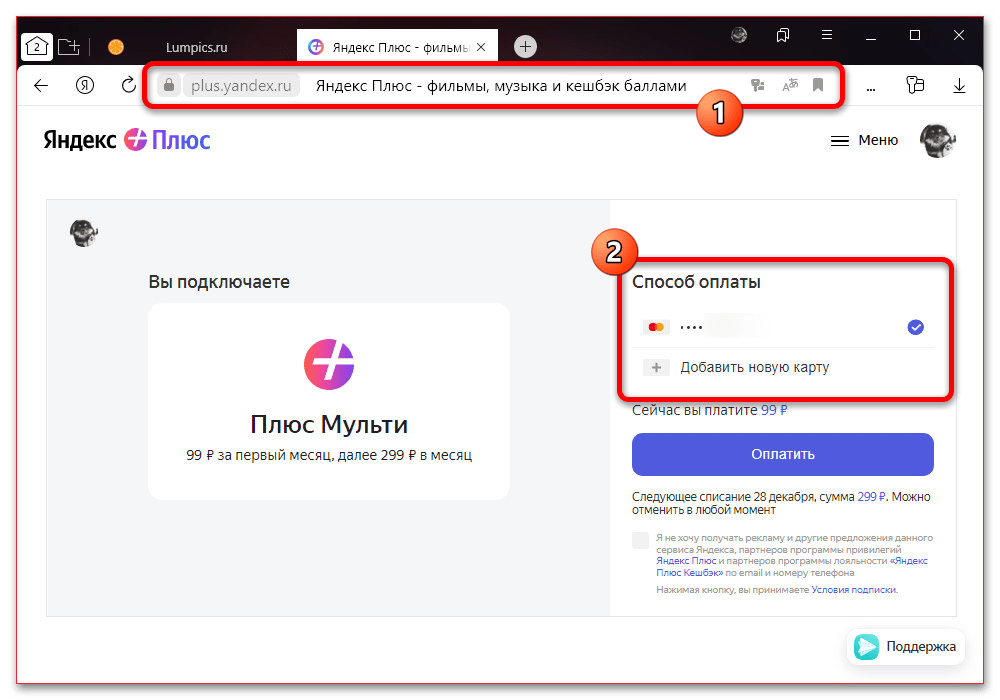
Как нетрудно догадаться, данное решение актуально только при отсутствии действующей подписки. Если оформление было произведено ранее, нужно или дождаться окончания действия, или вручную деактивировать Яндекс.Плюс, и лишь после этого выполнить указанное действие.
Способ 2: Управление подпиской
Наиболее простой метод изменения карты, с которой оплачивается действующая подписка на Яндекс.Музыку, заключается в выборе другого способа оплаты в настройках Яндекс.Плюса. Данное решение вполне может заменить дополнительный второй метод, так как позволяет добавлять новые и удалять старые платежные средства.
Вариант 1: Компьютер
- Для изменения способа оплаты с компьютера следует перейти по представленной ниже ссылке и в первую очередь воспользоваться кнопкой «Управлять подпиской». Официальное Windows-приложение и кнопка «Плюс» на сайте сервиса всегда ссылаются именно на данную страницу.
Перейти к настройкам Яндекс.Плюса
- Оказавшись на странице «Плюс активен», коснитесь отмеченного блока с наименованием действующего тарифа. Если у вас действует Яндекс.Плюс в рамках семейного доступа, кнопка будет недоступна и заменена ссылкой на настройки аккаунта.
- Чтобы изменить способ оплаты, необходимо в одноименном разделе открыть настройки при помощи значка с тремя точками. Тут же по необходимости можете нажать «Добавить карту» и заполнить представленную форму для добавления нового счета.
- Во всплывающем окне достаточно будет воспользоваться кнопкой «Сделать основной» и дождаться появления соответствующего уведомления. По завершении отметка «Основная» будет установлена на выбранной карте.
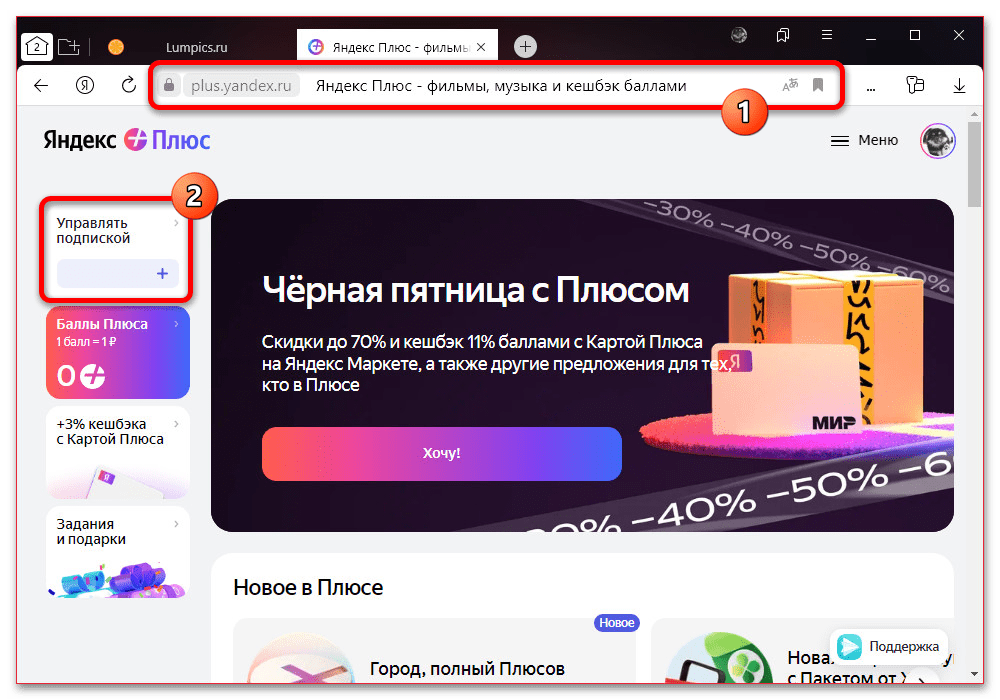
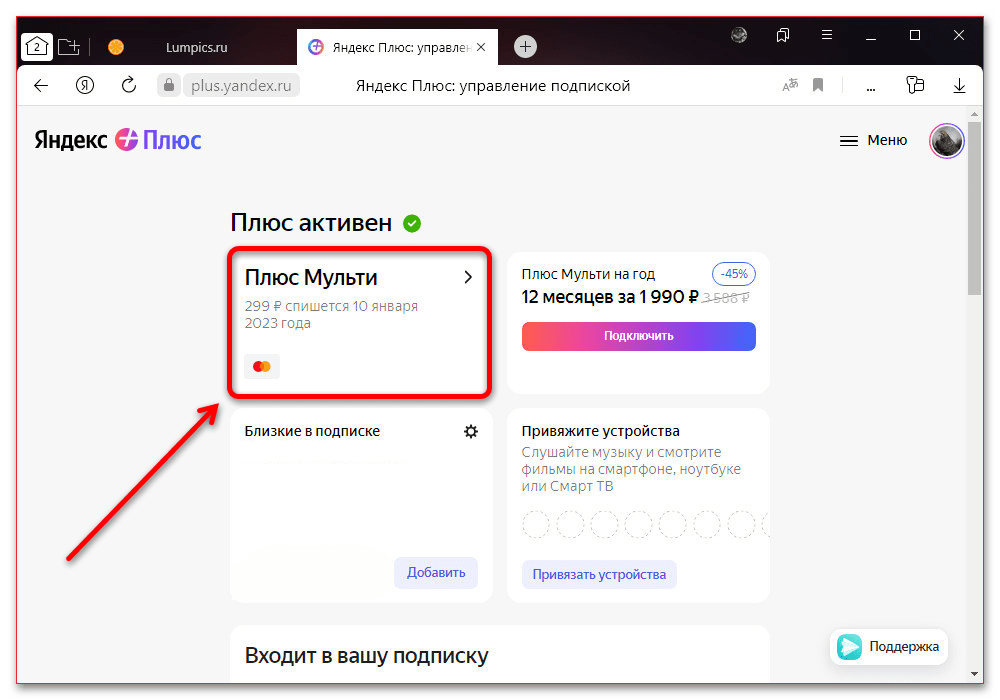
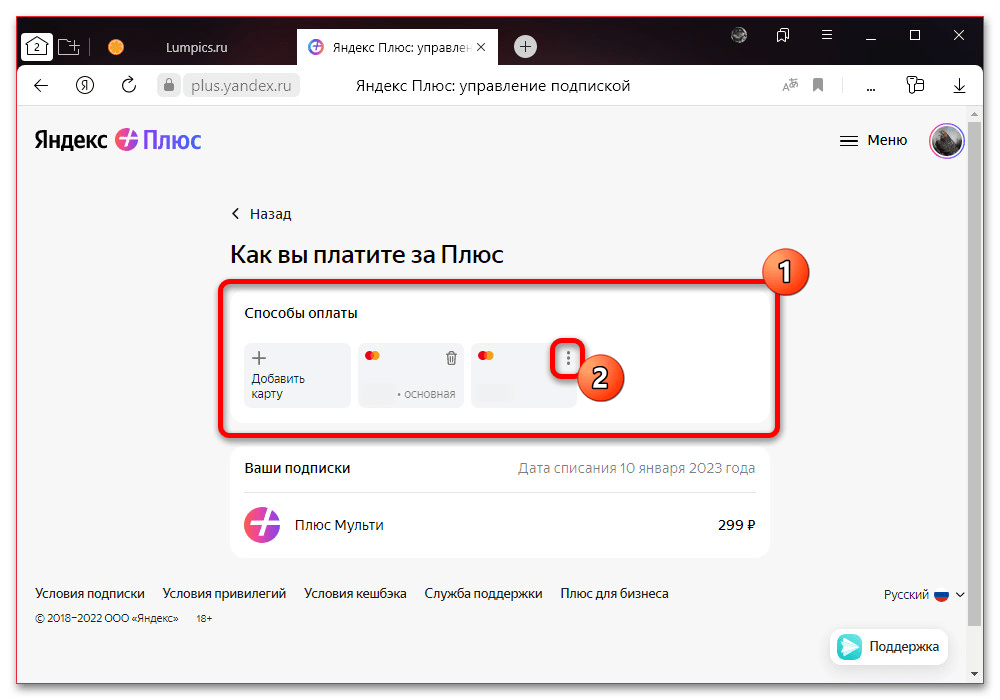
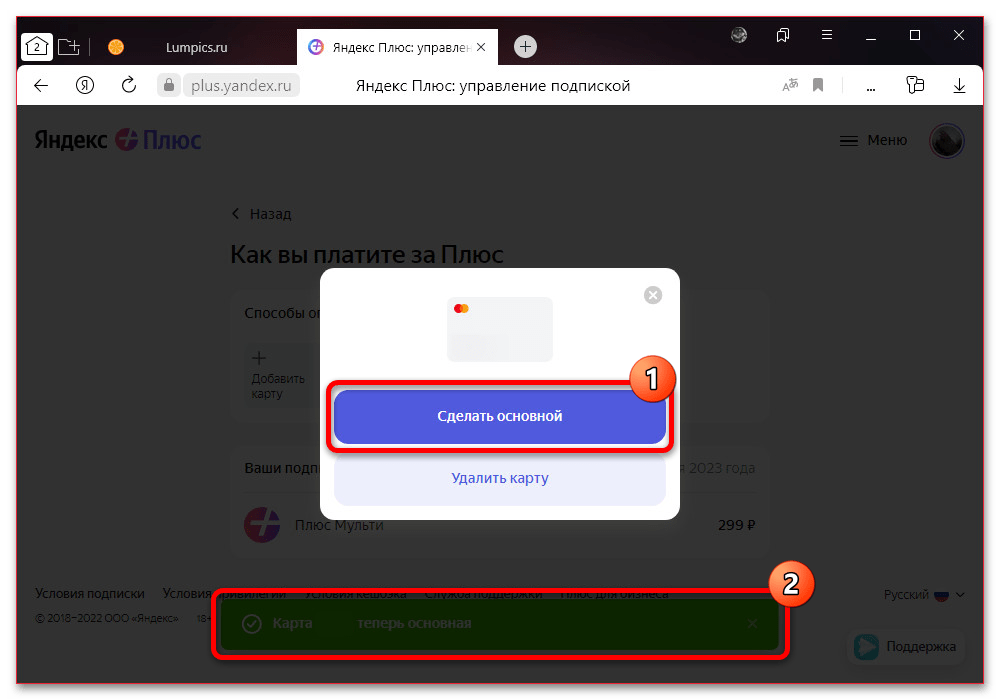
Обратите внимание, что установить статус «Основная» также можно путем удаления прочих способов оплаты. При этом удаление всех доступных реквизитов не скажется на подписке вплоть до следующей даты списания.
Вариант 2: Мобильное устройство
- На мобильных устройствах под управлением Android или iOS получить доступ к настройкам можно, опять же, путем перехода по прямой ссылке. Здесь необходимо коснуться блока «Управлять подпиской» и впоследствии воспользоваться кнопкой с наименованием тарифного плана.
- В отличие от настольной версии сервиса, мобильное приложение содержит встроенный браузер, с помощью которого можно получить доступ к настройкам без дополнительного ПО. Для этого следует нажать по фотографии профиля в углу экрана, коснуться блока «Плюс активен» и в окне «Управление подпиской» открыть параметры тарифа.
- По необходимости на странице «Как вы платите за плюс» можете привязать новую карту с помощью соответствующей кнопки и формы во всплывающем окне. Когда в списке «Способов оплаты» будет доступно два и более варианта, разверните меню «…» и воспользуйтесь опцией «Сделать основной».
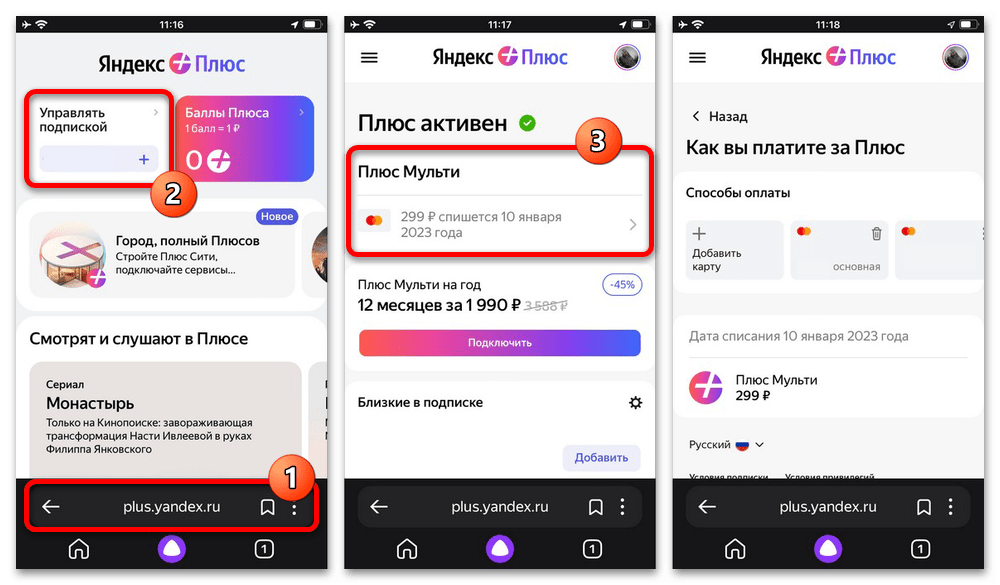
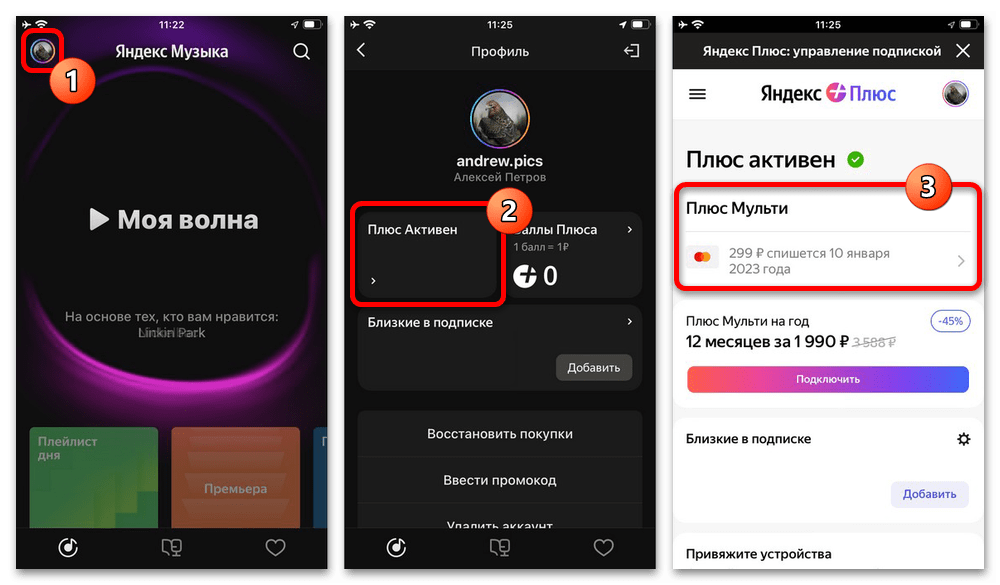
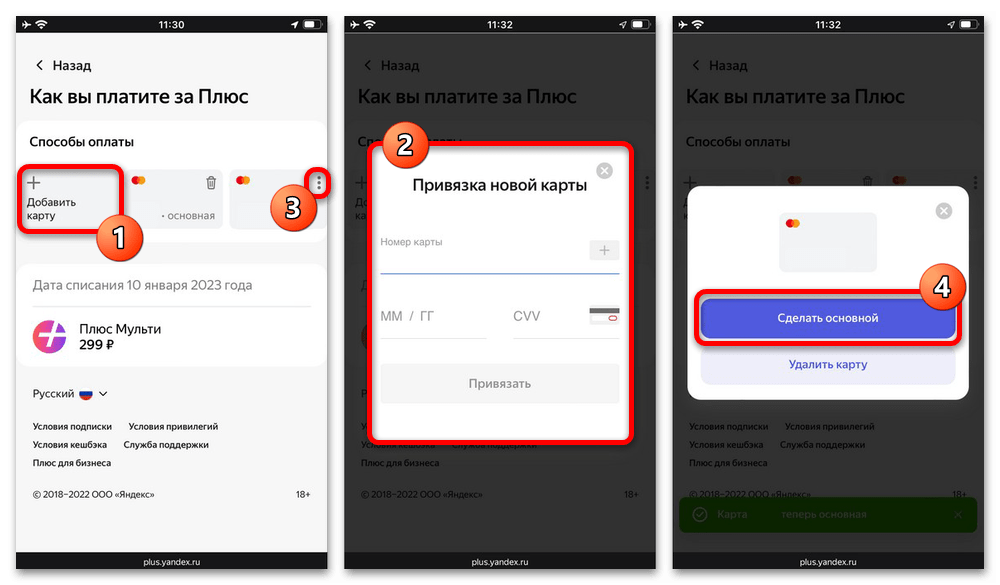
Как и на компьютере, альтернативным решением может стать удаление всех добавленных счетов за исключением нужного. В результате списываться денежные средства за подписку будут именно с «Основной» карты.

Способ 3: Повторная привязка карты
Еще один метод изменения счета для оплаты Яндекс.Музыки сводится к удалению старого и привязке нового способа оплаты. Впоследствии можете вернуть удаленную карту, так как это никак не отразится на параметрах Яндекс.Плюса.
Вариант 1: Компьютер
- Управление картами производится через общие настройки учетной записи, и потому в первую очередь нужно открыть соответствующую страницу и перейти на вкладку «Yandex Pay». Сами по себе параметры доступны по представленной ниже ссылке или в главном меню на стартовой странице Яндекса.
Перейти к настройкам аккаунта Яндекса
- Находясь в указанной категории, в рамках блока «Карты» выберите один из счетов путем щелчка левой кнопкой мыши по иконке с тремя точками. Данное действие необходимо будет повторить для каждой привязанной ранее банковской карты.
- Во всплывающем окне воспользуйтесь кнопкой «Удалить карту» и подтвердите выполнение задачи. Если все было сделано правильно, в результате выбранный способ оплаты исчезнет из общего списка.
Подробнее: Отвязка карты от Яндекс.Плюса на компьютере
- После удаления последнего из вариантов, наконец, нажмите «Добавить карту» и во всплывающем окне заполните все доступные текстовые поля. Для сохранения используйте кнопку «Привязать» и обязательно подтвердите добавление с помощью тестовой транзакции.
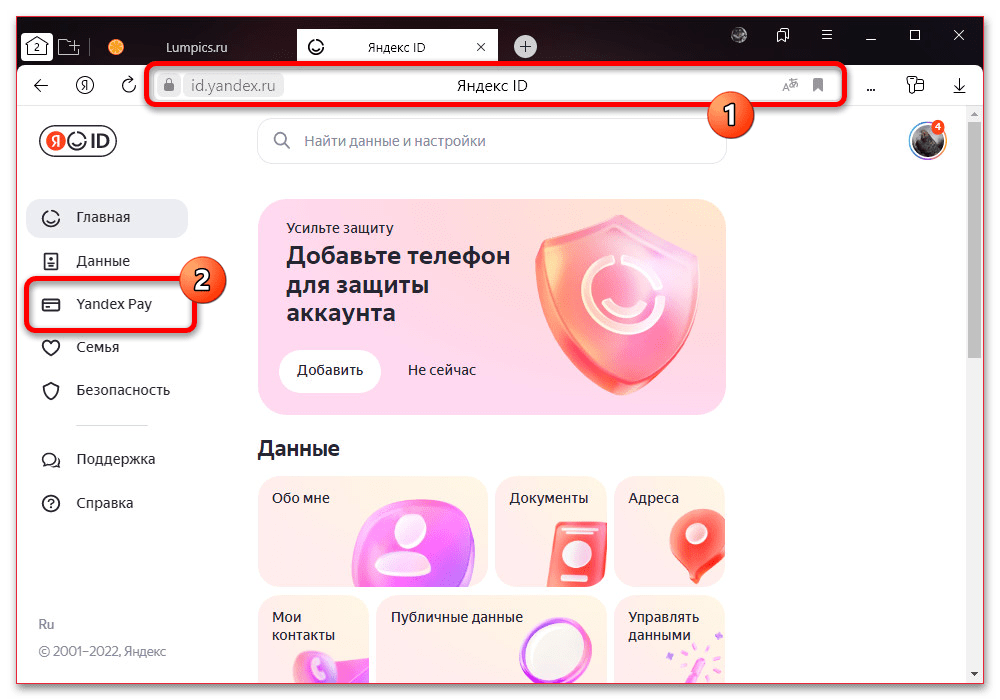
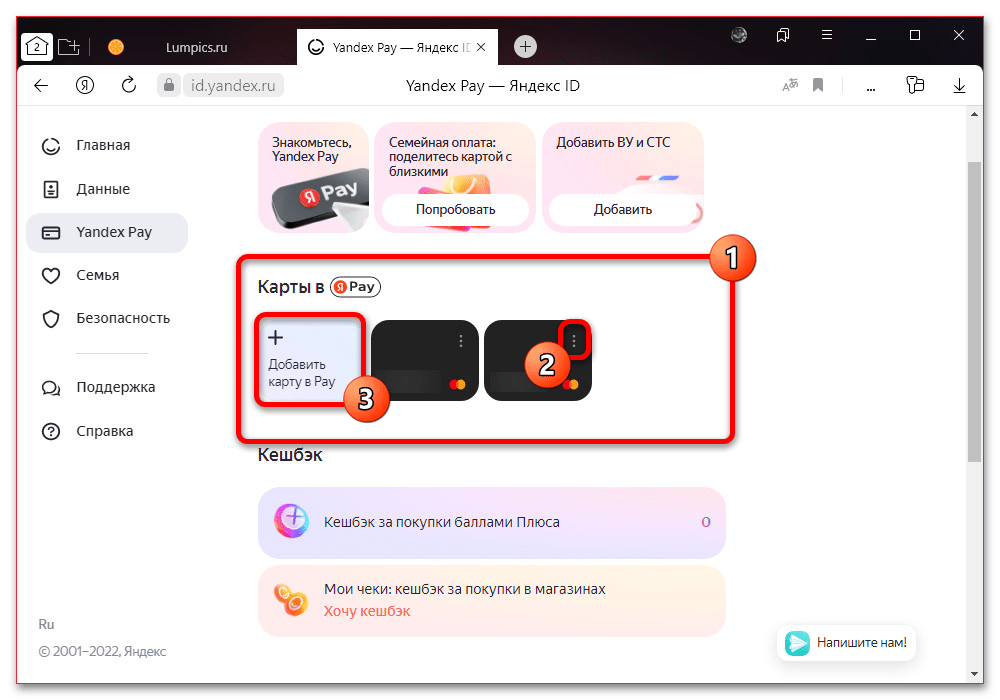
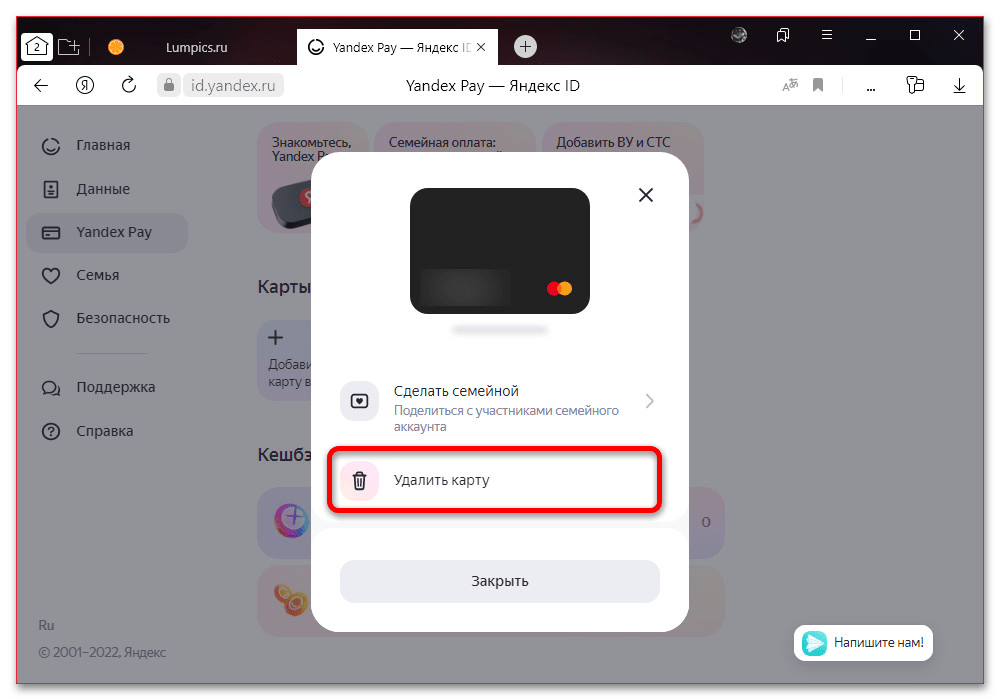
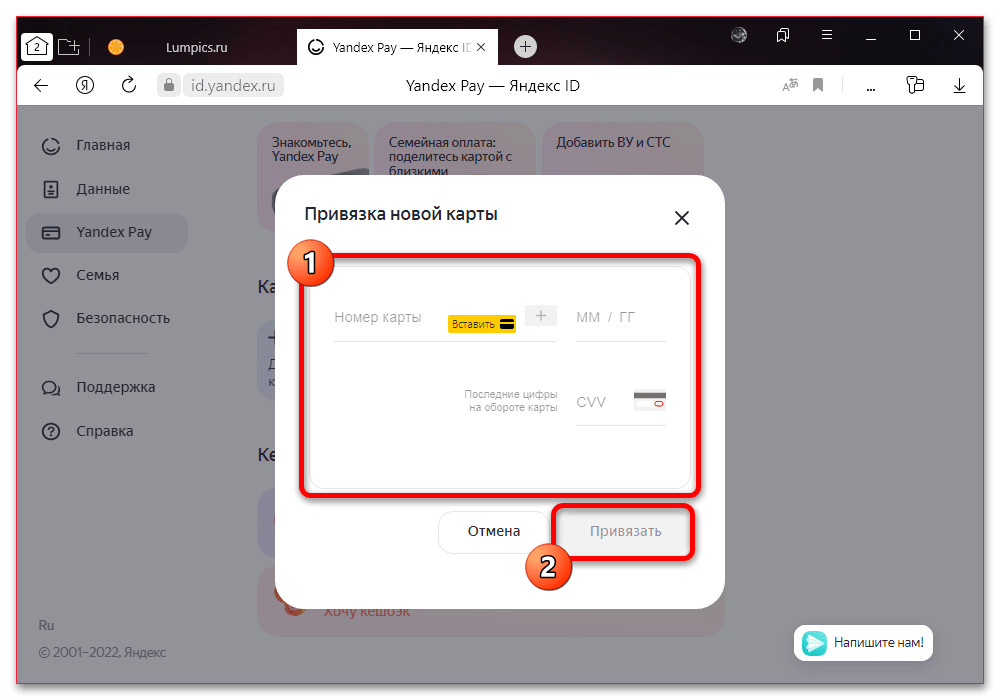
Новый способ оплаты автоматически станет «Основным» в рамках действующей подписки. Если в дополнение к этому привязать еще одну или несколько банковских карт, статус предыдущего счета не изменится.
Вариант 2: Мобильное устройство
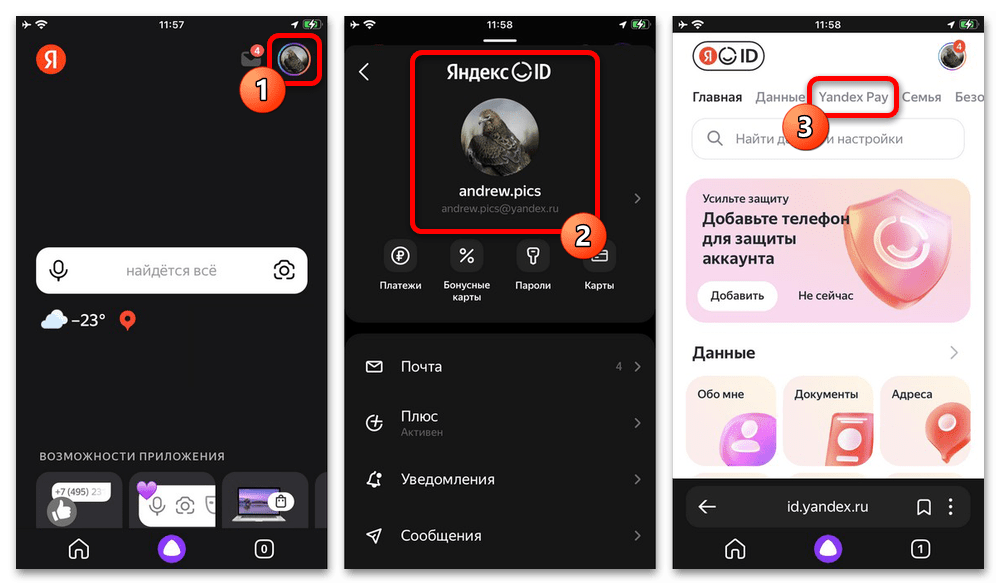
- Избавиться от счета с телефона можно исключительно на веб-сайте по той же указанной ранее ссылке. В качестве альтернативы можете открыть главное меню и коснуться блока с информацией о профиле в фирменном приложении Яндекса.
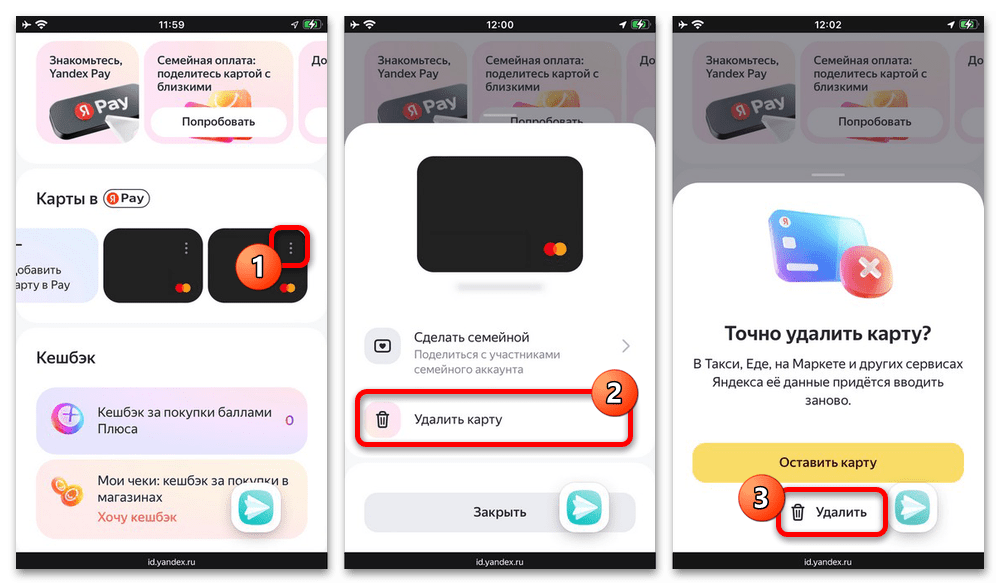
- С помощью меню в верхней части экрана перейдите на вкладку «Yandex Pay» и в категории «Карты» выберите удаляемый счет путем нажатия «…». После этого во всплывающем окне достаточно будет коснуться пункта «Удалить карту» и подтвердить деактивацию.
Подробнее: Отвязка карты от Яндекс.Плюса на телефоне
- Завершив поставленную задачу, нажмите «Добавить карту» и заполните поля в соответствующей форме. Чтобы после этого сохранить новый счет, коснитесь кнопки «Привязать» и укажите код из SMS.
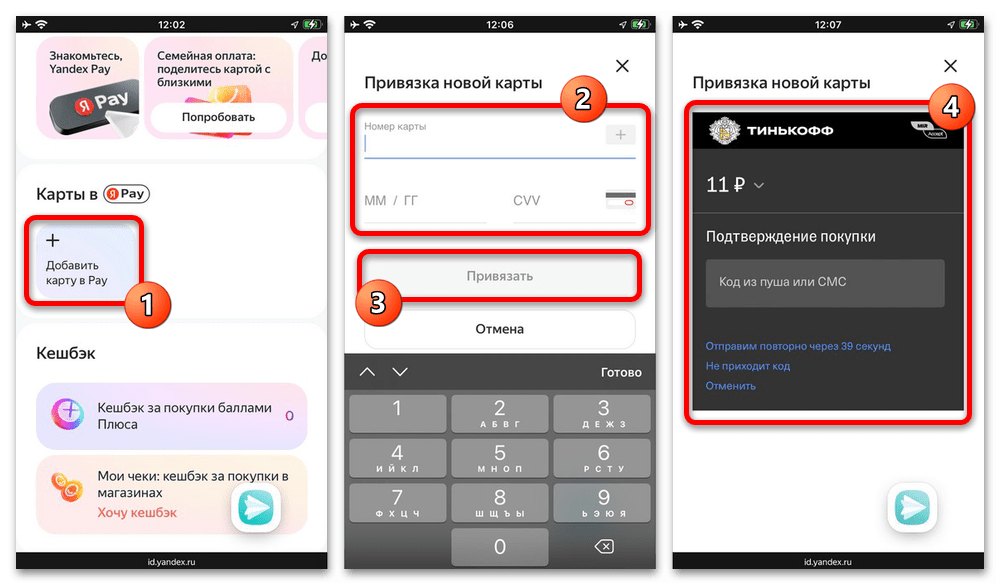
Точный способ проверки напрямую зависит от банка, но, так или иначе, требует наличия на счету минимум 11 рублей, которые будут списаны и автоматически возвращены. Не забывайте, что привязке может препятствовать запрет на покупки в интернете, установленный в настройках карты на стороне банка.
Способ 4: Изменение способа оплаты
Оформить подписку на Яндекс.Музыку можно не только на официальном сайте, но и при помощи системы электронных платежей, будь то Google Pay или Apple Pay в зависимости от платформы. Главное отличие данного решения заключается в том, что деньги списываются со счета, указанного в настройках аккаунта Google или Apple ID, тогда как рассмотренные ранее настройки плюса будут сильно ограничены.
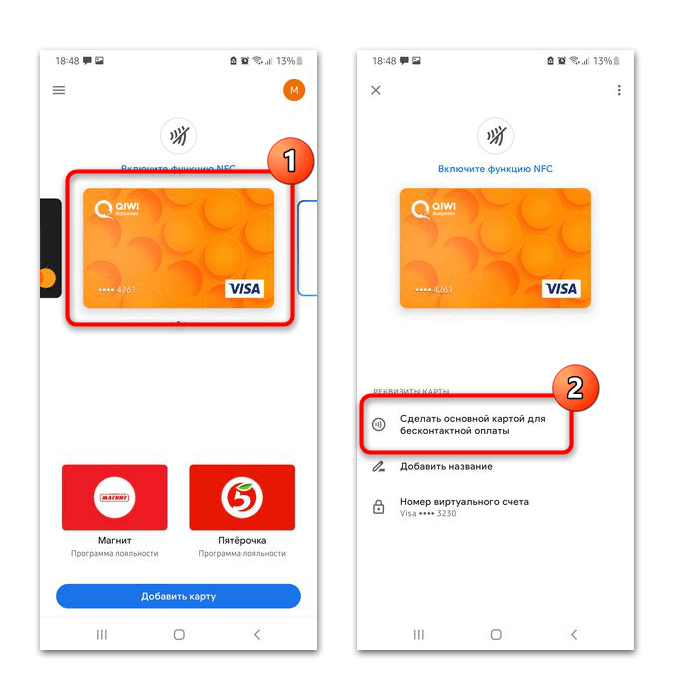
Чтобы изменить способ оплаты на Android, необходимо открыть настройки Google Pay, выбрать нужный счет и через выпадающее меню установить параметр «Сделать основной картой». Обратите внимание, что для использования новой карты придется произвести привязку заранее, равно как и на iOS.
Подробнее: Изменение способов оплаты на Android
Если вами используется iPhone, откройте системные «Настройки», коснитесь блока с именем, перейдите в категорию «Оплата и доставка» и в правой части верхней панели нажмите «Изменить». После этого зажмите и перетащите нужный и заранее привязанный способ оплаты на первую позицию, чтобы установить наивысший приоритет для списаний.
Подробнее: Изменение способов оплаты на iPhone
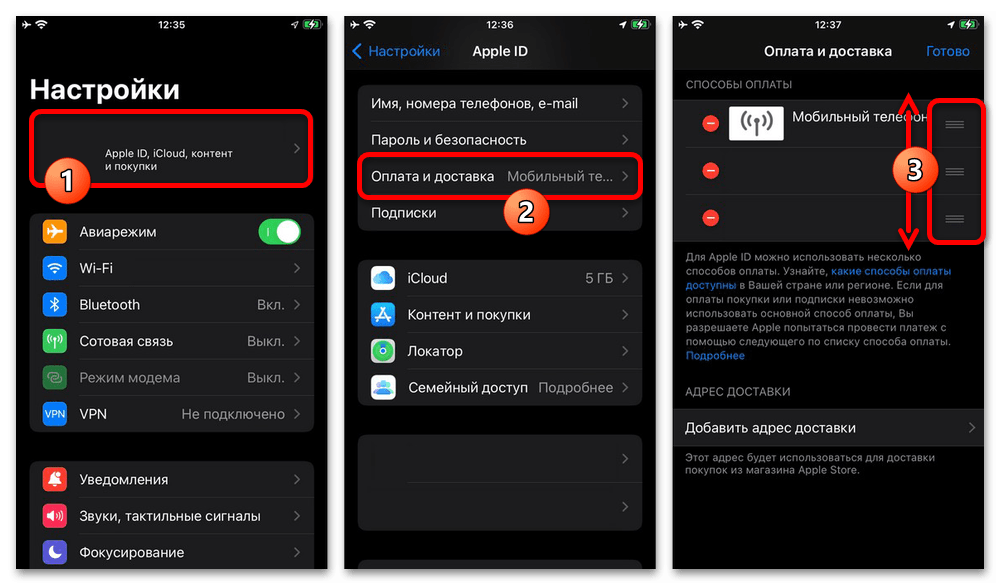
Какой бы платформой вы не пользовались, по завершении новые списания будут происходить с основной карты. В то же время, если оплата не пройдет по каким-то причинам, могут автоматически использоваться другие способы оплаты и становиться приоритетными, что можно предотвратить путем удаления ненужных реквизитов.
Как отвязать банковскую карту от Яндекс
 Во многих сервисах Яндекс доступна покупка различных опций. Это может быть заказ еды через сервис Яндекс Еда, заправка автомобиля через Яндекс Заправки, вызов такси через Яндекс Такси и так далее. Удобнее всего оплачивать это все с банковской карты, которую достаточно единожды привязать к сервисам, чтобы потом в нужный момент списывать с нее необходимую сумму денег. В этой статье мы рассмотрим, как отвязать банковскую карту от Яндекс и его отдельных сервисов.
Оглавление:
1. Как отвязать банковскую карту от аккаунта Яндекс
- На компьютере
- На телефоне
2. Как отвязать банковскую карту от сервиса Яндекс Заправки
3. Как отвязать банковскую карту от сервиса Яндекс GO
Важно
Отвязывая банковскую карту любым из способов, которые указаны ниже, вы ее отвязываете от самого аккаунта Яндекс. Соответственно, если у вас эта карта используется в других сервисах Яндекс, то там она тоже отвяжется.
Как отвязать банковскую карту от аккаунта Яндекс
Если у вас банковская карта привязана к Яндекс, отвязать ее можно через любой браузер, предварительно авторизовавшись в своем аккаунте. Рассмотрим как это сделать с компьютерной версии Яндекс и с мобильной.
На компьютере
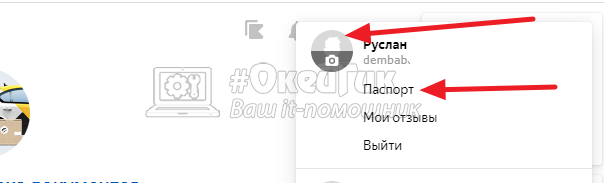
На основной странице Яндекса нажмите на свой аватар в правом верхнем углу, после чего появится выпадающее меню. Нужно выбрать пункт «Паспорт».
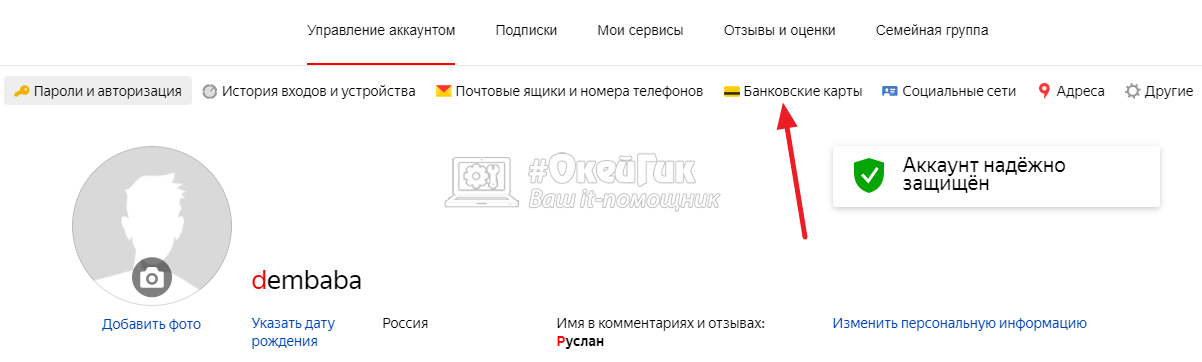
Переключитесь со страницы с основной информацией о профиле на вкладку «Банковские карты». Или можно просто пролистать страницу профиля вниз — привязанные карты будут отображены в соответствующем разделе.
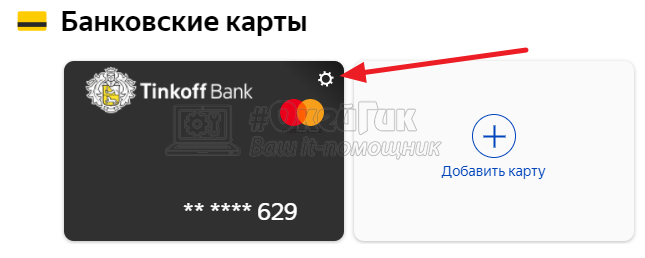
Наведите на банковскую карту, которую вы хотите удалить, и в правом верхнем углу у нее появится знак шестеренки. Нажмите на него.
Во всплывающие окне нажмите «Отвязать» около карты, которую вы хотите удалить из сервиса Яндекс.
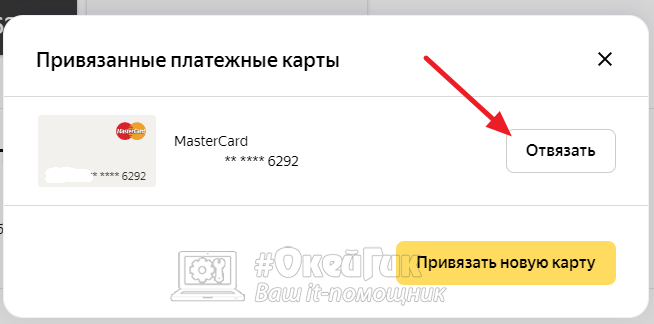
Таким образом можно отвязать банковскую карту с настольной версии сайта.
На телефоне
Рассмотрим как отвязать банковскую карту от Яндекс в мобильной версии сайта. Зайдите через любой браузер на сайт Яндекс и авторизуйтесь в своем аккаунте. После этого нажмите на аватар аккаунта в правом верхнем углу.
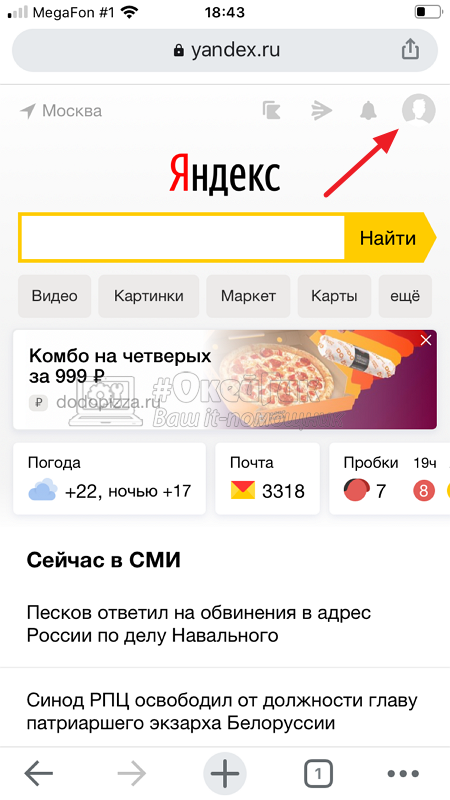
Нажмите еще раз на свой аватар.
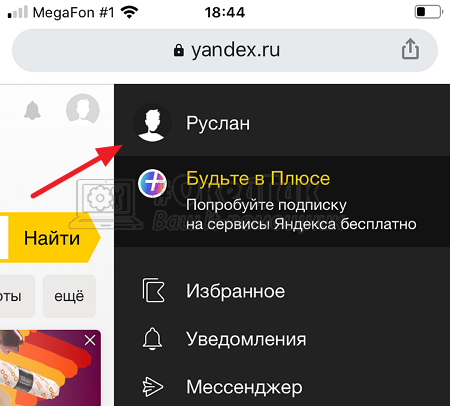
Появится всплывающее меню. Нужно перейти в пункт «Паспорт».
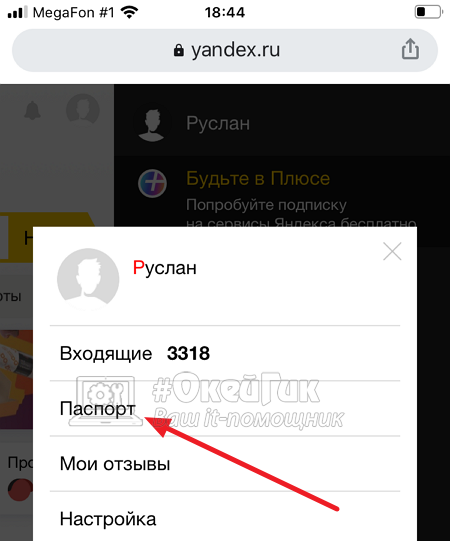
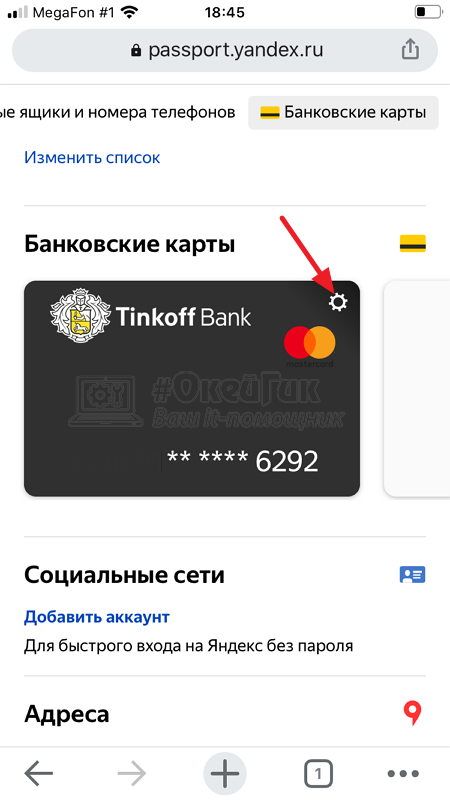
Прокрутите список личных настроек вниз до пункта «Банковские карты». Там вы найдете все карты, которые у вас привязаны к Яндекс. Нажмите на нужную карту, в правом верхнем углу у нее появится значок шестеренки — нажмите на него.
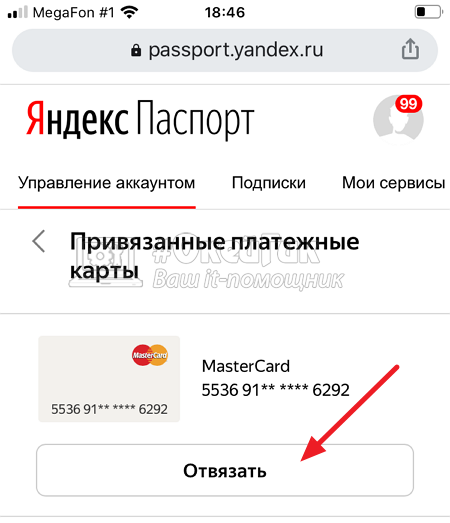
Вы попадете на страницу управления банковскими картами. Здесь надо нажать «Отвязать» около карты, которую вы хотите, чтобы Яндекс забыл.
Как отвязать банковскую карту от сервиса Яндекс Заправки
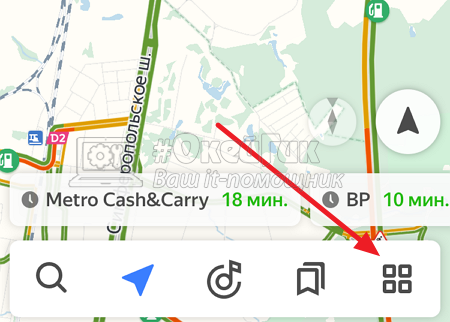
Если вы оплачиваете заправку автомобиля через сервис Яндекс Заправки в Навигаторе от компании Яндекс, вы можете отвязать свою банковскую карту прямо в приложении. Для этого запустите на мобильном устройстве приложение Яндекс Навигатор и нажмите на квадратную иконку в правом нижнем углу.
Далее нажмите на шестеренку слева от имени аккаунта.

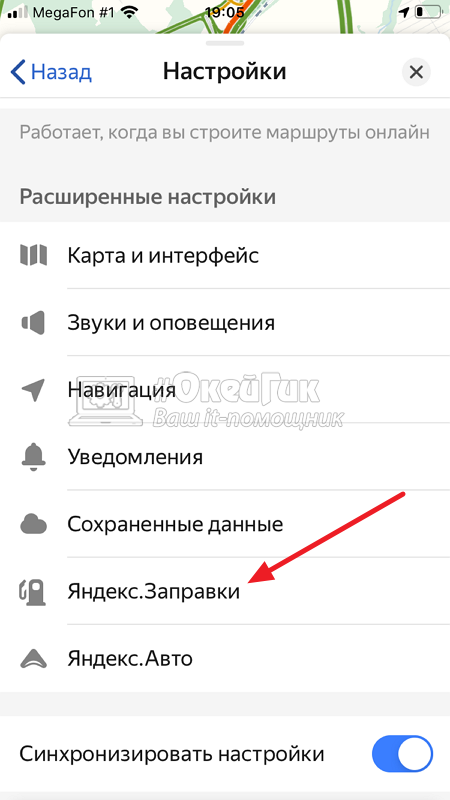
Прокрутите вниз список доступных опций и перейдите в Яндекс Заправки.
Здесь зайдите в пункт «Способы оплаты».
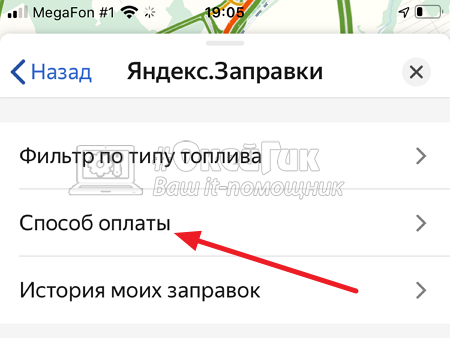
Будут отображены все привязанные банковские карты. Свайпните справа налево по карте, которую вы хотите удалить, и нажмите на пункт «Удалить».
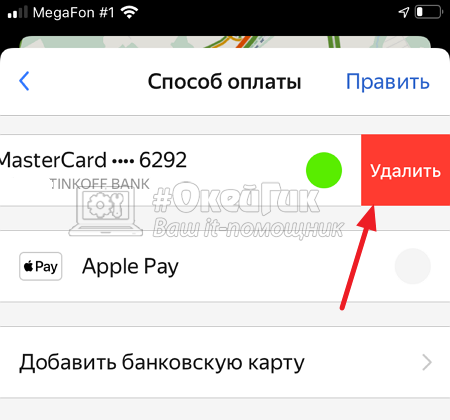
После этого карта будет удалена из аккаунта, и она не будет предлагаться при оплате на заправке.
Как отвязать банковскую карту от сервиса Яндекс GO
В приложении Яндекс GO на мобильном устройстве собраны различные сервисы Яндекс, которые связаны с доставкой и перемещением. Это сервис Такси, Драйв, Еда, Доставка, Лавка и многое другое.
Чтобы отвязать карту от Яндекс в приложении GO, нажмите на три полоски в левом верхнем углу.
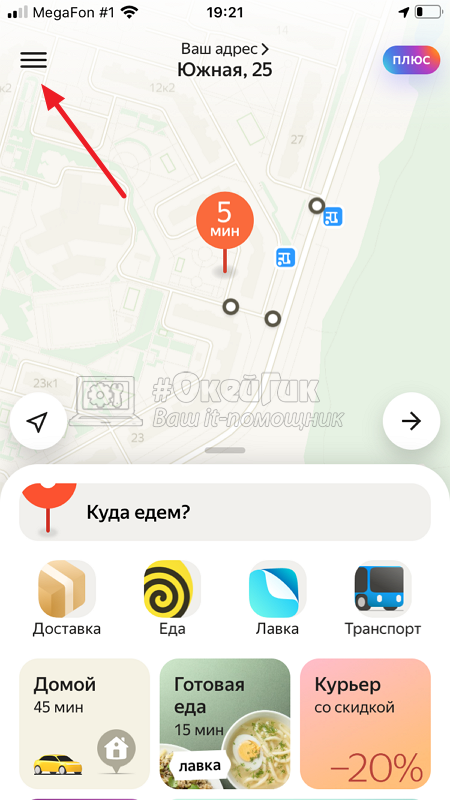
Откроется меню. Здесь надо нажать на пункт «Способы оплаты».
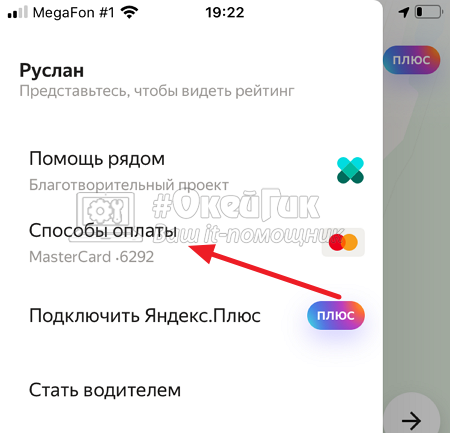
Отобразится список доступных способов оплаты, в том числе банковских карты, которые привязаны к сервису. Справа сверху нажмите «Изменить».
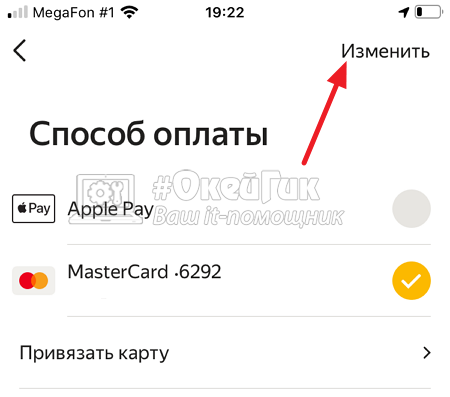
Нажмите на красный крест около карты, которую вы хотите удалить, чтобы отвязать ее.
Карта будет практически сразу удалена.

 (16 голос., средний: 4,44 из 5)
 Загрузка…
Некоторые люди задумываются о том, как отписаться от «Яндекс.Музыки». Этот сервис интересен своими возможностями. Особенно платными. Но иногда возникает необходимость отказаться от него. Что делать? Как отписаться от Yandex.Music в том или ином случае? К чему это приведет? Справиться с поставленной задачей сможет даже начинающий пользователь.
Бесплатная подписка
Как отписаться от «Яндекс.Музыки»? Задумываться над решением этого вопроса должны те, кому не хочется платить за услуги сервиса. Но это не значит, что им нельзя будет пользоваться.

«Яндекс.Музыка» имеет бесплатную подписку и платную. В первом случае приложение работает только в России, на Украине, в Беларуси и Казахстане. Человек сможет слушать лишь предложенные рекомендации и подборки.
Если имеет место бесплатная подписка, то отказываться от нее нет необходимости. В случае с платным аккаунтом придется немного постараться. Ведь «Яндекс.Музыка» автоматически списывает средства за свое использование с мобильных устройств. Поэтому отказываться от подписки действительно придется. Иначе лишних трат не избежать!
Способы отписки
Как отписаться от «Яндекс.Музыки»? Все зависит от того, с каким устройством человек имеет дело.
На сегодняшний день можно отписаться от сервиса через iOS и Android. При этом во втором случае рассматривается отказ от услуг приложения:
- через «Гугл Плей»;
- при помощи «Личного кабинета».
Обо всех этих возможностях нам предстоит поговорить далее. На самом деле все намного проще, чем думают пользователи. Главное — иметь подключение к интернету и немного времени.
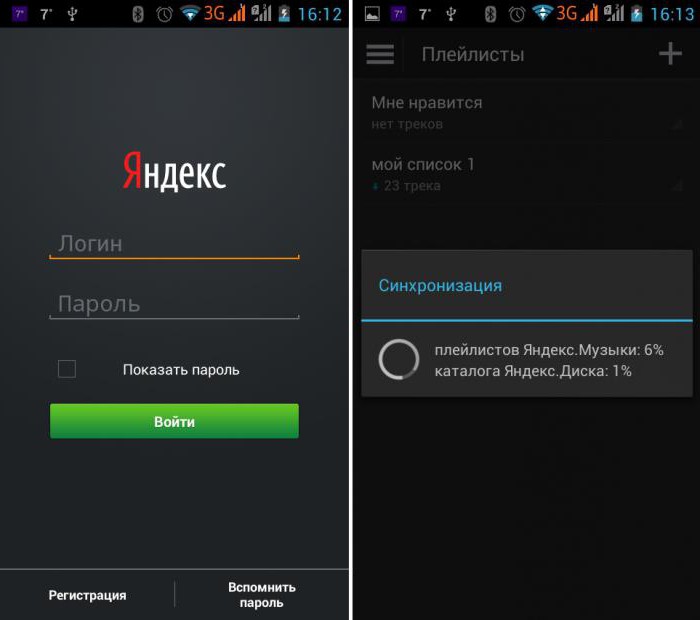
Через iPhone
Как отписаться от «Яндекс.Музыки» на айфоне? Подобный вопрос беспокоит практически всех владельцев «яблочных» телефонов. Следует обратить внимание на то, что пользователь сможет отказаться от изучаемого сервиса только тогда, когда он делает это не меньше чем за 24 часа до возобновления подписки. В противном случае сервис может списать средства с устройства за еще один период использования.
Как отписаться от «Яндекс.Музыки»? Можно действовать так:
- Включить айфон.
- Перейти в «Настройки»- iTunes и AppStore.
- Нажать на идентификатор пользователя.
- Выбрать пункт «Посмотреть AppleID». При необходимости осуществить вход в систему.
- Открыть раздел «Подписки».
- Нажать на Yandex.Music.
- В настройках выбрать «Отписаться».
- Подтвердить операцию.
Подобный алгоритм действий работает не всегда. Ведь если пользователь подписался на сервис при помощи iTunes, то и отказываться от него придется аналогичным образом.
iTunes и «Яндекс»
Что потребуется для воплощения задумки в жизнь? Как отписаться от «Яндекс.Музыки»? Следующий прием позволяет отказаться от сервиса при помощи iTunes. Этот прием, как нетрудно догадаться, работает только с «яблочными» девайсами.
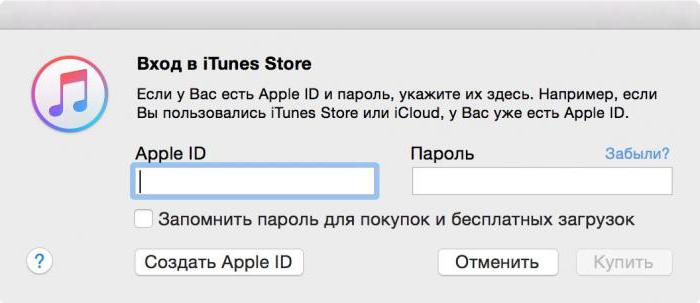
Руководство по отказу от Yandex.Music на iOS выглядит следующим образом:
- Запустить «АйТюнс».
- Войти в систему при помощи AppleID.
- Открыть раздел «Учетная запись» — «Посмотреть».
- Нажать на «Войти»/»Посмотреть».
- Пролистать страницу до блока «Настройки».
- Кликнуть по «Управлять» около строчки «Подписки».
- Отыскать желаемый сервис и щелкнуть на надпись «Правка».
- Отметить пункт «Отписаться».
Теперь можно подтвердить действия и радоваться достигнутому результату. Пользователь откажется от использования Yandex.Music на iOS. Отключение произойдет в конце оплаченного периода. До этого момента можно пользоваться всеми возможностями службы.
На «Андроиде»
А как отписаться от «Яндекс.Музыки» на «Андроиде»? Предложенные раньше вниманию указания в этом случае теряют свою актуальность. Ведь они, как уже было сказано, работают только с продукцией Apple.
Самым простым способом является отписка через «Личный кабинет». Это решение поможет тогда, когда оплата услуг сервиса происходила при помощи банковской карты.
В данной ситуации потребуется:
- Перейти в упомянутый сервис.
- Открыть свой профиль.
- Нажать на «Управление подписками».
- Отметить пункт «Не продлять».
Быстро, просто, удобно. Только пользователи Android чаще всего используют Google Play для оплаты некоторых сервисов. Тогда нужно действовать иначе.
Google Play и подписки
Интересно, как отписаться от подписки «Яндекс.Музыки» через «Гугл Плей»? Сделать это будет ничуть не труднее, чем в случае с iOS.
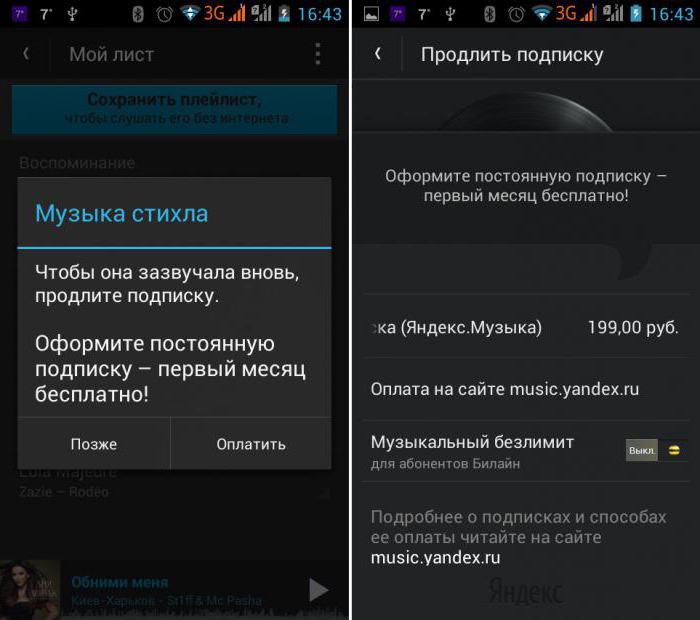
При работе с Google Play нужно:
- Открыть Play Market на мобильном устройстве.
- Нажать на кнопку с несколькими горизонтальными линиями.
- Выбрать «Аккаунт» — «Подписки».
- Найти Yandex.Music и нажать на соответствующую строчку.
- Кликнуть по кнопке «Отмена».
При этом важно помнить, что доступ к подпискам будет закрыт после окончания оплаченного периода. Если просто удалить сервис и не пользоваться им, то денежные средства все равно будут списываться со счета мобильного телефона. А значит, придется рано или поздно отписываться от тех или иных предложений.
Заключение
Отныне понятно, как отписаться от «Яндекс.Музыки». На сегодняшний день все перечисленные советы действуют 100%. Денежные средства при отказе от использования всех возможностей сервиса на баланс пользователя не возвращаются. Придется ждать окончания расчетного периода и радоваться, что за новый деньги не списали.
Есть ли еще какие-нибудь секреты и приемы? Нет. Никакие сторонние сервисы и приложения не позволяют отказаться от «Яндекс.Музыки» и других платных подписок.

Приложение «Яндекс.Музыка» очень популярно среди пользователей телефонов на Андроид. Сервис предлагает порядка 35 миллионов треков любых жанров, доступных круглосуточно в высоком качестве и неограниченном объеме при оформлении платной подписки.
По умолчанию денежные средства за подписку списываются автоматически с выбранного источника. Некоторые пользователи не могут обеспечить постоянную оплату, забывают о ней или просто не хотят продолжать работать с сервисом.
При этом лишь небольшая часть из них знает, как на Android отключить подписку на Яндекс.Музыку. В действительности выполнение процедуры занимает не более минуты, поскольку включает лишь несколько действий:
- Запустить приложение « Яндекс.Музыка » с рабочего стола или из основного меню;
- Выбрать кнопку « Моя музыка » в правой части верхней полосы программы;
- Перейти к группе « Настройка », расположенной по правую сторону от логина аккаунта «Яндекса»;
- Открыть вкладку « Подписка » в верхней правой части активного окна;
- Нажать « Отменить подписку », чтобы окончательно избавиться от нее, и подтвердить действие.
Для справки: Стоимость месячного доступа к полным возможностям приложения составляет 169 рублей, годового – 1690 рублей. Привлекает пользователей и тот факт, что приобретение полной подписки на год дает три месяца бесплатной работы с сервисом.
Сервис «Яндекс.Музыка» является одним из самых популярных музыкальных сервисов в России. Его аудитория насчитывает более 13 миллионов человек, а объём доступных для прослушивания треков превышает 17 миллионов единиц. Часть функционала сервиса имеет платный характер и реализуется через систему платной подписки, позволяющей получить полный доступ ко всем его возможностям. При этом отказ от такой подписки для многих пользователей может стать целым приключением, ведь отписаться от Яндекс.Музыка не так просто, как многие полагают. В данном материале я расскажу, как отказаться от музыкального сервиса от Яндекс, и что нам для этого понадобится.

Слушать песни на Яндекс.Музыка можно платно и бесплатно
Как известно, «Яндекс.Музыка» — это служба потокового аудио от компании «Яндекс», позволяющая искать и слушать музыку от различных исполнителей. Сервис учитывает музыкальные вкусы своих пользователей, и рекомендует им наиболее близкие по стилю композиции.
Ранее функционал данного сервиса был доступен бесплатно для России и стран ближнего зарубежья (Украина, Беларусь Казахстан). С принятием украинским режимом мер против компании «Яндекс» обслуживание украинского пользователя было частично прекращено, и бесплатные возможности сервиса для многих украинцев стали недоступны.
Ныне сервис «Яндекс.Музыка» доступен как на бесплатной, так и на платной основе. Далее, я расскажу об отписке от платной версии Яндекс Музыки.
Бесплатный функционал сервиса включает пользование всеми его возможностям на сайте «Яндекс.Музыка» для пользователей из России, Беларуси и Казахстана. Комфортному прослушиванию здесь часто мешает реклама, а в мобильном приложении пользователю доступны для прослушивания лишь рекомендуемые подборки треков.
Платный функционал сервиса предполагает осуществление платной подписки, после чего вам становится доступны все возможности сервиса с некоторыми оговорками, на которые пользователи часто не обращают внимание. А зря.
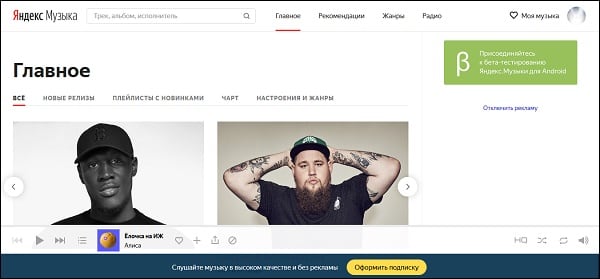
Музыкальный сервис Яндекса предлагает пользователям оформить платную подписку на свой функционал
Всё об платной подписке на «Яндекс.Музыка»
Покупка платной подписки на «Яндекс.Музыку» позволяет получить доступ к полноценному функционалу указанного сервиса. В частности, снимаются географическое ограничения (можете пользоваться сервисом где угодно), музыка предлагается в высоком качестве, исчезает реклама, также становятся доступны платные функции «Яндекс.Радио». Мобильная же версия «Яндекс.Музыка» позволяет сохранять понравившиеся треки для автономного прослушивания без необходимости каждый раз подключаться к сети.
Стоимость платной подписки на «Яндекс.Музыка» составляет 169 рублей в месяц, и 1690 рублей в год. При этом если подписка ведётся с помощью мобильных сервисов, то она может быть дороже за счёт оплаты услуг цифрового магазина посредника (к примеру, на «ЭпСтор» стоимость месячной подписки составляет около 230 рублей). Оплата за подписку производится как стандартной банковской картой, так и с помощью сервиса «Яндекс.Деньги».
Характерной особенностью платной подписки на «Яндекс.Музыка» является автоматическое продление платной подписки в конце очередного месяца, что влечёт автоматическое списание денег со счёта пользователя. Подписавшись на бесплатный пробный месяц, многие забывают прекратить действие платной подписки, после чего с их счёта автоматически списывается сумма в 229 рублей. Последнее для довольно многих пользователей может стать неприятным сюрпризом.

Автоматическое продление платной подписки для многих становится неприятным сюрпризом
Как отменить подписку на Яндекс.Музыка
Важно понимать, что при механическом удалении приложения «Яндекс.Музыка» с вашего гаджета отмены подписки не происходит. Средства с вашего счёта будут регулярно сниматься в конце месяца до тех пор, пока вы не проведёте отключение подписки корректным путём.
При осуществлении отказа от подписки учтите, что данную операцию необходимо выполнить не позже чем за 24 часа до возобновления очередного срока подписки (обычно этом месяц). Если вы опоздаете, средства вновь будут списаны с вашего счёта, и карусель начнётся сначала.
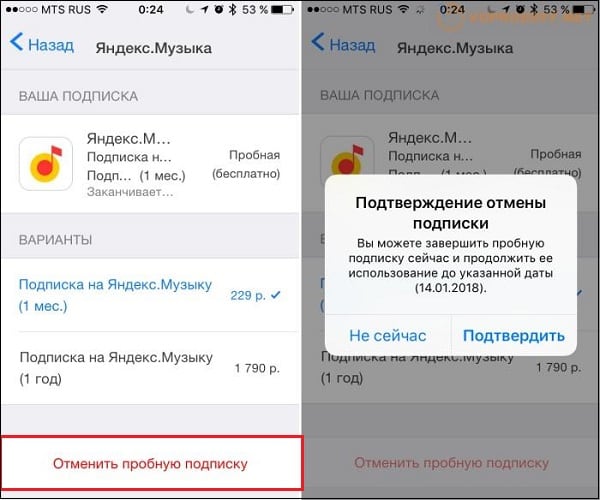
Отмена пробной подписки
Итак, как отписаться от платных возможностей «Яндекс.Музыка»? Рассмотрим различные способы.
Как отказаться от платной подписки на сайте Яндекса
- Перейдите на сетевой сервис «Яндекс.Музыка», выполните вход в свой аккаунт.
- Справа сверху выберите «Моя музыка», кликните на «Настройки».
- Выберите вкладку «Подписка», а затем и «Отменить подписку».
Как отписаться от на Айфоне
Чтобы отписаться от Яндекс.Музыка на iPhone выполните следующее:
- Перейдите в настройки вашего телефона;
- Там выберите «iTunes и AppStore»;
- Тапните на идентификаторе пользователя;
- Выберите «Посмотреть Эпл ID». Если будет необходимо — войдите в систему;
- Откройте раздел «Подписки»;
- Выберите «Яндекс.Музыка» — «Отписаться», и подтвердите ваше действие.
Если вы подписались на «Я.М.» с помощью «iTunes», и хотите отписаться от Яндекс.Музыка, тогда действуйте следующем образом:
- Запустите ваш «Айтюнс», и войдите в систему через «Эпл ID»;
- Перейдите в «Учётная запись», и выберите там «Посмотреть»;
- Нажмите на «Войти/Посмотреть»;
- Найдите блок «Настройки»;
- Рядом с «Подписки» выберите «Управлять»;
- Отыщите «Яндекс.Музыка» и рядом с ним кликните на «Правка»;
- Отметьте «Отписаться».
Отключение от подписки пройдёт в конце оплаченного вами периода подписки.
Как отменить подписку на «Андроид»
Наиболее простым способом отключить подписку от «Яндекс.Музыка» на Андроид является переход по ссылке в Плей Маркет (Личный кабинет), выбора там «Управление подписками», и нажатие на «Не продлять».
- Также вы можете открыть само приложение «Плей Маркет», и перейти в настройки вашего аккаунта (кнопка с тремя горизонтальными линиями).
- Там выберите «Аккаунт» — «Подписки».
- Среди имеющихся подписок выберите «Яндекс.Музыка», а затем тапните на «Отмена».

Отпишитесь от Яндекс.Музыка на вашем гаджете
Заключение
В данной статье мной был описан сервис «Яндекс.Музыка», и как отписаться от него с помощью различных способов. Для выполнения отключения выберите вашу платформу, и воспользуйтесь перечисленными выше шагами, позволяющими отписаться от платных услуг данного сервиса на вашем гаджете или ПК.
«Яндекс Плюс» – один из самых популярных цифровых продуктов Яндекса. Возможность получить единую подписку на разнообразие сервисов Яндекса привлекает множество пользователей. И ныне количество подписчиков «Яндекс.Плюс» составляет внушительную цифру в 10 миллионов человек. Купившись на разнообразие возможностей подписки, привязав к ней свою карту, и попользовавшись тестовым периодом вы можете решить, что данная подписка вам не подходит, и захотите отвязать привязанную к сервису Яндекс Плюс карту. Как удалить карту из сервиса Яндекс Плюс мы и расскажем в нашем материале.
- Единый Яндекс ID
- Как удалить банковскую карту с Яндекс.Плюс на ПК
- Как удалить банковскую карту с Яндекс.Плюс с помощью телефона
- Как отключить подписку Яндекс.Плюс
- Заключение
Единый Яндекс ID
Как известно, Яндекс создаёт для каждого своего пользователя уникальный идентификатор, называемый «Яндекс ID». Последний позволяет пользователю удобно работать с сервисами Яндекса и сервисами-партнёрами Яндекса. К данному идентификатору привязывается ваша банковская карта, что позволяет удобно оплачивать ею все ваши покупки на различных сервисах Яндекса. Кроме номера карты, к пользовательскому Яндекс ID привязывается адрес доставки, пользовательские уникальные настройки и другие важные данные.
- Привязав вашу банковскую карту к подписке Яндекс Плюс, вы тем самым автоматически привязываете карту к вашему единому «Яндекс ID».
- Последующая отвязка карты от Яндекс.Плюс также будет означать отвязку карты от Яндекс ID, и от всех сервисов Яндекса, включая «Яндекс.Go», «Яндекс.Музыка», «Яндекс.Диск» и другие популярных инструментов.
- Учитывайте это перед выполнением процедуры удаления карты. Если планируете и далее использовать вашу карту для оплаты услуг Яндекса, тогда, возможно, стоит отказаться от подписки Яндекс Плюс, и не удалять карту.
Сама же процедура удаления пользовательской карты из Яндекс Плюс может быть реализована на ПК и мобильном телефоне. Давайте подробно разберём шаги в контексте каждого из устройств.
Это полезно знать: есть ли бесплатная подписка Яндекс Плюс навсегда?
Как удалить банковскую карту с Яндекс.Плюс на ПК
Вы можете легко отвязать карту от подписки Яндекс Плюс воспользовавшись обычным браузером на вашем ПК. Для этого понадобится выполнить следующее:
- Перед выполнением процедуры обязательно авторизуйтесь на сервисе Яндекса. Перейдите на yandex.ru, и после открытия базовой страницы сайта справа сверху нажмите на «Войти». Пройдите авторизацию на вашем аккаунте на Яндексе, указав ваш е-мейл на Яндексе и соответствующий пароль;
- После выполнения авторизации нажмите справа сверху на круглый значок вашего профиля;
Кликните справа сверху на аватарку (значок) вашего профиля - В открывшемся меню выберите опцию «Управление аккаунтом»;
- Открывшуюся страницу промотайте чуть вниз, и найдите там раздел «Карты в Я Pay»;
- Здесь вы увидите привязанную к вашему аккаунту карту. Наведите на неё курсор, и в верхнем правом углу карты отобразится шестеренка. Нажмите на неё;
- Откроется окно привязанных платёжных карт. Справа от вашей карты нажмите на «Отвязать»;
Кликните на «Отвязать» для удаления вашей карты - Далее отобразится запрос на подтверждение операции по удалению карты. Яндекс предупредит вас об невозможности автопродления подписки, отсутствии музыки и фильмов. Подтвердите операцию, нажав на «Удалить».
После отвязки карты подписка «Яндекс Плюс» не будет автоматически продлеваться на следующий период.
Читайте также: какова цена подписки Яндекс Плюс.
Как удалить банковскую карту с Яндекс.Плюс с помощью телефона
Описанную нами операцию можно выполнить также и на мобильном телефоне. Это можно сделать при помощи обычного мобильного браузера, а также использовав функционал специализированного приложения Яндекс (Андроид, iOS). И в том и в другом случае отвязка карты от сервиса Яндекс Плюс выполняется в несколько простых шагов.
Давайте рассмотрим удаление карты с Яндекс Плюс на мобильном приложении Яндекс. Осуществите следующее:
- Запустите приложение Яндекс и авторизуйтесь в вашем Яндекс-аккаунте, введя ваш логин и пароль;
- На главной странице приложения нажмите сверху слева на иконку вашего профиля;
- В открывшемся меню выберите тапните в самом верху на название вашего профиля;
Нажмите на имени вашего профиля в самом верху открывшегося окна - Откроется страница вашего паспорта на Яндексе (passport.yandex.ru). Промотайте её вниз до раздела «Карты в Я PAY»;
- Найдите там нужную карту, тапните на изображение шестеренки сверху справа на карте;
- В открывшемся окне нажмите на «Отвязать»;
- Подтвердите удаление карты, тапнув на «Удалить» в следующем окне.
Карта будет отвязана от вашего аккаунта и соответствующих сервисов Яндекс.Плюс. Как и в случае ПК, действующая на данный момент подписка не будет отменена (поскольку уже оплачена). Но последующее автопродление подписки не будет выполнено.
Такая же операция может быть выполнена на мобильном браузера (например, на мобильном Яндекс.Браузер). Выполните следующее:
- Перейдите на сайт passport.yandex.ru и при необходимости авторизуйтесь в вашем аккаунте в Яндексе;
- Открывшуюся страницу промотайте в самый низ до раздела «Карты в Я PAY»;
- В списке карт найдите нужную и тапните на шестеренку опций, расположенную сверху справа на карте;
- Откроется окно отвязки карты. Тапните на кнопку «Отвязать»;
- В следующем окне подтверждения удаления карты нажмите на «Удалить». Карта будет отвязана от вашего аккаунта я Яндекс.Плюс
Как отключить подписку Яндекс.Плюс
В некоторых случаях будет оптимальным не удалять карту (она может пригодится вам для работы с другими сервисами Яндекса), а просто отключить подписку Яндекс.Плюс. Для этого выполните следующее:
- Перейдите на yandex.ru;
- Справа сверху кликните на название своего аккаунта;
- В открывшемся окне кликните на пункт «Плюс активен»;
- В открывшемся окне нажмите найдите раздел «Вы в плюсе», и чуть ниже нажмите на «Управлять»;
- Нажмите на «Отменить подписку», и подтвердите отмену подписки.
Это также пригодится: как отказаться от подписки Яндекс Плюс и возвратить деньги.
Заключение
В нашем материале мы разобрали, как удалить карту, привязанную к подписке Яндекс Плюс, и как данная процедура выполняется на телефоне и ПК. Несмотря на то, что Яндекс несколько усложнил отвязку карты от сервиса, вы можете воспользоваться представленным нами алгоритмом и отвязать вашу карту. После этого подписка на Яндекс.Плюс не будет продлена, и последующая плата за пользование подпиской не будет списана с вашей карты.