
Как управлять параметрами платежей в PlayStation Store
Добавление и удаление способов оплаты в PlayStation Store.
- Добавление способа оплаты
- Удаление способа оплаты
- Поддерживаемые способы оплаты
- Отмена подписки
- Установка лимита расходов and пароля
- Возникли проблемы?
Работа магазина PlayStation Store в России приостановлена и на данный момент размещенная информация может быть неточной.
Как добавить способ оплаты в PlayStation Store в браузере
- Войдите в PlayStation™Store, выбрав Войти в сеть в верхней части экрана.
- Выберите свой сетевой идентификатор > Управление оплатой > Добавить способ оплаты.
- Введите свою платежную информацию.
- Если вы добавляете данные способа оплаты при совершении покупки в PlayStation Store, эта платежная информация сохраняется в вашей учетной записи.
- Вы можете указать в учетной записи данные максимум 3 кредитных/дебетовых карт.
Чтобы узнать больше, выберите используемый тип оплаты в списке ниже.
Как удалить способ оплаты в PlayStation Store в браузере
Когда вы удаляете платежную информацию на одном устройстве, она удаляется на всех устройствах, связанных с вашей учетной записью.
- Войдите в сеть на странице управления учетной записью.
- Выберите Управление оплатой.
- Выберите способ оплаты, затем выберите Удалить.
PS5 консоль: удалить способ оплаты
-
Выберите Настройки > Пользователи и учетные записи.
-
Выберите Учетная запись > Оплата и подписки > Способы оплаты.
-
Выберите один из своих способов оплаты, нажмите кнопку OPTIONS и выберите Удалить.
- Удаление способов оплаты не отменяет действующие для вашей учетной записи подписки. Чтобы отменить подписку, выберите раздел Управление подписками.
Как изменить способ оплаты по умолчанию в браузере
-
Войдите в PlayStation Store, выбрав Войти в сеть в верхней части экрана.
-
Выберите свой сетевой идентификатор > Управление оплатой.
-
Выберите способ оплаты > Изменить > Задать как стандартный способ оплаты.
Какие способы оплаты принимаются в PlayStation Store?
Изучите руководство по поддерживаемым способам оплаты ниже, чтобы узнать, какие способы оплаты можно сохранить в вашей учетной записи.
Как отменить подписку в PlayStation Store
Удаление способов оплаты не отменяет действующие для вашей учетной записи подписки. Чтобы отменить подписку, выберите раздел Управление подписками.
Как настроить лимит расходов и функцию «Требовать пароль при оформлении заказа»
Как организатор семейного доступа, вы можете настроить лимиты расходов для детских учетных записей на вашей консоли и в браузере.
Активация функции «Требовать пароль при оформлении заказа» повышает уровень защиты, не позволяя посторонним делать покупки в PlayStation Store с использованием вашей учетной записи. Ознакомьтесь с руководством ниже, чтобы получить дополнительную информацию.
Возникли проблемы с оплатой?
Если у вас возникли проблемы с использованием кредитной или дебетовой карты в PlayStation Store, ознакомьтесь с нашим руководством по устранению неполадок.
Если вы все еще не можете добавить/удалить способ оплаты или воспользоваться им, свяжитесь с нами по ссылке ниже.
Доброго времени суток, всем поклонникам игровых приставок! Помните, мы уже рассказывали, как можно пополнить кошелёк в PS Store. Пришло время поговорить о том, как отвязать карту от ПС4 или ПС5.
А ещё мы напомним, какие способы оплаты кроме кредитки существуют. Расскажем, для чего привязывают карточки. Также что делать, если надо её отвязать.
Содержание
- Несколько слов о способах оплаты в PS Store
- Зачем привязывать банковскую карту
- А это безопасно
- Что делать, если учётной записью пользуются дети
- Как отвязать карточку от учётки
- Если у вас PS4
- Если у вас PS5
- Можно ли это сделать через ПК или мобильник
- Карта отвязана
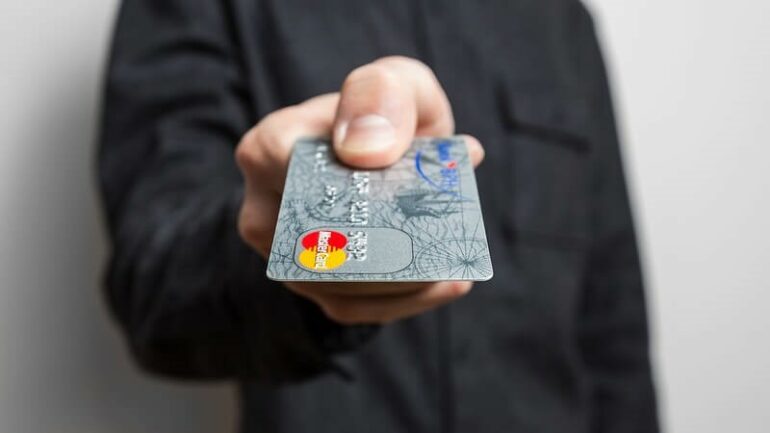
Несколько слов о способах оплаты в PS Store
Банковская карточка, пожалуй, самая распространённая система оплаты онлайн-покупок. Но гораздо удобней, когда магазин может предложить несколько различных вариантов.
В PS Store много чем можно оплатить покупки. Кроме банковских систем Виза и МастерКард, они ещё принимают PayPal, Yandex Money и JCB.
Покупатели, правда, настолько привыкли пользоваться больше кредитками. Порой проще один раз внести данные и потом оплачивать покупки в пару кликов.

Зачем привязывать банковскую карту
Есть несколько причин для того, чтобы привязать кредитку к аккаунту PS4.
- Это удобно. Не нужно каждый раз заполнять форму.
Сервис всё запомнит. Останется только код ввести. Вы будете совершать покупки в пару кликов.
- Это позволит автоматически пополнять кошелёк.
Просто настройте лимит, и деньги сами будет списываться со счёта.

А это безопасно
Многие боятся привязывать кредитки к онлайн-магазинам. Ведь сейчас полно интернет-мошенников и хакеров.
Никто не может гарантировать полную безопасность ваших данных. Но можно себя уберечь от случайных списываний и кражи.
Для этого поставьте на своём аккаунте двухфакторную идентификацию. Это можно сделать в настройках PSN.
Установите лимит на списывание средств или вовсе поставьте запрет на автоматическое пополнение бумажника. Все ваши покупки будут осуществляться только с вашего согласия.
Для подтверждения покупки вам всё равно надо будет ввести cvv-код и цифры с смс или push-уведомления.

Что делать, если учётной записью пользуются дети
- Во-первых, заведите для детей отдельную детскую учётку. У детских аккаунтов нет доступа к кошельку. Совсем.
- Во-вторых, поставьте родительский контроль. У вас должен быть пароль, который знаете только вы.
- В-третьих, выходите из своего аккаунта и не сохраняйте пароли в браузерах или где-то ещё.
Если боитесь забыть его, заведите себе хранилище паролей. Доступ к нему тоже должен быть только у вас.
Как отвязать карточку от учётки
Существуют разные причины, чтобы отвязать от PS4 карту. Например, закончился срок действия. Вы хотите сменить аккаунт или сделать другой – основным.
Или просто перестали пользоваться услугами банка, и теперь карточки у вас нет.
Отвязать кредитку от аккаунта PSN очень просто. Следуйте следующим инструкциям.

Если у вас PS4
Отвязать любой СО через приставку PS4 можно через вкладку магазина PS Store. Для этого:
- Зайдите в свою учётную запись.
- Там найдите управление платежами.
- Дальше просто нажмите на кнопочку «удалить».
Да, это всё. Вот так легко и просто.

Если у вас PS5
Для некстгена инструкция отличается.
Дело в том, что вкладку магазина оттуда вообще убрали за ненадобностью. Он сильно багует, поэтому через консоль почти никто не совершает покупки.
Удалить карточку можно так:
- Зайдите в настройка в меню «Пользователи и учётные записи.
- Там провалитесь в саму учётку.
- Далее найдите пункт «оплата и подписки», оттуда пройдите в способы оплаты.
- Наведите на карточку или другой способ оплаты, который хотите делитнуть.
- После нажатия на геймпаде кнопочки «опции» выберете нужный пункт из списка.
Всё, теперь у вас нет привязанной карточки на аккаунте.
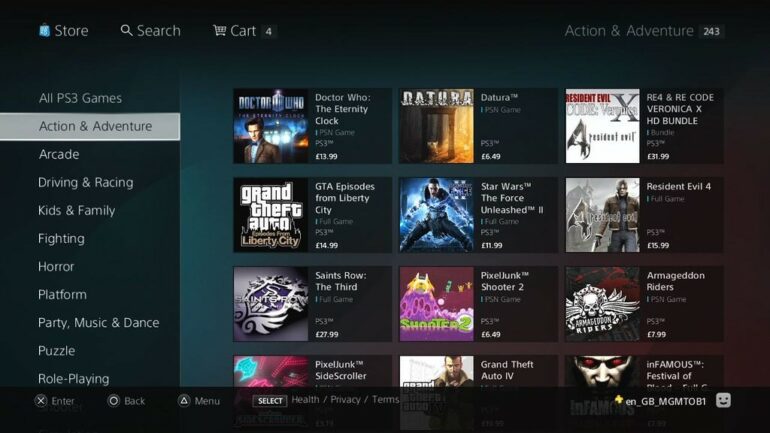
Можно ли это сделать через ПК или мобильник
Нет под рукой приставки, а нужно срочно отвязать кредитку?
Всё то же самое можно сделать удалённо. На компьютере для этого достаточно посетить всё тот же Playstation Store через браузер. А на мобильнике при помощи специального приложения от PS. Называется Playstation App.
Оно доступно как для обычных смартфонов, так и для яблочной продукции. При этом абсолютно бесплатное.
Там удалить способ оплаты можно также через настройки аккаунта.
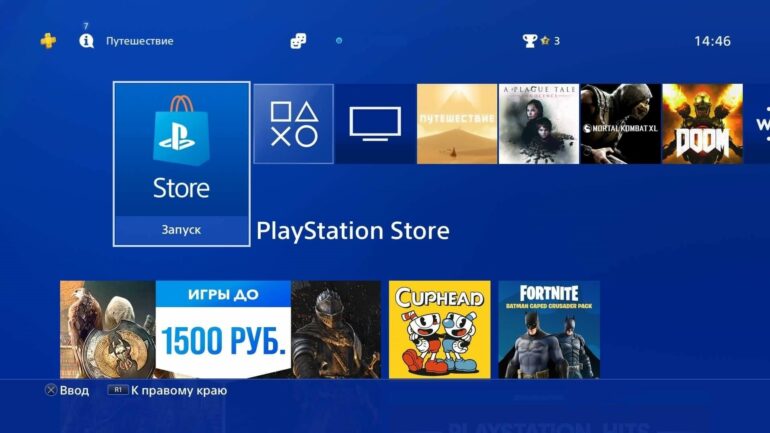
Карта отвязана
Теперь вы знаете, как отвязать карту от ПС4 и ПС5. Если вдруг захотите привязать новую, это также можете найти в инструкции по пополнению кошелька.
После отвязки банковской карточки, вам придётся вручную вводить все данные при каждой покупке.
Спасибо, что дочитали статью до конца. Поставьте лукас, если эта инфа была для вас полезной. Задавайте под постом вопросы, если такие у вас остались. Не забудьте подписаться на обновления! До встречи на канале!
-

1
Turn on your console. To do so, you can either press the «Power» button in the front of the console, or press the PS button on a connected controller.
- You’ll need to turn on the controller either way.
-
2
Select your profile and press X. This will log you into your PlayStation 4.
Advertisement
-
3
Select PlayStation Store and press X. It’s one tab left of the Home Screen.
-
4
Select Payment Methods and press X. This option is at the very bottom of the menu on the left side of the screen.
-
5
Enter your PlayStation Network password. This is the password you use in conjunction with your PSN email address to log into the PlayStation Network.
-
6
Select Continue and press X. As long as your password is correct, doing so will take you to the «Payment Methods» page.
-
7
Select Add a Credit/Debit Card and press X. This option is at the bottom of the page, below any other payment methods here.
-
8
Enter your card’s information. This information includes the cardholder’s name, the card number, the card’s security code, and the expiration date.
-
9
Select Next and press X. It’s at the bottom of the page.
-
10
Enter your billing address. This should be the address to which the card is registered (e.g., not necessarily your home address).
-
11
Select Save and press X. Doing so will add your card to your PlayStation Network account. Now you can select this credit card for purchases at the checkout screen in the PlayStation Store.


Advertisement
-
1
Turn on your PlayStation 3. You can do this by pressing the console’s «Power» switch or by pressing a connected controller’s PS button.
-
2
Select a profile and press X. This will sign you into your PlayStation 3’s home page.
-
3
Scroll right to select PlayStation Network, then press X. Depending on your PS3’s software version, this option may instead say PSN.
-
4
Select Sign In and press X. This is the top option on the far-right side of the home page options, just left of the «Friends» tab.
- If the top option here says Account Management, select it, press X, and skip the next three steps.
-
5
Enter your email address and password. These should be the credentials you use to sign into the PlayStation website.
-
6
Select Sign In and press X. Doing so will log you into the PlayStation Network.
-
7
Make sure Account Management is selected and press X. This option is where the Sign In option was.
-
8
Press X again. This will open the Account Information menu.
-
9
Select Billing Information and press X. This is the first option on the «Account Information» page.
-
10
Enter your PSN password if prompted. If you just signed into the PlayStation Network, you may not have this option.
-
11
Enter your card details. This will include your card’s type (e.g., Master Card, Visa, etc.), your card’s name, the card number, the card’s security code, and the expiration date.
-
12
Select Continue and press X. It’s at the bottom of the page.
-
13
Enter your billing address. This should be the address to which the card is registered (e.g., not necessarily your home address).
-
14
Select Save and press X. Doing so will add your card to your PlayStation Network account, meaning you’ll be able to use it with any device on which you sign into the PlayStation Network (e.g., PS4, PS Vita, and the PlayStation website).


Advertisement
-
1
-
2
Hover your mouse cursor over your PSN username. This is in the top-right corner of the PlayStation Store webpage; you should see a drop-down menu appear.
- If you aren’t signed into your PlayStation Network profile, first click SIGN IN here and enter your email address and password.
-
3
Click Account Settings. It’s near the top of the drop-down menu.
- If you were already signed into the PlayStation Store, you’ll be prompted to re-enter your email address and password before continuing.
-
4
Click Wallet. This is a tab on the left side of the page.
-
5
Click Add Credit Card. It’s below the «Payment Methods» heading on the Wallet page, just left of the Add PayPal button.
-
6
Enter your credit card’s information. This includes the following:
- Card number
- Card type
- Expiration date
- Cardholder’s name
- Security code
- Billing address
- You can also check the «Make this the new default payment method» box here to use this card for future purchases by default.
-
7
Click Save. It’s at the bottom of the page. Doing so will add your new credit card details to your PSN account; the next time you try to buy something from the PlayStation Store, you’ll be able to select this card as your payment method.


Advertisement
Add New Question
-
Question
I just bought a used PS3. How can I get it online?

You need an Ethernet cable which connects your router and your PS3 together. it has two faces. You put one in the router (in either LAN 1, 2, 3, 4) and the other in your PS3 LAN port.
-
Question
If I add a credit card to the PlayStation Store, will it be charged for $5?
No charges will be made if you don’t authorize them.
-
Question
What do I do when I am having trouble adding funds?
Make sure you have entered all of your details correctly, you are connected to the internet properly, and the PSN network is not down for maintenance.


Ask a Question
200 characters left
Include your email address to get a message when this question is answered.
Submit
Advertisement
-
Once you enter your credit card information into your PSN account, it is saved. This allows the network to automatically recall the information when you’re in the checkout process on the PlayStation Store.
-
Only Master Accounts can add and remove credit cards from their PSN account. Master Accounts can add funds from their credit cards on file to Sub Accounts, which are typically for children with parents who wish to set a limit on PlayStation Store funds and particular system function access.
Thanks for submitting a tip for review!
Advertisement
-
Make sure your PSN account is password-protected (and doesn’t automatically sign in) if you don’t know who will be using your PlayStation. Since your credit card information is on file, anyone with access to the system could potentially purchase items from the PlayStation Store without your knowledge.
Advertisement
About This Article
Thanks to all authors for creating a page that has been read 132,316 times.
Did this article help you?
-
1
Turn on your console. To do so, you can either press the «Power» button in the front of the console, or press the PS button on a connected controller.
- You’ll need to turn on the controller either way.
-
2
Select your profile and press X. This will log you into your PlayStation 4.
Advertisement
-
3
Select PlayStation Store and press X. It’s one tab left of the Home Screen.
-
4
Select Payment Methods and press X. This option is at the very bottom of the menu on the left side of the screen.
-
5
Enter your PlayStation Network password. This is the password you use in conjunction with your PSN email address to log into the PlayStation Network.
-
6
Select Continue and press X. As long as your password is correct, doing so will take you to the «Payment Methods» page.
-
7
Select Add a Credit/Debit Card and press X. This option is at the bottom of the page, below any other payment methods here.
-
8
Enter your card’s information. This information includes the cardholder’s name, the card number, the card’s security code, and the expiration date.
-
9
Select Next and press X. It’s at the bottom of the page.
-
10
Enter your billing address. This should be the address to which the card is registered (e.g., not necessarily your home address).
-
11
Select Save and press X. Doing so will add your card to your PlayStation Network account. Now you can select this credit card for purchases at the checkout screen in the PlayStation Store.
Advertisement
-
1
Turn on your PlayStation 3. You can do this by pressing the console’s «Power» switch or by pressing a connected controller’s PS button.
-
2
Select a profile and press X. This will sign you into your PlayStation 3’s home page.
-
3
Scroll right to select PlayStation Network, then press X. Depending on your PS3’s software version, this option may instead say PSN.
-
4
Select Sign In and press X. This is the top option on the far-right side of the home page options, just left of the «Friends» tab.
- If the top option here says Account Management, select it, press X, and skip the next three steps.
-
5
Enter your email address and password. These should be the credentials you use to sign into the PlayStation website.
-
6
Select Sign In and press X. Doing so will log you into the PlayStation Network.
-
7
Make sure Account Management is selected and press X. This option is where the Sign In option was.
-
8
Press X again. This will open the Account Information menu.
-
9
Select Billing Information and press X. This is the first option on the «Account Information» page.
-
10
Enter your PSN password if prompted. If you just signed into the PlayStation Network, you may not have this option.
-
11
Enter your card details. This will include your card’s type (e.g., Master Card, Visa, etc.), your card’s name, the card number, the card’s security code, and the expiration date.
-
12
Select Continue and press X. It’s at the bottom of the page.
-
13
Enter your billing address. This should be the address to which the card is registered (e.g., not necessarily your home address).
-
14
Select Save and press X. Doing so will add your card to your PlayStation Network account, meaning you’ll be able to use it with any device on which you sign into the PlayStation Network (e.g., PS4, PS Vita, and the PlayStation website).
Advertisement
-
1
-
2
Hover your mouse cursor over your PSN username. This is in the top-right corner of the PlayStation Store webpage; you should see a drop-down menu appear.
- If you aren’t signed into your PlayStation Network profile, first click SIGN IN here and enter your email address and password.
-
3
Click Account Settings. It’s near the top of the drop-down menu.
- If you were already signed into the PlayStation Store, you’ll be prompted to re-enter your email address and password before continuing.
-
4
Click Wallet. This is a tab on the left side of the page.
-
5
Click Add Credit Card. It’s below the «Payment Methods» heading on the Wallet page, just left of the Add PayPal button.
-
6
Enter your credit card’s information. This includes the following:
- Card number
- Card type
- Expiration date
- Cardholder’s name
- Security code
- Billing address
- You can also check the «Make this the new default payment method» box here to use this card for future purchases by default.
-
7
Click Save. It’s at the bottom of the page. Doing so will add your new credit card details to your PSN account; the next time you try to buy something from the PlayStation Store, you’ll be able to select this card as your payment method.
Advertisement
Add New Question
-
Question
I just bought a used PS3. How can I get it online?
You need an Ethernet cable which connects your router and your PS3 together. it has two faces. You put one in the router (in either LAN 1, 2, 3, 4) and the other in your PS3 LAN port.
-
Question
If I add a credit card to the PlayStation Store, will it be charged for $5?
No charges will be made if you don’t authorize them.
-
Question
What do I do when I am having trouble adding funds?
Make sure you have entered all of your details correctly, you are connected to the internet properly, and the PSN network is not down for maintenance.
Ask a Question
200 characters left
Include your email address to get a message when this question is answered.
Submit
Advertisement
-
Once you enter your credit card information into your PSN account, it is saved. This allows the network to automatically recall the information when you’re in the checkout process on the PlayStation Store.
-
Only Master Accounts can add and remove credit cards from their PSN account. Master Accounts can add funds from their credit cards on file to Sub Accounts, which are typically for children with parents who wish to set a limit on PlayStation Store funds and particular system function access.
Thanks for submitting a tip for review!
Advertisement
-
Make sure your PSN account is password-protected (and doesn’t automatically sign in) if you don’t know who will be using your PlayStation. Since your credit card information is on file, anyone with access to the system could potentially purchase items from the PlayStation Store without your knowledge.
Advertisement
About This Article
Thanks to all authors for creating a page that has been read 132,316 times.
Did this article help you?
С 10 марта 2022 года Sony приостановила работы магазина PS Store в России, поэтому владельцам консолей теперь невозможно пользоваться подпиской PS Plus и покупать новые игры.
Но есть выход — можно установить турецкий регион на консоль и аккаунт и покупать игры при помощи российской банковской карты. Инструкция подойдет к PlayStation 4 и 5.
При этом турецкий регион с консоли слетать не будет! Приставкой можно будет пользоваться на все сто. Не буду вас томить, приступаем к делу.
Делаем турецкий аккаунт PlayStation
Для этого заходим на страницу создания браузера, указываем дату рождения, выбираем регион Турция, язык английский, после указываем почту и пароль. Тут обратите внимание, чтобы на почту, которую вы укажете, не было зарегистрировано другого аккаунта PlayStation.
После принимаем соглашения и входим в аккаунт на консоли. Для этого перейдите в «Настройки» → «Пользователи и учётные записи» → «Пользователи» → «Добавить пользователя»
После этого меняем DNS-адрес консоли, чтобы турецкий аккаунт не слетал с консоли.
Меняем DNS на турецкий на PlayStation 4/5
Делается всё очень просто. Буквально в 5 шагов.
1. Заходим на сайт Conrold и нажимаем «Get Started», выбираем план «FULL CONTROL» с триалом 30 дней без привязки банковской карты.
2. При регистрации можете указать случайный email, если планируете каждый месяц создавать новый аккаунт, чтобы пользоваться триалом
3. На следующем экране обязательно включите кнопку «30 Days Free Trial?», чтобы не платить деньги, а воспользоваться пробным периодом
4. В разделе Services нажимаем значок лупы и ищем Playstation и включаем опцию на регион Турция.
5. Переходите во вкладку My Resolvers и найдите там два DNS адреса
После этого пропишите в настройках сети данные DNS-адреса и перезагрузите консоль. Готово, можно пополнять кошелёк!
Важно! Регистрируйте или просто зайдите на сайт controld.com в той же Wi-Fi сети, что и консоль, тогда сервис будет знать ваш IP-адрес.
Пополняем Playstation Store
Заходим на сервис Podpiska и приобретаем предоплаченную карту номиналом 300 или 500 турецких лир при помощи российской банковской карты. По промокоду PDGRKN10 обязательно забирайте скидку 10%. Заказ придёт вам на электронную почту.
Цены на игры в турецокм PS Store в среднем в 1,5-2 раза дешевле, чем в российском, посмотреть можно тут.
Цены на подписки PS Plus в турецком PS Store: Essential — 240 лир/год Extra — 400 лир/год Deluxe — 460 лир/год
После приобретения платёжной карты для Playstation:
1. Заходим в настройки консоли → «Управление учётной записью» → «Wallet» (Оплата и подписки» → Add Funds
2. Введите данные предоплаченной карты, который пришли вам на почту.
3. На странице с вводом адреса введите информацию, как на скриншоте
4. После этого можете зачислять средства с предоплаченной карты по 60-200 лир с интервалом в 5-10 минут (чтобы Sony ничего не заподозрили)
Например, если вы купили карту на 300 лир, то сначала пополните с неё счёт Playstation на 200 лир, а потом на 100.
На этом всё! Теперь вы можете пользоваться средствами для оплаты подписки и игр.
-
1
Включите консоль. Для этого нажмите кнопку питания на передней панели консоли или нажмите кнопку «PS» на подключенном контроллере.
- В любом случае включите контроллер.
-
2
Выберите свой профиль и нажмите X. Так вы войдете в PlayStation 4.
-
3
Выберите PlayStation Store и нажмите X. Эта вкладка находится слева на главном экране.
-
4
Выберите Способы оплаты и нажмите X. Эта опция находится внизу меню в левой части экрана.
-
5
Введите пароль к PlayStation Network. Это пароль, который вы используете вместе с адресом электронной почты для входа в PlayStation Network.
-
6
Выберите Продолжить и нажмите X. Если вы ввели правильный пароль, вы перейдете на страницу «Способы оплаты».
-
7
Выберите Добавить кредитную или дебетовую карту и нажмите X. Эта опция находится внизу страницы под другими способами оплаты.
-
8
Введите информацию о своей карте. Введите имя владельца карты, номер карты, код безопасности карты и дату истечения срока действия карты.
-
9
Выберите Далее и нажмите X. Эта опция находится внизу страницы.
-
10
Введите свой платежный адрес. Это адрес, на который зарегистрирована карта (необязательно домашний адрес).
-
11
Выберите Сохранить и нажмите X. Ваша банковская карта будет добавлена в вашу учетную запись PlayStation Network. Теперь этой картой можно пользоваться при совершении покупок в PlayStation Store.
Реклама


-
1
Включите консоль. Для этого нажмите кнопку питания на консоли или нажмите кнопку «PS» на подключенном контроллере.
-
2
Выберите свой профиль и нажмите X. Так вы войдете в PlayStation 3.
-
3
Прокрутите страницу, выберите PlayStation Network, а затем нажмите X. В зависимости от вашей версии программного обеспечения PS3 эта опция может называться «PSN».
-
4
Выберите Вход и нажмите X. Эта опция находится сверху справа на главной странице (слева от вкладки «Друзья»).
- Если сверху вы видите опцию «Управление учетной записью», выберите ее, нажмите «X» и пропустите следующие три шага.
-
5
Введите свой адрес электронной почты и пароль. Это должны быть учетные данные, которые вы используете для входа на сайт PlayStation.
-
6
Выберите Вход и нажмите X. Так вы войдете в PlayStation Network.
-
7
Выберите Управление учетной записью и нажмите X. Эта опция находится под «Вход».
-
8
Еще раз нажмите X. Откроется меню «Данные учетной записи».
-
9
Выберите Платежная информация и нажмите X. Это первая опция на странице «Данные учетной записи».
-
10
Введите пароль к PSN, когда появится запрос. Если вы уже вошли в PlayStation Network, запрос не появится.
-
11
Введите данные своей карты. Введите тип карты (например, Master Card, Visa и так далее), имя владельца карты, номер карты, код безопасности карты и дату истечения срока действия карты.
-
12
Выберите Продолжить и нажмите X. Эта опция находится внизу страницы.
-
13
Введите свой платежный адрес. Это адрес, на который зарегистрирована карта (необязательно домашний адрес).
-
14
Выберите Сохранить и нажмите X. Ваша банковская карта будет добавлена в вашу учетную запись PlayStation Network. Теперь этой картой можно пользоваться при совершении покупок в PlayStation Store на любом устройстве (например, PS4, PS Vita и сайте PlayStation).
Реклама


-
1
-
2
Наведите курсор мыши на свое имя пользователя PSN. Оно находится в верхнем правом углу веб-страницы PlayStation Store; раскроется меню.
- Если вы еще не вошли в PlayStation Network, нажмите «Вход» и введите свой адрес электронной почты и пароль.
-
3
Нажмите Настройки учетной записи. Эта опция находится в верхней части меню.
- Если вы уже вошли в PlayStation Store, вам будет предложено повторно ввести свой адрес электронной почты и пароль.
-
4
Щелкните по Бумажник. Это вкладка в левой части страницы.
-
5
Нажмите Добавить кредитную карту. Эта опция расположена в разделе «Способы оплаты» на странице «Кошелек» (слева от кнопки «Добавить PayPal»).
-
6
Введите информацию о кредитной карте. Введите:
- номер карты;
- тип карты;
- дату истечения срока действия карты;
- имя владельца карты;
- код безопасности карты;
- платежный адрес.
- Также можно установить флажок у «Сделать этот способ оплаты основным», чтобы использовать эту карту для совершения покупок по умолчанию.
-
7
Щелкните по Сохранить. Ваша банковская карта будет добавлена в вашу учетную запись PlayStation Network. Теперь этой картой можно пользоваться при совершении покупок в PlayStation Store.
Реклама


Советы
- Как только вы добавите информацию о своей банковской карте в свою учетную запись PSN, она будет сохранена. Так система автоматически откроет данные вашей банковской карты, когда вы перейдете на страницу оплаты в PlayStation Store.
- Банковскую карту можно добавить только в основную учетную запись PSN. Средства с банковской карты основного аккаунта можно добавить в дополнительную учетную запись, которая, как правило, является учетной записью ребенка, если родители хотят ограничить использование PlayStation Store и определенных функций.
Реклама
Предупреждения
- Убедитесь, что ваша учетная запись PSN защищена паролем (то есть вы не авторизуетесь автоматически), если вы не знаете, кто будет пользоваться вашей PlayStation. Информация о вашей банковской карте хранится в файле, поэтому любой человек, у которого есть доступ к консоли, может что-то купить в PlayStation Store без вашего ведома.
Реклама
Об этой статье
Эту страницу просматривали 42 431 раз.
Была ли эта статья полезной?

После полной блокировки PlayStation Store в России, пользователи консолей потеряли возможность в привычном ключе приобретать новые и старые проекты в магазине PS. Некоторая часть геймеров решила отложить плойку в «долгий» ящик, другая — перешла на использование альтернативных методов, способных предоставить доступ к нашумевшим и эксклюзивным тайтлам.
В руководстве расскажем, как купить игру в PS Store в России. Рассмотрим все рабочие способы, существующие на данный момент.
Содержание
- Можно ли купить игру в PS Store в России в 2023 году
- Можно ли сменить регион в PS Store
- Как создать зарубежный аккаунт
- FAQ
- Какую страну выбрать в PS Store для регистрации зарубежного аккаунта
- Как покупать игры в PS Store в Польше, США, Финляндии, Великобритании, Турции
- Сравнение цен на игры в PS Store
- Как купить игру в PS Store через банковскую карту
- Как привязать карту
- Как купить игру в PS Store через PayPal
- Как купить игру в PS Store через сторонние сайты
- FAQ
- Как покупать игры в PS Store через карту пополнения
- Как купить карту пополнения
- Как активировать код
- Где купить диски с играми PS Store в России

Российскому пользователю доступно несколько рабочих способов для покупки игр в PlayStation Store:
- С использованием зарубежной банковской карты.
- С использованием карты пополнения.
- С помощью дисков, купленных в специализированных магазинах (М.Видео, DNS, Ozon и др.).
В первом и во втором случаях необходим новый аккаунт, привязанный к любой стране, кроме РФ и Беларуси.
Последнее и самое радикальное решение — покупка аккаунта с уже сформированной «Библиотекой» через сторонние сайты. Считается удобным, но рискованным способом, поскольку можно наткнуться на мошенников, если сайт не дает гарантий.
Можно ли сменить регион в PS Store
К сожалению для активных пользователей консоли, сменить регион в PlayStation Store в сравнении с другими площадками, занимающимися продажей игр, нельзя. Даже после обращения к технической поддержке этот вопрос остается нерешенным — служба либо отвечает отказом, либо растягивает решение «проблемы», а после закрывает запрос.
Есть, конечно, счастливчики, которым повезло достучаться до работников, однако:
- для подтверждения запроса техническая поддержка потребует от пользователя реальных доказательств того, что он проживает в другом регионе;
- после успешного завершения операции произойдет обнуление всех достижений на аккаунте.
По этой причине оптимальный вариант для смены региона в PS Store — это зарегистрировать новый аккаунт.
Как создать зарубежный аккаунт
Для создания новой учетной записи необходимы:
- Хороший VPN. Некоторые бесплатные сервисы могут не подойти из-за ограниченного функционала. В отдельной статье рассмотрели 12 лучших ВПН на ПК, где разобрали не только преимущества, но и недостатки каждого. Рекомендуем ознакомиться, чтобы найти подходящий.
- Международная электронная почта. Например, Gmail. Использование адреса, привязанного к русской службе (mail.ru, ya.ru и др.), нежелательно.
Процесс выглядит следующим образом:
- Подключитесь к зарубежному IP-адресу с помощью ВПН.
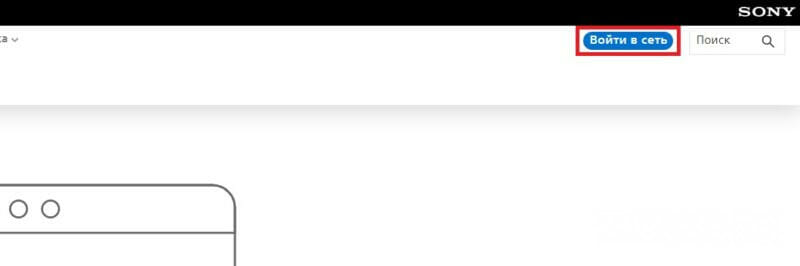
- Открыв официальный сайт PS Store, воспользуйтесь функцией «Войти в сеть».

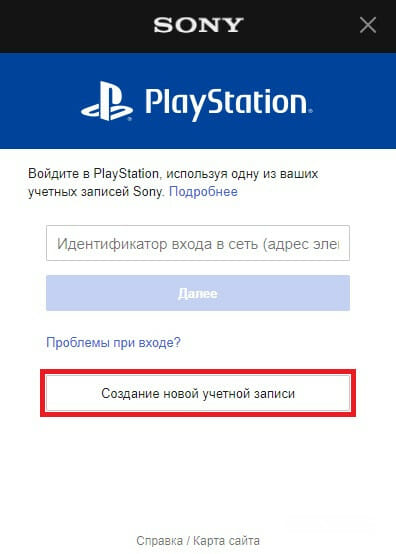
- Далее — «Создание новой учетной записи».

- В поле «Страна/регион проживания» укажите любой регион, кроме РФ и Беларуси.
- Желательный возраст в графе «Дата рождения» — от 18 лет.
- Информация, введенная в полях «Город» и «Почтовый индекс» должна соответствовать региону, указанному ранее.

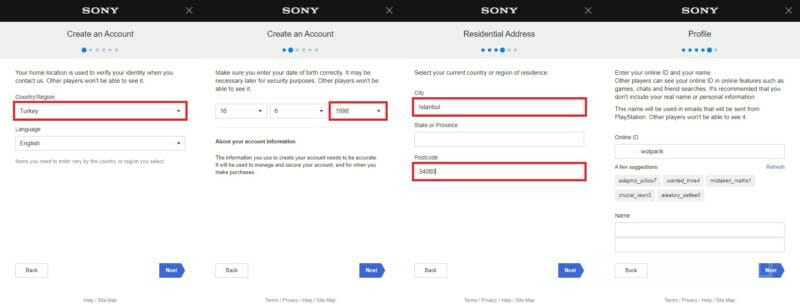
Для этого рекомендуем открыть Google Maps и вписать в поисковую систему ту страну, которую выбрали — например, Турция. Нажмите на любой город, а после — на любое строение.
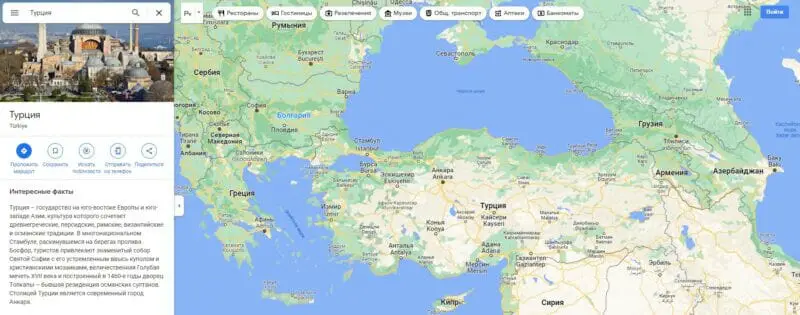
В открывшемся окне появится адрес — улица, индекс, провинция, город, страна. Для примера: Sanayi, Zuhal Cd. No:4, 38080 Kocasinan/Kayseri, Турция.
Следовательно, пункты при регистрации должны быть заполнены следующим образом: страна/регион проживания — Turkey, город — Kayseri, индекс — 38080.
После успешно пройденной регистрации аккаунт необходимо правильно «оформить». В первую очередь, рекомендуется наиграть более двух часов в любой бесплатный проект из «Библиотеки» — например, в Genshin Impact. Таким образом, профиль будет выглядеть «живым» для системы, которую Sony запустили, когда начали активную борьбу с ботами.
Также рекомендуется воздержаться от покупок в течение 5 дней с момента регистрации учетной записи.
После выполнения всех вышепредставленных действий, а также по истечению установленного периода в 5 дней можно начать покупать игры в PlayStation Store.
FAQ
Регистрация зарубежного аккаунта из России — рабочий способ, который, в свою очередь, может вызвать немало вопросов у пользователей, ранее не сталкивающихся с подобным. Далее ответим на наиболее популярные из них.
Можно ли получить блокировку за создание аккаунта, привязанного к другому региону, из России?
- Новые аккаунты не блокируют, особенно, если процесс регистрации и последующее оформление созданной учетной записи выполнены с соблюдением всех необходимых требований (рассказали выше).
Смогу ли я играть в проекты из «Библиотеки» зарубежного аккаунта на основном (российском)?
- Да. Для этого через параметр «Учетная запись», расположенный в настройках, сделайте зарубежный профиль «Основным». Затем загрузите интересующие игры, перейдите к российскому профилю и запустите их оттуда.
Что делать, если я не могу создать зарубежный аккаунт из-за ошибки «Can’t create an account. Contact Customer Support for assistance»?
- Данная ошибка — сбой, с которым сталкиваются многие пользователи, проживающие на территории РФ. Чтобы устранить проблему, достаточно обновить страницу и заполнить форму регистрации вновь. Возможно, придется проделать это несколько раз.
С какими ограничениями можно столкнуться при использовании зарубежного аккаунта из России?
- Один из основных минусов — отсутствие русского языка в некоторых новых играх. К другим недостаткам можно отнести ограниченный доступ на подписку PlayStation Now и невозможность запустить «Игру месяца» на российском аккаунте, даже если она была получена на зарубежном.
В случае возникновения других вопрос, пишите в комментариях. При необходимости мы обновим данный пункт ответами на них.
Какую страну выбрать в PS Store для регистрации зарубежного аккаунта

Выбор региона — крайне важная часть в процессе создания зарубежного аккаунта. Особенно, если планируете заниматься покупкой игр или подарочных карт для пополнения кошелька PS Store самостоятельно.
В таблице будут представлены преимущества и недостатки стран, к которым российские геймеры чаще всего привязывают новые профили. Рекомендуем внимательно ознакомиться с информацией по каждой, чтобы выбрать наиболее оптимальный регион:
Подробнее рассказали в отдельной статье как покупать игры в турецком PS Store.
Как покупать игры в PS Store в Польше, США, Финляндии, Великобритании, Турции
Рабочие способы, которые помогут купить игру в PS Store на зарубежном аккаунте:
- С использованием зарубежной банковской карты, даже виртуальной.
- С помощью карт пополнения, привязанных к выбранному при регистрации региону.
Ниже каждый из способов разобран более подробно.
Сравнение цен на игры в PS Store
Основная причина, почему пользователи задумываются о том, чтобы купить игры в PS Store, используя зарубежную учетную запись, — недоступность площадки на территории РФ. Выбор страны при регистрации нового аккаунта становится важным решением, поскольку от региона зависит, какие цены в PlayStation Store будут в итоге.
Далее представлено сравнение цен между британским и турецким PS Store как на игры, так и подписки (на год). Стоимость указана в национальных валютах и рублях для лучшего понимания того, насколько сильно может выбранный регион «давить» на кошелек российского геймера.
Сравнение цен по курсу брали на момент написания статьи: 1 фунт = 82,62 руб. // 1 лира = 3,68 руб.
Игры:
- Need for Speed Unbound: 69,99 фунтов (5.783 руб.) — 1.400 лир (5.152 руб.);
- God of War: Ragnarok: 59,99 фунтов (4.957 руб.) — 699 лир (2.572 руб.);
- STAR WARS Jedi: Fallen Order: 44,99 фунтов (3.717 руб.) — 349 лир (1.284 руб.);
- Cyberpunk 2077: 39,99 фунтов (3.304 руб.) — 479 лир (1.762 руб.);
- The Witcher 3 Wild Hunt: 24,99 фунтов (2.065 руб.) — 134 лир (493 руб.);
- Elden Ring: 49,99 фунтов (4.131 руб.) — 599 лир (2.204 руб.).
Подписки:
- Premium/Deluxe — 99,99 фунтов (8.262 руб.) — 460 лир (1.692 руб.);
- Extra — 83,99 фунтов (6.940 руб.) — 400 лир (1.472 руб.);
- Essential — 49,99 фунтов (4.131 руб.) — 240 лир (883 руб.).
Как купить игру в PS Store через банковскую карту
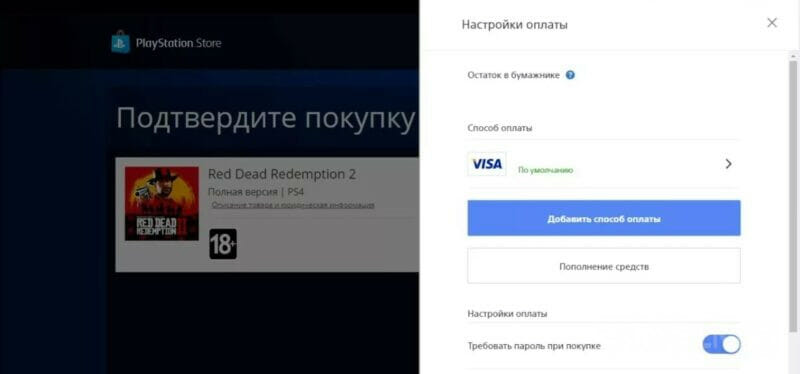
Из-за того, что Sony приостановила свою деятельность на территории России, невозможно пополнить PS Store с использованием российской банковской карты:
- Visa, Mastercard, Сбербанк, МИР.
- ВТБ и ВТБ МИР.
- Тинькофф; и др. крупные сервисы.
Единственный возможный способ — личная зарубежная банковская карта. Виртуальные карты так же подойдут, однако крайне тяжело найти сервер, который способен помочь в ее создании (например, для турецкой существует мобильное приложение OlduBil).
Как привязать карту
Чтобы добавить карту в PlayStation Store, выполните ряд следующих действий:
- Через «Настройки» откройте раздел «Пользователи и учетные записи».
- Перейдите к вкладке «Оплата и подписки» в разделе «Учетная запись».

- Нажмите на «Payment Methods» (Способы оплаты), а после — «Add a Credit/Debit Card». Введите данные зарубежной банковской карты и сохраните результат.
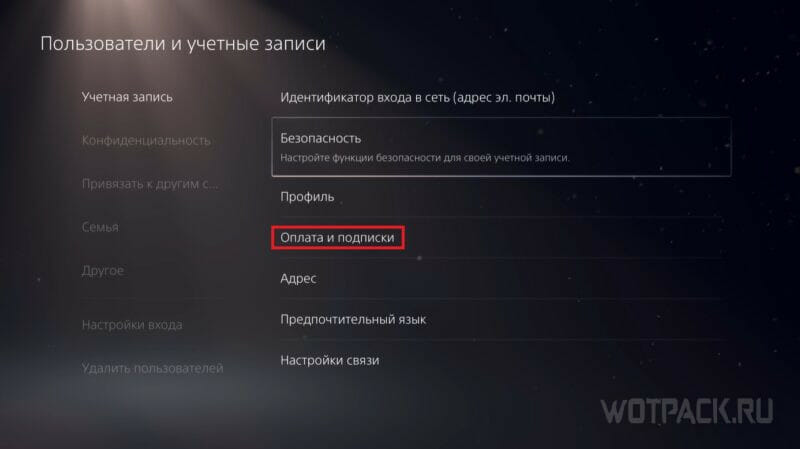
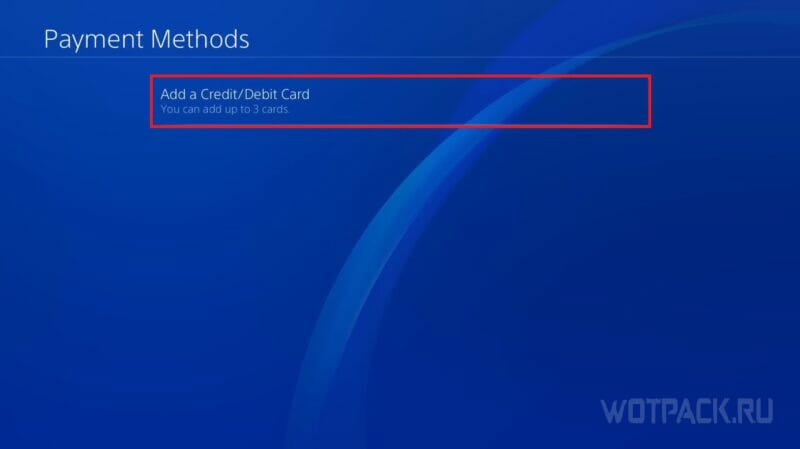
Напоследок проверьте раздел «Payment Methods» на наличие нового способа для покупки игр в PlayStation Store.
Как купить игру в PS Store через PayPal
Приобрести игры, используя в качестве оплаты PayPal, не получится, поскольку рассматриваемая платежная система приостановила свою деятельность на территории РФ.
Как купить игру в PS Store через сторонние сайты
Покупка аккаунтов — один из самых удобных, но рискованных способов по получению желаемых игр в PlayStation Store. Комфорт заключается в том, что не придется возиться с созданием учетной записи, а также пополнением ее кошелька. Риск обуславливается тем, что на самостоятельных площадках, предоставляющих подобные услуги, легко наткнуться на недобросовестных людей.
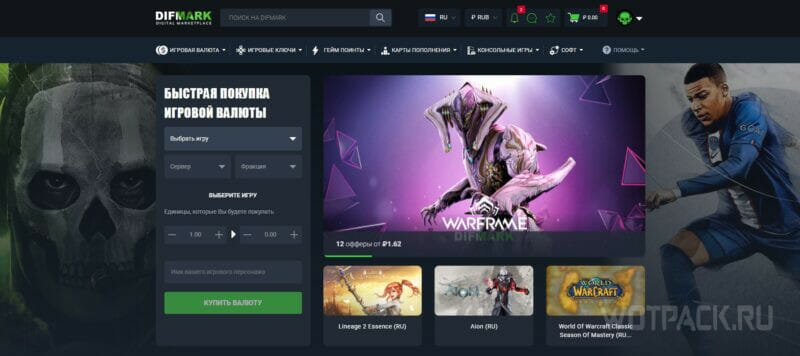
Если хотите купить аккаунт PS Store, но не знаете, какому сайту отдать предпочтение, предлагаем обратить внимание на магазин DifMark. Здесь реальные пользователи, выступая в роли продавцов, занимаются продажей ключей, аккаунтов, подарочных карт и др., при чем на каждый товар действует система гаранта (30 и более дней в зависимости от услуги).
Процесс выглядит следующим образом:
- Зарегистрируйте личный аккаунт на DifMark.
- Откройте страницу с любой желаемой игрой. Для примера возьмем «Marvel’s Spider-Man Remastered».

- Из предложенных офферов выберете наиболее подходящий. Наведите мышкой на предложение и нажмите «Посмотреть».

- Отсортируйте предложенные товары: выберите издание, платформу и регион. Параметру «Все регионы» уделите наибольшее внимание. В случае выбора неправильной страны, тех. поддержка не сможет помочь в возвращении потраченных денег. Этот момент должен отслеживаться лично.

- Также уделите внимание профилю продавца, у которого хотите приобрести аккаунт с игрой. Важно ознакомиться с положительными отзывами, общим количеством продаж и процентным показателем успеха продаж.

- В случае возникновения дополнительных вопросов, можете воспользоваться функцией «Открыть чат» и пообщаться с продавцом.
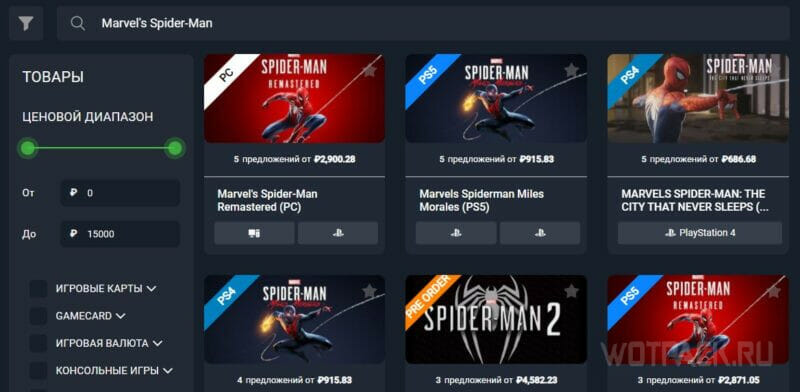
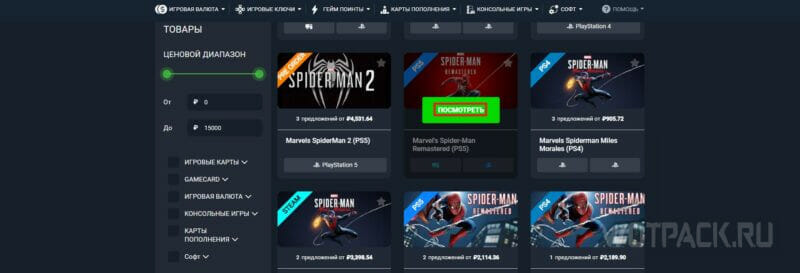

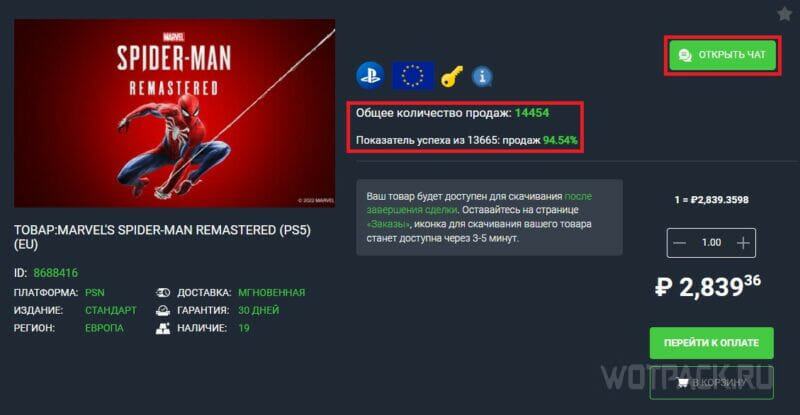
Когда будете готовы, добавьте игру в «Корзину» и перейдите к оплате. На выбор доступно несколько способов. Самые популярные — оплата через QIWI-кошелек или банковскую карту (например, Сбер).
Выберите один из предложенных вариантов, нажмите «Подтвердить и оплатить». Впоследствии, в течение 30 минут (как максимум, обычно 5-10 минут) после обработки поступившего платежа, пользователю придут логин и пароль для входа на аккаунт.
FAQ
В этом разделе указаны основные вопросы, которые могут возникнуть при покупке игр на DifMark.
Что делать, если не работает код, ключ или ошибка входа в аккаунт?
- Напишите в техническую поддержку DifMark, специалисты которых всегда готовы помочь в решении любых возникших проблем между продавцом и покупателем.
Что делать, если произошла ошибка в заказе?
- Ответ аналогичен первому вопросу — достаточно написать специалистам DifMark с точной формулировкой запроса, чтобы они смогли оценить масштаб проблемы и как можно быстрее приступить к ее решению.
Что делать, если в процессе совершения заказа был выбран неправильный регион?
- В решении данного вопроса, к сожалению, никто не сможет оказать поддержку, поскольку этот технический момент должен отслеживаться покупателем ЛИЧНО. Возврат денежных средств с учетом этой проблемы не предусмотрен.
Какую информацию при запросе в техподдержку нужно обязательно указывать?
- Номер заказа и имя пользователя — два важнейших пункта, которые должны быть зафиксированы при обращении к специалистам DifMark. Следом идет четко сформулированное описание проблемы, чтобы впоследствии не столкнуться со множеством уточняющих моментов, что могут затянуть процесс.
Если возникли любые другие сложности, то служба поддержки всегда онлайн, поэтому не бойтесь обращаться, вам всегда ответят и постараются помочь.
Как покупать игры в PS Store через карту пополнения
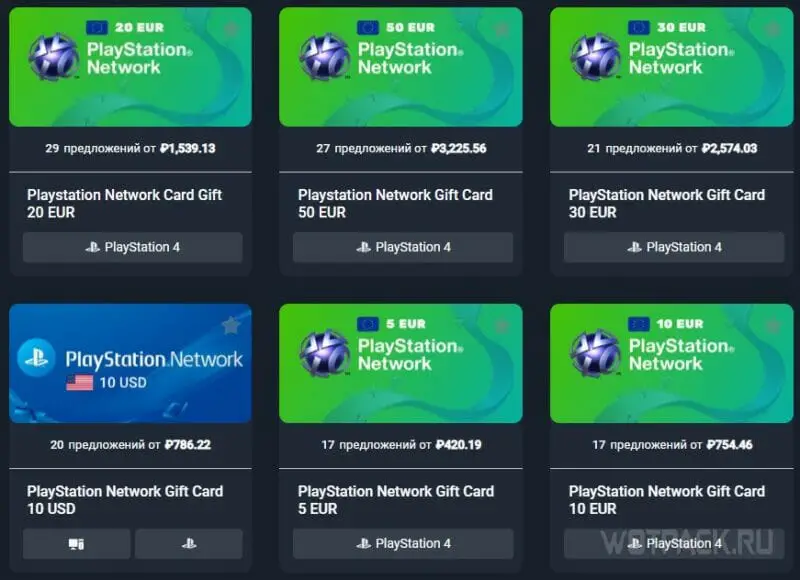
Карты оплаты PS Store — карты с 12-значной комбинацией, ввод которой позволяет пополнить бумажник профиля на определенную сумму. К счастью для пользователей консолей, они находятся в открытом доступе. Их можно приобрести:
- в специализированных магазинах (М.Видео, DNS, Ozon и др.);
- на самостоятельных площадках для геймеров, занимающихся помощью по получению недоступных в России товаров.
Минус данного способа по покупке игр PlayStation Store в том, что подарочных карт, привязанных к определенным регионам, может попросту не быть в наличие — например, крайне быстро раскупают карты пополнения Турции.
Как купить карту пополнения
Приобрести карту оплаты PS Store так же, как и аккаунт с игрой, можно в магазине DifMark, функционал которого подробнее был разобран в пункте выше. Параметры, которые могут упростить нахождение нужного подарочного кода:
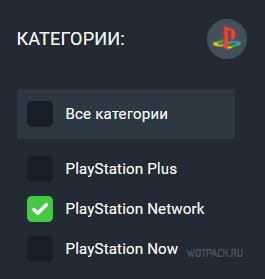
- Категории: для карт пополнения выберите «PlayStation Network».

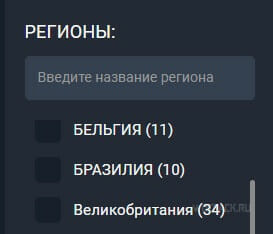
- Регионы: либо введите название страны самостоятельно, либо найдите нужный в предложенном списке.

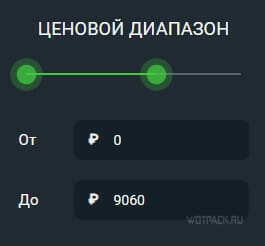
- Ценовой диапазон: будьте готовы к высокой наценке — практически невозможно найти продавца, готового продать карту по себестоимости.

Как активировать код
Когда карта пополнения будет куплена, пользователь получит архив, внутри которого лежит документ с 12-значной комбинацией. Чтобы пополнить кошелек PS Store с ее помощью, необходимо:
- Войти в PlayStation Store.
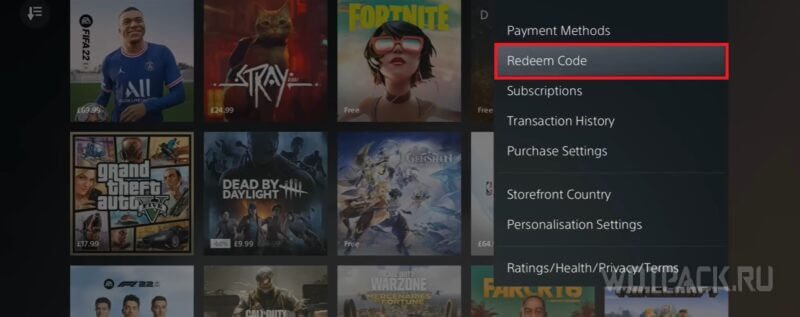
- Развернуть вкладку «Коды погашения».

- Ввести код и подтвердить действие.
Где купить диски с играми PS Store в России

Если желание возиться с созданием зарубежных аккаунтов отсутствует, а видеть интересующий проект в профиле хочется, задумайтесь о приобретении физических копий консольных проектов. Купить диски с играми PlayStation Store можно на следующих площадках:
- на специализированных сайтах (М.Видео, DNS, Ozon и др.);
- на AliExpress;
- на сайтах с пользовательскими объявлениями (например, Avito).
Надеемся, наше руководство помогло вам купить игру в PS Store в России в 2023 году. Пишите в комментариях, если остались вопросы, — постараемся помочь. Читайте подробное руководство, как покупать игры в турецком PlayStation Store, где также подробно рассмотрели все рабочие способы.
Будь то покупка DLC или цифровых копий игр, в которые вы хотите играть, вам нужно будет заплатить за это онлайн. И если вы не хотите тратить время на покупку подарочных карт, самый простой способ заплатить за все — использовать карту. Вот как можно добавить/удалить информацию о кредитной карте на PlayStation 4 через PlayStation Store и через меню настроек.

В настройках PS4:
- Выберите свою локальную учетную запись, нажмите вверх на панели управления, чтобы открыть меню функций, и перейдите в [Настройки] > [PlayStation Network] > [Информация об учетной записи] > [Кошелек] > [Способы оплаты].
- Введите ваш пароль
- Выберите [Добавить кредитную или дебетовую карту]
- Введите свое имя, длинный номер кредитной/дебетовой карты, срок действия и код безопасности (трехзначное число на полосе для подписи) и выберите [Далее].
- Введите платежный адрес карты и выберите [Подтвердить].
Из магазина PlayStation:
- В меню PlayStation Store выберите «Способы оплаты».
- Введите ваш пароль
- Выберите [Добавить кредитную или дебетовую карту]
- Введите свое имя, длинный номер кредитной/дебетовой карты, срок действия и код безопасности (трехзначное число на полосе для подписи) и выберите [Далее].
- Введите платежный адрес карты и выберите Подтвердить.
Как удалить платежную информацию на PS4?

В настройках PS4:
- Выберите свою локальную учетную запись пользователя и нажмите вверх на панели управления, чтобы открыть меню функций, и перейдите в [Настройки] > [PlayStation Network] > [Информация об учетной записи] > [Кошелек] > [Способы оплаты].
- Введите ваш пароль
- Выберите кредитную или дебетовую карту, которую вы хотите удалить.
- Выберите [Удалить], чтобы удалить информацию о кредитной или дебетовой карте, или [Редактировать информацию о карте], чтобы изменить ее.
Из магазина PlayStation:
- В меню PlayStation Store выберите [Способы оплаты].
- Введите ваш пароль
- Выберите кредитную или дебетовую карту, которую вы хотите удалить.
- Выберите [Удалить], чтобы удалить информацию о кредитной или дебетовой карте, или [Редактировать информацию о карте], чтобы изменить ее.
Как выбрать способ оплаты по умолчанию на PS4

- В меню [Настройки] выберите > [PlayStation Network] > [Информация об учетной записи] > [Кошелек] > [Способы оплаты].
- Выберите кредитную карту или PayPal в списке, который вы хотели бы использовать по умолчанию.
- Выберите [Установить по умолчанию]
Что следует помнить при вводе платежных данных в учетной записи PlayStation

- Введите платежную информацию точно так, как она указана в выписке по кредитной карте.
- Введите физический почтовый адрес, если это возможно. Мы предлагаем не использовать адреса абонентских ящиков.
- Удалите все специальные символы при вводе платежного адреса в регистрационную форму, чтобы открыть учетную запись в PlayStation™Network, такие как звездочки (*), дефисы (-) и косые черты (/). (Например, если ваш адрес 1547 1/2 Lincoln Way, мы рекомендуем удалить дробь и вместо этого ввести «1547 Lincoln-Way».
- Военные адреса (APO и FPO) в настоящее время не принимаются в качестве действительных адресов в сети PlayStation™Network.
- Номера квартир должны быть указаны в той же строке, что и почтовый адрес.
Если у вас возникли трудности с вводом платежной информации:
- Убрать номера квартир вообще.
- Назовите по буквам пронумерованные названия улиц (например, используйте «Первая» вместо «1-я»)
- Удалите все, что указывает направление (например, удалите «СЗ», «ЮГО-ВОСТОК» и т. д.) из уличного адреса.
Если у вас по-прежнему возникают трудности с добавлением или удалением информации о кредитной карте в вашей учетной записи через PS4, вам следует перейти на эту страницу страницы поддержки PlayStation, чтобы устранить проблему. Между тем, если у вас возникли трудности с добавлением или удалением информации о кредитной карте в вашей учетной записи через магазин PlayStation, вам следует перейти к этому, чтобы устранить проблему.
Доброго времени суток, всем поклонникам игровых приставок! Помните, мы уже рассказывали, как можно пополнить кошелёк в PS Store. Пришло время поговорить о том, как отвязать карту от ПС4 или ПС5.
А ещё мы напомним, какие способы оплаты кроме кредитки существуют. Расскажем, для чего привязывают карточки. Также что делать, если надо её отвязать.
Содержание
- Несколько слов о способах оплаты в PS Store
- Зачем привязывать банковскую карту
- А это безопасно
- Что делать, если учётной записью пользуются дети
- Как отвязать карточку от учётки
- Если у вас PS4
- Если у вас PS5
- Можно ли это сделать через ПК или мобильник
- Карта отвязана
Несколько слов о способах оплаты в PS Store
Банковская карточка, пожалуй, самая распространённая система оплаты онлайн-покупок. Но гораздо удобней, когда магазин может предложить несколько различных вариантов.
В PS Store много чем можно оплатить покупки. Кроме банковских систем Виза и МастерКард, они ещё принимают PayPal, Yandex Money и JCB.
Покупатели, правда, настолько привыкли пользоваться больше кредитками. Порой проще один раз внести данные и потом оплачивать покупки в пару кликов.
Зачем привязывать банковскую карту
Есть несколько причин для того, чтобы привязать кредитку к аккаунту PS4.
- Это удобно. Не нужно каждый раз заполнять форму.
Сервис всё запомнит. Останется только код ввести. Вы будете совершать покупки в пару кликов.
- Это позволит автоматически пополнять кошелёк.
Просто настройте лимит, и деньги сами будет списываться со счёта.
А это безопасно
Многие боятся привязывать кредитки к онлайн-магазинам. Ведь сейчас полно интернет-мошенников и хакеров.
Никто не может гарантировать полную безопасность ваших данных. Но можно себя уберечь от случайных списываний и кражи.
Для этого поставьте на своём аккаунте двухфакторную идентификацию. Это можно сделать в настройках PSN.
Установите лимит на списывание средств или вовсе поставьте запрет на автоматическое пополнение бумажника. Все ваши покупки будут осуществляться только с вашего согласия.
Для подтверждения покупки вам всё равно надо будет ввести cvv-код и цифры с смс или push-уведомления.
Что делать, если учётной записью пользуются дети
- Во-первых, заведите для детей отдельную детскую учётку. У детских аккаунтов нет доступа к кошельку. Совсем.
- Во-вторых, поставьте родительский контроль. У вас должен быть пароль, который знаете только вы.
- В-третьих, выходите из своего аккаунта и не сохраняйте пароли в браузерах или где-то ещё.
Если боитесь забыть его, заведите себе хранилище паролей. Доступ к нему тоже должен быть только у вас.
Как отвязать карточку от учётки
Существуют разные причины, чтобы отвязать от PS4 карту. Например, закончился срок действия. Вы хотите сменить аккаунт или сделать другой – основным.
Или просто перестали пользоваться услугами банка, и теперь карточки у вас нет.
Отвязать кредитку от аккаунта PSN очень просто. Следуйте следующим инструкциям.
Если у вас PS4
Отвязать любой СО через приставку PS4 можно через вкладку магазина PS Store. Для этого:
- Зайдите в свою учётную запись.
- Там найдите управление платежами.
- Дальше просто нажмите на кнопочку «удалить».
Да, это всё. Вот так легко и просто.
Если у вас PS5
Для некстгена инструкция отличается.
Дело в том, что вкладку магазина оттуда вообще убрали за ненадобностью. Он сильно багует, поэтому через консоль почти никто не совершает покупки.
Удалить карточку можно так:
- Зайдите в настройка в меню «Пользователи и учётные записи.
- Там провалитесь в саму учётку.
- Далее найдите пункт «оплата и подписки», оттуда пройдите в способы оплаты.
- Наведите на карточку или другой способ оплаты, который хотите делитнуть.
- После нажатия на геймпаде кнопочки «опции» выберете нужный пункт из списка.
Всё, теперь у вас нет привязанной карточки на аккаунте.
Можно ли это сделать через ПК или мобильник
Нет под рукой приставки, а нужно срочно отвязать кредитку?
Всё то же самое можно сделать удалённо. На компьютере для этого достаточно посетить всё тот же Playstation Store через браузер. А на мобильнике при помощи специального приложения от PS. Называется Playstation App.
Оно доступно как для обычных смартфонов, так и для яблочной продукции. При этом абсолютно бесплатное.
Там удалить способ оплаты можно также через настройки аккаунта.
Карта отвязана
Теперь вы знаете, как отвязать карту от ПС4 и ПС5. Если вдруг захотите привязать новую, это также можете найти в инструкции по пополнению кошелька.
После отвязки банковской карточки, вам придётся вручную вводить все данные при каждой покупке.
Спасибо, что дочитали статью до конца. Поставьте лукас, если эта инфа была для вас полезной. Задавайте под постом вопросы, если такие у вас остались. Не забудьте подписаться на обновления! До встречи на канале!
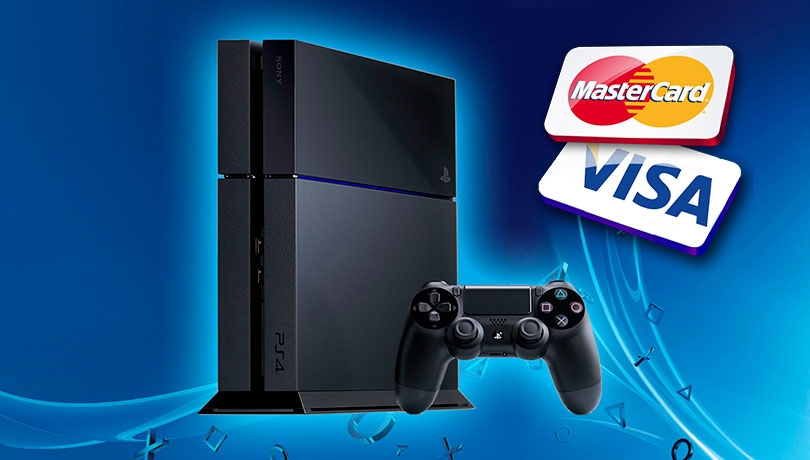
Из прошлого материала вы теперь знаете главные принципы пополнения бумажника PSN для оплаты покупок в PS Store. В этой статье мы подробно рассмотрим пополнение бумажника на PS4 при помощи банковской карты, а также простое добавление данных вашей кредитной или дебетовой карты, не оплачивая при этом покупки PlayStation Store.
Деньги добавленные в бумажник PSN согласно Правилам отмены покупок в PS Store, не подлежат возврату на карты Visa или Mastercard.
Пополнение бумажника на PS4 картами Visa или Mastercard
При использовании основной учетной записи, вы имеете возможно пополнить бумажник PSN картами Visa или Mastercard. Пополнение бумажника PSN кредитной или дебетовой картой для оплаты покупок в PlayStation Store возможно на любом из ниже перечисленных устройстве:
- PS4
- PS3
- PS Vita
- PS TV
- Приложение PS App
- ПК/Mac или другое мобильное устройство
На дополнительных учетных записях нет возможности использования карт Visa или Mastercard, так как этот тип записей не имеет бумажника.
Во время покупок в PlayStation Store при помощи карт Visa или Mastercard, все данные с карт сохраняются на защищенных серверах. Это позволяет вам не вводить данные карт повторно при следующих покупках. Каждая учетная запись может хранить данные не более трех карт. Помимо этого можно выбрать одну карту в качестве основной. Она будет использоваться при покупках, т.е. по умолчанию.
В каких случаях возможно пополнение бумажника на PS4 картой Visa или Mastercard:
- Оплачивая покупки в PlayStation Store.
- Добавляя средства в бумажник на PS4 в разделе [Управление учетной записью] ⇒ [Добавить средства].
- Пополняя бумажник PSN через веб-браузер или приложение PlayStation App.
- Оплачивая материалы по предзаказу или продлевая подписку, при условии, что включена функция автопополнения.
Как выполнить пополнение бумажника на PS4 кредитной или дебетовой картой?
- Зайдите в [PlayStation Store] и добавьте в корзину интересующие вас товары, нажав на странице описания товара кнопку [Добавить в корзину]. После выбора товара нажмите [Перейти к оплате].
- На экране «Подтвердить покупку» нажмите [Добавить средства].
- В качестве способа оплаты выберите [Кредитная карта] и введите данные с карты, в случае если они не были сохранены в учетной записи. В противном случае выберите ту карту, с которой хотите оплатить покупку.
- Введите сумму пополнения и нажмите [Продолжить].
Добавление данных карты к учетной записи, без пополнения бумажника
- Перейдите в [Настройки] ⇒ [PlayStation Network/Настройки учетной записи] ⇒ [Данные учетной записи] ⇒ [Бумажник] ⇒ [Способы оплаты]. Альтернативный способ: [PlayStation Store] ⇒ [Меню] ⇒ [Способы оплаты].
- Укажите свой пароль и добавьте карту, нажав на [Добавить кредитную или дебетовую карту].
- Введите информацию, следуя подсказкам и нажмите [Подтвердить].
Изменение данных карты в учетной записи
- Зайдите в [Настройки] ⇒ [PlayStation Network/Настройки учетной записи] ⇒ [Данные учетной записи] ⇒ [Бумажник] ⇒ [Способы оплаты]. Альтернативный способ: [PlayStation Store] ⇒ [Меню] ⇒ [Способы оплаты].
- Укажите свой пароль и выберите карту, для которой вы хотите обновить или удалить информацию.
- Нажмите [Изменить данные карты] для изменения информации о карте, или [Удалить], для полного удаления информации о карте.