

Download Article
Download Article
This wikiHow teaches you how to edit, add, or remove a payment method for the Google Play Store. Google Play requires you to have a valid payment method in order for you to purchase items from the app store. Once you add one, your details are saved so you can make fast transactions.
-

1
Open the Google Play Store
. It’s the multicolored sideways triangle icon in your app list.
- If you’re in the middle of buying something from the Play Store and want to change your payment method, tap the item’s price, select the down arrow, and choose Payment Methods. You can then choose an existing payment method or add a new one.[1]
- If you’re in the middle of buying something from the Play Store and want to change your payment method, tap the item’s price, select the down arrow, and choose Payment Methods. You can then choose an existing payment method or add a new one.[1]
-
2
Tap the menu ☰. It’s the three horizontal bars at the top-left corner. A menu will expand.
Advertisement
-
3
Tap Payment methods on the list. Your existing payment methods will appear.
-
4
Edit an existing payment method (optional). If you need to update or delete a payment method that you’ve already entered, follow these instructions:
- Tap More Payment Settings at the bottom and sign in if prompted.
- To edit a payment method, tap Edit under the payment method you want to edit, make your changes, and tap Update.
- To remove one, tap Remove under the payment method, and then tap Remove to confirm.
-
5
Add a new payment method (optional). To add a new payment method, follow these steps:
- Tap the type of payment option you want to add under «Add payment method» near the middle of the menu.
- Follow the on-screen instructions to enter your payment details. The options you’ll have to enter depend on the type of payment method you’re entering. For example, if you selected Add PayPal, you’ll be prompted to sign in to PayPal and confirm.


Advertisement
-
1
Go to https://play.google.com in a web browser. This opens the Play Store on your computer.
- If you’re in the middle of buying something from the Play Store and want to change your payment method, click the item’s price, click the down arrow next to the current payment method, and then select or add a different payment method.
-
2
Click Sign In to log in. Enter your Google account username and password into the text fields to log into your account.
-
3
Click Payment methods. It’s in the left panel toward the middle. This displays your current payment methods.
-
4
Click Edit payment methods. It’s at the bottom of the list. Now you’ll see your payment methods in larger boxes.
-
5
Click Edit to update an existing method (optional). If you just need to make a quick change to a payment method, such as updating the billing address or expiration date of a card, choose this option. After making your changes, click Update to save.
-
6
Click Remove to delete a payment method (optional). If there’s a payment method that should be removed completely, click Remove below it, and then click Remove to confirm.
-
7
Click + Add payment method to add a new payment method (optional). After selecting this option, do the following:
- Choose the type of payment method you want to add, such as a credit card or bank account, and then click Save.
- Follow the on-screen instructions to enter your payment details. The options you’ll have to enter depend on the type of payment method you’re entering. For example, if you selected Add PayPal, you’ll be prompted to sign in to PayPal and confirm.


Advertisement
-
1
Go to https://pay.google.com in a web browser. You can access this site on any phone, tablet, or computer.
- If you have multiple payment options set up in the Google Play Store, you’ll always be prompted to select one when purchasing something new. There’s no way to choose one payment method as the default. However, if you have recurring subscription, you can change the payment method it uses to process your payment at its regular interval.
- If you’re not signed in, you’ll be prompted to sign in now.
-
2
Click the Subscriptions & services tab. It’s at the top of the page. A list of your active subscriptions will appear, along with the payment they bill to.
-
3
Click Manage below the subscription. Information about the subscription will appear.
-
4
Click Change payment method. It’s below your current payment method.
-
5
Select another payment method. Choose an alternative payment method, or select Add credit or debit card to add a new one now. After changing your payment method, the next payment will be deducted from the selected account.


Advertisement
Add New Question
-
Question
What is a «billing address»?

Your home address or whatever address is associated with your credit card.
-
Question
What if the billing address was wrong?
Rudy Toth
Community Answer
Then obviously you would need to correct the errors/mistakes. The «billing address» is their last resort to send you the bill at that real address.
-
Question
How to change to another email Google Play payment method?
Avicii GB
Community Answer
Go to the Google Play homepage and click your avatar. Go to settings > payment > you can change it there.


Ask a Question
200 characters left
Include your email address to get a message when this question is answered.
Submit
Advertisement
Thanks for submitting a tip for review!
References
About This Article
Article SummaryX
1. Open the Play Store app.
2. Tap the menu.
3. Tap Payment methods.
4. Tap More Payment Settings.
5. Tap Edit under a payment method.
6. Make changes and tap Update.
7. Tap Remove under a payment method you want to delete.
8. Tap Remove to confirm.
Did this summary help you?
Thanks to all authors for creating a page that has been read 37,218 times.
Is this article up to date?
Download Article
Download Article
This wikiHow teaches you how to edit, add, or remove a payment method for the Google Play Store. Google Play requires you to have a valid payment method in order for you to purchase items from the app store. Once you add one, your details are saved so you can make fast transactions.
-
1
Open the Google Play Store
. It’s the multicolored sideways triangle icon in your app list.
- If you’re in the middle of buying something from the Play Store and want to change your payment method, tap the item’s price, select the down arrow, and choose Payment Methods. You can then choose an existing payment method or add a new one.[1]
- If you’re in the middle of buying something from the Play Store and want to change your payment method, tap the item’s price, select the down arrow, and choose Payment Methods. You can then choose an existing payment method or add a new one.[1]
-
2
Tap the menu ☰. It’s the three horizontal bars at the top-left corner. A menu will expand.
Advertisement
-
3
Tap Payment methods on the list. Your existing payment methods will appear.
-
4
Edit an existing payment method (optional). If you need to update or delete a payment method that you’ve already entered, follow these instructions:
- Tap More Payment Settings at the bottom and sign in if prompted.
- To edit a payment method, tap Edit under the payment method you want to edit, make your changes, and tap Update.
- To remove one, tap Remove under the payment method, and then tap Remove to confirm.
-
5
Add a new payment method (optional). To add a new payment method, follow these steps:
- Tap the type of payment option you want to add under «Add payment method» near the middle of the menu.
- Follow the on-screen instructions to enter your payment details. The options you’ll have to enter depend on the type of payment method you’re entering. For example, if you selected Add PayPal, you’ll be prompted to sign in to PayPal and confirm.
Advertisement
-
1
Go to https://play.google.com in a web browser. This opens the Play Store on your computer.
- If you’re in the middle of buying something from the Play Store and want to change your payment method, click the item’s price, click the down arrow next to the current payment method, and then select or add a different payment method.
-
2
Click Sign In to log in. Enter your Google account username and password into the text fields to log into your account.
-
3
Click Payment methods. It’s in the left panel toward the middle. This displays your current payment methods.
-
4
Click Edit payment methods. It’s at the bottom of the list. Now you’ll see your payment methods in larger boxes.
-
5
Click Edit to update an existing method (optional). If you just need to make a quick change to a payment method, such as updating the billing address or expiration date of a card, choose this option. After making your changes, click Update to save.
-
6
Click Remove to delete a payment method (optional). If there’s a payment method that should be removed completely, click Remove below it, and then click Remove to confirm.
-
7
Click + Add payment method to add a new payment method (optional). After selecting this option, do the following:
- Choose the type of payment method you want to add, such as a credit card or bank account, and then click Save.
- Follow the on-screen instructions to enter your payment details. The options you’ll have to enter depend on the type of payment method you’re entering. For example, if you selected Add PayPal, you’ll be prompted to sign in to PayPal and confirm.
Advertisement
-
1
Go to https://pay.google.com in a web browser. You can access this site on any phone, tablet, or computer.
- If you have multiple payment options set up in the Google Play Store, you’ll always be prompted to select one when purchasing something new. There’s no way to choose one payment method as the default. However, if you have recurring subscription, you can change the payment method it uses to process your payment at its regular interval.
- If you’re not signed in, you’ll be prompted to sign in now.
-
2
Click the Subscriptions & services tab. It’s at the top of the page. A list of your active subscriptions will appear, along with the payment they bill to.
-
3
Click Manage below the subscription. Information about the subscription will appear.
-
4
Click Change payment method. It’s below your current payment method.
-
5
Select another payment method. Choose an alternative payment method, or select Add credit or debit card to add a new one now. After changing your payment method, the next payment will be deducted from the selected account.
Advertisement
Add New Question
-
Question
What is a «billing address»?
Your home address or whatever address is associated with your credit card.
-
Question
What if the billing address was wrong?
Rudy Toth
Community Answer
Then obviously you would need to correct the errors/mistakes. The «billing address» is their last resort to send you the bill at that real address.
-
Question
How to change to another email Google Play payment method?
Avicii GB
Community Answer
Go to the Google Play homepage and click your avatar. Go to settings > payment > you can change it there.
Ask a Question
200 characters left
Include your email address to get a message when this question is answered.
Submit
Advertisement
Thanks for submitting a tip for review!
References
About This Article
Article SummaryX
1. Open the Play Store app.
2. Tap the menu.
3. Tap Payment methods.
4. Tap More Payment Settings.
5. Tap Edit under a payment method.
6. Make changes and tap Update.
7. Tap Remove under a payment method you want to delete.
8. Tap Remove to confirm.
Did this summary help you?
Thanks to all authors for creating a page that has been read 37,218 times.
Is this article up to date?
Несмотря на то что пользователи Android имеют возможность скачивать взломанные версии платных приложения на пиратских сайтах, адекватные люди всё-таки предпочитают покупать софт в Google Play. В конце концов, спиратить подписку не получится даже при всём желании, а без них многие уже не представляют своей жизни. Поэтому – хочешь, не хочешь, — а карту к Google Play привязывать надо, даже если пользоваться ей собираешься от силы раз в месяц, а то и реже. Другое дело, что многие понятия не имеют, как это делать. Значит, будем разбираться.
Оплата покупок в Google Play производится банковской картой или PayPal
Google убрала боковое меню в Google Play. Где теперь отменять подписки
Первым делом уточню, что привязать к Google Play можно вообще любую карту. Это может быть хоть «пластик» MasterCard, Visa, American Express или Мир, хоть виртуальная карта Maestro, хоть PayPal. Поэтому совершенно неважно, услугами какого банка и какой платёжной системы вы пользуетесь, привязать можно будет абсолютно любую карту, за исключением разве что каких-то совсем специфических карт из Китая. С ними у Google Play могут возникнуть проблемы.
Как привязать карту к Гугл Плей
Привязать карту можно несколькими способами, я же разберу самый простой и удобный:
- Запустите Google Play и нажмите на значок профиля;
- В открывшемся окне выберите «Платежи и подписки»;
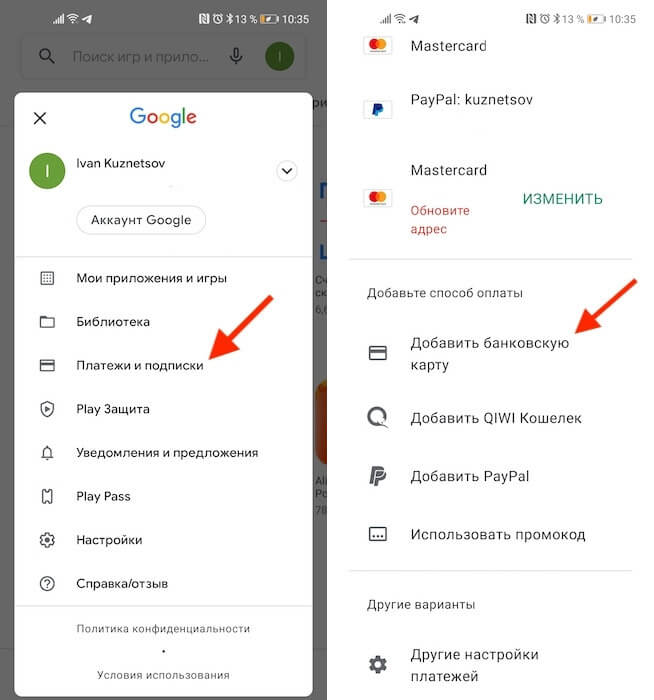
Добавить карту можно прямо в Google Play
- Откройте вкладку «Способы оплаты» и пролистайте вниз;
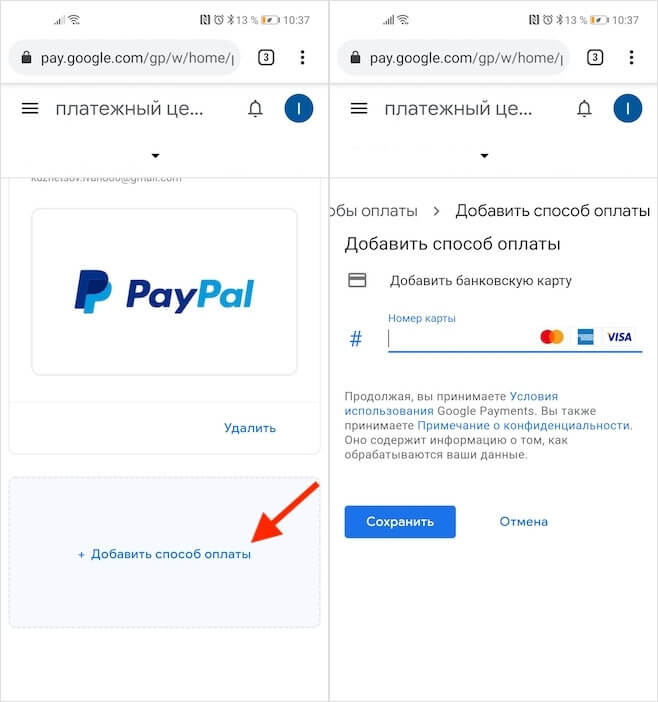
Привязать можно практически любую карту
- Нажмите «Добавить банковскую карту» и перейдите на сайт Google;
- Введите данные банковской карты и подтвердите привязку.
Huawei нашла легкий способ переноса приложений из Google Play в AppGallery
Перед привязкой карты очень важно убедиться, что там есть деньги. Потому что Google спишет у вас и тут же вернёт небольшую сумму. Как правило, это 5-15 рублей, если вы выбираете регион «Россия» и 1 доллар (75-80 рублей), если вы выбираете США. Если денег на карте нет, то привязка не пройдёт, и вам понадобится пополнить счёт и проделать все те же манипуляции повторно.
Как включить отпечаток в Google Play
После привязки карты она будет использоваться для оплаты всех покупок, встроенных товаров в приложениях и подписок. Поэтому для вашей же безопасности рекомендуется включить подтверждение тразакций при помощи биометрии:
- Перейдите в Google Play и нажмите на значок профиля;
- В открывшемся окне выберите и откройте «Настройки»;
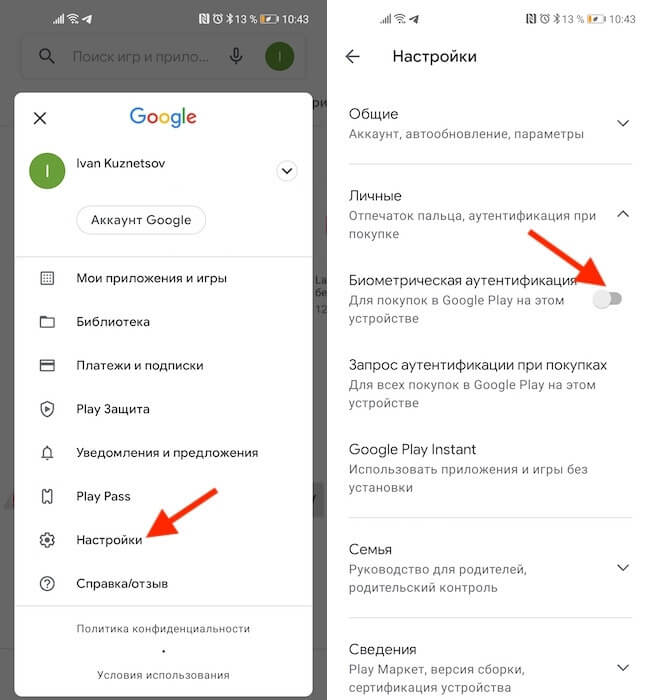
Лучше всего защищать транзакции биометрией
- Во вкладке «Личные» выберите «Биометрическая аутентификация»;
- Введите пароль от электронной почты для подтверждения действия.
А вы говорите Google Play! Как App Store превратился в опасную помойку
Теперь ни одна покупка не пройдёт без подтверждения отпечатком вашего пальца. Это очень важная защитная функция, поскольку не позволит тем, кто имеет доступ к вашему смартфону – например, членам вашей семьи – покупать что-то самостоятельно без вашего ведома. Всякий раз, когда будет нажата кнопка покупки или оплаты подписки, на экране будет появляться окно с запросом верификации платежа биометрией.
Как удалить карту из Google Play
Отвязать ранее привязанную карту можно ровно по тому же сценарию, что и привязать:
- Запустите Google Play и нажмите на значок профиля;
- В открывшемся окне выберите «Платежи и подписки»;
- Откройте вкладку «Способы оплаты» и пролистайте вниз;
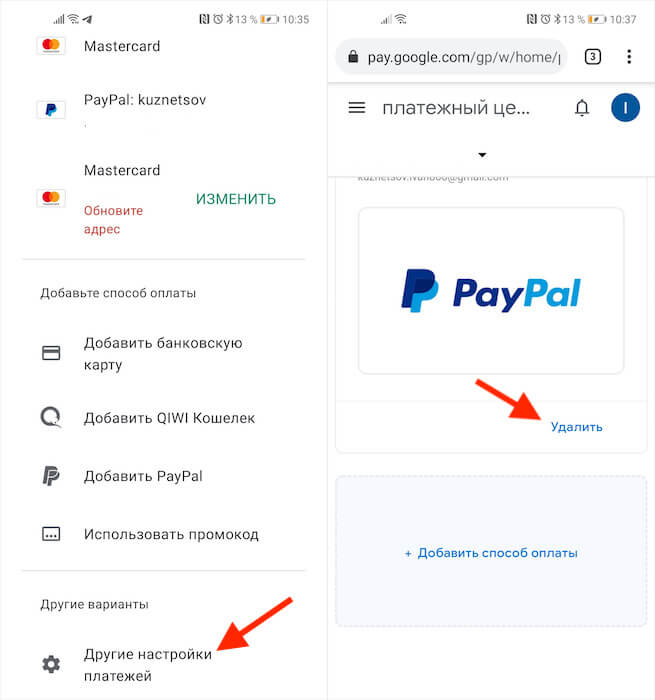
Удалить карту можно там же, где и добавить новую
- Нажмите «Другие настройки платежей» и перейдите на сайт Google;
- Найдите нужную карту и нажмите кнопку «Удалить» под ней.
Чем Google Play отличается от Google Store и что там можно купить
Важно понимать, что само по себе удаление карты из Google Play не отменяет подписки, которые к ней привязаны. Плата за них так и будет списываться, даже если вы отвяжете её от аккаунта. Поэтому рекомендуется сначала отключить подписки. О том, как это сделать, мы рассказывали в отдельной статье – обязательно почитайте. Причём отключать подписки нужно до того, как отвязывать карту, чтобы не спровоцировать конфликт.
Содержание
- Отключение платежного профиля
- Как удалить банковскую карту из Google Play
- Удаление платежной системы через компьютер
- Видео-инструкция
- Другие способы оплаты
- Как изменить способ оплаты при покупке
- Изменяем способ оплаты в момент покупки
- Как изменить способ оплаты
- Как удалить способ оплаты
- Как добавить резервный способ оплаты подписок
- Карта не удаляется
Отключение платежного профиля
Если пользователю необходимо полностью удалить свой платежный аккаунт Google, то вся история совершенных операций, а также данные для выполнения оплаты будут стерты из сервиса.
Внимание: Функция восстановления профиля отсутствует.
После отключения учетной записи юзеру станет недоступен весь системный функционал:
- совершение покупок в сервисных центрах;
- оплата покупок в Google Play;
- отправка и запрос денежных переводов Google Pay Sent и Gmail;
- хранение сведений о подарочных сертификатах и бонусных программах, а также данных для совершения транзакций;
- просмотр истории операций.
Если пользователю снова будет необходимо оплачивать покупки в сервисах Гугл или получить от них средства, то ему потребуется создать новый аккаунт. Для этого необходимо выполнить транзакцию через одну из подсистем.
Рекомендация: Если юзера волнует вопрос безопасности одного из вариантов оплаты, можно просто удалить его. В этом случае пользователь сможет и дальше использовать другие транзакционные методы, а история операций будет сохранена.
Если у юзера несколько платежных аккаунтов, то при закрытии удалится тот, который был использован в последний раз. Поэтому лучше сначала выбрать нужный профиль. Для этого необходимо:
- Войти в центр совершения транзакций Гугл.
- Выбрать учетную запись для удаления.
- Использовать инструмент для удаления профиля.
Если же пользователь имеет лишь одну учетную запись, то ее удаление возможно только с правами администратора.
Как убрать карту из «Гугл Плей» подробно разъяснено ниже.
Как удалить банковскую карту из Google Play

СложностьЛегкоВремя1 минута
В инструкции пошагово будет описан процесс удаления привязанной карты от отключения подписок Google Play.
Шаг 1 из 17
Убедимся, что интернет в телефоне подключен. Заходим в Play Market.

Шаг 2 из 17
Нажимаем на кнопку «Меню».

Шаг 3 из 17
Выбираем пункт «Способы оплаты».

Шаг 4 из 17
Теперь нажимаем «Другие настройки платежей».

Шаг 5 из 17
Перед нами страница с привязанными картами. Здесь может быть указана, как одна карта, так несколько. Выбираем ту, что нужно удалить.

Шаг 6 из 17
Видим системное сообщение о добавлении банковской карты. Это говорит о том, что есть подписки. Чтобы удалить карту, их нужно отменить.

Шаг 7 из 17
Снова выходим на рабочий стол и открываем Play Market.
Шаг 8 из 17
Нажимаем «Меню».
Шаг 9 из 17
Выбираем «Подписки».

Шаг 10 из 17
Откроется список подписок. В нашем случае одна. Нажимаем на неё.

Шаг 11 из 17
Опускаемся вниз страницы, находим пункт «Отменить подписку».

Шаг 12 из 17
Указываем причину и подтверждаем действие.

Шаг 13 из 17
Снова нажимаем «Отменить подписку».

Шаг 14 из 17
Подписка отменена. Если их несколько, повторяем процедуру, пока не будут отменены все.
Шаг 15 из 17
Удаляем карту.
Шаг 16 из 17
Подтверждаем действие.

Шаг 17 из 17
Карта удалена. Если нет подписок, то карта удалится сразу. При этом, если подписка уже оплачена, то ее действие продолжится независимо от привязки карты, до истечения своего срока.

Удаление платежной системы через компьютер
Отвязать банковскую карту от Google Play можно через ПК или мобильное устройство. В первом случае ненужная платежная система отвязывается следующим образом:
- Откройте любой браузер, имеющийся на компьютере, и войдите на страницу сервиса платежей Гугу Плэй payments.google.com.
- Произведите авторизацию в системе. Для этого в соответствующем окне введите адрес электронной почты, используемой в качестве логина к вашей учетной записи, и пароль.
- В левом столбце кликните мышкой по строке «Способы оплаты».

- Перед вами высветятся все кредитные и дебетовые карты, привязанные к вашему аккаунту. Выберите 1 способ оплаты, который вы хотите убрать, и нажмите «Удалить». В приведенном примере мы хотим избавиться от второй привязки (Mastercard), срок действия которой уже давно истек.

- Подтвердите проводимые действия, кликнув «Ок».


Если вместо удаленной платежной системы вам требуется привязать к Google Play другой метод расчета, то в окне «Способы оплаты» следует нажать «Добавить», а затем заполнить соответствующую форму с указанием реквизитов банковского продукта.
Реклама Следует отметить, что если в качестве платежной системы к вашему профилю был привязан Google кошелек, то избавиться от него описанным способом не получится. Вы можете только обнулить данный кошелек или перевести имеющиеся на нем средства на банковский счет.
Видео-инструкция
Другие способы оплаты
Помните, что для совершения оплаты можно привязать не только банковскую карту. Здесь также можно спокойно использовать PayPal. Преимущество данного метода – PayPal является всего лишь посредником, к которому уже спокойно можно прикрепить свою карту. При необходимости карту от аккаунта PayPal можно позже отвязать, а в Google Play способ оплаты сохранится. Единый способ оплаты и контроля за картами может и в дальнейшем в других местах сыграть хорошую службу.
Берегите свои платежные данные и храните их в безопасности. Доверяйте только проверенным сервисам, а при необходимости не бойтесь удалять свои платежные реквизиты. Google Play – это как раз один из тех сервисов, который позволяет это делать довольно легко.
Как изменить способ оплаты при покупке
- Откройте приложение «Google Play Маркет»
на телефоне или планшете Android. - Перейдите на страницу с описанием платного контента.
- Нажмите на цену и проверьте разрешения для приложения.
- Коснитесь стрелки вниз
под названием приложения
Способы оплаты . - Выберите или добавьте способ оплаты.
- Оплатите покупку.
Примечание. Способы оплаты, которые вы добавляете при покупке, сохраняются в вашем аккаунте.
Как изменить способ оплаты в Android TV
- Откройте приложение «Google Play Маркет»
на устройстве Android TV. - Перейдите на страницу с описанием платного контента.
- Нажмите на цену
Способы оплаты . - Выберите один из существующих способов оплаты.
- Оплатите покупку.
Примечание. Способы оплаты, которые вы добавляете при покупке, сохраняются в вашем аккаунте.
Изменяем способ оплаты в момент покупки
Необходимо совершить срочную покупку, но имеете в своем распоряжении несколько карт? Не успели отредактировать нужный счет? В таких случаях всегда можно оплатить приобретение актуальной карточкой, не тратя при этом много времени и умений.
Переходим в Google Play, открываем страницу продукта, который хотим купить. Кликаем на стрелочку возле цены и заходим в «Способы оплаты». Выбираем актуальную карточку или добавляем новую, после завершаем покупку. Все просто.
Как изменить способ оплаты
- Откройте приложение «Google Play Маркет»
на телефоне или планшете Android. - Нажмите на значок меню
Способы оплаты
Другие настройки платежей. - При необходимости войдите в аккаунт на странице pay.google.com.
- Под выбранным способом оплаты нажмите Изменить.
- Внесите изменения.
- Нажмите Обновить.
Как удалить способ оплаты
- Откройте приложение «Google Play Маркет»
на телефоне или планшете Android. - Нажмите на значок меню
Способы оплаты
Другие настройки платежей. - При необходимости войдите в аккаунт на странице pay.google.com.
- Под выбранным способом оплаты нажмите Удалить
Удалить.
Способ оплаты будет удален из аккаунта Google.
Как добавить резервный способ оплаты подписок
В аккаунте Google Play можно добавить резервный способ оплаты для отдельных подписок. Он будет использоваться, если не удастся списать средства с основного счета. Вы можете удалить резервный способ оплаты в любой момент.
- Откройте приложение «Google Play Маркет»
на телефоне или планшете Android. - Нажмите на значок меню
Подписки. - Выберите подписку и нажмите Настроить.
- Выберите Резервный способ оплаты.
- В разделе «Другие варианты» выберите способ оплаты, который хотите добавить.
- Следуйте инструкциям.
Карта не удаляется
Обычно это происходит, когда на «Андроид» в Play Market есть какие-то подписки. Заходим в приложение, далее нажимаем на три полоски, чтобы открыть основное меню. Переходим в раздел «Подписки». В самом конце убираем и удаляем все возможные подписки, которые привязаны к данному способу оплаты. После этого проделываем все те шаги, о которых я написал выше.

Источники
- https://DiskontClub.ru/sovety-i-idei/kak-udalit-bankovskuu-kartu-iz-google-play.html
- https://uprostim.com/kak-udalit-bankovskuyu-kartu-iz-google-play/
- https://poandroidam.ru/google-play/kak-otvyazat-kartu.html
- https://GuruDroid.net/kak-otvyazat-bankovskuyu-kartu-ot-google-play.html
- https://CartoVed.ru/bezopasnost/kak-otvyazat-bankovskuyu-kartu-ot-google-play.html
- https://support.google.com/googleplay/answer/4646404?co=GENIE.Platform%3DAndroid&hl=ru
- https://WiFiGid.ru/android/kak-iz-google-play-udalit-kartu

Пришло время объяснить, как вы сможете совершать платежи онлайн или в любом учреждении со своего мобильного телефона. Но для этого вам нужно знать что такое Google Pay и как он работает Android . Кроме того, это поможет нам превратить наш мобильный телефон в альтернативу для совершения платежей. То есть благодаря этому методу вы можете использовать свой мобильный телефон для оплаты где угодно, хотя сначала вам нужно будет настроить свою кредитную карту.
Итак, мы начнем с объяснения, что это такое, а также расскажем как вы можете редактировать, добавлять или удалять любой способ оплаты это принято Гугл игры. И после этого мы перейдем непосредственно к тому, чтобы научить вас настраивать его со своего мобильного телефона, либо через браузер, либо через само приложение Google Pay.
Содержание
- Что такое Google Pay?
- Как добавить способ оплаты
- Можно ли его редактировать?
- Удалить способ оплаты
- Удалите способ оплаты с мобильного
- Легкость Samsung Pay
Что такое Google Pay?
Google Pay позволяет нам сегодня совершать платежи через мобильное устройство Android. Кроме того, инструмент был создан в феврале 2018 года как объединение Android Pay и Google Wallet. также соревноваться с Яблоко Плати или Samsung Внесите оплату . Но да, это должно быть мобильное устройство с NFC, хотя в нашем мобильном телефоне редко бывает такая технология. Кроме того, с его помощью мы можем совершать некоторые онлайн-платежи, например, в официальном магазине Google. Тем не менее, основная функция этой технологии заключается в том, что мы можем совершать платежи с помощью нашего смартфона.

Первоначально идея заключалась в том, чтобы иметь возможность платить с помощью мобильного телефона, но с течением времени и благодаря развитию технологий его функциональные возможности увеличивались. Например, прямо сейчас мы можем добавлять купоны, сохраните посадочные талоны на нашем мобильном телефоне , добавить билеты на мероприятие и т. д. И это еще не все, потому что это также позволяет нам отправлять деньги нужному нам контакту, если они у нас сохранены.
И как мы объяснили, технология NFC мобильных устройств будет иметь важное значение совершать платежи бесконтактно. Что это значит? Что ж, единственное фундаментальное требование — это наличие у нашего мобильного телефона чипа NFC. Поскольку эта технология позволит нам расплачиваться с помощью этой услуги практически в любом месте, где принимаются кредитные или дебетовые карты с этим типом чипов. Кроме того, способ работы прост, вам нужно только поднести свой терминал к совместимому телефону. То есть в основном это будет похоже на использование обычной карты, но через свой мобильный.
Как добавить способ оплаты
Прежде чем начать, вы должны знать, что для оплаты с вашего мобильного телефона у нас должна быть версия Android, равная или выше Android 4.4. Узнав, какая у нас версия, мы можем начать с выбора, хотим ли мы ее добавить. через приложение Google Pay или в мобильном браузере .

После того, как мы выберем один из этих двух способов, нам останется только открыть «Меню» на нашем мобильном устройстве и нажать «Способы оплаты». Когда мы окажемся внутри, нам нужно будет только нажать на » Добавить способ оплаты «, Где вам нужно будет выбрать тот, который вы хотите добавить, поскольку он предоставит вам различные варианты:
- Добавьте дебетовую или кредитную карту.
- Добавьте мою карту paysafecard.
- Добавьте PayPal.
- Погасить код.
- Биллинг оператора связи: зависит от страны и оператора связи.
- Подарочные карты Google Play — доступны в некоторых странах.
- Баланс Google Кошелька: доступен только в США и Великобритании.
Хотя, вы также можете настроить его через приложение Google Play Store. В дополнение к этому, шаги, которые необходимо будет выполнить, чтобы добавить способ оплаты, будут аналогичными.
Можно ли его редактировать?
Вначале нам нужно будет выполнить те же действия, что и при добавлении нового способа оплаты. Как только мы перейдем в «Способы оплаты», нам нужно будет нажать «Дополнительные настройки оплаты». Когда вы ее нажимаете, вас могут попросить войти в систему, а после ввода данных вы просто нужно выбрать способ оплаты, который вы хотите, нажав на Редактировать «. После редактирования вам нужно будет нажать «Обновить», чтобы изменения, которые мы сделали, были сохранены.

В этом случае они дадут нам возможность изменить дату истечения срока действия, CVC, имя, которое отображается в учетной записи, или ваш адрес. Если вы хотите обновить дату истечения срока действия или код безопасности карты с истекшим сроком действия, нажмите » Верный »Рядом с рассматриваемой картой. После этого вам нужно только указать месяц, соответствующий год и CVC.
Удалить способ оплаты
Благодаря этому процессу мы сможем удалить любой способ оплаты из нашей учетной записи Google.
- Откройте приложение Google Pay на своем мобильном устройстве Android.
- Нажмите на » Способы оплаты ».
- Хотя это случается редко, иногда может потребоваться войти в систему.
- Выберите способ оплаты, который хотите удалить, выберите » Удалить », А затем нажмите кнопку« Удалить ».
Удалите способ оплаты с мобильного
Во всех мобильных устройствах Android, как правило, выполняются одни и те же шаги. Хотя это правда, это может варьироваться в зависимости от версии Android, установленной на вашем мобильном устройстве. Кроме того, если вы настроили свой мобильный телефон для бесконтактных платежей в приложении Google Pay, этот способ оплаты будет автоматически добавлен в настройки нашего Android-терминала . Таким образом, ничего не произойдет, если вы удалите указанное приложение, поскольку ваш способ оплаты останется в настройках вашего устройства, и вы сможете продолжать его использовать без каких-либо проблем.

Но если в вашем случае вы хотите навсегда отказаться от способа оплаты, который обычно используете со своего мобильного телефона, вам придется выполнить следующие шаги:
- На вашем Android-устройстве вам нужно будет открыть «Настройки».
- Затем вы должны нажать «Службы и настройки Google»> «Службы учетной записи»> » Google Pay ».
- Когда-то внутри, коснитесь способа оплаты, который хотите удалить . Кроме того, вам нужно будет нажать на три точки, которые появляются в углу экрана, чтобы получить доступ » Удалить способ оплаты ».
Легкость Samsung Pay
Активировать эту систему очень просто, нам нужно будет только откройте приложение Samsung Pay и отсканируйте нашу кредитную или дебетовую карту с помощью камеры смартфона. После завершения регистрации и заполнения запрошенной информации Samsung отправит нам ПИН-код, с помощью которого мы сможем авторизовать операции.

Впоследствии это даст нам возможность установить желаемый режим проверки либо с помощью PIN-кода, либо с помощью нашего отпечатка пальца, что еще больше ускоряет платеж и добавляет дополнительный уровень безопасности. А чтобы заплатить, все, что вам нужно сделать, это открыть приложение или прокрутить вверх — тот же жест, что и при включении многозадачности. Хотя эта опция доступна только на главном рабочем столе и на экране блокировки.
Содержание
- Зачем меняется или удаляется способ платежа?
- Какими способами делается операция?
- Через компьютер – удаление карты
- Через телефон – удаление или изменение способа оплаты
Зачем меняется или удаляется способ платежа?
Бывает такой момент, когда требуется осуществить покупку в системе Google Play, но сделать это невозможно. То есть, у человека может наблюдаться любого рода неполадка с картой. Возможны и другие сценарии, но тогда уже требуется, скорее, не замена, а полноценное удаление средства для покупок. Случаев такого достаточно много, но их всех объединяет вариант решения возникшей проблемы – изменение или же полная отвязка карты.
Возможен тот сценарий, когда человеку дается другой вариант платежей, которую и требуется привязать взамен старой. Также, когда средство неактивно более(срок использования истек или же произошла блокировка) – нужно ее удалить. Или же когда по ошибке человек указал не то платежное средство, то возможно его отвязать и привязать другое, которое требуется для покупки разных товаров.
Нужно прибегнуть к решению проблемы с помощью этой инструкции, что указана здесь.
Какими способами делается операция?
Когда появляется такой путь событий, возможно применение различных путей решения проблемы. Где-то будет вариативность выполнения задачи, а где-то не получится обойтись каким-либо сторонним предложением. А иногда можно использовать все, что угодно, чтобы получить в конце замену средства транзакций или же отвязку от этого.
| Устройство | С помощью чего производится операция? |
| С компьютера | С использованием сайта Google Play |
| На смартфоне или планшете под управлением Android | Приложение Google Play, встроенное(не важно, с какой прошивкой) |
Как можно видеть, возможно сделать предложенные шаги с помощью того или иного устройства. Однако, необходимо понимать, что удобнее всего работать с самого смартфона или планшета – не придется потом переключаться на устройство, где нужно скачивать приложение с оплатой.
Через компьютер – удаление карты
С помощью компьютера возможно сделать операцию, не используя дополнительных программ или чего-то еще. Нужно иметь при себе интернет со стабильным соединением, чтобы не было каких-либо мешающих ошибок сервера или долгого ожидания. Главное – связь с сервером, на котором выполняется шаг по отвязке карты в такой ситуации. Алгоритм не сложный, но лучше всего использовать компьютер только тогда, когда важно удаление варианта оплаты. Делается он так:
- Сперва необходимо зайти на сайт, на котором и произведется основное – удаление средства. Для такого вводится в поисковую строку адрес – play.google.com;

- Когда человек будет на сайте корпорации, то ему необходимо авторизоваться. Используется учетная запись компании-разработчика Android, как и во всех остальных случаях, используя основную массу сервисов компании вроде почты, Youtube и так далее;
- После авторизации пойдет самый главный момент. Необходимо перейти во вкладку «Способы оплаты» — именно там указано необходимое, что используется для покупки тех или иных приложений, что выберет человек;
- Когда пользователю будет предоставлен список со всеми возможными вариантами покупок, стоит найти тот, которым владеет человек. В данном случае – банковская карта. Под этим пунктом и необходимо найти желаемую кнопку для выполнения операции – удалить. После нажатия на ее, придется подтвердить действие.

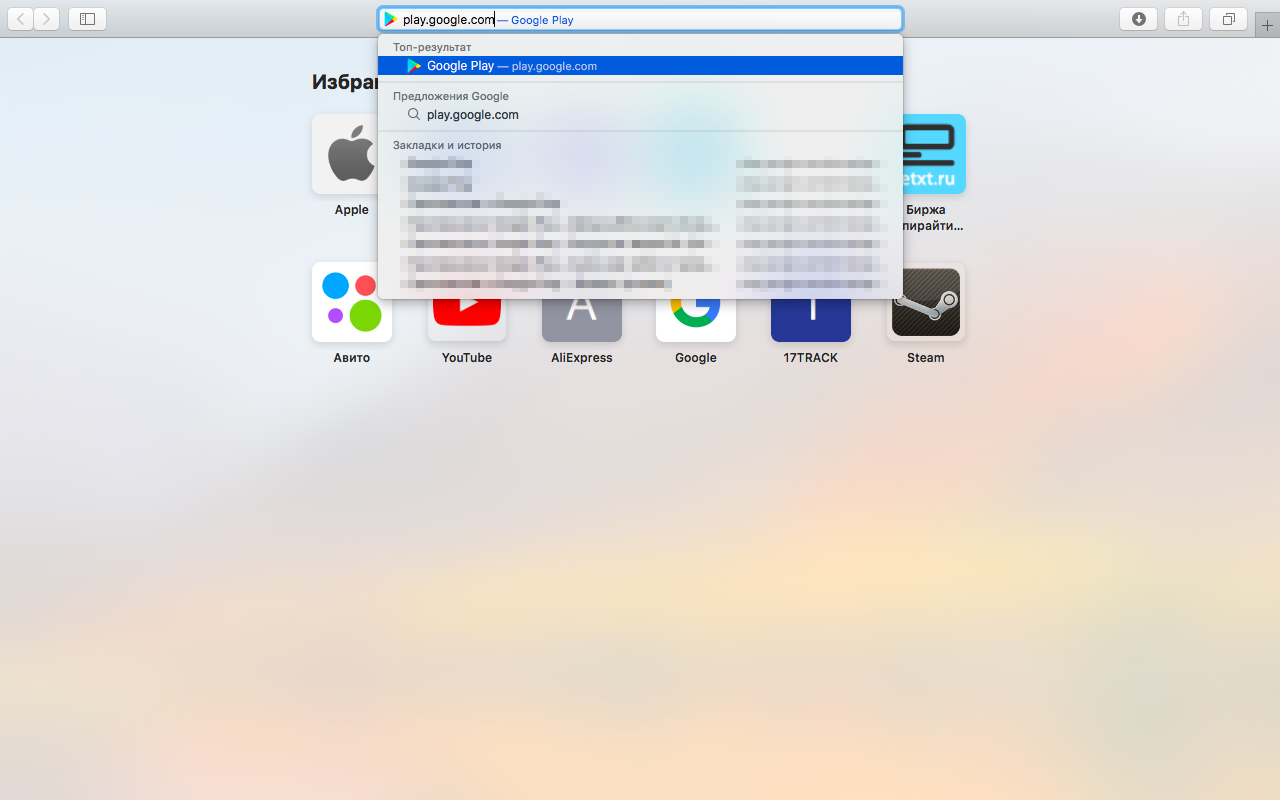
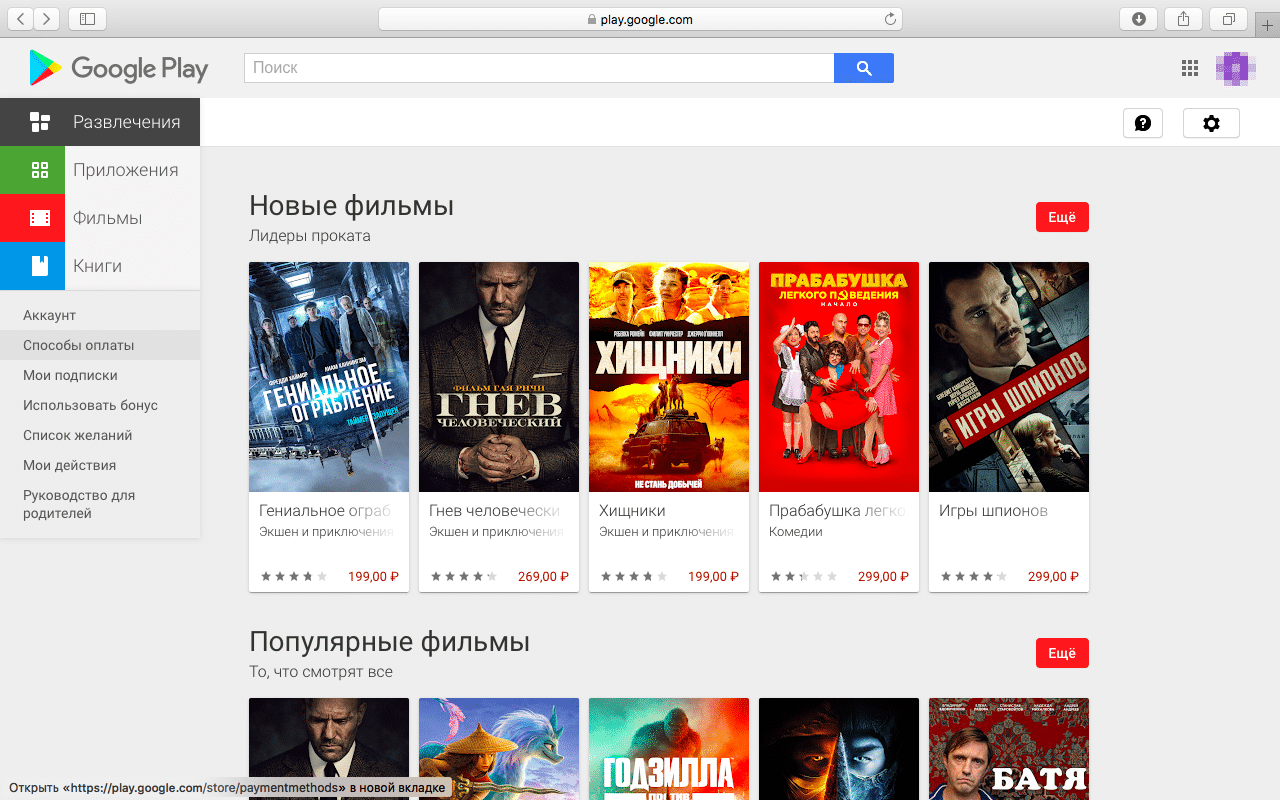
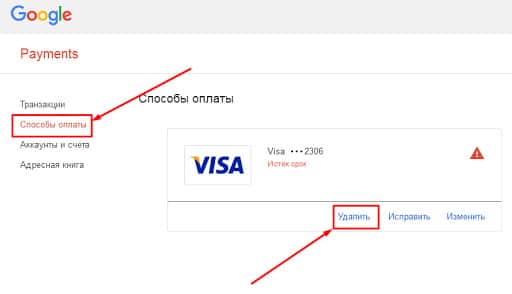
После выполнения таких действий, у человека более не станет использоваться банковский вариант для покупок на сервисе. Однако, остальные средства вроде Qiwi и прочих вариантов останутся. Не стоит волноваться, что некоторые моменты изменятся от действий пользователя – такого не произойдет. Человеку лишь нужно будет заново добавлять средство для транзакций на Play Market.
Касаясь добавления и изменения средства для покупок – здесь больше действий придется применить. И это удобнее сделать на смартфоне/планшете – все данные находятся там. А следовательно, рекомендуется разобраться с тем, как это произвести, используя мобильный гаджет.
Через телефон – удаление или изменение способа оплаты
Держа в руках смартфон, ничего дополнительного не потребуется. Однако, пользователям так же будет легко выполнять разные действия, как и на компьютере. Но только в данном случае, подключение к сети будет непосредственно на самом смартфоне или же планшете(при присутствии модуля SIM). В общем, чтобы удалить карту любого банка, требуется выполнить определенный порядок действий:
- Сперва, необходимо авторизоваться в системе, чтобы был доступ к своим транзакциям. Но если пользователь уже это сделал – возможно без каких-либо проблем продолжать и пропускать этот пункт;
- Далее, зайдя на главную страницу сервиса компании, нужно вызвать боковое меню и перейти во вкладку «Платежи и подписки». Там будет раздел «Способы оплаты» — в нем нужно нажать на «Еще», где выбрать «Другие настройки платежей»;

- Перейдя в главное меню, к которому и идет человек в таком порядке, где и произведется все действие, возможно продолжать. Останется только найти свой номер, что требуется отвязать и нажать под ней на «Удалить». После этого, подтвердить действие.

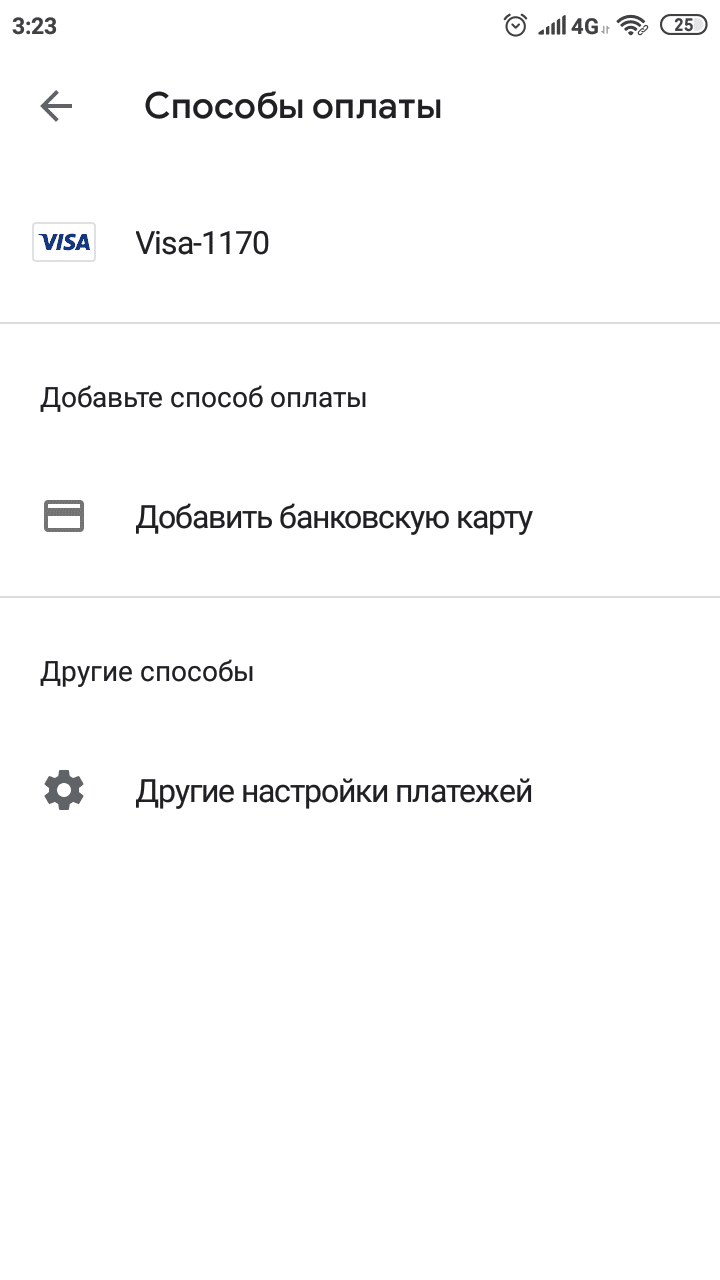
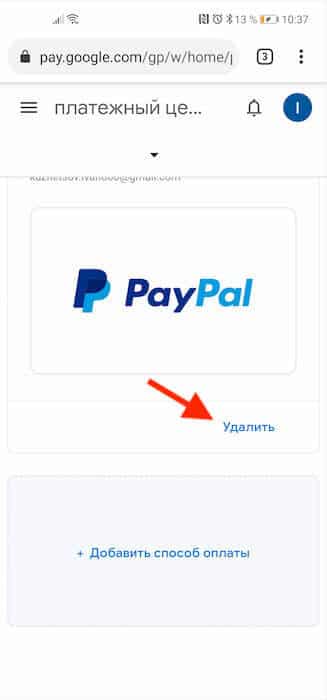
Однако, можно еще и изменить вариант покупок — требуется пойти легким путем, то есть использовать другой. Делается это в таком же разделе, ввиду чего заходить в настройки не придется. Алгоритм схожий:
- Для начала, если авторизация уже прошла, зайти в боковое меню и перейти по разделам, касающимся транзакций: «Платежи и подписки»-«Способы оплаты»-«Еще»-«Настройки платежей». В случае, когда авторизации не было – такое будет недоступно. А следовательно, сначала обязателен вход в аккаунт Google;

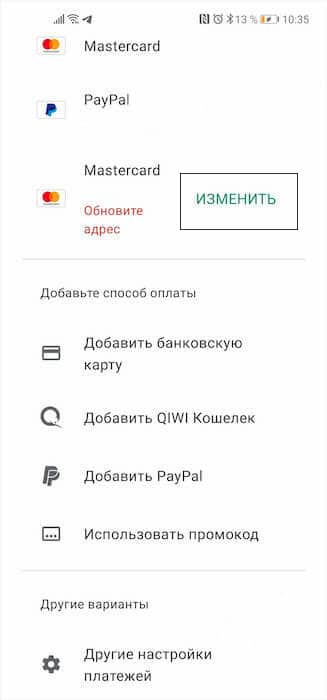
- Когда человек перешел в раздел, где и требуется оплатить товар, ему останется выполнить последний шаг. Там необходимо найти свою карту, нажать на «Изменить»;
- Появится окно, где возможно внести изменения в способ транзакций с помощью банковского средства. Это будет номер платежного средства, срок службы и другую информацию. Когда все будет готово, останется только завершить процедуру, нажав «Обновить».
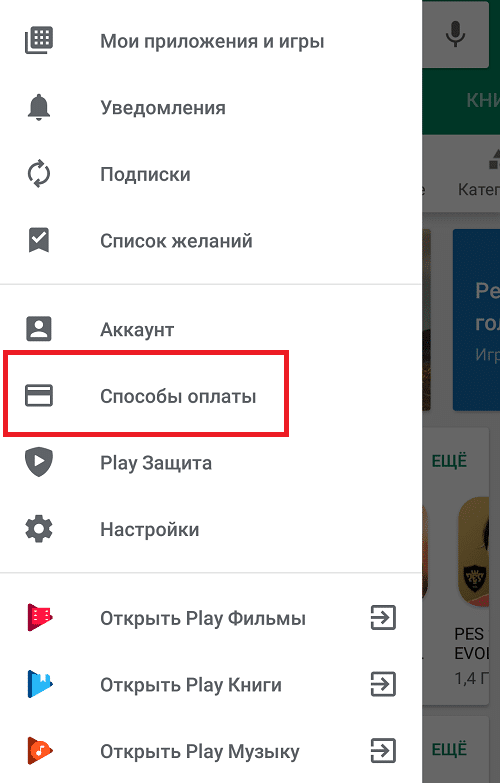
Содержание
- Добавление и настройка способов оплаты в магазине Google Play
- Добавление формы оплаты
- Удаление формы оплаты
- Изменение формы оплаты
- Изменение способа оплаты при оформлении покупки
- Управление способами оплаты на Android
- Добавление формы оплаты
- Добавление альтернативной формы оплаты подписки
- Удаление формы оплаты
- Изменение формы оплаты
- Изменение формы оплаты при оформлении покупки
- Как изменить или отвязать карту от Google Play Market
- Отключение платежного профиля
- Как удалить банковскую карту из Google Play
- Удаление платежной системы через компьютер
- Видео-инструкция
- Другие способы оплаты
- Как изменить способ оплаты при покупке
- Изменяем способ оплаты в момент покупки
- Как изменить способ оплаты
- Как удалить способ оплаты
- Как добавить резервный способ оплаты подписок
- Карта не удаляется
Добавление и настройка способов оплаты в магазине Google Play
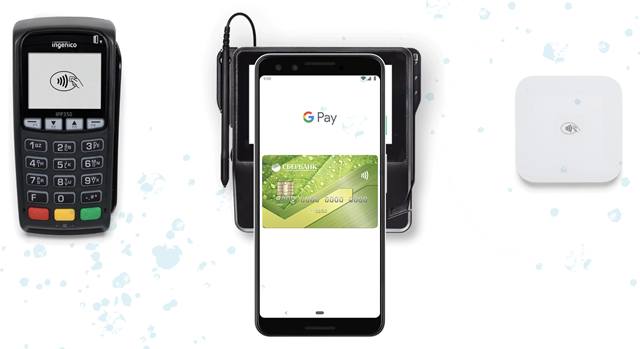
Ниже вы найдете информацию or том, как добавить, изменить или удалить способ оплаты за покупки в Google Play.
Если вы используете устройство Chromebook, и у вас на нём включено приложение «Play Маркет», выполните действия, описанные для устройств Android.
Добавление формы оплаты
- На компьютере откройте страницу учетной записи Google Play.
- Нажмите Добавить способ оплаты.
- Следуйте инструкциям на экране.
- Новая форма оплаты будет добавлен в ваш аккаунт Google.
Удаление формы оплаты
- На компьютере откройте страницу учетной записи Google Play.
- Нажмите Изменить способ оплаты. Откроется страница с вашей учетной записью на pay.google.com.
- Нажмите Способы оплаты в левой колонке.
- Под формой оплаты, которую вы хотите удалить, нажмите Удалить.
Способ оплаты будет удалён из вашей учетной записи Google.
Изменение формы оплаты
- На компьютере откройте страницу учетной записи Google Play.
- Нажмите Изменить способ оплаты. Откроется страница с вашей учетной записью на pay.google.com.
- Нажмите Способы оплаты с левой стороны.
- Под способом оплаты, который вы хотите отредактировать, и нажмите Изменить.
- Введите изменения и нажмите Обновить .
Ваша форма оплаты обновится и будет доступна при совершении покупок в Google Play.
Изменение способа оплаты при оформлении покупки
- На компьютере откройте магазин Google Play.
- Зайдите на страницу с информацией о платном продукте.
- Нажмите на цену.
- Щелкните стрелку вниз рядом с текущей формой оплаты.
- Выберите одну из существующих форм оплаты или добавить новую.
- Следуйте инструкциям на экране, чтобы завершить покупку.
Примечание: если добавить способ оплаты при совершении покупки, он будет сохранен в вашем аккаунте.
Управление способами оплаты на Android
Добавление формы оплаты
- Откройте приложение «Play Маркет» на вашем телефоне или планшете с Android.
- Нажмите Меню → Способы оплаты.
- В разделе «Добавить способ оплаты» выберите форму, которую вы хотите добавить.
- Следуйте инструкциям на экране.
- Новая форма оплаты будет добавлен в ваш аккаунт Google.
Добавление альтернативной формы оплаты подписки
Чтобы защитить себя от перебоев в доступности подписки вы можете на Google Play добавить альтернативный способ оплаты конкретной подписки. Когда основной способ оплаты будет не доступен, плата будет снята с альтернативного счета. Замещающие формы оплаты вы можете удалить в любой момент.
- Откройте приложение «Play Маркет» на вашем телефоне или планшете с Android.
- Выберите Меню → Подписки.
- Рядом с подпиской нажмите Управление.
- Нажмите Альтернативный способ оплаты.
- В разделе «Другие параметры» выберите форму оплаты, которую вы хотите добавить.
- Следуйте инструкциям на экране.
Удаление формы оплаты
- Откройте приложение «Play Маркет» на вашем телефоне или планшете с Android.
- Нажмите Меню → Способы оплаты → Дополнительные параметры платежа.
- Если появится запрос, войдите в pay.google.com.
- Под формой оплаты, которую вы хотите удалить, нажмите Удалить.
Форма оплаты будет удалена из вашей учетной записи Google.
Изменение формы оплаты
- Откройте приложение «Play Маркет» на вашем телефоне или планшете с Android.
- Нажмите Меню → Формы оплаты → Дополнительные параметры платежа.
- Если появится такой запрос, войдите в pay.google.com.
- Под формой оплаты, которую вы хотите отредактировать, и нажмите Изменить.
- Введите изменения.
- Нажмите Обновить .
Изменение формы оплаты при оформлении покупки
- Откройте приложение «Play Маркет» на вашем телефоне или планшете с Android.
- Зайдите на страницу с информацией о платном продукте.
- Нажмите на цену и проверьте разрешения приложения.
- Под названием приложения нажмите на стрелку вниз → Способ оплаты.
- Выберите одну из существующих форм оплаты или добавьте новую.
- Сделайте покупку.
Примечание: если добавить способ оплаты при совершении покупки, он будет сохранен в вашем аккаунте.
Источник
Как изменить или отвязать карту от Google Play Market
Отключение платежного профиля
Если пользователю необходимо полностью удалить свой платежный аккаунт Google, то вся история совершенных операций, а также данные для выполнения оплаты будут стерты из сервиса.
Внимание: Функция восстановления профиля отсутствует.
После отключения учетной записи юзеру станет недоступен весь системный функционал:
- совершение покупок в сервисных центрах;
- оплата покупок в Google Play;
- отправка и запрос денежных переводов Google Pay Sent и Gmail;
- хранение сведений о подарочных сертификатах и бонусных программах, а также данных для совершения транзакций;
- просмотр истории операций.
Если пользователю снова будет необходимо оплачивать покупки в сервисах Гугл или получить от них средства, то ему потребуется создать новый аккаунт. Для этого необходимо выполнить транзакцию через одну из подсистем.
Рекомендация: Если юзера волнует вопрос безопасности одного из вариантов оплаты, можно просто удалить его. В этом случае пользователь сможет и дальше использовать другие транзакционные методы, а история операций будет сохранена.
Если у юзера несколько платежных аккаунтов, то при закрытии удалится тот, который был использован в последний раз. Поэтому лучше сначала выбрать нужный профиль. Для этого необходимо:
- Войти в центр совершения транзакций Гугл.
- Выбрать учетную запись для удаления.
- Использовать инструмент для удаления профиля.
Если же пользователь имеет лишь одну учетную запись, то ее удаление возможно только с правами администратора.
Как убрать карту из «Гугл Плей» подробно разъяснено ниже.
Как удалить банковскую карту из Google Play
СложностьЛегкоВремя1 минута
В инструкции пошагово будет описан процесс удаления привязанной карты от отключения подписок Google Play.
Убедимся, что интернет в телефоне подключен. Заходим в Play Market.
Шаг 2 из 17
Нажимаем на кнопку «Меню».
Шаг 3 из 17
Выбираем пункт «Способы оплаты».
Шаг 4 из 17
Теперь нажимаем «Другие настройки платежей».
Шаг 5 из 17
Перед нами страница с привязанными картами. Здесь может быть указана, как одна карта, так несколько. Выбираем ту, что нужно удалить.
Шаг 6 из 17
Видим системное сообщение о добавлении банковской карты. Это говорит о том, что есть подписки. Чтобы удалить карту, их нужно отменить.
Шаг 7 из 17
Снова выходим на рабочий стол и открываем Play Market.
Шаг 8 из 17
Нажимаем «Меню».
Шаг 9 из 17
Выбираем «Подписки».
Шаг 10 из 17
Откроется список подписок. В нашем случае одна. Нажимаем на неё.
Шаг 11 из 17
Опускаемся вниз страницы, находим пункт «Отменить подписку».
Шаг 12 из 17
Указываем причину и подтверждаем действие.
Шаг 13 из 17
Снова нажимаем «Отменить подписку».
Шаг 14 из 17
Подписка отменена. Если их несколько, повторяем процедуру, пока не будут отменены все.
Шаг 15 из 17
Шаг 16 из 17
Шаг 17 из 17
Карта удалена. Если нет подписок, то карта удалится сразу. При этом, если подписка уже оплачена, то ее действие продолжится независимо от привязки карты, до истечения своего срока.
Удаление платежной системы через компьютер
Отвязать банковскую карту от Google Play можно через ПК или мобильное устройство. В первом случае ненужная платежная система отвязывается следующим образом:
- Откройте любой браузер, имеющийся на компьютере, и войдите на страницу сервиса платежей Гугу Плэй payments.google.com.
- Произведите авторизацию в системе. Для этого в соответствующем окне введите адрес электронной почты, используемой в качестве логина к вашей учетной записи, и пароль.
- В левом столбце кликните мышкой по строке «Способы оплаты».
- Перед вами высветятся все кредитные и дебетовые карты, привязанные к вашему аккаунту. Выберите 1 способ оплаты, который вы хотите убрать, и нажмите «Удалить». В приведенном примере мы хотим избавиться от второй привязки (Mastercard), срок действия которой уже давно истек.
- Подтвердите проводимые действия, кликнув «Ок».
Если вместо удаленной платежной системы вам требуется привязать к Google Play другой метод расчета, то в окне «Способы оплаты» следует нажать «Добавить», а затем заполнить соответствующую форму с указанием реквизитов банковского продукта.
Реклама Следует отметить, что если в качестве платежной системы к вашему профилю был привязан Google кошелек, то избавиться от него описанным способом не получится. Вы можете только обнулить данный кошелек или перевести имеющиеся на нем средства на банковский счет.
Видео-инструкция
Другие способы оплаты
Помните, что для совершения оплаты можно привязать не только банковскую карту. Здесь также можно спокойно использовать PayPal. Преимущество данного метода – PayPal является всего лишь посредником, к которому уже спокойно можно прикрепить свою карту. При необходимости карту от аккаунта PayPal можно позже отвязать, а в Google Play способ оплаты сохранится. Единый способ оплаты и контроля за картами может и в дальнейшем в других местах сыграть хорошую службу.
Берегите свои платежные данные и храните их в безопасности. Доверяйте только проверенным сервисам, а при необходимости не бойтесь удалять свои платежные реквизиты. Google Play – это как раз один из тех сервисов, который позволяет это делать довольно легко.
Как изменить способ оплаты при покупке
- Откройте приложение «Google Play Маркет»
на телефоне или планшете Android. - Перейдите на страницу с описанием платного контента.
- Нажмите на цену и проверьте разрешения для приложения.
- Коснитесь стрелки вниз
под названием приложения » svg+xml,%3Csvg%20xmlns=%22http://www.w3.org/2000/svg%22%20viewBox=%220%200%2018%2018%22%3E%3C/svg%3E’ data-src=»https://androidsfaq.com/images//3_l97rr0GvhSP2XV5OoCkV2ZDTIisAOczrSdzNCBxhIKWrjXjHucxNwocghoUa39gw=w18-h18″ alt=»>» width=»18″ height=»18″/>
Способы оплаты . - Выберите или добавьте способ оплаты.
- Оплатите покупку.
Примечание. Способы оплаты, которые вы добавляете при покупке, сохраняются в вашем аккаунте.
Как изменить способ оплаты в Android TV
- Откройте приложение «Google Play Маркет»
на устройстве Android TV. - Перейдите на страницу с описанием платного контента.
- Нажмите на цену » svg+xml,%3Csvg%20xmlns=%22http://www.w3.org/2000/svg%22%20viewBox=%220%200%2018%2018%22%3E%3C/svg%3E’ data-src=»https://androidsfaq.com/images//3_l97rr0GvhSP2XV5OoCkV2ZDTIisAOczrSdzNCBxhIKWrjXjHucxNwocghoUa39gw=w18-h18″ alt=»>» width=»18″ height=»18″/>
Способы оплаты . - Выберите один из существующих способов оплаты.
- Оплатите покупку.
Примечание. Способы оплаты, которые вы добавляете при покупке, сохраняются в вашем аккаунте.
Изменяем способ оплаты в момент покупки
Необходимо совершить срочную покупку, но имеете в своем распоряжении несколько карт? Не успели отредактировать нужный счет? В таких случаях всегда можно оплатить приобретение актуальной карточкой, не тратя при этом много времени и умений.
Переходим в Google Play, открываем страницу продукта, который хотим купить. Кликаем на стрелочку возле цены и заходим в «Способы оплаты». Выбираем актуальную карточку или добавляем новую, после завершаем покупку. Все просто.
Как изменить способ оплаты
- Откройте приложение «Google Play Маркет»
на телефоне или планшете Android. - Нажмите на значок меню
» svg+xml,%3Csvg%20xmlns=%22http://www.w3.org/2000/svg%22%20viewBox=%220%200%2018%2018%22%3E%3C/svg%3E’ data-src=»https://androidsfaq.com/images//3_l97rr0GvhSP2XV5OoCkV2ZDTIisAOczrSdzNCBxhIKWrjXjHucxNwocghoUa39gw=w18-h18″ alt=»>» width=»18″ height=»18″/>
Способы оплаты » svg+xml,%3Csvg%20xmlns=%22http://www.w3.org/2000/svg%22%20viewBox=%220%200%2018%2018%22%3E%3C/svg%3E’ data-src=»https://androidsfaq.com/images//3_l97rr0GvhSP2XV5OoCkV2ZDTIisAOczrSdzNCBxhIKWrjXjHucxNwocghoUa39gw=w18-h18″ alt=»>» width=»18″ height=»18″/>
Другие настройки платежей. - При необходимости войдите в аккаунт на странице pay.google.com.
- Под выбранным способом оплаты нажмите Изменить.
- Внесите изменения.
- Нажмите Обновить.
Как удалить способ оплаты
- Откройте приложение «Google Play Маркет»
на телефоне или планшете Android. - Нажмите на значок меню
» svg+xml,%3Csvg%20xmlns=%22http://www.w3.org/2000/svg%22%20viewBox=%220%200%2018%2018%22%3E%3C/svg%3E’ data-src=»https://androidsfaq.com/images//3_l97rr0GvhSP2XV5OoCkV2ZDTIisAOczrSdzNCBxhIKWrjXjHucxNwocghoUa39gw=w18-h18″ alt=»>» width=»18″ height=»18″/>
Способы оплаты» svg+xml,%3Csvg%20xmlns=%22http://www.w3.org/2000/svg%22%20viewBox=%220%200%2018%2018%22%3E%3C/svg%3E’ data-src=»https://androidsfaq.com/images//3_l97rr0GvhSP2XV5OoCkV2ZDTIisAOczrSdzNCBxhIKWrjXjHucxNwocghoUa39gw=w18-h18″ alt=»>» width=»18″ height=»18″/>
Другие настройки платежей. - При необходимости войдите в аккаунт на странице pay.google.com.
- Под выбранным способом оплаты нажмите Удалить » svg+xml,%3Csvg%20xmlns=%22http://www.w3.org/2000/svg%22%20viewBox=%220%200%2018%2018%22%3E%3C/svg%3E’ data-src=»https://androidsfaq.com/images//3_l97rr0GvhSP2XV5OoCkV2ZDTIisAOczrSdzNCBxhIKWrjXjHucxNwocghoUa39gw=w18-h18″ alt=»>» width=»18″ height=»18″/>
Удалить.
Способ оплаты будет удален из аккаунта Google.
Как добавить резервный способ оплаты подписок
В аккаунте Google Play можно добавить резервный способ оплаты для отдельных подписок. Он будет использоваться, если не удастся списать средства с основного счета. Вы можете удалить резервный способ оплаты в любой момент.
- Откройте приложение «Google Play Маркет»
на телефоне или планшете Android. - Нажмите на значок меню
» svg+xml,%3Csvg%20xmlns=%22http://www.w3.org/2000/svg%22%20viewBox=%220%200%2018%2018%22%3E%3C/svg%3E’ data-src=»https://androidsfaq.com/images//3_l97rr0GvhSP2XV5OoCkV2ZDTIisAOczrSdzNCBxhIKWrjXjHucxNwocghoUa39gw=w18-h18″ alt=»>» width=»18″ height=»18″/>
Подписки. - Выберите подписку и нажмите Настроить.
- Выберите Резервный способ оплаты.
- В разделе «Другие варианты» выберите способ оплаты, который хотите добавить.
- Следуйте инструкциям.
Карта не удаляется
Обычно это происходит, когда на «Андроид» в Play Market есть какие-то подписки. Заходим в приложение, далее нажимаем на три полоски, чтобы открыть основное меню. Переходим в раздел «Подписки». В самом конце убираем и удаляем все возможные подписки, которые привязаны к данному способу оплаты. После этого проделываем все те шаги, о которых я написал выше.
Источник