
Используем высокие разрешения на неподдерживающих их видеокартах
Время прочтения
6 мин
Просмотры 124K
Засматриваетесь на 4K UHD-мониторы, но ваш лаптоп не поддерживает высокие разрешения? Купили монитор и миритесь с частотой обновления в 30Гц? Повремените с апгрейдом.
TL;DR: 3840×2160@43 Гц, 3200×1800@60 Гц, 2560×1440@86 Гц на Intel HD 3000 Sandy Bridge; 3840×2160@52 Гц на Intel Iris 5100 Haswell.
Предыстория
Давным-давно, когда все мониторы были большими и кинескопными, компьютеры использовали фиксированные разрешения и тайминги для вывода изображения на экран. Тайминги были описаны в стандарте Display Monitor Timings (DMT), и не существовало универсального метода расчета таймингов для использования нестандартного разрешения. Мониторы отправляли компьютеру информацию о себе через специальный протокол Extended display identification data (EDID), который содержал DMT-таблицу с поддерживаемыми режимами. Шло время, мониторам стало не хватать разрешений из DMT. В 1999 году VESA представляет Generalized Timing Formula (GTF) — универсальный способ расчета таймингов для любого разрешения (с определенной точностью). Всего через 3 года, в 2002 году, его заменил стандарт Coordinated Video Timings (CVT), в котором описывается способ чуть более точного рассчитывания таймингов.
Оба стандарта были созданы с учетом особенностей хода луча в электро-лучевой трубке, вводились специальные задержки для того, чтобы магнитное поле успело измениться. Жидкокристаллические мониторы, напротив, таких задержек не требуют, поэтому для них был разработан стандарт CVT Reduced Blanking (CVT-R или CVT-RB), который является копией CVT без задержек для CRT, что позволило значительно снизить требуемую пропускную способность интерфейса. В 2013 году вышло обновление CVT-R c индексом v2, но, к сожалению, открытого описания стандарта в интернете нет, а сама VESA продает его за $350.
История
Наконец-то настала эра высокой плотности пикселей и на ПК. На протяжении последних нескольких лет, нас встречал театр абсурда, когда на мобильные устройства ставят пятидюймовые матрицы с разрешением 1920×1080, полки магазинов уставлены большими 4K-телевизорами (хоть на них и смотрят с расстояния 2-4 метров), а мониторы как были, так и оставались с пикселями с кулак. Подавляющее большинство говорит, что Full HD выглядит «достаточно хорошо» и на 27″ мониторе, забывая, что предыдущее «достаточно хорошо» чрезвычайно быстро ушло после выхода iPad с Retina. Вероятнее всего, такая стагнация произошла из-за плохой поддержки высокой плотности пикселей в Windows, которая более-менее устаканилась только к выходу Windows 8.1.
Как бы то ни было, в 2015 году у нас есть выбор из 246 моделей 4K UHD-телевизоров и аж 36 моделей мониторов, одну из которых — Dell P2415Q — мне посчастливилось купить за сравнительно небольшие деньги (€377). Это 23.8-дюймовая модель с разрешением 3840×2160 и плотностью пикселей в 185 PPI, с возможностью подключения по DisplayPort 1.2 и HDMI 1.4. Первые 4K-мониторы определялись в системе как два отдельных монитора и комбинировались в один большой средствами драйвера видеокарты. Это было сделано из-за низкой производительности скейлеров, которые в то время не могли работать в полном разрешении, поэтому приходилось ставить два скейлера, каждый из которых выводил 1920×2160. Современные мониторы избавились от такого костыля, но, в то же время, стали требовать более производительные видеоадаптеры. К сожалению, мой уже сравнительно старый лаптоп Lenovo ThinkPad X220 не поддерживает, судя по информации на сайте Intel и от производителя, разрешения выше 2560×1440. Можно ли с этим что-то сделать? Как оказалось, можно.
Стандартные и нестандартные стандарты
Современным мониторам и видеокартам нет никакого дела до фиксированных разрешений и таймингов времен DMT, они могут работать в широком диапазоне разрешений и частот обновления. Давайте посмотрим в техпаспорт моего монитора:
| Поддерживаемая горизонтальная частота развертки | 31-140 кГц |
| Поддерживаемая вертикальная частота развертки | 29-76 Гц |
И максимальный пресет:
| Режим | Частота горизонтальной развертки | Частота вертикальной развертки | Частота пикселизации | Полярность синхронизации |
|---|---|---|---|---|
| VESA, 3840×2160 | 133.3 кГц | 60.0 Гц | 533.25 МГц | H+/V- |
Итак, почему лаптоп не может использовать максимальное разрешение?
Дело в частоте пикселизации. Многие видеокарты, а тем более интегрированное в процессор видео, имеют железные ограничения частоты пикселизации, а из-за того, что в EDID монитора нет максимального разрешения с меньшей частотой вертикальной развертки вследствие ограниченности его размера, компьютер не может использовать максимальное разрешение.
К сожалению, производители редко публикуют максимальную частоту пикселизации видеочипов, ограничиваясь максимальным поддерживаемым разрешением, но для интересующих меня карт я нашел необходимую информацию:
Intel HD 3000 (Sandy Bridge): 389 кГц
Haswell ULT (-U): 450 кГц
Haswell ULX (-Y): 337 кГц
Что делать и что сделать?
Ответ очевиден — нужно уменьшить частоту пикселизации! Ее уменьшение приведет и к уменьшению частоты обновления монитора. Как нам это сделать? Нам нужно сгенерировать так называемый modeline — информацию о таймингах для видеокарты и монитора. В сети можно найти множество генераторов modeline, но большинство из них безнадежно устарели и ничего не знают о стандарте CVT-R, который мы и будем использовать. Я рекомендую вам воспользоваться umc под Linux, PowerStrip под Windows и SwitchResX под Mac OS. К слову, SwitchResX — единственная программа, которая может рассчитывать modeline по стандарту CVT-R2, но мой монитор его не поддерживает.
Modeline содержит следующую структуру:
Modeline "modeline_name" dot_clock hdisp hsyncstart hsyncend htotal vdisp vsyncstart vsyncend vtotal flagsПосмотрите на таблицу выше: минимальная вертикальная частота обновления моего монитора может равняться 29 Гц.
Давайте сгенерируем modeline для разрешения 3840×2160 с частотой обновления в 30 Гц:
% umc 3840 2160 30 --rbt

    # 3840x2160x29.98 @ 65.688kHz
    Modeline "3840x2160x29.98"  262.750000  3840 3888 3920 4000  2160 2163 2167 2191  +HSync -VSync
Как видим, частота пикселизации с данным режимом будет установлена в 262.75 МГц, что далеко от ограничений моего видеоадаптера.
Давайте попробуем установить и активировать наш режим:
% xrandr --newmode "3840x2160x29.98"  262.750000  3840 3888 3920 4000  2160 2163 2167 2191  +HSync -VSync
% xrandr --addmode DP1 "3840x2160x29.98"
% xrandr --output DP1 --mode "3840x2160x29.98"
Если все прошло удачно, вы увидите картинку в «неподдерживаемом» вашей картой разрешении на мониторе. Ура!
У нас все еще есть большой запас по частоте пикселизации, да и вряд ли кому-то будет комфортно использовать монитор с частотой обновления в 30 Гц, поэтому мы будем увеличивать ее до тех пор, пока частота пикселизации не приблизится к значению в 389 МГц — пределу моего видеоадаптера. Путем нехитрых манипуляций удалось установить, что при такой частоте мы получаем вертикальную развертку в 44.1 Гц.
    # 3840x2160x44.10 @ 97.250kHz
    Modeline "3840x2160x44.10"  389.000000  3840 3888 3920 4000  2160 2163 2167 2205  +HSync -VSync
Не блеск, но жить можно!
Как можно заметить, частота горизонтальной развертки — 97.25 кГц — вполне в диапазоне поддерживаемых монитором. Как в случае с вертикальной разверткой, так и в случае с разрешением, монитору нет дела до конкретных режимов, поэтому мы можем использовать 3200×1800 при 60 Гц — еще не такое низкое разрешение, как 2560×1440, и с привычной частотой обновления.
% umc 3200 1800 60 --rbt

    # 3200x1800x59.98 @ 111.086kHz
    Modeline "3200x1800x59.98"  373.250000  3200 3248 3280 3360  1800 1803 1807 1852  +HSync -VSync
Чтобы наши изменения сразу применялись после перезагрузки, можно пойти двумя различными путями:
- Отредактировать EDID монитора и указывать его драйверу
- Добавить modeline в настройки Xorg
Второй способ удобнее и гибче, поэтому я использую его. Если вы решили пойти первым способом, то Phoenix EDID Designer вам в руки.
Для второго способа достаточно создать файл с Xorg-секцией «Monitor» и поместить его в /etc/X11/xorg.conf.d/:
% cat /etc/X11/xorg.conf.d/30-dp1.conf
Section "Monitor"
    Identifier "DP1"
    ModelName "DELL P2415Q"
    Modeline "3200x1800"  373.250000  3200 3248 3280 3360  1800 1803 1807 1852  +HSync -VSync
    Modeline "3840x2160"  370.000000  3840 3888 3920 4000  2160 2163 2167 2203  +HSync -VSync
    Option "PreferredMode" "3200x1800"
EndSection
Где Identifier — название вашего видеовыхода согласно xrandr. Опцией «PreferredMode» можно задать режим, который будет выбран по умолчанию.
У меня не получается!
Убедитесь, что вы подключаете монитор через DisplayPort 1.2. HDMI 1.4 не позволяет использовать частоту пикселизации выше 340 МГц, в то время как для DisplayPort (HBR2) верхнее ограничение равно 540 МГц. Также удостоверьтесь, что ваш монитор поддерживает частоту обновления выше 30 Гц на максимальном разрешении, т.к. ранние модели этим грешили.
Заключение
Не стоит слепо верить технической документации на монитор. В ходе исследований оказалось, что ограничение по вертикальной частоте аж 86 Гц, вместо 76 Гц по заявлению производителя. Таким образом, я могу наслаждаться плавной картинкой, хоть и в не в самом высоком разрешении

Форум —
Desktop
частота развертки монитора
0
0
Объясните, пожалуйста, как изменить горизонтальную частоту развертки
монитора с 85 до 100 герц. Монитор ее поддерживает. Linux — RedHat 7.3
- Ссылка
| ← |
voodoo3+xine = troubles |
|
НАстройка Гаммы |
→ |

Re: частота развертки монитора
http://www.zaph.com/Modeline/
генеришь там себе сколько надо герц и в XF86Config-4 запихиваешь и чуть-чуть напильником подправляешь по аналогии с тем , что там уже написано………..
anonymous
(01.08.02 17:39:10 MSD)
- Ссылка
Вы не можете добавлять комментарии в эту тему. Тема перемещена в архив.
| ← |
voodoo3+xine = troubles |
Desktop
|
НАстройка Гаммы |
→ |
Похожие темы
-
Форум
Частота развертки монитора (2005) -
Форум
Частота развертки монитора. (2006) -
Форум
KDE и частота развертки монитора. (2006) -
Форум
определение частоты и развёртки удалённого монитора (2021) -
Форум
Частота развертки LCD (2007)
-
Форум
Программное определение частот монитора (2004) -
Форум
Частота развертки в играх. (2003) -
Форум
Выставляется «не та» частота развертки (2005) -
Форум
Как фрамебуферу задать частоту монитора? (2004) -
Форум
Как установить частоту обновления монитора (2004)
Как изменить частоту обновления экрана
 Если вам потребовалось изменить частоту обновления экрана монитора компьютера или ноутбука, сделать это можно несколькими способами: с помощью настроек Windows, используя ПО NVIDIA или AMD и с помощью сторонних программ.
В этой инструкции подробно о том, как изменить частоту обновления на мониторе различными способами, а также о причинах, по которым может не получаться выставить поддерживаемую вашим экраном частоту.
- Изменение частоты обновления экрана в Windows 10 и других версиях ОС
- Как изменить частоту обновления в программах производителей видеокарт
- Причины, по которым может не устанавливаться нужная частота обновления
- Дополнительная информация
Изменение частоты обновления монитора в Windows 10 и предыдущих версиях ОС
Для того, чтобы изменить частоту обновления экрана монитора встроенными средствами Windows 10 выполните следующие простые шаги:
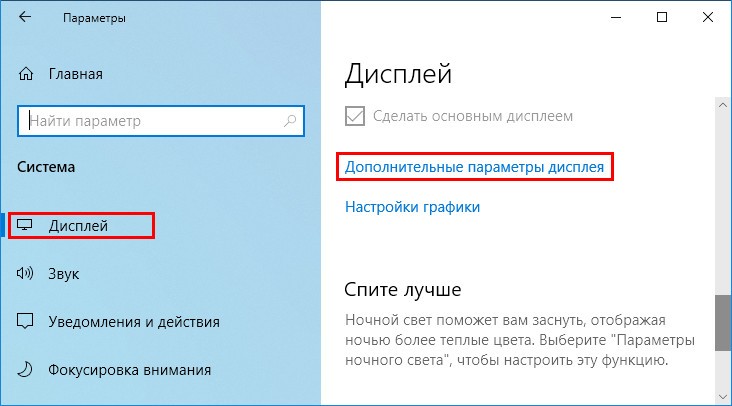
- Откройте параметры экрана: нажатие правой кнопкой мыши в пустом месте рабочего стола и выбор пункта «Параметры экрана» или Пуск — Параметры (можно просто нажать клавиши Win+I) — Система — Дисплей.
- В списке доступных параметров нажмите по пункту «Дополнительные параметры дисплея».

- Если у вас установлена Windows 10 20H2 (октябрь 2020) или новее, то внизу дополнительных параметров установите нужную частоту обновления. Иначе перейдите к шагу 4.

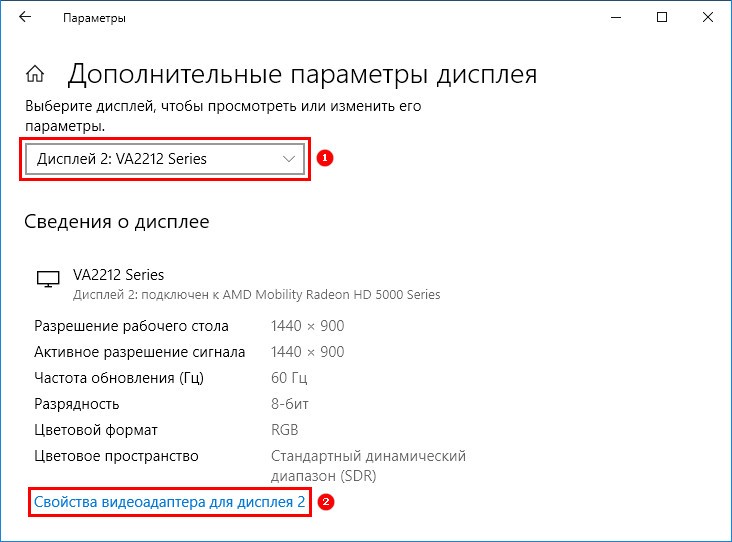
- В разделе «Сведения о дисплее» для нужного монитора нажмите по «Свойства видеоадаптера для дисплея».

- В следующем окне вы можете поменять частоту обновления двумя способами. Первый — открыть вкладку «Монитор» и выставить желаемую частоту обновления.

- Второй — на вкладке «Адаптер» нажать по пункту «Список всех режимов» и выбрать как разрешение и глубину цвета, так и частоту обновления экрана.
- Если после применения настроек изображение на мониторе пропало и появилось сообщение Вне диапазона (Out of range) или Вход не поддерживается (Input not supported) просто подождите 15 секунд и ничего не нажимайте: параметры автоматически вернутся к исходным значениям.


То же самое можно сделать и в Windows 8.1 или Windows 7.
Шаги 4-6 отличаться не будут, а чтобы открыть окно с нужными параметрами нажмите правой кнопкой мыши по рабочему столу, выберите пункт «Разрешение экрана» (также можно использовать раздел панели управления «Экран»), а затем в параметрах дисплея нажмите по пункту «Дополнительные параметры».

Как изменить частоту обновления экрана в ПО NVIDIA, AMD и Intel
Производители интегрированных и дискретных видеокарт вместе с драйверами распространяют и свои собственные программы для настройки параметров изображения, позволяющие, в том числе, менять частоту обновления экрана.
Обычно, необходимые настройки можно запустить одним из следующих способов:
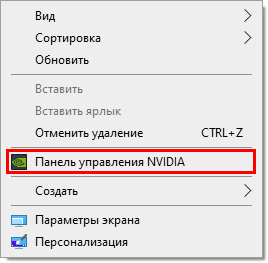
- Нажатие правой кнопкой мыши по пустому месту рабочего стола и выбор «Панель управления NVIDIA», «Настройка AMD Radeon» («AMD Catalyst Control Center») или «Настройки графики Intel».

- Открыть панель управления (в Windows 10 для этого можно использовать поиск в панели задач) и найти пункт «Панель управления NVIDIA», «Настройки графики Intel».
- Найти нужный софт в меню Пуск или используя поиск в системе.

Запустив утилиту управления параметрами видеокарты, вы можете задать необходимые параметры, включая частоту обновления экрана монитора:
Кроме этого, фирменное ПО позволяет создавать собственные профили с заданными вами вручную разрешением и частотой обновления. Например, у Intel это можно сделать в разделе «Пользовательские разрешения», а у NVIDIA — в разделе «Изменение разрешения» — «Настройка» — «Создать пользовательское разрешение».
Однако, учитывайте, что они не всегда могут работать. Более того, даже поддерживаемые монитором и видеокартой частоты обновления могут работать не всегда, о чем — далее.
Нельзя выбрать и установить нужную частоту обновления экрана или она отсутствует в списке — что делать?
Иногда при изменении частоты обновления экрана вы можете не обнаружить нужные параметры в списке: может не быть нужных вам 144 Гц для недавно купленного монитора, а порой — даже вполне штатных 60 или 75 Гц.
Возможные причины невозможности выбрать правильную частоту обновления:
- Прежде всего — драйверы видеокарты. Но, надеюсь, уж с этим вы справились. Если нет, то я писал об этом, например, в статье: Не меняется разрешение экрана Windows 10. Учтите, что сообщение диспетчера устройств о том, что «драйвер не нуждается в обновлении» не означает, что у вас установлен нужный драйвер.
- Для некоторых «продвинутых» мониторов стоит также установить драйверы. Обычно они доступны на официальном сайте производителя (скачивайте драйверы именно для вашей модели монитора).
- Используемая видеокарта. Например, интегрированное видео Intel/AMD имеет значительные ограничения по частоте обновления экрана при использовании разных интерфейсов и разрешений: актуальные на момент написания этой статьи версии Intel HD не дадут вам вывести изображение 4K по HDMI с частотой выше 30 Гц и это не единственное ограничение: для других режимов и выходов лимит может быть на уровне 50 или 60 Гц.
- Используемый для подключения кабель. Допустим, у вас современная видеокарта и такой же монитор с высоким разрешением, частотой обновления и глубиной цвета. Оба устройства поддерживают высокие разрешения и частоту обновления. Но нужный кабель в комплект не входил, и вы взяли старый Display Port 1.2 или HDMI 1.4a (также подобное может произойти если просто купить первый попавшийся дешевый кабель). Как результат — недостаточная пропускная способность, чтобы обеспечить нужные параметры отображения.
- Особенности монитора и типов подключения. Некоторые, во всём отличные мониторы, могут поддерживать максимальное разрешение и частоту обновления только при использовании определенного типа подключения: например, работать «на полную» только при подключении Display Port или USB Type-C, но иметь ограничения при использовании HDMI. Внимательно изучите информацию на официальном сайте, обратите внимание на версии интерфейсов.
Дополнительная информация
В статье я не упоминаю отдельно типы подключения VGA и DVI, поскольку они в некоторой степени устарели (хотя на некоторых видеокартах и мониторах позволяют получить достаточно высокие разрешения и адекватные частоты обновления, во всяком случае для Full HD вполне можно использовать).
Также не касаюсь отдельно темы «разгона матрицы», которое обычно сводится к установке «кастомной» частоты обновления в фирменной утилите производителя видеокарты или в сторонних программах наподобие Custom Resolution Utility. Однако отмечу, что при появлении артефактов на мониторе (иногда проявляются не сразу), попробуйте снизить частоту обновления до значений, рекомендованных производителем для данного разрешения.
|
0 / 0 / 0 Регистрация: 07.11.2009 Сообщений: 12 |
|
|
1 |
|
|
07.11.2009, 14:38. Показов 88811. Ответов 76
у меня старый монитор lg f920p который поддерживает 120 герц установил дрова для видео для 7ки и дрова для моника (чтоб были) но в настрой ках монитока максимум 85 герц что делать причем поле где можно поставить галочку не показывать не поддерживаемые режимы воще не активно на хр все было ок что делать или майкрософт думает что у всех уже жк моники.
__________________
0 |

|
144 / 14 / 2 Регистрация: 06.11.2009 Сообщений: 54 |
|
|
07.11.2009, 23:45 |
2 |
|
Уважаемый,твой монитор не поддерживает частоту обновления 120Гц. Максимальное разрешение 2048×1536 @ 69Гц
0 |
|
0 / 0 / 0 Регистрация: 07.11.2009 Сообщений: 12 |
|
|
08.11.2009, 13:31 [ТС] |
3 |
|
Частота развертки горизонтальная: 30-111 кГц; вертикальная: 50-200 Гц
0 |
|
144 / 14 / 2 Регистрация: 06.11.2009 Сообщений: 54 |
|
|
08.11.2009, 13:41 |
4 |
|
Горизонтальная развертка Вертикальная развертка или частота кадров Расчет частоты горизонтальной развертки исходя, из частоты кадров Горизонтальная развертка = (число строк)х(вертикальная развертка )х 1,05 Например, требуемая горизонтальная развертка при вертикальной частоте 85 Гц и разрешении 1024х768 составляет: 768х85х1,05=68500 Гц =68,5 кГц.
0 |
|
1 / 1 / 0 Регистрация: 19.11.2009 Сообщений: 4 |
|
|
20.11.2009, 05:32 |
5 |
|
Кто нибудь может реально помочь с установкой обновления экрана 1024*768 100Hz?
1 |
|
Почетный модератор 11295 / 4264 / 437 Регистрация: 12.06.2008 Сообщений: 12,281 |
|
|
20.11.2009, 08:23 |
6 |
|
А монитор он правильно определяет? Может нужно выбрать монитор такой как у тебя? А то он мог по умолчанию какой-нибудь стандартный монитор установить, у которого максимально 85 Гц.
1 |
|
144 / 14 / 2 Регистрация: 06.11.2009 Сообщений: 54 |
|
|
20.11.2009, 18:31 |
7 |
|
Кто нибудь может реально помочь с установкой обновления экрана 1024*768 100Hz? Твой монитор не поддерживает чпстоту обновления экрана 100 Гц,ни при каком разрешении!!!
0 |


|
101 / 31 / 1 Регистрация: 08.05.2009 Сообщений: 338 |
|
|
20.11.2009, 20:13 |
8 |
|
Твой монитор не поддерживает чпстоту обновления экрана 100 Гц,ни при каком разрешении!!! ты не прав! это 17″ монитор, стандартное для него разрешение экрана 1280х1024 при частоте 85Гц. Следовательно при разрешении 1024х768 частота будет 100Гц, а при разрешении 800х600-120Гц!
0 |
|
144 / 14 / 2 Регистрация: 06.11.2009 Сообщений: 54 |
|
|
20.11.2009, 20:17 |
9 |
|
ты не прав! это 17″ монитор, стандартное для него разрешение экрана 1280х1024 при частоте 85Гц. Следовательно при разрешении 1024х768 частота будет 100Гц, а при разрешении 800х600-120Гц! Еще один!
0 |

|
Почетный модератор 11295 / 4264 / 437 Регистрация: 12.06.2008 Сообщений: 12,281 |
|
|
20.11.2009, 20:17 |
10 |
|
Твой монитор не поддерживает чпстоту обновления экрана 100 Гц,ни при каком разрешении!!! Поддерживает… при 1024 он 100 Гц поддерживает. А яндекс маркет даже утверждает, что при других разрешениях может и до 160 Гц.
0 |
|
101 / 31 / 1 Регистрация: 08.05.2009 Сообщений: 338 |
|
|
20.11.2009, 20:25 |
11 |
|
ну что ты мне рассказываешь, у меня такой монитор был
0 |

|
144 / 14 / 2 Регистрация: 06.11.2009 Сообщений: 54 |
|
|
20.11.2009, 20:31 |
12 |
|
Поддерживает… при 1024 он 100 Гц поддерживает. А яндекс маркет даже утверждает, что при других разрешениях может и до 160 Гц. Я в шоке!!! Добавлено через 4 минуты кадры в секунду дает 100 Гц в разрешениях вплоть до 1280х1024. В рекомендованном разрешении, а оно как раз и составляет 1280х1024, частота кадровой развертки (это,то,что в Винде выставляется)ограничена значением 85 Гц. Впрочем, на 17-дюймовом мониторе предпочтительнее использовать 1024х768 или 1152х864. Максимальное разрешение, которое удается получить на мониторе F720P – 1920х1140 при 60 Гц. Работать в нем нельзя, но для некоторых нестандартных случаев оно пригодится.
0 |
|
101 / 31 / 1 Регистрация: 08.05.2009 Сообщений: 338 |
|
|
20.11.2009, 20:46 |
13 |
|
Woozoor, ты сам себе противоречишь! кадровой развертки, и при разрешении экрана 1024х768 она составляет 100Гц, а максимальное 160-при 640х480
0 |
 то он поддерживает 100Гц, то нет… в виндовс для ЭЛТ мониторов выставляется частота
 |
Почетный модератор 11295 / 4264 / 437 Регистрация: 12.06.2008 Сообщений: 12,281 |
|
|
20.11.2009, 21:47 |
14 |
|
Я давал ссылку в ответе выше,там очень доходчиво написано,что такое развертка! Не по теме: Я сам делал устройства, которые напрямую работают с монитором, так что я знаю, что такое развёртка
0 |
 Точка от электронного луча начинает свой путь из верхнего левого угла и идёт направо… когда доходит до правого края, он быстро возвращается влево и переходит на одну строку (пиксель) ниже. Успевает возвращаться в левую часть экрана он с частотой 30-98 кГц (в данном случае). Так по одному пикселю он доходит до самого низа экрана… после этого он возвращается на верх и повторяет весь цикл сначала. Доходит до нижней точки он в данном случае с частотой 50-160 Гц. Именно эта частота и является частотой обновления экрана.
|
144 / 14 / 2 Регистрация: 06.11.2009 Сообщений: 54 |
|
|
21.11.2009, 11:45 |
15 |
|
Спорить больше нет желания.
1 |
 ).
).
|
1 / 1 / 0 Регистрация: 19.11.2009 Сообщений: 4 |
|
|
24.11.2009, 10:03 |
16 |
|
Спасибо за подсказку. В диспетчере устройств определяется как стандартный монитор… Скачал дрова с сайта LG, переставил, но увы… все те же 85 Гц… Добавлено через 16 минут
Твой монитор не поддерживает чпстоту обновления экрана 100 Гц,ни при каком разрешении!!! Уважаемый Woozor, практически на всех ЭЛТ мониторах, есть такая кнопочка «Menu». Так вот там есть различные настройки монитора, А ТАК ЖЕ там отображается режим работы монитора в реальном времени. Так вот там сейчас отображается разрешение 1024*768 85Гц (Окна 7), а в течение 4 лет юзания ХР, я всегда ставил разрешение 1024*768 100Гц, что можно было проверить при помощи заветной кнопочки, даже в свойства экрана и панель НВидиа не надо лезть чтобы это узнать.
0 |
|
0 / 0 / 0 Регистрация: 07.11.2009 Сообщений: 12 |
|
|
24.11.2009, 13:06 [ТС] |
17 |
|
аналогичная ситуация моник такой же как у тебя под хр все работало 100 гр спокойно там помойму максимально можно было поставить 120 гр а под 7 ку тока 85 гр
0 |
|
0 / 0 / 0 Регистрация: 26.11.2009 Сообщений: 5 |
|
|
26.11.2009, 19:38 |
18 |
|
У меня такая же проблема. Очень рад , что нашёл друзей по несчастью Монитор SyncMaster 795DF при WinXP Я спокойно ставил 100Hz при 1024х768. И чтоб, здесь не писали, что 85Hz значит – это стандарт для монитора. Но проверял утелитой Everest А вот поставил Windows 7 и больше 85Hz не могу поставить. Мне просто не понятно, зачем в семёрки убрали функцию, Скрытые режимы монитора она просто не доступна. Что нельзя заменить частоту. Пробовал набирать в командной строке dxdiag – это Средство диагностики DirectX и вот в WIN XP там есть раздел
0 |
|
2 / 2 / 0 Регистрация: 29.11.2009 Сообщений: 8 |
|
|
29.11.2009, 01:53 |
19 |
|
Такая же проблема. Монитор: Samtron 78BDF, видеокарта: Nvidia GeForce 8600GTS, ос: Windows 7. Добавлено через 45 минут
0 |

|
yliana_2002 |
|
|
29.11.2009, 02:05 |
20 |
|
suzorik, Привет. У меня проблема! Надеюсь на сильное плечо. Помоги!!! Ответь, если согласен. Юлия. |
MiniHOWTO
Как изменить частоту развертки монитора в Linux?
Настройки параметров Вашего X-сервера находятся в файле /etc/X11/xorg.conf. Более старые дистрибутивы имеют Х-сервер от команды XFree и файл называется, соответственно, /etc/X11/.XF86Config (или /etc/X11/.XF86Config). Поскольку в конце 2005 года практически все наиболее популярные дистрибутивы содержат Х-сервер от команды x.org, я ограничусь рассмотрением только этого варианта.
Файл xorg.conf состоит из секций, каждая из которых определяет поведение определенного компонента видеоподсистемы. Секция состоит из заголовка (имени), и тела, представляющего собой строки вида «имя»-«значение». Нас будут интересовать две секции — «Monitor» и «Screen».
Начнем с последней секции. Она содержит в себе параметр «Modes» (в подсекции, т.е. секции, вложенной в другую секцию, «Display»), который может принимать одно или несколько значений. Вот, например, как выглядит секция «Screen» в моем файле xorg.conf:
Код:
Section «Screen»
Identifier «Screen0»
Device «Videocard0»
Monitor «Monitor0»
DefaultDepth 24
SubSection «Display»
Viewport 0 0
Depth 24
Modes «1024×768» «800×600» «640×480»
EndSubSection
EndSection
Параметр «Modes» имеет три значения: «1024×768», «800×600», «640×480». На самом деле, эти значения ни что иное, как ссылки на специальный параметр секции «Monitor» — параметр «Modeline». «Modeline» может повторяться столько раз, сколько это нужно, определяя различные варианты работы монитора. Если он явно не указан ни разу, используются значения по умолчанию. Рассмотрим, опять-таки, пример из моего файла xorg.conf:
Код:
Section «Monitor»
Identifier «Monitor0»
VendorName «Monitor Vendor»
ModelName «FLATRON 775F»
DisplaySize 330 250
HorizSync 30.0 — 70.0
VertRefresh 50.0 — 160.0
Option «dpms»
Modeline «1024×768» 96.73 1024 1088 1200 1376 768 769 772 808 -HSync +Vsync
EndSection
В моем случае, я переопределил ссылку на режим «1024×768», которая теперь имеет частоту вертикального обновления в 87 Гц, вместо 85 Гц, принятного по умолчанию (хотя это совсем не очевидно, не правда ли?).
Возникает два вопроса: откуда берутся значения режимов «Mode» по умолчанию и как создать собственный вариант «Modeline»? Отвечу на них по порядку.
Значения по умолчанию берутся из базы данных мониторов самого X-сервера. Как можно видеть из значения параметров ModelName, DisplaySize, HorizSync, VertRefresh, мой инсталлятор корректно определил, что у имеется модель монитора от LG (Flatron 775 FT) и установил правильные параметры модели (размер видимой области, диапазоны частот горизонтальной синхронизации и вертикального обновления). В принципе, в 99% случаев этого достаточно.Однако я знаю, что мой монитор поддерживает и некоторые нестандартные режимы, с более высоким качеством, которые хотелось бы использовать.
Здесь уместно ответить на второй вопрос: как узнать значение параметра «Modeline», отвечающего заданным величинам разрешения и частоты вертикального обновления?
Проще всего для этого использовать утилиту gtf. Интересующиеся могут почитать man gtf, я же дам готовый рецепт.
gtf x y refresh
где
x — горизонтальное разрешение (в пикселях)
y — вертикальное разрешение (в пикселях)
refresh — желаемая частота вертикального обновления экрана (в Гц)
Например, я получил свою строку написав в командной строке
gtf 1024 768 87
Утилита выдаст ответ
Код:
# 1024×768 @ 87.00 Hz (GTF) hsync: 70.30 kHz; pclk: 96.73 MHz
Modeline «1024x768_87.00» 96.73 1024 1088 1200 1376 768 769 772 808 -HSync +Vsync
который можно напрямую вставить в секцию «Monitor» файла xorg.conf.
Однако ВНИМАНИЕ! Имя ссылки на этот режим называется «1024x768_87.00»! Если Вы хотите использовать его, следует добавить ссылку в набор значений «Modes», например так
Код:
Modes «1024x768_87.00» «1024×768» «800×600» «640×480»
Сохранив изменения в файле конфигурации, следует рестартовать Х-сервер. Для этого в графическом режиме нажмите
Ctrl-Alt-Backspace.
ВНИМАНИЕ! Все несохраненные данные Вашей графической сессии могут быть утеряны! Будьте бдительны.
Если Ваш X-сервер корректно заработал и монитор не сигнализирует о выходе за пределы допустимого диапазона, то все в порядке. Если же монитор отключился, предохраняясь от ошибок, то перейдите на любую из виртуальных текстовых консолей (при помощи Ctrl-Alt-F{1-6}), отмените изменения в /etc/X11/xorg.conf и вернитесь в графический режим (обычно, X-сервер запущен на 7 виртуальной консоли, на которую переходят нажатием Alt-F7) . Вслепую «убейте» Х-сервер (Ctrl-Alt-Backspace).
Разрешения можно менять «на лету» (фактически, «перемещаясь» по значениям параметра «Modes») нажимая Ctrl-Alt-gray+ (или Ctrl-Alt-gray- )
P.S. Уточнения/исправления/добавления приветствуются. Пишите или в тему, или личным сообщением.
_________________
Ни один дурак не жалуется, что он такой. Значит, не так уж у них все плохо.
Содержание
- Как на компьютере или ноутбуке изменить герцовку монитора Windows 10
- Как настроить частоту обновления экрана
- Поменять с помощью Параметров
- Выставить через панель управления Nvidia
- Заключение
- Как на компьютере или ноутбуке изменить герцовку монитора Windows 10
- Изменение частоты обновления монитора в Windows 10 и предыдущих версиях ОС
- Проверить герцовку с помощью AIDA
- Как изменить частоту обновления экрана в ПО NVIDIA, AMD и Intel
- Вариант 3. Сторонняя программа Aida 64
- Что такое герцы в мониторе
- Какая герцовка у современных компьютеров
- На что влияет частота развертки и какое количество лучше
- Какие существуют способы разогнать компьютер
- Что такое «герцовка» экрана и для чего она нужна?
Как на компьютере или ноутбуке изменить герцовку монитора Windows 10
Каждый пользователь мог заметить, что на одних ПК глаза устают быстрее и сильнее, чем на других. Это напрямую связано с видом монитора, используемом на устройстве, а также с той частотой кадров в секунду, которые он способен выдавать. Измеряется данный параметр в Гц, от чего и появилось пользовательское название «герцовка».
Для использования ПК в стандартном режиме (работа, просмотр фильмов, средние по качеству графики игры) достаточно частоты в 60 Гц, которая является самой распространённой на современных мониторах. Однако для удобства глаз или для возможности играть в более качественные игры пользователям может потребоваться увеличить количество герц. Данная статья рассказывает о том, как изменить герцовку монитора Windows 10 и стоит ли это делать.
Как настроить частоту обновления экрана
Изменить значение частоты, установленное на ПК возможно несколькими способами. Самые распространённые и простые из них — это:
- Обратиться к «Параметрам системы»;
- Порыться в настройках видеокарты.
Ниже пошагово будет рассмотрен алгоритм обоих методов (во втором для адаптера Nvidia).
Поменять с помощью Параметров
Попасть в нужный раздел «Параметров» можно так:
1. Win+I или «Пуск-шестерёнка»/Система/Дисплей.

2. Правый щелчок на десктопе/пункт «Параметры экрана».

Далее, для просмотра действующих значений и изменения герцовки на мониторе следует:
1. В правой части рабочего окна найти и использовать активное словосочетание (синего цвета) «Дополнительные параметры экрана» для раскрытия соответствующего мастера.
2. Выбрать монитор, к которому требуется применить настройку (если их несколько).
3. Переместиться до активной ссылки «Свойства видеоадаптера…» (в зависимости от версии Windows 10 графического или видео) и нажать на неё.
4. В открывшемся окне свойств отобразить содержимое вкладки «Монитор».
6. Подтвердить действие нажатием кнопки OK.

Либо в том же окне свойств:
1. Вместо пункта 4 предыдущего алгоритма, раскрыть содержимое вкладки «Адаптер».
2. Отобразить «Список всех режимов» частоты обновления и разрешения экрана, допустимых для конкретного адаптера.
3. Выбрать один из предложенных вариантов.

Выставить через панель управления Nvidia
Чтобы попасть в панель управления Nvidia необходимо вызвать контекстное меню правым щелчком мыши на свободном пространстве рабочего стола и выбрать соответствующий пункт.
Далее, чтобы изменить герцы (повысить или понизить) нужно:
2. Активировать двойным левым щелчком инструмент «Изменение разрешения».
3. В правой половине выбрать дисплей, для которого требуется осуществить настройку (если их несколько).
4. Чуть ниже из выпадающего списка выбрать один из предложенных вариантов частоты обновления либо создать пользовательское разрешение, для чего следует нажать на кнопку «Настройка».

5. В новом окне предварительно включить отображение режимов, которые не предлагает дисплей, поставив галочку на соответствующем пункте.
6. Нажатием на кнопку ниже перейти к созданию пользовательского разрешения.

7. После входа в «Создать пользовательское разрешение…», в появившемся окне принять условия соглашения.

8. Повышая значение частоты на 1 Гц и запуская каждый раз тестирование, следует подобрать оптимальное значение герцовки, анализируя полученный результат.

9. Если глазам стало некомфортно, изображение исказилось или что-то ещё пошло не так, то необходимо вернуться к предыдущему значению, при котором результат полностью устраивал пользователя.
10. После проведения теста система даёт время на сохранение настроек или восстановление предыдущих параметров.
11. Подтвердите изменения.

12. Для достижения лучших результатов можно поэкспериментировать с изменением параметров «Синхронизации», иногда это помогает установить более высокое значение герцовки.
13. Далее перейдите в окно панели управления, выберите созданное разрешение, и нажмите «Применить».

Заключение
Увеличение герцовки способно сделать работу на ПК более комфортной и безопасной для глаз пользователя, а также открыть новые возможности, например, установку более качественных игр.
Но следует знать меру, иначе из-за неспособности конкретного оборудования поддерживать чересчур высокие значения, картинка может полностью исчезнуть, а пользователь в лучшем случае увидит только сообщение об ошибке. Для восстановления изображения придётся делать откат настроек к прежним параметрам через «безопасный режим» или созданную ранее точку.
Как на компьютере или ноутбуке изменить герцовку монитора Windows 10

Для использования ПК в стандартном режиме (работа, просмотр фильмов, средние по качеству графики игры) достаточно частоты в 60 Гц, которая является самой распространённой на современных мониторах. Однако для удобства глаз или для возможности играть в более качественные игры пользователям может потребоваться увеличить количество герц. Данная статья рассказывает о том, как изменить герцовку монитора Windows 10 и стоит ли это делать.
Изменение частоты обновления монитора в Windows 10 и предыдущих версиях ОС
Для того, чтобы изменить частоту обновления экрана монитора встроенными средствами Windows 10 выполните следующие простые шаги:
- Откройте параметры экрана: нажатие правой кнопкой мыши в пустом месте рабочего стола и выбор пункта «Параметры экрана» или Пуск — Параметры (можно просто нажать клавиши Win+I) — Система — Дисплей.
- В списке доступных параметров нажмите по пункту «Дополнительные параметры дисплея».
В разделе «Сведения о дисплее» для нужного монитора нажмите по «Свойства видеоадаптера для дисплея».
Второй — на вкладке «Адаптер» нажать по пункту «Список всех режимов» и выбрать как разрешение и глубину цвета, так и частоту обновления экрана.
То же самое можно сделать и в Windows 8.1 или Windows 7.
Шаги 4-6 отличаться не будут, а чтобы открыть окно с нужными параметрами нажмите правой кнопкой мыши по рабочему столу, выберите пункт «Разрешение экрана» (также можно использовать раздел панели управления «Экран»), а затем в параметрах дисплея нажмите по пункту «Дополнительные параметры».
Проверить герцовку с помощью AIDA
Небольшая программа, которую довольно просто скачать с интернета. Она анализирует систему и рассказывает пользователю обо всех характеристиках его машины. Видит AIDA и герцовку монитора. Чтобы воспользоваться возможностями программы после скачивания, потребуется установить её на ПК, следуя инструкциям инсталлятора.
Когда утилита предложит приобрести лицензию, то необходимо подключить пробную (обычно тридцатидневную) версию, которая вполне сгодится для разового использования.
Чтобы узнать, сколько раз сменится картинка за секунду на конкретном дисплее, нужно:
1. Запустить программу AIDA.
2. Подождать несколько секунд, пока она просканирует систему и соберёт необходимые данные.
3. В левой части демонстрационного окошка перейти к разделу «Отображение».
4. А в нём выбрать пункт «Монитор».
5. В правой части окна среди отображённых характеристик найти «Частоту кадров».
6. К сожалению количество герц используемое в данный момент на мониторе узнать нельзя, но можно узнать сколько «Гц» поддерживает монитор.
Как изменить частоту обновления экрана в ПО NVIDIA, AMD и Intel
Производители интегрированных и дискретных видеокарт вместе с драйверами распространяют и свои собственные программы для настройки параметров изображения, позволяющие, в том числе, менять частоту обновления экрана.
Обычно, необходимые настройки можно запустить одним из следующих способов:
- Нажатие правой кнопкой мыши по пустому месту рабочего стола и выбор «Панель управления NVIDIA», «Настройка AMD Radeon» («AMD Catalyst Control Center») или «Настройки графики Intel».
- Открыть панель управления (в Windows 10 для этого можно использовать поиск в панели задач) и найти пункт «Панель управления NVIDIA», «Настройки графики Intel».
- Найти нужный софт в меню Пуск или используя поиск в системе.
Запустив утилиту управления параметрами видеокарты, вы можете задать необходимые параметры, включая частоту обновления экрана монитора:
- В панели управления Intel HD Graphics это можно сделать в разделе «Основные настройки».
В панели управления NVIDIA — в параметрах настройки разрешения экрана.
Кроме этого, фирменное ПО позволяет создавать собственные профили с заданными вами вручную разрешением и частотой обновления. Например, у Intel это можно сделать в разделе «Пользовательские разрешения», а у NVIDIA — в разделе «Изменение разрешения» — «Настройка» — «Создать пользовательское разрешение».
Однако, учитывайте, что они не всегда могут работать. Более того, даже поддерживаемые монитором и видеокартой частоты обновления могут работать не всегда, о чем — далее.
Вариант 3. Сторонняя программа Aida 64
Эту программу можно скачать на любом проверенном ресурсе в интернете и установить к себе на компьютер для дальнейшего использования. Простой интерфейс поможет вам в будущем легко узнавать о разных характеристиках вашего ПК.
- После запуска ярлыка утилиты, она быстро просканирует ОС систему, собирая данные для демонстрации в главном окне.
Главное окно программы Aida 64
Перейдите в пункт «Отображение», а в нём выберите «Монитор».
Информация о мониторе
В этом окне вы сможете узнать полную информацию о своём дисплее.
Что такое герцы в мониторе
Герцы в мониторе означают частоту развертки кадров в секунду, то есть частоту смены кадров и обновления экрана. Любое нестатическое изображение состоит из кадров и чем их меньше, тем картинка получается более дерганой. В связи с особенностями строения глаз, люди начинают видеть «рывки», когда количество кадров в секунду становится меньше 24. Именно поэтому большинство фильмов, анимации и консольных игр создается с фиксированной частотой в 30 кадров. Простые современные мониторы и экраны имеют частоту развертки в 60 Гц и не могут изменить это значение, как и старые CRT дисплеи, но в отличии от них имеют другой способ построения изображений и утомляют глаза намного меньше.
Какая герцовка у современных компьютеров
Когда речь идёт о герцовке компьютеров, то чаще всего подразумевается герцовка центрального процессора, так как именно он и является ключевым компонентом любого ПК. Частота процессоров сегодня может достигать почти 4 Гц, однако если речь идёт о разогнанных процессорах, то частота может быть и выше.
СПРАВКА! Для решения большинства бытовых задач достаточно 2-3 Гц. Также стоит понимать, что частота — это не единственная характеристика ЦПУ, которая сказывается на производительности.
Также играет роль и объём кэш-памяти, и многие другие параметры, поэтому не стоит уделять частоте слишком большое внимание, только если это не игровой компьютер. В случае с играми всё кардинально меняется. Они нуждаются в исключительно мощных процессорах с высокой частотой. Лишь в таком случае игры не будут тормозить и геймер сможет получить максимум удовольствия от игрового процесса.
Герцовка игровых ПК достигает 3-4 Гц. Этого хватает для решения большинства задача. Если же частота будет меньше, то во время игры могут наблюдаться так называемые «лаги», то есть подтормаживания «картинки». Это весьма неприятно. Если частота меньше, то ПК можно разогнать, о чём было сказано выше по тексту. Герцовка — это важнейший показатель, когда речь идёт об игровых компьютерах и ПК для работы с графикой.
Подпишитесь на наши Социальные сети
На что влияет частота развертки и какое количество лучше
Частота развертки влияет на скорость смены кадров на экране. Разумеется, чем большую герцовку имеет дисплей, тем более плавным будет движение изображений. Мониторы с герцовкой от 144 Гц пользуются спросом у геймеров и продвинутых пользователей.
С учетом частоты сети, равной 50 Гц, оптимальной будет значение от 72 до 100 Гц. Но все зависит от матрицы самого дисплея и общего качества выдаваемой картинки. Современные устройства способны удивлять даже на самым маленьких частотах.
Какие существуют способы разогнать компьютер
Для того, чтобы разогнать компьютер и сделать его более производительным, требуется приложить немало усилий. Чаще всего пользователи пытаются разогнать его. Что же нужно сделать, чтобы разогнать компьютер? Зачем это нужны и какие угрозы могут поджидать неопытных пользователей?
Всё дело в том, что чаще всего разгон компьютера требуется для того, чтобы повысить производительность в играх. Даже весьма посредственный ПК может «потянуть» последние игровые новинки, если пользователю удастся разогнать его. Это отличный вариант как для тех, кто плохо разбирается в компьютерном «железе», так и для опытных пользователей.
Единственная угроза, которая поджидает тех, кто попытается поступить подобным образом, касается вероятности выхода ПК из строя. Это будет возможно, если пользователь разгонит собственный компьютер слишком сильно. Тогда важные составные компоненты внутри могут перегореть. После этого ПК может и вовсе выключиться, а снова включить его удастся лишь спустя длительное время и после похода в сервисный центр.
СПРАВКА! Для того, чтобы недопустить столь ужасного сценарий развития событий, требуется соблюдать хотя бы самые элементарные правила. В таком случае обо всех проблемах можно будет забыть.
Итак, что же нужно сделать, чтобы успешно разогнать компьютер?
- Для начала следует выбрать один из двух методов. Для разгона можно воспользоваться либо сторонними программами, скачанными в интернете, либо сделать это из БИОСа. Тем, кто не знает, что такое БИОС, лучше сразу перейти к первому варианту. В таком случае вероятность выхода ПК из строя будет значительно меньше.
- Пользоваться сторонними программами предельно просто. Для этого не нужно быть программистом или большим специалистом по разгону компьютера, однако и добиться выдающихся результатов тоже не выйдет. В частности, в таком случае можно рассчитывать на весьма посредственные результаты. Обычно программы, которые предназначенные для разгона, не позволяют увеличить мощность компьютера больше, чем на 30%. Если же найти программы, созданные начинающими программистами, то там возможно всё, однако слишком большой разгон — это серьёзная угрозу ПК, поэтому лишний раз рисковать не стоит.
Если же попытаться разогнать компьютер из БИОСа, то для начала следует зайти в него. Для этого нужно нажать клавишу, о которой сказано на экране загрузки компьютера. Обычно это либо F1, либо Del. Если же во время загрузки не появляется никаких сообщений на экране, то рекомендуется изучить инструкцию к материнской плате. В ней должна содержаться нужная информация.
Итак, после того, как пользователю удалось зайти в БИОС, ему необходимо найти меню, которое отвечает за герцовку процессора и видеокарты. У всех производителей разные БИОСы, поэтому нужно ориентироваться на английские обозначения Hz (Гц на русском).
Если всё прошло успешно, то нужно перезагрузить компьютер. Также стоит помнить о том, что если устройство было разогнано, то в таком случае велика вероятность того, что ПК может перегреться, поэтому рекомендуется повысить интенсивность работы вентиляторов. В таком случае удастся улучшить охлаждение компьютера, что может оказаться как нельзя кстати.
Что такое «герцовка» экрана и для чего она нужна?
Частота обновления это периодичная подача светодиодными элементами импульсного сигнала на пиксели экрана, для изменения цветового баланса картинки. Измерение происходит в Герцах.
При помощи широкополосной импульсной модуляции меняется значение скорости обновления картинки и яркости. При этом пульсация будет практически незаметна для человека. Если увеличивать регулировку «герцовки», тогда изображение на мониторе не будет мерцать.
Простыми словами. Операционная система автоматически подбирает скорость обновления изображения, а аппаратное обеспечение подгоняет картинку под частоту подключенного дисплея.
Форум РадиоКот • Просмотр темы — Изменение частоты тока
Сообщения без ответов | Активные темы
| ПРЯМО СЕЙЧАС: |
| Автор | Сообщение |
|---|---|
|
|
Заголовок сообщения: Изменение частоты тока
|
|
Первый раз сказал Мяу!
Зарегистрирован: Пн июл 13, 2009 15:13:21 Рейтинг сообщения: 0
|
Уважаемые Коты!!!
С уважением, |
| Вернуться наверх |
Профиль
|
 |

 Добавлено: Вт окт 20, 2009 21:38:57
| Реклама | |
|
|
|
|
|
aen |
Заголовок сообщения: Re: Изменение частоты тока
|
||
Карма: 158 Рейтинг сообщения: 0
|
Possessio писал(а): изменять частоту тока? В общем случае выпрямляешь сглаживаешь и это постоянное напряжение подаешь на генератор на нужную частоту. |
||
| Вернуться наверх | |||
|


| Реклама | |
|
|
|
|

|
Possessio |
Заголовок сообщения:
|
|
Зарегистрирован: Пн июл 13, 2009 15:13:21 Рейтинг сообщения: 0
|
Наверное я задал вопрос некорректно, за что прошу меня извинить. |
| Вернуться наверх | |
|
|
ploop |
Заголовок сообщения:
|
||
Карма: 68 Рейтинг сообщения: 0
|
Possessio
Stalker46, читай внимательней, человеку надо измеНИть частоту, а не измеРИть |
||
| Вернуться наверх | |||
|



| Реклама | |

|
Выгодные LED-драйверы для решения любых задач КОМПЭЛ представляет со склада и под заказ широкий выбор LED-драйверов производства MEAN WELL, MOSO, Snappy, Inventronics, EagleRise. Линейки LED-драйверов этих компаний, выполненные по технологии Tunable White и имеющие возможность непосредственного встраивания в систему умного дома (димминг по шине KNX), перекрывают практически полный спектр применений: от простых световых указателей и декоративной подсветки до диммируемых по различным протоколам светильников внутреннего и наружного освещения. Подобрать LED-драйвер>> |
|
|
Possessio |
Заголовок сообщения:
|
|
Зарегистрирован: Пн июл 13, 2009 15:13:21 Рейтинг сообщения: 0
|
а что такое делитель/умножитель, есть ли гне-нибудь схемка? |
| Вернуться наверх | |
|
| Реклама | |
|
|
|
|
| Реклама | |
|
LIMF – источники питания High-End от MORNSUN со стандартным функционалом на DIN-рейку На склад Компэл поступили ИП MORNSUN (крепление на DIN-рейку) с выходной мощностью 240 и 480 Вт. Данные источники питания обладают 150% перегрузочной способностью, активной схемой коррекции коэффициента мощности (ККМ; PFC), наличием сухого контакта реле для контроля работоспособности (DC OK) и возможностью подстройки выходного напряжения. Источники питания выполнены в металлическом корпусе, ПП с компонентами покрыта лаком с двух сторон, что делает ее устойчивой к соляному туману и пыли. Изделия соответствуют требованиям ANSI/ISA 71.04-2013 G3 на устойчивость к коррозии, а также нормам ATEX для взрывоопасных зон. Подробнее>> |
|
|
ploop |
Заголовок сообщения:
|
||
Карма: 68 Рейтинг сообщения: 0
|
Цитата: а что такое делитель/умножитель, есть ли гне-нибудь схемка? Так вот мы и хотим от вас добиться, что именно нужно?
Ну например, есть тарнсформатор на 50 Гц, надо запитать двигатель на 400 Гц — это одно, построить радиопередатчик с умножением частоты задающего генератора — это совершенно другое, а поставить цифровой счетчик для деления частоты сигнала (логических уровней) — это уже совсем третье |
||
| Вернуться наверх | |||
|

|
Possessio |
Заголовок сообщения:
|
|
Зарегистрирован: Пн июл 13, 2009 15:13:21 Рейтинг сообщения: 0
|
Интересует первые два варианта (Ну например, есть тарнсформатор на 50 Гц, надо запитать двигатель на 400 Гц — это одно, построить радиопередатчик с умножением частоты задающего генератора — это совершенно другое, а поставить цифровой счетчик для деления частоты сигнала (логических уровней) — это уже совсем третье) |
| Вернуться наверх | |
|
|
Света |
Заголовок сообщения:
|
||
Карма: 160 Рейтинг сообщения: 0
|
Possessio писал(а): …какого не важно… А вот это важно, как раз. Одно дело передать энергию 500 Вт на двигатель, другое — 10 мВт на какую-то измерительную схему. Подходы и схемотехника будут совершенно разные. |
||
| Вернуться наверх | |||
|

|
Possessio |
Заголовок сообщения:
|
|
Зарегистрирован: Пн июл 13, 2009 15:13:21 Рейтинг сообщения: 0
|
Огромное спасибо-мяу!
Если вопрос сформулировать иначе: |
| Вернуться наверх | |
|
|
tro-sha |
Заголовок сообщения:
|
||
Карма: 4 Рейтинг сообщения: 0
|
Possessio писал(а): Огромное спасибо-мяу! Если вопрос сформулировать иначе: Диодный мост на нужное напряжение и ток. |
||
| Вернуться наверх | |||
|

|
МитяРа |
Заголовок сообщения:
|
||
Карма: 14 Рейтинг сообщения: 0
|
Можно попробовать такую связку: выпрямитель+фильтр 100 Гц.. |
||
| Вернуться наверх | |||
|


|
Света |
Заголовок сообщения:
|
||
Карма: 160 Рейтинг сообщения: 0
|
|||
| Вернуться наверх | |||
|
|
МитяРа |
Заголовок сообщения:
|
||
Карма: 14 Рейтинг сообщения: 0
|
Мяу всем.. Света — приветствую.. |
||
| Вернуться наверх | |||
|
|
Possessio |
Заголовок сообщения:
|
|
Зарегистрирован: Пн июл 13, 2009 15:13:21 Рейтинг сообщения: 0
|
Огромное спасибо всем откликнувшимся. |
| Вернуться наверх | |
|

Кто сейчас на форуме |
|
Сейчас этот форум просматривают: нет зарегистрированных пользователей и гости: 10 |
| Вы не можете начинать темы Вы не можете отвечать на сообщения Вы не можете редактировать свои сообщения Вы не можете удалять свои сообщения Вы не можете добавлять вложения |
