
как перевернуть фото?
Как из горизонтальной фото сделать вертикальную? если это возможно?

Anonymous
Вам по часовой стрелке или против?
мне нужен не разворот и переворот фото. А из горизонтальной вертикальную сделать.
Anonymous
как перевернуть фото? (20 просмотров) мне нужен не разворот и переворот фото — нормально так…:)) Откадрировать надо? Это в графическом редакторе делается. Инструмент «кадрирование». У вас есть какой-нибудь?
есть фотошоп, кадрирование не нашла как ни старалась.
Anonymous
Вот такой штучки нет?  Но у меня старый фш. В последних я не знаю, как это выглядит:) Только там надо будет выставить размеры и разрешение под печать. Чессговоря, я ниже почитала… У вас какие-то нереальные требования. Легче рамку перевернуть.
так и не поняла — вам повернуть на 90 градусов или горизонтальную обрезать слева и справа и сделать, таким образом, вертикальную? Вы как-то невнятно вопрос задаете.
mous
извиняюсь, что ввела всех в заблуждение. Не сильна в данных формулировках. Вообщем не отразить по-горизонтали-вертикали, а именно из обычной горизонтальной фотографии сделать вертикальную. Т.е. есть фото горизонтальное, его надо распечатать и поставить в вертикальную рамочку.(может так понятнее)…В любом случае всем спасибо!
Anonymous
распечатать, повернуть, вставить в рамочку ну у нормальных людей порядок действий таков, как у пришельцев я хз  если «панорама» то либо обрезать либо добавить полей сверху/снизу физика даже для цифровой фотографии такая же как и для аналоговой, так что нового ничего не придумать
блин,ну что ж я объяснить-то никак не могу((( Вот, берем горизонтальную фото http://img-fotki.yandex.ru/get/6623/73309607.31/0_81118_ea17f1cc_L как из нее сделать вертикальную? Так чтоб сохранить все пропорции и ничего не обрезать, т.е. с сохранением пропорций.
Anonymous
Гыыыы, не обрезая и сохраняя пропорции — это как?))))) Ну Вы себе это как представляете? рамочку перевернуть не проще?
Anonymous
Я ведь в самом начале спросила «возможно ли это», если нет, так напишите что «нет, не возможно»!Не понимаю зачем ехидничать?!
Anonymous
Да Вы только сейчас это объяснить удосужились))))))) Нет, невозможно.
Anonymous
Почему? А если на компьютере?
Anonymous
да хоть на чем. можете вставить данную фотку хоть в треугольную рамку, только вот либо сверху-снизу будут дырки, либо по бокам будет кадр обрезан.
нда… надо бы посоветоваться с профессионалами, да где их взять…
Anonymous
Чуток добавлю. У меня, как развлечение, есть фотоцентр в центре Москвы. Контингент разный, но ввиду того, что центр, а не спальный район, то свои особенности есть, частыми клиентами вижу тех, кто в телевизоре частенько мелькает, ну и вообще, много людей известных, богатых и вроде не глупых… Так вот, это я к чему… Парадокс, но порой минут по сорок клиентам объясняют, почему подобные задачи не имеют решения. Или почему из прямоугольника сделать квадрат без обрезки или белых полей НЕВОЗМОЖНО. С примерами объясняют, с демонстрацией картинки в фотошопе… НИКАК. НЕ ПОНИМАЮТ. Кивают головой, слушают, смотрят, а потом убивают вопросом, — «Ну вы же профессионалы, почему сделать не можете?! » Взрослые люди. Несколько раз на дню. Вот как к этому относиться?… 
да ладна — это я глумлюсь. =))) (про «а на компьютере?») Просто уж слишком жизненно, что, собсно, счас ты и сказал… =)))
А компьютер волшебный?:))
content aware scale же…
Как бы пропорции везде кроме кораблика нарушены на итоговой? Не?
про каких еще заек.. автор привел для примера картинку: http://img-fotki.yandex.ru/get/6623/73309607.31/0_81118_ea17f1cc_L вот она же, в вертикальном кадре: http://s09.radikal.ru/i182/1210/ea/c03792a71a71.jpg ничего не обрезано, ничего не нарушено. контент эвэйр форева.
Класс! С таким воображением Вам должно быть совсем не скучно жить)
Открыв изображение в Photoshop, выберите инструмент кадрирования, нажав C, затем щелкните изображение, чтобы активировать настройку кадрирования. Затем вы можете нажать X, чтобы переключить ориентацию обрезки с вертикальной на горизонтальную и наоборот. Нажмите и перетащите, чтобы изменить положение рамки, и ваша фотография изменится на новую ориентацию.
Выберите слой изображения, который вы хотите отразить, и нажмите «Правка» -> «Трансформировать» -> «Отразить по горизонтали/Отразить по вертикали».
Как сделать горизонтальное изображение вертикальным?
Когда вы находитесь в режиме обрезки (сочетание клавиш R), все, что вам нужно сделать, это нажать букву X, и она автоматически изменит ориентацию обрезки. Если он горизонтальный, он сделает его вертикальным. Если вертикально, то наоборот. Вот и все!
Как изменить фото с пейзажа на портрет?
Обрезать изображение в Picture Manager
- Перетащите маркеры обрезки, чтобы изменить изображение до нужных размеров.
- Нажмите OK, чтобы сохранить изменения. Укажите соотношение сторон и ориентацию. …
- В поле «Соотношение сторон» выберите нужный коэффициент, а затем выберите альбомную или книжную ориентацию.
- Чтобы обрезать изображение, нажмите ОК.
Как изменить ориентацию изображения в Photoshop?
После того, как ваше изображение откроется в Photoshop, выберите «Изображение» > «Поворот изображения» > «90° по часовой стрелке» или «90° против часовой стрелки». После выбора любого из этих параметров ориентация вашей фотографии будет повернута одним щелчком мыши!
Как сделать вертикальное изображение горизонтальным на iPhone?
Как повернуть картинку на айфоне
- Открытые фотографии.
- Нажмите на фотографию, которую хотите повернуть.
- Нажмите «Изменить» в правом верхнем углу фотобокса.
- Внизу вы увидите значок в виде прямоугольника со стрелками, имитирующими вращательное движение. Коснитесь этого значка, чтобы обрезать фотографию и открыть функцию поворота.
11.09.2019
Как изменить ориентацию фотографии?
Шаг 1: Откройте приложение «Фотографии».
- Шаг 2: Выберите вариант навигации, который вы хотели бы использовать для поиска изображения. …
- Шаг 3: Коснитесь изображения, чтобы открыть его.
- Шаг 4: Коснитесь значка в нижней части экрана с линиями и кружками.
- Шаг 5: Коснитесь значка вращения в нижней части экрана.
20.03.2017
Что такое горизонтальное изображение?
Горизонтальные фотографии — это фотографии, ширина которых превышает высоту. Вертикальные фотографии — это фотографии, высота которых превышает ширину. Камеры предназначены для съемки одного типа фотографий — горизонтальных. Это соответствует тому, как люди видят мир.
Как изменить портретную картинку на пейзажную в красках?
Чтобы изменить ориентацию печати в Paint, нажмите кнопку меню «Paint», затем нажмите «Печать» и «Параметры страницы». Нажмите кнопку «Книжная» или «Альбомная» в разделе «Ориентация», чтобы установить ориентацию печати, затем нажмите «ОК».
Могу ли я изменить портретную фотографию на альбомную на iPhone?
Найдите фотографию, которую хотите повернуть, и коснитесь ее, чтобы открыть. Нажмите «Изменить» в правом верхнем углу. Нажмите на кнопку Crop в нижнем меню. Нажмите кнопку «Повернуть» в верхнем меню.
Как я могу изменить фотографию с пейзажа на портрет онлайн?
Вот что вы должны сделать, чтобы повернуть изображение онлайн:
- Нажмите СТАРТ, чтобы открыть Raw.pics.io.
- Откройте изображение с вашего компьютера, которое вы хотите повернуть.
- Нажмите «Редактировать» и выберите инструмент «Повернуть на 90° по часовой стрелке».
- Продолжайте нажимать эту кнопку, чтобы наклонить фотографию до нужной ориентации.
- Закройте ротатор фотографий.
Как исправить изображение, расположенное боком?
Статья
- Щелкните правой кнопкой мыши боковое изображение на экране «Информация о клиенте» и выберите «Сохранить изображение как…» в появившемся меню.
- Щелкните правой кнопкой мыши изображение в том месте, где оно было сохранено (обычно на рабочем столе или в папке «Загрузки»), и выберите «Редактировать». …
- В верхней части MS Paint нажмите «Повернуть».
- Выберите Повернуть влево на 90°.
Как сделать горизонтальное фото вертикальным
Если ваше чувство прекрасного вместо горизонтального требует вертикального отображения уже готового снимка, совсем не обязательно фотографировать что-либо заново. Решить эту проблему можно при помощи Adobe Photoshop.
Вам понадобится
- — Adobe Photoshop
Инструкция
Откройте в Adobe Photoshop необходимое фото: кликните пункт меню «Файл» (File) > «Открыть» (Open), в новом окне укажите путь к файлу и нажмите «Открыть». Нажмите пункт меню «Изображение» > «Размер изображения» или нажмите горячие клавиши Alt+Ctrl+I. Откроется новое окно, запомните значения, которые находятся в полях «Ширина» (Width) и «Высота» (Height). Далее, исходя из постановки задачи, можно поступить разными способами. Если вам нужно просто перевернуть фотографию читайте 2-4 пункты инструкции, а если превратить один из фрагментов горизонтального фото в вертикальный, то с 5 по 7.
Создайте новый документ (Ctrl+N) и в поле «Ширина» укажите значение высоты документа, размеры которого вы запомнили в предыдущем шаге инструкции, а в поле «Высота» укажите значение ширины.
Выберите инструмент «Перемещение» (Move) и перетяните изображение из оригинального фото на вновь созданный документ. Активируйте новый документ и убедитесь, что у вас выбран слой с перемещенной картинкой.
Нажмите комбинацию клавиш Ctrl+T. По бокам картинки появятся прозрачные квадратные маркеры, переместите курсор чуть поодаль одного из них, так, чтобы он принял форму дугообразной стрелочки. Зажмите левую кнопку и потяните мышь таким образом, чтобы картинка приняла ровное вертикальное положение. При помощи инструмента «Перемещение» выровняйте изображение.
Создайте новый документ и, указывая параметр «Высота», впишите значение ширины, которое вы запомнили в первом шаге инструкции. В поле «Ширина» укажите значение, которое примерно в 2 или 3 раза меньше того, которое вы указали в «Высоте». Другими словами, у вас должна получиться портретная рамка.
Активируйте оригинальную картинку, выберите инструмент «Лупа» (Zoom Tool, горячая клавиша Z) и, зажав на картинке левую кнопку мыши, переместите ее немного влево. До такой степени, чтобы стали видны края изображения. Выберите инструмент «Прямоугольная область» (Rectangular Marquee Tool, горячая клавиша M, переключение между смежными элементами Shift+M) и с его помощью выделите тот участок изображения, из которого вы хотите сделать вертикальное фото.
Выберите инструмент «Перемещение» и перетяните выделенную область на документ, созданный в пятом шаге инструкции. Выровняйте его надлежащим образом.
И напоследок шаг, общий для обоих вариантов – сохранение результата. Нажмите пункт меню «Файл» (File) > «Сохранить как» (Save as) или кликните горячие клавиши Ctrl+Shift+S. В появившемся окне выберите путь для будущей картинки, укажите путь, в поле «Тип файлов» установите Jpeg и щелкните на кнопке «Сохранить».
Войти на сайт
или
Забыли пароль?
Еще не зарегистрированы?
This site is protected by reCAPTCHA and the Google Privacy Policy and Terms of Service apply.

Download Article
Download Article
If you’re a graphic artist, designer, publisher, or photographer, there may come a time when it suits your need to flip an image. Photoshop makes this incredibly easy, whether you’re flipping the whole image or just a small part of it.
-

1
Open a the image you need to flip. This process will flip the entire image. Your canvas is simply everything you see inside the dark-gray border surrounding the image in Photoshop.
-
2
Flip an image horizontally through the «Image» menu. This flips the image across an imaginary line running from the top of the canvas to the bottom. Go to Image → Image Rotation → Flip Canvas Horizontal.
Advertisement
-
3
Flip an image vertically through the «Image» menu. This flips the image across an imaginary line running from the left of the canvas to the right. Go to Image → Image Rotation → Flip Canvas Vertical.
-
4
Note that the wording may be slightly different for different versions of Photoshop. For example, older versions have «Rotate,» not «Image Rotation.» Still, the text is close enough that it shouldn’t cause major confusion.
- If you’re stuck, click «Help» from the top bar and type in «Flip.» It should bring you right towards the option you need.[1]
- If you’re stuck, click «Help» from the top bar and type in «Flip.» It should bring you right towards the option you need.[1]


Advertisement
-
1
Select the layer you want to flip. You can either flip the entire canvas or individual layers, so isolate whatever you wanted to flip into its own layer. If it already is, simply select the layer in the layers panel.
-
2
Enter «Free-Transform Mode» to manipulate the image. This puts a box around the element that allows you to rotate, stretch, shrink, and twist the image. To get to free transform, you can:
- Select «Edit» from the top bar, then «Free Transform.»
- With the right layer selected, press Ctrl+T for PCs or ⌘ Cmd+T
-
3
Right click on the Free-Transformed image to open up the flip options. At the bottom of the menu are the options to «Flip Horizontally» or «Flip Vertically.»[2]
Choose the one you want to flip the image:- Horizontal flips switch the right and left side of the image.
- Vertical flips switch the top and bottom of the image.
-
4
Hit «Enter» to make the free transformation stay. Once you’re happy with the transformation, you can hit enter to set the image how you’ve edited it. You can also double-click inside the transformation box to end it.


Advertisement
Ask a Question
200 characters left
Include your email address to get a message when this question is answered.
Submit
Advertisement
Video
Thanks for submitting a tip for review!
About This Article
Article SummaryX
1. Click Image.
2. Click Image Rotation.
3. Click Flip Canvas Horizontal or Flip Canvas Vertical.
Did this summary help you?
Thanks to all authors for creating a page that has been read 507,397 times.
Is this article up to date?
Download Article
Download Article
If you’re a graphic artist, designer, publisher, or photographer, there may come a time when it suits your need to flip an image. Photoshop makes this incredibly easy, whether you’re flipping the whole image or just a small part of it.
-
1
Open a the image you need to flip. This process will flip the entire image. Your canvas is simply everything you see inside the dark-gray border surrounding the image in Photoshop.
-
2
Flip an image horizontally through the «Image» menu. This flips the image across an imaginary line running from the top of the canvas to the bottom. Go to Image → Image Rotation → Flip Canvas Horizontal.
Advertisement
-
3
Flip an image vertically through the «Image» menu. This flips the image across an imaginary line running from the left of the canvas to the right. Go to Image → Image Rotation → Flip Canvas Vertical.
-
4
Note that the wording may be slightly different for different versions of Photoshop. For example, older versions have «Rotate,» not «Image Rotation.» Still, the text is close enough that it shouldn’t cause major confusion.
- If you’re stuck, click «Help» from the top bar and type in «Flip.» It should bring you right towards the option you need.[1]
- If you’re stuck, click «Help» from the top bar and type in «Flip.» It should bring you right towards the option you need.[1]
Advertisement
-
1
Select the layer you want to flip. You can either flip the entire canvas or individual layers, so isolate whatever you wanted to flip into its own layer. If it already is, simply select the layer in the layers panel.
-
2
Enter «Free-Transform Mode» to manipulate the image. This puts a box around the element that allows you to rotate, stretch, shrink, and twist the image. To get to free transform, you can:
- Select «Edit» from the top bar, then «Free Transform.»
- With the right layer selected, press Ctrl+T for PCs or ⌘ Cmd+T
-
3
Right click on the Free-Transformed image to open up the flip options. At the bottom of the menu are the options to «Flip Horizontally» or «Flip Vertically.»[2]
Choose the one you want to flip the image:- Horizontal flips switch the right and left side of the image.
- Vertical flips switch the top and bottom of the image.
-
4
Hit «Enter» to make the free transformation stay. Once you’re happy with the transformation, you can hit enter to set the image how you’ve edited it. You can also double-click inside the transformation box to end it.
Advertisement
Ask a Question
200 characters left
Include your email address to get a message when this question is answered.
Submit
Advertisement
Video
Thanks for submitting a tip for review!
About This Article
Article SummaryX
1. Click Image.
2. Click Image Rotation.
3. Click Flip Canvas Horizontal or Flip Canvas Vertical.
Did this summary help you?
Thanks to all authors for creating a page that has been read 507,397 times.
Is this article up to date?

Повернуть изображение онлайн
JPG, GIF, PNG, BMP, TIFF, WEBP
Зачем поворачивать изображение?
Иногда изображения на компьютере или после публикации онлайн отображаться перевернутыми на бок или вверх ногами. Самый очевидный способ избежать неправильной ориентации — это сохранять правильное положение камеры во время съемки. Но этого может быть недостаточно при открытии фотографии в программном обеспечении, которое не учитывает метаданные ориентации.
Ориентация по умолчанию зависит от камеры или смартфона, на котором была сделана фотография. Большинство устройств сохраняют метаданные ориентации на основе датчика, который определяет положение камеры. К сожалению, в некоторых приложениях изображения будут выглядеть неправильно, поскольку тег ориентации не учитывается. В этом случае вы можете физически повернуть фотографию на 90 градусов влево или вправо, чтобы изменить ориентацию изображения с книжной на альбомную или наоборот. Примечательно, что качество повернутых изображений не должно ухудшаться, поскольку внутренние данные о пикселях не будут изменены.
Поворачивайте изображение онлайн на нашем веб-сайте
Когда дело доходит до поворота изображения, вам может потребоваться улучшить внешний вид изображения или изменить ориентацию с книжной на альбомную или наоборот. Однако поворот — это не только ориентация изображения. Это инструмент для создания прекрасного произведения искусства, когда изменение угла может улучшить общее восприятие изображения. Чтобы помочь вам с этой задачей, существует множество приложений для поворота изображения онлайн, где ResizePixel является одним из них.
С помощью бесплатного приложения ResizePixel вы можете повернуть GIF, JPG, BMP, PNG, WEBP или TIFF изображение на 90 градусов влево или вправо. Чтобы повернуть изображение на 180 или 270 градусов, поверните фотографию по часовой стрелке или против часовой стрелки несколько раз. Нет предела совершенству, так что давайте начнем прямо сейчас!
Как повернуть изображение?
- Чтобы повернуть изображение онлайн, загрузите файл изображения на веб-сайт ResizePixel.
- Далее укажите или повернуть изображение по часовой стрелке, или против часовой стрелки.
- Примените выбранную опцию и перейдите на страницу загрузки, чтобы получить повернутое изображение.
Качественный сервис
ResizePixel предоставляет бесплатный и качественный сервис для поворота фотографий онлайн с вашего браузера. Мы используем новейшие технологии, чтобы обеспечить надежное шифрование ваших изображений и превосходную производительность для обеспечения наилучшего пользовательского опыта.
Как повернуть фото на компьютере
Январь 30, 2020
— Mimihack, Факты
Многие из нас сталкивались с такой неприятной ситуацией, когда перенесенные с телефона на компьютер фотографии оказывались перевернутыми на 90 градусов влево или вправо. Согласитесь, просматривать такие снимки крайне неудобно. Как повернуть фотографию в другую сторону? О самых простых способах расскажем в нашей статье.
- Средство просмотра фотографий Windows
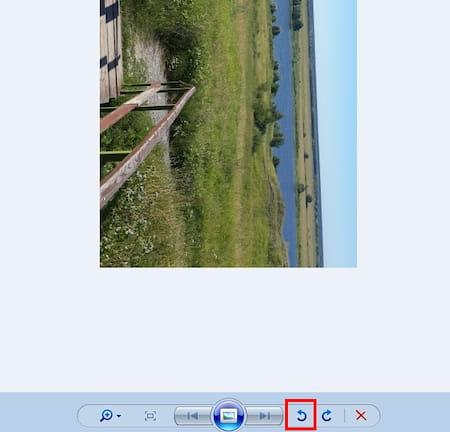
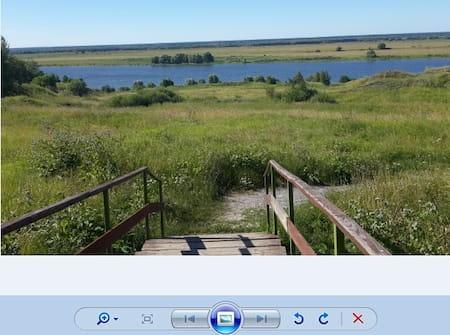
Самый простой и понятный способ, для которого совершенно не нужно скачивать сторонние приложения и открывать кучу программ. Поворот фотографии осуществляется буквально в один клик. Все, что от вас потребуется, — открыть снимок двойным щелчком мыши и нажать стрелочку поворота в зависимости от того, в какую сторону повернута фотография. Вуаля! Сохранять результат не потребуется, поскольку он сохраняется автоматически.
- Paint
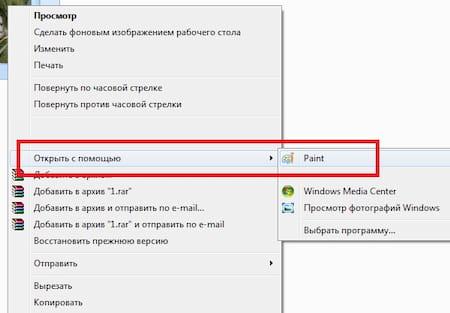
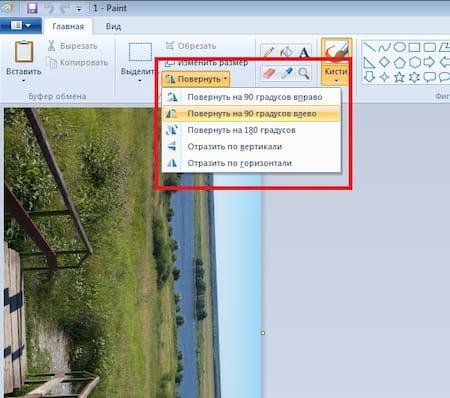
Еще один простой способ повернуть фото на 90 или 180 градусов. Данное приложение встроено в ОС Windows, поэтому доступно абсолютно всем пользователям. Итак, чтобы начать работу с Paint, необходимо открыть папку с необходимым изображением, щелкнуть по нему правой кнопкой мыши и в появившемся меню выбрать «Открыть с помощью…» — «Paint». После того как фото откроется в редакторе следует выбрать в верхней панели инструментов кнопку «Повернуть». Здесь выбираете вариант изменения изображения, будете ли вы поворачивать на 90 или 180 градусов или отражать по горизонтальной или вертикальной оси. Как только вы повернули фото в Паинте, необходимо сохранить результат.
- Adobe Photoshop Lightroom
Adobe Photoshop Lightroom — это графический редактор, который активно используется для ретуши фотоснимков. Данный сервис несколько отличается от стандартного Adobe Photoshop, поэтому тем, кто привык работать в привычном фоторедакторе, будет интересно узнать, как повернуть фото в Лайтруме?
Итак, самый простой способ выполнить поворот снимка — использовать стрелочки в нижних углах фото, которые поворачивают изображение на 90 градусов влево или вправо.
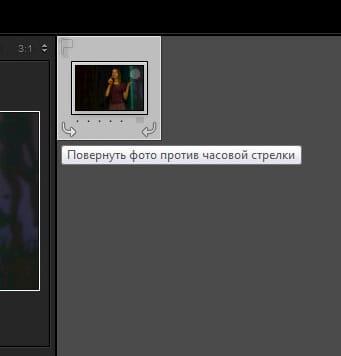
Существует еще один вариант, с помощью которого можно повернуть фотографию в Лайтруме. Для этого необходимо открыть меню Photo и выбрать пункты Rotate Left CCW (поворот против часовой стрелки) или Rotate Right CW (поворот по часовой стрелке). Здесь же можно отзеркалить фото по горизонтали или вертикали.
Как повернуть фотографии на компьютере с помощью онлайн-сервисов
Как мы выяснили, повернуть фотографии на 90 или 180 градусов с помощью Paint или средства просмотра фотографий Windows достаточно просто. Но что делать, если нужно выполнить поворот изображения всего на несколько градусов? Для этих целей можно использовать специальные онлайн-сервисы. Перечислим некоторые из них.
- Inettools
Сервис открывает доступ к большому количеству полезных онлайн-инструментов, которые позволят отредактировать фото по своему усмотрению, в том числе и повернуть снимок. Достоинством Inettools является возможность редактирования не одной, а одновременно нескольких фотографий. Поэтому, если вам нужно отредактировать десятки или сотни снимков, можно загрузить сразу весь пакет изображений.
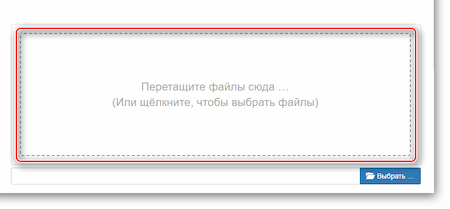
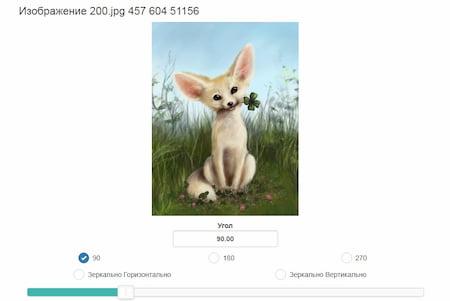
Как повернуть фотографии на компьютере и тут же сохранить готовый результат? Для начала загружаем необходимое фото. Выставляем по своему усмотрению параметры. Значение угла можно установить вручную или выбрать готовый шаблон. После останется только сохранить и скачать результат.
- Croper
Замечательный сервис для обработки фотографий. Для пользователей доступно множество инструментов, позволяющих не только накладывать на снимки всевозможные эффекты, но и переворачивать изображения. Как и в предыдущем варианте, обрабатывать можно сразу несколько объектов.
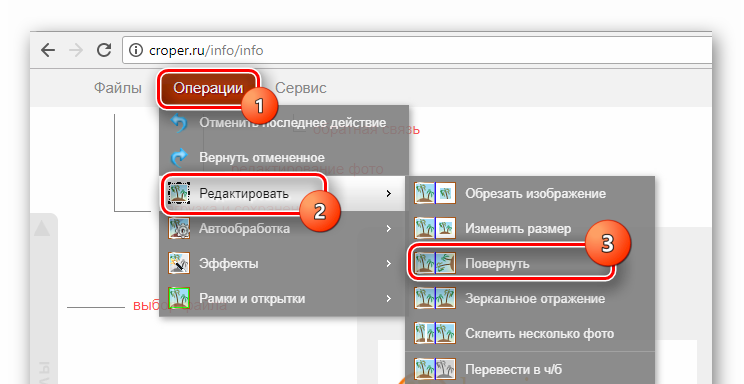
Работать с Croper невероятно просто. Чтобы повернуть фотографию, необходимо загрузить фото с компьютера или из альбома Вконтакте. После загрузки следует выполнить цепочку следующих действий:
- Открыть вкладку «Операции»;
- Выбрать пункты «Редактировать» и «Повернуть»;
- Установить вручную или автоматически вариант поворота снимка;
- Сохранить полученный результат в меню «Файлы».
- Image-Rotator
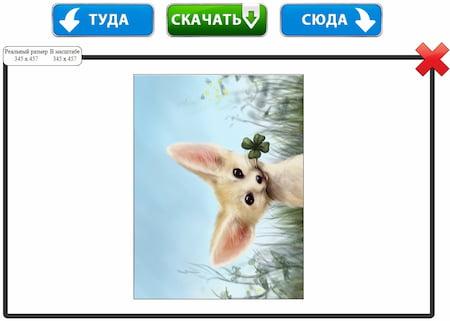
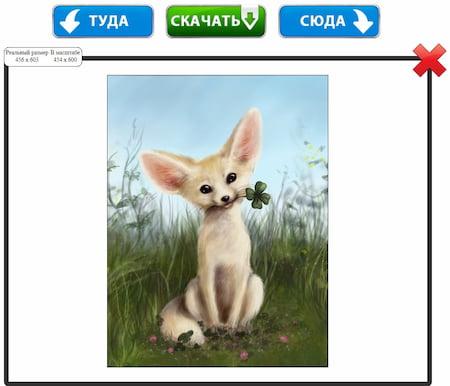
Image-Rotator — один из самых простых и быстрых способов повернуть фото на компьютере. Для редактирования достаточно выполнить всего три простых действия: загрузить снимок, выполнить его поворот, сохранить. Никаких дополнительных функций сервис не предоставляет. Стоит отметить, что Image-Rotator позволяет поворачивать изображение только на 90 градусов по часовой стрелке или против. Самостоятельно выставить параметры невозможно.
- Mimigram
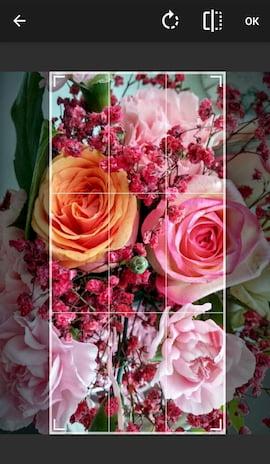
Приложение Mimigram также позволяет отредактировать фото перед печатью, в том числе и поворачивать его. Например, чтобы напечатать красивое изображение на кружке, его можно при необходимости обрезать, перевернуть, наложить различные фильтры. Выполнить поворот снимка можно в пару кликов. Именно благодаря своей многофункциональности программа Mimigram пользуется популярностью у пользователей.


Узнайте больше о приложении и его возможностях или об интересных идеях редактирования фотографий в нашем блоге.
Вам также могут понравиться
Наши продукты
При переворачивании фотографии ваша фотография будет выглядеть так, как будто она была зеркально отражена. Точно так же зеркальное отражение фотографии сделает ее такой, какой она должна быть изначально.
Если у вас есть фотография, которую нужно перевернуть, вот несколько способов перевернуть фотографию в Windows 10. Все эти методы бесплатны и просты в использовании, а один из этих методов даже позволяет вам перевернуть фотографии сразу.
1. Используйте Paint для переворота фотографий в Windows
Вы можете использовать традиционное приложение Paint на ПК с Windows, чтобы переворачивать фотографии. В этом приложении может быть не так много расширенных инструментов редактирования, но это отличный инструмент для внесения незначительных изменений в ваши фотографии, например, переворачивания фотографий.
Чтобы использовать Paint для переворачивания фотографий:
-
Откройте папку, содержащую вашу фотографию, с помощью проводника.
-
Щелкните фотографию правой кнопкой мыши и выберите Открыть с помощью> Краска.
-
Когда ваша фотография откроется в Paint, нажмите кнопку «Повернуть» вверху. Убедитесь, что вы находитесь на вкладке «Главная», чтобы увидеть эту опцию.
-
Теперь вы видите два варианта: Отразить по вертикали и Отразить по горизонтали. Выберите вариант переворота, который вы хотите использовать, и он перевернет вашу фотографию.
-
Когда вы будете довольны результатами, нажмите «Файл» в левом верхнем углу и выберите «Сохранить». Это позволяет сохранить перевернутое фото.
2. Используйте Paint 3D для переворота фотографий в Windows 10.
Вы также можете использовать Paint 3D для переворачивания фотографий:
-
Найдите фотографию, которую хотите перевернуть, с помощью проводника.
-
Щелкните фотографию правой кнопкой мыши и выберите «Открыть с помощью», а затем «Paint 3D».
-
Когда ваша фотография откроется в приложении, нажмите «Холст» на верхней панели инструментов.
-
На правой боковой панели вы увидите четыре параметра в разделе «Повернуть и перевернуть».
-
Последние два значка в этом разделе помогают перевернуть фотографию. Первый значок переворачивает фотографию по горизонтали, а второй — по вертикали. Выберите любой вариант.
-
Когда вы закончите, нажмите «Меню» в левом верхнем углу и выберите «Сохранить». Это сделано для сохранения вашей перевернутой фотографии.
Используете Mac? Вот как вы переворачиваете фотографии в macOS.
Если ваши фотографии находятся в приложении «Фотографии», вам не нужно открывать их в отдельном программном обеспечении, чтобы перевернуть их. Сами по себе «Фото» предлагает опцию, которая позволяет вам переворачивать фотографии, и вы можете использовать ее для управления изображениями в приложении.
Связанный: Скрытые хитрости приложения Windows 10 Photo, которые вы должны знать
Имейте в виду, что этот метод позволяет переворачивать фотографии только по горизонтали. Фотографии не позволяют переворачивать фотографии по вертикали.
Чтобы использовать эту опцию:
-
Запустите приложение «Фото» на вашем компьютере.
-
Найдите фотографию, которую хотите перевернуть, и щелкните по ней. Фотография должна открываться в полноэкранном режиме.
-
Нажмите «Редактировать и создать» на верхней панели инструментов, а затем выберите «Редактировать». Это позволяет вам редактировать вашу фотографию.
-
Убедитесь, что на верхней панели инструментов выбран параметр «Обрезать и повернуть».
-
Справа вы увидите опцию «Перевернуть». Щелкните этот параметр, чтобы перевернуть фотографию по горизонтали.
-
Когда вы закончите, нажмите Сохранить копию внизу, чтобы сохранить перевернутую копию вашей фотографии.
-
Если вы хотите перезаписать исходное изображение, щелкните стрелку рядом с кнопкой Сохранить копию и выберите Сохранить.
4. Массовое переворачивание фотографий в Windows с помощью ImageMagick
ImageMagick (бесплатная) — это утилита, которая запускается из командной строки и позволяет редактировать фотографии разными способами. Вы также можете использовать этот инструмент, чтобы переворачивать фотографии. Он предлагает как одиночные, так и пакетные варианты редактирования изображений.
Это означает, что вы можете перевернуть несколько фотографий с помощью одной команды. Вот как вы это используете:
-
Загрузите и установите ImageMagick утилита на вашем ПК с Windows.
-
Создайте новую папку на рабочем столе и назовите ее Flip.
-
Скопируйте все фотографии, которые хотите перевернуть, в эту папку Flip.
-
Откройте меню «Пуск», найдите «Командная строка» и запустите инструмент.
-
Введите следующую команду, чтобы сделать вашу папку Flip текущим рабочим каталогом в командной строке: cd desktop / Flip
-
Затем введите следующую команду, чтобы перевернуть все изображения в этой папке. Эта команда переворачивает ваши фотографии по горизонтали. Чтобы использовать вертикальное отражение, замените -flop на -flip в приведенной ниже команде. magick convert -flop *. * *. *
-
ImageMagick сохранит ваши перевернутые фотографии в той же папке Flip.
Быстро и легко переворачивайте фотографии в Windows
Вам не нужно обладать хорошими навыками редактирования изображений, чтобы иметь возможность переворачивать фотографии. Используя некоторые из простых в использовании методов, описанных выше, вы можете быстро перевернуть одну или несколько фотографий одновременно на своем ПК.
Для дальнейшего редактирования фотографий мы настоятельно рекомендуем вам приобрести актуальное приложение для редактирования фотографий, чтобы улучшить ваши фотографии.