
Как исправить заваленный горизонт
Избавьтесь от досадного дефекта за 3 простых шага!
Для Windows 11, 10, 8, 7 и XP. Быстрая установка.
Что делать с кадрами, на которых завален горизонт
Во время просмотра недавно сделанных фотографий обнаружили, что на некоторых из них завалена линия горизонта? Не спешите удалять кадры: их ещё можно спасти. Для этого вам потребуется лишь установить на ПК фоторедактор и прочесть эту статью. В ней пошагово разберемся, как исправить заваленный горизонт, а также расскажем, как можно вовсе предотвратить его появление на ваших фотографиях.
Причины появления
Заваленный горизонт — частый гость на работах начинающих фотографов. Но профессионалов эта беда тоже не всегда обходит стороной. И дело совсем не в опыте и знаниях: иногда сбой дает сама техника и преподносит фотографу неприятный сюрприз в виде подпорченных кадров.
Бывают случаи, когда «завал горизонта» используется в качестве художественного приема. Он называется голландский (или немецкий) угол: съемка осуществляется снизу вверх, а сам кадр в итоге частично завален на бок. В фотографию этот прием пришел из кинематографа: режиссеры немецких экспрессионистских фильмов часто использовали его для изображения беспокойства и дезориентации героя.
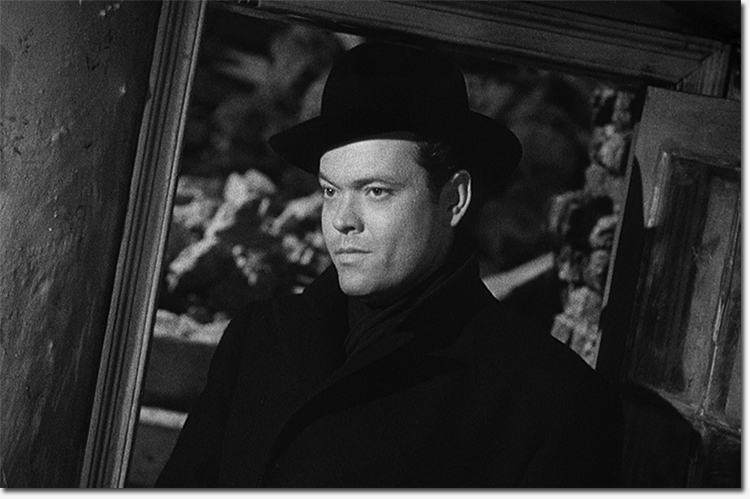
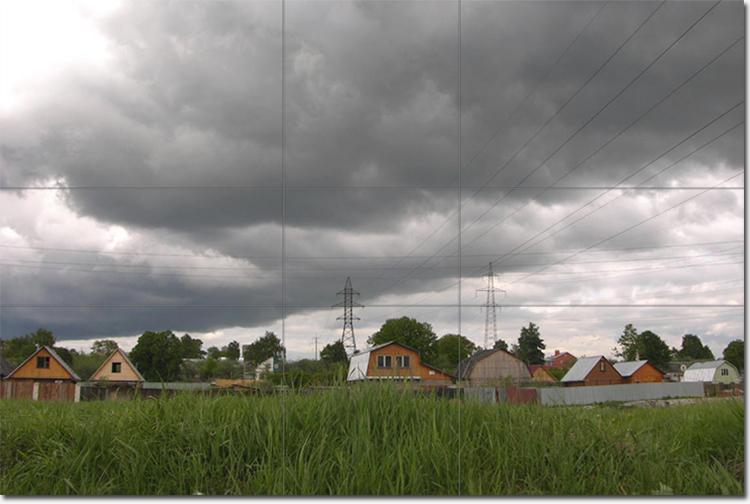
Если это не ваш случай, то постарайтесь всеми средствами предотвратить появление на фото неровного горизонта. В большинство современных моделей фотокамер уже встроена функция-помощник. Например, в Canon 60D она называется «электронный уровень». Также можно использовать сетку «правило третей», которая поможет не только проследить за горизонтом, но и распланировать композицию кадра.
Линию горизонта постарайтесь выбирать осознанно. Если снимаете пейзаж, то заранее определите, на чем хотите сделать акцент: на верхней части снимка или нижней. Фотографии, на которых линия горизонта проходит строго по центру, часто проигрывают кадрам, на которых он сдвинут чуть ниже или выше. Например, здесь сделан акцент на небо:
Если избежать появления дефекта не удалось, то воспользуйтесь фоторедактором. Это очень легко! Вы исправите заваленный горизонт в программе «ФотоМАСТЕР» всего за три шага.
Шаг 1. Запустите программу
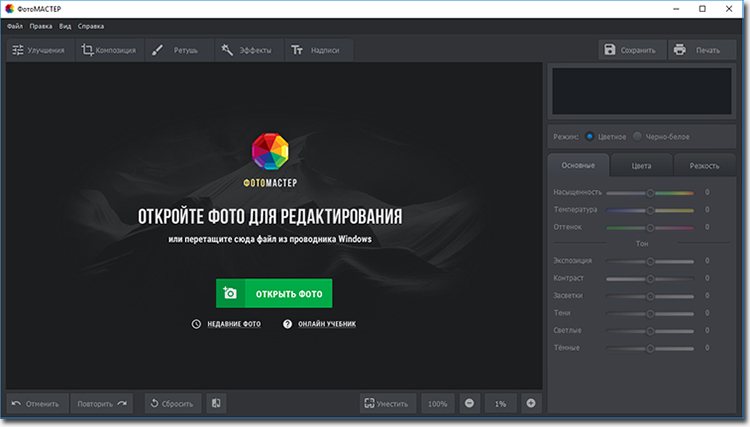
Для начала скачайте программу с нашего сайта. Это не займет много времени: дистрибутив весит 39 МБ — это в десятки раз меньше, чем фотошоп и другие популярные фоторедакторы. Установка тоже не вызовет никаких проблем: процесс стандартен и займет не более трех минут. После её окончания запустите «ФотоМАСТЕР». Кликните по кнопке «Открыть фото» и загрузите снимок, который хотите отредактировать.
Шаг 2. Исправьте горизонт
Теперь перейдем непосредственно к решению нашей проблемы. Для этого обратимся к разделу «Композиция» и выберем опцию «Геометрия». Фото можно исправить «на глаз», но лучше сразу включить сетку: только так вы сможете внести максимально точные правки. Попробуйте и убедитесь сами!
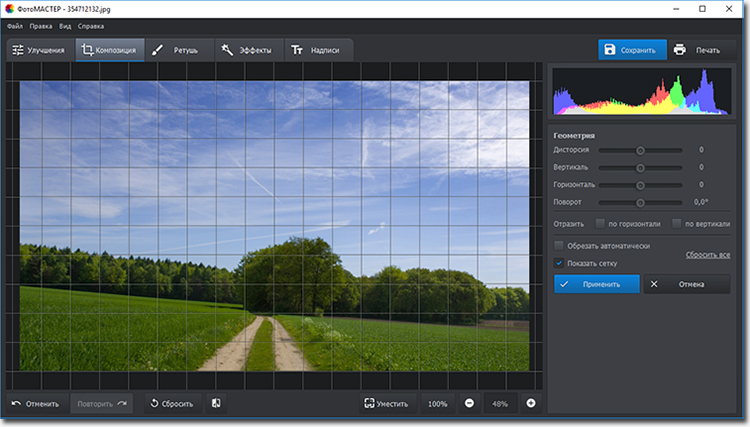
Выровняйте горизонт, ориентируясь на линию, расположенную ближе к нему. Когда это будет сделано, кликните «Обрезать автоматически» и белые края, появившиеся из-за поворота, исчезнут.
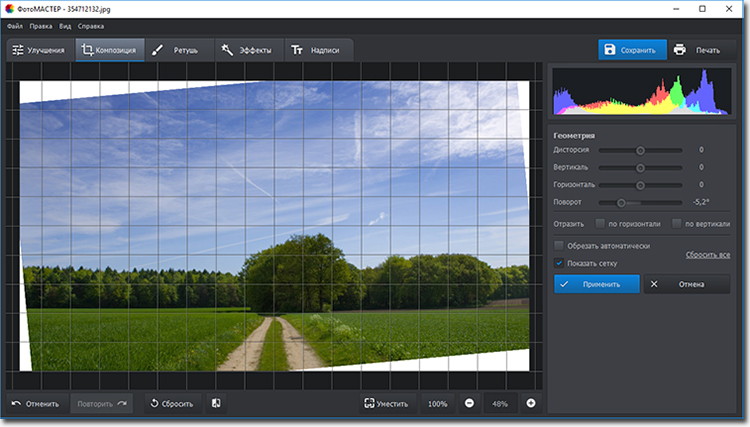
Кликните «Применить» и оцените результат!
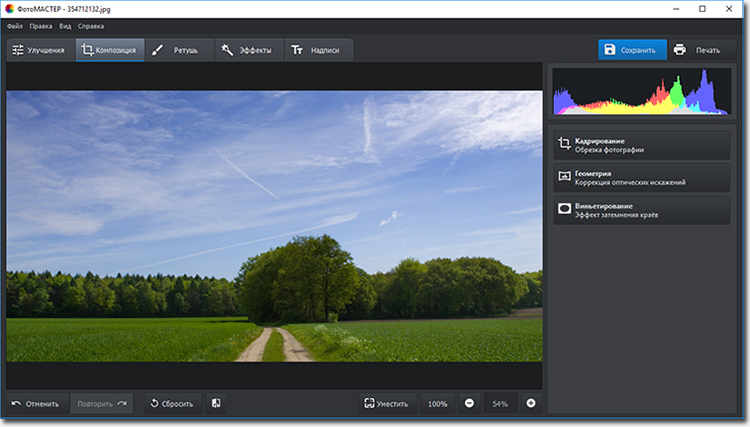
Шаг 3. Сохраните результат
Теперь вы знаете, что значит завален горизонт на фото и как его можно исправить. Осталось лишь сохранить обработанное фото. Его можно оставить на компьютере в любом графическом формате: JPG, BMP, PNG и TIFF. Также «ФотоМАСТЕР» позволяет распечатывать снимки, предварительно детально настраивая этот процесса.
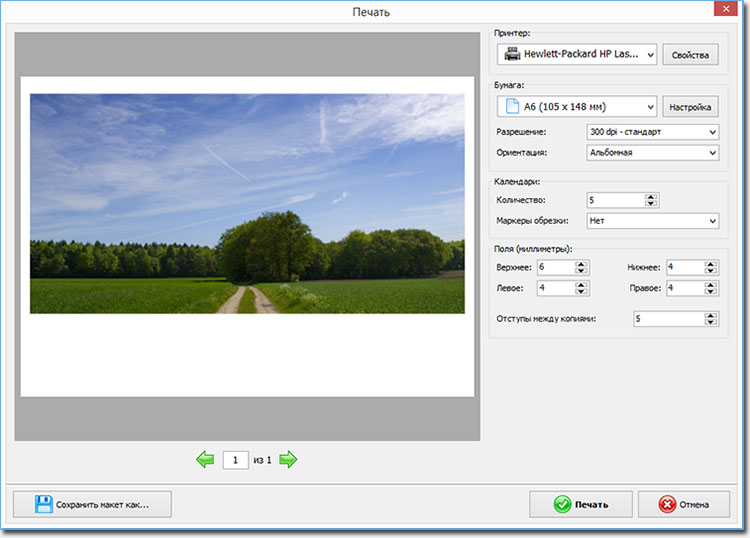
Другие возможности: быстрая обработка любых фото
Если фотографии не хватает четкости, то вы можете продолжить редактирование и повысить ее резкость. В разделе «Улучшения» > «Резкость» передвигайте бегунки по шкалам и следите за изменениями снимка на экране. Абсолютно аналогично можно скорректировать и другие параметры фотоснимка: экспозицию, баланс белого, насыщенность и т.д.
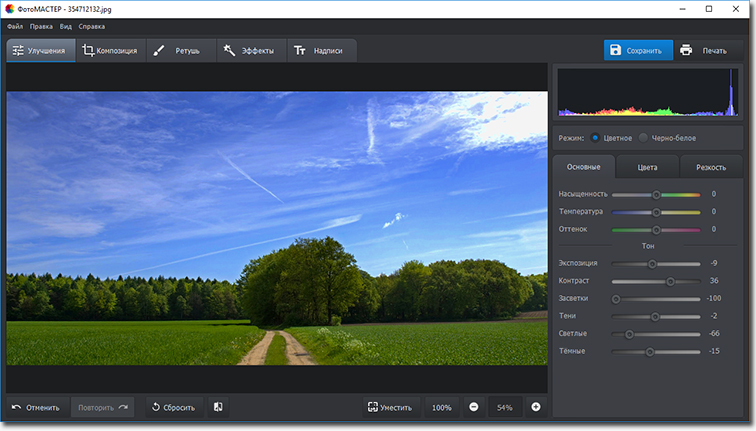
Также в программе есть подборка инструментов для проведения ретуши и улучшения пейзажных снимков. К примеру, с помощью градиентного фильтра вы усилите глубину кадра и поможете заиграть ему новыми красками.
Как видите, если на фото горизонт завален, то это значит, что нужно воспользоваться редактором и исправить ошибку. В «ФотоМАСТЕРе» вы быстро разберетесь с этой проблемой и выровняете горизонт на любом фото на раз-два!
Эти статьи могут вам понравиться:
Фотография – кто бы там что ни говорил, это настоящее искусство, которому нужно не только учиться, но и чувствовать его. Поэтому у непрофессионалов (да и у них, справедливо говоря, тоже) довольно часто снимки получаются не совсем такими, какими их планировали изначально. То фокус не настроят, то против солнца снимут, то, вообще, горизонт завалят. Но если расфокусированное изображение или снятое в контровом свете практически невозможно исправить, то вот подправить угол расположения объёкта съёмки или весь кадр целиком в принципе можно. Рассказываю, как.

Изменить угол можно даже на готовой фотографии
Что выбрать вместо Google Фото, когда он станет платным
Подредактировать угол на фотографии можно при помощи фоторедактора, который установлен ну практически у всех пользователей Android. Конечно, я говорю про «Google Фото». Несмотря на то что кое-кто уже начал переезжать на другие площадки, поскольку Google объявила об отказе от безлимитного хранилища, инструменты редактирования из приложения никуда не делись. Они по-прежнему довольно функциональны и удобны, заменяя рядовым пользователям подавляющее большинство альтернативных решений.
Как кадрировать фото на Android
- Отыщите в «Google Фото» нужный вам снимок и откройте его;
- В интерфейсе снимка нажмите на кнопку редактирования (между кнопками «Поделиться» и «Удалить»;
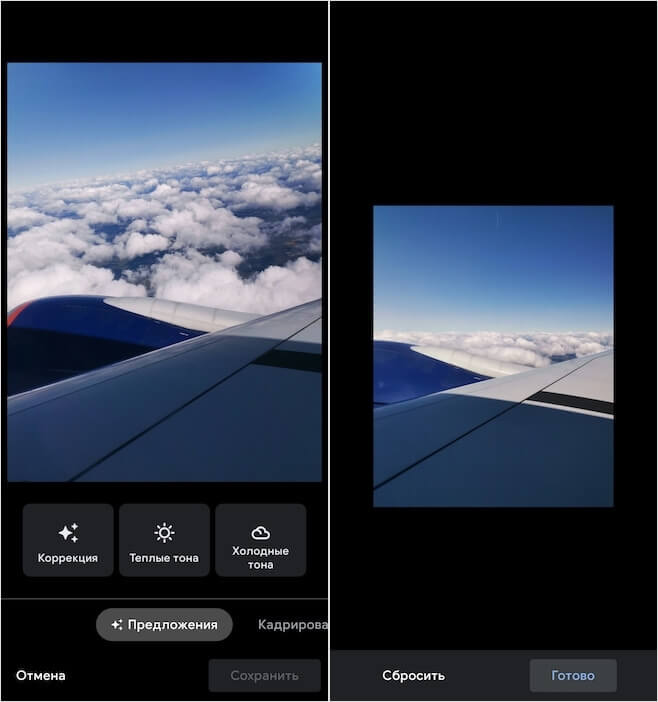
Кадрирование фотографии позволяет выправить его
- Выберите инструмент редактирования перспективы и нажмите «Кадрировать»;
- Установите кадрирующие рамки по направлению обзора, чтобы добиться выравнивания, и сохраните фото.
Лучшие приложения для хранения и просмотра фотографий на Android
У меня, говоря по-честному, не так много неудачных фотографий, которые следовало бы исправлять. Поэтому не обращайте внимания на художественную ценность представленных выше снимков, сделанных из иллюминатора самолёта. Они здесь даны исключительно в качестве примера. Впрочем, думаю, что со своей задачей они справляются вполне себе неплохо. Обратите внимание, что горизонт у оригинального снимка совершенно точно завален. Кадрирование же позволяет его выправить без особого ущерба для изображения.
Изменение перспективы на фотографии
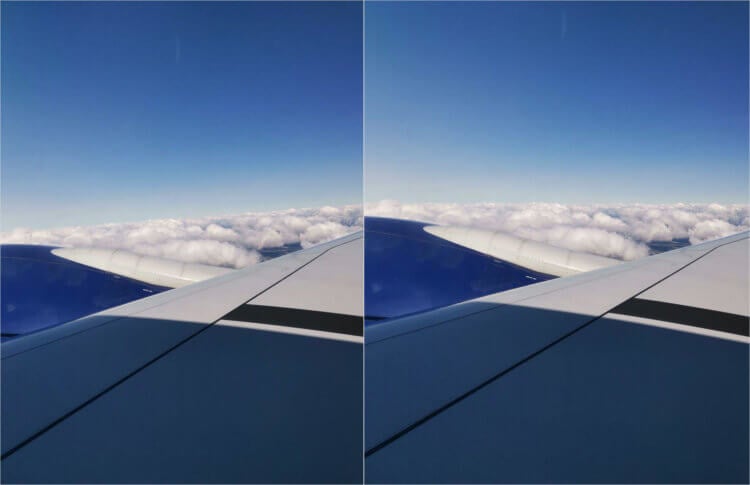
Слева — было, справа — стало
Механизм кадрирования может пригодиться для улучшения самых разных фотографий. Ведь он позволяет не только выправить горизонт, но и буквально изменить угол съёмки. Понятное дело, что развернуть фотографию на 180 градусов не удастся. Однако кадрирование нужно и не для этого. С его помощью можно просто выправить недостатки, которые прокрались в фотографию в момент съёмки, что при использовании камеры смартфона случается довольно часто. Проверьте сами, и вы убедитесь, как много фотографий можно будет не отправлять в корзину.
Почему я не отказываюсь от Google Фото из-за отключения безлимитного доступа
Я прекрасно понимаю, что возможности механизма кадрирования из «Google Фото» не безграничны и что для чего-то более серьёзного может потребоваться более продвинутое ПО вроде фотошопа. Однако нужно учитывать, что, во-первых, фотошоп – тот самый, а не пародии на него – существует только либо на настольных платформах, либо на iPad, а, во-вторых, использованию такого рода ПО нужно отдельно обучаться. В противном случае, велик риск напортачить и превратить и без того не самый удачный кадр в полнейший трэш.

Добрый день, дорогие посетители сайта Pixelbox!
Завал горизонта – это изъян фотографии при котором линия горизонта расположена не прямо, а под наклоном. Завал горизонта используют как художественный прием для придания картине или фотографии трагизма, движения и динамики. Если же завал горизонта получился случайно и не несет в себе никакого посыла, то стоит исправить недочет.
Завал горизонта может получиться как у начинающего фотографа, так и у профессионалов, в этом нет ничего страшного, завал горизонта легко исправить в программе фотошоп. Давайте же узнаем, как выровнять горизонт в фотошопе. Я вам покажу два способа, как это сделать – легкий и более сложный.
В этом уроке вы научитесь:
- Два способа как выровнять горизонт в фотошопе
- Как удалить лишнее с фотографии после выравнивания
Как выровнять горизонт в фотошопе (1 способ)
Открываем фото с заваленным горизонтом в фотошопе (Ctrl + O).

Переходим в меню Фильтр-Коррекция дисторсии (Filter-Lens Correction):

Откроется следующее окно, в котором выбираем второй сверху инструмент, Выпрямление:

При помощи мыши проводим линию, соприкасающуюся с горизонтом. На рисунке ниже линия отмечена красным:

Когда линия готова, отпускаем клавишу мышки. Вуаля!

Заваленный горизонт выровняли в несколько кликов мышью!

Как выровнять горизонт в фотошопе (2 способ)
Второй способ более трудоемкий, но все же имеет право на жизнь.
Активируем инструмент Линейка (Ruler Tool), горячая клавиша вызова инструмента – I.

Снова проводим линию, соприкасаясь горизонта, присутствующего на фото:

И нажимаем кнопку «Выровнять слой»:

Результат:

Как видите, в отличии от первого способа на краях фото появились пустые области. Их необходимо либо обрезать, либо дорисовать. Если оставить так, после сохранения участки, обозначенные в документе в виде «шахматной доски» на изображении, будут уметь сплошной белый цвет.
Обрезаем лишнюю часть изображения после выравнивания горизонта
Чтобы обрезать пустые области, активируйте инструмент Рамка (Crop Tool), горячая клавиша вызова инструмента – C.

Потянув за стрелочки внутрь изображения, уберите пустые области и нажмите «галочку» для подтверждения действий:

Результат:

Зарисовываем пустые области при помощи инструмента Штамп
В случае, если вам не хочется менять размер изображения, что происходит при кадрировании, можно воспользоваться инструментом Штамп (Stamp Tool). Горячая клавиша вызова инструмента – S.

Зажимаем клавишу Alt на клавиатуре и берем образец с фото, переносим этот образец на пустую область, кликаем клавишей мышки, как бы прикрепляя участок на новое место. Проходимся по всех пустых участках, при необходимости меняем размер кисти в верхней панели настроек инструмента

Образцы берем часто, следим, чтобы не было повторов. Окончательный результат после работы инструментом Штамп:

Вот вы и узнали, как легко и просто, за 5 минут, выровнять горизонт и получить качественную фотографию. Делайте свои фото еще привлекательнее и не переживайте, если они не получились с первого кадра.
Содержание
- Выравнивание горизонта
- Способ 1: «Рамка»
- Способ 2: Направляющая
- Способ 3: «Линейка»
- Вопросы и ответы
Заваленный горизонт – проблема, знакомая многим. Так называют дефект, при котором горизонт на изображении не параллелен горизонтали экрана и/или краям напечатанной фотографии. Завалить горизонт может как новичок, так и профессионал с богатым опытом в фотографии, иногда это следствие неаккуратности при фотографировании, а иногда – вынужденная мера.
Выравнивание горизонта
В фотографии существует специальный термин, который делает заваленный горизонт некоей изюминкой снимка, как бы подразумевая, что «так было задумано». Это называется «немецким углом» (или «голландским», разницы нет) и используется, как художественный прием. Если же так случилось, что горизонт завален, а изначальная задумка фото этого не подразумевала, проблему легко решить, обработав фотографию в Фотошопе. Существуют три довольно простых способа устранения этого дефекта. Разберем подробнее каждый из них.
Способ 1: «Рамка»
Для подробного объяснения способов в нашем случае используется русифицированная версия Фотошопа CS6. Но если у вас другая версия этой программы – не страшно. Описанные способы одинаково подходят большинству версий.
- Откроем фотографию, которую необходимо изменить.

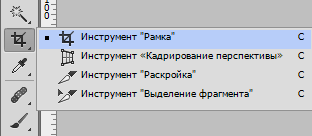
- Далее обратим внимание на панель инструментов, которая находится в левой части экрана — там нам необходимо выбрать функцию «Crop Tool». Если у вас русифицированная версия, это также может называться «Инструмент рамка». Если вам удобнее пользоваться клавишами быстрого вызова, эту функцию вы можете открыть, нажав клавишу «С».

- Выделите всю фотографию целиком, перетащите курсор на край фотографии. Далее необходимо вращать рамку таким образом, чтобы горизонтальная сторона (не важно, верхняя или нижняя) вошла в параллель с горизонтом на изображении. Когда необходимая параллель достигнута, можно отпустить левую кнопку мыши и зафиксировать фотографию двойным кликом (либо вы можете сделать это клавишей ENTER).


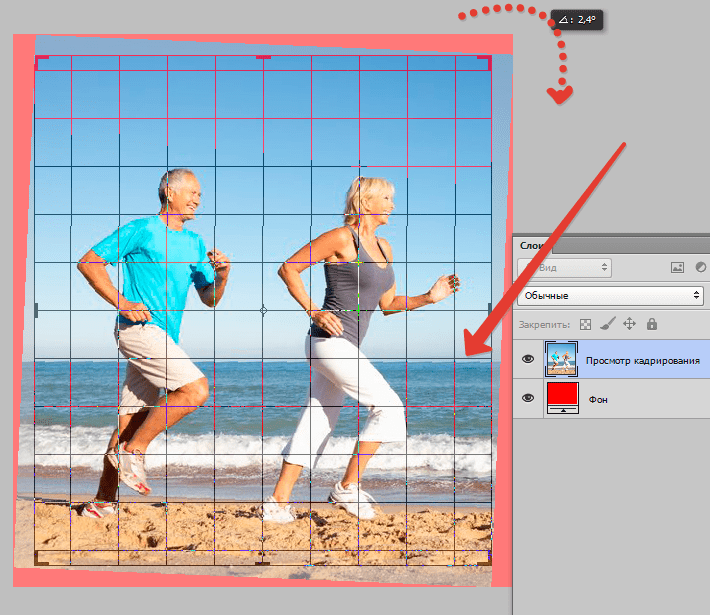
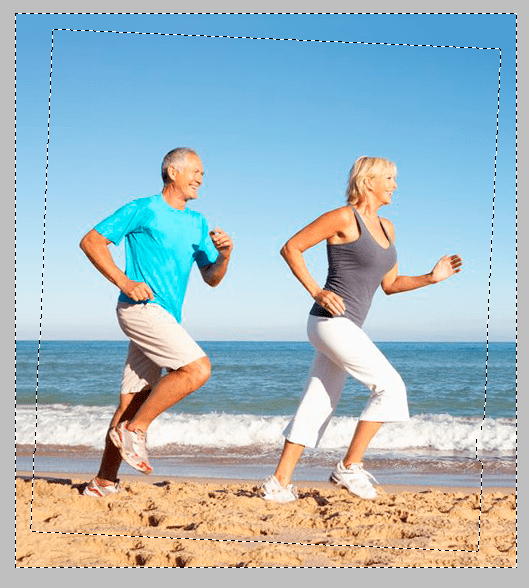
Итак, горизонт параллелен, но появились белые пустые области на изображении, а значит, необходимый эффект не достигнут.

- Продолжаем работу. Вы можете либо кадрировать (обрезать) фотографию, используя ту же функцию «Crop Tool», либо дорисовать недостающие области.
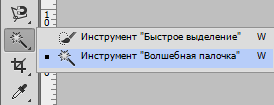
В этом вам поможет «Magic Wand Tool» (или «Волшебная палочка» в версии с русификатором), которую вы также найдете на панели инструментов. Клавиша, используемая для быстрого вызова этой функции — «W» (удостоверьтесь, что вы не забыли переключиться на английскую раскладку).

- Этим инструментом выделяем белые области, предварительно зажав SHIFT.

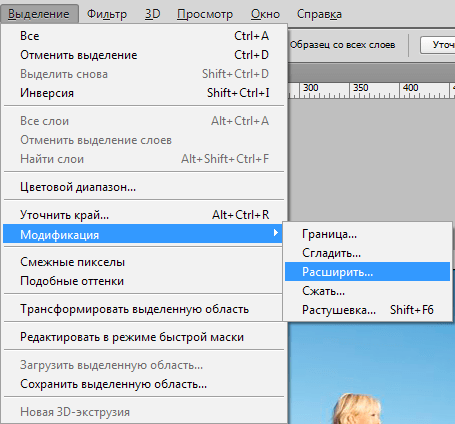
- Расширяем границы выделенных областей примерно на 15-20 пикселей, используя следующие команды: «Select — Modify — Expand» («Выделение — Модификация — Расширить»).

Выставляем значение (15 пикселей).

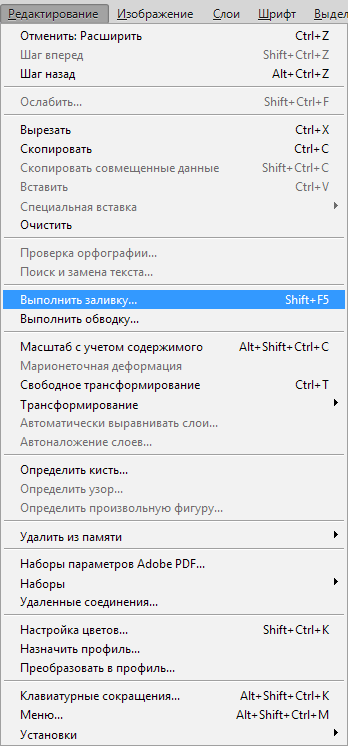
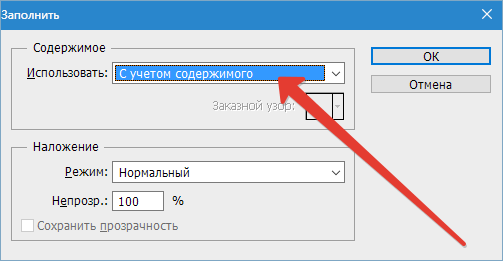
- Для заливки используем команду Edit — Fill (Редактирование — Заливка).

Выбираем «Content-Aware» ( «С учетом содержимого») и нажимаем «ОК».

Результат:

- Финальный шаг — снимаем выделение клавишами CTRL+D. Наслаждаемся результатом, для достижения которого нам потребовалось не больше 3 минут.


Способ 2: Направляющая
Если по каким-то причинам первый способ вам не подошел, можно пойти другим путем. Если у вас проблемы с глазомером, и тяжело ориентировать параллель горизонта с параллелью экрана, но вы видите, что дефект есть, воспользуйтесь горизонтальной направляющей (щелчок левой клавишей мышки на линейке, которая расположена наверху, и тащите ее к горизонту).
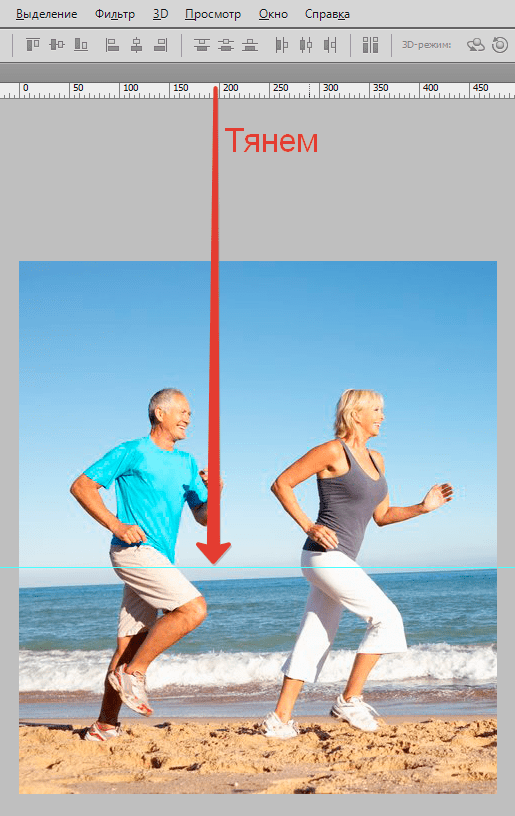
Если дефект действительно есть, и отклонение таково, что закрыть на него глаза никак нельзя, выделите фотографию целиком (CTRL+A) и трансформируйте ее (CTRL + T). Крутите изображение в разные стороны до тех пор, пока горизонт не станет идеально параллелен горизонтали экрана, а достигнув нужного результата, нажмите ENTER.


Далее привычным путем – кадрирование или заливка, которые подробно описаны в первом способе – избавьтесь от незаполненных областей. Просто, быстро, эффективно вы выровняли заваленный горизонт и сделали фотографию идеальной.
Способ 3: «Линейка»
Для перфекционистов, которые не доверяют собственным глазам, существует и третий способ выравнивания заваленного горизонта, который позволяет максимально точно определить угол наклона и довести его до идеально горизонтального состояния автоматическим путем.
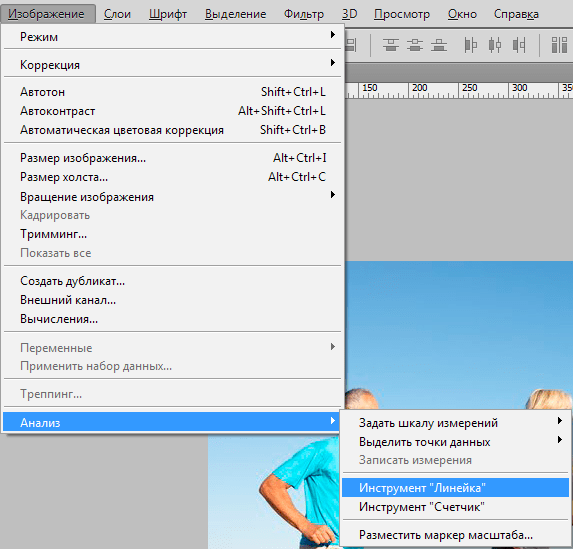
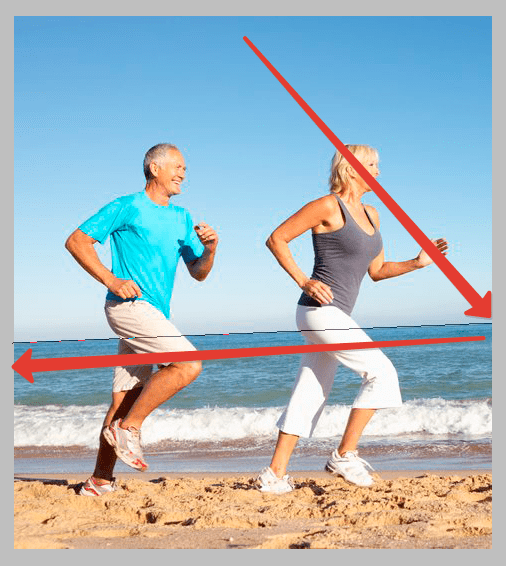
- Воспользуемся инструментом «Линейка»: «Analysis — Ruler Tool» («Анализ — Инструмент Линейка»), с помощью которого произведем выделение линии горизонта (также подойдет для выравнивания любого недостаточно горизонтального, или недостаточно вертикального предмета, на ваш взгляд), который и будет ориентиром для изменения изображения.

Этими простыми действиями мы сможем точно замерить угол наклона. Результат будет автоматически помещен в буфер программы.

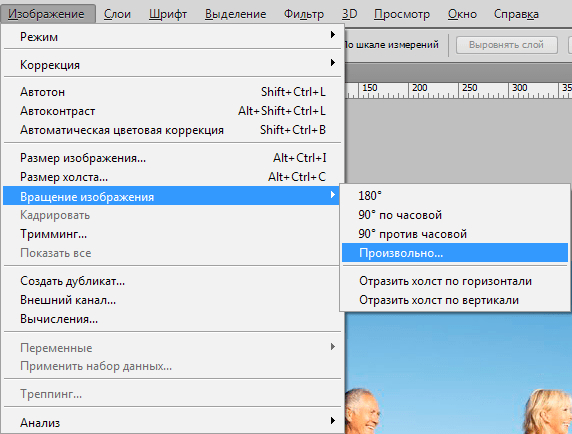
- Далее с помощью действий «Image — Image Rotation — Arbitrary» («Изображение — Вращение изображения — Произвольно») «говорим» Фотошопу повернуть изображение на произвольный угол.

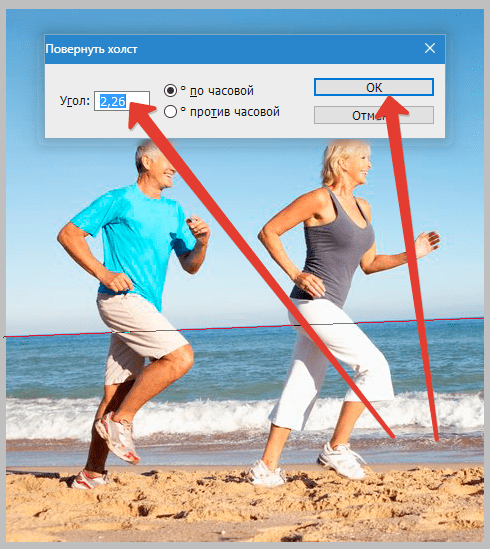
В поле ввода будет автоматически подставлено значение из буфера с точностью до градуса.

- Соглашаемся с предложенной опцией, нажав ОК. Происходит автоматический поворот фотографии, который исключает малейшую погрешность.

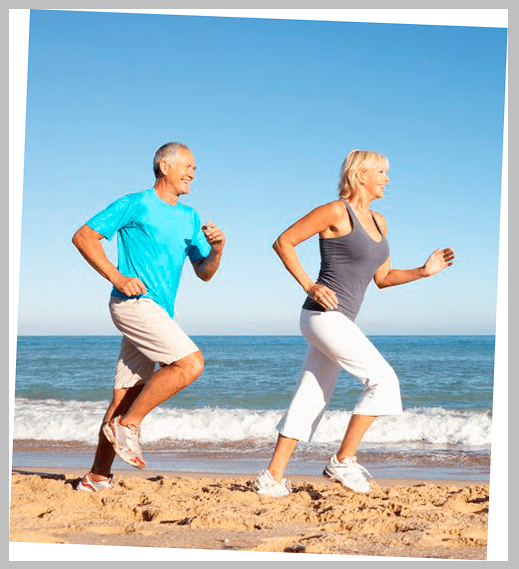
Проблема заваленного горизонта вновь решена, остается только избавиться от лишних областей.
Все эти способы имеют право на жизнь. Каким именно пользоваться, решать вам. Удачи в творчестве!
Еще статьи по данной теме:
Помогла ли Вам статья?
Поворачивайте И Выравнивайте Изображения Легко
Иногда вам нужно исправить угол или перспективу изображения. Иногда просто повернуть или перевернуть его. Это можно сделать в кратчайшие сроки с помощью инструмента для поворота фотографий и выравнивания линии горизонта Fotor. Всего несколько простых щелчков мыши — все, что нужно, чтобы выровнять и повернуть фотографию в режиме онлайн, исправить любые ошибки, произошедшие во время съёмки, и сохранить потрясающий снимок.
Попробовать сейчас
Выравнивайте фото как профи
Не беспокойтесь, если не знаете, как использовать Photoshop для выравнивания ваших изображений. Инструмент для выравнивания Fotor поможет вам исправить заваленный горизонт. Просто нажмите кнопку «Выровнять», наведите курсор на изображение и перетаскивайте его, удерживая клавишу мыши или палец, пока не увидите, что изображение выровнено. Вы сможете редактировать фотографию как профессионал и получать ровные кадры всего лишь за несколько кликов с помощью Fotor.
Поверните изображение с помощью нескольких простых нажатий
Нахождение симметрии в вашем изображении — одна из недооценённых радостей редактуры фото. Есть ли способ ускорить этот процесс? В редакторе Fotor вы сможете разворачивать свои изображения с помощью опции Вращать. Она позволит вам крутить фотографии вдоль их вертикальной и горизонтальной осей. Для каждого вида поворота есть своя кнопка, так что ваши фото всегда будут выровнены идеально.
Вращайте изображения бесплатно
Если вы беспокоитесь о своём бюджете, расслабьтесь. Инструмент выравнивания от Fotor абсолютно бесплатен и не требует регистрации. У вас не будет ограничений по количеству фотографий в месяц. Вам также не нужно ничего скачивать и загромождать свой рабочий стол. Все, что вам нужно сделать, это загрузить своё изображение, а затем нажать кнопку поворота, вращая изображение в режиме онлайн. Затем вам останется только легко и просто сохранить получившееся изображение и поделиться им.
Попробовать сейчас
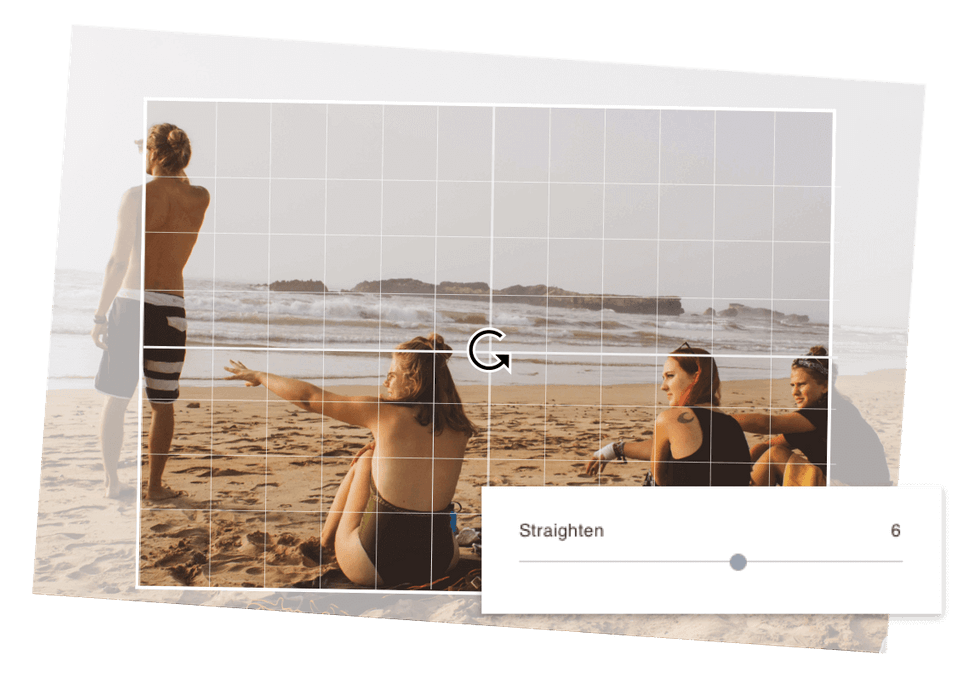
Выравнивайте и вращайте свои фотографии с легкостью! Порой даже небольшая ошибка в ракурсе может испортить идеальный снимок. Исправить такие ошибки можно с помощью инструмента для выравнивания от фоторедактора Fotor. Независимо от того, корректируете ли вы угол съёмки или просто улучшаете перспективу, инструмент для выравнивания Fotor предлагает вам широкий выбор действий на основе градиентных линий и нашей эксклюзивной технологии проектирования. Вы также можете вращать фотографии вертикально или горизонтально, просто проводя курсором или пальцем по экрану!
Попробовать сейчас

- Откройте Fotor, нажмите «Редактировать фотографию» и загрузите фотографию, которую хотите отредактировать.
- Выберите поворот или вращение, в зависимости от того, что вам нужно.
- Чтобы исправить угол съёмки на фотографии, перемещайте ползунок выпрямления.
- Выберите формат для вашей фотографии и сохраните ее.
Попробовать сейчас
Как выровнять изображение?
1. Откройте Fotor и нажмите «Редактировать фотографию», затем загрузите своё изображение.
2. Нажмите «Повернуть» и перетаскивайте кнопку «Выровнять», чтобы исправить изображение.
3. Сохраните фото в нужном формате и поделитесь им в социальных сетях.
Как повернуть изображение без потери качества?
Вы можете регулировать своё изображение и градус поворота в Fotor и это никак не повлияет на исходное качество изображения. Поскольку для этой функции используется передовая технология цифровой фотографии, вам не о чем беспокоиться.
Можно ли выровнять фотографию онлайн без обрезки кадра?
Конечно, и Fotor — правильное решение для этого. Наш инструмент для выравнивания поможет вам в этом. Просто перетаскивайте кнопку «Выровнять» с левой стороны на правую, пока не получите идеально ровную фотографию, которая вам нужна. Программа не требует обрезки изображения. Исправить угол съёмки с помощью нашей платформы очень просто и вам для этого не потребуется много времени.
Откройте для себя больше функций Fotor
Самой частой ошибкой у начинающих фотографов является «заваленный горизонт» на фотографии. Избежать этого недостатка и выровнять изображение в снимке можно с помощью программы Фотошоп. Расскажем, что такое линия горизонта, и как справиться с композицией, если «горизонт завален».

Содержание
- Выравнивание горизонта
- Способ 1: «Рамка»
- Способ 2: Направляющая
- Способ 3: «Линейка»
- Заключение
- Видео по теме: Как выровнить горизонт в Photoshop?
- Видео по теме: Как выровнять горизонт на фото без кадрирования в Фотошопе
Выравнивание горизонта
Узнать, как выровнять фон в фотошопе, очень просто, если разобраться с термином, что такое горизонт.

При фотосъемке «завалом» считается несоблюдение параллелей между линией горизонта и верхней или нижней границей кадра. В такой ситуации нарушается одно из главных композиционных правил.

Но иногда это является художественным приемом и придает сцене особую выразительность.

Итак, горизонт, что из себя представляет и как выровнять текст по ширине? Чтобы выровнять фото в программе потребуются минимальные навыки и сама фотография.

Многие задаются вопросом, как в фотошопе выровнять текст. Для этого его потребуется отформатировать, выполняя выравнивание по ширине.

Способ 1: «Рамка»
Для того чтобы понять, как сделать горизонт, следует разобраться, как кадрировать фотографию.

Кадрировать изображение необходимо для того, чтобы оно не смотрелось вытянутым, а приобрело пропорциональные размеры.

Затем исправляется заваленный горизонт на фото. Все это делается за один раз, с помощью инструмента «Crop Tool» (Рамка).

После выбора соответствующей команды вокруг изображения появляется рамка, посредством которой обозначается размер будущего кадра.

Чтобы на выходе фотография имела требуемые пропорции, надо настроить инструмент соответствующим образом.

Из выпадающего списка можно выбрать одно из предустановленных соотношений сторон, например 2:3.

Рамка сразу примет выбранное соотношение сторон, а именно, ширина ее станет в 1.5 раза меньше высоты.

Чтобы лучше понять как выровнять горизонт в фотошопе, используются 2 варианта:
- «Ручной» — это самостоятельный поворот фотографии. Так, если вывести курсор за пределы кадра, то он примет форму изогнутой двойной стрелки. И, если в этот момент зажать левую кнопку мыши, то в рамке появится разметка в виде сетки, а при перетаскивании курсора изображение будет под ней вращаться. Таким образом, ориентируясь на линии сетки, очень просто повернуть фотографию так, чтобы горизонт на ней расположился горизонтально.
- «Автоматический». Делается клик по изображению, на нем появляется рамка. Далее на панели опций есть клавиша «Выпрямить». Если вдавить ее, то рядом с курсором появится иконка в виде строительного уровня. Теперь можно указать линию горизонта, которая автоматически выровняется, как только вы отпустите кнопку мыши.

Способ 2: Направляющая
Выровнять горизонт на фотографии в программе Photoshop можно, используя инструмент «Линия» в фотошопе. Для этого нужно ее активировать из «Линейки».

Наведите мышку на значок «Линейка» на панели инструментов, и сверху зажмите левую кнопку мыши. Затем вытяните направляющую линию и выставьте ее между правой и левой точками горизонта.

Таким образом направляющая выставлена. Теперь необходимо разблокировать слой, нажав на замочек на слое.

После этого вам следует перейти во вкладку редактирование и свободное трансформирование.

Также это осуществляется сочетанием клавиш Ctrl+Т. По периметру изображения появляется контур, с помощью которого будет производиться трансформирование.

Наведите мышку на угол объекта, сместите немного дальше и, после этого, на курсоре должен загореться поворот.

Затем левая кнопка мыши зажимается и изображение сдвигается так, чтобы горизонт был параллелен направляющей линии, которую вы выставили.

Также можно изменять градус, на который будет вращаться изображение. Клавиша «Градус» находится на верхней панели и расположена правее клавиш «Ширина» и «Высота».

После того, как выставлен необходимый градус, надо нажать на галочку сверху, чтобы применить трансформирование.

Теперь, чтобы убрать направляющую линию, следует перейти во вкладку «Просмотр» и нажать трансформирование, вспомогательные элементы, или же можно было нажать сочетание клавиш Ctrl+H. Дальнейшие действия по редактированию изображения имеют 3 варианта.

Увеличить изображение, чтобы картинка заполнила весь холст. Для этого нужно войти во вкладку «редактирование-свободное трансформирование», поставить скрепку между шириной/высотой, чтобы сохранялись пропорции, и увеличить изображение, чтобы оно заполняло всю картинку.

Далее следует нажать на галочку, чтобы применить трансформирование.
- Уменьшить холст, чтобы избавиться от участков, где не хватает изображения. Для этого на панели инструментов слева необходимо воспользоваться инструментом «Рамка» и зажать клавишу Shift, чтобы сохранить пропорции, и начинать также смещать. Следующим шагом надо нажать на верхней панели на галочку, чтобы применить сделанные изменения. В результате изображение кадрировалось, но пропорции сохранились
- Заштриховать участки. Для этого нужно взять инструмент «Прямоугольная выделенная область», переставить его в режим «Добавить к выделенному» и создавать недостающие участки. После чего необходимо перейти во вкладку «Редактирование» и выполнить заливку с учетом содержимого content aware.

Способ 3: «Линейка»
«Заваленный горизонт» на фото можно легко исправить с помощью инструмента «Линейка», который находится во вкладке с пипеткой.

Первоначально проводится прямая по линии горизонта. Теперь необходимо выбрать следующие команды — «Изображение», «Вращение изображения», «Произвольно». Далее программа Photoshop предлагает выбрать угол между осью абсцисс и линией горизонта, которую вы только что провели.

После выбора угла изображение совершает поворот. Линия горизонта исправляется и остается только кадрировать изображение.

Заключение
Исправить заваленный горизонт на фото очень просто, но лучше предотвратить его появление еще при съемке, тем более, что в этом нет ничего сложного.

В современных моделях фотоаппаратов есть электронный уровень, который, как и строительный, выполняет одну и ту же функцию, а именно, помогает сделать снимок профессионально. Большой выбор фотоаппаратов представлен на сайте https://topfotograf.ru/

Для получения ровного горизонта можно ориентироваться на одну из границ камеры. Нужно следить за тем, чтобы эта линия была параллельной.

Видео по теме: Как выровнить горизонт в Photoshop?
Помогла ли вам статья?
Завал горизонта – дефект фотографии, при котором наблюдается непараллельность линии горизонта на фотографии к горизонтали на мониторе. Завал горизонта встречается не только у начинающих фотографов, но и у профессионалов, ничего в этом страшного нет, его можно легко убрать в фотошопе. Иногда завал горизонта может использоваться как художественный прием в фотографии, известный под названиями «голландский угол» или «немецкий угол».
Как выровнять горизонт в фотошопе? Наверное вам хочется поскорей узнать ответ на этот вопрос. Сегодня вы узнаете о трех способах решения вопроса “как выровнять горизонт в фотошопе?” и два способа “как выровнять горизонт в лайтрум?”. Давайте от слов перейдем к делу.
Завал горизонта. Как выровнять горизонт в фотошопе? Способ 1.
Для того, чтобы выровнять горизонт (убрать завал горизонта) в своих примерах я использовал Photoshop CS5 (русифицированный). Это не принципиальный момент, абсолютно тоже самое можно сделать и в других версиях.
Открываем нужную фотографию.
Слева на панели инструментов выбираем “Crop Tool” (в этой русифицированной версии это переведено как “Инструмент рамка”), для быстрого вызова “Crop Tool” нажмите горячую клавишу “С” (английская раскладка клавиатуры).

Завал горизонта
Далее необходимо выделить фотографию.

Завал горизонта
После того, как вы выделили фотографию, переместите указатель мыши к краю кадра, и вращайте рамку так, чтобы ее верхняя (или нижняя) сторона стала параллельна горизонту на фотографии.

Завал горизонта
После этого отпускаем левую кнопку мыши и нажимаем клавишу “Enter” (или делаем двойной клик в поле кадра).

Завал горизонта
Вопрос “как выровнять горизонт в фотошопе” решен, но не до конца – появились незаполненные области белого цвета. Для того, чтобы их убрать можно еще раз воспользоваться инструментом кадрирования “Crop Tool”, либо попытаться обмануть всех и заполнить (дорисовать) эти пустоты.
Предлагаю следующий способ решения этой проблемы:
Для быстрого выделения белых областей выбираем инструмент “Magic Wand Tool” (волшебная палочка) на панели инструментов. Также для выбора этого инструмента можно воспользоваться быстрой клавишей “W” (должна быть включена английская раскладка). Далее с зажатой клавишей “Shift” выделяем пустые области (щелкаем левой кнопкой мыши по каждой области).

Завал горизонта
Далее нам нужно расширить границы выделения: Select -> Modify -> Expand (Выделение -> Модификация -> Расширить)

Завал горизонта
Расширяем область выделения пикселей на 15 (поэкспериментируйте сами с этой величиной и увидите, что получится)

Нас интересует заливка с учетом содержимого: Edit -> Fill (Редактирование -> Заливка), можно воспользоваться горячими клавишами “Shift + F5”

Выбираем заливку с учетом содержимого “Content-Aware”, нажимаем “Ok”

Результат можно увидеть ниже.

Как выровнять горизонт в фотошопе
Давайте уберем выделение, для этого нажмите “Ctrl+D”. Фотошоп сам дорисовал незаполненные области. Если не расширять область выделения, то граница дорисовки будет сильно заметна, в нашем случае ее почти не видно. Делается процедура в течении двух минут, если потратить времени больше мы достигнем лучших результатов

Как выровнять горизонт в фотошопе
Смотрите, что получилось после того, как мы убрали завал горизонта и выполнили заливку с учетом содержимого.

Вопрос “как выровнять горизонт в фотошопе?” решен – завал горизонта исправлен
Если вам чем-то не понравился этот способ, я предложу вам второй.
Завал горизонта. Как выровнять горизонт в фотошопе? Способ 2.
Для того, чтобы было нагляднее видно завал горизонта можно использовать дополнительный инструмент в виде горизонтальной линии – для этого щелкните левой кнопкой мыши на линейке сверху и не отпуская кнопку перетащите линию на нужное место.

Как выровнять горизонт в фотошопе
Сразу видно – завал горизонта есть, и он значительный… Далее мы будем использовать выделение. Нажимаем горячие клавиши “Ctrl+A” и наше изображение целиком выделяется.

Как выровнять горизонт в фотошопе
Далее нас интересует трансформация изображения – “Cttrl + T”.

Как выровнять горизонт в фотошопе
Теперь изображение можно крутить (и не только) сколько угодно.

Как выровнять горизонт в фотошопе
Добиваемся нужных нам результатов и нажимаем “Enter”

Как выровнять горизонт в фотошопе
Завал горизонта убрали, остается только откадрировать изображение или выполнить заливку с учетом содержимого (как в способе №1) и на этом решение вопроса “Как выровнять горизонт в фотошопе” можно считать законченным.
Для тех кому и этот способ показался не интересным, предлагаю еще один.
Завал горизонта. Как выровнять горизонт в фотошопе? Способ 3.
В этом способе для исправления завала горизонта будет использоваться инструмент “Линейка” – Analysis ->Ruler Tool (Анализ -> Инструмент Линейка).

При помощи “Линейки” выделяем линию горизонта (или того предмета, который должен быть горизонтальным или вертикальным). Тем самым мы измеряем угол (относительно горизонтали или вертикали – в нашем случае относительно горизонтали), на который фотошоп потом будет поворачивать изображение.

Как выровнять горизонт в фотошопе
Угол мы измерили, далее поворачиваем изображение: Image – >Image Rotation -> Arbitrary (Изображение – >Вращение изображения – >Произвольно).

Как выровнять горизонт в фотошопе
Фотошоп предлагает повернуть на угол, измеренный ранее, с чем мы и соглашаемся, нажав на кнопку “Ok”

Изображение поворачивается автоматически на нужный угол.

Как выровнять горизонт в фотошопе
Вопрос “Как выровнять горизонт в фотошопе” снова решен за пару минут – завал горизонта исправлен.
В лайтрум для того, чтобы убрать завал горизонта мы пользуемся подобными инструментами, сейчас я остановлюсь на этом более подробно.
Завал горизонта. Как выровнять горизонт в лайтрум? Способ 1.

Как выровнять горизонт в лайтрум
В лайтруме делается все еще быстрее и проще. В режиме Develop выбираем инструмент “Crop Frame Tool” (подчеркнут красным). Этот инструмент кадрирования такой же как и “Crop Tool” в фотошопе.

Как выровнять горизонт в лайтрум
Поворачиваем на нужный угол и нажимаем “Enter”

Завал горизонта
Вот и все – завал горизонта исправлен.
Завал горизонта. Как выровнять горизонт в лайтрум? Способ 2.

Завал горизонта
Выбираем инструмент “Angle” – угол (выделен красным).

Завал горизонта
Далее выделяем линию горизонта.

Завал горизонта
Остальное лайтрум сделает за вас, он автоматически поворачивает изображение на нужный угол и убирает завал горизонта.

Как выровнять горизонт в лайтрум
Вопрос “как выровнять горизонт в лайтрум” решен.
Как вы уже успели заметить завал горизонта убирается за считанные минуты, и справиться с этой задачей может даже ребенок.
О других дефектах фотографии вы можете узнать из статей “Цифровой шум. Цифровой шум – что это такое? Способы борьбы с цифровым шумом“, “Шевелёнка. Как убрать смазанность изображения? Часть 2.“, если вы не знаете как откалибровать монитор – прочитайте статью “Калибровка монитора. Программы для калибровки монитора в домашних условиях“. Узнайте о том, как можно заработать на фотографии из статьи “Заработай на хобби! Самые прибыльные темы на микростоках (фотобанках)!”
Поставь обработку фотографий на автопилот, за счет новых навыков из тренинга “Adobe Lightroom — это просто, как 1,2,3”
Зарегистрируйся на тренинг и стань успешным “Трамплин к успеху“
Содержание:
- Способ 1: Canva
- Способ 2: PIXLR
- Способ 3: Fotor
- Способ 4: Pho.to
- Способ 5: Image Online.co
- Вопросы и ответы
Способ 1: Canva
Оптимальным вариантом для выравнивания изображения с заваленным горизонтом станет онлайн-сервис Canva. Сайт позволяет как повернуть картинку на нужное количество градусов, так и растянуть ее далее на весь масштаб холста, чтобы обеспечить корректное отображение без рамок. Давайте более детально остановимся на том, как осуществляется взаимодействие с данным сайтом.
Перейти к онлайн-сервису Canva
- На главной странице сайта вы увидите форму регистрации. Войдите в учетную запись или создайте ее при помощи электронной почты, чтобы получить бесплатный доступ ко всем существующим функциям.

- В личном кабинете нажмите кнопку «Создать дизайн».
- Из появившегося списка выберите пункт «Редактировать фото».
- Откроется окно «Проводника», где отыщите снимок с заваленным горизонтом, который вы хотите исправить, и кликните по нему дважды левой кнопкой мыши.

- Подтвердите переход к использованию инструментов, щелкнув по «Редактировать фото».
- Изначально средство поворота может оказаться недоступным, поэтому кликните по картинке правой кнопкой мыши и из контекстного меню выберите пункт «Убрать изображение с фона».
- Теперь используйте кнопку поворота, чтобы исправить заваленный горизонт. На этом этапе обеспечьте корректное отображение картинки, сосредоточившись на основных направляющих.
- Теперь растяните его при помощи точек в синей рамке. Сделайте так, чтобы оно полностью покрывало холст, но при этом нужные части не выступали за него.
- Можете использовать другие настройки, доступные в Canva, после чего нажмите кнопку со стрелкой вверх для перехода к экспорту.
- В меню сохранения выберите вариант «Скачать».
- Укажите подходящий формат и файла и подтвердите начало экспорта.
- Файл будет отправлен в обработку и автоматически скачается уже через несколько секунд.


Способ 2: PIXLR
Онлайн-сервис PIXLR можно использовать как полноценный графический редактор для работы через браузер. В рамках этой статьи мы рассмотрим всего одну его функцию, которая подразумевает трансформацию изображения. Она поможет исправить заваленный горизонт, выровнять снимок и сохранить его на компьютере в уже новом виде.
Перейти к онлайн-сервису PIXLR
- На главной странице сайта вам будет предложено выбрать один из двух режимов работы PIXLR. Нажмите кнопку «Начать проект редактирования фотографий», чтобы выбрать необходимый.
- После загрузки редактора щелкните по «Открыть» или перетащите фотографию прямо на вкладку.
- В случае открытия «Проводника» найдите фото с заваленным горизонтом и кликните по нему дважды для добавления на сайт.
- Разверните меню «Редактировать» и выберите вариант «Свободная трансформация», чтобы отобразить на экране элементы необходимого инструмента.
- Наведите курсор на любой угол картинки, чтобы появился значок вращающейся стрелки. Зажмите его и начните поворот до такой степени, чтобы горизонт на изображении отображался корректно.
- Теперь, зажав уже любой другой угол, растяните изображение так, чтобы оно перекрывало собой весь холст, но не сильно вылазило за него (ведь тогда часть снимка просто будет обрезана).
- Еще раз посмотрите на результат и убедитесь в том, что вам удалось достичь задуманного.
- Вызовите меню «Файл», наведите курсор на «Экспорт» и выберите подходящий для вас вариант сохранения итогового изображения на компьютере.


Способ 3: Fotor
Fotor — еще один фоторедактор, работающий в режиме онлайн. Он предназначен как для простой обработки изображений, так и для создания графических дизайнов. В рамках данной статьи обратимся к данному сайту только за исправлением заваленного горизонта, что решается путем использования всего одного инструмента. Готовый снимок можно будет сохранить на компьютере в любом формате бесплатно.
Перейти к онлайн-сервису Fotor
- На главной странице сайта нажмите кнопку «Редактировать фото».
- Использовать Fotor можно без предварительной регистрации, поэтому вы сразу же будете перенаправлены в редактор, где предстоит щелкнуть по «Открыть изображение».
- Загрузите его и обратите внимание на панель слева, на которой по умолчанию будет выбран раздел «Корректировка». Найдите и выберите инструмент «Повернуть&Флип».
- Отобразится ползунок для вращения изображения. Перемещайте его влево или вправо, чтобы изменить горизонт. Следите за тем, как меняется отображение содержимого в окне предпросмотра справа. Остановитесь тогда, когда посчитаете, что горизонт успешно исправлен.
- Как вы уже знаете, Fotor предоставляет много других полезных функций, относящихся к редактированию фотографий. Если хотите, используйте любые из них, чтобы дальше обработать проект и перейти к экспорту.
- По готовности нажмите кнопку «Скачать», расположенную в правом верхнем углу.
- Выберите подходящий формат, задайте название и укажите качество для фотографии, после чего подтвердите экспорт.


Способ 4: Pho.to
Онлайн-сервис Pho.to работает примерно так же, как и предыдущий редактор. Рассмотрим его в качестве альтернативы, которую можно использовать в тех случаях, когда предложенные выше варианты выравнивания фотографий вам по каким-то причинам не подошли.
Перейти к онлайн-сервису Pho.to
- На главной странице сайта нажмите кнопку «Начать редактирование».
- Появится небольшое окно загрузки, в котором выберите вариант «С компьютера».
- В «Проводнике» отыщите снимок для выравнивания и дважды щелкните по нему левой кнопкой мыши.
- На панели слева выберите инструмент под названием «Поворот».
- Начните выравнивание заваленного горизонта, передвигая соответствующий ползунок наклона. Обратите внимание на то, что некоторая часть снимка может быть обрезанной, если она выйдет за активную область.
- Обязательно кликните по «Применить», чтобы сохранить внесенные изменения.
- Посмотрите на снимок и решите, удалось ли вам достичь поставленной цели и выровнять фотографию так, чтобы теперь ее содержимое отображалось корректно.
- Щелкните по «Сохранить и поделиться» для перехода к экспорту.
- Pho.to предлагает разные варианты сохранения, но чаще всего используется кнопка «Скачать» для получения итогового файла на компьютер.


Способ 5: Image Online.co
Онлайн-сервис Image Online.co станет отличным решением для тех, кто выравнивает изображения с прозрачным фоном. Если же фон на картинке присутствует, после применения одного инструмента понадобится обратиться к обрезке, чтобы удалить лишнее. Все это будет рассмотрено в следующей инструкции.
Перейти к онлайн-сервису Image Online.co
- Начните взаимодействие с сайтом с загрузки исходной картинки, для чего щелкните по «Select image».
- После выбора используйте кнопки с плюсом и минусом, чтобы регулировать угол наклона изображения, выравнивая тем самым заваленный горизонт.
- Обратите внимание на то, что появятся прозрачные рамки по краям, если угол будет довольно большим. Как раз для их исправления и придется использовать обрезку.
- Сначала понадобится скачать уже выравненное изображение с прозрачными рамками. Для этого щелкните по «Download image».
- После этого перейдите к инструменту «Crop image», выбрав его на панели слева.
- Загрузите картинку точно так же, как делали это в первый раз, после чего сделайте так, чтобы в рамку была помещена только та часть снимка, которую вы хотите сохранить. Остальное, включая прозрачный фон по краям, будет удалено. Подтвердите изменения и скачайте готовый файл для дальнейшего его использования в своих целях.


