

Некоторые приложения Google дают возможность озвучивания текста специальными искусственными голосами, выбрать тип которых можно через настройки. В рамках этой статьи мы рассмотрим процедуру включения мужского голоса для синтезированной речи.
Включение мужского голоса Google
На компьютере Гугл не предоставляет каких-либо легко доступных средств для озвучки текста за исключением Переводчика, в котором подбор голоса определяется автоматически и может быть изменен только путем смены языка. Однако для Android-устройств существует специальное приложение, которое по необходимости может быть загружено из магазина Google Play.
Перейти к странице Google Text-to-Speech
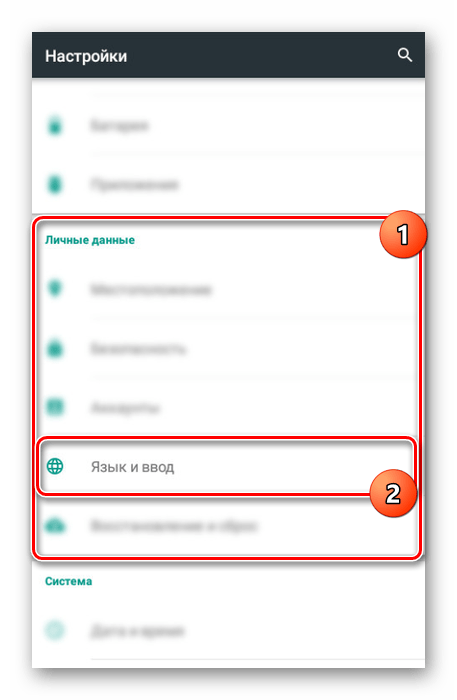
- Рассматриваемое ПО не является полноценным приложением и представляет собой пакет языковых настроек, доступных из соответствующего раздела. Для изменения голоса откройте страницу «Настройки», найдите блок «Личные данные» и выберите «Язык и ввод».

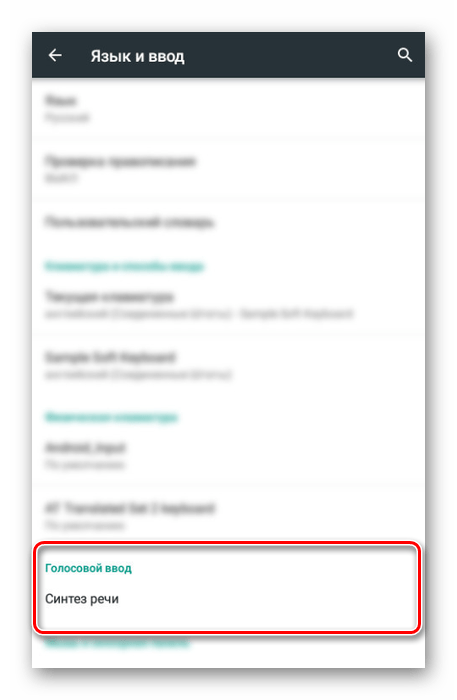
Дальше необходимо найти раздел «Голосовой ввод» и выбрать «Синтез речи».
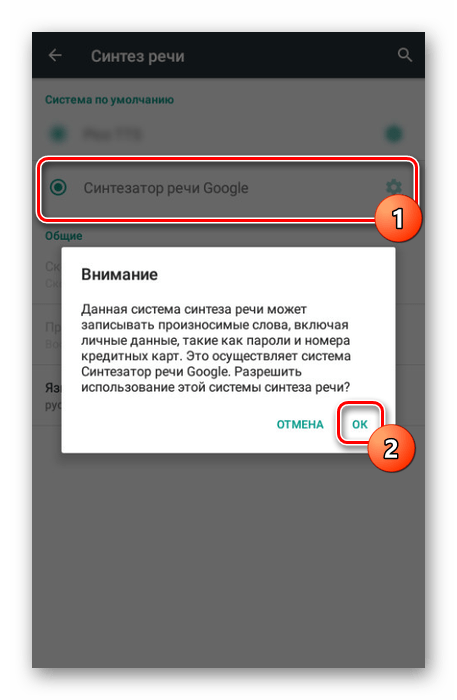
- Если по умолчанию выставлен какой-либо другой пакет, самостоятельно выберите вариант «Синтезатор речи Google». Процедуру активации потребуется подтвердить с помощью диалогового окна.
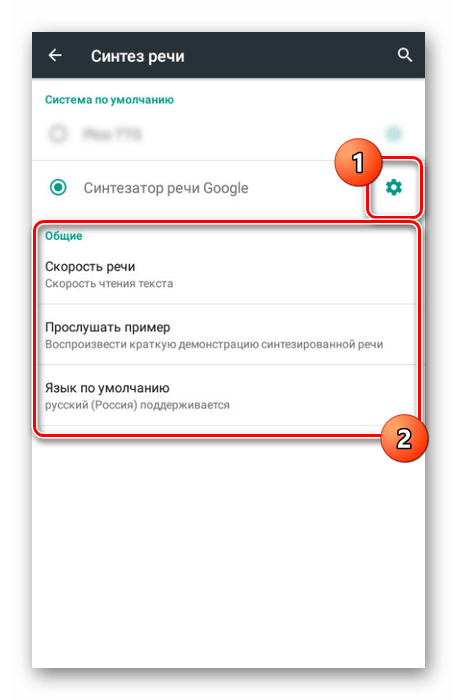
После этого станут доступны дополнительные параметры.
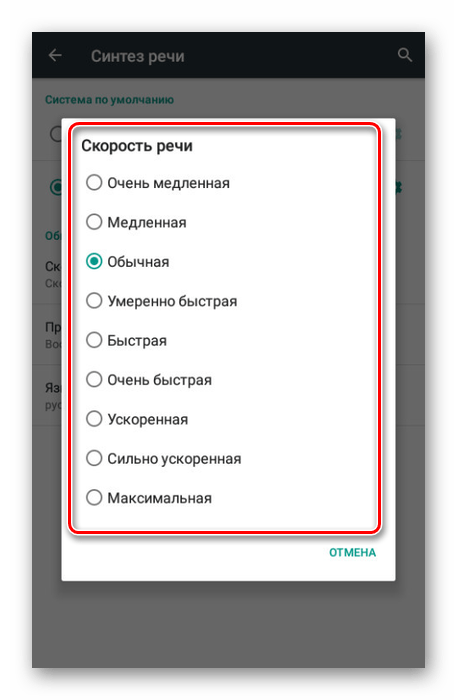
В разделе «Скорость речи» можно выбрать темп голоса и сразу же проверить результат на предыдущей странице.
Примечание: Если приложение было скачано вручную, сначала нужно загрузить языковой пакет.
- Нажмите по значку шестерни рядом с пунктом «Синтезатор речи Google», чтобы перейти к параметрам языка.
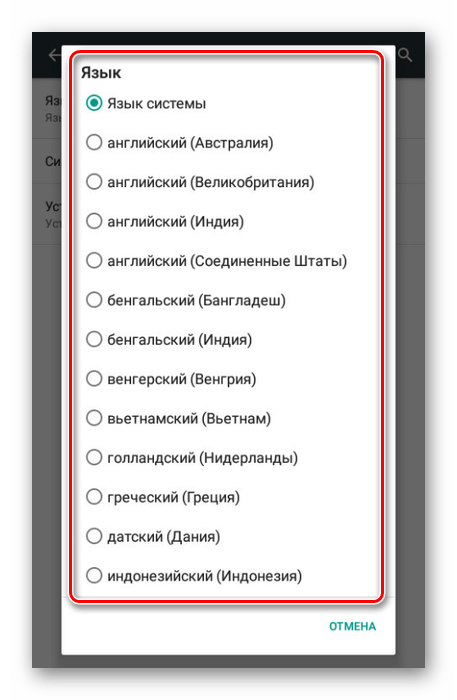
С помощью первого меню вы можете изменить язык, будь то установленный в системе или любой другой. По умолчанию приложением поддерживаются все распространенные языки, включая русский.

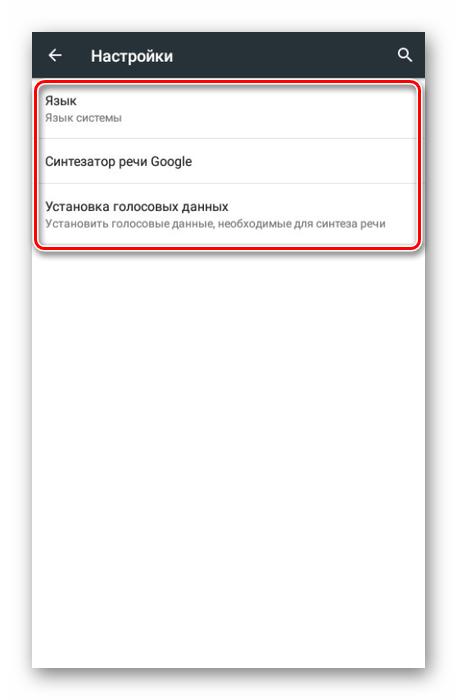
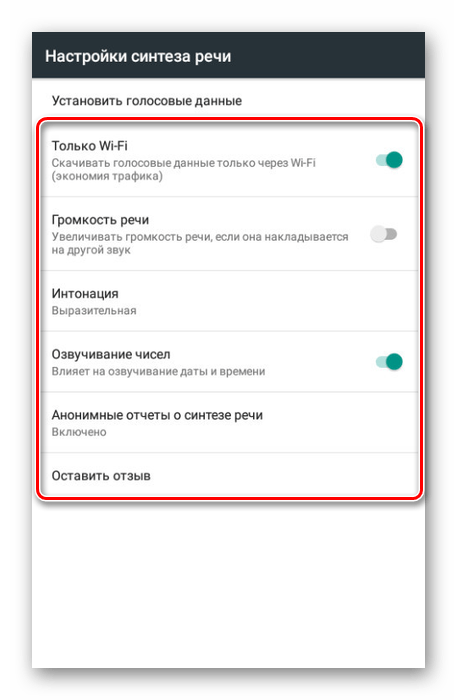
В разделе «Синтезатор речи Google» представлены параметры, путем изменения которых можно контролировать произношение слов. Кроме того, здесь можно перейти к написанию отзыва или указать сеть для скачивания новых пакетов.
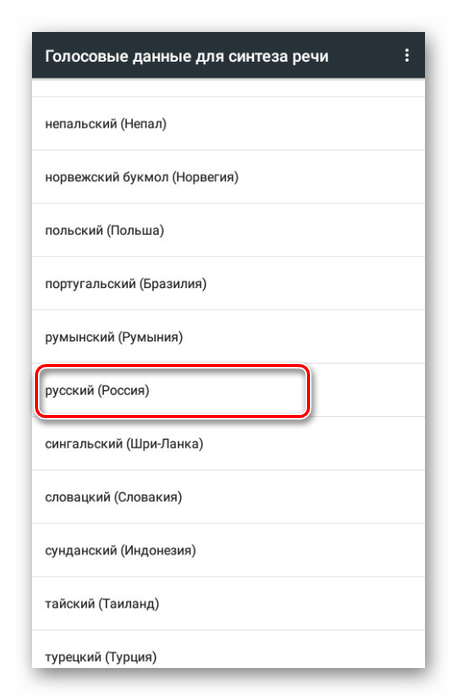
- Выбрав пункт «Установка голосовых данных», вы откроете страницу с доступными языками озвучки. Найдите нужный вариант и установите рядом с ним маркер выделения.
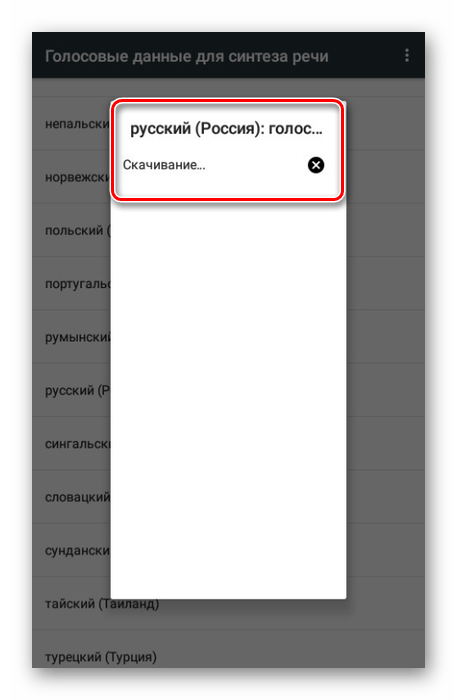
Дождитесь завершения процедуры скачивания. Иногда для начала загрузки может потребоваться ручное подтверждение.
Последним действием нужно выбрать голос озвучки. На момент написания настоящей статьи мужскими являются голоса «II», «III», и «IV».

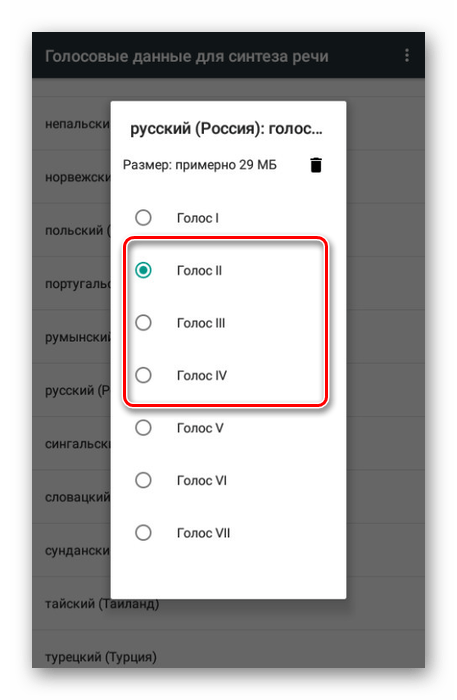
Вне зависимости от выбора тестовое воспроизведение происходит автоматически. Это позволит вам подобрать мужской голос с наиболее оптимальной интонацией и настроить его по желанию с помощью ранее указанных разделов настроек.
Заключение
Если у вас есть какие-то вопросы относительно темы этой статьи, задайте их нам в комментариях. Мы же постарались в деталях рассмотреть включение мужского голоса Google для синтезированной речи на Android-устройствах.
Еще статьи по данной теме:
Помогла ли Вам статья?
Как изменить язык или голос озвученного текста
Вы можете настроить голос, которым озвучивается для вас текст.
Как изменить язык или голос озвучивания при нажатии
- Выберите время в правом нижнем углу экрана или используйте сочетание клавиш Alt + Shift + S.
- Нажмите на значок «Настройки»
 Специальные возможности.
 - В разделе «Озвучивание текста» выберите Настройки голоса.
- Настройте голос озвучивания при нажатии:
- Выберите язык и вариант голоса в разделе «Озвучивание».
- Установите естественный голос, нажав Использовать естественный голос, когда устройство подключено к интернету. При использовании этой функции текст будет отправляться в Google для обработки.
 Специальные возможности.
Как изменить язык, голос или громкость озвучивания текста
- Выберите время в правом нижнем углу экрана или используйте сочетание клавиш Alt + Shift + S.
- Нажмите на значок «Настройки» Специальные возможности.
- В разделе «Озвучивание текста» выберите Настройки синтеза речи.
- В разделе «Синтезаторы речи» выберите Настройки, а затем голос:
- Синтезатор речи Chrome OS прост в управлении. Голоса звучат более естественно.
- Синтезатор речи eSpeak доступен на большем числе языков, но звучит не так натурально.
- В разделе «Настройки голоса» выберите скорость, тембр и громкость речи.
- В разделе «Синтезаторы речи» выберите Настройки, а затем голос:
Как купить дополнительные голоса
Вы можете выбрать голос, который будет озвучивать для вас текст на Chromebook. Компания Acapela предлагает более ста голосов и тридцати языков.
- Перейдите в интернет-магазин Chrome и выполните поиск по названию Acapela TTS Engine.
- Нажмите Установить
 Установить расширение.
 - Выберите время в правом нижнем углу экрана или используйте сочетание клавиш Alt + Shift + S.
- Нажмите на значок «Настройки» Специальные возможности.
- Откройте Настройки синтеза речи.
- В разделе «Синтезаторы речи» выберите Настройки рядом с Acapela TTS Engine.
- Выберите голоса, которые вы хотите купить.
- Вернитесь в «Настройки синтеза речи» и укажите нужный голос в разделе «Голоса по умолчанию».
 Установить расширение.
Некоторые приложения Google дают возможность озвучивания текста специальными искусственными голосами, выбрать тип которых можно через настройки. В рамках этой статьи мы рассмотрим процедуру включения мужского голоса для синтезированной речи.
Содержание
- Включение мужского голоса Google
- Заключение
Включение мужского голоса Google
На компьютере Гугл не предоставляет каких-либо легко доступных средств для озвучки текста за исключением Переводчика, в котором подбор голоса определяется автоматически и может быть изменен только путем смены языка. Однако для Android-устройств существует специальное приложение, которое по необходимости может быть загружено из магазина Google Play.
Перейти к странице Google Text-to-Speech
Дальше необходимо найти раздел «Голосовой ввод» и выбрать «Синтез речи».
После этого станут доступны дополнительные параметры.
В разделе «Скорость речи» можно выбрать темп голоса и сразу же проверить результат на предыдущей странице.
Примечание: Если приложение было скачано вручную, сначала нужно загрузить языковой пакет.
С помощью первого меню вы можете изменить язык, будь то установленный в системе или любой другой. По умолчанию приложением поддерживаются все распространенные языки, включая русский.
В разделе «Синтезатор речи Google» представлены параметры, путем изменения которых можно контролировать произношение слов. Кроме того, здесь можно перейти к написанию отзыва или указать сеть для скачивания новых пакетов.
Дождитесь завершения процедуры скачивания. Иногда для начала загрузки может потребоваться ручное подтверждение.
Последним действием нужно выбрать голос озвучки. На момент написания настоящей статьи мужскими являются голоса «II», «III», и «IV».
Вне зависимости от выбора тестовое воспроизведение происходит автоматически. Это позволит вам подобрать мужской голос с наиболее оптимальной интонацией и настроить его по желанию с помощью ранее указанных разделов настроек.
Заключение
Если у вас есть какие-то вопросы относительно темы этой статьи, задайте их нам в комментариях. Мы же постарались в деталях рассмотреть включение мужского голоса Google для синтезированной речи на Android-устройствах.
Это функция, которая недавно была реализована на Android платформа, с момента последних обновлений приложения. Поэтому мы собираемся объяснить, как активировать этот инструмент и максимально использовать его.

Содержание
- Как работает этот транскрипт?
- Активировать переводчик Google Translate
- Он также выполняет процесс в обратном порядке
Как работает этот транскрипт?
Правда состоит в том, что уже был инструмент, который удовлетворял эту потребность, хотя и независимо от переводчика, с приложением, известным как «Мгновенная транскрипция». Это действительно идея, заимствованная из Google пикселей , которые имеют эту транскрипцию, но более ограниченным образом, так как не было возможности поменять языки. 
Теперь это возможно и также очень удобным способом, так же как мы меняем языки для перевода текстов, как мы всегда это делали. Что мы можем сделать из Google Translate, так это мгновенно расшифровать наш голос и переведите его на язык, который мы выбрали ранее , Он предназначен для выступлений на мероприятиях, конференциях или беседах с жителями других стран.
Все работает через Искусственный интеллект Google с двигателем, который получает всю информацию из окружающей среды и обнаруживает по интенсивности звука, так что, если наш голос близок к устройству, он будет описывать наши слова более или менее точно.
Это проще сделать, чем объяснить. Единственное требование — установить приложение на смартфон, оттуда мы можем приступить к первому тестированию этого инструмента. Затем мы идем к Раздел «Транскрибировать» где появится меню для расшифровки, хотя прежде мы должны предоставить приложению разрешения на доступ к микрофону. 
Вверху появится исходный язык, в данном случае испанский, хотя его можно изменить на маленькой вкладке, которая появляется рядом с ним. Также в верхней части панели находится язык, на который будет переведен текст. Переводчик имеет автоматический режим, который определяет язык самостоятельно, но мы рекомендуем установить его вручную, чтобы избежать ошибок. После настройки мы можем говорить с терминалом.
Он также выполняет процесс в обратном порядке
Это не только переводит то, что мы говорим, на другие языки, но и транскрибирует всю информацию, которую мы получаем на языке, который мы не осваиваем, нашему. Другими словами, это транскрибирует то, что люди хотят сказать нам на своем языке и если мы этого не понимаем, приложение переводит это.
Чтобы достичь этого, мы инвертируем языки ввода и вывода в том же меню, которое мы обсуждали в предыдущем разделе, чтобы переводчик переводил их на наш язык, а не наоборот, как это было в другом случае.