
Как изменить глубину цвета на 32-битную?
Нажмите «Пуск», «Настройка», затем «Панель управления». На панели управления дважды щелкните значок «Экран». Когда отобразятся свойства дисплея, перейдите на вкладку «Настройки». Щелкните стрелку вниз рядом с надписью «Цвета» и выберите параметр «True Color 32-бит».
Изменить цвета в световом режиме
- Выберите Пуск> Настройки.
- Выберите Персонализация> Цвета. Откройте настройку цветов.
- В разделе «Выберите цвет» выберите «Светлый».
- Чтобы вручную выбрать цвет акцента, выберите его в разделе «Последние цвета» или «Цвета Windows» или выберите «Пользовательский цвет» для получения более подробной информации.
Как изменить настройки глубины цвета?
Чтобы изменить глубину цвета и разрешение в Windows 7 и Windows Vista:
- Выберите Пуск> Панель управления.
- В разделе «Оформление и персонализация» нажмите «Настроить разрешение экрана».
- Измените глубину цвета с помощью меню «Цвета». …
- Измените разрешение с помощью ползунка «Разрешение».
- Нажмите ОК, чтобы применить изменения.
Как изменить глубину цвета на 16 бит?
Метод 1. Измените режим пониженной цветности в настройках совместимости.
- Щелкните правой кнопкой мыши значок программы.
- Нажмите на свойства.
- Щелкните вкладку «Совместимость».
- Установите флажок Уменьшенный цветовой режим в настройках.
- Измените цветовой режим с 8-битного цвета на 16-битный.
Что лучше RGB или ycbcr444?
В игре, играя в 4K, ycbcr444 выглядит исключительно лучше, чем RGB. Цвета выделяются, и он выглядит намного резче.
Что такое 16-битная глубина цвета?
Благодаря 16-битному цвету, также называемому High Color, компьютеры и мониторы могут отображать до 65,536 XNUMX цветов, что подходит для большинства случаев. Тем не менее, видеоигры с интенсивной графикой и видео с более высоким разрешением могут получить выгоду от более высокой глубины цвета.
Выпускает ли Microsoft Windows 11?
Операционная система Microsoft для настольных ПК следующего поколения, Windows 11, уже доступна в бета-версии и будет официально выпущена Октябрь 5th.
Почему цвет моего монитора искажен?
Необычно высокие или низкие уровни контрастности и яркости могут искажать отображаемые цвета.. Измените настройки качества цветопередачи на встроенной видеокарте компьютера. Изменение этих настроек обычно решает большинство проблем с цветным отображением на компьютере.
Какая у моего монитора глубина цвета?
Глубина цвета может варьироваться от От 1 бит (черно-белый) до 32 бит (более 16.7 млн цветов). , щелкнув Панель управления, а затем в разделе Оформление и персонализация щелкните Настроить разрешение экрана. Щелкните Дополнительные параметры, а затем щелкните вкладку Монитор.
Как настроить цвет на моем мониторе?
Следуя приведенным ниже инструкциям, вы можете откалибровать цвета вашего монитора на вашем компьютере с Windows.
- Щелкните правой кнопкой мыши на рабочем столе и выберите «Настройки дисплея»,
- Нажмите «Расширенные настройки дисплея» внизу экрана,
- Убедитесь, что вы установили рекомендуемое разрешение. …
- Затем выберите «Калибровка цвета», а затем нажмите «Далее».
Содержание
- Сведения о функции «Управление цветом»
- Мы в социальных сетях:
- Помогите детям
- Установка цветового профиля монитора в ОС Windows 10
- (данная инструкция также применима к Windows 7, 8 и 8.1)
- Как изменить цветовой профиль в Windows 10?
- Как изменить цвет профиля Windows?
- Как сбросить настройки цвета в Windows 10?
- Что такое цветовой профиль Windows?
- Как изменить глубину цвета в Windows 10?
- Какой цветовой профиль лучше всего?
- Как исправить цвет на моем мониторе?
- Как мне вернуть экран моего компьютера в цвет?
- Как вернуть экран компьютера к нормальному цвету?
- Как восстановить настройки Windows 10 по умолчанию?
- Должен ли я использовать профиль ICC?
- Для чего используется sRGB?
- Как установить цветовой профиль?
- Как изменить глубину цвета экрана?
- Как исправить цвет экрана в Windows 10?
- Что такое 8-битная глубина цвета?
- Настройка цветов монитора Windows 10
- Как правильно настроить цвета на мониторе
- Настройка цветов монитора
- Панель управления NVIDIA
- Настройки Radeon
- Как откалибровать монитор в Windows 10
- Установка ICC профиля в Windows 7, 8, 10
- Установка ICC профиля
Сведения о функции «Управление цветом»
Управление цветом используется для назначения разных цветовых профилей различным устройствам отображения, помогая создавать однородную цветовую палитру на всех ваших устройствах. Обычно Windows обрабатывает цвета самостоятельно, но если вам требуется установить и назначить пользовательский цветовой профиль, вот как это сделать:
В разделе «Управление цветом» перейдите на вкладку Все профили и выберите пункт Добавить.
Перейдите к цветовому профилю (ICC-файл), который вы хотите добавить, и выберите Добавить. Профиль будет добавлен в список.
Чтобы назначить цветовой профиль устройству, перейдите на вкладку Устройства и выберите устройство отображения в раскрывающемся списке Устройство.
Установите флажок Использовать мои параметры для этого устройства. Это позволит вам внести изменения в параметры цветового профиля этого устройства.
Если требуется использовать этот профиль в качестве профиля по умолчанию для устройства, выберите его в списке, а затем выберите пункт Сделать профилем по умолчанию.
Вот некоторые другие параметры цвета, которыми можно управлять в Windows 10.
Изменение цвета элементов: нажмите кнопку Пуск и выберите Параметры > Персонализация > Цвета.
Упростите просмотр фотографий и восприятие цветов с помощью цветового фильтра: нажмите кнопку Пуск и выберите Параметры > Специальные возможности > Цветовые фильтры.
Ищете дополнительную справку? Задавайте вопросы и участвуйте в обсуждениях на форумах Microsoft Community.
Источник
Мы в социальных сетях:


Помогите детям
Установка цветового профиля монитора в ОС Windows 10
(данная инструкция также применима к Windows 7, 8 и 8.1)
Установка цветового профиля
Шаг 1. Откройте папку, содержащую цветовой профиль вашего монитора. Кликните на нем правой кнопкой мыши и выберите в открывшемся контекстном меню пункт «Установить профиль». (Цветовой профиль скопируется в систему и будет доступен к выбору.)
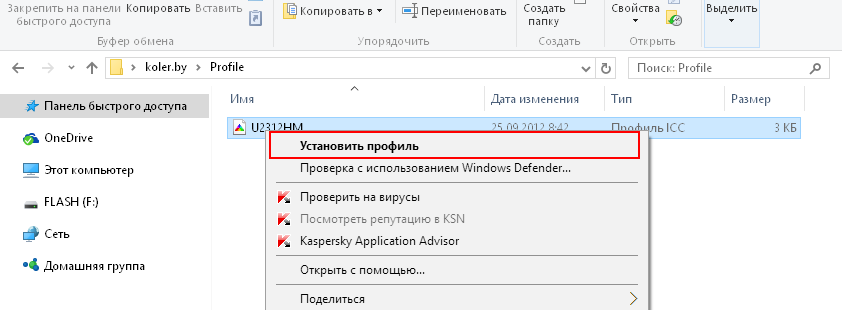
Назначение цветового профиля монитору
Шаг 2. Найдите инструмент «Управление цветом» Панели управления Windows: нажмите «Поиск» (он находится рядом с кнопкой «Пуск»), введите в строке: colorcpl и запустите найденный инструмент.

Шаг 3. В открывшемся окне «Управление цветом» нажмите кнопку «Определить мониторы». Запомните номер вашего экрана и в выпадающем списке «Устройство» выберите его (например, «Экран 1»).

Шаг 4. Установите галочку «Использовать мои параметры для этого устройства».
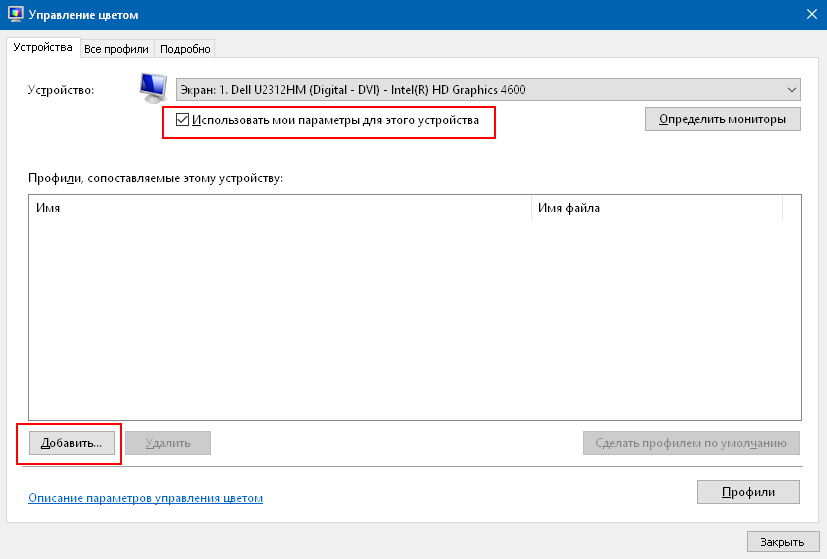
Шаг 5. Нажмите кнопку «Добавить». В открывшемся окне «Сопоставление цветового профиля» найдите установленный вами профиль и нажмите «ОК». (Обратите внимание: список установленных профилей в данном окне приводится не в алфавитном порядке без возможности сортировки.)

Шаг 6. Выделите добавленный цветовой профиль в списке и нажмите кнопку «Сделать профилем по умолчанию». (Назначение цветового профиля монитору завершено.)
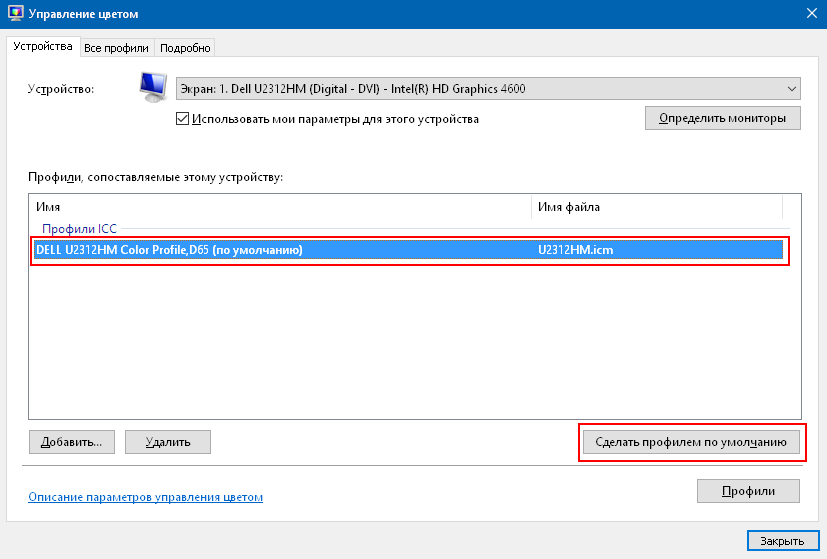
Загрузка калибровок из цветового профиля
Шаг 7. Для обеспечения автозагрузки калибровок из установленного цветового профиля, перейдите на закладку «Подробно» и нажмите кнопку «Изменить параметры по умолчанию». В открывшейся системной копии окна «Управление цветом», на закладке «Подробно» установите галочку «Использовать калибровку экрана Windows». (Автозагрузку калибровок из цветового профиля будет обеспечивать Windows.)
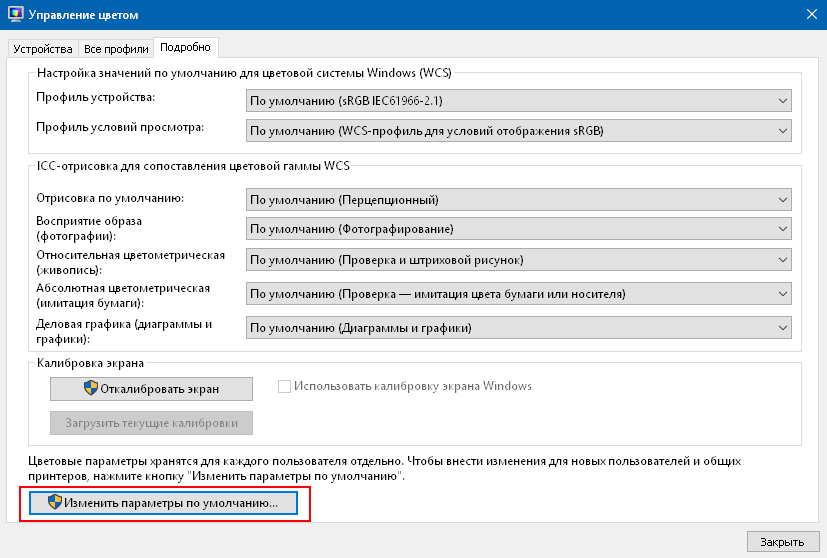
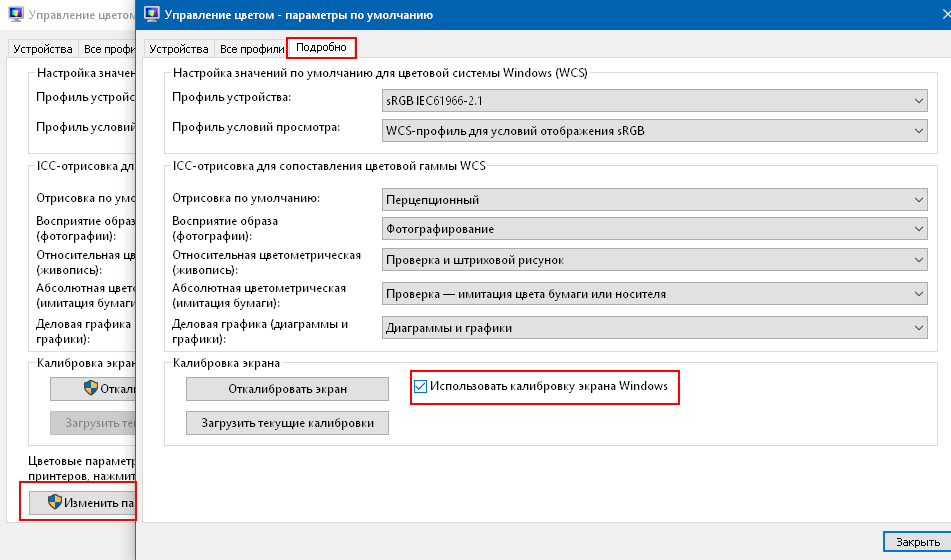
Шаг 8. Последовательно закройте все окна нажатием кнопок «Закрыть» и «ОК». (Процедура завершена.)
Источник
Как изменить цветовой профиль в Windows 10?
Как изменить цвет профиля Windows?
Чтобы установить цветовой профиль в Windows 10, выполните следующие действия:
Как сбросить настройки цвета в Windows 10?
Восстановить настройки цвета дисплея по умолчанию
Что такое цветовой профиль Windows?
Цветовые профили, также известные как файлы ICC или ICM, содержат набор настроек, которые помогают откалибровать отображение цветов на вашем мониторе. Вы можете установить их на свой ПК с Windows или Mac, чтобы получить более точные цвета.
Как изменить глубину цвета в Windows 10?
Совет 4: установите правильную глубину цвета
Какой цветовой профиль лучше всего?
Самый безопасный вариант в большинстве случаев — это sRGB. Хотя это не самое большое цветовое пространство и не идеально подходит для приложений высококачественной обработки изображений, вам будет сложно найти устройство или приложение, которое не обрабатывает файлы, встроенные в цветовое пространство sRGB, как вы ожидали. Так что хороший практический опыт: если сомневаетесь, используйте sRGB.
Как исправить цвет на моем мониторе?
Щелкните «Изменить параметры отображения», а затем «Дополнительные параметры». Перейдите на вкладку «Монитор» и в разделе «Цвета:» убедитесь, что для него установлено максимальное значение или «Истинный цвет». Нажмите «Применить». Пока не нажимайте «ОК» или «Отмена».
Как мне вернуть экран моего компьютера в цвет?
Все на экране моего ноутбука черно-белое — как восстановить цвет? Нажмите клавиши Windows + Control + C на клавиатуре, чтобы отключить фильтр оттенков серого. Или откройте «Пуск»> «Настройки»> «Легкость доступа»> «Цвет и высокая контрастность»> отключите параметр «Применить цветной фильтр».
Как вернуть экран компьютера к нормальному цвету?
Как восстановить настройки Windows 10 по умолчанию?
Чтобы восстановить заводские настройки Windows 10 по умолчанию без потери файлов, выполните следующие действия:
Должен ли я использовать профиль ICC?
У каждого принтера есть свои особенности, такие как технология печати и, например, количество картриджей с чернилами. Поэтому настоятельно рекомендуется использовать профиль ICC, связанный с бумагой и принтером, а также те же настройки принтера, что и для профиля ICC.
Для чего используется sRGB?
Цветовое пространство sRGB состоит из определенного количества цветовой информации; эти данные используются для оптимизации и оптимизации цветов между устройствами и техническими платформами, такими как экраны компьютеров, принтеры и веб-браузеры. Каждый цвет в цветовом пространстве sRGB предоставляет возможность вариаций этого цвета.
Как установить цветовой профиль?
Шаги по установке профиля ICC в Windows 10
Как изменить глубину цвета экрана?
Чтобы изменить глубину цвета и разрешение в Windows 7 и Windows Vista:
Как исправить цвет экрана в Windows 10?
Как откалибровать монитор в Windows 10
Что такое 8-битная глубина цвета?
Число 256 равно 2 в 8-й степени или 8-битной глубине цвета. Это означает, что каждый из каналов RGB имеет 256 оттенков, поэтому в этой 8-битной системе RGB всего 256x256x256 или 16 777 216 цветов. 8-битная цветовая система способна воспроизводить более 16 миллионов цветов.
Источник
Настройка цветов монитора Windows 10
Настройку цветов экрана можно осуществить в интерфейсе самого монитора или непосредственно в Windows 10. Если настройки изображения в разных мониторах немного отличаются, то параметры цветов монитора в операционной системе не измены. В пользователя есть возможность настроить яркость, оттенок, контрастность, насыщенность и даже цветовую температуру в программе драйверов видеокарты.
Данная статья расскажет как настроить цвета монитора в Windows 10. Тут стоит вопрос в том, а как правильно подобрать цвета монитора, чтобы изображение было как реальное. Настроить цвета монитора под себя можно несколькими способами начиная от программного обеспечения драйверов графических карт и заканчивая средством калибровки монитора в Windows 10.
Как правильно настроить цвета на мониторе
По умолчанию на дорогих мониторах изображение уже очень достойное и не требует дополнительной настройки. Если же картинка не подходит для пользователя, тогда уже можно перейти к самостоятельной настройке в интерфейсе самого монитора. Дополнительно изменить цветовые параметры можно в самой операционной системе.
Рекомендуется настраивать картинку на мониторе так, чтобы она по цветам совпадала с листом чистой бумаги в комнате с нормальным освещением. Произвести такую точную настройку действительно сложно, а в некоторых случаях и вовсе не реально. В таком случае можно воспользоваться средствами самой операционной системе по калибровке цветов.
Настройка цветов монитора
В самой операционной системе для настройки цветов монитора используется программное обеспечение для корректной работы графического адаптера. Перед настройкой изображения рекомендуем обновить драйвера видеокарты на Windows 10. После установки последних обновлений можно собственно и переходить к самостоятельно настройки цветов монитора. А также нужно убедиться что установлено правильное разрешение экрана на Windows 10.
Панель управления NVIDIA
Через панель управления NVIDIA можно регулировать настройки цвета рабочего стола для дисплеев или улучшить качество изображения, если используется телевизор. Перейдите в раздел Дисплей > Регулировка параметров цвета рабочего стола, и выберите Использовать настройки NVIDIA.
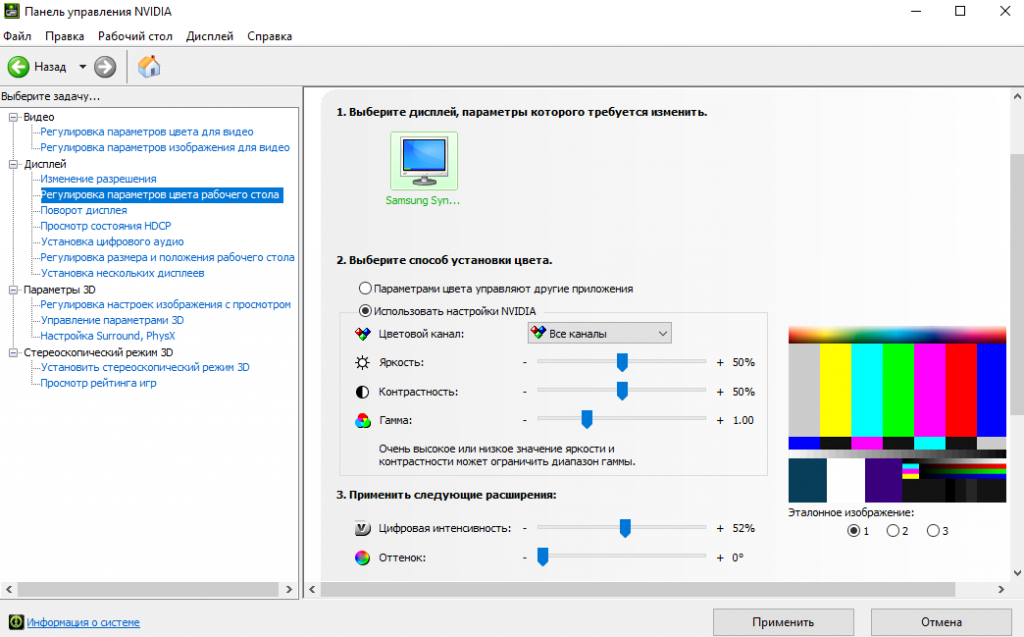
После чего станут доступны к изменению яркость, контрастность, гамма, цифровая интенсивность и оттенок. Очень высокое или низкое значение яркости и контрастности может ограничить доступный диапазон гаммы.
Регулировка параметров цвета для видео позволит выбрать оптимальные настройки изображения видео на Вашем дисплее. Рекомендуется в ходе регулировки запустить воспроизведение видео, чтобы видеть изменение настроек в действии. Достаточно перейти в раздел Видео > Регулировка параметров цвета для видео, и выбрать как выполнить настройки цвета С настройками NVIDIA.
Настройки Radeon
В настройках Radeon все значительно проще. К настройке цветов дисплея относятся основные параметры цвета, такие как яркость и контрастность. Пользователю достаточно перейти в раздел Дисплей > Цвет.
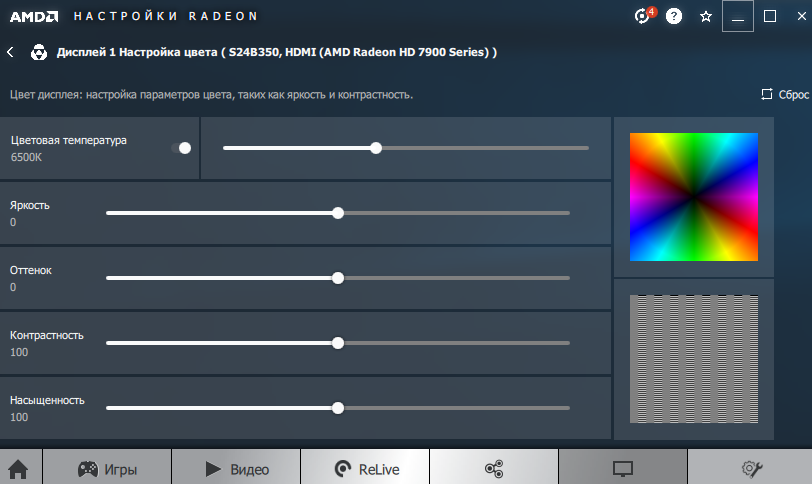
В текущем расположения можно настроить цвета монитора путём изменения параметров яркость, оттенок, контрастность и насыщенность. При необходимости никогда не поздно восстановить все значения по умолчанию выполнив сброс настроек.
Как откалибровать монитор в Windows 10
Пользователь может улучшить качество передачи цветов монитором с помощью средства калибровки цветов. Следуя шагам средства калибровки цветов монитора выполните настройку гаммы, яркости, контрастности и цветового баланса.
Используя обновленный поиск найдите и откройте параметры Калибровка цветов монитора. Если же подключено несколько мониторов, тогда переместите окно калибровки на экран нуждающийся в калибровке.
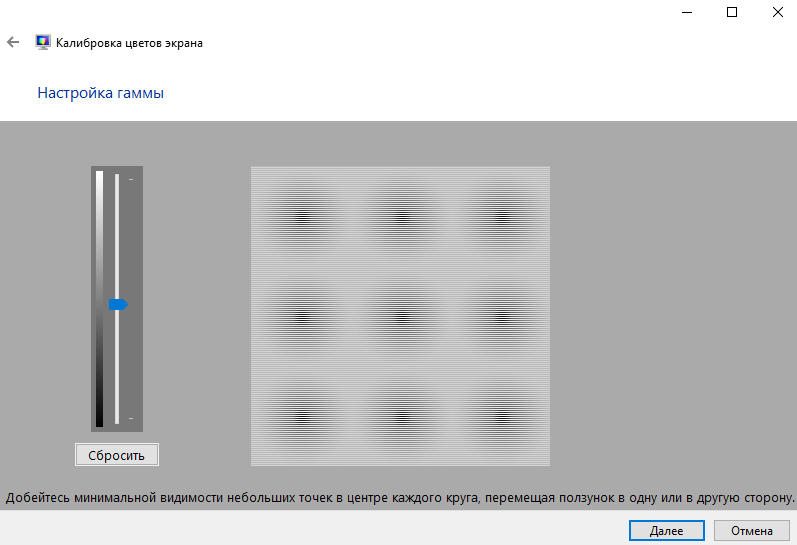
По завершению можно сохранить результаты калибровки или дальше использовать предыдущие калибровки. Есть возможно сравнить результаты выбирая между текущей и прежней калибровками.
Пользователям нужно под себя настраивать цветы изображений на мониторе, так как восприятие цветов разными людьми может отличаться. Средствами операционной системы можно выполнить настройку яркости монитора, насыщенности цветов и контрастности экрана в Windows 10. Приложения управления настройками видеокарт также позволяют выполнять настройку изображения монитора.
Источник
 Установка ICC профиля в Windows 7, 8, 10
 Установка ICC профиля в Windows 7, 8, 10
Установка ICC профиля в новых операционных системах Windows является далеко не самой очевидной процедурой, и содержит в себе определенные тонкости. В этой статье будет подробно рассмотрен процесс установки нового ICC профиля в систему.
Установка ICC профиля
Для установки ICC профиля для монитора, скачанного например с сайта tftcentral, требуется проделать следующее:
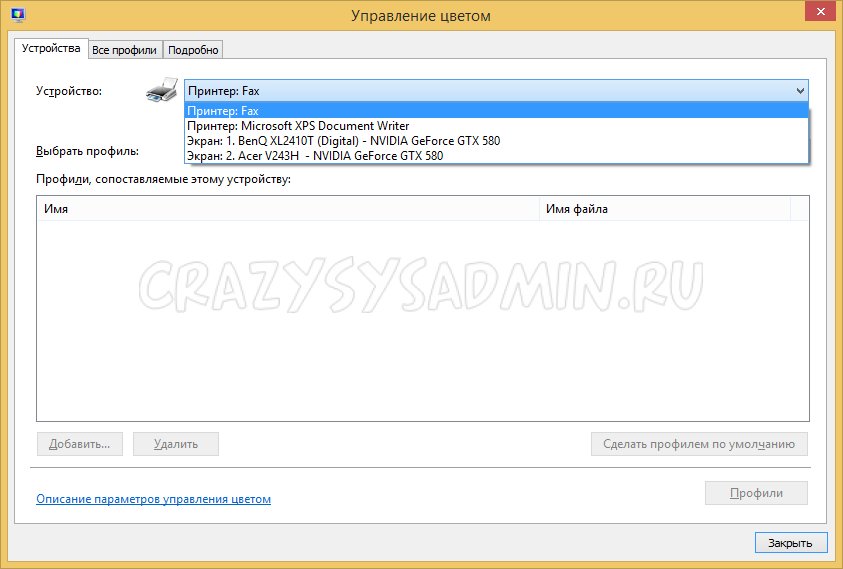
И ставим галочку «Использовать мои параметры для этого устройства».
В открывшемся окне ищем нужный ICC профиль, который был до этого скопирован в папку Windowssystem32spooldriverscolor. Если же его там нет, то можно воспользоваться кнопкой «Обзор»».
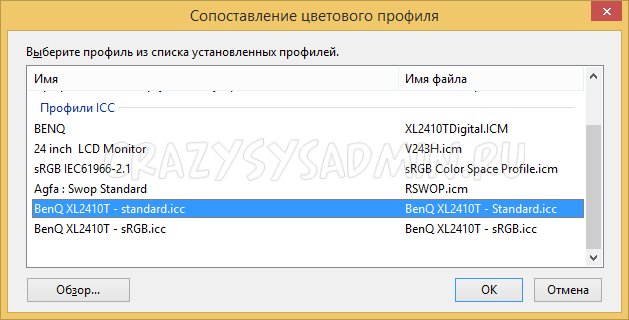
Выбрав нужный профиль, нажимаем ОК, затем в предыдущем окне нажимаем кнопку «Сделать профилем по умолчанию».
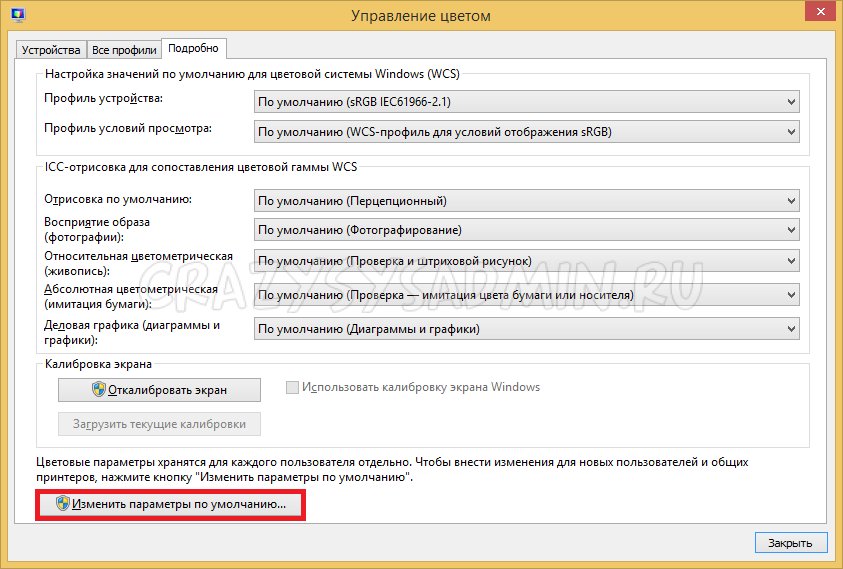
Откроется уже знакомое окно со списком устройств. Сразу переходим на вкладку «Подробно», и там отмечаем галочкой пункт «Использовать калибровку экрана Windows».
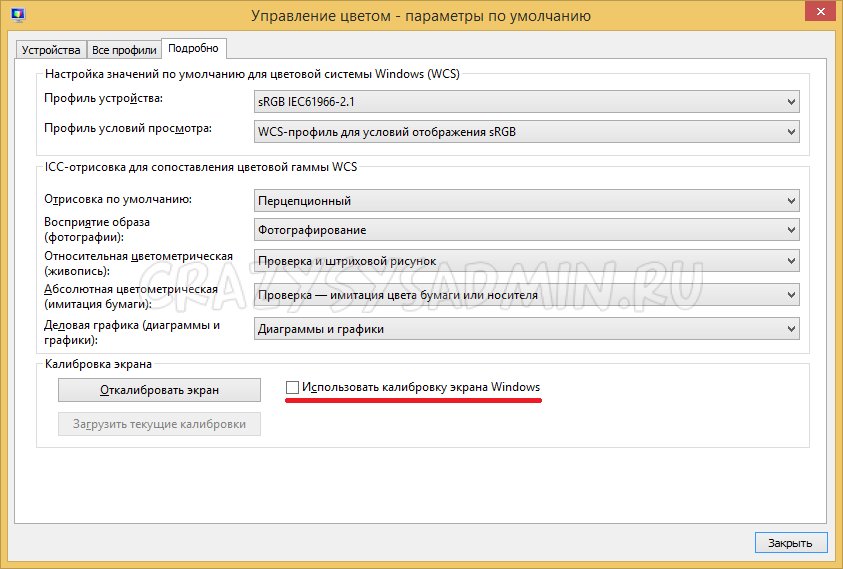
После этого icc профиль будет загружен и назначен нужному устройству.
Источник
Рад видеть снова! Сегодня производители мониторов и телевизоров буквально сражаются за покупателей, обещая им такую красоту и натуральность картинки, какой даже мир за окном безнадёжно проигрывает.
А одной из важнейших деталей, обеспечивающей это поразительное качество, будет матрица дисплея, что позволяет добавить к описанию товара такие характеристики, как яркость, контрастность, скорость отклика, частота кадров и глубина цвета. И если с большинством параметров можно разобраться, то что такое глубина цвета монитора бывает трудно понять. О ней и поговорим.
Что это такое и как она влияние на изображение
Мы уже немного говорили о матрицах дисплеев, но я упоминал о технологиях матриц, а не об их параметрах. Самое время немного углубиться в тему.
Итак, у нас есть два термина «битность монитора» и «глубина цвета». Они связаны друг с другом, так как глубина цвета — это параметр, говорящий о количестве оттенков, какие может выдать установленная на мониторе или телевизоре матрица. Битность монитора, или разрядность — это конкретное обозначение количества этих оттенков.
Чтобы лучше понять, на что влияет битность, обратимся к технической части. Напомню, что изображение на экранах компьютеров и телевизоров складывается из пикселей, у каждого пикселя есть по три субпикселя базовых цветов. Матрица отвечает за многое, в том числе и за передачу цвета, и чем качественнее свет распределяется по субпикселям, тем точнее окрас получает каждый пиксель.
Возьмём самую простую разрядность в 6 бит. Она означает, что каждый субпиксель может показать 2 в 6 степени цветов. Почему так? Потому что бит — это единица информации в двоичной системе счисления. И чтобы преобразовать значение в привычную нам десятичную систему, нужно возвести 2 в степень, равную количеству битов.
2 в 6 степени — это 2, умноженная сама на себя 6 раз. То есть 64. Столько оттенков может показать один субпиксель. Но субпикселей обычно 3, значит умножим 2 в 6 степени само на себя трижды. То есть 64 на 64 на 64, и получим 262 144 цветов. Столько может показать матрица с 6-битной разрядностью, а точнее каждый её пиксель.
Чем больше битность, тем больше цветов, а значит больше и глубина цвета. В этом их зависимость.
Какие значения могут быть в мониторах и что они означают
Теперь поговорим подробнее о битности. 6 бит — это минимальное значение, помимо него сегодня можно встретить и 8 бит, и 10 бит, и даже 12 бит.
Разрядность в 6 бит легко найти в матрицах TN-типа, а 8 и 10 — в матрицах VA и IPS. Наименьшая разрядность предполагает, что вы будете использовать экран только для офисной работы и не будете работать с графикой и видео, потому что цветопередача будет неплоха, но недостаточна.
Среднее количество цветов показывают 8-битные матрицы, предлагающие 16 777 216 цветов (2 в степени 8*3). Они установлены на большинстве мониторов и телевизоров среднего ценового сегмента, и предлагают хороший базовый минимум цветов для просмотра современного кино и работы с графикой.
Производителям удалось повысить и эту разрядность, поэтому если 8-битные матрицы не радуют вас разнообразием, приобретите устройство с матрицей в 10 бит (2 в степени 10*3), предлагающую 1 073 741 824 оттенков цветов. Миллиард цветов!
Хотя максимум человеческого глаза — около 100 000 000 оттенков, такая глубина цвета всё равно окажется полезна. Например, тем, кто профессионально работает с визуальным контентом или тем, кто любит максимальную плавность переходов между цветами. Стоят такие экраны, конечно, как самолёт, но просмотр современного кино будет впечатлять, как в кинотеатре.
12-битную разрядность не найти на обычной технике, такие матрицы используются, например, в медицине, промышленности и других областях, где важна строгая передача оттенков. Здесь их 68 719 476 736.
Помимо разрядности, вы можете также увидеть приписку «+FRC», которая немного усложняет систему разрядностей. FRC расшифровывается как Frame Rate Control и обозначает применение дизеринга.
Дизеринг — это технология, позволяющая визуально увеличить количество оттенков, используя покадровое изменение яркости субпикселей.
Так, если вы видите 8bit+FRC, то разрядность остаётся 8-битной, но будет казаться, что она 10-битная. То же самое с 6bit+FRC, которая визуально как 8-битная.
Если у вас хорошая внимательность и тренированный глаз, то вы будете замечать разницу между 8bit+FRC и 10bit, особенно при плавном переходе цветов. Если вы не работаете с цветом профессионально, разница редко будет напоминать о себе.
Можно ли изменить бит отображения
Так как битность самой матрицы зависит от особенностей её конструкции, вы не сможете просто переключить её по своему желанию. Но поколдовать с глубиной цвета всё равно можно попробовать, просто в рамках уже установленной разрядности.
Как в Windows 10 выставить глубину цвета
Чтобы поработать с цветом в настройках Виндовс 10, нужно:
- Нажать на «Пуск».
- Найти пункт «Параметры» (с шестерёнкой).
- Выбрать раздел «Система» — он будет первым.
- Обычно раздел «Дисплей» первый, так что вы сразу на него попадете.
Здесь вы можете поменять базовую яркость и настроить её зависимость от времени дня, но больше интересны разделы Windows HD Color и Дополнительные параметры.
Если включить Windows HD Color, вы сможете комфортнее видеть визуальный контент с HDR и увеличенной цветовой палитрой WCG.
В Дополнительных параметрах перейдите в «Свойства видеоадаптера», предварительно выбрав нужный экран, если их подключено несколько. Здесь в «Списке всех режимов» можно выбрать разрешение в паре с разрядностью (16 бит или 32 бита) и частотой кадров.
В разделе «Монитор» вы сможете посмотреть частоту обновления экрана, а в «Управлении цветом» начать калибровку. Для этого на первой странице открывшегося окна выберите нужный дисплей, а на последней — «Откалибровать экран». Дальше просто следуйте за инструкциями.
Не отказывайтесь от использования функции ClearType, потому что после калибровки цветов нередки проблемы с отображением системных шрифтов. Эта функция поможет их избежать.
Как выставить в Windows 11
В Windows 11 путь до настроек дисплея не отличается предложенного в Windows 10. Тот же раздел «Система» в настройках и раздел «Дисплей». Можете изучить состав этого блока или сразу ввести запрос «Калибровка цветов монитора» в поиске — эта функция здесь тоже есть.
Какая у меня глубина цвета дисплея
Глубина цвета вашего дисплея никогда не будет секретом, потому что вы можете её определить, если:
- Перейти в параметры системы, снова найти раздел «Дисплей» и «Дополнительные параметры», где можно сразу узнать характеристики экрана и его разрядность.
- Забить в поисковике модель монитора и изучить раздел с характеристиками в интернет-магазине. Правда, параметр глубины цвета помечают по-разному. Например, может быть «максимальное количество цветов: 16.7 миллиона». Столько выдают 8-битные матрицы, как я писал выше.
Разрядность можно прикинуть и визуально, всё же, одинаковые изображения будут отличаться насыщенностью и плавностью линий, но надёжнее просто прочесть технические характеристики.
Можно ли проверить или протестировать битность
Протестировать битность экрана можно, причём необязательно использовать для этого какой-нибудь софт, ведь вы можете даже визуально понять, какова битность матрицы экрана. Конечно, лучше, если под рукой будет ещё экран, с другой матрицей и битностью, чтобы сравнить, но это не обязательно.
Например, можете поискать в интернете тесты для проверки мониторов, где показывают разные цвета, градиенты, движущиеся изображения, а вы проверяете, нет ли битых пикселей, насколько плавно всё отображается, большой ли шлейф у объектов при движении и т. д.
Так мы разобрались, что это такое — глубина цвета и как она влияет на качество изображения. Так что при следующей покупке вы подойдёте к выбору монитора или телевизора профессиональнее. А если хотите раскрыть больше таких фишек, подписывайтесь на мои соц сети, чтобы не пропускать новые статьи. Дальше — интереснее. Увидимся!
С уважением, автор блога Андрей Андреев.
Содержание
- — Как правильно настроить цвета на ноутбуке?
- — Как изменить битность цвета Windows 10?
- — Как настроить цвета на Windows 7?
- — Как изменить качество цветопередачи на Windows 10?
- — Как настроить цветовую гамму на ноутбуке?
- — Как изменить цвет в Windows 10?
- — Как изменить цвет на 16 бит?
- — Как вернуть экран в нормальный режим?
- — Как настроить цветовой профиль монитора?
- — Как поменять цвет на экране телефона?
- — Что такое качество цветопередачи?
- — Как настроить контрастность на Windows 10?
- — Какие видеокарты поддерживают 10 бит?
Как правильно настроить цвета на ноутбуке?
Разрешение и размер ЖК-монитора
«Панель управления», а затем в группе «Внешний вид и персонализация» выберите «Изменить разрешение экрана». Выберите Дополнительные параметры и перейдите на вкладку Монитор. В списке Качество цветопередачи выберите True Color (32 бита) и нажмите кнопку ОК.
- Закройте все открытые программы.
- Нажмите Пуск и выберите Панель управления.
- В окне Панель управления выберите Оформление и темы, затем выберите Дисплей.
- В окне Свойства экрана откройте вкладку Настройки.
- В разделе Цвета выберите глубину цвета в раскрывающемся меню.
- Нажмите кнопку Применить, затем нажмите кнопку OK.
Как настроить цвета на Windows 7?
Щелкните на кнопке Пуск, затем на ссылке Панель управления. Перейдите в меню Оформление и персонализация, затем в меню Экран. Осталось щелкнуть в левой панели на ссылке Калибровка цветов. В любом случае будет запущена Калибровка цветов экрана.
Как изменить качество цветопередачи на Windows 10?
Можно выполнить настройку разрешения и цветопередачи:
- Вызвать контекстное меню в свободной области рабочего стола и выбрать Свойства. …
- В открывшемся окне вы увидите ползунок. …
- Немного правее от ползунка Разрешение экрана располагается список качества цветопередачи.
- Нажать кнопку ОК.
Как настроить цветовую гамму на ноутбуке?
Настройка яркости и контрастности
- Проведите пальцем от правого края экрана и нажмите кнопку Параметры, а затем выберите пункт Изменение параметров компьютера. …
- Нажмите Компьютер и устройства, а затем — Экран.
- Убедитесь, что ползунок автояркости экрана установлен в положение автоматически. …
- Нажмите кнопку Применить.
Как изменить цвет в Windows 10?
Калибровка монитора или дисплея в Windows 10
- Откройте Параметры – Система – Экран. …
- На открывшемся окне найдите вкладку Управление цветом.
- Откроется окно побольше. …
- После этого откроется мастер калибровки цветов экрана.
- Первый шаг – настройка гаммы.
21 апр. 2017 г.
Как изменить цвет на 16 бит?
«Пуск»> «Панель управления»> «Дисплей»> «Разрешение экрана». Нажмите «Дополнительные настройки». Выберите вкладку «Монитор». Выберите «High Color (16 Bit)» во всплывающем окне «Цвета».
Как вернуть экран в нормальный режим?
Использование «горячих» клавиш
- Ctrl + Alt + ↑ — восстанавливает изначальное положение экрана.
- Ctrl + Alt + ↓ — переворачивает экран по вертикали.
- Ctrl + Alt + → — поворачивает картинку на 90° вправо.
- Ctrl + Alt + ← — поворачивает ее на 90° влево.
30 июн. 2020 г.
Как настроить цветовой профиль монитора?
Как установить цветовой профиль для вашего монитора
- Откройте системный поиск.
- Найдите Управление цветом и нажмите на верхний результат, чтобы открыть утилиту.
- Перейдите на вкладку Устройства.
- Используйте раскрывающееся меню «Устройство» и выберите монитор, для которого вы хотите установить новый цветовой профиль.
25 июн. 2019 г.
Как поменять цвет на экране телефона?
Коррекция цвета
- Откройте приложение «Настройки» .
- Выберите Спец. возможности, а затем нажмите Коррекция цвета.
- Включите Использовать коррекцию цвета.
- Выберите режим коррекции: дейтераномалия (красный/зеленый); …
- Можно также настроить быстрое включение коррекции цвета. Подробнее о быстром включении…
Что такое качество цветопередачи?
Качество цветопередачи — это важный аспект в освещении, так как источник света должен максимально точно передавать цвета предметов. Эталонным считается естественное освещение или свет, производимый лампой накаливания.
Как настроить контрастность на Windows 10?
Нажмите кнопку » Пуск «, а затем выберите Параметры > Специальные возможности > высокой контрастности. Чтобы включить режим высокой контрастности, воспользуйтесь переключателем под пунктом Включить высокую контрастность. В Windows может отобразиться экран «Подождите немного, после чего изменится цвет экрана.
Какие видеокарты поддерживают 10 бит?
- ВИДЕОКАРТЫ ПОДДЕРЖИВАЮЩИЕ NVIDIA STUDIO DRIVER. …
- NVIDIA TITAN RTX, NVIDIA TITAN V, NVIDIA TITAN Xp, NVIDIA TITAN X (Pascal) …
- GeForce RTX 3090, GeForce RTX 3080. …
- GeForce RTX 2080 Ti, GeForce RTX 2080 SUPER, GeForce RTX 2080, GeForce RTX 2070 SUPER, GeForce RTX 2070, GeForce RTX 2060 SUPER, GeForce RTX 2060.
Интересные материалы:
Как подключить ноутбук Lenovo к Вайфаю?
Как подключить ноутбук Samsung к вайфаю?
Как подключить обычный жесткий диск к ноутбуку?
Как подключить один монитор ноутбука к другому?
Как подключить портативную колонку к ноутбуку через USB?
Как подключить принтер епсон к ноутбуку?
Как подключить принтер к ноутбуку через блютуз?
Как подключить раздачу интернета на ноутбуке?
Как подключить Самсунг Бадс к ноутбуку?
Как подключить системник к ноутбуку как монитор?
Когда вы устанавливаете Windows 10, она загружается со своими настройками отображения по умолчанию. В большинстве случаев это оптимальные настройки для вашего компьютера для наилучшего отображения контента и четких изображений. Однако иногда Windows 10 отображает текст и значки либо слишком большими / слишком маленькими, либо отображение не такое, как вам хотелось бы. В частности, дисплей может быть не оптимальным для расширенных мониторов, и вам, вероятно, потребуется настроить параметры дисплея Windows.
Связанный: Исправить синий экран смерти в Windows 10.
В этой статье вы узнаете, как изменить размер текста, изменить разрешение экрана и цвет среди других параметров дисплея.
Доступ к настройкам дисплея Windows 10
Вы можете получить доступ к настройкам дисплея в Windows 10, используя один из следующих вариантов:
Вариант 1. Из меню «Пуск»
- Нажмите кнопку «Пуск» Windows в нижнем нижнем углу дисплея. Затем перейдите в «Настройки» (щелкните значок в виде шестеренки), чтобы открыть приложение настроек. Или нажмите сочетания клавиш «Win + I», чтобы открыть приложение «Настройки Windows».
Открыть настройки
- Чтобы открыть настройки дисплея, нажмите «Система» (первая опция в списке).
Откройте системные настройки в Windows 10
Вариант 2: поиск из Кортаны
- Найдите «настройки» в Windows Cortana (поле поиска) и выберите «Настройки» в результатах поиска.
Приложение «Настройки поиска»
- Найдите «Система» в мастере приложения «Настройки Windows» и щелкните его, чтобы перейти к настройкам дисплея.
Вариант 3. Использование контекстного меню рабочего стола
- Щелкните правой кнопкой мыши пустую область на рабочем столе и выберите «Параметры отображения» в появившемся списке.
Контекстное меню
Все эти три варианта попадут на страницу «Системные настройки».
Отрегулируйте яркость экрана и ночник
- Хотя более яркий экран делает содержимое на вашем дисплее более четким, слишком высокая яркость может нанести вред вашим глазам и увеличить потребление энергии. Используйте ползунок под заголовком «Изменить яркость», чтобы изменить увеличение или уменьшение яркости экрана, перемещая вправо или влево соответственно.
Отрегулируйте яркость
- В большинстве ноутбуков с Windows 10 яркость можно регулировать с помощью функциональных клавиш + клавиши со стрелками вверх или вниз. Эта комбинация клавиш может отличаться в зависимости от производителя вашего ноутбука.
- Если вам нужен другой цвет дисплея в ночное время, включите «Ночной свет» и нажмите «Ночной свет» для дальнейшей персонализации.
- С помощью этих настроек вы можете изменить ночную цветовую температуру и запланировать часы «Ночного освещения».
Настройки Nightlight
Изменение размера текста, значков приложений и других элементов
- Спуститесь вниз по странице настроек «Экран», на «Масштаб и макет» вы найдете возможность изменить размер текста, значков приложений и другого содержимого.
- Обычно Windows 10 рекомендует масштабировать до 100%, но если вы развернете раскрывающееся меню, вы можете выбрать 125%, чтобы увеличить размер.
Размер текста и масштабирование макета
- 100% размер текста может работать некорректно, особенно при расширенном отображении на мониторе. Вы можете настроить размер текста только на расширенном мониторе, чтобы вам было удобнее.
- Если вы хотите масштабировать до нестандартного размера, нажмите «Расширенное масштабирование», затем введите желаемый размер от 100% до 500% в текстовом поле в нижней части окна, а затем нажмите «Применить», чтобы применить изменение.
Настраиваемое масштабирование
Отрегулируйте разрешение и ориентацию дисплея
- Щелкните стрелку под заголовком «Разрешение» и выберите желаемое разрешение из раскрывающегося списка.
- Выберите один из рекомендуемых вариантов для вашего монитора. Если вы хотите сохранить новые настройки разрешения, нажмите «Сохранить изменения», когда появится всплывающее окно, или «Вернуть», чтобы отменить изменения.
Сохранить или отменить изменения
- Вы также можете изменить ориентацию дисплея, щелкнув стрелку под надписью «Ориентация», чтобы развернуть раскрывающийся список.
Изменить ориентацию
- Иногда, если вы видите, что дисплей монитора переворачивается по горизонтали или вертикали, вы можете проверить настройки здесь, чтобы отрегулировать ориентацию.
- Выберите одно из предпочтений, а затем нажмите «Сохранить изменения» во всплывающем окне.
- Перезагрузите профиль Windows 10 или выйдите из него, чтобы изменения вступили в силу.
Важно отметить, что Windows может вернуться к предыдущим настройкам, если предпочтительные настройки разрешения не оптимальны для вашего дисплея. Кроме того, вы можете изменить разрешение для нескольких дисплеев, подключенных к вашему компьютеру.
Настройте глубину цвета и частоту обновления для вашего дисплея (ов)
Глубина цвета — это максимальное количество цветов, которое может отображать монитор, а частота обновления — это время в секундах, которое требуется дисплею для обновления своего буфера. Следуйте приведенным ниже инструкциям, чтобы изменить отображение «Глубина цвета» и «Частота обновления».
- На странице настроек «Дисплей» найдите и щелкните ссылку «Расширенные настройки дисплея» в разделе «Несколько дисплеев».
Расширенные опции
- Если у вас несколько дисплеев, выберите дисплей из раскрывающегося списка «Выбрать дисплей». Щелкните «Свойства адаптера дисплея для дисплея X». Здесь «X» будет числом 1, 2 или 3 в зависимости от выбранного вами дисплея.
Расширенные настройки дисплея
- В появившемся каскадном окне на вкладке «Адаптер» нажмите «Список всех режимов».
Режимы
- Появится список с рекомендуемым набором комбинаций разрешения, глубины цвета и частоты обновления. Выберите один и нажмите «ОК».
Список всех режимов
- Нажмите «Применить», а затем «ОК», чтобы внести изменения и закрыть окно свойств адаптера.
Другие настройки дисплея
В дополнение к описанным выше настройкам вы можете настроить следующие параметры:
Заключение
В Windows 10 есть множество свойств отображения, которые вы можете настроить, чтобы все выглядело так, как вы хотите. Вы можете поиграть с некоторыми из вышеперечисленных альтернатив, чтобы настроить отображение Windows в зависимости от возможностей вашего экрана. Однако вам следует быть очень осторожным, особенно если вы не уверены в последствиях определенных изменений, поскольку некоторые из них могут снизить производительность и время автономной работы.
Содержание
- Способ 1: Средства «Проводника»
- Способ 2: Оснастка «Управление цветом»
- Способ 3: Копирование в папку color
- Назначение профиля по умолчанию
- Вопросы и ответы
Способ 1: Средства «Проводника»
В большинстве случаев цветовые профили монитора поставляются вместе с драйверами дисплея, но они также могут быть скачаны отдельно из свободных источников в интернете. Цветовой профиль монитора представляет собой файл настроек в формате ICM или ICC, который может быть установлен средствами «Проводника». Для этого нажмите по файлу профиля правой кнопкой мыши и выберите из контекстного меню опцию «Установить профиль».
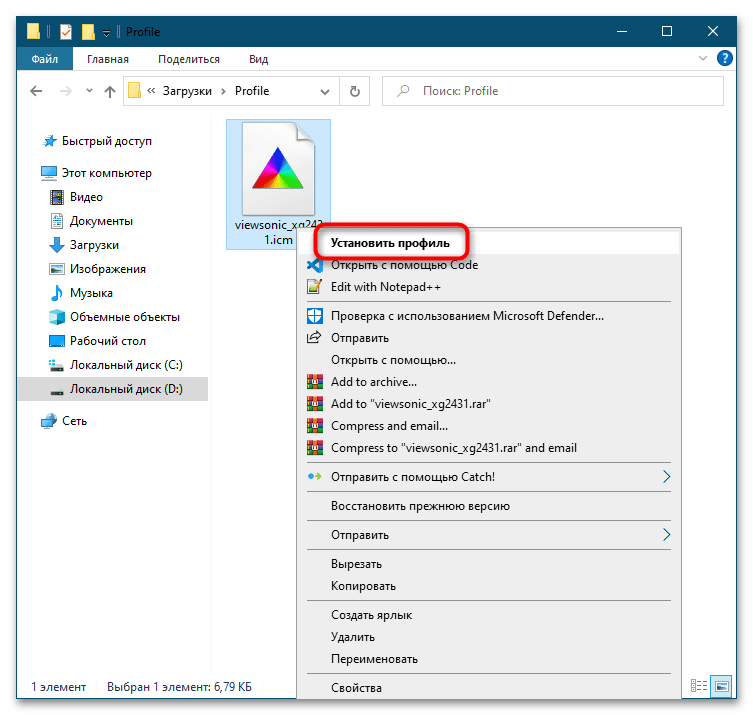
Также установить файл цветового профиля вы можете двойным по нему кликом. Файл устанавливается в автоматическом режиме, не требуя подтверждений и других действий со стороны пользователя.
Способ 2: Оснастка «Управление цветом»
Для установки цветовых профилей монитора всех поддерживаемых форматов можно также использовать встроенную в Windows 10 оснастку «Управление цветом».
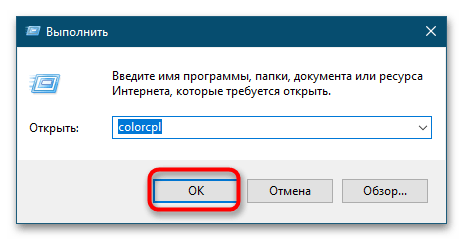
- Запустите утилиту «Управление цветом», для чего вызовите нажатием клавиш Win + R диалоговое окошко быстрого выполнения команд, введите в него команду
colorcplи нажмите «OK» либо клавишу ввода. - Переключитесь на вкладку «Все профили» и нажмите кнопку «Добавить».
- Укажите в открывшемся окошке обзора файл профиля и нажмите «Добавить».
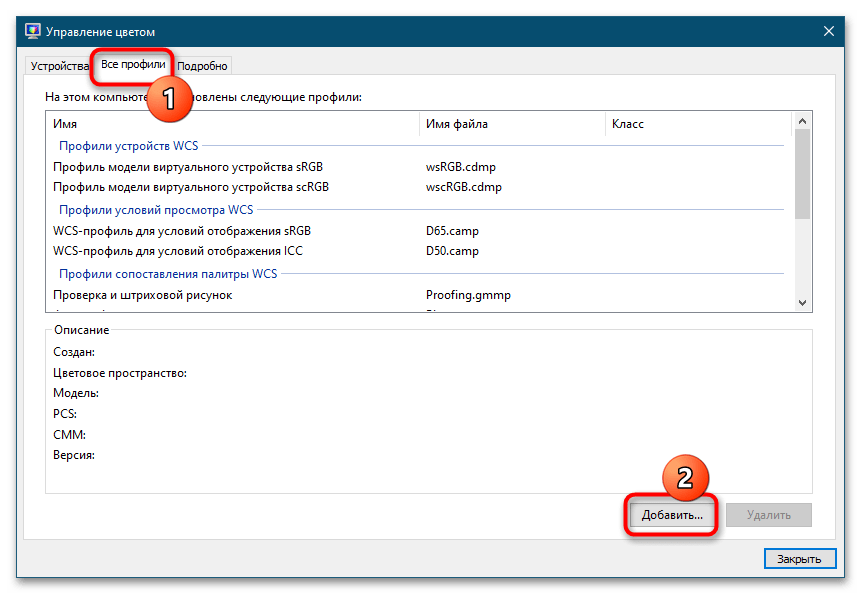
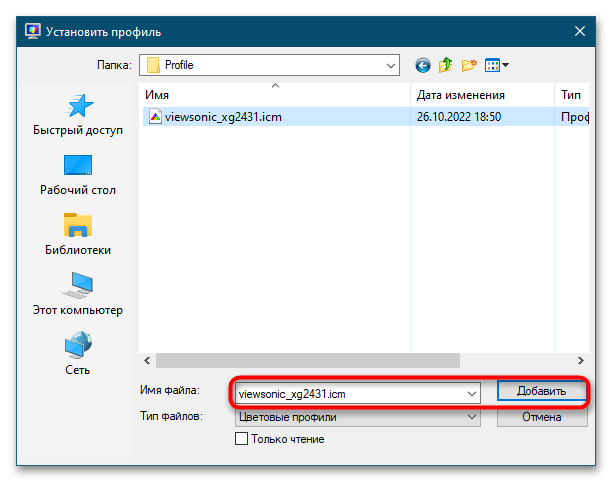
В результате профиль будет установлен, и вы увидите его в списке уже установленных на компьютере профилей.
Способ 3: Копирование в папку color
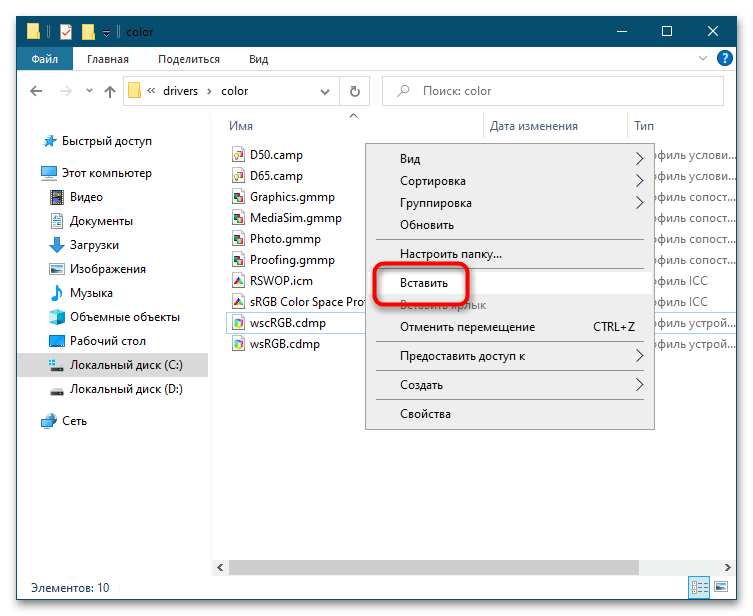
Еще одним способом установки цветового профиля монитора является копирование файла ICM или ICC в соответствующую системную папку. Тут все просто:
- Скопируйте файл профиля в буфер обмена.
- Перейдите в «Проводнике» в расположение
C:WindowsSystem32spooldriverscolorи вставьте скопированный файл в данную папку.
Назначение профиля по умолчанию
После установки цветового профиля вы можете захотеть установить его в качестве профиля по умолчанию. Для этого выполните следующие действия.
- Откройте оснастку «Управление цветом», как было показано в Способе 2, и выберите из выпадающего списка «Устройство» ваш экран.
- Установите флажок в чекбоксе «Использовать мои параметры для этого устройства», а затем нажмите ставшую активной кнопку «Добавить».
- Выберите в открывшемся окошке «Сопоставление цветового профиля» ранее установленный в Windows 10 профиль и нажмите «OK».
- Нажмите в предыдущем окне кнопку «Сделать профилем по умолчанию».
- Переключитесь на вкладку «Подробно» и нажмите «Изменить параметры по умолчанию».
- Повторите операцию добавления и назначения профиля по умолчанию, которую вы выполнили во втором пункте.
- Переключитесь на вкладку «Подробно» и убедитесь, что галочка «Использовать калибровку экрана Windows» установлена.
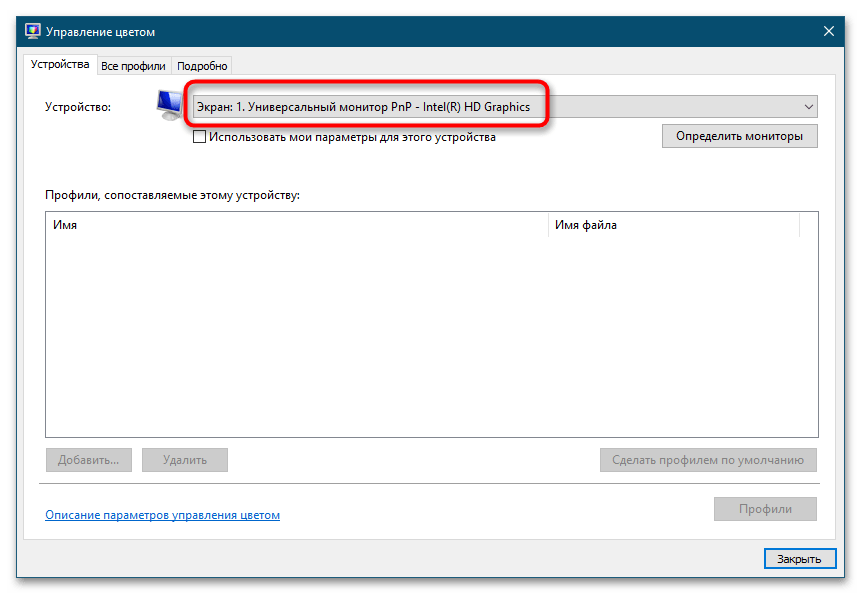
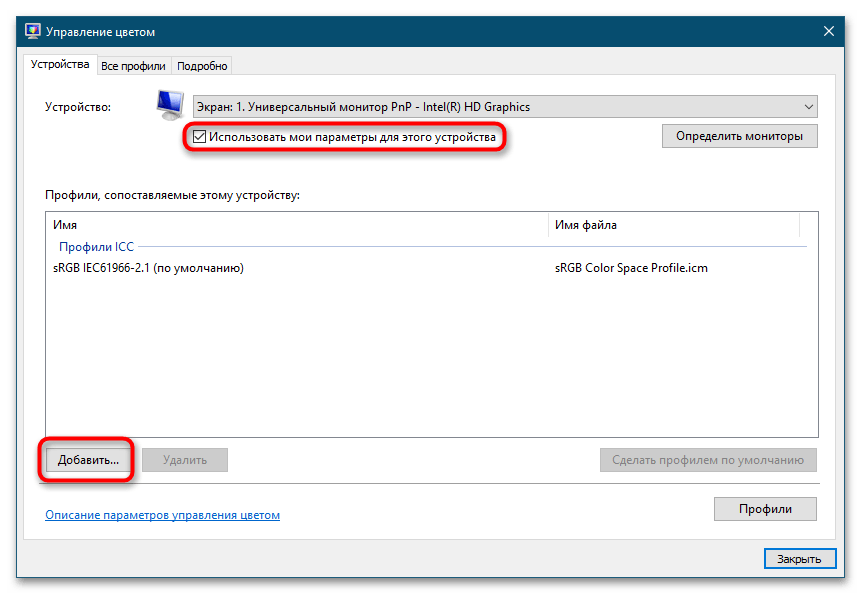
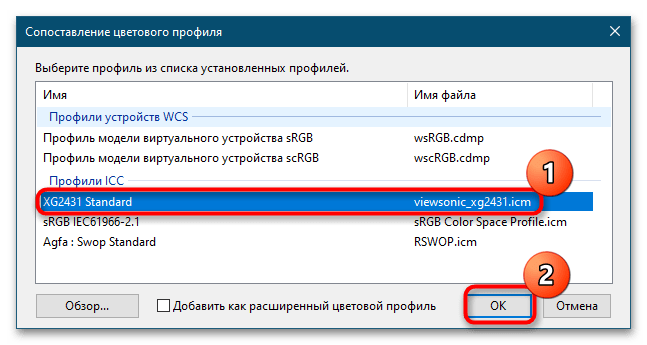
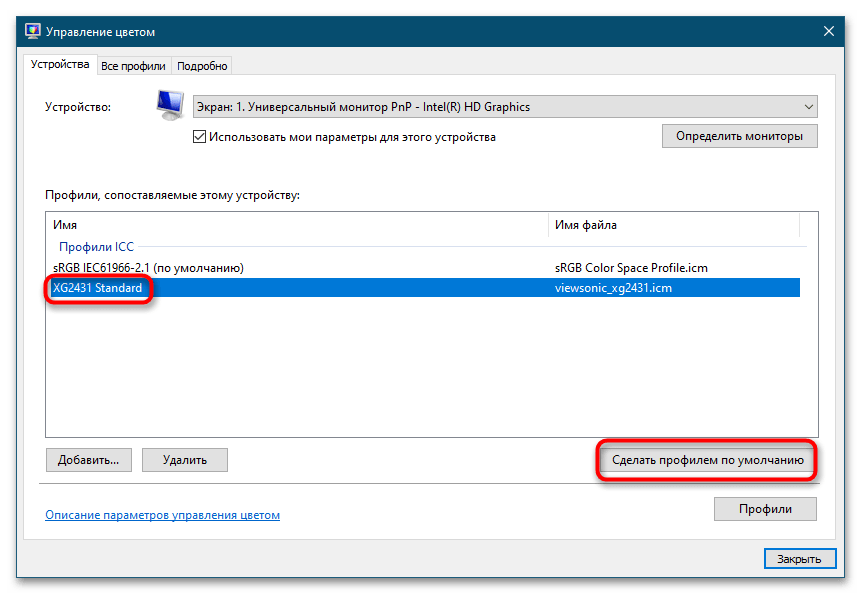
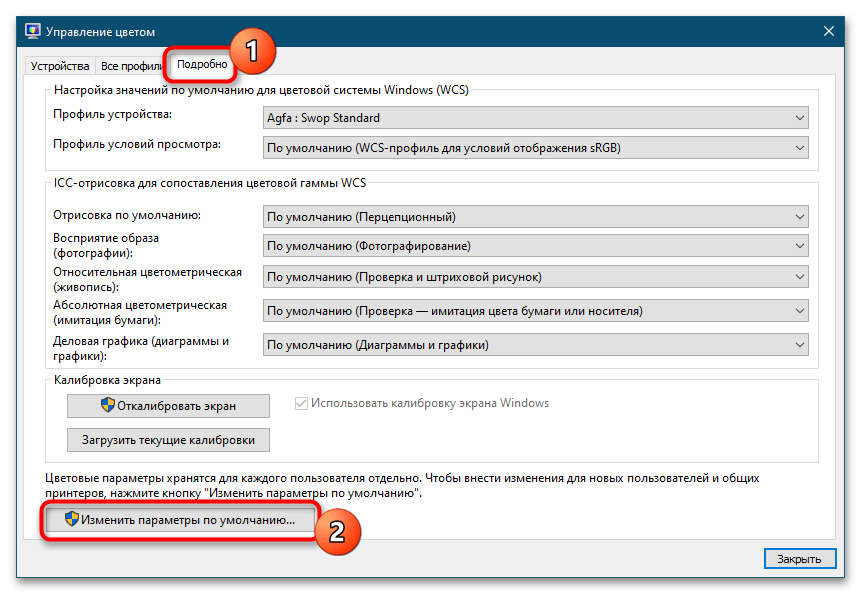
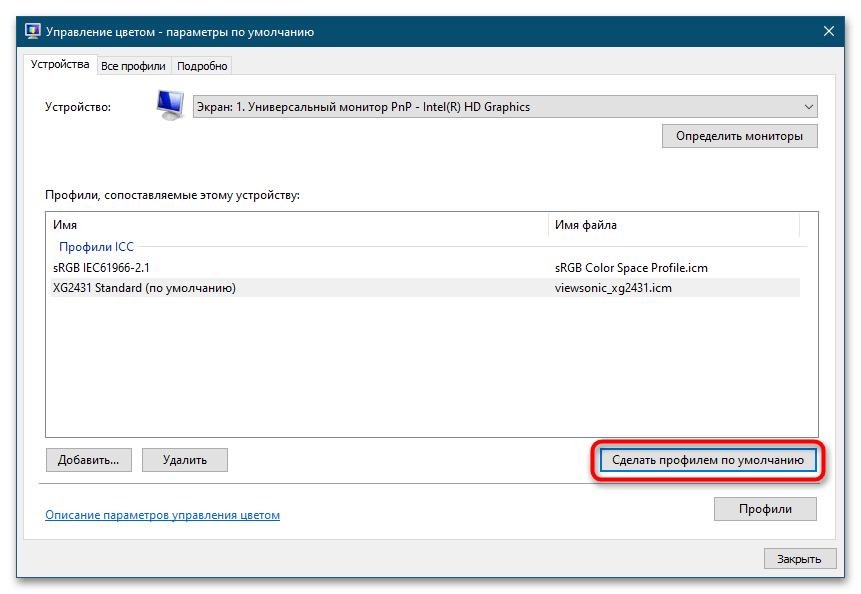

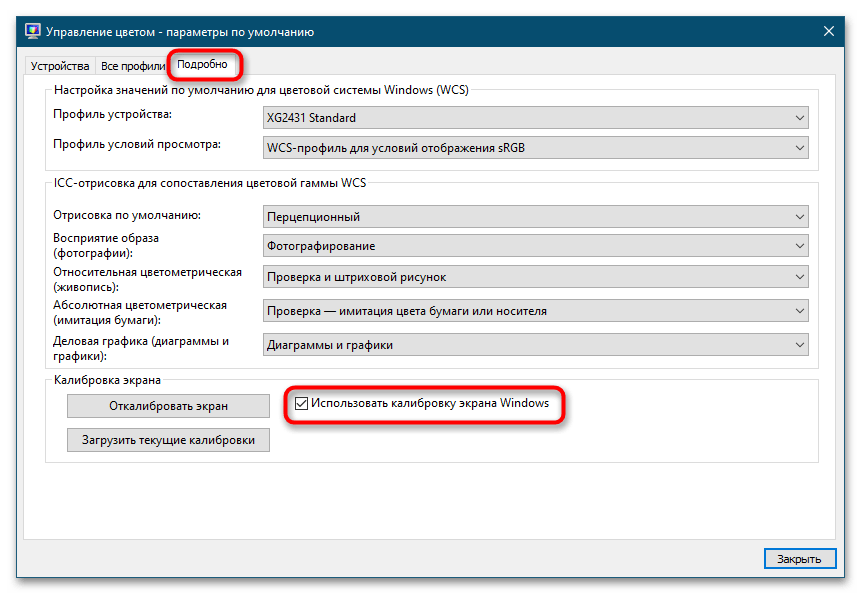
Готово, профиль установлен и назначен монитору вашего компьютера. Можете закрыть окно оснастки «Управление цветом».
Еще статьи по данной теме:
Помогла ли Вам статья?
Содержание
- Как изменить разрешение экрана на 16 бит?
- Как изменить разрешение экрана на нормальное?
- Как изменить разрядность монитора?
- Как изменить бит отображения?
- Как изменить 16-битный цвет в Windows 7?
- Почему я не могу изменить свое разрешение?
- Почему у меня неправильное разрешение экрана?
- Как увеличить разрешение до 1920х1080?
- Как узнать разрядность моего монитора?
- Какой должна быть моя разрядность?
- Как сбросить настройки цвета монитора?
- Как мне узнать, правильные ли цвета на моем мониторе?
- Почему экран моего компьютера черно-белый windows 7?
- Как мне изменить мой дисплей с 32-битного на 64-битный?
- Как изменить глубину цвета 24 бита?
- Как откалибровать монитор
- Содержание
- Содержание
- Кому и зачем нужна калибровка
- Калибруем «на глаз»
- Калибруем монитор с помощью прибора
- Альтернативное ПО для калибраторов
- Заключение
Как изменить разрешение экрана на 16 бит?
Как изменить разрешение экрана на нормальное?
Чтобы изменить разрешение экрана
- Откройте «Разрешение экрана», нажав кнопку «Пуск», затем «Панель управления», а затем в разделе «Оформление и персонализация» нажмите «Настроить разрешение экрана».
- Щелкните раскрывающийся список рядом с параметром «Разрешение», переместите ползунок к нужному разрешению и нажмите «Применить».
Как изменить разрядность монитора?
- Закройте все открытые программы.
- Щелкните Пуск, а затем щелкните Панель управления.
- В окне «Панель управления» щелкните «Оформление и темы», а затем — «Отображение».
- В окне «Свойства экрана» перейдите на вкладку «Параметры».
- Щелкните, чтобы выбрать нужную глубину цвета в раскрывающемся меню в разделе «Цвета».
- Щелкните Применить, а затем щелкните ОК.
Как изменить бит отображения?
Совет 4: установите правильную глубину цвета
- Для этого зайдите в Настройки -> Система -> Дисплей.
- Внизу выберите Расширенные настройки дисплея.
- Щелкните синюю ссылку, начинающуюся с Display Adapter.
- На вкладке «Адаптер» нажмите «Список всех режимов».
- Выберите режим с наибольшим количеством битов, который, вероятно, является 32-битным.
- Нажмите ОК, чтобы сохранить.
Как изменить 16-битный цвет в Windows 7?
- «Пуск»> «Панель управления»> «Дисплей»> «Разрешение экрана».
- Щелкните «Дополнительные настройки».
- Выберите вкладку «Монитор».
- В раскрывающемся меню «Цвета» выберите «Высокий цвет (16 бит)».
- Щелкните «ОК».
- Нажмите «ОК» второй раз.
Почему я не могу изменить свое разрешение?
Используйте панель управления видеокартой
Перейдите в панель управления видеокартой и выберите параметр «Разрешение», затем установите разрешение экрана. … Выберите панель управления NVidia. Перейти к дисплею. Измените разрешение и отрегулируйте соответственно.
Почему у меня неправильное разрешение экрана?
Изменение разрешения часто может быть связано с несовместимостью или повреждением драйверов видеокарты, поэтому рекомендуется убедиться, что они обновлены. Вы можете обновить драйверы карты с помощью специального программного обеспечения, такого как DriverFix. … Выберите драйверы видеокарты из вашего списка.
Как увеличить разрешение до 1920х1080?
На правой панели прокрутите вниз и щелкните Расширенные настройки отображения. Если к вашему компьютеру подключено несколько мониторов, выберите монитор, на котором вы хотите изменить разрешение экрана. Щелкните раскрывающееся меню «Разрешение» и выберите разрешение экрана. Например, 1920 х 1080.
Как узнать разрядность моего монитора?
Глубина цвета может варьироваться от 1 бит (черно-белый) до 32 бит (более 16,7 миллиона цветов).
- Откройте «Разрешение экрана», нажав кнопку «Пуск», затем «Панель управления», а затем в разделе «Оформление и персонализация» нажмите «Настроить разрешение экрана».
- Щелкните Дополнительные параметры, а затем щелкните вкладку Монитор.
Какой должна быть моя разрядность?
Какую битовую глубину я должен использовать? Для потребительских / конечных приложений вполне подходит битовая глубина в 16 бит. Для профессионального использования (запись, микширование, мастеринг или профессиональное редактирование видео) лучше использовать разрядность 24 бита. Это обеспечивает хороший динамический диапазон и лучшую точность при редактировании.
Как сбросить настройки цвета монитора?
Как сбросить настройки цветового профиля в Windows 10
- Откройте Пуск.
- Найдите «Управление цветом» и щелкните верхний результат, чтобы открыть интерфейс.
- Щелкните вкладку «Устройства».
- Щелкните кнопку Профиль.
- Используйте раскрывающееся меню «Устройство» и выберите монитор, для которого нужно выполнить сброс.
Как мне узнать, правильные ли цвета на моем мониторе?
Один из способов — напечатать тестовое изображение в авторитетной лаборатории, которая поддерживает цветовые профили ICC. Получив распечатки, сравните изображение со своим монитором. Если ваш монитор правильно откалиброван, цвет вашего отпечатка должен совпадать.
Почему экран моего компьютера черно-белый windows 7?
Windows 7. Windows 7 имеет функции Ease of Access, но не имеет цветового фильтра, как в Windows 10. … На панели настроек выберите Экран> Настройки цвета. Перетащите ползунок насыщенности до упора влево, чтобы его значение было установлено на 0, и у вас останется черно-белый экран.
Как мне изменить мой дисплей с 32-битного на 64-битный?
Для этого перейдите в «Настройки»> «Система»> «О программе». В правой части окна найдите запись «Тип системы». Здесь вы увидите одно из трех: 64-разрядная операционная система, процессор на базе x64.
Как изменить глубину цвета 24 бита?
Щелкните Настроить разрешение экрана в разделе «Оформление и персонализация». Затем нажмите «Дополнительные настройки». На вкладке «Адаптер» нажмите кнопку «Список всех режимов». Оттуда выберите режим отображения с разрешением экрана, глубиной цвета и частотой обновления экрана, который вы хотите использовать, и нажмите OK.
Источник
Как откалибровать монитор


Содержание
Содержание
Нужно ли калибровать монитор? Кто-то скажет: «Конечно, да!» Другой возразит: «Зачем тратить деньги и время, если и так все хорошо?» И оба будут по-своему правы. Сегодня мы рассмотрим различные виды калибровки и узнаем, зачем она нужна и как пользоваться калибратором.
Кому и зачем нужна калибровка
В первую очередь калибровка нужна профессионалам, работающим с цветом. Это могут быть фотографы, дизайнеры, видеографы, полиграфисты и т. п.
Главная цель — правильное отображение цветов на мониторе. Чтобы другие пользователи смогли увидеть именно то, что хотел показать автор, устройство должно быть откалибровано.

Во-вторых, если камера, монитор и принтер профессионального фотографа откалиброваны и имеют одинаковый цветовой профиль, при итоговой печати на бумаге будут получены именно те цвета, которые были в видоискателе и на экране.

В-третьих, калибровка позволяет привести все дисплеи пользователя к единой цветовой настройке. Рабочий экран дизайнера и фотографа должен соответствовать их домашнему собрату и/или ноутбуку.

Обратите внимание: даже после калибровки картинка на двух устройствах может немного различаться ввиду индивидуальных особенностей матриц.
В-четвертых, с помощью данной процедуры можно нивелировать изменения, которые произошли со временем. С годами все мониторы теряют яркость и получают небольшие цветовые сдвиги.
Желаемые итоги калибровки:
- оптимальное отображение цветов;
- отсутствие цветовых сдвигов;
- максимально возможная детализация в темных и светлых областях.
Вопрос: Все ли мониторы можно откалибровать?
Ответ: Откалибровать можно любой монитор, однако смысл такого действия, например, с TN-устройством с цветовым охватом 70 % sRGB, небольшой. До идеальной цветопередачи такие дисплеи довести невозможно.
Некоторые считают, что калибровать мониторы не нужно, потому что эту процедуру они проходят еще на заводе. Действительно, в большинстве случаев для обычного домашнего дисплея вполне достаточно калибровки от производителя.
Калибруем «на глаз»
Каждый человек воспринимает цвета по-разному и видит свой набор оттенков, поэтому калибровка без использования специального оборудования — это скорее процедура для «приведения в чувство» яркости, контрастности и гаммы монитора. Не более того.
Обычно пользователи не любят заходить в настройки монитора, опасаясь что-нибудь испортить. Бояться экспериментов не стоит — всегда можно вернуться к заводским установкам. Как минимум, нужно постараться сделать монитор комфортным для зрения.
Для калибровки «на глаз» существует множество различных сайтов и программ. С помощью предлагаемых тестовых изображений можно отрегулировать настройки монитора, значительно повысив качество картинки, но полноценной калибровкой это назвать нельзя.

На некоторых интернет-ресурсах, посвященных калибровке, можно увидеть следующее.

Но редко, кто указывает, что масштабирование ОС и браузера должны составлять при этом строго 100 %. И владельцы 2К- и 4К-мониторов часто хватаются за голову и начинают пытаться калибровать монитор, хотя по факту не так все и страшно.
Мы же в этой главе пойдем по самому простому пути — «откалибруем» монитор через встроенную утилиту операционной системы Windows 10. Для этого в «Поиске» вбиваем слово «калибровка» и следуем пошаговой инструкции.

Шаг первый — настройка гаммы.
Шаг второй — настройка яркости.
Шаг третий — настройка контраста.
Шаг четвертый — настройка цветового баланса.
Поздравляем, калибровка произведена!

При должной усидчивости и терпении результат будет неплох. Есть одна загвоздка — такая настройка напрямую зависит от особенностей зрения калибровщика и условий внешнего освещения. Соответствует ли теперь монитор всем требованиям для работы с изображениями? Разумеется, нет!
Калибруем монитор с помощью прибора
Чтобы откалибровать монитор, проще всего вызвать специалиста на дом. Стоимость услуги зависит от региона, профессионализма мастера, вида используемого оборудования и может составлять от 500 до 3500 рублей.

Калибратор — устройство для настройки правильной цветопередачи монитора. Представляет собой программно-аппаратный комплекс, состоящий из датчика измерения цвета и специального ПО. Программа отображает на дисплее набор цветов с известными значениями, а прибор измеряет полученное изображение. Затем софт сравнивает эталонные цвета с показаниями датчика и вносит изменения в LUT видеокарты.
Look-Up Table (или просто LUT) — справочная таблица, которая используется монитором в качестве эталона. Сигнал от ПК соотносится с таблицей и выводится видеокартой на экран. В обычной LUT цветовые значения (или координаты R, G, B) сведены в три одномерные справочные таблицы (отдельно для каждого канала R, G и B). Высокоразрядная 3D-LUT — это одна трехмерная таблица, которая включает в себя все цветовые координаты сразу.

Многие фотографы и дизайнеры рано или поздно задумываются о покупке собственного калибратора. И тут начинаются муки выбора. Рынок потребительских приборов сегодня делят два производителя: Datacolor и X-Rite (Pantone). Каждый из них работает в этой сфере много лет и успел выпустить несколько поколений калибраторов, из чего можно сделать вывод, что ребята знают, чем занимаются. Несмотря на минимальные расхождения в результатах, священные войны между поклонниками обеих марок на просторах интернета идут не прекращаясь.

Базовые модели калибраторов доступны по цене от 150 долларов, просты и быстры в использовании. Зачастую вся процедура отнимает всего 15-20 минут, не считая предварительного получасового прогрева матрицы.
Дорогие калибраторы имеют больше возможностей и позволяют дополнительно калибровать телевизоры, проекторы, смартфоны. Автор подозревает, что калибраторы одной линейки полностью идентичны по начинке, а деньги с нас дерут именно за специализированное ПО, поэтому для простой калибровки монитора достаточно иметь самый бюджетный вариант.

Перед процедурой калибровки нужно провести несложную подготовку:
- Расположить дисплей на планируемом месте работы.
- Убрать от монитора направленные источники света. Калибровку лучше проводить при том же освещении, при котором обычно работает пользователь. Если требуется использовать монитор и при искусственном, и при естественном освещении, можно сделать несколько цветовых профилей.
- Прогреть монитор минимум 30 минут.
- Установить родное разрешение монитора и нейтральное фоновое изображение в серых тонах на рабочий стол.
Давайте рассмотрим, как проходит процедура калибровки на примере Datacolor SpyderX Pro, который относится к последнему поколению приборов компании. Софт для калибратора скачивается только на официальном сайте и активируется комплектным ключом. ПО SpyderXPro 5.6 отлично русифицировано, каждое действие снабжено подробными комментариями. Первая страница предлагает провести подготовку.

Далее выбираем тип дисплея.

После этого программа предлагает ввести название производителя и модель монитора.

Устанавливаем способ регулировки яркости.

Определение типа подсветки матрицы может вызвать некоторые затруднения, а потому производитель подготовил несколько подсказок. В крайнем случае предлагается выбрать вариант «Общие».

Устанавливаем параметры калибровки. При желании пользователь может задать свои значения гаммы, точки белого и яркости.

После этого прибор замеряет уровень освещенности помещения и рекомендует оптимальные значения яркости и точки белого (обычно эталоном считается 6500 К, фотографы используют 5000 К). Для работы расхождение цветовой температуры монитора с температурой внешнего освещения больше, чем на 500 К, нежелательно. Если программа выдает яркость выше 120 кд/м 2 , следует затемнить комнату и повторить замеры.

На следующей странице показано, в какой части экрана следует разместить калибратор. После нажатия на кнопку «Далее» поступает указание ненадолго закрыть прибор крышкой, а потом настроить на мониторе оговоренное выше значение яркости.

После калибровки, которая длится около десяти минут, программа предложит сохранить новый цветовой профиль, который описывает цветовые характеристики монитора и способ их преобразования в стандартное цветовое пространство. После калибровки устройства создается файл с расширением *.icc /*.icm, который в дальнейшем используется системой в качестве загрузочного.

Чтобы пользователь оценил результаты калибровки, ему демонстрируют, как выглядит один и тот же набор тестовых изображений до и после процедуры.
Самым любознательным софт предлагает посмотреть, насколько монитор соответствует основным цветовым пространствам, и замерить яркость, контрастность и точку белого при различных уровнях яркости.


После создания цветового профиля регулировка яркости монитора допускается в пределах не более 10-15 %, иначе можно уйти от настроенной точки белого.
Вопрос: Как часто нужно калибровать монитор?
Ответ: По словам специалистов, один раз в полгода/год вполне достаточно. Хотя программа предлагает делать это каждый месяц.
Альтернативное ПО для калибраторов
Для тех, кто уже перерос автоматическую пошаговую калибровку и хочет дотошно руководить процессом, есть более сложный и, что не менее важно, бесплатный софт. Он существенно расширяет возможности любого калибратора, однако перед работой придется почитать мануалы и форумы, так как подружить калибратор с такими программами иногда бывает непросто.
ArgyllCMS — открытое программное обеспечение для построения профиля ICC с помощью калибратора. Своеобразный универсальный «драйвер».
ColorHCFR (HCFR Colorimeter) — великолепная (не побоимся этого слова) французская программа, которая предоставляет пользователю полные отчеты о возможностях монитора, телевизора, проектора. Софт недружелюбен ко многим моделям калибраторов, но танцы с бубном окупаются возможностями программы. Для работы требуется установка ArgyllCMS и базовое знание английского языка. Последняя актуальная версия на 2020 год — HCFR Colorimeter 3.5.2.

DisplayCAL (ранее dispcalGUI) — самая известная программа для калибровки, профилирования и тестирования мониторов. Также требует наличия ArgyllCMS. Обладает огромным количеством настроек и дает возможность делать более точную калибровку за счет увеличения количества измерений. Процедура может длиться от нескольких минут до нескольких часов. Софт проще, чем HCFR, лучше проработан визуально, легко находит калибратор и имеет русский интерфейс.


Процесс настройки точки белого и яркости

На просторах мировой сети есть множество видеоуроков по настройке мониторов с использованием DisplayCAL.
Заключение
Калибровать нужно:
- мониторы профессиональных фотографов, дизайнеров, видеомонтажеров. Когда работа связана с цветом, оправдана даже покупка собственного калибратора;
- дисплеи с возможностью аппаратной калибровки — странно не пользоваться функцией, за которую отданы немалые деньги. При таком типе калибровки происходит более точная настройка цветопередачи, а изменения вносятся в 3D-LUT самого монитора. Таких моделей на рынке немного и все они для профи.
Калибровать можно:
- хорошие дорогие мониторы. Процедура калибровки поможет получить максимум от покупки, которая обошлась в несколько десятков тысяч рублей и даже больше;
- дисплеи для обычного использования, которые показали отклонения в цветовых тестах.
Калибровка не поможет:
- монитору на TN-матрице;
- устройству с низким цветовом охватом;
- устройству с высоким цветовым охватом без использования ПО с CMS (Color Management System — система управления цветом, благодаря которой один и тот же оттенок одинаково воспроизводится на различных устройствах). Сегодня поддержка CMS встречается во всё большем количестве программ, причем не только профессиональных, но и «бытовых». По-простому это означает, что софт сам знает, как отобразить картинку и не использует для этого настройки ОС, исключая MacOS, которая изначально имеет встроенную CMS;
- избавиться от дефектов и особенностей различных типов матриц: ШИМ, тинта, глоу, гостинга, блек-краша, засветов;
- убрать негативное влияние дисплея на глаза. При быстром зрительном утомлении, появлении рези и «песка» в глазах для начала стоит разобраться с базовыми характеристиками монитора через его меню (яркость, контрастность, гамма, цветовая температура) и внешним освещением. А если и это не помогло, совет один: как можно быстрее поменять дисплей — этот точно не ваш.
Источник