
Режим изменения битности и цветности
-
DikBSD
- Сообщения: 8
- Зарегистрирован: 30 янв 2011, 13:16
- Репутация: 0
Режим изменения битности и цветности
Я не смог найти в Pain.Net такой важный инструмент, как изменение битности картинки: преобразование картинки в монохромную (черно/белую с 1 bit), серую или картинку с индексными цветами.
Такой инструмент есть в Фотошопе — Изображение->Режим.
Как все это сделать в Pain.Net?
-
DikBSD
- Сообщения: 8
- Зарегистрирован: 30 янв 2011, 13:16
- Репутация: 0
Re: Режим изменения битности и цветности
Сообщение
DikBSD » 18 мар 2011, 12:30
Я «внимательно» прочел то, что вы указали — там нет ни слова о БИТОВОМ преобразовании, о чем и был мой вопрос.
Кривые корректируют только оттенки цветов, но они НЕ МОГУТ из 24 битной цветной картинки сделать 8 битную серую или 1 битную черно-белую. Т.е, конечно, я могу Кривыми подогнать цвет картинки под серый (примерно), но в ней все так же останутся 16 миллионов цветов, а не 256, и 24 bit, а не нужные 8 bit. Можно Кривыми сделать картинку черно-белой, но опять же, в ней останутся 16 миллионов цветов, а не 2, и 24 bit, а не нужный 1 bit. Ну, и размер файла, сами понимаете, от этого не уменьшится.
Иными словами — мой вопрос заключался не в том, как откорректировать цвета картинки, а как уменьшить число цветов в картике.
Так что мой вопрос остается в силе 
-

xmario
- Администратор
- Сообщения: 3400
- Зарегистрирован: 03 апр 2010, 20:12
- Репутация: 44
- Пол: Мужской
- Откуда: Москва

Re: Режим изменения битности и цветности
Сообщение
xmario » 18 мар 2011, 12:54
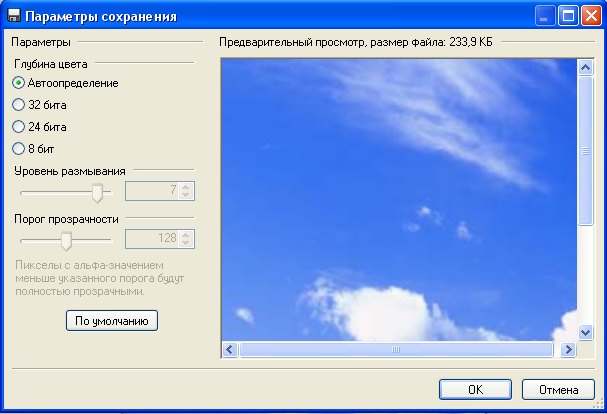
Разрядность картинки определяется при сохранении файла. Так для формата PNG доступны варианты 32, 24 и 8 бит. А вот 1 бит, я думаю, PNG не поддерживает  тут вам нужен просто paint.
-
DikBSD
- Сообщения: 8
- Зарегистрирован: 30 янв 2011, 13:16
- Репутация: 0
Re: Режим изменения битности и цветности
Сообщение
DikBSD » 18 мар 2011, 14:15
Спасибо, то, что нужно!
Жаль, что сохранение в 1 bit Paint.Net не поддерживает…
-
xmario
- Администратор
- Сообщения: 3400
- Зарегистрирован: 03 апр 2010, 20:12
- Репутация: 44
- Пол: Мужской
- Откуда: Москва
Re: Режим изменения битности и цветности
Сообщение
xmario » 18 мар 2011, 16:09
Это PNG не поддерживает  Я думаю, что 1 бит поддерживает только BMP
-
DikBSD
- Сообщения: 8
- Зарегистрирован: 30 янв 2011, 13:16
- Репутация: 0
Re: Режим изменения битности и цветности
Сообщение
DikBSD » 18 мар 2011, 20:06
К сожалению, диалог сохранения — параметры — не предусматривает выбор 1 бит и для bmp — я проверял. Жаль.
Было бы удобно в редакторе иметь все методы преобразования цвета, а не «бегать» по разным редакторам для осуществления отдельных задач…
Может в будущем авторы ЭТОГО редактора сделают полноценное преобразование цветности (битности)…
-
xmario
- Администратор
- Сообщения: 3400
- Зарегистрирован: 03 апр 2010, 20:12
- Репутация: 44
- Пол: Мужской
- Откуда: Москва
Re: Режим изменения битности и цветности
Сообщение
xmario » 18 мар 2011, 23:59
Просто в этом нет никакого смысла… кому нужен рисунок в формате 1 бит — черный или белый…. нормального рисунка без полутонов (минимум 8 бит) не сделаешь. 
-
vlas
- Сообщения: 1
- Зарегистрирован: 22 июн 2017, 09:48
- Репутация: 0
- Пол: Мужской
- Откуда: Липецк
Re: Режим изменения битности и цветности
Сообщение
vlas » 22 июн 2017, 10:20
xmario писал(а): ↑
18 мар 2011, 23:59
Просто в этом нет никакого смысла… кому нужен рисунок в формате 1 бит — черный или белый…. нормального рисунка без полутонов (минимум 8 бит) не сделаешь.
Недоумение. При всём уважении, если вы не в курсе, то прежде чем заявлять такое, лучше уж загуглить по данной тематике, чтобы не попасть впросак как сейчас.
Бинарные (битовые, 1-битные) изображения сегодня используются не столько в художественных, сколько в чисто технических целях. Углубляться по сферам применения не буду, но вот одно из них: сканирование и импорт растровых чертежей в AutoCAD для активации их прозрачности по альфа-каналу и назначения им цвета.
Ну и вот навскидку пару ссылок из гугла:
Бинарное изображение — Википедия
Интересный эффект для фото в битовом формате
В настоящее время для такой простой операции, как понижение битности, приходится каждый раз открывать монструозный фотошоп. На работе он есть не у всех, поэтому приходится время от времени помогать и коллегам. Такая элементарная функция, казалось бы, но всё-таки она чисто профессиональная и мало кому реально нужна, видимо в этом всё дело.
Странно что за 6 лет никто не обратил внимание. Наверное, не хотели связываться со здешней фееричной регистрацией.
!БДИ!
-
xmario
- Администратор
- Сообщения: 3400
- Зарегистрирован: 03 апр 2010, 20:12
- Репутация: 44
- Пол: Мужской
- Откуда: Москва
Re: Режим изменения битности и цветности
Сообщение
xmario » 22 июн 2017, 15:08
Спасибо за информацию о полезности одно-битных изображений!
К сожалению, ваше сообщение никак не помогло в решении проблемы сохранения таких изображений в pain.net.
Как, впрочем, и ваша критика на сложность регистрации принята во внимание, но, увы, не содержит каких-либо конструктивных предложений по борьбе со спамом и бесполезными сообщениями.
От себя могу добавить, что если бы решение задачи сохранения одно-битных изображений было бы экономически целесообразным, то кто-нибудь уже давно разработал бы дополнительный тип файла, как это сделано, например, для сохранения анимированных изображений или иконок, тем более, что paint.net позволяет людям, умеющим программировать, расширять стандартные возможности.
Кто сейчас на конференции
Сейчас этот форум просматривают: нет зарегистрированных пользователей и 0 гостей
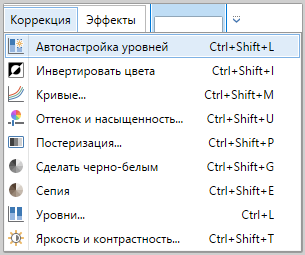
Команды этого меню предназначены для коррекции цвета изображения различными способами.
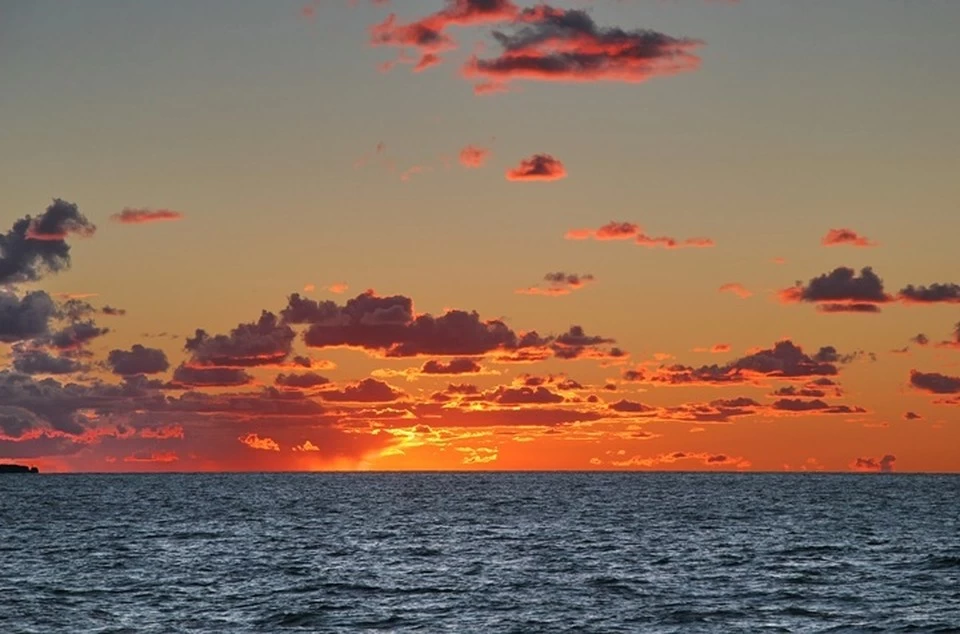
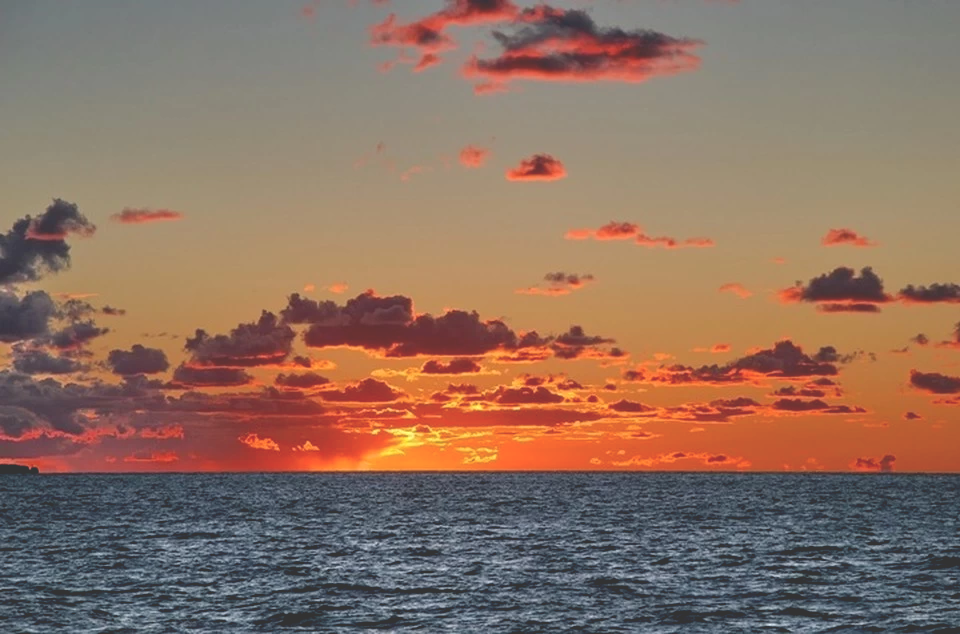
Следующее изображение будет использовано для иллюстрации различных регулировок, доступных в этом меню.
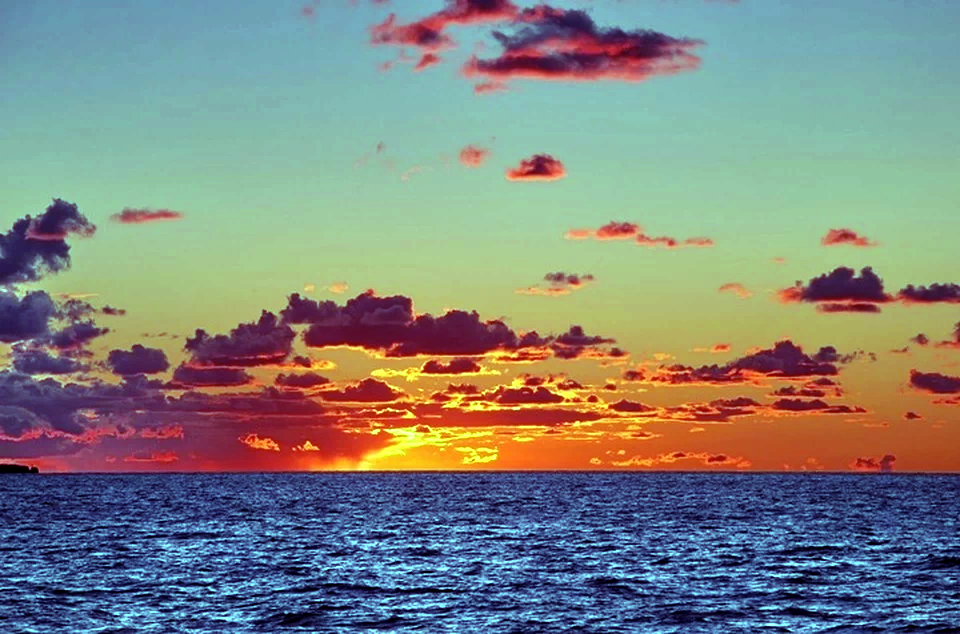
Автонастройка уровней
Эту команду используют для автоматического подстраивания цвета изображения. В результате ее применения слишком темные или слишком светлые изображения приводятся к нормальному уровню. Результат эквивалентен нажатию кнопки «Автоуровень» в диалоге команды «Уровни…» этого меню.
После использования этой команды, которая не имеет конфигурационных опций, наше изображение будет выглядеть следующим образом.
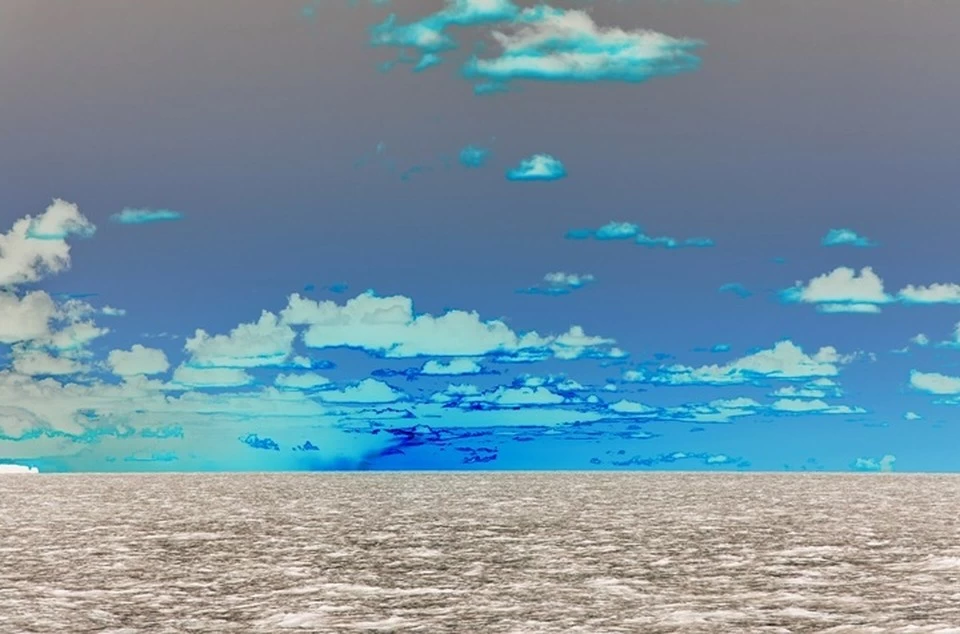
Инвертировать цвета
Эффект этой команды очень похож на получение негатива фотографии. Повторное его применение возвращает исходное изображение. «Инвертировать цвета» не имеет настраиваемых параметров и не отображает диалоговое окно.
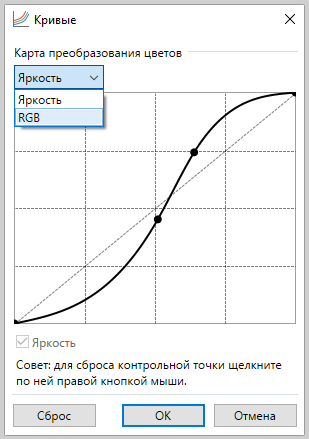
Кривые…
Этот пункт меню можно использовать для более точной настройки цветов и яркости изображения. Дополнительную информацию смотрите на отдельной странице.
Оттенок и насыщенность…
Данное подменю можно использовать для изменения оттенка и насыщенности цвета изображения.
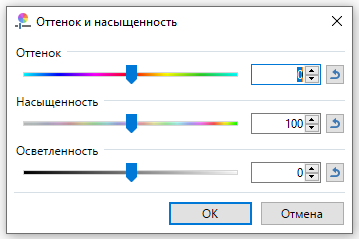
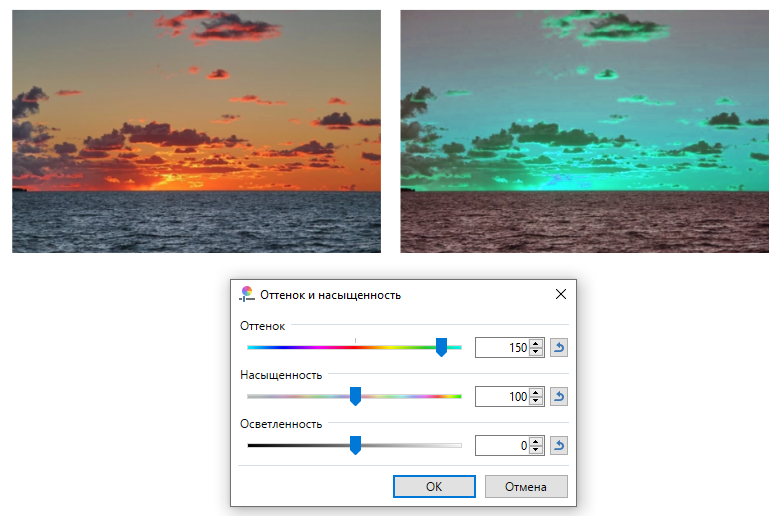
Оттенок
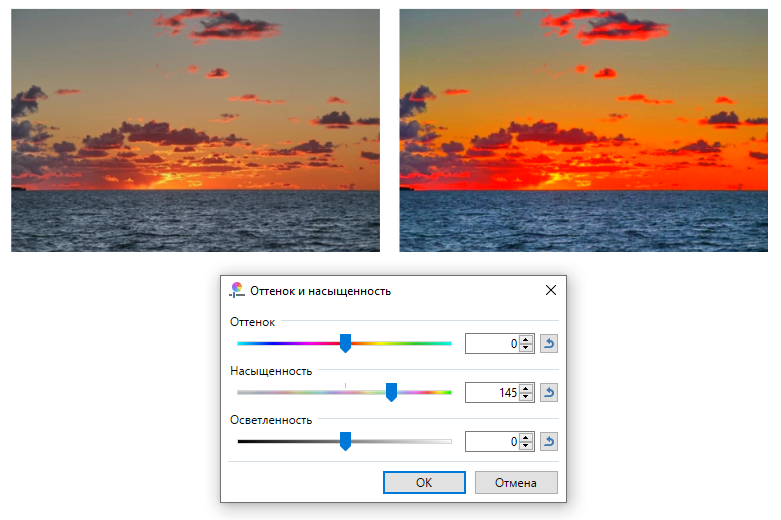
Элемент управления «Оттенок» поворачивает цвета, используемые в изображении. Если вы представите, что весь цветовой диапазон расположен по окружности круга, этот элемент управления позволяет циклически перемещать текущую палитру по кругу. Различия между цветами палитры сохранятся.
Насыщенность
Этот элемент управления делает цветовые тона более или менее яркими. Если вы знакомы с цветовым кругом в окне «Палитра» Paint.NET, этот элемент управления изменяет цвета, как если бы они были выбраны из большего или меньшего цветового круга.
Начальное значение элемента управления «Насыщенность» равно 100. Увеличение значения увеличивает насыщенность, что делает цвета более яркими. Уменьшение значения снижает насыщенность, делая цвета более размытыми.
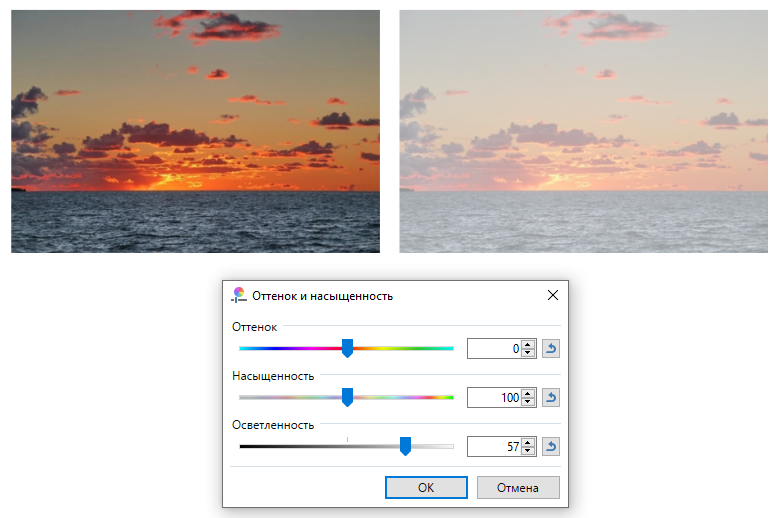
Осветленность
Действует аналогично регулировке яркости. Используйте элемент управления Осветленность чтобы изменить видимую экспозицию изображения.
Начальное значение элемента управления Осветленность равно нулю. Увеличение значения увеличивает яркость и делает изображение ярче. Уменьшение значения уменьшает яркость, делая цвета более тусклыми.
Постеризация…
Эта настройка уменьшает количество значений цвета, которые может использовать каждый пиксель. Это позволяет «постеризировать» изображение, придать ему стиль «ретро» или вид «ложного сглаживания».
Обычно каждый из цветовых каналов RGB (красный, зеленый и синий) имеет 256 возможных значений (от 0 до 255). Эта настройка ограничивает диапазон от 2 до 64 возможных значений.
Цветовыми каналами RGB можно управлять независимо друг од друга, если снят флажок ☐Синхронизация. Если установлен флажок ☑ Синхронизация, элементы управления вынуждены использовать одно и то же значение. 
Сделать черно-белым
Эта корректировка удаляет все цвета, делая слой черно-белым.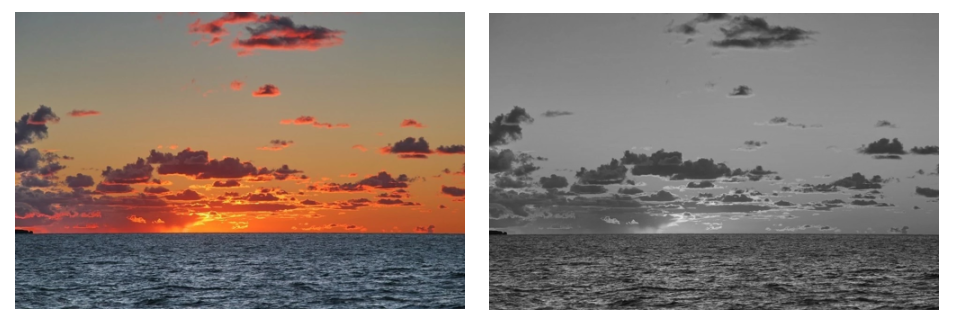
Сепия
Эта корректировка преобразует изображение в черно-белое, а затем добавляет тон «сепия». Это можно использовать для придания вашему изображению ностальгического вида.
Уровни…
Эта операция используется для регулировки диапазона цвета и гаммы изображения. Дополнительную информацию смотрите на отдельной странице.

Яркость и контрастность…
Эту команду можно использовать для регулировки яркости и контрастности изображения.
I’m more comfortable with resizing/cropping images in Paint.NET. My wife needs to submit a portrait for something and the requirements are a 3×5 300 DPI JPG or TIFF in CMYK. I can handle the size and resolution, but I have no clue how to save an image as CMYK. I’m clueless enough that I don’t even know if «save image as CMYK» is the wrong thing to ask.
I found a Paint .NET plugin that seems like it does separation, but it doesn’t mention if it saves the image so it is a CMYK image. I found an article about similar GIMP plugins but I’m still not sure if it’s right.
I’ve got a 300 DPI bitmap appropriately sized and I’m assuming it’s in RGB since I haven’t fiddled with anything. Is there a free, easy process by which I can turn this into a JPG/TIFF with the CMYK color space?

JohnB
19.9k12 gold badges77 silver badges143 bronze badges
asked Oct 15, 2011 at 15:52

I’m not at all familiar with Paint .NET. However RGB and CMYK are both color models. A lot of programs have a setting that allows you to change which color mode you are using. But after I Googled around a bit I found out that Paint .NET doesn’t support CMYK (or at least not on its own).
GIMP, another free image-editing software also doesn’t support CMYK directly but it does offer plug-ins. On their wiki about CMYK support they mention:
CMYK color model (or CMYK mode) is used mostly by DTP professionals that need to output images intended for commercial printing. For an average home user or even professional photographers, support for separating images using CMYK color is not necessary.
Even when you see Cyan, Magenta, Yellow, and Black cartridges in your ink-jet or color laser printer, it doesn’t mean that you need to feed it a CMYK file. In fact, most of them actually accept only RGB images or convert CMYK images to RGB internally.
Alternatively there are some online tools that can convert images for you.
A google search on the matter may return additional resources.

answered Oct 15, 2011 at 18:34

HannaHanna
10.9k4 gold badges39 silver badges68 bronze badges
You can’t. Paint.net is RGB only.
GIMP is an RGB editor as well…no native CMYK support.
PhotoShop is your best best bet for CMYK support.
All that said, I bet you it doesn’t matter. They can likely handle an RGB JPG just fine and they likely just didn’t have someone all that knowledgeable write up the spec.
answered Oct 16, 2011 at 0:14

DA01DA01
50k3 gold badges76 silver badges160 bronze badges
Krita has many different color spaces and models, including CYMK. It’s available for Linux, PC, and Mac.
answered Sep 25, 2017 at 15:53

Paint.NET has a RGB to CMYK converter plugin. Download and instructions here.
Download it, install by pasting into the ‘Effects’ folder in Paint.
Restart Paint, click ‘Effects’ in top bar, choose RGB to CMYK.
Ta da!

Glorfindel
5733 gold badges10 silver badges21 bronze badges
answered Jan 5, 2021 at 10:34
