
- Руководство пользователя Photoshop
- Введение в Photoshop
- Мечтайте об этом. Сделайте это.
- Новые возможности Photoshop
- Редактирование первой фотографии
- Создание документов
- Photoshop | Часто задаваемые вопросы
- Системные требования Photoshop
- Перенос наборов настроек, операций и настроек
- Знакомство с Photoshop
- Photoshop и другие продукты и услуги Adobe
- Работа с графическим объектом Illustrator в Photoshop
- Работа с файлами Photoshop в InDesign
- Материалы Substance 3D для Photoshop
- Photoshop и Adobe Stock
- Работа со встроенным расширением Capture в Photoshop
- Библиотеки Creative Cloud Libraries
- Библиотеки Creative Cloud в Photoshop
- Работа в Photoshop с использованием Touch Bar
- Сетка и направляющие
- Создание операций
- Отмена и история операций
- Photoshop на iPad
- Photoshop на iPad | Общие вопросы
- Знакомство с рабочей средой
- Системные требования | Photoshop на iPad
- Создание, открытие и экспорт документов
- Добавление фотографий
- Работа со слоями
- Рисование и раскрашивание кистями
- Выделение участков и добавление масок
- Ретуширование композиций
- Работа с корректирующими слоями
- Настройка тональности композиции с помощью слоя «Кривые»
- Применение операций трансформирования
- Обрезка и поворот композиций
- Поворот, панорамирование, масштабирование и восстановление холста
- Работа с текстовыми слоями
- Работа с Photoshop и Lightroom
- Получение отсутствующих шрифтов в Photoshop на iPad
- Японский текст в Photoshop на iPad
- Управление параметрами приложения
- Сенсорные ярлыки и жесты
- Комбинации клавиш
- Изменение размера изображения
- Прямая трансляция творческого процесса в Photoshop на iPad
- Исправление недостатков с помощью восстанавливающей кисти
- Создание кистей в Capture и их использование в Photoshop
- Работа с файлами Camera Raw
- Создание и использование смарт-объектов
- Коррекция экспозиции изображений с помощью инструментов «Осветлитель» и «Затемнитель»
- Бета-версия веб-приложения Photoshop
- Часто задаваемые вопросы | Бета-версия веб-приложения Photoshop
- Общие сведения о рабочей среде
- Системные требования | Бета-версия веб-приложения Photoshop
- Комбинации клавиш | Бета-версия веб-приложения Photoshop
- Поддерживаемые форматы файлов | Бета-вервия веб-приложения Photoshop
- Открытие облачных документов и работа с ними
- Совместная работа с заинтересованными сторонами
- Ограниченные возможности редактирования облачных документов
- Облачные документы
- Облачные документы Photoshop | Часто задаваемые вопросы
- Облачные документы Photoshop | Вопросы о рабочем процессе
- Работа с облачными документами и управление ими в Photoshop
- Обновление облачного хранилища для Photoshop
- Не удается создать или сохранить облачный документ
- Устранение ошибок с облачными документами Photoshop
- Сбор журналов синхронизации облачных документов
- Общий доступ к облачным документам и их редактирование
- Общий доступ к файлам и комментирование в приложении
- Рабочая среда
- Основные сведения о рабочей среде
- Более быстрое обучение благодаря панели «Новые возможности» в Photoshop
- Создание документов
- Работа в Photoshop с использованием Touch Bar
- Галерея инструментов
- Установки производительности
- Использование инструментов
- Сенсорные жесты
- Возможности работы с сенсорными жестами и настраиваемые рабочие среды
- Обзорные версии технологии
- Метаданные и комментарии
- Комбинации клавиш по умолчанию
- Возможности работы с сенсорными жестами и настраиваемые рабочие среды
- Помещение изображений Photoshop в другие приложения
- Установки
- Комбинации клавиш по умолчанию
- Линейки
- Отображение или скрытие непечатных вспомогательных элементов
- Указание колонок для изображения
- Отмена и история операций
- Панели и меню
- Помещение файлов
- Позиционирование элементов с привязкой
- Позиционирование с помощью инструмента «Линейка»
- Наборы настроек
- Настройка комбинаций клавиш
- Сетка и направляющие
- Разработка содержимого для Интернета, экрана и приложений
- Photoshop для дизайна
- Монтажные области
- Просмотр на устройстве
- Копирование CSS из слоев
- Разделение веб-страниц на фрагменты
- Параметры HTML для фрагментов
- Изменение компоновки фрагментов
- Работа с веб-графикой
- Создание веб-фотогалерей
- Основные сведения об изображениях и работе с цветом
- Изменение размера изображений
- Работа с растровыми и векторными изображениями
- Размер и разрешение изображения
- Импорт изображений из камер и сканеров
- Создание, открытие и импорт изображений
- Просмотр изображений
- Ошибка «Недопустимый маркер JPEG» | Открытие изображений
- Просмотр нескольких изображений
- Настройка палитр цветов и образцов цвета
- HDR-изображения
- Подбор цветов на изображении
- Преобразование между цветовыми режимами
- Цветовые режимы
- Стирание фрагментов изображения
- Режимы наложения
- Выбор цветов
- Внесение изменений в таблицы индексированных цветов
- Информация об изображениях
- Фильтры искажения недоступны
- Сведения о цвете
- Цветные и монохромные коррекции с помощью каналов
- Выбор цветов на панелях «Цвет» и «Образцы»
- Образец
- Цветовой режим (или режим изображения)
- Цветовой оттенок
- Добавление изменения цветового режима в операцию
- Добавление образцов из CSS- и SVG-файлов HTML
- Битовая глубина и установки
- Слои
- Основные сведения о слоях
- Обратимое редактирование
- Создание слоев и групп и управление ими
- Выделение, группировка и связывание слоев
- Помещение изображений в кадры
- Непрозрачность и наложение слоев
- Слои-маски
- Применение смарт-фильтров
- Композиции слоев
- Перемещение, упорядочение и блокировка слоев
- Маскирование слоев при помощи векторных масок
- Управление слоями и группами
- Эффекты и стили слоев
- Редактирование слоев-масок
- Извлечение ресурсов
- Отображение слоев с помощью обтравочных масок
- Формирование графических ресурсов из слоев
- Работа со смарт-объектами
- Режимы наложения
- Объединение нескольких фрагментов в одно изображение
- Объединение изображений с помощью функции «Автоналожение слоев»
- Выравнивание и распределение слоев
- Копирование CSS из слоев
- Загрузка выделенных областей на основе границ слоя или слоя-маски
- Просвечивание для отображения содержимого других слоев
- Слой
- Сведение
- Совмещенные изображения
- Фон
- Выделения
- Рабочая среда «Выделение и маска»
- Быстрое выделение областей
- Начало работы с выделениями
- Выделение при помощи группы инструментов «Область»
- Выделение при помощи инструментов группы «Лассо»
- Выбор цветового диапазона в изображении
- Настройка выделения пикселей
- Преобразование между контурами и границами выделенной области
- Основы работы с каналами
- Перемещение, копирование и удаление выделенных пикселей
- Создание временной быстрой маски
- Сохранение выделенных областей и масок альфа-каналов
- Выбор областей фокусировки в изображении
- Дублирование, разделение и объединение каналов
- Вычисление каналов
- Выделение
- Ограничительная рамка
- Коррекции изображений
- Деформация перспективы
- Уменьшение размытия в результате движения камеры
- Примеры использования инструмента «Восстанавливающая кисть»
- Экспорт таблиц поиска цвета
- Корректировка резкости и размытия изображения
- Общие сведения о цветокоррекции
- Применение настройки «Яркость/Контрастность»
- Коррекция деталей в тенях и на светлых участках
- Корректировка «Уровни»
- Коррекция тона и насыщенности
- Коррекция сочности
- Настройка насыщенности цвета в областях изображения
- Быстрая коррекция тона
- Применение специальных цветовых эффектов к изображениям
- Улучшение изображения при помощи корректировки цветового баланса
- HDR-изображения
- Просмотр гистограмм и значений пикселей
- Подбор цветов на изображении
- Кадрирование и выпрямление фотографий
- Преобразование цветного изображения в черно-белое
- Корректирующие слои и слои-заливки
- Корректировка «Кривые»
- Режимы наложения
- Целевая подготовка изображений для печатной машины
- Коррекция цвета и тона с помощью пипеток «Уровни» и «Кривые»
- Коррекция экспозиции и тонирования HDR
- Фильтр
- Размытие
- Осветление или затемнение областей изображения
- Избирательная корректировка цвета
- Замена цветов объекта
- Adobe Camera Raw
- Системные требования Camera Raw
- Новые возможности Camera Raw
- Введение в Camera Raw
- Создание панорам
- Поддерживаемые объективы
- Виньетирование, зернистость и удаление дымки в Camera Raw
- Комбинации клавиш по умолчанию
- Автоматическая коррекция перспективы в Camera Raw
- Обратимое редактирование в Camera Raw
- Инструмент «Радиальный фильтр» в Camera Raw
- Управление настройками Camera Raw
- Обработка, сохранение и открытие изображений в Camera Raw
- Совершенствование изображений с улучшенным инструментом «Удаление точек» в Camera Raw
- Поворот, обрезка и изменение изображений
- Корректировка цветопередачи в Camera Raw
- Краткий обзор функций | Adobe Camera Raw | Выпуски за 2018 г.
- Обзор новых возможностей
- Версии обработки в Camera Raw
- Внесение локальных корректировок в Camera Raw
- Исправление и восстановление изображений
- Удаление объектов с фотографий с помощью функции «Заливка с учетом содержимого»
- Заплатка и перемещение с учетом содержимого
- Ретуширование и исправление фотографий
- Коррекция искажений изображения и шума
- Основные этапы устранения неполадок для решения большинства проблем
- Преобразование изображений
- Трансформирование объектов
- Настройка кадрирования, поворотов и холста
- Кадрирование и выпрямление фотографий
- Создание и редактирование панорамных изображений
- Деформация изображений, фигур и контуров
- Перспектива
- Использование фильтра «Пластика»
- Масштаб с учетом содержимого
- Трансформирование изображений, фигур и контуров
- Деформация
- Трансформирование
- Панорама
- Рисование и живопись
- Рисование симметричных орнаментов
- Варианты рисования прямоугольника и изменения обводки
- Сведения о рисовании
- Рисование и редактирование фигур
- Инструменты рисования красками
- Создание и изменение кистей
- Режимы наложения
- Добавление цвета в контуры
- Редактирование контуров
- Рисование с помощью микс-кисти
- Наборы настроек кистей
- Градиенты
- Градиентная интерполяция
- Заливка и обводка выделенных областей, слоев и контуров
- Рисование с помощью группы инструментов «Перо»
- Создание узоров
- Создание узора с помощью фильтра «Конструктор узоров»
- Управление контурами
- Управление библиотеками узоров и наборами настроек
- Рисование при помощи графического планшета
- Создание текстурированных кистей
- Добавление динамических элементов к кистям
- Градиент
- Рисование стилизованных обводок с помощью архивной художественной кисти
- Рисование с помощью узора
- Синхронизация наборов настроек на нескольких устройствах
- Текст
- Добавление и редактирование текста
- Универсальный текстовый редактор
- Работа со шрифтами OpenType SVG
- Форматирование символов
- Форматирование абзацев
- Создание эффектов текста
- Редактирование текста
- Интерлиньяж и межбуквенные интервалы
- Шрифт для арабского языка и иврита
- Шрифты
- Поиск и устранение неполадок, связанных со шрифтами
- Азиатский текст
- Создание текста
- Ошибка Text Engine при использовании инструмента «Текст» в Photoshop | Windows 8
- Видео и анимация
- Видеомонтаж в Photoshop
- Редактирование слоев видео и анимации
- Общие сведения о видео и анимации
- Предварительный просмотр видео и анимации
- Рисование кадров в видеослоях
- Импорт видеофайлов и последовательностей изображений
- Создание анимации кадров
- 3D-анимация Creative Cloud (предварительная версия)
- Создание анимаций по временной шкале
- Создание изображений для видео
- Фильтры и эффекты
- Использование фильтра «Пластика»
- Использование эффектов группы «Галерея размытия»
- Основные сведения о фильтрах
- Справочник по эффектам фильтров
- Добавление эффектов освещения
- Использование фильтра «Адаптивный широкий угол»
- Фильтр «Масляная краска»
- Эффекты и стили слоев
- Применение определенных фильтров
- Растушевка областей изображения
- Сохранение и экспорт
- Сохранение файлов в Photoshop
- Экспорт файлов в Photoshop
- Поддерживаемые форматы файлов
- Сохранение файлов в других графических форматах
- Перемещение проектов между Photoshop и Illustrator
- Сохранение и экспорт видео и анимации
- Сохранение файлов PDF
- Защита авторских прав Digimarc
- Печать
- Печать 3D-объектов
- Печать через Photoshop
- Печать и управление цветом
- Контрольные листы и PDF-презентации
- Печать фотографий в новом макете раскладки изображений
- Печать плашечных цветов
- Дуплексы
- Печать изображений на печатной машине
- Улучшение цветной печати в Photoshop
- Устранение неполадок при печати | Photoshop
- Автоматизация
- Создание операций
- Создание изображений, управляемых данными
- Сценарии
- Обработка пакета файлов
- Воспроизведение операций и управление ими
- Добавление условных операций
- Сведения об операциях и панели «Операции»
- Запись инструментов в операциях
- Добавление изменения цветового режима в операцию
- Набор средств разработки пользовательского интерфейса Photoshop для внешних модулей и сценариев
- Управление цветом
- Основные сведения об управлении цветом
- Обеспечение точной цветопередачи
- Настройки цвета
- Работа с цветовыми профилями
- Управление цветом документов для просмотра в Интернете
- Управление цветом при печати документов
- Управление цветом импортированных изображений
- Выполнение цветопробы
- Подлинность контента
- Подробнее об учетных данных для содержимого
- Идентичность и происхождение токенов NFT
- Подключение учетных записей для творческой атрибуции
- 3D-объекты и технические изображения
- 3D в Photoshop | Распространенные вопросы об упраздненных 3D-функциях
- 3D-анимация Creative Cloud (предварительная версия)
- Печать 3D-объектов
- 3D-рисование
- Усовершенствование панели «3D» | Photoshop
- Основные понятия и инструменты для работы с 3D-графикой
- Рендеринг и сохранение 3D-объектов
- Создание 3D-объектов и анимаций
- Стеки изображений
- Процесс работы с 3D-графикой
- Измерения
- Файлы формата DICOM
- Photoshop и MATLAB
- Подсчет объектов на изображении
- Объединение и преобразование 3D-объектов
- Редактирование 3D-текстур
- Коррекция экспозиции и тонирования HDR
- Настройки панели «3D»
Изучите понятие битовой глубины растровых изображений.
Битовая глубина
Битовая глубина определяет количество информации о цвете, доступное для каждого пикселя изображения. Чем больше битов информации о цвете выделено на каждый пиксель, тем больше количество доступных цветов и точнее их отображение, что влияет на размер изображения. Проще говоря, размер файла изображения увеличивается из-за битовой глубины, потому что чем выше битовая глубина, тем больше хранится информации о цвете на каждый пиксель.
Например:
- Изображение с битовой глубиной 1 содержит пиксели с двумя возможными значениями цветов: черным и белым.
- Изображение с битовой глубиной 8 может содержать 28, или 256, различных значений цвета.
- Изображения в режиме градаций серого с битовой глубиной 8 могут содержать 256 различных значений серого цвета.
- RGB-изображения составлены из трех цветовых каналов. RGB-изображение с битовой глубиной 8 может содержать 256 различных значений для каждого канала, то есть всего может быть представлено более 16 миллионов цветовых значений.
RGB-изображения с 8-битными каналами (бит/канал) иногда называют 24-битными изображениями (8 бит x 3 канала = 24 бита данных на каждый пиксель). Кроме изображений с 8-битными каналами, Photoshop может обрабатывать изображения с 16- или 32-битными каналами. Изображения с 32-битными каналами называются также изображениями с расширенным динамическим диапазоном (HDR-изображениями).
Изменение установок битов
Чтобы преобразовать установки битов, выполните одно из следующих действий.
-
Чтобы выполнить преобразование между 8 и 16 битами на канал, в меню Изображение > Режим выберите пункт «16 бит/канал» или «8 бит/канал».
-
Чтобы выполнить преобразование между 8 или 16 и 32 битами на канал, в меню Изображение > Режим выберите пункт «32 бит/канал».
Поддержка изображений с 16-битными каналами в Photoshop
Photoshop позволяет выполнять с изображениями с глубиной 16 бит на канал следующие действия:
- обрабатывать в режиме градаций серого, режиме RGB, режиме CMYK, режиме Lab и многоканальном цветовом режиме;
- использовать все инструменты на панели инструментов (за исключением инструмента «Архивная художественная кисть»);
- применять команды коррекция цвета и тона;
- работать как с обычными, так и корректирующими слоями изображений с 16-битными каналами;
- применять многочисленные фильтры Photoshop, подходящие для изображений с глубиной 16 бит на канал.
- В выпуске Photoshop за август 2022 года реализован расширенный спектр коррекции цвета и яркости в 16-битовых документах с помощью функции точного предварительного просмотра.
Чтобы воспользоваться определенными функциями Photoshop, такими как фильтры, изображение с глубиной 16 бит на канал можно преобразовать в изображение с глубиной 8 бит на канал. Рекомендуется создать копию оригинального файла при помощи команды «Сохранить как» и работать с копией изображения, чтобы в оригинальном файле сохранилась полная информация о цвете с глубиной 16 бит на канал.
Изменить битовые настройки
- Для преобразования между 8 битами на канал и 16 битами на канал выберите «Изображение» > «Режим» > 16 битов на канал или 8 битов на канал.
- Чтобы преобразовать 8 или 16 бит/канал в 32 бит/канал, выберите «Изображение» > «Режим» > «32 бит/канал».
14.07.2020
Как изменить глубину изображения в Photoshop?
Изменение глубины резкости в Photoshop
- Дублируйте слой, нажав Ctrl + J (Windows) или Cmd + J (mac) в палитре слоев.
- Выберите «Фильтр» > «Размытие» > «Размытие по Гауссу» и, когда откроется диалоговое окно, увеличьте радиус примерно до 10 пикселей, чтобы все изображение было размыто.
27.04.2010
Как можно уменьшить глубину цвета?
Чтобы уменьшить глубину пикселей в изображении
- Откройте изображение или рамку, которую хотите преобразовать.
- Выберите «Палитра»> «Установить глубину пикселей» и выберите нужный вариант в подменю (рис. 1). В таблице 1 показано, как глубина пикселей соотносится с количеством цветов в изображении. Если панель инструментов «Команды палитры» активна, вы также можете щелкнуть.
17.11.2020
Как изменить глубину цвета изображения?
Изменение глубины цвета изображения
- Выполните одно из следующих действий: Нажмите на панели инструментов Pixelmator Pro и выберите «Глубина цвета». Выберите «Изображение» > «Глубина цвета» (меню «Изображение» расположено у верхнего края экрана).
- Выберите 8 бит на канал или 16 бит на канал.
- Щелкните ОК, чтобы применить изменения.
Что лучше: 16-битный или 32-битный цвет?
Если вы имеете в виду глубину цвета рабочего стола Windows, да, вы увидите заметную зернистость / полосы на полноцветных изображениях. Если вы откроете что-то с множеством оттенков одного цвета, вы увидите цветовые полосы на 16-битном уровне, который будет намного более плавным в 32-битном.
Что лучше 8 бит или 16 бит?
Основное различие между 8-битным изображением и 16-битным изображением заключается в количестве оттенков, доступных для данного цвета. 8-битное изображение состоит из меньшего количества тонов, чем 16-битное изображение. … Это означает, что для каждого цвета в 256-битном изображении имеется 8 тональных значений.
Как добавить глубины фотографии?
7 способов делать снимки с глубиной и размером
- Стреляйте настежь. Установите диафрагму на низкое значение f/stop. …
- Используйте широкоугольный объектив. …
- Добавьте точку схода. …
- Распознавайте повторение. …
- Используйте кадрирование переднего плана. …
- Ищите атмосферную диффузию. …
- Стреляйте сквозь стекло.
Как преобразовать файл JPG в 24-битную глубину?
На самом деле не существует такой вещи, как изображение с глубиной 24 бита. Каждый канал 8-битный, поэтому любое 8-битное изображение RGB будет… Красным 8 бит + Зеленым 8 бит + Синим 8 бит = 24 бит. Поэтому, если ваше изображение имеет 16-битный RGB, скажем, необработанный файл, просто преобразуйте его в 8-битный RGB.
Как изменить глубину резкости?
Совет дня: три способа контролировать глубину резкости
- 1) Отрегулируйте размер диафрагмы. Диафрагма играет огромную роль в глубине резкости. …
- 2) Измените свое расстояние от фокуса. …
- 3) Выберите правильное фокусное расстояние для вашего объектива.
11.09.2008
Как найти глубину цвета?
Глубина цвета изображения измеряется в битах. Количество бит указывает, сколько цветов доступно для каждого пикселя. В черно-белом изображении нужны только два цвета. Это означает, что он имеет глубину цвета 1 бит.
…
Глубина цвета.
| Глубина цвета | Доступные цвета |
|---|---|
| 4-бит | 2 4 = 16 |
| 5-бит | 2 5 = 32 |
| 6-бит | 2 6 = 64 |
| 7-бит | 2 7 = 128 |
Как глубина цвета влияет на размер файла?
Битовая глубина относится к информации о цвете, хранящейся в изображении. Чем выше разрядность изображения, тем больше цветов оно может сохранить. … По мере увеличения битовой глубины размер файла изображения также увеличивается, поскольку для каждого пикселя изображения необходимо хранить больше информации о цвете.
Какие три цвета используются для создания всех трех цветов на компьютере?
Экран монитора или телевизора излучает три цвета света (красный, зеленый и синий), и разные цвета, которые мы видим, обусловлены различными комбинациями и интенсивностью этих трех основных цветов. Каждый пиксель на экране компьютера состоит из трех маленьких точек соединений, называемых люминофором, окруженных черной маской.
Что происходит, когда вы увеличиваете глубину цвета?
Битовая глубина и глубина цвета — это термины, которые используются взаимозаменяемо, поскольку битовая глубина определяет глубину цвета. Увеличение битовой глубины увеличит объем резервного хранилища, необходимого для хранения изображения, но приведет к лучшему качеству изображения.
Как узнать свою разрядность?
Простой расчет. Умножьте общее количество пикселей на количество «бит» цвета (обычно 24) и разделите результат на 8 (поскольку в «байте» 8 «бит»).
Какой цветовой профиль следует использовать в Photoshop?
В общем, лучше выбрать Adobe RGB или sRGB, а не профиль для конкретного устройства (например, профиль монитора). sRGB рекомендуется при подготовке изображений для Интернета, поскольку он определяет цветовое пространство стандартного монитора, используемого для просмотра изображений в Интернете.
ВикиЧтение
Adobe Photoshop CS3
Завгородний Владимир
Смена глубины разрешения цвета
Смена глубины разрешения цвета
Глубина разрешения цвета – это объем данных, отводимый на запись информации о цвете. Обычно эта величина исчисляется в количестве бит на каждый цветовой канал. Модели RGB и L*a*b имеют по 3 цветовых канала, CMYK – 4. Соответственно, при глубине разрешения цвета 8 бит/канал каждый пиксел изображений в режимах L*a*b и RGB будет записываться 24 битами информации, в режиме CMYK – 32 битами.
Примечание
Некоторые программы отображают информацию о глубине разрешения цвета в «просуммированном» виде. Встретив изображение, описанное как «32-битное», следует понимать, что это может означать обычное CMYK-изображение с 4 каналами по 8 бит.
Стандартное значение 8 бит позволяет записать 256 единиц яркости черно-белого изображения – или интенсивности канала в цветном изображении. Считается, что 256 градаций достаточно, чтобы соседние оттенки не различались глазом. Однако при редактировании изображения – и в первую очередь при цветокоррекции – 256 оттенков может быть недостаточно. Изображения, которые предполагается интенсивно обрабатывать, следует создавать с большей глубиной цвета – и, соответственно, с большим диапазоном оттенков.
Внимание!
Преобразование 8-битного изображения в режим большей глубины цвета не приведет к улучшению качества! Говоря о создании изображения с большей глубиной цвета, мы говорим об оцифровке изображения с помощью сканера или цифрового фотоаппарата.
Photoshop поддерживает работу с изображениями, чья глубина цвета 8, 16 или 32 бита на канал. Соответственно при глубине цвета 8 бит количество оттенков равно 256, при 16 битах – 65 536, а при значении 32 бита мы получим свыше четырех миллиардов оттенков. И это для каждого цветового канала! Конечно же, изображения с большей глубиной цвета будут занимать куда больший объем памяти. Помимо проблемы растущего объема файла, есть и другая проблема: некоторые команды цветовой коррекции и целые группы фильтров Photoshop не работают с изображениями в 16 бит/канал. Чтобы использовать все возможности программы, следует преобразовать такое изображение в режим 8 бит/канал.
Примечание
Хотя Adobe Photoshop поддерживает изображения в 32 бит/канал, следует знать, что они преобразуются в режим 16 бит/канал после первичной цветовой и яркостной коррекции. Полноценно редактировать и обрабатывать изображения в 32 бит/канал в Photoshop невозможно.
Глубину разрешения цвета можно изменить командами Image ? Mode (Изображение ? Режим) (рис. 8.2).
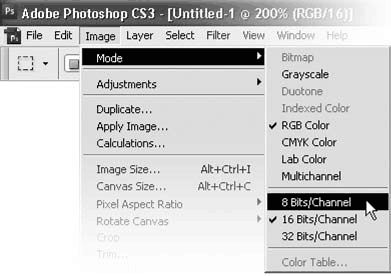
Рис. 8.2. Команды для смены цветового режима и изменения глубины разрешения цвета
Примечание
Прямое преобразование изображения из режима 8 бит/канал в режим 32 бит/канал невозможно – следует выполнить промежуточное преобразование в режим 16 бит/канал. Преобразование изображения из режима 32 бит/канал в меньшую глубину разреше ния цвета производится через окно HDR Conversion (Преобразование из режима HDR) с возможностью одновременной яркостной коррекции изображения.
Данный текст является ознакомительным фрагментом.
Читайте также
Разрешения служб Windows SharePoint
Разрешения служб Windows SharePoint
Службы Windows SharePoint включают 32 разрешения пользователей, которые определяют, какие действия пользователи могут выполнять на узле. Разрешения сгруппированы в уровни разрешений. По сути, каждый уровень разрешений является именованным набором
1.2.2. Изменение разрешения экрана
1.2.2. Изменение разрешения экрана
В некоторых случаях Fedora 8 почему-то неправильно устанавливает разрешение экрана: устанавливается меньшее разрешение, чем поддерживается монитором к видеокартой. Для изменения разрешения экрана выберите команду меню
Запрещение/Разрешения на запуск программ
Запрещение/Разрешения на запуск программ
Запрещение запуска программWindows позволяет ограничить доступ к программам, кроме разрешенных в специальном списке.Для ограничения запускаемых программ надо открыть раздел HKCUSOFTWAREMicrosoftWindowsCurrentVersonPoliciesExplorerи создать там ключ
Увеличение глубины рекурсии процедур и триггеров
Увеличение глубины рекурсии процедур и триггеров
Количество рекурсивных вызовов процедур и триггеров увеличено до
2.4. Разрешения IPC
2.4. Разрешения IPC
Новая очередь сообщений, именованный семафор или сегмент разделяемой памяти создается функциями mq_open, sem_open и shm_open, при условии, что аргумент oflag содержит константу O_CREAT. Согласно табл. 2.3, любому из данных типов IPC присваиваются определенные права доступа
3.5. Разрешения IPC
3.5. Разрешения IPC
При создании нового объекта IPC с помощью одной из функций getXXX, вызванной с флагом IPC_CREAT, в структуру ipc_perm заносится следующая информация (раздел 3.3):1. Часть битов аргумента oflag задают значение поля mode структуры ipc_perm. В табл. 3.3 приведены биты разрешений для
Изменение разрешения экрана
Изменение разрешения экрана
Для изменения разрешения экрана (например, на 800?600) следует внести следующие изменения в реестр: Ключ:[HKEY_LOCAL_MACHINEConfig001DisplaySettings]Значение ключа: «Resolution»=»800,
8.5.2. Оператор разрешения области видимости
8.5.2. Оператор разрешения области видимости
Имя члена пользовательского пространства дополняется поставленным спереди именем этого пространства и оператором разрешения области видимости (::). Использование неквалифицированного члена, например matrix, является ошибкой.
9.2. Три шага разрешения перегрузки
9.2. Три шага разрешения перегрузки
Разрешением перегрузки функции называется процесс выбора той функции из множества перегруженных, которую следует вызвать. Этот процесс основывается на указанных при вызове аргументах. Рассмотрим пример:T t1, t2;void f( int, int );void f( float, float );int
FERRMA: Nasтуплени высокого разрешения
FERRMA: Nasтуплени высокого разрешения
Автор: Алекс ЭкслерНе нужно быть великим пророком, чтобы предсказать рный рост популярности сетевых накопителей (NAS) и бурл мультимедийных плееров. Также легко предположить, что последние, да с собственным накопителем, будут включать в
3.3.1. Изменение разрешения экрана
3.3.1. Изменение разрешения экрана
Начнем с изменения разрешения экрана. Щелкните правой кнопкой мыши на рабочем столе и выберите команду Разрешение экрана. В появившемся окне (рис. 3.10) вы можете выбрать экран, разрешение которого вы хотите изменить (если к системе
Не экспортировать глобальные разрешения чтения/записи
Не экспортировать глобальные разрешения чтения/записи
Не делайте этого! Разрешения на доступ к файлам, устанавливающие, кто может читать и изменять файл, — очень простое понятие. Главное заключается в том, что чем больше вы предоставляете доступа к файлам вашей системы,
Взимание недоимок при помощи данных 5-метрового разрешения
Взимание недоимок при помощи данных 5-метрового разрешения
Шесть лет назад семья Джонсов переехала в новый, построенный по индивидуальному проекту дом в пригороде. С того времени они пристроили еще одну комнату, построили бассейн и сделали другие изменения, не потратив и
Переосмысление разрешения
Переосмысление разрешения
Разрешение является основой современного права. Чтобы дать разрешение, лицо должно достигнуть определенного возраста и быть вменяемым; человек в состоянии опьянения или недееспособный подругой причине не может дать юридически значимое
Первая часть конспекта к четвертому занятию курса «Adobe Photoshop. Базовый уровень» в его гибридной версии, стартовавшей в 2019 году. Курс состоит из 8 видоезанятий и 7 онлайн занятий. Конспекты сделаны только для видеозанятий, поскольку на онлайн занятиях идет разбор пройденной темы и домашних заданий. Здесь можно посмотреть полное описание и программу курса.
Перед записью на любой курс по Adobe Photoshop очень рекомендую прйти тест на знание программы. Как показывает опыт, самостоятельная оценка собственных знаний не всегда адекватно отражает их действительный уровень.
Конспекты к старой версии курса, состоявшей из 12 онлайн занятий и проходившей с 2012 по 2019 год можно найти
здесь.
Дополнительные материалы — материалы, рекомендованные к изучению в процессе прохождения курса.
Для самостоятельного изучения — материалы, рассчитанные на самостоятельное освоение не только в процессе, но и по окончании курса.
Для стандартизации внешнего вида, обеспечения стабильности и удобства доступа, данные материалы представлены в виде документов Evernote с упрощенным форматированием. Чтобы перейти к оригиналу статьи, кликните по адресу сайта непосредственно под ее названием.
Для лучшей связи конспекта и занятия в соответствующих местах помещены миниатюры разбираемых в этот момент изображений.
Задачи на занятие
1. Научиться делать тоновую коррекцию монохромного изображения
2. Познакомится с цветовыми моделями RGB, CMY, HSB
3. Научиться представлять цвет по значениям яркостей в каналах Red, Green и Blue
4. Научиться устанавливать хроматический баланс изображения
Для самостоятельного изучения:
Liveclasses. Adobe Photoshop: тоновая коррекция монохромных изображений
Liveclasses. Основы теории цвета. Модели RGB, CMY, HSB
Liveclasses. Photoshop Curves: установка хроматического баланса
Liveclasses. Adobe Photoshop: инструменты цветовой и тоновой коррекции
Тема 5. Тоновая коррекция черно-белых изображений.
Для самостоятельного изучения:
Liveclasses. Adobe Photoshop: тоновая коррекция монохромных изображений
5.1 Как компьютер задает яркость.
- В цветном изображении для каждого пикселя задается три яркости: в красном, зеленом и синем канале
- В монохромном изображению каждому пикселю присваивается одно значение яркости
- Переключение между режимами происходит через меню Image> Mode (Изображение > Режим)
- Яркость пикселей в фотографиях задается целыми числами
- Получить информацию о яркости участка на который наведен курсора можно в палитре Info (Инфо)

5.2 Глубина цвета.
- Глубиной цвета называют количество бит, которые выделяются для кодирования яркости одного пикселя в одном канале
- Проверить глубину цвета можно в меню Image> Mode (Изображение > Режим)
- Photoshop работает с режимами 8 бит/канал, 16 бит/канал и 32 бит/канал
- Режим 32 бит/канал используется для изображений с расширенным динамическим диапазоном (HDRi), для обычных картинок он не используется
- В режиме 8 бит/канал в каждом канале может быть 256 градация яркости
- По традиции значению 0 сопоставляют черный цвет, значению 255 — белый, а промежуточным значениям соответствуют промежуточные уровни яркости
- 256 оттенков серого, которые позволяет задать режим 8 бит/канал, достаточно для качественного воспроизведения изображения любым методом
- Однако, 256 оттенков яркости может не хватить для коррекции изображения. Сильное повышение контраста может привести к тому, что в режиме 8 бит/канал на градиенте начнут проявляйся полосы из которых он состоит. Такой эффект называется пастеризация
- В режиме 16 бит/канал в каждом канале может быть 32769 градация яркости
- Черный и белый цвета в 8 и 16 битном режимах совпадают, но переходы яркости в 16 битном режиме оказываются более плавными
- В 16 битном режиме файл имеет запас информации, позволяющий при сильных коррекциях избежать постеризации
- Для того чтобы воспользоваться преимуществом 16 битого режима он должен быть «честным»: изображение должно быть изначально конвертировано в 16 бит/канал и не должно переводиться в 8 битный режим
- Полный тоновый диапазон обычно разделяют на 5 частей: тени (окрестности уровня 0); три четверть тона (окрестности уровня 64); полу тона или средние тона (окрестности уровня 128); четверть тона (окрестности уровня 192); света (окрестности уровня 255)
Дополнительные материалы:
Евгений Булатов. «Преимущество работы в режиме 16 бит»

5.3 Гистограмма.
- Гистограмма отображается в палитре Histogram (Гистограмма) и в интерфейсе инструментов Curves (Кривые) и Levels (Уровни)
- Для изображений в модели Grayscale (Градации серого) в интерфейсе кривых в палитре Properties (Свойства) по осям откладывается не количество света, а количество краски, в результате чего гистограмма оказывается отзеркаленной
- Чтобы привести ее отображение к стандартному виду нужно из выпадающего меню палитры Properties (Свойства) вызвать настройку Curves Displey Options (Параметры отображения кривых) и вместо варианта Pigment/Ink (Пигмент/Краска) выбрать вариант Light (Яркость)
- Показывает распределение количества пикселей (площадей изображения) в зависимости от яркости изображения
- Оценивать качество изображения только по гистограмме, нее видя самого изображения, нельзя ни по одному параметру
- Площадь пика на гистограмме пропорциональна площади объекта в кадре
- Ширина пика показывает вариации яркости на соответствующем объекте
- Дырка на гистограмме в светах (тенях) говорит о неполном контрасте изображения
- Залипание гистограммы в левый (правый) край говорит о потере деталей в тенях (светах)
- «Расческа» на гистограмме говорит о том, что изображение движется в сторону постеризации
5.4 Анализ изображения.
- Основная задача анализа изображения с использованием гистограммы состоит в том, чтобы понять в каком новом диапазоне лежит каждый из объектов на изображении
- При попытке понять, какой объект на изображении формирует пики или равнины на гистограмме, нужно смотреть на три параметра: яркость диапазона в котором лежит элемент гистограммы; площадь этого элемента; его ширина
- Тоновый диапазон, занимаемый элементом гистограммы, подсказывает, какова яркость объекта, который его создал
- Площадь элемента на гистограмме пропорциональна площади объекта в кадре
- Ширина элемента гистограммы показывает вариации яркости на соответствующем объекте: пикам соответствуют однородные, а равнинам контрастные объекты
- Совершив переход от объектов в кадре к занимаемому им тоновому диапазону, мы получим ответ на вопрос: «Где гнуть кривую, чтобы поменять тот или иной участок изображения?»
- Дырка на гистограмме в светах (тенях) говорит о неполном контрасте изображения
- Залипание гистограммы в левый (правый) край говорит о потере деталей в тенях (светах)
- «Расческа» на гистограмме говорит о том, что изображение движется в сторону постеризации
Дополнительные материалы:
Андрей Журавлев «Практикум работы с кривой или о чем умолчал Маргулис»
5.5 Curves (кривые) — интерфейс и принцип работы.
- Вызвать прямую коррекцию кривыми можно через меню Image > Adjustments > Curves (Изображение > Коррекции > Кривые)
- Создать корректирующий слой кривых можно через кнопку со значком Инь-Яно в нижней части палитры Layers (Слои) или кликнув по соответствующей кнопке в палитре Adjustments (Изображение)
- После создания корректирующего слоя настройки кривых появятся в палитре Properties (Свойства)
- Выпадающий список Preset (Набор) — набор заранее созданных форм кривых
- Выпадающий список каналов — переключатель для работы с поканальными кривыми
- Кнопка Click and drag in Image to modify curve («Рука с двумя оттопыренными пальцами») выводит на кривой указатель, отображающий яркость участка, на который в данный момент наведен курсор
- При клике по изображению с нажатой кнопкой «распальцовки» на кривой появляется соответствующая тчока, которую можно сразу сдвигать вверх-вниз
- Второй способ поставить точку на кривой: просто кликнуть по ней
- Перемещать точки на кривой можно подхватив их мышкой и сместив на новое место
- Для удаления точки с кривой досрочно подхватить ее и выкинуть за пределы интерфейса кривых
- Кнопки «Черная», «белая» и «серая» пипетки — инструменты быстрой установки соответствующих точек
- Поля Input (Вход) и Output показывают яркость выбранной точки до и после коррекции
- Чтобы черный располагался слева внизу необходимо: в выпадающем меню палитры Properties (Свойства) выбрать команду Curves Display Options (Параметры отображения кривых) и в появившейся палитре выбрать настройку Show Amount of: Light (0-255) (Показывать значения: Яркость (0-255))
- Если кривая проходит ниже своего начального положения, изображение затемняется
- При этом затемнение тем сильнее, чем сильнее кривая отклоняется от начального положения
- Нужно обязательно уточнять, о каком тоновом диапазоне идет речь, поскольку в разных диапазонах изменения могут быть различными
- Если кривая проходит выше своего начального положения, изображение осветляется
- Если крутизна кривой увеличивается, контраст деталей, лежащих в соответствующем тоновом диапазоне, повышается
- Если крутизна кривой уменьшается, контраст деталей, лежащих в соответствующем тоновом диапазоне, понижается
- Изменения яркости и контраста неотделимы друг от друга, однако, обычно мы делаем коррекцию ради изменения одного из данных параметров, а с изменением другого просто вынуждены согласиться
Дополнительные материалы:
Андрей Журавлев «Кошачьи истории или правила работы с кривой»

5.6 Приведение изображения к полноконтрастному виду.
- Простое определение полноконтрастного изображения следующее: изображение является полюноконтрастным в том случае, когда в нем присутствуют все яркости от черного до белого
- Если исходить из такого упрощенного определения, для приведения изображения к полноконтрастному виду достаточно подтянуть крайние точки кривой к краям гистограммы
- В более сложном определении мы должны учесть сюжетную значимость объектов, по которым идет оценка, а так же то, что сюжетно-значимый объект нужно растягивать не на весь тоновый диапазон
- Звучать сложное определение полноконтрастности будет так: изображение является полюноконтрастным в том случае, когда сюжетно-значимая часть изображения занимает весь эффективный тоновый диапазон от границы глубоких теней (10-15 уровней) до границы высоких светов (240-245 уровней)
- При таком определении для упрощения процесса приведения изображения к полноконтрастному виду используются две формализованные модели: белая и черная точки
- Белая точка — самая светлая сюжетно-значимая точка изображения, не являющаяся жестким бликом или источником света
- Белая точка ограничивает сверху тоновый диапазон, занимаемый объектом. Приведя белую точку к яркости 245, мы растянем этот диапазон до границы высоких светов
- Это можно сделать быстро, щелкнув по выбранной области «белой» пипеткой
- Предварительно «белую» пипетку надо настроить: два раза кликните по ней и в появившемся окне задайте яркость 245 в полях R:, G: и B:
- Кроме того, чтобы пипетка в выбранной точке замеряла средний цвет изображения, в палитре Options (Параметры) ей нужно задать настройку Sample Size: 5 by 5 Average (Размер образца: Среднее 5х5)
- Черная точка — самая темная сюжетно-значимая точка изображения
- Эта точка ограничивает диапазон, занимаемый в данный момент сюжетно-значимым объектом, снизу. Если привести ее к яркости 10, мы растянем этот диапазон до границы глубоких теней
- Быстрее всего это можно сделать, щелкнув по выбранной области «черной» пипеткой
- Предварительно «черную» пипетку надо настроить: два раза кликните по ней и в появившемся окне задайте яркость 10 в полях R:, G: и B:
- Белую и черную точки проще всего искать в режиме отсечки, сдвигая крайние точки кривой с зажатой клавишей Alt. Делать это лучше всего, подхватив один из маркеров в нижней части кривой
- Приведение к полноконтрастному виду при помощи пипеток происходит за счет сдвига крайних точек кривой. Получившаяся в итоге Z-образная кривая может привести к потере деталей в светах и/или в тенях


5.7 Ручная установка белой и черной точек.
- Если работа пипетками приводит к потере деталей в светах и/или тенях, от работы пипетками придется отказаться и перейти к ручной установке белой и черной точек
- Найдя на изображении точку белого, кликаем по ней с предварительно нажатой кнопкой «распальцовки»
- У появившейся точки в поле Output (Выход) вводим значение 245, значение в поле Input (Вход) не меняем
- Находим на изображении точку черного, кликаем по ней с нажатой кнопкой «распальцовки»
- У появившейся точки в поле Output (Выход) вводим значение 10, значение в поле Input (Вход) не меняем
- Получившаяся в результате кривая имеет более мягкую S-образную форму, которая не создает отсечки в светах и тенях
- При прочих равных условиях ручная установка белой точки даст более контрастную картинку, чем работа пипетками
- Если изображение после ручной установки белой и черной точек дает слишком контрастный вариант, для белой и черной точек значения яркости на выходе можно задать более сильно отличающиеся от крайних. Например 235 и 20
- Чтобы каждый тоновый уровень на изображении был задействован, после создания S-образной кривой ее крайние точки можно подтянуть к краю гистограммы

5.8 Перераспределение контраста.
- После приведения изображения к полноконтрастному виду(установки белой и черной точек) поднять контраст отдельного объекта можно увеличив крутизну кривой в занимаемом им тоновом диапазоне
- Расплатой за это будет понижение контраста объектов, лежащих в других тоновых диапазонах
- Повышение контраста светлого объекта (условный «белый кот») обязательно приводит к его затемнению
- Можно сформулировать и обратное правило: при затемнении изображения контраст в светах повышается, а в тенях понижается
- Повышение контраста темного объекта (условный «черный кот») обязательно приводит к его осветлению
- Обратное утверждение звучит так: при осветлении изображения контраст в тенях повышается, а в светах понижается
- Контраст объекта, лежащего в средней части тонового диапазона (условный «серый кот»), повышается при помощи S-образной кривой, крутой участок которой приходится на диапазон, занимаемый объектом
- Чем уже по горизонтали будет этот диапазон, тем сильнее можно будет поднять контраст
- Точки лучше двигать «вверх-вниз», чтобы не менять выбранный тоновый диапазон
- Предложение «Думать в котах!» — это предложение размышлять в терминах тоновых диапазонов, занимаемых значимыми объектами
- Только звучит оно не так сухо и страшно. 🙂


Тема 6. Основы теории цвета.
Для самостоятельного изучения:
Liveclasses. Основы теории цвета. Модели RGB, CMY, HSB
6.1 Цвет, как ощущение наблюдателя.
- Цвет — это ощущение, которое рождается в сознании наблюдателя, в ответ на стимуляцию зрительных рецепторов
- Световой поток, попадающий к нам в глаз, называется стимулом
- Один и тот же стимул в разных условиях может вызывать разные цветовые ощущения, поэтому просмотр изображения должен всегда происходить в стандартных условиях
- Управление цветов, который увидит наблюдатель, происходит через управление стимулом (световым потоком), попадающим к нему в глаз

6.2 Как синтезируется цвет.
- На глазном дне присутствует три группы рецепторов (колбочек) чувствительных в наибольшей степени к длинным (красный), средним (зеленый) и коротким (синий) волнам видимой части спектра
- Конкретное цветовое ощущение зависти от того, в каких пропорциях стимул возбуждает эти три группы рецепторов
- Чтобы вызвать у человека прогнозируемое цветовое ощущение (синтезировать цвет), нужно научиться независимо друг от друга управлять возбуждением каждой группы колбочек
- Коротко волновой (синий) стимул подбирается по максимуму спектральной чувствительности коротковолновых колбочек
- Длинно волновой (красный стимул) подбирается так, чтобы не затрагивать средневолновые колбочки
- Средне волновой (зеленый) стимул подбирается по условию минимального возбуждения коротко и длинноволновых колбочек
- Паразитное возбуждение зеленым стимулом коротко и длинноволновых колбочек является основной причиной, ограничивающий охват трехстимульных устройств

6.3 Адитивная (RGB) и субтрактивная (CMY) цветовые модели.
- В излучающих системах воспроизведения (мониторы) в качестве стимулов выбираются красный, зеленый и синий, поскольку именно такие излучения позволяют максимально возбуждать одну из групп колбочек при минимальном паразитном возбуждении остальных
- Такая модель называется RGB по заглавным буквам трех цветов в английском языке. Общий стимул в ней получается как результат суммирования трех стимулов (трехстимульный колориметр), поэтому модель называется аддитивной
- При нулевой яркости всех источников получается черный цвет, при максимальной яркости всех источников— белый
- При равном количестве света от всех источников стимул вызывает ощущение ахроматического цвета (нейтральный серый)
- Увеличивая яркость одного из источников мы сдвигаем цвет в его сторону
- В отражающих системах воспроизведения красители подбираются как светофильтры, максимально поглощающие красную, зеленую или синюю часть спектра из излучения белого опорного света
- Cyan поглощает излучение в красной части спектра (анти-Red), Magenta поглощает излучение в зеленой части спектра (анти-Green), Yellow — поглощает излучение в синей части спектра (анти-Blue)
- В системе CMY финальный стимул получается вычитанием из общего белого стимула части спектральных составляющих, поэтому модель называется субтрактивной
- По сути, системы RGB и CMY являются продолжением и взаимным дополнением друг друга, образуя три оси баланса цветов: Red-Cyan; Green-Magenta; Blue-Yellow
- Чтобы синтезировать желаемый цвет, нужно представлять, в каких пропорциях должны действовать стимулы, то есть, нужно понимать, как соотносится набор из значений RGB с цветовым ощущением

6.4 Цветовой круг.
- Наглядная иллюстративная модель для быстрой оценки хроматической составляющей цвета по значениям RGB
- В центре находится нейтральный серый, на краях лежат максимально насыщенные (сочные) цвета
- При движении по кругу меняется цветовой тон — оттенок цвета, место в радуге которое занимает цвет плюс пурпурные цветности, отсутствующие в радуге
- Пурпурный — это смесь красного и синего света или белый свет, из которого удалили зеленый
- Чтобы представить почему оси RGB образуют на круге трехпудевую звезду, постройте в трехмерной системе координат кубик, отложив по трем осям яркости красного зеленого и синего стимула. А теперь поверните его так, чтобы внизу остался «черный» угол, а вверху оказался «белый»
- Каждая из осей этого куба будет иметь проекцию на вертикальную ось, по которой откладывается яркость. То есть, увеличение яркости в любом канале приводит к увеличению общей яркости изображения
- При этом на горизонтальную плоскость, на которой и строится цветовой круг, оси проецируются в виде трёхлучевой звезды
- При освоении инструментов Photoshop нельзя использовать круг иллюстрирующий двенадцатичастную цветовую систему Йоханнеса Иттона, поскольку в нем неверно расставлены пары оппонирующих цветов
- Правильными, с точки зрения физики и логики работы инструментов Photoshop являются пары Red-Cyan, Green-Magenta и Blue-Yellow, образующие оси баланса на цветовом круге
Для самостоятельного изучения:
Игорь Бондарь «Дополнительные цвета»


6.5 Цветовая модель HSB.
- Поскольку на сетчатке имеется три группы сенсоров, для однозначного описания цвета требуется три линейно независимых параметра
- Hue (Цветовой тон) — оттенок цвета, место в радуге которое занимает цвет плюс пурпурные цветности, отсутствующие в радуге
- По традиции Hue измеряется в градусах и на круге обозначает направление, в котором надо двигаться из центра круга, чтобы получить нужный цвет
- Saturation (Цветовая насыщенность) — определяет, насколько цвет отличается от аналогичного по яркости нейтрального серого в сторону спектрального чистого
- На круге Saturation определяет расстояние от центра круга
- Художники параметр Saturation называют Яркостью
- Brightness (Яркость) — определят, насколько светлым или темным является цвет
- На круге Brightness не меняется, этот параметр меняется по оси, перпендикулярной к плоскости круга, и вместе с ним образует систему цилиндрических координат
- Художники параметр Brightness называют Светлотой

6.6 Инструмент Eyedropper и палитра Info.
- Чтобы пипетка измеряла усредненный цвет участка, нужно задать ей настройку Sample Size: 5 by 5 Average (Область усреднения: 5х5 Среднее)
- В палитре Info (Инфо) отображается информация о цвете той области, на которую наведена пипетка (Eyedropper Tool)
- Два поля в палитре Info (Инфо) являются абсолютно равнозначными и позволяют вывести информацию о цвете в двух моделях
- Чтобы изменить модель отображения цвета нужно кликнуть по кнопку с маленькой пиктограммой пипетки и в выпадающем списке выбрать подходящую модель

6.7 Вычисление цвета по значениям RGB.
- Яркость цвета можно оценить по скалярной сумме яркости всех каналов, учитывая, что все возможные значения этой суммы лежат в диапазоне 0-765
- При приблизительной оценке можно считать вклад в суммарную яркость одинаковым для всех каналов. Просто посчитайте сумму и определите, какая доля от 765 получилась
- Хроматическая составляющая оценивается по векторной сумме стимулов, при помощи перемещением по цветовому кругу
- Начинаем из центра и смещаемся вдоль каждой из осей пропорционально имеющейся в канале яркости
- Удобнее всего производить оценку в порядке убывания яркости: светлый, затем средний, затем темный каналы
- По красной оси уходим примерно на 4/5 (200/255) от центра в сторону края
- В направлении, которое задает зеленая ось, смещаемся примерно на 2/5 (100/255) от радиуса, но это смещение отсчитываем не от центра круга, а от той точки, в которой оказались после сдвига по предыдущей оси
- В направлении, которое задает синяя ось, смещаемся примерно на 1/5 (50/255) от радиуса, но это смещение отсчитываем не от центра круга, а от той точки, в которой оказались после сдвига по двум предыдущим осям
- В результате получаем слегка красноватый оранжевый цвет средней насыщенности, средней яркости
- При оценке цвета порядок смещения по осям не важен, мы все равно попадем в одну и ту же точку круга
- Условием нейтральности цвета в RGB является равенство яркости во всех трехканалах
Дополнительные материалы:
Андрей Журавлев. «Цветокоррекция по числам»
Запись мстер-класса «Photoshop — Цветокоррекция по числам»
Для самостоятельного изучения:
Андрей Журавлев. Калибровать монитор или корректировать «по числам»?
А. Френкель, А. Шадрин. «Колориметрическая настройка монитора. Теория и практика» / М., Август-Борг, 2005 г.

6.8 Задание цвета для рисования.
- Два основных цвета которыми работают инструменты Foreground Color (Основной цвет) и Background Color (Фоновый цвет) отображаются в нижней части палитры Tools (Инструменты)
- Переключение между этими цветами происходит с помощью расположенной над ними кнопки с переломанной стрелкой
- Сброс цветов к стандартной паре «черный-белый» делается маленькой кнопкой с черным и белым квадратиками на пиктограмме
- При клике пипеткой по изображению, образец цвета забирается в качестве основного цвета (Foreground Color)
- Если при этом зажата клавиша Alt, образец цвета забирается в качестве фонового цвета (Background Color)
- Инструмент пипетка (Eyedropper) при клике по изображению принимает цвет выбранной области в качестве основного (Foreground Color)
- Если при этом зажата клавиша «Alt», цвет будет принят в качестве дополнительного (Background Color)
- Палитра Color Picker вызывается простым щелчком по основному или дополнительному цвету
- В этой палитре можно задать цвета при помощи чисел в любой удобной цветовой модели, или выбрав его на цветовом поле
- Параметр, отмеченный точкой, отображается на вертикальной шкале, два остальных на расположенном рядом поле
- Можно задать цвета через палитру Color (Цвет)
- Внимание!!! Если в палитре Color выбран фоновый цвет, то при простом клике по изображению пипетка будет забирать образец для него, а не для основного
© Андрей Журавлев (aka zhur74), 2012 г.
Редакция третья (2019 г.) переработанная и дополненная.
Первая публикаци https://zhur74.livejournal.com/96226.html
Как увеличить глубину
Глубиной цвета рисунка условно можно назвать количество цветов, которое отображено на данном изображении. Этот параметр можно как увеличить, так и уменьшить, в зависимости от ваших пожеланий и потребностей.
Инструкция
Скачайте и установите на ваш компьютер программу для работы с фотографиями и другими графическими изображениями, чтобы изменить глубину цвета. Как уже говорилось раньше, глубину цвета можно изменить в обоих направлениях, т.е. увеличить и уменьшить. Важно понимать сам механизм этого процесса.
Если вы хотите увеличить глубину цвета, то вы должны увеличить общее количество цветов изображения. Т.е., например, если вы работаете с черно-белым изображением, на котором глубина цвета сведена к минимуму (состоит только из чистого черно и белого цветов без дополнительных оттенков), то нужно увеличить данное количество хотя бы до 4. В этом случае картинка приобретет дополнительные оттенки, за счет чего и увеличится глубина цвета.
Воспользуйтесь самым популярным на сегодняшний день графическим редактором Adobe Photoshop. Он обладает широким спектром возможностей работы с изображением, включая такую функцию, как изменение глубины цвета. Запустите программу. Загрузите в нее рисунок. Зайдите в свойства изображения, выберите пункт «Глубина цвета».
Учтите, что, увеличивая глубину цвета, вы автоматически увеличиваете и размер изображения. Чем больше оттенков будет присутствовать на рисунке, тем больше будет размер файла. Если вам нужно оптимизировать картинку для какого-нибудь интернет-сайта, которая предназначена для его оформления, не стоит слишком увеличивать количество цветов. Если картинка полноцветная, то оптимальным числом оттенков будет являться 256 тыс. В другом случае, если это всего лишь фон, можно обойтись гораздо меньшим количеством. Согласитесь, зачем обычному бирюзовому фону придавать глубину, включая в его состав оттенки серого? Выберите в меню подходящее количество оттенков, посмотрите на изображение. Если этого достаточно, сохраните изменения.
Видео по теме
Войти на сайт
или
Забыли пароль?
Еще не зарегистрированы?
This site is protected by reCAPTCHA and the Google Privacy Policy and Terms of Service apply.
Настройка цвета в фотошопе
Автор: Сергей Бунин. Дата публикации: 08 февраля 2017. Категория: Обработка фотографий в фотошопе.
Настройка цвета в фотошопе
Приветствую всех подписчиков и гостей сайта PhotoshopSunduchok!
Представляем Вам материал по настройке системы управления цветом в программе Photoshop.
Это серьезный вопрос, так как впоследствии могут возникнуть проблемы с отображением изображений на других мониторах, в различных программах просмотра изображений, в интернете на страничках Ваших социальных сетей и при распечатке фотографий в фотостудии.
Порядок настройки будет демонстрироваться в программе Photoshop CC 2017 и операционной системе Windows 10, но в предыдущих версиях Photoshop семейства Creative Cloud настройки будут аналогичными.
Если Вы используете более старые версии программы, настоятельно рекомендуем обновить их даже в силу того, что Вы уже не можете воспользоваться всеми теми удобными моментами и прелестями программы, которые создала компания Adobe.

В комментариях на серию уроков по работе с цветом и увеличению насыщенности изображений многие наши читатели задали вопрос, почему получается несоответствие цветов изображения при просмотре на различных мониторах и на распечатанных фотографиях.

Одной из первых причин возникновения таких недостатков может быть неправильная настройка программы Photoshop.
Как правильно настроить систему управления цветом?
Найти настройки цветов можно в нижней части списка команд меню «Редактирование» (скриншот сокращенный), или нажав комбинацию клавиш «Shift+Ctrl+K».

Выбрав данную команду, Вы попадете в окно «Настройка цветов».

В этом окне при наведении курсора на поле каждой из строк, в нижней части «Описание» появляется разъяснение указанного параметра, прочитав которое становится вполне понятным определенный выбор.
В первой строке «Настройки» выбираем «Универсальные настройки для Европы 3» – естественно понятна наша территориальная принадлежность к данной материковой части.

Далее в поле «Рабочие пространства» выбирается один из главных параметров отображения цвета в палитре RGB это sRGB IEC61966-2.1. Это стандартное цветовое пространство, используемое многими производителями аппаратного и программного обеспечения для потребительских сканеров, принтеров и главное для размещения изображений в Интернете. Но это цветовое пространство имеет ограниченный цветовой охват, впрочем, вполне подходящий для большинства нужд рядового потребителя.
К тому же, обычные мониторы, находящиеся в пользовании у любителей, да и у большинства фотографов занимающихся более профессионально фотографией, не могут правильно отобразить другие более широкие цветовые пространства.

В цветовом пространстве CMYK, предназначенном для предпечатной подготовки автоматически выбирается параметр Coated FOGRA39, предназначенный для офсетной печати.
Следующие два параметра «Градации серого» и «Плашка» также устанавливаются автоматически и указывают разброс их применения. Менять их не рекомендуется.

Поле «Стратегии управления цветом» определяет порядок действий работы программы при открытии изображений с иными не совпадающими цветовыми пространствами. При этом отдается предпочтение правильности их отображения, но при дальнейшем сохранении документа возвращается цветовой профиль, присутствующий в изображении до открытия в фотошопе.
Чтобы программа Вас каждый раз не спрашивала и не предупреждала об этом все галочки внизу поля удобнее отключить.

Далее необходимо проверить настройки в поле «Параметры преобразования».

Модуль преобразования предлагает два параметра: «Adobe» и «Microsoft». Естественно в программе разработанной фирмой Adobe нам выгоднее работать без применения дополнительных изменений, так что оставляем право управления цветом родным алгоритмам. Метод преобразования определяет рендеринг используемый для перевода одного цветового пространства в другое, оставляем его также автоматически предустановленным – «Относительный колориметрический». Также должны быть включены функции: «Использовать компенсацию точки черного» – используется для повышения степени детализации в тенях, «Дизеринг» – необходим для перевода изображения в меньшую глубину цвета, например из 24 бит RAW-файла в обыкновенные 8 бит на канал, «Компенсация профилей сцены» – необходима для вывода видео.
Поле «Дополнительные параметры». «Уменьшить насыщенность цветов монитора на» этот параметр определяет, нужно ли снижать насыщенность цветов на указанную величину при выводе изображений на экране монитора. «Наложение цветов RGB с гаммой» определяет особенности наложения цветов RGB при формировании совмещенных данных (например, при наложении или раскрашивании слоев в нормальном режиме). Если этот параметр не выбран, то цвета RGB накладываются непосредственно в пределах цветового пространства документа. «Наложение цветов текста» выполняется с использованием указанной гаммы – оставляем как есть.

Нажимаем «Ок» и для подтверждения применяемых настроек необходимо перегрузить программу.
Где еще необходимо настроить систему управления цветом, так это в конверторе Adobe Camera RAW, являющимся встроенным приложением программы Photoshop семейства CC.

Для того чтобы открыть окно настроек отображения изображений необходимо нажать на надпись расположенную по центру нижнего поля окна приложения.

Откроется диалоговое окно «Управление файлами», в котором нам потребуется самое верхнее поле «Цветовое пространство».

В указанном поле опять же обязательно указываем цветовое пространство sRGB IEC61966-2.1

«Глубина цвета» это параметр в основном влияет на работу с контрастностью изображения. Рекомендуемым значением является 8 бит/канал.

Нажимаем «Ок» и для подтверждения применяемых настроек необходимо перегрузить программу.
Кроме выше перечисленного необходимо проверить настройки цветового профиля самой операционной системы установленной на Вашем компьютере.
Для этого в Windows 10, нажимаем на кнопку «Поиск в Windows» в левой нижней части экрана. В предыдущих версиях Windows строку поиска можно вызвать через кнопку «Пуск».

В появившейся строке поиска набираем текст «Управление цветом». Система выдаст результат поиска, щелкаем по нему левой кнопкой мышки.

Появляется окно «Управление цветом». На вкладке «Устройства» в одноименной строке выбираем пункт «Универсальный монитор PnP», через дефис в этой строке отображается название Вашей видеокарты.

Если Ваш монитор не подвергался дополнительной калибровке, то поле «Профили, сопоставляемые этому устройству» должно быть пустым. В противном случае необходимо удалить имеющиеся настройки (выделить название настройки левой кнопкой мышки и нажать внизу кнопку «Удалить»). Если же Вы однозначно знаете, что монитор калибровался с помощью специального прибора, оставьте соответствующую запись.
Проверить наличие системного профиля монитора в программе Photoshop, можно зайдя в меню «Редактирование» в фотошопе, выбрать команду «Настройка цветов» и в появившемся окне в поле «Рабочие пространства» для RGB проверить соответствие профиля монитора или профиля калибратора.

Если Вы калибровали монитор, то в программе менять профиль рабочего пространства sRGB на профиль монитора НЕЛЬЗЯ!
Вот те необходимые настройки цвета в программе и в системе компьютера необходимые для корректного отображения изображений.
Второй и более серьезной проблемой может быть неправильная калибровка Вашего монитора.
Калибровать монитор необходимо с помощью специальных приборов: калибраторов или спектрофотометров. Но приобретение дополнительного оборудования всегда требует нежелательных материальных вложений. Так же необходимо иметь некоторые навыки по работе со специализированными программами калибровки. Откалибровать монитор можно в сервисном центре, конечно же при наличии таковых в Вашем населенном пункте.
Чтобы получить действительно хорошее изображение, где черное — это черное (а не темно-серое), белое — это белое, а цвет не зависит от угла поворота экрана, нужен профессиональный монитор. Фотографы и художники-графики отдают предпочтение экранам с матрицей IPS.
На бюджетных мониторах с матрицами типа TN добиться высокой точности оттенков и цветов, к сожалению, не получится, и дело не в том, что этого не позволяют программы, а в качестве самого экрана.
Простым первоначальным методом по восстановлению нормальной цветопередачи, яркости и контрастности может быть настройка монитора средствами Windows.
Перед настройкой монитора выполните следующие условия:
- Монитор должен стоять там, где вы обычно его используете.
- Перед калибровкой необходимо поработать на нем минут 30, для достижения нормальной рабочей температуры матрицы.
- Помещение должно быть достаточно освещено. Калибровку лучше проводить при том освещении, при котором вы работаете. Если вы работаете и при естественном, и при искусственном свете, оптимально создать два цветовых профиля. Направленные источники света на время калибровки следует удалить от экрана.
Нажимаем на кнопку «Поиск в Windows» в левой нижней части экрана. В появившейся строке поиска набираем текст «Калибровка цветов». В предыдущих версиях Windows строку поиска можно вызвать через кнопку «Пуск». Система выдаст результат поиска, щелкаем по нему левой кнопкой мышки.

После этого загрузится встроенная программа «Калибровка цветов экрана». Следуя пошаговому описанию, выполняете все необходимые настройки.

На последнем шаге Вам предлагается сравнить ПРЕЖНЮЮ и ТЕКУЩУЮ (вновь полученную) калибровку. Если Вас все устраивает, сохраняете настройки нажатием кнопки «Готово», если нет – делаете отмену.

Еще один вариант оценки существующей или произведенной калибровки это онлайн-сервисы.
С их помощью можно оценить и отрегулировать не только яркость, контраст и цвет, но и резкость, геометрию, наличие битых пикселей, уровень мерцания и прочее: monteon.ru
Monteon.ru

Сервис Monteon позволяет оценить следующее:
- Точность цветопередачи.
- Наличие битых пикселей.
- Плавность градиентных переходов.
- Мерцание (синхронизацию фазы на VGA-мониторах) и муар (разводы в виде волнообразного узора, которого в норме быть не должно).
- Резкость границ.
- Яркость и контраст.
- Зональную яркость (различие яркости в центре и на периферии экрана).
- Геометрию и сетки (отсечение краев изображения, периферийные искажения на широкоформатном экране с соотношением сторон 16:9).
На самом сайте есть описание тестов и рекомендации по оценке результатов: monteon.ru/about-tests.html
Приятных творческих успехов!
Если Вы не хотите пропустить интересные уроки по обработке фотографий — подпишитесь на рассылку.
Форма для подписки находится ниже.
Печать
Временно закрыто комментирование для гостей, нужна обязательная регистрация, ввиду засилья спамботов.
зарегистрируйтесь на сайте, что бы оставлять комментарии!
Время работы
Пн-Пт: 9:00 — 19:00
Работа с цветом в Фотошопе
|
|
Программа Фотошоп имеет большое количество инструментов, для эффективной работы с цветами в изображении. Для создания уникального дизайна сайта или эффективной цветокоррекции фотографии можно воспользоваться фоторедактором. В Photoshop можно обработать фотографии в ретро-стиле, убрать эффект красных глаз, поменять цвета объектов и многое другое. Цветокоррекция изображений предполагает умение работать со слоями, выделять объекты, применять фильтры и стили. Чтобы освоить программу, лучше Photoshop купить лицензию, представленную у нас по лучшей цене. |
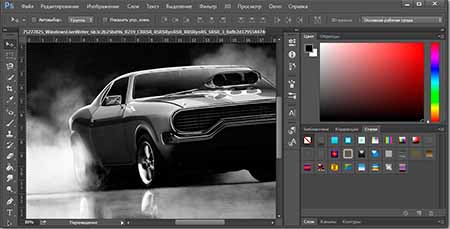
Как заменить цвет в ФотошопеЗамена цвета в Фотошопе производится быстро, при знании некоторых основных функций программы. Выберите фотографию, на которой вы хотите изменить цвет объекта. Например, если нужно заменить цвет машины. Откройте вкладку «Выделение» и выберите пункт «Цветовой диапазон». В нижней части окна будут изображены три пипетки. Выбираете изображение со знаком + (добавить цвета). Кликайте по изображению, нажимая на цвет, который хотите изменить. Старайтесь указать все оттенки цвета, который нужно заменить. После того, как все точки будут указаны, нажмите «Ок». Во вкладке «Изображение» выберите «Коррекция» и пункт «Цветовой тон/насыщенность». Двигая ползунки, меняйте цвета. |
|
|
|
Как сделать черно-белое фото в ФотошопеЧтобы сделать цветное изображение черно-белым в фоторедакторе, можно воспользоваться несколькими способами. Выберите нужную картинку и откройте ее в Фотошопе. Во вкладке «Изображение» выберите «Режим» и укажите «Градации серого». Изображение станет черно-белым. Другой вариант, выберите изображение и откройте вкладку «Изображение» и кликните на пункт «Коррекция». Выберите «Обесцветить». Это два самых простых способа сделать фото черно-белыми. Чтобы добиться большей глубины цвета, нужно поэтапно изменять изображение, используя корректирующие слои. |
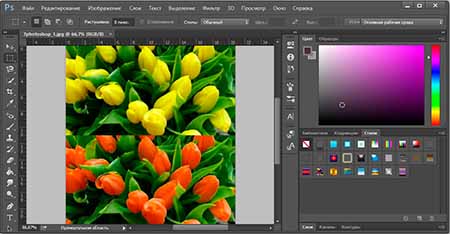
Как изменить цвет цветов в ФотошопеДля изменения цветов на фотографии воспользуйтесь функцией выделение и изменением цветового диапазона. Перейдите во вкладку «Выделение» и выберите пункт «Цветовой диапазон». Добавив все необходимые цвета, чтобы полностью поменять цвет, нажмите «Ок». Затем выберите в меню инструментов «Изображение» и в пункте «Коррекция» регулируйте цветовой тон и насыщенность, чтобы изменить цвет. Можно создать несколько корректирующих слоев, чтобы добиться интересного эффекта. |
|
|
|
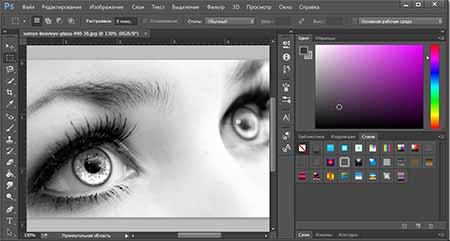
Как убрать красные глаза в ФотошопеЧтобы избавиться от эффекта красных глаз в Фотошопе можно использовать несколько инструментов. Есть специальная функция, ее можно найти слева от рабочей области в списке с инструментом «Точечная восстанавливающая кисть». Инструмент «Красные глаза» работает очень просто, вы точно выделяете зрачок при помощи пунктира. Чтобы аккуратно убрать эффект красных глаз, можно настроить величину зрачка и величину затемнения. Альтернативным вариантом является обесцвечивание зрачков, после их выделения. Для этого перейдите во вкладку «Изображение» и в режиме «Коррекция» укажите «Обесцветить». Можно изменить цвет зрачков после выделения, регулируя ползунок «Цветовой тон/насыщенность». |
Понравилась статья?
Самое интересное в мире софта!