
- Руководство пользователя Photoshop
- Введение в Photoshop
- Мечтайте об этом. Сделайте это.
- Новые возможности Photoshop
- Редактирование первой фотографии
- Создание документов
- Photoshop | Часто задаваемые вопросы
- Системные требования Photoshop
- Перенос наборов настроек, операций и настроек
- Знакомство с Photoshop
- Photoshop и другие продукты и услуги Adobe
- Работа с графическим объектом Illustrator в Photoshop
- Работа с файлами Photoshop в InDesign
- Материалы Substance 3D для Photoshop
- Photoshop и Adobe Stock
- Работа со встроенным расширением Capture в Photoshop
- Библиотеки Creative Cloud Libraries
- Библиотеки Creative Cloud в Photoshop
- Работа в Photoshop с использованием Touch Bar
- Сетка и направляющие
- Создание операций
- Отмена и история операций
- Photoshop на iPad
- Photoshop на iPad | Общие вопросы
- Знакомство с рабочей средой
- Системные требования | Photoshop на iPad
- Создание, открытие и экспорт документов
- Добавление фотографий
- Работа со слоями
- Рисование и раскрашивание кистями
- Выделение участков и добавление масок
- Ретуширование композиций
- Работа с корректирующими слоями
- Настройка тональности композиции с помощью слоя «Кривые»
- Применение операций трансформирования
- Обрезка и поворот композиций
- Поворот, панорамирование, масштабирование и восстановление холста
- Работа с текстовыми слоями
- Работа с Photoshop и Lightroom
- Получение отсутствующих шрифтов в Photoshop на iPad
- Японский текст в Photoshop на iPad
- Управление параметрами приложения
- Сенсорные ярлыки и жесты
- Комбинации клавиш
- Изменение размера изображения
- Прямая трансляция творческого процесса в Photoshop на iPad
- Исправление недостатков с помощью восстанавливающей кисти
- Создание кистей в Capture и их использование в Photoshop
- Работа с файлами Camera Raw
- Создание и использование смарт-объектов
- Коррекция экспозиции изображений с помощью инструментов «Осветлитель» и «Затемнитель»
- Бета-версия веб-приложения Photoshop
- Часто задаваемые вопросы | Бета-версия веб-приложения Photoshop
- Общие сведения о рабочей среде
- Системные требования | Бета-версия веб-приложения Photoshop
- Комбинации клавиш | Бета-версия веб-приложения Photoshop
- Поддерживаемые форматы файлов | Бета-вервия веб-приложения Photoshop
- Открытие облачных документов и работа с ними
- Совместная работа с заинтересованными сторонами
- Ограниченные возможности редактирования облачных документов
- Облачные документы
- Облачные документы Photoshop | Часто задаваемые вопросы
- Облачные документы Photoshop | Вопросы о рабочем процессе
- Работа с облачными документами и управление ими в Photoshop
- Обновление облачного хранилища для Photoshop
- Не удается создать или сохранить облачный документ
- Устранение ошибок с облачными документами Photoshop
- Сбор журналов синхронизации облачных документов
- Общий доступ к облачным документам и их редактирование
- Общий доступ к файлам и комментирование в приложении
- Рабочая среда
- Основные сведения о рабочей среде
- Более быстрое обучение благодаря панели «Новые возможности» в Photoshop
- Создание документов
- Работа в Photoshop с использованием Touch Bar
- Галерея инструментов
- Установки производительности
- Использование инструментов
- Сенсорные жесты
- Возможности работы с сенсорными жестами и настраиваемые рабочие среды
- Обзорные версии технологии
- Метаданные и комментарии
- Комбинации клавиш по умолчанию
- Возможности работы с сенсорными жестами и настраиваемые рабочие среды
- Помещение изображений Photoshop в другие приложения
- Установки
- Комбинации клавиш по умолчанию
- Линейки
- Отображение или скрытие непечатных вспомогательных элементов
- Указание колонок для изображения
- Отмена и история операций
- Панели и меню
- Помещение файлов
- Позиционирование элементов с привязкой
- Позиционирование с помощью инструмента «Линейка»
- Наборы настроек
- Настройка комбинаций клавиш
- Сетка и направляющие
- Разработка содержимого для Интернета, экрана и приложений
- Photoshop для дизайна
- Монтажные области
- Просмотр на устройстве
- Копирование CSS из слоев
- Разделение веб-страниц на фрагменты
- Параметры HTML для фрагментов
- Изменение компоновки фрагментов
- Работа с веб-графикой
- Создание веб-фотогалерей
- Основные сведения об изображениях и работе с цветом
- Изменение размера изображений
- Работа с растровыми и векторными изображениями
- Размер и разрешение изображения
- Импорт изображений из камер и сканеров
- Создание, открытие и импорт изображений
- Просмотр изображений
- Ошибка «Недопустимый маркер JPEG» | Открытие изображений
- Просмотр нескольких изображений
- Настройка палитр цветов и образцов цвета
- HDR-изображения
- Подбор цветов на изображении
- Преобразование между цветовыми режимами
- Цветовые режимы
- Стирание фрагментов изображения
- Режимы наложения
- Выбор цветов
- Внесение изменений в таблицы индексированных цветов
- Информация об изображениях
- Фильтры искажения недоступны
- Сведения о цвете
- Цветные и монохромные коррекции с помощью каналов
- Выбор цветов на панелях «Цвет» и «Образцы»
- Образец
- Цветовой режим (или режим изображения)
- Цветовой оттенок
- Добавление изменения цветового режима в операцию
- Добавление образцов из CSS- и SVG-файлов HTML
- Битовая глубина и установки
- Слои
- Основные сведения о слоях
- Обратимое редактирование
- Создание слоев и групп и управление ими
- Выделение, группировка и связывание слоев
- Помещение изображений в кадры
- Непрозрачность и наложение слоев
- Слои-маски
- Применение смарт-фильтров
- Композиции слоев
- Перемещение, упорядочение и блокировка слоев
- Маскирование слоев при помощи векторных масок
- Управление слоями и группами
- Эффекты и стили слоев
- Редактирование слоев-масок
- Извлечение ресурсов
- Отображение слоев с помощью обтравочных масок
- Формирование графических ресурсов из слоев
- Работа со смарт-объектами
- Режимы наложения
- Объединение нескольких фрагментов в одно изображение
- Объединение изображений с помощью функции «Автоналожение слоев»
- Выравнивание и распределение слоев
- Копирование CSS из слоев
- Загрузка выделенных областей на основе границ слоя или слоя-маски
- Просвечивание для отображения содержимого других слоев
- Слой
- Сведение
- Совмещенные изображения
- Фон
- Выделения
- Рабочая среда «Выделение и маска»
- Быстрое выделение областей
- Начало работы с выделениями
- Выделение при помощи группы инструментов «Область»
- Выделение при помощи инструментов группы «Лассо»
- Выбор цветового диапазона в изображении
- Настройка выделения пикселей
- Преобразование между контурами и границами выделенной области
- Основы работы с каналами
- Перемещение, копирование и удаление выделенных пикселей
- Создание временной быстрой маски
- Сохранение выделенных областей и масок альфа-каналов
- Выбор областей фокусировки в изображении
- Дублирование, разделение и объединение каналов
- Вычисление каналов
- Выделение
- Ограничительная рамка
- Коррекции изображений
- Деформация перспективы
- Уменьшение размытия в результате движения камеры
- Примеры использования инструмента «Восстанавливающая кисть»
- Экспорт таблиц поиска цвета
- Корректировка резкости и размытия изображения
- Общие сведения о цветокоррекции
- Применение настройки «Яркость/Контрастность»
- Коррекция деталей в тенях и на светлых участках
- Корректировка «Уровни»
- Коррекция тона и насыщенности
- Коррекция сочности
- Настройка насыщенности цвета в областях изображения
- Быстрая коррекция тона
- Применение специальных цветовых эффектов к изображениям
- Улучшение изображения при помощи корректировки цветового баланса
- HDR-изображения
- Просмотр гистограмм и значений пикселей
- Подбор цветов на изображении
- Кадрирование и выпрямление фотографий
- Преобразование цветного изображения в черно-белое
- Корректирующие слои и слои-заливки
- Корректировка «Кривые»
- Режимы наложения
- Целевая подготовка изображений для печатной машины
- Коррекция цвета и тона с помощью пипеток «Уровни» и «Кривые»
- Коррекция экспозиции и тонирования HDR
- Фильтр
- Размытие
- Осветление или затемнение областей изображения
- Избирательная корректировка цвета
- Замена цветов объекта
- Adobe Camera Raw
- Системные требования Camera Raw
- Новые возможности Camera Raw
- Введение в Camera Raw
- Создание панорам
- Поддерживаемые объективы
- Виньетирование, зернистость и удаление дымки в Camera Raw
- Комбинации клавиш по умолчанию
- Автоматическая коррекция перспективы в Camera Raw
- Обратимое редактирование в Camera Raw
- Инструмент «Радиальный фильтр» в Camera Raw
- Управление настройками Camera Raw
- Обработка, сохранение и открытие изображений в Camera Raw
- Совершенствование изображений с улучшенным инструментом «Удаление точек» в Camera Raw
- Поворот, обрезка и изменение изображений
- Корректировка цветопередачи в Camera Raw
- Краткий обзор функций | Adobe Camera Raw | Выпуски за 2018 г.
- Обзор новых возможностей
- Версии обработки в Camera Raw
- Внесение локальных корректировок в Camera Raw
- Исправление и восстановление изображений
- Удаление объектов с фотографий с помощью функции «Заливка с учетом содержимого»
- Заплатка и перемещение с учетом содержимого
- Ретуширование и исправление фотографий
- Коррекция искажений изображения и шума
- Основные этапы устранения неполадок для решения большинства проблем
- Преобразование изображений
- Трансформирование объектов
- Настройка кадрирования, поворотов и холста
- Кадрирование и выпрямление фотографий
- Создание и редактирование панорамных изображений
- Деформация изображений, фигур и контуров
- Перспектива
- Использование фильтра «Пластика»
- Масштаб с учетом содержимого
- Трансформирование изображений, фигур и контуров
- Деформация
- Трансформирование
- Панорама
- Рисование и живопись
- Рисование симметричных орнаментов
- Варианты рисования прямоугольника и изменения обводки
- Сведения о рисовании
- Рисование и редактирование фигур
- Инструменты рисования красками
- Создание и изменение кистей
- Режимы наложения
- Добавление цвета в контуры
- Редактирование контуров
- Рисование с помощью микс-кисти
- Наборы настроек кистей
- Градиенты
- Градиентная интерполяция
- Заливка и обводка выделенных областей, слоев и контуров
- Рисование с помощью группы инструментов «Перо»
- Создание узоров
- Создание узора с помощью фильтра «Конструктор узоров»
- Управление контурами
- Управление библиотеками узоров и наборами настроек
- Рисование при помощи графического планшета
- Создание текстурированных кистей
- Добавление динамических элементов к кистям
- Градиент
- Рисование стилизованных обводок с помощью архивной художественной кисти
- Рисование с помощью узора
- Синхронизация наборов настроек на нескольких устройствах
- Текст
- Добавление и редактирование текста
- Универсальный текстовый редактор
- Работа со шрифтами OpenType SVG
- Форматирование символов
- Форматирование абзацев
- Создание эффектов текста
- Редактирование текста
- Интерлиньяж и межбуквенные интервалы
- Шрифт для арабского языка и иврита
- Шрифты
- Поиск и устранение неполадок, связанных со шрифтами
- Азиатский текст
- Создание текста
- Ошибка Text Engine при использовании инструмента «Текст» в Photoshop | Windows 8
- Видео и анимация
- Видеомонтаж в Photoshop
- Редактирование слоев видео и анимации
- Общие сведения о видео и анимации
- Предварительный просмотр видео и анимации
- Рисование кадров в видеослоях
- Импорт видеофайлов и последовательностей изображений
- Создание анимации кадров
- 3D-анимация Creative Cloud (предварительная версия)
- Создание анимаций по временной шкале
- Создание изображений для видео
- Фильтры и эффекты
- Использование фильтра «Пластика»
- Использование эффектов группы «Галерея размытия»
- Основные сведения о фильтрах
- Справочник по эффектам фильтров
- Добавление эффектов освещения
- Использование фильтра «Адаптивный широкий угол»
- Фильтр «Масляная краска»
- Эффекты и стили слоев
- Применение определенных фильтров
- Растушевка областей изображения
- Сохранение и экспорт
- Сохранение файлов в Photoshop
- Экспорт файлов в Photoshop
- Поддерживаемые форматы файлов
- Сохранение файлов в других графических форматах
- Перемещение проектов между Photoshop и Illustrator
- Сохранение и экспорт видео и анимации
- Сохранение файлов PDF
- Защита авторских прав Digimarc
- Печать
- Печать 3D-объектов
- Печать через Photoshop
- Печать и управление цветом
- Контрольные листы и PDF-презентации
- Печать фотографий в новом макете раскладки изображений
- Печать плашечных цветов
- Дуплексы
- Печать изображений на печатной машине
- Улучшение цветной печати в Photoshop
- Устранение неполадок при печати | Photoshop
- Автоматизация
- Создание операций
- Создание изображений, управляемых данными
- Сценарии
- Обработка пакета файлов
- Воспроизведение операций и управление ими
- Добавление условных операций
- Сведения об операциях и панели «Операции»
- Запись инструментов в операциях
- Добавление изменения цветового режима в операцию
- Набор средств разработки пользовательского интерфейса Photoshop для внешних модулей и сценариев
- Управление цветом
- Основные сведения об управлении цветом
- Обеспечение точной цветопередачи
- Настройки цвета
- Работа с цветовыми профилями
- Управление цветом документов для просмотра в Интернете
- Управление цветом при печати документов
- Управление цветом импортированных изображений
- Выполнение цветопробы
- Подлинность контента
- Подробнее об учетных данных для содержимого
- Идентичность и происхождение токенов NFT
- Подключение учетных записей для творческой атрибуции
- 3D-объекты и технические изображения
- 3D в Photoshop | Распространенные вопросы об упраздненных 3D-функциях
- 3D-анимация Creative Cloud (предварительная версия)
- Печать 3D-объектов
- 3D-рисование
- Усовершенствование панели «3D» | Photoshop
- Основные понятия и инструменты для работы с 3D-графикой
- Рендеринг и сохранение 3D-объектов
- Создание 3D-объектов и анимаций
- Стеки изображений
- Процесс работы с 3D-графикой
- Измерения
- Файлы формата DICOM
- Photoshop и MATLAB
- Подсчет объектов на изображении
- Объединение и преобразование 3D-объектов
- Редактирование 3D-текстур
- Коррекция экспозиции и тонирования HDR
- Настройки панели «3D»
Изучите понятие битовой глубины растровых изображений.
Битовая глубина
Битовая глубина определяет количество информации о цвете, доступное для каждого пикселя изображения. Чем больше битов информации о цвете выделено на каждый пиксель, тем больше количество доступных цветов и точнее их отображение, что влияет на размер изображения. Проще говоря, размер файла изображения увеличивается из-за битовой глубины, потому что чем выше битовая глубина, тем больше хранится информации о цвете на каждый пиксель.
Например:
- Изображение с битовой глубиной 1 содержит пиксели с двумя возможными значениями цветов: черным и белым.
- Изображение с битовой глубиной 8 может содержать 28, или 256, различных значений цвета.
- Изображения в режиме градаций серого с битовой глубиной 8 могут содержать 256 различных значений серого цвета.
- RGB-изображения составлены из трех цветовых каналов. RGB-изображение с битовой глубиной 8 может содержать 256 различных значений для каждого канала, то есть всего может быть представлено более 16 миллионов цветовых значений.
RGB-изображения с 8-битными каналами (бит/канал) иногда называют 24-битными изображениями (8 бит x 3 канала = 24 бита данных на каждый пиксель). Кроме изображений с 8-битными каналами, Photoshop может обрабатывать изображения с 16- или 32-битными каналами. Изображения с 32-битными каналами называются также изображениями с расширенным динамическим диапазоном (HDR-изображениями).
Изменение установок битов
Чтобы преобразовать установки битов, выполните одно из следующих действий.
-
Чтобы выполнить преобразование между 8 и 16 битами на канал, в меню Изображение > Режим выберите пункт «16 бит/канал» или «8 бит/канал».
-
Чтобы выполнить преобразование между 8 или 16 и 32 битами на канал, в меню Изображение > Режим выберите пункт «32 бит/канал».
Поддержка изображений с 16-битными каналами в Photoshop
Photoshop позволяет выполнять с изображениями с глубиной 16 бит на канал следующие действия:
- обрабатывать в режиме градаций серого, режиме RGB, режиме CMYK, режиме Lab и многоканальном цветовом режиме;
- использовать все инструменты на панели инструментов (за исключением инструмента «Архивная художественная кисть»);
- применять команды коррекция цвета и тона;
- работать как с обычными, так и корректирующими слоями изображений с 16-битными каналами;
- применять многочисленные фильтры Photoshop, подходящие для изображений с глубиной 16 бит на канал.
- В выпуске Photoshop за август 2022 года реализован расширенный спектр коррекции цвета и яркости в 16-битовых документах с помощью функции точного предварительного просмотра.
Чтобы воспользоваться определенными функциями Photoshop, такими как фильтры, изображение с глубиной 16 бит на канал можно преобразовать в изображение с глубиной 8 бит на канал. Рекомендуется создать копию оригинального файла при помощи команды «Сохранить как» и работать с копией изображения, чтобы в оригинальном файле сохранилась полная информация о цвете с глубиной 16 бит на канал.
Изменить битовые настройки
- Для преобразования между 8 битами на канал и 16 битами на канал выберите «Изображение» > «Режим» > 16 битов на канал или 8 битов на канал.
- Чтобы преобразовать 8 или 16 бит/канал в 32 бит/канал, выберите «Изображение» > «Режим» > «32 бит/канал».
14.07.2020
Как изменить глубину изображения в Photoshop?
Изменение глубины резкости в Photoshop
- Дублируйте слой, нажав Ctrl + J (Windows) или Cmd + J (mac) в палитре слоев.
- Выберите «Фильтр» > «Размытие» > «Размытие по Гауссу» и, когда откроется диалоговое окно, увеличьте радиус примерно до 10 пикселей, чтобы все изображение было размыто.
27.04.2010
Как можно уменьшить глубину цвета?
Чтобы уменьшить глубину пикселей в изображении
- Откройте изображение или рамку, которую хотите преобразовать.
- Выберите «Палитра»> «Установить глубину пикселей» и выберите нужный вариант в подменю (рис. 1). В таблице 1 показано, как глубина пикселей соотносится с количеством цветов в изображении. Если панель инструментов «Команды палитры» активна, вы также можете щелкнуть.
17.11.2020
Как изменить глубину цвета изображения?
Изменение глубины цвета изображения
- Выполните одно из следующих действий: Нажмите на панели инструментов Pixelmator Pro и выберите «Глубина цвета». Выберите «Изображение» > «Глубина цвета» (меню «Изображение» расположено у верхнего края экрана).
- Выберите 8 бит на канал или 16 бит на канал.
- Щелкните ОК, чтобы применить изменения.
Что лучше: 16-битный или 32-битный цвет?
Если вы имеете в виду глубину цвета рабочего стола Windows, да, вы увидите заметную зернистость / полосы на полноцветных изображениях. Если вы откроете что-то с множеством оттенков одного цвета, вы увидите цветовые полосы на 16-битном уровне, который будет намного более плавным в 32-битном.
Что лучше 8 бит или 16 бит?
Основное различие между 8-битным изображением и 16-битным изображением заключается в количестве оттенков, доступных для данного цвета. 8-битное изображение состоит из меньшего количества тонов, чем 16-битное изображение. … Это означает, что для каждого цвета в 256-битном изображении имеется 8 тональных значений.
Как добавить глубины фотографии?
7 способов делать снимки с глубиной и размером
- Стреляйте настежь. Установите диафрагму на низкое значение f/stop. …
- Используйте широкоугольный объектив. …
- Добавьте точку схода. …
- Распознавайте повторение. …
- Используйте кадрирование переднего плана. …
- Ищите атмосферную диффузию. …
- Стреляйте сквозь стекло.
Как преобразовать файл JPG в 24-битную глубину?
На самом деле не существует такой вещи, как изображение с глубиной 24 бита. Каждый канал 8-битный, поэтому любое 8-битное изображение RGB будет… Красным 8 бит + Зеленым 8 бит + Синим 8 бит = 24 бит. Поэтому, если ваше изображение имеет 16-битный RGB, скажем, необработанный файл, просто преобразуйте его в 8-битный RGB.
Как изменить глубину резкости?
Совет дня: три способа контролировать глубину резкости
- 1) Отрегулируйте размер диафрагмы. Диафрагма играет огромную роль в глубине резкости. …
- 2) Измените свое расстояние от фокуса. …
- 3) Выберите правильное фокусное расстояние для вашего объектива.
11.09.2008
Как найти глубину цвета?
Глубина цвета изображения измеряется в битах. Количество бит указывает, сколько цветов доступно для каждого пикселя. В черно-белом изображении нужны только два цвета. Это означает, что он имеет глубину цвета 1 бит.
…
Глубина цвета.
| Глубина цвета | Доступные цвета |
|---|---|
| 4-бит | 2 4 = 16 |
| 5-бит | 2 5 = 32 |
| 6-бит | 2 6 = 64 |
| 7-бит | 2 7 = 128 |
Как глубина цвета влияет на размер файла?
Битовая глубина относится к информации о цвете, хранящейся в изображении. Чем выше разрядность изображения, тем больше цветов оно может сохранить. … По мере увеличения битовой глубины размер файла изображения также увеличивается, поскольку для каждого пикселя изображения необходимо хранить больше информации о цвете.
Какие три цвета используются для создания всех трех цветов на компьютере?
Экран монитора или телевизора излучает три цвета света (красный, зеленый и синий), и разные цвета, которые мы видим, обусловлены различными комбинациями и интенсивностью этих трех основных цветов. Каждый пиксель на экране компьютера состоит из трех маленьких точек соединений, называемых люминофором, окруженных черной маской.
Что происходит, когда вы увеличиваете глубину цвета?
Битовая глубина и глубина цвета — это термины, которые используются взаимозаменяемо, поскольку битовая глубина определяет глубину цвета. Увеличение битовой глубины увеличит объем резервного хранилища, необходимого для хранения изображения, но приведет к лучшему качеству изображения.
Как узнать свою разрядность?
Простой расчет. Умножьте общее количество пикселей на количество «бит» цвета (обычно 24) и разделите результат на 8 (поскольку в «байте» 8 «бит»).
Какой цветовой профиль следует использовать в Photoshop?
В общем, лучше выбрать Adobe RGB или sRGB, а не профиль для конкретного устройства (например, профиль монитора). sRGB рекомендуется при подготовке изображений для Интернета, поскольку он определяет цветовое пространство стандартного монитора, используемого для просмотра изображений в Интернете.
You can alter the color depth of an image.
Each pixel in a raster image stores color information. The amount of information within each pixel is called depth and is measured in bits. Pixels with more depth can store more information and therefore display more colors. For instance, an 8-bit pixel can display one of 256 indexed colors (or, in the case of grayscale images, shades of gray), while a 24-bit pixel can display one of 16.7 million colors.
The following table shows the color depths supported by AutoCAD Raster Design toolset and the number of colors each depth can display.
| Type of Image | Color Depth | Available Color(s) |
|---|---|---|
| Bitonal | 1-Bit | 1 color |
| Grayscale | 8-Bit | 256 shades of gray |
| Indexed Color | 8-Bit | 256 colors |
| True Color | 24-Bit | 16.7 million colors |
Changing the pixel depth is useful because it allows you to manipulate file size or add colors to the palette. Decreasing pixel depth decreases the number of colors that can be displayed, and decreases the file size of the image. Likewise, increasing pixel depth increases the number of colors that can be displayed and increases the file size.
The following table shows the depth conversions supported by the idepth command:
| Type of Image | Bitonal | Color | Grayscale | True Color |
|---|---|---|---|---|
| Bitonal | N/A | Yes | Yes | Yes |
| Indexed Color | Yes | N/A | Yes | Yes |
| Grayscale | Yes | N/A | N/A | Yes |
| True Color | Yes | N/A | True Color | Yes |
In most cases, when you convert an image for which you have already specified a transparent color, the transparent color is maintained. However, there are two exceptions:
- When converting to a bitonal image, transparent pixels are OFF if background transparency is enabled. If background transparency is disabled, transparent pixels are treated the same as other pixels.
- When converting to grayscale, a transparent color is mapped to its corresponding gray value, whether background transparency is ON or OFF.
С помощью настройки глубины цвета вы можете значительно изменить ваши изображения. Последняя версия Фотоконвертера позволяет совершать такие
изменения в пакетном режиме — буквально 3 шага и ваши изображения настроены.
Функция настройки глубины цвета подразумевает настройку количество цветовых оттенков и тонов, которые
содержаться в изображении. Разные типы экранов имеют разные возможности по просмотру количества цветов.
Например, до середины 1990-х компьютеры не поддержали цветовую систему 8-бит, они могли показывать только 256 цветов.
В настоящее время, большинство компьютеров поддерживают «True color» или 24-битный цвет, который означает, что они могут отображать почти 17 млн цветовых сочетаний между сотнями оттенков красного, зеленого и синего.
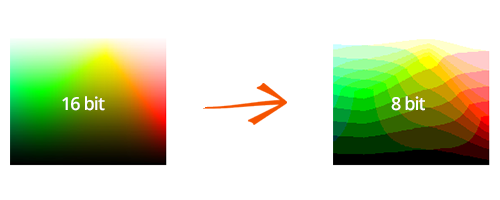
Изменение глубины цвета ваших изображений это также отличный инструмент для
корректировки их размера.
Установить Фотоконвертер
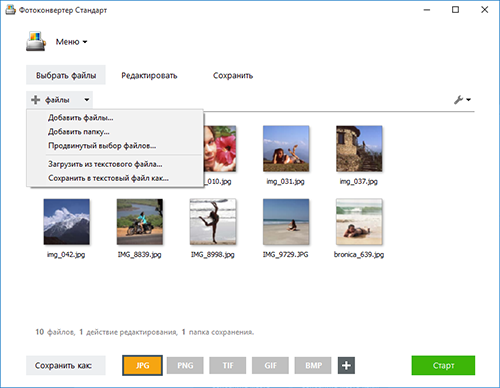
Откройте изображения в Фотоконвертере
Откройте одно или несколько изображений, которые вы желаете настроить. Вы
можете выбрать их по одному или добавить целыми папками.
Настройте глубину цвета
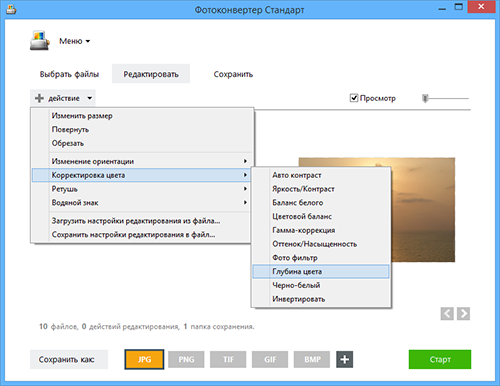
Перейдите к вкладке Редактировать и нажмите + действие → Корректировка цвета → Глубина цвета.
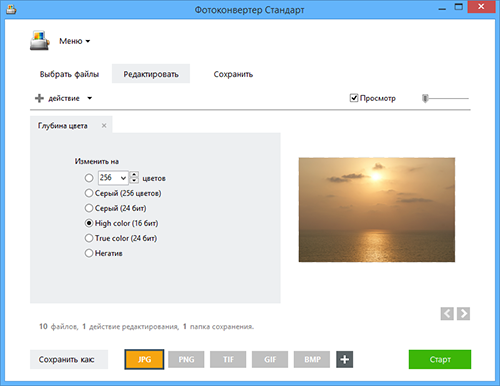
В этой вкладке вы можете экспериментировать с количеством бит, используемых для представления цветовых значений.
В зависимости от ваших изображений, вы можете увеличить или уменьшить
количество цветов в изображении от 2 до 256, а так же использовать опции конвертации в 14 и 24 бита.
Другие варианты включают в себя превращение цветовой гаммы в серую или в негатив. В
режиме реального времени можно проверить все изменения настройки глубины
цвета, для этого, поставьте галочку в окне предварительного просмотра,
размер которого также настраивается.
Сохраните результат
Перейдите к опции сохранения и выберите место для измененных
изображений. Далее, выберите формат сохранения новых изображений.
Фотоконвертер это мощное программное обеспечение для обработки изображений которое поддерживает
более 50 форматов сохранения. Просто
нажмите на одну из кнопок в нижней части окна, или нажмите кнопку +,
если вы не не нашли нужный вам формат.
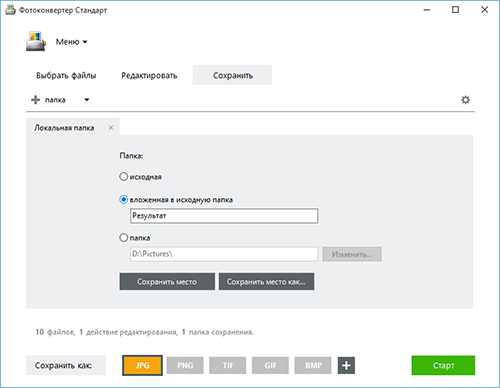
Затем нажмите Старт и ваши файлы в скором времени будут готовы!
Видео инструкция
Попробуйте бесплатную демо-версию
Если у вас возникли сложности или появился вопрос о работе Фотоконвертера — напишите в службу поддержки пользователей. Мы уделяем внимание каждому входящему сообщению, помогая пользователям решать их задачи и справляться с возникшими трудностями. Центр поддержки работает ежедневно, ни один пользователь не останется без внимания.
Интерфейс командной строки
Опытные пользователи могут изменять глубину цвета из командной строки в ручном или автоматическом режиме.
Фотоконвертер Про позволяет работать с любыми инструментами через консольную утилиту cons_rcp.exe
Использование консольной команды для изменения глубины цвета:
cons_rcp.exe -s "C:Путь_кinput_file.jpg" -o "C:Путь_кoutput_file.jpg" -change_to_high
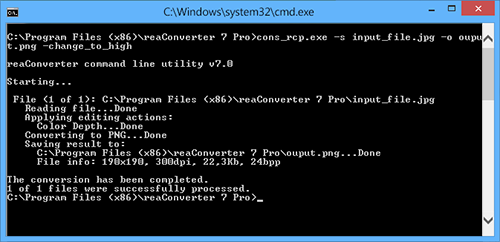
Инструкция:
-change_to (changes color resolution)

Параметры:
  1. Количество цветов (Синтаксис: 16, целое число от 2 до 256)

Пример:
  -change_to 128
  -change_to_true (changes color resolution to True colors (24 bit))
  -change_to_gray (changes color resolution to Gray (8 bit))
  -change_to_high (changes color resolution to High colors (16 bit))
  -change_to_gray24 (changes color resolution to Gray (24 bit))
  -change_to_negative (makes negative color transformation)
Консольная утилита для изменения глубины цвета предназначена для профессионального использования и входит в состав версии Про.
Скачать Фотоконвертер Про
Как изменить глубину цвета
Для графического дизайна и творческой работы на компьютере разные мастера используют разные программы, отличающиеся функционалом и назначением. Одной из таких программ является Corel Paint Shop Photo Pro. Если изображение было создано в данной программе, иногда требуется изменить глубину цвета рисунка, чтобы оптимизировать изображение и сделать его более правильным при просмотре с экрана компьютера.
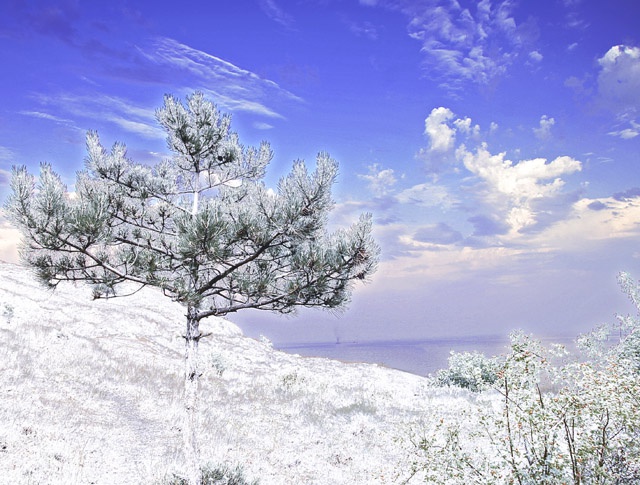
Инструкция
Для изменения глубины цвета в изображении в открытом окне программы выберите опцию «Изображение» и кликните на вкладку «Уменьшить глубину цвета». Изучите открывшийся список команд, которыми можно в различной степени управлять глубиной цвета на картинке.
Определите назначение каждой из команд, чтобы понять, какую именно вам нужно использовать. Большая часть команд данного списка работает с изображениями, содержащими 16 миллионов цветов, а также с изображениями всех оттенков серого.
Выберите подходящие команды, чтобы изменить глубину цвета на изображении – уменьшив глубину до двух цветов, вы получите черно-белое монохромное изображение. Если ваша картинка уже является черно-белой, но вы хотите оптимизировать ее и уменьшить для размещения в интернете, вы также можете уменьшить глубину цвета до двух цветов – это уменьшит размер файла.
Также вы можете оптимизировать цветное изображение, уменьшив глубину цвета до шестнадцати цветов – такой вариант удобен для картинок, состоящих из нескольких оттенков и являющихся простой графикой для веб-сайтов и различных страниц в интернете.
Уменьшить глубину цветного изображения можно и до двухсот пятидесяти шести цветов, как в полноцветном, так и в черно-белом варианте. Кроме того, вы можете уменьшить глубину цвета до тридцати двух и шестидесяти четырех цветов.
Если же вы хотите не уменьшать, а увеличивать глубину цвета, откройте вкладку «Изображение» и выберите опцию «Увеличить глубину цвета». Откроется такой же список, как и тот, что описывался выше, но с командами, увеличивающими глубину цвета.
Войти на сайт
или
Забыли пароль?
Еще не зарегистрированы?
This site is protected by reCAPTCHA and the Google Privacy Policy and Terms of Service apply.