
Каждой Wi-Fi, или Ethernet сети Windows 10 присваивает статус частной (она же домашняя), или общедоступной (общественной) сети. В зависимости от присвоенного сетевого профиля, меняются настройки по умолчанию для конкретного подключения (сети). Имеются введу настройки общего доступа к файлам и принтерам. От которых зависит, будут ли другие устройства видеть ваш компьютер в локальной сети.
Когда мы первый раз подключаемся к какой-то Wi-Fi сети, или подключаем интернет по сетевому кабелю, то Windows 10 спрашивает у нас: «Вы хотите разрешить другим компьютерам и устройствам в этой сети обнаруживать ваш ПК?».

Если выбрать «Да», то система присвоит этой сети статус домашней. А если выбрать «Нет» (или ничего не выбирать) – то будет присвоен сетевой профиль «Общественная».
Посмотреть текущий статус сети можно в центре управления сетями и общим доступом.

В настройках всегда можно сменить общественную сеть на домашнюю, и наоборот. Но давайте сначала выясним, в чем вообще разница, на что влияет статус сети, и какие могут быть проблемы, если неправильно установить сетевое расположение.
В чем разница между домашней и общественной сетью?
Как я уже писал выше, разница в настройках общего доступа, которые по умолчанию применяются к сети, после присвоения ей сетевого профиля. Все просто:
- Частная сеть, или домашняя – компьютер будет обнаруживаться в сети другими устройствами и будет доступен общий доступ к файлам и принтерам. Конечно же рекомендуется присваивать этот сетевой профиль Wi-Fi сети, или Ethernet подключению только тогда, когда вы доверяете самой сети. Например, подключены к своей домашней сети, на работе и т. д. И если есть необходимость, чтобы компьютер участвовал в локальной сети.
- Общедоступная сеть, или общественная – здесь все наоборот. Для этого профиля настройки по умолчанию заданы таким образом, что ваш компьютер не будет участвовать в локальной сети. Его не будут обнаруживать другие устройства в сети и он будет максимально защищен. Когда подключаемся к открытым, неизвестным Wi-Fi сетям, или даже напрямую по сетевому кабелю от провайдера, то рекомендуется ставить именно этот сетевой профиль.
Параметры общего доступа можно сменить отдельно для каждого профиля. Или сразу для всех сетей. Сделать это можно в панели управления. По адресу: Панель управленияВсе элементы панели управленияЦентр управления сетями и общим доступомДополнительные параметры общего доступа

Эти настройки могут пригодится например при настройке локальной сети. Но без необходимости лучше не менять параметры. Особенно в разделе «Все сети» и «Гостевая или общедоступная».
Кстати, обратите внимание на скриншот выше. Возле профиля, который выбран для сети к которой вы подключены в данный момент, будет надпись «текущий профиль». Это уже параметры сетевых профилей. А у нас статья немного на другую тему. Сейчас я покажу, как сменит общедоступную сеть на частную и наоборот в Windows 10.
Какой сетевой профиль выбрать?
Если у вас интернет подключен по кабелю от домашнего роутера – то можете выбрать профиль «Частный». А если интернет подключен напрямую от провайдера, то лучше установить «Общедоступные».
Что касается Wi-Fi сетей, то здесь все просто. Если вы доверяете сети (дома, на работе, у друзей) то можно выбирать «Частный». А если сеть где-то в кафе, отеле, магазине и т. д., то конечно же запрещаем общий доступ выбрав профиль «Общедоступные».
Меняем профиль с общедоступного на частный (или наоборот) в Windows 10
Есть несколько способов, которыми можно сменить тип сети. Для начала рассмотрим самый простой. Это способ подойдет как для Wi-Fi сетей, так и для Ethernet подключения.
Открываем параметры, затем переходим в раздел «Сеть и Интернет». На вкладке «Состояние» нажимаем на «Изменить свойства подключения».

И просто меняем сетевой профиль на необходимый.

Все готово.
Как сменить сетевой профиль Wi-Fi сети?
Добраться к настройкам можно быстрее. Нажмите на иконку подключения и выберите «Параметры сети и Интернет».

Дальше перейдите на вкладку «Wi-Fi» и выберите Wi-Fi сеть к которой вы подключены.

Смените расположение в сети.

После настройки компьютер будет либо доступен в сети, либо скрыт.
Настройка сетевого расположения для Ethernet подключения в Windows 10
Как я писал в начале статьи, для Ethernet подключения (по сетевому кабелю) можно так же менять сетевое расположение с «Общественная сеть» на «Домашняя сеть». И в обратном порядке.
Точно так же заходим в параметры и в разделе «Сеть и Интернет» необходимо открыть вкладку «Ethernet». Нажимаем на подключение, чтобы открыть его настройки.

Остается только выбрать необходимый профиль.
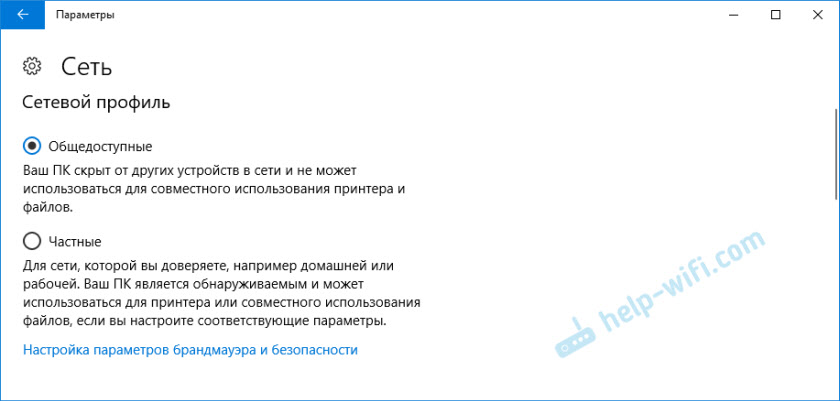
Вместо настройки сетевого профиля может быть пункт «Сделать этот компьютер доступным для обнаружения». Если поставить переключатель в положение «Откл», то компьютер не будет обнаруживаться в сети (Общедоступная сеть). А если поставить «Вкл», то будет применен профиль «Частная сеть».
Некоторые нюансы
Не редко из-за неправильно выбранного сетевого профиля не удается, например, настроить просмотр фильмов на телевизоре по технологии DLNA. Так как телевизор просто не видит компьютер в сети из-за установленного профиля «Общедоступные». Или не получается настроить общий доступ к файлам и принтерам. Поэтому, в той сети где вы планируете обмениваться файлами, получать доступ к медиаконтенту с других устройств, нужно активировать профиль «Частные» и при необходимости дополнительного его настроить.
Для обеспечения безопасности всегда запрещайте другим компьютерам обнаруживать ваш компьютер в сети, если вы не доверяете этой сети и не можете быть уверены в ее безопасности. Просто активируйте профиль «Общедоступные», или нажмите «Нет» в ответ на вопрос, который появляется сразу при подключении к сети.
Содержание
- Беспроводная сеть: Вкл. и Откл. общего доступа
- Сообщений 12
- 1 Тема от Slick 2014-04-26 15:50:54
- Тема: Беспроводная сеть: Вкл. и Откл. общего доступа
- 2 Ответ от Admin 2014-04-26 16:02:03
- Re: Беспроводная сеть: Вкл. и Откл. общего доступа
- 3 Ответ от Slick 2014-04-26 16:17:07 (2014-04-26 16:25:45 отредактировано Slick)
- Re: Беспроводная сеть: Вкл. и Откл. общего доступа
- 4 Ответ от Admin 2014-04-26 23:20:40
- Re: Беспроводная сеть: Вкл. и Откл. общего доступа
- 5 Ответ от Mikos 2014-04-27 01:51:39
- Re: Беспроводная сеть: Вкл. и Откл. общего доступа
- 6 Ответ от Slick 2014-04-29 16:40:54
- Re: Беспроводная сеть: Вкл. и Откл. общего доступа
- 7 Ответ от Mikos 2014-04-29 16:50:15
- Re: Беспроводная сеть: Вкл. и Откл. общего доступа
- 8 Ответ от Slick 2014-09-09 20:26:53
- Re: Беспроводная сеть: Вкл. и Откл. общего доступа
- 9 Ответ от Admin 2014-09-09 21:03:33
- Re: Беспроводная сеть: Вкл. и Откл. общего доступа
- 10 Ответ от Slick 2014-09-09 21:33:00
- Re: Беспроводная сеть: Вкл. и Откл. общего доступа
- 11 Ответ от Admin 2014-09-09 22:12:51
- Re: Беспроводная сеть: Вкл. и Откл. общего доступа
- 12 Ответ от Slick 2014-09-10 20:03:01
- Re: Беспроводная сеть: Вкл. и Откл. общего доступа
- Сообщений 12
- В чем разница между общедоступными и частными сетями
- Какую сеть выбрать – общедоступную или частную
- Как изменить общедоступную сеть на частную
- Как изменить параметры общего доступа сети
Беспроводная сеть: Вкл. и Откл. общего доступа
Чтобы отправить ответ, вы должны войти или зарегистрироваться
Сообщений 12
1 Тема от Slick 2014-04-26 15:50:54
- Slick
- Участник
- Неактивен
- Зарегистрирован: 2014-04-26
- Сообщений: 17
- Репутация : [ 0 | 0 ]
Тема: Беспроводная сеть: Вкл. и Откл. общего доступа
Здравствуйте. Впервые имею дело с беспроводными сетями. С «мастером настройки» вроде справился. Но есть вопросы по настройке «общего доступа к сети» С одной стороны, квартира — «домашняя сеть», но через стенку соседи, получается — «общественное место» ? Срачала нажал — «не включать общий доступ», соединение с интернетом пропало, а напротив ника, в параметрах, появилась надпись «ограничено». Поменял на «вкл. общий доступ», все заработало. Но в свойствах — «Для всех пользователей» Как правильно надо сделать ? Спасибо.
Общий доступ_ 1.JPG 54.48 kb, file has never been downloaded.
You don’t have the permssions to download the attachments of this post.
2 Ответ от Admin 2014-04-26 16:02:03

- Admin
- Administrator
- Неактивен

- Зарегистрирован: 2013-05-05
- Сообщений: 1,214
- Репутация : [ 29 | 0 ]
Re: Беспроводная сеть: Вкл. и Откл. общего доступа
Slick, не очень понял, в чем проблема, и что вы хотите сделать. Я так понимаю, соседи получают интернет от вашего роутера? Так вот, нет разницы, что вы выставите у себя на компьютере.
3 Ответ от Slick 2014-04-26 16:17:07 (2014-04-26 16:25:45 отредактировано Slick)
- Slick
- Участник
- Неактивен
- Зарегистрирован: 2014-04-26
- Сообщений: 17
- Репутация : [ 0 | 0 ]
Re: Беспроводная сеть: Вкл. и Откл. общего доступа
Про соседей еще не знаю )) Скрин сделал (предыдущий пост) — «вкл. — откл. общего доступа». В чем разница ? Почему при «откл. общего доступа» пропало соединение с интернетом у меня ? В свойствах (второй скрин): «Доступность сети — для всех пользователей». Что это значит, для соседей тоже ?
пс А если соседи будут доступ иметь, на чем это скажется ?
Свойства сети_.JPG 52.97 kb, file has never been downloaded.
You don’t have the permssions to download the attachments of this post.
4 Ответ от Admin 2014-04-26 23:20:40
- Admin
- Administrator
- Неактивен
- Зарегистрирован: 2013-05-05
- Сообщений: 1,214
- Репутация : [ 29 | 0 ]
Re: Беспроводная сеть: Вкл. и Откл. общего доступа
Slick, доступ для всех пользователей вашего компьютера, а не для соседей. Ваши соседи же не сидят за вашим компьютером 
5 Ответ от Mikos 2014-04-27 01:51:39
- Mikos
- Профессионал
- Неактивен

- Откуда: ¯_(ツ)_/¯
- Зарегистрирован: 2014-02-22
- Сообщений: 433
- Репутация : [ 14 | 0 ]
Re: Беспроводная сеть: Вкл. и Откл. общего доступа
Slick, если установите пароль на wi-fi и измените заводской пароль роутера , то проблем с соседями точно не будет.
В крайнем случае если будут наглеть можно дать в глаз.  .
.
В настройках роутера можно включить фаервол (или он уже включен по умолчанию, точно не помню ) он прекрасно защитит Вас от взломов и атак из сети, обеспечит «невидимость» компьютера в сети.
6 Ответ от Slick 2014-04-29 16:40:54
- Slick
- Участник
- Неактивен
- Зарегистрирован: 2014-04-26
- Сообщений: 17
- Репутация : [ 0 | 0 ]
Re: Беспроводная сеть: Вкл. и Откл. общего доступа
А как вообще «присутствие» соседей выглядит ? 
7 Ответ от Mikos 2014-04-29 16:50:15
- Mikos
- Профессионал
- Неактивен
- Откуда: ¯_(ツ)_/¯
- Зарегистрирован: 2014-02-22
- Сообщений: 433
- Репутация : [ 14 | 0 ]
Re: Беспроводная сеть: Вкл. и Откл. общего доступа
Slick, Кто-то подключился к моему Wi-Fi роутеру. Что делать и как заблокировать «вора»?
f1comp.ru/bezopasnost/kto-to-pod … ovat-vora/
8 Ответ от Slick 2014-09-09 20:26:53
- Slick
- Участник
- Неактивен
- Зарегистрирован: 2014-04-26
- Сообщений: 17
- Репутация : [ 0 | 0 ]
Re: Беспроводная сеть: Вкл. и Откл. общего доступа
Появились проблемы. Наверное продолжу в своей теме. Переодически стал пропадать беспроводный интернет. «Диагностика наполадок» выдает то одно, то другое. Но реально, первое время, помогало только отключение роутера (на час, два, три . ) и подключение к модему кабелем напрямую. Через час (два, три . ), подключив снова роутер,беспроводная связь, на время, появлялась. Потом и этого не стало . Возврат до заводских — эффект ноль. Заменил модем в магазине. С новым такая же фигня — настраивается без ругательств, а в безпроводном режиме не работает. Куда лезть не пойму. Сетевые адаптеры — «устройство работает нормально» Скринов понаделал, но все вставить в сообщение нет возможности, если только какой нить хостинг. Прошу подсказать . по возможности. Спасибо
09_Ethernet-кабель.JPG 38.58 kb, file has never been downloaded.
You don’t have the permssions to download the attachments of this post.
9 Ответ от Admin 2014-09-09 21:03:33
- Admin
- Administrator
- Неактивен
- Зарегистрирован: 2013-05-05
- Сообщений: 1,214
- Репутация : [ 29 | 0 ]
Re: Беспроводная сеть: Вкл. и Откл. общего доступа
Slick, нужно попробовать, как другие устрйоства работают в этот момент.
Как именно пропадает интернет? Какой статус соединения и т. д.?
10 Ответ от Slick 2014-09-09 21:33:00
- Slick
- Участник
- Неактивен
- Зарегистрирован: 2014-04-26
- Сообщений: 17
- Репутация : [ 0 | 0 ]
Re: Беспроводная сеть: Вкл. и Откл. общего доступа
Сергей, в силу своего «профессионализма» )), терминология не сразу доходит. Какие устройства смотреть ? Интернет не то чтобы пропадает, «беспроводного» посто нет, а по кабелю — без проблем. Роутер подключаю, в параметрах сети, сеть на 5-ть баллов. В трее, в окошке, у значка «интернет», при наведении курсора, пишет: «Не подключено. Есть доступные подключения». Вот еще «картинки» с места событий: раз , два
110_Автоматическое исправление ошибок.JPG 32.43 kb, file has never been downloaded.
You don’t have the permssions to download the attachments of this post.
11 Ответ от Admin 2014-09-09 22:12:51
- Admin
- Administrator
- Неактивен
- Зарегистрирован: 2013-05-05
- Сообщений: 1,214
- Репутация : [ 29 | 0 ]
Re: Беспроводная сеть: Вкл. и Откл. общего доступа
Slick, нажмите на нужную сеть и выберите забыть сеть. Подключитесь к ней заново.
У вас случайно ошибка не с «Ограниченно» f1comp.ru/internet/status-ograni … oe-vremya/ ?
12 Ответ от Slick 2014-09-10 20:03:01
- Slick
- Участник
- Неактивен
- Зарегистрирован: 2014-04-26
- Сообщений: 17
- Репутация : [ 0 | 0 ]
Re: Беспроводная сеть: Вкл. и Откл. общего доступа
 . заработала. Но так и не понял, что сделал. В очередной раз сбросил настройки до заводских. Соединил роутер и модем кабелями. Уже диск приготовил установочный . но в последний момент кликнул в трее по значку «интернет». Беспроводная сеть на «пять» но с ! значком. Кликнул по ней . появилось какое то окошко, что типа надо настроить. Запросила ПИН с корпуса роутера. Ввел . потом показала ключ безопасности сети . записал (предложила распечатать). Согласился на WPA2-Personal и AES. Залез в настройки admin/admin, установил время/дату. Выкл. все, отцепил кабель, включил. Свойства сети — «ограничено». Включил «общий доступ» и все заработало . Оно конечно замечательно, после двух недель танцев с бубном. Но нифига не понял, каким образом .
  Пароли никакие не вводил (как при установке с диска) .
Сообщений 12
Чтобы отправить ответ, вы должны войти или зарегистрироваться
Источник
В чем разница между общедоступными и частными сетями
Каждый раз, когда вы подключаетесь к новой сети, Windows позволяет вам выбрать ее тип – частная или публичная. Система спрашивает, хотите ли вы сделать ваш компьютер доступным для других устройств в этой сети. Эта опция позволяет Windows понимать тип подключенной сети и выбрать подходящие для нее настройки. При работе с публичными сетями система будет немного безопаснее за счет более строгих правил, не действующих при подключении к домашней сети, которой вы доверяете.
Пользователь сам может решать правила работы в общедоступных и частных сетях. По умолчанию Windows активирует сетевое обнаружение в приватных сетях, таким образом разрешая другим компьютерам обнаружить ваш компьютер. За счет этого можно обмениваться файлами, сетевыми принтерами и использовать другие возможности. Кроме того, в частной сети можно создать Домашнюю группу, но эта функция потихоньку уходит из Windows 10 из-за ненадобности.
Говоря проще, в частной сети Windows понимает, что вы доверяете другим подключенным устройствам и разрешаете им взаимодействовать с компьютером. В общедоступных сетях это правило не действует, так как к таким сетям могут быть подключены неизвестные устройства и неизвестные люди.
Какую сеть выбрать – общедоступную или частную
Если вы целиком и полностью контролируете сеть в вашем доме или на работе, тогда можно смело выбирать частный или домашний тип сети, поскольку в таком случае вам будут доступны дополнительные преимущества. К примеру, обмен файлами, создание DLNA-сервера или использование общих сетевых принтеров. В этом случае система, грубо говоря, будет «менее защищенной», чем при использовании общедоступных сетей. При этом надо понимать, что Ethernet-подключение дома может все еще попадать под категорию «общедоступной», поскольку к сетевому оборудованию провайдера могут быть подключены другие люди (соседи, например). Если преимущества частной сети вам не нужны и для вас более актуальный вопрос безопасности, тогда выбирайте общедоступный тип сетей.
Как изменить общедоступную сеть на частную
Зачастую это решение надо принять при первом подключении к сети через Ethernet-кабель или Wi-Fi-соединение. Windows спросит вас, хотите ли вы сделать этот компьютер доступным для обнаружения. Если вы соглашаетесь, устанавливаются правила частной сети, если нет – общедоступной. Быть может, что вы поспешили закрыть это окно или просто кликнули не туда. В таком случае можно вручную поменять тип сети, либо сбросить ее настройки.
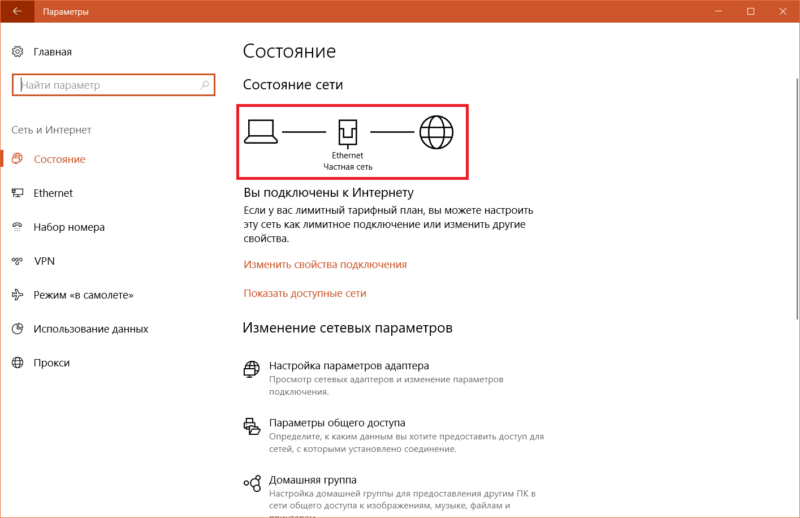
Посмотреть тип вашей сети можно в Параметрах Windows 10 или Панели управления. Нажмите Win + I или откройте Параметры любым другим способом. Откройте Сеть и Интернет – Состояние. В верхней части под иконкой типа подключения будет отображаться тип вашей сети. На скриншоте вы можете заметить, что компьютер подключен к частной сети через Ethernet-кабель.
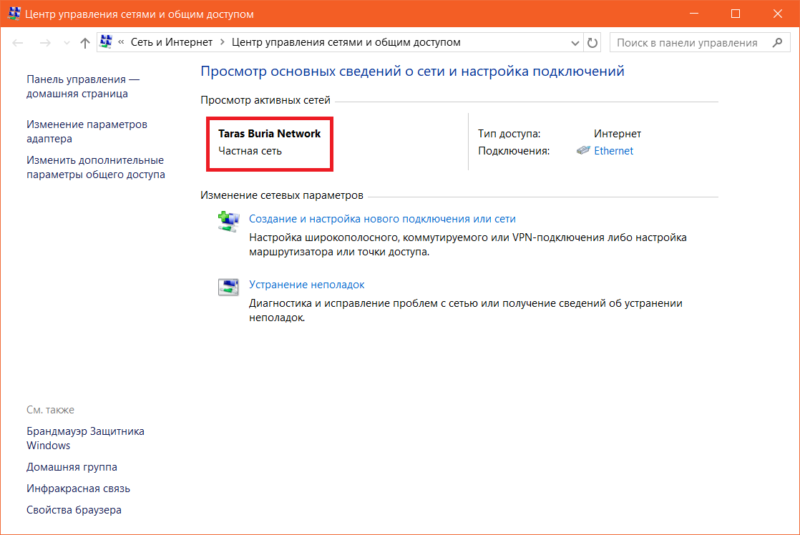
Чтобы проверить тип сети через Панель управления, нажмите Win + R и введите Control. В открывшемся окне Панели управления перейдите в раздел Сеть и интернет – Центр управления сетями и общим доступом. Опять же, в верхней части окна под названием сети будет отображаться ее тип. На Windows 7 в Панели управления можно кликнуть на тип сети и установить домашнюю, рабочую или публичную сеть. Домашняя и рабочая – это частные сети, за тем лишь исключением, что в рабочей сети отключена домашняя группа. Публичная сеть – это соответственно общедоступная сеть.
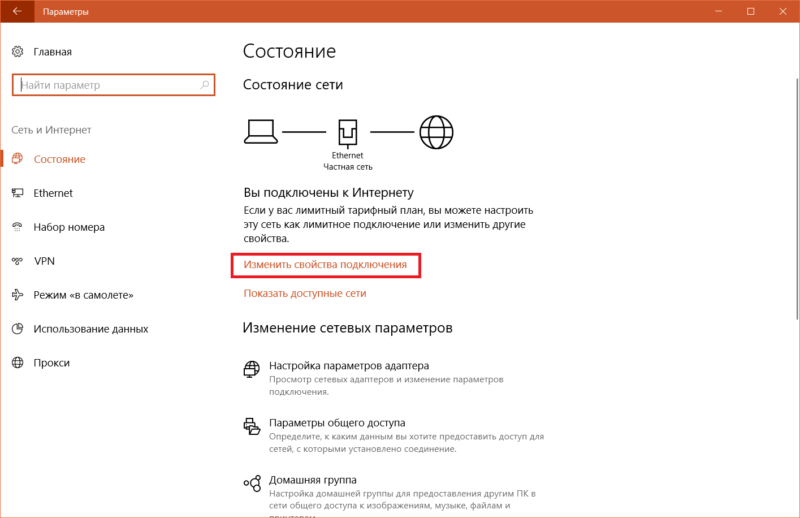
Чтобы изменить частную сеть на общедоступную или наоборот, откройте Параметры – Сеть и Интернет – Состояние, а затем нажмите Изменить свойства подключения. Как вариант, можно зайти в Сеть и Интернет – Ethernet / Wi-Fi (зависимо от типа подключения к интернету), щелкнуть на активное подключение и затем уже изменить тип сети.
Вам нужен пункт Сетевой профиль. Здесь вы уже включаете либо Общедоступные, либо Частные, в зависимости от того, какой профиль вам надо установить.
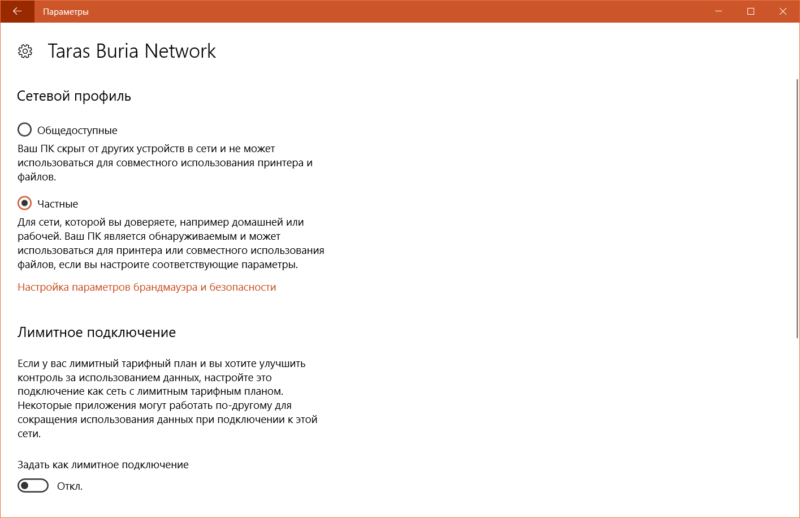
Обратите внимание: инструкция выше актуальна для устройств на Windows 10 Fall Creators Update 1709. Если ваш компьютер еще не обновлен до этой версии Windows или выше, тогда изменение типа сети может немного отличаться от описанного выше. В свойствах текущего подключения вам надо будет найти параметр Сделать этот компьютер доступным для обнаружения. Его включение делает текущее подключение частным, а отключение общедоступным. Поскольку такой расклад был не совсем понятным для пользователей, Microsoft переделала эту систему и сделала ее проще.
Как вариант, можно также сбросить параметры сети, а затем уже выбрать тип из всплывающего меню. Откройте Параметры – Сеть и Интернет – Состояние. Опуститесь немного ниже и нажмите Сброс сети. После этого система удалит и установит обратно сетевые адаптеры, а также сбросит тип сетей и предложит заново выбрать ее тип. Только учтите, что после сброса сети возможно понадобится перенастроить некоторые специфические параметры, вроде тех же VPN-подключений. Нажмите Сбросить сейчас. Перезагрузите компьютер.

Как изменить параметры общего доступа сети
Как уже было сказано выше, вы можете запретить доступ к компьютеру в домашних сетях или изменить другие стандартные правила типов сетей. Для этого нажмите Win + R и введите Control. В панели управления перейдите в раздел Сеть и Интернет – Центр управления сетями и общим доступом – Изменить дополнительные параметры общего доступа.
На этом экране вы можете задать следующие параметры для каждого типа сетей (частная, гостевая или общедоступная, а также вне сети):
- Сетевое обнаружение – другие компьютеры могут видеть ваше устройство.
- Общий доступ к файлам и принтерам – другие компьютеры имеют доступ к общим файлам и папкам, а также принтерам, доступ к которым разрешен с вашего компьютера.
- Подключения домашней группы – этим параметром будет управлять либо Windows, либо будут использоваться учетные записи пользователя (удобно, когда на разных компьютерах используется одна учетная запись). Этот параметр недоступен для частных сетей.
Файрволл Windows тоже использует разные настройки для частных и общедоступных сетей. Они расположены в Панель управления – Система и безопасность – Брандмауэр Защитника Windows. Там вы сможете задать индивидуальные правила поведения для каждого типа сети.
Источник
- Remove From My Forums
-
Вопрос
-
Итак, прокопавшись часик в настройках и в интернете, решился задать вопрос прямо здесь.
Все вопросы относятся к Server 2012.
Вопрос 1. Где находится настройка «Ограничить пользователя единственным сеансом», которая так или иначе присутствовала в 2003 и 2008?
Вопрос 2. При попытке подключиться к нему из Windows XP получаем сообщение «Удаленный компьютер требует проверки подлинности на уровне сети, которую данный компьютер не поддерживает. …». Где это исправить? Подозреваю,
что эта «галочка» где-то рядом с первым вопросом.
Ответы
-
1. Вам необходимо настроить политику, её надо отключить.
Ru
Конфигурация компьютераАдминистративные шаблоныКомпоненты WindowsСлужбы удаленных рабочих столовУзел сеансов удаленных рабочих столовПодключения — Ограничить пользователей служб удаленных рабочих столов одним сеансом служб удаленных рабочих столов
En
Computer ConfigurationAdministrative TemplatesWindows ComponentsRemote Desktop ServicesRemote Desktop Session HostConnections — Restrict Remote Desktop Services users to a single remote session
2. http://support.microsoft.com/kb/969084/ru
-
Помечено в качестве ответа
17 февраля 2014 г. 8:25
-
Помечено в качестве ответа
-
Диспетчер сервера -> Службы удаленных рабочих столов ->Имя вашей коллекции -> Задачи -> Изменить свойства ->Безопасность
-
Помечено в качестве ответа
Иван ПродановMicrosoft contingent staff, Moderator
17 февраля 2014 г. 8:25
-
Помечено в качестве ответа