
Вы можете позволить приложениям использовать различные функции телефона, например камеру или список контактов. В приложении появится запрос, и вы сможете разрешить или отклонить доступ. Кроме того, вы можете изменить разрешения в настройках телефона, выбрав нужное приложение или тип разрешения.
Важно! Некоторые действия, описанные в этой статье, можно выполнить только в Android 11 и более поздних версиях ОС. Как узнать версию Android?
Как изменить разрешения для приложений
- Откройте настройки телефона.
- Нажмите Приложения.
- Выберите нужное приложение. Если его нет в списке, нажмите Показать все приложения, а затем выберите нужное.
- Выберите Разрешения.
- Откроется список разрешений приложения.
- Чтобы изменить настройки определенного разрешения, нажмите на него и выберите Разрешить или Запретить.
Для разрешений на доступ к местоположению, камере и микрофону могут быть следующие варианты:
- Разрешить в любом режиме (только для местоположения) – приложение получает доступ к геоданным, даже когда оно не активно.
- Разрешить только во время использования приложения – разрешение действует, пока вы пользуетесь приложением.
- Всегда спрашивать – приложение будет запрашивать разрешение каждый раз, когда вы им пользуетесь. Разрешение будет действовать, пока вы не закроете приложение.
- Запретить – приложение не сможет пользоваться разрешением даже во время работы.
Как поменять разрешение определенного типа
Вы можете проверить, у каких приложений есть те или иные разрешения (например, доступ к Календарю).
- Откройте настройки телефона.
- Нажмите Конфиденциальность
 Разрешения.
 - Выберите тип разрешения.
- Откроется список всех приложений, которым был предоставлен или запрещен доступ к этому разрешению.
- Чтобы изменить настройки разрешения, нажмите на приложение.
 Разрешения.
Типы разрешений
Ниже указано, какие существуют разрешения и какие возможности они дают приложениям:
- Датчики на теле. Получать данные о состоянии организма.
- Календарь. Использовать календарь, установленный по умолчанию.
- Список вызовов. Просматривать и изменять журнал звонков.
- Камера. Использовать камеру, чтобы делать снимки и записывать видео.
- Контакты. Просматривать список контактов.
- Местоположение. Получать данные о местоположении устройства. Подробнее о настройке геолокации на устройстве Android….
- Микрофон. Записывать аудио.
- Устройства Bluetooth поблизости. Находить устройства Bluetooth и подключаться к ним. Подробнее о том, как находить и настраивать устройства поблизости…
- Телефон. Совершать вызовы и управлять ими.
- Физическая активность. Получать данные о разных видах физической активности, например ходьбе, езде на велосипеде и других действиях, а также считать количество шагов.
- SMS. Отправлять текстовые сообщения и просматривать входящие.
- Хранилище. Получать доступ к фотографиям и другим файлам на телефоне.
- Файлы и медиаконтент. Получать доступ к фотографиям, мультимедиа и другим файлам на телефоне.
Как включить автоматическое удаление разрешений для неиспользуемых приложений
- Откройте настройки телефона.
- Нажмите Приложения.
- Выберите нужное приложение.
- Если его нет в списке, нажмите Показать все приложения, а затем выберите нужное.
- В разделе «Настройки неиспользуемых приложений» включите параметр Приостановить работу в неактивный период.
Как запретить доступ к камере или микрофону на устройстве
- Откройте настройки телефона.
- Выберите Конфиденциальность.
- Отключите параметр Доступ к камере или Доступ к микрофону.
Ресурсы по теме
- Как скачивать приложения на устройства Android
Эта информация оказалась полезной?
Как можно улучшить эту статью?
Вариантов Android сейчас, наверное, тысячи, потому что каждый производитель изменяет систему под себя — и далеко не всегда эти модификации идут на пользу. Но в основе Android — хорошо продуманная операционная система, которая от версии к версии становится все более безопасной.
Вернее, она становится все более безопасной, если пользователь все делает правильно. Для того чтобы наложить лапу на какие-нибудь интересные данные, которые хранятся в общей части памяти, или заполучить доступ к той или иной функции, использование которой может быть небезопасно, приложению для Android всегда нужно получить разрешение пользователя, причем в явном виде.
Мы уже рассказывали о том, как эти разрешения правильно настроить в Android 6, а теперь поговорим о более свежей версии операционной системы — Android 8. Настроек в ней стало гораздо больше, что одновременно и хорошо, и плохо. С одной стороны, есть больше возможностей для того, чтобы сделать систему безопаснее; с другой — в настройках стало сложнее разобраться, и на них приходится тратить больше времени. Да и находятся эти настройки теперь в разных местах, в том числе довольно неочевидных. Но c помощью данного путеводителя мы попробуем облегчить вам задачу.
Разрешения, которые настраиваются в списке «Разрешения приложений» (App permissions)
В этот список входят разрешения, позволяющие приложениям получить доступ к хранящимся в смартфоне личным данным его владельца — контактам, истории звонков, коротким сообщениям, фотографиям и так далее, а также тем встроенным устройствам, которые позволяют личные данные получить и записать — камере, микрофону, телефону и GPS-приемнику.
Прежде чем приложение получит какое-либо разрешение, оно должно в явном виде попросить его у пользователя. Вы решаете, к чему приложения получают доступ
Выдача приложению любого из этих разрешений означает, что оно получит возможность заполучить информацию данного типа и загрузить куда-нибудь в облако, не спрашивая больше вашего явного согласия на то, что именно оно собирается делать с вашими данными.
Поэтому мы рекомендуем как следует подумать, перед тем как выдавать приложению то или иное разрешение. Особенно в том случае, если оно точно не требуется для работы этого приложения. Например, игре в большинстве случаев совершенно незачем иметь доступ к вашим контактам и камере, мессенджер может как-нибудь обойтись без данных о вашем местоположении, а какой-нибудь модный фильтр для камеры определенно переживет без доступа к истории звонков.
В целом решать вам, но чем меньше разрешений вы выдадите приложениям, тем целее будут ваши данные.
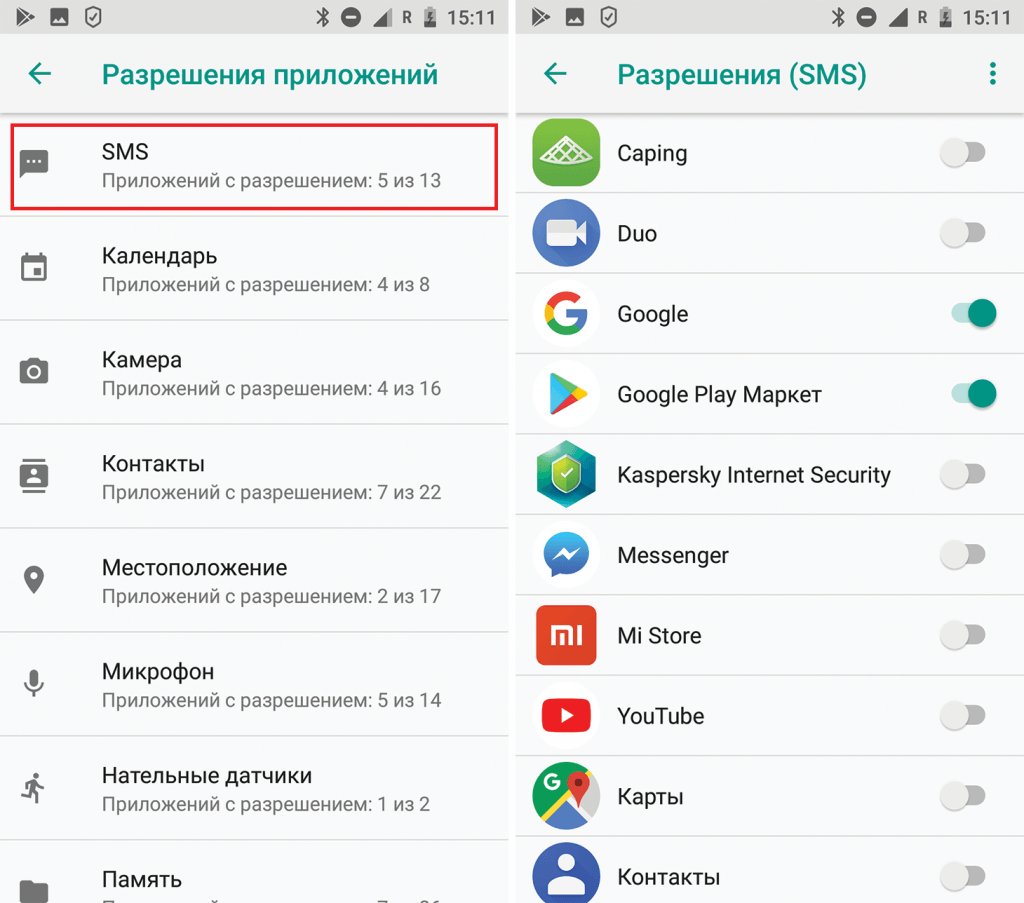
SMS
Что это: Разрешение на отправку и прием SMS, MMS и WAP push-сообщений, а также на просмотр сообщений в памяти смартфона.
Чем опасно: Приложение с этими правами сможет читать всю вашу SMS-переписку, включая сообщения из банков с одноразовыми кодами для входа в интернет-банк и подтверждения транзакций.
Также приложение сможет посылать сообщения — например, для того, чтобы доставить спам от вашего имени (и за ваш счет) всем вашим друзьям. Или подписать вас на какую-нибудь платную «услугу».
Где настроить: Настройки -> Приложения и уведомления -> Разрешения приложений -> SMS
Календарь (Calendar)
Что это: Разрешение на просмотр событий в календаре, удаление и изменение уже имеющихся, а также добавление новых событий.
Чем опасно: Доступ к электронному ежедневнику может позволить узнать, чем вы занимались в прошлом, чем будете заниматься сегодня и в будущем. Для шпионского приложения это очень полезное разрешение.
Где настроить: Настройки -> Приложения и уведомления -> Разрешения приложений -> Календарь
Камера (Camera)
Что это: Разрешение на доступ к камере, чтобы приложение могло делать фотографии и записывать видео.
Чем опасно: Однажды получив это разрешение, приложение сможет в любой момент сделать фото или записать видео, не предупреждая вас об этом. Такой компромат на вас злоумышленники могут использовать с самыми разными целями.
Где настроить: Настройки -> Приложения и уведомления -> Разрешения приложений -> Камера
Контакты (Contacts)
Что это: Разрешение на доступ к вашей адресной книге — чтение, изменение имеющихся и добавление контактов, а также доступ к списку аккаунтов, которые вы зарегистрировали в данном смартфоне.
Чем опасно: Получив это разрешение, приложение может заполучить всю вашу адресную книгу — и отправить эти данные на сервер. Этим злоупотребляют даже легитимные сервисы, что уж говорить о всевозможных мошенниках и спамерах — для них это просто находка.
Также это разрешение дает доступ к списку тех аккаунтов, с помощью которых вы входите в приложения на данном устройстве: например, к аккаунтам Google, «Яндекс», Facebook, «ВКонтакте», Telegram и многих других сервисов.
Где настроить: Настройки -> Приложения и уведомления -> Разрешения приложений -> Контакты
Местоположение (Location)
Что это: Доступ к вашему местоположению — как примерному (на основе данных о базовых станциях мобильной сети и точках доступа Wi-Fi), так и более точному, на основе данных GPS и ГЛОНАСС.
Чем опасно: Позволяет приложению шпионить за всеми вашими перемещениями в пространстве.
Помимо всего прочего, если наблюдать за передвижением смартфона достаточно долго, то очень легко вычислить, где живет его владелец (длительное пребывание ночью), где он работает (длительное пребывание днем) и так далее.
Еще один довод в пользу того, чтобы не давать это разрешение кому попало: геолокация очень быстро сажает батарейку. Так что чем меньше приложений пользуется определением местоположения — тем дольше будет жить смартфон от зарядки до зарядки.
Где настроить: Настройки -> Приложения и уведомления -> Разрешения приложений -> Местоположение
Микрофон (Microphone)
Что это: Разрешение на запись звука с встроенных в смартфон микрофонов.
Чем опасно: С этим разрешением приложение сможет записывать все, что происходит рядом со смартфоном. Все ваши звонки, разговоры не по телефону — вообще все.
Где настроить: Настройки -> Приложения и уведомления -> Разрешения приложений -> Микрофон
Нательные датчики (Body sensors)
Что это: Доступ к данным от датчиков состояния здоровья, таким как пульсомер.
Чем опасно: Разрешает приложению следить за тем, что происходит с вашим телом, используя информацию от датчиков соответствующей категории — если они у вас есть, скажем, в фитнес-браслете и вы ими пользуетесь (встроенные в смартфон датчики движения не входят в эту категорию). Эти данные могут использовать различные компании из индустрии здравоохранения — например, чтобы оценивать стоимость вашей страховки.
Где настроить: Настройки -> Приложения и уведомления -> Разрешения приложений -> Нательные датчики
Память (Storage)
Что это: Чтение и запись файлов в общую память смартфона. В Android у каждого приложения есть свой собственный кусочек памяти, куда имеет доступ только оно, а ко всему остальному объему имеют доступ все приложения, которые получили данное разрешение.
Чем опасно: Приложение сможет «потрогать» все ваши файлы. Например, просмотреть все фотографии (да-да, и те самые фотографии из отпуска тоже) и загрузить их к себе на сервер. Или зашифровать ваши файлы и потребовать выкуп за расшифровку.
Также это разрешение опасно тем, что многие приложения используют общую область памяти для загрузки и временного хранения своих дополнительных модулей и обновлений, и вредоносное приложение может в этот момент их заразить. Эта атака называется Man-in-the-Disk.
Где настроить: Настройки -> Приложения и уведомления -> Разрешения приложений -> Память
Телефон (Phone)
Что это: Разрешение на чтение и изменение истории звонков; считывание вашего телефонного номера, данных сотовой сети и статуса исходящих звонков; добавление голосовой почты; доступ к IP-телефонии; просмотр номера, на который вы в данный момент звоните, с возможностью завершить звонок или переадресовать его на другой номер; ну и, конечно же, исходящие звонки на любые номера.
Чем опасно: По сути, обладая этим разрешением, приложение может делать все что угодно, если это касается голосовой связи. Узнать, когда и кому вы звонили, либо, скажем, мешать вам позвонить (на какой-то определенный номер или вообще), постоянно отменяя звонок. Подслушать ваш разговор — или позвонить куда угодно за ваш счет, в том числе на «очень платные» номера.
Где настроить: Настройки -> Приложения и уведомления -> Разрешения приложений -> Телефон
Разрешения, которые настраиваются в списке «Специальный доступ» (Special app access)
В предыдущем пункте мы разобрались с разрешениями приложений на доступ к персональным данным. Но есть еще один список разрешений — на доступ к различным функциям Android. Эти разрешения, если они попадут в руки вредоносному приложению, позволят ему сделать много чего нехорошего, поэтому их также следует давать крайне осторожно.
Тем более, что эти разрешения спрятаны поглубже в настройках, ну и далеко не всегда очевидно, как именно они могут быть использованы, — для понимания возможных последствий нужно неплохо представлять, как устроен Android и как работают зловреды. Но сейчас мы вам все это объясним как можно более коротко и доступно.
Экономия заряда батареи (Battery optimization)
Что это: Новые версии Android сильно ограничивают приложениям возможность работы в фоновом режиме — делается это в первую очередь ради того, чтобы смартфон дольше работал от батареи. При этом для разработчиков тех приложений, для которых работа в фоне критична (например, это музыкальные плееры, фитнес-приложения или те же антивирусы), оставлена возможность полноценно работать в фоне. Но для этого они должны попросить у пользователя разрешение на то, чтобы стать исключением, на которое не распространяется функция «Экономия заряда батареи».
Чем опасно: Например, шпионским вредоносным приложениям также может очень хотеться работать в фоновом режиме, чтобы эффективно следить за перемещением пользователя. Поэтому стоит внимательно относиться к данному разрешению и периодически проверять список приложений, которые могут беспрепятственно работать в фоне.
Где настроить: Настройки -> Приложения и уведомления -> Расширенные настройки -> Специальный доступ -> Оптимизация батареи -> Не экономят заряд.
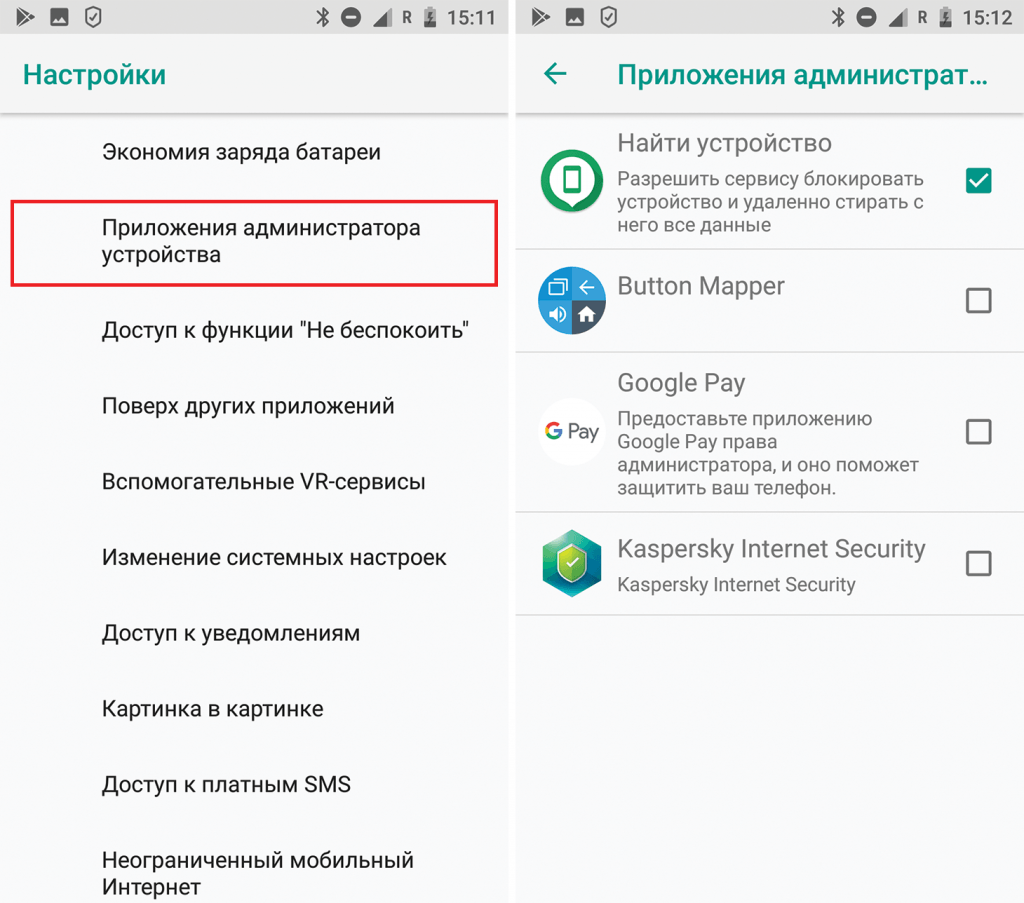
Приложения администратора устройства (Device admin apps)
Что это: Это разрешение дает приложению право пользоваться набором функций удаленного администрирования. Изначально этот набор функций был разработан для того, чтобы IT-службы в организациях могли правильно настраивать смартфоны сотрудников, не бегая за каждым из них, а делая все удаленно, со своего рабочего места.
Чем опасно: Во-первых, это разрешение позволяет приложению поменять на смартфоне пароль, принудительно заблокировать экран, отключить камеру или даже удалить все данные. Во-вторых, приложение, обладающее данным разрешением, довольно сложно удалить — и зловреды очень любят это использовать, чтобы прочно закрепиться в системе. Поэтому выдавать это разрешение стоит только в том случае, если вы на 100% уверены в благих намерениях приложения.
Где настроить: Настройки -> Приложения и уведомления -> Расширенные настройки -> Специальный доступ -> Приложения администратора устройства
Доступ к функции «Не беспокоить» (Do Not Disturb access)
Что это: В новейших версиях Android есть функция «Не беспокоить» с массой настроек — она позволяет полностью отключить звук голосовых звонков и сообщений, скрывать всплывающие уведомления. Также можно настроить расписание, по которому работает этот режим, и добавить исключения — для всех контактов или только для помеченных, — чтобы на звонки и сообщения от них режим «Не беспокоить» не распространялся. Данное разрешение позволяет приложению изменять настройки этого режима.
Чем опасно: Вредоносное приложение может в нужный момент включить режим «Не беспокоить», чтобы владелец телефона пропустил какие-то важные звонки или сообщения. Например, звонок от службы безопасности вашего банка в момент совершения подозрительной транзакции.
Где настроить: Настройки -> Приложения и уведомления -> Расширенные настройки -> Специальный доступ -> Доступ к функции «Не беспокоить»
Поверх других приложений (Display over other apps)
Что это: Это разрешение позволяет приложению выводить изображение поверх других приложений.
Чем опасно: Вредоносные приложения могут скрывать от пользователя какие-то важные предупреждения, а также подсовывать ему фальшивые формы ввода номера кредитной карты или пароля поверх окон легитимных приложений. Это разрешение — один из двух ключевых механизмов, используемых атакой под названием Cloak & Dagger.
Также это разрешение часто используют AdWare, чтобы выводить рекламные баннеры поверх всего остального, и вымогатели-блокировщики — они полностью перекрывают экран своим окном и требуют выкуп за то, чтобы это окно убрать.
В общем, в подавляющем большинстве случаев лучше это разрешение приложениям не выдавать.
Где настроить: Настройки -> Приложения и уведомления -> Расширенные настройки -> Специальный доступ -> Поверх других приложений
Вспомогательные VR-сервисы (VR helper service)
Что это: Это разрешение предоставляет приложению доступ к приложениям и устройствам виртуальной реальности, а также возможность работать в фоновом режиме, пока пользователь использует приложения виртуальной реальности.
Чем опасно: Не считая возможности работы в фоне, которая может быть использована создателями вредоносных приложений, это разрешение выглядит не слишком опасно. Но если приложение не имеет никакого отношения к виртуальной реальности, то на всякий случай лучше ему это разрешение не давать.
Где настроить: Настройки -> Приложения и уведомления -> Расширенные настройки -> Специальный доступ -> Вспомогательные VR-сервисы
Изменение системных настроек (Modify system settings)
Что это: В Android существует два типа настроек системы: обычные и «глобальные», причем все по-настоящему опасные настройки постепенно переехали во вторую часть, а в первой остались всякие второстепенные — вроде изменения яркости и громкости. Данное разрешение позволяет приложению менять обычные настройки, но не «глобальные».
Чем опасно: Звучит угрожающе, но на самом это довольно безобидное разрешение: в настройках, которые это разрешение позволяет изменять, не осталось ничего по-настоящему опасного.
Где настроить: Настройки -> Приложения и уведомления -> Расширенные настройки -> Специальный доступ -> Изменение системных настроек
Доступ к уведомлениям (Notification access)
Что это: Это разрешение на обработку уведомлений. Например, оно нужно приложению Google Wear, чтобы пересылать уведомления на умные часы. Также его использует штатный лончер — «главное приложение» Android, — чтобы выводить всплывающие уведомления на рабочем столе рядом с иконками соответствующих приложений.
Чем опасно: В уведомления попадает немало конфиденциальной информации — SMS, сообщения мессенджеров и так далее. Если у какого-нибудь шпионского приложения или банковского трояна есть возможность туда подглядывать, то они могут узнать много всего такого, что вам, вероятно, не хотелось бы им рассказывать. Поэтому разрешать доступ к уведомлениям каким попало приложениям не стоит.
Где настроить: Настройки -> Приложения и уведомления -> Расширенные настройки -> Специальный доступ -> Доступ к уведомлениям
Картинка в картинке (Picture-in-picture)
Что это: Android позволяет приложениям выводить видео в режиме «картинка в картинке». Выглядит это как небольшое окошко в правом нижнем углу экрана, которое отображается поверх окон всех других приложений.
Чем опасно: Тем же, чем и разрешение на «Поверх других приложений». Например, таким образом вредоносное приложение может скрыть какое-то важное предупреждение. Поэтому разрешение на «картинку в картинке» лучше выдавать только тем приложениям, в добросовестности которых вы уверены.
Где настроить: Настройки -> Приложения и уведомления -> Расширенные настройки -> Специальный доступ -> Картинка в картинке
Доступ к платным SMS (Premium SMS access)
Что это: У Google есть специальный список, в который попадают номера платных SMS-сервисов в разных странах мира. Если какое-то приложение пытается отправить SMS на номер из этого списка, то система выводит предупреждение — спрашивает пользователя в явном виде, точно ли ему это нужно и следует ли разрешить приложению это делать.
Чем опасно: Существуют целые семейства зловредов, зарабатывающих тем, что они тайком подписывают пользователей на платные SMS-сервисы. Не очень понятно, насколько список номеров Google полон, но, вероятно, он защищает хотя бы от самых популярных троянов-подписчиков.
Где настроить: Настройки -> Приложения и уведомления -> Расширенные настройки -> Специальный доступ -> Доступ к платным SMS
Неограниченный мобильный Интернет (Unrestricted data access)
Что это: Для экономии мобильного трафика и заряда батареи Android позволяет настроить, какие приложения могут использовать передачу данных в фоновом режиме (это настраивается для каждого приложения индивидуально — для этой настройки не существует полного списка, где можно было бы быстро расставить галочки).
Кроме того, в Android есть более жесткий общий режим «Экономия трафика» (его можно включить в Настройки -> Сеть и Интернет -> Передача данных -> Экономия трафика. При его включении передача данных в фоне для большинства приложений отключается. Чтобы приложение продолжало иметь доступ к передаче данных при активированной «Экономии трафика», оно должно запросить данное разрешение.
Чем опасно: По большому счету, фоновая передача данных в режиме строгой экономии трафика может понадобиться только тем приложениям, которые используются для общения, — мессенджерам, почтовым клиентам, социальным сетям и так далее, чтобы вовремя доставлять вам сообщения.
Если данное разрешение запрашивает какое-то приложение, которое не имеет никакого отношения к общению, то это хороший повод задуматься, а не пытается ли оно за вами шпионить.
Где настроить: Настройки -> Приложения и уведомления -> Расширенные настройки -> Специальный доступ -> Неограниченный мобильный Интернет
Доступ к истории использования (Usage access)
Что это: Это разрешение позволяет приложениям получить доступ к метаданным вашего устройства. Например, к тому, какими приложениями вы пользуетесь и как часто, какой у вас оператор, какой язык выставлен в настройках и так далее.
Чем опасно: Никаких личных данных как таковых с помощью этого разрешения приложение получить не сможет. Однако по косвенным данным об использовании смартфона можно составить в достаточной степени уникальный цифровой портрет пользователя, который может пригодиться для слежки.
Также это разрешение используют банковские зловреды, чтобы отслеживать, какое приложение в данный момент запущено и показывать фишинговое окно, созданное для имитации конкретного приложения (например, банковского).
Где настроить: Настройки -> Приложения и уведомления -> Расширенные настройки -> Специальный доступ -> Доступ к истории использования
Установка неизвестных приложений (Install unknown apps)
Что это: По сути, это примерно то же самое, что в прежних версиях Android называлось разрешением на установку из неизвестных источников. Но если раньше это была всего одна галочка, то в Android 8 настройки более сложные. Теперь отдельные приложения могут запрашивать право на установку других приложений — и каждому из них можно запретить это или разрешить. Например, разрешить делать это только файловому менеджеру (впрочем, не стоит).
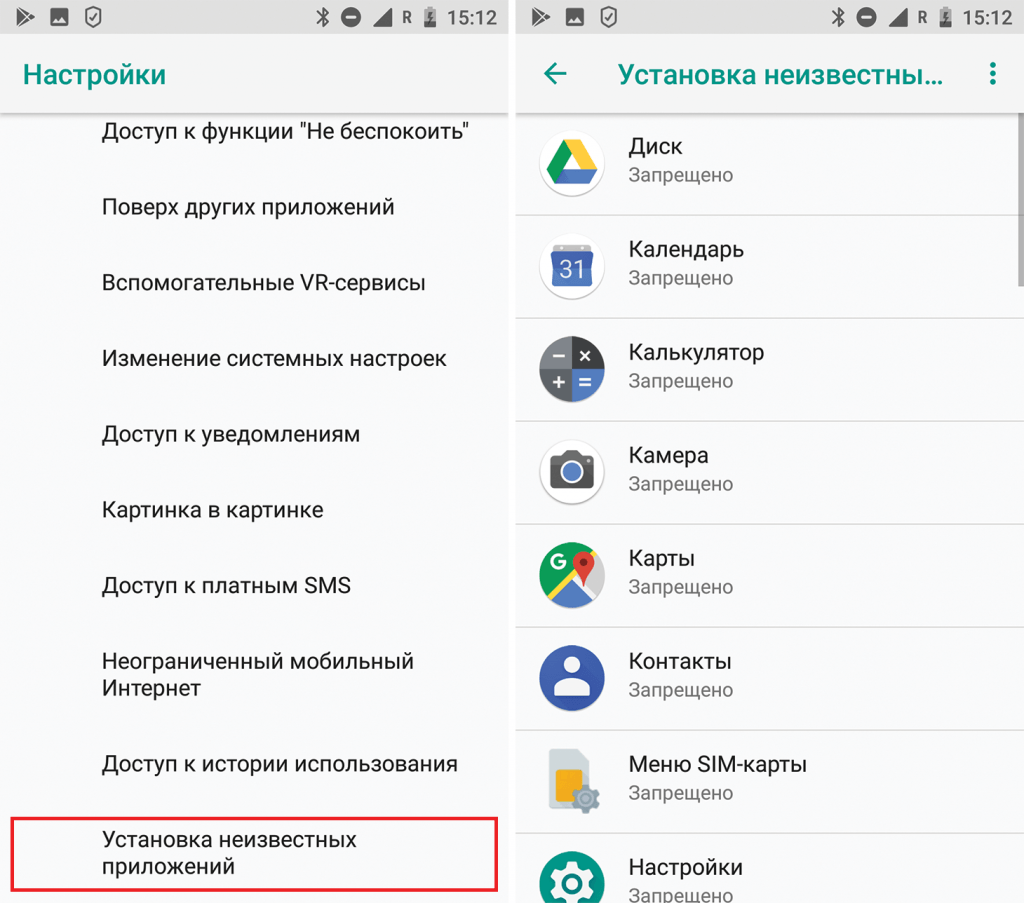
Чем опасно: Даже в Google Play периодически пробираются вредоносные приложения, что уж говорить о программах, загруженных не пойми откуда. Рекомендуем запретить установку неизвестных приложений всем программам в вашем смартфоне. Особенно браузеру — это убережет от автоматической загрузки и установки зловредов со взломанных сайтов.
Когда вам все-таки нужно что-то установить не из официального магазина (дважды подумав, стоит ли оно того), не забудьте вернуть запрет сразу после того, как приложение установлено. И всегда проверяйте неизвестные приложения антивирусом — например, Kaspersky Internet Security для Android можно установить бесплатно.
Где настроить: Настройки -> Приложения и уведомления -> Расширенные настройки -> Специальный доступ -> Установка неизвестных приложений
Разрешения, которые настраиваются отдельно
Помимо тех пунктов настроек, которые собраны в списках «Разрешения приложений» и «Специальный доступ», в Android 8 есть еще несколько важных разрешений, на которые стоит обратить внимание. Эти разрешения при неправильном использовании могут быть даже более опасными, чем разрешения из тех двух списков, о которых мы уже поговорили. Так что лучше о них знать — и ни в коем случае не давать каким попало приложениям.
Специальные возможности (Accessibility)
Что это: Это очень мощный набор возможностей, который изначально был создан для того, чтобы облегчить жизнь людям с нарушениями зрения. «Специальные возможности», например, позволяют приложению зачитывать вслух все, что происходит на экране. И наоборот, переводить голосовую команду, отданную пользователем, в то или иное действие с графическим интерфейсом.
Чем опасно: Этот набор возможностей позволяет одному приложению получить доступ к тому, что происходит в других приложениях — тем самым нарушая принцип изоляции, принятый в Android.
Используя «Специальные возможности», вредоносное приложение может подсматривать за тем, что вы делаете. А также делать что угодно с графическим интерфейсом — грубо говоря, нажимать за вас любые кнопки. Например, оно может изменить настройки, подтвердить любые действия, подписаться на что-нибудь платное или даже купить какое-нибудь приложение в Google Play. Этот набор возможностей — один из двух ключевых механизмов, используемых атакой под названием Cloak & Dagger.
Где настроить: Настройки -> Спец. возможности.
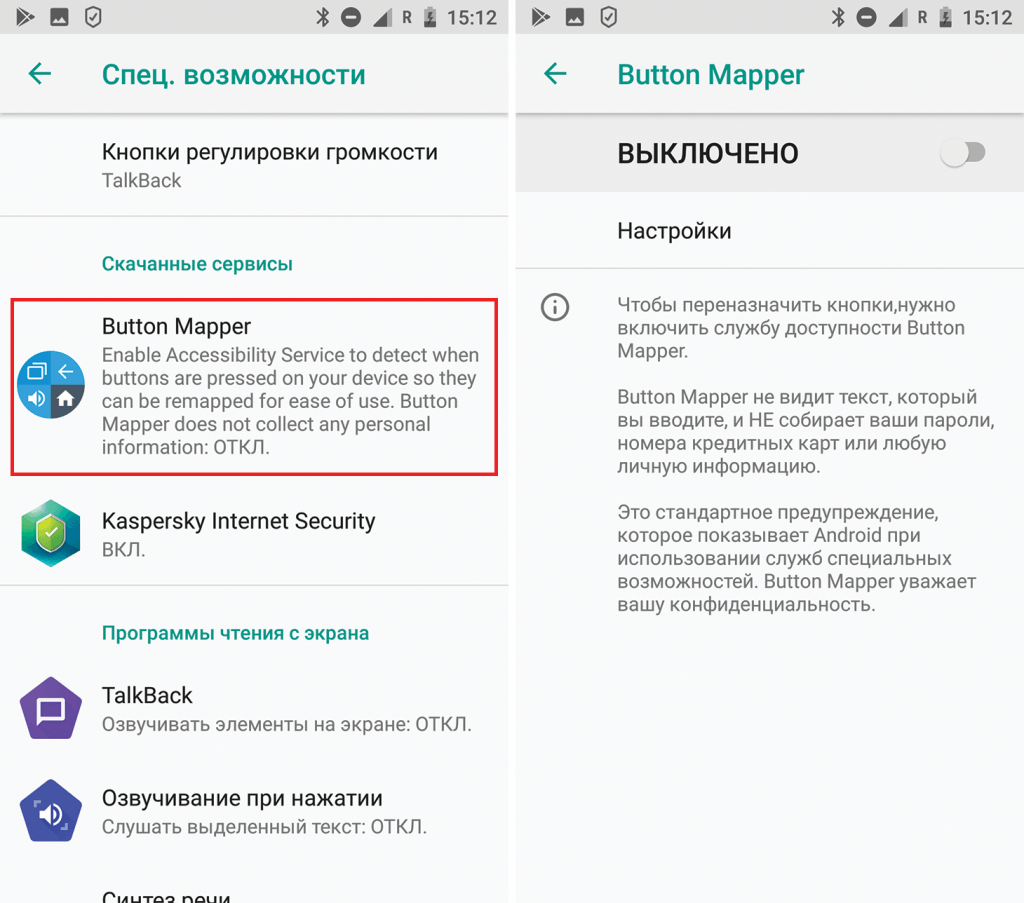
Запрос на доступ к «Специальным возможностям» — это не всегда прямой признак вредоносной деятельности. Некоторые легитимные приложения используют этот механизм во благо. Например, мобильные антивирусы — им он нужен для того, чтобы вовремя замечать подозрительное поведение других приложений.
Но в целом, перед тем как разрешать приложению доступ к «Специальным возможностям», лучше хорошенько подумать — последствия могут быть очень неприятными.
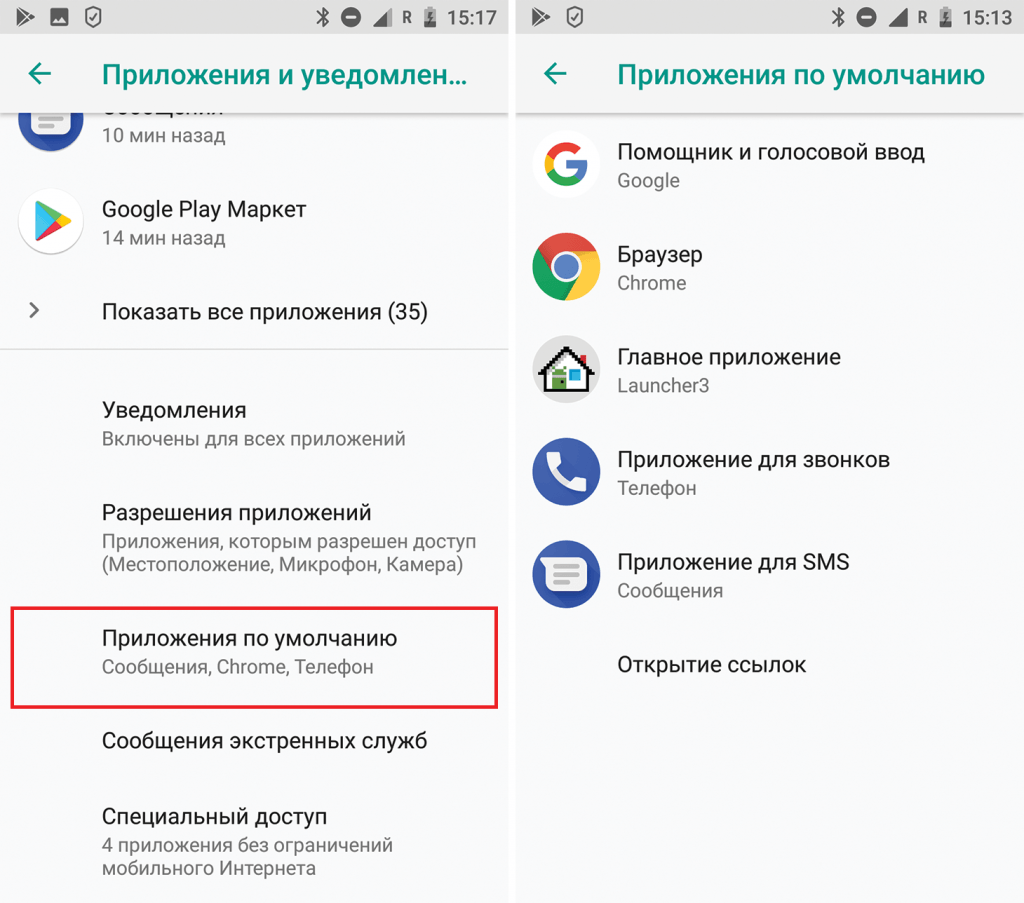
Приложения по умолчанию (Default apps)
Что это: Еще один список разрешений, вынесенный в отдельный пункт настроек и заслуживающий повышенного внимания. В Android есть набор приложений, которые используются по умолчанию для ключевых функций смартфона:
• Помощник и голосовой ввод — голосовой помощник, по типу Google Assistant.
• Браузер — приложение, которое будет по умолчанию использоваться для показа веб-страниц.
• Главное приложение — его еще называют «лончер»: это графическая оболочка, которая отвечает за меню приложений, рабочий стол, виджеты и так далее.
• Приложение для звонков — приложение, которое будет использоваться для телефонной связи.
• SMS — приложение, которое будет заниматься всем, что связано с короткими текстовыми сообщениями.
Для того чтобы стать одним из приложений по умолчанию, программа должна спросить у пользователя разрешение.
Чем опасно: Например, многие банковские трояны очень, очень хотят стать приложением по умолчанию для SMS — таким образом они могут скрывать сообщения о списаниях от банков и воровать одноразовые коды подтверждения операций.
Заметим, что этот трюк уже успешно освоен большинством банковских троянов и используется киберпреступниками на постоянной основе. Неприятных сценариев с использованием приложений по умолчанию гораздо больше. Поэтому стоит как следует подумать, перед тем как разрешить приложению стать «по умолчанию».
Где настроить: Настройки -> Приложения и уведомления -> Расширенные настройки -> Приложения по умолчанию.
Права суперпользователя (Root privileges)
Что это: В слове «суперпользователь» приставка «супер» означает примерно то же самое, что и в слове «супергерой». Эти права наделяют пользователя суперсилой, которая — при наличии должных умений — позволяет обходить все многочисленные механизмы защиты Android и делать с операционной системой практически что угодно. На «рутованном» — то есть с полученными правами суперпользователя — смартфоне можно изменять любые настройки, получать доступ к любым файлам, в том чисел системным, удалять и устанавливать любые приложения из любых источников, ставить любую прошивку и так далее.
Чем опасно: Ту же самую суперсилу root-привилегий получает не только пользователь, но и установленные на смартфоне приложения. И они могут воспользоваться открывшимися возможностями для кражи любых имеющихся в смартфоне данных, тотальной слежки и прочей вредоносной деятельности.
Если все перечисленные выше разрешения позволяют получать доступ к данным и функциям, доступ к которым так или иначе предусмотрен операционной системой Android, то root-привилегии дают возможность получить доступ к тем данным и функциям, к которым вообще-то никогда и не планировалось никого пускать. И это уж не говоря о том, что приложение, имеющее root, само может настроить себе все разрешения.
Так что если собираетесь «рутовать» смартфон — хорошенько подумайте, стоит ли оно того. Если в систему проберется зловред, умеющий пользоваться root-привелегиями, то последствия могут быть гораздо более неприятными, чем в случае «нерутованного» Android. Узнать больше можно в нашем посте «Root в Android: плюсы, минусы, подводные камни».
Кроме того, даже если пользователь не «рутовал» свой смартфон сам, кто-то мог сделать это за него. Например, при установке на смартфон жертвы шпионских приложений их разработчики рекомендуют или даже требуют предварительно получать root-привилегии. Также некоторые трояны умеют получать root-привелегии, используя уязвимости в Android. Стоит иногда проверять, не получен ли root в вашем смартфоне без вашего ведома.
Где настроить: Получение прав суперпользователя не является штатной функцией Android, поэтому настроить это средствами операционной системы нельзя никак. Более того, даже проверить, получен ли на вашем смартфоне root-доступ или нет, также штатными средствами ОС невозможно. Можно использовать для этого одно из приложений, специально созданных для проверки root.
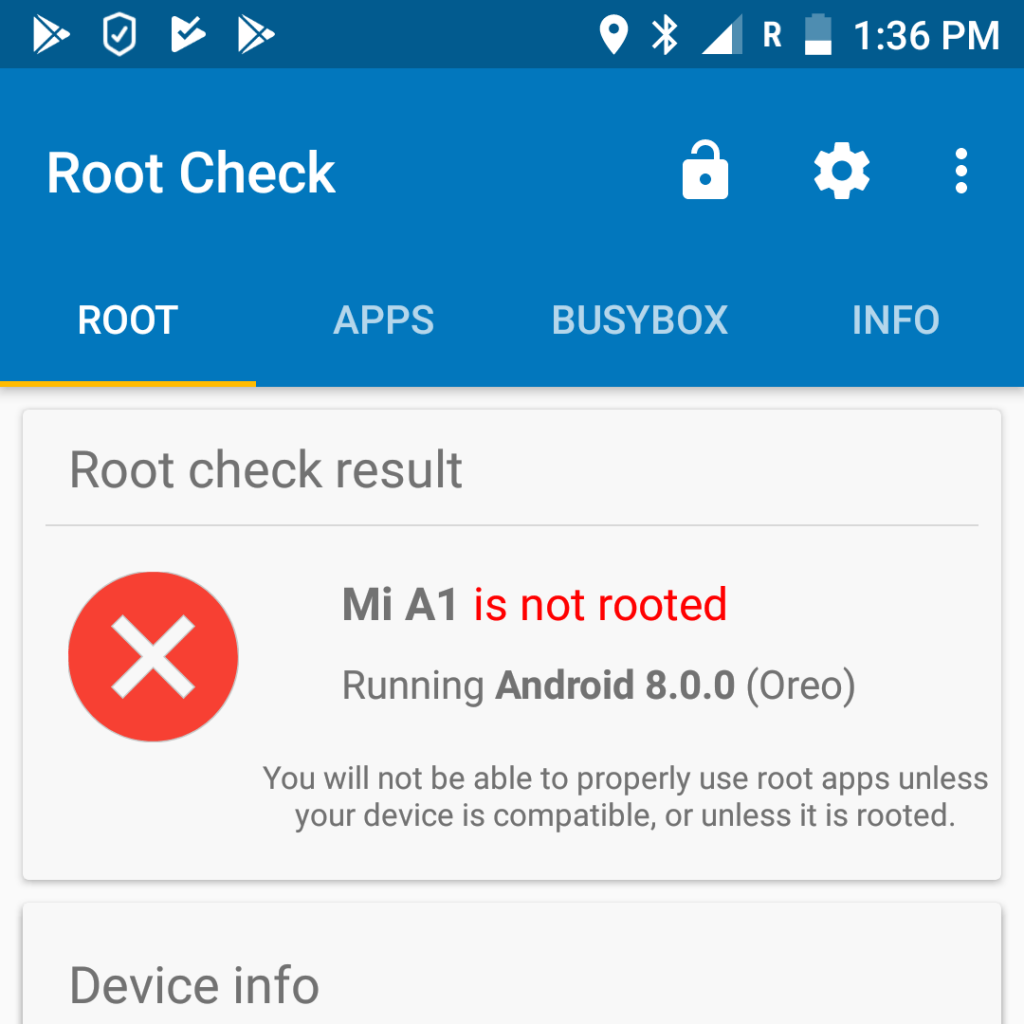
Проверка root — это тот редкий случай, когда красный цвет сообщений означает, что все хорошо: права суперпользователя на этом смартфоне не получены
Если проверка покажет, что ваш смартфон «рутованный», хотя вы ничего такого не делали, — это верный признак, что к вам в смартфон попало что-то неприятное. Быть может, вам не повезло скачать троян, а может быть, кто-то установил шпионское приложение, чтобы следить за вами. В таком случае рекомендуем сохранить куда-нибудь личные файлы и попытаться как-то избавиться от root — для разных телефонов работают разные способы.
Как настроить разрешения приложений
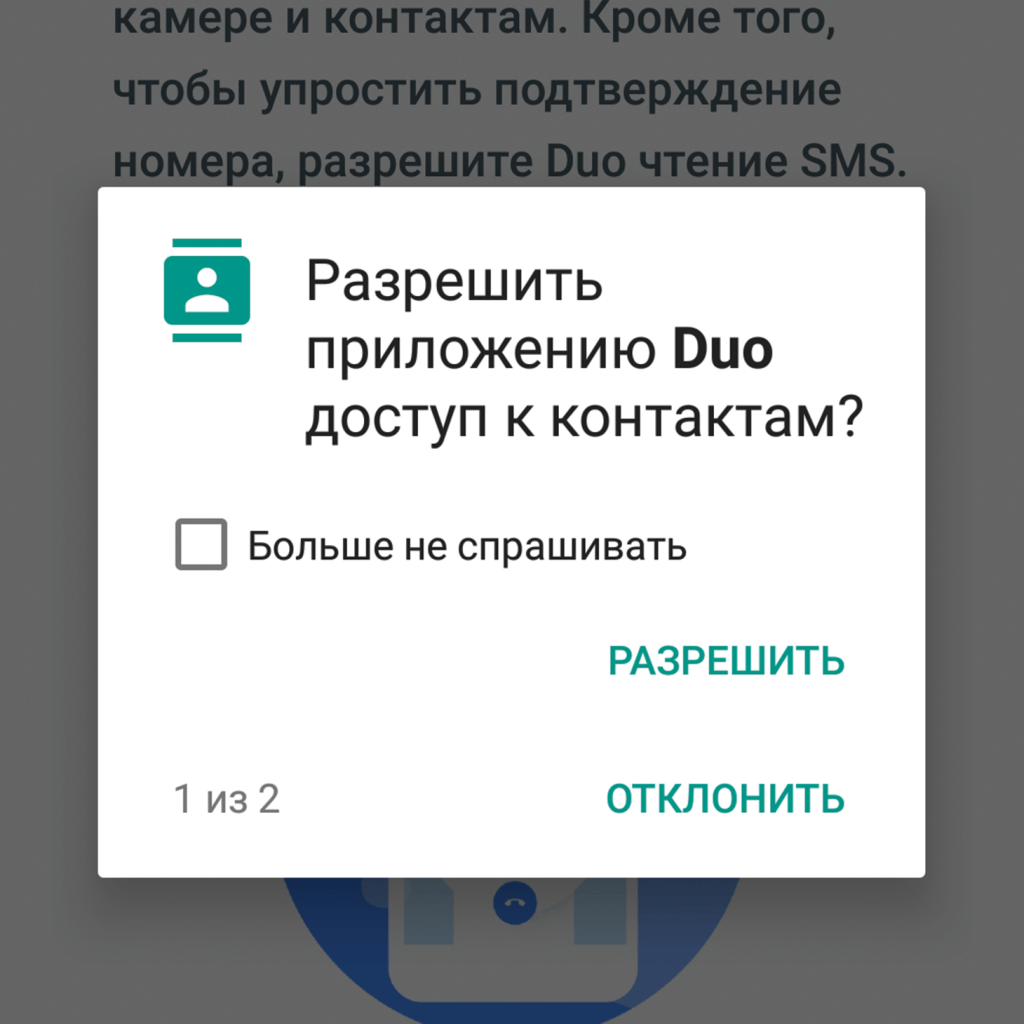
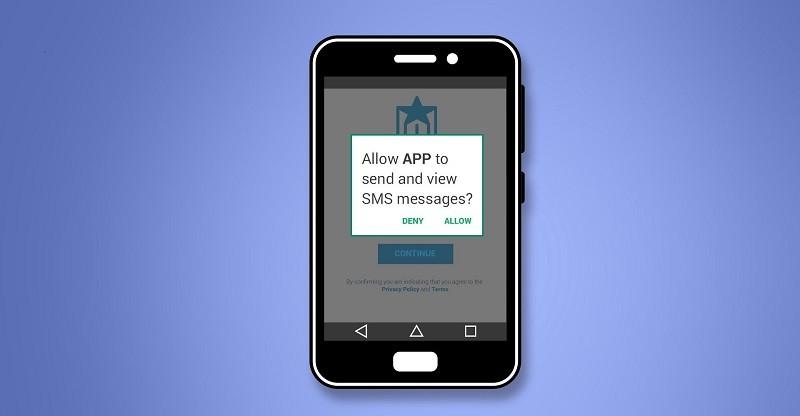
Есть несколько способов настроить разрешения приложений в Android. Во-первых, приложения запрашивают разрешения в тот момент, когда собираются ими воспользоваться, — и можно им это разрешить или запретить. В Android 8 такие запросы выглядят примерно так:
Во-вторых, можно воспользоваться группами разрешений, чтобы посмотреть полные списки тех приложений, которые запросили (или могут запросить в будущем) или уже получили определенное разрешение. Соответственно, если при проверке этого списка вам что-то среди уже выданных разрешений покажется подозрительным, то можно эти разрешения отозвать. Где именно это делать для каждого из разрешений — мы рассказывали выше.
В-третьих, есть возможность поступить иначе, и для каждого из установленных приложений посмотреть, какие разрешения у него уже есть и какие оно может когда-нибудь запросить. Опять же вы можете отозвать какие-либо разрешения у приложения, если вам что-то не нравится. Однако будьте готовы к тому, что в приложении что-то может перестать работать.
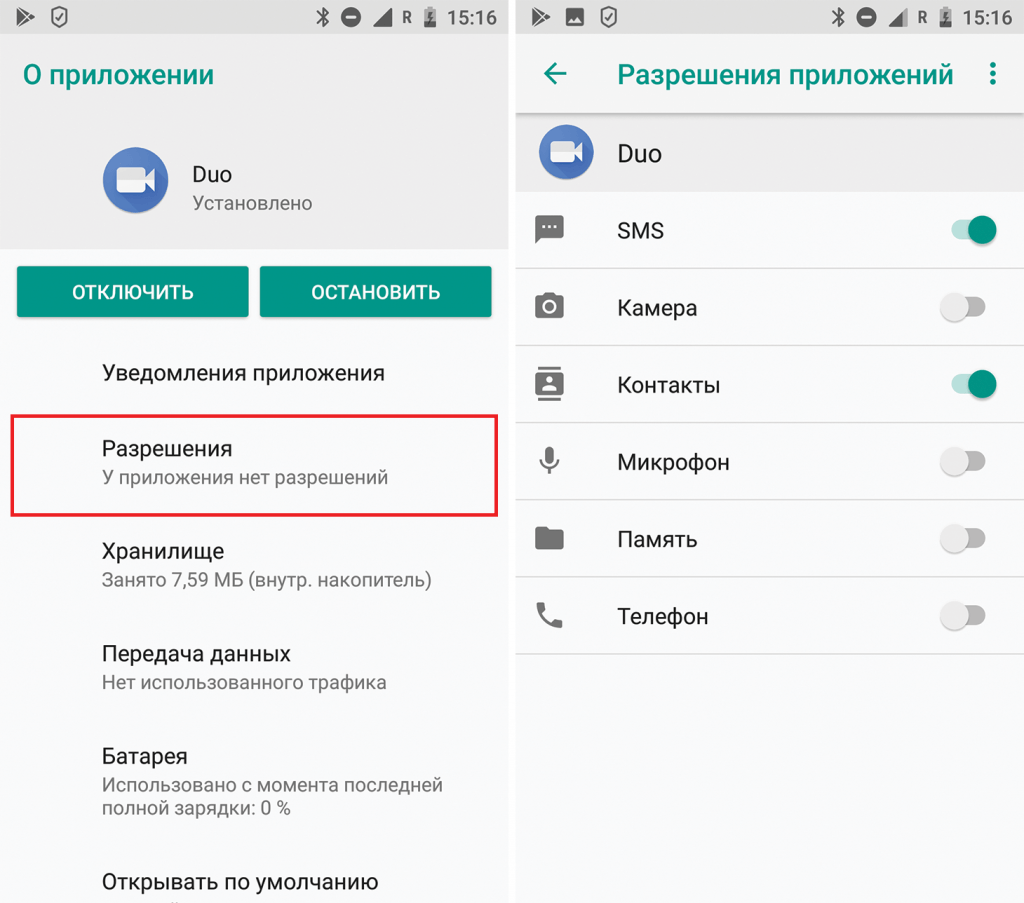
Кстати, в настройках Android 8 есть удобнейшая система поиска, по которой можно найти любой пункт меню настроек, если знать, как он называется — включая настройки для каждого из приложений, которые можно найти по названиям этих приложений.
Заключение
Как видите, Android 8 позволяет гибко и удобно оградить всю вашу ценную информацию и доступ к наиболее опасным функциям операционной системы от слишком жадных до чужих данных или откровенно вредоносных приложений. Не пренебрегайте этой возможностью, всегда думайте о последствиях выдачи тех или иных разрешений — и смело отказывайте в доступе, если что-то выглядит подозрительно.
Во многих случаях приложения запрашивают те разрешения, которые в реальности совершенно не требуются им для нормальной работы. И если им отказать, то ничего страшного не случится.
— Мне нужны твоя одежда, ботинки и мотоцикл!
— Нет.
— Ну ладно, я тогда пойду.

У всех приложений в смартфонах есть собственная структура, архитектура и способы взаимодействия с ОС. На ранних этапах создания ПО разработчик продумывает его архитектуру и логику, чтобы оно работало быстро и стабильно. От этих параметров зависит то, где приложение будет получать данные и как обработает. Когда приложение попадает на телефон, ему нужны специальные разрешения для работы. Мы расскажем, зачем нужны разрешения для каждого приложения на Android.
Для чего это нужно?
Как мы упомянули выше, единственный способ взаимодействия приложения с ОС Android – это интерфейс разрешений. Если их не выдать, то программа не сможет выполнить никаких действий либо будет одноразовой. Почему это так работает – спросит читатель. Дело в том, что разрешения отвечают за то, насколько полный доступ к данным ОС, функционалу и файловой системе получит программа. Например, ПО без разрешений не сможет записать даже служебные файлы вне своей папки, закроется при сворачивании и сломается при попытке сделать фото без доступа к камере.

Разрешения – это очень важная составляющая Android, так как защищает от порчи данных и их саботирования. Без них каждое приложение могло получить доступ к вашим личным фото, звонить без спроса и даже перекрывать другие программы. Вирус в чистом виде, но под прикрытием обычного ПО.
Существуют параноики, которые не верят в мощь разрешений. Они заявляют, что приложение в любом случае получит доступ к камере, даже если ей запретить это делать. Это суждение ложно, так как в телефонах используется ОС Android, имеющая открытый исходный код (касается только «чистых» версий). То есть каждый обыватель интернета может скачать репозиторий с кодом и посмотреть его на наличие средств слежки.

Как дать разрешение приложению на Андроид
На процесс предоставления прав мало кто обращает внимание. В современных Android даже не приходится лезть в настройки. Нужные права программа запросит уже при первом запуске. Однако иногда при неправильной настройке приходится менять права вручную.
Основные разрешения
Итак, представим, что вы случайно запретили доступ к микрофону для приложения, которому это критически важно. В таком случае оно может попросить доступ снова, а может попросту перестать работать. В таком случае необходимо выполнить следующие действия:
- Откройте настройки. Для этого кликните по значку шестеренки в строке уведомлений.
- Перейдите в раздел «Приложения».
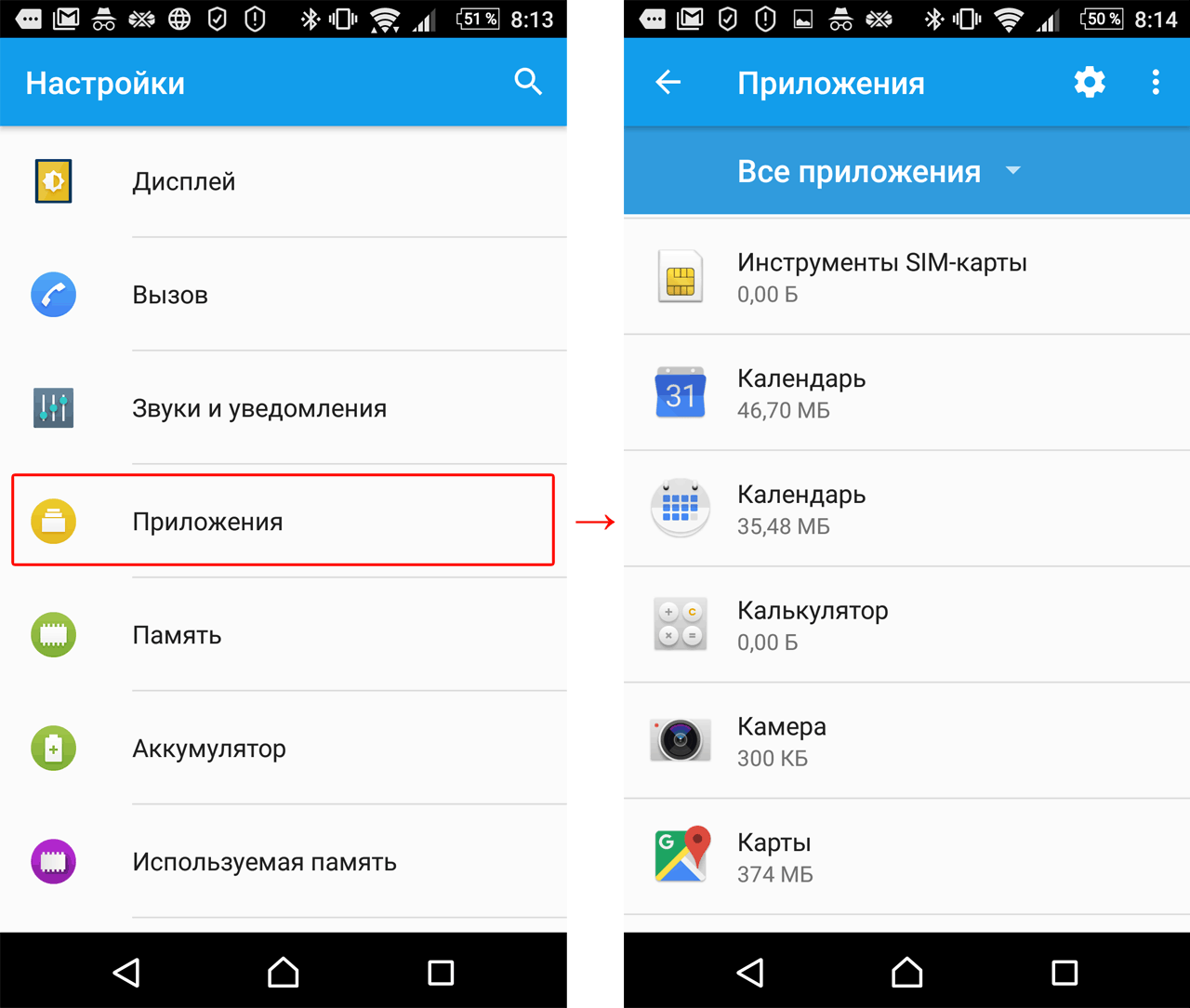
- Выберите подраздел «Все приложения» или «Установленные».
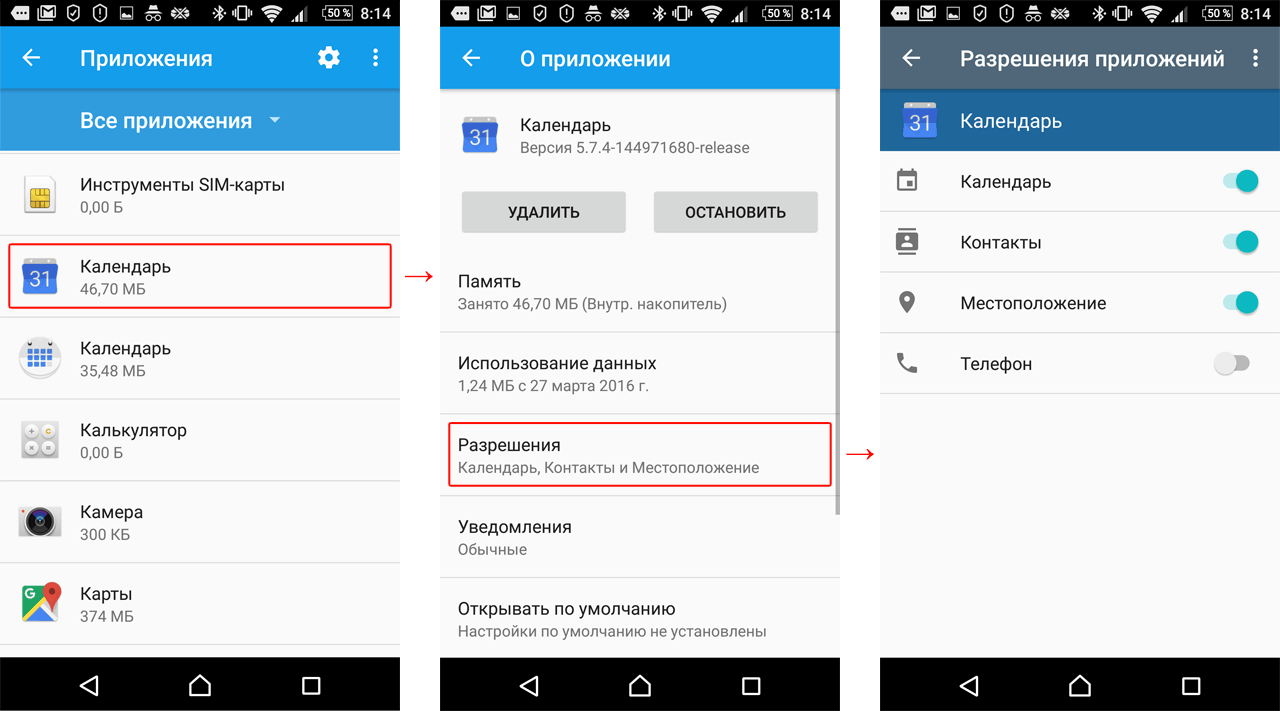
- Найдите нужную программу и кликните по ней.
- В открывшейся вкладке будет пункт «Разрешения». Кликните по нему.

В этой вкладке вы можете выдать основные разрешения. Обычно это доступ к камере, микрофону, памяти и звонкам. В современных телефонах доступно три параметра для каждого параметра, а именно:
- Разрешить.
- Разрешить только во время использования.
- Запретить.
Изменить текущую конфигурацию прав можно в любой момент.
Специализированные
Права из этой категории имеют более глобальный контент. К ним относятся разрешения на:
- Отображение поверх других окон.
- Запуск сторонних приложений и установка.
- Создание ярлыков.
- Автостарт.
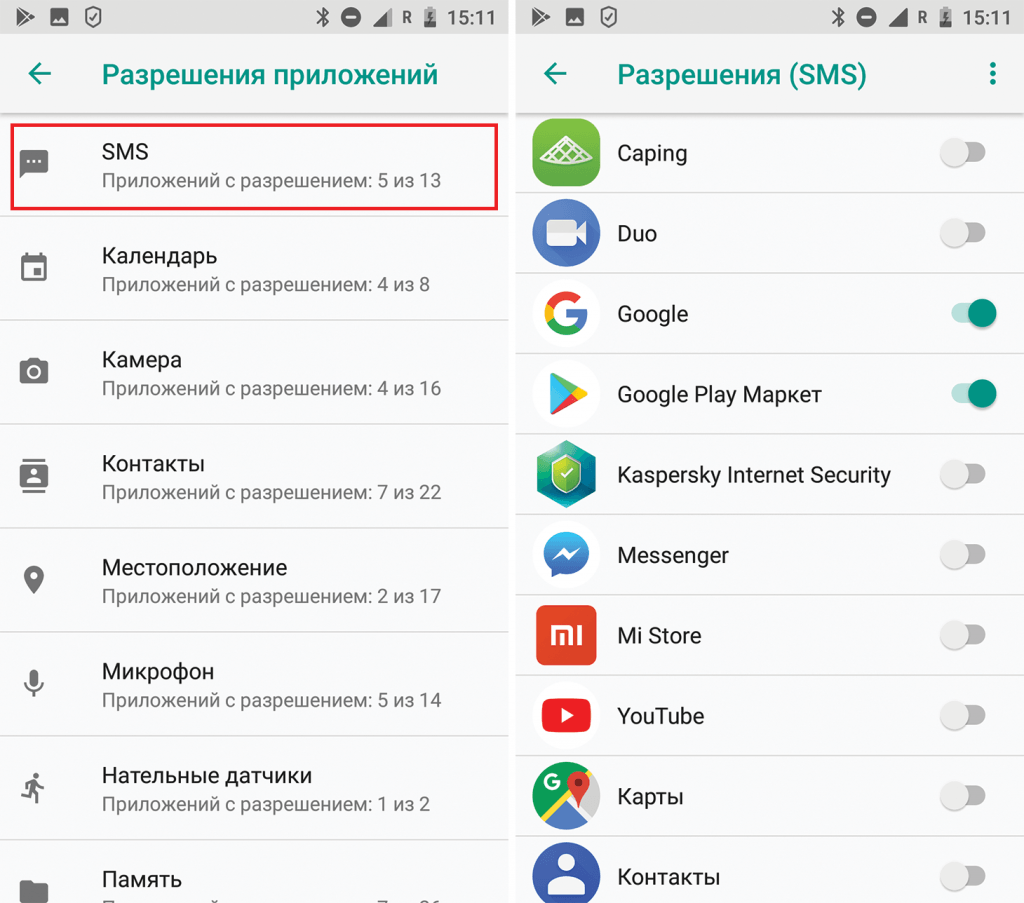
В некоторых моделях телефонов эти права можно выдать в том же меню, что и основные. Однако, например, в китайских телефонах для этого необходимо:
- Снова открыть настройки и перейти в раздел «Приложения».
- Выбрать подпункт «Разрешения».
- Перейти во вкладку «Особые».
Учтите, что программа, работающая поверх других окон, может зависнуть и обездвижить экран. Впрочем, это только одна из опасностей.
Опасность и меры предосторожности
Мы не рекомендуем халатно выдавать полный доступ каждому приложению. При настройке конфигурации разрешений следуйте правилам ниже:
- Не позволяйте больше, чем нужно. Базовые требования будут запрошены при старте. Но если простой блокнот требует доступ к звонкам, то это повод удалить его либо лишить этого права.
- По возможности выбирайте параметр «Только во время использования» вместо «Разрешать всегда».
- Не скачивайте приложения с сомнительным набором требований. Они, кстати, указываются в Play Market.

В противном случае такая небрежность может привести к утечке персональных данных. Не стоит отнекиваться под предлогом «кому я нужен». Любые данные пользователей на рынке имеют цену.
Благодарим за прочтение.
Несмотря на то, что каждое приложение, которое вы устанавливаете на смартфон, является самодостаточным, иногда ему нужно выходить за пределы своей изолированной среды, и тогда программа запрашивает разрешения Андроид. Без данных о местоположении, навигатор не сможет определить вашу геолокацию, а запрет на доступ к контактам сделает WhatsApp и любой другой мессенджер бесполезным. Однако нельзя бездумно предоставлять права приложениям. Сначала узнайте об их особенностях, после чего разбирайтесь, как управлять разрешениями.

Задумайтесь, правильно ли вы предоставили разрешения приложениям
Какие бывают разрешения приложений
Существует несколько десятков разрешений телефона, которые может запрашивать то или иное приложение. Условно они подразделяются на 3 категории:
- конфиденциальность;
- настройки смартфона;
- специальный доступ.
За конфиденциальность отвечают разрешения Андроид. Приложение не может их получить самостоятельно, а потому спрашивает вас. Давайте разберемся, какую опасность скрывает предоставление прав этой группы.
| Разрешение | Функция | Потенциальная угроза |
|---|---|---|
| Календарь | Доступ к календарю вашего смартфона | Случайное удаление встреч из календаря или передача информации третьим лицам |
| Камера | Доступ к камере с возможностью съемки фото и видео | Съемка фото и видео без вашего ведома |
| Контакты | Доступ к номерам, сохраненным в телефоне | Передача данных третьим лицам, а также взлом привязанных аккаунтов |
| Местоположение | Определение вашей геолокации | Используется как инструмент слежки |
| Микрофон | Запись звука | Еще один инструмент слежки, фиксирующий все, что происходит вокруг вас |
| Список вызовов | Ознакомление со списком звонков, включая номера, а также длительность разговора | Та же, что и при выдаче разрешения на доступ к контактам |
| Телефон | Совершение звонков и управление ими | Исходящие вызовы без вашего участия на платные или просто подозрительные номера |
| Файлы и медиаконтент | Доступ к вашим фотографиям и другим файлам | Кража личных фото, видео и документов |
| Физическая активность | Данные о количестве пройденных шагов | Не представляет серьезной угрозы, но может использоваться как дополнение к информации о местоположении |
| SMS | Отправка и чтение сообщений | Та же, что и при выдаче разрешения на доступ к телефону |
⚡ Подпишись на Androidinsider в Дзене, где мы публикуем эксклюзивные материалы
Все разрешения Андроид затрагивают персональные данные пользователя, а потому их нужно выдавать только тем приложениям, которым вы доверяете. Всегда пытайтесь построить взаимосвязь и спросить себя, к примеру, зачем программе доступ к контактам, и для чего ей может понадобиться совершение звонков.

Разрешения первого типа предоставляются только с вашего согласия, поэтому есть смысл задуматься
Вторая группа разрешений касается функций смартфона и обычно не требует вмешательства пользователя в процесс:
- настройки системы;
- состояние Wi-Fi;
- состояние Bluetooth;
- ярлыки рабочего стола;
- экран блокировки;
- всплывающие окна;
- постоянные уведомления.
Повышенную опасность здесь представляет только доступ к настройкам системы. Приложение, получившее такое разрешение, запросто может вывести ваш смартфон из строя. Поэтому советую его отозвать. Выдача или отзыв остальных прав влияет только на автономность смартфона.
❗ Поделись своим мнением или задай вопрос в нашем телеграм-чате
Последняя группа — специальный доступ. Управление такими правами выполняется через отдельный раздел, поэтому об этой категории мы поговорим позже, когда начнем разбираться, как включить разрешения приложений.
Как дать разрешение приложению
При первом запуске приложение само попросит вас выдать ему необходимые разрешения. Как правило, на экране появляется диалоговое окно, где вы можете дать программе добро на доступ к определенному компоненту смартфона.
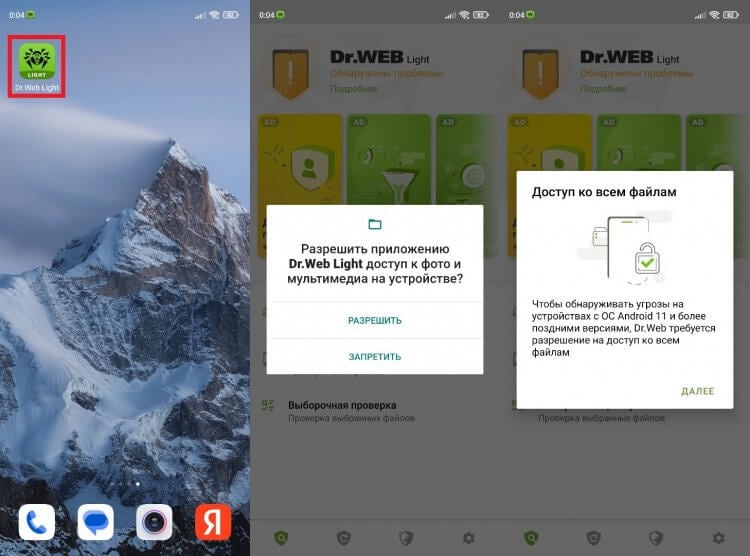
Основные разрешения можно предоставить сразу после запуска приложения
Это касается только разрешений Андроид, которые я приводил в таблице. Все остальные нужно настраивать вручную, для чего предлагаю действовать по инструкции:
- Откройте настройки телефона.
- Перейдите в раздел «Приложения», а затем — «Разрешения».
- Выберете нужную категорию разрешений.
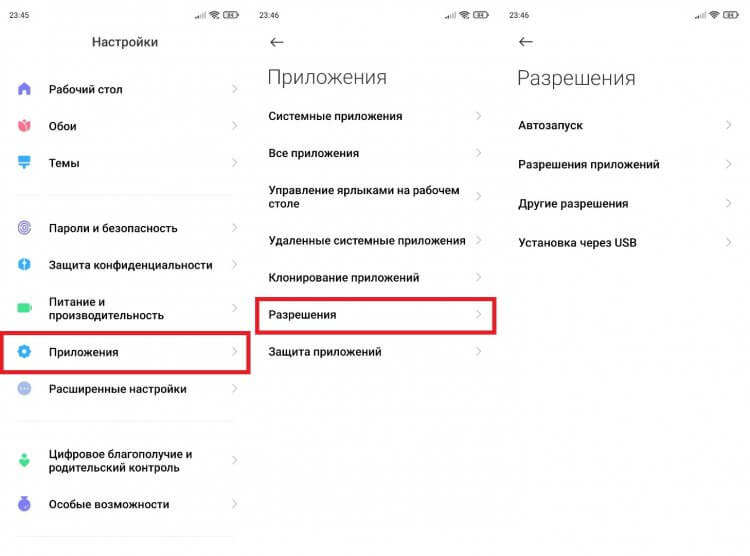
Здесь вы сможете настроить разрешения для всех приложений
Во вкладке «Автозапуск» представлены программы, которые самостоятельно открываются после включения устройства. Советую отключить все приложения, так как это никак не повлияет на их функциональность, зато продлит время работы телефона от одного заряда.
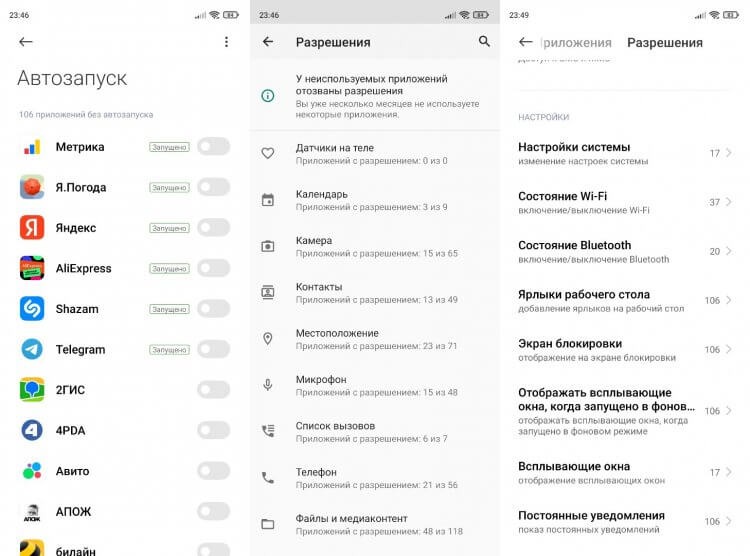
Это лишь основные разрешения, которые можно настроить
🔥 Загляни в телеграм-канал Сундук Али-Бабы, где мы собрали лучшие товары с АлиЭкспресс
Во вкладке «Разрешения приложений» можно отрегулировать права, касающиеся вашей конфиденциальности (доступ к камере, микрофону и так далее). В разделе «Другие разрешения» ищите настройки, которые влияют на автономность устройства (например, включение и выключение Bluetooth). Меняйте их таким образом, чтобы соблюсти баланс между комфортом и автономностью. Не стоит разрешать приложению показывать уведомления, если они вам не нужны.
Также вы можете настроить разрешения для каждого приложения по отдельности, сделав следующее:
- Откройте настройки смартфона.
- Перейдите в раздел «Приложения», а потом — «Все приложения».
- Выберете нужную программу.
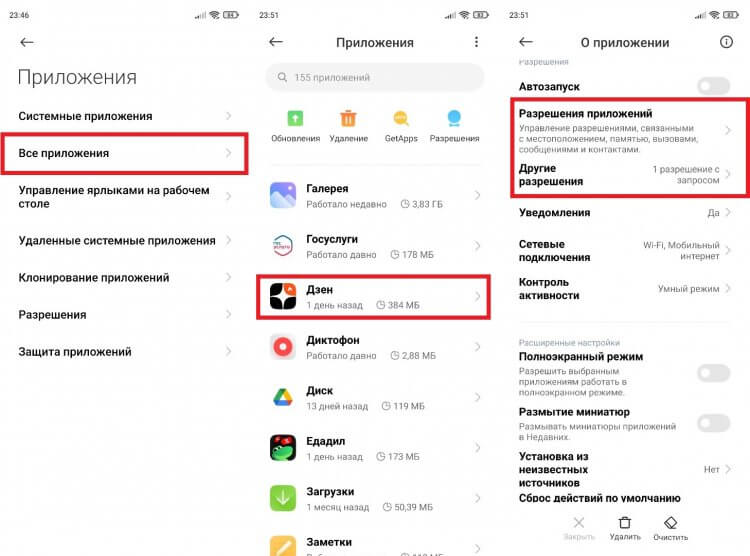
Управлять разрешениями можно по отдельности в настройках каждого приложения
Здесь вы увидите переключатель автозапуска и уже знакомые разделы «Разрешения приложений» и «Другие разрешения». Кроме того, в настройках присутствует пункт «Сетевые подключения», позволяющий, в частности, запретить программе использовать мобильный интернет.
⚡ Подпишись на Androidinsider в Пульс Mail.ru, чтобы получать новости из мира Андроид первым
Разрешение на установку приложений
Отдельно стоит поговорить о разрешении приложений на установку из неизвестных источников, поскольку оно относится к скрытой группе прав специального доступа. Будьте внимательны, если меняете настройки, представленные здесь. Давать разрешение на установку приложений нужно только проверенным программам:
- Откройте настройки телефона.
- Используя поисковую строку, найдите «Специальный доступ».
- Перейдите в раздел «Внешние источники».
- Выберете нужную программу.
- Активируйте опцию «Разрешить установку из этого источника».
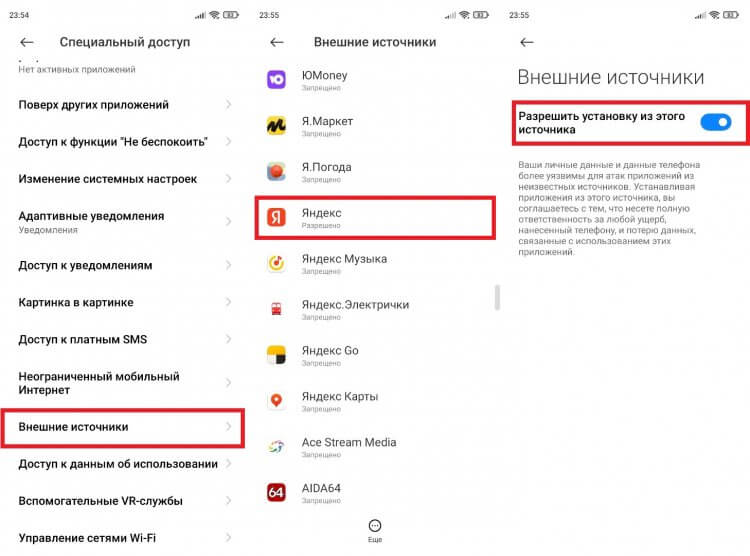
Это разрешение предоставляется через другой раздел настроек
В заключение пару слов о других настройках специального доступа. Обратите внимание на пункты «Доступ ко всем файлам», «Изменение системных настроек» и «Доступ к данным об использовании». В первом случае разрешение должно быть выдано только файловому менеджеру, а изменение системных настроек и передачу данных об использовании лучше заблокировать сразу для всех приложений. Остальные разрешения оставляю на ваше усмотрение, так как они не представляют опасности ни для пользователя, ни для смартфона.

Иногда при установке приложения совершенно непонятно, зачем ему выдавать все эти разрешения при первом запуске. И в Android есть своя система управления подобными разрешениями. Правда, её не всегда бывает достаточно, и может понадобиться установить специальное приложение.
Bouncer
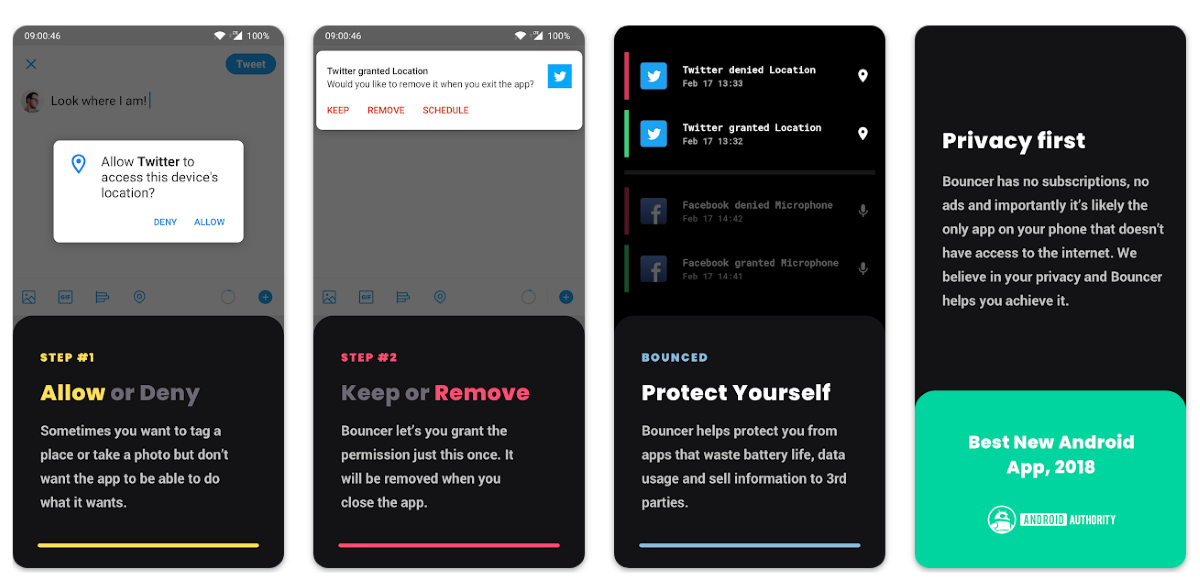
Одно из лучших приложений для управления разрешениями. Здесь множество полезных фишек, и в нём легко разобраться. С помощью Bouncer можно выдать временные разрешения для любого Android-приложения, чтобы избежать их недобросовестного использования.
Вы можете всегда разрешать определённые действия, забрать разрешения или даже запланировать их выдачу. Ещё можно забирать разрешения сразу же после закрытия соответствующего приложения.
Скачать ($1.99)
GlassWire
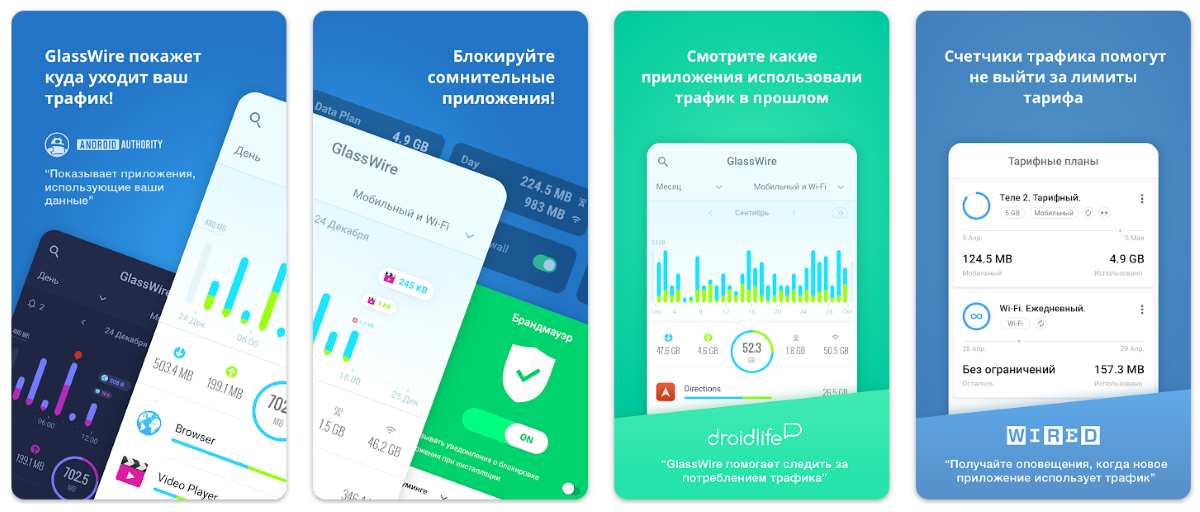
Вообще, это фаервол, а не управлятор разрешениями. Но ведь приложения могут сливать лишние данные в сеть, правильно? GlassWire отслеживает сетевую активность приложений и даже может её полностью запретить.
Скачать (бесплатно, есть встроенные покупки)
Privacy Dashboard
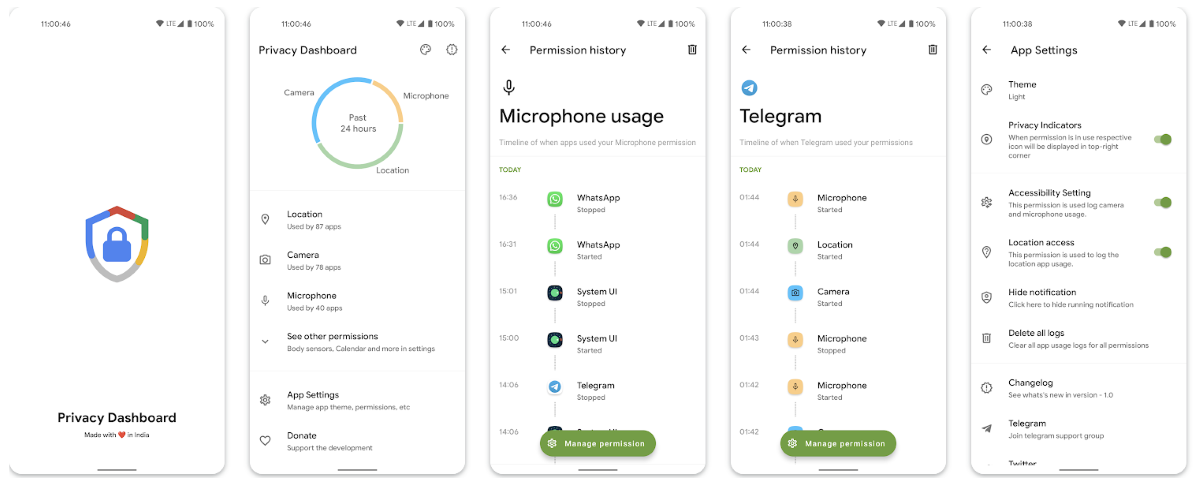
Это приложение во многом повторяет возможности встроенной панели управления разрешениями из Android 12. Поэтому если у вас совсем старый Android, то можете попробовать Privacy Dashboard.
Оно отслеживает использование всех приложений и их разрешений и сохраняет их в виде специального отчёта. Вы всегда можете быстро понять, какое приложение чем занимается на устройстве.
Скачать (бесплатно, есть донат)
App Permission Manager
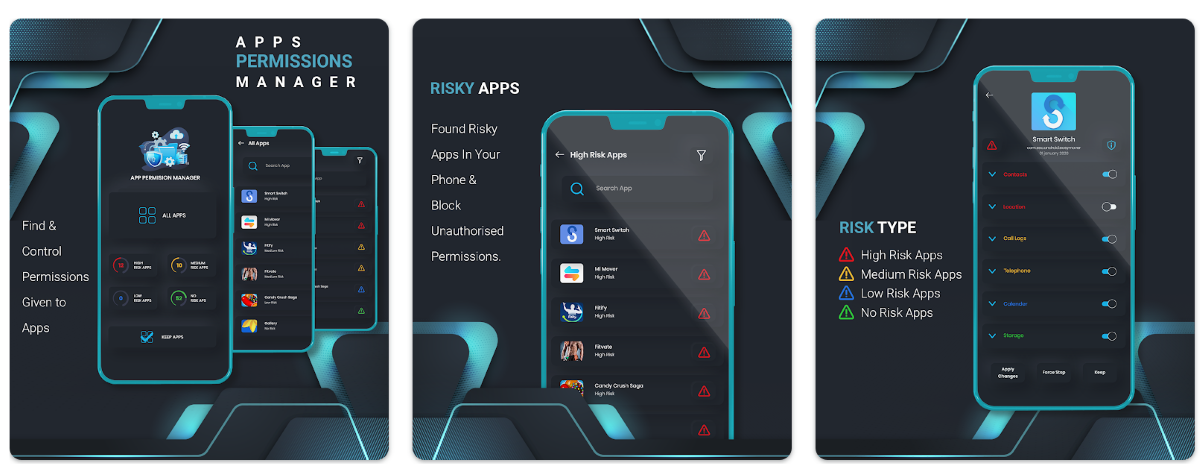
Ещё одно приложение для управления разрешениями с удобным, но трудным для восприятия (только поначалу) интерфейсом. Оно сообщит вам обо всех выданных разрешениях с указанием степени риска утечки личных данных — от нулевого до самого высокого.
Можно легко просмотреть разрешения каждого приложения и отозвать ненужные.
Скачать
App Permission & Tracker
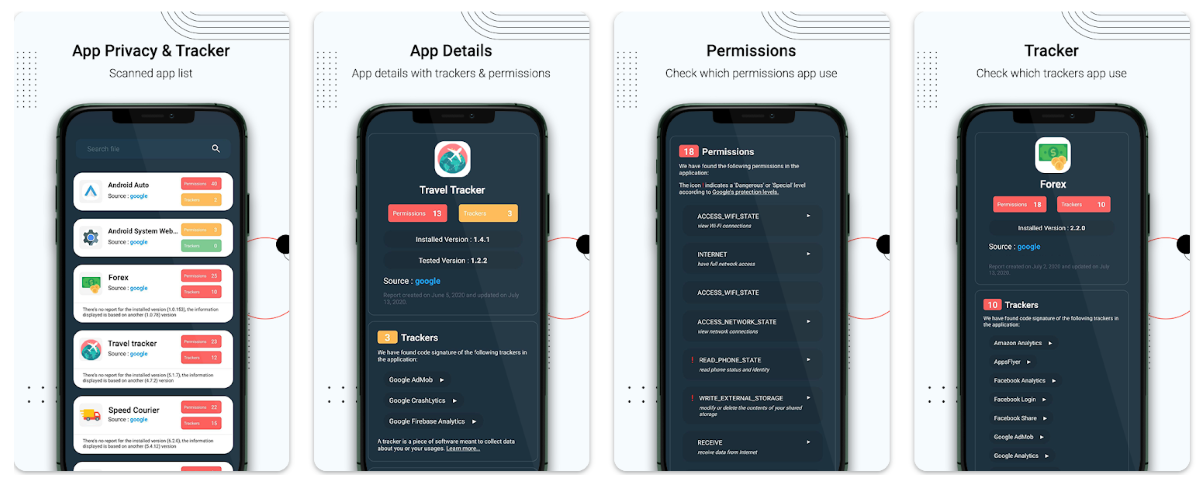
С его помощью можно увидеть все выданные разрешения для всех приложений и отключить лишние. Также можно увидеть отслеживающие трекеры и информацию, которую собирает то или иное приложение.
Скачать (бесплатно, есть платная премиум-версия)
Встроенная панель управления разрешениями
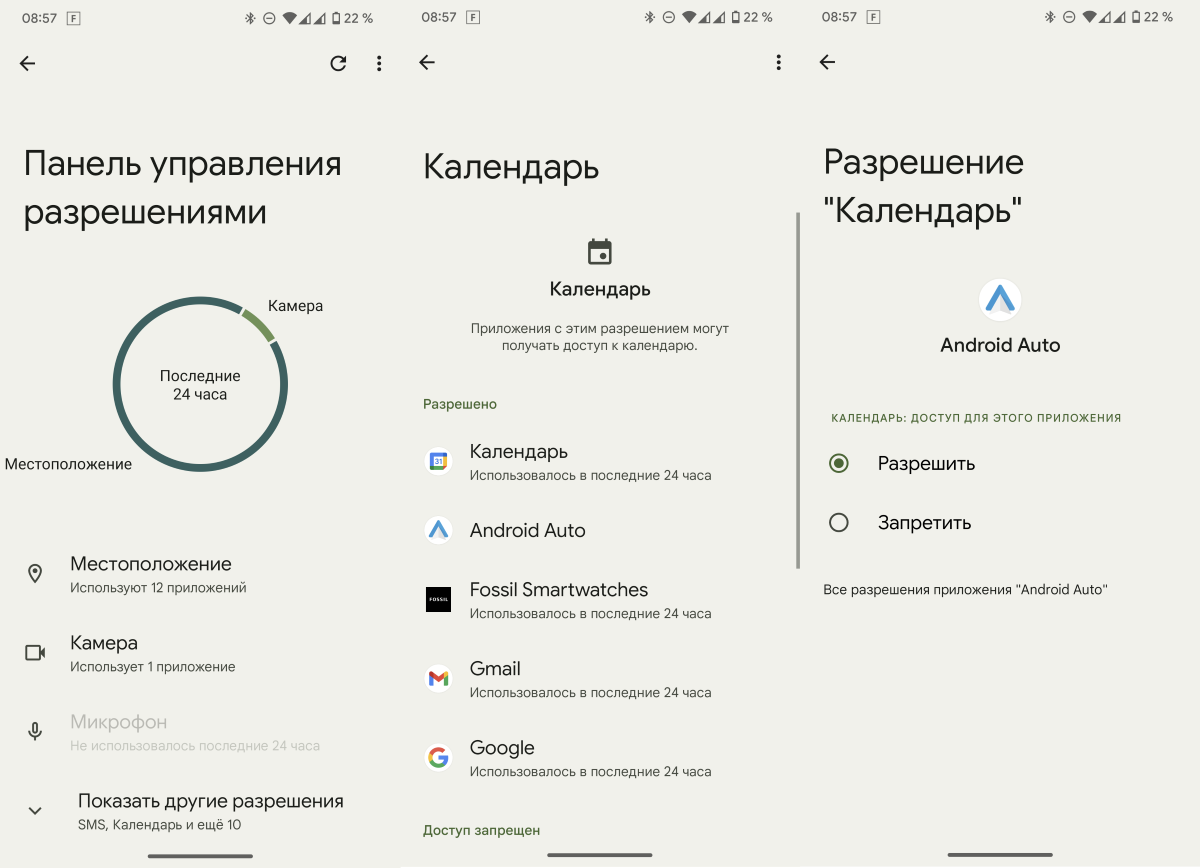
Как я писал в начале статьи, начиная с Android 12, у вас есть встроенная возможность управлять разрешениями. Для этого перейдите в Настройки > Конфиденциальность > Панель управления разрешениями.
Теги:
android
Bouncer
GlassWire
Privacy Dashboard
App Permission Manager
App Permission & Tracker

Одним из интереснейших методов безопасности операционной системы Андроид является система разрешений (permissions), используемых приложениями. Когда OS ANDROID только появилась, её разработчики придумали – выделить все возможные функции, доступ к которым необходим приложению, и позволить пользователю их контролировать. Было это реализовано довольно интересно. Список возможных разрешений создан разработчиками Google и зафиксирован в документации. Он очень гибкий, в нем есть всё, что нужно для обеспечения какого угодно сложного функционала. Вместе с тем он грамотно разграничен.
Например, если программа работает с СМС, то ему можно дать права только на чтение сообщений, или только на их отправку, или только на уведомление о событии, которое связано с СМС. Это разграничение очень хорошо позволяет избегать злоупотребления привилегиями со стороны приложений. Ещё во время создания программы разработчик выделяет все функции, которые потребуются его программе. Этот список прописывается в файле AndroidManifest.xml, который на этапе сборки программы помещается в его APK-файл. Когда пользователь Андроид устройства будет устанавливать очередное приложение, то вышеупомянутый список, заданный его создателем, будет отображаться на экране. И только после того, как пользователь согласится дать все эти права устанавливаемому приложению, оно будет установлено. Считается, что именно на этом этапе большинство пользователей избежит вирусов, заподозрив программу в плохом поведении и отклонив установку.
С технической точки зрения, обойти существующий механизм прав доступа приложений к функциональности системы Андроид очень непросто. Так как менеджмент разрешений осуществляется на самом низком уровне ядром Linux, программе обязательно нужны права рут, чтобы повлиять на это. Хорошо формализованная система permissions облегчает реализацию инструментов безопасности сторонними разработчиками. Перспективным направлением является создание программ, которые позволяют пользователям тонко настраивать права доступа каждого отдельного приложения, предотвращая любые утечки информации с устройства.
Права доступа (permission) на папки и файлы в Андроид
Права доступа разделяются на две группы зто:
1.Права доступа к файлам
2.Права доступа к папке (директории)
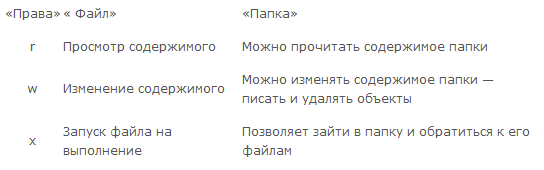
Права доступа к файлам могут иметь такие атрибуты:
r — право на чтение данных. (read)
w — право на изменение содержимого или запись, но не удаление. (write)
x — право на исполнение файла. (xxxxxx)
Права доступа к папке (директории):
r — право на чтение папки (директории).
w — право на изменение содержимого директории можно создавать и удалять объекты в этой директории.
x — право, которое позволяет вам войти в директорию.
Сами права доступа подразделяются на три категории:
«user» — u владелец файла.
«group» — g член той же группы, к которой принадлежит владелец.
«world» — o все остальные.
Порядок записи прав доступа:
сначала права для владельца — «u»
затем для группы — «g»
и в конце права для всех остальных — «o»
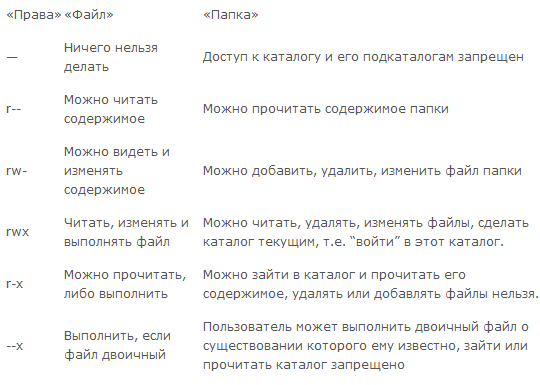
Например: предположим что у вас на работе есть компьютер, вы его владелец, он состоит в локальной сети (группа) а есть пользователи, которые хотят что либо на вашем компьютере сделать. По всем этим категориям задаются права на файлы и папки в виде RWX которые дают какие либо права на выполнение чего либо, если в заданных правах RWX присутствует знак «-» то это означает что право отсутствует.
Например: rwx r— r— означает что владелец файла имеет все права: право на чтение, запись в него и исполнение, а все остальные пользователи только право на чтение.
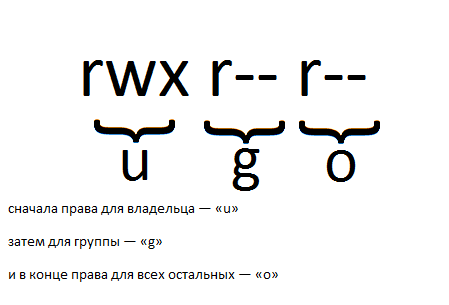
Помимо буквенных выражений есть числовые выражения:
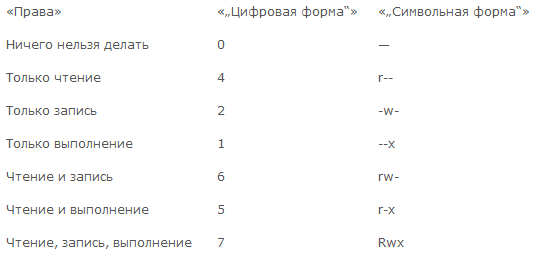
r — (читать) это 4
w (запись) это 2
x (исполнение) это 1
«—» ничего не делать тоесть знак дефиса, 0
И их сумма означает конечные права
7 (rwx) = 4 + 2 +1 (полные права)
5 (r-x)= 4 + 0 + 1 (чтение и выполнение)
6 (rw-) = 4 + 2 + 0 (чтение и запись)
4 (r—) =4 + 0 + 0 (только чтение)
Часто используемые параметры:
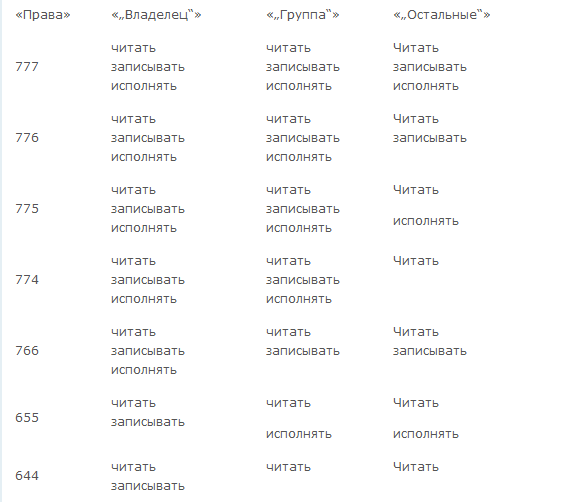
400 (-r———) — владелец будет иметь право чтения, никто кроме него не имеет права выполнять никакие действия.
644 (-rw-r—r—) — все пользователи имеют право чтения, а владелец может редактировать.
660 (-rw-rw—-) — владелец и группа могут читать и редактировать, все остальные не имеют никаких прав.
664 (-rw-rw-r—) — все пользователи имеют право чтения, а владелец и группа могут редактировать.
666 (-rw-rw-rw-) — все пользователи могут читать и редактировать.
700 (-rwx——) — владелец может читать, записывать и запускать на выполнение, у других нет права выполнять никакие действия.
744 (-rwxr—r—) — все пользователи могут читать, а владелец имеет право редактировать и запускать на выполнение.
755 (-rwxr-xr-x) — каждый пользователь может читать и запускать на выполнение, владелец может редактировать.
777 (-rwxrwxrwx) — каждый пользователь может читать, редактировать и запускать на выполнение.
sudo passwd root — пароль суперпользователя root.
Здесь представлен онлайн калькулятор, и программа которая может задавать права на файл Root Explorer
Бывает что права состоят из 4х цифр это означает что помимо владельца, группы, остальных есть еще и SUPERUser (Супер Админ)
тогда список будет выглядеть вот так:
«SuperUser» — SuperUser
«user» — u владелец файла
«group» — g член той же группы, к которой принадлежит владелец
«world» — o все остальные
Personalize your Android settings to protect your privacy
Updated on August 6, 2022
What to Know
- Fastest method: Tap Settings > Privacy > Permission Manager > tap the permission > tap app.
- Or, tap Settings > Apps & notifications > Advanced > Permission Manager > tap the permission > app name.
- Alternatively, go to Settings > Apps & notifications, tap an app, then tap Permissions.
This article explains how to access and manage Android permissions, and how to control the information Google collects from you. Instructions apply to Android 12 through Android 8.0 (Oreo).
How to Access Permission Settings
There are three ways to navigate to the permission manager. The first option is by going to the Advanced settings under Apps & notifications.
-
Open Settings.
-
Tap Privacy > Permission manager.
-
Tap a permission, such as Calendar or Camera, to allow or deny permissions by app.
-
Select an app, then choose a permission setting.
Get to Permissions Settings By Viewing All Apps
Another method is by going to your all apps page in settings.
-
Open Settings.
-
Tap Apps > See all apps to get the full list.
-
Tap an app, then tap Permissions to view that information.
-
As above, you’ll see an Allowed and Not Allowed section. Tap an item to change the permissions. Tap See all apps with this permission to see an overview.
How to View Special App Access
Android also has special app access settings. You’d rarely need to play around with these, and some are available in an app’s settings. These include Tap & pay (mobile payments) and Unrestricted data.
-
Open Settings.
-
Tap Apps.
-
Scroll down and tap Special app access.
In older versions of Android, tap Advanced > Special app access.
-
You’ll see a list of lesser-known permissions such as Battery optimization, Device admin apps, Do Not Disturb access, and Picture-in-picture.
-
Tap a permission to see which apps have it turned on, then tap an app to toggle the permission on or off.
How to Limit Activity Tracking From Google
Google tracks a lot of your activity, some of it to provide you better service or suggestions based on places you’ve visited, websites you’ve navigated to, YouTube videos you’ve watched, as well as personalized ads. It’s easy to limit or turn off these permissions if you prefer.
-
Open Settings > Privacy.
-
Tap Google location history.
In older versions of Android, tap Advanced > Google location history.
-
Choose a Google account if prompted.
-
Under Location History, tap Turn off.
Scroll down and tap See All Activity Controls to see all of Google’s activity tracking.
In the Activity Controls, you can also enable or disable Google’s ability to collect web and app activity, location history, and YouTube history.
For example, scroll down to Ad personalization and tap Go to Ad Settings to see an explanation of how Google personalizes ads, including personal information you’ve added to your Google account. You can also see which companies serve you ads based on website visits.
To turn off this feature, tap the Ad personalization slider > Turn off.
FAQ
-
How do I turn on location services on Android?
To turn on location services on Android, go to Settings > Location and move the slider to On. Tap an app to change individual location permissions.
-
How do I turn on the microphone on my Android?
To turn on the microphone on Android, go to Settings > Privacy > Permission manager or App permissions > Microphone. Choose an app to set microphone permissions.
-
How do I find hidden apps on Android?
To find hidden apps on Android, go to Settings > See all apps. It will say how many apps you have (for example, See all 57 apps).
Thanks for letting us know!
Get the Latest Tech News Delivered Every Day
Subscribe
Personalize your Android settings to protect your privacy
Updated on August 6, 2022
What to Know
- Fastest method: Tap Settings > Privacy > Permission Manager > tap the permission > tap app.
- Or, tap Settings > Apps & notifications > Advanced > Permission Manager > tap the permission > app name.
- Alternatively, go to Settings > Apps & notifications, tap an app, then tap Permissions.
This article explains how to access and manage Android permissions, and how to control the information Google collects from you. Instructions apply to Android 12 through Android 8.0 (Oreo).
How to Access Permission Settings
There are three ways to navigate to the permission manager. The first option is by going to the Advanced settings under Apps & notifications.
-
Open Settings.
-
Tap Privacy > Permission manager.
-
Tap a permission, such as Calendar or Camera, to allow or deny permissions by app.
-
Select an app, then choose a permission setting.
Get to Permissions Settings By Viewing All Apps
Another method is by going to your all apps page in settings.
-
Open Settings.
-
Tap Apps > See all apps to get the full list.
-
Tap an app, then tap Permissions to view that information.
-
As above, you’ll see an Allowed and Not Allowed section. Tap an item to change the permissions. Tap See all apps with this permission to see an overview.
How to View Special App Access
Android also has special app access settings. You’d rarely need to play around with these, and some are available in an app’s settings. These include Tap & pay (mobile payments) and Unrestricted data.
-
Open Settings.
-
Tap Apps.
-
Scroll down and tap Special app access.
In older versions of Android, tap Advanced > Special app access.
-
You’ll see a list of lesser-known permissions such as Battery optimization, Device admin apps, Do Not Disturb access, and Picture-in-picture.
-
Tap a permission to see which apps have it turned on, then tap an app to toggle the permission on or off.
How to Limit Activity Tracking From Google
Google tracks a lot of your activity, some of it to provide you better service or suggestions based on places you’ve visited, websites you’ve navigated to, YouTube videos you’ve watched, as well as personalized ads. It’s easy to limit or turn off these permissions if you prefer.
-
Open Settings > Privacy.
-
Tap Google location history.
In older versions of Android, tap Advanced > Google location history.
-
Choose a Google account if prompted.
-
Under Location History, tap Turn off.
Scroll down and tap See All Activity Controls to see all of Google’s activity tracking.
In the Activity Controls, you can also enable or disable Google’s ability to collect web and app activity, location history, and YouTube history.
For example, scroll down to Ad personalization and tap Go to Ad Settings to see an explanation of how Google personalizes ads, including personal information you’ve added to your Google account. You can also see which companies serve you ads based on website visits.
To turn off this feature, tap the Ad personalization slider > Turn off.
FAQ
-
How do I turn on location services on Android?
To turn on location services on Android, go to Settings > Location and move the slider to On. Tap an app to change individual location permissions.
-
How do I turn on the microphone on my Android?
To turn on the microphone on Android, go to Settings > Privacy > Permission manager or App permissions > Microphone. Choose an app to set microphone permissions.
-
How do I find hidden apps on Android?
To find hidden apps on Android, go to Settings > See all apps. It will say how many apps you have (for example, See all 57 apps).
Thanks for letting us know!
Get the Latest Tech News Delivered Every Day
Subscribe