
Как изменить настройки доступа к плейлисту
Для плейлистов можно задавать настройки конфиденциальности, как и для отдельных видео.
Примечание. Эта функция может быть недоступна в режиме родительского контроля на YouTube. Подробнее…
В Творческой студии YouTube
- Войдите в Творческую студию YouTube.
- В меню слева выберите Плейлисты
 .
. - Найдите нужный плейлист и нажмите на значок «Изменить» рядом с ним.
- Нажмите на раскрывающееся меню под названием плейлиста. Появится список доступных настроек конфиденциальности.
- Задайте нужные параметры.
- Нажмите Сохранить.
 .
. рядом с ним.
На сайте YouTube
- Найдите список сохраненных плейлистов на вкладке «Библиотека»
 .
. - Выберите нужный плейлист.
- Под его названием будет раскрывающееся меню, в котором можно изменить настройки конфиденциальности.
 .
.Настройки доступа
- Видео и плейлисты с открытым доступом могут смотреть все пользователи. Кроме того, таким контентом можно делиться.
- Видео и плейлисты с доступом по ссылке могут смотреть пользователи, у которых есть нужный URL.
- Видео и плейлисты с ограниченным доступом можете смотреть только вы и пользователи, которых вы выберете. Однако такие ролики все равно могут быть проверены системами и специалистами YouTube на соответствие требованиям рекламодателей, политике в отношении авторских прав и другим правилам сервиса.
| Функция | Доступ по ссылке | Ограниченный доступ | Открытый доступ |
|---|---|---|---|
| Возможность пересылать URL другим пользователям | Да | Нет | Да |
| Возможность добавлять видео в раздел канала | Да | Нет | Да |
| Отображение в результатах поиска, в разделе с похожими видео и рекомендациях | Нет | Нет | Да |
| Отображение на вашем канале | Нет | Нет | Да |
| Отображение в фиде подписок | Нет | Нет | Да |
Эта информация оказалась полезной?
Как можно улучшить эту статью?
Как открыть доступ к плейлистам в ютубе?
В Творческой студии YouTube
- Войдите в Творческую студию YouTube.
- В меню слева выберите Плейлисты.
- Найдите нужный плейлист и нажмите на значок «Изменить» рядом с ним.
- Нажмите на раскрывающееся меню под названием плейлиста.
- Задайте нужные параметры.
- Нажмите Сохранить.
- Как открыть снять ограниченный доступ с понравившееся видео на YouTube?
- Как зайти в библиотеку на ютубе?
- Как открыть доступ к плейлисту смотреть позже?
- Как настроить плейлист в YouTube?
- Как убрать ограничение на ютубе?
- Что значит ограниченный доступ в ютуб?
- Что нужно чтобы зайти в библиотеку?
- Как попасть в библиотеку?
- Где находится плейлист на ютубе?
- Как посмотреть закрытый плейлист ютуб?
- Как сделать невидимыми плейлисты в ютубе?
- Как поделится плейлист Понравившиеся в YouTube?
- Как включить плейлист на повтор ютуб?
- Как отключить плейлист в YouTube?
- Сколько видео может быть в плейлисте ютуб?
- Как обойти запрет на просмотр в ютубе?
- Как открыть доступ к каналу на YouTube?
- Как обойти запрет на просмотр ютуб?
- Можно ли открыть свою библиотеку?
- Как скачать плейлист на ютубе?
- Где можно посмотреть сохраненные видео в ютубе?
- Как открыть доступ к лайкам на ютубе?
- Как отправить плейлист другу?
- Как открыть доступ к видео на YouTube для мобильных устройств?
- Как сделать ссылку на плейлист YouTube?
- Что значит недоступные видео скрыты?
- Где находится плейлист на Андроиде?
- Почему в ютубе недоступные видео?
- Что такое доступ по ссылке на ютуб?
- Как смотреть видео с ограниченным доступом в контакте?
- Как зайти в библиотеку на компьютере?
- Как добавить в библиотеку?
- Как войти в библиотеку на Андроиде?
- Что такое автоматически созданный канал на ютубе?
- Как убрать ограниченный доступ плейлиста в ютубе?
- Как обойти запрет на просмотр видео на ютубе?
- Как посмотреть видео в ютубе с ограниченным доступом на телефоне?
- Как смотреть запрещенное видео на YouTube?
Как открыть снять ограниченный доступ с понравившееся видео на YouTube?
Как изменить настройки доступа к видео:
- Войдите в аккаунт и откройте Творческую студию YouTube.
- В меню слева выберите Контент.
- Наведите указатель мыши на нужное видео.
- Нажмите на стрелку вниз в разделе «Параметры доступа» и выберите один из вариантов: Открытый доступ, Доступ по ссылке или Ограниченный доступ.
Как зайти в библиотеку на ютубе?
В Библиотеке собраны просмотренные и сохраненные видео, а также плейлисты и другой контент. Чтобы открыть раздел, выберите Библиотека в меню внизу экрана.
Как открыть доступ к плейлисту смотреть позже?
Вот как добавить видео в плейлист «Смотреть позже»:
- На странице просмотра. Нажмите «Сохранить». Нажмите Изменить, чтобы открыть список своих плейлистов, и выберите Смотреть позже или другую подборку.
- На странице поиска. Нажмите на значок меню рядом с названием видео и выберите Смотреть позже.
Как настроить плейлист в YouTube?
Как создать плейлист:
- Откройте видео, которое хотите добавить в плейлист.
- Нажмите Сохранить под проигрывателем.
- Выберите один из существующих плейлистов (например, «Смотреть позже») или нажмите Новый плейлист. Если вы создаете новый плейлист, введите его название.
- Выберите тип доступа.
- Нажмите Создать.
Как убрать ограничение на ютубе?
Чтобы подтвердить свой возраст в аккаунте Google, выполните следующие действия:
- Откройте настройки своего аккаунта Google на компьютере.
- Перейдите в раздел Личная информация.
- Выберите Дата рождения.
- Проверьте данные и при необходимости измените.
- Нажмите Сохранить.
Что значит ограниченный доступ в ютуб?
Видео с ограниченным доступом могут смотреть только пользователи, которых выбрал автор контента. Если вы получили ссылку на ролик, но он вам все равно недоступен, это может быть вызвано одной из следующих причин: Вы не вошли в аккаунт YouTube. Вы вошли в аккаунт, но выбрали не тот канал, для которого открыт доступ.
Что нужно чтобы зайти в библиотеку?
Правила пользования библиотекой
Для записи в библиотеку необходимо предъявить паспорт гражданина РФ или другой документ, удостоверяющий личность и место жительства. Дети до 14 лет записываются с паспортом родителей.
Как попасть в библиотеку?
Как записаться в библиотеку:
- Предъявить документы — если Вы уже достигли 14 лет, запись осуществляется по предъявлении документа, удостоверяющего личность;
- Заполнить Договор на библиотечное обслуживание и регистрационную карточку. Поставить на них подпись.
- Получить читательский билет
Где находится плейлист на ютубе?
Все созданные и сохраненные вами плейлисты собраны на вкладке Библиотека. Управлять плейлистами можно в Творческой студии YouTube. Видео, предназначенные для детей или опубликованные на канале для детей, нельзя добавлять в плейлисты с главной страницы.
Как посмотреть закрытый плейлист ютуб?
Для этого вам нужно следовать такой инструкции:
- открываем ролик и в адресной строке перед словом «youtube» вводим «nsfw»;
- нажимаем «Enter» и наслаждаемся просмотром;
Как сделать невидимыми плейлисты в ютубе?
Создайте новый плейлист «Избранное своя версия» и перенесите все видео из первого плейлиста в свой (предусмотрена такая опция). Свой плейлист скроете, а в официальное «Избранное» просто будет пустым.
Как поделится плейлист Понравившиеся в YouTube?
Как поделиться плейлистом из YouTube Music:
- Откройте нужный плейлист.
- Нажмите на значок меню рядом с плейлистом.
- Нажмите Поделиться.
- Ссылку на плейлист можно разместить в социальных сетях или отправить по электронной почте. Вы также можете встроить плейлист прямо на свой сайт.
Как включить плейлист на повтор ютуб?
Как включить повторное воспроизведение плейлиста: Включите любое видео из плейлиста. На панели управления плейлистом, которая доступна под роликом, нажмите на значок повтора. Плейлист будет воспроизводиться повторно.
Как отключить плейлист в YouTube?
- Откройте приложение «Творческая студия YouTube».
- Нажмите Контент в меню внизу экрана.
- На вкладке Плейлисты выберите тот, который хотите удалить.
- Нажмите на значок «Изменить».
- Выберите Удалить плейлист и нажмите ОК.
Сколько видео может быть в плейлисте ютуб?
Максимальное число видео в плейлисте на YouTube — 4814. Но если количество видео в плейлисте превышает это число, то самые старые из них не будут удаляться из плейлиста — они просто не отображаются (см.
Как обойти запрет на просмотр в ютубе?
Как обойти региональные блокировки YouTube:
- Выберите надежный VPN-сервис и оформите подписку. Мы рекомендуем NordVPN.
- Загрузите VPN-приложение для вашего устройства.
- Подключитесь к серверу в нужной стране.
- Найдите нужное видео и наслаждайтесь просмотром!
Как открыть доступ к каналу на YouTube?
Как добавить пользователей:
- Откройте сайт YouTube и войдите как владелец аккаунта бренда.
- Нажмите на значок канала в правом верхнем углу выберите «Настройки».
- В разделе «Аккаунт» выберите Добавить или удалить администраторов.
- Нажмите Настройки доступа.
- Введите пароль и пройдите повторную аутентификацию.
Как обойти запрет на просмотр ютуб?
- Используйте VPN, чтобы получить доступ к YouTube, если он заблокирован
- Разблокируйте YouTube, изменив его URL.
- Используйте YouTube-прокси или аддон, чтобы зайти на YouTube, если сайт заблокирован
- Загружайте видео с YouTube напрямую, ничего не делая с блоком YouTube.
- Используйте Tor, чтобы разблокировать видео на YouTube.
Можно ли открыть свою библиотеку?
Закон говорит о том, что любое юридическое или физическое лицо имеет право на создание библиотеки на территории Российской Федерации в соответствии с законодательством Российской Федерации.
Как скачать плейлист на ютубе?
Вы можете сохранить плейлист в библиотеке, когда смотрите видео из него:
- Откройте ролик, входящий в плейлист.
- Выберите плейлист справа.
- Нажмите на значок Сохранить плейлист справа над списком видео.
Где можно посмотреть сохраненные видео в ютубе?
Чтобы найти сохраненные видео, откройте главное меню в нижней части экрана, зайдите в разделе «Библиотека» → «Загрузки».
Как открыть доступ к лайкам на ютубе?
Нажмите на аккаунт в правом верхнем углу, там выберите «Управление Аккаунтом Google» -> «Управление данными и персонализация» -> Под надписью «Пройдите проверку настроек конфиденциальности» нажмите кнопку «Начать», затем листайте до самого низу и самая последняя вкладка под названием « Настройка доступа к своему
Как отправить плейлист другу?
В верхней части экрана откройте раздел Плейлисты. Найдите нужный плейлист и нажмите на значок »Ещё«. Нажмите Поделиться и выберите, как именно вы хотите отправить ссылку: по электронной почте, в SMS или социальных сетях.
Как открыть доступ к видео на YouTube для мобильных устройств?
Как изменить настройки доступа к видео:
- Войдите в аккаунт в приложении YouTube на устройстве Android.
- Выберите Библиотека Ваши видео.
- Найдите нужное видео и нажмите на значок Ещё
- Откройте меню с параметрами конфиденциальности и выберите Открытый доступ, Доступ по ссылке или Ограниченный доступ.
Как сделать ссылку на плейлист YouTube?
Подпишитесь на канал YouTube Help. Чтобы поделиться плейлистом, перейдите на его страницу и скопируйте URL в адресной строке браузера. В URL плейлиста должно быть слово playlist. Это значит, что ссылка ведет на всю подборку, а не на отдельное видео.
Что значит недоступные видео скрыты?
Этот режим ограничивает доступ к определенным видео на YouTube. С его помощью можно скрывать контент, который может быть недопустимым для некоторых зрителей. Обычно включить или отключить Безопасный режим могут сами пользователи в своих аккаунтах.
Где находится плейлист на Андроиде?
Все ваши плейлисты, а также плейлисты других пользователей, которые вы сохранили, появляются в разделе »Библиотека«. Здесь же находится подборка Смотреть позже. Сохранив плейлист, вы всегда сможете вернуться к нему в будущем.
Почему в ютубе недоступные видео?
Некоторые видео на YouTube могут оказаться недоступными в вашей стране по следующим причинам: Правообладатель разрешил показ своего лицензионного контента только в определенных странах. Ролик был заблокирован специалистами YouTube из-за нарушения требований местного законодательства.
Что такое доступ по ссылке на ютуб?
Напоминаем, что видео и плейлисты с доступом по ссылке могут смотреть только пользователи, у которых есть нужный URL. Эти ролики не показываются в списке ваших видео, а в поиске они появляются, только если кто-нибудь добавляет их в общедоступный плейлист. Но к видео с ограниченным доступом они не относятся.
Как смотреть видео с ограниченным доступом в контакте?
Для этого жмем на кнопку «Изменить», далее заходим в раздел «Информация и настройки». Далее находим пункт «Ограниченный доступ». Видим, что доступ есть только у Вас. Чтобы поделиться этим видео с конкретными людьми, нажимаем на кнопку «Поделиться» справа от фразы «Доступ есть только у вас».
Как зайти в библиотеку на компьютере?
Чтобы отобразить библиотеки в проводнике, перейдите на вкладку »Показать« и выберите элементы »Область переходов« > »Отображать библиотеки«.
Как добавить в библиотеку?
Добавление папки с компьютера в библиотеку
Нажмите кнопку Пуск и выберите имя пользователя. Щелкните правой кнопкой папку, которую необходимо включить, выберите пункт Включить в библиотеку и щелкните библиотеку.
Как войти в библиотеку на Андроиде?
1. В меню приложения, которое расположено в нижней части экрана, перейдите в раздел Каталог. 2. Выберите вкладку В библиотеке в верхней части экрана.
Что такое автоматически созданный канал на ютубе?
Автоматически созданные каналы исполнителей
Если у исполнителя нет официального канала, можно подписаться на автоматически созданный. Обратите внимание, что такие каналы показываются среди тех, на которые вы подписаны, но ролики с них не добавляются в фид подписок.
Как убрать ограниченный доступ плейлиста в ютубе?
Как изменить настройки доступа к плейлисту:
- Войдите в Творческую студию YouTube.
- В меню слева выберите Плейлисты.
- Найдите нужный плейлист и нажмите на значок »Изменить» рядом с ним.
- Нажмите на раскрывающееся меню под названием плейлиста.
- Задайте нужные параметры.
- Нажмите Сохранить.
Как обойти запрет на просмотр видео на ютубе?
Как обойти региональные блокировки YouTube:
- Выберите надежный VPN-сервис и оформите подписку. Мы рекомендуем NordVPN.
- Загрузите VPN-приложение для вашего устройства.
- Подключитесь к серверу в нужной стране.
- Найдите нужное видео и наслаждайтесь просмотром!
Как посмотреть видео в ютубе с ограниченным доступом на телефоне?
Видео с ограниченным доступом можно делиться:
- Войдите в Творческую студию YouTube.
- В меню слева нажмите Контент.
- Выберите видео.
- Нажмите на поле Параметры доступа и выберите Указать пользователей.
- Введите адреса электронной почты пользователей, которым вы хотите открыть доступ к видео, и нажмите Сохранить.
Как смотреть запрещенное видео на YouTube?
- Используйте VPN, чтобы получить доступ к YouTube, если он заблокирован
- Разблокируйте YouTube, изменив его URL.
- Используйте YouTube-прокси или аддон, чтобы зайти на YouTube, если сайт заблокирован
- Загружайте видео с YouTube напрямую, ничего не делая с блоком YouTube.
- Используйте Tor, чтобы разблокировать видео на YouTube.
Ответить

5888 сообщений
Как часто в Ютуб используют плейлисты для организации любимых фильмов или музыки? Да практически постоянно. Так вот, чтобы сохранить данную информацию от посторонних глаз, стоит научиться скрывать плейлист в Ютубе от подписчиков.

Способы скрыть плейлист на канале YouTube от подписчиков
Есть 2 способа, помогающих блогеру скрыть свои плейлисты. Настройки можно выбрать в зависимости от типа содержания по отдельности или же скрыть всё сразу.
Способ 1
Изменение видимости отдельных плейлистов. Для этого:
- Нужно пройти авторизацию на платформе и открыть любой из плейлистов. Они располагаются в «Библиотеке».
- В навигации нужно выбрать настройки плейлиста и найти кнопку «Конфиденциальность».
- Выбрать нужный вариант и подтвердить операцию.
После этого данный плейлист смогут увидеть пользователь аккаунта, только его друзья или подписчики или же можно выбрать вариант общественного отображения. Но последнее больше подходит только для отмены скрытия плейлиста, так как видимость его содержания будет доступна всем. lowcostsmm.com/ru/ — на данном проекте можно увеличить подписчиков, комментарии и просмотры в Ютубе и Инстаграме как бесплатно, так по недорогой цене.
Способ 2
Общее скрытие информации. Для данного варианта не нужно делать отдельные настройки канала. Достаточно одного посещения аккаунта, для скрытия всех плейлистов сразу. Вам необходимо:
- Авторизоваться в Ютуб.
- Нажать на значок пользователя в правой верхней части экрана.
- Выбрать «Настройки» Ютуб.
- Найти вкладку «Конфиденциальность».
- Открыть раздел Прохладный и подписок с помощью него можно настроить видимость подписчиков и плейлистов.
- Установите галочку «Все видео, которые мне нравятся» и сохраните плейлисты, чтобы они были приватными.
Для чего скрывают свои плейлисты в Ютуб
Обычно к этому прибегают заядлые пользователи Ютуб, имеющие достаточно большие собрания музыки, роликов и кино.
Пользователи не хотят, чтобы их плейлистами пользовались посторонние или могли скопировать данные для себя.
Знания о такой платформе, как Ютуб обязательно пригодятся начинающим блогерам. В особенности если они хотят получить популярность.
Для этого есть отличное решение, можно обратиться в компанию Lowcost SMM, специализирующуюся на продвижении каналов в соцсетях. Тут https://lowcostsmm.com/ru/ можно купить живых подписчиков в Ютуб с гарантией и дёшево.
Для этого понадобится всего несколько минут и совсем немного средств.
По статистике, каждый второй пользователь платформы выбирает именно Lowcost SMM, доверяя сайту свою раскрутку без опасения попасть в бан.
Содержание
- 1 Что такое плейлист и для чего он нужен
- 2 На компьютере
- 2.1 Настройка плейлиста
- 3 На телефоне
- 3.1 Настройка
Плейлист в ютубе может применяться не только создателем канала, но и обычным пользователем. Если вы не знаете, как создать плейлист, и зачем он вообще нужен, то сегодняшняя статья именно для вас. Читайте ниже и там вы найдете все ответы, касающиеся вопросов о плейлисте в YouTube.
Что такое плейлист и для чего он нужен
Плейлист – это специальное место, куда пользователь, либо создатель канала, может добавлять различные видеозаписи. Данная функция ютуба может применяться для различных целей. Если рассматривать вопрос со стороны владельца ютуб канала, то плейлисты ему нужны для разграничения видеозаписей по категориям. Ведь пользователям будет легче найти какое-либо видео, если оно находится в плейлисте с характерным названием. А если посмотреть со стороны пользователя, то он может создать собственный плейлист, например для того, чтобы добавлять видеозаписи, которые хочет посмотреть позже. Таким образом, он не потеряет нужное ему видео, и сможет вернуть к нему в любое время. Ниже я расскажу, как создать плейлист с персонального компьютера.
На компьютере
Чтобы создать новый плейлист в ютубе с компьютера, выполним ряд простых действий:
- Откроем любое видео в YouTube. Под ним найдем графу «Сохранить». Кликаем по ней левой кнопкой мыши.

- По центру экрана появится небольшое окно «Сохранить в…». Нам нужно нажать по строке «Создать новый плейлист».

- Как это сделали, ниже можно будет увидеть две новые строчки. Нужно будет придумать название будущего плейлиста, и отредактировать конфиденциальность. После выполнения этих действий, кликайте левой кнопкой мыши по графе «Создать».

- Готово! Таким образом, мы создали новый плейлист в ютубе. В нем уже будет одна видеозапись, если она вам не нужна, то её можно будет легко убрать.


Настройка плейлиста
Если вы создали новый плейлист, то теперь его нужно настроить. Чтобы добавить описание, выполним следующие действия:
- Откроем раздел с нашим плейлистом. Найдем графу с описанием плейлиста. Если описания нет, то нужно будет увидеть строчку «Нет описания». Рядом с данной надписью будет значок карандаша. Кликаем по нему левой кнопкой мыши.
- Появится строчка, в которой можно будет написать любой текст. Важно заметить, что написанный текст не должен быть более 5000 символов. Как вы все закончили, жмем на кнопку «Сохранить».
- После этих действия, на месте описания у вас будет отображаться новый текст.


Изменить название
Изменить название плейлиста в ютубе можно следующим образом:
- Правее названия плейлиста есть значок в виде карандаша. Кликаем по нему левой кнопкой мыши.

- Появится строчка с текстом. Удаляем старое название, и вписываем новое. После этого жмем по графе «Сохранить». Новое название не должно превышать 150 символов.
- Вот и все. Как вы сделали все действия выше, ваш плейлист будет называться по-другому.


Существуют и другие настройки плейлиста. Чтобы попасть в данный раздел, выполним следующие действия:
- Найдем иконку в виде трех точек, которая расположена чуть выше описания плейлиста. Жмем один раз по ней.

- Выдвинется небольшое окошко с тремя пунктами. Кликаем левой кнопкой мыши по строке «Настройки плейлиста».
- После этого по центру страницы появится новое окно. В нем будет два пункта – «разрешить встраивание» и «добавлять новые видео в начало плейлиста». Чтобы активировать любой из этих пунктов, нужно передвинуть точку в правую сторону. Если точка горит синим цветом, то функция активна.


Доступ к плейлисту
Чтобы изменить настройку доступа плейлиста, нужно будет выполнить следующие действия:
- Чуть ниже названия плейлиста есть специальная строчка, в которой можно увидеть стрелочку вниз. Если нажать по ней левой кнопкой мыши, то перед вами появится три варианта приватности вашего плейлиста.

- Под каждым из трех пунктов есть небольшое пояснение, которое поможет выбрать необходимый вариант настройки. Как выбор сделан, жмем по нему ЛКМ.

- После этого в данной графе будет отображаться выбранный пункт.


На телефоне
С компьютерной версией плейлиста разобрались. Теперь я расскажу, как создать плейлист на ютубе через мобильное приложение. Делается это таким образом:
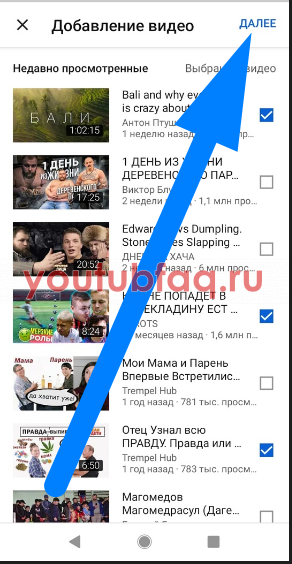
- Запускаем приложение ютуб. В правой нижней части экрана есть раздел «Библиотека». Переходим в данный раздел и находим там пункт «Создать плейлист». Кликаем по нему.

- После этого откроется страница, где нужно будет выбрать видеозаписи для добавления в плейлист. Список будет состоять из недавно просмотренных видео. Выбираем несколько роликов и жмем по графе «Далее».

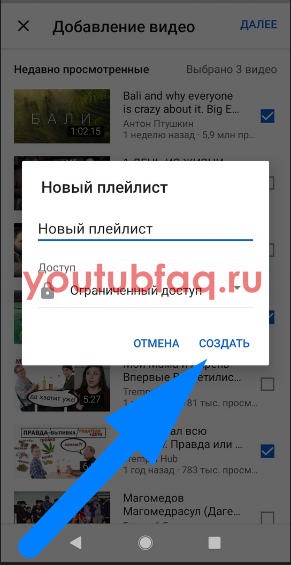
- Появится окно с настройкой плейлиста. В первую строчку вписываете название, а во второй графе выбираете подходящий вариант доступа. Как все готово, жмете «Создать».

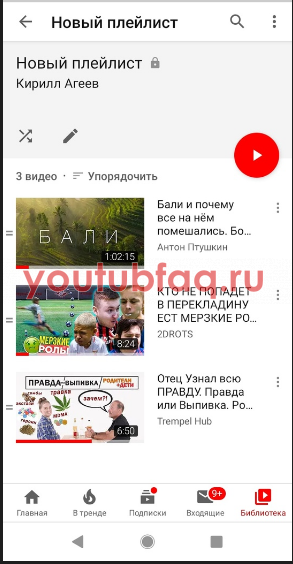
- На этом все. После выполнения этих действий, плейлист в ютубе успешно создан. Выглядеть он будет следующим образом:


Настройка
Чтобы изменить настройки плейлиста в YouTube, нужно воспользоваться такой последовательностью действий:
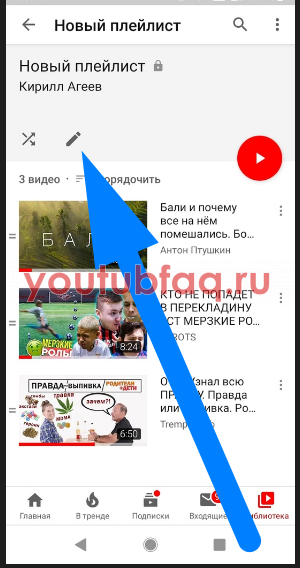
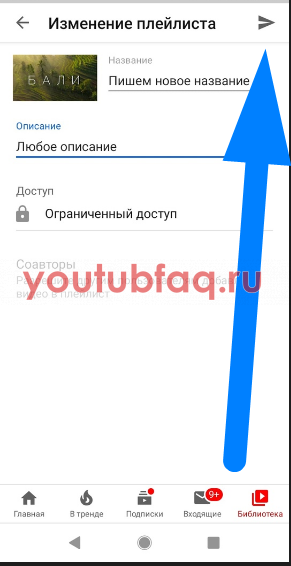
- Открываем раздел с нужным плейлистом. На странице найдем значок в виде карандаша и кликнем один раз по нему.

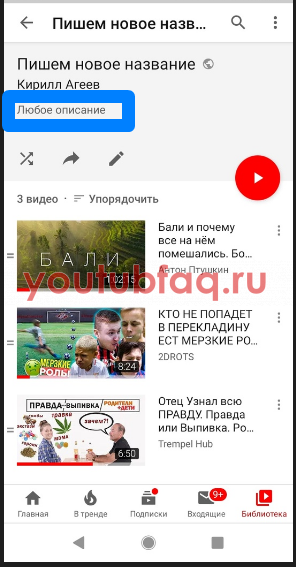
- Перед вами будет страница с изменением плейлиста. На ней можно будет изменить название, описание и доступ. После того, как вы все отредактировали, жмете по стрелочке в правом верхнем углу экрана.

- Готово! Теперь плейлист на нашем ютуб аккаунте выглядит следующим образом:

Видео
Из сегодняшней статьи вы поняли, как создать плейлист в ютубе через компьютер и через телефон. Кроме этого, вы научились правильно устанавливать необходимые настройки на ваш плейлист.
Оценка статьи:
 Загрузка…
Приветствую, дорогие читатели!
Из прошлой статьи вы узнали, как добавить видео в Ютуб (YouTube) правильно (разобрали вопросы по оптимизации видео).
Сегодня продолжим разбирать социальную сеть YouTube. Тема будет очень важная, поэтому прочитайте заметку внимательно и внедряйте в работу, если что-то еще не применяете: плейлисты на YouTube, их настройки. Как создать плейлист на Ютубе.
Плейлисты бывают открытые и с ограниченным доступом, также в плейлисты можно добавлять не только свои видео, но и чужие. А еще можно сохранять целые плейлисты с других каналов на свой канал. Но обо всем по порядку…
Можете перейти по интересующему вас вопросу в оглавлении, или же посмотреть видео версию статьи. В данном ролике вы найдете ответ на 2 вопроса: плейлисты на YouTube, их настройки и как создать плейлист на Ютубе.
Оглавление
- 1 Зачем создавать плейлисты на своем Ютуб-канале?
- 2 Как создать плейлист на Ютубе?
- 3 Как добавить видео в плейлист Ютуб?
- 4 Как изменить настройки плейлиста на YouTube (Ютуб)?
- 5 Как при просмотре видео сразу добавить его в плейлист?
- 6 Как сохранить весь плейлист к себе на канал Ютуб?
Зачем создавать плейлисты на своем Ютуб-канале?
Давайте представим, что вы обычный среднестатистических пользователь Ютуб. И пару раз в неделю (а может и чаще) вы заходите на Ютуб, чтобы посмотреть какие-то видео.
При этом какие-то видео вам очень нравятся, они для вас полезны и вы их периодически ищите заново в поисковике нужную информацию: рецепты, мультики для детей, видео-уроки по компьютерной грамотности, а может быть просто фильм.
И вы каждый раз забиваете в поиск нужное слово или фразу, ищите нужное видео. Это хорошо, если нужное видео попадается вам сразу, а если нет.. Зачем тратить свое время? Для вас придумали плейлисты на Ютуб.
Вы можете во время просмотра любого видео добавить его на свой канал в плейлист. И в следующий раз, когда вы будете в поисках какого-то ролика, который уже просматривали, просто зайдете в свой нужный плейлист и быстро найдете ролик.
Аналогично, если у вас есть свой Ютуб канал и вы загружаете на него свои ролики, вам и ваших гостям будет гораздо легче искать ролики, если они будут распределены по отдельным плейлистам на определенные темы. Поэтому, рекомендуется правильно добавлять свои ролики на канал, если не знаете как, прочитайте эту статью: Как правильно добавлять видео на канал Ютуб? Оптимизация видео.
Как создать плейлист на Ютубе?
Если вы новичок в этой соц.сети и еще не совсем понимаете, что такое ютуб-канал, и как на него попасть, читайте прошлую статью: Как зайти в свой ютуб-канал и добавить свое первое видео? Буду рассказывать все подробно. Если в описании будет не очень понятно, под содержанием статьи есть видео-урок.
Шаг 1. Заходите на свой Ютуб-канал, и нажимайте ПЛЕЙЛИСТЫ. В видео я показывала, что нужно нажать на Библиотеку в левом меню, можно и так и так, все равно вы попадете в плейлисты.

Шаг 2. Нажали на ПЛЕЙЛИСТЫ, далее появится надпись внизу ВСЕ ПЛЕЙЛИСТЫ и + НОВЫЙ ПЛЕЙЛИСТ. Нажимайте на + НОВЫЙ ПЛЕЙЛИСТ.

Шаг 3. Теперь вам нужно придумать название нового плейлиста, выбрать тип доступа к нему (об этом я уже говорила в прошлой статье про видео), и далее нажмите СОЗДАТЬ.

Шаг 4. Вам новый плейлист создан. Если какие-то настройки или название вы сделали с ошибкой, ничего страшного. Вы всегда можете поменять название, описание и настройки любого плейлиста. Нужно сделать настройки данного плейлиста на Ютуб.
В данном примере я создала плейлист с названием ТЕСТ (на картинке -1), вы можете изменить или добавить описание плейлиста (2), сделать настройки плейлиста (3). После всего этого, нужно нажать ДОБАВИТЬ ВИДЕО, чтобы плейлист наполнился видео.

Как добавить видео в плейлист Ютуб?
Сейчас я вам покажу один из способов, как можно добавить видео в плейлист, и далее разберем настройки подробнее.
После того, как вы нажали на ДОБАВИТЬ ВИДЕО, выйдет следующее окно. Здесь вы можете выбрать способ добавления видео в плейлист: через поиск видео, URL (по ссылке) или из Ваших видео на YouTube. Покажу более подробно каждый раздел.
Первый способ через ПОИСК ВИДЕО: здесь вы просто в строку поиска добавляете поисковую фразу (1) и нажимаете на значок лупы (2). И ниже вам отображаются видео из всего YouTube, которые содержат ваш ключевой запрос.

Второй способ добавления видео по URL (по ссылке). Вы его можете использовать, если у вас есть ссылка на нужный вам ролик, тогда вы в строку поиска просто вставляете ссылку на нужное видео и добавляете его в плейлист.

Третий способ добавления видео из Ваших видео на YouTube. При включении этого раздела, вам отображаются все ваши видео, загруженные на ваш канал Ютуб, наверху самые новые и вам просто нужно выбрать нужные видео для добавления в созданный плейлист.

Как изменить настройки плейлиста на YouTube (Ютуб)?
Зайдя в нужный плейлист (как это сделать, я вам показала выше), вы всегда можете изменить название, описание и настройки любого плейлиста на вашем канале YouTube.
Чтобы изменить название плейлиста, нажмите на текст вашего названия, в моем случае это слово ТЕСТ или при наводе мышкой на название выходит значок карандаша, можете нажать на него для редактирования.
Для изменения или добавления описания, просто нажмите на надпись ДОБАВИТЬ ОПИСАНИЕ. После редактирования, все изменения сохранятся автоматически.

Далее есть кнопка ОТПРАВИТЬ. При нажатии на кнопку вы можете Поделиться плейлистом в любой из предложенных социальных сетей, а также ниже скопировать ссылку на весь плейлист и отправить его заинтересованному человеку или же сохранить себе.
На соседних вкладках вы можете скопировать HTML-код плейлиста и Отправить ссылку на плейлист на электронную почту, заинтересованному в этом плейлисте, человеку.

Справа от кпопки ОТПРАВИТЬ, вы увидите кнопку НАСТРОЙКИ ПЛЕЙЛИСТА.
На вкладке ОСНОВНЫЕ вы может отредактировать конфиденциальность плейлиста, настроить сортировку видео в плейлисте.

На вкладке АВТОДОБАВЛЕНИЕ, вы можете создавать правила для автоматического добавления видео в этот плейлист.

Вам нужно будет вписать слово или фразу, по которому будет добавляться ваше видео в плейлист, и далее нажать на Сохранить. Если вы передумаете создавать правило, просто нажмите на картинку корзины.

Вкладка СОАВТОРЫ. Здесь вы можете отправить другому автору на Ютуб предложение вести один плейлист вместе. Когда вы нажимаете ОТПРАВИТЬ, появится ссылка, которую вы отправите заинтересованному автору.

Как при просмотре видео сразу добавить его в плейлист?
Иногда вы смотрите видео, и вам нужно быстро отправить новое видео в плейлист. Для этого, вам не нужно копировать ссылку на видео, заходить в плейлисты и искать видео для добавления в плейлист.
Достаточно будет просто при просмотре данного видео внизу нажать на надпись +ДОБАВИТЬ В. Вам откроются плейлисты, которые у вас уже есть на канале и внизу будет надпись СОЗДАТЬ НОВЫЙ ПЛЕЙЛИСТ.
Здесь вы может выбрать один или несколько плейлистов, куда будет добавлено видео, которое вы смотрите, и теперь оно у вас не потеряется))


При нажатии на СОЗДАТЬ НОВЫЙ ПЛЕЙЛИСТ, вы не переходя в настройки своего канала, можете прямо здесь надписать название нового канала, указать его конфиденциальность и отправить в него нужное видео, которое вы сейчас смотрите.
Как сохранить весь плейлист к себе на канал Ютуб?
Аналогично, при просмотре не одного видео, а целого плейлиста, вы можете сразу же сохранить к себе на канал весь плейлист с чужого канала. Для этого, в правом верхнем углу при просмотре плейлиста, у вас будет значок плюса, нажмите на него для сохранения всего плейлиста к себе на канал.

Если же вы не просматривали плейлист, а увидели его на канале автора, то вы также можете сохранить весь плейлист к себе на кана, просто нажмите СОХРАНИТЬ.

На сегодня все, ниже смотрите видео-урок на тему статьи. А завтра вас ждет статья на тему: Как скачать видео и целый плейлист с Ютуба? Не пропустите новые статьи, для этого подпишитесь на новости блога в правой части сайта.
В отдельной заметке на блоге я собрала все ссылки на статьи по Ютубу, рекомендую к изучению: Все статьи о соцсети Ютуб.
Вы не знаете, с чего начать знакомство с Ютуб, тогда эти статьи для Вас:
Как создать гугл-аккаунт для канала на YouTube?
Как зайти в свой ютуб-канал и добавить свое первое видео?
Как добавить видео в Ютуб (YouTube) правильно?
Если у Вас остались какие-то то вопросы по добавлению ролика на YouTube и по темам в этой статье, пишите в комментариях!
С удовольствием на них отвечу!
С уважением, Любовь Зубарева