
Как изменить настройки доступа
Открыв доступ к файлу, вы можете в любое время его закрыть. Кроме того, вы можете управлять разрешениями на редактирование файла и изменение настроек доступа.
Как закрыть доступ к файлу
Внимание!
- Владелец и пользователи с правом на редактирование могут изменять настройки доступа к файлу.
- Если вы не хотите, чтобы у других пользователей был доступ к файлу, отмените его публикацию.
Как закрыть доступ к файлу или папке
Как ограничить доступ к файлу или папке
Если сменить доступ к файлу с общего на ограниченный, то только обладающие доступом пользователи смогут его открывать.
Как удалить объект, находящийся в совместном доступе
Если вы являетесь владельцем файла, обратите внимание на следующее:
- Пользователи с правом на просмотр, комментирование или редактирование могут сохранить копию файла, пока вы не удалите его из корзины.
- Чтобы окончательно стереть файл, найдите его в папке «Корзина» и нажмите «Удалить навсегда»
 . Подробнее…
 . Подробнее…
Если вы не являетесь владельцем файла:
Как управлять доступом к файлам
Как запретить скачивание, печать или копирование файлов
Пользователи, которым разрешено редактировать документ, могут:
- предоставлять доступ другим пользователям;
- добавлять и удалять пользователей;
- изменять разрешения на доступ к файлу;
- копировать, распечатывать и скачивать файлы.
Примечание. Этот параметр нельзя применить ко всей папке, но вы можете настроить его для отдельных файлов в ней.
Чтобы запретить читателям и комментаторам печатать, копировать и скачивать файлы, выполните следующие действия:
- Найдите нужный файл или папку на Google Диске, в Документах, Таблицах или Презентациях.
- Выберите файлы.
- Выберите Настроить доступ или нажмите на значок «Открыть доступ» .
- Нажмите на значок настроек в верхней части страницы.
- Снимите флажок Разрешить читателям и комментаторам документа скачивать, распечатывать и копировать его.
 .
. в верхней части страницы.
Примечание. Вы можете запрещать пользователям копировать, скачивать и распечатывать файлы, а также делиться ими на Google Диске, в Документах, Таблицах и Презентациях, но у вас нет возможности контролировать другие способы предоставления доступа к контенту.
Как запретить другим пользователям изменять настройки доступа к файлам
Изменять настройки доступа к файлу могут его владелец и пользователи с правом на редактирование. Чтобы запретить другим пользователям изменять настройки доступа к файлу, выполните следующие действия:
- Откройте файл на Google Диске, в Документах, Таблицах или Презентациях.
- Выберите Настроить доступ или нажмите на значок «Открыть доступ» .
- Нажмите на значок настроек в верхней части страницы.
- Снимите флажок Пользователи с правом на редактирование смогут изменять разрешения и параметры доступа.
Примечание. Запрет на предоставление доступа к папке не распространяется на хранящиеся в ней файлы. Чтобы пользователи не могли управлять доступом к таким файлам, измените настройки для каждого из них.
Дополнительные возможности для рабочих и учебных аккаунтов
Как предоставить временный доступ к файлу или папке
Как предоставить временный доступ
Как изменить настройки доступа к формам Google
Доступ к формам Google настраивается не так, как к файлам других типов.
- Как отправить форму респондентам
- Как разрешить другим пользователям редактировать форму
Статьи по теме
- Как предоставить доступ к файлам и папкам на Google Диске
- Как сменить владельца файла или папки
- Как предоставить доступ к папкам на Google Диске
- Как найти доступные вам файлы и папки
Эта информация оказалась полезной?
Как можно улучшить эту статью?
С файлами и папками, которые хранятся на Google Диске, можно работать вместе с другими пользователями.
Открывая доступ к файлам на Google Диске, вы можете решать, что с ними можно делать другим пользователям: редактировать, комментировать или только просматривать. На совместный доступ к материалам на Google Диске распространяются правила программы.
Шаг 1. Выберите файл
Как предоставить доступ к одному файлу
- Откройте Google Диск, Документы, Таблицы или Презентации на компьютере.
- Выберите нужный файл.
- Нажмите «Открыть доступ» .
Как предоставить доступ к нескольким файлам
Как отправить форму Google и открыть к ней доступ
Шаг 2. Выберите, с кем вы хотите поделиться
Как предоставить доступ отдельным пользователям
Важно! В рабочих и учебных аккаунтах Google возможность предоставлять доступ к файлам за пределами домена может быть отключена.
- Откройте Google Диск на компьютере.
- Выберите нужный файл «Открыть доступ»
 .
. - Введите адрес электронной почты пользователя, которому вы хотите предоставить доступ. Если вы используете рабочий или учебный аккаунт, вы можете предоставить доступ предлагаемым получателям.
- Совет. Чтобы отключить эти подсказки, перейдите в настройки Диска и снимите флажок «Показывать предлагаемых получателей в диалоговом окне предоставления доступа».
- Совет. Чтобы отключить эти подсказки, перейдите в настройки Диска
- Задайте уровень доступа к файлу, выбрав один из следующих вариантов:
- Читатель;
- Комментатор;
- Редактор.
- Вы можете указать срок действия доступа, нажав Добавить срок действия, если используете рабочий или учебный аккаунт, у которого есть разрешение на это.
- На адрес электронной почты пользователя, которому вы предоставили доступ к файлу, будет отправлено уведомление.
- Вы можете добавить к этому уведомлению собственное сообщение.
- Если вы не хотите никого оповещать, снимите этот флажок.
- Выберите Отправить или Открыть доступ.
 «Открыть доступ»
  .
.Как предоставить доступ группе с определенными пользователями
Как предоставить доступ группе Google
Вы можете поделиться файлами не с отдельными пользователями, а с группой Google. Обратите внимание:
- Когда вы добавляете участника в группу, он получает доступ ко всем файлам и папкам группы.
- Когда вы удаляете участника из группы, он теряет доступ к файлам и папкам группы.
Чтобы поделиться файлом с группой Google:
- Создайте группу Google.
- Добавьте участников.
- Поделитесь файлом с группой.
Примечание. Чтобы файл появился в папке «Доступные мне», вы должны открыть его из приглашения или по ссылке.
Как предоставить доступ чат-группе Google Chat
Чтобы поделиться файлами с чат-группой, нужно добавить нужные файлы в нее.
Чтобы добавить файл на Диске в чат-группу:
Вариант 1
- Откройте Google Chat в браузере на компьютере.
- Выберите чат-группу, с которой нужно поделиться файлом.
- В левом нижнем углу экрана нажмите на значок «Инструменты Google Workspace»

 «Файл с Диска» .
 - Выберите нужный файл.
- Нажмите Вставка.
 «Файл с Диска»
 Вариант 2
- Откройте Google Диск в браузере на компьютере.
- Нажмите правой кнопкой мыши на нужном файле.
- Выберите Получить ссылку Копировать ссылку Готово.
- Откройте Google Chat.
- Выберите чат-группу, с которой нужно поделиться файлом.
- Вставьте скопированную ссылку в поле сообщения.
Примечания
- При отправке файла в чат-группу Google Chat появится запрос на предоставление доступа.
- Если вы предоставите доступ этой чат-группе, то его получат и те, кто присоединится к ней позже.
- После выхода из чат-группы пользователь потеряет доступ к файлу, если только доступ не был предоставлен ему:
- индивидуально;
- как участнику другой группы.
- Чтобы предоставить доступ к файлу, которым вы делитесь, вам нужны права на редактирование этого файла.
Подробнее о правах доступа…
Как добавить срок действия доступа
Как открыть общий доступ к файлу
Вы можете открыть общий доступ к файлу или предоставить его только выбранным вами пользователям. Если установить доступ для всех, у кого есть ссылка, то ограничения, заданные для папки, не будут распространяться на файл.
- Выберите нужный файл.
- Выберите Настройки доступа или нажмите на значок «Открыть доступ к объекту» .
- В разделе «Общий доступ» нажмите на стрелку вниз .
- Укажите, кому разрешен доступ к файлу.
 .
.- Задайте уровень доступа, выбрав вариант Читатель, Комментатор или Редактор.
- Подробнее о правах доступа…
- Нажмите Готово.
- Выберите нужный файл.
- Выберите Настройки доступа или нажмите на значок «Открыть доступ к объекту» .
- В разделе «Общий доступ» нажмите на стрелку вниз .
- Выберите Все, у кого есть ссылка.
- Задайте уровень доступа, выбрав вариант Читатель, Комментатор или Редактор.
- Нажмите Копировать ссылку.
- Нажмите Готово.
- Вставьте ссылку в письмо или передайте ее нужным пользователям другим способом.
Когда люди, не вошедшие в аккаунт Google, просматривают файл одновременно с вами, вместо их фото профиля отображаются значки с изображением различных животных. Подробнее о значках для анонимных пользователей…
Совместная работа над файлом с большим числом пользователей
Файл в Google Документах, Таблицах или Презентациях можно одновременно открыть для редактирования на сотне вкладок или устройств, но не более. Если это ограничение будет превышено, то работать с файлом смогут только его владелец и некоторые пользователи с разрешением на редактирование.
Чтобы привлечь к работе широкую аудиторию, можно выполнить описанные ниже действия.
Опубликуйте файл
- Чтобы одновременно просматривать файл могли несколько пользователей, опубликуйте его и создайте ссылку для доступа к нему. Вы можете предоставить права на редактирование пользователям, которым нужно изменять или комментировать контент. Подробнее о том, как опубликовать документ, таблицу, презентацию или форму Google…
- Настройки аккаунта определяют, кому будет виден опубликованный файл: всем в интернете, всем в вашей организации или только некоторым пользователям. Следите за тем, чтобы случайно не раскрыть личную или конфиденциальную информацию.
- Важно! Если у вас рабочий или учебный аккаунт, ваш администратор может ограничить круг пользователей, которым разрешено просматривать опубликованные файлы. Если вы администратор, узнайте, как управлять разрешениями на публикацию документов в интернете.
- Чтобы удалить файл из интернета, отмените его публикацию.
- Если вы хотите отменить доступ к файлу для соавторов, прочитайте о том, как изменить настройки совместного доступа.
Создайте сайт на платформе Google
- Создав сайт на платформе Google, вы сможете размещать на его страницах документы, таблицы и презентации. Этот вариант удобен, если вам нужно просто предоставить информацию большому количеству пользователей. Подробнее о том, как добавлять на сайт документы…
- Если вы опасаетесь, что ваш сайт может привлечь слишком большой трафик, советуем сначала опубликовать файл в Google Документах, Таблицах или Презентациях, а потом добавить его URL на свою страницу в Google Сайтах. Подробнее о процедуре публикации…
Используйте Google Формы
- Если вам необходимо собрать много данных, создайте форму Google. Отправленные с ее помощью ответы будут добавляться в таблицу Google. Предоставьте доступ к таблице только тем, кто будет обрабатывать ответы. Если нужно показать ответы более чем 100 пользователям, опубликуйте таблицу и откройте к ней доступ по ссылке. Подробнее о процедуре публикации…
Что делать, если возникают проблемы с документом, который доступен большому количеству пользователей
Если при работе с документом возникают сбои или он недостаточно быстро обновляется, попробуйте устранить неполадки следующими способами:
- Вместо того чтобы разрешать пользователям комментировать контент документа или таблицы, создайте форму Google для сбора данных. Подробнее о том, как создать форму Google…
- При создании копии документа не включайте в нее закрытые обсуждения и уже рассмотренные советы. Подробнее о том, как скопировать файл…
- Удалите устаревшую информацию или перенесите ее в отдельный документ.
- Попросите читателей не оставлять документ открытым, когда он им не нужен.
- Сохраните в опубликованном документе только самую важную информацию. Файлы, в которых меньше данных, загружаются быстрее.
- Ограничьте количество пользователей, которым разрешено редактировать документ.
- Если сведения собираются из нескольких документов, создайте новый файл, который вы будете предоставлять большому числу людей только для просмотра.
Настройка прав доступа
Как выбрать уровень доступа
При настройке доступа вы предоставляете пользователям определенные права.
- Читатель может открывать файл, но ему запрещено его редактировать и открывать к нему доступ.
- Комментатор может оставлять комментарии и предлагать изменения, но не вправе редактировать файл или делиться им с кем-то ещё.
- Редактор может вносить исправления в файл, принимать и отклонять предложенные правки, а также изменять настройки доступа.
Как настроить общий доступ к файлу
Вы можете предоставить возможность работать с файлом любым пользователям. Настройки доступа зависят от того, какой аккаунт Google вы используете: корпоративный, учебный или личный.
- Все в интернете: любой пользователь может найти файл в Google и открыть его, не входя в аккаунт Google.
- Все, у кого есть ссылка: любой пользователь, обладающий ссылкой, может получить доступ к файлу, не входя в аккаунт Google.
- Ограниченный доступ: открывать файл могут только пользователи, которым предоставлено право на работу с ним.
Статьи по теме
- Как опубликовать документ, таблицу, презентацию или форму Google
- Как изменить настройки доступа
- Как сменить владельца файла или папки
- Как предоставить доступ к папкам на Google Диске
- Как найти доступные вам файлы и папки
Эта информация оказалась полезной?
Как можно улучшить эту статью?
17.06.2021
Редакция:
Ольга Коцофане. Автор: Оксана Харьковчук
Общие проекты и режимы совместного редактирования текстовых материалов на страницах сервиса Google Docs появились уже давно. Достаточно поделиться доступом с гугл диска, и у вашего коллеги, сотрудника и даже случайных пользователей появится шанс вносить изменения в данные, оставлять комментарии и делиться мнением.
Параметры кооперативного взаимодействия настраиваются за пару шагов, но для начала рекомендуется разобраться в «ролях» и «статусах» пользователей гугл диска, а уже после приступить к остальным действиям.

Содержание:
Уровни прав доступа к файлам и каталогам на Google Docs (и смежных сервисах – Drive, Sheets)
Настройка прав доступа к документам по приглашению или ссылке на гугл диске
Способы разграничения контроля на гугл диске
Блокировка доступа к файлам на гугл диске
Ограничение доступа к документам через Google Drive
- Сортировка контента
- Выбор материалов
- Смена параметров доступа
Выводы
Уровни прав доступа к файлам и каталогам на Google Docs (и смежных сервисах — Drive, Sheets)
- Владелец. Вручную подготовленные, загруженные из сети или перенесенные в личный каталог документы на гугл диске принадлежат «владельцу». Он может редактировать информацию, контролировать содержимое папок, делиться материалами с коллегами, редакторами и комментаторами, переносить файлы на «Гугл Диск» или в «Корзину».
- Редактор. Обладает схожими с «Владельцем» полномочиями за исключением окончательного удаления файлов или папок на гугл диске (только могут добавить документы на диске в «очередь» на перенос в «Корзину»).
- Читатель. Сторонние наблюдатели, обладающие возможностью просматривать файлы и каталоги на гугл диске, загружать материалы на жесткие диски, подготавливать личные копии содержимого на Google Drive.
- Комментатор. Схожи с читателями с точки зрения полномочий на гугл диске, но способны добавлять личные заметки на полях, делиться мнением с «Владельцем», давать советы и рекомендации.
Перечисленные роли в сервисе Google Docs встречаются при каждой настройке режима совместного взаимодействия с материалами.
Важно! Не ошибиться в выборе уровня прав доступа к файлам, чтобы не столкнуться с ситуацией утечки конфиденциальной информации или потери данных.

Настройка прав доступа к документам по приглашению или ссылке на гугл диске
После загрузки документов и файлов на сайте Google Docs (в качестве «Владельца»), вам разблокируют доступ к меню с возможностью настройки режима совместного взаимодействия. Этот параметр скрыт по умолчанию и появляется лишь в момент просмотра материалов на диске (достаточно кликнуть левой кнопкой мыши по расположенному в каталоге файле и перейти на соседнюю веб-страницу).

После перехода на страницу, в правой верхней части интерфейса гугл диска, рядом с иконкой профиля – сразу появится синяя кнопка «Настройки доступа». Именно эта кнопка разрешает выдавать соответствующие роли и полномочия.

Способы разграничения контроля на гугл диске
Для разграничения контроля на гугл диске предусмотрено два способа.
- Google Docs разрешает добавлять пользователей из группы «Контактов». Для этого нужно написать или скопировать в пустующее текстовое поле на гугл диске нужные вам адреса электронной почты или названия заранее собранных групп.

После ввода e-mail сервис предложит вам выбрать роль (от «Редактора» до «Читателя»), а после – поставить или снять галочку напротив пункта «Уведомить пользователей».

Для появления дополнительных параметров на гугл диске вы можете кликнуть по шестеренке сверху в меню. Вам откроется поля выбора, связанные с возможностью изменять разрешения и параметры доступа или же скачивать, распечатывать и копировать документы. Выбор напрямую зависит от типа предоставляемых файлов и ценности содержимого.

- Кроме полноценного совместного доступа на сайте Google Docs контроль над материалами выдается и по ссылке.
У тех коллег, друзей или сотрудников, которым выдана ссылка, появится шанс взаимодействовать с файлами на гугл диске в соответствующем статусе («Читатель», «Комментатор», «Редактор»). Этот способ намного быстрее, но может возникнуть проблема с контролем вашего документа, ведь человек на свое усмотрение сможет делиться ссылкой, а задать для каждого пользователя определенные роли на Google Диск, к сожалению, не выйдет.

Блокировка доступа к файлам на гугл диске
Если выданные сотрудникам, коллегам или друзьям права на просмотр, редактирование или копирование материалов, представленных в хранилище Google Docs, потеряли актуальность, тогда действовать нужно в обратном порядке:
1. Выбрать функцию «Просмотр файла» и переход к меню «Настройки доступа» из правого верхнего угла на гугл диске;

2. Специальный крестик для возвращения контроля над материалами или кнопка с контекстным меню и пунктом «Удалить доступ» – будет доступен на гугл диске рядом с пользователями (сотрудниками, друзьями), если ранее уже выдавались приглашения.

3. При выдаче доступа на гугл диске одновременно по ссылке действовать предстоит иначе. Выбрать пункт «Доступ ограничен» из выпадающего списка и нажать на кнопку «Готово». Как результат – лишь добавленные через приглашение пользователи смогут просматривать информацию по ссылке с вашего диска, а у остальных возникнут проблемы – сервис потребует авторизоваться.
Ограничение доступа к документам через Google Drive
Кроме индивидуальной настройки прав доступа к каждому конкретному файлу и материалу, предусмотрен и альтернативный путь решения проблемы, способный сэкономить массу времени. Речь о пакетной обработке информации из облачного хранилища Google Drive с помощью ручной сортировки и специального меню предпросмотра, разрешающего за пару минут посмотреть, кому и когда выданы полномочия редактора, читателя или комментатора, а вместе с тем – мгновенно заблокировать режим совместного взаимодействия на вашем гугл диске.
Ограничение доступа через Google Drive в три этапа:
- Сортировка контента. Сервис распределяет файлы по цифровым папкам в зависимости от даты добавления, названия, назначения. Однако, предусмотренных Google Drive параметров недостаточно для полноценной сортировки. Поэтому можно воспользоваться специальной командой, ее нужно добавить в текстовую строку в верхней части интерфейса – type:document owner:e-mail. Перед вводом команду предстоит отредактировать – необходимо дописать вместо e-mail адрес электронной почты Google.

- Выбор материалов. Результаты поиска появятся справа снизу в виде специальной сетки с материалами. Следующий шаг – ручной выбор материалов (выделение с Ctrl или Shift, или же через комбинацию Ctrl + A). Второй вариант используют в том случае, когда необходимо разграничить режим совместного взаимодействия с файлами для всей библиотеки сразу.
- Смена параметров доступа. После выбора материалов необходимо вызвать контекстное меню (нажать правой кнопкой мыши по любому из файлов) и выбрать «Открыть доступ».
 Сервис сразу отобразит, какие пользователи или группы способны редактировать данные в виде списка или – предложит перейти к настройке доступа по ссылкам на гугл диске.
 Последний вариант наиболее актуальный – на гугл диске появится список всех документов с нестандартными настройками. Далее лишь дело техники: ограничить доступ, поменять роли, перенести данные в корзину.
 - Кроме текстовых материалов описанный выше способ срабатывает и на таблицы, презентации и медиаконтент (музыка, аудиокниги, видеоролики). С каталогами возникнут проблемы – сервис начнет ссылаться на непредвиденные и неконтролируемые ошибки, затем при доступе к параметрам предложит задать конкретный запрос.


Выводы
- Уровни прав доступа к файлам и каталогам на Google Docs. При каждой настройке режима совместного взаимодействия с материалами в сервисе Google Docs встречаются уровни доступа. «Владелец», «Редактор», «Читатель», или же «Комментатор» – определяете вы или за вас.
- Настройка прав доступа к документам по приглашению или ссылке на Google Диск. Также существуют разные способы предоставления доступа пользователям и разграничения их контроля. Важно понимать «сколько», «для кого» и «кому» вы хотите предоставить информацию на гугл диске.
- При нежелании демонстрировать кому-то личные данные или же документы на гугл диске существует функция блокировки доступа к файлам.
- Ограничение доступа к документам через Google Drive происходит в три этапа. После того, как вы проведете правильную сортировку контента, выберете материалы для предоставления доступа, вы сможете изменить и параметры доступа на Google Диск.
Также читайте другие статьи в блоге Webpromo:
- Performance Marketing в диджитал – тренды 2021, которые нужно внедрить;
- Офлайн-конверсии Facebook Ads и Google Ads. Как повысить качество лидов?;
- Что такое SEO-тексты и как их правильно писать? Научитесь, чтобы оказаться в Топе Google
И подписывайтесь на наш Telegram-канал про маркетинг.
- Content Marketing
Примечание:
Приложение Google Диск заменило приложение Google Docs.
С помощью приложения Google Диск вы можете отображать любой файл или папку, которые есть на вашем Google Диске. Для этого у них должен быть статус «Совместный доступ». В этой статье мы покажем вам, как изменить права доступа к файлу или папке.
Выберите, чем вы хотите поделиться в приложении Google Диск:
Настройки доступа к файлу на Google Диске
Распространенные типы файлов на Google Диске включают документы, таблицы, слайды, формы и рисунки. Чтобы файлы отображались на сайте, они должны быть открыты для совместного доступа, однако вы сами решаете, разрешить ли посетителям их редактировать и комментировать.
Чтобы установить права доступа к файлу:
- Выберите файл, которым хотите поделиться.
- Нажмите Настройки доступа в правом верхнем углу.
- Нажмите на стрелку в разделе Скопируйте ссылку.
- Выберите опцию Доступные пользователям, у которых есть ссылка.
- Чтобы решить, что посетители могут делать с вашим файлом, выберите статус Читатель, Комментатор или Редактор.
- Нажмите Копировать ссылку.
 в разделе Скопируйте ссылку.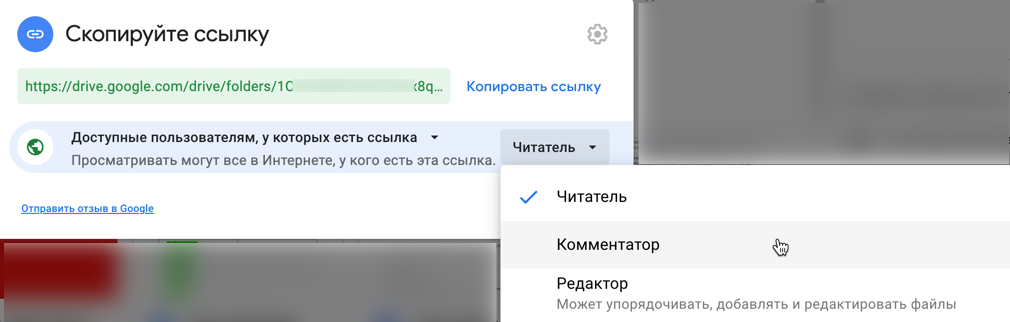
Настройка прав доступа для папки на Google Диске
Папки Google Диска могут содержать несколько файлов. Если вы сделаете папку общедоступной, посетители получат доступ ко всем файлам внутри нее, пока вы не измените индивидуальные настройки файлов. Сделав папку общедоступной, вы также можете выбрать, могут ли другие пользователи работать с папкой, или просто просматривать содержимое.
Чтобы установить права доступа к папке:
- Выберите папку, которой вы хотите поделиться.
- Нажмите Настройки доступа в правом верхнем углу.
- Нажмите на стрелку в разделе Скопируйте ссылку.
- Выберите опцию Доступные пользователям, у которых есть ссылка.
- Нажмите на раскрывающийся список и выберите, что могут делать посетители сайта:
- Читатель: все, у кого есть ссылка, могут просматривать файлы в папке.
- Комментатор: все, у кого есть ссылка, могут просматривать и комментировать файлы в папке.
- Редактор: все, у кого есть ссылка, могут просматривать, комментировать, организовывать файлы, добавлять новые файлы и редактировать существующие файлы в папке.
- Нажмите Копировать ссылку.
Многие пользователи компьютера и интернета знают о существовании сервиса Google Диск, который представляет собой облачное хранилище. Работая с различными файлами и папками в Google Диске, может потребоваться такая удобная возможность, как предоставление доступа к этим данным каким-либо другим пользователям. Получив от вас доступ, они смогут просматривать их или даже редактировать и удалять, в зависимости от того, какими правами вы наградите этих людей.
В данной статье я покажу как настраивать доступ к любым файлам и папкам на Google Диске.
Предоставление доступа — вещь и правда очень удобная, нужная. Например, я сейчас даже не особо представляю чем бы я заменил такую возможность на Google Диске в своей работе. Так сложилось, что именно это хранилище стало для меня основным по удобству работы прежде всего с документами.
Например, я могу написать какой-то материал (статью) и быстренько передать права на его редактирование своему другу, коллеге, кому угодно, если подразумевается какая-то корректировка со стороны этого человека. Да даже если требуется просто прочитать, дал человеку доступ на чтение и все дела! Причем с этим документом можно работать одновременно, один и другой пользователь будут в режиме реального времени видеть изменение информации как со своей стороны, так и со стороны 2-го пользователя. Очень круто!
Предоставляем доступ на нужные файлы / папки в Google Диске
В первую очередь вам нужно перейти на свой Google Диск. Ниже прямая ссылка для перехода в корневую папку вашего диска:
Открыть Google Диск
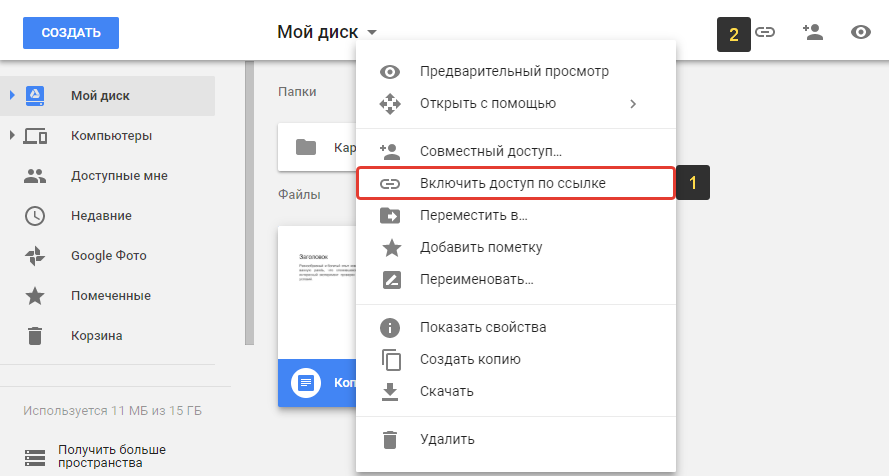
Далее выберите один или несколько элементов, к которым хотите предоставить доступ, щёлкните правой кнопкой мыши и выберите “Совместный доступ” [1]. Либо, выделив элементы, нажмите соответствующую кнопку [2] на панели инструментов.
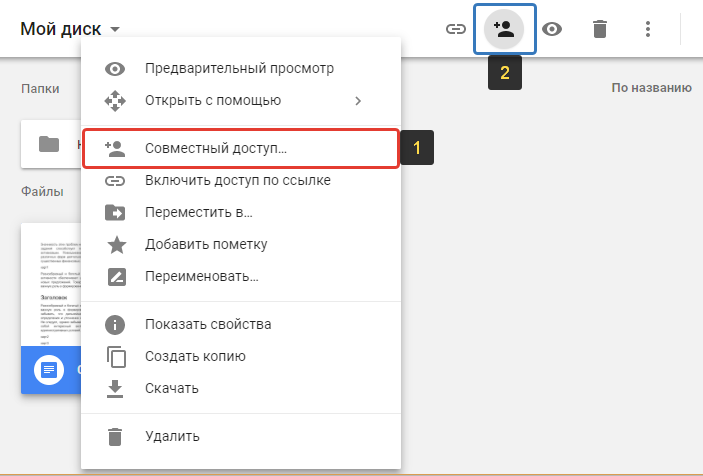
Для удобства элементами буду называть сразу и файлы и папки.
Есть 2 способа предоставления доступа:
-
Дать доступ определённым аккаунтам Google.
То есть вы указываете почту в Google (Gmail) нужных пользователей, которые получат нужный вам доступ к выбранным элементам.
-
Включить доступ по ссылке.
В этом случае вы получите ссылку на выбранные элементы. Эту ссылку можно дать любому человеку, у которого даже нет аккаунта в Google и по ней он всё равно сможет открыть нужную информацию или отредактировать её (смотря какие дадите права).
Доступ по ссылке вы можете включить только если выбрали один элемент, например, какой-то файл или папку. Если выбрали сразу несколько элементов на диске, то нельзя будет воспользоваться доступом по ссылке.
Сам доступ может быть 3-х видов:
-
С возможностью пользователям, получившим доступ только просматривать элементы;
-
С возможностью оставлять комментарии к элементам;
-
С возможностью редактирования.
Теперь рассмотрим подробнее, как пользоваться 2-мя вышеуказанными вариантами доступа.
Доступ выбранным аккаунтам Google
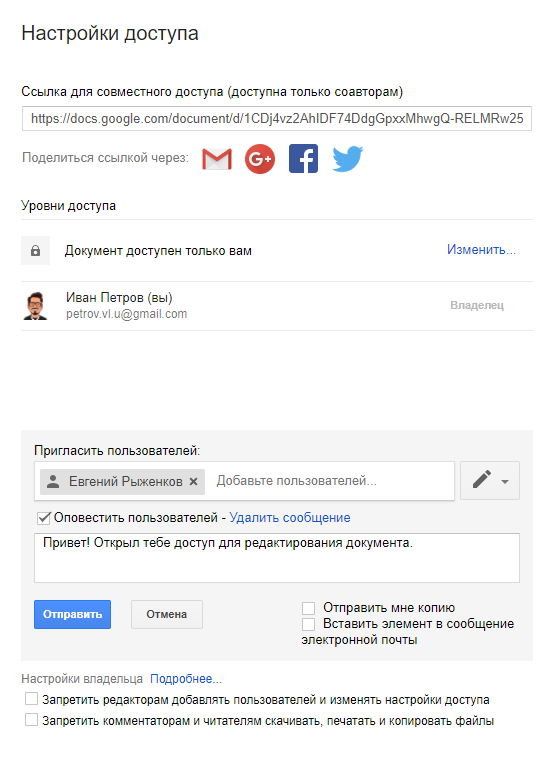
После того как откроется окно доступа, укажите в верхней строке [1] один или несколько email адресов пользователей Google, которым вы хотите предоставить доступ. Кнопка [2] позволяет выбрать тип доступа (редактирование, просмотр или комментирование). В текстовой области [3] можно написать сообщение, которое будет добавлено в письмо на email всем тем, кому вы открываете доступ (если не указать сообщение, то на email пользователям придёт просто оповещение о предоставлении доступа). Для открытия доступа нажмите “Отправить”.
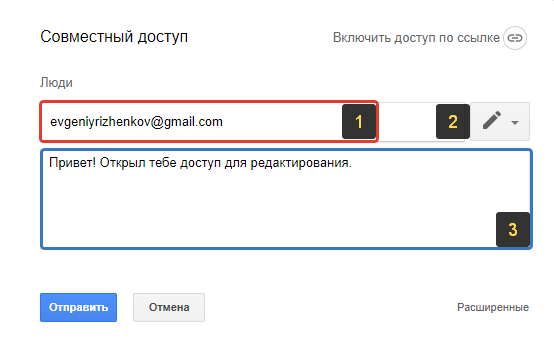
Всё, доступ предоставлен и указанные вами пользователи теперь смогут работать с теми элементами, которые вы указали.
При предоставлении доступа, в верхней строке можно также указывать и пользователей, у которых нет аккаунта Google. Например, можете указать чей-то адрес на Яндекс. Но в таком случае этот пользователь, вне зависимости от заданных вами настроек, сможет открыть файл только для просмотра, а чтобы его отредактировать, ему потребуется так и так войти в свой аккаунт Google (если его нет, то нужно создавать).
Это был простой способ предоставления доступа, а есть ещё расширенный, с некоторыми дополнительными возможностями. Чтобы его включить, в окне предоставления доступа нажмите “Расширенные”.
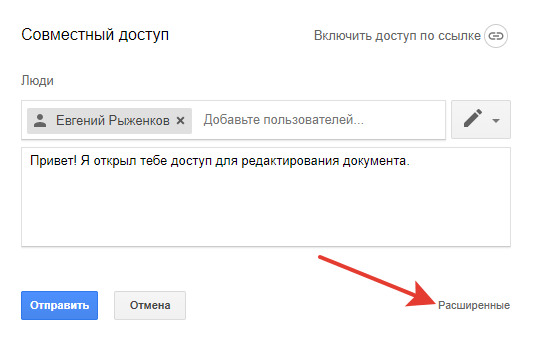
В расширенных настройках вы можете:
-
Включить / отключить оповещение (по email) пользователей о том, что им предоставлен доступ (опция “Оповестить пользователей”).
-
Включить / отключить отправку самому себе копию письма с оповещением для пользователей, которым предоставляется доступ (опция “Отправить мне копию”).
Опция “Вставить элемент в сообщение” доступна только если вы предоставляете доступ к документу (а не изображению, видео или другим файлам). Она позволяет добавить в то же оповещение по email ещё и текст документа, к которому предоставляется доступ.
-
Разрешить или запретить редакторам как и вам добавлять других пользователей и менять настройки доступа (опция так и называется).
-
Разрешить или запретить тем, кто имеет доступ к комментированию или чтению, скачивать, печатать и копировать файлы (опция называется аналогично).
Как изменить тип доступа или удалить пользователя, которому предоставлен доступ
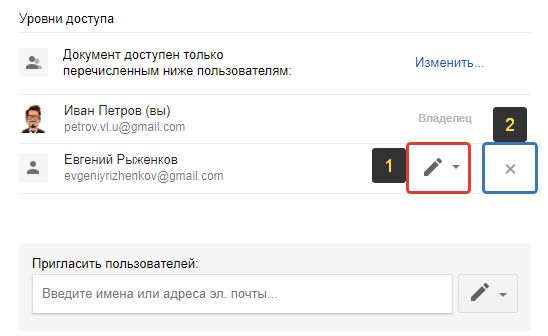
Если требуется изменить права доступа какому-то пользователю или вовсе удалить пользователя из списка тех, кому предоставлялся доступ, перейдите в расширенные настройки доступа и там сможете нажав на кнопку с изображением значка доступа [1] отредактировать права, а нажав на крестик [2] — удалить пользователя.
Доступ по ссылке
Для того чтобы включить доступ по ссылке, которую вы сможете затем передать любому пользователю и он сможет по ней смотреть / редактировать элемент, кликните правой кнопкой мыши по выбранному элементу и выберите “Включить доступ по ссылке” [2], либо нажмите кнопку [2].
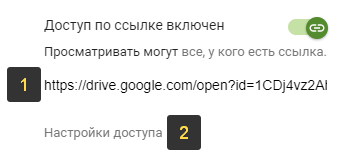
Доступ по ссылке будет включен, но изначально только для просмотра! В окне появится ссылка [1], которую вы можете передать любому человеку и по ней он сможет открыть и увидеть нужный файл или содержимое папки. Чтобы дать возможность редактировать элемент, к которому вы предоставили доступ по ссылке, нажмите “Настройки доступа” [2].
В окне вверху вы можете изменить тип доступа, например, включить “Редактировать”.
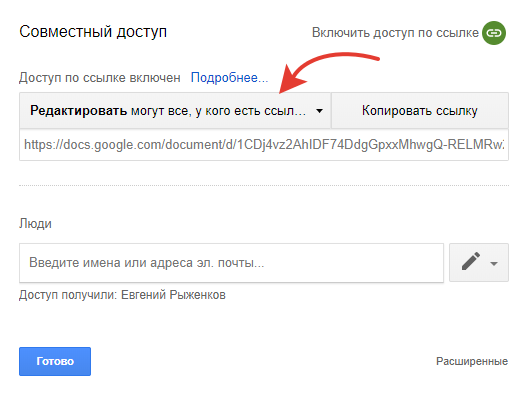
Для сохранения изменений нажмите “Готово”.
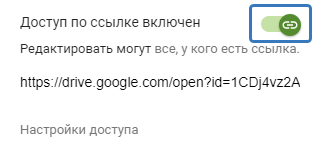
Чтобы отключить доступ по ссылке, снова откройте окно этого варианта доступа и кликните по переключателю “Доступ по ссылке включен”, в результате чего он выключится.
Как всё происходит на стороне пользователей, получивших доступ
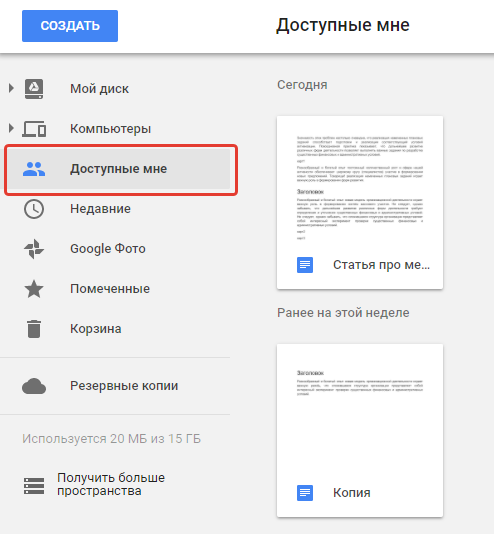
Когда пользователь от вас получает доступ к каким-либо элементам, он сможет увидеть их в своём Google Диске в разделе “Доступные мне”.
В случае если доступ предоставлялся по аккаунту Google (т.е. по первому способу, описанному выше) и при этом не было отключено оповещение, то пользователь получит на свой email письмо с оповещением о предоставлении ему доступа:
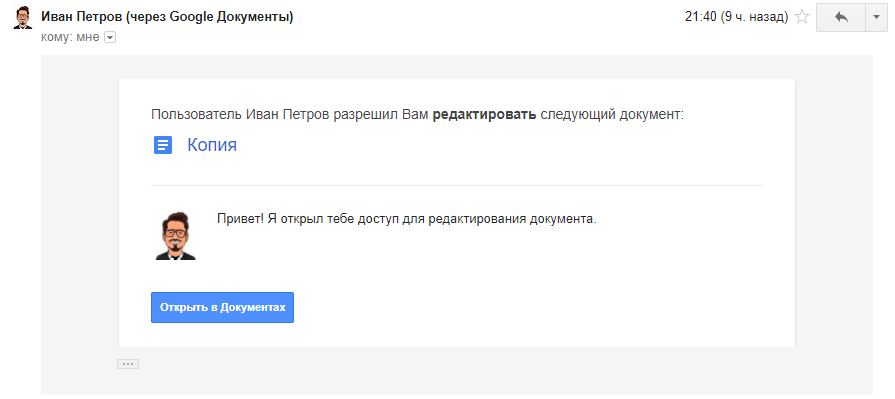
Прямо через это письмо, нажав на кнопку, пользователь может сразу перейти к нужному элементу.
Заключение
Возможность предоставлять доступ к файлам и папкам через Google Диск — незаменимая вещь, особенно когда ведётся совместная работа с документами. Сейчас даже не представляю уже свою работу в коллективе без возможности предоставлять доступ к тем или иным элементам и совместно редактировать их. Это сильно упрощает рабочий процесс в любой команде!
While accessing a shared file on Google Drive, if you get Access denied, or You need permission, or You need access message, this guide will help you fix the issue. This error message implies that your account doesn’t have the correct permission to access the file, or the owner has revoked the permission that you had earlier.
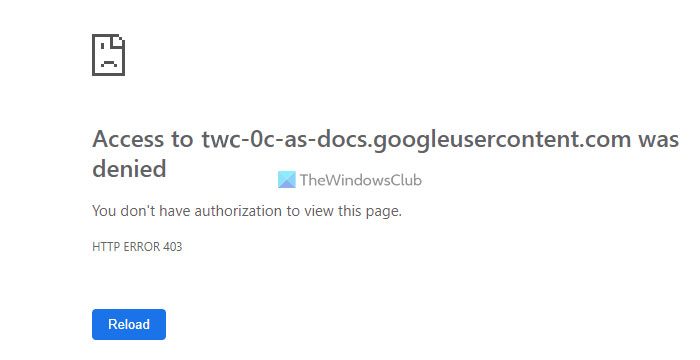
Google Drive is one of the solutions which you can use to collaborate with other people on any document, spreadsheet, presentation, etc. It is possible to share a file with anybody and allow him/her to view or edit the file as per the requirements. However, Google Drive may display such an error while accessing a file if you do not have the proper permission. Let’s say that you have viewing permission, but you are trying to edit the file by manipulating the URL. In such situations, you may encounter such errors.
To bypass the Google Drive Access Denied error, follow these steps:
- Ask for permission
- Sign out of other Google accounts
- Change browser
- Clear cache and cookies
To learn more about these steps, continue reading.
1] Ask for permission
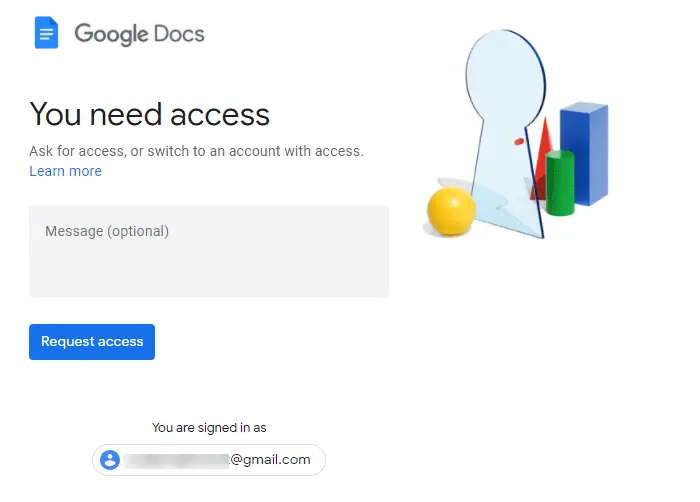
It is probably the first thing you need to ask for. As it is a permission-related error, you must ask for permission to view or edit the document. It is pretty straightforward since the error screen displays an option to request permission. The UI might be different for different files, but they do the same.
If you get a Request access button, click on it. It will send a notification to the owner. On the other hand, if you get a Message box, you can write a note and click the Request access button. Either way, it will do the same.
2] Sign out of other Google accounts
Many people use multiple Google accounts in their browsers. If you have signed in to more than one Google account and tried accessing a shared file, it could create a conflict. Therefore, it is better to sign out of all the other Google accounts and try having only the one which has the permission. You can follow this guide to sign out of one Google account when using multiple accounts.
These are the two working solutions that fix the aforementioned issue. However, you can try the following tricks as well.
3] Change browser
If your browser has some internal conflicts, it might reflect as the error mentioned above. Therefore, you can try changing the browser before accessing the file one more time. On the other hand, you can also use the incognito mode, which gets rid of all the extensions, settings, etc. If you can access the file without any error, you need to reset your browser in order to fix the issue.
4] Clear cache and cookies
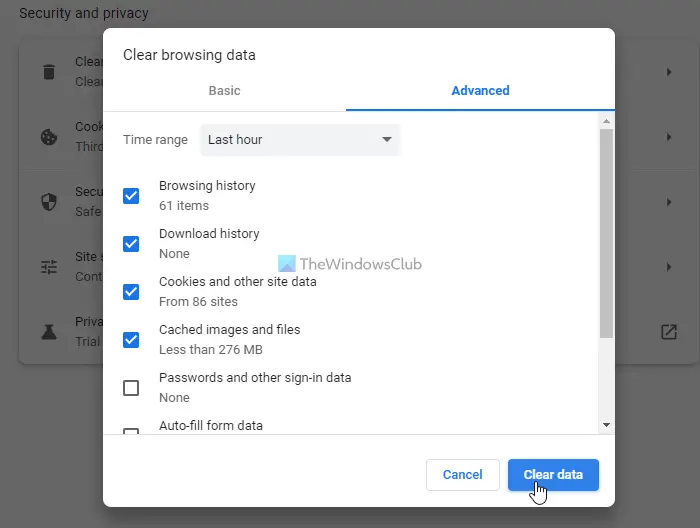
If you can access the file in incognito mode, you can also try clearing the browser cache and cookies to get rid of this problem. If you want to clear cache, cookies, etc., in Chrome and Firefox, follow this guide. If you want to remove cookies and site data in the Edge browser, you need to follow this guide.
How do I get past Access denied on Google Drive?
To get past the Access denied error on Google Drive, you need to follow the aforementioned tips and tricks. For example, you can ask for permission from the owner, sign out of all the other Google accounts, try in incognito mode, etc. All the steps are mentioned in detail, and you need to follow them one after one.
Why does Google Drive say Access Denied?
If your Google account doesn’t have the correct permission to access a file, Google Drive says the Access denied message. Once you get permission from the owner, you can bypass this error on Google Drive. For that, you can go through the above-mentioned solutions.
That’s all! Hope this guide helped.
Read: How to bypass Google Drive Download quota is exceeded error.
While accessing a shared file on Google Drive, if you get Access denied, or You need permission, or You need access message, this guide will help you fix the issue. This error message implies that your account doesn’t have the correct permission to access the file, or the owner has revoked the permission that you had earlier.
Google Drive is one of the solutions which you can use to collaborate with other people on any document, spreadsheet, presentation, etc. It is possible to share a file with anybody and allow him/her to view or edit the file as per the requirements. However, Google Drive may display such an error while accessing a file if you do not have the proper permission. Let’s say that you have viewing permission, but you are trying to edit the file by manipulating the URL. In such situations, you may encounter such errors.
To bypass the Google Drive Access Denied error, follow these steps:
- Ask for permission
- Sign out of other Google accounts
- Change browser
- Clear cache and cookies
To learn more about these steps, continue reading.
1] Ask for permission
It is probably the first thing you need to ask for. As it is a permission-related error, you must ask for permission to view or edit the document. It is pretty straightforward since the error screen displays an option to request permission. The UI might be different for different files, but they do the same.
If you get a Request access button, click on it. It will send a notification to the owner. On the other hand, if you get a Message box, you can write a note and click the Request access button. Either way, it will do the same.
2] Sign out of other Google accounts
Many people use multiple Google accounts in their browsers. If you have signed in to more than one Google account and tried accessing a shared file, it could create a conflict. Therefore, it is better to sign out of all the other Google accounts and try having only the one which has the permission. You can follow this guide to sign out of one Google account when using multiple accounts.
These are the two working solutions that fix the aforementioned issue. However, you can try the following tricks as well.
3] Change browser
If your browser has some internal conflicts, it might reflect as the error mentioned above. Therefore, you can try changing the browser before accessing the file one more time. On the other hand, you can also use the incognito mode, which gets rid of all the extensions, settings, etc. If you can access the file without any error, you need to reset your browser in order to fix the issue.
4] Clear cache and cookies
If you can access the file in incognito mode, you can also try clearing the browser cache and cookies to get rid of this problem. If you want to clear cache, cookies, etc., in Chrome and Firefox, follow this guide. If you want to remove cookies and site data in the Edge browser, you need to follow this guide.
How do I get past Access denied on Google Drive?
To get past the Access denied error on Google Drive, you need to follow the aforementioned tips and tricks. For example, you can ask for permission from the owner, sign out of all the other Google accounts, try in incognito mode, etc. All the steps are mentioned in detail, and you need to follow them one after one.
Why does Google Drive say Access Denied?
If your Google account doesn’t have the correct permission to access a file, Google Drive says the Access denied message. Once you get permission from the owner, you can bypass this error on Google Drive. For that, you can go through the above-mentioned solutions.
That’s all! Hope this guide helped.
Read: How to bypass Google Drive Download quota is exceeded error.
В этой заметке я продолжу знакомить вас с работой на Гугл диске: я расскажу как открыть Гугл диск только к одному фото или видео, а если захотите, то к одной или нескольким папкам с различными документами. Покажу как открыть доступ к файлам с правами редактирования или только просмотра, научу как оставлять комментарии к текстам, где это необходимо. Вы узнаете как сделать ссылку на Гугл диск
Как создать гугл документ с общим доступом
Допустим вы хотите предоставить общий доступ к статье другому пользователю — вы можете открыть ему доступ только для просмотра вашей статьи, а если вы хотите, чтобы он внёс свои поправки, то откройте ему доступ для редактирования. Вы можете открыть доступ к целой папке и другой пользователь сможет увидеть всё, что находится в этой папке — это доступ с правом только посмотреть, или скачать, а можно открыть доступ с правом редактирования.
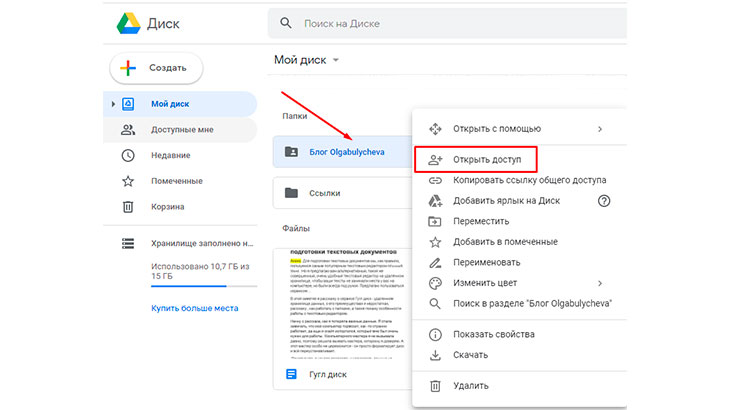
Для того чтобы настроить доступ кликните правой кнопкой мыши по соответствующему объекту: папке, тексту, видео или фото и в выпадающем окне кликаете на “Открыть доступ” :
Откроется следующее окно “Предоставьте доступ пользователям или группам”, где в строке подсказке (Добавьте пользователей или группы) необходимо напечатать почту или имя того, кому вы предоставляете доступу:
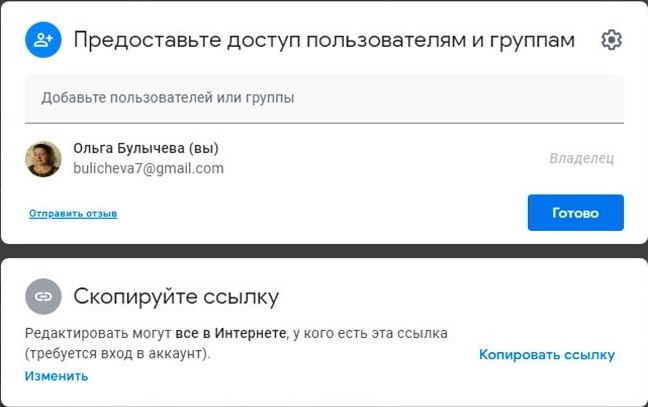
Если вы кликните на строку-подсказку, то в выпавшем окне будут показаны примеры почты или имени — эти примеры взяты из почтовых адресов, которые когда-либо приходили на вашу почту. Вы их давно удалили, но на серверах Гугла эти адреса остались и сейчас Гугл показывает вам их в качестве примера:
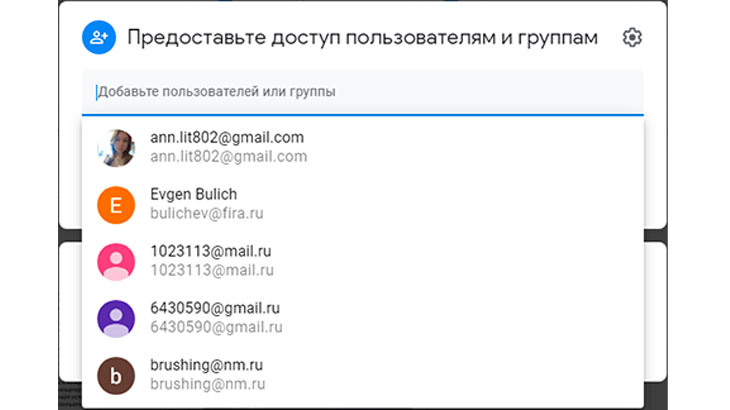
Если среди примеров находится почта пользователя, которому вы хотите предоставить доступ, то кликните на эту почту и она автоматически встанет в строку добавления:
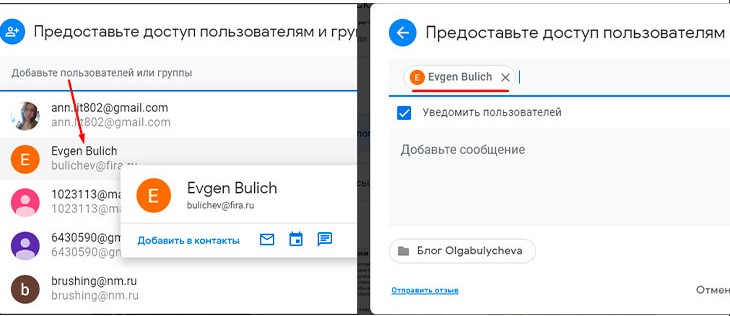
Вам следует определить уровень доступа пользователя, для этого слева около слова “Редактор” кликните на стрелочку, и в открывшемся окне поставьте соответствующую галочку около “Читатель”, если вы разрешаете пользователю только просматривать папку или “Редактор”, тогда пользователь имеет право редактировать всё, что находится в папке.
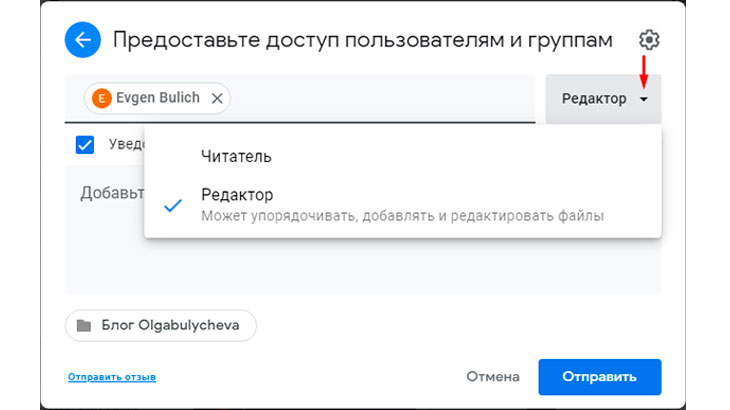
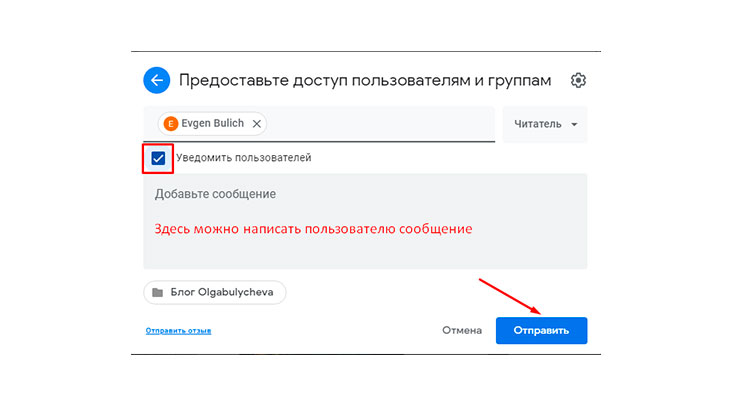
Если вы хотите уведомить пользователя об открытии доступа , то поставьте галочку уведомления под строкой с почтой или именем пользователя, напишите, при необходимости, сообщение и нажмите кнопку “Отправить”
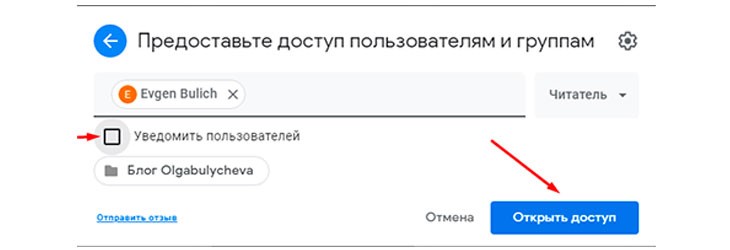
Если вы не хотите уведомлять пользователя об открытии доступа, то снимите галочку и нажмите кнопку “Открыть доступ”:
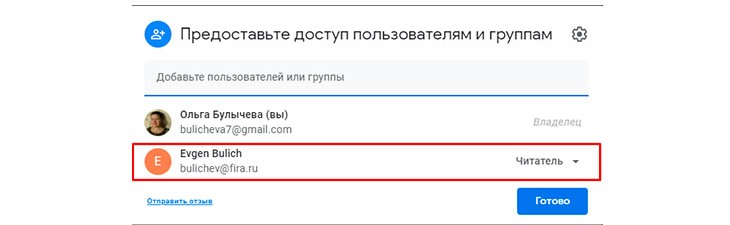
Чтобы посмотреть кому вы предоставили доступ к выбранным документам, снова кликните правой кнопкой мыши по этому документу и в открывшемся окне выберите “Открыть доступ”. В выпадающем окне вы увидите всех пользователей, которые имеют доступ к этому документу, где справа в строке пользователя находится уровень доступа — в данном примере “Читатель”, кликнув на который вы можете изменить его на “Редактор”. В этом же окне вы можете добавить других пользователей с нужными правами доступа:
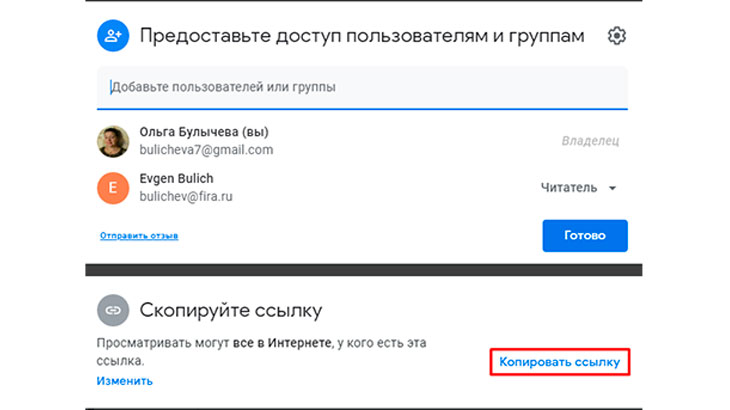
После того как вы открыли доступ пользователю к документу, ему необходимо отправить ссылку, которую вы можете скопировать сразу же после предоставления доступа в этом же выпадающем окне, нажав на кнопку “Копировать ссылку”:
Как сделать ссылку на гугл документ
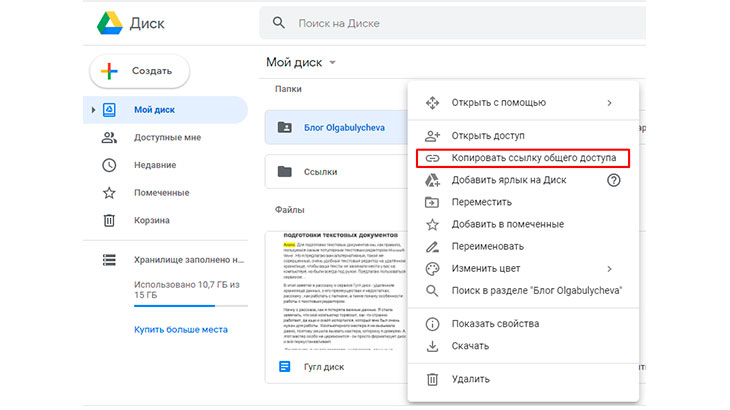
Предоставление доступа по ссылке отличается только тем, что после клика правой кнопкой мыши по документу, в выпадающем окне вы выбираете пункт “Копировать ссылку общего доступа”:
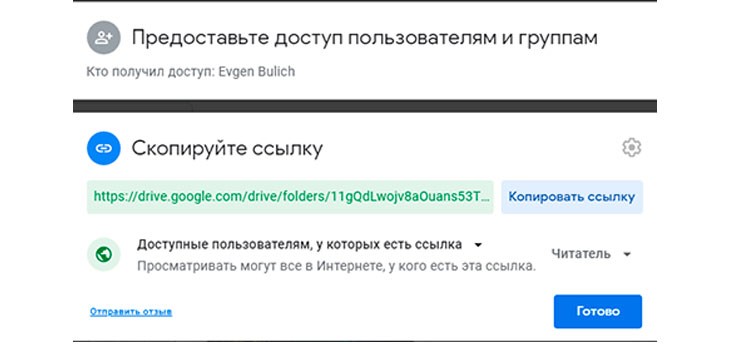
Вам открывается два окна, где в верхнем окне показано кто получил доступ, а в нижнем окне вы можете скопировать ссылку общего доступа и отослать её любому пользователю, причем не обязательно по почте, а например, в сообщении во ВКонтакте или в Фейсбуке.
Здесь показан уровень доступа: в данном примере “Читатель” — только для просмотра.
Этот уровень вы тоже можете здесь же изменить на “Редактор”, скопировать ссылку и отправить её другому пользователю, которому вы разрешаете редактировать этот документ:
Комментарии к тексту
При совместном редактировании текста возникает необходимость сообщить автору о внесении корректировок в соответствующие участки текста, для этого в текстовом редакторе предусмотрены комментарии.
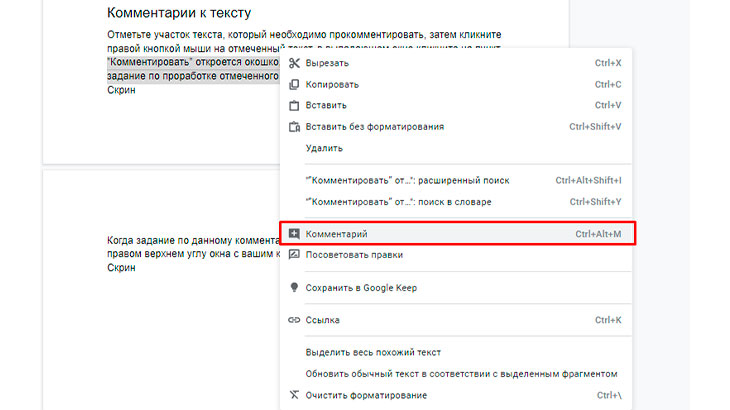
Отметьте участок текста, который необходимо прокомментировать, затем кликните правой кнопкой мыши на отмеченный текст, следом в выпадающем окне кликните на пункт ”Комментарий”:
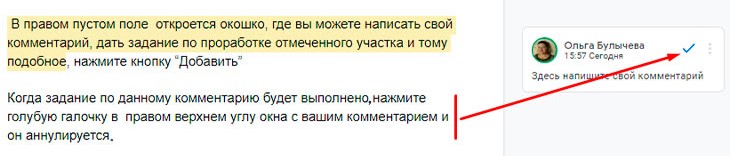
В правом пустом поле откроется окошко, где вы можете написать свой комментарий, дать задание по проработке отмеченного участка и тому подобное, в конце нажмите кнопку “Добавить”:
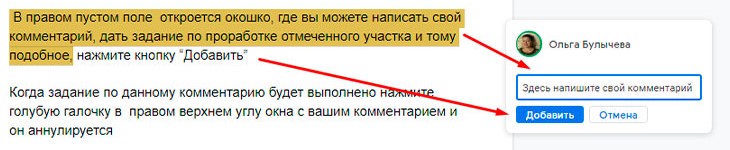
Когда задание по данному комментарию будет выполнено, нажмите голубую галочку в правом верхнем углу окна с комментарием и он аннулируется:
Основные выводы
Вы узнали как открыть доступ к Гугл диску, чтобы поделиться со своими друзьями только избранными файлами, а не раскрывать все свои закрома на всеобщее обозрение.
В данной статье, которая является продолжением статьи “Как пользоваться Гугл диском для подготовки текстовых документов | вставка ссылок, изображений, мой отзыв” мы закончили изучать как работать с гугл диском.
Я надеюсь, что смогла помочь разобраться в этом несложном сервисе, который расширяет память вашего компьютера, где вы можете хранить свои тексты, фото и видео, не загромождая свой компьютер.
В комментариях напишите понравилась ли инструкция, всё ли было понятно и если остались вопросы, я на них отвечу.
С уважением Ольга Булычева.

По умолчанию вы являетесь владельцем любого файла, который вы загружаете или создаете на Google Диске. Однако, если вы хотите передать право собственности на файл кому-то другому, это несложный процесс. Вот как.
Прежде чем мы продолжим, следует отметить, что после передачи права собственности на файл кому-то другому вы не сможете самостоятельно отозвать изменения. Фактически, новый владелец может даже полностью удалить вас из файла, когда захочет. Кроме того, вы не сможете удалить файл или поделиться им с кем-либо еще.
Личные учетные записи Google могут передавать право собственности на следующие типы файлов Google Диска:
- Гугл документы
- Google Презентации
- Google Формы
- Google Таблицы
- Google Мои карты
- Google Рисунки
- Папка
Чтобы изменить владельца файла, вы должны сначала предоставить доступ к файлу человеку, которому вы хотите его передать.
В этом руководстве мы будем использовать файл Google Docs в наших примерах, но все остальные файлы, упомянутые ранее, будут работать практически так же.
Запустите браузер и перейдите в Домашняя страница Google Диска. Затем перейдите к файлу, владельцем которого вы хотите передать право собственности, щелкните его правой кнопкой мыши и выберите «Поделиться».
Если вы еще никому не предоставили доступ к файлу, вы можете добавить кого-нибудь из появившегося окна настроек «Поделиться». Просто введите их адрес электронной почты в текстовое поле «Добавить людей и группы».
После добавления действительного адреса электронной почты окно трансформируется, чтобы вы могли изменить уровень разрешений получателя (редактор, комментатор или средство просмотра), уведомить человека о том, что им предоставлен доступ к файлу, и возможность включить сообщение. Когда вы закончите, нажмите кнопку «Отправить».
Окно «Поделиться» может закрыться после того, как документ был опубликован. В этом случае снова щелкните файл правой кнопкой мыши и выберите параметр «Поделиться».
Теперь вы увидите список учетных записей, которым предоставлен доступ к документу (включая ваш собственный адрес электронной почты). Щелкните раскрывающийся список, соответствующий лицу, которому вы передаете право собственности, а затем выберите «Сделать владельцем» из предоставленного списка.
Перед передачей права собственности на файл Google Диск предложит вам последний шанс передумать. Google предупреждает вас, потому что впоследствии вы не сможете отменить это действие. Нажмите «Да», чтобы продолжить.
Примечание. Если вы измените владельца папки, только папка, а не файлы внутри нее, будет передана новому пользователю.
После передачи права собственности новый владелец получит электронное письмо с уведомлением об изменении.
Это все, что нужно сделать. Если новый владелец не решит изменить ваш доступ, вы все равно можете редактировать файл, которому вы передали право собственности.