
Thank you for your reading and possible answer(s),
UNABLE TO GET «LOCAL AND INTERNET ACCESS» UNDER VISTA, WHILE IT WAS POSSIBLE UNDER XP
I used to get connected «home-like» with XP to a «secondary wireless router» (SSID: Wlancomtrend — no authentication needed, no work group, signal strength: Excellent), which gets the internet signal from a «main wireless router«, plugged to the DSL line (SSID: Wireless — no authenticatin needed, no work group, signal strength: Good / Low).
I am not the administrator of these routers. I used to get DNS automatically under TCPIP properties.
VISTA DOESN’T LET ME ACCESS THE INTERNET, THOUGH I MANAGE TO CONNECT TO THE SAME ROUTER
It says: «Access: local only«; and under Network and sharing center it says «unidentified network«. I gess I’m a bit unfamiliar with this OS and do not master all its settings. I also marked off security essentials like Firewall under Windows security center, to prevent any possible internet access blocking. My laptop power plan is also set to «High performance».
— I suspect my ID network is not well configured. Under System properties (right click on the «My computer icon») > Computer name > network ID > Join a Domain or Workgroup: I’m trying to keep the «This is a home computer» setting, but it goes back to «This computer is part of a business network» all the time, even after reboot. How to fix this, by the way?
— Under Network and Sharing center > Customize the current connection > location type > i set it to «public«.
Other factors maybe irrelevant: / Sharing discovery > Network discovery: «On» / > file sharing: «On«.
I get DNS automatically under TCPIP properties (as with XP).
A couple of days ago, VISTA managed to get internet with the «main wireless router» (SSID: Wireless — no authentication needed, signal strength: Good / Low). I just tried to set ID network to «This is a home computer» and rebooted. Under the network window, I also tried to tick a network location or workgroup. This may not be important, though.
I STILL JUST GET LOCAL ACCESS ONLY WITH MY WIRELESS CONNECTION UNDER VISTA
Any help? Molta mercé / Many thanks
Also tried:
— Automatically Detect Settings checked in internet options
— Obtain an IP address automatically under TCPIP properties
— Enable DHCP
— Disable User Account Control in Security Center
— Disable most of the Vista security stuff
— Remove and set up all connections
— IPv6 off
— etc.Google Occitan www.google.com/intl/oc/ | http://www.eurominority.org/documents/cartes/occitania.gif
Thank you for your reading and possible answer(s),
UNABLE TO GET «LOCAL AND INTERNET ACCESS» UNDER VISTA, WHILE IT WAS POSSIBLE UNDER XP
I used to get connected «home-like» with XP to a «secondary wireless router» (SSID: Wlancomtrend — no authentication needed, no work group, signal strength: Excellent), which gets the internet signal from a «main wireless router«, plugged to the DSL line (SSID: Wireless — no authenticatin needed, no work group, signal strength: Good / Low).
I am not the administrator of these routers. I used to get DNS automatically under TCPIP properties.
VISTA DOESN’T LET ME ACCESS THE INTERNET, THOUGH I MANAGE TO CONNECT TO THE SAME ROUTER
It says: «Access: local only«; and under Network and sharing center it says «unidentified network«. I gess I’m a bit unfamiliar with this OS and do not master all its settings. I also marked off security essentials like Firewall under Windows security center, to prevent any possible internet access blocking. My laptop power plan is also set to «High performance».
— I suspect my ID network is not well configured. Under System properties (right click on the «My computer icon») > Computer name > network ID > Join a Domain or Workgroup: I’m trying to keep the «This is a home computer» setting, but it goes back to «This computer is part of a business network» all the time, even after reboot. How to fix this, by the way?
— Under Network and Sharing center > Customize the current connection > location type > i set it to «public«.
Other factors maybe irrelevant: / Sharing discovery > Network discovery: «On» / > file sharing: «On«.
I get DNS automatically under TCPIP properties (as with XP).
A couple of days ago, VISTA managed to get internet with the «main wireless router» (SSID: Wireless — no authentication needed, signal strength: Good / Low). I just tried to set ID network to «This is a home computer» and rebooted. Under the network window, I also tried to tick a network location or workgroup. This may not be important, though.
I STILL JUST GET LOCAL ACCESS ONLY WITH MY WIRELESS CONNECTION UNDER VISTA
Any help? Molta mercé / Many thanks
Also tried:
— Automatically Detect Settings checked in internet options
— Obtain an IP address automatically under TCPIP properties
— Enable DHCP
— Disable User Account Control in Security Center
— Disable most of the Vista security stuff
— Remove and set up all connections
— IPv6 off
— etc.Google Occitan www.google.com/intl/oc/ | http://www.eurominority.org/documents/cartes/occitania.gif
karen888
Пользователь
Регистрация:
08.06.2013
Сообщения: 8
Рейтинг: 0

Регистрация:
08.06.2013
Сообщения: 8
Рейтинг: 0
Короче, купил новый роутер, dir 320 все настроил ( ipad работает через wifi) а вот ноутбук нет, ввожу пароль, коннектится, но интернета нету, только локальная сеть ;( ПОМОГИТЕ!!!!!! через айпад все норм. интернет есть все работает!
AkaR0k
Пользователь
Регистрация:
05.11.2012
Сообщения: 184
Рейтинг: 77
Регистрация:
05.11.2012
Сообщения: 184
Рейтинг: 77
Я не шарю с WiFi но обычно локальная сеть и является подключением,попробуй там в свойствах пошаманить. Может не прав,хз
Bornikkeny
Пользователь
Регистрация:
17.08.2012
Сообщения: 3535
Рейтинг: 2767

Регистрация:
17.08.2012
Сообщения: 3535
Рейтинг: 2767
Установи IP адрес автоматический.
karen888
Пользователь
Регистрация:
08.06.2013
Сообщения: 8
Рейтинг: 0
Регистрация:
08.06.2013
Сообщения: 8
Рейтинг: 0
Bornikkeny сказал(а):↑
Установи IP адрес автоматический.
Нажмите, чтобы раскрыть…
и так стоит автоматически
fatal11
Пользователь
Регистрация:
12.09.2012
Сообщения: 534
Рейтинг: 239
Регистрация:
12.09.2012
Сообщения: 534
Рейтинг: 239
Драйвера стоят хоть на wifi?
Bornikkeny
Пользователь
Регистрация:
17.08.2012
Сообщения: 3535
Рейтинг: 2767
Регистрация:
17.08.2012
Сообщения: 3535
Рейтинг: 2767
Перемещено в «Железо«. Мб кто из Гуру поможет… Удачи


Elmins1er
Пользователь
Регистрация:
25.05.2013
Сообщения: 61
Рейтинг: 25
Регистрация:
25.05.2013
Сообщения: 61
Рейтинг: 25
karen888
Пользователь
Регистрация:
08.06.2013
Сообщения: 8
Рейтинг: 0
Регистрация:
08.06.2013
Сообщения: 8
Рейтинг: 0
Elmins1er сказал(а):↑
Нажмите, чтобы раскрыть…
какую частоту? где менять?
и WPA2 и все ставил и TSK и AES ничего не помогает.
Кто щарит напишите Скайп, может по скайпу объясните, отблагодарю вас рарками и огромным спасибо!
Elmins1er
Пользователь
Регистрация:
25.05.2013
Сообщения: 61
Рейтинг: 25
Регистрация:
25.05.2013
Сообщения: 61
Рейтинг: 25
Посмотри в настройках сети DHCP включен или нет, возможно просто по WiFI не получает нужный ip адрес и поэтому нет через него инета
Или заменить публичную беспроводную сеть на доверенную
iTorch
Пользователь
Регистрация:
16.08.2011
Сообщения: 126
Рейтинг: 67
Регистрация:
16.08.2011
Сообщения: 126
Рейтинг: 67
Кидай все настройки. Вай фай, локальные и интернета. Так тебе никто не поможет
OXeXL
Пользователь
Регистрация:
26.10.2012
Сообщения: 447
Рейтинг: 204
Регистрация:
26.10.2012
Сообщения: 447
Рейтинг: 204
Попробуй через диагностику неполадок решить (кликаешь правой кнопкой по сети)
Elmins1er
Пользователь
Регистрация:
25.05.2013
Сообщения: 61
Рейтинг: 25
Регистрация:
25.05.2013
Сообщения: 61
Рейтинг: 25
Кстати а через LAN пробывал бук подключать?
karen888
Пользователь
Регистрация:
08.06.2013
Сообщения: 8
Рейтинг: 0
Регистрация:
08.06.2013
Сообщения: 8
Рейтинг: 0
через диагностику не помогает. я только на нее и надеялся)
Напишите плиз скайп кто может помоч, я просто хз что вы спрашиваете, ДНС автоматически задается. или это не то?
Elmins1er сказал(а):↑
Кстати а через LAN пробывал бук подключать?
Нажмите, чтобы раскрыть…
нет, смысла нету, раньше работал все ок было. а ноут мне только по wifi нужен
Я бы свой скайп написал, но я в нем зареган через вейсбук и логин свой не знаю, там много симполов. Напишите кто может помочь скайп, покажу все, и вебма есть, ноут тоже покажу
papon
Пользователь
Регистрация:
14.11.2012
Сообщения: 10
Рейтинг: 3
Регистрация:
14.11.2012
Сообщения: 10
Рейтинг: 3
karen888 сказал(а):↑
Короче, купил новый роутер, dir 320 все настроил ( ipad работает через wifi) а вот ноутбук нет, ввожу пароль, коннектится, но интернета нету, только локальная сеть ;( ПОМОГИТЕ!!!!!! через айпад все норм. интернет есть все работает!
Нажмите, чтобы раскрыть…
Для начала если у тебя был до этого был роутер это сбрось на компьютере старые настройки wi fi(рис.1)
Если не помогло по попробуй подключиться по QQS или по WPS если такая функция доступна.

hexagramg
Пользователь
Регистрация:
02.12.2012
Сообщения: 44
Рейтинг: 5
Регистрация:
02.12.2012
Сообщения: 44
Рейтинг: 5
А совместимость с FIPS у тебя включена? если да- то отключи.
karen888
Пользователь
Регистрация:
08.06.2013
Сообщения: 8
Рейтинг: 0
Регистрация:
08.06.2013
Сообщения: 8
Рейтинг: 0
papon сказал(а):↑
Для начала если у тебя был до этого был роутер это сбрось на компьютере старые настройки wi fi(рис.1)
Если не помогло по попробуй подключиться по QQS или по WPS если такая функция доступна.Нажмите, чтобы раскрыть…
удалил все что было, переподключился, не помогло( напиши скайп свой, мб по скайпу поможешь
hexagramg сказал(а):↑
А совместимость с FIPS у тебя включена? если да- то отключи.
Нажмите, чтобы раскрыть…
Где её отключать на ноуте или на компе стационарном? и где её найти
papon
Пользователь
Регистрация:
14.11.2012
Сообщения: 10
Рейтинг: 3
Регистрация:
14.11.2012
Сообщения: 10
Рейтинг: 3
hexagramg
Пользователь
Регистрация:
02.12.2012
Сообщения: 44
Рейтинг: 5
Регистрация:
02.12.2012
Сообщения: 44
Рейтинг: 5
Свойства подключения => доп параметры.
Еще, если есть антивир отключи, брандмауэр отключи, перезагрузи роутер.
ParserYa
Пользователь
Регистрация:
16.02.2012
Сообщения: 495
Рейтинг: 251
Регистрация:
16.02.2012
Сообщения: 495
Рейтинг: 251
Была точно такая же проблема у меня: телефон вайфай видел, а бук нет. Правильно написали насчет частоты. Заходишь в Мой Компьютер парвой кнопкой -> Свойства -> Диспетчер устройств -> Находишь свой вайфай адаптер на буке -> Правой кнопкой -> Свойства -> Вкладка дополнительно. Там настроек дофига, тебе нужна частота канала или типа того(не помню как называется, а посмотреть на работе возможности нет). Выстави на ту, которая написана в книжке по роутеру(или на панели управления роутером, там где ты инет настраивал). Вообщем в той стороне поковыряйся. Должно помочь.
Elmins1er
Пользователь
Регистрация:
25.05.2013
Сообщения: 61
Рейтинг: 25
Регистрация:
25.05.2013
Сообщения: 61
Рейтинг: 25
В настройках Беспроводоной сети смени ширину канала
GeNeZiS
Пользователь
Регистрация:
10.11.2012
Сообщения: 100
Рейтинг: 17
Регистрация:
10.11.2012
Сообщения: 100
Рейтинг: 17
винда 7 ? когда подключал выходило окно с выбором сети? попробуй выбрать домашняя сеть
karen888
Пользователь
Регистрация:
08.06.2013
Сообщения: 8
Рейтинг: 0
Регистрация:
08.06.2013
Сообщения: 8
Рейтинг: 0
Elmins1er
Пользователь
Регистрация:
25.05.2013
Сообщения: 61
Рейтинг: 25
Регистрация:
25.05.2013
Сообщения: 61
Рейтинг: 25
попробую прошу сменить либо от dir 300 или просто последнюю. перезагрузи. с данным роутером я ХЗ
Просто придется в ручную маршрут прокидыватьНа буке в настройках подключения оставь только IPv4
infeneon
Пользователь
Регистрация:
25.09.2012
Сообщения: 331
Рейтинг: 31
Регистрация:
25.09.2012
Сообщения: 331
Рейтинг: 31
на ноутбуке выполни команду
cmd
откроется черное окно, набери в нем
ipconfig /all
и скопируй нам сюда то что там будет написано
///
какие могут быть варианты
1. настройки сетевой карты сделаны в ручную
2. указан прокси сервер не работающий
3. на роутере или компе файрвол (антивирус) блочит трафик
4. таблица маршрутизации, но это врятли конечно
5. вирусыкак вариант, подключить комп для пробы к роутеру кабелем сетевым и посмотреть что будет
Тема закрыта
-
Заголовок
Ответов Просмотров
Последнее сообщение
-
Сообщений: 5
10 Feb 2023 в 16:34
-
Wex815
10 Feb 2023 в 16:28Сообщений: 12
10 Feb 2023 в 16:28Сообщений:12
Просмотров:16
-
Сообщений: 10
10 Feb 2023 в 16:20Сообщений:10
Просмотров:18
-
Сообщений: 5
10 Feb 2023 в 16:19
-
Сообщений: 56
10 Feb 2023 в 16:11Сообщений:56
Просмотров:71


Когда начинаешь работать с новой операционной системой Windows Vista, возникает проблема настройки сетевых соединений. Сложность заключается в том, что, привыкнув к интерфейсу операционной системы Windows XP, быстро перестроиться на новый интерфейс, предлагаемый Windows Vista, не получается. Вообще, первое впечатление от Центра управления сетями и общим доступом (именно так называется диалоговое окно настроек сетевых соединений в Windows Vista) отнюдь не однозначное. Создается впечатление, что, желая все максимально упростить, разработчики весь процесс настройки отдали на откуп соответствующему Мастеру настройки сетевых соединений. Но, похоже, они перестарались, и в результате все только усложнилось. Исчезли те прозрачность и простота, которые были присущи Windows XP, а вместо них мы получили множество диалоговых окон, в которых легко запутаться. Зато в Windows Vista предусмотрены средства, повышающие безопасность и надежность сетевых соединений, что, конечно же, является несомненным ее преимуществом.
В этой статье мы подробно рассмотрим все нюансы создания сетевых соединений на примере русской версии Windows Vista Ultimate (32 бит) (build 6.0.6000).
В операционной системе Microsoft Windows Vista все настройки сетевых соединений производятся в окне Центр управления сетями и общим доступом. Для получения доступа к нему щелкните на рабочем столе на значке Сеть правой кнопкой мыши и в открывшемся контекстном меню выберите пункт Свойства (рис. 1).

Рис. 1. Получение доступа к окну Центр управления сетями и общим доступом
В результате откроется окно Центр управления сетями и общим доступом (рис. 2), в правой части которого отображаются статус и свойства подключения компьютера к Интернету и локальной сети, а в левой — панель задач со ссылками на другие диалоговые окна, относящиеся к настройкам, управлению, просмотру и диагностике сетевых соединений.

Рис. 2. Окно Центр управления сетями и общим доступом
Сначала рассмотрим подключение компьютера с операционной системой Windows Vista к локальной сети с использованием проводного интерфейса, то есть подключение по сети Ethernet.
До тех пор пока на сетевом контроллере компьютера не произведены необходимые настройки для его подключения к локальной сети, в Центре управления сетями с общим доступом статус подключения компьютера будет отображаться как Нет подключения или же как подключение к Неопознанной сети.
Для включения компьютера в состав локальной сети прежде всего необходимо выяснить, применяется ли в ней DHCP-сервер или же каждому компьютеру сети выделяется статический IP-адрес. Однако второй вариант довольно редок — как правило, он используется в домашних условиях, когда в сеть объединяются два-три компьютера. Но даже в том случае, если домашняя сеть построена на базе маршрутизатора с выходом в Интернет, в качестве DHCP-сервера часто применяется сам маршрутизатор, который обязательно имеет встроенный DHCP-сервер. В случае корпоративных сетей, насчитывающих десятки и более компьютеров, стандартным решением является использование DHCP-сервера.
DHCP-сервер позволяет всем компьютерам локальной сети получать IP-адреса автоматически из заранее определенного диапазона IP-адресов. Собственно, в этом случае никаких специфических настроек на сетевом контроллере производить не требуется. С настройками по умолчанию сетевой контроллер будет пытаться получить все сетевые адреса (свой IP-адрес, IP-адрес шлюза по умолчанию, IP-адрес DNS-сервера) автоматически.
Для того чтобы настроить сетевой контроллер компьютера на автоматическое получение IP-адресов или же задать IP-адреса вручную, необходимо в окне Центр управления сетями и общим доступом на панели задач щелкнуть по ссылке Управление сетевыми подключениями. В открывшемся окне Сетевые подключения (рис. 3) выбираем нужный нам сетевой интерфейс (если их несколько) и, щелкнув на нем правой кнопкой мыши, выбираем в контекстном меню пункт Свойства.

Рис. 3. Окно Сетевые подключения
После этого откроется диалоговое окно свойств сетевого подключения (Подключение по локальной сети — свойства) (рис. 4), которое практически не отличается от аналогичного окна в операционной системе Windows XP.

Рис. 4. Диалоговое окно свойств сетевого подключения
Перейдя к пункту Протокол Интернета версии 4 (TCP/IPv4), нажимаем на кнопку Свойства, после чего должно открыться хорошо знакомое (для тех, кто имеет опыт настройки сетевых соединений в Windows XP) окно свойств протокола TCP/IPv4. В нем производится установка IP-адресов сетевого контроллера, шлюза по умолчанию и DNS-сервера.
Если в локальной сети применяется DHCP-сервер, то в окне свойств протокола TCP/IPv4 необходимо отметить пункт Получить IP-адрес автоматически и пункт Получить адрес DNS-сервера автоматически. (рис. 5). Данные настройки сетевого контроллера используются по умолчанию.

Рис. 5. Настройка протокола TCP/IPv4
Если же необходимо произвести подключение к локальной сети, в которой не применяется DHCP-сервер, то необходимо вручную присвоить компьютеру IP-адрес и задать маску подсети. Естественно, присваиваемый IP-адрес должен быть из той же подсети, что и все остальные адреса компьютеров этой локальной сети. Кроме того, если в локальной сети имеется маршрутизатор с выходом в Интернет, то для получения доступа в Сеть необходимо также указать IP-адрес основного шлюза (IP-адрес маршрутизатора с выходом в Интернет).
После того как произведена настройка сетевого интерфейса компьютера, он окажется подключенным к локальной сети и в окне Центр управления сетями и общим доступом отобразится статус подключения с названием той сети, к которой подключен ПК. К примеру, если компьютер подключен к сетевому домену, то в качестве имени сети будет отображаться имя сетевого домена (рис. 6).

Рис. 6. Окно Центр управления сетями
и общим доступом с отображением статуса
подключения к сетевому домену
После подключения компьютера к локальной сети в окне Центр управления сетями и общим доступом можно будет произвести дополнительные настройки сетевого соединения.
Для этого на панели задач необходимо выбрать ссылку Настройка напротив имени локальной сети. В открывшемся окне Настройка сетевого размещения (рис. 7) можно указать название созданного сетевого соединения (например, HOME LAN), выбрать значок для этого соединения и тип размещения сети (Общественное или Частное). Что касается домашней сети, то лучше установить тип размещения Частное, поскольку это позволит вашему компьютеру обнаруживать другие компьютеры и устройства в составе локальной сети и сделает для них возможным обнаружение вашего компьютера. Для публичной сети (например, если речь идет о беспроводном хот-споте) лучше использовать тип размещения Общественное. В этом случае будет ограничено обнаружение компьютеров в сети, а также использование сети некоторыми программами.

Рис. 7. Задание параметров сети
После того как настроены параметры сети, в окне Центр управления сетями и общим доступом можно просмотреть полную карту сети, щелкнув на ссылке Просмотр полной карты. Следует отметить, что правильная структура сети отображается лишь в простейших случаях, а если локальная сеть более-менее сложная, то ожидать ее корректного отображения не приходится. К примеру, в нашем случае использовалась домашняя локальная сеть, состоящая из трех компьютеров и двух беспроводных маршрутизаторов, функционирующих в режиме распределенной беспроводной сети (WDS) и соответственно связанных друг с другом по беспроводному интерфейсу. К одному маршрутизатору были подключены беспроводным образом ноутбук и проводным образом компьютер, а к другому — еще один компьютер по проводному интерфейсу. Схема подобной сети показана на рис. 8.

Рис. 8. Просмотр полной карты локальной сети
Как видите, Центр управления сетями и общим доступом некорректно отображает схему сети. Во-первых, беспроводной маршрутизатор отображается как беспроводная точка доступа и связанный с ним коммутатор, а не как единое устройство. Второй беспроводной маршрутизатор вообще отображается как коммутатор, а беспроводная связь между двумя маршрутизаторами определяется как проводная связь между двумя коммутаторами. Поэтому доверять отображаемой схеме сети не стоит. В то же время отметим, что создаваемая карта сети позволяет быстро просмотреть IP- и MAC-адреса всех компьютеров и сетевых устройств, входящих в состав локальной сети. Для этого к значку с изображением компьютера или сетевого устройства достаточно подвести указатель мыши, и во всплывающей подсказке отобразятся IP- и MAC-адреса сетевого адаптера (сетевого устройства).
Кроме возможности задавать тип размещения локальной сети (Частное или Общественное), в окне Центра управления сетями и общим доступом можно более точно настроить все параметры доступа компьютера в сеть, а также параметры доступа к компьютеру из локальной сети. Так, предусмотрено управление (включение и выключение) следующими параметрами доступа:
- сетевое обнаружение;
- общий доступ к файлам;
- общий доступ к общим папкам;
- использование общих принтеров;
- общий доступ с парольной защитой;
- общий доступ к медиафайлам.
Параметр доступа Сетевое обнаружение определяет, будет ли данный компьютер видеть другие сетевые компьютеры и устройства и будет ли, в свою очередь, этот компьютер виден другим сетевым компьютерам.
Параметр Общий доступ к файлам устанавливает, будут ли доступны файлы и принтеры, к которым разрешен общий доступ на компьютере, другим пользователям сети.
Параметр Общий доступ к общим папкам определяет, смогут ли сетевые пользователи получать доступ к файлам, размещенным в общей папке. При этом включить общий доступ к общим папкам можно так, чтобы сетевые пользователи могли открывать, изменять и создавать файлы в общих папках на данном компьютере либо только открывать их для чтения.
Параметр Использование общих принтеров определяет возможность применения принтеров, подключенных к данному ПК, остальными пользователями сети.
При включении опции Общий доступ с парольной защитой доступ к общим файлам и принтерам смогут получать только те пользователи, для которых на данном ПК созданы учетные записи и пароли.
При включении опции Общий доступ к медиафайлам сетевые пользователи получат доступ к музыкальным файлам, изображениям и видеозаписям, хранящимся на данном ПК, а сам компьютер будет выполнять поиск общих файлов этого типа в сети.
После того как компьютер включен в состав локальной сети, Центр управления сетями и общим доступом позволяет получить быстрый доступ к браузеру локальной сети. Для этого достаточно на панели задач в окне Центр управления сетями и общим доступом выбрать ссылку Просмотр компьютеров и устройств. После этого откроется окно Сеть (рис. 9), в котором будут отображены все компьютеры локальной сети и сетевые устройства. Щелкнув на любом из этих компьютеров (устройств), можно получить доступ к нему, если это предусмотрено политикой безопасности.

Рис. 9. Просмотр компьютеров,
входящих в состав локальной сети
Отметим, что доступ к сетевому браузеру можно также получить, щелкнув левой клавишей мыши по значку Сеть на рабочем столе.
Следующая функция, предусмотренная Центром управления сетями и общим доступом, — это возможность выбора локальной сети, к которой требуется подключиться. Она важна в том случае, когда имеется несколько беспроводных локальных сетей.
Для настройки беспроводных соединений Центр управления сетями и общим доступом предлагает специальный мастер настройки беспроводных соединений. Для настройки беспроводных соединений на панели задач в Центре управления сетями и общим доступом необходимо выбрать ссылку Управление беспроводными сетями. После этого откроется одноименное окно (рис. 10), в котором можно будет создать новый профиль (или отредактировать уже созданный) подключения к беспроводной сети.

Рис. 10. Окно Управление беспроводными сетями
Для создания нового профиля подключения к беспроводной сети прежде всего необходимо либо настроить адаптер беспроводной связи на автоматическое получение IP-адресов, либо прописать все IP-адреса вручную.
Для настройки беспроводного адаптера выберите в окне Управление беспроводными сетями на панели задач пункт Свойства адаптера. При этом откроется уже знакомое нам окно настроек беспроводного сетевого адаптера. Перейдя к пункту Протокол Интернета версии 4 (TCP/IPv4) и нажав на кнопку Свойства, попадаем в стандартное окно, в котором можно задать IP-адрес беспроводного сетевого адаптера, маску подсети, IP-адрес основного шлюза, а также IP-адреса первичного и вторичного DNS-серверов.
Если речь идет о публичной беспроводной сети типа хот-спот, необходимо настроить беспроводной сетевой адаптер на автоматическое получение всех IP-адресов (это настройки по умолчанию). Для домашней же сети на базе беспроводной точки доступа или беспроводного маршрутизатора, возможно, потребуется прописать IP-адреса вручную.
После настройки беспроводного сетевого адаптера можно приступать к созданию нового профиля беспроводного соединения. Для этого в окне Управление беспроводными сетями на панели задач выберите пункт Добавить. После этого откроется диалоговое окно Подключение к беспроводной сети вручную (рис. 11), предлагающее три варианта создания профиля беспроводного соединения:
- добавить сеть, находящуюся в зоне действия этого компьютера;
- создать профиль сети вручную;
- создать сеть «компьютер — компьютер»

Рис. 11. Варианты создания профиля
беспроводного соединения
Если беспроводная точка доступа или беспроводной маршрутизатор активны и компьютер находится в зоне действия незащищенной беспроводной сети, целесообразно использовать вариант Добавить сеть, находящуюся в зоне действия этого компьютера. При выборе данного варианта откроется окно со списком всех обнаруженных беспроводных сетей (рис. 12). Выбрав в этом списке незащищенную беспроводную сеть, то есть сеть, в которой не используются протоколы аутентификации и шифрования данных, и щелкнув на клавише Подключиться, можно установить соединение с данной беспроводной сетью. После успешного подключения к выбранной беспроводной сети будет предложено сохранить параметры этой сети, то есть создать профиль беспроводного подключения к конкретной сети. Если планируется многократное подключение к выбранной беспроводной сети, то целесообразно сохранить профиль подключения, однако при одноразовом подключении к сети создавать ее профиль нет необходимости. Если выбрана опция сохранения параметров подключения, то в окне Управление беспроводными сетями будет добавлен новый профиль подключения к беспроводной сети.

Рис. 12. Окно со списком беспроводных сетей,
в зоне действия которых находится компьютер
Если планируется создать профиль подключения к защищенной беспроводной сети, то в диалоговом окне Подключение к беспроводной сети вручную необходимо выбрать вариант подключения Создать профиль сети вручную. При выборе данного варианта откроется диалоговое окно, в котором необходимо указать имя сети, тип безопасности и ключ шифрования. Кроме того, в этом же окне можно указать такие опции, как возможность автоматического подключения к данной сети (рис. 13).

Рис. 13. Настройка профиля
беспроводного соединения при подключении к защищенной сети
Нужно отметить, что в текущей реализации Windows Vista мастер настройки беспроводного соединения при подключении к защищенной беспроводной сети работает не вполне корректно (что делать — «глюков» в Vista еще много!). Поэтому не удивляйтесь, что после создания вышеописанным способом профиля беспроводной сети подключиться к ней вам не удастся — профиль прежде нужно еще отредактировать. К примеру, если вы подключаетесь к защищенной сети, в которой применяется WEP-шифрование, то при задании типа безопасности WEP и вводе ключа безопасности в создаваемом профиле будет использоваться WEP-шифрование, но без аутентификации пользователей (тип безопасности — Нет проверки подлинности (открытая)). Кроме того, указанное имя сети будет служить и в качестве SSID. Естественно, эти настройки могут не позволить подключиться к защищенной сети, а потому первым делом приступаем к исправлению «глюков».
В окне Управление беспроводными сетями выберите добавленный профиль и щелкните на нем правой кнопкой мыши. Для того чтобы изменить имя сети (но не SSID-сети) в контекстном меню выберите пункт Переименовать (рис. 14). Это позволит ввести новое имя сети, отличное от SSID-сети.

Рис. 14. Переименование беспроводной сети
Затем опять щелкните на добавленном профиле правой кнопкой мыши и в контекстном меню выберите пункт Свойства. При этом откроется окно Свойства безопасности сети. На вкладке Подключение можно указать способ подключения к сети, а на вкладке Безопасность — тип безопасности (способ аутентификации), тип шифрования и ввести ключ шифрования (рис. 15). Именно на этой вкладке можно исправить ошибки Microsoft. Укажите требуемый тип безопасности (способ аутентификации), тип шифрования и еще раз введите ключ шифрования. Только после этого созданный профиль позволит осуществить подключение к защищенной беспроводной сети.

Рис. 15. Настройка способа аутентификации
и типа шифрования в беспроводной сети
Еще одна полезная функция, предоставляемая Центром управления сетями и общим доступом, — это возможность запуска мастера создания подключения. Для запуска данного мастера на панели задач в окне Центр управления сетями и общим доступом выберите ссылку Установка подключения или сети. При этом откроется одноименное окно (рис. 16), в котором будет предложено несколько вариантов создания подключений или сетевых настроек:
- подключение к Интернету;
- настройка беспроводных маршрутизаторов и точек доступа;
- подключение к беспроводной сети вручную;
- настройка беспроводной сети «компьютер — компьютер»;
- настройка телефонного подключения;
- подключение к рабочему месту.

Рис. 16. Окно Установка подключения или сети
Вариант Подключение к Интернету позволяет настроить беспроводное, скоростное (с применением протокола PPPoE) или телефонное (c использованием аналогового модема или ISDN) подключение к Интернету (рис. 17).

Рис. 17. Диалоговое окно Подключение к Интернету
Выбор варианта Настройка беспроводных маршрутизаторов и точек доступа запускает мастер настройки маршрутизатора (точки доступа). Естественно, что для запуска этого мастера необходимо, чтобы компьютер был подключен к маршрутизатору (точке доступа). Мастер настройки предлагает два способа настройки: он позволяет либо открыть web-интерфейс маршрутизатора (точки доступа) с последующей ручной настройкой устройства, либо предварительно создать все настройки защищенной беспроводной сети (профиль сети) и сохранить их на флэш-носитель с возможностью последующего переноса на маршрутизатор и другие компьютеры. Правда, для этого маршрутизатор (точка доступа) должен поддерживать настройку с флэш-носителя.
Выбор варианта Подключение к беспроводной сети вручную приводит к запуску уже знакомого мастера настройки беспроводной сети.
Вариант Настройка беспроводной сети «компьютер — компьютер» позволяет настроить беспроводную сеть в режиме Ad-Hoc, то есть в режиме взаимодействия двух компьютеров друг с другом напрямую, без использования точки доступа.
Вариант Настройка телефонного подключения предназначен для настройки подключения к Интернету с применением аналогового модема. Данный вариант дублирует мастер, который запускается в варианте Подключение к Интернету при выборе телефонного способа подключения.
Вариант Подключение к рабочему месту позволяет настроить VPN-соединение с Интернетом.
КомпьютерПресс 6’2007
| Автор | Сообщение |
|---|---|
|
|
День добрый. Есть старый ноут самсунг (модель точно не могу сейчас назвать). В комнате стоит wifi роутер, к которому спокойно коннектятся телефон и планшет и спокойно летают по интернету. На ноуте же показано, что к этой wifi сети он подключен, но пишет, что доступ только по локальной сети. Толкового ничего по этому вопросу не нагуглил. Подскажите пожалуйста, рыть хоть в каком направлении. |
| 03 дек 2015, 22:33 |
|
|
NONAMERZ
Нонеймз <Это Конечная> Сервер: Свежеватель Душ
|
Мб у тебя там прокси какое стоит? Винда какая? |
| 03 дек 2015, 23:11 |
|
|
Gatcha
|
1) Мог быть введён неверный ключ сети Звони провайдеру в отдел ТП и всё решится в зависимости от уровня твоего скилла за 1-45 минут. Из действий: 0) удостоверься, что 100% правильный пароль и шифрование Позвонить Dord’y |
| 03 дек 2015, 23:48 |
|
|
slayred
Марсилъеза <дети доедают коня> Сервер: Черный Шрам
|
попробуй включить гостевую сеть без пароля, и посмотри что выдаст. подключи ноут к роутеру проводом, будет ли так сеть раздоваться. подключи ноут напямую, без роутера, будет более понятно в какую степь копать — пробелма конкретно с вай-фаем, или воообще. бтв, у моего провайдера(ТТК) техи, те которые доступны по горячему номеру — колл центр, отмазываются от помощи в настройке, если проблемный объект подключен через роутер, или это 10ка:D |
| 03 дек 2015, 23:55 |
|
|
Gatcha
|
DDUH, ты жестокий человек |
| 04 дек 2015, 00:05 |
|
|
GorgeousGeorge
|
NONAMERZ писал(а): Мб у тебя там прокси какое стоит? Винда какая? виста В общем такое дело, что в студенческой общаге все нормально было. Теперь в квартире интернет Акадо Спасибо пацаны, буду пробовать, что понял из того, что вы написали. |
| 04 дек 2015, 09:57 |
|
|
Gatcha
|
Скорее всего, что у тебя левые днс-серваки прописаны. под win7 делать надо так ( под висту почти тож самое ps не будь |
| 04 дек 2015, 14:52 |
|
|
Amazing
|
Gatcha писал(а): Скорее всего, что у тебя левые днс-серваки прописаны. под win7 делать надо так ( под висту почти тож самое ps не будь Сейчас бы походить с ноутом полным проводов в 2015 |
| 04 дек 2015, 17:38 |
|
|
GorgeousGeorge
|
Не, там все автоматом так и стоит. |
| 04 дек 2015, 17:41 |
|
|
slayred
Марсилъеза <дети доедают коня> Сервер: Черный Шрам
|
так что в итоге, сеть появилась при подключении ноута напрямую, или нет? можно потраить раздачу вайфая с мобильного устройства, посмотреть какая ситуация будет в этом случае. а вообще, какую ошибку выдает? «без доступа в интернет»? настройки в ИЕ посмотри, мб какая прокся затесалась, прогони кьюритом др. веба для спокойствия. |
| 04 дек 2015, 18:07 |
|

 Только локальная сеть


 Некорректная маршрутизация


 Чтоб я ещё раз команду какую написал в её полном виде) Пришлось помучаться и приофигеть, прежде чем допетрил)
 и у него такая трабла возникает.
 
|
Страница 1 из 1 |
На сайте использованы материалы, принадлежащие Blizzard Entertainment. Копирование материалов возможно только c разрешения портала. В противном случае это будет называться уже другим словом.
При первом подключении к Wi-Fi сети в Windows 11 она по умолчанию является открытой. Это рекомендуемый параметр. Однако его можно сделать общедоступным или частным в зависимости от сети и того, что вы хотите сделать:
-
Общедоступные сети (рекомендуется). Используется для сетей, к которые вы подключаетсяе дома, на работе или в общественном месте. Это следует использовать в большинстве случаев. Ваш компьютер будет скрыт от других устройств в сети. Поэтому использовать компьютер для общего доступа к файлам и принтерам нельзя.
-
Частная сеть. Компьютер обнаруживаем для других устройств в сети, и вы можете использовать его для общего доступа к файлам и принтерам. Вам следует знать и доверять людям и устройствам в сети.
-
Выберите кнопку Начните, а затем введите параметры. Выберите Параметры> сеть & интернете>Wi-Fi.
-
На экране Wi-Fi параметры выберите Управление известными сетями ,а затем выберите Wi-Fi сети, которые вы хотите изменить.
-
На экране Wi-Fi сети в области Тип профиля сетивыберите Общедоступный (рекомендуется) или Частное.
При первом подключении к сети Wi-Fi она может быть задана как общедоступная или частная в зависимости от самой сети и того, что нужно сделать:
-
Частная сеть. Используйте этот режим для сетей, которым вы доверяете, например домашней или рабочей сети. Если для сети выбран режим «Частная», ваш компьютер может быть обнаружен другими устройствами в сети, и можете использовать компьютер для общего доступа к файлам и принтерам.
-
Общедоступная сеть. Используйте этот режим для сетей, к которым вы подключаетесь в общественных местах, таких как сеть Wi-Fi в кофейне. Ваш ПК будет скрыт от других устройств в сети и не сможет использоваться для совместного доступа к файлам и принтерам.
После первого подключения к сети можно сделать ее частной или общедоступной в любое время.
-
Выберите значок Сеть Wi-Fi в правом углу панели задач.
-
Выберите сеть Wi-Fi, к которой вы хотите подключиться, и нажмите кнопку Подключиться.
-
Введите сетевой пароль и нажмите кнопку Далее.
-
Когда появится вопрос о том, хотите ли вы, чтобы ваш компьютер могли обнаружить другие устройства в сети, выполните одно из следующих действий.
-
Чтобы сделать сеть частной и включить возможность обнаружения вашего компьютера другими устройствами в сети, выберите Да.
-
Чтобы сделать сеть общедоступной и отключить возможность обнаружения вашего компьютера другими устройствами в сети, выберите Нет.
-
-
Выберите значок Сеть Wi-Fi в правом углу панели задач.
-
Под именем сети Wi-Fi, к которой вы подключены, выберите Свойства.
-
В разделе Профиль сети выберите Частный или Общедоступный.
Примечание: Чтобы выполнить эти шаги для выбора общедоступного или частного профиля сети, компьютере должен работать под управлением Windows 10 версии 1709 или более поздней версии. Чтобы узнать свою версию Windows 10, нажмите кнопку Пуск , затем выберите Параметры > Система > О системе .
Нужна дополнительная помощь?
После обновления до Windows 11 многие пользователи столкнулись с тем, что настройки общего доступа сбросились и другие ПК в локальной сети стали не видны. Это же касается и тех юзеров, кто произвел чистую установку новой ОС, но в этом случае сетевое обнаружение отключено по умолчанию.
В этой статье я покажу вам, как включить общий доступ, найти компьютеры, подключиться к ним и открыть конкретные папки в Windows 11. Также вы узнаете, какую настройку нужно изменить, чтобы пользователи без паролей тоже могли подключаться к компьютерам и получать доступ к директориям.
Включение общего доступа в Windows 11
Я потратил много времени на то, чтобы понять, добавили ли Microsoft функции для настройки общего доступа в «Параметры». Если в «десятке» в этом меню хоть была кнопка, запускающая требуемое окно «Панели управления», в новой версии системы и ее нет, поэтому включение общего доступа все еще осуществляется не самым удобным образом – через раздел в «Панели управления».
-
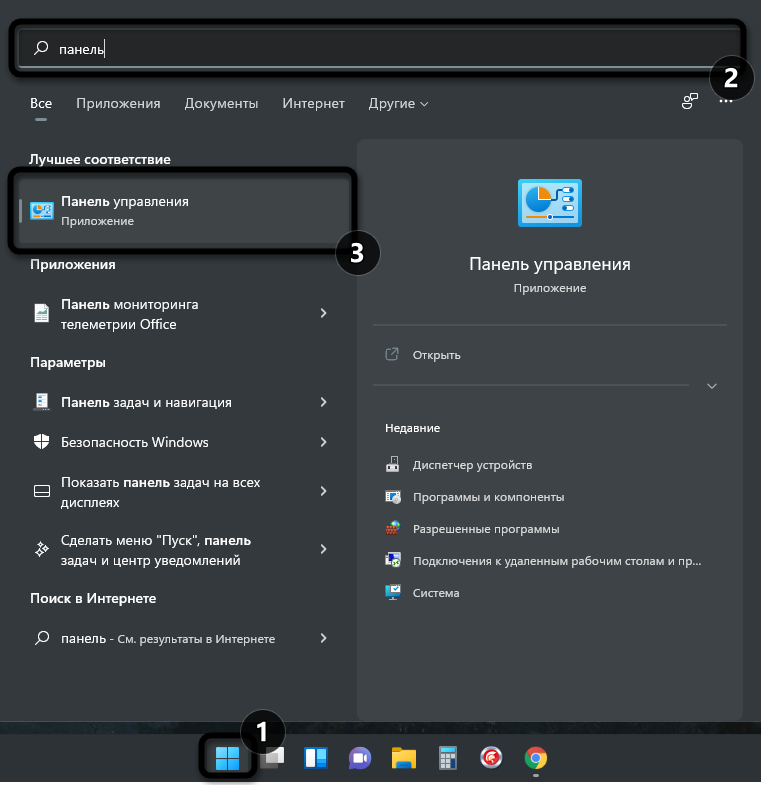
Откройте меню «Пуск» и через поиск отыщите «Панель управления», после чего запустите данное приложение.
-
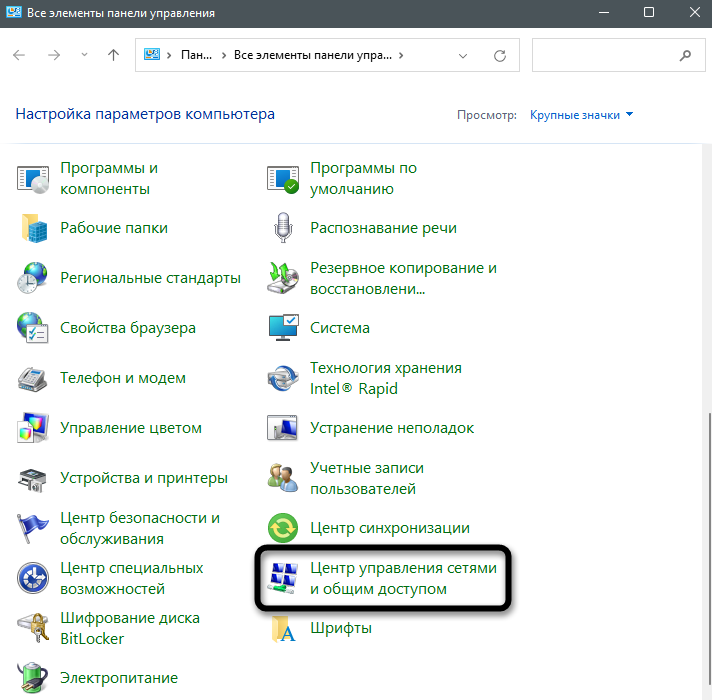
В нем вас интересует раздел с названием «Центр управления сетями и общим доступом».
-
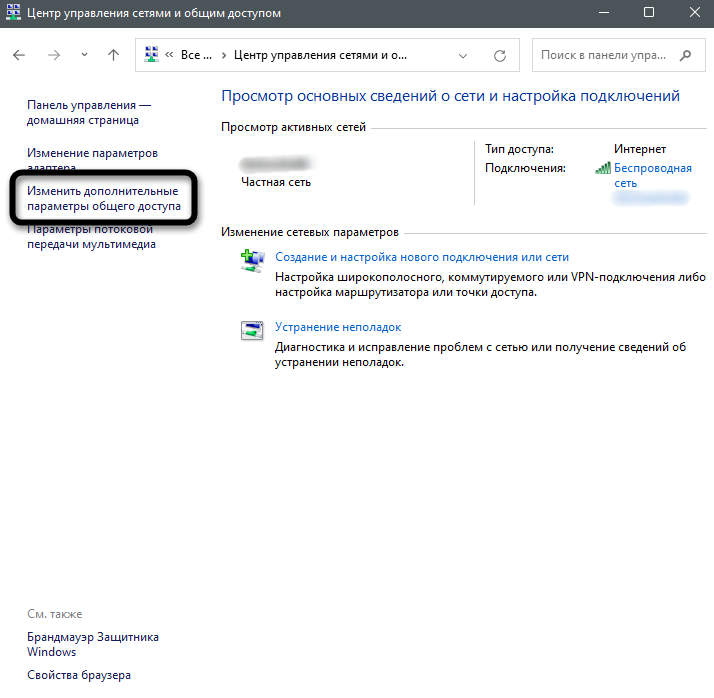
На панели слева нажмите по ссылке «Изменить дополнительные параметры общего доступа».
-
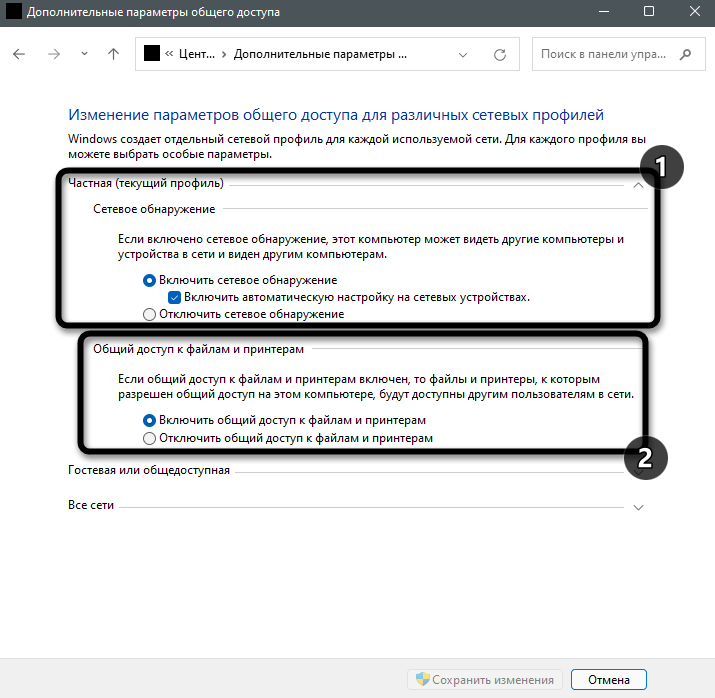
Автоматически откроется список настроек для текущего профиля (то есть типа сети, к которой вы подключены). Остается только включить сетевое обнаружение и предоставить общий доступ к файлам и принтерам, что осуществляется путем установки галочек напротив соответствующих пунктов.
-
Если надо, разверните другие профили и произведите для них те же настройки. Они одинаковы как для частной сети, так и гостевой или общедоступной.
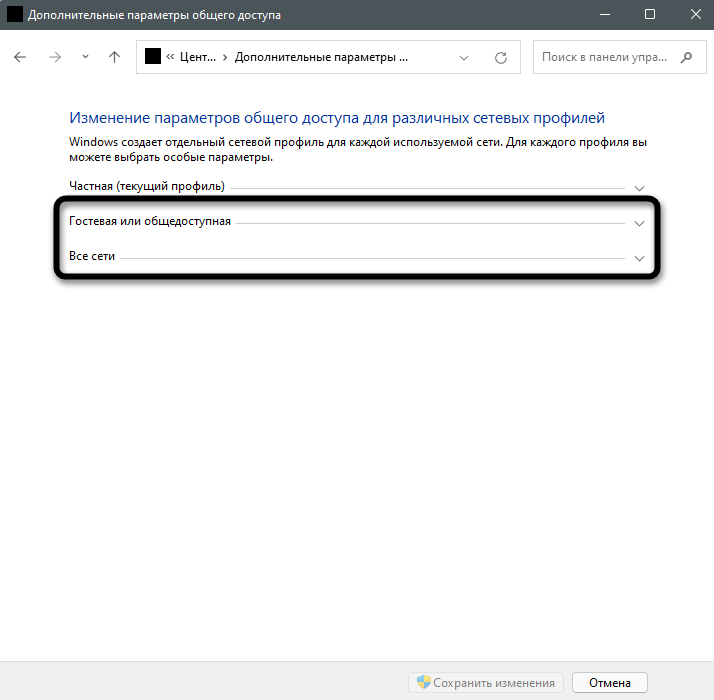
Учитывайте, что такие действия вы должны выполнить на всех компьютерах в сети, активировав сетевое обнаружение и предоставив доступ к папкам. Обязательно перезагрузите их, после чего переходите к следующему разделу статьи.
Комьюнити теперь в Телеграм
Подпишитесь и будьте в курсе последних IT-новостей
Подписаться
Поиск компьютеров и папок в сети
В плане работы с сетью в Windows 11 не появилось ничего нового, конечно, если не брать в расчет небольшие изменения самого Проводника. Поэтому обнаружение компьютеров и директорий не станет чем-то сложным.
-
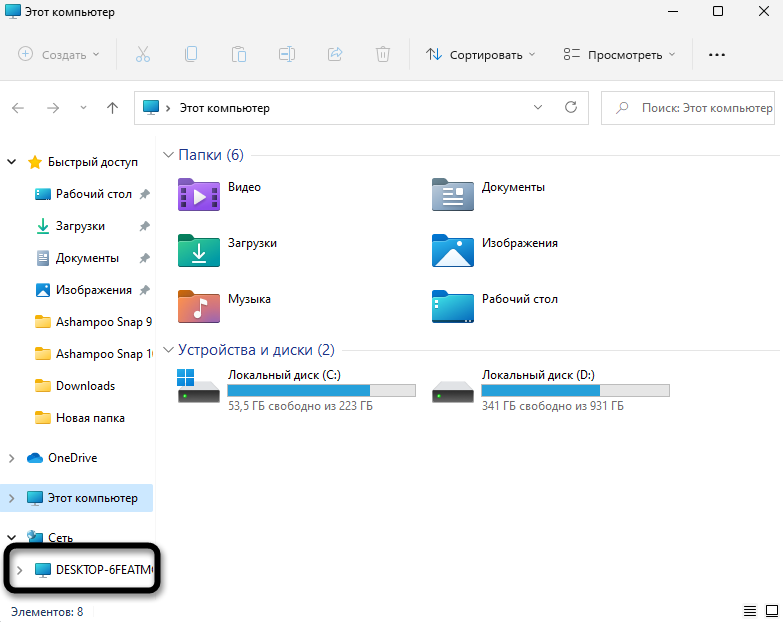
Сначала откройте окно «Этот компьютер» и разверните список «Сеть», если желаете увидеть доступные ПК.
-
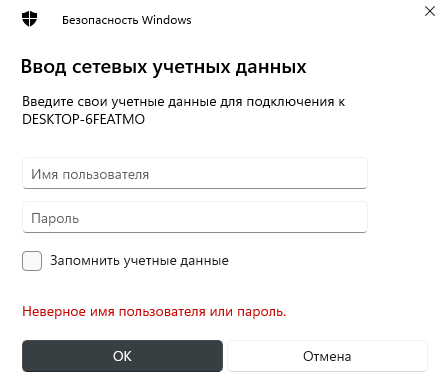
Клик по устройству отвечает за подключение к нему, что поможет просмотреть общие директории и скопировать необходимые файлы. Для авторизации понадобится ввести собственные учетные данные, включая пароль от профиля.
-
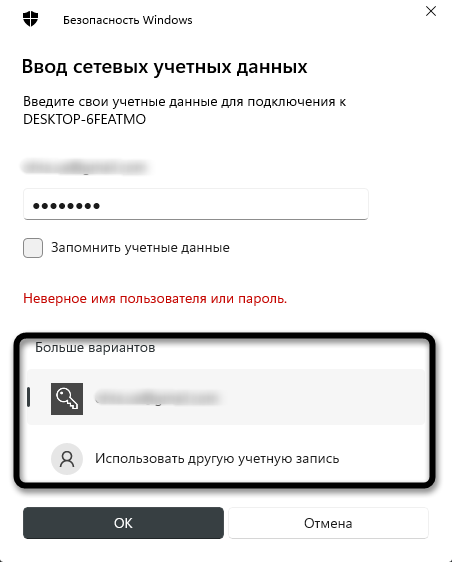
Если имя и/или пароль указаны неправильно, появится список с другими вариантами. Вы можете использовать уже сохраненные на этом ПК данные или выполнить вход через другой аккаунт.
-
При переходе непосредственно по пути «Сеть» вы видите список доступных устройств, включая собственное. Имена ПК соответствуют их названиям в операционной системе. Общие папки отобразятся на экране только после подключения к конкретному компьютеру.
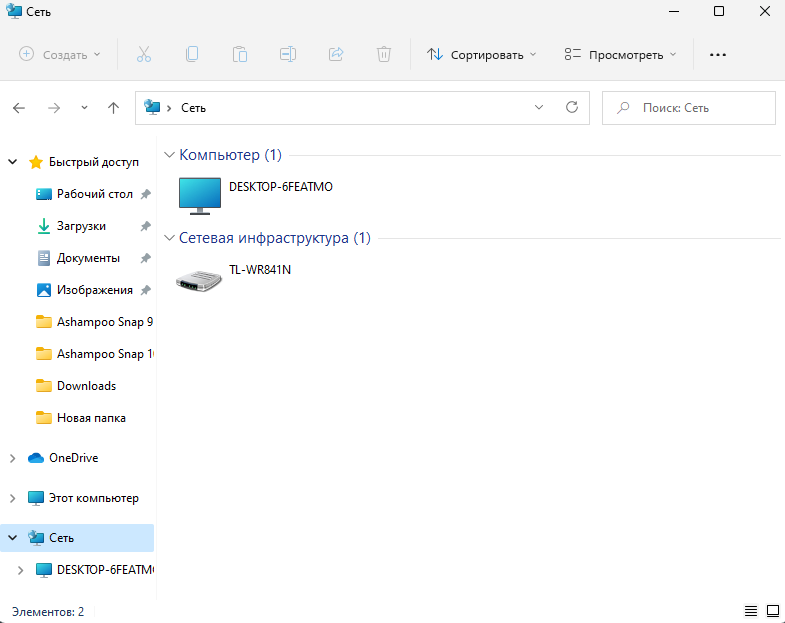
Создание папки с общим доступом в Windows 11
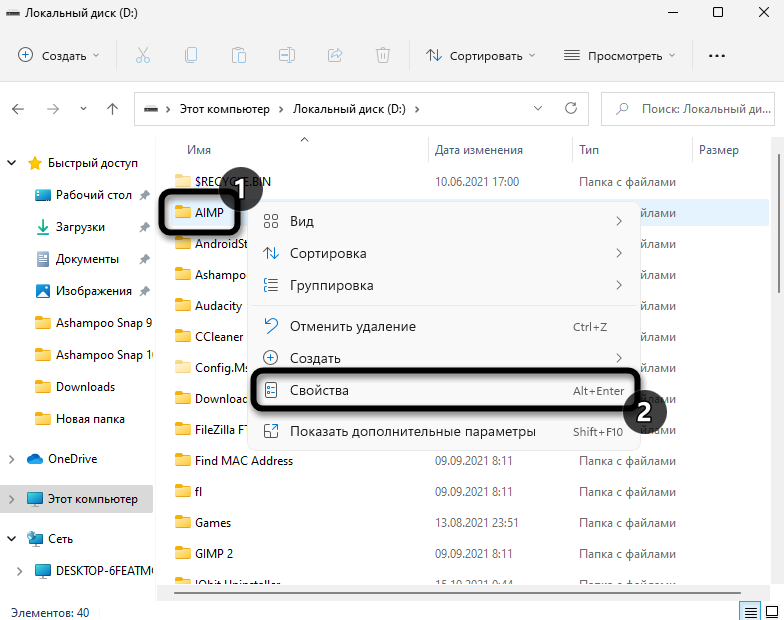
По умолчанию общей считается только одна стандартная папка в Windows 11, поэтому все остальные директории нужно настроить, открыв доступ для других участников сети. В этом нет ничего сложного, поэтому вы можете сразу приступить к созданию новой папки или редактированию параметров уже существующей.
-
Нажмите по каталогу правой кнопкой мыши из появившегося меню выберите пункт «Свойства».
-
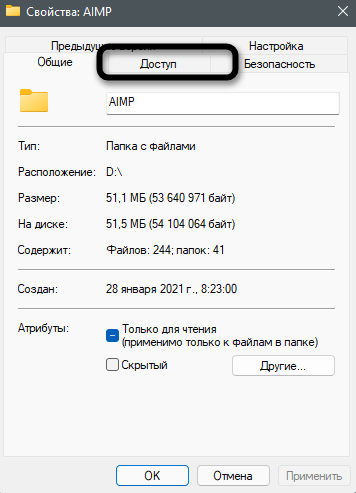
Перейдите на вкладку «Доступ».
-
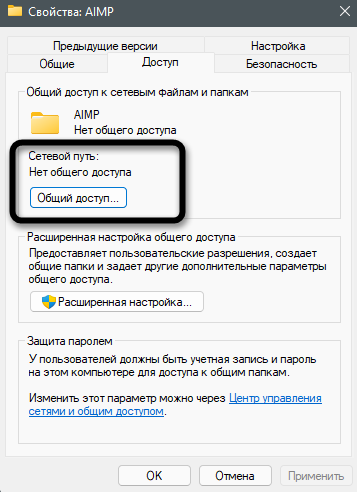
Как видно, сейчас для папки нет сетевого пути и общего доступа, поэтому нужно нажать соответствующую кнопку для настройки.
-
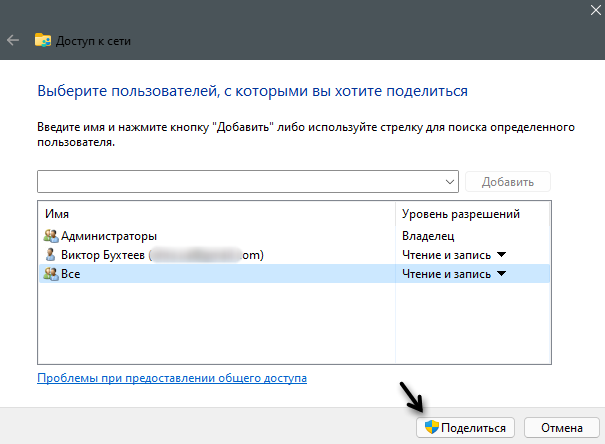
Предоставьте необходимым пользователям должный уровень разрешений и щелкните по «Поделиться». Если юзер отсутствует в списке, его необходимо добавить самостоятельно, введя имя в поле выше.
-
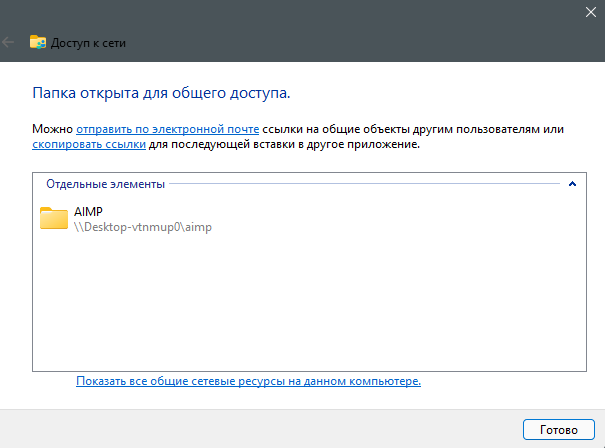
Вы увидите информацию о том, что папка открыта для общего доступа. На этом настройка считается завершенной.
Отключение защиты от пользователей без паролей
Далеко не все юзеры создают пароль для входа в систему, из-за чего и не получается авторизоваться в сетевом компьютере для получения доступа к директориям. В таком случае можно задать для профиля пароль или изменить настройку безопасности. Если с первым способом все понятно, то вот параметры безопасности устанавливаются следующим образом:
-
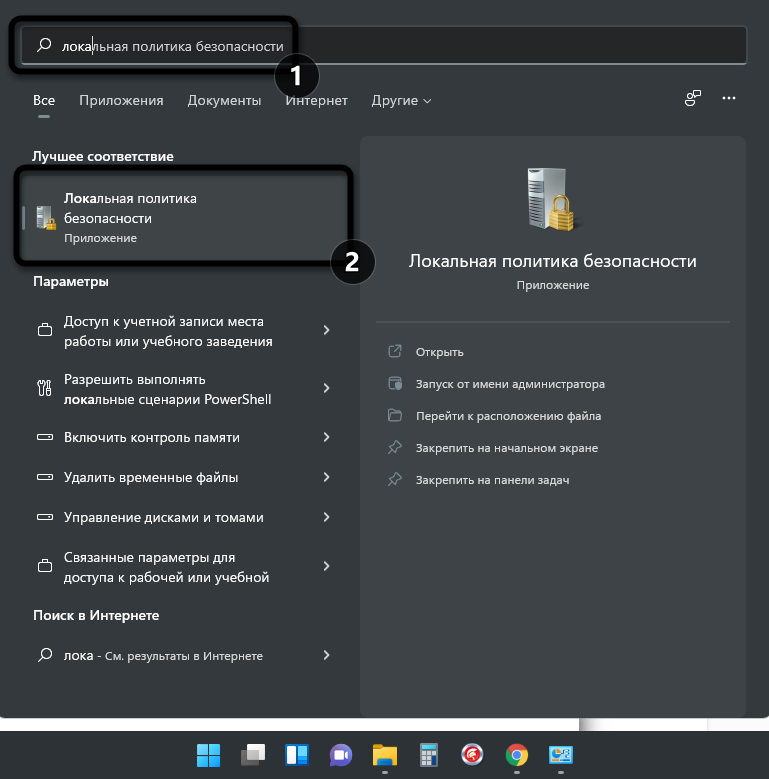
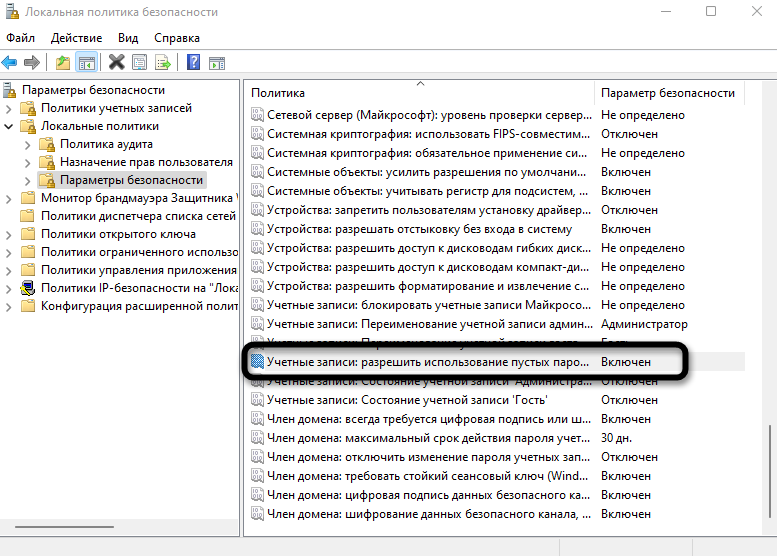
Запустите приложение «Локальная политика безопасности», отыскав его через «Пуск».
-
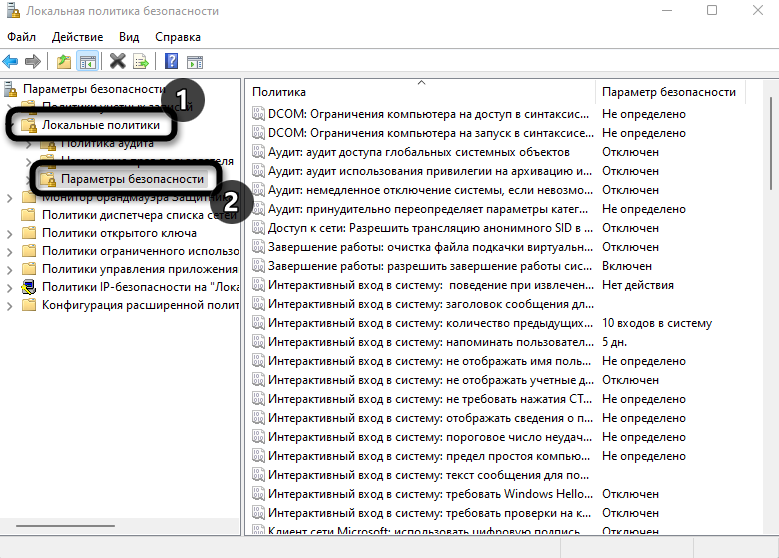
Разверните «Локальные политики» и щелкните по папке «Параметры безопасности».
-
Вас интересует строка «Учетные записи: разрешить использование пустых паролей только при консольном входе».
-
Отключите эту настройку, чтобы снять ограничения. После этого подключиться к вашему ПК смогут и те юзеры, у кого нет защиты локальной учетной записи.
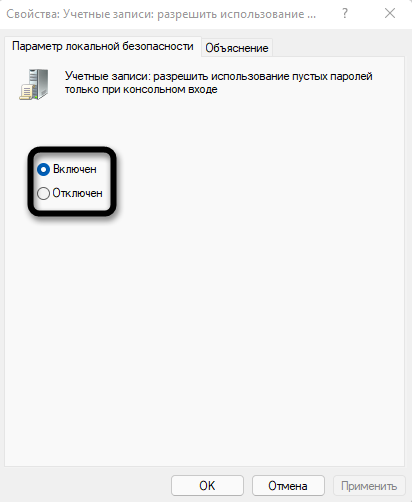
Если после перезагрузки компьютера вы обнаружили, что настройка снова сбита, убедитесь в том, что текущая учетная запись имеет права администратора. Соответственно, изменить параметр использования пустых паролей нужно и на других ПК в сети, если вы хотите подключаться к ним, не имея при этом ключа защиты.
Вместо заключения
Прошло слишком мало времени для вынесения окончательного вердикта, но пока видно, что в Windows 11 нет ничего нового в плане настройки и управления общим доступом. Пользователи все так же могут сталкиваться с непонятными проблемами, которые решаются сами собой после перезагрузки ПК или повторного включения сетевого обнаружения. Если у вас тоже возникли проблемы в данной области, не стесняйтесь задавать вопросы в комментариях. Я оперативно отвечу на них, по возможности предоставив решение ситуации.
 Обычно, устанавливаемые на компьютер программы либо имеют доступ в Интернет и локальную сеть по умолчанию, либо запрашивают такой доступ при первом запуске: появляется диалоговое окно брандмауэра Windows 10, 8.1 или Windows 7 с соответствующим запросом. Однако, если в вашем случае у какой-то программы нет доступа в Интернет, это придется исправить.
В этой инструкции подробно о том, как разрешить программе доступ в Интернет на компьютере или ноутбуке, где используется встроенный брандмауэр Windows, а также дополнительная информация, которая может оказаться полезной в контексте рассматриваемой темы. Схожая тема: Как запретить программе доступ в Интернет в Windows.
Предоставление программе доступа в Интернет и локальную сеть в параметрах брандмауэра Windows
Для того, чтобы разрешить какой-либо программе доступ в Интернет встроенными средствами Windows достаточно выполнить следующие простые шаги, для которых потребуется иметь права администратора на компьютере:
- Зайдите в Панель управления — Брандмауэр Защитника Windows. Вместо этого вы можете нажать клавиши Win+R на клавиатуре, ввести firewall.cpl и нажать Enter (тут может пригодиться: Полезные команды диалогового окна «Выполнить» Win+R).
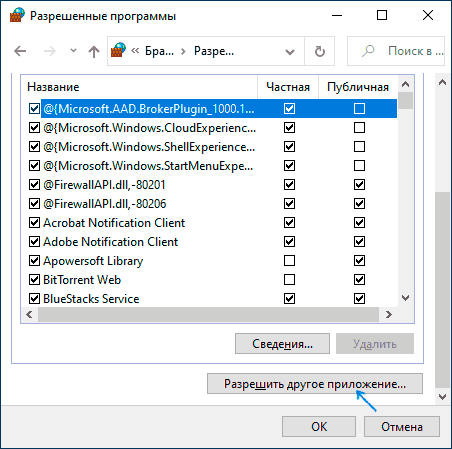
- В открывшемся окне слева нажмите «Разрешение взаимодействия с приложением или компонентом в брандмауэре Защитника Windows».

- Нажмите кнопку «Изменить параметры», найдите в списке нужную вам программу и отметьте, доступ к каким сетям следует предоставить программе. Если вы не знаете, что выбрать, обычно вполне безопасно можно предоставить доступ и в частной и в публичной сети (но это не всегда так, если у вас есть сомнения по поводу того, что программа может делать в сети, учитывайте это).

- Если вашей программы нет в списке, внизу нажмите кнопку «Разрешить другое приложение» и укажите путь к исполняемому файлу требуемой программы.


Обычно, если речь идет о встроенных средствам защиты сети Windows, описанных шагов должно быть достаточно. В крайнем случае вы можете полностью отключить брандмауэр Windows, но я бы не рекомендовал этого делать.
Дополнительная информация
Если указанные действия не помогли в разрешении программе доступа в Интернет или локальную сеть, то учитывайте следующие моменты:
- Если на вашем компьютере установлен сторонний антивирус или файрволл, то доступу к сети может мешать он. Попробуйте временно отключить его и проверить, решило ли это проблему. Если решило, можно вновь включить, а затем изучить настройки и найти расположение, позволяющее изменить параметры доступа программ к Интернету.
- Иногда может оказаться, что программа пытается получить доступ к серверу в Интернете, который уже не существует. В этом случае она может сообщить, что нет доступа к сети. В этой ситуации вы навряд ли что-то сможете сделать.
- Если вы блокировали доступ к каким-либо сайтам в файле hosts, это тоже может повлиять на доступ программ к Интернету. Даже если вы не делали этого вручную, но установили не вполне лицензионную программу, доступ к её сайтам мог быть заблокирован автоматически в процессе установки. Подробнее на тему: Файл hosts Windows 10 — как изменить и восстановить (подойдет и для других версий системы).
- Использование VPN, прокси также может повлиять на возможность доступа программы в Интернет. Здесь может быть полезным: Как отключить прокси в Windows.
- На всякий случай можно заглянуть в параметры брандмауэра Windows в режиме повышенной безопасности и посмотреть, нет ли там правил входящих и исходящих соединений, касающихся вашей программы.
Вероятнее всего, один из методов подойдет для решения проблемы, иначе опишите ситуацию в комментариях, по возможности, максимально подробно, я постараюсь помочь.