
- Печать
Страницы: [1] 2 3 … 10 Вниз

Тема: Редактирование текста на грамоте (Прочитано 26051 раз)
0 Пользователей и 1 Гость просматривают эту тему.
Здравствуйте! Дали сегодня в областной администрации мне грамоту, а отчество слегка перепутали. Анатольевна, а надо Антоновна. Хочу переделать. Отсканировала в пдф и ворд. Получилось все одним куском, то есть не редактируется. Что мне сделать?

Наталья, так ворд же преобразует pdf в редактируемый вордовский формат .Сейчас я попробую 
Наталья, можно и скан отредактировать в фотошопе, а если фотошоп сложный для тебя, есть неплохая программка Teorex Inpaint , лёгкая для новичков.
Uragan66, да прекрасно редактируется в ворде .Вот как пример был скан с журнала Теспутник .Я сейчас попробовала .Все редактируется .
Uragan66, да прекрасно редактируется в ворде
ALENA, я то знаю, при конвертировании книг нередко приходится редактировать , но может у Натальи не получается так, вот и написал альтернативный вариант.

Программка берет джпг и только убирает объекты, текст не редактирует. У меня ворд 2003 и 2007, одним куском скан, никакой коррекции.
Наталья, 13 офис редактирует Ну тогда Uragan66, дело предлагает . Если без комплексов то можешь скинуть или ему или мне файл .Отредактируем .
Teorex Inpaint , лёгкая для новичков.
она у нас вроде на форуме есть .Сейчас поищу
а как сбросить? Комплексы, ну есть там ФИО…
Наталья, ну если в ворде не получается, попробуй Inpaint , см. пост2. Там очень просто, закрашиваешь нужное и программа сама подберёт нужные пиксели для замены . А потом уже подобрав нужный шрифт в фотошопе можно подредактировать.
Ну и метод посложнее, пропустить скан через файнридер, распознать, сохранить в PDF со слоем текста и потом уже ворд без проблем отредактирует.
Кстати, ALENA, возможно скан который ты редактировала в ворде был именно такой, с уже распознанным текстовым слоем.
Наталья, можешь на мыло мое Можешь куда то залить и кинуть ссылку в личку .
Teorex Collection на форуме есть
.Но ссылка на скачивание битая .У меня она есть эта софтинка .Сейчас перелью на облако и отредактирую ссылку на скачивание .
У вас недостаточно прав для просмотра содержимого сообщения .Надо иметь не менее 5 сообщений на форуме
возможно скан который ты редактировала в ворде был именно такой, с уже распознанным текстовым слоем.
так ворд сам распознает текстовой слой .
ALENA, это если он есть (текстовый слой) … но если просто фотка, ворд не сможет распознать как файнридер
Uragan66, это просто фотка . Скажу больше ее Inpaint не распознает .Надо ее сохранять как картинку . Потом ее через Inpaint или фотошоп удалять отчество .А потом подобрать шрифт и сделать правильное отчество .
Наталья, вы не против если я урагану эту фотку перекину ? И мы пошаманим над вашей грамотой ? В паблике она светится не будет 
- Печать
Страницы: [1] 2 3 … 10 Вверх
- Беседка »
- Технический раздел »
- Совет ,помощь »
- Редактирование текста на грамоте
Как изменить текст в отсканированном документе
Если распечатать документ, созданный в текстовом редакторе, он станет простой картинкой. Следовательно, сканеры считывают с документов лишь графическое изображение, а графика и текст редактируются по-разному. Но различие в форматах – не проблема. Изменить текст в отсканированном документе можно несколькими способами.
Инструкция
Установите приложение для распознавания текста. Такие программы могут идти в комплекте со сканером или распространяться отдельно. Тем не менее, принцип работы у них один. Запустите приложение для распознавания текста, поместите нужный документ в сканер текстом вниз, произведите сканирование. Нажмите кнопку «Распознать», дождитесь, пока программа переведет графику в текст, экспортируйте файл в текстовой формат, сохраните документ. Далее откройте сохраненный документ в текстовом редакторе и внесите нужные изменения.
Если у вас нет нужного приложения, воспользуйтесь другим способом. Он более творческий по сравнению с первым. Отсканируйте документ, выставив настройки для получения четкого изображения без затемненных и чрезмерно засвеченных областей. Чем выше будет качество вашего изображения, тем меньше придется подчищать рисунок. Сохраните отсканированный документ.
Откройте изображение в любом графическом редакторе. Лучше воспользоваться редактором, который поддерживает работу со слоями. Если вы допустите ошибку при редактировании, ее легче будет исправить на отдельном слое, нежели в цельном документе. Выровняйте фон, воспользовавшись ластиком или кистью. Отрегулируйте яркость и контрастность изображения, если в этом есть необходимость.
Удалите или закрасьте ту часть документа, в которой будет размещен новый текст и создайте новый слой. Выберите инструмент «Текст» (обозначается в графических редакторах буквой «Т»), введите текст на только что созданном слое. Если работаете в Adobe Photoshop, создавать дополнительный слой не требуется. Подберите подходящий стиль и размер шрифта. Используя инструмент для перемещения, сопоставьте старый текст с новым, следя за тем, чтобы строки и поля были ровными, а интервал между строками – одинаковым. Объедините слои, сохраните или распечатайте документ.
Источники:
- как можно отсканировать документ
Войти на сайт
или
Забыли пароль?
Еще не зарегистрированы?
This site is protected by reCAPTCHA and the Google Privacy Policy and Terms of Service apply.
В некоторых случаях, пользователи ищут ответ на вопрос о том, как изменить дату создания файла Excel, Word, PowerPoint, JPG, PDF, MP3, MP4, или файлов других форматов. Подобная операция необходима в ситуациях, когда по каким-либо причинам нужно поменять даты создания файла, изменив его свойства.
Как поменять дату создания файла, можно ли изменить дату создания файла? Да, подобные манипуляции можно совершить с файлами или папками в Windows. Можно установить любую другую дату и время, как в прошлом, так и в будущем.
Содержание:
- Как посмотреть дату создания файла
- Как изменить дату создания файла в Windows 10
- Как изменить дату создания файла в Total Commander
- Как изменить дату создания содержимого файла в NewFileTime
- Как изменить дату создания содержимого файла FileDate Changer
- Как изменить свойства файла, дату создания в BulkFileChanger
- Как изменить дату создания файла Word или Excel
- Выводы статьи
- 5 способов изменить дату создания файла (видео)
Это может понадобится, например, когда следует что-то скрыть, или выдать устаревшие файлы за новые, недавно созданные. Это могут быть файлы Ворд, Эксель, PowerPoint, файлы других текстовых форматов, видео, аудио, фотографии или другие изображения. Чтобы решить эту проблему, мы изменяем дату создания файла.
Прежде, чем ответить на вопрос, как поменять дату создания файла, сначала нужно узнать, где находится эта информация в свойствах файла.
Как посмотреть дату создания файла
В операционной системе файлы или папки сохраняют свойства даты создания, изменения и открытия. Дата создания файла отображена в свойствах файла.
Для просмотра этой информации нужно выполнить следующие действия:
- Щелкните правой кнопкой мыши по файлу или папке.
- В контекстном меню нажмите на пункт «Свойства».
- В окне свойств файла или папки, во вкладке «Общие» отобразится информация о том, когда был создан файл или папка, когда был изменен, когда был открыт.

При создании или изменении файла, Windows ориентируется на текущее время в операционной системе. В свойствах файла или папки указывается соответствующее время, поэтому нам нужно изменить дату создания файла Windows.
Изменить дату создания файла можно с помощью средств операционной системы Windows, или при помощи стороннего программного обеспечения. В этом руководстве вы найдете инструкции о нескольких способах решения данной проблемы, с помощью которых мы сможем изменить дату создания или изменения файла.
Как изменить дату создания файла в Windows 10
Самое простое, что приходит на ум: нужно поменять время создания файла в настройках времени операционной системы. Как это сделать я покажу на примере Windows 10, в других версиях ОС настройка проходит похожим образом.
Пройдите следующие шаги:
- Щелкните правой кнопкой мыши по отображению даты и времени в области уведомлений (системном трее).
- В контекстном меню нажмите на «Настройка даты и времени».

- В открывшемся приложении «Параметры», во вкладке «Дата и время», в опции «Установить время автоматически» передвиньте ползунок переключателя в положение «Отключено».
- В настройке «Установка даты и времени вручную» нажмите на кнопку «Изменить».

- В окне «Изменить дату и время» введите нужные значения, а затем нажмите на кнопку «Изменить».

- Создайте новую папку на Рабочем столе компьютера. У этой папки будут новые заданные свойства даты и времени, отличающиеся от фактического временного периода.
- Откройте исходный файл Excel, Word, JPG, PNG, PDF, или другого формата в программе на ПК, предназначенной для открытия файлов данного типа.
- Войдите в меню «Файл» (в подавляющем большинстве программ), выберите «Сохранить как».

- В окне Проводника выберите новую созданную папку, а имя файла и расширение оставьте без изменений.
- Нажмите на кнопку «Сохранить».

- В папке появится копия исходного файла. Откройте свойства этого файла, чтобы убедиться, что были проведены изменения в дате и времени создания файла.

Исходный оригинальный файл можно удалить с компьютера, потому что у васимеется полная копия файла с другими свойствами: измененными датой и временем.
После завершения работ с изменением даты создания файла, верните текущую дату и время в настройках Windows:
- В приложении «Параметры» откройте настройку «Время и язык».
- Во вкладке «Дата и время», в разделе «Текущие дата и время», в опции «Установить время автоматически» передвиньте ползунок в положение «Включено».
Как изменить дату создания файла в Total Commander
С помощью популярного файлового менеджера Total Commander можно изменить дату и время создания файла. В программе Total Commander можно поменять свойства одного файла или сразу нескольких файлов в пакетном режиме.
Необходимо выполнить следующие рекомендации:
- Откройте программу Total Commander на компьютере.
- Выделите файл или несколько файлов.
- Войдите в меню «Файлы», в контекстном меню нажмите на «Изменить атрибуты…».

- В окне «Изменение атрибута» поставьте галку в пункте «Изменение даты/времени», а затем установите подходящую дату и время.
- Нажмите на кнопку «Добавить атрибут».
- В опции «Поле:» выберите из контекстного меню «Дата создания», в опции «Значение:» нажмите на кнопку с двойными кавычками.
- Откроется окно «Дата создания», в котором можно поменять дату и время создания файла.

- Нажмите на кнопку «ОК» в обеих окнах программы.
- Убедитесь, что в свойствах файла появились новые значения даты и времени.

В Total Commander подобным способом можно изменить дату и время модификации, дату и время последнего доступа.
Как изменить дату создания содержимого файла в NewFileTime
NewFileTime — бесплатная программа, изменяющая дату создания файла. Программа не требует установки на компьютер, запускается из папки. Приложение поддерживает русский язык интерфейса.
NewFileTime можно скачать с официального сайта по этой ссылке. После загрузки на компьютер, распакуйте архив с программой.
В программе NewFileTime выполните действия:
- При первом запуске примите условия лицензионного соглашения.
- Перетащите файл или несколько файлов в окне программы.
- В полях «Дата изменения», «Дата создания», «Дата доступа» установите необходимые значения.
- Нажмите на кнопку «Установить время».

- Закройте окно программы.
В свойствах файла внесены изменения, касающиеся даты создания, изменения или открытия файла.
Как изменить дату создания содержимого файла FileDate Changer
FileDate Changer — бесплатная программа от известного разработчика программного обеспечения NirSoft. Скачайте программу FileDate Changer с сайта разработчика здесь.
Распакуйте ZIP-архив с программой, а затем запустите приложение на компьютере.
Выполните следующие шаги:
- Перетащите файл в окно программы, или нажмите на кнопку «Add Files», для добавления файла с ПК. Поддерживается работа с файлами в пакетном режиме.
- В полях «Created Date» (дата создания), «Modified Date» (дата изменения), «Accessed Date» (дата доступа) установите подходящие значения для даты и времени.
- Нажмите на кнопку «Change Files Date» для применения изменений.

- Закройте программу FileDate Changer, проверьте результат работы.
Как изменить свойства файла, дату создания в BulkFileChanger
BulkFileChanger — бесплатная утилита от NirSoft для массового изменения свойств файлов, аналог программы FileDate Changer с расширенными возможностями. Скачайте программу с официального сайта. Ссылки на загрузку находятся в нижней части страницы, там же нужно скачать язык локализации, чтобы русифицировать программу.
Выполните необходимые действия:
- Распакуйте архив с программой и архив с русским зыком.
- Поместите файл русского языка в папку с программой.
- Запустите программу BulkFileChanger из папки.
- Добавьте файл из интерфейса приложения или перетащите файлы с компьютера.
- Войдите в меню «Действия», в контекстном меню выберите пункт «Изменить время/атрибуты».
- В разделе «Дата и время файлов» установите подходящие значения.
- Нажмите на кнопку «Выполнить».

- Закройте программу, посмотрите свойства файла.
Как изменить дату создания файла Word или Excel
В некоторых ситуациях предложенные выше способы не подходят для изменения даты и времени в документах Word и книгах Excel. Если открыть свойства файла во вкладке «Подробно», то изменения применяются в разделе «Файл», а в разделе «Источник» сохраняется прежняя информация. Эта же информация отображается, если открыть «Сведения» из меню «Файл» в самом файле Word или Excel.
Поэтому закономерно возникают вопросы о том, как изменить дату создания документа Word или файла Excel. Для решения этой проблемы можно использовать два метода.
1 способ:
- Сначала вам потребуется изменить время в операционной системе Windows на нужную дату (смотрите начало этой статьи).
- Создайте новый пустой файл Word или Excel.
- Скопируйте содержимое из текущего файла в новый созданный файл, а затем сохраните его на компьютере.
- Установите актуальное время в операционной системе Windows.
- Используйте новый файл вместо прежнего.
2 способ:
- Откройте Word или Excel с помощью архиватора WinRAR или 7-Zip.
- В окне архиватора откройте папку «docProps».
- Извлеките оттуда файл «core.xml».

- Не закрывайте окно архиватора.
- Откройте файл «core.xml» в текстовом редакторе, например, в Блокноте или Notepad++.
- Измените даты и время в следующих строках (если нужно, в этом же файле можно изменить автора документа) или в одной строке, в зависимости от того, что вам необходимо изменить:
<dcterms:created xsi:type="dcterms:W3CDTF">2022-09-11T05:51:00Z</dcterms:created>
<dcterms:modified xsi:type="dcterms:W3CDTF">2022-09-18T12:43:00Z</dcterms:modified>
- После внесения изменений сохраните файл «core.xml» на компьютере.
- Перетащите модифицированный файл «core.xml» в окно архиватора с заменой оригинального файла.
- В заключение используйте одну из предложенных программ, чтобы изменить время и дату создания файла.
- В результате в свойствах файла в разделах «Источник» и «Файл» у вас будут отображаться новые даты.

- В сведениях самого документа также появятся новые значения даты и времени создания и изменения файла.

Этот метод работает с файлами начиная с версии Microsoft Office 2007 и имеющими расширения «*.docx» и «*.xlsx».
Выводы статьи
При работе на компьютере случаются ситуации, когда пользователю нужно изменить дату создания файла или дату изменения файла, изменив дату и время в прошлое или будущее время. Выполнить подобные изменения можно в операционной системе Windows переводом времени вручную, или с помощью сторонних программ.
5 способов изменить дату создания файла (видео)
Похожие публикации:
- Как изменить размер диска — 3 программы
- Как посмотреть сколько ядер у процессора — 7 способов
- Как отключить тачпад на ноутбуке
- Как открыть файл MDF в Windows — 3 способа
- Как сделать из изображений PDF файл — 7 примеров
Тип документов PDF используют для электронных книг, журналов, бизнес-презентаций с большим количество графики и стилей. При форматировании и печати таких файлов сохраняется структура текста, что и сделало этот формат наиболее популярным выбором. Однако изменять ПДФ-файлы намного сложнее, чем обычные текстовые документы. Рассказываем, как редактировать PDF файл сразу несколькими способами.
Как отредактировать ПДФ с помощью специальных программ
Чаще всего для изменения ПДФ-файла применяют специальный компьютерный софт. Для базового редактирования можно использовать бесплатный Adobe Reader, в котором можно добавлять текст, картинки и электронную подпись. Более продвинутые действия потребуют покупки Adobe Acrobat Pro. Он предлагает более широкий спектр инструментов и даже распознает текст со сканов.

Также бесплатно отредактировать документы можно в программе для чтения Foxit Reader. В нем файлы можно подписывать, комментировать и шифровать. Также в макет можно добавлять текст (в том числе из буфера обмена с сохранением стиля) и штампы.
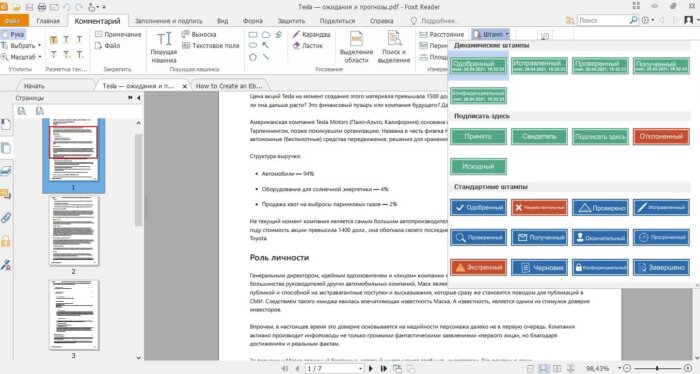
Стоит учитывать, что в большинстве случаев бесплатные варианты накладывают ограничения, например, водяной знак. В целом бесплатный период имеется практически у всех продуктов, так что, если вам нужно сделать разовое действие, можете воспользоваться демо-версией премиум-продукта. Сравнить, какой редактор вам подходит, можно при помощи подробного обзора https://free-pdf.ru/.
Как изменить текст в ПДФ документе с помощью онлайн-сервисов
Если требуется добавить небольшие правки, можно обойтись без специальной программы. Существует большой выбор онлайн-сервисов на русском языке, которые позволяют изменять ПДФ-файл прямо в браузере. Их плюсом является простое управление, так что разобраться, как отредактировать PDF файл, сможет даже новичок.
Один из самых популярных сайтов для редактирования электронной документации – PDF24. Список возможностей этого бесплатного сервиса впечатляет: файлы можно сжать, конвертировать, извлечь изображения, объединить или разделить на страницы и многое другое.
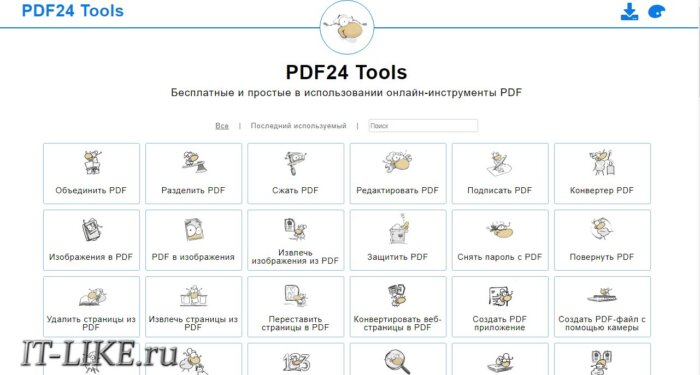
Редактирование ПДФ-файлов на этом сайте сводится к добавлению текстовых и графических элементов. Чтобы удалить какие-то фразы или исправить грамматические ошибки, потребуется сначала прогнать PDF через OCR (распознавание текста). Дополнительно к этому редактор позволяет редактировать только одностраничные документы.
Если вы хотите узнать, как изменить ПДФ файл с несколькими листами, альтернативой можно назвать сайт ILovePDF. В основном сервис направлен на преобразование PDF в другой формат и создание цифровой книги из отсканированных файлов, Word, Excel и других. Также на сайте есть PDF-редактор, благодаря которому в документ можно добавить картинки, текст и геометрические фигуры. В отличие от PDF24, сервис показал быструю работу с многостраничными книгами, но функции распознавания текста здесь нет.
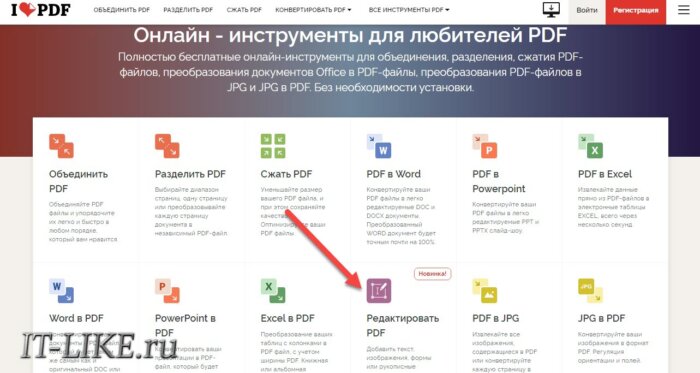
Стоит отметить, что, в отличие от программ для ПК, эти сервисы представляют собой пакет отдельных инструментов. Это значит, что за один раз вы можете выполнить одно действие. Затем потребуется скачать документ и заново загружать его на сервер, что значительно замедляет рабочий процесс.
Изменение PDF через текстовые редакторы
Как уже упоминалось, для изменения содержимого в документации онлайн потребуется распознать текст или преобразовать файл в Ворд. Но если вы работаете со стандартным ПДФ, а не отсканированными бумагами, документ можно обработать на компьютере в самом Microsoft Word.
Эта функция была добавлена в офисный пакет, начиная с версии 2013 года. Программа открывает и распознает файлы, созданные в любом PDF-редакторе. Так что вопросов как исправить текст в ПДФ, не возникнет: просто выделяйте нужные фрагменты и редактируйте, как обычный документ. Результат можно сохранить в PDF, DOC, RTF или текстовый файл.
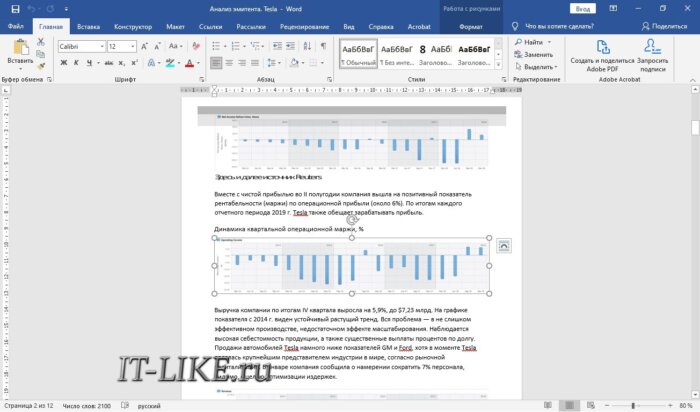
Однако все же MS Word – это в первую очередь текстовой редактор, поэтому он часто некорректно отображает структуру. К примеру, софт не умеет работать со встроенными шрифтами, а таблицы и графики могут отображаться неправильно, форматирование заголовков сбивается.
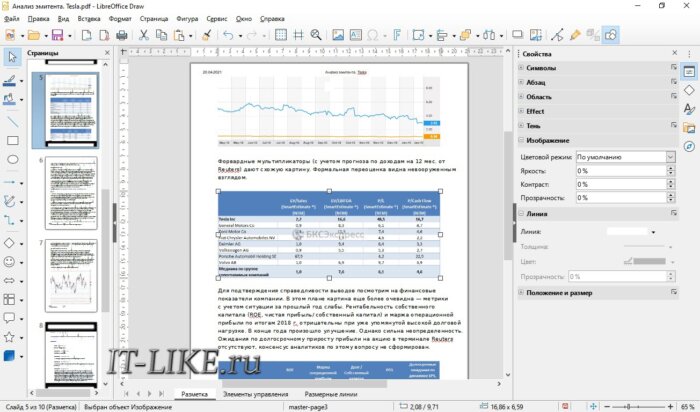
Если вас это не смущает, но вам не хочется покупать дорогостоящий Word, бесплатной альтернативой станет Libre Office. Приложение повторяет практически все функции платного конкурента, в проекте можно удалять элементы, писать новый текст и вставлять фигуры. Есть даже специальный режим экспорта в PDF.
Заключение
Итак, мы рассмотрели, как редактировать пдфки и возможно ли сделать это без помощи специальных программ. В целом, чтобы внести небольшие корректировки можно использовать бесплатные онлайн-сервисы или открыть ПДФ в текстовых редакторах. Однако для полноценной работы с цифровой документацией, например, если нужно уменьшить шрифт, замазать фразы, заменить элементы или открыть битый файл ПДФ, потребуется скачать специализированный софт.
- Руководство пользователя Acrobat
- Введение в Acrobat
- Доступ к Acrobat с настольных компьютеров, мобильных устройств и интернета
- Новые возможности Acrobat
- Комбинации клавиш
- Системные требования
- Рабочее пространство
- Основные сведения о рабочем пространстве
- Открытие и просмотр файлов PDF
- Открытие документов PDF
- Навигация по страницам документа PDF
- Просмотр установок PDF
- Настройка режимов просмотра PDF
- Включение предварительного просмотра эскизов файлов PDF
- Отображать PDF в браузере
- Работа с учетными записями облачного хранилища в Интернете
- Доступ к файлам из Box
- Доступ к файлам из Dropbox
- Доступ к файлам из OneDrive
- Доступ к файлам из SharePoint
- Доступ к файлам из Google Диска
- Acrobat и macOS
- Уведомления Acrobat
- Сетки, направляющие и измерения в PDF
- Использование азиатского текста, кириллицы и текста слева направо в документах PDF
- Создание документов PDF
- Обзор процедуры создания документов PDF
- Создание файлов PDF в Acrobat
- Создание документов PDF с помощью PDFMaker
- Использование принтера Adobe PDF
- Преобразование веб-страниц в PDF
- Создание файлов PDF с помощью Acrobat Distiller
- Настройки преобразования Adobe PDF
- Шрифты PDF
- Редактирование документов PDF
- Редактирование текста в документах PDF
- Редактирование изображений и объектов в документе PDF
- Поворот, перемещение, удаление и изменение нумерации страниц PDF
- Редактирование отсканированных документов PDF
- Улучшение фотографий документов, снятых на камеру мобильного устройства
- Оптимизация документов PDF
- Свойства документов PDF и метаданные
- Ссылки и вложенные файлы в PDF
- Слои документов PDF
- Миниатюры страниц и закладки в документах PDF
- Мастер операций (Acrobat Pro)
- Файлы PDF, преобразованные в веб-страницы
- Настройка документов PDF для использования в презентации
- Статьи PDF
- Геопространственные файлы PDF
- Применение операций и сценариев к файлам PDF
- Изменение шрифта по умолчанию для добавления текста
- Удаление страниц из документов PDF
- Сканирование и распознавание текста
- Сканирование документов в формат PDF
- Улучшение фотографий документов
- Устранение неполадок сканера при использовании Acrobat для сканирования
- Формы
- Основные положения для работы с формами PDF
- Создание форм с нуля в Acrobat
- Создание и рассылка форм PDF
- Заполнение форм PDF
- Свойства полей форм PDF
- Заполнение и подписание форм PDF
- Настройка кнопок для выполнения действий в формах PDF
- Публикация интерактивных веб-форм PDF
- Основные положения для работы с полями форм PDF
- Поля форм PDF для штрих-кода
- Сбор данных формы PDF и управление ими
- Инспектор форм
- Помощь с формами PDF
- Отправка форм PDF получателям с использованием эл. почты или внутреннего сервера
- Объединение файлов
- Объединение или слияние файлов в один файл PDF
- Поворот, перемещение, удаление и перенумерация страниц PDF
- Добавление верхних и нижних колонтитулов, а также нумерации Бейтса в документы PDF
- Обрезка страниц PDF
- Добавление водяных знаков в документы PDF
- Добавление фона в документы PDF
- Работа с файлами, входящими в портфолио PDF
- Публикация портфолио PDF и предоставление совместного доступа
- Обзор портфолио PDF
- Создание и настройка портфолио PDF
- Общий доступ, редактирование и комментирование
- Предоставление общего доступа к документам PDF и их отслеживание онлайн
- Пометка текста при редактировании
- Подготовка к редактированию документа PDF
- Запуск процесса редактирования файлов PDF
- Размещение совместных рецензий на сайтах SharePoint или Office 365
- Участие в редактировании документа PDF
- Добавление комментариев в документы PDF
- Добавление штампа в файл PDF
- Процессы утверждения
- Управление комментариями | просмотр, добавление ответа, печать
- Импорт и экспорт комментариев
- Отслеживание редактирования PDF и управление им
- Сохранение и экспорт документов PDF
- Сохранение PDF
- Преобразование файлов PDF в формат Word
- Преобразование документа PDF в файл JPG
- Преобразование и экспорт документов PDF в файлы других форматов
- Параметры форматирования файлов для экспорта в PDF
- Повторное использование содержимого PDF
- Защита
- Повышенный уровень защиты документов PDF
- Защита документов PDF с помощью паролей
- Управление цифровыми удостоверениями
- Защита документов PDF с помощью сертификатов
- Открытие защищенных документов PDF
- Удаление конфиденциальных данных из документов PDF
- Установка политик безопасности файлов PDF
- Выбор метода защиты для документов PDF
- Предупреждения безопасности при открытии документов PDF
- Защита файлов PDF с Adobe Experience Manager
- Функция защищенного просмотра PDF-документов
- Обзор функций защиты в программе Acrobat и файлах PDF
- Язык JavaScript в файлах PDF, представляющий угрозу безопасности
- Вложения как угроза безопасности
- Разрешить или заблокировать ссылки в PDF-файлах
- Электронные подписи
- Подписание документов PDF
- Съемка подписи на мобильное устройство и использование ее в любых приложениях
- Отправка документов на электронные подписи
- О подписях сертификатов
- Подписи на основе сертификата
- Подтверждение цифровых подписей
- Доверенный список, утвержденный Adobe
- Управление доверенными лицами
- Печать
- Основные задачи печати файлов PDF
- Печать брошюр и портфолио в формате PDF
- Дополнительные настройки печати PDF
- Печать в PDF
- Печать цветных документов PDF (Acrobat Pro)
- Печать файлов PDF с помощью заказных размеров
- Расширенный доступ, теги и перекомпоновка
- Создание и проверка средств расширенного доступа к документам PDF
- Возможности расширенного доступа в файлах PDF
- Инструмент «Порядок чтения» в PDF
- Чтение документов PDF при помощи возможностей расширенного доступа и перекомпоновки
- Редактирование структуры документа на панелях «Содержимое» и «Теги»
- Создание документов PDF с расширенным доступом
- Поиск и индексация
- Индексирование файлов PDF
- Поиск в документах PDF
- 3D-модели и мультимедиа
- Добавление аудио, видео и интерактивных объектов в файлы PDF
- Добавление 3D-моделей в файлы PDF (Acrobat Pro)
- Отображение 3D-моделей в файлах PDF
- Взаимодействие с 3D-моделями
- Измерение 3D-объектов в файлах PDF
- Настройка 3D-видов в файлах PDF
- Включение 3D-содержимого в документе PDF
- Добавление мультимедийного контента в документы PDF
- Добавление комментариев для 3D-макетов в файлах PDF
- Воспроизведение видео-, аудио- и мультимедийных форматов в файлах PDF
- Добавление комментариев в видеоролики
- Инструменты для допечатной подготовки (Acrobat Pro)
- Обзор инструментов для допечатной подготовки
- Типографские метки и тонкие линии
- Просмотр цветоделения
- Обработка прозрачности
- Преобразование цветов и управление красками
- Цветовой треппинг
- Предпечатная проверка (Acrobat Pro)
- Файлы, совместимые с PDF/X-, PDF/A- и PDF/E
- Профили предпечатной проверки
- Расширенная предпечатная проверка
- Отчеты предпечатной проверки
- Просмотр результатов предпечатной проверки, объектов и ресурсов
- Методы вывода в PDF
- Исправление проблемных областей с помощью инструмента «Предпечатная проверка»
- Автоматизация процедуры анализа документов с помощью дроплетов или операций предпечатной проверки
- Анализ документов с помощью инструмента «Предпечатная проверка»
- Дополнительная проверка с помощью инструмента «Предпечатная проверка»
- Библиотеки предпечатной проверки
- Предпечатные переменные
- Управление цветом
- Обеспечение согласованности цветов
- Настройки цветов
- Управление цветом документов
- Работа с цветовыми профилями
- Основы управления цветом
В этой статье приведена информация о том, как редактировать текст и изображения в отсканированных документах PDF в Acrobat.
При открытии отсканированного документа для редактирования Acrobat автоматически запускает OCR (оптическое распознавание символов) в фоновом режиме и преобразует документ в редактируемый текст и изображения. По умолчанию только текущая страница преобразуется в редактируемый текст за один раз. При переходе на следующую страницу она также становится редактируемой.
Посмотрите краткое видеоруководство и приступите к работе
Редактирование текста в отсканированном документе
-
Откройте отсканированный файл PDF в Acrobat.
-
Выберите Инструменты > Редактировать PDF. Acrobat автоматически применяет функцию распознавания текста к документу и преобразует его в полностью редактируемую копию PDF-документа.
В верхнем правом углу появляется подсказка, показывающая распознанный язык текста для распознавания. Чтобы изменить язык, нажмите кнопку «Параметры» в подсказке или на правой панели. Дополнительные сведения о параметрах приведены в разделе Параметры редактирования отсканированных документов ниже.
-
Нажмите на текстовый элемент, который требуется отредактировать, и начните ввод. Новый текст соответствует исходным шрифтам в отсканированном изображении. Дополнительные сведения о редактировании текста представлены в разделе Редактирование текста в документах PDF.
-
Выберите Файл > Сохранить как и введите новое имя для редактируемого документа.
Параметры редактирования отсканированных документов
Если открыть отсканированный документ для редактирования, на правой панели в разделе «Отсканированные документы» отображается два связанных со сканированием параметра.
● Настройки. Отображаются настройки, которые позволяют изменить язык распознавания текста, использовать системные шрифты и сделать все страницы редактируемыми за одно действие. Дополнительные сведения см. в разделе Настройки (язык распознавания текста, системные шрифты и возможность делать все страницы редактируемыми).
● Распознавание текста. Позволяет переключаться между режимами редактирования «из текста в изображение» и «из изображения в текст». Дополнительные сведения см. в разделе Включение или отключение автоматического распознавания текста отсканированных документов.
Настройки (язык распознавания текста, системные шрифты и возможность делать все страницы редактируемыми)
Данные настройки, которые позволяют изменить язык распознавания текста, выбрать использование системных шрифтов и сделать все страницы редактируемыми за одно действие. На панели справа нажмите Настройки в разделе «Отсканированные документы». В данном диалоговом окне есть три настройки, описанные ниже.
- Распознавание текста (язык текста для распознавания). По умолчанию язык текста для распознавания выбирается из региональных настроек, заданных по умолчанию.
- Использовать доступный системный шрифт. Если данный флажок установлен, в процессе преобразования отсканированного изображения в редактируемый текст для отображения преобразованного текста используется установленный в системе шрифт, который больше всего соответствует исходному шрифту на отсканированной странице.
- Сделать все страницы редактируемыми. Если установлен данный флажок, все страницы текущего документа будут преобразованы в редактируемый текст за одно действие. Выбор этой настройки приводит к относительному замедлению процесса. Этот флажок следует использовать, только если требуется отредактировать все страницы или преобразовать все страницы в редактируемый текст.
Изначально язык задан в соответствии с региональными настройками, а остальные варианты отключены. Все изменения этих настроек остаются постоянным и применяются при переходе в режим редактирования («Инструменты» > «Редактировать PDF»).
Включение и отключение автоматического распознавания текста отсканированных документов
Функция распознавания текста включена по умолчанию. Поэтому при открытии отсканированного документа для редактирования текущая страница преобразуется в редактируемый текст. Если пользователю не требуется преобразовывать отсканированные документы в редактируемый текст, функцию автоматического распознавания текста можно отключить.
Включение/отключение автоматического распознавания текста
-
Выберите Инструменты > Редактировать PDF.
-
Чтобы отключить автоматическое распознавание текста, выполните следующие действия:
- На панели справа снимите флажок для параметра Распознавать текст. Теперь программа Acrobat не будет автоматически запускать функцию распознавания текста.
Опция для отключения автоматического распознавания текста -
Чтобы включить автоматическое распознавание текста, выполните следующие действия:
- На панели справа поставьте флажок для параметра Распознавать текст. Теперь программа Acrobat будет автоматически запускать функцию распознавания текста и преобразовывать отсканированный документ в редактируемый текст.
Опция для включения автоматического распознавания текста
Оставить отзыв об этой статье
Мы ценим ваше мнение. Расскажите нам о своем опыте редактирования PDF.
 Оставить отзыв
Содержание
- Как редактировать PDF-файлы на компьютере и онлайн
- Как отредактировать ПДФ с помощью специальных программ
- Как изменить текст в ПДФ документе с помощью онлайн-сервисов
- Изменение PDF через текстовые редакторы
- Заключение
- impulsarizm
- Диметрий Богданов
- Как незаметно исправить дату в справке
- Как вывести следы чернил с помощью ацетона?
- Перекись водорода как оптимальное средство очистки бумаги от ручки
- Перманганат калия, уксус и перекись водорода – гремучая смесь для борьбы с чернилами
- Ликвидация следов с бумаги с помощью этилового спирта
- Другие средства, которые способны вывести ручку
- Выводим пасту с белых листов
- Содовая паста
- Лимон
- Уксус
- Марганцовка
- Ацетон
- Медицинский спирт
- Белизна
- Как стереть ручку с цветной и глянцевой бумаги
- Механическое воздействие
- Бритвенным лезвием
- Наждачкой
- Ластиком
- Приспособления для маскировки ошибок
- Помогите в исправление даты на анализах
- Дубликаты не найдены
- Все о медицине
- Правила сообщества
- Утерян кошелек
Как редактировать PDF-файлы на компьютере и онлайн
Тип документов PDF используют для электронных книг, журналов, бизнес-презентаций с большим количество графики и стилей. При форматировании и печати таких файлов сохраняется структура текста, что и сделало этот формат наиболее популярным выбором. Однако изменять ПДФ-файлы намного сложнее, чем обычные текстовые документы. Рассказываем, как редактировать PDF файл сразу несколькими способами.
Как отредактировать ПДФ с помощью специальных программ
Чаще всего для изменения ПДФ-файла применяют специальный компьютерный софт. Для базового редактирования можно использовать бесплатный Adobe Reader, в котором можно добавлять текст, картинки и электронную подпись. Более продвинутые действия потребуют покупки Adobe Acrobat Pro. Он предлагает более широкий спектр инструментов и даже распознает текст со сканов.
Также бесплатно отредактировать документы можно в программе для чтения Foxit Reader. В нем файлы можно подписывать, комментировать и шифровать. Также в макет можно добавлять текст (в том числе из буфера обмена с сохранением стиля) и штампы.

Стоит учитывать, что в большинстве случаев бесплатные варианты накладывают ограничения, например, водяной знак. В целом бесплатный период имеется практически у всех продуктов, так что, если вам нужно сделать разовое действие, можете воспользоваться демо-версией премиум-продукта. Сравнить, какой редактор вам подходит, можно при помощи подробного обзора https://free-pdf.ru/.
Как изменить текст в ПДФ документе с помощью онлайн-сервисов
Если требуется добавить небольшие правки, можно обойтись без специальной программы. Существует большой выбор онлайн-сервисов на русском языке, которые позволяют изменять ПДФ-файл прямо в браузере. Их плюсом является простое управление, так что разобраться, как отредактировать PDF файл, сможет даже новичок.
Один из самых популярных сайтов для редактирования электронной документации – PDF24. Список возможностей этого бесплатного сервиса впечатляет: файлы можно сжать, конвертировать, извлечь изображения, объединить или разделить на страницы и многое другое.
Редактирование ПДФ-файлов на этом сайте сводится к добавлению текстовых и графических элементов. Чтобы удалить какие-то фразы или исправить грамматические ошибки, потребуется сначала прогнать PDF через OCR (распознавание текста). Дополнительно к этому редактор позволяет редактировать только одностраничные документы.
Если вы хотите узнать, как изменить ПДФ файл с несколькими листами, альтернативой можно назвать сайт ILovePDF. В основном сервис направлен на преобразование PDF в другой формат и создание цифровой книги из отсканированных файлов, Word, Excel и других. Также на сайте есть PDF-редактор, благодаря которому в документ можно добавить картинки, текст и геометрические фигуры. В отличие от PDF24, сервис показал быструю работу с многостраничными книгами, но функции распознавания текста здесь нет.
Стоит отметить, что, в отличие от программ для ПК, эти сервисы представляют собой пакет отдельных инструментов. Это значит, что за один раз вы можете выполнить одно действие. Затем потребуется скачать документ и заново загружать его на сервер, что значительно замедляет рабочий процесс.
Изменение PDF через текстовые редакторы
Как уже упоминалось, для изменения содержимого в документации онлайн потребуется распознать текст или преобразовать файл в Ворд. Но если вы работаете со стандартным ПДФ, а не отсканированными бумагами, документ можно обработать на компьютере в самом Microsoft Word.
Эта функция была добавлена в офисный пакет, начиная с версии 2013 года. Программа открывает и распознает файлы, созданные в любом PDF-редакторе. Так что вопросов как исправить текст в ПДФ, не возникнет: просто выделяйте нужные фрагменты и редактируйте, как обычный документ. Результат можно сохранить в PDF, DOC, RTF или текстовый файл.
Однако все же MS Word – это в первую очередь текстовой редактор, поэтому он часто некорректно отображает структуру. К примеру, софт не умеет работать со встроенными шрифтами, а таблицы и графики могут отображаться неправильно, форматирование заголовков сбивается.
Если вас это не смущает, но вам не хочется покупать дорогостоящий Word, бесплатной альтернативой станет Libre Office. Приложение повторяет практически все функции платного конкурента, в проекте можно удалять элементы, писать новый текст и вставлять фигуры. Есть даже специальный режим экспорта в PDF.
Заключение
Итак, мы рассмотрели, как редактировать пдфки и возможно ли сделать это без помощи специальных программ. В целом, чтобы внести небольшие корректировки можно использовать бесплатные онлайн-сервисы или открыть ПДФ в текстовых редакторах. Однако для полноценной работы с цифровой документацией, например, если нужно уменьшить шрифт, замазать фразы, заменить элементы или открыть битый файл ПДФ, потребуется скачать специализированный софт.
Источник
 impulsarizm
 impulsarizm
 Диметрий Богданов
Когда нужно исправить распечатанный на принтере документ, мы распечатываем новый документ снова. Как исправить опечатку на бумаге вручную без новой распечатки. Дополнения внесены.
Существующие принтеры (струйные, лазерные) заправляются с помощью порошка. Существуют также современные аппараты и методы: твердочернильная и гелиевая печать. В них можно исправить текст на бумаге с помощью гелиевой ручки, однако, получится неаккуратно (сложно контролировать толщину линий). Шариковая ручка черного цвета может подойти, однако, нужно использовать тонкий стержень. Гелиевая ручка черного цвета имеет чистый сочный цвет. Прежде чем нанести его на бумагу, надо сначала использовать простой карандаш, а затем осторожно обвести гелиевой ручкой.
Для точечных исправлений лучше использовать острый предмет (скрепку, булавку). Острием нужно соскоблить опечатку. Махры можно стереть ластиком, или смочить сладкой водой, которая не оставляет разводов.
Другой эффективный способ, это сделать оттиск от напечатанного текста на любой принимающий матовый предмет. Например, попробуйте с силой надавить концом ластика карандаша на напечатанную цифру, видите, на ластике остался пропечатанный след. С силой надавите на нужное место. Теперь аккуратно обведите оттиск черной или синей ручкой. Можно использовать кальку или копировальную бумагу.
Если исправить пузатые буквы проще, то цифры имеют разное начертание – от острых до пузатых форм: 1, 2, 3, 4, 5, 6, 7, 8, 9, 10. Например, 4 исправляем на 6. При исправлении необходимо подчистить острием (скрепка, иголка, ножичек) перегородку 46 и сделать пузатый полукруг. Вы видите на экране, что средняя перегородка у них разная по высоте, если не критично, можно оставить, если да, то затирайте полностью.
Fix typo in the paper. When you need to fix a printed document to a printer, we print out a new document again. How to Fix a typo on the paper by hand without a new listing.
Existing printers (inkjet, laser) charged with using powder. There are also modern devices and methods: Solid helium and printing. They can correct the text on the paper using a gel pen. Ballpoint pen in black can come, but it is too light, not like, like a cartridge. Gel pen, black is pure radiant color. Before you put it on paper, you must first use a pencil, and then carefully cut around the helium handle.
For scatter correction is best to use a sharp object (a paper clip, pin). Tip to scrape off the typo. Mahra can erase eraser or wet sweet water that does not leave streaks.
Источник
Как незаметно исправить дату в справке
В нашей нелегкой жизни мы иногда допускаем ошибки, от которых желаем избавиться. Если поступки в жизни, о которых мы жалеем после, уже не изменить, то ошибки на документах, заявлениях, анкетах, письмах вполне возможно исправить. Главное — знать, как.
Когда в школе училась моя мама, ученики писали перьевыми ручками, которые надо было заправлять чернилами самостоятельно. В то время ученики удаляли кляксы и неправильные записи в тетрадках с помощью довольно опасного способа.
Нерадивый ученик брал малое количество порошкообразной хлорки и размешивал ее с небольшим количеством воды. Полученным раствором он с помощью малой кисточки обрабатывал место исправления, подложив перед этим под лист тетради чистый лист бумаги. Постепенно чернила исчезали. После надо было промокнуть мокрое место промокашкой. Вот собственно и всё. Но есть несколько проблем с применением этого способа. Во-первых, этот способ действует только на чернила перьевой, а не шариковой ручки. Во-вторых, таким способом можно пользоваться при удалении записей с белой бумаги. Иначе оставались белые пятна на цветной.
Следующий способ более продуктивен и безвреден для здоровья человека. Для удаления нежелательных записей с бумаги Вам понадобится: около 1 чайной ложки 70% уксусного концентрата, небольшое количество марганцовки (на кончике ножа). Для приготовления «волшебной» жидкости следует смешать эти ингредиенты.
Для применения подложите под лист, на котором будете исправлять ошибку, чистый лист бумаги. Для нанесения жидкости применяйте маленькую кисточку с мелким и тонким волосом, чем меньше, тем лучше для работы. Смочите кисть в растворе и проводите ей по надписи, пока она не исчезнет. В этом месте бумага приобретёт коричневый оттенок, который удаляется с помощью ваты, смоченной в перекиси водорода. Затем просушите исправляемый участок с помощью тёплого утюга. Проложите его между листом чистой бумаги и материей и прогладьте сверху.
Данный способ желательно применять для удаления надписей с тонкой бумаги — для удаления с толстой бумаги следует применять вместо кисточки ушные палочки. Это способ эффективный, но не единственный.
Для приготовления аналогичного раствора смешайте 10 г щавелевой кислоты, 10 г лимонной кислоты, 100 мл воды. Смочите надпись этим раствором с помощью мелкой кисти несколько раз. Потом, тоже кистью, смочите водой. После удаления надписи просушите бумагу.
Следующий состав, который состоит из 10 г соляной кислоты, 10 г поваренной соли,
30 мл воды, применяют так же, как и остальные.
Что написано пером – то не вырубишь топором. Многообразие современных средств может поспорить с крылатым выражением о том, можно ли аккуратно вывести или стереть ручку с бумаги.

На самом деле ситуации, при которых необходимо удаление чернил, могут быть самые разнообразные, к ним можно отнести и школьников со студентами, когда всего лишь одна описка способна свести к нулю все многодневные труды. И даже секретарей фирм, зачастую в спешке составляющих документацию.
Так каким же образом и с помощью чего можно аккуратно вывести ручку с бумаги, чтобы внести определённые изменения в испорченный документ?
Современный рынок предлагает самые различные способы, зачастую общедоступные. К наиболее актуальным средствам можно с абсолютной уверенностью отнести ацетон, перекись водорода, различные смеси на основе этилового спирта, соль, соду, марганцовку и некоторые другие. Но обо всём по порядку.
Как вывести следы чернил с помощью ацетона?
Такой мощный растворитель, как ацетон, способен справиться со многими видами загрязнениями, не исключение и след от ручки.
 Но не стоит применять его в чистом виде, так как наверняка не получится проконтролировать ситуацию, и он попросту разъест не только чернила, но и сам лист бумаги.
Лучше всего использовать обыкновенную ацетонсодержащую жидкость для снятия лака для ногтей.
Смысл в том, что состав жидкости предусматривает щадящее количество необходимого средства, которое поможет справиться с проблемой и навредит материалу.
Это средство общедоступно и прекрасно подойдёт для решения проблемы в самых любых условиях, хоть дома, хоть в офисе, хоть на лекции.
Наносить его необходимо правильно:
Перекись водорода как оптимальное средство очистки бумаги от ручки
Широта использования перекиси водорода не ограничивается уничтожением бактерий и обесцвечивание волос. Не менее актуально его применение и в сфере выведения чернильных пятен.

На место, которое необходимо очистить, посредством ватной палочки либо плотного ватного тампона наносится небольшой слой 20%-го средства, затем с помощью салфетки, которая впитает в себя и перекись, и чернила, поверхность высушивается.
Чрезмерные усердия, которые способны навредить полотну, не нужны; деликатное обращение и максимальная концентрация способны принести гораздо большего пользы, нежели старательное и энергичное трение.
Вывести следы ручки с бумаги представляется возможным и сбалансированной смесью из той же перекиси водорода, обычной марганцовки и, на выбор, столового уксуса или уксусной эссенции.
Перманганат калия, уксус и перекись водорода – гремучая смесь для борьбы с чернилами
При процедуре выведения чернил следует отнестись крайне внимательно к ингредиентам, так как при неосторожном обращении можно нанести вред не только документу, которому требуется обработка, но и себе.
Метод приготовления заключается в смешивании в стеклянной посуде щепотки марганцовки и небольшой доли уксусной эссенции. Как только жидкость приобретёт явный гранатовый оттенок после тщательного перемешивания, её наносят с помощью ватной палочки на проблемный участок.
Наносить раствор можно, не боясь того, что жидкость попадает на ближайшие участки, ведь дальнейшая процедура, в которой пригодится перекись водорода, устранит все видимые изъяны.
Для максимальной чистоты процедуры влажный лист рекомендуется прогладить через впитывающую салфетку. В этом случае поверхность получится не только максимально чистой, но и ровной, что также немаловажно.
Ликвидация следов с бумаги с помощью этилового спирта
В качестве следующего средства берутся такие ингредиенты, как этиловый спирт и глицерин.
 В равных долях их необходимо смешать, после чего нанести на очищаемый участок. При проведении данной процедуры не рекомендуется выходить за границы рисованного следа.
Не менее актуальной смесью на основе спирта считается и состав из 200 граммов этилового спирта, 10 граммов обычной соды и 100 граммов воды.
Подобным средством участок обрабатывают столько, сколько он потребует для полного исчезновения.
Любые средства требуют порой исключительной внимательности и осторожности, а действия зачастую не всегда благоприятно влияют на кожу.
Поэтому осторожность может быть самым важным моментом, например, тем более что имеются и другие способы, где активными ингредиентами являются химические элементы.
Другие средства, которые способны вывести ручку
Вывести ручку с бумаги способны и другие методы.
Главное — соблюдать рекомендуемые меры предосторожности, причём не так важно, с помощью химии, ластика или обычного лезвия планируется очистка. Аккуратность и бережное отношение всегда останутся определяющими моментами.

Многие думают, что чернильные следы — явление необратимое и невыводимое. Многие не знают как расписать старую ручку, стержень которой уже не пишет, а сделать исправление нужно именно этой ручкой. Все когда-то в школьные годы пробовали исправить замечание, которое писала учитель в дневнике. Но красиво это сделать было очень сложно, получалась мазня. Действительно, вывести пасту филигранно не так-то просто, но возможно. Так чем же можно стереть ручку с бумаги? Методика избавления от чернильных следов пригодится многим:
О том, как быстро оттереть ручку с бумаги, не повредив ее, вы узнаете в следующих «народных» рецептах. Так же многих интересует как отмыть пасту с одежды, попробуем все рассмотреть в этой статье.
Выводим пасту с белых листов
С любыми пятнами, в том числе и чернильными, отлично справляются народные средства. Чтобы свести написанное чернилами с листа бумаги, нужно знать не только компоненты и пропорции, но и индивидуальный механизм выведения таких пятен.
Содовая паста
Особенности. Простейший способ вывести чернила — воспользоваться пищевой содой. Так поступали еще наши мамы, но метод актуален и по сей день.
Лимон
Особенности. Желаемый результат поваренная соль дает в сочетании с содой и лимонным соком. Согласно отзывам, этот метод очень действенный: кислота растворяет чернила, а задача содово-солевой смеси — моментально их впитать. В итоге на бумаге нет ни чернильных пятен, ни разводов.
Уксус
Особенности. Растворить следы чернил способен и обычный столовый уксус. Только будьте аккуратны и не допускайте попадания вещества на кожу или слизистые.
Марганцовка
Особенности. Отличное средство для избавления от цветной пасты получится при соединении перманганата калия (на кончике ножа) с чайной ложкой уксусной эссенции. Таким способом вы гарантированно избавитесь от следов гелевой ручки, а также синей, красной, зеленой пасты. Для удаления следов черного цвета этот вариант малоэффективен.
Ацетон
Особенности. Аккуратно удалить пасту от шариковой ручки с бумаги поможет ацетон. Подойдет и средство для снятия лака. Белая бумага будет снова чистой — без следов шариковой ручки и применяемого средства. Обратите внимание, что синяя паста сотрется намного быстрее черной.
Медицинский спирт
Особенности. Спирт — еще одно вещество, способное растворить следы от шариковой ручки. Из дополнительных средств понадобится лишь утюг.
Белизна
Особенности. Широко применяемая в хозяйстве «хлорка» эффективна и при удалении чернил. Этот способ займет в среднем 20-25 минут. Учитывайте отбеливающие свойства хлорки и используйте ее только на белой бумаге.
Как стереть ручку с цветной и глянцевой бумаги
Все вышеперечисленные методы эффективны на белом листе бумаги. Чтобы удалить пятно от ручки с цветной бумаги, вам нужно воспользоваться следующим приемом из трех шагов.
Стереть надпись ручкой с глянцевой бумаги еще проще. Поскольку в состав пасты входит спирт, то для удаления чернил можно использовать любые спиртосодержащие жидкости. Разумеется, без красителей и сильных ароматизаторов. Просто смочите ватный диск в спирте, тщательно отожмите и его краем вытрите кляксу.
Механическое воздействие
Хотя такие методы не позволяют ювелирно убрать пасту (шероховатость и поврежденная структура бумаги все равно будут заметны), тем не менее они весьма популярны.
Бритвенным лезвием
Особенности. Этот навык требует натренированной руки. Есть риск порезать и палец, и лист бумаги. Если не уверены, выберите другой способ.
Наждачкой
Особенности. Чтобы снять верхний слой бумаги вместе со следами чернил, воспользуйтесь мелкозернистой наждачной бумагой.
Ластиком
Особенности. Можно использовать обычный ластик, специальный чернильный или виниловый. Но помните, что любой из них может не дать желаемого результата, а лишь повредит бумагу.
Приспособления для маскировки ошибок
С помощью канцелярского корректора можно сделать невидимыми лишние надписи, нежелательные ошибки, описки или помарки. Эта специальная матово-белая жидкость предназначена для замазывания чернил. Жидкие корректоры, требующие после нанесения просушки, выпускаются в разной форме: с кисточкой, с мягким аппликатором. Бывают в виде ручки с наконечником из металла (работает при нажатии).
Корректор — незаменимая вещь для тех, кто работает с различными документами, бухгалтерскими отчетами, журналами. Ведь использование других способов удаления чернильных помарок возможно только в домашних условиях. Хотя есть в этом деле и свои подводные камни. Так, в официальных документах (например, в трудовой книжке) строго запрещено подчищать, заклеивать или замазывать корректором неправильные сведения или допущенные ошибки. Неверные записи признаются недействительными и исправляются только в соответствии с законодательно установленными правилами.
Всегда будьте внимательны: чтобы не исправлять ошибки, просто старайтесь их не допускать. Но если такое все же произошло, не расстраивайтесь — теперь вы знаете, как оттереть ручку с бумаги.
Источник
Помогите в исправление даты на анализах
Дубликаты не найдены

Все о медицине
5.7K постов 30K подписчиков
Правила сообщества
1)Не оскорбляйте друг друга
2) Ув. коллеги, при возникновении спора относитесь с уважением
3) спрашивая совета и рекомендации готовьтесь к тому что вы получите критику в свой адрес (интернет, пикабу в частности, не является медицинским сайтом).
Ты же понимаешь что подобным обрахом очень многих людей подвергаешь риску. Да и себя до кучи
Делать этого категорически не рекомендуется: вы можете подставить врача, делающего Вам операцию. А если Ваши анализы изменятся? Можете попасть в ситуацию в которой то, что должно было помогать, убьет Вас.
Нормальную свинью решил подсунуть доктору. Да и себе тоже
умышленное предоставление заведомо подложных документов, не?
если операция плановая, почему анализы платные? в больнице (клинике), где собирались оперировать, закончились направления.
Кстати, да, тоже делала операцию плановую, на все анализы направление дали, все по ОМС.
А вот анализы проходить перед операцией дураки придумали, да? От нечего делать? Это же важно, перед операцией знать состояние здоровья. Какие глупые люди всё-таки. Даже подставить врача не так важно, как для себя же проблемы создашь.
В таком случае подделай справку о том, что операцию уже сделали. И ничего тратить не придется.
Если всплывет, то мало вам не покажется. Это ж ведь подделка документов.

Для информации. Возможно, кому-то будет полезно.
Находка передана в дежурную часть полиции.

Утерян кошелек
UPD: Нашёл добрый человек на Восточном. Связался со мной. Всем спасибо!)
Источник