
Где найти время и дату
Часы расположены на главной странице или на рабочем столе. Для редактирования и установки верного значения придется воспользоваться настройками.

Найдите вкладку «Система».

В данном разделе вы найдете нужную вкладку, где и осуществляется настройка.

Но, также для поиска нужного раздела можно воспользоваться поисковой строкой в параметрах, что расположена на самом верху. Просто введите туда название категории, и система продемонстрирует совпадения.

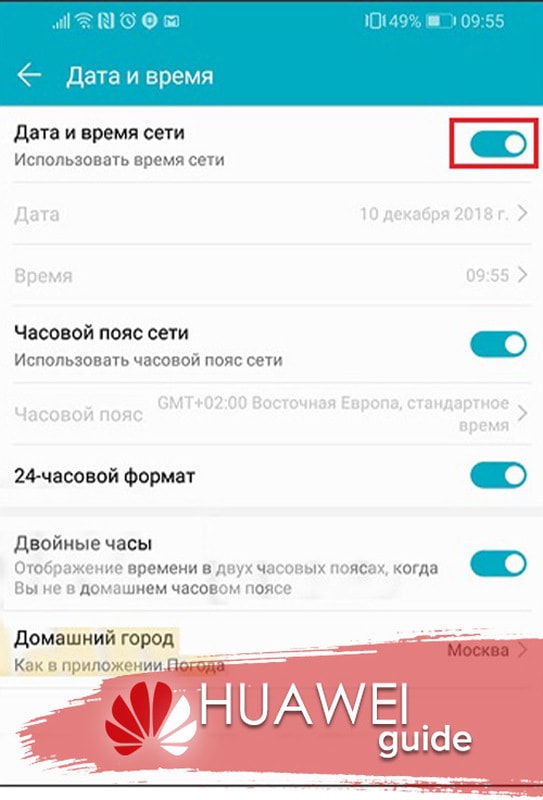
По стандарту там установлена автонастройка, но данная опция не всегда верно предоставляет информацию. В некоторых ситуациях требуется устанавливать часы вручную. Чтобы разблокировать разделы для ручной настройки перетяните ползунок на позицию «Выкл.», как указано на скриншоте.

После этого откроются пункты, позволяющие вносить изменения. Нажмите на «Время».


В этой же категории поменяйте часовой пояс.

Особенности изменения времени на Хоноре
Как и во всех телефонах на базе ОС Андроид, на телефонах семейства Honor вы можете легко установить требуемые дату и время.
Их установка возможно в двух основных вариантах:
| Способы: | Описание: |
| Установка даты и времени автоматически. | Данные в этом случае телефон обычно берёт у сотового оператора. |
| Установка даты и времени мануально (вручную). | В этом случае вам понадобится перейти в настройки телефона, и самостоятельно установить часовой пояс, текущие дату и время на вашем гаджете. |
Как мы уже упоминали выше, неправильная установка даты и времени ведёт к появлению проблем при запуске некоторых программ на Хоноре, а также при серфинге в сети. В последнем случае некоторые сайты могут и вовсе не открываться, а другие веб-ресурсы будут работать нестабильно.
Давайте разберёмся, какие способы изменения времени на мобильных устройствах существуют.
Существует сразу несколько методов, используя которые можно настроить часы на смартфоне. Многие пользователи предпочитают пользоваться автонастройкой (об этом ниже), однако иногда возникают ситуации, когда установить время нужно вручную. К примеру, если владелец смартфона хочет, чтобы устройство немного отставало от официальных часовых поясов.
Для настройки необходимо сделать следующее:
- Разблокировать устройство.
- Найти на рабочем столе и открыть ярлык «Настройки».
- Перейти в раздел «Система».
- Выбрать в открывшемся меню пункт «Дата и время» (меню довольно большое, упростить поиск можно, введя «время» в строке поиска).
- Отключить опцию «Автонастройка», передвинув соответствующий тумблер (в противном случае телефон не даст установить собственные параметры).
- После отключения появятся поля «Дата» и «Время».
- Выделить пункт «Время», установить нужный параметр, нажать на кнопку «Ок». При необходимости, сделать то же с датой.
- Выйти из меню.
После этого будет отображаться время, настроенное пользователем. Можно установить любые параметры (по обеим пунктам). Чтобы повторно произвести настройку, необходимо действовать так же.
Как изменить дату и время на смартфонах Хонор или Хуавей – Автонастройка
Наиболее простой вариант – установить автоопределение времени. Система, в зависимости от вашего местоположения, определяет актуальный пояс. Для этого снова перейдите в указанный раздел, расположенный в «Система».

В открывшемся окне в первой же строчке вы увидите пункт «Автонастройка». Активируйте опцию, после чего система будет определять по сотовым вышкам время.

Способ поменять параметры смартфона вручную
Наиболее простым способом установить правильно часы на Honor будет следующий:
- Перейдите в настройки вашего телефона, нажав на значок «Настройки»;
- В перечне настроек найдите раздел «Система»;
- В этом разделе выберите пункт «Дата и время»;
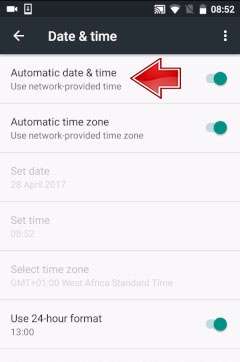
В данном случае активирована опция автоматической даты и времени
После открытия смотрим, используется ли здесь автоматическое дата и время (активирована опция «Дата и время сети»).
Если нет, тогда активируйте её, и после этого автоматически будут выставлены данные от вашего оператора.
Тапните на «Время» и установите корректное время
Если да, тогда деактивируйте данную опцию, и установите параметры вручную. Для этого сначала тапните на пункт «Дата» и установите правильную текущую дату. Затем тапните на пункт «Время», и установите нужное вам значение.
Установите корректное отображение часового пояса Хонор
Также стоит активировать пункт «Часовой пояс сети» для корректной установки часового пояса.
После этого настройка правильного времени на вашем Honor будет завершена.
Настройка часов посредством использования виджета
Первый способ позволяет настроить время, однако для этого придется поискать необходимые пункты в меню настроек. В то же время есть более простой метод введения данных вручную, без траты лишнего времени. Он предусматривает использование виджета (размещен на рабочем столе устройства).
Алгоритм действий для использования этого способа выглядит следующим образом:
- Разблокировать смартфон.
- Тапнуть по часам на рабочем столе.
- В открывшемся окне выбрать пункт «Настройки» (находится в нижней правой части монитора).
- Перейти в меню «Дата и время».
- Настроить необходимые параметры.
- Сохранить изменения.
Преимущества этого способа заключаются в том, что пользователь может внести изменения в течение всего нескольких секунд. При этом не придется искать нужные пункты в обширном меню настроек.
Сторонние приложение
Зачем нужны сторонние приложения, если в телефоне имеется собственное? Дело в том, что стандартные часы не включают в себя многие функции. Посредством установки сторонней программы можно исправить проблему неточного отображения времени или подобрать более интересный дизайн. Рассмотрим проверенные и популярные приложения из Google Play.
ClockSync
Большой популярностью среди пользователей пользуется приложение ClockSync, что подтверждается высокими оценками в сервисе Play Маркет. Для чего разрабатывать сторонне приложение, и тем более устанавливать его на телефон, если есть стандартные настройки? Дело в том, что несколько существенных нюансов отличают данную программу от стандартного виджета:
- Определение и настройка времени осуществляется посредством связи с серверами по протоколу NTP, благодаря чему обеспечивается наиболее точная настройка данного параметра. Эта опция будет особенна полезна для тех граждан, чьи операторы не поддерживают автоматическую синхронизацию времени.
- Как и в случае со стандартными часами, настроить время можно вручную и автоматически. Однако автоматическая корректировка параметра позволяет установить точность часов с отставанием не более 20 миллисекунд.
- Отображение времени последней синхронизации. Данная опция не доступна в случае со стандартными часами. Благодаря ей пользователь может всегда узнать, когда приложение последний раз связывалось с серверами и синхронизировало данные.
- Получение подробных сведений о сервере, с которым происходила синхронизация. Большинству рядовых пользователей эта функция не нужно, поэтому она отсутствует в базовых часах, однако приложение позволяет получить и эту информацию.
Платить за использование приложения не нужно. Скачать его можно с официального магазина. Единственный недостаток программы – она может показывать рекламу.
Date And Time Settings Shortcut
Вторым приложением, позволяющим настроить необходимые нам данные на устройстве, и которое мы рассмотрим, станет Date And Time Settings Shortcut. Приложение позволяет максимально быстро отправиться в меню настроек рассматриваемых нами данных с дальнейшим их редактированием, процесс которого мы описывали выше в тексте статьи. Использование программы является крайне простым:
- Откройте программу.
- Нажмите на центральную большую кнопку с надписью OPEN.
- Перед вами откроется известный вам раздел редактирования данных на смартфоне.
And Settings Shortcut
Еще одно приложение для точной настройки времени. Однако, в отличие от предыдущей программы, оно не привносит ничего нового. По сути, единственное предназначение данного ПО — обеспечение быстрого доступа к настройкам стандартного виджета (на что прямо указывает название софта).
После скачивания и установки приложения, пользователю достаточно открыть его на рабочем столе, после чего нажать «Open!». Это действие приведет к автоматическому переходу в стандартное меню настроек даты и времени телефона.
Как на Хонор и Хуавей установить время на рабочий экран?
Теперь разберем пошагово процесс установки и редактирования информации на главном экране Android.
Размещение часов на экране блокировки
Наличие часов на экране блокировки — весьма полезная опция. При ее использовании владельцу телефона не придется снимать с устройства блокировку, чтобы узнать текущее время. Достаточно будет один раз нажать на кнопку питания или несколько раз тапнуть по монитору. Это позволяет существенно сэкономить время, в особенности, когда разблокировать устройство сложно.
Для отображения часов на экране блокировки необходимо сделать следующее:
- Открыть настройки устройства.
- Выбрать пункт «Экран».
- В меню воспользоваться функций включения заставки, после чего открыть ее настройки.
- Активировать тумблер, размещенный возле пункта «Часы».
После этих действий время будет отображаться на экране блокировки. Следует отметить, что в большинстве случаев функция включена по умолчанию, хотя после сбоя или обновления она может отключиться.
Добавление часов для других городов
Также в телефонах Honor предусмотрена возможность отображения времени сразу в нескольких городах (предполагается, что они находятся в разных часовых поясах). Функция будет полезна для тех, кому нужно поддерживать связь с гражданами в других странах (как по работе, так и из-за личных причин). Ее активация освобождает от лишних поисков и подсчетов.
Активировать опцию можно следующим образом:
- Перейти в меню настроек.
- Выбрать пункт «Система».
- Отрыть меню «Дата и время».
- Активировать пункт «Двойные часы» или «Всемирные часы».
- Выбрать домашний город и другие населенные пункты.
Таким образом можно настроить отображение данных по времени для сразу нескольких городов. Следует иметь в виду, что общее количество населенных пунктов, для которых можно применить эту опцию, ограничено.
Лучшие виджеты с часами
Стандартного виджета для часов вполне достаточно для отображения времени. Однако его функционал ограничен. Во-первых, пользователям недоступна гибкая настройка. Во-вторых, довольно часто стандартный дизайн таких приложений выглядит весьма удручающее и, что еще хуже, изменить его никак нельзя.
В этом случае пользователю будут полезны виджеты, разработанные сторонними разработчиками. Сегодня найти таких программ можно десятки, если не сотни. Они отличаются по функциональности и внешнему виду, однако дают возможность разнообразить программную начинку телефона.
Можно выделить следующие виджеты:
Все эти виджиты можно легально загрузить с официального магазина приложений Play Маркет. Они бесплатны и абсолютно безопасны. Нет смысла описывать каждый виджет, поскольку основная функция у всех них одинакова.
Различия заключаются в возможностях индивидуальной настройки. Чтобы выбрать лучшее предложение, рекомендуется попробовать каждое.
Смена расположения
Изменить расположение времени на дисплее можно одним движением. Зажмите пальцем на циферблате и просто перетащите в нужное место.

Процедура схожа с удалением приложений. Для стирания программы достаточно перетащить ее в верхнюю часть экрана.
Как поставить будильник на Хоноре?
Давайте рассмотрим, как настроить будильник на телефоне Хуавей (Хонор). Для включения будильника нужно запустить стандартное приложение «Часы». Затем в разделе «Будильник» (он должен быть активный, это когда слово «Будильник» в верхней части экрана бирюзового цвета) нажимаем на кнопку «Добавить» внизу экрана.
Как поменять время на Хоноре 8а?
Как изменить дату и время на смартфонах хонор или хуавей – автонастройка
- Откройте «Настройки».
- Отыщите раздел «Система».
- Откройте пункт «Дата и время».
- Далее следует поставить в активный режим «Автонастройку».
Как поменять звук будильника на Хоноре?
Как изменить мелодию будильника на смартфонах Huawei и Honor
- Зайдите в приложение «Часы»;
- Перейдите на вкладку «Будильник»;
- Выберите один из существующих будильников или создайте новый, нажмите на него;
- Теперь во вкладке «Звук» можно сменить звуковой сигнал или выбрать параметр «Музыка на устройстве» — и установить один из сохраненных в памяти смартфона файлов.
Проблема автоматической настройки времени
Бывают случаи, когда часы или дата могут отобразиться с ошибками. Никаких проблем! Всё можно исправить вручную.
- Открываем тот же раздел, что и для включения автонастройки.
- Отключите автоматическую настройку времени и даты.
- После отключения авторежима вам станут доступны поля для ручной настройки.
- Откройте подраздел «Дата» и выставите правильную дату.
- Откройте «Время» и выставите вручную часы и минуты.
- Нажмите «OK», чтобы сохранить введенную информацию.
- По аналогии с вышеперечисленным, необходимо установить часовой пояс.
Если вы не часто путешествуете и ваш часовой пояс меняется не так часто, то такой вариант для вас отлично подойдет. В противном случае вам придется при каждой смене времени редактировать информацию своими руками. Поэтому лучше заранее перевести телефон в автоматический режим перед перелетом, и вы сможете спать спокойно.
Почему сбивается время на телефоне Хонор и Хуавей
Мобильная вышка оператора не постоянная причина сбоя времени в смартфоне. Иногда проблема кроется в самом гаджете. Просмотрите кэш. Возможно, его давно не чистили и это подвергло телефон к системному сбою. Лучше скинуть устройство до заводских настроек, чтоб разгрузить внутреннюю память.
Итак, в нашем материале рассмотрели три способа, как поставить точное время на телефонах Хонор и Хуавей:
- через «Настройки»;
- через «Виджеты»;
- используя стороннее приложение.
Также обсудили возможные причины смещения часов и как это исправить. Надеемся, вы правильно воспользовались выложенной информацией, чтоб использовать полный функционал смартфона для облегчения нашей жизни.
Источники
- https://HuaweiNews.ru/instrukcii/kak-izmenit-vremya-na-huavej.html
- https://it-doc.info/kak-pomenyat-vremya-na-xonor/
- https://mobiloff-store.ru/instruktsii/kak-ustanovit-vremya-na-telefone-honor-i-huavey
- https://kaknastroit01.ru/izmenenie-daty-i-vremeni-na-honor-huawei/
- https://huawei-guide.com/kak-pomenyat-vremya-na-honor-i-huawei.html
- https://sdt-taganrog.ru/kak-pomenyat-vremya-na-honore/
- https://mobi-insider.com/kak-pomenyat-vremya-na-honor-i-huawei.html
[свернуть]
03.03.2020
Обновлено: 3.03.2020
Как настроить время/дату на смартфонах Хонор и Хуавей: способы, инструкция
Как поменять время на Хонор и Хуавей – вопрос популярный, поскольку жизнь современных людей зависит от времени. Некоторые преднамеренно переводят часы на несколько минут вперед или назад. Но в любом случае рано или поздно у всех возникает проблема с тем, что время и дата выставлены неверно и нужно что-то с этим делать.

Содержание
- 1 Как изменить дату и время на смартфонах хонор или хуавей – автонастройка
- 2 Проблема автоматической настройки времени
- 3 Как на Хонор и Хуавей установить время на рабочий экран?
- 3.1 Установка
- 3.2 Смена расположения
- 4 Настройка часов с помощью виджета
- 5 Сторонние приложение
- 5.1 ClockSync
- 5.2 Date And Time Settings Shortcut
- 6 Почему сбивается время на телефоне Хонор и Хуавей
Как изменить дату и время на смартфонах хонор или хуавей – автонастройка
Наиболее простым способом постоянно видеть правильное время и дату – включить автонастройку. Телефоны марки Хуавей позволяют сделать это, приложив минимум усилий.
- Откройте «Настройки».
- Отыщите раздел «Система».
- Откройте пункт «Дата и время».
- Далее следует поставить в активный режим «Автонастройку».
Когда данные действия выполнены, телефон начнет самостоятельно определять часовой пояс, менять дату и время. Это касается и перехода на летнее/зимнее время в некоторых странах, где данный вопрос является актуальным.
Проблема автоматической настройки времени
Бывают случаи, когда часы или дата могут отобразиться с ошибками. Никаких проблем! Всё можно исправить вручную.
- Открываем тот же раздел, что и для включения автонастройки.
- Отключите автоматическую настройку времени и даты.

- После отключения авторежима вам станут доступны поля для ручной настройки.
- Откройте подраздел «Дата» и выставите правильную дату.
- Откройте «Время» и выставите вручную часы и минуты.
- Нажмите «OK», чтобы сохранить введенную информацию.
- По аналогии с вышеперечисленным, необходимо установить часовой пояс.
Если вы не часто путешествуете и ваш часовой пояс меняется не так часто, то такой вариант для вас отлично подойдет. В противном случае вам придется при каждой смене времени редактировать информацию своими руками. Поэтому лучше заранее перевести телефон в автоматический режим перед перелетом, и вы сможете спать спокойно.
Как на Хонор и Хуавей установить время на рабочий экран?
Теперь разберем пошагово процесс установки и редактирования информации на главном экране Android.
Установка
- Нажмите и удерживайте палец на середине экрана Хонор (свободном участке рабочего стола).
- В высветившемся меню откройте «Виджеты».
- Выберите необходимый виджет и задержите на нём палец.
- Перед вами отобразятся главные экраны. Перетащите виджет на то место, куда вам будет угодно.


Смена расположения
Пользователям доступна возможность изменения размера часов. Для этого:
- Зажмите виджет на рабочем экране на несколько секунд.
- Отпустите. Вокруг него отобразятся маркеры белого цвета.
- С помощью перемещения маркеров можете изменить размер.
Также часы можно переместить или вовсе удалить.
- Зажмите пальцем виджет часов на рабочем экране.
- Удерживая, перетащите в то место, куда желаете.
- Чтобы перенести расположение времени на другой экран, перетащите в левую или правую сторону.
- Для удаления перенесите виджет в поле «Удалить».
Блокировка главного экрана позволит избежать случайного удаления или изменения расположения часов.
Настройка часов с помощью виджета
Прямо на рабочем экране с помощью функций виджета можно настроить время на телефоне Хуавей и Хонор.
- Один раз нажмите на экранное время. На экране отобразятся будильники, которые вы ранее установили.
- Внизу увидите надпись «Настройки». Тапните на неё.
- Выберите «Дата и время».
- Выполните ручную настройку часов и даты по алгоритму, описанному выше в статье.
Сторонние приложение
Устанавливать и настраивать необходимую информацию можно также с помощью сторонних приложений.
ClockSync
Приложение под названием ClockSync пользуется популярностью среди пользователей Google Play Market. А всё благодаря широкому функционалу, который позволяет осуществить синхронизацию и настройку времени смартфона Хонор через сеть Интернет с проверенными серверами. Программа окажется полезной тем, у кого оператор не поддерживает NITZ (автосинхронизацию времени), информация передается неверно или же часы сбиваются даже несмотря на авторежим.
ClockSync имеет два рабочих режима:
Если у Вас остались вопросы или есть жалобы — сообщите нам
- Автоматический. Для этого режима нужно рутирование смартфона. Данные настраиваются автоматически с точностью 1-20 миллисекунд. Также дополнительно имеется возможность вести и посмотреть статистику.
- Ручной. Для этого режима рут-права не нужны. Режим даёт возможность ручным способом настроить дату и часы. Для настройки часов предлагается специальный помощник. Также есть дополнительная функция – смартфон издаст звуковой сигнал, когда разница между фактическим и установленным временем достигнет определенной величины.
К дополнениям также относится возможность увидеть, когда была осуществлена крайняя синхронизация, детальные сведения о сервере и многое другое.

Date And Time Settings Shortcut
Вторым приложением, позволяющим настроить необходимые нам данные на устройстве, и которое мы рассмотрим, станет Date And Time Settings Shortcut. Приложение позволяет максимально быстро отправиться в меню настроек рассматриваемых нами данных с дальнейшим их редактированием, процесс которого мы описывали выше в тексте статьи. Использование программы является крайне простым:
- Откройте программу.
- Нажмите на центральную большую кнопку с надписью OPEN.
- Перед вами откроется известный вам раздел редактирования данных на смартфоне.
Почему сбивается время на телефоне Хонор и Хуавей
Изначально данные на мобильных телефонах синхронизировалось с данными сотовых операторов от вышек мобильной связи. Однако более точной является информация, получаемая через сетевой протокол NTP. Но таковой поддерживается не всеми смартфонами Huawei, поскольку для его использования необходимы рут-права.
Таким образом, из-за определенных ошибок со стороны мобильного оператора, сбивается информация на телефоне. А через сеть Интернет время также не может синхронизироваться из-за отсутствия рут-прав. Поэтому наиболее действенным способом настройки является ручная.

Анатолий Богданов (Написано статей: 81)
Куратор сайта и редактор-эксперт. Отслеживает работу каждого сотрудника. Проверяет каждую статью перед выпуском. Помимо этого, является редактором-экспертом и отвечает на комментарии пользователей. Просмотреть все записи автора →
Оценка статьи:
 Загрузка…
Как поменять время на Хонор и Хуавей — закономерный запрос пользователей смартфонов с операционной системой Андроид, если сбились настройки или сменился часовой пояс из-за перелета в чужую страну. Первичная настройка обычно происходит, когда владелец впервые загружает гаджет. В этой статье рассмотрим процесс настройки часов на телефоне в случае сбоя. А также возможные проблемы, которые могут возникнуть.

Настройка часов с помощью виджета
Здесь посмотрим, как настроить время на телефоне Хуавей и Хонор, используя виджет.
- Кликните по нему, откроется окно.
- В нижней части экрана выберите значок с надписью «Настройки».

- Открывшаяся страница дает настроить некоторые возможности, как стиль часов или мелодия на будильник.
- Выберите пункт «Дата и время».

- Эта строка переводит на уже знакомую страницу — повторите действия, описанные выше.


Как удалить историю поиска в Яндексе на телефоне Хонор и Хуавей
К примеру, вернуть автоматическую настройку времени, что не гарантирует точность из-за частых перебоев на мобильной вышке.
Использование виджета «Время» на Honor
Если на вашем Хоноре установлен виджет «Время», вы можете использовать его для быстрого перехода в настройки вашего телефона, что позволит настроить данные. Для этого необходимо тапнуть на сам виджет.

После чего откроется список будильников, а в самом низу – кнопка «Настройки».
Тапнув на ней, вы перейдёте в настройки телефона, и с помощью нажатия на «Дата и время» сможете выполнить их конфигурирование.
Коротко о фитнес-браслете
Функционал этого устройства не отличается от других подобных гаджетов, он привычен и понятен, а интерфейс интуитивно прост. В фитнес-браслете Huawei Band 2 Pro есть хорошая влагозащита, а также защита от проникновения пыли внутрь устройства. Кроме того, браслет оснащен шагомером, умным будильником, измерителем пульса, калорий и т.д. Здесь пользователи найдут множество различных и полезных функций.
Есть и еще одна важная и уникальная деталь в Huawei Band 2 Pro – наличие GPS-датчика, что обеспечивает максимальную точность при измерении подсчёте пройдённых шагов и расстояния в целом.
Все ли часы подходят для подключения
При использовании Huawei Health необходимо знать, какие часы подходят к Хонор 10 и другим моделям телефона. На сегодня доступно подключение следующих девайсов:
- Honor Watch Dream(All),
- HUAWEI WATCH GT 2(42mm elegant, 46mm classic, 46mm elite, 46mm sport, 42mm sport, 42mm classic),
- Honor Watch Magic(All),
- HUAWEI WATCH GT 2e,
- HUAWEI WATCH GT(All),
- HONOR MagicWatch 2(All).

Date And Time Settings Shortcut — поможет корректно настроить часы на Хоноре

В цифровом магазине Плей Маркет имеется специальное приложение «Date And Time Settings Shortcut», которое пригодится для наших задач.
Переходите к настройкам даты и времени на вашем Хоноре с помощью одного нажатия
Его функционал позволяет с помощью одного тапа перейти к настройкам даты и времени на Honor, и установить их по своему желанию.

Работа данного приложения значительно упрощает работу с настройками времени, позволяя установить нужные параметры буквально за несколько секунд.
Проблема автоматической настройки времени
Теперь зная, как настроить часы, объясним, по какой причине телефон компании Huawei с ОС Android может ошибочно определять часовой пояс, а соответственно и время. Информация об актуальном времени на устройство поступает с мобильных вышек сотового оператора.

Эффективнее было бы синхронизировать внутренние часы смартфона по технологии NTP. Но для этого требуются рут-права.

Из этого выходит, что сдвиг во времени происходит каждый раз, когда выскакивает ошибка в сети мобильного оператора, сбивающая поступление сигнала с вышки. Поэтому рекомендуется настраивать функцию вручную, чтоб не попадать в неприятные ситуации, связанные с отстающими часами.

Как на Хонор и Хуавей установить время на рабочий экран
Чтоб установить часы на главный дисплей, не требуется выполнять сложных манипуляций. Обычно, они там размещены изначально, можно только изменить их вид или расположение времени. Например, в середину экрана Хонор. Время будет устанавливаться в центре дисплея и при экранной блокировке.
Установка
Вызовите меню, зажав пальцем пустое место на экране. Появится скрытый функционал, где выбирайте раздел «Виджеты».

Если у Вас остались вопросы или есть жалобы — сообщите нам
Задать вопрос
Листайте перечень возможных экранных дополнений, пока не наткнетесь на «Часы». Кликниты по значку и сделайте выбор из доступных вариантов, после чего появится на рабочем дисплее.

Смена расположения
Расположение времени на экране меняется одним движением руки. Нужно только зажать часы и перенести на другое место.

Похожим образом виджет и удаляется. Зажав его, перетащите вверх на кнопку «Удалить».
Сторонние приложения
Есть и другой вариант, как поменять время на Хонор и Хуавей. Для этого используем одно из проверенных сторонних приложений. Они помогут установить точное время, выбрать удачное решение дизайна.
ClockSync
Эта программа завоевала доверие пользователей мобильных устройств, о чем говорит высокий рейтинг в Google Play.

Создатели приложения встроили технологию NTP, которая дает определить часовой пояс по сети без ошибок. В особенности, подойдет вам, если мобильный оператор работает с NITZ (синхронизацией времени в автоматическом режиме), которая присылает неактуальную информацию.
Программу возможно использовать в двух режимах.
- Оставить «Автомат», что предполагает активацию root-прав (точность времени — 1-20 миллисекунды.
- Ручной режим дает самостоятельно настроить разные нюансы, в особенности, сравнение времени с установленным на устройстве.

Это помогает отследить серьезные смещения времени. Программа показывает точное значение изменения, и когда проведена процедура. Считывание информации происходит даже, когда ложитесь спать, чтоб быть уверенным в точности будильника.
Date And Time Settings Shortcut
Эта программа также имеет высокую оценку пользователей в онлайн-магазине Андроид.

Функционал предполагает моментальный переход в раздел «Дата и время», где проводятся манипуляции, описанные выше. Нужно только зайти в приложение и кликнуть по .

Почему сбивается время на телефоне Хонор и Хуавей
Мобильная вышка оператора не постоянная причина сбоя времени в смартфоне. Иногда проблема кроется в самом гаджете. Просмотрите кэш. Возможно, его давно не чистили и это подвергло телефон к системному сбою. Лучше скинуть устройство до заводских настроек, чтоб разгрузить внутреннюю память.
Итак, в нашем материале рассмотрели три способа, как поставить точное время на телефонах Хонор и Хуавей:
- через «Настройки»;
- через «Виджеты»;
- используя стороннее приложение.
Как обновить Honor и Huawei до Android 10: список обновляемых телефонов
Также обсудили возможные причины смещения часов и как это исправить. Надеемся, вы правильно воспользовались выложенной информацией, чтоб использовать полный функционал смартфона для облегчения нашей жизни.
( 2 оценки, среднее 4.5 из 5 )
-
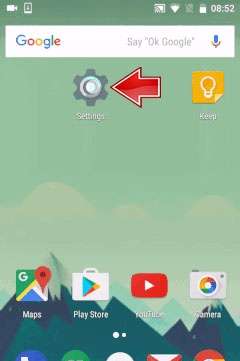
На телефоне проведите вниз от верхнего края экрана, затем коснитесь
Настройки
значок передач.
-
Прокрутите вниз до
Система
категория. Он должен быть в нижней части
Настройки
страница. -
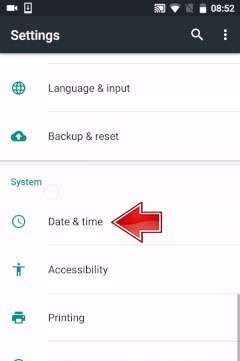
Нажмите
Дата и время
. Это в верхней части
Система
страница. -
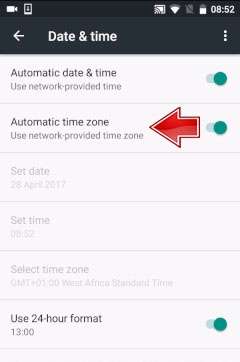
Нажмите
Дата и время автоматически
вариант. Это отключит автоматическую установку даты и времени, что позволит вам настроить их вручную. -
Нажмите
Установить дату
. Откроется календарь и вы сможете выбрать дату. -
Вы также можете нажать
Установить время
. Вы можете настроить часы так, чтобы они считывали время, которое вы хотите видеть (включая то, какое сейчас время: AM или PM, если вы не используете 24-часовое время), затем коснитесь
Готово
или
Сохранить
. -
При необходимости выберите часовой пояс. Если вы хотите выбрать часовой пояс, отличный от вашего текущего часового пояса, или если ваш текущий часовой пояс неверен, коснитесь
Выберите часовой пояс
а затем выберите часовой пояс. -
Включить 24-часовое время
. Если вы хотите, чтобы ваше время отображалось в 24-часовом формате, вы можете включить этот параметр, нажав серый переключатель.
Как выполнить очистку диска в HUAWEI P Smart
Как
очистить диск
в HUAWEI P Smart? Как
выполнить операцию очистки диска
в HUAWEI P Smart? Как
получить больше места на диске
HUAWEI P Smart? Как
очистить хранилище
в HUAWEI P Smart? Как
избежать нехватки места на диске
в HUAWEI P Smart? Как
сделай свой HUAWEI P Smart быстрее
? Как
увеличение
HUAWEI P Smart? Вы хотите
очистить ненужные файлы
в HUAWEI P Smart?
Если на вашем диске не хватает места в HUAWEI P Smart, вы можете решить проблемы с пространством для хранения с помощью уникальной функции под названием «
Очистка диска
«. Эта отличная программа может
увеличение
свой HUAWEI, ускоряйте работу приложений и избавьтесь от старых файлов, занимающих место на жестком диске. Взгляните на это руководство о том, как
Очистка диска
работает и как выполнить эту операцию.
-
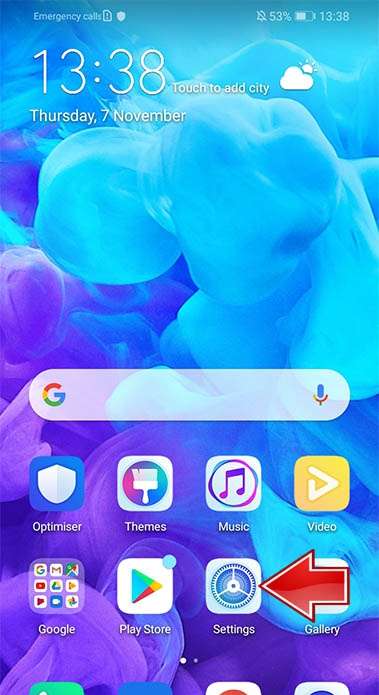
Прежде всего, разблокируйте свой HUAWEI и перейдите в
Настройки. -
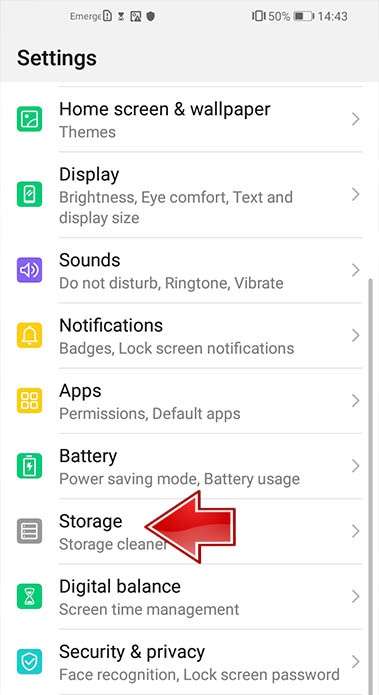
В настройках открыть
Место хранения
. -
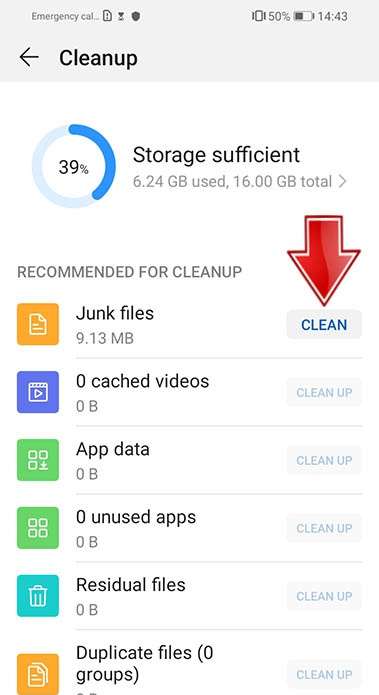
Там нажмите
Очистить
и подождите, пока ваш мобильный телефон завершит поиск рекомендованных приложений для очистки. -
Наконец, коснитесь раздела, который вы хотите очистить. Нажмите
ЧИСТЫЙ
рядом с нужными файлами. - Отличная работа!

Как запустить удаленное управление компьютером / дублирование экрана в HUAWEI P Smart
Как
включить зеркальное отображение экрана
в HUAWEI P Smart? Как
ПК с дистанционным управлением
По вашему
HUAWEI P Smart
? Как
транслировать экран ПК на свой
HUAWEI P Smart? Как
управлять Windows с помощью
HUAWEI P Smart? Как
управлять операционной системой ПК с помощью
HUAWEI P Smart? Как
управлять окнами с Android
в HUAWEI P Smart? Как
Зеркальное отображение начального экрана между windows и Android
в HUAWEI P Smart? Как
потоковое воспроизведение с ПК по беспроводной сети
HUAWEI P Smart? Как
на удаленное управление ПК бесплатно по вашему
HUAWEI P Smart? Как
управлять компьютером
HUAWEI P Smart? Как
управлять рабочим столом ПК на вашем
HUAWEI P Smart?
Каждый день мы используем наши телефоны для множества вещей, начиная с самых простых функций телефона, таких как звонки / текстовые сообщения, а также для игр, прослушивания музыки, просмотра видео и т. Д. Но иногда может быть удобно поделиться экраном нашего
Персональный компьютер
/
Ноутбук
к мобильному устройству, чтобы управлять им удаленно. С помощью нашего руководства вы сможете отразить свой
Экран ПК
на ваш HUAWEI P Smart. Оставайтесь с нами и узнайте, как
транслировать экран вашего ПК
и как
дистанционное управление с полным набором функций и возможностей Windows.
Нет необходимости подключать оба устройства к одному Wi-Fi, чтобы вы могли
контролировать / транслировать свой компьютер
экран из любого места! Скачиваем
Бесплатное приложение
—
Удаленный рабочий стол Google
и забудьте о необходимости вставать, чтобы переключить музыку, посмотреть другой фильм на компьютере и т. д.
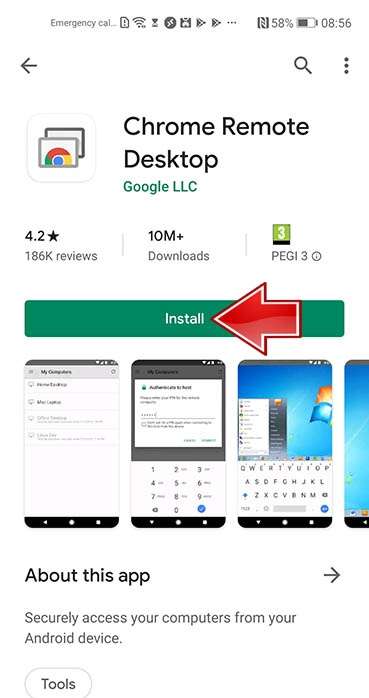
-
В первую очередь перейдите к
Google Play магазин
и ищи
Удаленный рабочий стол Chrome
, скачать
установить
кнопка. -
На следующем этапе
открыть приложение
от твоего
Домашний экран
и выберите
Войти в систему. -
Там выберите
Добавьте свой аккаунт Google
а также
авторизоваться.
-
Теперь вам нужно открыть
Гугл Хром
на
ПК
/
Ноутбук
и посетитьремотедесктоп.гоогле.ком
, выберите
Начать
а также
Авторизоваться
в то же самое
Аккаунт Google.
-
Установка
Гугл Хром
необходимо только для установки расширения, но позже вы можете подключить
Удаленный рабочий стол Chrome
без включения
Гугл Хром
перед. -
После этого коснитесь
Синий круг
скачивать
Расширение Google
и коснитесь
Добавить в Chrome
в появившемся окне. -
Продолжить по
Добавить расширение,
если вы успешно добавили эту функцию, вы должны увидеть
уведомление
об этом в небольшом уведомлении. -
Далее мы должны
Настроить удаленный рабочий стол на ПК,
выберите свое имя, коснитесь
Продолжать,
затем установите PIN-код, чтобы запустить программу, коснитесь
ЗАПУСТИТЬ.
-
На следующем шаге вернитесь к своему
Телефон
. Вы должны увидеть свой компьютер в списке (
не забудьте подключить оба устройства к одной учетной записи Google!
), нажмите на имя своего компьютера, введите PIN-код и продолжайте
значок синей стрелки.
-
Мы рекомендуем подключение к Wi-Fi! Использование Screen Mirroring с мобильными данными может быть очень дорогим!
-
Потрясающая работа! Вы успешно подключаете свой компьютер и HUAWEI, там вы можете
дистанционное управление
персональный компьютер у вашего телефона! -
Коснитесь
значок три белые полосы
в правом нижнем углу, чтобы
показать клавиатуру
или включить
Режим трекпада.
-
Там вы также можете ввести
Настройки
. -
Отлично сработано! Теперь вы знаете, как управлять своим персональным компьютером по беспроводной сети! Выбрать
Отключить
в конец
Дублирование экрана .
Какие возможности разработчика в HUAWEI P Smart
Это секретный набор опций. Обычно его используют разработчики для тестирования программного обеспечения и приложений, которые они написали для устройств Andorid. Вы также можете найти здесь полезные и полезные опции, такие как:
- включить отладку по USB
- показать использование ЦП
- разрешить фиктивное местоположение
- создать пароль для резервного копирования рабочего стола
Что удаляется из HUAWEI P Smart во время аппаратного сброса?
Аппаратный сброс HUAWEI P Smart удалит все пользовательские данные и пользовательские настройки (все, чего не было изначально). После этой операции ваше устройство будет таким, как если бы оно было прямо из магазина.
# промо-арт