
Set the date and time automatically with one setting
Updated on August 2, 2021
What to Know
- Manually set date and time: Settings > General > Date & Time > move Set Automatically slider to off/white > tap date and time > manually set date and time.
- Automatically set date and time: Settings > General > Date & Time > move Set Automatically slider to on/green.
- An incorrect date and time can cause problems: being unable to download or update apps, send texts, and more.
This article explains how to automatically or manually set the date and time on your iPhone and solve problems you may encounter.
Having the right date and time on your iPhone is crucial data for day-to-day life. But there’s even more to it: If your date and time settings are wrong, your iPhone can have all kinds of problems.
How Do I Manually Set the Date and Time on My iPhone?
While it’s easier and better to have your iPhone automatically set its date and time (more on that in a minute), you can manually set it on your iPhone. To manually change the date and time, follow these steps:
-
Tap Settings.
-
Tap General.
-
Tap Date & Time.
-
Move the Set Automatically slider to off/white.
-
Tap the date and time at the bottom of the screen.
-
Tap the current date. Then tap Time and set the current time.
-
You can manually set your Time Zone by tapping that menu. You can also choose 24-Hour Time by moving that slider to on/green (this option is not available in all countries or regions).
It’s best and easiest to let your iPhone set its date, time, and timezone. To do that, move the Set Automatically slider to on/green. With that, your phone will get the date, time zone, and local time from the Internet (in most countries, but not all). With this setting, your phone will automatically update itself when you cross into a new time zone when you travel and land in a destination whose time is different from the one you left.
Does Changing the Date on Your iPhone Mess It Up?
It’s fair to wonder whether changing the date and time on your iPhone can cause problems. The answer is: It depends.
If you’re changing the date and time to be correct, you’re pretty unlikely to have problems. That said, you’ll probably run into issues if your date and time settings are wrong. The issues can range from simply missing appointments to difficulties accessing Apple services. Believe it or not, things like downloading apps, updating apps, using Find My iPhone, and sending text messages all depend on the correct date and time settings (each of those links goes to troubleshooting articles on those topics).
Why Can’t I Change the Date and Time on My iPhone?
You may have gotten to this article because you’re having trouble changing the date and time on your iPhone. You could be having that problem for a few reasons:
- Screen Time is Enabled. When Screen Time restrictions are on, you can’t manually change the date or time on an iPhone. That’s designed to block people from getting around Screen Time’s time limits by changing the date and time settings. You’ll need to disable Screen Time or wait until the restricted time ends to change the date and time.
- Your Phone Company, Not all phone companies support features like setting date and time automatically. You may be able to solve this by updating carrier settings or checking with your phone company.
- Your Location Services Settings. If your issue is a problem with automatically setting the date and time, you may have blocked the feature. Go to Settings > Privacy > Location Services > System Services > move the Setting Time Zone slider to on/green to fix that.
- Device Management Policy. If you get your iPhone through work or school, your IT administrators may have set up the phone to prevent you from changing the date and time.
- Your Current Location. Some countries and regions don’t support automatic time setting at all.
If you’ve tried everything else and you still can’t change your date and time, try (in this order): restarting your iPhone, updating the iOS to the latest version, resetting all settings, and contacting Apple for more support.
FAQ
-
How do I change the date of a photo on my iPhone?
While you can’t edit photo metadata directly from your iPhone camera roll, you can use third-party apps such as Metadata Pro or Exif Metadata to edit date, time, and other information. Another option is to use the Photos app on your Mac. Import and select the images, choose Adjust Date and Time to edit this field and click Adjust to save your changes.
-
How can I change the position of the date and time on my iPhone home screen?
The easiest way to customize how this information displays on your home screen is to add widgets to your iPhone. Tap and hold your home screen and select the Plus symbol (+) when it appears. Or, swipe right to bring up Today View and tap and hold the screen or select Edit at the bottom of this view. Search for the built-in Calendar and Clock apps > select Add widget > and drag and drop them where you want them.
Thanks for letting us know!
Get the Latest Tech News Delivered Every Day
Subscribe
Set the date and time automatically with one setting
Updated on August 2, 2021
What to Know
- Manually set date and time: Settings > General > Date & Time > move Set Automatically slider to off/white > tap date and time > manually set date and time.
- Automatically set date and time: Settings > General > Date & Time > move Set Automatically slider to on/green.
- An incorrect date and time can cause problems: being unable to download or update apps, send texts, and more.
This article explains how to automatically or manually set the date and time on your iPhone and solve problems you may encounter.
Having the right date and time on your iPhone is crucial data for day-to-day life. But there’s even more to it: If your date and time settings are wrong, your iPhone can have all kinds of problems.
How Do I Manually Set the Date and Time on My iPhone?
While it’s easier and better to have your iPhone automatically set its date and time (more on that in a minute), you can manually set it on your iPhone. To manually change the date and time, follow these steps:
-
Tap Settings.
-
Tap General.
-
Tap Date & Time.
-
Move the Set Automatically slider to off/white.
-
Tap the date and time at the bottom of the screen.
-
Tap the current date. Then tap Time and set the current time.
-
You can manually set your Time Zone by tapping that menu. You can also choose 24-Hour Time by moving that slider to on/green (this option is not available in all countries or regions).
It’s best and easiest to let your iPhone set its date, time, and timezone. To do that, move the Set Automatically slider to on/green. With that, your phone will get the date, time zone, and local time from the Internet (in most countries, but not all). With this setting, your phone will automatically update itself when you cross into a new time zone when you travel and land in a destination whose time is different from the one you left.
Does Changing the Date on Your iPhone Mess It Up?
It’s fair to wonder whether changing the date and time on your iPhone can cause problems. The answer is: It depends.
If you’re changing the date and time to be correct, you’re pretty unlikely to have problems. That said, you’ll probably run into issues if your date and time settings are wrong. The issues can range from simply missing appointments to difficulties accessing Apple services. Believe it or not, things like downloading apps, updating apps, using Find My iPhone, and sending text messages all depend on the correct date and time settings (each of those links goes to troubleshooting articles on those topics).
Why Can’t I Change the Date and Time on My iPhone?
You may have gotten to this article because you’re having trouble changing the date and time on your iPhone. You could be having that problem for a few reasons:
- Screen Time is Enabled. When Screen Time restrictions are on, you can’t manually change the date or time on an iPhone. That’s designed to block people from getting around Screen Time’s time limits by changing the date and time settings. You’ll need to disable Screen Time or wait until the restricted time ends to change the date and time.
- Your Phone Company, Not all phone companies support features like setting date and time automatically. You may be able to solve this by updating carrier settings or checking with your phone company.
- Your Location Services Settings. If your issue is a problem with automatically setting the date and time, you may have blocked the feature. Go to Settings > Privacy > Location Services > System Services > move the Setting Time Zone slider to on/green to fix that.
- Device Management Policy. If you get your iPhone through work or school, your IT administrators may have set up the phone to prevent you from changing the date and time.
- Your Current Location. Some countries and regions don’t support automatic time setting at all.
If you’ve tried everything else and you still can’t change your date and time, try (in this order): restarting your iPhone, updating the iOS to the latest version, resetting all settings, and contacting Apple for more support.
FAQ
-
How do I change the date of a photo on my iPhone?
While you can’t edit photo metadata directly from your iPhone camera roll, you can use third-party apps such as Metadata Pro or Exif Metadata to edit date, time, and other information. Another option is to use the Photos app on your Mac. Import and select the images, choose Adjust Date and Time to edit this field and click Adjust to save your changes.
-
How can I change the position of the date and time on my iPhone home screen?
The easiest way to customize how this information displays on your home screen is to add widgets to your iPhone. Tap and hold your home screen and select the Plus symbol (+) when it appears. Or, swipe right to bring up Today View and tap and hold the screen or select Edit at the bottom of this view. Search for the built-in Calendar and Clock apps > select Add widget > and drag and drop them where you want them.
Thanks for letting us know!
Get the Latest Tech News Delivered Every Day
Subscribe
Если не удается изменить время или часовой пояс на устройстве iPhone, iPad или iPod touch
В настройках даты и времени на устройстве можно задать автоматическую корректировку при смене часового пояса и переходе на летнее время. Узнайте, что делать, если устройство неверно отображает дату, время или часовой пояс либо не выполняет переход на летнее время автоматически.
Проверка настроек
После каждого действия проверяйте, устранена ли проблема.
- Убедитесь, что на устройстве установлена последняя версия ОС iOS или iPadOS.
- Включите функцию «Автоматически» 1 , выбрав «Настройки» > «Основные» > «Дата и время». Эта функция автоматически устанавливает дату и время в соответствии с часовым поясом. Если доступно обновление данных о часовых поясах, на устройстве выводится соответствующее сообщение.
- Разрешите устройству использовать текущее местоположение для определения часового пояса. Для этого выберите «Настройки» > «Конфиденциальность» > «Службы геолокации» > «Системные службы» и установите флажок «Установка часового пояса».
- Проверьте, правильно ли отображается часовой пояс на устройстве. Для этого выберите «Настройки» > «Основные» > «Дата и время» > «Часовой пояс».

Если требуется дополнительная помощь
Если устройство по-прежнему отображает неверную дату, время или часовой пояс 2 , измените каждый параметр вместо использования функции «Автоматически». Допустим, на устройстве установлена ОС iOS 9 или более ранней версии, а правительство страны или региона приняло решение о смене часового пояса или вводе летнего времени. В таком случае выполните следующие действия.
Источник
3 ноября на некоторых старых iPhone собьется время и дата. Как предотвратить?
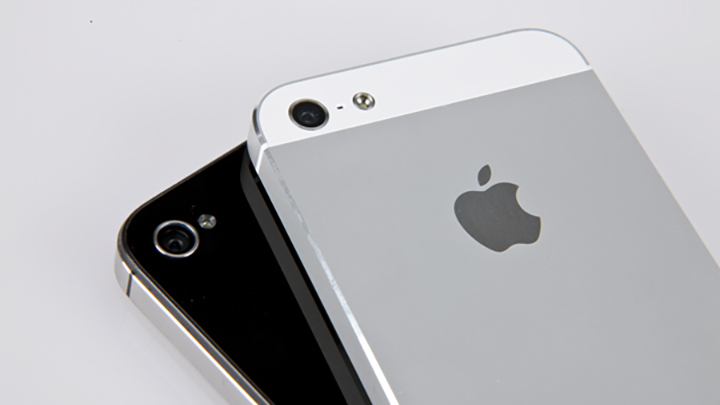
3 ноября 2019 года в 03:00 по московскому времени на некоторых старых моделях iPhone и iPad под управлением старых версий iOS произойдет сбой GPS, даты и времени. Это случится в связи с переносом времени GPS, о чем компания Apple официально предупредила пользователей на своем сайте. Какие модели затронет проблема и как предотвратить сбой времени, даты и GPS? Рассказали в этой инструкции.
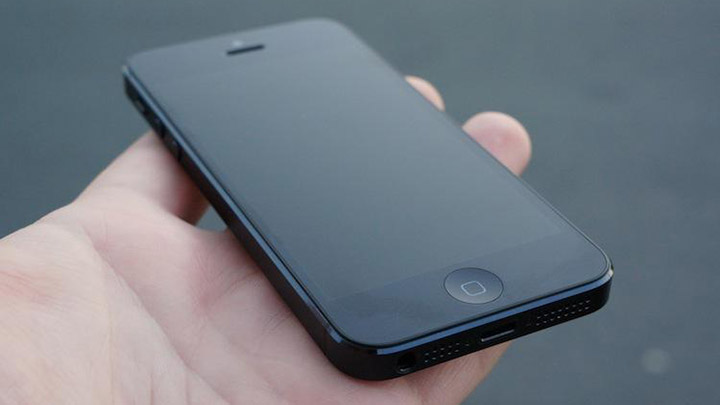
Какие модели затронет проблема
К счастью, всего несколько устройств подвержены проблеме, из-за которой произойдет сбой в связи с переносом времени GPS. Тем не менее, эти модели по-прежнему находятся в использовании, в особенности в России. Сбой 3 ноября затронет:
- iPhone 5
- iPhone 4s
- iPad 4 (Wi-Fi + Cellular)
- iPad 2 (Wi-Fi + Cellular)
- iPad 3 (Wi-Fi + Cellular)
- iPad mini (Wi-Fi + Cellular)
Все эти устройства должны быть обновлены до последней доступной версии iOS. В случае с iPhone с iPhone 5 и iPad 4 это iOS 10.3.4. Для остальных устройств — iOS 9.3.6.
Установить актуальную версию iOS можно в меню «Настройки» → «Основные» → «Обновление ПО». Проверить, какая версия iOS установлена на iPhone или iPad можно в меню «Настройки» → «Основные» → «Об этом устройстве».
Что произойдет, если не обновиться
С 03:00 по московскому времени 3 ноября 2019 года на перечисленных выше устройствах начнет неправильно отображаться местоположение, определяемое с помощью GPS-навигации. Также может случиться сбой даты и времени. Это, в свою очередь, может вызвать сбой в работе некоторых функций, включая iCloud и загрузку почты.
Кроме этого, все перечисленные устройства потеряют возможность обновления по Wi-Fi. Это означает, что устранить возникшие после 3 ноября проблемы получится только путем обновления через iTunes или Finder.
Источник
Как поменять дату в настройках iPhone
Автор: Anastasia · Сентябрь 22, 2017
Узнавать точное время и дату удобно на телефоне, который почти всегда под рукой. При этом каждый из параметров можно настроить, выставив точные значения. Разберемся, как поменять дату в iPhone – в каком разделе меню скрывается требуемая функция и как перевести время вручную.
Меняем дату
Настроить дату и время на Айфоне несложно, причем последовательность действий не зависит от версии iOS. Инструкция будет одинакова для iPhone 4, 5S или 6. Как на Айфоне быстро поменять дату и время: открываете основные настройки. Листаете список пунктов вниз, пока не увидите строчку «Дата и время». Здесь вы можете выставить:
- Формат 12 или 24 часа. Если вам привычен 24 часовой отсчет, активируйте опцию, иначе время будет выводиться в 12-часовом формате.
- Автоматически – параметр включает автоматический перевод стрелок при смене часовых поясов, смартфон сможет установить время по данным геолокации.
- Часовой пояс – пояс вашего месторасположения, при отсутствии доступа к геолокации по нему будут выставлены часы.
Если вы не хотите переводить стрелки вручную, включите автоматический режим. Однако иногда он дает сбои, особенно при изменениях в переходе на летнее и зимнее время, во время путешествия через несколько часовых поясов.

Как настроить время вручную: отключите опцию «Автоматически», снизу появится строка календаря. Кликните на нее и выберите нужную дату, количество часов и минут – для этого прокручивайте строки с цифрами вперед или назад. Сменить отдельно год нельзя, для его изменения придется последовательно пролистать все дни и месяцы предыдущих лет.
Как только вы нашли нужную дату и точное время, нажимайте на найденную цифру. Вы увидите, что часы на смартфоне тут же перевелись, число в календаре установлено.
Настраиваем летоисчисление
Если вместо привычного отображения года, вы видите название эпохи, у вас выставлена другая система летоисчисления. Как поменять время в этом случае: в основных настройках ищите подраздел «Язык и текст». Кликните на строчку «Календарь», там выберите «Григорианский».
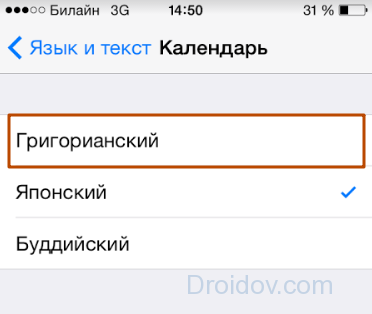
Летоисчисление изменится, можете дальше управлять настройками дат и временем.
Заключение
Мы разобрались, как установить правильно дату на Айфоне 5 или другой версии и как изменить время при неправильно заданном летоисчислении. Все действия совершаются из меню и не зависят от версии ОС.
Источник
Не идет время на iPhone или почему сбиваются часы?
Категорически и решительно всех приветствую! iPhone очень многофункциональное устройство — тут тебе и позвонить, и выйти в интернет, и поиграть. Некоторые вообще им орехи колят (автор бы не рекомендовал брать пример с этих людей — будьте разумней). В общем, iPhone может все что угодно! С его помощью можно даже узнать сколько сейчас времени (сарказм). Хотя… как раз вот здесь иногда случаются проблемы.
Причем, эти самые проблемы могут быть совершенно разного характера. Например: часы не идут в заблокированном режиме, опаздывают (идут вперед) на час или два, сбиваются или не обновляются после подключения к интернету и iTunes. Короче, подсказать «Который час?» при помощи iPhone становится просто невозможно. Время не работает!
Самое интересное, что, как правило, все остальное функционирует «как надо», поэтому пользователь и не понимает, что происходит. iPhone-то вроде работоспособный и «засада» только с часами.
Небольшой «спойлер» — проблема скорей всего аппаратная, и, если есть возможность, стоит отнести устройство по гарантии. Для тех кто не знает как сделать это правильно — подробная инструкция.
С другой стороны, раз уж начали читать эту статью, то можно повременить с посещением сервисного центра и уделить несколько минут советам, которые помогут восстановить работоспособность часового механизма iPhone. Вдруг сработает? Поехали же!
Как заставить iPhone показывать точное время — настройки iOS
Начинаем с самого простого — все действия можно сделать в домашних условиях. Открываем «Настройки — Основные — Дата и время» и экспериментируем:
Едем дальше и пробуем:
- Вытащить сим-карту, отключить Wi-Fi и проверить, как идут часы.
- Включить службы геолокации (Настройки — Конфиденциальность) или наоборот, выключить их.
- Перейти в «Настройки — Сотовая связь — Параметры данных — Голос и данные». Поэкспериментировать с сотовыми сетями — 2G, 3G, LTE.
- Если есть джейлбрейк — удалить.
- Сбросить сетевые настройки (Настройки — Основные — Сброс).

- Обновить (восстановить) прошивку через iTunes.
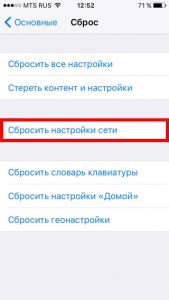
Согласен, действий придется выполнить много. Но лениться не стоит, ведь все они нужны для того, чтобы исключить «программные» причины сбоя в отображении времени на iPhone и перейти к «железным» проблемам…
Не идут часы на заблокированном iPhone — что сломалось?
В начале статьи я отметил тот факт, что частенько время не работает «само по себе» (все остальные функции iPhone «в порядке»). И это действительно так. Но «частенько» — не значит «всегда». Параллельные поломки также случаются. Например:
- Отваливается Wi-Fi и Bluetooth.
- Навигация (местоположение) то определяется, то нет.
- iPhone отключается сам и быстро разряжается.
И все это идет в совокупности с главной темой статьи — время идет только тот момент, когда устройством пользуются. Стоит заблокировать iPhone — часы сразу же останавливаются и начинают отставать. Все вышеперечисленное — это ваш случай? У меня для вас неутешительные новости, вот причина проблем:
- На системной плате есть так называемый кварц — контроллер Y2 (Y2200). Именно он отвечает за то, чтобы часы шли в том случае, когда устройство находится в режиме ожидания (ведь при заблокированном экране процессор частично отключен, а вот при выходе из блокировки данные при помощи кварца по шине передаются в процессор). Поэтому при проблемах с временем, кварц частенько подлежит замене. Но в этом процессе он участвует не один…
- Всеми «любимый» контроллер питания тоже замешан. Именно с ним своими контактами связан кварц. При падениях и ударах (особенно распространена данная проблема на iPhone 5C) эти самые контакты повреждаются в результате деформации корпуса. Нет контакта — процессор не может получить верное время после разблокировки — нам кажется, что часы просто застывают в тот момент, когда экран выключен. А на самом деле, они идут — только правильное время до платы не доходит.
- Некоторые отмечают, что проблема кроется в основной камере. И, дескать, после ее замены iPhone начинает правильно показывать часы и минуты. Не могу знать насколько это информация правдива, но здесь опять же стоит смотреть на то, как ведет себя «фотоаппарат» — если камера работает и не вызывает подозрений, то менять ее смысла нет.
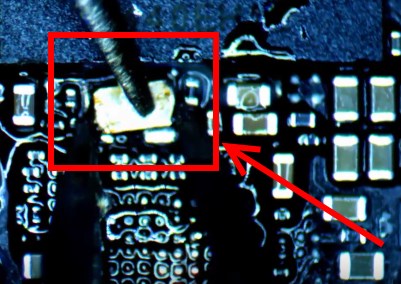
В принципе, в ремонте кварца или контроллера питания нет ничего страшного — многие сервисные центры знают и умеют это делать.
Другое дело, что какое-никакое профессиональное оборудование и навык для данной процедуры необходим — неподготовленному человеку в домашних условиях отремонтировать не получится. Поэтому, лучше обратиться к профессионалам.
Источник

Каждый начинающий пользователь «яблочного» устройства обязательно допускает ошибку: для изменения даты и времени он заходит во вкладку «Часы» и начинает искать в нем нужный раздел. Не все сразу знают, как поменять дату в iPhone, так что сегодняшняя статья будет посвящена именно этой теме.
Как изменить дату на Айфоне — инструкция
Скажу сразу, через вышеупомянутую программу установить нужные параметры не получится, здесь обязательно придется посетить «настройки» гаджета. На самом деле процедура это простая и понятная, надо только один раз попробовать. Для смены необходимых данных следует:
- Открыть «Настройки» и уже здесь поискать раздел «Основные».

- Кликнуть на подраздел «Дата и время», появится специальный экран.

- В нем установить временной формат – на двадцать четыре часа или на двенадцать. Американцы больше привыкли ко второму варианту, им удобнее отсчитать двенадцать часов до полудня и двенадцать после, так что по умолчанию будет стоять именно данный формат. Для тех, кому удобнее пользоваться первым вариантом, следует просто переключить соответствующую кнопку.

- Отключить ползунок «Автоматически». Если данная опция будет активирована, Айфон начнет самостоятельно выбирать часовой пояс и вычислять временные параметры, беря за основу данные, полученные через интернет геолокацию.
Следует отметить, что от использования данной опции стоит отказаться, на это есть несколько серьезных причин:
- Всем известно, что многие страны переходят с зимнего исчисления на летнее (и в обратном порядке), так что время самопроизвольно подстраивается. Вы уже поняли, чем это может грозить? Правильно, в первую очередь опозданием на работу.
- Если вы любите путешествовать и преодолевать несколько часовых поясов, параметры будут всегда определяться неверно. Объяснить это просто: симка все время теряет сигнал и просто не в состоянии обеспечить аппарат актуальной информацией о расположении.
- Для опции обязательно включение геолокационных служб, а это ведет к быстрому разряду батареи.
Автор рекомендует:
- Что такое Google Assistant, как скачать и управлять им
- Исправляем ошибку с кодом 805a8011 на Windows Phone
- Как заблокировать номер телефона разными способами
- Устраняем ошибку «Приложение сервисы Google Play остановлено»
- Как общаться в Whatsapp через компьютер
Поехали дальше:
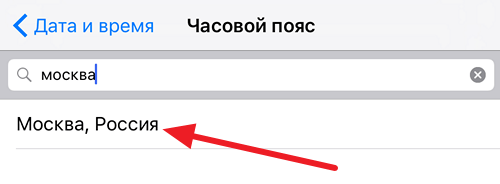
- Чтобы выбрать часовой пояс – нужно нажать на соответствующее поле. Далее вносите в поисковую строчку страну, например Россию и выбираете соответствующий часовому поясу город, если в перечне есть ваш – еще лучше. Кликаем Москва, Россия и ставим московское время.

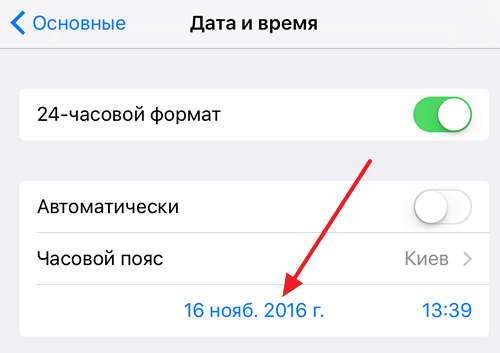
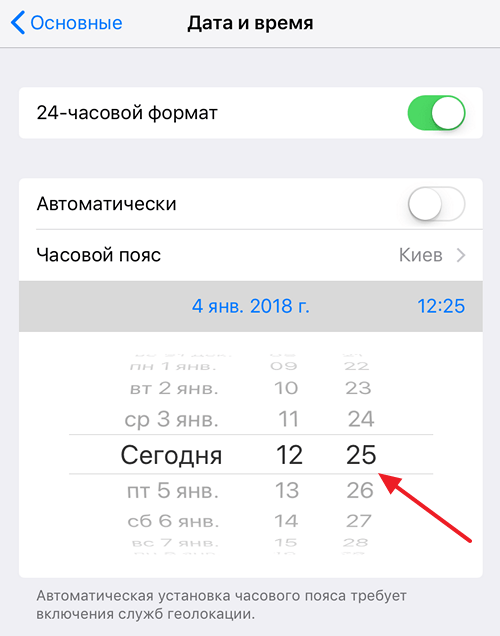
- Нажать на строчку, в которой прописаны устанавливаемые параметры голубого цвета, и вручную откорректировать нужные путем прокрутки барабанов. Узнать точное время для iPhone 6 или другого можно в любом поисковике.
Интересно, что в гаджете не предусмотрен барабан, отвечающий за установку года. Так что если понадобится его перевести на несколько лет вперед или назад, нужно будет хорошо постараться.
После завершения всех процедур можно не волноваться, что какие-то характеристики собьются, и дальше пользоваться смартфоном.
В чем причина неправильного отображения года?
Возникают ситуации, когда владелец iPhone 4 или более новой версии, пытается поменять время и понимает, что на устройстве отображается 28 год Эпохи Хэйсэй.

Начинается паника? На самом деле все это легко объяснить — просто в телефоне включен календарь не Григорианского типа, которым мы пользуемся, а Японского. Активировать правильный довольно просто, необходимо зайти в основные настройки и отыскать подраздел с языком и текстом. В появившемся меню «Календарь» выбираете из списка Григорианский. После этого начнет отображаться верный год.

Не все пользователи Apple устройств знают об уязвимости гаджетов с 64 битными процессорами (сюда относятся Айфоны серии 5S и модели поновее). Если вы решите поставить на смартфоне дату 1 января 1970 года и установите время до трех часов ночи, после совершения перезагрузки аппарат станет обычным «кирпичом», и ни одно из программных средств, даже режим DFU, не поможет его реанимировать.
Почему именно такая дата? Как раз с неё началась эпоха UNIX, названная многими компьютерным временем. С полуночи первого дня указанного года и по сегодняшний день UNIX-время считается в секундах, нет разделения на день, месяц, год. Странное поведение «яблочной» техники объяснить легко: если установить, к примеру, час ночи по московскому времени – в поясе UTC +3, счётчик перейдет «в минус».
Есть несколько способов защиты от такой неприятности. Владельцам устройств с джейлбрейком следует скачать твик под названием BrickingDate, он занимается блокировкой возможности выставления «смертельной» даты. Остальным пользователям iPhone необходимо обновить девайсы до iOS 9.3.1, после этого им будут доступны лишь даты с 1 января 2001 года, так что версиям iOS10 это не грозит.
Согласно статистике, около 60% людей смотрят время не по наручным часам, а на мобильном устройстве. Так что точность Айфона 7 или любой другой версии так важна. Пока что автоматическая настройка на этой популярной технике является недоработанной функцией, лучше сделать ручную настройку. Теперь вам известно, как поменять дату в iPhone и вы с легкостью сможете это делать. А какие еще сложности у вас возникают в процессе использования этих гаджетов? Делитесь впечатлениями в комментариях.
Все начинающие пользователи техники Apple допускают одну и ту же ошибку: при желании изменить время и дату они заходят в приложение «Часы» и начинают исследовать его на предмет подходящего раздела. Поиск способов установить время через эту программу плодов не принесёт — без посещения «Настроек» аппарата подобную регулировку произвести невозможно.
Содержание
- 1 Как изменить время и дату на Айфоне?
- 2 Неверно отображается год – в чём причина?
- 3 Как «убить» iPhone с помощью часов?
- 4 Заключение
Как изменить время и дату на Айфоне?
Чтобы поменять дату и настроить время на Айфоне, следуйте такой инструкции:
Шаг 1. Откройте «Настройки» и проследуйте в раздел «Основные».

Шаг 2. Далее отыщите подраздел «Дата и время».

Вы увидите такой экран:

Шаг 3. Установите формат времени – 24-часовой или 12-часовой. Американцам более привычен второй вариант: они отсчитывают 12 часов до полудня и 12 после него. Поэтому 12-часовой формат стоит по умолчанию. Если россиянин хочет перейти на более привычный ему 24-часовой формат времени, ему нужно переключить соответствующий тумблер.
Шаг 4. Деактивируйте ползунок «Автоматически». Если включить эту опцию, iPhone будет самостоятельно подбирать часовой пояс и определять дату / время, отталкиваясь от данных, которые получит через геолокацию и из интернета. Есть ряд причин отказаться от использования этой опции:
- Время может меняться самопроизвольно в те дни, когда большинство стран переходит с летнего исчисления на зимнее (или наоборот). Чем это грозит? Как минимум, опозданием на работу.
- Время определяется некорректно, когда владелец iPhone путешествует и преодолевает несколько часовых поясов. Связано это с тем, что сим-карта постоянно теряет сигнал и не может обеспечить устройство данными о местоположении.
- Опция требует включения служб геолокации, что в свою очередь приводит к быстрому расходу энергии.

Шаг 5. Выберите часовой пояс – кликните по соответствующему полю.
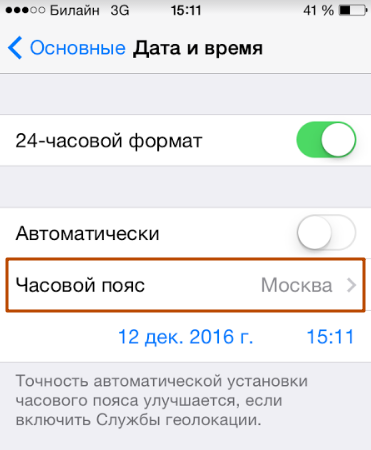
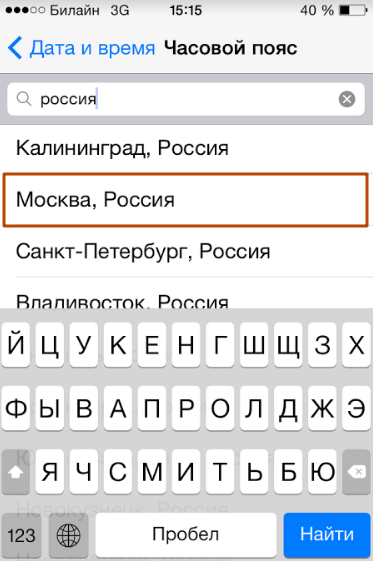
Затем внесите в строку поисковика «Россия» и выберите город, в котором вы живете или который соответствует вашему по часовому поясу. Мы выбираем вариант «Москва, Россия» и устанавливаем московское время (UTC +3).
Шаг 5. Кликните на строчку, в которой голубым прописаны дата и время, и вручную установите необходимые параметры, прокручивая своеобразные барабаны. Узнать точное время для любого города можно, например, с помощью сервиса Яндекс.
Барабана, который отвечал бы за установку года, нет. Поэтому при желании перевести дату на несколько лет назад или вперёд вам придётся постараться.

После этого продолжайте пользоваться гаджетом и не переживайте по поводу того, что время собьётся.
Неверно отображается год – в чём причина?
Пытаясь изменить время, пользователь iPhone может обнаружить, что живёт в 28-м году Эпохи Хэйсэй.

Это значит, что на устройстве активирован не Грегорианский календарь (который мы все с вами используем), а Японский. Выставить верный календарь легко: нужно вернуться в раздел «Основные» настроек, затем проследовать в подраздел «Язык и текст» (располагается неподалёку от «Дата и время»).
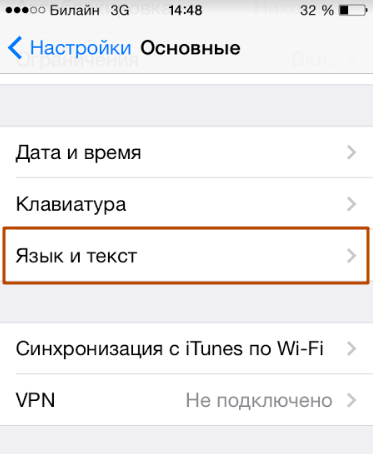
В меню «Календарь» следует предпочесть Грегорианское летоисчисление Японскому и Буддийскому. Тогда в настройках времени будет отображаться привычный вам год.

«Форумчане» блога Reddit.com обнаружили любопытную уязвимость устройств Apple с 64-х битными процессорами (это iPhone 5S и более новые модели). Если выставить на гаджете дату 1 января 1970 года и время до 3 часов ночи, после перезагрузки устройство превратится в «кирпич», и вернуть его к жизни не удастся никакими программными средствами – даже через режим DFU.
Чем примечательна названная дата? Именно с неё начинается так называемая эра UNIX, которую ещё называют компьютерным временем. С полуночи 1-го дня 1970 года и по нынешний момент UNIX-время отсчитывается в секундах без разбивки на дни, месяцы и годы. «Капризность» техники Apple объясняется просто: если поставить, например, 2 часа ночи в часовом поясе UTC +3 (московское время), счётчик UNIX уйдёт «в минус».
Защититься от этой бреши безопасности можно несколькими способами. Обладателям гаджетов с джейлбрейком рекомендуется скачать твик BrickingDate, который блокирует возможность поставить «смертельную» дату. Прочим владельцам iPhone стоит просто обновить свои гаджеты до iOS 9.3.1, после чего доступными окажутся только даты с 01 января 2001 года.
Заключение
Статистический факт: 60% людей смотрят время не по наручным часам, а на сотовом телефоне. Именно поэтому так важно добиться, чтобы iPhone был точен. Автоматическая настройка времени на «яблочных» гаджетах – пока, увы, явно недоработанная функция; пользователей, которые предпочитают путешествовать и перемещаться между часовыми поясами, она только сбивает с толку. Эффективнее настраивать часы на iPhone вручную, опираясь на данные популярных онлайн-сервисов, вроде Яндекс.Время.
iPhone
04.01.2018
Изменение даты и времени — это простая процедура, которая обычно не вызывает никаких проблем. Но, многие начинающие пользователи iPhone все такие сталкиваются с трудностями. Например, они пытаются изменить эти параметры через приложение «Часы», хотя это нужно делать через «Настройки».
Поэтому в этой статье мы рассмотрим данную задачу максимально детально. Материал будет актуален для всех моделей iPhone, iPhone включая 4, 4s, 5, 5s, se, 6, 6s, 7, 8 и iPhone X.
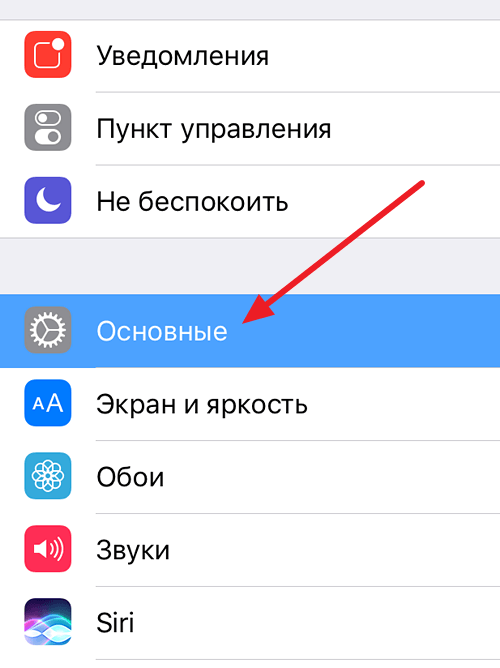
Для того чтобы изменить дату или время на Айфоне откройте приложение «Настройки» и перейдите в раздел «Основные».
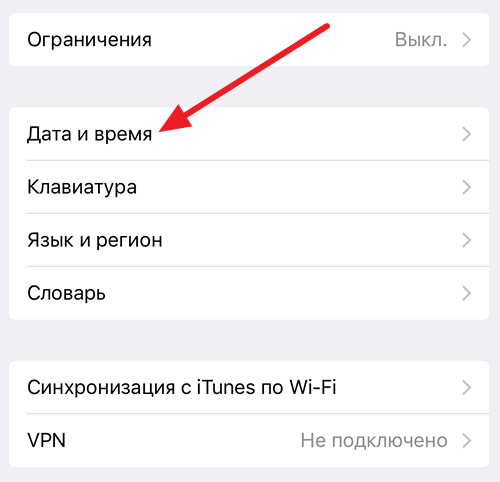
После чего откройте раздел «Дата и время», который находится ближе к концу списка настроек, рядом с настройками клавиатуры, языка и региона.
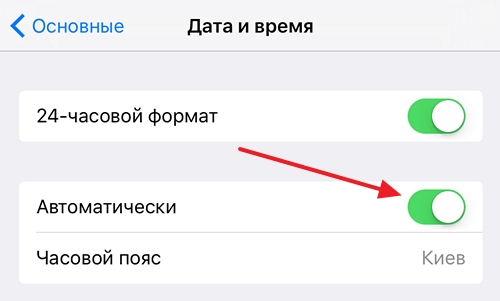
В результате перед вами появится экран с настройками времени и даты. По умолчанию, здесь включено автоматический выбор часового пояса и времени. Для того чтобы появилась возможность поменять время и дату нужно сначала выключить эту опцию.
После выключения автоматического определения часового пояса и даты, эти параметры можно будет настроить вручную. Для этого нужно нажать на текущее значение часового пояса.
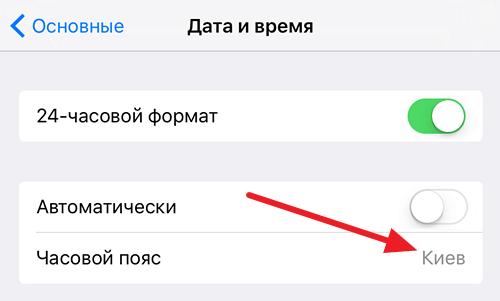
После чего ввести название города в поиск и выбрать предложенный вариант часового пояса.
Аналогичным способом можно изменить и дату с временем, для этого просто нажимаем на дату.
И выбираем нужную дату и время
Настройки времени и даты сохраняются автоматически. Поэтому после изменения этих параметров приложение «Настройки» можно просто закрывать.
Возможные проблемы при изменении времени и даты
Нужно отметить, что на мобильных устройствах Apple с 64 битными процессорами есть уязвимость, связанная с датой. Если на таком устройстве установить дату на 1 января 1970 года, то такое устройство зависнет и превратится в кирпич. При этом данная проблема не решается даже принудительной перезагрузкой устройства и приходится обращаться в сервисный центр. Возможно, эта проблема уже была исправлена, но во избежание лишних проблем это лучше не проверять.
Кроме этого, есть еще одна проблема связаная с календарем. Иногда, пользователи обнаруживают, что в их календаре упоминается «Эпоха Хенсей», 2559 год или что-то другое в подобном стиле.
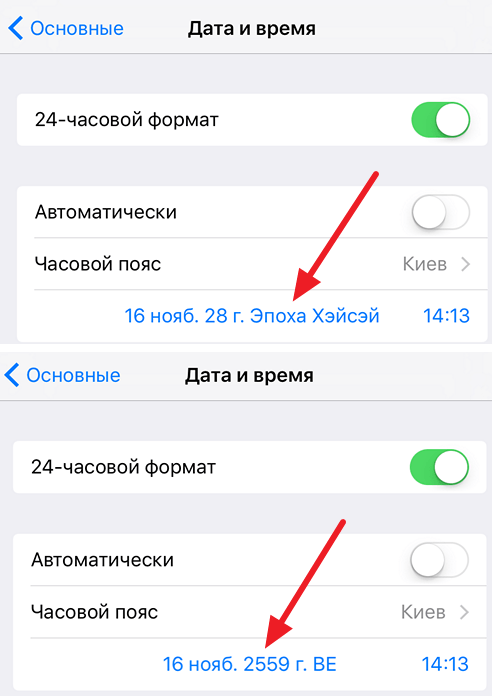
Обычно это связано с тем, что на устройстве используется Японский или Буддийский календарь. Для решения этой проблемы открыть настройки Айфона, перейти в раздел «Основные – Язык и регион – Календарь» и выбрать «Григорианский календарь».
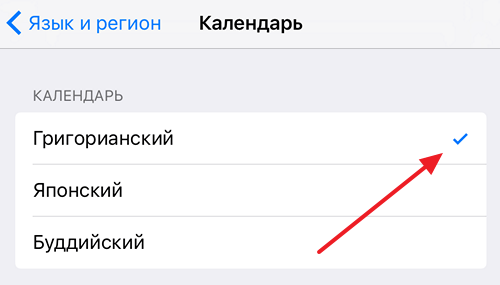
После смены календаря нужно будет вернуться в раздел «Основные – Дата и время» и изменить там время и дату.
Об авторе
Основатель проекта «Смартфонус» и автор более 2000 статей на тему ИТ для разных сайтов.
Современные смартфоны от Apple – это многофункциональные устройства. С их помощью можно проводить аудио и видео звонки, снимать фото и видео, просматривать видеоролики и пользоваться интернетом. Кроме всего прочего можно установить дату и время на Айфоне. Однако иногда возникают ситуации, когда нужно изменить эти параметры на своем смартфоне, либо с их установкой возникли какие-либо проблемы.
Почему сбиваются часы на айфоне
На телефоне нередко присутствуют следующие проблемы:
- Время не соответствует на один ли два часа, но при этом минуты идут правильно.
- После выключения айфона могут сбиться временные показатели.
- Время идет только на включенном устройстве, а при его выключении останавливается.

Неправильные временные показатели – распространенная проблема
Такие неполадки могут возникать по нескольким причинам, как безобидным, так и более серьезным. Первая группа – несоответствие часового пояса или автоматически не изменившиеся данные после перевода часов. А вторая – неисправность кварца или контроллера питания, а также недавняя замена основной камеры.
Совет! Если первую группу причин можно исправить самостоятельно, то для второй потребуется обращение в сервисный центр.
Возможные проблемы
Из-за системных неисправностей, сбоев в работе файлов, «яблочное» устройство неверно отображает часовой пояс, дату, не переходит на зимнее, летнее время автоматически. Исправить ситуацию можно несколькими способами. Вариант первый:
- Открыть «Настройки».
- Далее — «Основные» и «Обновление ПО».
- Удостовериться, что установлена последняя версия iOS. В противном случае обновиться.
Проверка текущей версии iOS
Проблема с отображением некорректной информации о дате и времени может возникать из-за отключения службы геолокации. Необходимо активировать GPS-приемник, чтобы настроить часы. Через спутник передается месторасположение телефона. При обновлении данных на экране появится сообщение, принимайте условия.
Обратите также внимание, что в некоторых странах и регионах отсутствует возможность включения опции автоматической установки.
Как поменять время и дату на айфоне 5 и 5s
Как увеличить шрифт на айфоне — инструкция пользователю
Решить вопрос, как поменять время на айфоне, можно двумя способами – путем ручной и автоматической настройки.

Ручная настройка времени и даты
Для того чтобы вручную выставить часы, необходимо выполнить ряд действий:
- Зайти в «Настройки», затем в «Основные», и там найти опцию «Дата и время».
- Далее выключить автоматическую функцию.
- Самостоятельно выставить значения или же выбрать один из предложенных часовых поясов.
Важно! Начиная от айфона 5 и выше, нельзя устанавливать 1.01.1970 год. В противном случае ранее рабочий смартфон превратится в груду металла. Восстановить его вряд ли удастся.
Автоматическая настройка
Перед тем как автоматически настроить часы на айфоне, необходимо обновить версию его программного обеспечения. А далее открыть поочередно: Настройки – Основные – Дата и время. Эта опция позволяет настраивать часы, исходя из часового пояса, и изменять их в случае смены места расположения.
Одним из условий перед тем, как на айфоне 5 поставить дату и время, является разрешение определять текущее месторасположения. Для этого через меню «Настройки» выбирается «Конфиденциальность», среди доступных функций и команд находится «Служба геолокации», о.
После выполненных действий, следует удостовериться, что на экране отображается нужный часовой пояс.

Неверно отображается год
Пользователь может обнаружить, что год на устройстве отображается неверно. В таком случае рядом с текущим днем будет написано «Эпоха Хэйсей». Это не значит, что смартфон вышел из строя. Дело в том, что установлен не Григорианский календарь, а Японский.

Чтобы установить правильный год, нужно:
- В настройках устройства выбрать пункт «основные».
- Перейти в «язык и регион».

- Рядом с пунктом «календарь» будет отображено, какой именно используется. Именно его и следует выбрать.

- Нажать на «Григорианский».


После этого на iPhone будет отображаться текущий год.
Как исправить время на айфоне 8
Как поменять язык в Телеграмме на русский на айфоне
Если актуален вопрос, как поменять время и дату на айфоне 8 модели, необходимо обратиться к настройкам телефона. В меню найти «Настройки», затем выбрать «Основные», «Дата и время». При нажатии на эту опцию, открывается экран с настройками.
Дополнительная информация! По умолчанию в айфоне включен автоматический выбор часового пояса, который при необходимости исправляется.
Если сменить автонастройку, можно корректировать временные показатели самостоятельно. Вводятся они вручную или же выбраюется из списка подходящий часовой пояс. Сохранение изменений происходит автоматически, поэтому можно сразу переключаться на главный экран.

Время в приложениях не совпадает с устройством
Большинство приложений данные о времени берут из интернета и не принимают во внимание то, что установлено вручную на Айфоне. Это относится как к играм, так и к различным мессенджерам. Поэтому, время в приложении будет отличаться от того, которое установлено на смартфоне. Например в мессенджерах может использоваться, как текущее время, так и по часовому поясу МСК, или по серверу приложения.

TextEdit – системный редактор для любых файлов в OS X
Чтобы эти данные совпадали, необходимо устанавливать правильную информацию. Иногда требуется сменить часовой пояс, например, во время путешествия, если этого не произошло автоматически. Лучше проверять который час в интернете, перед ручным изменением этих данных.
Как установить дату и время на айфоне 7
Руководство как включить геолокацию на айфоне
При актуальности вопроса, как на айфоне 7 изменить время, следует пройти несколько шагов. А именно:
- Открыть меню с настройками телефона. Иконку настроек можно найти на рабочем столе. Опция позволяет включать и отключать Bluetooth и Wi-Fi, менять звуковые настройки, активировать режим «Не беспокоить» и многое другое.
- Зайти в «Основные». Вкладка позволяет также настраивать управление жестами, выбирать тип бокового переключения, а также производить настройку загруженных приложений.
- Нажать на одноименную кнопку. Она находится ориентировочно в центре всех опций.
- Отключить автоматическое определение. Эта опция включается по умолчанию и подразумевает определение даты и часового пояса через мобильный интернет или Wi-Fi. Когда же происходит ее изменение, пользователь может вводить необходимые данные вручную.
- Выбрать подходящий часовой пояс. Для этого активируется одноименная кнопка. При ее нажатии выпадает список всех поясов с городами. В нем выбирается необходимый. Ускорить процесс можно с помощью строки поиска. Потребуется нажать на «Дату и время» и отключить автоматическое определение. После этого каждой колонке присваивается необходимое значение времени и даты.
- Открыть центр уведомлений. Сделать это можно, если провести пальцем от верхней части экрана вниз. Это необходимо для просмотра установленных временных параметров.
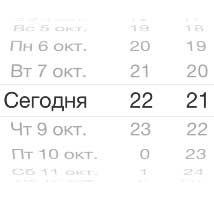
- Нажать на кнопку «Сегодня». Она покажет текущий час и погоду. После проведенных шагов, будут отображаться актуальные значения.

«Смертельная» дата
В IPhone есть интересная особенность. Вывести из строя Айфон модели 5S и выше можно одной сменой текущего дня на другой. Если вручную поставить 1 января 1970 года, то телефон будет перезагружен. После этого смартфон не будет работать и восстановить его невозможно программными способами. Единственный вариант – извлечь аккумулятор, что сделать достаточно сложно. Это актуально, не только для iPhone, но и для iPad, iPod touch. Точная причина подобного бага неизвестна.
Чтобы этого не произошло, рекомендуется не играть с этой информацией. Если установлена операционная система версии 11.4 или более новая, то не получится установить текущий день, ранее 5 сентября 2005 года.
Как переставить часовой пояс на iPhone
Чтобы решить задачу, как поставить время и дату на айфоне, достаточно лишь заменить часовой пояс. Делается эта процедура достаточно быстро и легко. Понадобится всего лишь:
- Включить свой айфон.
- Зайти в настройки телефона.
- Выбрать функцию «Общие».
- Зайти в «Дату и время».
- Сделать замену автоматического определения времени.
- Выбрать опцию «Часовой пояс», который позволит из списка подобрать город и время.
- Дату можно исправить прокруткой каждого из столбиков.
Изменение времени
В Айфоне предусмотрена функция автоматической смены часового пояса, используя данные из интернета. Но пользователь может и вручную настроить дату и время, зайдя в стандартные настройки устройства.
Способ 1: Ручная настройка
Рекомендуемый способ для установки времени, так как при этом не затрачиваются ресурсы телефона (заряд батареи), а часы будут всегда точны в любой точке мира.

Перейдите в раздел «Основные».

Пролистайте ниже и найдите в списке пункт «Дата и время».

Уберите автоматическую установку времени, передвинув тумблер влево. Это позволит установить дату и время вручную.

Кликните по указанной на скриншоте строчке и поменяйте время согласно вашей стране и городу. Для этого проведите пальцем вниз или вверх по каждой колонке для выбора. Также здесь можно изменить дату.

Способ 2: Автоматическая настройка
Опция опирается на данные о местоположении iPhone, а также использует мобильную или Wi-Fi-сеть. С помощью них она узнаёт о времени в режиме онлайн и автоматически меняет его на устройстве.
Возможные причины неверного отображения даты на айфоне 6 и 6s
Как у пятой модели, так и шестой есть уязвимое место, связанное с датой. Об этом стоит помнить всегда. Так если вручную перевести настройки на дату 1.01.1970 года, произойдет блокировка телефона, и он перестанет работать. Есть вероятность, что такой баг разработчики яблочной техники уже устранили, однако экспериментировать не стоит.
Совет! При настройке даты на начало 1970 года даже принудительная перезагрузка девайса не вернет его «к жизни». Потребуется обращение в сервисный центр.

Есть еще одна особенность айфонов, включая шестую версию, которая связана с датой и временем. Так некоторые пользователи могут замечать, что их календарь упоминает некую эпоху Хенсей, отображает 2559 год или другие странности. Но с мистикой не стоит это связывать. В большинстве случаев, на таких устройствах установлен Буддийский или Японский календарь.
Исправить выявленную проблему можно, если через Настройки – Язык и регион – Календарь поставить отметку на Григорианском стиле. После того как тип календаря был изменен, пользователям рекомендуется вручную изменить эти параметры.
Проблемы, подстерегающие владельцев iPhone при настройке часов

При настройке часов, на программном уровне есть одна уязвимость, которая зависит от календаря. Иногда юзеры замечают, что в календаре упомянута Эпоха Хенсей, 2559 год или нечто похожее на это. Связано это с использованием Японского или Буддийского календаря. Чтобы решить эту проблему, открываем меню Настроек и заходим по пути Основные – Язык и регион-Календарь. Тапаем на Григорианском календаре. После чего, нужно будет поменять и Время с датой, в том же меню.
Автоматический перевод времени
Эта функция зависит от вашего местоположения и сети передачи данных, с помощью которых iPhone определяет в онлайн-режиме время и в автоматическом режиме меняет его на смартфоне.
Для включения этой опции:
- Запускаем Настройки, раздел Основных.
- Пункт Дата и время.
- Выбираем формат времени (12 или 24 часовой)
- Ползунок напротив Автоматически делаем активным, сдвинув его вправо.
- Время перенастроится в зависимости от полученной геолокации и данных из Интернета.
Недостатки этого способа:
- Самопроизвольное изменение времени из-за перевода часов в вашем часовом поясе.
- У путешественников, будет некорректное отображение времени из-за регулярного потери сигнала сим-карточкой.
- Постоянно должна быть включена опция определения геолокации, а она очень пожирает заряд.
Время не переводится автоматически
Для начала стоит проверить, включен ли режим автоматического перевода времени? Как его включить, мы писали немного выше. Следующим шагом, проверим доступ к модулю геолокации, он также должен быть включен. Делается это так:
- Открываем в меню с настройками пункт Конфиденциальности и переходим в Службы геолокации.
- Спускаемся в самый низ.
- Открываем раздел Системных служб.
- Проверяем переключатель часового пояса, он должен быть активен.
Время на Айфоне не совпадает со временем в приложениях
И вновь у нас проблема, которая на прямую зависит от часового пояса. Но актуальность ее теряется, так как большинство программ сегодня требуют автоматической настройки времени и даты. И если время приложения не совпадает со временем на смарфтоне, приложение отказывается работать. Если оно все же запускается, а расхождение во времени есть, просто выставляем верный пояс или тот, который показывает правильное время. И проблема исчезнет.
Время на Айфоне постоянно сбивается

Если на вашем Айфоне постоянно сбивается или не верно показывается время: час вперед или назад, то велика вероятность отключенной функции по автоматической синхронизации времени в Интернете или по геолокации. Почему это происходит? Рассмотрим 2 основные причины:
- Неправильная установка часового пояса – время постоянно будет сбиваться. Решение простое: задаем верную геолокацию. Можно и совсем выключить автоматическую настройку даты и времени, но тогда не будут работать некоторые программы. Да и в общем, эта функция очень удобна и полезна в повседневной жизни.
- Перевод часовых поясов на зимнее или летнее время. Ежегодно разница между регионами растет. Одни так и переводят часы 2 раза в год, многие страны просто отказываются от этой привычки. А вот сервисы, которые отвечают за слежением, не всегда имеют возможность проследить за этим вовремя. Решение – установка другого пояса, со смещением на 1 час. Ничего плохого не произойдет от неправильного часового пояса.
Как изменить дату и время на iPhone и iPad?
Здравствуйте! Казалось бы, как поменять дату в системе iOS — это максимально элементарный вопрос, но он все равно может вызвать затруднения. И дело далеко не в каких-то «скрытых» настройках, тайных конфигурациях, премудростях меню и т.д. Все намного проще. При активации смартфона дата и время выставляются автоматически, причем достаточно точно (синхронизируясь со специальным сервером в сети интернет), поэтому редкий пользователь вообще задумывается над этим. Зачем что-то менять, если все и так прекрасно работает?
Однако в некоторых ситуациях (ярким примером которых может являться установка emu4ios) возникает необходимость поменять дату в iPad или iPhone вручную. Как это сделать? Держите подробную инструкцию!
Важно!!! На устройствах с 64-х битным процессором (iPhone 5S и выше) НЕЛЬЗЯ ПЕРЕВОДИТЬ дату на 1 января 1970 года. Получите кирпич. Восстановить будет невозможно, даже через DFU.
Примечание:
В конце статьи разбираем некоторые проблемы которые могут возникнуть, а также способы их решения. Никуда не уходите:)
Поехали! Вооружаемся планшетом, телефоном или плеером и переходим в основные настройки гаджета. Кстати, если меню устройства на незнакомом языке – переведите его на русский.
В «главных» настройках ищем пункт «Основные».
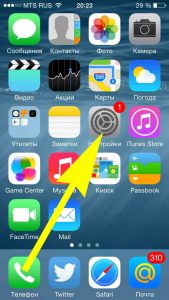
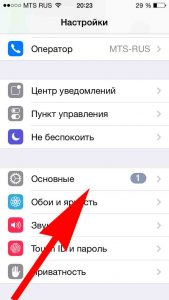
Прокручивая экран вниз видим именно то, что искали.
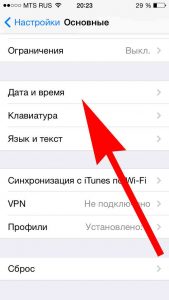
Нажимаем, после этого нам открывается меню корректировки даты в iOS, здесь можно не только поменять ее, но и… а давайте посмотрим, что еще можно сделать.
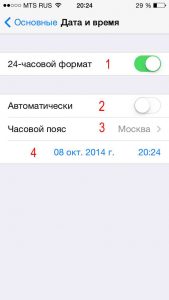
- 24-часовой формат. В Америке используется 12 часовой формат времени – до полудня и после полудня. Если вам ближе обычные и родные 21, 22, 23 часа – включаем этот переключатель.
- Автоматически. Включая этот режим, отдаем все на откуп системы. Часовой пояс, сегодняшнюю дату, время – она выставит самостоятельно (считывая данные из интернета, геопозиции, сим-карты).
- Часовой пояс – выбираем то место, где вы сейчас находитесь.
- Последняя строчка – указание даты и времени, нажимая на нее – вручную устанавливаем эти данные.
Если последних двух строчек у Вас нет – значит включен автоматический режим (см. пункт 2) и его нужно выключить.
Несколько важных замечаний.
- Сразу пролистывать года нельзя – только по дням, так что крутить время лет на 20 назад придется достаточно долго.
- Режим «Автоматически» выставляет данные корректно, во всяком случае, у меня никогда проблем не возникало.
- Если при установке у Вас не получается выставить правильную дату, то скорее всего дело в том, что на Вашем iPhone или iPad активирован японский или буддийский календарь. Необходимо сменить его на григорианский. В основных настройках – язык и текст – календарь. Картинки ниже – примеры подобного безобразия:)
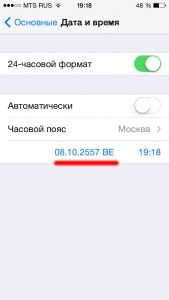
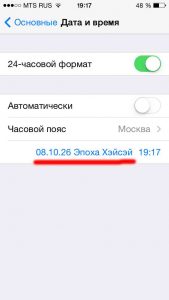
Кстати, у меня на iPhone, часы постоянно торопятся, каждый месяц приблизительно на 1 минуту. Интересно, это только на моем экземпляре? Вы у себя не замечали подобного?
P.S. Секрет! Для того чтобы iOS всегда показывала точное время, необходимо поставить «лайк» к этой статье. Все просто, попробуйте!:)

Дорогие друзья! Минутка полезной информации:
1. Вступайте в группу ВК — возможно, именно там вы сможете получить всю необходимую вам помощь!
2. Иногда я занимаюсь ерундой (запускаю стрим) — играю в игрушки в прямом эфире. Приходите, буду рад общению!
3. Вы всегда можете кинуть деньги в монитор (поддержать автора). Респект таким людям!
P.S. Моя самая искренняя благодарность (карта *9644, *4550, *0524, *9328, *1619, *6732, *6299, *4889, *1072, *9808, *7501, *6056, *7251, *4949, *6339, *6715, *4037, *2227, *8877, *7872, *5193, *0061, *7354, *6622, *9273, *5012, *1962, *1687 + перевод *8953, *2735, *2760 + без реквизитов (24.10.2021 в 18.34; 10.12.2021 в 00.31)) — очень приятно!
По задумке ваш iPhone автоматически использует сочетание GPS и сотовой связи для отображения правильной даты и времени. Это очень удобно, если вы склонны много путешествовать или живете в регионе с переходом на летнее время (DST). Но также можно вручную настроить дату и время на устройстве iOS, если хотите.
Возможно, это потому, что время отображается на вашем устройстве неточно (что случается, но редко). Или, возможно, вы хотите перевести часы на несколько минут, чтобы обмануть себя, чтобы оставаться пунктуальным. Тем не менее, следующие инструкции покажут вам, как вручную изменить дату и время на iPhone.
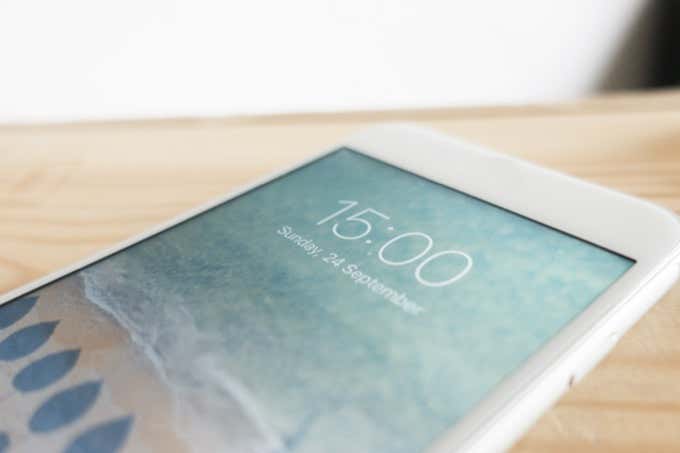
Вы можете вручную изменить дату, время и часовой пояс на своем iPhone, перейдя на экран управления датой и временем в приложении «Настройки».
1. Откройте приложение «Настройки» на своем iPhone.
2. Прокрутите вниз и нажмите Общие.
3. Нажмите «Дата и время».
4. Выключите переключатель рядом с «Установить автоматически».
Примечание. Если «Установить автоматически» отображается серым цветом, перейдите к следующему разделу, чтобы узнать, как это исправить.
5. Нажмите «Часовой пояс», чтобы найти другой часовой пояс и переключиться на него. Кроме того, коснитесь текущей даты и времени и используйте средство выбора даты и колесо прокрутки времени, чтобы вручную настроить оба параметра.
Предупреждение. Установка даты и времени, отличных от выбранного часового пояса, может вызвать сбои в работе некоторых приложений и служб.
После того, как вы закончите изменять дату и время на iPhone, нажмите «Общие» в левом верхнем углу, чтобы закрыть экран «Дата и время».
Переключатель «Установить автоматически» неактивен? Попробуйте эти исправления
Если переключатель «Установить автоматически» отображается серым цветом и заблокирован в настройках даты и времени на вашем iPhone, вы не сможете вносить какие-либо изменения вручную, пока не найдете способ его выключить. Поработайте над приведенными ниже предложениями, и вы сможете это сделать.
Удалить пароль экранного времени
Ваш iPhone оснащен встроенной функцией Screen Time, которая поможет вам устанавливать ограничения для приложений и контролировать использование устройства. Однако, если вы уже активировали и защитили его паролем (так называемым паролем экранного времени), это может заставить устройство заблокировать переключатель «Установить автоматически» на месте. Единственный способ разобраться с этим — отключить код доступа к экранному времени.
1. Откройте приложение «Настройки» iPhone.
2. Выберите Экранное время.
3. Прокрутите вниз и нажмите «Изменить пароль для экранного времени».
4. Нажмите «Отключить код времени экрана».
5. Введите пароль для экранного времени, чтобы подтвердить свое действие.
Примечание. Если вы не можете вспомнить пароль для экранного времени, нажмите «Забыли пароль?» чтобы сбросить его с помощью учетных данных Apple ID.
6. Вернитесь в «Настройки»> «Основные»> «Дата и время». Переключатель рядом с Установить автоматически, вероятно, сейчас должен быть активен. Если да, выключите его и внесите необходимые изменения. Вы всегда можете установить новый пароль после того, как закончите это делать.
Отключить время экрана
Если отключение кода доступа к экранному времени не помогло, попробуйте полностью отключить экранное время. Вы можете сделать это относительно быстро.
1. Откройте приложение «Настройки» и нажмите «Экранное время».
2. Прокрутите вниз и нажмите «Отключить экранное время».
3. Нажмите «Отключить экранное время» еще раз для подтверждения.
Не стесняйтесь снова настроить Экранное время после того, как вы закончите изменять дату и время на своем iPhone.
Отключить службы определения местоположения
Ваш iPhone частично использует GPS для автоматической установки времени. Это может заблокировать переключатель «Установить автоматически» на месте, если вы не отключите соответствующий параметр в службах определения местоположения устройства.
1. Откройте приложение «Настройки» и нажмите «Конфиденциальность».
2. Нажмите «Службы геолокации». Затем прокрутите вниз и коснитесь Системные службы.
3. Выключите переключатель рядом с «Установка часового пояса».
Если вы по-прежнему не можете использовать переключатель «Установить автоматически», перейдите к остальным исправлениям.
Перезагрузите ваш iPhone
Иногда переключатель «Установить автоматически» может отображаться тусклым из-за сбоя в системном программном обеспечении. Это может исправить перезагрузка iPhone.
1. Откройте приложение «Настройки» и нажмите «Основные»> «Завершение работы».
2. Перетащите значок питания вправо, чтобы выключить iPhone.
3. Подождите не менее 30 секунд и удерживайте боковую кнопку, чтобы перезагрузить устройство.
Обновите настройки оператора связи
Возможно, ваш оператор связи запрещает вам изменять настройки времени на вашем iPhone. Если так, то вы ничего не можете с этим поделать. Но вы можете проверить, есть ли у вас ожидающее обновление настроек оператора связи, которое может активировать возможность установки времени вручную. Это долгий путь, но попытаться все же стоит.
1. Откройте «Настройки» и выберите «Основные»> «О программе».
2. Подождите не менее 30 секунд.
3. Если вы тем временем получаете сообщение об обновлении настроек оператора связи, нажмите «Обновить».
Обновите системное программное обеспечение
Применение последних обновлений системного программного обеспечения для вашего iPhone может исправить любые известные ошибки, из-за которых переключатель «Установить автоматически» неактивен.
1. Откройте приложение «Настройки» и выберите «Основные»> «Обновление программного обеспечения».
2. Подождите, пока ваш iPhone завершит сканирование на наличие новых обновлений.
3. Нажмите «Загрузить и установить», чтобы обновить iOS до последней версии.
Сбросить все настройки
Если ни одно из вышеперечисленных исправлений не помогло, попробуйте сбросить все настройки на своем iPhone. Это может помочь исправить любые основные проблемы, связанные с выделенным серым цветом переключателем «Установить автоматически».
1. Откройте «Настройки» и выберите «Основные»> «Сброс».
2. Нажмите «Сбросить все настройки».
3. Введите пароль своего устройства и снова нажмите «Сбросить все настройки» для подтверждения.
После процедуры сброса посетите панель «Дата и время» и проверьте, можете ли вы внести какие-либо изменения вручную. Скорее всего, вы сможете это сделать. Однако вы также должны повторно подключиться к любым сетям Wi-Fi и заново настроить параметры устройства с нуля.
Не забывайте делать какие-либо периодические корректировки
Вручную изменить время на вашем iPhone можно, но вы не должны забывать делать какие-либо периодические корректировки в зависимости от вашего часового пояса. Если вы начнете сталкиваться с проблемами с какими-либо приложениями или службами, вам следует вернуться к тому, чтобы позволить самому устройству устанавливать время автоматически, или постарайтесь исправить это самостоятельно.
Кстати о времени, попробуйте эти классные виджеты часов на главном экране.