
Содержание
- Как изменить дату и время на Xbox Series X и Series S
- Как поменять дату и время на Xbox Series X и S
- Как изменить дату рождения в учетной записи Майкрософт
- Учетные записи взрослых и учетные записи детей старше 13 лет
- Учетные записи детей младше 13 лет
- Вы купили Xbox One. Первые 10 дел, которые нужно сделать с этой консолью
- 1) Выберите режим энергосбережения
- 2) Максимально используйте бесплатные пробные версии
- 3) Следите за детьми
- 4) Полный опыт 4K
- 5) Подключите мышь и клавиатуру
- 6) Смените внешний вид интерфейса
- 7) Подключите внешний жесткий диск
-
 Помощь от Xbox Assist
 - 9) Делитесь своими игровыми подвигами
- 10) Познакомьтесь с приложениями Xbox
- Как поменять возраст в Xbox Live на ПК
- Общие положения
- Как поменять возраст в XBOX Live взрослым и детям от 13 лет
- Как поменять возраст на ИКС Бокс Лайв детям до 13
- Как поменять возраст в Xbox Live на ПК
- Общие положения
- Как поменять возраст в XBOX Live взрослым и детям от 13 лет
- Как поменять возраст на ИКС Бокс Лайв детям до 13
 Помощь от Xbox Assist
Как изменить дату и время на Xbox Series X и Series S
Через несколько лет после выхода Xbox One и Xbox One X Microsoft наконец-то выпустила свои консоли следующего поколения Xbox Series X и Series S, которые порадовали фанатов. Если вы здесь, то, вероятно, у вас возникли проблемы с изменением настроек даты и времени на Xbox Series X и Series S. Если это так, то вот как вы можете легко изменить настройки времени и даты на этих консолях.
Как поменять дату и время на Xbox Series X и S
Изменить дату и время на этих приставках не очень сложно. Если вы ранее использовали Xbox One или Xbox One X или знакомы с их пользовательским интерфейсом, у вас не возникнет проблем при изменении даты и времени на Xbox Series X и S.
Но если вы впервые используете консоль Microsoft, вам придется выполнить следующие простые шаги, чтобы выполнить эти действия на консолях следующего поколения. Для этого выполните следующие действия:
- Зайдите в Настройки > Система.
- Выберите Дата и время, чтобы изменить настройки.
- Вы также можете настроить свой часовой пояс и многое другое здесь.
Существует несколько причин, по которым вам может захотеться изменить дату и время на этих приставках. Вероятно, вы могли ошибиться при первоначальной настройке консоли. Также некоторых играх вам нужно будет изменить настройку даты и времени, чтобы включить какой-то ивент и получить награды.
Какой бы ни была причина, это все, что вам нужно знать о том, как изменить настройки даты и времени на Xbox Series X и Series S. Пока вы здесь, вы также можете прочитать другие гайды по этих приставках.
Источник
Как изменить дату рождения в учетной записи Майкрософт
Способ обновления даты рождения в учетной записи Майкрософт зависит от того, кем вы являетесь:
Ребенком старше установленного законом возраста (13 лет в большинстве регионов).
Ребенком младше 13 лет.
Любой взрослый, имеющий разрешение на управление учетной записью ребенка, не сможет обновить дату рождения ребенка, если она указывает на то, что ребенок уже достиг установленного законом возраста. Чтобы обновить дату рождения для такой учетной записи, ребенок должен войти в свою учетную запись и выполнить действия для учетных записей взрослых и учетных записей детей старше 13 лет. .
Учетные записи взрослых и учетные записи детей старше 13 лет
Если необходимо изменить дату рождения ребенка старше 13 лет, ребенок должен войти в систему, используя свою учетную запись.
Откройте account.microsoft.com и войдите в систему с помощью данных вашей учетной записи Майкрософт.
На странице «Сведения» выберите Изменить дату рождения .
Поскольку вы получаете доступ к конфиденциальной информации, вам может быть предложено подтвердить вашу личность.
Внесите изменения и нажмите Сохранить .
Учетные записи детей младше 13 лет
Только родитель или другой взрослый, имеющий разрешение на управление этой детской учетной записью, может обновить дату рождения для учетной записи ребенка младше 13 лет. Если вы не давали родительского согласия на учетную запись ребенка, вы не сможете изменить дату его рождения.
Войдите с помощью родительской учетной записи Майкрософт на страницу family.microsoft.com .
Прокрутите до нижней части страницы Ваша семья и выберите Управление сведениями детского профиля .
На странице Управление разрешениями учетной записи ребенка, которую вы хотите изменить, в правой части выберите Изменить личные сведения этого ребенка и следуйте инструкциям.
Источник
Вы купили Xbox One. Первые 10 дел, которые нужно сделать с этой консолью
Теперь вы — счастливый обладатель мечты? Тогда будьте готовы погрузиться с головой в игры с истинным разрешением 4К на консоли, которая мощнее любой существующей на 40%! Игровая приставка Xbox One X обеспечивает потрясающую четкость графики, плавный геймплей и быструю загрузку игр. И, кстати, все игры и аксессуары для Xbox One совместимы с Xbox One X. Но сначала сделаем кое-какие небольшие настройки, чтобы лучше понять это чудо техники.

Кадр из игры: (Xbox One).
1) Выберите режим энергосбережения
Настройте консоль Xbox One и Xbox One S для использования режима мгновенного доступа или энергосбережения. Вам будет предложено выбрать режим включения во время начальной настройки консоли; впоследствии этот выбор можно изменить.
Режим энергосбережения потребляет меньше энергии, но мгновенный доступ означает, что ваша консоль запускается быстрее (а также включает телевизор при запуске). Вы также можете включить пункт пробуждение консоли голосом.
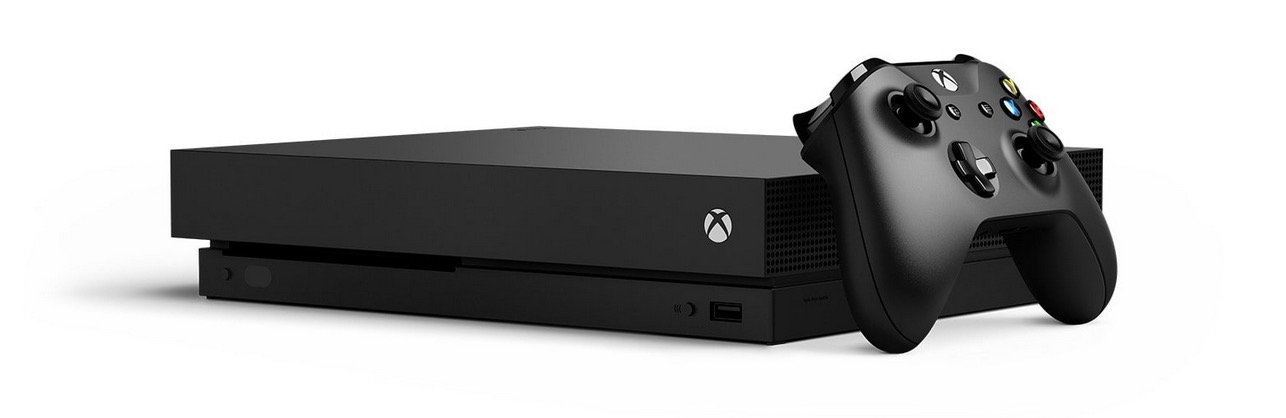
В режиме мгновенного доступа консоль Xbox One или Xbox One S регулярно выполняет обновления и всегда готова к использованию. В энергосберегающем режиме консоль полностью отключается, чтобы экономить электроэнергию.
2) Максимально используйте бесплатные пробные версии
идут с бесплатными версиями (на определенный срок) некоторых онлайн-игр , в которые вы играете против других игроков, и Xbox Game Pass (сервис подписки на игры): посмотрите на демо-коды на упаковке, войдите в сервисы, позволяющие поиграть бесплатно, чтобы оценить игру и решить, стоит ли ее брать. Такие демо-режимы помогают понять, будете ли вы играть в эту игру, стоит ли тратить на нее деньги.
3) Следите за детьми
Xbox One может защитить детей от контента для взрослых. Если вы выберете Управление членами семьи, вы сможете добавить в поле новые дочерние учетные записи, которыми затем можно будет управлять с точки зрения контента с ограничениями по возрасту и по экранному времени.
4) Полный опыт 4K
Если вы купили полную версию консоли Xbox One X с поддержкой 4K, вам нужно убедиться, что все эти пиксели действительно работают на вашем телевизоре. Откройте Настройки, затем выберите Дисплей и звук, затем Видеовыход, затем Детали 4K TV. Microsoft дает подробное руководство о том, как настроить эти параметры. Чтобы узнать, поддерживает ли ваш телевизор разрешение 4K и формат HDR (стандарт визуального динамического диапазона), см. упаковку или руководство пользователя для вашего телевизора.
Даже если телевизор поддерживает формат 4K и режим HDR, некоторые разъемы могут поддерживать только более низкое разрешение. Проверьте в руководстве телевизора, какой разъем лучше всего подходит для вашей консоли Xbox.
5) Подключите мышь и клавиатуру
Хорошая новость: теперь есть официальная поддержка мыши и клавиатуры для Xbox One, так что вы можете подключить любые периферийные устройства USB и использовать текстовые экраны ввода. Вы также можете использовать мышь и клавиатуру для управления действиями в небольшом, но растущем количестве игр, включая Fortnite, Bomber Crew и Deep Rock Galactic.
6) Смените внешний вид интерфейса
Xbox One довольно щедр, когда дело доходит до того, как вы можете настроить внешний вид интерфейса—вы можете поменять различные настройки: от цветовых акцентов, используемых для фона, используемого в качестве обоев, до множества других деталей. После запуска консоли перейдите в меню Персонализация в разделе Настройки, чтобы просмотреть предлагаемые параметры.

7) Подключите внешний жесткий диск
Xbox One очень похож на ПК в своей поддержке внешних жестких дисков: любой диск, который вы можете подключить и использовать с Windows, вы также можете подключить и использовать с Xbox One через порт USB. Вам нужен диск, который поддерживает USB 3.0 и емкость не менее 256 ГБ — вы увидите подсказку, чтобы начать настройку, как только его подключите.
Помощь от Xbox Assist
Microsoft разработала консоль Xbox One как можно более простой в использовании, но вам может понадобиться помощь в первые дни работы с новым оборудованием. Если нажать кнопку Xbox на геймпаде, а затем выбрать Xbox Assist в системном меню (значок шестеренки), можно просмотреть различные экраны справки, советы и полезные средства диагностики.
9) Делитесь своими игровыми подвигами
Совместное использование игрового опыта — большая часть игры на любой консоли. Как и следовало ожидать от консоли Xbox One, она, конечно, имеет некоторые очень полезные встроенные опции. Если вы нажмете белую кнопку Xbox на геймпаде во время игры, вы сможете вывести основные опции на экран—сохранить скриншот или записать видео (до 10 минут).
10) Познакомьтесь с приложениями Xbox
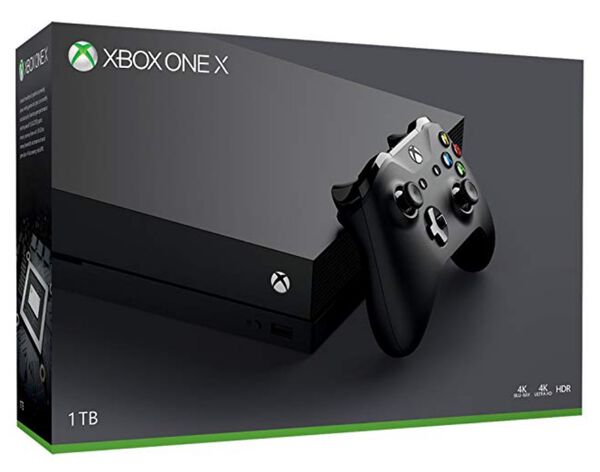
Вы можете найти приложения Xbox для Android и iOS, а также встроенное в Windows 10 приложение, которое, среди прочих функций, позволяет передавать игры с консоли на компьютер в той же сети. Все приложения дают вам доступ к последним обновлениям игровой активности, новостям от ваших друзей Xbox, игровому магазину Xbox и многим другим возможностям.
И помните: только Xbox One X позволяет играть в Forza Motorsport 7, Crackdown 3, , и Super Lucky’s Tale в разрешении 4K именно так, как задумано разработчиками!

Кадр из игры: State of Decay 2. Ultimate Edition (Xbox One).
Источник
Как поменять возраст в Xbox Live на ПК

Как поменять возраст в XBOX Live? Войдите в account.microsoft.com, перейдите в раздел Сведения и кликните на кнопку Изменить дату рождения. После внесения правок сохраните их. В случае, если ребенку меньше 13 лет, изменения вносятся по ссылке family.microsoft.com. Войдите на страницу Ваша семья, в разделе управления детским профилем введите необходимые настройки, а после сохраните их.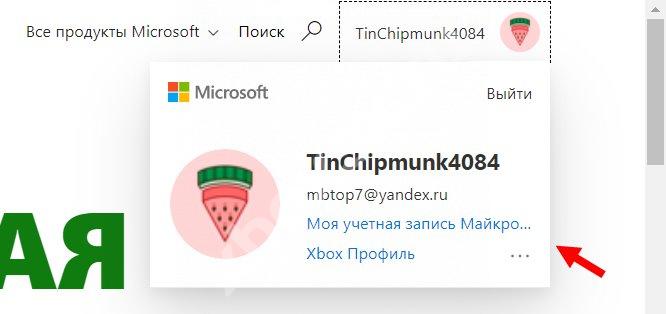
Общие положения
Перед тем как изменить дату рождения в XBOX Live, учтите ряд особенностей. В частности, внесение правок зависит от возраста пользователя. Для детей до 13-ти и взрослых подходы к внесению правок в возраст будут отличаться. Всего выделяется три категории:
- взрослые;
- совершеннолетние (в ряде регионов это касается возраста 13 лет);
- ребенок до 13 лет.
Родители или взрослые, имеющие разрешение на управление аккаунта ребенком, не могут поменять дату рождения при достижении пользователем совершеннолетия. В таком случае ребенок должен сам войти в учетную запись и сменить данные в XBOX Live.
Как поменять возраст в XBOX Live взрослым и детям от 13 лет
Для начала рассмотрим, как сменить дату рождения в XBOX Live в обычном режиме при наличии необходимого доступа. Сделайте следующие шаги:
- Перейдите по ссылке account.microsoft.com.
- Зайдите в учетную запись под логином и паролем.
- Найдите вверху пункт Сведения и жмите на него.

- Отыщите кнопку Изменить дату рождения. На этом этапе может быть предложено ввести пароль и тем самым подтвердить личность.
- Внесите правки и жмите Сохранить.

Как поменять возраст на ИКС Бокс Лайв детям до 13
Вопрос, как изменить возраст в XBOX Live на ПК / ноутбуке, может решить только мать / отец или другой взрослый с правами на управление учетной записью ребенка до 13-ти. Сделайте следующие шаги:
- Войдите по ссылке family.microsoft.com.
- Опуститесь в нижнюю часть страницы до отметки Ваша семья.
- Жмите на кнопку Управление сведениями детского профиля.
- Справа отыщите Управление разрешениями и кликните Изменить личные сведения …
- Действуйте по инструкции, которая приводится на сайте.
Зная, как поменять возраст в XBOX Live, вы в любой момент сможете внести правки в личный профиль. Но учтите, что такое действие доступно только для совершеннолетних детей или взрослых. В ситуации с детьми до 13 лет поменять данные может человек, имеющий доступ к профилю и право на внесение изменений.
В комментариях поделитесь опытом корректировки возрастных параметров и трудностями, с которыми приходилось столкнуться при выполнении подобной работы.
Источник
Как поменять возраст в Xbox Live на ПК
Как поменять возраст в XBOX Live? Войдите в account.microsoft.com, перейдите в раздел Сведения и кликните на кнопку Изменить дату рождения. После внесения правок сохраните их. В случае, если ребенку меньше 13 лет, изменения вносятся по ссылке family.microsoft.com. Войдите на страницу Ваша семья, в разделе управления детским профилем введите необходимые настройки, а после сохраните их.
Общие положения
Перед тем как изменить дату рождения в XBOX Live, учтите ряд особенностей. В частности, внесение правок зависит от возраста пользователя. Для детей до 13-ти и взрослых подходы к внесению правок в возраст будут отличаться. Всего выделяется три категории:
- взрослые;
- совершеннолетние (в ряде регионов это касается возраста 13 лет);
- ребенок до 13 лет.
Родители или взрослые, имеющие разрешение на управление аккаунта ребенком, не могут поменять дату рождения при достижении пользователем совершеннолетия. В таком случае ребенок должен сам войти в учетную запись и сменить данные в XBOX Live.
Как поменять возраст в XBOX Live взрослым и детям от 13 лет
Для начала рассмотрим, как сменить дату рождения в XBOX Live в обычном режиме при наличии необходимого доступа. Сделайте следующие шаги:
- Перейдите по ссылке account.microsoft.com.
- Зайдите в учетную запись под логином и паролем.
- Найдите вверху пункт Сведения и жмите на него.
- Отыщите кнопку Изменить дату рождения. На этом этапе может быть предложено ввести пароль и тем самым подтвердить личность.
- Внесите правки и жмите Сохранить.
Как поменять возраст на ИКС Бокс Лайв детям до 13
Вопрос, как изменить возраст в XBOX Live на ПК / ноутбуке, может решить только мать / отец или другой взрослый с правами на управление учетной записью ребенка до 13-ти. Сделайте следующие шаги:
- Войдите по ссылке family.microsoft.com.
- Опуститесь в нижнюю часть страницы до отметки Ваша семья.
- Жмите на кнопку Управление сведениями детского профиля.
- Справа отыщите Управление разрешениями и кликните Изменить личные сведения …
- Действуйте по инструкции, которая приводится на сайте.
Зная, как поменять возраст в XBOX Live, вы в любой момент сможете внести правки в личный профиль. Но учтите, что такое действие доступно только для совершеннолетних детей или взрослых. В ситуации с детьми до 13 лет поменять данные может человек, имеющий доступ к профилю и право на внесение изменений.
В комментариях поделитесь опытом корректировки возрастных параметров и трудностями, с которыми приходилось столкнуться при выполнении подобной работы.
Источник
Due to power consumption concerns, we can’t keep the power strip to which our Xbox 360 is connected switched on continuously. As a result, when we turn it on later, the date and time settings are lost. Can anyone tell me whether this will cause any issues, especially with regard to games handling saved data and Xbox LIVE? Does the console set the date and time automatically when it connects to LIVE?
As a related question, can I set the console so that it prompts to set the date and time whenever this information is lost?
asked Dec 27, 2011 at 16:05

3
I don’t believe you’ll have any issues under normal circumstances. Sometimes save games are tagged with the date and time they were made, so it might be confusing if the date and time are constantly being reset. For instance, many games feature a «load latest save» function, which might be confused if the date and time are not properly set. Otherwise I’m not aware of many things that change due to date and time in the Xbox 360.
A few achievements in games are tied to the current date, the Calendar Man one in Arkham City and a few «play online on this day» achievements in games like Halo 3 (one of the Vidmaster Challenges) and Saint’s Row 2 come to mind.
If you’re signing into Xbox LIVE, the clock should be set automatically. In fact, Microsoft says that you won’t be able to set the clock manually when you’re signed in, period.
answered Dec 27, 2011 at 16:14

agent86agent86
118k84 gold badges393 silver badges576 bronze badges
You must log in to answer this question.
Not the answer you’re looking for? Browse other questions tagged
.
Not the answer you’re looking for? Browse other questions tagged
.
Due to power consumption concerns, we can’t keep the power strip to which our Xbox 360 is connected switched on continuously. As a result, when we turn it on later, the date and time settings are lost. Can anyone tell me whether this will cause any issues, especially with regard to games handling saved data and Xbox LIVE? Does the console set the date and time automatically when it connects to LIVE?
As a related question, can I set the console so that it prompts to set the date and time whenever this information is lost?
asked Dec 27, 2011 at 16:05
3
I don’t believe you’ll have any issues under normal circumstances. Sometimes save games are tagged with the date and time they were made, so it might be confusing if the date and time are constantly being reset. For instance, many games feature a «load latest save» function, which might be confused if the date and time are not properly set. Otherwise I’m not aware of many things that change due to date and time in the Xbox 360.
A few achievements in games are tied to the current date, the Calendar Man one in Arkham City and a few «play online on this day» achievements in games like Halo 3 (one of the Vidmaster Challenges) and Saint’s Row 2 come to mind.
If you’re signing into Xbox LIVE, the clock should be set automatically. In fact, Microsoft says that you won’t be able to set the clock manually when you’re signed in, period.
answered Dec 27, 2011 at 16:14
agent86agent86
118k84 gold badges393 silver badges576 bronze badges
You must log in to answer this question.
Not the answer you’re looking for? Browse other questions tagged
.
Not the answer you’re looking for? Browse other questions tagged
.