
Set the date and time automatically with one setting
Updated on August 2, 2021
What to Know
- Manually set date and time: Settings > General > Date & Time > move Set Automatically slider to off/white > tap date and time > manually set date and time.
- Automatically set date and time: Settings > General > Date & Time > move Set Automatically slider to on/green.
- An incorrect date and time can cause problems: being unable to download or update apps, send texts, and more.
This article explains how to automatically or manually set the date and time on your iPhone and solve problems you may encounter.
Having the right date and time on your iPhone is crucial data for day-to-day life. But there’s even more to it: If your date and time settings are wrong, your iPhone can have all kinds of problems.
How Do I Manually Set the Date and Time on My iPhone?
While it’s easier and better to have your iPhone automatically set its date and time (more on that in a minute), you can manually set it on your iPhone. To manually change the date and time, follow these steps:
-
Tap Settings.
-
Tap General.
-
Tap Date & Time.
-
Move the Set Automatically slider to off/white.
-
Tap the date and time at the bottom of the screen.
-
Tap the current date. Then tap Time and set the current time.
-
You can manually set your Time Zone by tapping that menu. You can also choose 24-Hour Time by moving that slider to on/green (this option is not available in all countries or regions).
It’s best and easiest to let your iPhone set its date, time, and timezone. To do that, move the Set Automatically slider to on/green. With that, your phone will get the date, time zone, and local time from the Internet (in most countries, but not all). With this setting, your phone will automatically update itself when you cross into a new time zone when you travel and land in a destination whose time is different from the one you left.
Does Changing the Date on Your iPhone Mess It Up?
It’s fair to wonder whether changing the date and time on your iPhone can cause problems. The answer is: It depends.
If you’re changing the date and time to be correct, you’re pretty unlikely to have problems. That said, you’ll probably run into issues if your date and time settings are wrong. The issues can range from simply missing appointments to difficulties accessing Apple services. Believe it or not, things like downloading apps, updating apps, using Find My iPhone, and sending text messages all depend on the correct date and time settings (each of those links goes to troubleshooting articles on those topics).
Why Can’t I Change the Date and Time on My iPhone?
You may have gotten to this article because you’re having trouble changing the date and time on your iPhone. You could be having that problem for a few reasons:
- Screen Time is Enabled. When Screen Time restrictions are on, you can’t manually change the date or time on an iPhone. That’s designed to block people from getting around Screen Time’s time limits by changing the date and time settings. You’ll need to disable Screen Time or wait until the restricted time ends to change the date and time.
- Your Phone Company, Not all phone companies support features like setting date and time automatically. You may be able to solve this by updating carrier settings or checking with your phone company.
- Your Location Services Settings. If your issue is a problem with automatically setting the date and time, you may have blocked the feature. Go to Settings > Privacy > Location Services > System Services > move the Setting Time Zone slider to on/green to fix that.
- Device Management Policy. If you get your iPhone through work or school, your IT administrators may have set up the phone to prevent you from changing the date and time.
- Your Current Location. Some countries and regions don’t support automatic time setting at all.
If you’ve tried everything else and you still can’t change your date and time, try (in this order): restarting your iPhone, updating the iOS to the latest version, resetting all settings, and contacting Apple for more support.
FAQ
-
How do I change the date of a photo on my iPhone?
While you can’t edit photo metadata directly from your iPhone camera roll, you can use third-party apps such as Metadata Pro or Exif Metadata to edit date, time, and other information. Another option is to use the Photos app on your Mac. Import and select the images, choose Adjust Date and Time to edit this field and click Adjust to save your changes.
-
How can I change the position of the date and time on my iPhone home screen?
The easiest way to customize how this information displays on your home screen is to add widgets to your iPhone. Tap and hold your home screen and select the Plus symbol (+) when it appears. Or, swipe right to bring up Today View and tap and hold the screen or select Edit at the bottom of this view. Search for the built-in Calendar and Clock apps > select Add widget > and drag and drop them where you want them.
Thanks for letting us know!
Get the Latest Tech News Delivered Every Day
Subscribe
Set the date and time automatically with one setting
Updated on August 2, 2021
What to Know
- Manually set date and time: Settings > General > Date & Time > move Set Automatically slider to off/white > tap date and time > manually set date and time.
- Automatically set date and time: Settings > General > Date & Time > move Set Automatically slider to on/green.
- An incorrect date and time can cause problems: being unable to download or update apps, send texts, and more.
This article explains how to automatically or manually set the date and time on your iPhone and solve problems you may encounter.
Having the right date and time on your iPhone is crucial data for day-to-day life. But there’s even more to it: If your date and time settings are wrong, your iPhone can have all kinds of problems.
How Do I Manually Set the Date and Time on My iPhone?
While it’s easier and better to have your iPhone automatically set its date and time (more on that in a minute), you can manually set it on your iPhone. To manually change the date and time, follow these steps:
-
Tap Settings.
-
Tap General.
-
Tap Date & Time.
-
Move the Set Automatically slider to off/white.
-
Tap the date and time at the bottom of the screen.
-
Tap the current date. Then tap Time and set the current time.
-
You can manually set your Time Zone by tapping that menu. You can also choose 24-Hour Time by moving that slider to on/green (this option is not available in all countries or regions).
It’s best and easiest to let your iPhone set its date, time, and timezone. To do that, move the Set Automatically slider to on/green. With that, your phone will get the date, time zone, and local time from the Internet (in most countries, but not all). With this setting, your phone will automatically update itself when you cross into a new time zone when you travel and land in a destination whose time is different from the one you left.
Does Changing the Date on Your iPhone Mess It Up?
It’s fair to wonder whether changing the date and time on your iPhone can cause problems. The answer is: It depends.
If you’re changing the date and time to be correct, you’re pretty unlikely to have problems. That said, you’ll probably run into issues if your date and time settings are wrong. The issues can range from simply missing appointments to difficulties accessing Apple services. Believe it or not, things like downloading apps, updating apps, using Find My iPhone, and sending text messages all depend on the correct date and time settings (each of those links goes to troubleshooting articles on those topics).
Why Can’t I Change the Date and Time on My iPhone?
You may have gotten to this article because you’re having trouble changing the date and time on your iPhone. You could be having that problem for a few reasons:
- Screen Time is Enabled. When Screen Time restrictions are on, you can’t manually change the date or time on an iPhone. That’s designed to block people from getting around Screen Time’s time limits by changing the date and time settings. You’ll need to disable Screen Time or wait until the restricted time ends to change the date and time.
- Your Phone Company, Not all phone companies support features like setting date and time automatically. You may be able to solve this by updating carrier settings or checking with your phone company.
- Your Location Services Settings. If your issue is a problem with automatically setting the date and time, you may have blocked the feature. Go to Settings > Privacy > Location Services > System Services > move the Setting Time Zone slider to on/green to fix that.
- Device Management Policy. If you get your iPhone through work or school, your IT administrators may have set up the phone to prevent you from changing the date and time.
- Your Current Location. Some countries and regions don’t support automatic time setting at all.
If you’ve tried everything else and you still can’t change your date and time, try (in this order): restarting your iPhone, updating the iOS to the latest version, resetting all settings, and contacting Apple for more support.
FAQ
-
How do I change the date of a photo on my iPhone?
While you can’t edit photo metadata directly from your iPhone camera roll, you can use third-party apps such as Metadata Pro or Exif Metadata to edit date, time, and other information. Another option is to use the Photos app on your Mac. Import and select the images, choose Adjust Date and Time to edit this field and click Adjust to save your changes.
-
How can I change the position of the date and time on my iPhone home screen?
The easiest way to customize how this information displays on your home screen is to add widgets to your iPhone. Tap and hold your home screen and select the Plus symbol (+) when it appears. Or, swipe right to bring up Today View and tap and hold the screen or select Edit at the bottom of this view. Search for the built-in Calendar and Clock apps > select Add widget > and drag and drop them where you want them.
Thanks for letting us know!
Get the Latest Tech News Delivered Every Day
Subscribe
Как изменить дату и время на iPhone и iPad?
Здравствуйте! Казалось бы, как поменять дату в системе iOS — это максимально элементарный вопрос, но он все равно может вызвать затруднения. И дело далеко не в каких-то «скрытых» настройках, тайных конфигурациях, премудростях меню и т.д. Все намного проще. При активации смартфона дата и время выставляются автоматически, причем достаточно точно (синхронизируясь со специальным сервером в сети интернет), поэтому редкий пользователь вообще задумывается над этим. Зачем что-то менять, если все и так прекрасно работает?
Однако в некоторых ситуациях (ярким примером которых может являться установка emu4ios) возникает необходимость поменять дату в iPad или iPhone вручную. Как это сделать? Держите подробную инструкцию!
Важно!!! На устройствах с 64-х битным процессором (iPhone 5S и выше) НЕЛЬЗЯ ПЕРЕВОДИТЬ дату на 1 января 1970 года. Получите кирпич. Восстановить будет невозможно, даже через DFU.
Примечание:
В конце статьи разбираем некоторые проблемы которые могут возникнуть, а также способы их решения. Никуда не уходите:)
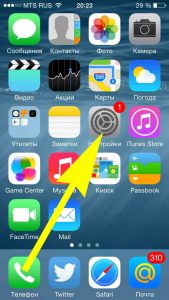
Поехали! Вооружаемся планшетом, телефоном или плеером и переходим в основные настройки гаджета. Кстати, если меню устройства на незнакомом языке – переведите его на русский.
В «главных» настройках ищем пункт «Основные».
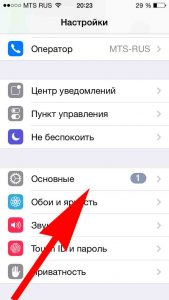
Прокручивая экран вниз видим именно то, что искали.
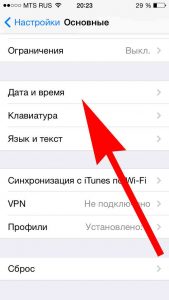
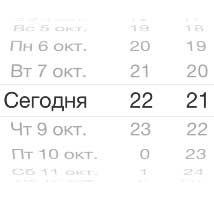
Нажимаем, после этого нам открывается меню корректировки даты в iOS, здесь можно не только поменять ее, но и… а давайте посмотрим, что еще можно сделать.
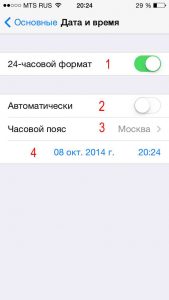
- 24-часовой формат. В Америке используется 12 часовой формат времени – до полудня и после полудня. Если вам ближе обычные и родные 21, 22, 23 часа – включаем этот переключатель.
- Автоматически. Включая этот режим, отдаем все на откуп системы. Часовой пояс, сегодняшнюю дату, время – она выставит самостоятельно (считывая данные из интернета, геопозиции, сим-карты).
- Часовой пояс – выбираем то место, где вы сейчас находитесь.
- Последняя строчка – указание даты и времени, нажимая на нее – вручную устанавливаем эти данные.
Если последних двух строчек у Вас нет – значит включен автоматический режим (см. пункт 2) и его нужно выключить.
Несколько важных замечаний.
- Сразу пролистывать года нельзя – только по дням, так что крутить время лет на 20 назад придется достаточно долго.
- Режим «Автоматически» выставляет данные корректно, во всяком случае, у меня никогда проблем не возникало.
- Если при установке у Вас не получается выставить правильную дату, то скорее всего дело в том, что на Вашем iPhone или iPad активирован японский или буддийский календарь. Необходимо сменить его на григорианский. В основных настройках – язык и текст – календарь. Картинки ниже – примеры подобного безобразия:)
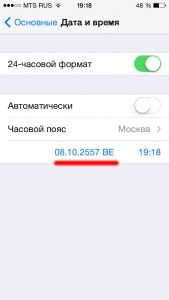
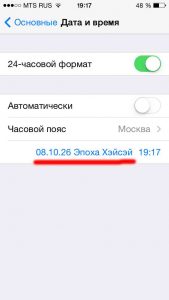
Кстати, у меня на iPhone, часы постоянно торопятся, каждый месяц приблизительно на 1 минуту. Интересно, это только на моем экземпляре? Вы у себя не замечали подобного?
P.S. Секрет! Для того чтобы iOS всегда показывала точное время, необходимо поставить «лайк» к этой статье. Все просто, попробуйте!:)

Дорогие друзья! Минутка полезной информации:
1. Вступайте в группу ВК — возможно, именно там вы сможете получить всю необходимую вам помощь!
2. Иногда я занимаюсь ерундой (запускаю стрим) — играю в игрушки в прямом эфире. Приходите, буду рад общению!
3. Вы всегда можете кинуть деньги в монитор (поддержать автора). Респект таким людям!
P.S. Моя самая искренняя благодарность (карта *9644, *4550, *0524, *9328, *1619, *6732, *6299, *4889, *1072, *9808, *7501, *6056, *7251, *4949, *6339, *6715, *4037, *2227, *8877, *7872, *5193, *0061, *7354, *6622, *9273, *5012, *1962, *1687 + перевод *8953, *2735, *2760 + без реквизитов (24.10.2021 в 18.34; 10.12.2021 в 00.31)) — очень приятно!
Все начинающие пользователи техники Apple допускают одну и ту же ошибку: при желании изменить время и дату они заходят в приложение «Часы» и начинают исследовать его на предмет подходящего раздела. Поиск способов установить время через эту программу плодов не принесёт — без посещения «Настроек» аппарата подобную регулировку произвести невозможно.
Содержание
- 1 Как изменить время и дату на Айфоне?
- 2 Неверно отображается год – в чём причина?
- 3 Как «убить» iPhone с помощью часов?
- 4 Заключение
Как изменить время и дату на Айфоне?
Чтобы поменять дату и настроить время на Айфоне, следуйте такой инструкции:
Шаг 1. Откройте «Настройки» и проследуйте в раздел «Основные».

Шаг 2. Далее отыщите подраздел «Дата и время».

Вы увидите такой экран:

Шаг 3. Установите формат времени – 24-часовой или 12-часовой. Американцам более привычен второй вариант: они отсчитывают 12 часов до полудня и 12 после него. Поэтому 12-часовой формат стоит по умолчанию. Если россиянин хочет перейти на более привычный ему 24-часовой формат времени, ему нужно переключить соответствующий тумблер.
Шаг 4. Деактивируйте ползунок «Автоматически». Если включить эту опцию, iPhone будет самостоятельно подбирать часовой пояс и определять дату / время, отталкиваясь от данных, которые получит через геолокацию и из интернета. Есть ряд причин отказаться от использования этой опции:
- Время может меняться самопроизвольно в те дни, когда большинство стран переходит с летнего исчисления на зимнее (или наоборот). Чем это грозит? Как минимум, опозданием на работу.
- Время определяется некорректно, когда владелец iPhone путешествует и преодолевает несколько часовых поясов. Связано это с тем, что сим-карта постоянно теряет сигнал и не может обеспечить устройство данными о местоположении.
- Опция требует включения служб геолокации, что в свою очередь приводит к быстрому расходу энергии.

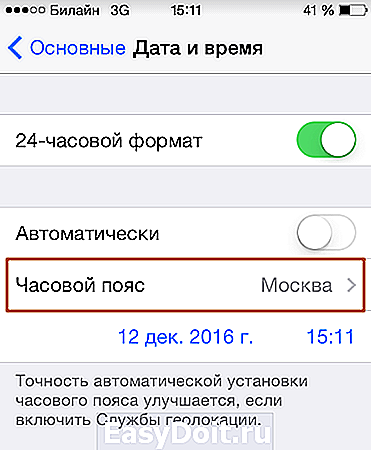
Шаг 5. Выберите часовой пояс – кликните по соответствующему полю.
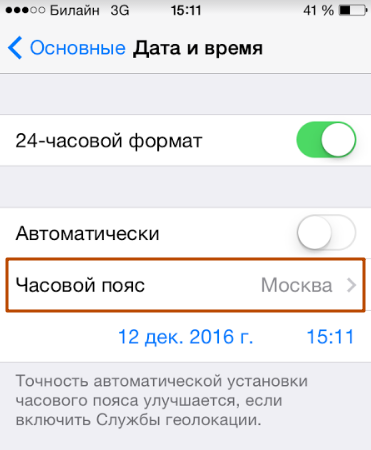
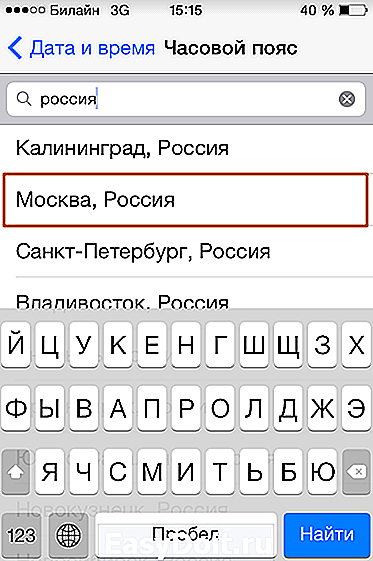
Затем внесите в строку поисковика «Россия» и выберите город, в котором вы живете или который соответствует вашему по часовому поясу. Мы выбираем вариант «Москва, Россия» и устанавливаем московское время (UTC +3).
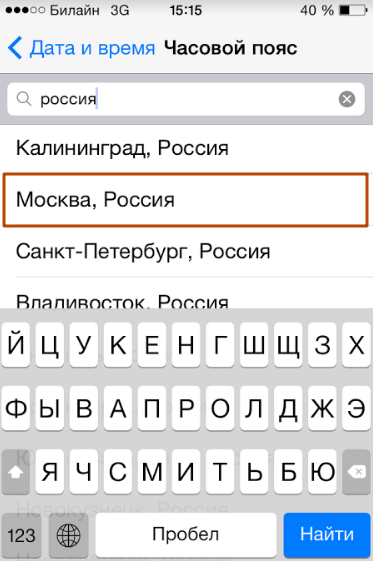
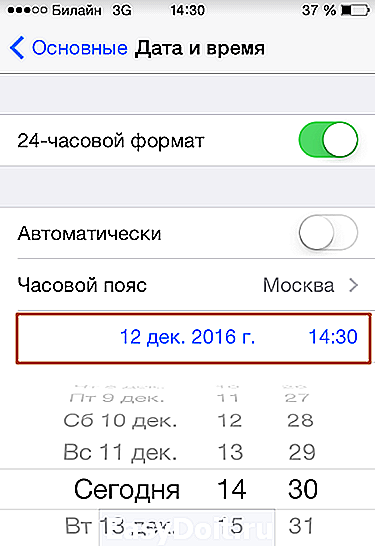
Шаг 5. Кликните на строчку, в которой голубым прописаны дата и время, и вручную установите необходимые параметры, прокручивая своеобразные барабаны. Узнать точное время для любого города можно, например, с помощью сервиса Яндекс.
Барабана, который отвечал бы за установку года, нет. Поэтому при желании перевести дату на несколько лет назад или вперёд вам придётся постараться.

После этого продолжайте пользоваться гаджетом и не переживайте по поводу того, что время собьётся.
Неверно отображается год – в чём причина?
Пытаясь изменить время, пользователь iPhone может обнаружить, что живёт в 28-м году Эпохи Хэйсэй.

Это значит, что на устройстве активирован не Грегорианский календарь (который мы все с вами используем), а Японский. Выставить верный календарь легко: нужно вернуться в раздел «Основные» настроек, затем проследовать в подраздел «Язык и текст» (располагается неподалёку от «Дата и время»).
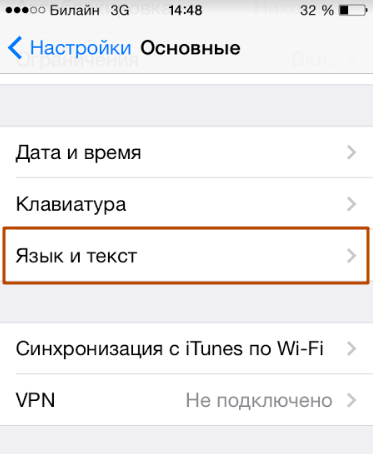
В меню «Календарь» следует предпочесть Грегорианское летоисчисление Японскому и Буддийскому. Тогда в настройках времени будет отображаться привычный вам год.

«Форумчане» блога Reddit.com обнаружили любопытную уязвимость устройств Apple с 64-х битными процессорами (это iPhone 5S и более новые модели). Если выставить на гаджете дату 1 января 1970 года и время до 3 часов ночи, после перезагрузки устройство превратится в «кирпич», и вернуть его к жизни не удастся никакими программными средствами – даже через режим DFU.
Чем примечательна названная дата? Именно с неё начинается так называемая эра UNIX, которую ещё называют компьютерным временем. С полуночи 1-го дня 1970 года и по нынешний момент UNIX-время отсчитывается в секундах без разбивки на дни, месяцы и годы. «Капризность» техники Apple объясняется просто: если поставить, например, 2 часа ночи в часовом поясе UTC +3 (московское время), счётчик UNIX уйдёт «в минус».
Защититься от этой бреши безопасности можно несколькими способами. Обладателям гаджетов с джейлбрейком рекомендуется скачать твик BrickingDate, который блокирует возможность поставить «смертельную» дату. Прочим владельцам iPhone стоит просто обновить свои гаджеты до iOS 9.3.1, после чего доступными окажутся только даты с 01 января 2001 года.
Заключение
Статистический факт: 60% людей смотрят время не по наручным часам, а на сотовом телефоне. Именно поэтому так важно добиться, чтобы iPhone был точен. Автоматическая настройка времени на «яблочных» гаджетах – пока, увы, явно недоработанная функция; пользователей, которые предпочитают путешествовать и перемещаться между часовыми поясами, она только сбивает с толку. Эффективнее настраивать часы на iPhone вручную, опираясь на данные популярных онлайн-сервисов, вроде Яндекс.Время.
Содержание
- Меняем дату и время на iPhone
- Способ 1: Автоматическое определение
- Способ 2: Ручная настройка
- Вопросы и ответы
Поскольку iPhone зачастую выполняет в том числе и роль часов, очень важно, чтобы на нем были установлены точные дата и время. В данной статье мы рассмотрим способы, позволяющие настроить эти значения на Apple-устройстве.
Существует несколько способов поменять дату и время на Айфон, и каждый из них подробнее рассмотрим ниже.
Способ 1: Автоматическое определение
Наиболее предпочтительный вариант, который, как правило, по умолчанию активирован на яблочных устройствах. Его рекомендуется использоваться по той причине, что гаджет точно определяет ваш часовой пояс, выставляя точные день, месяц, год и время из сети. Кроме этого, смартфон будет автоматически настраивать часы при переходе на зимнее или летнее время.
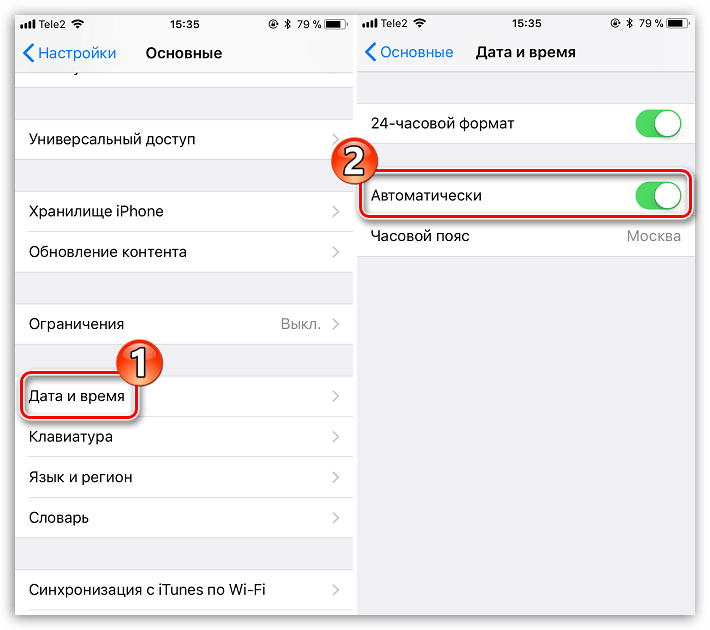
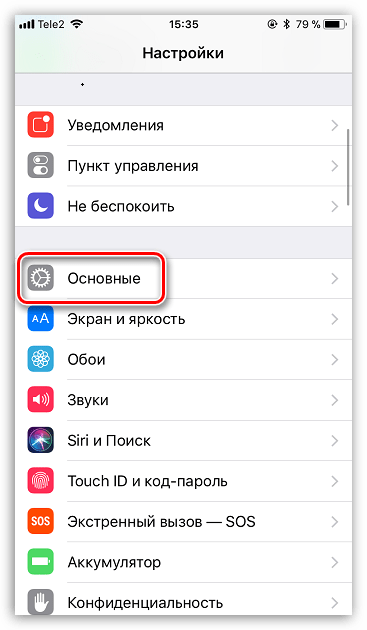
- Откройте настройки, а затем перейдите к разделу «Основные».
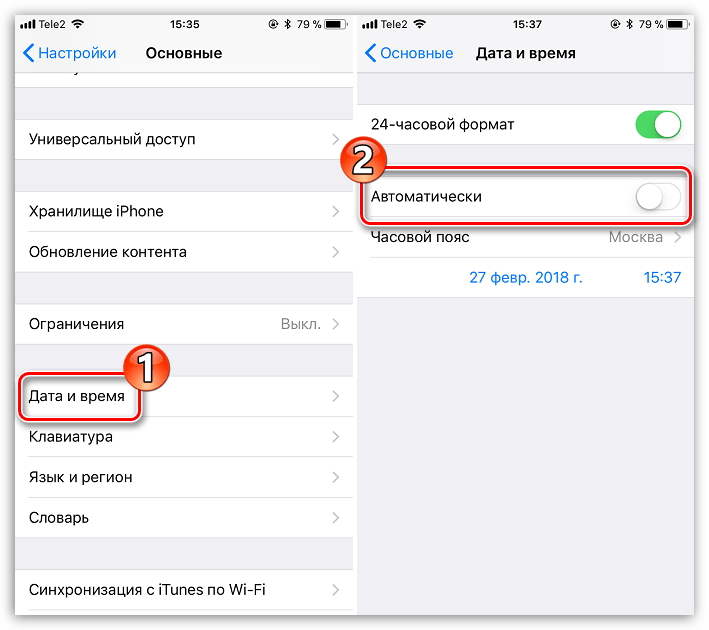
- Выберите раздел «Дата и время». При необходимости, активируйте тумблер около пункта «Автоматически». Закройте окно с настройками.

Способ 2: Ручная настройка
Вы можете и полностью самостоятельно отвечать за установку отображаемых на экране iPhone числа, месяца года и времени. Понадобиться это может, например, в ситуации, когда телефон неправильно отображает эти данные, а также когда вы и добиваетесь неточности.
- Откройте настройки и выберите раздел «Основные».
- Перейдите к пункту «Дата и время». Переведите тумблер около пункта «Автоматически» в неактивное положение.
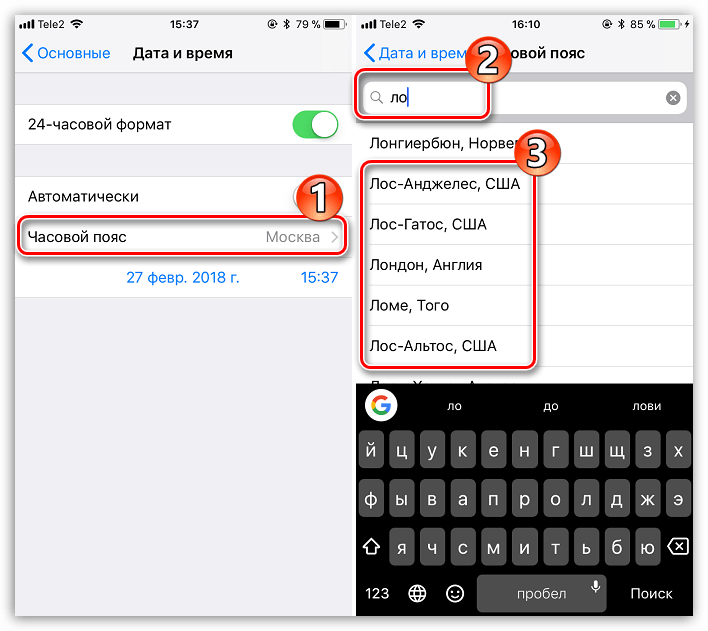
- Ниже вам будут доступны к редактированию день, месяц, год, время, а также часовой пояс. В том случае, если вам требуется отображение текущего времени для другого часового пояса, тапните по данному пункту, а затем, используя поиск, найдите нужный город и выберите его.
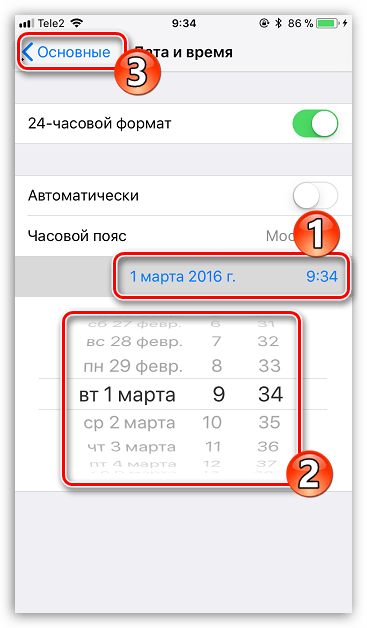
- Чтобы скорректировать отображаемые число и время, выберите указанную строку, после чего вы сможете установить новое значение. Закончив с настройками, выйдите к основному меню, выбрав в левом верхнем углу пункт «Основные» или сразу закрыв окно с настройками.
Пока это все способы настройки даты и времени на Айфон. Если появятся новые, статья обязательно будет дополнена.
Еще статьи по данной теме:
Помогла ли Вам статья?

Каждый начинающий пользователь «яблочного» устройства обязательно допускает ошибку: для изменения даты и времени он заходит во вкладку «Часы» и начинает искать в нем нужный раздел. Не все сразу знают, как поменять дату в iPhone, так что сегодняшняя статья будет посвящена именно этой теме.
Как изменить дату на Айфоне — инструкция
Скажу сразу, через вышеупомянутую программу установить нужные параметры не получится, здесь обязательно придется посетить «настройки» гаджета. На самом деле процедура это простая и понятная, надо только один раз попробовать. Для смены необходимых данных следует:
- Открыть «Настройки» и уже здесь поискать раздел «Основные».

- Кликнуть на подраздел «Дата и время», появится специальный экран.

- В нем установить временной формат – на двадцать четыре часа или на двенадцать. Американцы больше привыкли ко второму варианту, им удобнее отсчитать двенадцать часов до полудня и двенадцать после, так что по умолчанию будет стоять именно данный формат. Для тех, кому удобнее пользоваться первым вариантом, следует просто переключить соответствующую кнопку.

- Отключить ползунок «Автоматически». Если данная опция будет активирована, Айфон начнет самостоятельно выбирать часовой пояс и вычислять временные параметры, беря за основу данные, полученные через интернет геолокацию.
Следует отметить, что от использования данной опции стоит отказаться, на это есть несколько серьезных причин:
- Всем известно, что многие страны переходят с зимнего исчисления на летнее (и в обратном порядке), так что время самопроизвольно подстраивается. Вы уже поняли, чем это может грозить? Правильно, в первую очередь опозданием на работу.
- Если вы любите путешествовать и преодолевать несколько часовых поясов, параметры будут всегда определяться неверно. Объяснить это просто: симка все время теряет сигнал и просто не в состоянии обеспечить аппарат актуальной информацией о расположении.
- Для опции обязательно включение геолокационных служб, а это ведет к быстрому разряду батареи.
Автор рекомендует:
- Что такое Google Assistant, как скачать и управлять им
- Исправляем ошибку с кодом 805a8011 на Windows Phone
- Как заблокировать номер телефона разными способами
- Устраняем ошибку «Приложение сервисы Google Play остановлено»
- Как общаться в Whatsapp через компьютер
Поехали дальше:
- Чтобы выбрать часовой пояс – нужно нажать на соответствующее поле. Далее вносите в поисковую строчку страну, например Россию и выбираете соответствующий часовому поясу город, если в перечне есть ваш – еще лучше. Кликаем Москва, Россия и ставим московское время.

- Нажать на строчку, в которой прописаны устанавливаемые параметры голубого цвета, и вручную откорректировать нужные путем прокрутки барабанов. Узнать точное время для iPhone 6 или другого можно в любом поисковике.
Интересно, что в гаджете не предусмотрен барабан, отвечающий за установку года. Так что если понадобится его перевести на несколько лет вперед или назад, нужно будет хорошо постараться.
После завершения всех процедур можно не волноваться, что какие-то характеристики собьются, и дальше пользоваться смартфоном.
В чем причина неправильного отображения года?
Возникают ситуации, когда владелец iPhone 4 или более новой версии, пытается поменять время и понимает, что на устройстве отображается 28 год Эпохи Хэйсэй.

Начинается паника? На самом деле все это легко объяснить — просто в телефоне включен календарь не Григорианского типа, которым мы пользуемся, а Японского. Активировать правильный довольно просто, необходимо зайти в основные настройки и отыскать подраздел с языком и текстом. В появившемся меню «Календарь» выбираете из списка Григорианский. После этого начнет отображаться верный год.

Не все пользователи Apple устройств знают об уязвимости гаджетов с 64 битными процессорами (сюда относятся Айфоны серии 5S и модели поновее). Если вы решите поставить на смартфоне дату 1 января 1970 года и установите время до трех часов ночи, после совершения перезагрузки аппарат станет обычным «кирпичом», и ни одно из программных средств, даже режим DFU, не поможет его реанимировать.
Почему именно такая дата? Как раз с неё началась эпоха UNIX, названная многими компьютерным временем. С полуночи первого дня указанного года и по сегодняшний день UNIX-время считается в секундах, нет разделения на день, месяц, год. Странное поведение «яблочной» техники объяснить легко: если установить, к примеру, час ночи по московскому времени – в поясе UTC +3, счётчик перейдет «в минус».
Есть несколько способов защиты от такой неприятности. Владельцам устройств с джейлбрейком следует скачать твик под названием BrickingDate, он занимается блокировкой возможности выставления «смертельной» даты. Остальным пользователям iPhone необходимо обновить девайсы до iOS 9.3.1, после этого им будут доступны лишь даты с 1 января 2001 года, так что версиям iOS10 это не грозит.
Согласно статистике, около 60% людей смотрят время не по наручным часам, а на мобильном устройстве. Так что точность Айфона 7 или любой другой версии так важна. Пока что автоматическая настройка на этой популярной технике является недоработанной функцией, лучше сделать ручную настройку. Теперь вам известно, как поменять дату в iPhone и вы с легкостью сможете это делать. А какие еще сложности у вас возникают в процессе использования этих гаджетов? Делитесь впечатлениями в комментариях.
iPhone
04.01.2018
Изменение даты и времени — это простая процедура, которая обычно не вызывает никаких проблем. Но, многие начинающие пользователи iPhone все такие сталкиваются с трудностями. Например, они пытаются изменить эти параметры через приложение «Часы», хотя это нужно делать через «Настройки».
Поэтому в этой статье мы рассмотрим данную задачу максимально детально. Материал будет актуален для всех моделей iPhone, iPhone включая 4, 4s, 5, 5s, se, 6, 6s, 7, 8 и iPhone X.
Для того чтобы изменить дату или время на Айфоне откройте приложение «Настройки» и перейдите в раздел «Основные».
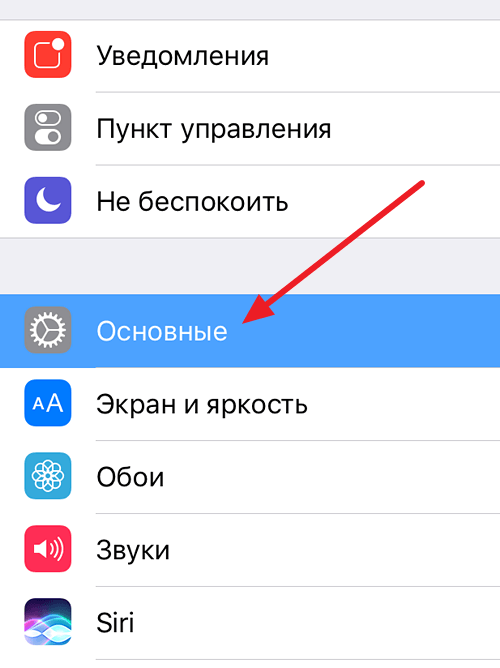
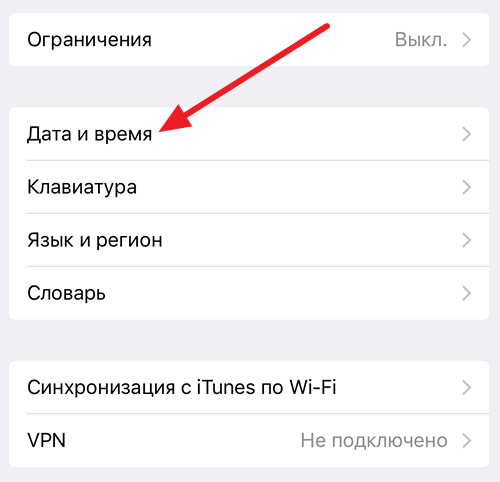
После чего откройте раздел «Дата и время», который находится ближе к концу списка настроек, рядом с настройками клавиатуры, языка и региона.
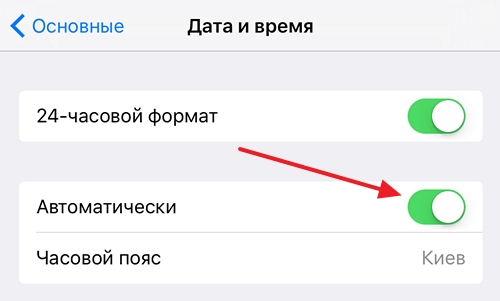
В результате перед вами появится экран с настройками времени и даты. По умолчанию, здесь включено автоматический выбор часового пояса и времени. Для того чтобы появилась возможность поменять время и дату нужно сначала выключить эту опцию.
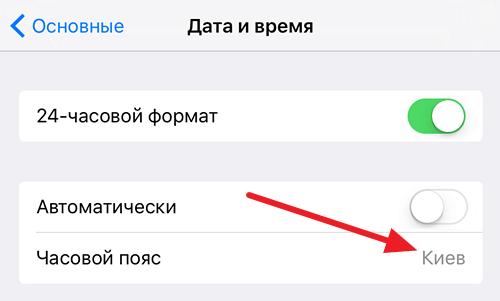
После выключения автоматического определения часового пояса и даты, эти параметры можно будет настроить вручную. Для этого нужно нажать на текущее значение часового пояса.
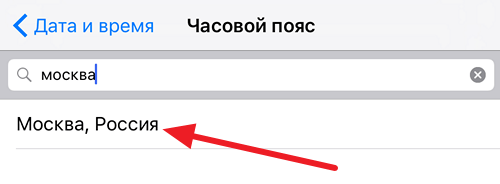
После чего ввести название города в поиск и выбрать предложенный вариант часового пояса.
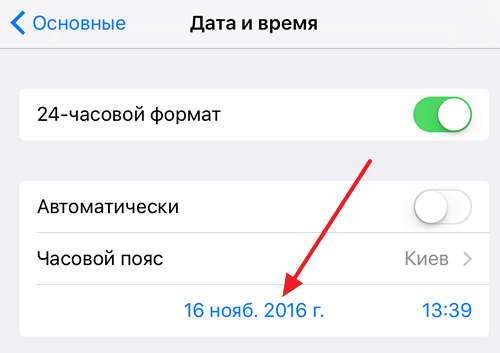
Аналогичным способом можно изменить и дату с временем, для этого просто нажимаем на дату.
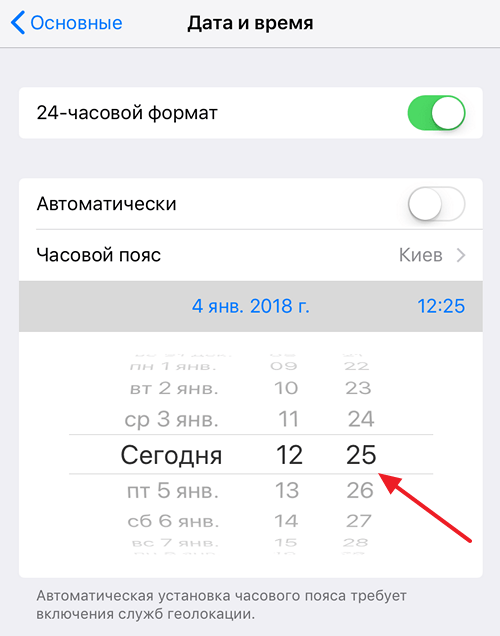
И выбираем нужную дату и время
Настройки времени и даты сохраняются автоматически. Поэтому после изменения этих параметров приложение «Настройки» можно просто закрывать.
Возможные проблемы при изменении времени и даты
Нужно отметить, что на мобильных устройствах Apple с 64 битными процессорами есть уязвимость, связанная с датой. Если на таком устройстве установить дату на 1 января 1970 года, то такое устройство зависнет и превратится в кирпич. При этом данная проблема не решается даже принудительной перезагрузкой устройства и приходится обращаться в сервисный центр. Возможно, эта проблема уже была исправлена, но во избежание лишних проблем это лучше не проверять.
Кроме этого, есть еще одна проблема связаная с календарем. Иногда, пользователи обнаруживают, что в их календаре упоминается «Эпоха Хенсей», 2559 год или что-то другое в подобном стиле.
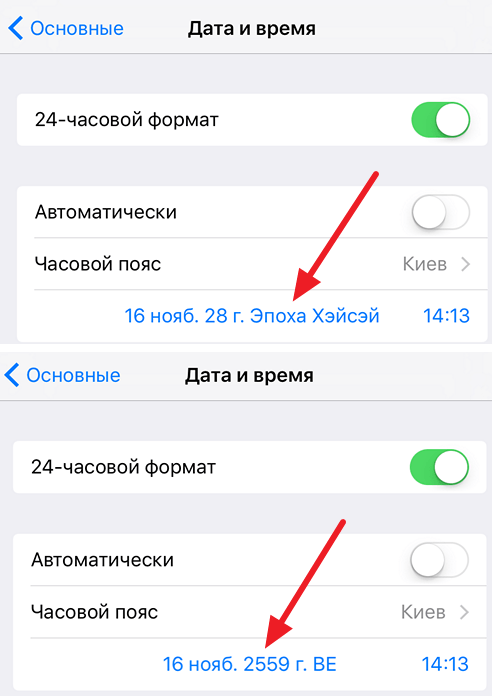
Обычно это связано с тем, что на устройстве используется Японский или Буддийский календарь. Для решения этой проблемы открыть настройки Айфона, перейти в раздел «Основные – Язык и регион – Календарь» и выбрать «Григорианский календарь».
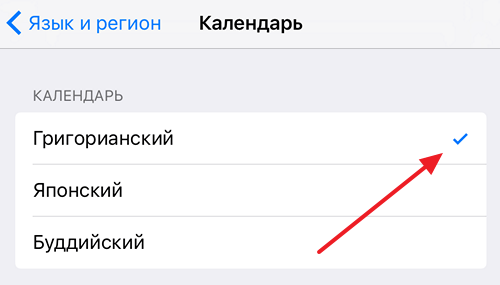
После смены календаря нужно будет вернуться в раздел «Основные – Дата и время» и изменить там время и дату.
Об авторе
Основатель проекта «Смартфонус» и автор более 2000 статей на тему ИТ для разных сайтов.
Как изменить дату и время на iPhone
Содержание
- 1 Как изменить дату и время на iPhone
- 2 Возможные проблемы при изменении времени и даты
- 3 Установка даты и времени на iPhone
- 4 Как задать время и дату на своём iPhone?
- 4.1 Как перевести время на айфоне или айпаде, если выставленная дата в календаре не совпадает с актуальной
- 4.2 Почему часы постоянно сбиваются и как их переставить
- 4.3 Время в приложениях не совпадает со временем на устройстве
- 5 Настройка неправильных времени и даты на iPhone (видео)
- 6 Устранение неполадок с отображением даты и времени на iPhone, iPad и iPod touch
- 7 Проверка настроек
- 8 Если требуется дополнительная помощь
- 9 Как настроить дату и время на айфоне?
- 10 Настройка даты и времени на iPhone
- 11 Видео инструкция
- 12 Как поменять дату в iPhone
- 13 Как поменять дату в настройках iPhone
- 14 Меняем дату
- 15 Настраиваем летоисчисление
- 16 Заключение
- 17 Как поменять время и дату на iPhone?
- 18 Как изменить время и дату на Айфоне?
- 19 Неверно отображается год – в чём причина?
- 20 Как «убить» iPhone с помощью часов?
- 21 Заключение
Изменение даты и времени — это простая процедура, которая обычно не вызывает никаких проблем. Но, многие начинающие пользователи iPhone все такие сталкиваются с трудностями. Например, они пытаются изменить эти параметры через приложение «Часы», хотя это нужно делать через «Настройки».
Поэтому в этой статье мы рассмотрим данную задачу максимально детально. Материал будет актуален для всех моделей iPhone, iPhone включая 4, 4s, 5, 5s, se, 6, 6s, 7, 8 и iPhone X.
Для того чтобы изменить дату или время на Айфоне откройте приложение «Настройки» и перейдите в раздел «Основные».
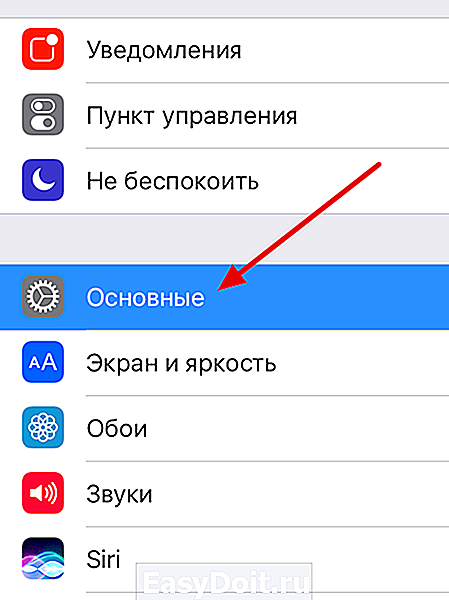
После чего откройте раздел «Дата и время», который находится ближе к концу списка настроек, рядом с настройками клавиатуры, языка и региона.
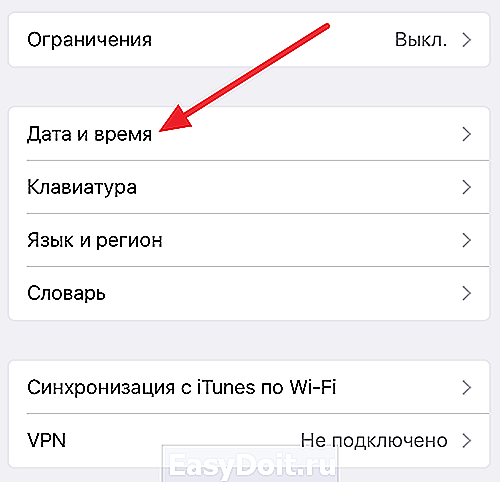
В результате перед вами появится экран с настройками времени и даты. По умолчанию, здесь включено автоматический выбор часового пояса и времени. Для того чтобы появилась возможность поменять время и дату нужно сначала выключить эту опцию.
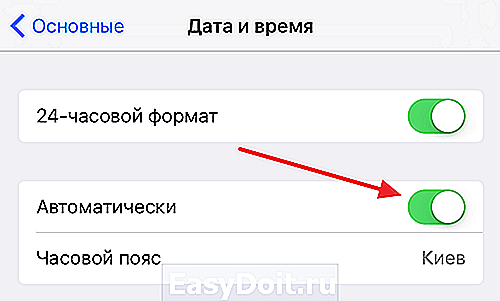
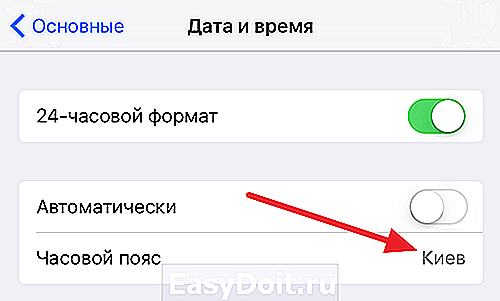
После выключения автоматического определения часового пояса и даты, эти параметры можно будет настроить вручную. Для этого нужно нажать на текущее значение часового пояса.
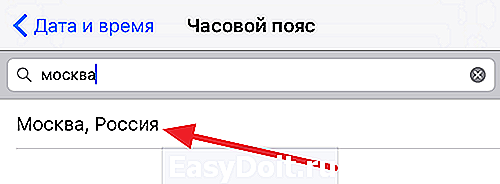
После чего ввести название города в поиск и выбрать предложенный вариант часового пояса.
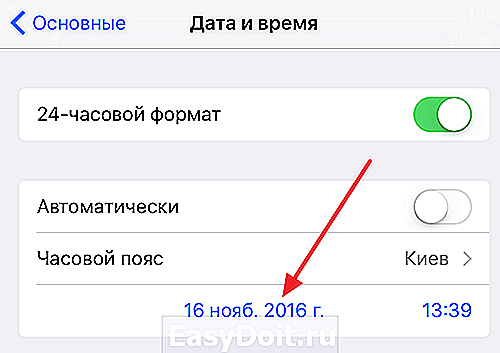
Аналогичным способом можно изменить и дату с временем, для этого просто нажимаем на дату.
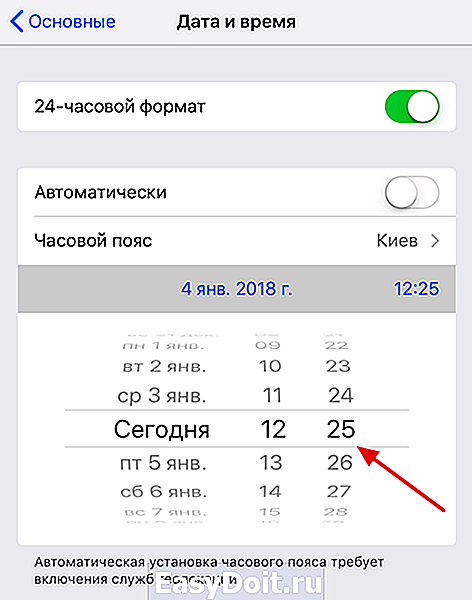
И выбираем нужную дату и время
Настройки времени и даты сохраняются автоматически. Поэтому после изменения этих параметров приложение «Настройки» можно просто закрывать.
Возможные проблемы при изменении времени и даты
Нужно отметить, что на мобильных устройствах Apple с 64 битными процессорами есть уязвимость, связанная с датой. Если на таком устройстве установить дату на 1 января 1970 года, то такое устройство зависнет и превратится в кирпич. При этом данная проблема не решается даже принудительной перезагрузкой устройства и приходится обращаться в сервисный центр. Возможно, эта проблема уже была исправлена, но во избежание лишних проблем это лучше не проверять.
Кроме этого, есть еще одна проблема связаная с календарем. Иногда, пользователи обнаруживают, что в их календаре упоминается «Эпоха Хенсей», 2559 год или что-то другое в подобном стиле.

Обычно это связано с тем, что на устройстве используется Японский или Буддийский календарь. Для решения этой проблемы открыть настройки Айфона, перейти в раздел «Основные – Язык и регион – Календарь» и выбрать «Григорианский календарь».

После смены календаря нужно будет вернуться в раздел «Основные – Дата и время» и изменить там время и дату.
smartphonus.com
Установка даты и времени на iPhone

Современные iPhone заменяют нам сразу множество устройств. Они используются и для просмотра видеороликов и для прослушивания музыки и, конечно же, для определения текущего времени и даты. Давайте разберём, как настроить и изменить время и дату на своём айфоне, а заодно рассмотрим основные проблемы, которые могут возникнуть в процессе.
Как задать время и дату на своём iPhone?
Чтобы задать дату и время на своём устройстве, вам необходимо зайти в настройки телефона и только туда. Несмотря на то что приложение «часы» даёт вам смотреть текущее время, настроить его оно вам не даст. Итак, для установки даты времени, вам необходимо совершить следующие действия:
-
Откройте настройки вашего устройства и выберите вкладку «Основные»

Выберите раздел «Основные»

Выберите «Дата и время»

Нажмите на установленной дате

Сдвиньте ползунок «Автоматически» влево
Казалось бы, что может быть проще? Тем не менее даже во время подобных настроек могут возникнуть некоторые проблемы. Давайте их рассмотрим.
Как перевести время на айфоне или айпаде, если выставленная дата в календаре не совпадает с актуальной
Увидев в строке названия месяца нечто странное, не стоит удивляться. Вероятно, в настройках у вас выставлен календарь отличный от григорианского.

Пример этой проблемы
Исправить это не так уж трудно. Для этого:
- В тех же настройках телефона нажмите «Основные» и выберите раздел «Язык и текст»
- Выберите пункт «Календарь».
- Смените установленный календарь на григорианский.
Почему часы постоянно сбиваются и как их переставить
Если время никак не хочет показываться правильно и сбивается на час вперёд или назад, то, скорее всего, у вас выключена автоматическая синхронизация времени по интернету или местоположению телефона. Почему же она работает неверно? Причин может быть две:
-
У вас неправильно установлен часовой пояс — если установить часовой пояс неправильно, время действительно будет постоянно сбиваться. Задайте верный часовой пояс в настройках даты и времени. Можно, конечно, и вовсе выключить автоматическую установку даты и времени, но её требуют некоторые приложения, да и в целом автоматическая сверка текущего времени и даты это удобно и полезно.

Установка часового пояса

Перевод часов на зимнее время отменяют во всё большем числе стран
Время в приложениях не совпадает со временем на устройстве
Эта проблема опять же связана с часовыми поясами, впрочем, она становится всё менее актуальной. Большинство приложений, которые показывают время, так или иначе, требуют включённой автоматической установки времени в телефоне и попросту отказываются работать если заданное время не совпадает с установленным в часовом поясе. Тем не менее если у вас на устройстве выключена автоматическая проверка времени и даты, но она включена в приложении — может возникнуть расхождение. Решение тут остаётся прежним. Необходимо просто выставить верный часовой пояс или же тот часовой пояс который будет показывать вам верное время, если расхождение возникло из-за перевода часов.

Пример проблемы в приложении whatsapp
Настройка неправильных времени и даты на iPhone (видео)
Текущий способ настроить дату и время актуален для любого iPhone, iPad или iPod touch. Зная как установить время и решить проблемы которые могут возникнуть в процессе, вы больше не испытаете проблем, связанных с неверной датой или временем на вашем устройстве.
iwiki.su
Устранение неполадок с отображением даты и времени на iPhone, iPad и iPod touch
В настройках даты и времени на устройстве iOS можно задать автоматическую корректировку при смене часового пояса и переходе на летнее время. Узнайте, что делать, если устройство iOS неверно отображает дату, время или часовой пояс либо не выполняет переход на летнее время автоматически.
Проверка настроек
После каждого действия проверяйте, устранена ли проблема.
- Убедитесь, что на устройстве установлена последняя версия iOS.
- Включите функцию «Автоматически» 1 в меню «Настройки» > «Основные» > «Дата и время». Эта функция автоматически устанавливает дату и время в соответствии с часовым поясом. Если доступно обновление данных о часовых поясах, на устройстве выводится соответствующее сообщение.
- Разрешите устройству использовать текущее местонахождение для определения текущего часового пояса. Для этого перейдите в меню «Настройки» > «Конфиденциальность» > «Службы геолокации» > «Системные службы» и установите флажок «Установка часового пояса».
- Проверьте, правильно ли отображается часовой пояс на устройстве. Для этого перейдите в меню «Настройки» > «Основные» > «Дата и время» > «Часовой пояс».
Если требуется дополнительная помощь
Если устройство по-прежнему отображает неверную дату, время или часовой пояс 2 , измените каждый параметр вместо использования функции «Автоматически». Допустим, на устройстве установлена iOS 9 или более ранней версии, а правительство страны или региона приняло решение о смене часового пояса или вводе летнего времени. В таком случае выполните следующие действия.
support.apple.com
Как настроить дату и время на айфоне?
Обычно нет необходимости изменять дату и время на айфоне, т.к. это происходит автоматически. Но есть специфические моменты, когда нужно настраивать вручную. Например, если вы хотите включить 12-часовой формат, а не 24-часовой. Либо хотите специально настроить время на пару минут вперед, если постоянно опаздываете.
В любом случае настройка времени укладывается в несколько простых шагов.
Настройка даты и времени на iPhone
1 Переходим в меню настроек.
3 п. “Дата и время”.
4 Убираем (если включен) ползунок “Автоматически”.
5 Переходим в настройки часового пояса.
6 Тут нужно ввести ваш город, а затем выбрать его из появившихся вариантов.
7 Если время установлено неправильно, то нажимаем на нижнюю строчку и выставляем время вручную.
Видео инструкция
Уважаемый эксперт, представьте ситуацию: Вы находитесь на судне в часовой зоне UTC -2 интернета нет, найдите город для этой зоны, не обращаясь к поисковикам (ведь интернета нет!). Для зон -1 и -3 это будет то же наказание, т.к. там очень мало городов, совпадающих со списком в iPhone. Настроить вручную, как в Шаге 7 можно, но тогда в списке городов Мира будет сдвиг, а это недопустимо. Неужели разработчики такого крутого девайса не могли тупо сделать список зон от -12 до +12 с возможностью выбора. Ведь, по большому счету, без разницы какой там город, надо чтобы часы показывали правильно в этом часовом поясе.
Да, для таких ситуаций нет штатного решения. Возможно есть приложения, которые по GPS могут определить часовой пояс и показывать правильное время.
faqduck.com
Как поменять дату в iPhone
время чтения: 1 минута
Современные модели iPhone представлены как инновационные многофункциональные устройства, поэтому дают возможность смотреть видео, слушать музыку, читать книги, печатать, не говоря уже о просмотре актуальной даты. Процесс настройки даты на смартфоне iPhone не является сложной функцией, но для тех, кто незнаком с данной операционной системой, необходимо знать некоторые тонкости процедуры.
Дату в мобильном устройстве через меню календаря или часов установить невозможно. Осуществить это можно только через настройки смартфона. Процесс установки даты включает такие операции:
- Открыть вкладу «Настройки» на рабочем столе iPhone, которая позволяет регулировать различные параметры мобильного устройства, например, обои, звуковые функции, яркость экрана.


- Среди возможностей настроек необходимо открыть «Основные«.

iphone-gps.ru
Как поменять дату в настройках iPhone
Автор: Anastasia · Сентябрь 22, 2017
Узнавать точное время и дату удобно на телефоне, который почти всегда под рукой. При этом каждый из параметров можно настроить, выставив точные значения. Разберемся, как поменять дату в iPhone – в каком разделе меню скрывается требуемая функция и как перевести время вручную.
Меняем дату
Настроить дату и время на Айфоне несложно, причем последовательность действий не зависит от версии iOS. Инструкция будет одинакова для iPhone 4, 5S или 6. Как на Айфоне быстро поменять дату и время: открываете основные настройки. Листаете список пунктов вниз, пока не увидите строчку «Дата и время». Здесь вы можете выставить:
- Формат 12 или 24 часа. Если вам привычен 24 часовой отсчет, активируйте опцию, иначе время будет выводиться в 12-часовом формате.
- Автоматически – параметр включает автоматический перевод стрелок при смене часовых поясов, смартфон сможет установить время по данным геолокации.
- Часовой пояс – пояс вашего месторасположения, при отсутствии доступа к геолокации по нему будут выставлены часы.
Если вы не хотите переводить стрелки вручную, включите автоматический режим. Однако иногда он дает сбои, особенно при изменениях в переходе на летнее и зимнее время, во время путешествия через несколько часовых поясов.
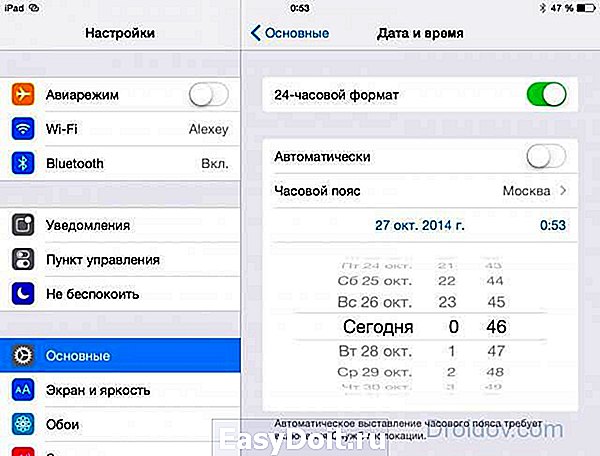
Как настроить время вручную: отключите опцию «Автоматически», снизу появится строка календаря. Кликните на нее и выберите нужную дату, количество часов и минут – для этого прокручивайте строки с цифрами вперед или назад. Сменить отдельно год нельзя, для его изменения придется последовательно пролистать все дни и месяцы предыдущих лет.
Как только вы нашли нужную дату и точное время, нажимайте на найденную цифру. Вы увидите, что часы на смартфоне тут же перевелись, число в календаре установлено.
Настраиваем летоисчисление
Если вместо привычного отображения года, вы видите название эпохи, у вас выставлена другая система летоисчисления. Как поменять время в этом случае: в основных настройках ищите подраздел «Язык и текст». Кликните на строчку «Календарь», там выберите «Григорианский».

Летоисчисление изменится, можете дальше управлять настройками дат и временем.
Заключение
Мы разобрались, как установить правильно дату на Айфоне 5 или другой версии и как изменить время при неправильно заданном летоисчислении. Все действия совершаются из меню и не зависят от версии ОС.
droidov.com
Как поменять время и дату на iPhone?

Все начинающие пользователи техники Apple допускают одну и ту же ошибку: при желании изменить время и дату они заходят в приложение «Часы» и начинают исследовать его на предмет подходящего раздела. Поиск способов установить время через эту программу плодов не принесёт — без посещения «Настроек» аппарата подобную регулировку произвести невозможно.
Как изменить время и дату на Айфоне?
Чтобы поменять дату и настроить время на Айфоне, следуйте такой инструкции:
Шаг 1. Откройте «Настройки» и проследуйте в раздел «Основные».

Шаг 2. Далее отыщите подраздел «Дата и время».
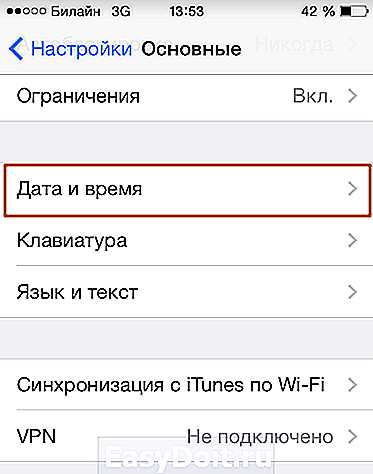
Вы увидите такой экран:
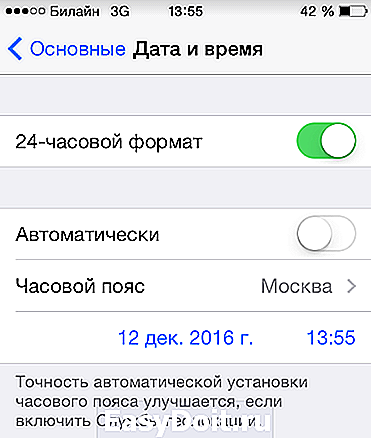
Шаг 3. Установите формат времени – 24-часовой или 12-часовой. Американцам более привычен второй вариант: они отсчитывают 12 часов до полудня и 12 после него. Поэтому 12-часовой формат стоит по умолчанию. Если россиянин хочет перейти на более привычный ему 24-часовой формат времени, ему нужно переключить соответствующий тумблер.
Шаг 4. Деактивируйте ползунок «Автоматически». Если включить эту опцию, iPhone будет самостоятельно подбирать часовой пояс и определять дату / время, отталкиваясь от данных, которые получит через геолокацию и из интернета. Есть ряд причин отказаться от использования этой опции:
-
Время может меняться самопроизвольно в те дни, когда большинство стран переходит с летнего исчисления на зимнее (или наоборот). Чем это грозит? Как минимум, опозданием на работу. Время определяется некорректно, когда владелец iPhone путешествует и преодолевает несколько часовых поясов. Связано это с тем, что сим-карта постоянно теряет сигнал и не может обеспечить устройство данными о местоположении. Опция требует включения служб геолокации, что в свою очередь приводит к быстрому расходу энергии.
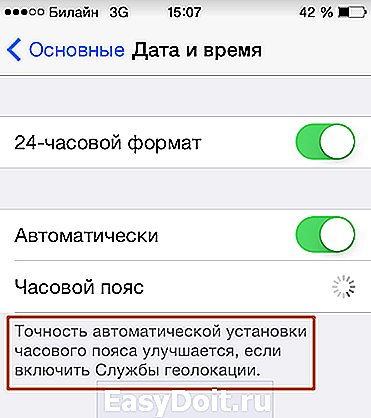
Шаг 5. Выберите часовой пояс – кликните по соответствующему полю.
Затем внесите в строку поисковика «Россия» и выберите город, в котором вы живете или который соответствует вашему по часовому поясу. Мы выбираем вариант «Москва, Россия» и устанавливаем московское время (UTC +3).
Шаг 5. Кликните на строчку, в которой голубым прописаны дата и время, и вручную установите необходимые параметры, прокручивая своеобразные барабаны. Узнать точное время для любого города можно, например, с помощью сервиса Яндекс.
Барабана, который отвечал бы за установку года, нет. Поэтому при желании перевести дату на несколько лет назад или вперёд вам придётся постараться.
После этого продолжайте пользоваться гаджетом и не переживайте по поводу того, что время собьётся.
Неверно отображается год – в чём причина?
Пытаясь изменить время, пользователь iPhone может обнаружить, что живёт в 28-м году Эпохи Хэйсэй.

Это значит, что на устройстве активирован не Грегорианский календарь (который мы все с вами используем), а Японский. Выставить верный календарь легко: нужно вернуться в раздел «Основные» настроек, затем проследовать в подраздел «Язык и текст» (располагается неподалёку от «Дата и время»).

В меню «Календарь» следует предпочесть Грегорианское летоисчисление Японскому и Буддийскому. Тогда в настройках времени будет отображаться привычный вам год.

Как «убить» iPhone с помощью часов?
«Форумчане» блога Reddit.com обнаружили любопытную уязвимость устройств Apple с 64-х битными процессорами (это iPhone 5S и более новые модели). Если выставить на гаджете дату 1 января 1970 года и время до 3 часов ночи, после перезагрузки устройство превратится в «кирпич», и вернуть его к жизни не удастся никакими программными средствами – даже через режим DFU.
Чем примечательна названная дата? Именно с неё начинается так называемая эра UNIX, которую ещё называют компьютерным временем. С полуночи 1-го дня 1970 года и по нынешний момент UNIX-время отсчитывается в секундах без разбивки на дни, месяцы и годы. «Капризность» техники Apple объясняется просто: если поставить, например, 2 часа ночи в часовом поясе UTC +3 (московское время), счётчик UNIX уйдёт «в минус».
Защититься от этой бреши безопасности можно несколькими способами. Обладателям гаджетов с джейлбрейком рекомендуется скачать твик BrickingDate, который блокирует возможность поставить «смертельную» дату. Прочим владельцам iPhone стоит просто обновить свои гаджеты до iOS 9.3.1, после чего доступными окажутся только даты с 01 января 2001 года.
Заключение
Статистический факт: 60% людей смотрят время не по наручным часам, а на сотовом телефоне. Именно поэтому так важно добиться, чтобы iPhone был точен. Автоматическая настройка времени на «яблочных» гаджетах – пока, увы, явно недоработанная функция; пользователей, которые предпочитают путешествовать и перемещаться между часовыми поясами, она только сбивает с толку. Эффективнее настраивать часы на iPhone вручную, опираясь на данные популярных онлайн-сервисов, вроде Яндекс.Время.
setphone.ru
Два важных элемента дисплея iPhone, на которые мы смотрим каждый день, — это дата и время. Проблемы с неправильным форматом даты или времени довольно распространены и могут привести к сбоям в работе некоторых приложений iPhone. В этом посте я покажу вам, как настроить дату и время на вашем iPhone и iPad.
- Как вручную изменить время и дату на iPhone или iPad
- Как автоматически обновить часовой пояс на iPhone
- Запустите приложение «Настройки» на вашем iPhone.
- Выберите «Основные» → «Дата и время».
- Выключите Установить автоматически.

- Теперь установите дату и время вручную.
- Нажмите «Часовой пояс» и выберите город.
- Затем установите дату и время в нижней части карты.
- Кроме того, вы также можете включить кнопку рядом с 24-часовым временем.


Примечание: Опция 24 часа доступна не во всех странах и регионах.
Как автоматически обновить часовой пояс на iPhone
Не хотите мучиться с ручной настройкой даты и времени во время путешествия по миру? Следующие шаги позволят вам автоматически настроить дату и время при изменении вашего местоположения.
- Откройте приложение «Настройки».
- Перейдите в раздел «Конфиденциальность и безопасность».
- Выберите «Службы определения местоположения» → «Включить службы определения местоположения».
- Прокрутите вниз и нажмите «Системные службы».
- Убедитесь, что параметр «Установка часового пояса» включен.

- Вернитесь на главную страницу настроек.
- Нажмите «Основные» → «Дата и время».
- Включите Установить автоматически.


Почему я не могу изменить дату и время на своем iPhone?
Могут быть разные причины, по которым вы не можете изменить информацию «Установить автоматически» на своем iPhone или iPad. Некоторые из наиболее известных причин приведены ниже:
- Экранное время включено: Экранное время предназначено для предотвращения превышения пользователями ограничений по времени, установленных вручную путем настройки даты и времени. Если вы хотите изменить дату и время, вы должны либо отключить время экрана, либо подождать, пока не будет достигнуто ограничение по времени.
- Поставщик услуг: не все операторы связи поддерживают автоматическую установку времени и даты. Вы можете исправить это, обновив настройки своего оператора или связавшись со своим оператором мобильной связи.
- Настройки служб определения местоположения: проверьте, отключены ли настройки служб определения местоположения. Если да, то это может помешать автоматической настройке даты и времени.
- Политика управления устройством: если вы получили свой iPhone с рабочего места, ИТ-администратор мог запрограммировать ваше устройство, чтобы запретить вам настраивать дату и время.
- Доступность в вашем регионе. В настоящее время эта функция доступна не во всех странах и регионах и может быть причиной того, что вы не можете автоматически устанавливать дату и время на своем iPhone.
Вопросы-Ответы
В. Как изменить дату фотографии на моем iPhone?
Вам не нужно стороннее программное обеспечение для изменения метки времени на изображениях iPhone. Прочтите наш пост, чтобы узнать, как изменить дату и время фотографий и видео на вашем iPhone.
Сколько времени?
Очень важно, чтобы на вашем iPhone была правильная дата и время. Надеюсь, этот пост помог вам решить проблему неправильной даты и времени. Если у вас есть какие-либо вопросы о вашем устройстве Apple, оставляйте их в комментариях, и я постараюсь на них ответить.
Прочитайте больше:
- Как использовать iPhone как профессионал
- Как проверить, нужно ли заменить аккумулятор iPhone
- DaVinci Resolve для iPad: подробное руководство по использованию основных функций