
 Если у вас в блоге/сайте имеются комментарии то наверняка вы замечали там разные иконки и фото для профилей пользователей. Эти аватары в WordPress реализуются с помощью одного полезного сервиса, который называется Gravatar. Любой пользователь в сети может привязать свою почту к определенной картинке, после чего она будет показываться на всех сайтах в сети, которые поддерживают данную опцию. Разработчик Вордпресса просто не могли не добавить эту функциональность в систему.
Все соответствующие настройки найдете в разделе «Настройки» — «Обсуждение» в самом низу страницы. Там вы можете включить показ, определить рейтинг отображаемых иконок и задать базовое значение для юзеров без Gravatar. О последнем пункте мы сегодня и поговорим — рассмотрим как изменить WordPress аватары по умолчанию. На выбор у вас есть парочка вариантов:
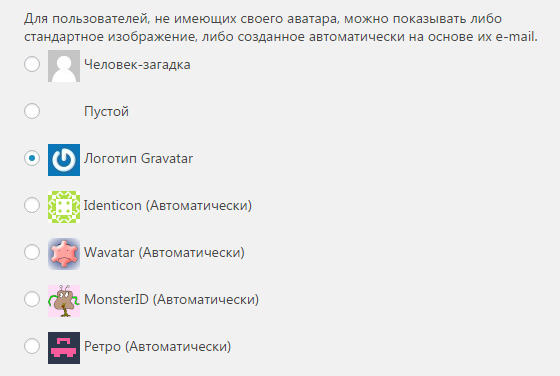
Это может быть стандартный лого сервиса, а также парочка пустых и автоматических вариантов. После установки и сохранения настроек увидите заданный вариант на сайте.
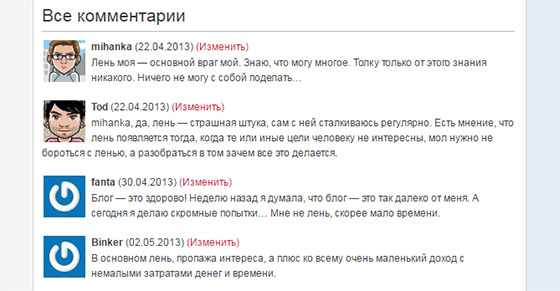
Автогенерируемые картинки выглядят, в принципе, неплохо, но можно сделать ваш проект чуточку более оригинальным и добавить собственные уникальные Wordpress аватары пользователей.
Алгоритм решения задачи состоит из нескольких простых шагов:
- Загрузка картинки в админку.
- Добавление сниппета/хака.
- Изменение настроек по умолчанию.
- Проверка и исправление ошибок.
1. Загружаем аватар в WordPress
Картинка в WP добавляется двумя способами: через FTP (FileZilla например) или непосредственно в системе. В первом случае сможете поместить изображение в любую директорию сайта, во втором она автоматически попадет в медиабиблиотеку (wp-content/uploads).
Изображение должно быть квадратное, у меня в шаблоне картинки больше 80х80 не выводятся, но некоторые разработчики используют размеры побольше вплоть до 250х250 (хотя я не вижу в этом особого смысла).
Рассмотрим вариант загрузки через админку, так как он для пользователей более наглядный. Выбираете в разделе «Медиафайлы» пункт «Добавить новый».
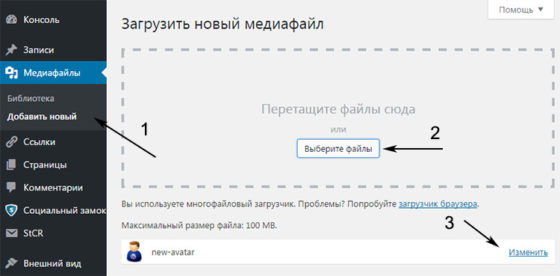
На открывшейся странице используете кнопку «Выберите файлы» либо просто перетаскиваете файл в указанное поле. Когда загрузка завершится, увидите добавленное изображение. Вам нужно кликнуть по ссылке «Изменить», которая находится справа от названия (см. рисунок выше). После этого откроется следующее окно:
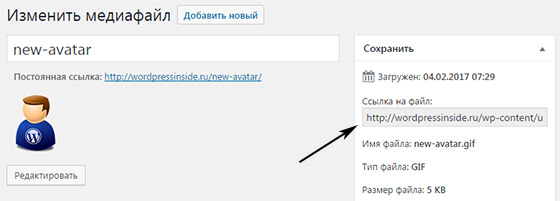
Здесь вам просто нужно скопировать адрес будущего WordPress аватара, который находится в строке «Ссылка на файл».
2. Внедрение хака/сниппета
Традиционно сниппет добавляем в файл functions.php. Если вы новичок в этом деле, советую почитать детальный мануал или воспользоваться модулем Code Snippets. Код хака:
add_filter( 'avatar_defaults', 'setnew_gravatar' );

function setnew_gravatar ($avatar_defaults) {
	$myavatar = 'http://ваш_сайт/wp-content/uploads/new_avatar.png';
	$avatar_defaults[$myavatar] = "Новый аватар";
	return $avatar_defaults;
}
Важно! Для переменной $myavatar нужно подставить ссылку на загруженный вами файл. В следующей строке задается название WordPress аватара по умолчанию, которое будет отображено в админке.
3. Изменение настроек
На следующем шаге требуется изменить аватар в WordPress настройках системы. Для этого заходим в раздел «Настройки» — «Обсуждение», где в самом низу страницы найдете новый элемент.
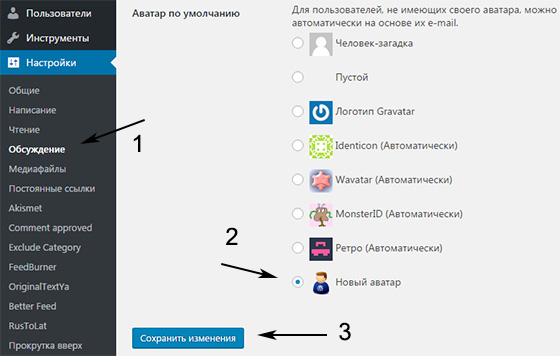
Это, пожалуй, самый простой шаг алгоритма. После этого остается зайти на сайт и проверить отображение новых иконок. Не забудьте очистить кэш в случае наличия в проекте плагинов кэширования!
4. Возможные ошибки
Признаться честно, моя первая попытка установить новые WordPress аватары пользователей не увенчалась успехом. После всех изменений на сайте продолжал отображаться стандартный логотип Gravatar. Если у вас похожая ситуация, то поищите в файлах шаблона функцию get_avatar (предположительно в comments.php или functions.php). Именно она выводит иконки аватарки. Убедитесь, что при вызове в ней не используется параметр $default, а указаны только первые два:
<?php echo get_avatar($comment,$size='40'); ?>
В моем случае в функции данная опция была задана, поэтому и выводилась соответствующая картинка, а любые настройки внутри админки игнорировались. Это, в принципе, лишний раз показывает, что далеко не все темы изначально подходят для реализации задачи, — иногда приходится немного подправить код.
Итого. В принципе, вы видите, что изменить в WordPress аватары пользователей по умолчанию не так уж и сложно. Главное последовательно и внимательно выполняйте все шаги алгоритма и не забудьте в финале почистить кэш. Если появятся какие-то вопросы, пишите в комментах.
P.S. Постовой. Мы любим создавать сайта на WordPress, от сайта визитки до 
Приветствую вас, дорогой читатель! Как добавить своё изображения для аватара в WordPress? Для тех, кто ещё не в курсе: Аватар — это изображение рядом с вашим именем, помогающее опознать ваш комментарий на сайтах, поддерживающих эту функцию. Аватарки WordPress в настоящее время позволяет использовать только пользовательские аватары, загруженные через Gravatar, но наши помощники плагины расширят эту функцию и позволят использовать любую картинку, изображение или фотографию загруженную в вашу библиотеку медиофайлов.

Как загрузить свой аватар в ВордПресс? Как изменить стандартный аватар по умолчанию в WordPress? Как изменить форму аватарки пользователей в WordPress?
При просмотре различных веб-сайтов вы можете заметить, что у многих пользователей рядом с их именем есть изображение. Эти картинки называют аватар.
Сегодня, друзья, хочу представить вам лучшие бесплатные плагины — аватары для WordPress, с помощью которых вы получите различные варианты и настройки отображение аватаров для себя (автора) и посетителей, оставляющих комментарии на сайте по своему вкусу. Вот, как то так.
Плагин WP User Avatar — аватары для WordPress
В настоящее время WordPress позволяет использовать только собственные аватары, загруженные через Gravatar. WP User Avatar позволяет использовать любую фотографию, загруженную в медиатеку, в качестве аватара. Это означает, что вы используете ту же загрузку и библиотеку, что и ваши сообщения. Никаких дополнительных папок или функций редактирования изображений не требуется.

Данный плагин позволяет использовать любую фотографию или изображение в качестве аватарки для комментариев WP. Картинку можно загрузить с вашего компьютера или использовать из вашей библиотеки медиафайлов. А также, использовать аватар по умолчанию в виде черного человечка с большими усами, прям как у Чапаева:
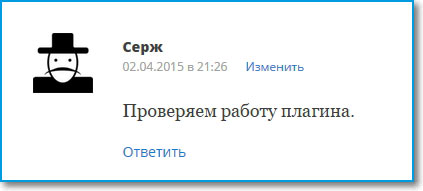
Модуль уже успели загрузить более 700 000 пользователей, поэтому автор его постоянно обновляет. Устанавливается плагин WP User Avatar стандартным способом, через поиск по плагинам. Вводите его название, устанавливаете и активируйте, а потом переходите к настройкам аватарки:
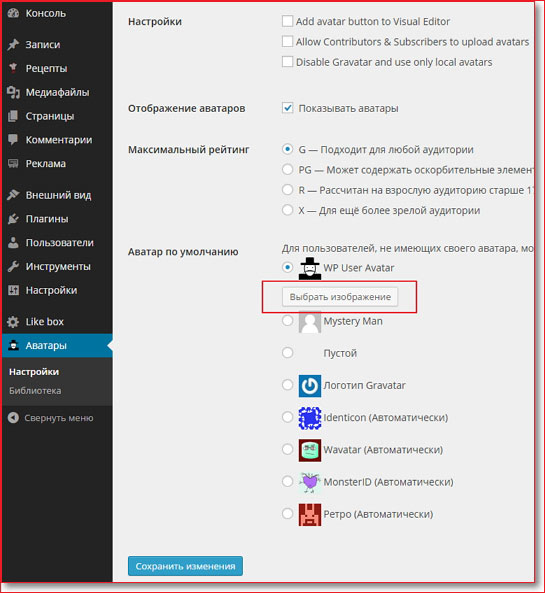
Если вы поставите галочку в третьем пункте — Отключить Gravatar и использовать только локальные аватары, то можно использовать аватарку по умолчанию, как для себя так и для комментаторов или загрузить новую картинку для аватарки. Надеюсь, здесь, вам всё понятно.
Simple User Avatar-Простой пользовательский аватар

Этот плагин упрощает жизнь пользователям WordPress. Простой пользовательский аватар помогает добавлять или удалять свои аватары, используя изображения из библиотеки мультимедиа.

Как сделать аватары WordPress круглыми, в виде сердца, алмаза
Сделать это можно с помощью простенького плагина, под названием Avatar Shaper.
Плагин Avatar Shaper позволяет настроить стиль фотографии/аватарки пользователей

С Avatar Shaper вы можете легко настроить стиль аватарки, то есть, сделать его круглым, закруглить углы у квадратной аватарки и многое, многое другое. Также можно к картинке/аватарке добавить тень, свечение к фото выбрав нужный цвет. Плагин не нагружает ваш блог, он лишь добавляет стили CSS к вашему сайту. После установи и активации модуля, переходите в раздел Настройки — Avatar Shaper и выбирайте нужный стиль:
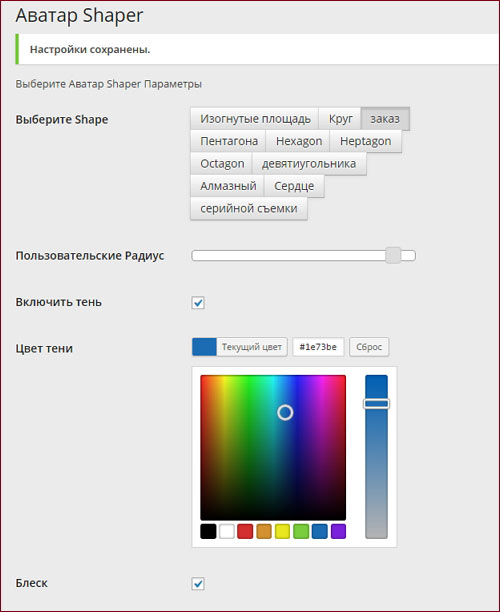
Здесь, пожалуйста, выбирайте и настраивайте нужный стиль для изображения аватарки в комментариях сайта. С правой стороны страницы, будет предварительный просмотр аватарки:

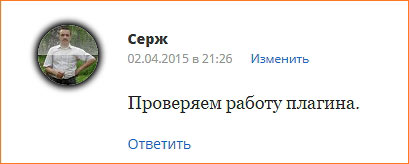
А так будет выглядеть круглое фото в комментариях:
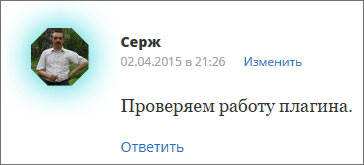
Или так, без блеска и с тенью:
Вот, друзья и всё на сегодня. Очень надеюсь, было для вас полезно. Удачи и до новых встреч.
Как изменить аватар (аватарку) вашего блога?
По умолчанию в WordPress невозможно добавить собственный аватар.
Аватары, используемые в WordPress, могут быть разными, но по умолчанию аватары Gravatar используются. Именно для этого требуется, чтобы аватары были отправлены и напрямую связаны с адресами электронной почты на официальном сайте Gravatar.

Но знаете ли вы, что есть более простой способ добавить аватары в свой блог WordPress? Это то, что я покажу вам в этом уроке.
Но, если вы никогда не устанавливали WordPress, откройте для себя Как установить WordPress блог шаги 7 et Как найти, установить и активировать WordPress тему на своем блоге
Но вернемся к тому, почему мы здесь.
Как установить и настроить плагин «WP User Avatar»

Это то, что нужно сделать в первую очередь. WP Аватар пользователя плагин доступен на WordPress.org, так что вы можете установите его прямо с панели управления.

После установки и активации расширения появилось новое меню » Аватары Будет добавлено в вашу панель инструментов.
Откройте для себя тоже Почему вы должны начать оптимизировать свой блог WordPress по изображениям

Нажав на нее, вы попадете на страницу настроек плагина. На этой странице вы сможете:
- Показать кнопку аватара на визуальный редактор вставлять аватары ваших пользователей в ваши статьи.

- Разрешить авторам и подписчикам отправлять свои аватары
- Отключите Gravatars для определения приоритетов доступных аватаров.
- Не нужно говорить вам, что практически необходимо оставить опцию » Показывать аватары «Доступно.
Вы также можете настроить видимость аватаров и настроить аватары по умолчанию. Плагин даже позволяет отправлять изображение, которое будет отображаться, если то, которое доступно по умолчанию, вам не подходит.

Этот плагин WordPress также добавляет доступное поле на странице профиля для выбора изображения.
Откройте для себя тоже Как добавить страницу профиля автора на WordPress

Теперь вы заметите, что аватары на панели пользователя действительно изменились.

Откройте для себя также некоторые темы и премиальные плагины WordPress
Вы можете использовать другие WordPress плагины чтобы придать современный вид и оптимизировать обработку вашего блога или веб-сайта.
Мы предлагаем вам несколько премиальных плагинов WordPress, которые помогут вам сделать это.
Вы изо всех сил пытаетесь управлять несколькими плагинами для оптимизации скорости веб-сайта? Вы обеспокоены тем, что они снижают скорость выполнения вашего сайта? Тогда этот плагин WordPress станет идеальным решением всех ваших забот.
Этот плагин разработан, чтобы предоставить вам от 6 до 8 функций. WordPress плагины другой. Просто установите и настройте его, чтобы увидеть заметное улучшение загрузки ваших страниц.
Мы хотели бы отметить, что это не кеш плагин или CDN, но результат, тем не менее, впечатляет. Так что не стесняйтесь попробовать этот плагин WordPress, чтобы увидеть, на что он способен.
скачать | Демонстрация | веб-хостинг
2. Социальный обмен и Locker Pro
Плагин Social Share & Locker Pro был разработан, чтобы сделать ваш сайт более заметным в социальных сетях. С помощью всего нескольких щелчков мышью вы можете либо установить положение своих социальных иконок, либо заблокировать свой контент, потребовав публикации в одной из предлагаемых вами социальных сетей.

У вас есть предопределенные темы 10, и это должно охватывать самые распространенные пожелания. Все ее темы — Retina и чудеса творчества.
Кроме того, с Social Share & Locker Pro вы сможете отображать полное название социальных сетей или только значок. Это будет зависеть от вашего дизайна, доступного пространства или ваших пожеланий.
скачать | Демонстрация | веб-хостинг
3. WordPress PDF изображения лайтбокс
WordPress PDF Lightbox — это Расширение WordPress который позволяет создавать программы просмотра PDF-файлов. Просмотрщик PDF — это набор фотографий, которые можно сохранить в формате PDF.
С помощью этого расширения вы можете создать столько программ для просмотра PDF, сколько захотите. Для каждого зрителя администратор может установить некоторые параметры, например:
- Обложка: которая будет добавлена как первая страница созданного пользователем PDF-файла.
- Максимальное количество изображений на зрителя
- Изображение водяного знака: для нанесения на страницы PDF
- Отправка по электронной почте: если эта функция активирована, Контактная форма будет предлагаться сразу после галереи изображений. С помощью этой формы пользователи смогут отправить созданный PDF-файл кому угодно по электронной почте.
скачать | Демонстрация | веб-хостинг
Рекомендуемые ресурсы
Узнайте о других рекомендуемых ресурсах, которые помогут вам создать и управлять своим сайтом.
- 10 WordPress Themes для создания сайта агентства фотографии
- Как использовать сервер SMTP для отправки электронной почты на WordPress
- Как исправить ошибку при входе в базу данных WordPress
- Как правильно удалить плагин WordPress
Заключение
Вот ! На этом урок по изменению изображения профиля (аватара) в WordPress закончен. Не стесняйся поделиться с друзьями в ваших любимых социальных сетях.
Однако вы также сможете ознакомиться с нашими Ressources, если вам нужно больше элементов для реализации ваших проектов создания интернет-сайтов, обратитесь к нашему руководству по Создание блога на WordPress.
И если у вас есть какие-либо предложения или замечания, оставьте их в нашем разделе Комментарии.
…
Короткая заметка о том, как установить произвольную картинку в качестве аватарки по дефолту. Вариантов это сделать как минимум три. Какой из них лучше подойдет в конкретной ситуации написано ниже.
Сервис gravatar не особо популярный, особенно в рунете. Поэтому много комментариев остаются без авы. Для таких случаев, чтобы пустышки не были одинаковыми, в настройках WordPress можно установить динамические аватарки (всяких монстриков).
Но иногда, нужно быть «в бренде» своего сайта и по умолчанию установить произвольную аватарку. Этот пост именно для таких случаев.
Обратите внимание, что установленная дефолтная картинка будет показана только в том случае, если у пользователя нет аватарки. А то при тестировании бывает путаница…
Вариант 1: добавить настройку (новый дефолтный аватар) в админ-панель
Код ниже добавит еще один, дополнительный вариант аватарки при выборе дефолтной авы в админ-панели, в настройках обсуждения.
## Добавляет еще один вариант аватарки по умолчанию в настройки обсуждения
## Файл аватарки 'def-avatar.jpg' нужно залить в папку темы 'img'
add_filter( 'avatar_defaults', 'add_default_avatar_option' );
function add_default_avatar_option( $avatars ){
	$url = get_stylesheet_directory_uri() . '/img/def-avatar.jpg';
	$avatars[ $url ] = 'Аватар сайта';
	return $avatars;
}
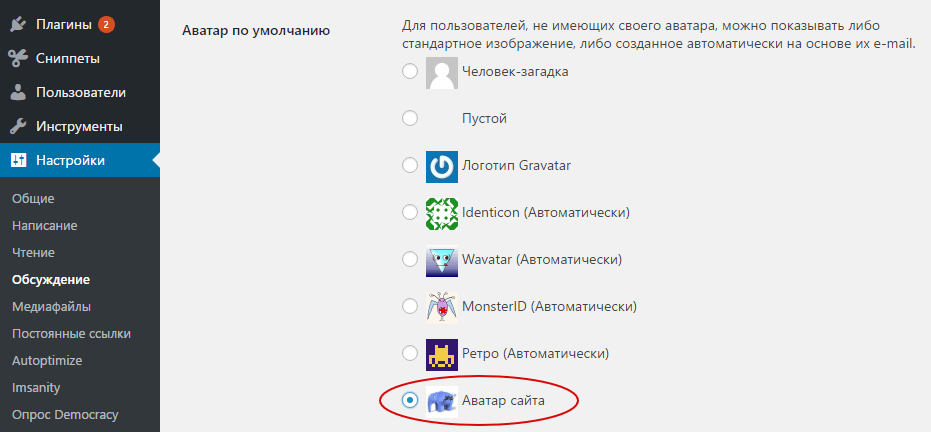
В результате получим:
Заметка: какой на текущий момент выбран аватар по умолчанию можно узнать получив значение опции ‘avatar_default’ — get_option(‘avatar_default’).
Недостаток этого метода в том, что нельзя просто установить код, а нужно еще «сходить» в админку и включить аватарку по умолчанию. Такой подход может быть просто неприемлем, когда нужно жестко выставить аву, чтобы её нельзя было поменять… Или, когда нужно, чтобы указанная ава была по умолчанию всегда, независимо от того кто и что там поставил в настройках.
Специально для таких случаев я написал второй вариант. А оказалось это кстати, не так просто как я ожидал, но это никому не нужная лирика, поэтому её пропустим…
Вариант 2: указать аватарку по умолчанию «на лету», через фильтр
Этот вариант выставляет аву по умолчанию сразу же после вставки кода и не дает возможность изменить настройку авы в админ-панели.
Хук учитывает параметр default указанный в функциях вывода или получения аватара. Т.е. например, если вызывать функцию get_avatar() с параметром default, то будет выставлен аватар указанный в параметре default, а не тот что указан в хуке.
## Устанавливает аватар по умолчанию
## Файл аватарки 'def-avatar.jpg' нужно поместить в папку темы 'img'
add_filter( 'pre_get_avatar_data', 'replace_default_avatar' );
function replace_default_avatar( $args ){
	// админка и страница обсуждения, где настраивается ава по умолчанию...
	// if( is_admin() && get_current_screen()->base === 'options-discussion' ) return $args;

	static $defava;
	if( $defava === null )
		$defava = get_option( 'avatar_default', 'mystery' ); // ускоримся

	// Если используется ава по умолчанию, чтобы работал параметр 'default'
	// если он установлен для функций аватарок
	if( ! $args['default'] || $defava == $args['default'] ){
		$args['default'] = get_stylesheet_directory_uri() . '/img/def-avatar.jpg';
	}

	return $args;
}
Вариант 3: указать ссылку на дефолтный аватар при вызове функции
Это пожалуй самый не гибкий вариант. Не помню, чтобы я его когда-то использовал. Но он определенно может пригодится…
Для того, чтобы получить аватар или его данные есть три функции:
- get_avatar() — Получает <img> html код аватара комментатора.
- get_avatar_data() — Получает массив данных об аватаре.
- get_avatar_url() — Получает URL аватарки по переданному email, ID или объекту пользователя.
В каждой из них можно указать параметр default и таким образом установить URL аватарки по умолчанию. Приведу по примеру для каждой функции, где указывается параметр default:
echo get_avatar( 'email@gmail.com', 48, 'http://example.com/default-avatar.png');
$ava_data = get_avatar_data( 'email@gmail.com', array(
	'size' => 48,
	'default' => 'http://example.com/default-avatar.png',
) );
echo $ava_data['url'];
$url = get_avatar_url( 'email@gmail.com', array(
	'size' => 48,
	'default' => 'http://example.com/default-avatar.png',
) );
echo $url;
В заключении несколько плагинов по теме:
-
Avatar Manager — добавляет поле загрузки аватарки в профиль. Так каждый пользователь может установить свой аватар мимо сервиса gravatar. Выводиться аватар привычно через функцию get_avatar().
-
Basic User Avatars — добавляет возможно загружать аватар в профиле пользователя. Есть поддержка загрузки из фронт-энда. Поддержка bbPress support.
-
WP First Letter Avatar — Устанавливает в качестве аватарки первую букву имени автора. Поддерживается и кириллица, латиница и цифры.
- Add New Default Avatar — простенький плагин (аналог варианта 2 из этой статьи) — добавляет опцию дефолтной авы в настройки.
Ни один из этих плагинов я не пробовал в работе и близко не рассматривал, поэтому по качеству и т.д. сказать нечего…
—
Источник: функция get_avatar()
- Details
- Reviews
- Installation
- Development
WP User Profile Avatar allow you to change default WordPress avatar or User profile picture. You can use any photos uploaded into your Media Library or use custom photo url as an avatar instead of using Gravatar.
Plugin Features
- Lightweight and easy to use.
- Upload an avatar image from media library or local computer.
- Set avatar image using custom path url.
- Visibility option whether show avatar or not.
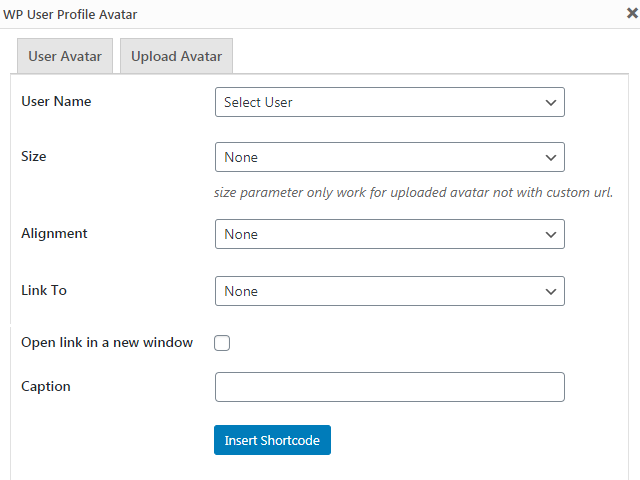
- Display user profile avatar shortcode [user_profile_avatar].
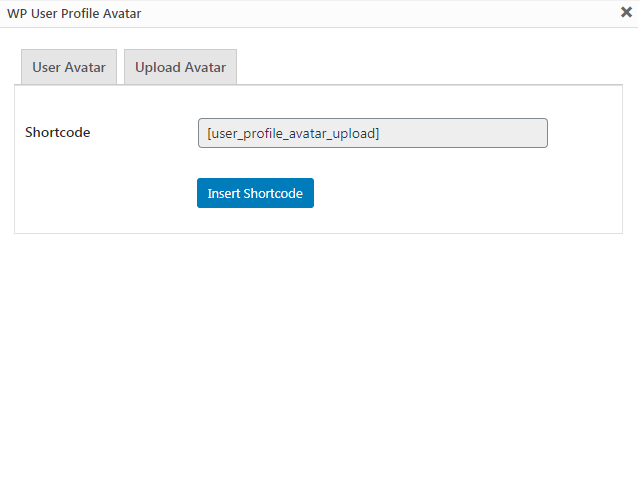
- Upload avatar shortcode [user_profile_avatar_upload].
- Allow anyone (Contributors & Subscribers) can upload avatar.
- Disable Gravatar and use own custom avatars.
- You can rate avatar as G, PG, R, X based on your appropriateness.
- Allow to set default avatar. Default Avatar Allows you to pick a default image when no avatar exists.
- SEO & Developer Friendly.
Set new user profile avatar from admin panel.
-
Go Admin Dashboard -> Users -> All Users –> Select any user profile you would like to edit.
-
Find “WP User Profile Avatar” section, You can give new avatar url path or you can upload avatar using media library.
-
Update User.
Display new user profile avatar at frontend side.
To retrieve the user avatar/photo on the front-end use one of the following approach in your template page(s).
1. Using shortcode and pass parameters based on your need.
 Shortcode: [user_profile_avatar]
 Parameters: userid, size, align, link, target and caption.
 userid : id of the user.
 size: original,medium,large,thumbnail.
 align: alignleft,aligncenter,alignright.
 link: image, attachment, custom.
 target: _blank, self,
 caption: you can give any text value in between shortcode bracket and it will display below user avtar profile.


1.1  Display default avatar using visual editor.

    You can use the following shortcode in any page and it will show default avatar of the plugin.

    [user_profile_avatar]

1.2 Display avatar for the perticular user using visual editor.

    if you want to show user profile for the user id 1.

    [user_profile_avatar user_id="1"]

    You can also set other parameters like size, align, link, target and caption in this shortcode.

    Example:

    [user_profile_avatar user_id="1" size="original" align="aligncenter" link="image" target="_blank"] Display Name [/user_profile_avatar]

1.3 if you want to assign dynamic user id in shortocde without using visual editor

<?php
         //for the logged user, Current user object
        $user = wp_get_current_user();

        echo do_shortcode('[user_profile_avatar user_id="<?php $user->id ?>" size="original" align="aligncenter" link="image" target="_blank"]'. $user->display_name .'[/user_profile_avatar]');

?>
2. Using the function get_wpupa_url.
You will need to place below code in each area of your theme where you wish to add and retrieve your theme’s custom avatar image.
2.1 At Author page
-------------------

<?php

    // Get The Post's Author ID
    $authorID = get_the_author_meta('ID');
    $authorname = get_the_author_meta('display_name', $authorID);

    // Set the image size. Accepts all registered images sizes and array(int, int)
    $size = 'thumbnail';
    $imgURL='';

    // Get the image URL using the author ID and image size params
    if (function_exists('get_wpupa_url'))
        $imgURL = get_wpupa_url($authorID, ['size' => $size]);

    // display image on the page
    echo '<img src="'. $imgURL .'" alt="'. $authorname .'">';

?>

2.2 Except Author page
----------------------

<?php

    // Current user object
    $user = wp_get_current_user();

    // Set the image size. Accepts all registered images sizes and array(int, int)
    $size = 'thumbnail';
    $imgURL='';

    // Get the image URL using the author ID and image size params
    if (function_exists('get_wpupa_url'))
        $imgURL = get_wpupa_url($user->id, ['size' => $size]);

    // display image on the page
    echo '<img src="'. $imgURL .'" alt="'. $user->display_name .'">';

?>
You will need to place above code in each area of your theme where you wish to add and retrieve your theme’s custom avatar image.
Be a contributor
If you want to contribute, go to our WP User Profile Avatar GitHub Repository and see where you can help.
You can also add a new language via translate.wordpress.org. We’ve built a short guide explaining how to translate and localize the plugin.
Thanks to all of our contributors.
Feedback
- We are open for your suggestions and feedback – Thank you for using or trying out one of our plugins!
- Drop us a line.
More
- Also please have look our other plugins or visit at WordPress.org plugin page.
Connect With US
To stay in touch and get latest update about WP User Profile Avatar’s further releases and features, you can connect with us via:
- Google Plus
- Youtube

Settings.
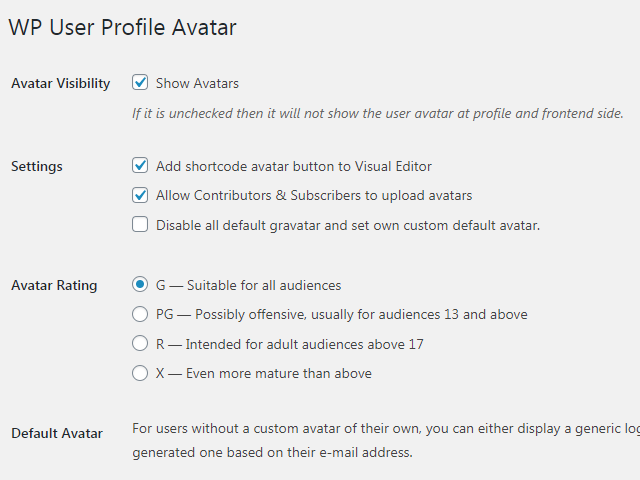
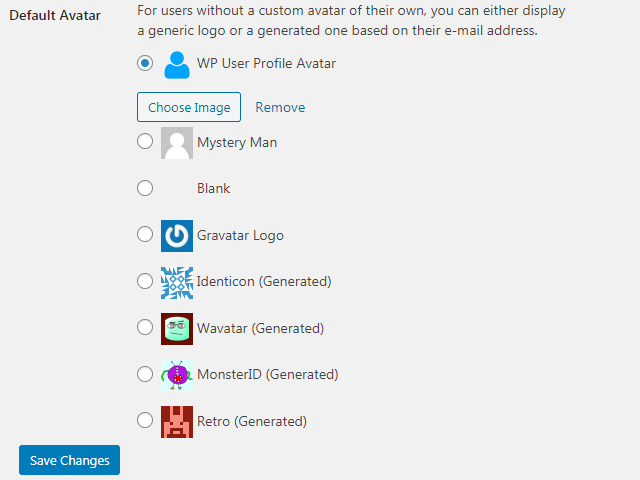
Default Gavatars & set custom default avatar.
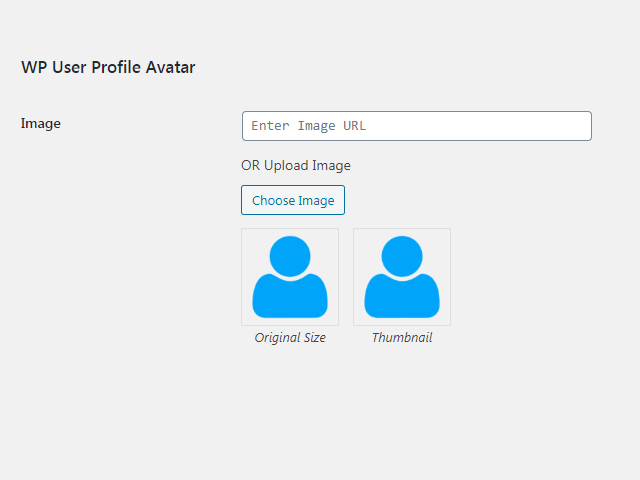
Set custom avatar for user profile example 1.
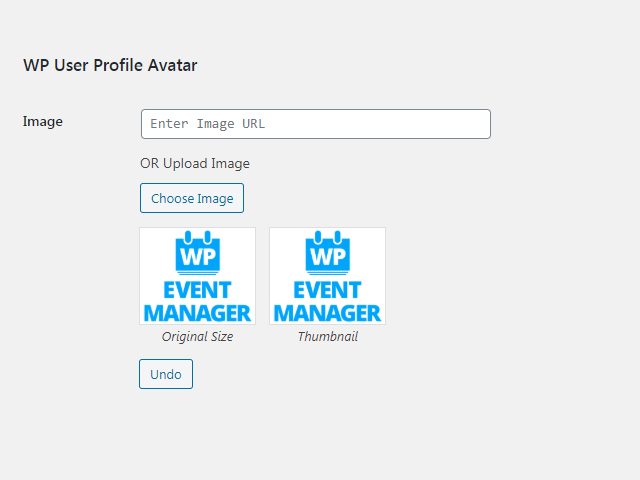
Set custom avatar for user profile example 2.
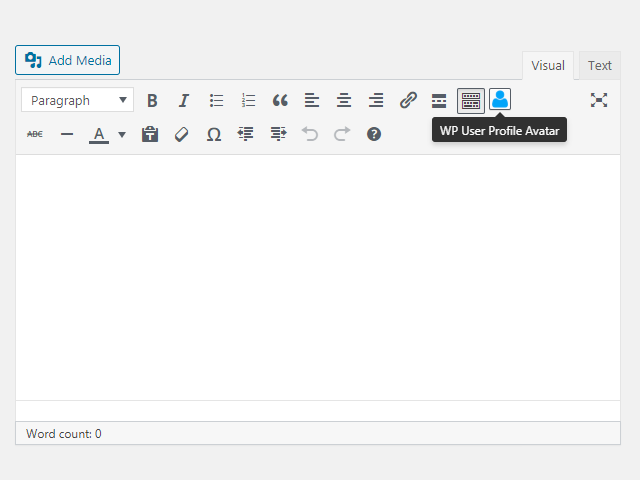
Display avatar & upload avatar shortcode icon for Visual Editor.
Generate display user profile avatar shortcode.
Generate user profile avatar upload shortcode.
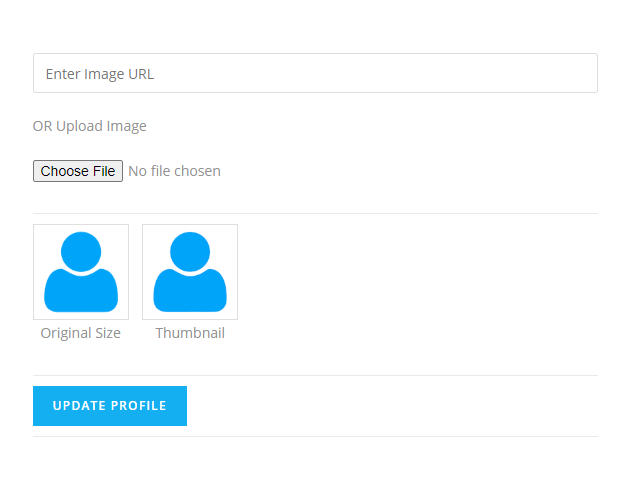
Upload shortcode GUI for the frontend side.
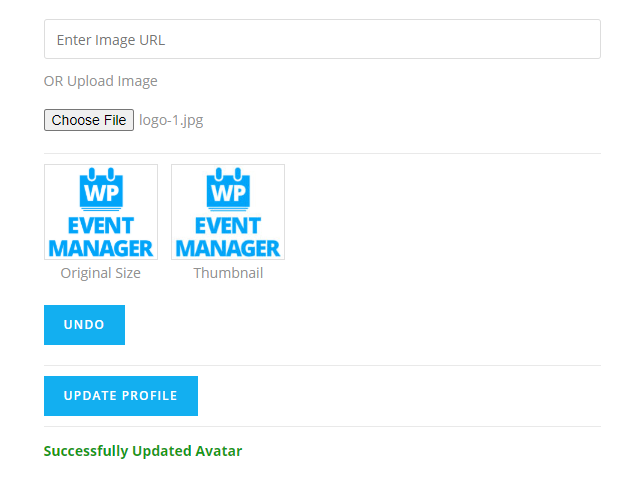
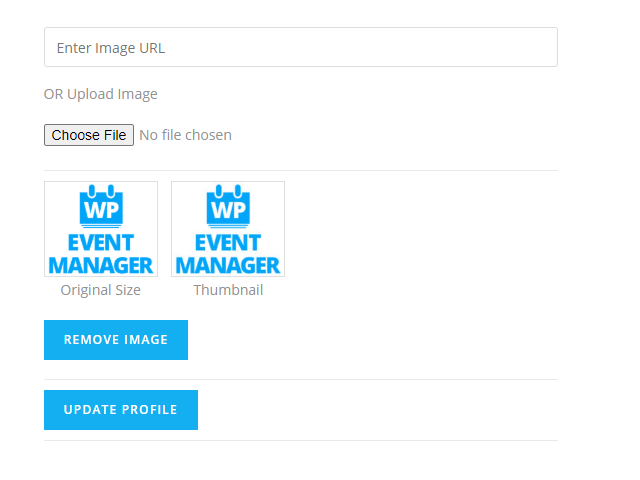
After uploading avatar successfully, show undo option.
After refreshing page, remove option show instead of undo option for uploaded avatar.
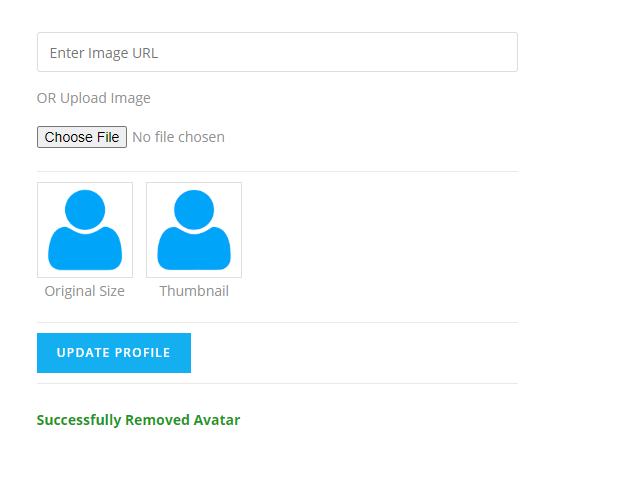
After removing uploaded avatar, show message successfully removed avatar.
Automatic installation
Automatic installation is the easiest option as WordPress handles the file transfers itself and you don’t even need to leave your web browser. To do an automatic install, log in to your WordPress admin panel, navigate to the Plugins menu and click Add New.
In the search field type “WP User Profile Avatar” and click Search Plugins. Once you’ve found the plugin you can view details about it such as the the point release, rating and description. Most importantly of course, you can install it by clicking Install Now.
Manual installation
The manual installation method involves downloading the plugin and uploading it to your web server via your favorite FTP application.
-
Download the plugin file to your computer and unzip it
-
Using an FTP program, or your hosting control panel, upload the unzipped plugin folder to your WordPress installation’s
wp-content/plugins/directory. -
Activate the plugin from the Plugins menu within the WordPress admin.
-
How I can set new user profile avatar from admin panel?
-
-
Go Admin Dashboard -> Users -> All Users –> Select any user profile you would like to edit.
-
Find “WP User Profile Avatar” section, You can give new avatar url path or you can upload avatar using media library.
-
Update User.
-
-
How I can display new user profile avatar at frontend side?
-
You can show user profile avatar two ways.
1. Using shortcode and pass parameters based on your need.
 Shortcode: [user_profile_avatar]
 Parameters: userid, size, align, link, target and caption.
 userid : id of the user.
 size: original,medium,large,thumbnail.
 align: alignleft,aligncenter,alignright.
 link: image, attachment, custom.
 target: _blank, self,
 caption: you can give any text value in between shortcode bracket and it will display below user avtar profile.


1.1  Display default avatar using visual editor.

    You can use the following shortcode in any page and it will show default avatar of the plugin.

    [user_profile_avatar]

1.2 Display avatar for the perticular user using visual editor.

    if you want to show user profile for the user id 1.

    [user_profile_avatar user_id="1"]

    You can also set other parameters like size, align, link, target and caption in this shortcode.

    Example:

    [user_profile_avatar user_id="1" size="original" align="aligncenter" link="image" target="_blank"] Display Name [/user_profile_avatar]

1.3 if you want to assign dynamic user id in shortocde without using visual editor

     //for the logged user, Current user object
    $user = wp_get_current_user();

    echo do_shortcode('[user_profile_avatar user_id="<?php $user->id ?>" size="original" align="aligncenter" link="image" target="_blank"]'. $user->display_name .'[/user_profile_avatar]');
2. Using the function get_wpupa_url.
You will need to place below code in each area of your theme where you wish to add and retrieve your theme’s custom avatar image.
2.1 At Author page ------------------- // Get The Post's Author ID $authorID = get_the_author_meta('ID'); $authorname = get_the_author_meta('display_name', $authorID); // Set the image size. Accepts all registered images sizes and array(int, int) $size = 'thumbnail'; $imgURL=''; // Get the image URL using the author ID and image size params if (function_exists('get_wpupa_url')) $imgURL = get_wpupa_url($authorID, ['size' => $size]); // display image on the page echo '<img src="'. $imgURL .'" alt="'. $authorname .'">'; 2.2 Except Author page ---------------------- // Current user object $user = wp_get_current_user(); // Set the image size. Accepts all registered images sizes and array(int, int) $size = 'thumbnail'; $imgURL=''; // Get the image URL using the author ID and image size params if (function_exists('get_wpupa_url')) $imgURL = get_wpupa_url($user->id, ['size' => $size]); // display image on the page echo '<img src="'. $imgURL .'" alt="'. $user->display_name .'">'; -
How to allow Contributors & Subscribers can upload avatar?
-
-
Go Admin Dashboard -> Users -> Profile Avatar Settings.
-
Find “Allow Contributors & Subscribers to upload avatars”, check it.
-
Save Changes.
-

The post author and comment author gets the default avatar displayed all right.
All the default avatar options listed in the discussion settings have the default avatar, not the image related to the option (plugin version 1.1). If I deactivate the plugin, the discussion default avatar options get their images back.

just works! forget the annoying Gravatar service! you don’t need it any more!

Tried many plugins but this does exactly what I wanted. Able to display user profile pictures on their custom dashboard using elemetor profile image dynamic tags. Thank you.
Will be great if can be defined the field dynamically in a profile to fetch profile picture as many themes already come with custom profile images.

Thank you very much for this GREAT plugin.
Being able to set avatar via url in network users page is an incredibly great privilege for those who use synchronized sites in a multisite network.
Please update regularly to the latest version of wordpress.
Please consider including the tags used by similar plugins to help plugin findability.
Please consider adding the option of using custom avatars that are uploaded through Gravatar.
Read all 4 reviews
“WP User Profile Avatar” is open source software. The following people have contributed to this plugin.
Contributors
1.1 [Aug 16TH, 2020]
- Fixed – Tweak Settings.
1.0 [May 23TH, 2020]
- First stable release.
- Details
- Reviews
- Installation
- Development
WP User Profile Avatar allow you to change default WordPress avatar or User profile picture. You can use any photos uploaded into your Media Library or use custom photo url as an avatar instead of using Gravatar.
Plugin Features
- Lightweight and easy to use.
- Upload an avatar image from media library or local computer.
- Set avatar image using custom path url.
- Visibility option whether show avatar or not.
- Display user profile avatar shortcode [user_profile_avatar].
- Upload avatar shortcode [user_profile_avatar_upload].
- Allow anyone (Contributors & Subscribers) can upload avatar.
- Disable Gravatar and use own custom avatars.
- You can rate avatar as G, PG, R, X based on your appropriateness.
- Allow to set default avatar. Default Avatar Allows you to pick a default image when no avatar exists.
- SEO & Developer Friendly.
Set new user profile avatar from admin panel.
-
Go Admin Dashboard -> Users -> All Users –> Select any user profile you would like to edit.
-
Find “WP User Profile Avatar” section, You can give new avatar url path or you can upload avatar using media library.
-
Update User.
Display new user profile avatar at frontend side.
To retrieve the user avatar/photo on the front-end use one of the following approach in your template page(s).
1. Using shortcode and pass parameters based on your need.
 Shortcode: [user_profile_avatar]
 Parameters: userid, size, align, link, target and caption.
 userid : id of the user.
 size: original,medium,large,thumbnail.
 align: alignleft,aligncenter,alignright.
 link: image, attachment, custom.
 target: _blank, self,
 caption: you can give any text value in between shortcode bracket and it will display below user avtar profile.


1.1  Display default avatar using visual editor.

    You can use the following shortcode in any page and it will show default avatar of the plugin.

    [user_profile_avatar]

1.2 Display avatar for the perticular user using visual editor.

    if you want to show user profile for the user id 1.

    [user_profile_avatar user_id="1"]

    You can also set other parameters like size, align, link, target and caption in this shortcode.

    Example:

    [user_profile_avatar user_id="1" size="original" align="aligncenter" link="image" target="_blank"] Display Name [/user_profile_avatar]

1.3 if you want to assign dynamic user id in shortocde without using visual editor

<?php
         //for the logged user, Current user object
        $user = wp_get_current_user();

        echo do_shortcode('[user_profile_avatar user_id="<?php $user->id ?>" size="original" align="aligncenter" link="image" target="_blank"]'. $user->display_name .'[/user_profile_avatar]');

?>
2. Using the function get_wpupa_url.
You will need to place below code in each area of your theme where you wish to add and retrieve your theme’s custom avatar image.
2.1 At Author page
-------------------

<?php

    // Get The Post's Author ID
    $authorID = get_the_author_meta('ID');
    $authorname = get_the_author_meta('display_name', $authorID);

    // Set the image size. Accepts all registered images sizes and array(int, int)
    $size = 'thumbnail';
    $imgURL='';

    // Get the image URL using the author ID and image size params
    if (function_exists('get_wpupa_url'))
        $imgURL = get_wpupa_url($authorID, ['size' => $size]);

    // display image on the page
    echo '<img src="'. $imgURL .'" alt="'. $authorname .'">';

?>

2.2 Except Author page
----------------------

<?php

    // Current user object
    $user = wp_get_current_user();

    // Set the image size. Accepts all registered images sizes and array(int, int)
    $size = 'thumbnail';
    $imgURL='';

    // Get the image URL using the author ID and image size params
    if (function_exists('get_wpupa_url'))
        $imgURL = get_wpupa_url($user->id, ['size' => $size]);

    // display image on the page
    echo '<img src="'. $imgURL .'" alt="'. $user->display_name .'">';

?>
You will need to place above code in each area of your theme where you wish to add and retrieve your theme’s custom avatar image.
Be a contributor
If you want to contribute, go to our WP User Profile Avatar GitHub Repository and see where you can help.
You can also add a new language via translate.wordpress.org. We’ve built a short guide explaining how to translate and localize the plugin.
Thanks to all of our contributors.
Feedback
- We are open for your suggestions and feedback – Thank you for using or trying out one of our plugins!
- Drop us a line.
More
- Also please have look our other plugins or visit at WordPress.org plugin page.
Connect With US
To stay in touch and get latest update about WP User Profile Avatar’s further releases and features, you can connect with us via:
- Google Plus
- Youtube
Settings.
Default Gavatars & set custom default avatar.
Set custom avatar for user profile example 1.
Set custom avatar for user profile example 2.
Display avatar & upload avatar shortcode icon for Visual Editor.
Generate display user profile avatar shortcode.
Generate user profile avatar upload shortcode.
Upload shortcode GUI for the frontend side.
After uploading avatar successfully, show undo option.
After refreshing page, remove option show instead of undo option for uploaded avatar.
After removing uploaded avatar, show message successfully removed avatar.
Automatic installation
Automatic installation is the easiest option as WordPress handles the file transfers itself and you don’t even need to leave your web browser. To do an automatic install, log in to your WordPress admin panel, navigate to the Plugins menu and click Add New.
In the search field type “WP User Profile Avatar” and click Search Plugins. Once you’ve found the plugin you can view details about it such as the the point release, rating and description. Most importantly of course, you can install it by clicking Install Now.
Manual installation
The manual installation method involves downloading the plugin and uploading it to your web server via your favorite FTP application.
-
Download the plugin file to your computer and unzip it
-
Using an FTP program, or your hosting control panel, upload the unzipped plugin folder to your WordPress installation’s
wp-content/plugins/directory. -
Activate the plugin from the Plugins menu within the WordPress admin.
-
How I can set new user profile avatar from admin panel?
-
-
Go Admin Dashboard -> Users -> All Users –> Select any user profile you would like to edit.
-
Find “WP User Profile Avatar” section, You can give new avatar url path or you can upload avatar using media library.
-
Update User.
-
-
How I can display new user profile avatar at frontend side?
-
You can show user profile avatar two ways.
1. Using shortcode and pass parameters based on your need.
 Shortcode: [user_profile_avatar]
 Parameters: userid, size, align, link, target and caption.
 userid : id of the user.
 size: original,medium,large,thumbnail.
 align: alignleft,aligncenter,alignright.
 link: image, attachment, custom.
 target: _blank, self,
 caption: you can give any text value in between shortcode bracket and it will display below user avtar profile.


1.1  Display default avatar using visual editor.

    You can use the following shortcode in any page and it will show default avatar of the plugin.

    [user_profile_avatar]

1.2 Display avatar for the perticular user using visual editor.

    if you want to show user profile for the user id 1.

    [user_profile_avatar user_id="1"]

    You can also set other parameters like size, align, link, target and caption in this shortcode.

    Example:

    [user_profile_avatar user_id="1" size="original" align="aligncenter" link="image" target="_blank"] Display Name [/user_profile_avatar]

1.3 if you want to assign dynamic user id in shortocde without using visual editor

     //for the logged user, Current user object
    $user = wp_get_current_user();

    echo do_shortcode('[user_profile_avatar user_id="<?php $user->id ?>" size="original" align="aligncenter" link="image" target="_blank"]'. $user->display_name .'[/user_profile_avatar]');
2. Using the function get_wpupa_url.
You will need to place below code in each area of your theme where you wish to add and retrieve your theme’s custom avatar image.
2.1 At Author page ------------------- // Get The Post's Author ID $authorID = get_the_author_meta('ID'); $authorname = get_the_author_meta('display_name', $authorID); // Set the image size. Accepts all registered images sizes and array(int, int) $size = 'thumbnail'; $imgURL=''; // Get the image URL using the author ID and image size params if (function_exists('get_wpupa_url')) $imgURL = get_wpupa_url($authorID, ['size' => $size]); // display image on the page echo '<img src="'. $imgURL .'" alt="'. $authorname .'">'; 2.2 Except Author page ---------------------- // Current user object $user = wp_get_current_user(); // Set the image size. Accepts all registered images sizes and array(int, int) $size = 'thumbnail'; $imgURL=''; // Get the image URL using the author ID and image size params if (function_exists('get_wpupa_url')) $imgURL = get_wpupa_url($user->id, ['size' => $size]); // display image on the page echo '<img src="'. $imgURL .'" alt="'. $user->display_name .'">'; -
How to allow Contributors & Subscribers can upload avatar?
-
-
Go Admin Dashboard -> Users -> Profile Avatar Settings.
-
Find “Allow Contributors & Subscribers to upload avatars”, check it.
-
Save Changes.
-
The post author and comment author gets the default avatar displayed all right.
All the default avatar options listed in the discussion settings have the default avatar, not the image related to the option (plugin version 1.1). If I deactivate the plugin, the discussion default avatar options get their images back.
just works! forget the annoying Gravatar service! you don’t need it any more!
Tried many plugins but this does exactly what I wanted. Able to display user profile pictures on their custom dashboard using elemetor profile image dynamic tags. Thank you.
Will be great if can be defined the field dynamically in a profile to fetch profile picture as many themes already come with custom profile images.
Thank you very much for this GREAT plugin.
Being able to set avatar via url in network users page is an incredibly great privilege for those who use synchronized sites in a multisite network.
Please update regularly to the latest version of wordpress.
Please consider including the tags used by similar plugins to help plugin findability.
Please consider adding the option of using custom avatars that are uploaded through Gravatar.
Read all 4 reviews
“WP User Profile Avatar” is open source software. The following people have contributed to this plugin.
Contributors
1.1 [Aug 16TH, 2020]
- Fixed – Tweak Settings.
1.0 [May 23TH, 2020]
- First stable release.
Чтобы установить личный аватар пройдите в левом вертикальном меню админ-панели WordPress по пути Пользователи → Ваш профиль. Там, помимо прочего, есть такой пункт установки аватара:
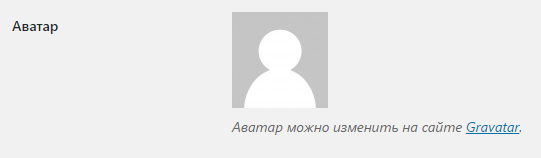
Если Вы впервые обратились к данному вопросу, то здесь единственное, что Вам предлагают — это перейти на сайт Gravatar и там уже установить или изменить свой аватар.
По поводу этого сайта могу сказать следующее: я пробовал — ничего не получилось, провозился с граватаром на WordPress, только время зря потерял и стал искать плагины для установки личного аватара на сайт.
Причиной моей неудачи могло быть что угодно. Мы ведь всегда ищем виновного: медленный Интернет, сайт на иностранном языке, ветер встречный и т.д. А скорее всего, прежде нужно винить только себя. Вот и выходит, что я бестолковый и не смог ничего сделать. Конечно, я никого не отговариваю использовать этот сайт и абсолютно уверен, что у Вас всё получится. Просто, я ленивый и не люблю долго возиться с чем-либо.
Вскоре на официальном русском сайте WordPress я нашел замечательный плагин Avatar Manager и с его помощью легко и просто установил аватар. Плагин этот простенький, устанавливается обычным порядком и имеет несложные настройки.
После установки и активации плагина, личный аватар элементарно устанавливается в профиле пользователя. Просто, нужно выбрать изображение со своего компьютера или библиотеки медиафайлов WordPress и загрузить файл:
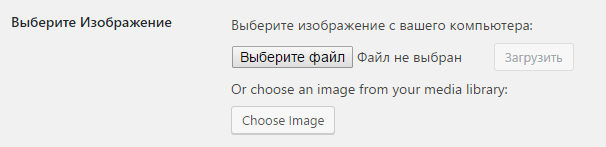
Перед загрузкой картинки аватара не требуется какой-либо подготовки. Нужный размер аватара (96×96 пикселов) из этой картинки формируется автоматически.
Этот плагин не заменяет собой граватары и, являясь неплохой альтернативой, работает совместно с ними:
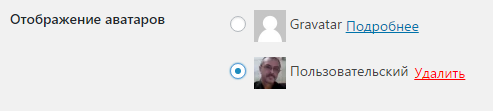
Если будет установлен локальный аватар с помощью плагина, то он будет показан с теми же размерами, с которыми выводятся и граватары. Если локальный аватар не установлен, то соответственно, будет выведен граватар.
Плагин Avatar Manager очень нужный и практичный и в то же время очень простой. Это прекрасное решение для установки личного аватара на свой блог без каких-либо заморочек!
На этом позвольте закончить, так как тема исчерпана. Если есть возражения или дополнения, напишите в комментариях.
 Когда посетитель сайта оставляет комментарий, рядом с его именем отображается аватар пользователя. Кроме обычных аватаров, Вордпресс использует особый тип аватара, который называется Граватар.
Gravatar — сокращение от Globally Recognized Avatar, то есть глобально распознаваемый аватар. Граватар добавляется автоматически, когда вы оставляете комментарий на любом Вордпресс сайте.
Этот сервис поддерживается компанией Automattic, которая разрабатывает WooCommerce, WP Super Cache, приложение для мобильных и другой софт. Часть разработчиков Automattic являются разработчиками Вордпресс.
Если у посетителя нет своего Граватара, Вордпресс показывает стандартный аватар.
Вы можете изменить стандартный аватар посетителя в разделе Комментарии на свой, это поможет брендированию вашего сайта.
В этой статье вы узнаете, как изменить стандартный Аватар по умолчанию своей картинкой без плагина.
Содержание:
- Создайте картинку для аватара
- Загрузите на сайт
- Скопируйте адрес картинки
- Добавьте код в functions.php
- Измените адрес картинки и название аватара в коде
- В Настройках — Обсуждение выберите свой аватар
- Нажмите Сохранить
Аватар по умолчанию
По умолчанию используется стандартный аватар Человек — загадка.

Настройки аватара находятся в Настройках — Обсуждение.

Аватары Identicon, Wavatar, MonsterID и Ретро генерируют уникальные картинки для каждого посетителя на основе Имени или е-мейла пользователя.
Использование собственной картинки для аватара
Размер стандартной картинки 80х80 пикс. Создайте свою картинку того же размера или чуть больше. Можно создать картинку размером 150х150 пикс. — 250х250 пикс.
Добавьте эту картинку в галерею Медиафайлы — Добавить новый.

Нажмите Изменить, откроется окно параметров картинки.

Скопируйте адрес вашей картинки и сохраните в текстовом редакторе.
Добавьте этот код в файл functions.php дочерней темы или с помощью специального плагина в текущую тему:
В строке 4 вставьте адрес вашей картинки из текстового редактора. В строке 5 измените название аватара.
Вернитесь в Настройки — Обсуждение, должен появиться ваш новый аватар.

Выберите новый аватар, нажмите Сохранить.
Теперь Вордпресс должен использовать этот аватар для всех посетителей, у которых нет своего Граватара.

Надеюсь, статья была полезна. Оставляйте комментарии.