
Время прочтения статьи 3 минуты.
Информация актуальна! Материал проверен 26.05.2022.
Обсудим, как в Ватсапе поменять фото другого контакта – есть ли такая возможность, как ей воспользоваться? Этот вопрос не дает покоя многим пользователям из года в год – пора дать окончательный ответ. Готовы рассказать, что знаем: информация точная, проверена на практике.
Можно ли поменять?
Ответ на поставленный вопрос будет категоричным – изменить фото контакта в Ватсапе нельзя, никаких доступных возможностей, дополнительных хитростей, программ и сервисов не существует.
Важно! Если вы столкнетесь с предложением изменить фото контакта WhatsApp за деньги (через стороннее приложение, сайт и далее) – отказывайтесь. Перед вами мошенники, вы можете потерять денежные средства и допустите утечку личных данных. Подобной функции не существует!
Почему такой возможности нет? Ответов может быть несколько – выбирайте любой понравившийся:
- Аватар – часть профиля, отвечающая за персонализацию пользователя. он позволяет идентифицировать человека, говорит о его вкусах и пожеланиях. Вы не можете самовольно переставлять картинки;
- Немного коснемся личных прав человека. Сторонний пользователь может поставить неприличную, оскорбительную картинку, тем самым выставив ни о чем не подозревающего человека в некрасивом свете;
- Изображение не просто уникализирует собеседника – оно ускоряет поиск в телефонной книге.
 Поменять фото контакта Ватсап нельзя – точка. Возможно, ранее такая функция существовала. Но за последние несколько лет подобных опций замечено не было, в обновлениях возможность отсутствует. Здесь расскажем как удалить фото которое отправил.
Вы можете сменить исключительно собственный аватар – на смартфоне (Айфон, Андроид) и на компьютере (приложение, веб-версия). Касаться чужих изображений не стоит. Принимайте вкусы других такими, какие они есть! Даже если вы увидите серый фон с белым силуэтом (такое бывает, если картинка не установлена), повлиять на ситуацию не сможете – поменять фото контакта в WhatsApp не получится.
К сожалению, приложение не подгружает снимки из телефонной книги (на смартфоне можно устанавливать любые изображения самостоятельно). Ответ очевиден – в мессенджере каждый пользователь создает профиль уникальный и наполненный нужным содержимым. Представьте, что другой человек меняет ваш аватар ВКонтакте или в Одноклассниках. Эта ситуация показалась бы странной, нелепой, невозможной! Аналогично с мессенджером. Здесь кстати собрали аватарки и картинки на профиль Ватсап — посмотрите, можете выбрать любую!
Когда в следующий раз зададитесь вопросом, как поменять фото у контактов в Ватсап, подумайте – хотелось бы вам, чтобы пользователи меняли вашу фотографию. Логично: любая функция должна работать в обе стороны. Загружаете новые снимки для собеседников, они меняют ваше изображение по эстетическим причинам. Не каждому понравится.
Нет ответа на вопрос, как изменить фото контакта в WhatsApp – смиритесь с существующими правилами. Вряд ли установленные ограничения будут отменены – ведь каждый пользователь имеет право самостоятельно управлять настройками профиля и демонстрировать желаемое изображение. Здесь у нас каталог открыток «Доброго дня», отправь кому-нибудь обязательно.
Содержание
- Как поменять фотографию профиля в WhatsApp
- Android
- iOS
- Windows
- Заключение
- Вопросы и ответы

В процессе обмена информацией через WhatsApp довольно часто возникает желание, а иногда и необходимость поменять аватарку в мессенджере или удалить её, ведь установленное для профиля фото довольно существенно влияет на восприятие пользователя его собеседниками. В статье представлены простые инструкции, предполагающие быстрое выполнение указанных операций с Android-смартфона, iPhone и Windows-ПК.
Как поменять фотографию профиля в WhatsApp
Прежде чем переходить к описанию процесса внесения изменений в информацию профиля ВатсАп, отметим, что вы можете поменять только своё фото в системе, и эта замена практически моментально отразится в мессенджерах ваших собеседников. Каким-либо образом сконфигурировать WhatsApp, чтобы его приложение отображало отличные от выбранных вашими контактами изображения-аватарки, невозможно.
Поскольку решение озвученной в заголовке статьи задачи осуществляется на Андроид-девайсах, смартфонах Эппл и компьютерах с Виндовс прохождением отличающихся путей, рассмотрим адаптированные для указанных платформ варианты мессенджера по порядку.
Android
Через приложение WhatsApp для Android заменить или удалить установленную в настоящий момент фотографию профиля возможно путём выполнения следующих шагов.
- Откройте мессенджер и перейдите в его «Настройки» из меню, которое вызывается касанием по трём точкам, расположенным справа вверху главного экрана приложения.

- Нажмите на первый по счёту пункт открывшегося перечня параметров – собственное имя (псевдоним) в ВатсАп или установленную на данный момент аватарку. На демонстрирующем информацию аккаунта экране коснитесь расположенного в области фото профиля значка «Камера».

- В зависимости от конечной цели коснитесь одного из значков в меню, которое отобразилось в нижней части экрана, и затем выполните одну из трёх операций:
- «Галерея» — нажмите на эту кнопку и найдите новую картинку для своего профиля в мессенджере среди наличествующих в хранилище девайса.
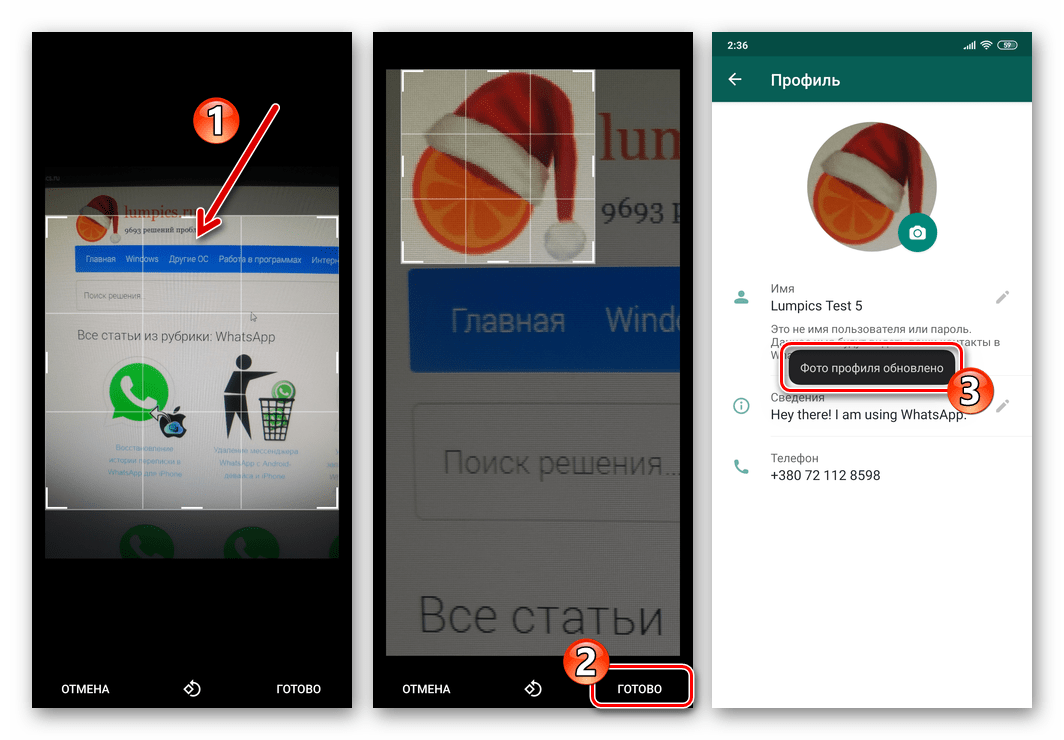
Тапнув по миниатюре устанавливаемого на аватарку в WhatsApp изображения в Галерее, вы переместитесь на экран, где его возможно обрезать (двигайте рамку и одну из её границ), а также перевернуть (средняя кнопка внизу). Убедившись, что получившаяся в результате редактирования картинка вас устраивает, нажмите «ГОТОВО» — фото вашего профиля в WhatsApp сразу же будет заменено на новое.
- «Камера» — выбрав этот вариант замены аватарки, вы запустите камеру смартфона. Сделайте фотоснимок, используя фронтальный или основной модуль съёмки, оцените полученный результат и подтвердите его использование, коснувшись галочки.
Далее вы сможете, как и при вышеописанном выборе изображения для аватарки в мессенджере из «Галереи», произвести обрезку картинки и повернуть её. Завершив редактирование, нажмите «ГОТОВО» — фото вашего профиля в ВатсАп сразу же будет обновлено.
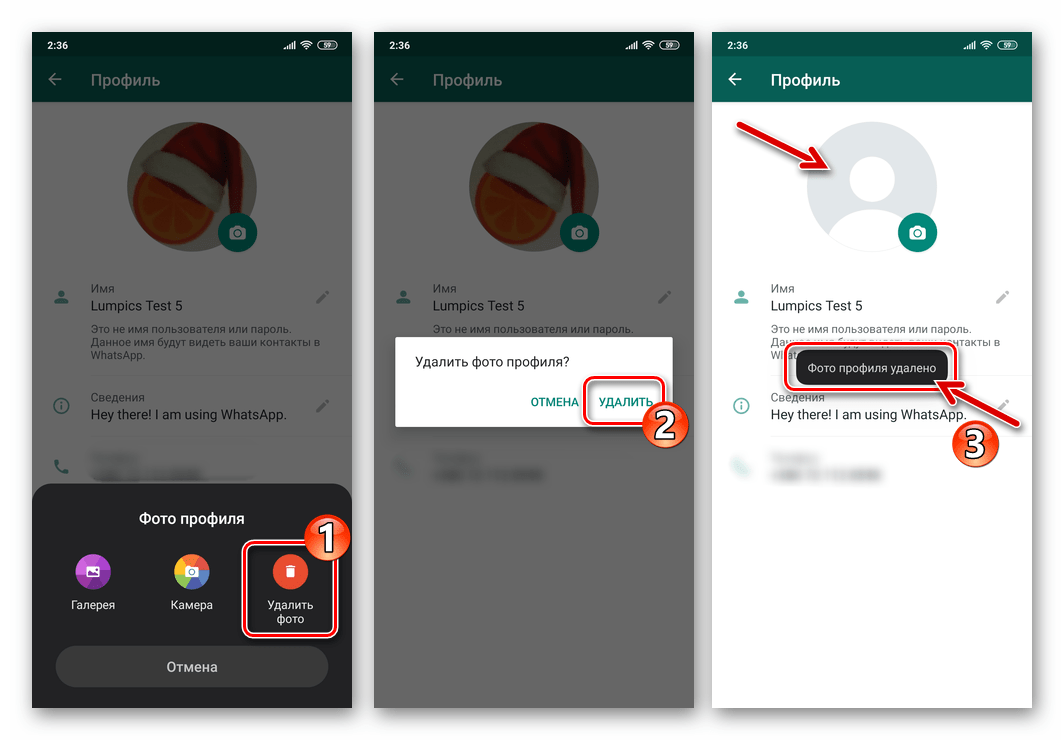
- «Удалить фото» — здесь всё очевидно. Нажмите на указанный значок, подтвердите поступивший запрос системы и в результате загруженная ранее в мессенджер аватарка будет удалена, а её место займёт стандартное изображение человечка на сером фоне.
- «Галерея» — нажмите на эту кнопку и найдите новую картинку для своего профиля в мессенджере среди наличествующих в хранилище девайса.
- Завершив внесение изменений в оформление профиля, выйдите из «Настроек» приложения WhatsApp, после чего сможете продолжить эксплуатацию системы обмена информацией в обычном режиме.



iOS
Если вы владелец iPhone и, соответственно, используете мессенджер WhatsApp для iOS, чтобы сменить или удалить изображение-аватарку своего аккаунта, действуйте так:

- Запустите ВатсАп, нажмите «Настройки» в панели разделов программы, расположенной внизу экрана.

- Коснитесь собственного имени или установленного для вашей учётной записи в настоящий момент фото – это действие откроет перед вами экран «Изменить профиль».

- Тапните по миниатюре фото профиля в мессенджере вверху слева. Далее, на открывшемся экране просмотра изображения в полном размере нажмите «Изменить».
- В результате выполнения вышеперечисленных шагов в нижней части экрана появится меню, где вам будет предоставлен выбор из трёх действий:
- «Удалить» — выберите этот пункт, чтобы отменить установку какого-либо изображения для своего профиля в мессенджере. Перед тем как вашу аватарку заменит картинка «Нет фото», тапните «Удалить» ещё раз.

- «Сделать снимок» — нажмите на наименование этой опции, чтобы открыть камеру iPhone. Сделайте фотографию, нажмите «Исп. фото» в правом нижнем углу экрана.

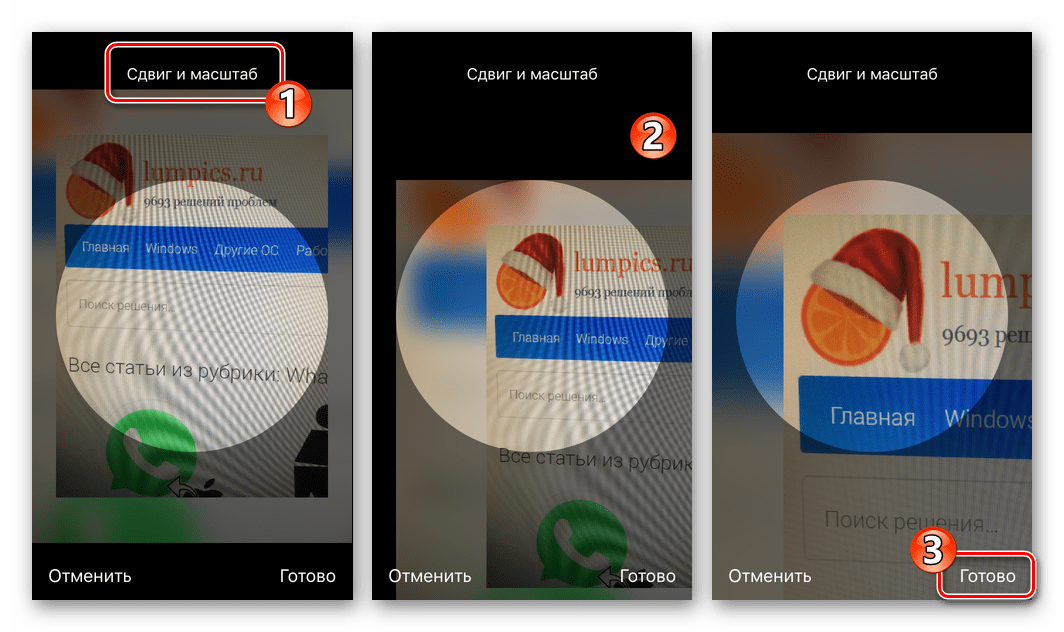
Далее по желанию примените к изображению «Сдвиг и масштаб». Завершив редактирование и убедившись, что полученный результат вас устраивает, коснитесь «Готово».
По итогу манипуляций ваша аватарка в мессенджере мгновенно поменяется.

- «Выбрать фотографию» — опция открывает Галерею айФона, где вы можете выбрать для установки в качестве фото профиля любое изображение. Коснитесь миниатюры подходящей для аватарки в ВатсАп картинки.
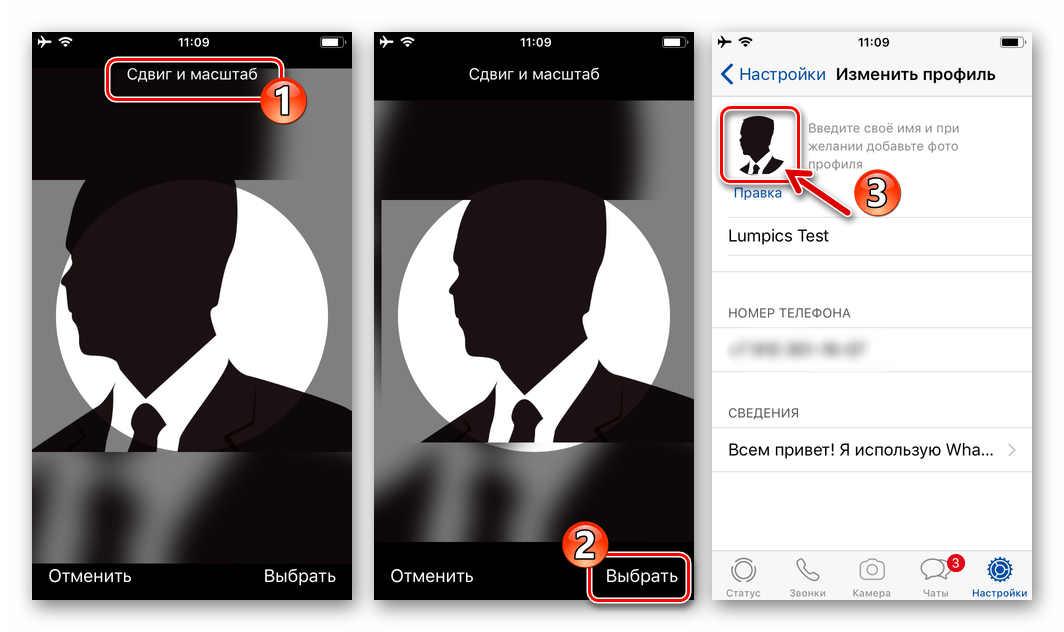
Далее при необходимости сдвиньте изображение и/или измените его масштаб, затем тапните «Выбрать». Как и в вышеописанном случае с использованием снимка с камеры девайса, фото профиля в результате проведенной операции обновляется мгновенно.
- «Удалить» — выберите этот пункт, чтобы отменить установку какого-либо изображения для своего профиля в мессенджере. Перед тем как вашу аватарку заменит картинка «Нет фото», тапните «Удалить» ещё раз.
- Завершив выполнение действий по замене или удалению своей аватарки в ВатсАп, выйдите из «Настроек» и продолжайте использовать предоставляемые мессенджером возможности как обычно.





Windows
Программа WhatsApp для Windows, несмотря на то что по своей сути не является автономным клиентом мессенджера и не даёт возможности конфигурировать многие параметры функционирования системы, позволяет поменять фото в своём профиле на изображение с диска компьютера или полученный с помощью веб-камеры снимок.
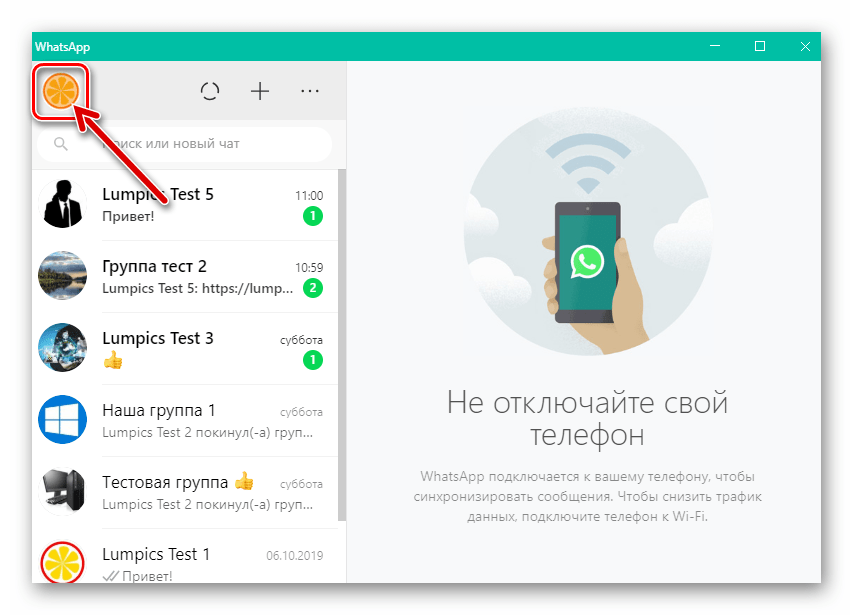
- Откройте ВатсАп на ПК и кликните по своей аватарке, которая расположена в левом верхнем углу окна программы.

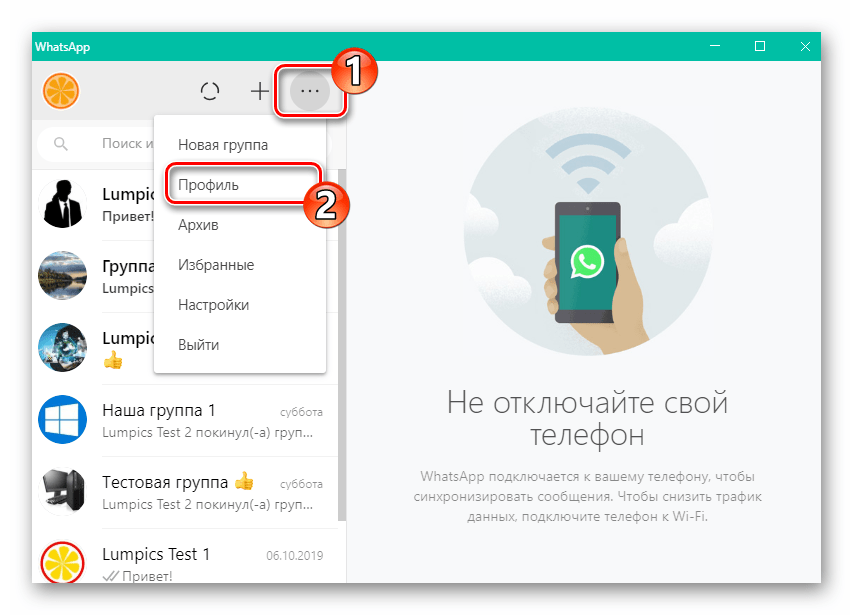
Второй вариант перехода к нужным настройкам – щёлкните по трём точкам в ряду кнопок над перечнем открытых чатов и выберите «Профиль» в открывшемся меню.
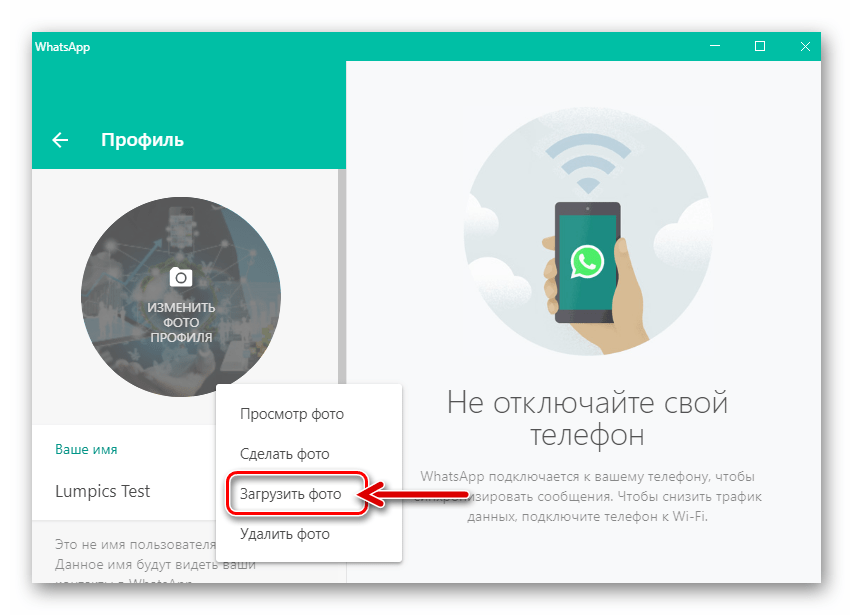
- Наведите курсор мыши на изображение в круге.
В результате на установленной в настоящий момент аватарке отобразится надпись «ИЗМЕНИТЬ ФОТО ПРОФИЛЯ», щёлкните здесь левой кнопкой мыши.

- В открывшемся меню выберите в зависимости от своей конечной цели:
- «Сделать фото» — запустит модуль работы с веб-камерой, если она подключена к ПК. Далее у вас появится возможность создать снимок, щёлкнув по круглой зелёной кнопке «Фотоаппарат».
Далее, при необходимости сдвиньте полученное изображение, увеличьте/уменьшите его масштаб – одним словом, добейтесь приемлемого для аватарки результата. Убедившись, что выбранная область фотографии подходит для загрузки в профиль WhatsApp, щёлкните по зелёной кнопке с галочкой.
В результате вы сразу же сможете оценить эффект выполненной операции — фото профиля поменяется в вашем мессенджере, а также у ваших контактов через 1-2 секунды.
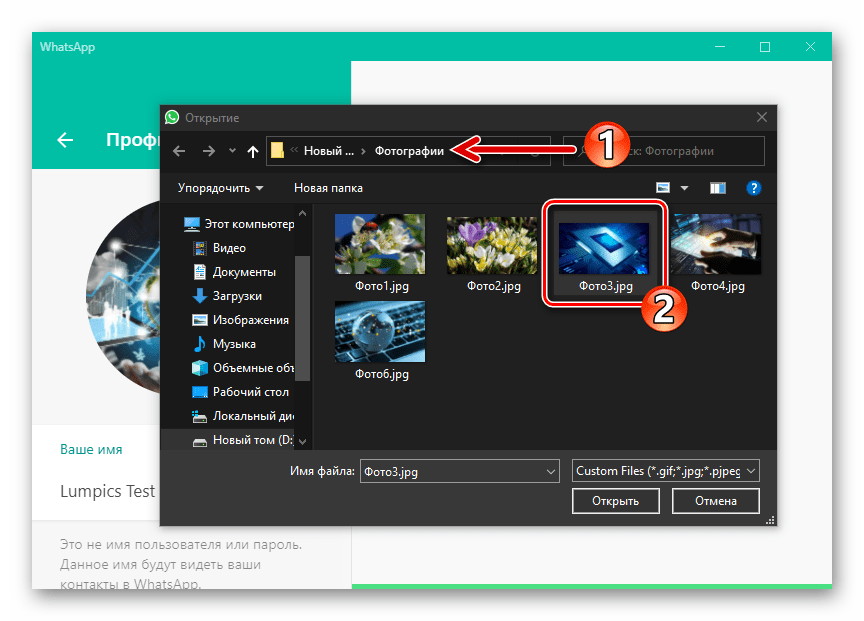
- Опция «Загрузить фото» подразумевает выбор устанавливаемого на аватарку в ВатсАп изображения из наличествующих на диске ПК.
Выбрав этот пункт, вы откроете окно Проводника, где нужно перейти по пути расположения целевой картинки и добавить её в программу, кликнув по наименованию или превью.

Если существует необходимость, отредактируйте загруженную в мессенджер фотографию и затем
щёлкните по зелёной круглой кнопке с галочкой.
Как и при установке в качестве фото профиля снимка, созданного веб-камерой ПК, операция завершается практически мгновенно, и вы сможете оценить полученный результат.
- Чтобы удалить установленное на аватарку в мессенджере изображение, выберите соответствующий пункт в меню «Изменить фото профиля»,
затем подтвердите
поступивший из мессенджера запрос.
- «Сделать фото» — запустит модуль работы с веб-камерой, если она подключена к ПК. Далее у вас появится возможность создать снимок, щёлкнув по круглой зелёной кнопке «Фотоаппарат».
- Завершив выполнение замены фото профиля WhatsApp или удалив его, вернитесь к главному окну программы, после чего сможете продолжить обмен информацией со своими контактами, уже под новой аватаркой.




Заключение
Изменить фото собственного профиля в мессенджере WhatsApp или удалить существующую аватарку, как видите, несложно. Вне зависимости от используемого для доступа в сервис обмена информацией устройства вся операция занимает меньше минуты и не требует от пользователя множества действий.
Еще статьи по данной теме:
Помогла ли Вам статья?
Как изменить фото контакта в WhatsApp: добавление аватарки на телефоне
На чтение 4 мин Просмотров 324
Чтобы придать лицо учетной записи в сети, нужно знать, как поменять аватарку в «Ватсапе», отредактировать ее или совсем удалить. Делается это достаточно просто, поэтому каждый юзер сможет легко сменить аву, следуя пошаговой инструкции.
Содержание
- Как установить новую аватарку в WhatsApp
- Android
- iOS
- Windows
- Как поставить фото для группы в «Ватсапе»
- Как удалить текущую аватарку в «Ватсапе»
- Обзор
Как установить новую аватарку в WhatsApp
Аватар – это главная фотография профиля. Она производит первое впечатление страницы человека на аудиторию и создает стиль аккаунта. Поэтому прежде, чем добавить случайную картинку в основное окно учетной записи, стоит подумать, какие эмоции она вызовет у друзей и подписчиков.
Android
Установка нового изображения в профиль для устройств с ОС Android не займет много времени.
Чтобы поставить аву в «Ватсапе» на смартфоне, нужно:
- Скачать приложение и авторизоваться.
- Открыть сервис и кликнуть по 3 точкам, расположенным справа вверху дисплея.
- В появившемся окне зайти в меню «Настройки».
- Щелкнуть по строке с никнеймом, а затем по изображению фотоаппарата у снимка.
- Выбрать действие из предложенных источников – «Камеры» или «Галереи».
.jpg)
После загрузки файла ресурс предложит обрезать обои под предоставляемый разработчиками формат окна. Затем просмотреть обложку страницы сможет любой пользователь, нажав на контакт абонента.
iOS
Инструкция по установке новой аватарки в «Ватсапе» для телефона на базе iOS сходна с руководством для Android.
Алгоритм, как заменить главную картинку на «айфоне»:
- Войти в сервис.
- Кликнуть по рисунку шестеренки справа внизу дисплея. Это настройки.
- Открыть самую верхнюю строку, в которой указано имя.
- Нажать на изображение, а затем на кнопку «Изменить» вверху экрана.
- Выбрать нужный из появившихся вариантов: «Удалить», «Сделать снимок» или «Выбрать фото».
.jpg)
Чтобы загрузить в мессенджер картинку из «Галереи» телефона, важно разрешить приложению доступ к хранилищу гаджета.
Windows
Для пользователей сервиса обмена сообщениями на ПК также не будет большой проблемой отредактировать основное изображение учетной записи.
Для установки главного окна страницы на Windows понадобится:
- Запустить платформу «Ватсап».
- Навести курсор на вкладку «Настройки» и кликнуть по ней правой кнопкой мыши или воспроизвести комбинацию клавиш Ctrl+O.
- Выбрать пункт «Профиль».
- Нажать на рисунок карандаша под снимком.
- Определить место на ПК, откуда перенести изображение, и поставить фото.
Все файлы, импортируемые в мессенджер, должны иметь английское название, иначе произвести вышеперечисленные действия не получится.
.jpg)
Как поставить фото для группы в «Ватсапе»
Чтобы узнать, как поменять аватарку в «Ватсапе» для группы, нужно войти приложение и выбрать тот диалог, в котором присутствует несколько собеседников.
Каждая беседа, состоящая из более чем 2 человек, имеет свое название и обои. Для смены последних нужно кликнуть по никнейму сообщества, а затем нажать на надпись «Место фото».
Далее, действуя по уже изученному алгоритму, определить нужный пункт из высветившихся: сфотографировать новую аву на камеру или загрузить уже имеющуюся в «Галерее» устройства.
Как удалить текущую аватарку в «Ватсапе»
Важно помнить о том, что аватарка – это обложка аккаунта. Поэтому без картинки в главном окне страница останется без одного из идентифицирующих признаков, а значит, не все пользователи платформы, имеющие доступ к ней, смогут узнать ее владельца или составить какое-то мнение о нем.
Инструкция по удалению текущей авы:
- Активировать мессенджер.
- Открыть меню настроек профиля ранее описанными действиями.
- Из предложенных вариантов выбрать пункт «Удалить» (на «андроиде» кликнуть по значку мусорной корзины).
Без установленного фонового снимка на странице будет отображаться тусклый силуэт человека.
Обзор
Ватсап остается популярным мессенджером, общение в нем идет регулярно. Если номера не подписываются, собеседники распознаются по фото профиля. Без аватарки контакту по умолчанию присваивается серая безличная картинка. Это мешает общению, не видно, кто находится по ту сторону экрана. Поэтому разбираемся подробно, как можно поменять аватарку в Ватсапе и поставить фотографию на телефоне.
Много общаетесь в мессенджерах? Объедините их в один линк, это упростит задачу рассылки контактных данных! Сделайте это бесплатно с сервисом мультиссылок от https://hipolink.net/ru Хиполинк! Удобство связи повышает лояльность клиентов, придает больше профессионализма.
Как сменить аватарку с Android
Аватарка профиля — нужный элемент, поменять ее с телефона легко:
— Запустите Ватсап.
— Нажмите на троеточие.

— Тапните по профилю.
— Кликните на значок камеры (аватарку).
— Загрузите фото с телефона или сделайте снимок с камеры.
В Ватсапе поменять аватарку проще, чем в других приложениях. Если персональное фото ставить не хочется — поменяйте аватарку на красивую картинку.
Ватсап не ограничивает пользователей в выборе аватарки и не считает использование изображений нарушением авторских прав.
Как поменять фото с IOS
Действия примерно одинаковы — функционал официального приложения практически идентичен для обеих операционных систем. Порядок действий с телефона:
— Запустите WhatsApp.
— Откройте меню «Настройки».
— Тапните по вкладке «Профиль».
— Под аватаркой выберите «Правка».
— Кликните «Изменить».
— Выберите действие из списка.
Смена аватарки с телефона занимает две-три секунды, удалить ее или поменять на новую легко в любое время.
Как сменить персональные сведения WhatsApp
Ватсап при регистрации предлагает внести персональную информацию для идентификации: имя профиля, статус, сведения. Их можно удалить или поменять с телефона когда угодно. Пошаговая инструкция:
— Откройте Ватсап с телефона.
— Перейдите к настройкам.
— Тапните по аватарке профиля.
— Поменяйте информацию из полей «Имя»/»Сведения» (нажмите на карандашик).
Управление персональной информацией дает возможность ограничивать доступ к ней.
Как поменять статус
Статус — это аналог Инстаграм сториз. Он имеет вид кружочка для заливки фото, видео. Через 24 часа файл пропадет из общего доступа. Статус могут просмотреть пользователи, сохранившие номер. Как поменять:
— Откройте Ватсап.
— Зайдите во вкладку «Статус».
— Нажмите на плюсик, чтобы поменять.
— Для записи видео зажмите камеру/сделайте снимок/выберите файл из галереи.
В настройках конфиденциальности можно ограничить круг лиц для просмотра.
Статусы позволяют делиться памятными моментами, выкладывать актуальную информацию по бизнесу, делиться мыслями и планами. После публикации можно увидеть список просмотревших.
Как изменить настройки конфиденциальности WhatsApp
Мало кто знает, но Ватсап дает возможность ограничить видимость персональных данных: время входа, кто может видеть аватарку, сведения и статус. Также можно отключить отчеты о просмотрах — собеседники не узнают, было ли прочитано последнее сообщение. Также можно ограничить рассылку геоданных и круг лиц, имеющих право приглашать в группы.
Как это изменить:
— Откройте «Настройки» с телефона.
— Перейдите во вкладку «Аккаунт».
— Выберите «Конфиденциальность».
— Измените нужные данные.
Эти настройки позволяют сохранить конфиденциальность и не быть на виду у всех пользователей.
Порядок действий с Андроида и Айфона одинаков.
Объедините мессенджеры одной ссылкой с Хиполинк
Если по учебе или работе часто приходится рассылать ссылки на свои мессенджеры, воспользуйтесь сервисом мультиссылок от https://hipolink.net/ru Хиполинк. Это бесплатная услуга, позволяющая объединить несколько прямых ссылок одним линком. При его открытии собеседник видит список кликабельных кнопок с названием мессенджера. После клика он попадает прямо в чат. Так можно написать нужному пользователю в два клика.
Эта услуга избавляет от необходимости получать номер телефона, копировать его, сохранять на смартфон, искать наличие мессенджеров.
Как создать мультилинк
— Зарегистрируйтесь на Хиполинк (бесплатно).
— Откройте раздел «Мессенджеры».
— Создайте кликабельные кнопки.
— Сохраните результат.
Мультиссылка готова, ее можно рассылать контактам для связи.
Другие возможности для мессенджеров
— Инструменты для прямой связи.
— Готовые шаблоны (их можно использовать как аватарки).
— Кликабельные тематические кнопки мессенджеров, соцсетей.
— Увеличение трафика (инструмент для бизнеса).
— 15+ Социальных сетей.
— 20+ Мессенджеров.
— 100+ Ссылок онлайн-сервисов.

7

5
13.07.2016, 12:23
К сожалению, изменить фото профиля контактов нельзя. Вы можете попробовать установить фотографии для вашей записной книжки и надеяться, что приложение их подгрузит, но сомнительно, так как пользователи самостоятельно задают свое имя и фотографию профиля.
2
7
16.05.2019, 16:39
До недавнего времени фото другого контакта в Вотсапе переходило автоматом из оВашей телефонной книги, если сам пользователь его не установил. Но после загрузки новой версии,которую они требовали сделать, фото тех контактов, которые вы сами поставили, исчезли, и опять аккаунты стали пустыми. И теперь видимо, кроме самого хозяина, никто не может поместить фотографию.
11
11
13.07.2019, 14:02
Можно ли удалить или не показывать фото чужого профиля на ватцапе
5
4
14.08.2019, 14:12
Почему убрали функцию — фото другого контакта в Вотсапе переходило автоматом из Вашей телефонной книги, если сам пользователь его не установил.Или же сам мог установить.Почему убрали это?
0
0
05.11.2019, 03:01
ДОБРЫЙ день! Раньше могла увеличить фото профиля собеседника и поделиться им сейчас это функция не работает как исправить ситуацию
3
0
17.01.2021, 08:31
Ну когда же вернут возможность пореноса фоток контакта в воцап из телефонной книги((( просто противно открывать воцап и видеть некоторые фото, а контакт нужен. Я же не хочу, чтобы у этого контакта менялась аватарка, я же хочу только на своём поменять.
4
0
17.07.2021, 14:46
А иногда фото контакта необходимо скрыть, чтоб при звонке не все видели кто тебе звонит. Например, если я хочу скрыть любовника. А так получается, хрен скроешь.
0
1
07.04.2022, 04:23
А иногда фото контакта необходимо скрыть, чтоб при звонке не все видели кто тебе звонит. Например, если я хочу скрыть любовника. А так получается, хрен скроешь.
Уходи к любовнику, не издевайся над мужем!
В ответ на сообщение от Гость
#222639
Содержание
- Назначение аватарки в мессенджере
- Как поставить и сменить фото в профиле
- Как поставить аватарку на группу в Ватсапе
- Полезные советы
- Частые вопросы
- Видео по теме
На восприятие человека собеседниками в популярном мессенджере WhatsApp существенно влияет отображаемая информация о нем: имя пользователя, статус, аватарка. Иногда возникает необходимость в корректировке данных профиля пользователя и, в частности, фото в нем.
Назначение аватарки в мессенджере
В приложениях для общения — социальных сетях и мессенджерах в профиле пользователя предусмотрено место для размещения миниатюрного фото вместо стандартной серой иконки с человеческим силуэтом.
Установленный аватар выделяет собеседника или группу на фоне других в контактном перечне. Это уникальный графический элемент, по которому быстрее и легче найти нужного человека для связи.
| Вид аватара | Фото профиля пользователя |
| Аватар группы |
Установить аватарку в Whatsapp пользователь приложения может по своему желанию. Обязательности в вопросе использования изображения в качестве аватарки нет. Также в Вацапе поддерживается возможность смены графического элемента, устанавливаемого пользователем.
На заметку:
Частоту изменений аватара в профиле владелец аккаунта вправе регулировать самостоятельно.

Как поставить и сменить фото в профиле
Приложение Ватсап работает на всех популярных платформах: Android, iOS, Windows. Принцип настройки профиля мессенджера одинаков, незначительные различия только в навигации по пунктам настройки клиентских приложений для разных ОС. Подробнее порядок установки изображения в качестве аватара, а также как поменять фото в Ватсапе в телефоне или на компьютере рассмотрим далее.
На Андроид-телефоне
Последовательность манипуляций на Андроид — смартфоне следующая:
- Зайдите на устройстве в мессенджер. Нажмите на ярлычок в виде трех точек в верхнем углу экрана.
- В открывшемся контекстном меню перейдите на пункт «Настройки».
- Нажмите на свое имя. Откроется окно, где можно вместо серого поля с силуэтом человечка установить фото. Также просто поменять аватарку, установленную ранее.
- Нажмите на зеленый кружок с иконкой камеры внутри. В окне выбора определитесь с изображением. Можно сделать свежий снимок, тапнув по ярлычку камеры или найти подходящее фото в галерее, нажав по иконке в виде картинки.
- Любое изображение можно уменьшить, обрезав с помощью сетки, развернуть по часовой стрелке. После проведенных корректировок нажмите на кнопку «Готово».


На устройстве iOS
Чтобы установить/сменить фото на Айфоне, нужно выполнить следующую последовательность действий:

В компьютерной версии мессенджера
В компьютерной версии мессенджера последовательность манипуляций ничем не отличается. Также нужно открыть клиентское приложение. Чтобы заменить закрепленное за аккаунтом изображение, нужно перейти в настройки профиля. Для этого кликните по аватарке в левом углу экрана. Альтернативный вариант — нажмите на иконку в виде трех точек и в контекстном меню откройте пункт «Профиль».

В новом окне кликните по аватару. Система предложит изменить фото профиля и пару вариантов: «Сделать фото» и «Загрузить фото».

Как поставить аватарку на группу в Ватсапе
В мессенджере востребованы групповые чаты, тематики и назначения которых различные: для приема заказов и отслеживания доставки, оповещение членов ТСЖ, для проведения совещаний, объединения по интересам и т. п. Чтобы ваша групповой чат выделялся в общем списке бесед, администратор/организатор группы может добавить в описание сообщества тематическое или яркое изображение.
На Андроиде в мессенджере откройте групповой чат и нажмите на иконку в виде трех точек в правом верхнем углу экрана. В контекстном меню выберите пункт «Данные группы». Нажмите на область с тремя человеческими силуэтами, чтобы поставить изображение в качестве аватара группового чата. Его можно выбрать из галереи или воспользоваться камерой устройства.

На Айфоне чтобы открыть профиль группы, нужно кликнуть по наименованию группового чата. Далее следует тапнуть по области для аватара и определиться с вариантом: «Сделать снимок» или «Выбрать фотографию из галереи», а также есть возможность загрузить картинку из интернета.
В версии мессенджера для компьютера также просто устанавливать аватарку для группы. Достаточно кликом по кнопке в виде трех точек открыть контекстное меню, выбрать пункт «Данные группы». В открывшемся профиле чата тапнув по области для аватара, установите/измените картинку, выбрав один предлагаемых вариантов получения изображения: камера устройства, галерея или загрузка из интернета.
Полезные советы
Совет №1
Удаление аватарки осуществляется через профиль в аналогичной описанной выше и последовательности манипуляций. Только выбирать в меню нужно опцию «Удалить фото».
Совет №2
В качестве аватарки пользователь может использовать собственную фотографию или любое подходящее изображение.
Совет №3
Планируемое в качестве графической миниатюры в профиле изображение должно укладываться в обозначенные разработчиками приложения параметры: не более 600 пикселей. В противном случае перед сохранением изображение будет автоматически обрезаться.
Частые вопросы
Почему у собеседника перестал отображаться аватар?
Причин отсутствия отображения может быть несколько:
- Собеседник в настройках конфиденциальности/приватности установил ограничения на отображение информации из профиля, в том числе графической миниатюры.
- Собеседник удалил из своей телефонной книги ваш контакт.
- Если контактное лицо занесено вами в черный список, или, наоборот, визави блокировал ваш номер.
- Пользователь удалил автарку.
Могу ли я посмотреть фото профиля собеседника?
Однозначного ответа нет. Зачастую такая возможность есть. Достаточно открыть профиль собеседника, чтобы ознакомиться его персональной страницей, включая и фотоминиатюру. Но если пользователь настроил ограничения на отображение персональной информации, то возможности увидеть фото профиля у вас не получится.
На чтение 5 мин Просмотров 1.5к. Обновлено 17 января, 2022
Содержание
- Что такое «аватар»?
- Установка на iOS
- Установка на Android
- Установка фотографии профиля на компьютере
- Возможно ли применение фото без обрезки?
Что такое «аватар»?
Аватар(«ава») — это , которая показывает остальным пользователям то, как выглядит собеседник. Можно установить что угодно — свое, групповое фото, либо же взять что-то стороннее. К примеру, многие ставят в качестве «лица» аккаунта рисунки разных персонажей, изображения машин или что-то подобное. В общем — можно сделать фотографию профиля абсолютно любой, ограничений никаких при этом нет.
Функция доступна на всех устройствах, на которых возможно общение в WhatsApp. То есть, используя смартфон или компьютер, допустимо изменить фото профиля. Жестких правил по подбору нужной фотографии нет — пользователю требуется лишь выбрать изображение, подогнать по масштабу и нажать «Ок», после чего обновится внешний вид пользователя и можно будет продолжать использование мессенджера. После этого также можно поменять статус и строку «О себе», но имя и фото — самое важное, что стоит оформить красиво всем пользователям.
Лучше всего использовать личную фотографию в своем профиле — так возможно привлечь большее внимание собеседников. Если так сделать — доверие со стороны других участников диалога будет обеспечено. А когда устанавливается кадр из мультфильма или что-то другое — возможно, через некоторое время пользователя попросят прислать личное фото(из интереса). Но и в этом нет ничего страшного — после того, как был отправлен снимок, могут начать строиться доверительные отношения.
Установка на iOS
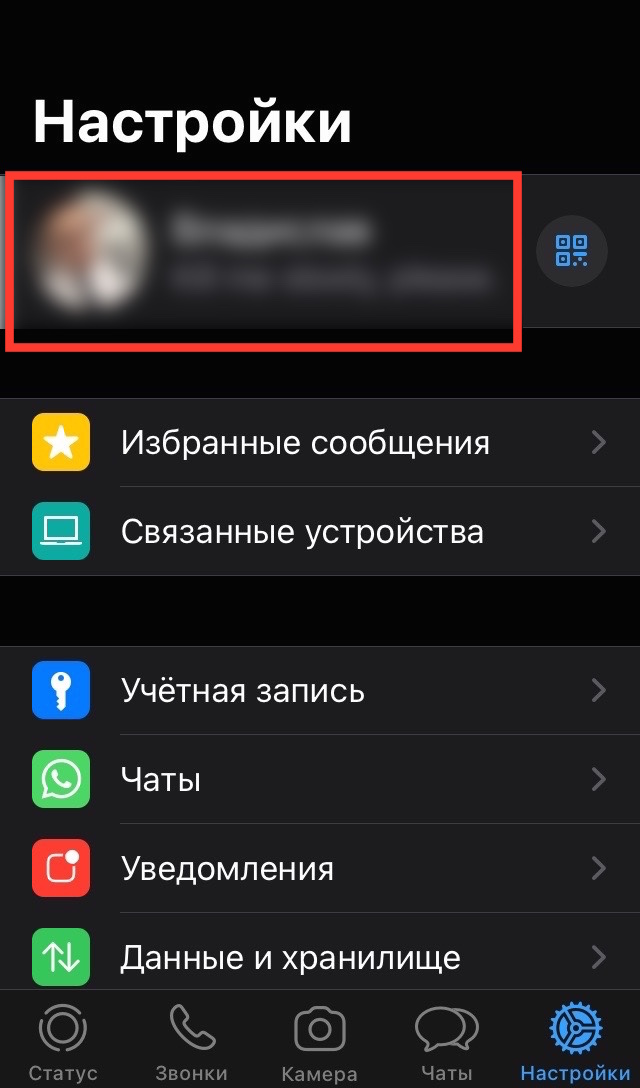
В случае с iOS, пользователям необходимо проделать легкий алгоритм. Слишком много не придется ходить по разным меню и искать то, что позволит изменить изображение. Достаточно лишь перейти в пункт, где будет эта функция и изменить фотографию профиля. После этого у пользователя появится обновленное изображение – “лицо” аккаунта. Вот, какие действия необходимо проделать, чтобы сменить фото профиля на своей учетной записи:
- Зайти в “Настройки”;
- Нажать на нынешнюю фотографию своего аккаунта(рядом будет имя и строка “О себе”);

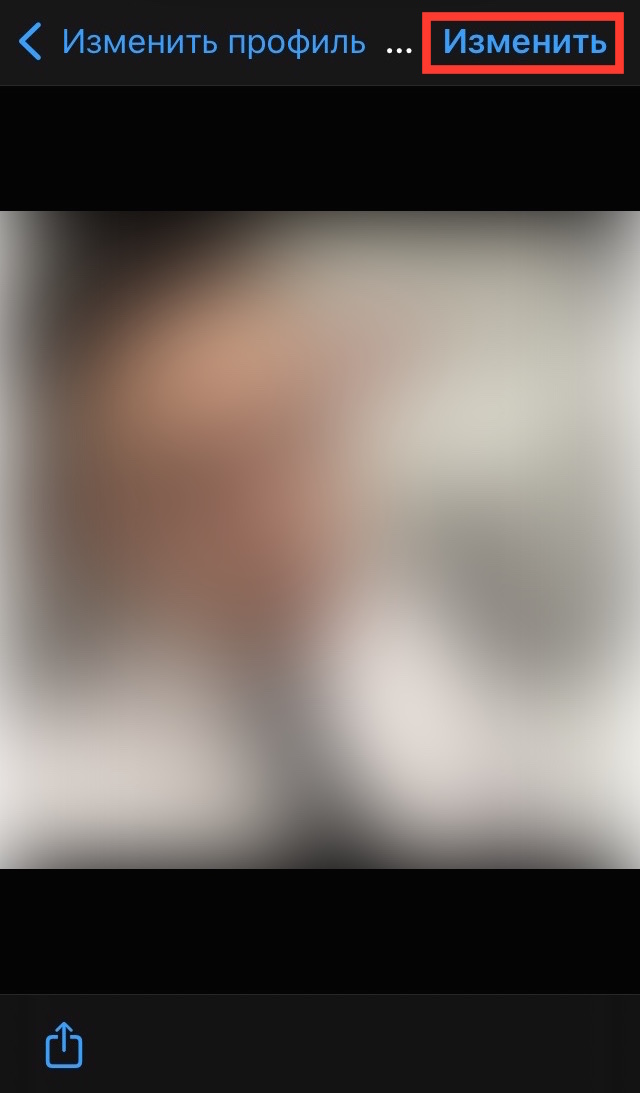
- Выбрать свою фотографию, а затем нажать на “Изменить”;

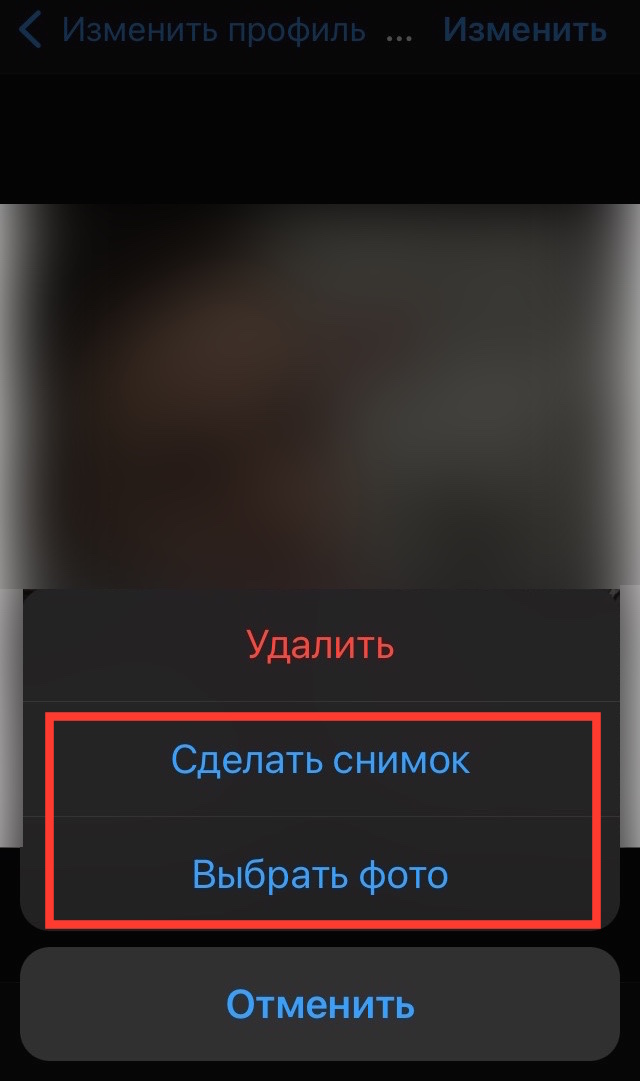
- Сделать выбор – поставить уже готовый снимок из галереи, либо же сейчас установить новую фотографию;

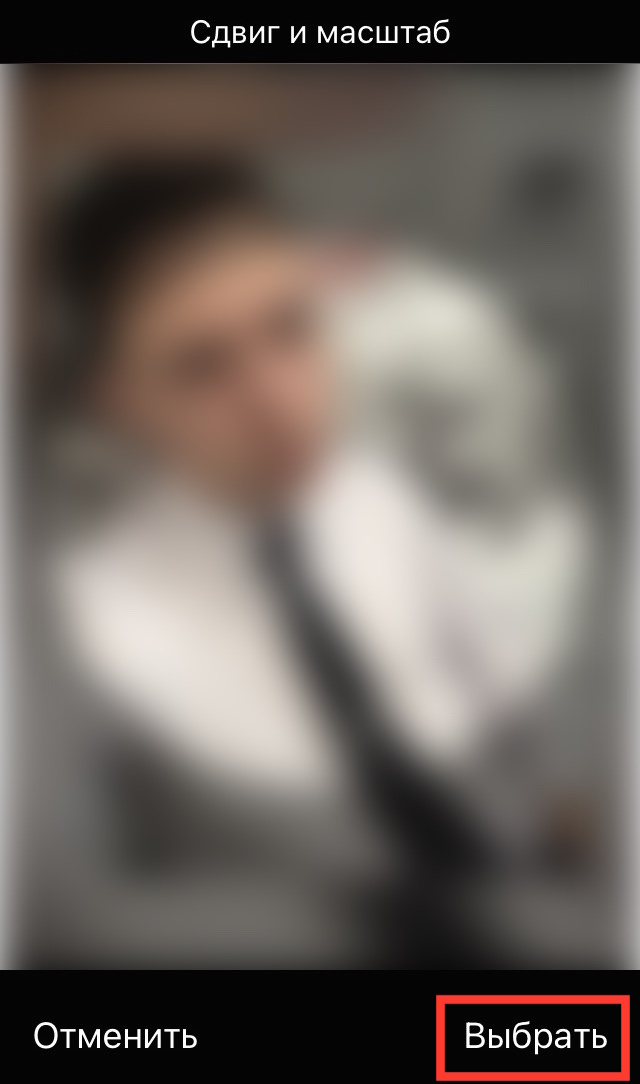
- Остается сделать изображение с помощью камеры или нажать на готовое, затем отрегулировать масштаб(чтобы картинка вписывалась в “круг”) и нажать “Выбрать”.

Установка на Android
На Android алгоритм схематически ровно такой же. То есть, не придется новых действия производить. Достаточно выполнить схожие шаги, по сути ничем не отличающихся от тех, что были в алгоритме с iPhone. Только из-за того, что интерфейс у Android немного другой – порядок действий может показаться немного другим. Но все-таки, алгоритм остается примерно таким же:
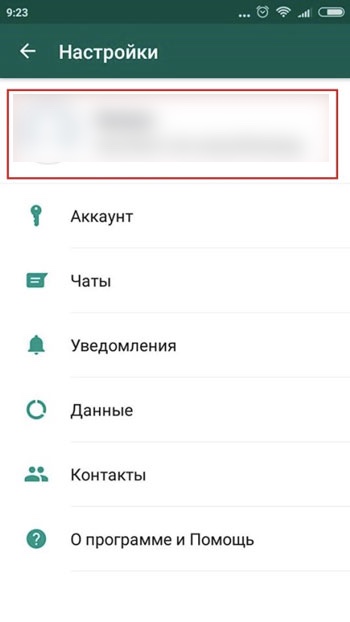
- Сначала требуется зайти во вкладку “Настройки” в меню сверху;
- Перейти в пункт “Параметры аккаунта”, нажав на иконку профиля;

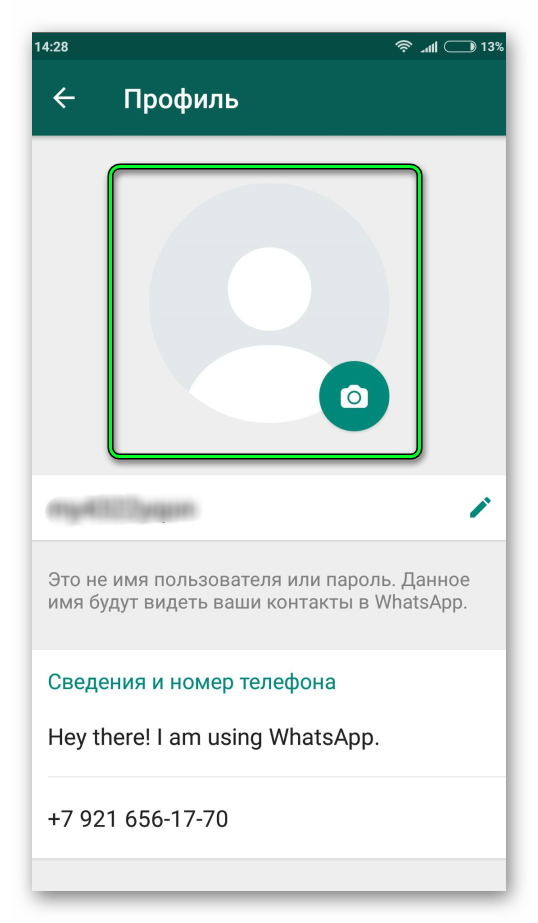
- Нажать на свое фото, затем выбрать “Галерею” или “Камеру” – в зависимости от того, будет использовано старое изображение или новое;

- Определиться с выбором и нажать “Готово”.
Установка фотографии профиля на компьютере
Также, если удобнее выбрать на компьютере свою фотографию — можно провести алгоритм на ПК. Отличия будут ввиду того, что WhatsApp Web — отличающаяся вариация клиента мессенджера. Но сложность в этом плане не повысится, ведь все равно действия много времени не займут. Но перед этим необходима авторизация, проводимая при помощи основного устройства(смартфона) таким образом:
- Сначала запускается WhatsApp Web на компьютере;
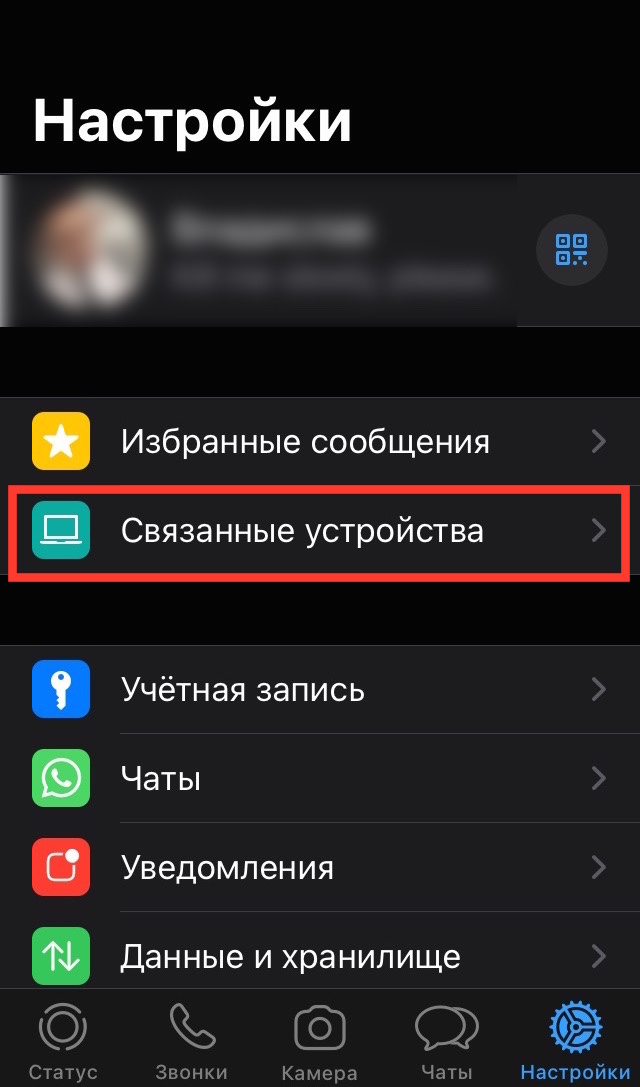
- Далее — в настройках мессенджера на смартфоне выбирается «Связанные устройства» или «WhatsApp Web»;

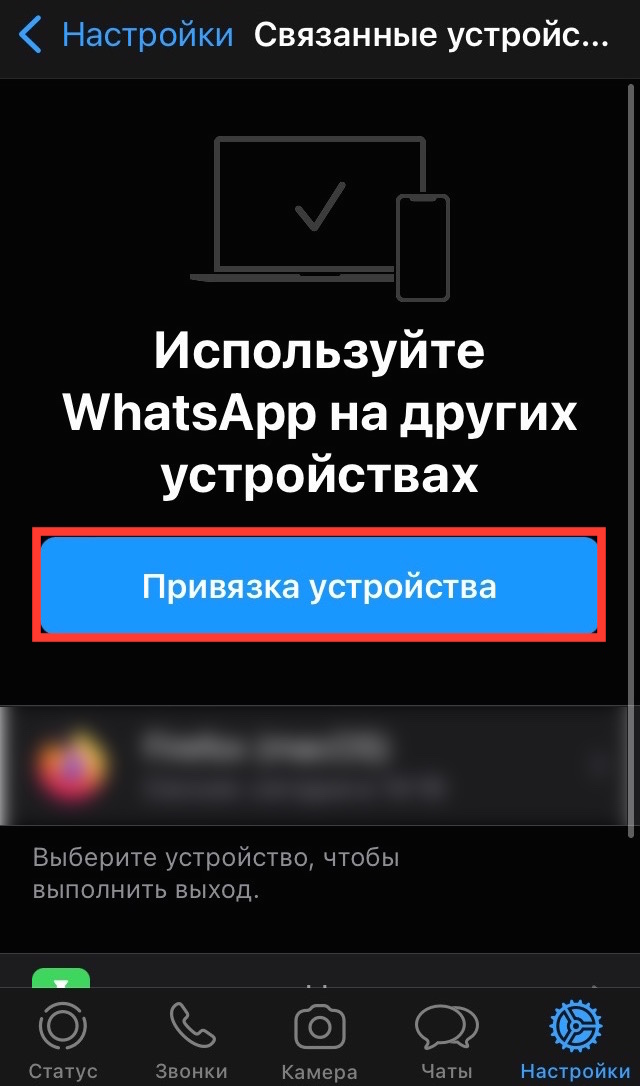
- Нажимается кнопка «Привязка устройства». Необходимо отсканировать QR-код на компьютере и дождаться сопряжения.

Важно! Для правильного функционирования клиента WhatsApp Web, требуется подключение к интернету, а также включенный смартфон. Без этого ничего работать не будет и следовательно, никакие изменения не применятся до тех пор, пока пользователь не установит соединение с Wi-Fi сетью.
После того, как пользователь вошел в свою учетную запись, можно приступать к обновлению своего профиля. Опять же, можно использовать готовое изображение, либо же сделанное на веб-камеру. Разницы здесь не будет — сделан снимок в момент обновления аватара или заранее. Вот, какой алгоритм для ПК-версии WhatsApp Web:
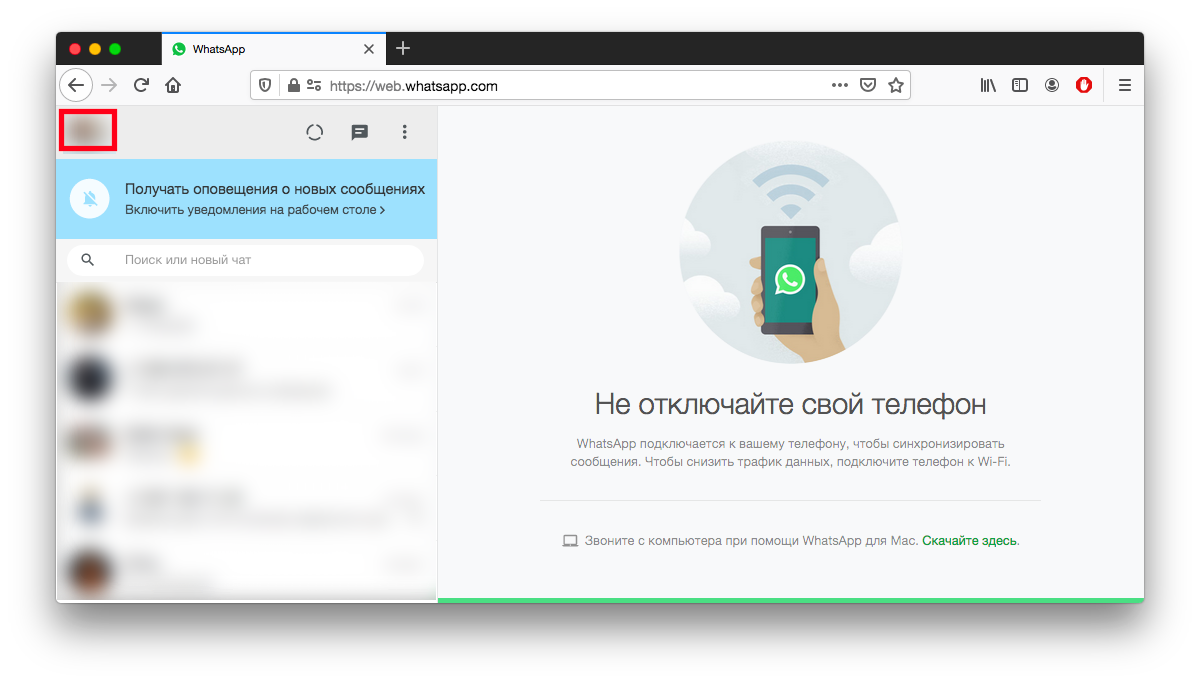
- Сначала нужно войти нажать на фотографию своего профиля;

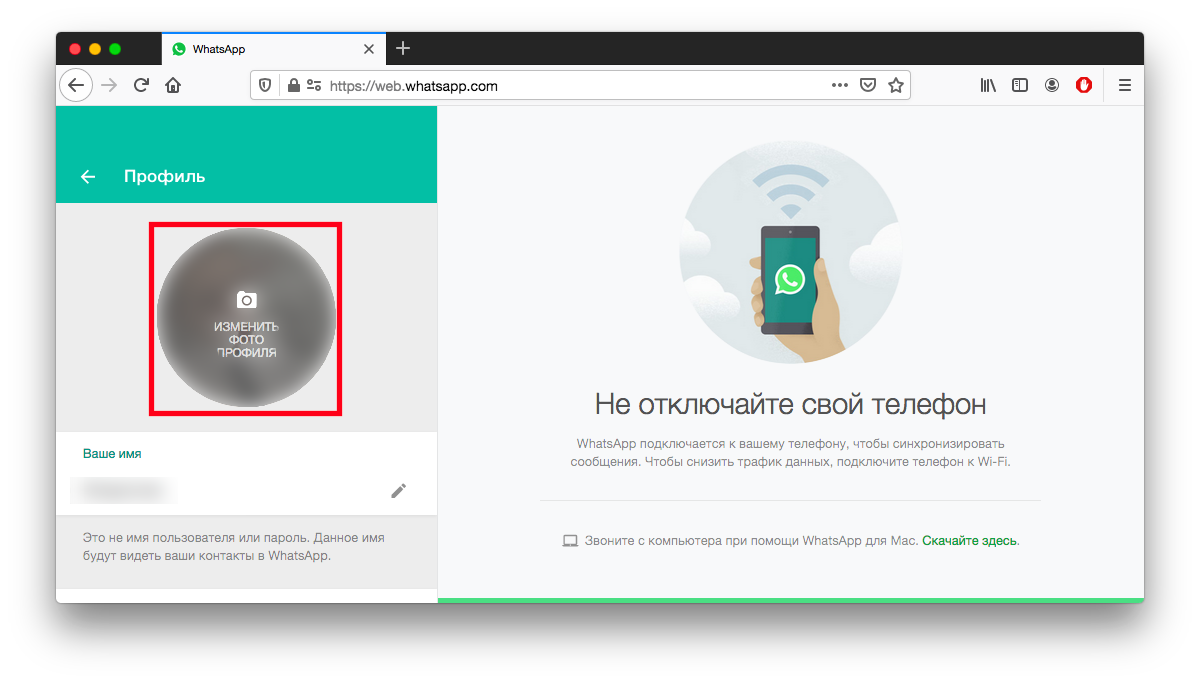
- Требуется навести на свою аватарку курсор и выбрать «Изменить фото»;
- Затем — выбирается готовое изображение, либо делается новое;

- Остается определить область, которая станет использоваться для аватара и нажимается кнопка «Готово».
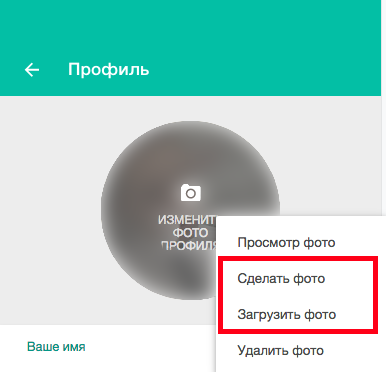
Внимание! Для того, чтобы сделать сразу снимок, естественно, понадобится веб-камера. Если она не работает или недоступна(как на настольных ПК), то сфотографироваться сразу не получится — лучше в таком случае сделать фото на смартфон, скопировать его на компьютер и потом уже опубликовать.
Возможно ли применение фото без обрезки?
После установки аватара в WhatsApp можно заметить, что фото обрезается и виден только выбранный «круг», а остальное не показывается. Это естественное явление для многих социальных сетей и мессенджеров. Сделать «квадрат» или «прямоугольник» вместо «круглого» аватара не получится. Здесь требуется приняться за редактирование непосредственно самого снимка.
Чтобы получилось вместить всего себя на аватар — требуется уменьшить саму фотографию, сделать какой-либо подходящий фон и сохранить. Так, если установить аватар — возможно будет захватить большее пространство и значит, получится уместить все изображение профиля. Касательно разрешения — его желательно выставить на значение 600×600. А отредактировать возможно картинку на любом устройстве — разнообразие программ большое и даже стандартными утилитами доступно это сделать.