
Изменение своей фотографии или имени в Outlook.com
Изменение фотографии профиля Outlook.com
-
В верхней части страницы выберите изображение своего профиля.

-
Выберите «Изменить профиль».
-
Выберите Изменить аватар.
-
Нажмите кнопку Обзор и выберите нужную фотографию.
-
Перетащите поле изображения или измените его размер, а затем нажмите кнопку Сохранить.
Изменение имени профиля Outlook.com
Примечание: Если вы хотите добавить псевдоним электронной почты в свою учетную запись, см. статью «Добавление и удаление псевдонима электронной почты в Outlook.com».
-
В верхней части страницы выберите изображение своего профиля.
-
Выберите «Изменить профиль».
-
Выберите Изменить имя.
-
Введите имя и фамилию и нажмите кнопку Сохранить.
Чтобы изменения фотографии или имени профиля вступили в силу, у вас может быть до 24 часов.
Есть дополнительные вопросы?
|
Чтобы получить поддержку в Outlook.com, щелкните здесь или выберите Чтобы связаться с нами в Outlook.com, необходимо войти в систему. Если не удается войти, щелкните здесь. |
||
|
Дополнительные сведения об учетной записи Майкрософт и подписках см. в разделе Справка по учетной записи и выставлению счетов. |
||
|
|
Чтобы получить справку и устранить неполадки с другими продуктами и службами Майкрософт, укажите свою проблему здесь. |
|
|
Публикуйте вопросы, следите за обсуждениями и делитесь знаниями в сообществе Outlook.com. |
 в строке меню и введите запрос. Если вам не удастся решить проблему самостоятельно, прокрутите страницу вниз до надписи Все еще нужна помощь? и выберите Да.
Нужна дополнительная помощь?
Вы заметили, что в заголовке сообщения есть фото-заполнитель при просмотре писем в Microsoft Outlook 2013? Microsoft Outlook 2010 и 2013 поддерживают пользователей, легко добавляющих или изменяющих изображения / аватары своего профиля. В этой статье я расскажу о двух сложных способах легкого добавления или изменения изображений / аватаров вашего профиля в Microsoft Outlook.
- Добавить или изменить изображение профиля с добавлением изображения контакта
- Добавить или изменить изображение профиля через Outlook Web App

Добавить или изменить изображение профиля / аватар с добавлением изображения контакта
Этот метод поможет вам изменить изображение / аватар вашего профиля, создав новый контакт, а затем добавив изображение / аватар для этого нового контакта в Microsoft Outlook.
Шаг 1: Перейдите к представлению контактов, щелкнув Контакты (или Люди) в области навигации.
Шаг 2: Создать новый контакт:
- В Outlook 2007 щелкните значок Файл > Новинки > Контакты;
- В Outlook 2010 и 2013 щелкните значок Новый контакт на Главная меню.
Шаг 3: В новом окне контактов введите ссылки на свой профиль в соответствующие поля, а затем щелкните Картина > Добавить изображение на Контакты таб. См. Снимок экрана:

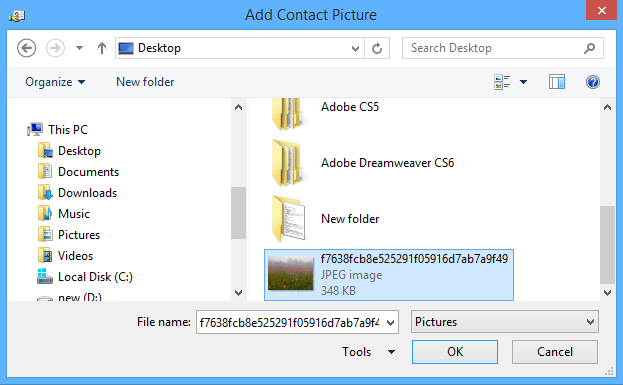
Шаг 4: Во всплывающем диалоговом окне «Добавить изображение контакта» найдите и выберите свое изображение / аватар профиля и щелкните значок OK кнопку.
Шаг 5: Завершите создание нового контакта, а затем щелкните Сохранить и закрыть в окне контактов.
Примечание:
(1). С помощью этого метода вы можете просматривать добавленное или измененное изображение профиля в области «Люди» при чтении сообщений в Outlook 2010 и 2013. Однако другие пользователи Exchange не могут просматривать изображение или аватар вашего профиля.
(2). Вы также можете добавить изображение профиля / аватар к контакту, который вы уже создали ранее, с помощью шагов 3 и 4 выше.
Быстро удаляйте все повторяющиеся контакты из нескольких папок контактов в Outlook
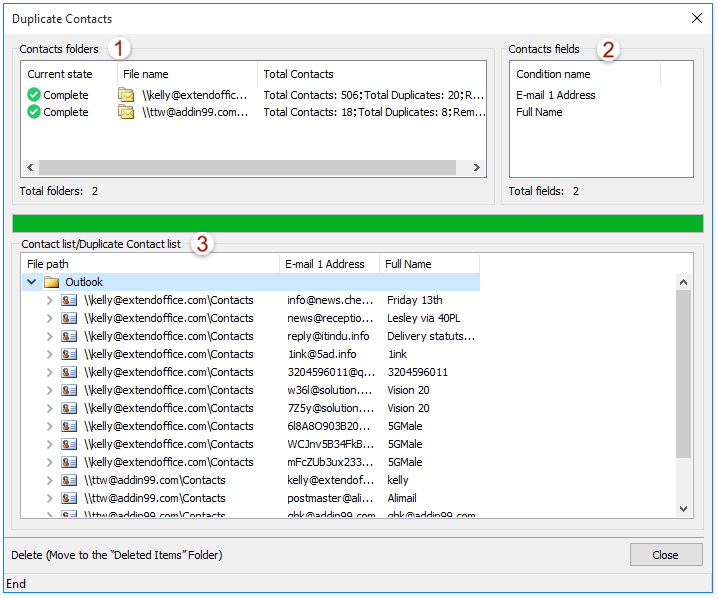
С Kutools для Outlook (Удалить) повторяющиеся контакты Утилита, вы можете сравнить указанные поля контактов, чтобы легко удалить все повторяющиеся контакты из нескольких выбранных папок контактов в Outlook.
Добавление или изменение изображения / аватара профиля через Outlook Web App
Этот метод поможет вам добавить или изменить изображение профиля для вашей учетной записи Exchange через Outlook Web App в Интернете.
Шаг 1: Войдите в Outlook Web App со своей учетной записью Exchange.

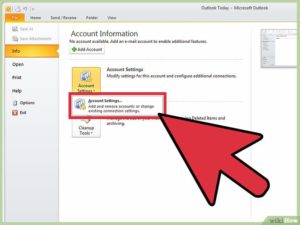
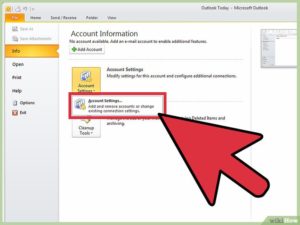
Примечание: Вы можете быстро получить доступ к Outlook Web App, щелкнув значок Файл > Инфо, убедившись, что учетная запись биржи выбрана под Информация об аккаунте, а затем щелкнув гиперссылку рядом с Настройки учетной записи кнопку.

Шаг 2: Щелкните имя своей учетной записи Exchange в правом верхнем углу, а затем щелкните значок Изменить под пустым / исходным изображением профиля / аватаром. См. Снимок экрана:

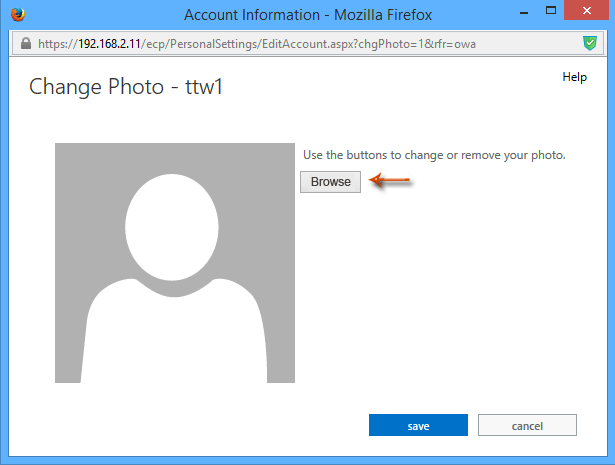
Шаг 3: На новой открывающейся веб-странице щелкните значок Приложения кнопку.
Шаг 4: Затем появится диалоговое окно «Файл». Найдите и выберите фото / аватар вашего профиля в этом диалоговом окне и нажмите кнопку Откройте кнопку.

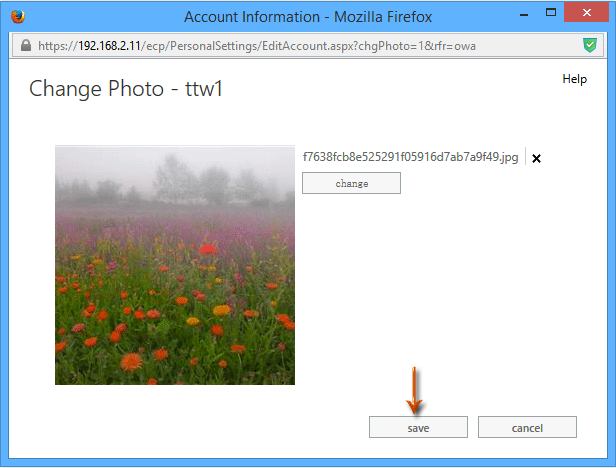
Шаг 5: Загрузка изображения / аватара вашего профиля займет некоторое время. После загрузки нажмите Сохраните кнопка. См. Снимок экрана:
Шаг 6: Выход из Outlook Web App.
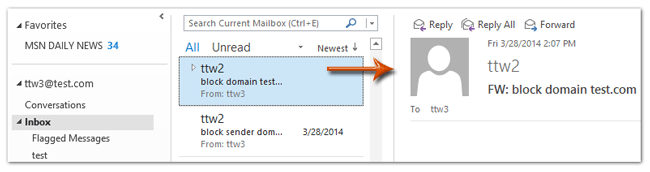
После этого вы увидите фотографию своего профиля на панели «Люди» при просмотре сообщений электронной почты в Microsoft Outlook 2013 и 2010. Более того, фотография / аватар вашего профиля будут видны другим пользователям Exchange, когда они получат ваши электронные письма в Microsoft Outlook 2013 и 2010. См. Снимок экрана :

Примечание: В некоторых случаях вы не сможете сразу просмотреть изображение профиля, загруженное из Outlook Web App, в Microsoft Outlook. В любом случае, фото профиля будет видно через несколько дней.
Kutools for Outlook — добавляет в Outlook 100 расширенных функций и делает работу намного проще!
- Авто CC / BCC по правилам при отправке электронной почты; Автопересылка Несколько писем по индивидуальному заказу; Автоответчик без сервера обмена и дополнительных автоматических функций …
- Предупреждение BCC — показать сообщение при попытке ответить всем если ваш почтовый адрес находится в списке BCC; Напоминать об отсутствии вложений, и многое другое напоминает функции …
- Ответить (всем) со всеми вложениями в почтовой беседе; Ответить на много писем в секундах; Автоматическое добавление приветствия при ответе; Добавить дату в тему …
- Инструменты для вложений: управление всеми вложениями во всех письмах, Авто отсоединение, Сжать все, Переименовать все, сохранить все … Быстрый отчет, Подсчет выбранных писем…
- Мощные нежелательные электронные письма по обычаю; Удаление повторяющихся писем и контактов… Позвольте вам делать в Outlook умнее, быстрее и лучше.


Комментарии (14)
Оценок пока нет. Оцените первым!
Как добавить фото контакта в Outlook 2007 и 2010
В этих редакциях почтового клиента аватар добавляется к визитной карточке или контактной форме, чтобы инициировать пользователя изображением или логотипом компании, в которой он работает.
Изображение контакта отображается в открытом сообщении электронной почты, но только если оно добавлено отправителем. Можно добавлять файлы изображений с расширениями GIF, JPG, BMP, EXF PNG, ICO и TIF.
- Откройте папку Контакты.
- Если контакт уже существует — откройте его, если нет, нажмите «Новый» и введите все необходимые данные о пользователе.
- В группе «Параметры» на вкладке «Контакт» перейдите в раздел «Фото» и нажмите на саму фотографию или нажмите «Добавить фото».
- Дважды щелкните, чтобы выбрать нужную фотографию.
Как изменить существующую фотографию контакта в Outlook 2007, 2010
- Откройте контакт в папке.
- Перейдите в группу «Параметры» и нажмите на «Изображение».
- Нажмите «Изменить рисунок» и дважды щелкните по новому рисунку.
Чтобы обновить изображение в электронной визитной карточке, дважды щелкните по контакту или выберите соответствующий пункт в меню «Параметры» папки «Контакты».
Чтобы удалить фотографии, следуйте описанному выше алгоритму, но на последнем шаге выберите «Удалить фотографию».
Источник: http://office-apps.net/faq-office/336-kak-postavit-foto-v-outlook-2010.html
Заметили ли вы, что при просмотре электронной почты в Microsoft Outlook 2013 в заголовке сообщения присутствует изображение-заполнитель? Microsoft Outlook 2010 и 2013 поддерживает пользователей, которые могут легко добавлять или изменять изображения/ аватары своего профиля. В этой статье я расскажу о двух современных способах легкого добавления или изменения изображений профиля / аватаров в Microsoft Outlook.
- Добавьте или измените изображение своего профиля, добавив фотографию контакта
- Добавление или изменение изображения профиля с помощью веб-приложения Outlook
Добавить или изменить изображение профиля / аватар с добавлением изображения контакта
Этот метод поможет вам изменить изображение профиля / аватар, создав новый контакт, а затем добавив изображение / аватар для этого нового контакта в Microsoft Outlook.
Шаг 1: Перейдите к представлению Контакты, нажав Контакты (или Люди) в области навигации.
Шаг 2: Создайте новый контакт:
- В Outlook 2007 щелкните значок Отправить > Новый > Контакты;
- В Outlook 2010 и 2013 щелкните значок Новый контакт в главном меню.
Шаг 3: В окне новых контактов введите ссылки на свой профиль в соответствующие поля, затем нажмите Картинка > Добавить картинку на вкладку Контакты. См. скриншот: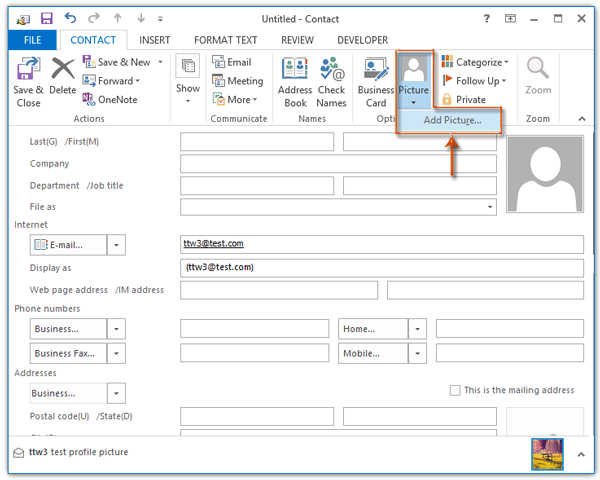
Шаг 4: В появившемся диалоговом окне «Добавить изображение контакта» найдите и выберите изображение/аватар вашего профиля и нажмите на значок кнопки OK.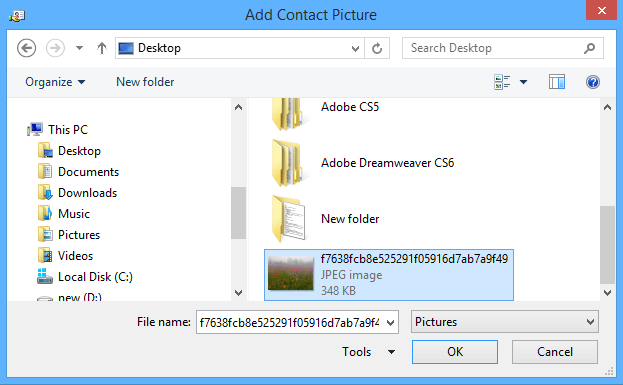
Шаг 5: Завершите создание нового контакта, затем нажмите кнопку Сохранить и закрыть в окне контактов.
Внимание:
(1). С помощью этого метода вы можете видеть добавленное или измененное изображение профиля в области «Люди» при чтении сообщений в Outlook 2010 и 2013. Однако другие пользователи Exchange не смогут увидеть ваше изображение профиля или аватар.
(2). Вы также можете добавить изображение профиля / аватар к контакту, который вы ранее создали с помощью шагов 3 и 4 выше.
Добавление или изменение изображения / аватара профиля через Outlook Web App
Этот метод поможет вам добавить или изменить изображение профиля для вашей учетной записи Exchange через веб-приложение Outlook Web App в Интернете.
Шаг 1: Войдите в Outlook Web App, используя свою учетную запись Exchange.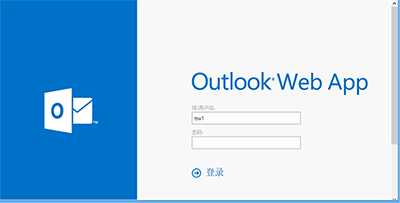
Примечание: Вы можете быстро получить доступ к Outlook Web App, нажав на значок Send > Info, убедившись, что ваша учетная запись Exchange выбрана в разделе Account Information, а затем нажав на гиперссылку рядом с кнопкой Account Settings.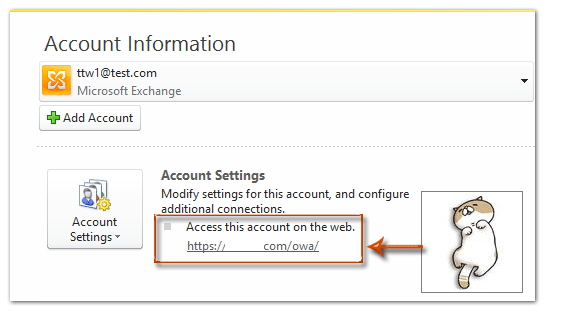
Шаг 2: Нажмите на имя вашей учетной записи Exchange в правом верхнем углу, затем нажмите на значок Edit под пустой / оригинальной картинкой профиля / аватаром. См. скриншот: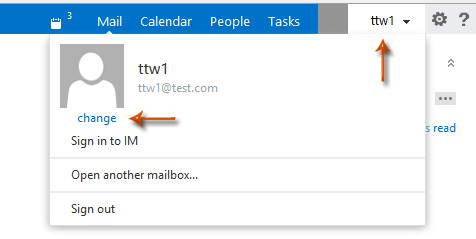
Шаг 3: На вновь открытой веб-странице щелкните значок кнопки Приложения.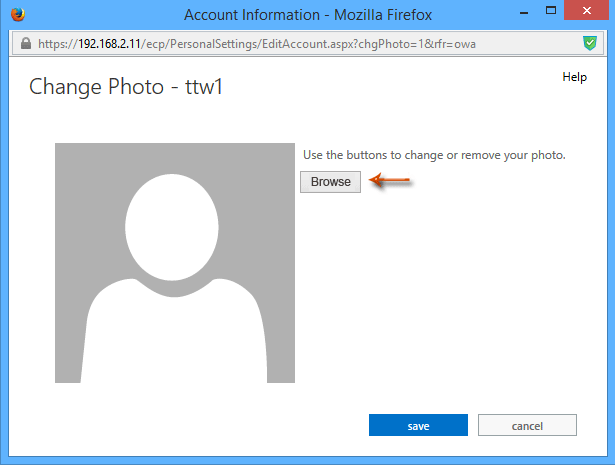
Шаг 4: После этого появится диалоговое окно Файл. Найдите и выберите изображение/аватар вашего профиля в этом диалоговом окне и нажмите Открыть.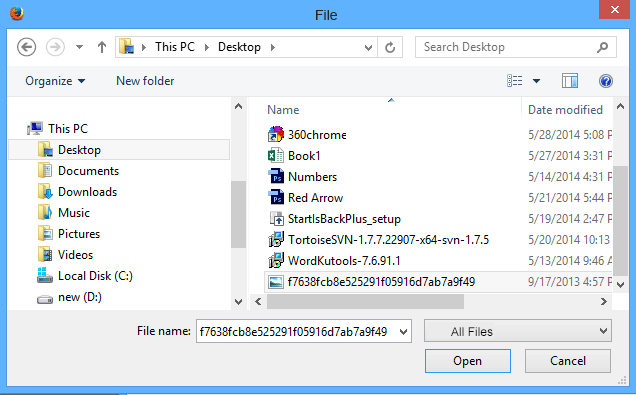
Шаг 5: Загрузка фотографии/аватара вашего профиля займет некоторое время. После загрузки нажмите кнопку «Скидка». См. скриншот: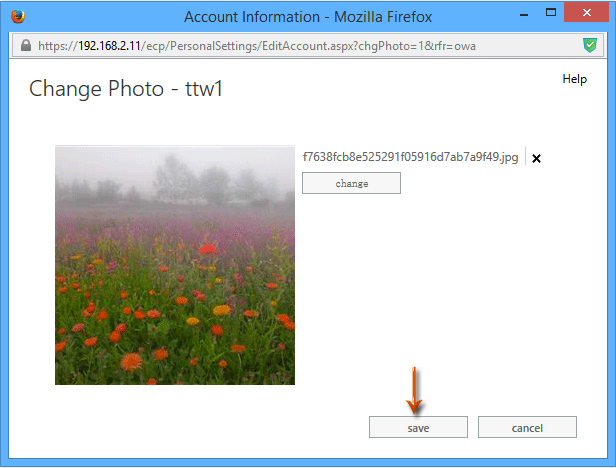
Шаг 6: Выйдите из веб-приложения Outlook.
Затем вы будете видеть изображение своего профиля в панели «Люди» при просмотре электронной почты Microsoft Outlook 2013 и 2010. Кроме того, изображение вашего профиля / аватар будет виден другим пользователям Exchange, когда они получают вашу электронную почту Microsoft Outlook 2013 и 2010. См. скриншот :
Примечание: В некоторых случаях может быть невозможно сразу отобразить изображение профиля, загруженное из Outlook Web App, в Microsoft Outlook. В любом случае, фотография профиля будет видна через несколько дней.
Источник : http://ru.extendoffice.com/documents/outlook/1750-outlook-add-change-profile-image.html
А нужно ли это
В электронном письме можно не только отправить информацию, но и рассказать историю бизнеса или предоставить личные контактные данные. Для этого используется подпись. Чтобы придать ему профессиональный вид, добавьте фотографию. Подписывать контакты вручную в каждом электронном письме долго и неудобно. Клиент электронной почты Outlook имеет инструменты, позволяющие добавлять контактную информацию в сообщения. Давайте рассмотрим, как создать подпись в Outlook. Он будет автоматически добавляться в каждое письмо.
Как удалить фото в Майкрософт тимс?
В заголовке Группа выберите текущую фотографию. В области Редактирование группы нажмите кнопку Удалить фото. Примечание: Если вы не видите ссылку Удалить фото, возможно, администратор отключил эту функцию.
Как вставить анимированную картинку в Outlook?
Вставка анимированного GIF-изображения в сообщение исходящей электронной почты в Outlook
- В представлении Почта создайте новое сообщение электронной почты, нажав Главная > Новое сообщение электронной почты.
- В окне нового сообщения поместите курсор в тело сообщения, куда будет вставлено анимированное GIF-изображение, и нажмите Вставка > Изображения.
Mozilla Thunderbird

Как вставить изображение в сообщение электронной почты
Thunderbird — один из самых популярных и простых инструментов для добавления изображений в электронные письма. Он очень прост в использовании, но предварительно необходимо выполнить несколько настроек. Подключите свой основной почтовый ящик к этой программе, только тогда она будет работать в полную силу. Затем создайте новое сообщение и напишите нужный текст. Для тестирования достаточно пустого сообщения.
Чтобы вставить само изображение, перейдите на вкладку настроек. Затем выберите раздел Формат и нажмите ссылку Форматировать текст — это единственный способ добавить изображение. Затем найдите область с меню изображений — она находится рядом с колонкой «Тема». Нажмите на ссылку «Изображение». Просто введите путь к файлу и добавьте его.
Как установить фото в Teams?
Чтобы изменить свой аватар, нажмите на текущее изображение в правом верхнем углу экрана, затем нажмите на значок камеры, который появляется при наведении курсора на изображение вашего профиля. В появившемся меню нажмите Загрузить изображение, чтобы получить доступ к своим фотографиям.
Про формат письма и его специфику при ответе-пересылке
В статье по этой ссылке рассматривается тема форматов электронной почты. Что касается изображений — помните, что формат письма должен быть HTML. Это правильный формат для вставки изображений непосредственно в тело письма.
Изображения, вставленные в этом формате — сохраняются в истории электронной почты для ответа и пересылки.
Я по-прежнему считаю, что вложения в электронную почту — это плохо, и их следует по возможности помещать в тело письма. Чтобы не заставлять получателя нажимать на вложение, а затем терять его в дальнейшей переписке (если только вы специально не требуете пересылать вложение дальше).
Добавление фото профиля в OWA
Зайдите в свой почтовый ящик, нажмите на картинку в правом углу и выберите «Редактировать».
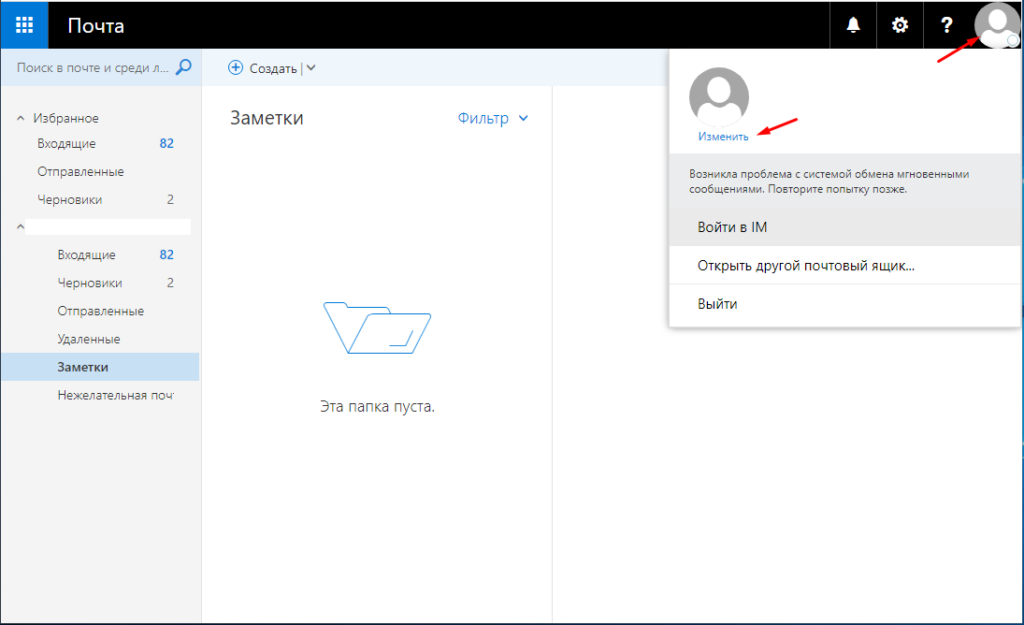
Затем нажмите «Загрузить фотографию» и выберите ее на своем компьютере.
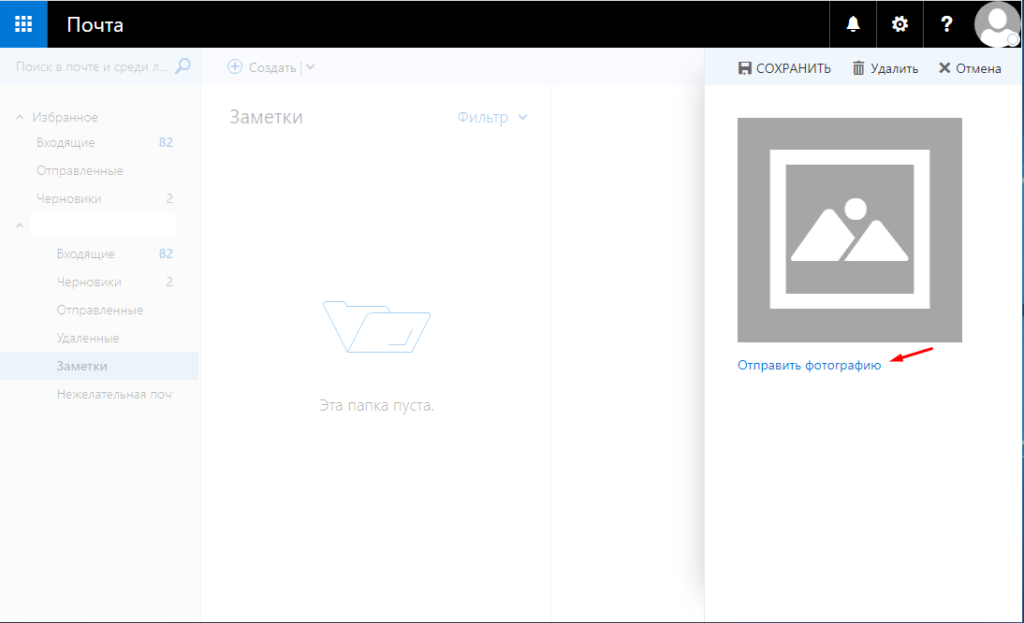
Изображение загрузится, и если оно вас устраивает, нажмите «Сохранить».
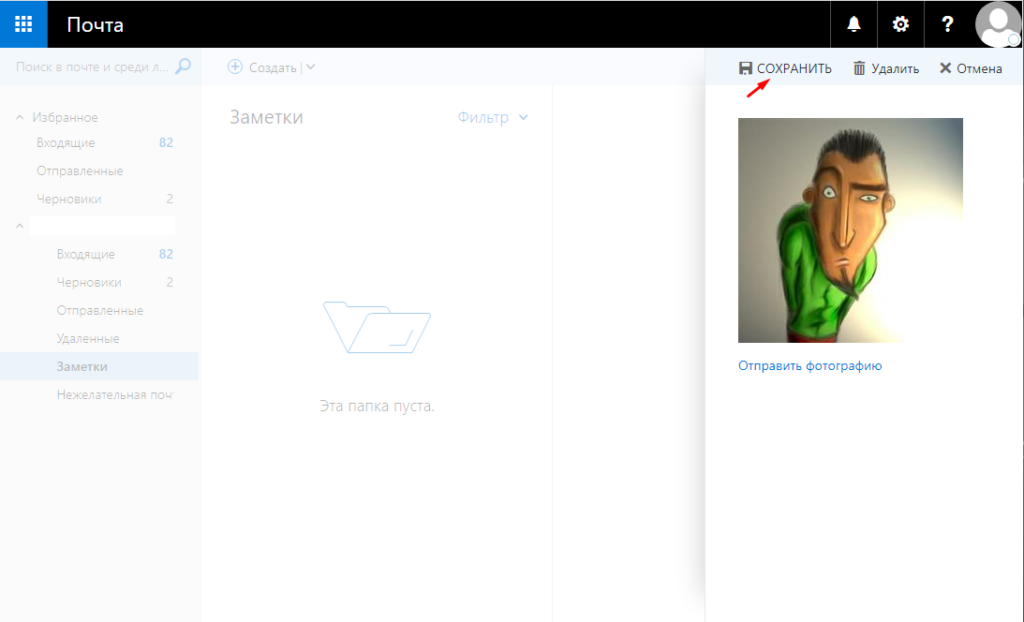
Вот как все это будет выглядеть.
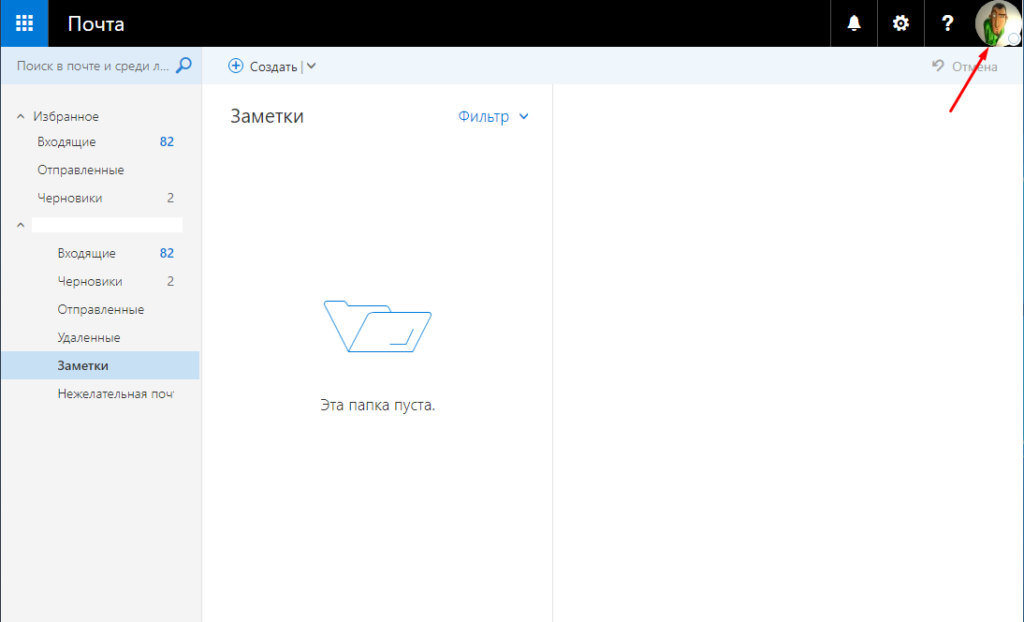
Как видите, установить изображения в качестве аватаров достаточно просто, почти везде последовательность действий одна и та же. Если вы сделали это хотя бы один раз, вы сможете изменить свой аватар в любом приложении или сервисе.
Источник: http://sibsisadmin.ru/outlook-web-app-kak-ustanovit-foto-na-avatarku/
Прошивка Zyxel Keenetic
010.5к.
Поместите фотографию за ваши сообщения электронной почты Outlook
Добавьте фоновое изображение в Outlook, чтобы оживить ваши электронные письма и сделать их не похожими на белый фон. Вы можете не только сделать фон своих писем однотонным, градиентным, текстурным или узорчатым, но и выбрать собственное изображение, чтобы получатели видели большое изображение за текстом письма.
Инструкции в этой статье применимы к Outlook 2019, Outlook 2016, Outlook 2013, Outlook 2010 и Outlook для Office 365.
Как добавить фоновое изображение к сообщению в Outlook
Прежде чем добавлять фоновое изображение в электронные письма, включите HTML-форматирование. Фоновое изображение можно добавить только к отдельным письмам. Повторно примените эти настройки для каждого сообщения электронной почты, для которого требуется фоновое изображение.
-
Откройте настольное приложение Microsoft Outlook.
-
Перейдите на вкладку Главная и выберите Новое письмо . Или нажмите Ctrl + N .
-
В окне Новое сообщение поместите курсор в тело сообщения.
-
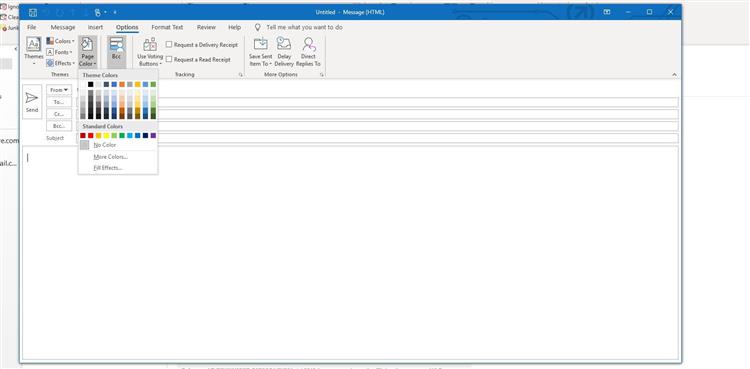
Перейдите на вкладку Параметры .
-
В группе Темы выберите выпадающую стрелку Цвет страницы .
-
Выберите эффекты заливки .
-
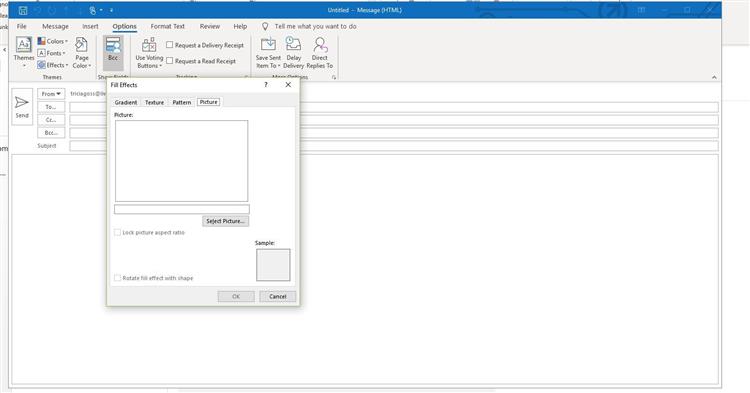
В диалоговом окне Эффекты заливки перейдите на вкладку Изображение .
-
Выберите Выбрать изображение .
-
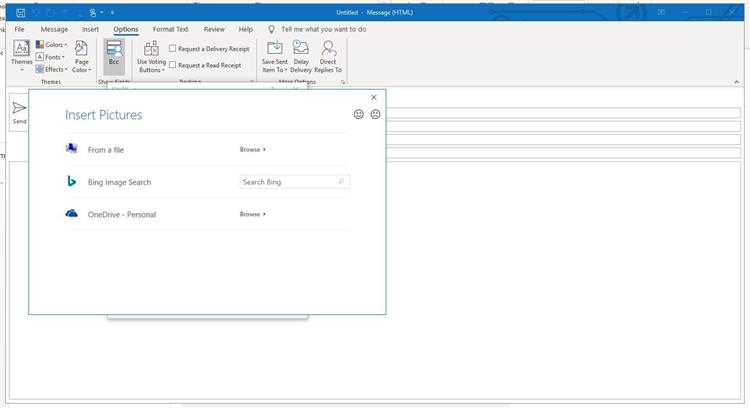
Выберите, где найти изображение для использования в качестве фона сообщения Outlook:
- Выберите Из файла, чтобы вставить изображение с компьютера.
- Выберите поиск изображений Bing и введите слово или фразу, чтобы найти изображение в Интернете.
- Выберите OneDrive, чтобы вставить изображение из учетной записи OneDrive.
-
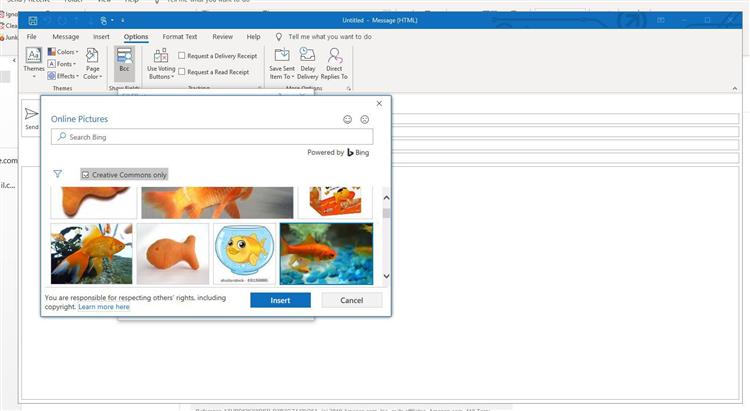
Выберите фотографию, затем выберите Вставить .
-
В диалоговом окне Эффекты заливки выберите OK .
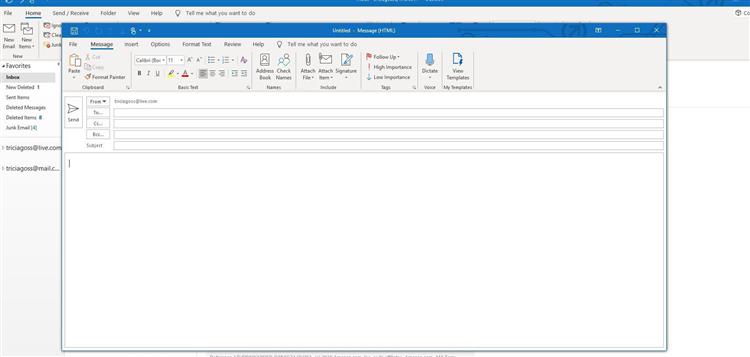
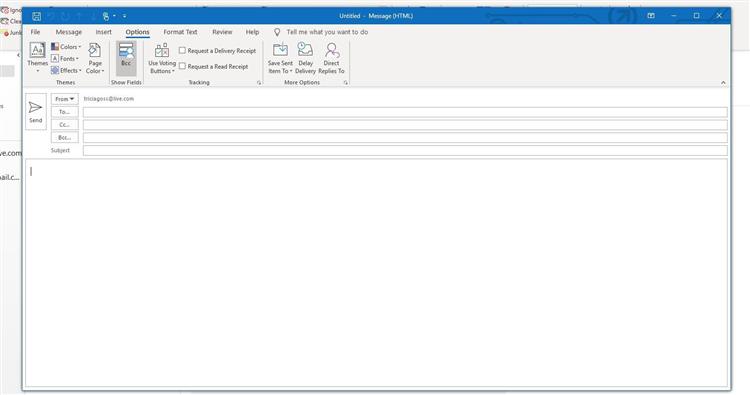
Если вам не нравится фоновое изображение, удалите его из нового сообщения. Перейдите на вкладку Параметры, выберите выпадающую стрелку Цвет страницы и выберите Без цвета. Или предотвратить прокрутку фонового изображения.
Как вставить фоновое изображение Outlook в macOS
-
Щелкните в теле сообщения электронной почты.
-
Выберите Функции > Фоновое изображение .
-
Выберите изображение, которое вы хотите использовать в качестве обоев, затем нажмите Открыть .
Источник: http://solutics.ru/messages/kak-dobavit-fonovoe-izobrazhenie-k-soobshheniyu-v-outlook/
Добавление и замена фотографии своей анкеты в Outlook 2013 и 2016
Алгоритм предварительной загрузки изображения и замены существующего аналогичен.
- Перейдите на вкладку Файл.
- Найдите поле для изображения или вашей фотографии и выберите под ним «Редактировать».
- Выберите нужное изображение с помощью кнопки ‘Browse’ и дважды щелкните, чтобы загрузить его, или нажмите ‘Open’.
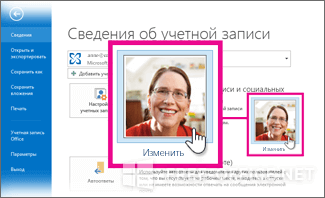
Существует вероятность того, что программа автоматически откроет веб-приложение Outlook. В этом случае войдите в приложение и замените фотографию.
Через несколько минут обновленная фотография появится на вашем профиле и в контактах.
Посмотрите видеоинструкцию
Как в биосе отключить встроенную звуковую карту: способы для AWARD, AMI и UEFI
010.2к.
Как вставить таблицу, график или текст “как картинку”?
Да, да — все эти интересные объекты можно вставить «как картинку». Я лично использую его очень часто!
Замечали ли вы кнопку, которая появляется после вставки чего-либо в электронное письмо?

Кнопка, появляющаяся после операции Ctrl + V, с опциями для вставки объектов. Нажмите и выберите «Изображение».
Какова цель этого? Чтобы:
- исключить возможность редактирования вставленной таблицы или диаграммы (чтобы при ответе кто-то не мог изменить исходную информацию);
- сохранить форматирование графика, которое может измениться, если объект не вставлен «как картинка».
Примеры ниже на иллюстрациях. Таблица:

Таблицу, вставленную в стандартном виде, можно редактировать, но «как картинку» редактировать нельзя.
Диаграмма:

Диаграмма, вставленная «как изображение», сохраняет исходное форматирование и цвета
Как войти в тимс?
Войдите в систему Teams и начните работу
- Стартовые команды. В Windows нажмите Пуск > Microsoft Teams. На компьютере Mac перейдите в папку «Приложения» и нажмите Microsoft Teams. На мобильном устройстве нажмите значок «Команды».
- Войдите в систему, используя свое имя пользователя и пароль Microsoft 365.
Читайте также Что за организация — Росреестр?
Как сделать или изменить подпись в Outlook
Процесс создания подписи немного отличается в разных версиях Outlook, поэтому в этой статье будут приведены инструкции для каждой версии отдельно. Версия программы, установленная на вашем компьютере, будет соответствовать версии вашего Microsoft Office.
Outlook 2007
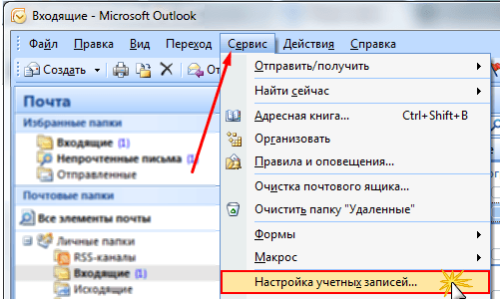
- На панели инструментов быстрого доступа раскройте вкладку Инструменты.
Разверните раздел Инструменты.
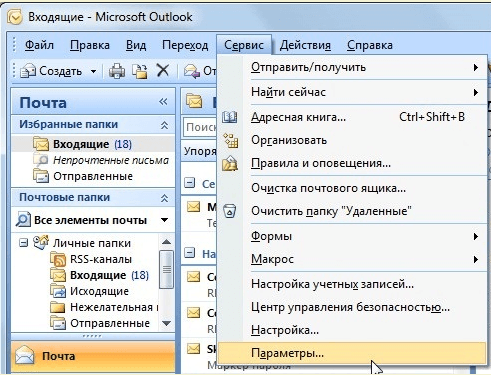
- Откройте настройки программы.
Откройте настройки программы
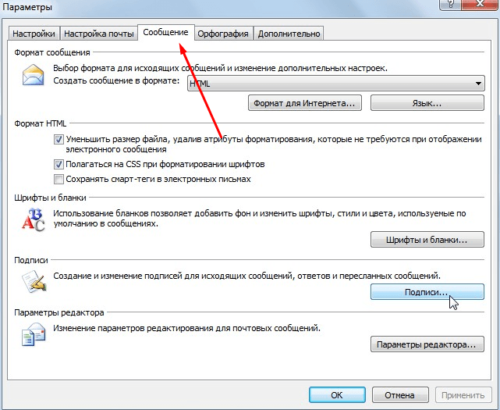
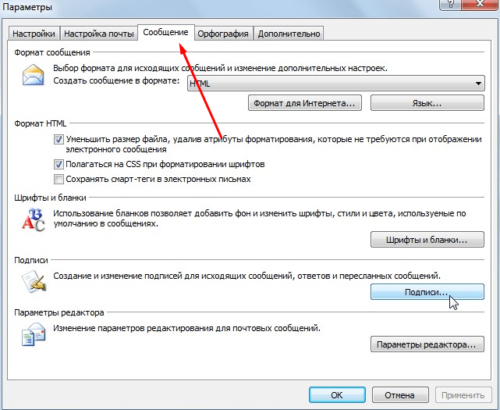
- Перейдите на вкладку «Сообщения».
Разверните вкладку «Сообщения»
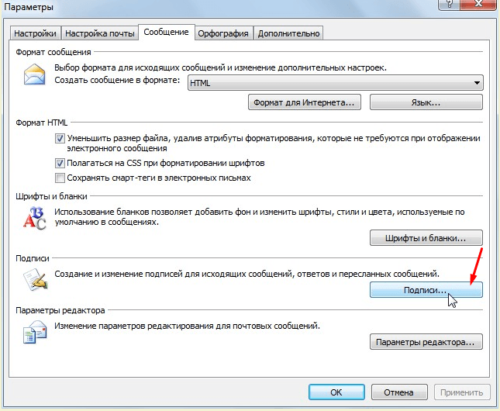
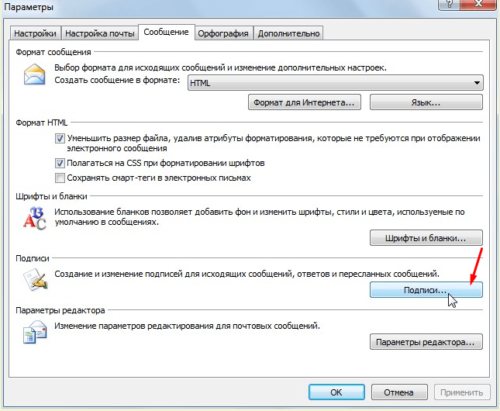
- В блоке «Подписи» нажмите на кнопку «Подписи…».
Нажмите на кнопку «Подписи»
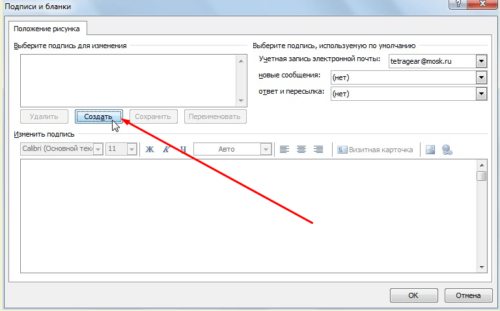
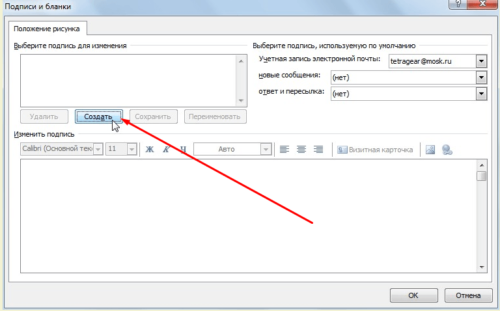
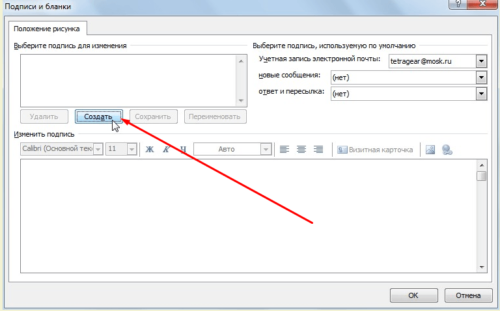
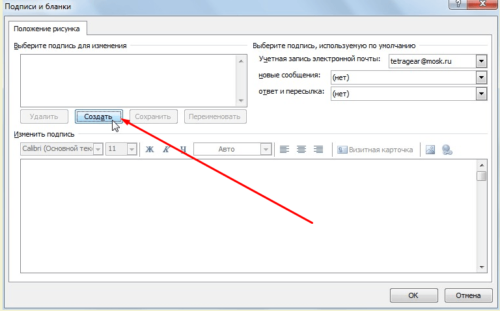
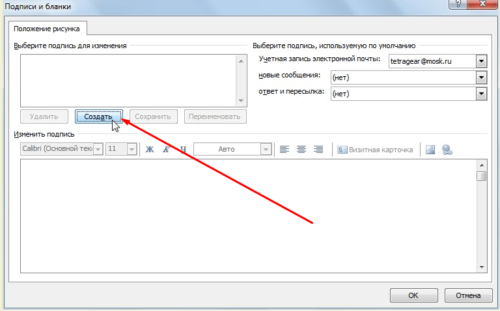
- Нажмите кнопку «Создать», чтобы перейти к созданию новой подписи. В дальнейшем в этом окне можно переключаться между несколькими подписями, редактировать и удалять их.
Нажмите кнопку «Создать».
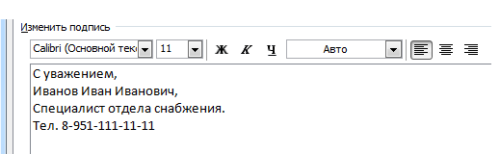
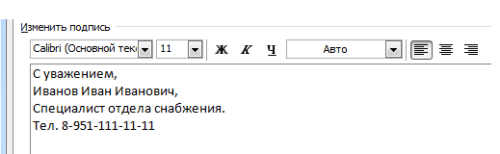
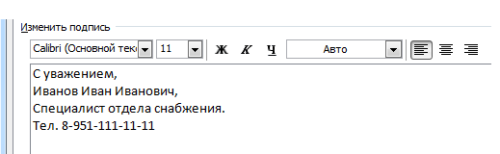
- Составьте текст своей подписи. Вы можете указать свое имя, название организации, которую вы представляете, свой адрес, полезные ссылки, контактные телефоны или другие данные. Вы можете изменить размер текста, шрифт, полужирный, курсив, подчеркивание и позиционирование.
Сохраните текст для последующего использования
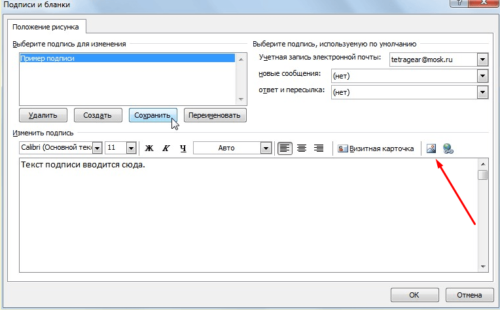
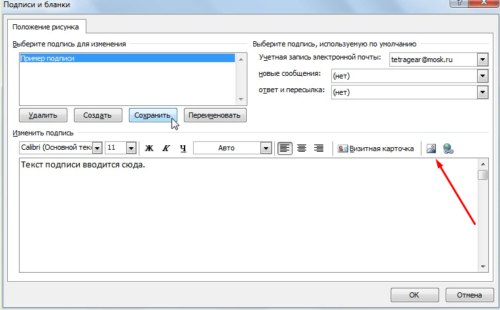
- Чтобы вставить фотографию в свою подпись, нажмите на значок гор и солнца рядом с кнопкой «Визитная карточка».
Нажмите на кнопку «Горы и солнца», чтобы добавить фотографию
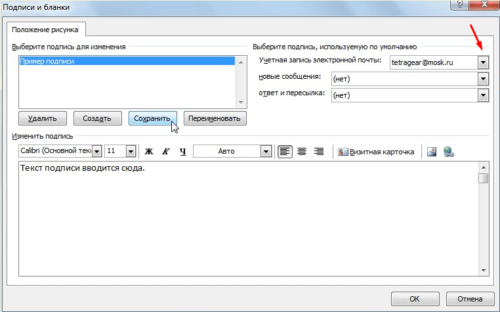
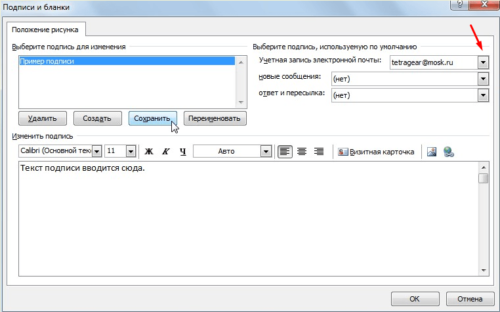
- Если вы хотите, чтобы ваша подпись автоматически вставлялась в новые сообщения, ответы или пересылки, сначала выберите учетную запись, для которой вы хотите создать подпись, а затем включите или выключите автоматическое использование.
Выберите учетную запись и параметры почты, для которых вы хотите, чтобы подпись добавлялась автоматически
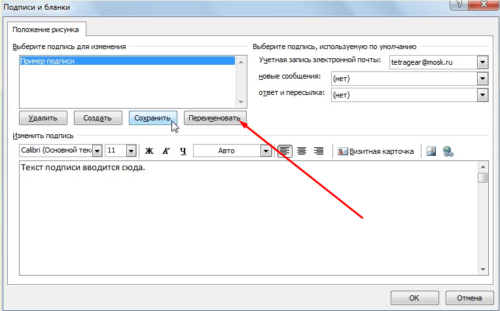
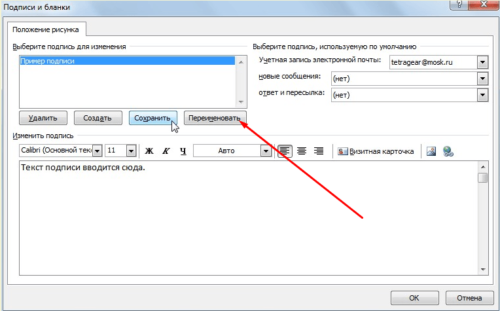
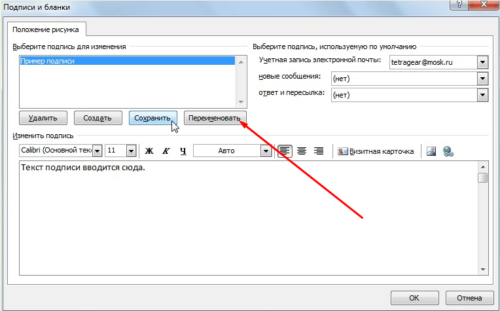
- Нажмите «Переименовать», чтобы изменить название самой подписи, которое будете видеть только вы.
Переименуйте шаблон
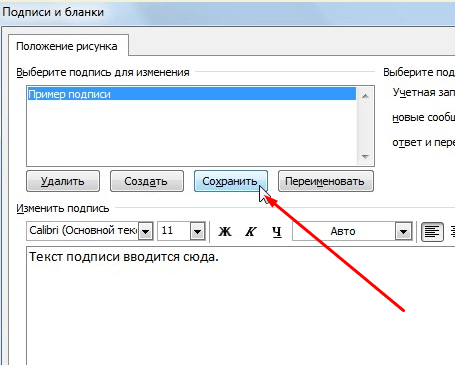
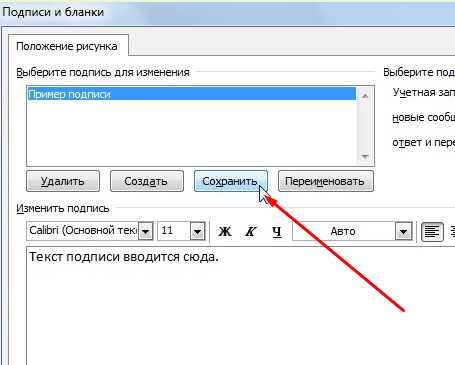
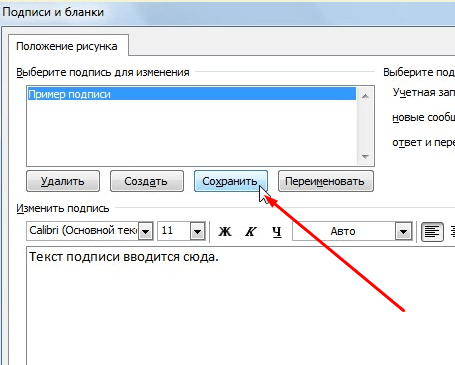
- Когда вы закончите настройку подписи, воспользуйтесь кнопкой «Сохранить».
Нажмите на кнопку Сохранить.
- Вы можете создать больше вариантов подписи. Вы можете использовать каждый шаблон для разных целей и на разных счетах.
Нажмите кнопку «Создать» еще раз, чтобы создать больше подписей
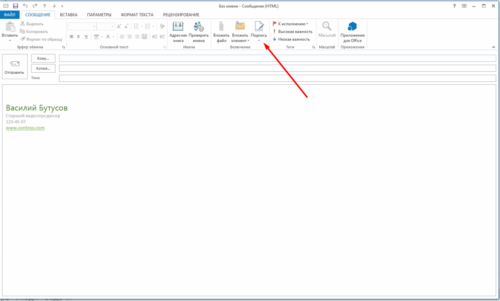
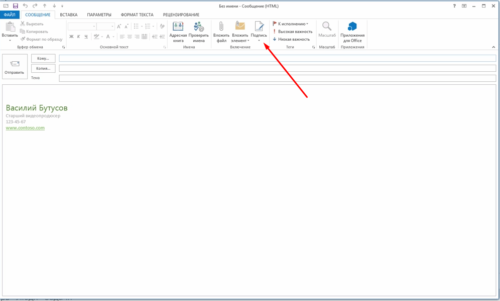
- Если вы включите автоматическое использование подписи, созданный вами текст будет присутствовать в каждом новом сообщении, как только вы начнете его создавать. Чтобы вручную вставить подпись, начните создавать сообщение, нажмите «Подписи» и выберите одну из созданных вами подписей.
Ручная вставка подписи
Outlook 2010, 2013, 2016
- Начните процесс создания своего электронного письма.
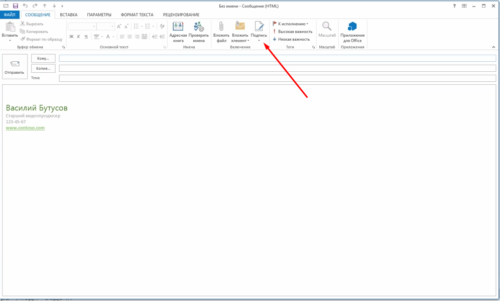
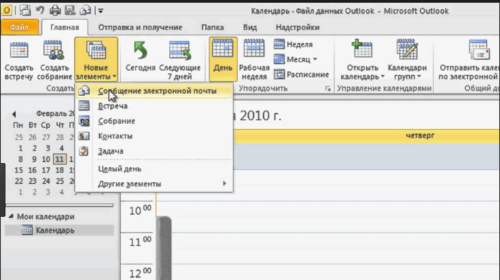
Перейдите в раздел «Создать сообщение электронной почты
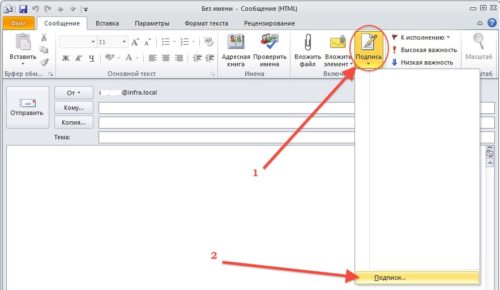
- В поле Включить разверните вкладку Подписи и нажмите появившуюся кнопку Подписи….
Нажмите кнопку «Надписи…».
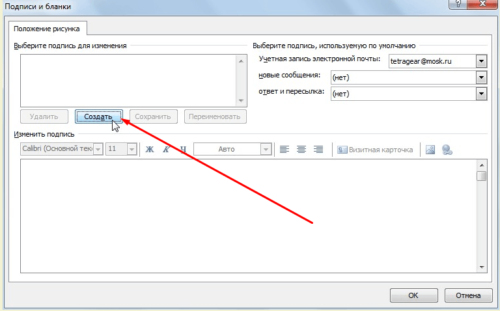
- Нажмите кнопку «Создать», чтобы перейти к созданию новой подписи. В дальнейшем в этом окне можно переключаться между несколькими подписями, редактировать и удалять их.
Нажмите кнопку «Создать».
- Составьте текст своей подписи. Вы можете указать свое имя, название организации, которую вы представляете, свой адрес, полезные ссылки, контактные телефоны или другие данные. Вы можете изменить размер текста, шрифт, полужирный, курсив, подчеркивание и позиционирование.
Напишите текст, который будет использоваться в качестве надписи
- Чтобы вставить фотографию в подпись, нажмите на верхнюю и солнечную иконку рядом с кнопкой «Визитная карточка».
Нажмите на значок вершины и солнца
- Если вы хотите, чтобы ваша подпись автоматически вставлялась в новые сообщения, ответы или пересылки, сначала выберите учетную запись, для которой вы хотите создать подпись, а затем включите или выключите автоматическое использование.
Выберите учетную запись, к которой вы хотите добавить подпись, и условия, при которых она будет добавлена
- Нажмите «Переименовать», чтобы изменить имя самой подписи, видимое только вам.
Назовите свою подпись, чтобы не забыть, что она содержит.
- Когда вы закончите настройку подписи, воспользуйтесь кнопкой «Сохранить».
Нажмите кнопку Сохранить.
- Вы можете создать больше вариантов подписи. Вы можете использовать каждый шаблон для разных целей и на разных счетах.
Создавайте больше подписей для различных типов сообщений
- Если вы включите автоматическое использование подписи, созданный вами текст будет присутствовать в каждом новом сообщении, как только вы начнете его создавать. Чтобы вставить подпись вручную, начните создавать сообщение, нажмите «Подписи» и выберите одну из созданных вами подписей.
При создании сообщения электронной почты нажмите кнопку «Подписи» и выберите подпись.
Источник: http://kompkimi.ru/intrenetseti/kak-sdelat-podpis-v-outlook
Как рисовать в Аутлук?
На вкладке Вставка нажмите кнопку Фигуры. В разделе Основные фигуры выберите Овал. Щелкните в том месте, где должен начинаться овал, и перетащите указатель, чтобы нарисовать форму. Чтобы нарисовать круг, удерживайте нажатой клавишу Shift при перетаскивании.
Создание встречи в календаре
Встречи — это встречи, которые имеют свой собственный временной интервал в календаре пользователя и не требуют приглашения других людей или резервирования ресурсов.
Выберите представление Календарь и на вкладке Главная в группе Новое нажмите Создать встречу. Или же щелкните правой кнопкой мыши временной блок в сетке календаря и выберите Создать назначение.
Клавиатурное сокращение. Чтобы создать встречу, нажмите CTRL+SHIFT+A.
Дополнительную информацию см. в разделе Планирование встречи.
Как изменить свою визитную карточку в Outlook?
Выберите Вид > Изменить вид. Выберите вид визитной карточки. Найдите контакт с изображением электронной визитной карточки, которое вы хотите удалить. Дважды щелкните контакт, затем дважды щелкните изображение электронной визитной карточки, чтобы открыть окно Редактировать визитную карточку.
Загрузка фотографии пользователя в Active Directory c помощью PowerShell
Среди атрибутов пользователя, начиная с версии схемы Active Directory для Windows Server 2000, есть специальный атрибут thumbnailPhoto, который может хранить фотографию пользователя (или любое другое изображение) в виде двоичных данных
Источник: http://vseprost.ru/dobavlenie-foto-k-profilyu-polzovatelya-v-outlook.html
Как прикрепить файл в Teams?
Загрузка существующих файлов
- Перетащите и отпустите кнопку мыши, перетащите файл из его местоположения и поместите его в окно Команды (команды) из файлов.
- Отправить : выберите Отправить, выберите файл(ы), который(ые) вы хотите добавить, и нажмите Открыть.
Общие сведения об Outlook
Microsoft Outlook 2010 предоставляет высококачественные средства управления деловой и личной электронной почтой более чем 500 миллионам пользователей Microsoft Office по всему миру. Outlook 2010 содержит множество функций, которые помогут вам оставаться на связи на работе, дома и в школе.
Новый внешний вид Outlook 2010 и его усовершенствованные функции организации почты, поиска, общения и социальных сетей позволят вам наслаждаться первоклассной производительностью и оставаться на связи с коллегами и семьей.
Как сохранить фото контакта из Outlook?
Чтобы сохранить фотографию определенного контакта в Outlook, сделайте следующее:
- Откройте папку контактов, содержащую конкретный контакт, и измените вид папки, нажав кнопку Перейти > Изменить вид > Список. …
- Дважды щелкните, чтобы открыть конкретный контакт, фотографию которого вы хотите сохранить.
Занесение нового контакта в MS Outlook
Поняв важность адресной книги Outlook, вы готовы организовать свой список контактов. Существует два основных метода добавления контактов в Outlook:
- Из адресной книги
- Из электронной почты
Давайте пройдемся по каждому из них.
Шаг 1. Как добавить контакты в Outlook из адресной книги
Этот метод удобен, если вы хотите добавить визитные карточки к своим контактам в MS Outlook. Иметь аккуратно организованную контактную информацию в своем почтовом ящике гораздо удобнее, чем хранить стопки карточек, которые можно случайно потерять.
Чтобы начать работу, откройте свою адресную книгу в MS Outlook и щелкните правой кнопкой мыши в любом месте. Появится всплывающее меню:
Нажмите Новая запись, чтобы добавить новый контакт в адресную книгу.
Выберите New Entry (Новая запись). Диалоговое окно «Новая запись»:
Добавьте контакт или новую группу контактов из диалогового окна «Новая запись».
Выберите Новый контакт и нажмите OK. Вы увидите пустую карточку контакта:
На карте можно хранить различную информацию о каждом контакте из адресной книги Outlook.
Заполните каждое поле контакта соответствующей информацией.
Нажав на стрелку справа, вы можете заполнить информацию. В приведенном ниже примере есть три типа адресов, которые можно добавить в карточку контакта:
Для каждого контакта можно сохранить несколько адресов.
После заполнения полей выберите Save & New, чтобы сохранить контакт и продолжить заполнение адресной книги. Или выберите Сохранить и удалить и вернитесь в Адресная книга:Контакты.
Шаг 2. Как добавить контакты в Outlook из Email
Когда вы получаете электронное письмо от нового контакта, легко сохранить его информацию в адресной книге MS Outlook. Начните с сообщения, содержащего контактную информацию:
Вы можете сохранять контактную информацию из писем, полученных в Outlook.
Если щелкнуть правой кнопкой мыши на адресе отправителя, появится всплывающее меню:
Добавить в Контакты Outlook добавляет новый контакт из сообщения электронной почты.
Выберите Добавить в контакты Outlook. Откроется вкладка контактов с уже заполненными именем и адресом отправителя. Если у вас есть дополнительная информация о контакте, добавьте ее в карточку.
После завершения нажмите Сохранить и закрыть или Сохранить и новый, чтобы сохранить контакт в адресной книге.
Шаг 3. Как добавить изображение
При желании можно добавить изображение или логотип. Откройте карточку контакта человека, чью фотографию вы хотите добавить. Щелкните значок Добавить изображение контакта справа от имени пользователя. Откроется окно браузера:
В MS Outlook можно добавить картинку.
Перейдите к файлу изображения, который необходимо добавить. Укажите на него и нажмите OK. Теперь выбранная фотография появится на карточке контакта:
Вы можете добавить фотографию или картинку в карточку контакта MS Outlook.
Шаг 4. Как удалить контакт
Иногда требуется удалить контакт. Либо информация устарела, либо она больше не нужна.
К счастью, это можно легко сделать в Outlook. Откройте окно Адресная книга: Контакты. Выберите имя контакта, который вы хотите удалить. Затем щелкните правой кнопкой мыши в любом месте. Появится всплывающее меню:
Выберите имя контакта в адресной книге и нажмите Delete.
Выберите Удалить. Система попросит вас подтвердить:
Нажмите Да, чтобы удалить выбранный контакт.
При нажатии кнопки Да контакт будет удален из адресной книги MS Outlook.
Источник : http://partition-magic-ru.ru/kak-dobavit-fotografiu-polzovatela-v-outlook
Для администраторов: добавление фотографий пользователей
Если вы являетесь администратором Microsoft 365, вы можете добавлять изображения от имени пользователей с помощью Центра администрирования Exchange или Windows PowerShell.
Использование центра администрирования Exchange
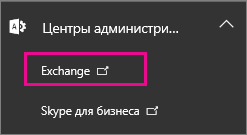
Откройте Центр администрирования Office 365, затем откройте Центр администрирования Exchange.
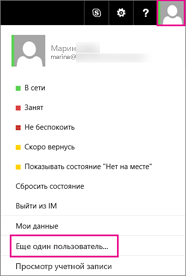
Выберите изображение своего профиля, затем нажмите Еще один пользователь.
Выберите нужного пользователя, а затем нажмите OK.
В разделе Учетная запись выберите Редактировать информацию.
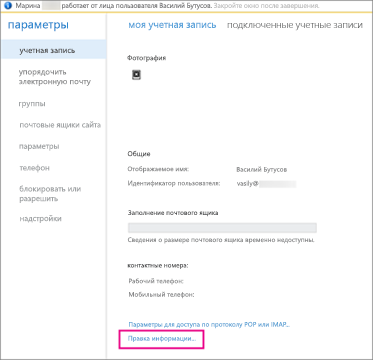
Нажмите Изменить.
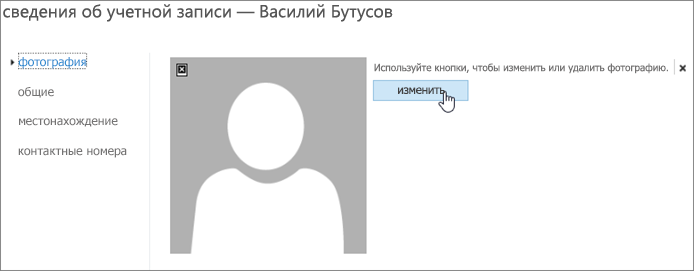
Найдите нужную фотографию, выберите ее и нажмите Сохранить.
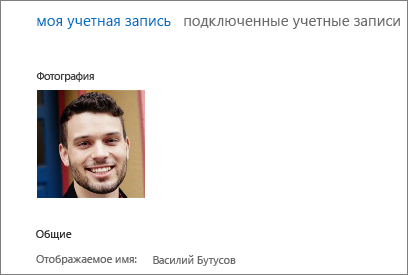
Использование Windows PowerShell
Вы также можете использовать команду Set-UserPhotoPowerShell для изменения фотографии пользователя. Например:
Примечание: Эта страница переведена автоматически, поэтому текст может содержать неточности и грамматические ошибки. Для нас важно, чтобы вы нашли эту статью полезной. Была ли информация полезной? Мы также даем ссылку на оригинал статьи для вашего удобства.
Источник
Источник : http://fintaxi.ru/kak-ustanovit-foto-profilya-v-autluke/
Добавление учетной записи электронной почты
Чтобы отправлять и получать сообщения с помощью Outlook 2010, необходимо добавить учетную запись электронной почты в Outlook 2010 и настроить ее. Если вы использовали более раннюю версию Microsoft Outlook на том же компьютере, где установлен Outlook 2010, параметры учетной записи импортируются автоматически.
Если вы используете Outlook 2010 впервые или устанавливаете Outlook 2010 на новый компьютер, компонент Automatic Account Setup запускается автоматически, чтобы помочь вам настроить параметры учетной записи электронной почты. Для настройки требуется только ваше имя, адрес электронной почты и пароль. Если учетная запись электронной почты не может быть настроена автоматически, вам нужно будет ввести необходимые данные вручную.
Перейдите на вкладку Файл.
В разделе Сведения об учетной записи нажмите Добавить учетную запись.
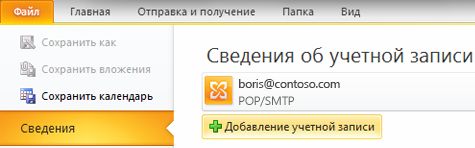
Примечание: Инструкции по добавлению учетной записи Outlook.com (ранее называвшейся Hotmail) см. в разделе Добавление учетной записи Outlook.com в Outlook для Windows.
Картинка или Рисунок?
Я так запуталась в этих терминах!
На самом деле, все является «Образом». Это может быть фотография, рисунок, скриншот, изображение клипарта. В общем — любой графический файл!
Давайте согласимся, что изображение = картинка.
Мы поговорим о кнопке «Изображения» на вкладке «Вставка»:

Кнопка «Вставить рисунок».
Как добавить и заменить фото контакта в представлении «Люди» в Outlook 2013 и 2016
С появлением в новых версиях Microsoft Office 2013 специального раздела — «Люди» — алгоритм добавления фотографии также изменился. Ниже приведена подробная инструкция, согласно которой вы можете легко добавить или заменить фотографию собеседника, а также фотографию своего профиля.
Читайте также: Диагностика автомобиля через Bluetooth 2
Добавление фотографии контакта в Outlook 2013 и 2016 Перейдите во вкладку «Люди» в панели навигации.

В меню «Вид» перейдите на вкладку «Люди».
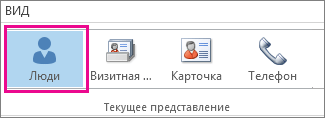
Найдите нужный контакт в списке и нажмите «Outlook (Контакты)» в разделе «Просмотр исходного кода». В результате перед вами появится карточка пользователя.
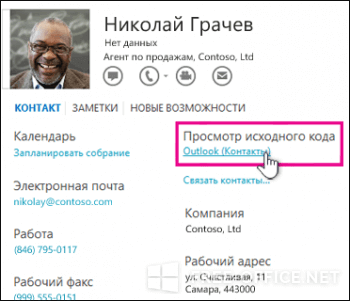
Нажмите на поле с изображением.
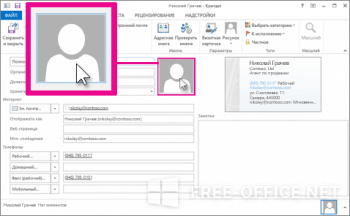
Дважды щелкните нужное изображение в одном из поддерживаемых форматов изображений: JPG, GIF, BMP, PNG и TIF.
Чтобы заменить существующую фотографию контакта в Outlook 2013 и 2016, выполните шаги 1-3 в инструкциях по добавлению новой фотографии, затем щелкните правой кнопкой мыши фотографию контакта и выберите «Изменить фотографию». «.
файл под полем, где вы набираете свое сообщение, затем выберите «Browse Commands and Channels». Выберите файл и выберите «Поделиться ссылкой». Примечание: Команды будут публиковать ссылку на ваш канал, включая название команды и канал, на котором находится файл.
Как вставить несколько картинок?
Используйте таблицу чтобы это было красиво!
Для вставки нескольких объектов и сложного форматирования электронной почты лучше всего использовать таблицы.
Подробнее о том, как это сделать, вы можете узнать из статьи по этой ссылке.
Создайте таблицу. Вставьте рисунок в каждую ячейку. Отформатируйте каждый из них. При необходимости скройте границы таблицы (чтобы никто не догадался :)).
См. иллюстрацию ниже:

Вставил 4 изображения в таблицу. Прикладные эффекты, которые никому не нужны. А теперь неплохо бы убрать видимость линий, разделяющих ячейки.
***
Я еще не описал все возможности работы со вставленным в письмо изображением. Попробуйте другие кнопки в разделе «Работа с изображениями» и решите для себя, что для вас полезно.
Авторское видео ниже:
***
Скриншоты выше были сделаны с помощью Outlook 2010-2016, но описанные выше сочетания клавиш и приемы работают с Microsoft Outlook 2010, 2013, 2016. (Строго говоря, описанные ниже инструменты в той или иной степени работают во всех почтовых программах).
А инструкции для Outlook от самой Microsoft можно найти здесь.
Я рад, если вы нашли эту статью полезной и нужной в вашей жизни и работе.
Поставьте ему «Like» и поделитесь с друзьями!
Больше статей на канале Outlook:
0. В чем секрет и магия Ctrl+K?
Магия Ctrl+K в Outlook: 1) Форматирование текста в Outlook. 2) Таблицы в Outlook.
Таблицы в Outlook. 2.
Задержки в доставке почты 3.
Шаблоны и информационные бюллетени 4.
5. Outlook Images.
6. как создать встречу в Календаре
7. как использовать группы контактов
8. панель быстрого доступа
9. напоминания
10. голосование
Желаю вам всего наилучшего!
Искренне ваш,
© Иван С.
Примечание
После добавления фотографии я не могу отредактировать ее в Outlook 2019, что делать. Отредактируйте его с помощью графического редактора. Я использовал Photoshop. Чтобы изменить его размер, перейдите в: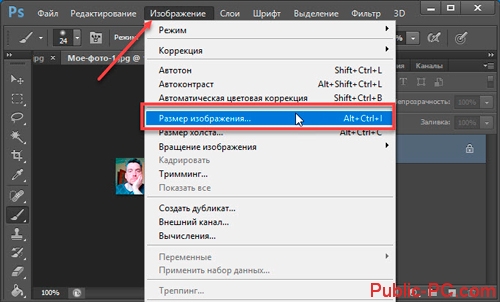
Установите ширину и высоту в пикселях: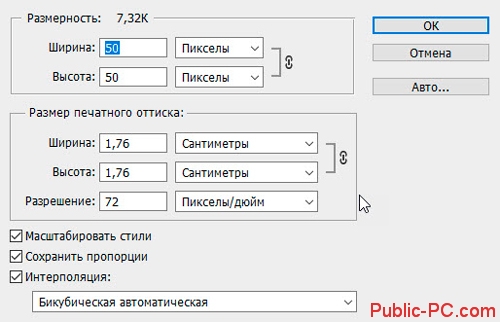
Создание заметки
Заметки — это электронный эквивалент бумажных заметок. Вы можете использовать их для вопросов, идей, напоминаний и других заметок, которые вы обычно записываете на бумаге.
Щелкните значок Заметки и в группе Новая выберите Создать заметку.
Клавиатурное сокращение. Нажмите CTRL+SHIFT+N, чтобы создать заметку.
Для получения дополнительной информации см. статью Создание заметки.
Как исправить ошибку «Выходное аудиоустройство не установлено» в Windows 7
09.2к.
Установка напоминаний
Вы можете устанавливать и отменять напоминания для различных элементов, включая электронные письма, встречи и контакты.
Для встреч или собраний
Откройте нужный элемент и на вкладке Meeting or Encounter в группе Options выберите Reminder из выпадающего списка. Затем выберите, за какое время до встречи или совещания должно отображаться напоминание. Чтобы отключить напоминание, выберите Нет.
Для сообщений электронной почты, контактов и задач
На вкладке Главная в группе Метки нажмите Сделать, а затем выберите Добавить напоминание.
Совет: Вы можете использовать напоминания, чтобы быстро отмечать электронные письма как элементы списка дел. Щелкните правой кнопкой мыши столбец состояния тега в списке сообщений или, если сообщение уже открыто, на вкладке Сообщение в группе Теги, нажмите Сделать, затем выберите Добавить напоминание.
Дополнительную информацию см. в разделе Установка и отмена напоминаний.
Источник: http://partition-magic-ru.ru/kak-dobavit-fotografiu-polzovatela-v-outlook
Рейтинг( 1 рейтинг, в среднем 5 из 5 )Комментарии0Поделиться: Загрузить … Связанный контент
Как убрать фото в Майкрософт тимс?
Чтобы удалить фотографию из других программ:
- Нажмите Редактировать или удалить фотографию.
- На странице входа в Office 365 или в окне SharePoint нажмите значок удаления (x) или выберите Удалить изображение…;
- нажмите OK. Важно: Microsoft Outlook 2013 не всегда распознает, что вы удалили изображение.
Как вложить письмо в письмо в Аутлуке?
Создание и отправка электронных писем
- В верхней части страницы нажмите кнопку Создать сообщение.
- В поле Кому введите имя или адрес электронной почты получателя.
- В поле Добавить тему введите краткое описание вашего сообщения.
- Чтобы прикрепить файл, нажмите Прикрепить.
- Введите свое сообщение и нажмите Отправить.
Как узнать какая у меня звуковая карта (и есть ли она вообще на компьютере)?
010.4к.
Как посмотреть вложения в почте Outlook?
В списке сообщений выберите сообщение с вложением. В области чтения дважды щелкните вложение. Или щелкните правой кнопкой мыши сообщение, содержащее вложение, и выберите Просмотр вложений.
Пересылка сообщения электронной почты или ответ на него
На вкладке Главная или Сообщение в группе Ответить нажмите Ответить, Ответить всем или Переслать.
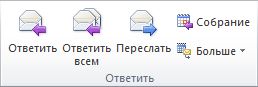
Примечание: Название вкладки зависит от того, выбрано ли сообщение из списка сообщений или открыто в отдельном окне.
Чтобы удалить имя из полей Кому и Cc, щелкните его и нажмите DELETE. Чтобы добавить получателя, щелкните в поле Кому, Cc или IC и введите имя.
Открытие или сохранение вложения из сообщения электронной почты
Вы можете открыть вложение из области чтения или открыть сообщение. Открыв и просмотрев вложение, вы можете сохранить его на жестком диске. Если ваше сообщение содержит несколько вложений, вы можете сохранить их вместе или по отдельности.
Открытие вложения
Дважды щелкните вложение.
Сохранение вложения
Щелкните вложение на панели чтения или в открытом сообщении.
На вкладке Вложения в группе Действия нажмите Сохранить как. Вы также можете щелкнуть вложение правой кнопкой мыши и выбрать Сохранить как.
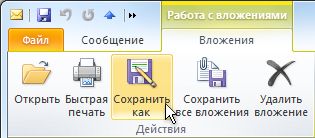
Дополнительные сведения см. в разделе Открытие и сохранение вложений.
Настройки изображений
В меню «Настройки» можно не только загрузить новое изображение, но и изменить его стиль.
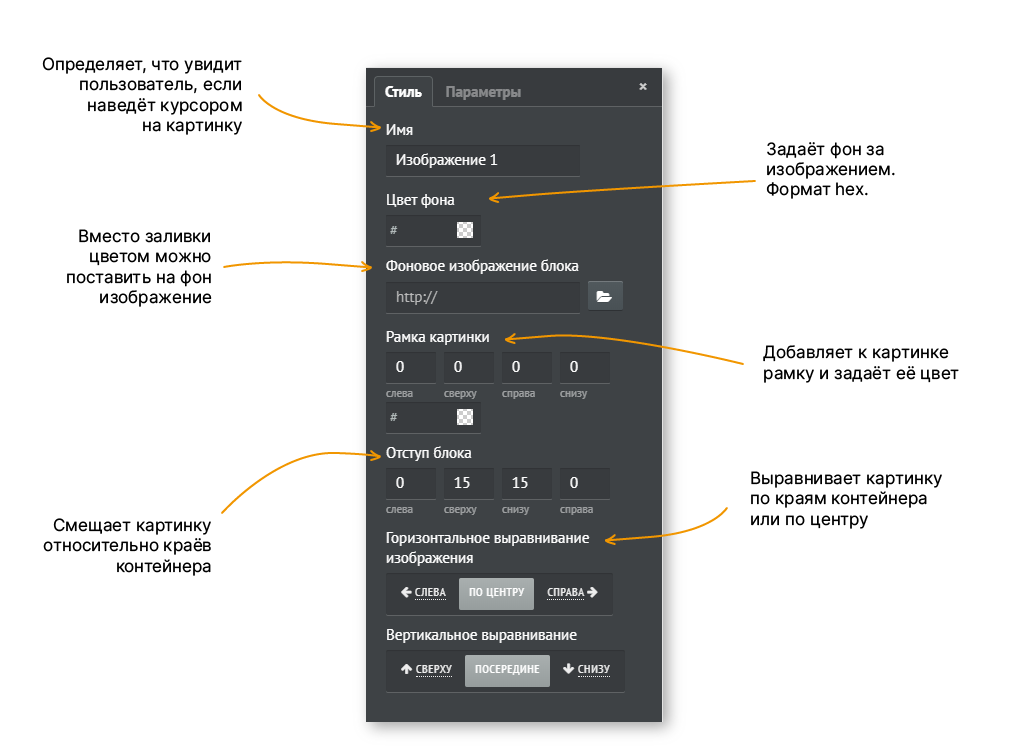
Вкладка «Параметры» позволит вам вставить новое изображение, текст alt, ссылку на изображение и настроить общую высоту изображения.
Печать сообщения электронной почты, данных контакта, элемента календаря или задачи
Можно печатать отдельные элементы, например, электронные письма, контакты и элементы календаря, а также более крупные представления, такие как календари, адресные книги или списки почтовых папок.
Процедура печати одинакова для почты, календаря и любых других папок Microsoft Outlook — все параметры и функции печати находятся в представлении Backstage. Чтобы открыть его, перейдите на вкладку Файл.
Выберите элемент или папку в Outlook, которую вы хотите распечатать.
Перейдите на вкладку Файл.
Нажмите Печать.
Дополнительные сведения см. в разделе Печать элементов в Outlook.
Если у вас есть фотография в контактах, вы можете быстро найти человека, которого ищете. Добавление фотографии в профиль дает вам возможность персонализировать свой аккаунт, сделав его более личным или корпоративным.
Ниже мы пошагово покажем, как добавлять, редактировать и удалять фотографии, как в личном профиле, так и в контактах.
Как сделать видеозвонок в Skype — инструкция пользователя
010к.
Как в ворде поставить стандартную картинку?
Чтобы вставить фотографию или рисунок с компьютера
Выберите место в документе, куда нужно вставить изображение. Нажмите ALT+C, 9, чтобы открыть диалоговое окно Вставка рисунка. Перейдите к папке с фотографиями на компьютере, выберите файл, затем нажмите ENTER. Оригинальное изображение будет вставлено в документ.
Пошагово как зарегистрироваться и играть на европейском (американском) сервере wot
Занесение нового контакта в MS Outlook
Осознав важность адресной книги Outlook, вы теперь готовы организовать свой список контактов. Существует два основных метода добавления контактов в Outlook:
- Из адресной книги
- Из электронной почты
Давайте пройдемся по каждому из них.
Шаг 1. Как добавить контакты в Outlook из адресной книги
Этот метод удобен, если вы хотите добавить визитные карточки к своим контактам в MS Outlook. Иметь аккуратно организованную контактную информацию в своем почтовом ящике гораздо удобнее, чем хранить стопки карточек, которые можно случайно потерять.
Чтобы начать работу, откройте свою адресную книгу в MS Outlook и щелкните правой кнопкой мыши в любом месте. Появится всплывающее меню:
Нажмите Новая запись, чтобы добавить новый контакт в адресную книгу.
Выберите New Entry (Новая запись). Диалоговое окно «Новая запись»:
Добавьте контакт или новую группу контактов из диалогового окна «Новая запись».
Выберите Новый контакт и нажмите OK. Вы увидите пустую карточку контакта:
На карте можно хранить различную информацию о каждом контакте из адресной книги Outlook.
Заполните каждое поле контакта соответствующей информацией.
Нажав на стрелку справа, вы можете заполнить информацию. В приведенном ниже примере есть три типа адресов, которые можно добавить в карточку контакта:
Для каждого контакта можно сохранить несколько адресов.
После заполнения полей выберите Save & New, чтобы сохранить контакт и продолжить заполнение адресной книги. Или выберите Сохранить и удалить и вернитесь в Адресная книга:Контакты.
Шаг 2. Как добавить контакты в Outlook из Email
Когда вы получаете электронное письмо от нового контакта, легко сохранить его информацию в адресной книге MS Outlook. Начните с сообщения, содержащего контактную информацию:
Вы можете сохранять контактную информацию из писем, полученных в Outlook.
Если щелкнуть правой кнопкой мыши на адресе отправителя, появится всплывающее меню:
Добавить в Контакты Outlook добавляет новый контакт из сообщения электронной почты.
Выберите Добавить в контакты Outlook. Откроется вкладка контактов с уже заполненными именем и адресом отправителя. Если у вас есть дополнительная информация о контакте, добавьте ее в карточку.
После завершения нажмите Сохранить и закрыть или Сохранить и новый, чтобы сохранить контакт в адресной книге.
Шаг 3. Как добавить изображение
При желании можно добавить изображение или логотип. Откройте карточку контакта человека, чью фотографию вы хотите добавить. Щелкните значок Добавить изображение контакта справа от имени пользователя. Откроется окно браузера:
В MS Outlook можно добавить картинку.
Перейдите к файлу изображения, который необходимо добавить. Укажите на него и нажмите OK. Теперь выбранная фотография появится на карточке контакта:
Вы можете добавить фотографию или картинку в карточку контакта MS Outlook.
Шаг 4. Как удалить контакт
Иногда требуется удалить контакт. Либо информация устарела, либо она больше не нужна.


К счастью, это можно легко сделать в Outlook. Откройте окно Адресная книга: Контакты. Выберите имя контакта, который вы хотите удалить. Затем щелкните правой кнопкой мыши в любом месте. Появится всплывающее меню:
Выберите имя контакта в адресной книге и нажмите Delete.
Выберите Удалить. Система попросит вас подтвердить:
Нажмите Да, чтобы удалить выбранный контакт.
При нажатии кнопки Да контакт будет удален из адресной книги MS Outlook.
Планирование собрания с другими людьми
Собрание — это встреча, которая проводится с другими людьми и может предполагать использование ресурсов, таких как конференц-залы. Ответы на приглашения на встречу отображаются в папке «Входящие».
Выберите вид Календарь и на вкладке Главная в группе Новое нажмите Создать собрание.
Сокращение. Чтобы создать приглашение на встречу из любой папки Outlook, нажмите CTRL+SHIFT+Q.
Наличие фотографий в контактах, позволяет ускорить поиск необходимого вам собеседника. Добавление фото в свою анкету дает возможность оформить свою учетную запись, сделав ее более индивидуальной, либо корпоративной.
Ниже мы рассмотрим пошаговые инструкции по добавлению, изменению и удалению фотографий как в своём личном кабинете, так и в контактах.
Как добавить фото контакта в Outlook 2007 и 2010
В данных выпусках почтового клиента аватар добавляется в визитную карточку либо в форму контакта, что позволяет инициализировать пользователя с его изображением, либо логотипом компании, в которой он работает.
Изображение контакта выводится в открытом сообщении электронной почты, но только в том случае, если добавлено отправителем. Программа позволяет добавлять графические файлы таких расширений: GIF, JPG, BMP, EXF PNG, ICO, и TIF.
- Откройте папку «Контакты».
- Если контакт уже существует — откройте его, если же нет, то нажмите кнопку «Создать», введите все необходимые данные о пользователе.
- В группе «Параметры» на вкладке «Контакт» перейдите в пункт «Рисунок» и кликните на саму картинку, либо нажмите кнопку «Добавить рисунок».
- Двойным щелчком выберите необходимое вам изображение.
Как изменить существующую фотографию контакта в Outlook 2007, 2010
- Откройте контакт в папке.
- Перейдите в группу «Параметры» и кликните на «Рисунок».
- Нажмите «Изменить рисунок» и двойным кликом выберите новое изображение.
Чтобы обновить изображение в электронной визитной карточке, перейдите в неё двойным кликом по контакту, либо выберите соответствующий пункт в меню «Параметры» папки «Контакты».
Для того, чтобы удалить фотографии, проделайте описанный выше алгоритм, но на последнем шаге выберите команду «Удалить рисунок».
Как добавить и заменить фото контакта в представлении «Люди» в Outlook 2013 и 2016
С появлением в новых версиях программ пакета Microsoft Office 2013 специального раздела — «Люди», сменился и алгоритм добавления фото. Ниже приведена подробная инструкция, следуя которой вы легко добавите или замените фото собеседника, а также изображение своего профиля.
Добавление фотографии контакта в Outlook 2013 и 2016
- Перейдите во вкладку «Люди» в панели навигации.
- В меню «Вид» перейдите в пункт «Люди».
- Найдите в списке необходимый вам контакт и кликните на «Outlook (Контакты)» в пункте «Просмотр исходного кода». Так перед вами появится карточка пользователя.
- Нажмите на поле картинки.
- Выберите двойным нажатием нужную вам фотографию одного из поддерживаемых форматов: JPG, GIF, BMP, PNG и TIF.
Чтобы заменить существующую фотографию контакта в Outlook 2013 и 2016, выполните пункты 1-3 в инструкции по добавлению нового изображения, затем кликните правой кнопкой мыши на изображение контакте и выберите пункт «Изменить рисунок…».
Добавление и замена фотографии своей анкеты в Outlook 2013 и 2016
Алгоритм действий по первоначальной загрузке изображения и замене существующего аналогичный.
- Перейдите во вкладку «Файл».
- Найдите поле для изображения, либо свою фотографию и выберите пункт «Изменить» под ней.
- Выберите нужную фотографию через «Обзор» и загрузите двойным кликом, либо нажав на кнопку «Открыть».
Существует вероятность, что программа автоматически откроет Outlook Web App. В таком случае авторизуйтесь в приложении и замените фотографию.
Обновленная фотография будет отображаться в вашем профиле и у ваших собеседников спустя пару минут.
Показать видеоинструкцию
Видеоинструкция
Ответы на другие вопросы:
На чтение 14 мин. Просмотров 587 Опубликовано 10.08.2021
Простые инструкции по добавлению и изменению фотографий профиля и клнтактов в различных версиях почтового клиенте Outlook
Содержание
- Как добавить фото контакта в Outlook 2007 и 2010
- Как изменить существующую фотографию контакта в Outlook 2007, 2010
- Как добавить или изменить изображение / аватар профиля в Outlook?
- Добавить или изменить изображение профиля / аватар с добавлением изображения контакта
- Добавление или изменение изображения / аватара профиля через Outlook Web App
- Добавление фото профиля в OWA
- Поместите фотографию за ваши сообщения электронной почты Outlook
- Как добавить фоновое изображение к сообщению в Outlook
- Как вставить фоновое изображение Outlook в macOS
- Как сделать или изменить подпись в Outlook
- Outlook 2007
- Outlook 2010, 2013, 2016
- Загрузка фотографии пользователя в Active Directory c помощью PowerShell
- Занесение нового контакта в MS Outlook
- Шаг 1. Как добавить контакты в Outlook из адресной книги
- Шаг 2. Как добавить контакты в Outlook из Email
- Шаг 3. Как добавить изображение
- Шаг 4. Как удалить контакт
- Для администраторов: добавление фотографий пользователей
- Установка напоминаний
- Для встреч или собраний
- Для сообщений электронной почты, контактов и задач
Как добавить фото контакта в Outlook 2007 и 2010
В данных выпусках почтового клиента аватар добавляется в визитную карточку либо в форму контакта, что позволяет инициализировать пользователя с его изображением, либо логотипом компании, в которой он работает.
Изображение контакта выводится в открытом сообщении электронной почты, но только в том случае, если добавлено отправителем. Программа позволяет добавлять графические файлы таких расширений: GIF, JPG, BMP, EXF PNG, ICO, и TIF.
- Откройте папку «Контакты».
- Если контакт уже существует — откройте его, если же нет, то нажмите кнопку «Создать», введите все необходимые данные о пользователе.
- В группе «Параметры» на вкладке «Контакт» перейдите в пункт «Рисунок» и кликните на саму картинку, либо нажмите кнопку «Добавить рисунок».
- Двойным щелчком выберите необходимое вам изображение.
Как изменить существующую фотографию контакта в Outlook 2007, 2010
- Откройте контакт в папке.
- Перейдите в группу «Параметры» и кликните на «Рисунок».
- Нажмите «Изменить рисунок» и двойным кликом выберите новое изображение.
Чтобы обновить изображение в электронной визитной карточке, перейдите в неё двойным кликом по контакту, либо выберите соответствующий пункт в меню «Параметры» папки «Контакты».
Для того, чтобы удалить фотографии, проделайте описанный выше алгоритм, но на последнем шаге выберите команду «Удалить рисунок».
Источник: http://office-apps.net/faq-office/336-kak-postavit-foto-v-outlook-2010.html
Как добавить или изменить изображение / аватар профиля в Outlook?
Вы заметили, что в заголовке сообщения есть фото-заполнитель при просмотре писем в Microsoft Outlook 2013? Microsoft Outlook 2010 и 2013 поддерживают пользователей, легко добавляющих или изменяющих изображения / аватары своего профиля. В этой статье я расскажу о двух сложных способах легкого добавления или изменения изображений / аватаров вашего профиля в Microsoft Outlook.
- Добавить или изменить изображение профиля с добавлением изображения контакта
- Добавить или изменить изображение профиля через Outlook Web App
Добавить или изменить изображение профиля / аватар с добавлением изображения контакта
Этот метод поможет вам изменить изображение / аватар вашего профиля, создав новый контакт, а затем добавив изображение / аватар для этого нового контакта в Microsoft Outlook.
Шаг 1: Перейдите к представлению контактов, щелкнув Контакты (или Люди) в области навигации.
Шаг 2: Создать новый контакт:
- В Outlook 2007 щелкните значок Отправьте > Новинки > Контакты;
- В Outlook 2010 и 2013 щелкните значок Новый контакт на Главная меню.
Шаг 3: В новом окне контактов введите ссылки на свой профиль в соответствующие поля, а затем щелкните Картина > Добавить изображение на Контакты таб. См. Снимок экрана:

Шаг 4: Во всплывающем диалоговом окне «Добавить изображение контакта» найдите и выберите свое изображение / аватар профиля и щелкните значок OK кнопку.
Шаг 5: Завершите создание нового контакта, а затем щелкните Сохранить и закрыть в окне контактов.
Примечание:
(1). С помощью этого метода вы можете просматривать добавленное или измененное изображение профиля в области «Люди» при чтении сообщений в Outlook 2010 и 2013. Однако другие пользователи Exchange не могут просматривать изображение или аватар вашего профиля.
(2). Вы также можете добавить изображение профиля / аватар к контакту, который вы уже создали ранее, с помощью шагов 3 и 4 выше.
Добавление или изменение изображения / аватара профиля через Outlook Web App
Этот метод поможет вам добавить или изменить изображение профиля для вашей учетной записи Exchange через Outlook Web App в Интернете.
Шаг 1: Войдите в Outlook Web App со своей учетной записью Exchange.

Примечание: Вы можете быстро получить доступ к Outlook Web App, щелкнув значок Отправьте > Инфо, убедившись, что учетная запись биржи выбрана под Информация об аккаунте, а затем щелкнув гиперссылку рядом с Настройки учетной записи кнопку.

Шаг 2: Щелкните имя своей учетной записи Exchange в правом верхнем углу, а затем щелкните значок Изменить под пустым / исходным изображением профиля / аватаром. См. Снимок экрана:

Шаг 3: На новой открывающейся веб-странице щелкните значок Приложения кнопку.

Шаг 4: Затем появится диалоговое окно «Файл». Найдите и выберите фото / аватар вашего профиля в этом диалоговом окне и нажмите кнопку Откройте кнопку.

Шаг 5: Загрузка изображения / аватара вашего профиля займет некоторое время. После загрузки нажмите скидка кнопка. См. Снимок экрана:

Шаг 6: Выход из Outlook Web App.
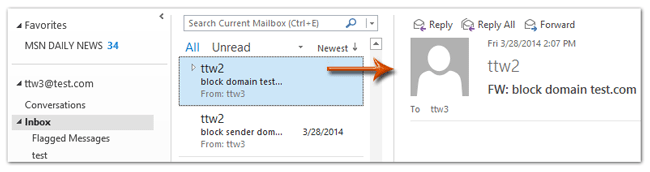
После этого вы увидите фотографию своего профиля на панели «Люди» при просмотре сообщений электронной почты в Microsoft Outlook 2013 и 2010. Более того, фотография / аватар вашего профиля будут видны другим пользователям Exchange, когда они получат ваши электронные письма в Microsoft Outlook 2013 и 2010. См. Снимок экрана :

Примечание: В некоторых случаях вы не сможете сразу просмотреть изображение профиля, загруженное из Outlook Web App, в Microsoft Outlook. В любом случае, фото профиля будет видно через несколько дней.
Источник: http://ru.extendoffice.com/documents/outlook/1750-outlook-add-change-profile-image.html
Добавление фото профиля в OWA
Заходим в почтовый ящик, кликаем на изображение справа в углу и выбираем пункт «Изменить».
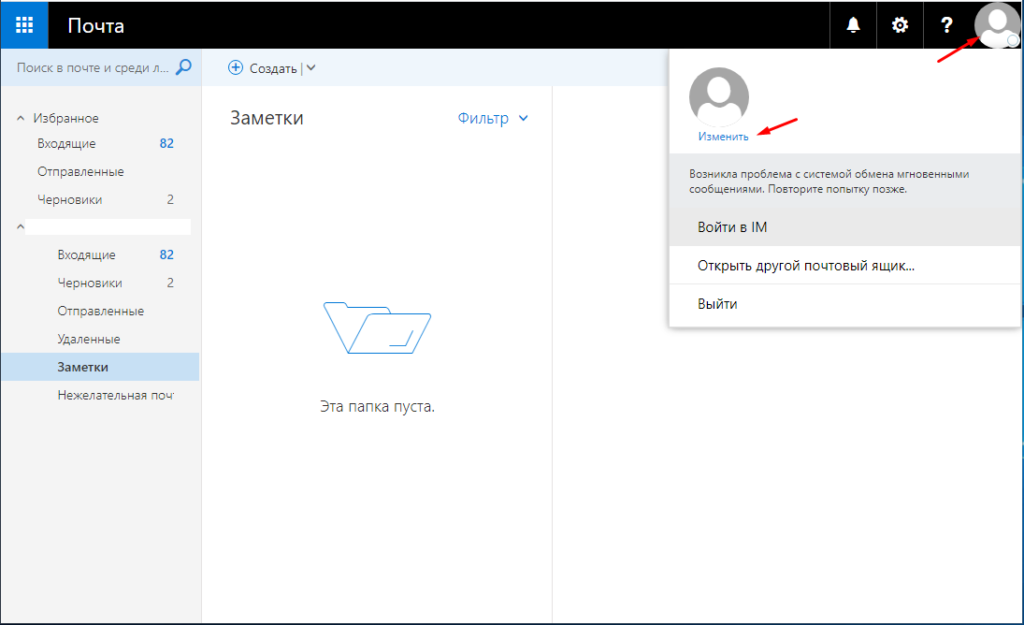
Далее жмем на пункт «Отправить фотографию» и выбираем её на компьютере.
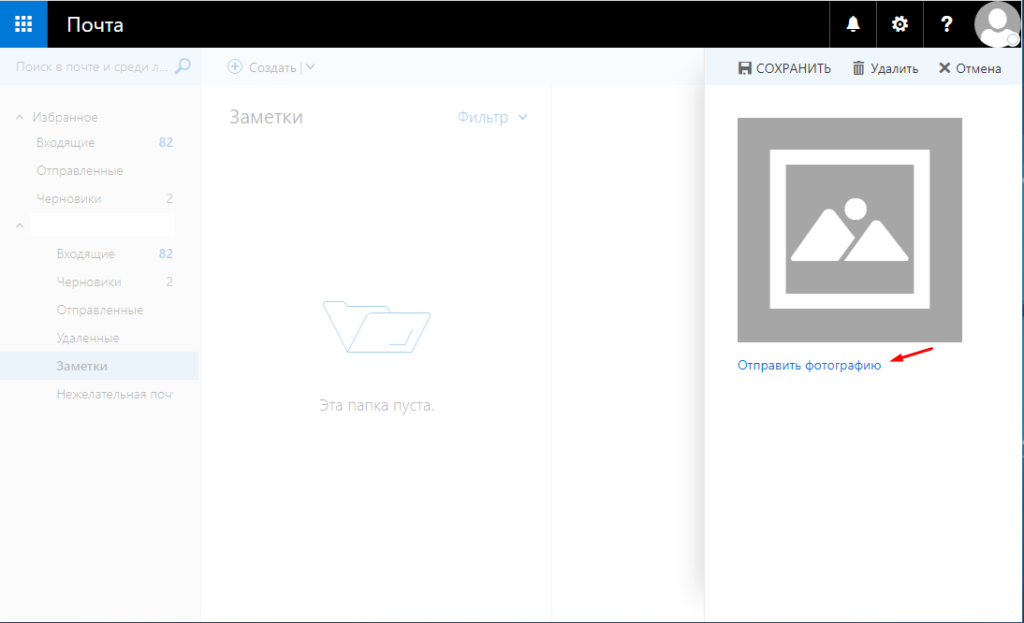
После чего произойдет загрузка изображения, если вас все устраивает жмем «Сохранить».
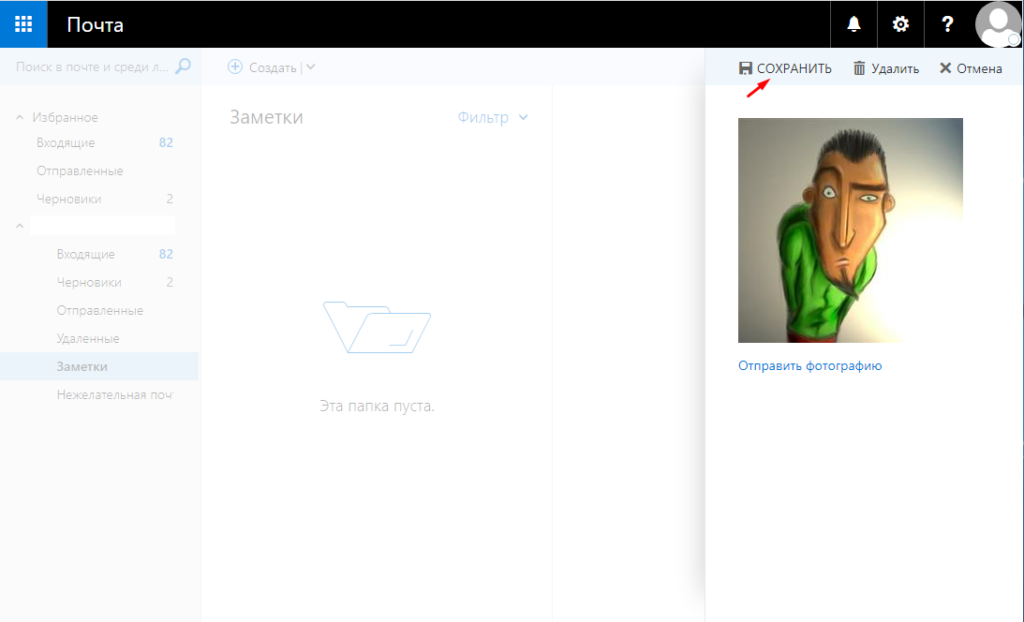
Вот так все это будет выглядеть.
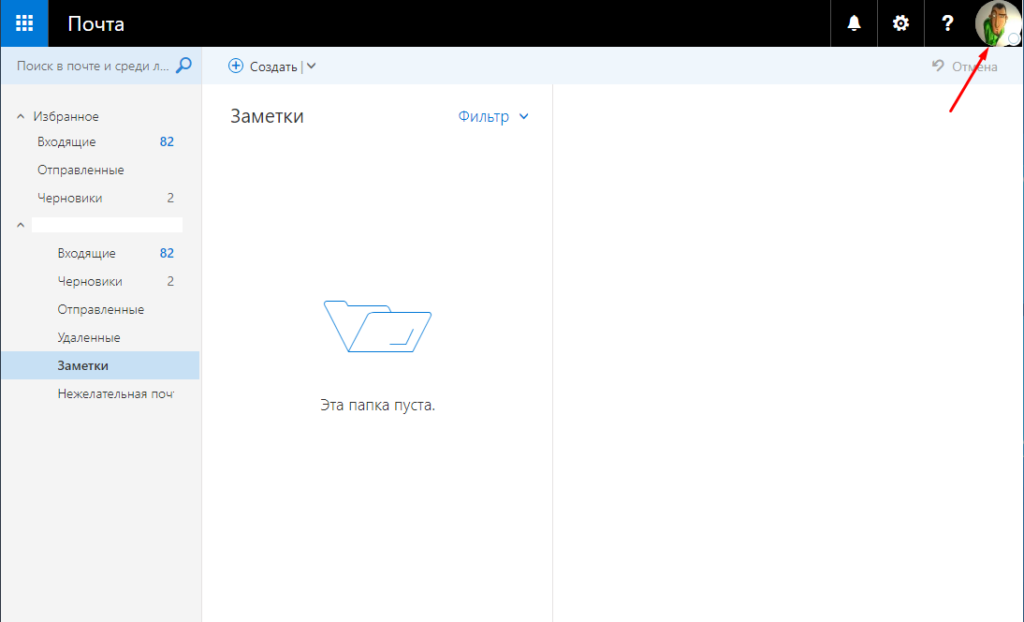
Как видите установить изображения в качестве аватарки достаточно просто, практически везде последовательность действий одинаковая. Поэтому если вы хоть раз где это делали то сможет изменить аватарку в любом приложение и сервисе.
Источник: http://sibsisadmin.ru/outlook-web-app-kak-ustanovit-foto-na-avatarku/
Поместите фотографию за ваши сообщения электронной почты Outlook
Добавьте фоновое изображение в Outlook, чтобы оживить ваши электронные письма и заставить их выглядеть иначе, чем на белом фоне. Вы можете не только сделать фон ваших писем сплошным цветом, градиентом, текстурой или рисунком, но вы также можете выбрать собственное изображение, чтобы получатели увидели большое изображение за текстом письма.
Инструкции в этой статье применяются к Outlook 2019, Outlook 2016, Outlook 2013, Outlook 2010 и Outlook для Office 365.
Как добавить фоновое изображение к сообщению в Outlook
Прежде чем вы сможете добавить изображение на фоне сообщений электронной почты, включите форматирование HTML. Фоновое изображение можно добавить только к отдельным сообщениям электронной почты. Повторно примените эти настройки для каждого письма, для которого вы хотите иметь фоновое изображение.
-
Откройте настольное приложение Microsoft Outlook.
-
Перейдите на вкладку Главная и выберите Новый адрес электронной почты . Или нажмите Ctrl + N .
-
В новом окне сообщения поместите курсор в тело сообщения.
-
Перейдите на вкладку Параметры .
-
В группе Темы выберите стрелку раскрывающегося списка Цвет страницы .
-
Выберите Заполнить эффекты .
-
В диалоговом окне Эффекты заливки перейдите на вкладку Изображение .
-
Выберите Выбрать картинку .
-
Выберите, где найти изображение для использования в качестве фона для сообщения Outlook:
- Выберите Из файла , чтобы вставить изображение с вашего компьютера.
- Выберите Поиск изображений Bing и введите слово или фразу, чтобы найти изображение в Интернете.
- Выберите OneDrive , чтобы вставить изображение из своей учетной записи OneDrive.
-
Выберите изображение, затем выберите Вставить .
-
В диалоговом окне Эффекты заливки выберите ОК .


Если вам не нравится фоновое изображение, удалите изображение из нового сообщения. Перейдите на вкладку Параметры , выберите стрелку раскрывающегося списка Цвет страницы и выберите Нет цвета . Или предотвратите прокрутку фонового изображения.
Как вставить фоновое изображение Outlook в macOS
-
Нажмите в теле письма.
-
Выберите Параметры > Фоновое изображение .
-
Выберите изображение, которое вы хотите использовать в качестве фонового рисунка, затем нажмите Открыть .
Источник: http://solutics.ru/messages/kak-dobavit-fonovoe-izobrazhenie-k-soobshheniyu-v-outlook/
Как сделать или изменить подпись в Outlook
Процесс создания подписи в разных версиях Outlook немного отличается, поэтому в статье будут представлены инструкции для каждой из них отдельно. Версия программы, установленной на вашем компьютере, будет совпадать с версией пакета Microsoft Office.
Outlook 2007
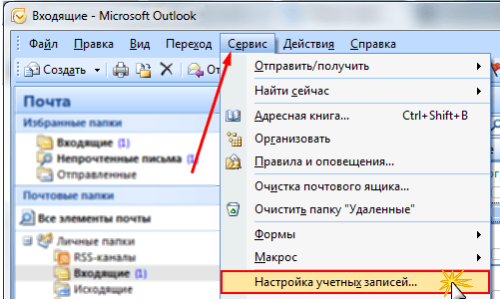
- В панели быстрого доступа программы разверните вкладку «Сервис».
Разворачиваем раздел «Сервис»
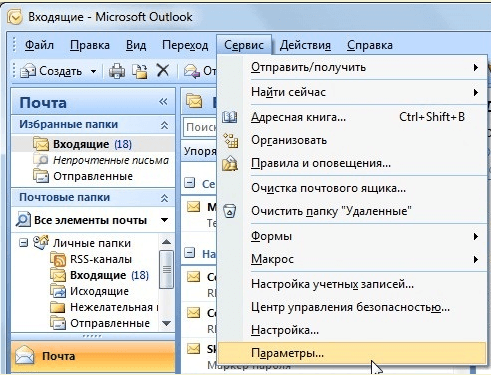
- Открываем параметры программы.
Открываем параметры программы
- Переходим к разделу «Сообщения».
Переходим к вкладке «Сообщения»
- В блоке «Подписи» кликаем по кнопке «Подписи…».
Кликаем по кнопке «Подписи»
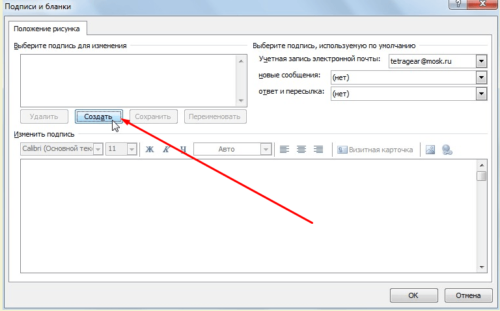
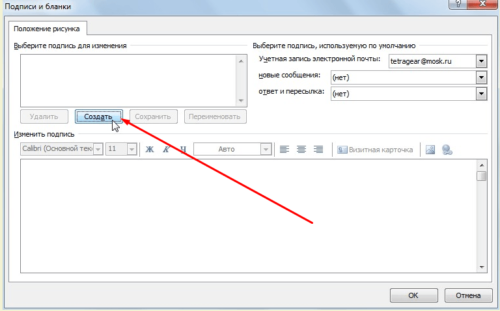
- Кликаем по кнопке «Создать», чтобы перейти к созданию новой подписи. В будущем в этом окошке вы сможете переключаться между несколькими подписями, редактировать и удалять их.
Кликаем по кнопке «Создать»
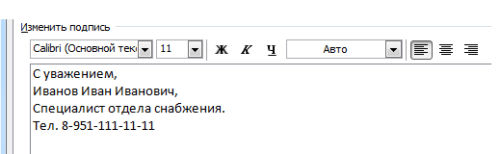
- Составляем текст, который будет использоваться в качестве подписи. Можете указать в нём своё имя, название организации, которую вы представляете, адрес, полезные ссылки, контактные номера или любые другие данные. Текст можно изменять в размере, шрифте, жирности, курсиве, подчёркивании и расположении.
Пишем текст для дальнейшего его использования
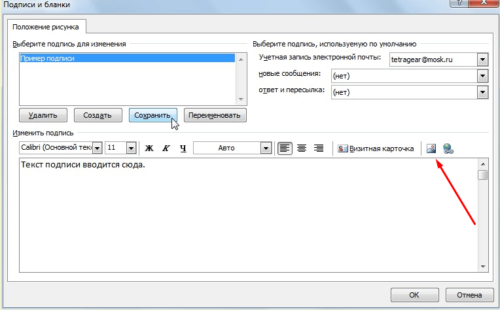
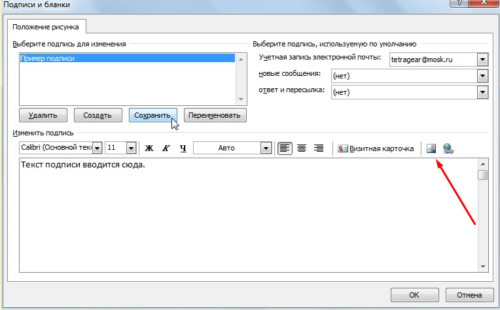
- Чтобы вставить картинку в подпись, кликнете по иконке в виде гор и солнца, находящейся около кнопки «Визитная карточка».
Кликаем по кнопке в виде гор и солнца, чтобы добавить картинку
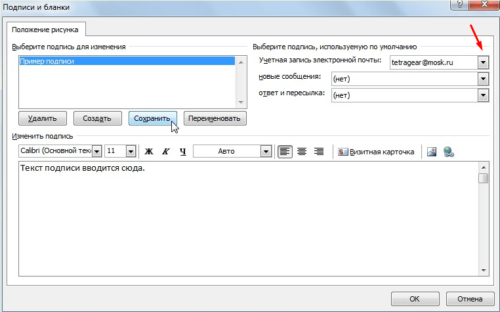
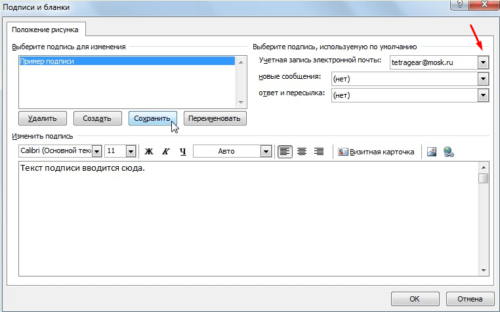
- Если вы хотите, чтобы подпись вставлялась автоматически в новые сообщения, ответы или пересылки, то сначала выберите учётную запись, для которой создаётся подпись, а потом включить или отключить автоматическое использование.
Выбираем аккаунт и варианты писем, для которых подпись будет добавляться автоматически
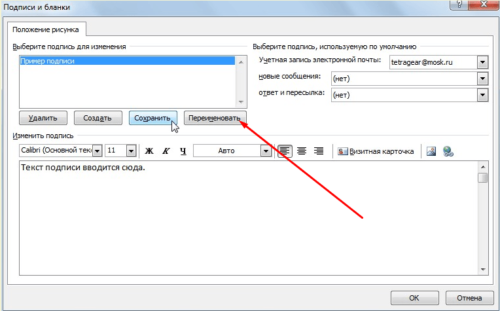
- Кликнете по кнопке «Переименовать», чтобы изменить название самой подписи, которое будет видно только вам.
Переименовываем шаблон
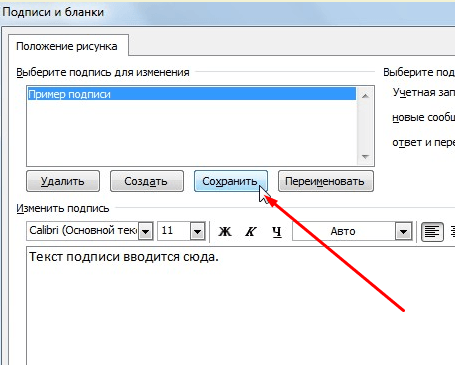
- После того как вы окончите настройки подписи, используйте кнопку «Сохранить».
Кликаем по кнопке «Сохранить»
- Вы можете создать ещё варианты подписи. Каждый из шаблонов вы можете использовать для разных целей и на разных учётных записях.
Еще раз нажимаем кнопку «Создать», чтобы создать еще подписи
- Если вы включите автоматическое использование подписи, то созданный вами текст будет находиться в каждом новом сообщение сразу после того, как вы приступите к созданию этого сообщения. Для того чтобы вставить подпись вручную, начните создавать сообщение, кликнете по кнопке «Подписи» и выберите одну из созданных вами подписей.
Вставляем подпись вручную
Outlook 2010, 2013, 2016
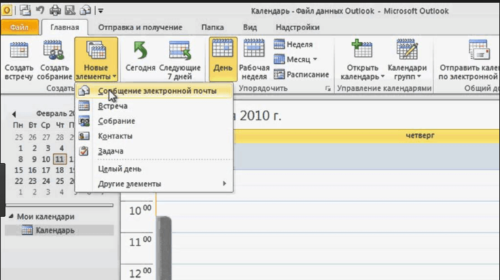
- Начните процесс создания письма.
Переходим к созданию письма
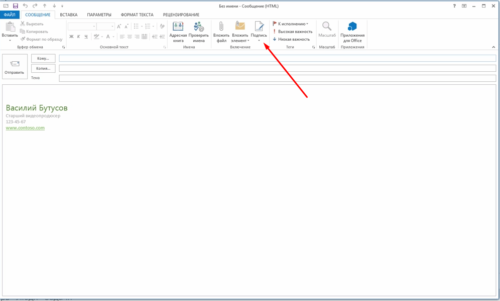
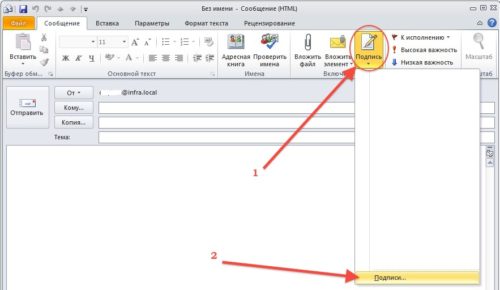
- В блоке «Включения» разверните вкладку «Подписи» и нажмите на появившуюся кнопку «Подписи…».
Нажимаем кнопку «Подписи…»
- Кликаем по кнопке «Создать», чтобы перейти к созданию новой подписи. В будущем в этом окошке вы сможете переключаться между несколькими подписями, редактировать и удалять их.
Нажимаем кнопку «Создать»
- Составляем текст, который будет использоваться в качестве подписи. Можете указать в нём своё имя, название организации, которую вы представляете, адрес, полезные ссылки, контактные номера или любые другие данные. Текст можно изменять в размере, шрифте, жирности, курсиве, подчёркивании и расположении.
Пишем текст, который будет использоваться в роли подписи
- Чтобы вставить картинку в подпись, кликнете по иконке в виде гор и солнца, находящейся около кнопки «Визитная карточка».
Нажимаем на иконку в виде гор с солнцем
- Если вы хотите, чтобы подпись вставлялась автоматически в новые сообщения, ответы или пересылки, то сначала выберите учётную запись, для которой создаётся подпись, а потом включить или отключить автоматическое использование.
Выбираем аккаунт, на котором будет добавляться подпись, и условия, при которых она будет добавляться
- Кликнете по кнопке «Переименовать», чтобы изменить название самой подписи, которое будет видно только вам.
Называем подпись так, чтобы потом не забыть, что в ней содержится
- После того как вы окончите настройки подписи, используйте кнопку «Сохранить».
Нажимаем кнопку «Сохранить»
- Вы можете создать ещё варианты подписи. Каждый из шаблонов вы можете использовать для разных целей и на разных учётных записях.
Создайте еще подписей для разных типов сообщений
- Если вы включите автоматическое использование подписи, то созданный вами текст будет находиться в каждом новом сообщение сразу после того, как вы приступите к созданию этого сообщения. Для того чтобы вставить подпись вручную, начните создавать сообщение, кликнете по кнопке «Подписи» и выберите одну из созданных вами подписей.
Во время создания письма нажмите кнопку «Подписи» и выберите подпись
Источник: http://kompkimi.ru/intrenetseti/kak-sdelat-podpis-v-outlook
Загрузка фотографии пользователя в Active Directory c помощью PowerShell
Среди атрибутов пользователя, начиная с версии схемы Active Directory в Windows Server 2000, присутствует специальный атрибут thumbnailPhoto, в котором можно в виде бинарных данных хранить фото пользователя (или любые другие картинки
Источник: http://vseprost.ru/dobavlenie-foto-k-profilyu-polzovatelya-v-outlook.html
Занесение нового контакта в MS Outlook
Осознавая важность адресной книги Outlook, вы готовы организовать свой список контактов. Существуют два основных метода добавления контактов в Outlook:
- из адресной книги
- из электронной почты
Разберём каждый из них.
Шаг 1. Как добавить контакты в Outlook из адресной книги
Этот метод удобен, если вы хотите добавить к своим контактам в MS Outlook визитные карточки. Иметь аккуратно организованную информацию о контактах в почтовом ящике гораздо удобней, чем хранить стопки карточек, которые могут быть случайно потеряны.
Для начала откройте адресную книгу в MS Outlook и щелкните правой кнопкой мыши в любом месте. Появится всплывающее меню:
Нажмите New Entry для добавления нового контакта в свою адресную книгу.
Выбор опции New Entry. Диалоговое окно New Entry:
Добавление контакта или новой группы контактов из диалогового окна New Entry.
Выберите параметр New Contact и нажмите OK. Вы увидите пустую карточку Contact Card:
В карточке можно хранить разнообразную информацию о каждом контакте в адресной книге Outlook.
Заполните каждое поле контакта соответствующей информацией.
Щёлкнув по стрелке справа, вы можете дописать информацию. В приведенном ниже примере есть три типа адресов, которые вы можете добавить в карточку контакта:
Вы можете хранить несколько адресов для каждого контакта.
Заполнив поля, выберите Save & New сохраните контакт и продолжайте заполнение адресной книги. Или, выбрав Save & Delete, вернитесь в Address Book:Contacts.
Шаг 2. Как добавить контакты в Outlook из Email
Получив письмо от нового контакта, информацию о нём легко сохранить в адресной книге MS Outlook. Начните с сообщения, которое содержит контактную информацию:
Вы можете сохранить контактную информацию из писем, полученных в Outlook.
По щелчку правой кнопкой мыши на адрес отправителя, появляется всплывающее меню:
Командой Add to Outlook Contacts добавляется новый контакт из электронной почты.
Выберите Add to Outlook Contacts. Открывается контактная карта с уже заполненным именем отправителя и адресом. Если у вас есть дополнительная информация об этом контакте, добавьте её в карточку.
Заполнив, нажмите Save & Close или Save & New, чтобы сохранить контакт в адресной книге.
Шаг 3. Как добавить изображение
Если хотите, вы можете добавить изображение или логотип. Откройте карточку контакта человека, чьё изображение вы хотите добавить. Нажмите значок Add Contact Picture справа от имени пользователя. Откроется окно браузера:
Можно добавить изображение в MS Outlook.
Перейдите к файлу с изображением, которое вы хотите добавить. Укажите на него и нажмите OK. Теперь выбранное изображение появится на карточке контакта:
Вы можете добавить фотографию или рисунок в карточку контакта MS Outlook.
Шаг 4. Как удалить контакт
Иногда требуется удалить контакт. Или информация устарела, или вам больше не понадобится.
К счастью, в Outlook это делается легко. Откройте окно Address Book: Contacts. Выберите имя контакта, который вы хотите удалить. Затем щелкните правой кнопкой мыши в любом месте. Появится всплывающее меню:
Выберите имя контакта в адресной книге и нажмите Delete.
Выберите Delete. Система запросит подтверждения:
Нажмите кнопку Yes, чтобы удалить выбранный контакт.
После нажатия Yes контакт будет удалён из адресной книги MS Outlook.
Источник: http://partition-magic-ru.ru/kak-dobavit-fotografiu-polzovatela-v-outlook
Для администраторов: добавление фотографий пользователей
Если вы являетесь администраторомMicrosoft 365, вы можете добавлять фотографии от имени пользователей с помощью Центр администрирования Exchange или Windows PowerShell.
Использование Центр администрирования Exchange
Откройте Центр администрирования Office 365, а затем Центр администрирования Exchange.

Выберите свою фотографию профиля и щелкните Еще один пользователь.
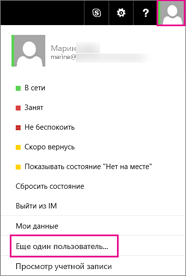
Выберите нужного пользователя и нажмите кнопку ОК.
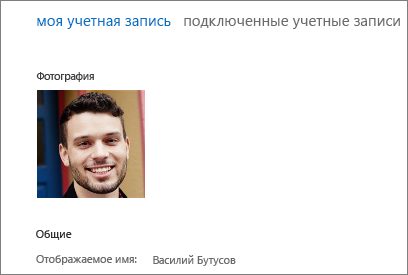
В разделе «Учетная запись» выберите Правка информации.

Нажмите кнопку Change (Изменить).

Найдите нужное фото, выберите его и нажмите кнопку Сохранить.
Использование Windows PowerShell
Вы также можете использовать командлет Set-UserPhotoPowerShell, чтобы изменить фотографию пользователя. Например:
Примечание: Эта страница переведена автоматически, поэтому ее текст может содержать неточности и грамматические ошибки. Для нас важно, чтобы эта статья была вам полезна. Была ли информация полезной? Для удобства также приводим ссылку на оригинал (на английском языке).
Источник
Источник: http://fintaxi.ru/kak-ustanovit-foto-profilya-v-autluke/
Установка напоминаний
Вы можете устанавливать и отменять напоминания для различных элементов, включая сообщения электронной почты, встречи и контакты.
Для встреч или собраний
Откройте необходимый элемент и на вкладке Встреча или Собрание в группе Параметры выберите из раскрывающегося списка пункт Напоминание. Затем выберите, за сколько времени до встречи или собрания следует показать напоминание. Чтобы отключить напоминание, выберите вариант Нет.
Для сообщений электронной почты, контактов и задач
На вкладке Главная в группе Теги щелкните команду К исполнению, а затем выберите пункт Добавить напоминание.
Совет: С помощью напоминаний вы можете быстро помечать сообщения электронной почты как пункты списка дел. Щелкните правой кнопкой мыши столбец состояния отметки в списке сообщений или, если сообщение уже открыто, на вкладке Сообщение в группе Теги щелкните команду К исполнению, а затем выберите пункт Добавить напоминание.
Дополнительные сведения см. в статье Установка и отмена напоминаний.
Источник: http://partition-magic-ru.ru/kak-dobavit-fotografiu-polzovatela-v-outlook
Содержание
- 1 Как добавить фото контакта в Outlook 2007 и 2010
- 1.1 Как изменить существующую фотографию контакта в Outlook 2007, 2010
Откройте контакт в папке.
Перейдите в группу «Параметры» и кликните на «Рисунок».
Нажмите «Изменить рисунок» и двойным кликом выберите новое изображение.
- 1.1 Как изменить существующую фотографию контакта в Outlook 2007, 2010
- 2 Как добавить и заменить фото контакта в представлении «Люди» в Outlook 2013 и 2016
- 2.1 Добавление фотографии контакта в Outlook 2013 и 2016
Перейдите во вкладку «Люди» в панели навигации.
- 2.1 Добавление фотографии контакта в Outlook 2013 и 2016
- 3 Добавление и замена фотографии своей анкеты в Outlook 2013 и 2016
- 3.1 Видеоинструкция
Примечание: Мы стараемся как можно оперативнее обеспечивать вас актуальными справочными материалами на вашем языке. Эта страница переведена автоматически, поэтому ее текст может содержать неточности и грамматические ошибки. Для нас важно, чтобы эта статья была вам полезна. Просим вас уделить пару секунд и сообщить, помогла ли она вам, с помощью кнопок внизу страницы. Для удобства также приводим ссылку на оригинал (на английском языке).
Если вы не знаете, какую версию Outlook вы используете, см. раздел какая у меня версия Outlook?
Чтобы изменить фотографию профиля, выполните указанные ниже действия.
В Outlook щелкните файл , чтобы открыть страницу сведений об учетной записи.
Щелкните ссылку изменить под текущей фотографией.
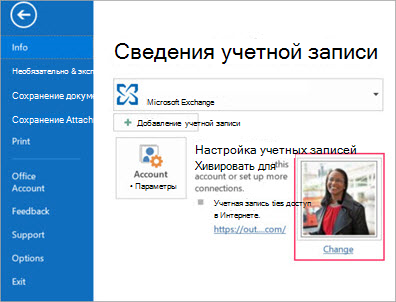
Примечание: Если ссылка «Изменить» не отображается, это может быть связано с тем, что некоторые сведения, такие как имя, фотография или должность, собираются из систем, связанных с ИТ-СПЕЦИАЛИСТом или отделом кадров. Если вы хотите обновить эти сведения, обратитесь к администратору. Если вам нужна помощь в поиске своего администратора, см . статью как узнать, кто мой администратор?
В зависимости от настроек следующие шаги могут немного отличаться после нажатия кнопки изменить.
Если вам будет предложено войти в Office 365, щелкните значок карандаша после входа, а затем выберите команду Добавить фотографию , чтобы выбрать фотографию.
Если вам будет предложено выполнить вход в Outlook Web App, нажмите кнопку » Обзор » после входа.
Совет: В Outlook можно использовать фотографии в форматах JPG, PNG, GIF, BMP и TIF.
Для отображения новой фотографии может потребоваться до 48 часов.
Наличие фотографий в контактах, позволяет ускорить поиск необходимого вам собеседника. Добавление фото в свою анкету дает возможность оформить свою учетную запись, сделав ее более индивидуальной, либо корпоративной.
Ниже мы рассмотрим пошаговые инструкции по добавлению, изменению и удалению фотографий как в своём личном кабинете, так и в контактах.
Как добавить фото контакта в Outlook 2007 и 2010
В данных выпусках почтового клиента аватар добавляется в визитную карточку либо в форму контакта, что позволяет инициализировать пользователя с его изображением, либо логотипом компании, в которой он работает.
Изображение контакта выводится в открытом сообщении электронной почты, но только в том случае, если добавлено отправителем. Программа позволяет добавлять графические файлы таких расширений: GIF, JPG, BMP, EXF PNG, ICO, и TIF.
- Откройте папку «Контакты».
- Если контакт уже существует — откройте его, если же нет, то нажмите кнопку «Создать», введите все необходимые данные о пользователе.
- В группе «Параметры» на вкладке «Контакт» перейдите в пункт «Рисунок» и кликните на саму картинку, либо нажмите кнопку «Добавить рисунок».
- Двойным щелчком выберите необходимое вам изображение.
Как изменить существующую фотографию контакта в Outlook 2007, 2010
- Откройте контакт в папке.
- Перейдите в группу «Параметры» и кликните на «Рисунок».
- Нажмите «Изменить рисунок» и двойным кликом выберите новое изображение.
Чтобы обновить изображение в электронной визитной карточке, перейдите в неё двойным кликом по контакту, либо выберите соответствующий пункт в меню «Параметры» папки «Контакты».
Для того, чтобы удалить фотографии, проделайте описанный выше алгоритм, но на последнем шаге выберите команду «Удалить рисунок».
Как добавить и заменить фото контакта в представлении «Люди» в Outlook 2013 и 2016
С появлением в новых версиях программ пакета Microsoft Office 2013 специального раздела — «Люди», сменился и алгоритм добавления фото. Ниже приведена подробная инструкция, следуя которой вы легко добавите или замените фото собеседника, а также изображение своего профиля.
Добавление фотографии контакта в Outlook 2013 и 2016
Перейдите во вкладку «Люди» в панели навигации.

В меню «Вид» перейдите в пункт «Люди».

Найдите в списке необходимый вам контакт и кликните на «Outlook (Контакты)» в пункте «Просмотр исходного кода». Так перед вами появится карточка пользователя.

Нажмите на поле картинки.

Чтобы заменить существующую фотографию контакта в Outlook 2013 и 2016, выполните пункты 1-3 в инструкции по добавлению нового изображения, затем кликните правой кнопкой мыши на изображение контакте и выберите пункт «Изменить рисунок. ».
Добавление и замена фотографии своей анкеты в Outlook 2013 и 2016
Алгоритм действий по первоначальной загрузке изображения и замене существующего аналогичный.
-
Перейдите во вкладку «Файл».

Существует вероятность, что программа автоматически откроет Outlook Web App. В таком случае авторизуйтесь в приложении и замените фотографию.
Обновленная фотография будет отображаться в вашем профиле и у ваших собеседников спустя пару минут.
Видеоинструкция
Работая с почтой, иногда бывает трудно ориентироваться в большом количестве писем и контактов. В программе Microsoft Outlook существует несколько способов, которые могут помочь решить эту проблему (название профиля, фотография, логотип, визитная карточка пользователя).
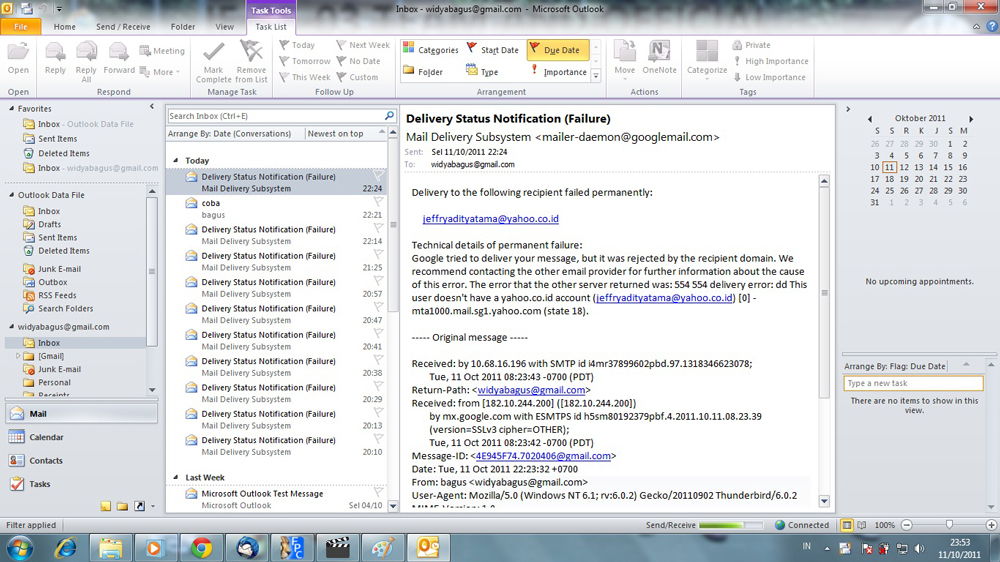
Многие пользователи стараются оформить свою почту Outlook как можно более красиво чтобы представить себя
Чтобы упростить распознавание конкретного юзера, можно назначить фотографию к его профилю, такой способ очень хорошо помогает ориентироваться в почте. В этой статье разберёмся, как добавить фотографию пользователя в Outlook. Давайте же начнём. Поехали!
Первым делом необходимо выбрать соответствующее изображение. Аутлук поддерживает самые распространённые форматы картинок, поэтому с поиском подходящего фото не должно возникнуть проблем. Аутлуком поддерживаются следующие расширения:
Обратите внимание, что наилучшего качества удастся добиться, если подобрать изображение размером 90×90 пикселей.
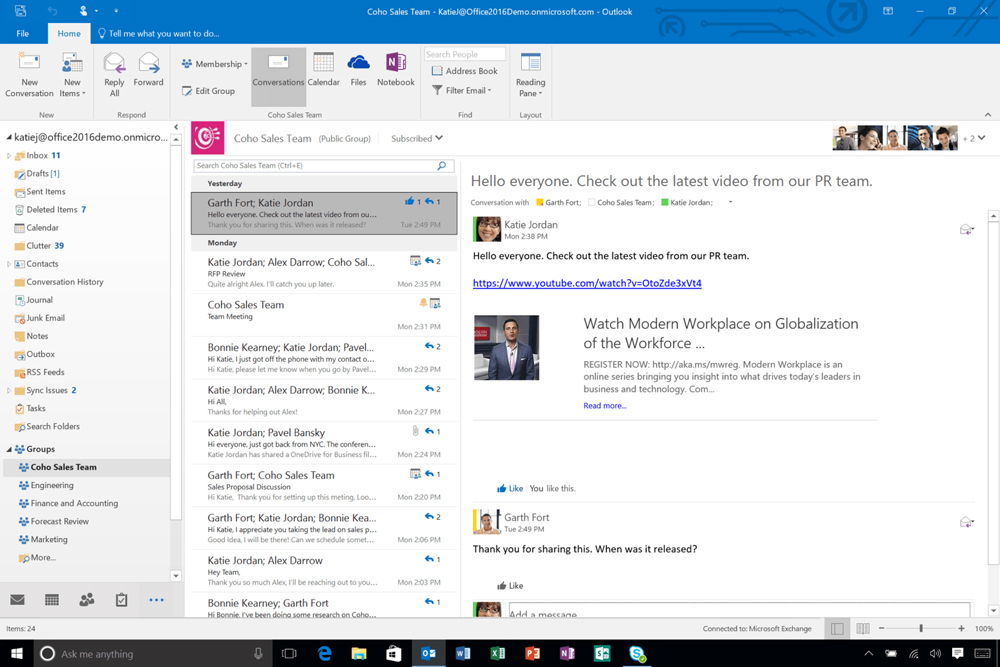
Теперь перейдём непосредственно к самому процессу добавления фото. Сначала перейдите к разделу «Контакты». Ниже выберите необходимый пункт из имеющегося списка контактов. Затем откройте раздел «Параметры» и кликните по пункту «Рисунок». После этого щёлкните по кнопке «Добавить». В открывшемся окне укажите путь к желаемому изображению и нажмите «Открыть». Готово. Вы назначили фото профилю из списка.
Чтобы удалить рисунок, зайдите на вкладку «Параметры», предварительно открыв соответствующего юзера, нажмите «Рисунок» и нажмите команду «Удалить». Также вы можете поменять установленную картинку на другую. Для этого нужно снова указать необходимый профиль, снова зайти в соответствующий раздел и кликнуть «Рисунок», только теперь уже выберите команду «Изменить». Далее указываете путь к новому фото.
Если вам нужно просто вставить картинку в почтовое сообщение, то делается это в той же вкладке. Разница только в том, что сначала нужно создать письмо. В случае, если вы хотите сделать изображение фоном для сообщения, перейдите к разделу «Параметры», затем «Цвет страницы», перейдите к способам заливки и уже после укажите путь к желаемой картинке.
Вот так просто можно добавить фотографию пользователя в Microsoft Outlook или просто сделать письмо более необычным и интересным. Как вы можете убедиться, делается это очень легко и быстро. При этом ориентироваться в почте и контактах стало гораздо проще. Пишите в комментариях помогла ли вам эта статья разобраться и задавайте любые интересующие вопросы по рассмотренной теме.
На чтение 4 мин. Просмотров 295 Опубликовано 25.05.2021
Заметили ли вы, что при просмотре писем в Microsoft Outlook 2013 в заголовке сообщения есть фото-заполнитель? Microsoft Outlook 2010 и 2013 поддерживают пользователей, с легкостью добавляющих или изменяющих изображения/аватары своего профиля. В этой статье я расскажу вам о двух сложных способах легкого добавления или изменения изображений/аватаров вашего профиля в Microsoft Outlook.
- Добавить или изменить изображение профиля с добавлением изображения контакта
- Добавить или изменить изображение профиля через Outlook Web App
-

Содержание
- Добавить или изменить профиль изображение/аватар с добавлением изображения контакта
- Быстро удалите все повторяющиеся контакты из нескольких Папки контактов в Outlook
- Добавить или изменить изображение/аватар профиля через Outlook Web App
- Kutools for Outlook – предоставляет 100 расширенных функций Outlook и значительно упрощает работу Проще!
Добавить или изменить профиль изображение/аватар с добавлением изображения контакта
Этот метод поможет вам изменить изображение/аватар профиля, создав новый контакт, а затем добавив изображение/аватар для этого нового контакта в Microsoft Outlook.
Шаг 1 : перейдите к представлению контактов, щелкнув Контакт (или Люди ) в области навигации.
Шаг 2 . Создайте новый контакт:
- В Outlook 2007 нажмите Файл > Новый > Контакт ; i>
- В Outlook 2010 и 2013 нажмите Новый контакт на вкладке Главная .
Шаг 3 : в новом окне «Контакты» введите ссылки на свой профиль в соответствующие поля, а затем нажмите Изображение > Добавить изображение на вкладке Контакты . См. Снимок экрана:

Шаг 4 : Во всплывающем диалоговом окне «Добавить изображение контакта» найдите и выберите свое изображение/аватар профиля и нажмите кнопку OK .

Шаг 5 : завершите создание нового контакта, а затем нажмите Сохранить и закрыть в окне контактов.
Примечание:
(1). С помощью этого метода вы можете просматривать добавленное или измененное изображение профиля в области людей при чтении сообщений в Outlook 2010 и 2013. Однако другие пользователи Exchange не могут просматривать ваше изображение профиля/аватар.
(2) . Вы также можете добавить изображение профиля/аватар к контакту, который вы уже создали ранее, с помощью шагов 3 и 4 выше.
Быстро удалите все повторяющиеся контакты из нескольких Папки контактов в Outlook
С помощью утилиты (Удалить) Дубликаты контактов в Kutools for Outlook вы можете сравнить указанные поля контактов, чтобы удалить все повторяющиеся контакты из нескольких выбранных папок контактов. легко в Outlook. Нажмите, чтобы получить 60-дневную бесплатную пробную версию без ограничений!

Добавить или изменить изображение/аватар профиля через Outlook Web App
Этот метод поможет вам добавить или изменить изображение профиля для вашей учетной записи Exchange через Outlook Web App в Интернете.
Шаг 1 : войдите в Outlook Web Приложение с вашей учетной записью Exchange.

Примечание: Вы можете быстро получить доступ к Outlook Web App, щелкнув Файл > Информация , убедившись, что учетная запись Exchange выбрана в разделе Информация об учетной записи , а затем нажмите гиперссылку рядом с кнопкой Настройки учетной записи .

Шаг 2 . Щелкните имя своей учетной записи Exchange в правом верхнем углу, а затем нажмите Изменить под пустое/исходное изображение профиля/аватар. См. снимок экрана:

Шаг 3 : на новой открывающейся веб-странице нажмите кнопку Обзор .

Шаг 4 : появится диалоговое окно “Файл”. Найдите и выберите фото/аватар своего профиля в этом диалоговом окне и нажмите кнопку Открыть .

Шаг 5 : загрузка изображения/аватара вашего профиля займет некоторое время. После загрузки нажмите кнопку Сохранить . См. Снимок экрана:

Шаг 6 : Выйдите из Outlook Web App.
После этого вы увидите свою фотографию профиля на панели «Люди» при просмотре сообщений электронной почты в Microsoft Outlook 2013 и 2010. Более того, ваша фотография профиля/аватар будут видны другим участникам обмена. пользователи, когда они получают ваши электронные письма в Microsoft Outlook 2013 и 2010. См. снимок экрана:

Примечание. В некоторых случаях вы не сможете сразу просмотреть изображение профиля, загруженное из Outlook Web App, в Microsoft Outlook. В любом случае изображение профиля будет видно через несколько дней.
->
Рекомендуемые инструменты повышения производительности для Outlook ->
Kutools for Outlook – предоставляет 100 расширенных функций Outlook и значительно упрощает работу Проще!
- Автоматическая копия/скрытая копия по правилам при отправке электронной почты; Автоматическая пересылка нескольких писем по индивидуальному заказу; Автоматический ответ без сервера обмена и другие автоматические функции …
- Предупреждение о скрытой копии – показывать сообщение при попытке ответить всем, если ваш почтовый адрес находится в списке скрытой копии; Напоминание об отсутствии вложений и многое другое..
- Ответить (все) со всеми вложениями в почтовой беседе; Ответить на множество писем за секунды; Автоматическое добавление приветствия при ответе; Добавить дату в тему …
- Инструменты вложений: управление всеми вложениями во всех сообщениях, автоматическое отключение, сжатие всех, переименование всех, сохранение всех … Быстрый отчет, подсчет выбранных сообщений …
- Мощные нежелательные сообщения электронной почты по индивидуальному заказу; Удаление повторяющихся писем и контактов … Позволяет работать в Outlook умнее, быстрее и лучше.


Подробнее … Загрузить сейчас … Покупка ->