
Содержание
- Установка аватарки ВКонтакте
- Загрузка новой аватарки
- Использование заранее загруженного изображения
- Моментальная фотография профиля
- Вопросы и ответы

Социальная сеть ВКонтакте, как и совершенно любой другой аналогичный сайт, предоставляет своим пользователям возможности не только загружать и делиться какими-либо картинками и фотографиями, но и устанавливать их в качестве заглавного изображения персонального профиля. При этом, VK в этом плане никаким образом не ограничивает пользователей, позволяя устанавливать в качестве заглавного фото совершенно любые картинки и рисунки.
Установка аватарки ВКонтакте
На сегодняшний день ВК позволяет установить фото профиля двумя способами, в зависимости от наличия или отсутствия предварительно загруженного на сайт изображения.
Администрация ВК устанавливает для своих пользователей крайне низкие уровни ограничений, вследствие чего на фото профиля могут быть установлены буквально любые картинки. Но даже учитывая это, не стоит забывать об общих правилах данной социальной сети.
Загрузка новой аватарки
В первую очередь обратите внимание, что на сайт могут быть загружены и установлены в качестве основной фотографии профиля изображения в наиболее популярных форматах. В список таковых включены следующие файловые расширения:
- JPG;
- PNG;
- GIF.
Каждый упомянутый аспект касается совершенно любых графических файлов на сайте VK.com.
Читайте также: Как загружать и удалять фотографии ВКонтакте
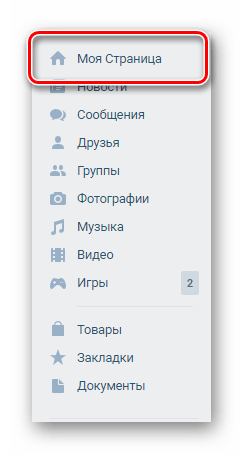
- Откройте сайт ВК и перейдите на свою страницу, используя пункт «Моя Страница» в главном меню.
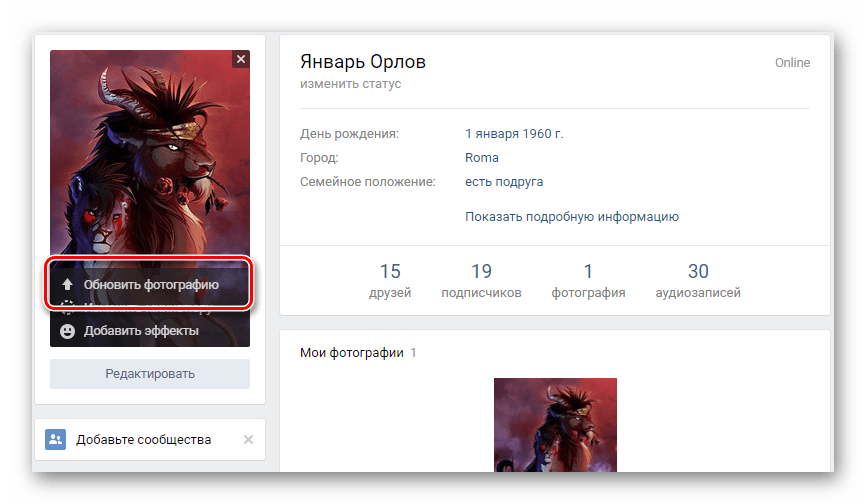
- Наведите курсор мыши на ранее установленную картинку и выберите пункт «Обновить фотографию».
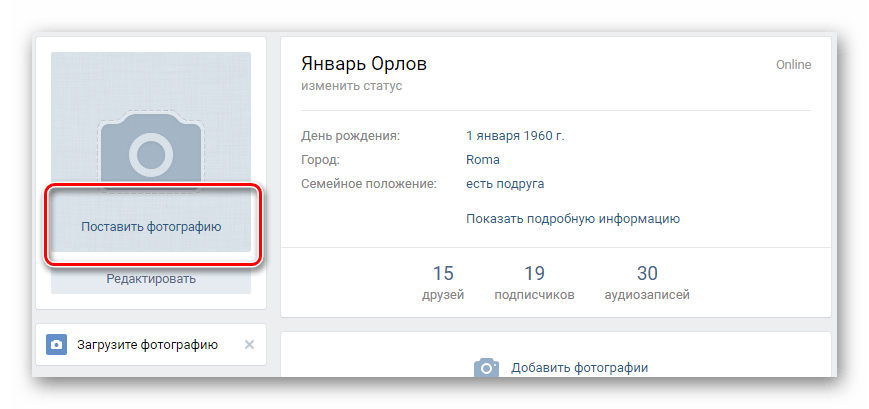
- В случае, если вы совсем недавно создали страницу, вам потребуется просто кликнуть по базовой картинке профиля с подписью «Поставить фотографию», чтобы открыть необходимое окно загрузки файлов.
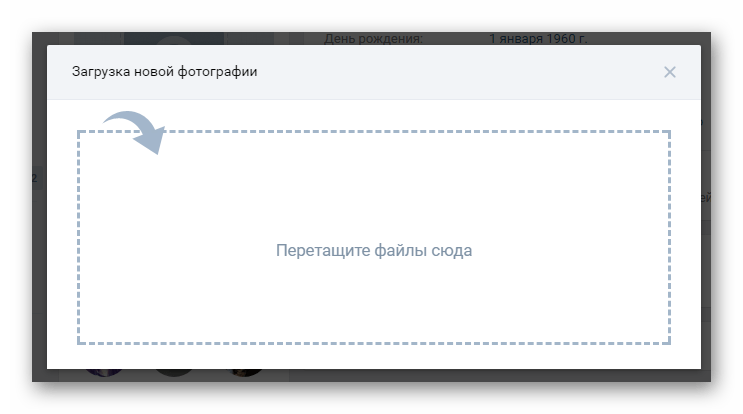
- После того, как вы открыли всплывающее окно, нажмите кнопку «Выбрать файл».
- Также вы можете перетащить желаемую картинку в область окна загрузки медиафайлов.
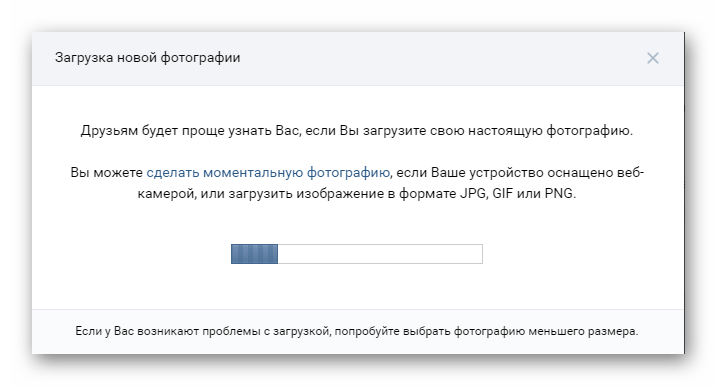
- Дождитесь окончания процесса загрузки новой фотографии профиля, время которого может варьироваться в зависимости от скорости вашего интернет-соединения и веса закачиваемого файла.
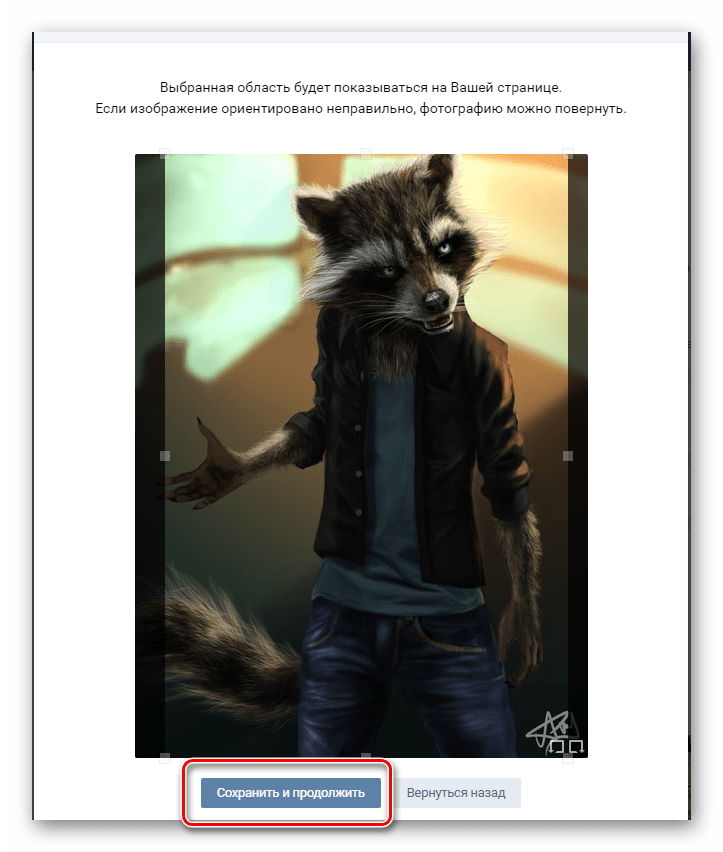
- После того, как ваша новая аватарка будет загружена, вам необходимо выполнить масштабирование картинки и нажать кнопку «Сохранить и продолжить».
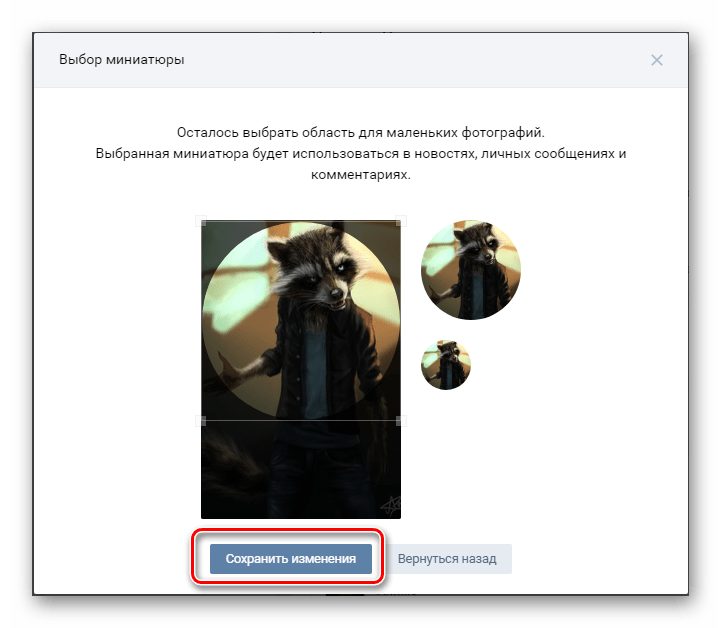
- Произведите выделение области для автоматического создания миниатюры вашей фотографии профиля и нажмите кнопку «Сохранить изменения», чтобы новая фотография была помещена на вашу страницу.
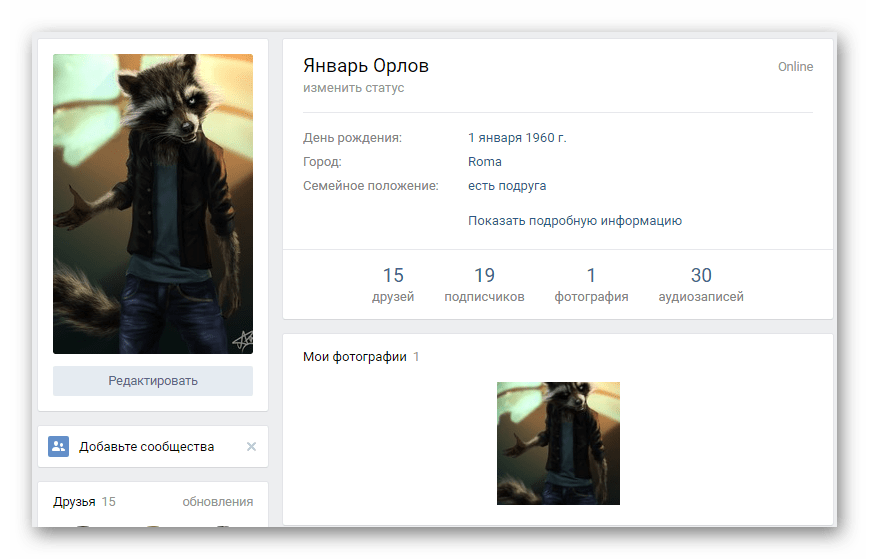
- После всех манипуляций ваша новая аватарка будет установлена в качестве основной картинки. Кроме того, новый загруженный графический файл будет автоматически помещен на первую позицию в блоке «Фотографии» на главной странице, а также в специальный фотоальбом «Фотографии с моей страницы».


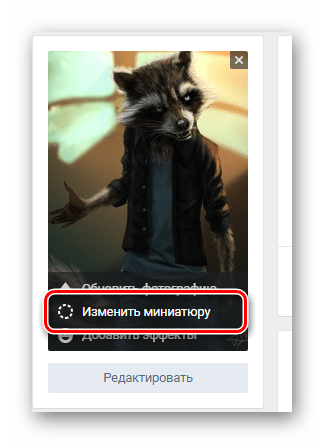
В добавление ко всему стоит упомянуть, что вы в любое удобное для вас время можете изменить существующее масштабирование и позиционирование миниатюры. Для этих целей используйте специальный настроечный пункт «Изменить миниатюру», появляющийся при наведении курсора мыши на заранее установленную фотографию профиля.
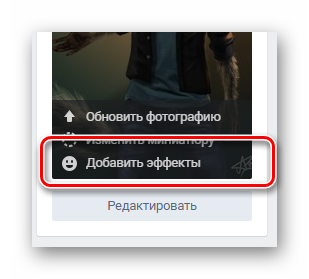
Также вы всегда можете без проблем применить к своей аватарке некоторые графические эффекты, предоставляемые базовым редактором сайта. Открыть главное окно данного редактора возможно при наведении курсора мыши на аватарку аккаунта и выбрав пункт «Добавить эффекты».
На этом заканчиваются все возможные нюансы, касающиеся изменения фотографии профиля путем загрузки новой картинки.
Использование заранее загруженного изображения
В качестве первоначального изображения при установке новой аватарки пользовательского профиля может выступать совершенно любая другая картинка, некогда загруженная на сайт социальной сети ВКонтакте. Обратите внимание и на такой аспект, как возможность использования в качестве аватарки исключительно тех изображений, которые также находятся в фотоальбомах на вашей странице. При этом, это могут быть как изображения со стены, так и обычные сохраненные картинки.
После установки новой авы из какого-либо альбома картинка будет автоматически дублирована в специальную папку «Фотографии с моей страницы».
- Найдите и сохраните к себе в один из фотоальбомов картинку, которую вам необходимо установить в качестве фотографии профиля.
- Откройте выбранное изображение в режиме полноэкранного просмотра и наведите курсор мыши на раздел «Еще» на нижней панели инструментов.
- Среди представленного списка возможностей использования данного графического файла, выберите пункт «Сделать фотографией профиля».
- После проделанных манипуляций вам нужно пройти ранее описанную процедуру масштабирования и позиционирования картинки и миниатюры, чтобы новая ава была установлена на страницу в качестве главной фотографии.
- Как только вы сохраните новую аватарку, она будет установлена в качестве рисунка профиля со всеми побочными аспектами и возможностями, описанными в предыдущем разделе данной статьи.
На примере будет представлен процесс установки новой авы из приватной папки «Сохраненные фотографии».
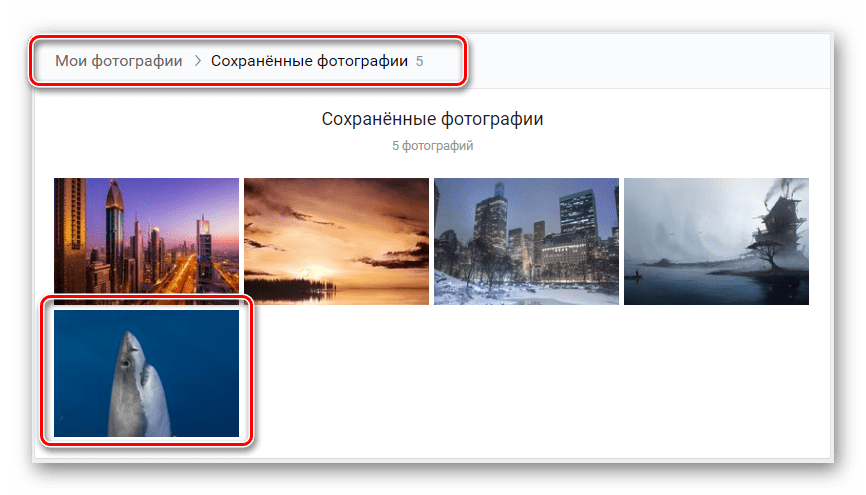
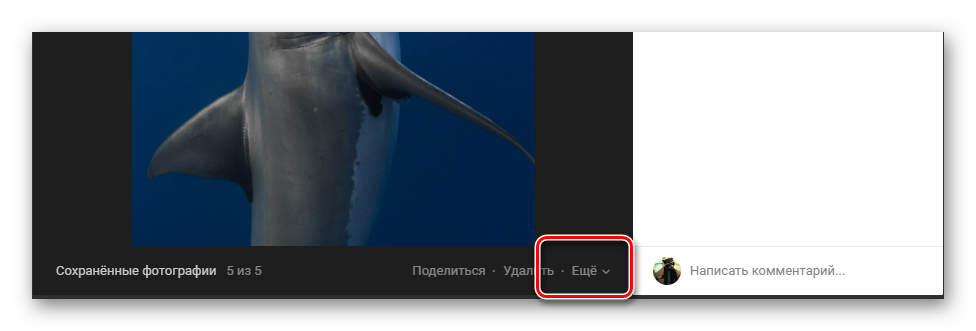
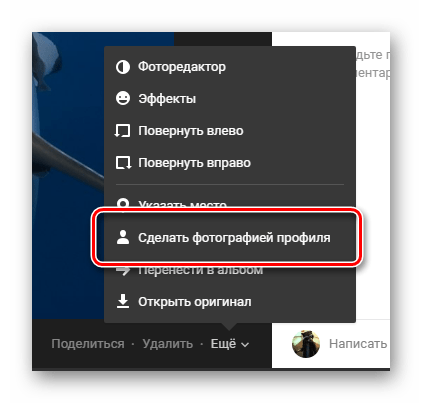
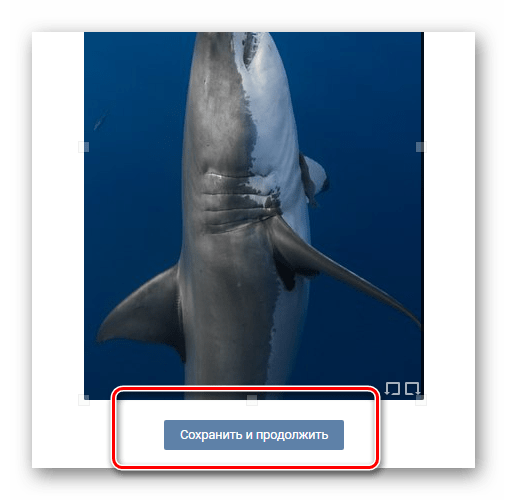
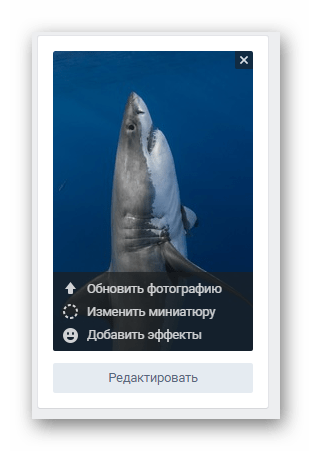
Как видно, этот тип установки новой авы является наиболее упрощенным.
Моментальная фотография профиля
В качестве дополнения стоит отметить еще одну достаточно важную возможность сайта, благодаря которой вы можете устанавливать новые аватарки используя, непосредственно, свою веб-камеру. Безусловно, этот метод больше всего подходит тем людям, которые активно используют мобильную версию ВК, однако, пользуются ей достаточно многие в этой социальной сети.
Попасть к интерфейсу захвата изображения с веб-камеры предельно легко – для этих целей воспользуйтесь первым разделом данной статьи и, в частности, пунктами с первого по третий.
- Из представленного во всплывающем окне текста найдите ссылку «Сделать моментальную фотографию» и кликните по ней.
- При первоначальном запуске данной возможности разрешите браузеру использовать вашу камеру.
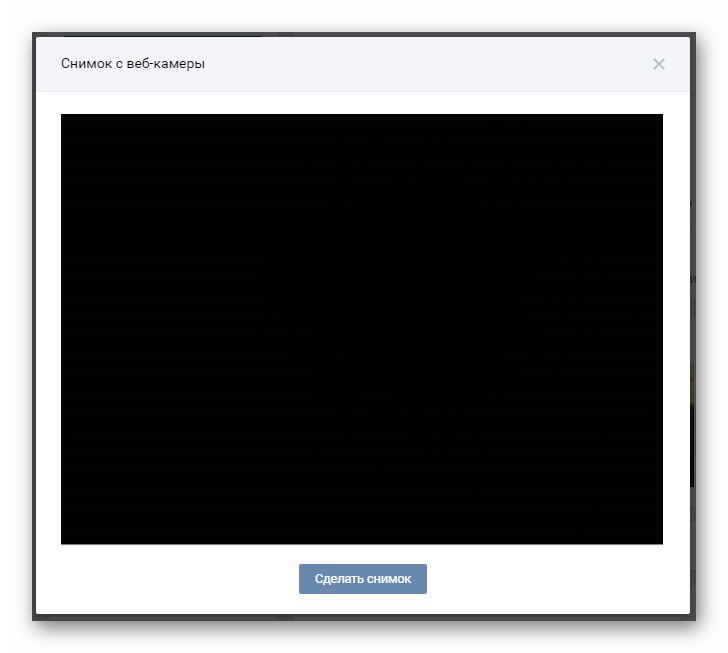
- После этого будет активирована ваша камера и представлено соответствующее динамическое изображение.
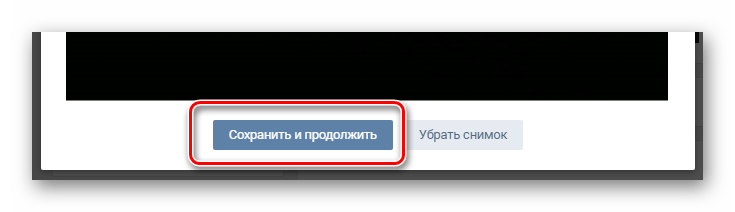
- Закончив с выбором объекта съемки, воспользуйтесь функцией «Сделать снимок», чтобы перейти к процедуре настройки изображения перед установкой фотографии в качестве заглавной аватарки.
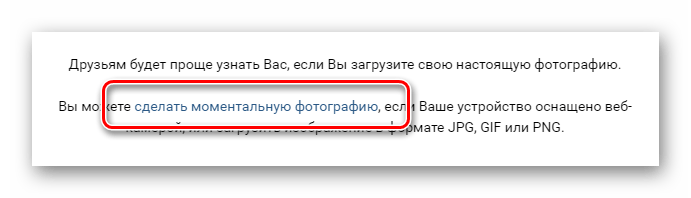
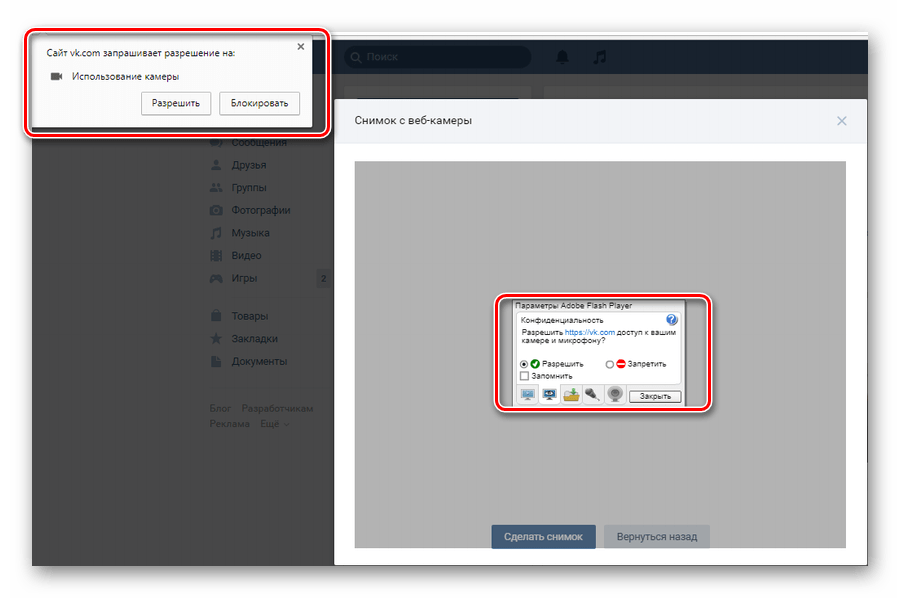
В случае с мобильными устройствами предварительное разрешение не требуется.
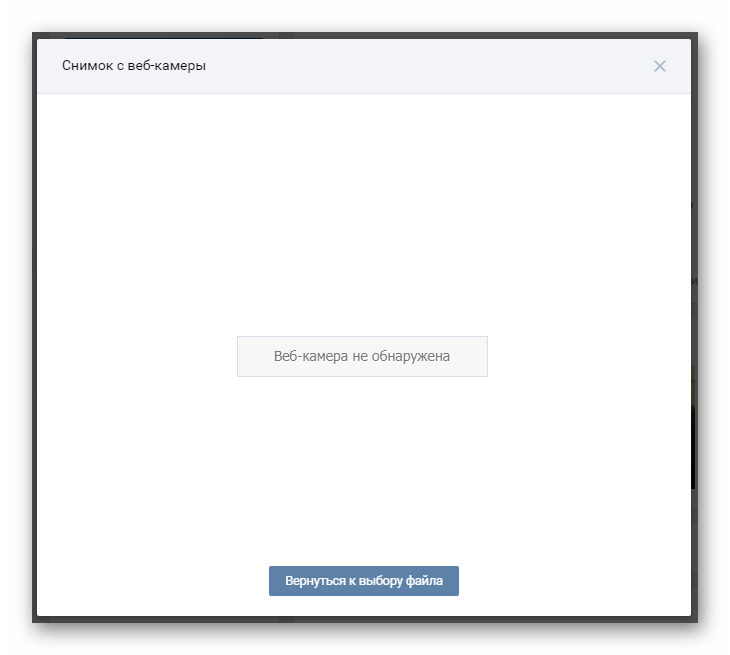
Обратите внимание, что если на вашем устройстве отсутствует или неисправна веб-камера, то вместо необходимого окна с захватом изображения будет представлено специальное уведомление с возможностью вернуться на один шаг назад, непосредственно к выбору картинки.
На этом этапе совершенно все возможные детали, касающиеся установки, загрузки и просто изменения фотографии профиля, не требуют больших уточнений. Желаем вам побольше качественных фотографий!
Еще статьи по данной теме:
Помогла ли Вам статья?
Как поменять аватарку в профиле ВК
Содержание
- 1 Как изменить аватарку с ПК
- 1.1 Обновление авы
- 1.2 Обновление аватарки из альбомов
- 2 Как поставить аватарку ВКонтакте с мобильного приложения
- 3 Видео по теме
Социальная сеть ВКонтакте позволяет каждому активному пользователю создавать и загружать большое количество изображений, делясь своими радостными событиями с друзьями, родными и подписчиками. Но, для оформления привлекательного профиля потребуется загрузить одно главное фото — аватарку. Именно благодаря ей друзья и знакомые смогут найти пользователя, а также увидеть, кто сделал публикации в ленте.

Как изменить аватарку с ПК
Одни пользователи могут устанавливать новую аватарку каждую неделю, а другие не меняют ее годами. Если же у кого-то из них все-таки возникнет вопрос, как сменить свое главное фото, то следует обратить внимание на инструкции, предложенные в статье. На компьютерной версии сайта существует два способа, как можно поменять свою аватарку в ВК. Первый подразумевает загрузку новой фотографии, а второй — поиск подходящего изображения среди загруженных.
Обновление авы
Этот способ особенно актуален для тех, кто только зарегистрировался в социальной сети. Чтобы поставить фото на аву, нужно сделать следующее:
- Открыть личный профиль и навести курсор на существующую аватарку. При этом под фотографией появится небольшое диалоговое окно. В нем следует выбрать «Обновить фотографию».

- Если ПК или ноутбук имеет камеру, можно быстро сделать фото. Для этого нужно воспользоваться клавишей «Сделать моментальную фотографию». Однако следует помнить, что такие картинки с камеры ноутбука будут в плохом качестве.
- Чтобы загрузить готовую фотографию, надо найти пункт «Выбрать файл».

- После произведенных действий моментально откроется проводник файлов ПК. Следует найти фотографию и нажать клавишу «Открыть». Для удобства картинку можно сначала переместить на рабочий стол.
- После загрузки надо указать, какая часть фотографии на главной странице будет видна всем пользователям. Затем нажать на клавишу «Сохранить и продолжить».

- В завершение процедуры замены аватарки потребуется создать миниатюру, которая будет отображаться при поиске, в личных чатах и комментариях. Надо выбрать область и нажать «Сохранить изменения».


После произведенных действий рекомендуется посетить свой профиль и проверить обновления.
Обновление аватарки из альбомов
Второй способ больше подходит для тех, у кого ранее были загружены фото в Контакте. Если владелец страницы желает заменить существующее фото профиля новой картинкой, но той, которая уже есть в одном из альбомов в ВК, то он может воспользоваться таким алгоритмом действий:
- Открыть личный профиль и нажать клавишу «Фотографии».

- Найти альбом с нужной фоткой.
- Кликнуть по изображению, чтобы произвести его загрузку из альбома.
- В правой нижней части будет расположена клавиша «Ещё». Следует нажать на нее и выбрать «Сделать фотографией профиля».


В завершение потребуется выделить область загрузки и создать миниатюру для отображения на странице, затем сохранить изменения.

Как поставить аватарку ВКонтакте с мобильного приложения
В отличие от версии ПК, в мобильном приложении смена аватарки профиля производится намного проще. Перед тем как поменять свое главное фото в ВК с телефона, следует открыть страницу в соцсети и следовать инструкции, приведенной ниже:
- В правом нижнем углу расположена клавиша «Профиль» — нажать на нее.
- Затем в левом верхнем углу найти старую аву в ВК и нажать на нее.
- Появится окно с возможностью выбора. Следует нажать на «Изменить фотографию».

- Появится ещё одно окно с вариантом выбора: «Загрузить фотографию» или «Сделать снимок».
- Затем пользователь автоматически перенаправляется в галерею снимков, сделанных ранее. Надо найти нужную фотографию, нажать на нее и в новом меню кликнуть на клавишу «Добавить».
- После этого потребуется создать миниатюру, которая будет видна сторонним пользователям. Выбрав нужную зону, нажать «Продолжить».

- Создав миниатюру, пользователь может сделать публикацию в ленте или истории. Выбрав необходимые пункты, следует нажать клавишу «Продолжить».


После произведенных действий файл некоторое время загружается и отображается в личном профиле.
Если же пользователь захочет изменить фото, поставив вместо него изображение, которое было ранее загружено в один из альбомов, ему надо будет сделать следующее:
- Зайти в личном профиле в раздел «Фотографии» и выбрать нужное изображение.
- В нижней части экрана смартфона появится иконка комментариев — надо нажать на нее.
- В правом верхнем углу найти клавишу в виде троеточия и нажать на нее.
- Появится небольшое меню, в котором нужно выбрать пункт «Открыть в браузере».

- После этого смартфон запустит мобильную версию сайта ВКонтакте. Нажать еще раз клавишу троеточия в правом верхнем углу.
- В открывшемся меню выбрать пункт «Использовать как фото профиля».


В завершение пользователю нужно создать миниатюру, которая будет отображаться в комментариях и новостной ленте, а потом сохранить изменения.
Видео по теме
Один из важных моментов оформления вашей страницы Вконтакте — это установка аватара (фотографии профиля). В этой инструкции мы подробно разберем этот процесс.
Научимся с нуля загружать аву с компьютера и телефона, а затем изменять ее.
Содержание
- Как добавить аву в ВК?
- Изменяем фотографию профиля
- Как сделать аватар из фотографии, загруженной в альбом
- Как удалить аву в ВК?
- Часто задаваемые вопросы
- Видео гид. Как установить аватарку в ВК, изменить и удалить ее?
Как добавить аву в ВК?
Давайте разберем процесс с новым профилем, который не имеет оформления.
Для начала сделаем это с компьютера.
Заходим на страницу, и обращаем внимание на блок, предназначенный для основного изображения. Там есть ссылка «Поставить фотографию«. Нужно нажать на нее.
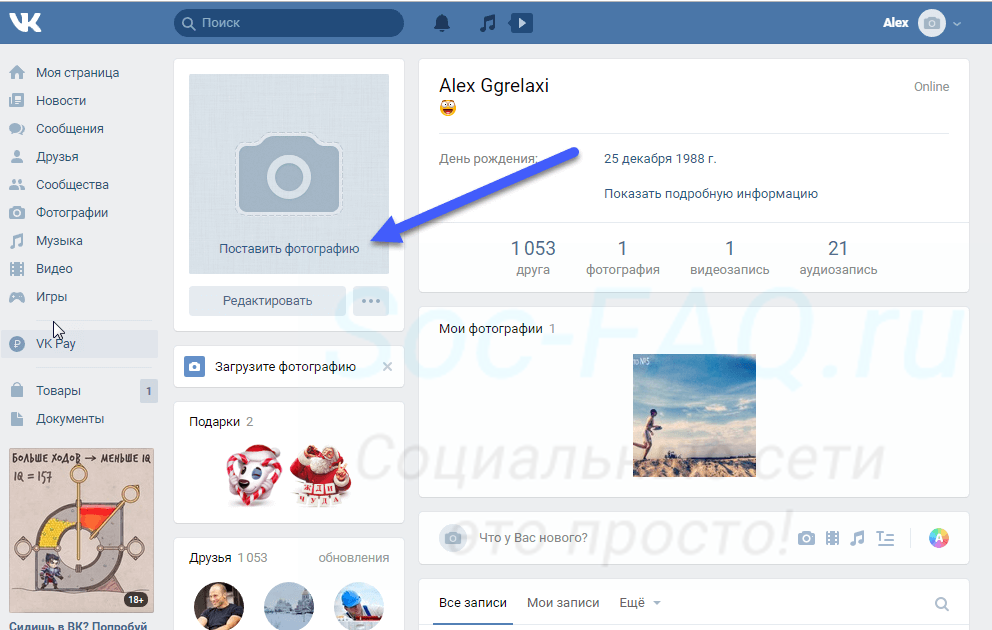
На следующем шаге нужно нажать на кнопку «Выбрать файл«. Будет открыт проводник файлов на вашем компьютере. Найдите там нужное изображение, и дважды щелкните по нему курсором для загрузки.
Будет открыто окно предпросмотра файла. Отметьте здесь нужную область, и нажмите на кнопку «Сохранить и продолжить«. А затем сделайте тоже самое для миниатюры. Для завершения операции нажмите на кнопку «Сохранить изменения«.
Фото профиля загружено и установлено.
Для выполнения этой операции с телефона, откройте приложение Вконтакте на своем мобильном телефоне, и перейдите в свой профиль. Затем щелкаем по верхнему блоку, где должна быть аватарка. Появиться меню, в котором нужно выбрать пункт «Загрузить с устройства«.
Будет запущен проводник файлов. Выберите там нужное изображение, и загрузите его, нажав на кнопку «Готово«. После этого выберите область для миниатюры, и сохраните изменения. Фото будет установлено.
Изменяем фотографию профиля
Если нам нужно отредактировать страницу, которая уже имеет фото профиля, процесс не сильно отличается.
Наводим курсор мыши на блок с фото, и в появившемся окне нажимаем по ссылке «Обновить фотографию«. Дальше процесс аналогичен рассмотренному выше.
Но это не единственный вариант редактирования. Мы можем добавить эффекты — для этого в меню для аватарки, выберите пункт «Добавить эффекты«. Для вас доступны следующие инструменты:
- Добавление стикеров или смайликов.
- Вставка текста.
- Рисование картинки.
Примените нужные эффекты, и сохраните изменения.
При работе с телефона, возможности добавления эффектов у Вас не будет. Но зато можно сделать моментальную фотографию, выбрав в меню пункт «Сделать снимок«.
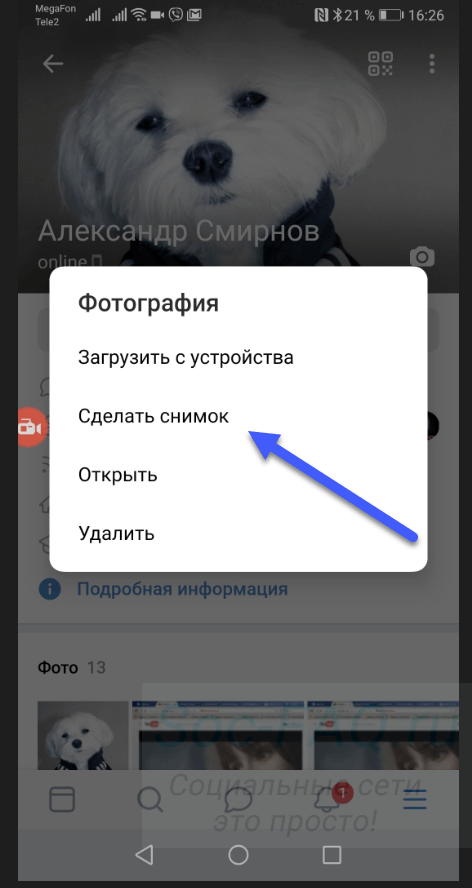
Теперь сделайте снимок и сохраните настройки.
Как сделать аватар из фотографии, загруженной в альбом
Кстати, данный метод сработает для любой фотографии, которую вы найдете Вконтакте.
Откройте нужное изображение для просмотра. В нашем случае мы переходим в раздел «Фотографии«, затем открываем нужный альбом и там щелкаем на интересующее нас фото (см. как создать альбом Вконтакте?).
Картинка открываем в режиме просмотра. Здесь мы разворачиваем меню «Еще«, и там выбираем пункт «Сделать фотографией профиля«. Затем выбираем область для основного изображения и миниатюры. Сохраняем изменения.
А вот с телефона такой трюк не сработает. Там просто нет нужного пункта в меню.
Поэтому если Вы нашли подходящее изображение и открыли его для просмотра, выберите в меню пункт «Сохранить«. Файл будет загружен на карту памяти вашего телефона. Теперь можете устанавливать эту фотку на аватарку, используя первый метод из этой инструкции.
Как удалить аву в ВК?
Наведите курсор мыши на блок с фотографией. В правом верхнем углу появиться значок в виде крестика. Нажмите на него для удаления аватара. В появившемся окне подтвердите операцию, нажав на кнопку «Удалить«.
Если вы устанавливали несколько изображений, то автоматически загрузиться предыдущее. Когда вы удалите все картинки, блок профиля примет первоначальный вид.
Чтобы выполнить эту процедуру с телефона, перейдите в свой профиль, щелкните по текущей фотографии, и в появившемся меню нажмите «Удалить«. Затем подтвердите операцию, нажав на кнопку «Да«.
Часто задаваемые вопросы
Можно ли установить фото на аву, с теми же лайками?
Когда вы загружаете изображение для своей страницы, оно автоматически попадает в альбом с моей страницы.
Вы всегда можете найти там старые аватарки, и выбрать их в качестве изображения вашего профиля. Если на них были лайки, они останутся.
Видео гид. Как установить аватарку в ВК, изменить и удалить ее?
( 2 оценки, среднее 5 из 5 )
 Во многих социальных сетях у пользователей есть свои собственные личные страницы, которые также называются профилями. Как правило, на таких страницах можно установить свою фотографию или другое изображение, которое будет использоваться в качестве аватарки, то есть главной фотографии пользователя. Можно сказать, что это лицо профиля пользователя, так как эту картинку другие люди видят в первую очередь при переходе на личную страницу.
«ВКонтакте» тоже можно установить главное фото профиля и использовать его в качестве аватарки, и в этой статье мы рассмотрим, как установить новую аватарку:
- В полной компьютерной версии сайта;
- В мобильном приложении;
- В мобильной версии сайта.
Как установить аватар «ВКонтакте» на компьютере?
Для начала пользователю нужно перейти на страницу своего профиля и навести курсор мыши на область с аватаркой, после чего появятся кнопки с дополнительными функциями. Здесь нужно выбрать «Обновить фотографию».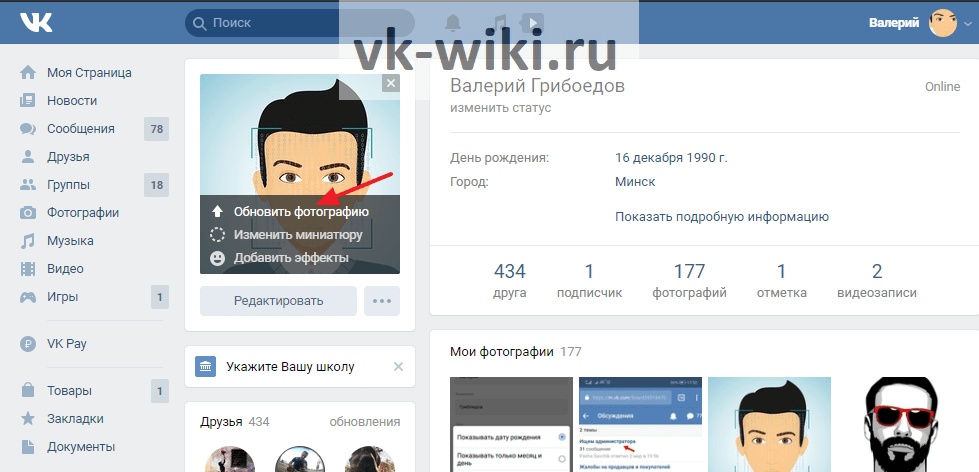
Обратите внимание!
Если у пользователя не была установлена аватарка перед этим, в данной области потребуется нажать на кнопку «Поставить фотографию».
Далее отобразится новое окно, в котором нужно кликнуть на «Выбрать файл», чтобы перейти в проводник, где можно найти подходящую картинку для загрузки в качестве главного фото профиля.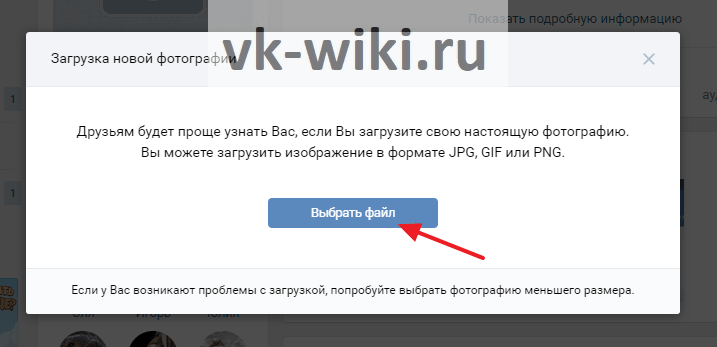
Обратите внимание!
«ВКонтакте» в качестве аватарки можно установить изображения в таких форматах, как JPG, PNG, либо GIF.
После выбора подходящей картинки нужно будет выделить ту область, которая будет отображаться в качестве аватарки. Эту область можно сужать, расширять и переворачивать, двигая за края. Чтобы установить выбранную область как аватарку, нужно кликнуть на «Сохранить и продолжить».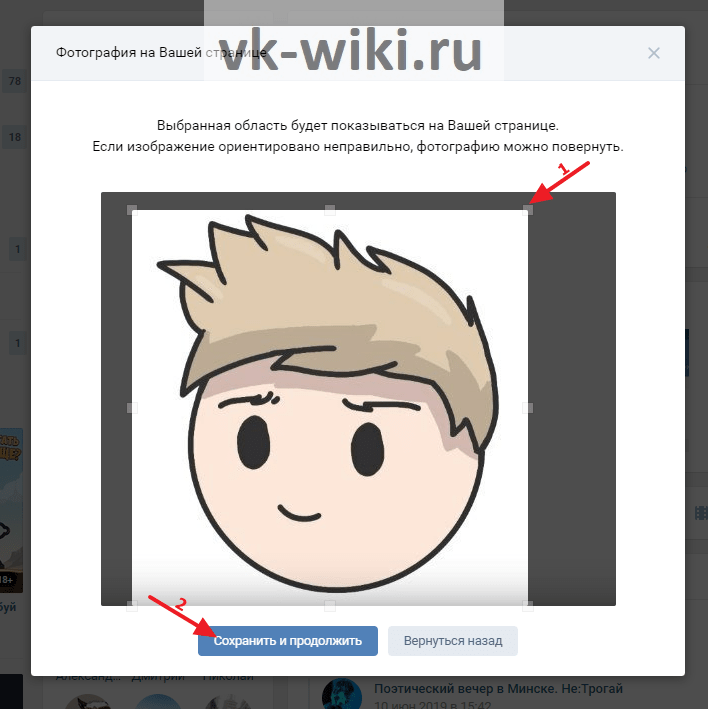
Далее система попросит также установить миниатюру своей аватарки, которая будет отображаться в кружке рядом с именем пользователя на сайте. Здесь тоже нужно будет отметить правильную область, которую можно изменять, двигая за углы. Чтобы подтвердить свои действия и полностью установить новую аватарку, нужно просто кликнуть на «Сохранить изменения».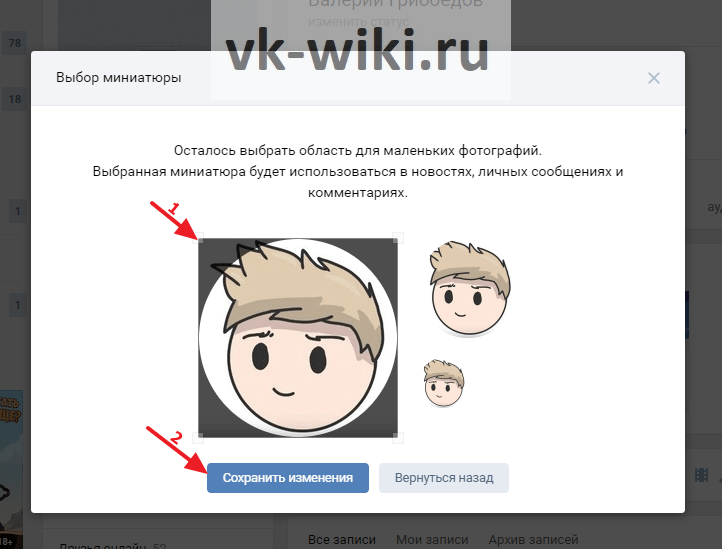
Как установить аватар «ВКонтакте» в приложении?
Пользователям официального мобильного приложения для начала нужно перейти на свою страницу, после чего нажать на кнопку с иконкой фотоаппарата в области с аватаркой. Далее появится меню дополнительных функций, в котором можно нажать на «Загрузить с устройства», чтобы выбрать изображение со своего мобильного устройства. Помимо этого, здесь можно выбрать также второй вариант, чтобы сразу же сделать снимок на камеру своего устройства и установить ее в качестве аватарки.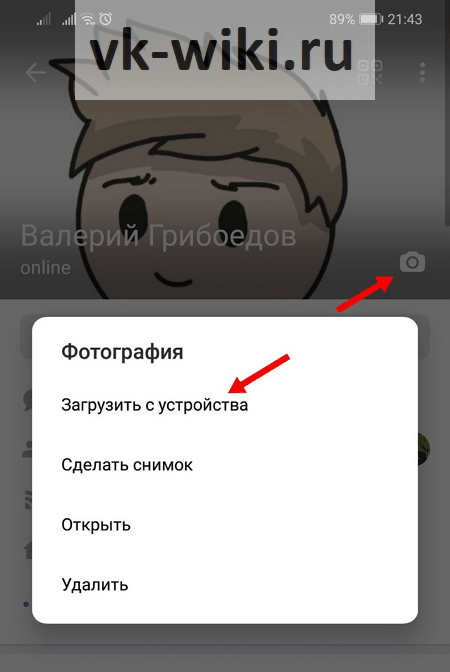
После выбора нужной картинки с устройства потребуется также выбрать область, которая будет установлена в качестве аватарки. Для подтверждения своих действий здесь следует нажать на кнопку с галочкой.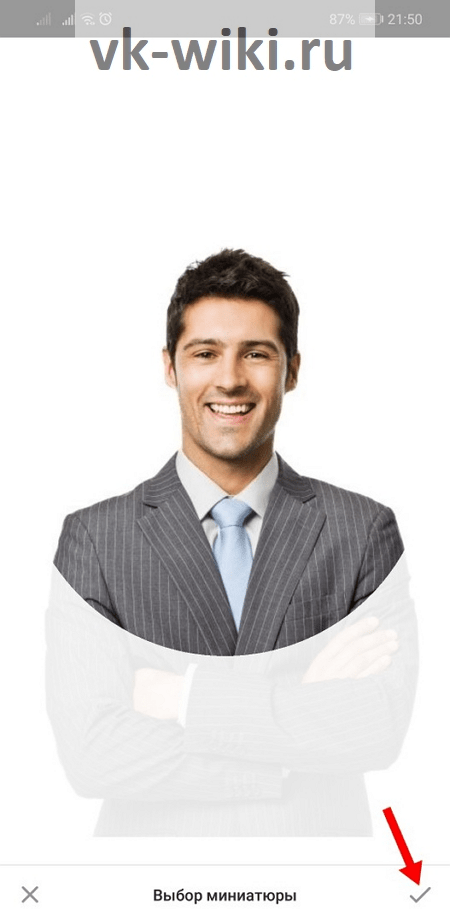
Как установить аватар «ВКонтакте» в мобильной версии?
На сайте m.vk.com пользователю требуется сначала нажать на иконку со своей аватаркой, чтобы перейти к следующей странице, где можно будет установить новое фото профиля.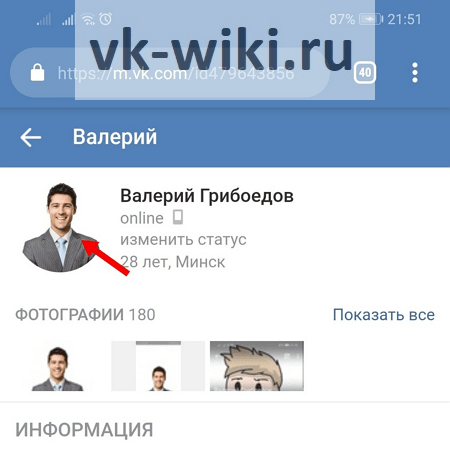
На открывшейся странице требуется нажать на кнопку «Загрузить фотографию профиля», после чего можно будет выбрать подходящую картинку из памяти устройства.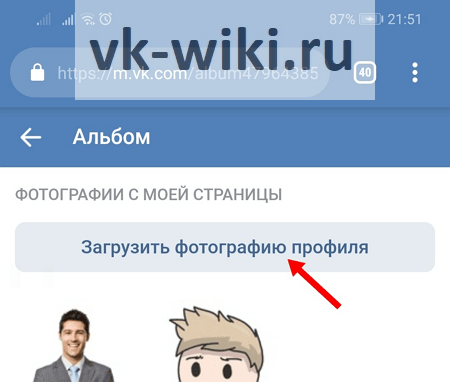
Далее пользователю нужно будет отметить область на картинке для установки новой миниатюры аватарки, после чего следует нажать на кнопку «Сохранить» для того, чтобы эта картинка теперь отображалась как новая аватарка.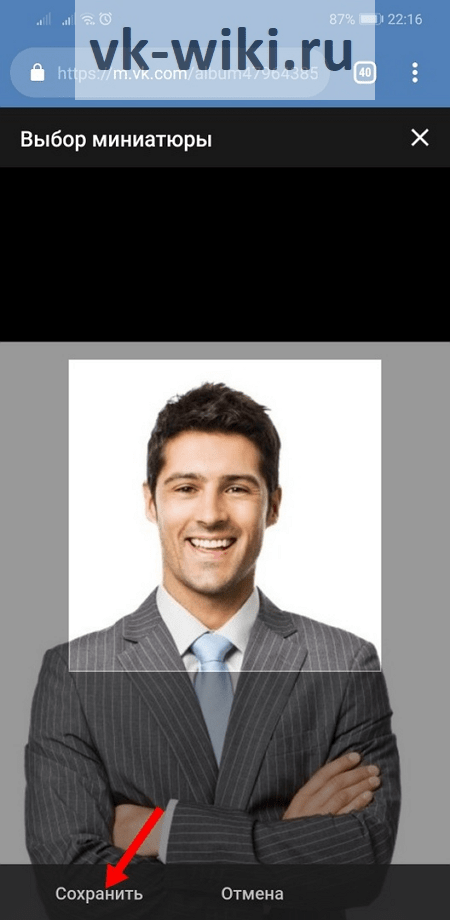
Заключение
Помимо описанных выше способов можно также использовать уже загруженные фотографии на сайт, устанавливая их как аватарки. Например, это можно делать с теми изображениями, что пользователь добавил в свой альбом «Сохраненные фотографии».
Каждый из нас знает, что по аватарке можно проще найти человека. Но со временем она устаревает или надоедает. И приходиться ее менять. Об этом в этой статье.
Содержание
- Как поменять аватарку с помощью компьютера?
- Как поставить аватарку, если фото уже было загружено?
- Как поменять аватарку с помощью мобильной версии?
- Как в ВК поменять фото в вк с компьютера
- Как сменить фотографию с мобильного телефона?
- Способы изменить фото в «ВК»
- Возможные проблемы
- Приложения для android и iphone
- Мобильная версия сайта
- Версия для компьютера
- Как объединить фотографии в слои
- Как вырезать ненужный объект с фото
- Как отрегулировать фокус на телефоне
- Как настроить оттенки цветов на фото
- Как осветлить тени на фото
- Как убрать дефекты и пятна на фото в телефоне
- Как исправить искажение на фото
- Пикселизация части фото
Как поменять аватарку с помощью компьютера?
Для того чтобы поменять аватарку нужно:
- Зайти на личную страницу в полной версии ВК
- Навести курсор на аватарку
- Появиться кнопка «Обновить фотографию», нажать на неё

Как поменять аватарку в ВК с компьютера - В новом окне, нажать на «Выбрать файл»
Выбираем файл для загрузки в качестве аватарки - Выбрать фото из библиотеки
- Выбрать миниатюру
Выбираем область для отображения на аватарке ВК - Нажать на «Сохранить и продолжить»


Миниатюра – это та часть фотографии, которая будет отображаться в новостях, личных сообщениях и комментариях.
Как поставить аватарку, если фото уже было загружено?
Если же вы уже загружали фото и хотите поставить его в качестве аватарки, то нужно:
- В контекстном меню перейти в «Мои фотографии»
- Выбрать фото, которую, нужно установить в качестве аватарки
- Под фото навести курсор на текст «Ещё»
- Выбрать пункт «Сделать фотографией профиля»
Ставим вместо аватарки ВК уже загруженное фото - Выбрать миниатюру
Как поменять аватарку с помощью мобильной версии?
Для того чтобы поменять аватарку нужно:
- В нижнем правом углу в мобильном приложении ВК нажать на 3 полоски
- Перейти в профиль
Заходим в профиль в мобильном приложении ВК - Возле имени и фамилии нажать на значок фото
Кнопка для загрузки нового фото на аватарку ВК - Выбрать откуда нужно загружать фото (скорее всего «Загрузить из галереи»)
- Выбрать фото
- Нажать «Прикрепить»
Прикрепляем выбранное фото в ВК на аватар - Выбрать миниатюру
- В нижнем правом углу нажать на галочку
Подтверждаем изменение аватарки в мобильном приложении ВК
Готово. Как видите, поменять аватарку очень просто, как с компьютера, так и с телефона. Если интересно, как классно оформить свой профиль, читайте статью Как оформить страницу Вконтакте для бизнеса, для знакомств, для себя
Благодаря фотографиям в социальной сети Вконтакте, вас могут найти ваши друзья и родственники. Конечно, иногда большинство используют не свои снимки, но, тем не менее, благодаря этим кадрам можно делиться с миром своим видением вещей. Показывать природу, себя и много чего ещё. Учитывая тот факт, что в большинстве случаев все социальные сети чем-то похожи друг на друга, никому не составит труда найти раздел, благодаря, которому можно выкладывать снимки. Если вы не знаете, куда заходить и вообще, что делать, то в данной статье мы поговорим о том, как в ВК поменять фото.
Как в ВК поменять фото в вк с компьютера
Для того чтобы поменять снимок на аватарке, необходимо проделать пару простых действий.
Первым делом, зайдите на свою страницу во «Вконтакте». Как только вы в нее зайдете, вас автоматически перенаправят в новостную ленту, чтобы из неё выйти, нужно нажать на «Моя страница», которая находится в левой части экрана.
Вы находитесь на своей страничке. Нашли своего аватара? Если у вас нет еще фотографии на главной, то вам просто нужно направить курсор на вашего аватара, где вы увидите «Обновить фотографию».
Затем появится уведомление, в котором вы должны нажать на «Выбрать файл». Перед вами откроется окно, в котором вы должны найти ту папку, в которой есть нужный вам снимок.
После того как вы нашли ту самую фотографию кликните по ней, после чего нажмите на «Открыть». Когда ваша фотография загрузится, то вы должны будете выбрать, какую часть будет основной в кадре, а затем нажать опять-таки на «Сохранить и продолжить».
Если же у вас есть фотографии и просто хотите сменить новый снимок на старый, то просто нажмите на нужную фотографию в галерее, которая находится на вашей страничке. Внизу вы найдете пунктик с маленьким названием «Ещё», после чего должна кликнуть по нему и нажать на «Сделать фотографией профиля».
Проделав все эти действия вы смените свою аватарку. Если же вам не понравился один из ваших снимков, то вы всегда можете его удалить, нажав на крестик, который находится в углу самого кадра, если на него направить курсор мыши.
Как сменить фотографию с мобильного телефона?
Для того чтобы сменить фотографию со своего телефона, необходимо первым делом зайти в свой браузер — это может быть, «Opera mini» или «Google Chrome».
Заходим в свой профиль и жмем на «Моя страница», затем ищем пункт «Сменить аватара». Выбираем в своей галерее, что-нибудь интересное и вставляем в свой профиль.
Kate mobile
- Находим приложение и заходим в свой профиль.
- На своей страничке ищем три вертикальные точки, на которые, необходимо нажать.
- Затем выбрать «Сменить фотографию на страницу». Опять смотрим галерею, ищем самый интересный снимок и, конечно же, на него нажимаем. Выбираем, как должен выглядеть снимок, после чего сохраняем.
Точно такие же действия совершаются и в официальном приложении социальной сети «Вконакте».
Пользователи «ВКонтакте» постоянно обмениваются сотнями и тысячами фотографий. Без этого невозможно представить популярную русскоязычную соцсеть. Загружать на сайт снимки довольно просто, это знают практически все. Но у многих возникает вопрос о том, как поменять фото в ВК? В статье рассмотрим способы, как это сделать с компьютера и телефона. Также разберемся в том, какие проблемы при этом могут возникать у пользователей соцсети.
Способы изменить фото в «ВК»
Изменить фотографию аватарки в соцсети «ВК» вы можете несколькими способами, как с компьютера, так и с телефона. Рассмотрим эти методы подробно.
С компьютера
Если вы хотите на аватарку установить изображение, хранящееся на вашем ПК на собственную страницу сервиса «ВК», то вам требуется навести мышью на фото профиля. Внизу вы увидите появившееся маленькое меню, кликните по пункту «Обновить фотографию».
Когда активирована камера, вы можете сфотографироваться и осуществить ее загрузку. Но обычно так редко кто делает. Значит, кликните по кнопке «Выбрать файл».
Будет открыт проводник. Найдите на ПК папку с нужной картинкой, сделайте выделение ее мышью и кликните по кнопке «Открыть».
Подберите область, что будет видна пользователям, посетившим профиль, и кликните по ссылке «Сохранить и продолжить». Сайт Вконтакте создаст из изображения несколько картинок. Они будут использоваться в новостях, уведомлениях, комментариях. Кликните «Сохранить».
Теперь главное изображение странички изменено.
С телефона
Если вы посещаете «ВК» с помощью мобильного приложения, то вам требуется открыть меню сбоку и тапнуть по аватарке. Так вы попадете на главную собственного профиля:
- Теперь на картинке внизу в углу справа нажмите на иконку фотоаппарата.
- Появиться меню, выберите «Загрузить из галереи». Также можно сфотографироваться сразу с телефона, нажав «Сделать снимок».
- Выберите на устройстве необходимое фото, кликните по нему.
- В появившемся окне можно осуществить действия по редактированию изображения: поменять яркость, включить фильтры, обрезать. Когда всё будет готово, требуется нажать «Прикрепить».
- Подберите миниатюру, отображающуюся у других людей в сообщениях, новостях и нажмите на иконку в виде галочки в углу справа внизу.
Когда фото загрузится в строчке уведомлений на экране телефона будет видна галочка.
Использование уже загруженного фото
Для установки изображения, ранее находящегося в профиле «ВК», необходимо сделать следующее:
- В левом меню кликните по графе «Фотографии».
- Теперь нажмите на альбом с нужным фото.
- Найдите картинку и кликните по ней для полного открытия.
- Под изображением есть кнопки. Требуется навести курсором на клавишу «Еще», а после в выпадающем меню войти «Сделать фотографией профиля».
- Выберите область, видимую другим пользователям на вашей страничке.
- Определите фото для миниатюры и тапните «Сохранить».
Теперь аватар профиля изменен.
Возможные проблемы
При загрузке новых изображений с галереи, возможно будут возникать проблемы с подгрузкой. Требуется проверить связь с интернетом, а также посмотреть размер картинки. В сети «ВКонтакте» есть ограничение на фотографии. Нужно прочесть правила сообщества. Установили новое изображение, и пропали лайки? Необходимо ждать пока друзья отметят фото. Другого выхода нет. После деинсталляции снимка и обновления странички он пропал? Его можно отыскать в кэше или загрузить снова.
Возникают ситуации, когда доступа к компьютеру или ноутбуку нет и нужно отметить на последних выложенных фотографиях своих друзей. Берется в руки телефон и возникает вопрос — как отметить людей Вконтакте с использованием гаджета? Спойлер — к сожалению, пока никак. Реализация данного функционала сделана таким образом, что нужно выделить область для того, чтобы отметить человека. А как это сделать с телефона, когда при выделении двумя пальцами фото только увеличивается? Обо всем по порядку.
Приложения для android и iphone
Писать особо нечего, в клиентах для этих операционных систем функционала отметки человека на фотографиях сейчас нет. Максимум можно отметить товар на изображении.
Следующее действие — переходим в браузер.
Мобильная версия сайта
Открываем m.vk.com и заходим на свою страницу через браузер. Переходим к фотографиям и убеждаемся что ничего с ними сделать нельзя, возможности работы с фото ограничены. Что же, остается последний вариант — полная версия сайта. Для этого переходим с мобильной на полную версию.
Версия для компьютера
Все прекрасно, ссылка Отметить человека присутствует под фото, жмем на нее и предложено выделить область, на которой вы хотите отметить друга. А дальше самое интересное — это сделать не получается. Да, после нажатия на фото появляется диалоговое окно с полем поиска и списком друзей, кого можно отметить. Но одновременно с этим появляется клавиатура, так как курсор находится в поле поиска. И все пропадает. Выбрать возможности нет. Другими словами данный функционал не доработан для мобильного телефона и отметить человека никак нельзя. Можно попробовать отключить клавиатуру, но в телефоне нет настройки отключить / включить, поэтому это делать я не стал. И возможно проблема не в этом.
Поэтому придется сначала добраться до компьютера и потом заниматься выделением друзей на своих фото.
- 30 ноября 2018
- 4 675
Статьи
 Каждому часто приходится сталкиваться с простым редактированием фотографий на своем смартфоне. Благодаря этой статье вы выйдите на абсолютно новый уровень владения своим телефоном и редактирования на нем фото. Для этого мы составили список необходимых инструментов, а также приложений, способных сделать так, чтобы ваши снимки на телефоне начали играть новыми красками. Следует лишь учитывать, что все описанные далее способы редактирования фото в телефоне не заменят редактирования на компьютере, но если хорошо постараться, то вполне можно и на телефоне добиться нечто похожего.
Как объединить фотографии в слои
 Объединение фотографий с помощью нескольких слоев — это, наверное, один из самых простых трюков, которые вы можете сделать с помощь редактора изображений. Но теперь вам не нужно ждать, пока вы окажетесь дома и откроете Photoshop, теперь ему на смену пришли IOS и Android с приложением Adobe Photoshop Fix.После того, как вы вошли в приложение и открыли картинку, нажмите значок «Плюс» справа, а затем «Изображение», что добавить новый слой в свой проект (слой – картинка поверх картинки). Зажмите и перетащите второе изображение, чтобы поместить его, затем нажмите «Вырезать», далее нарисуйте ту часть, которая вам нужна. Внизу справа будет кнопка «Проверить», вы сможете посмотреть, что у вас получилось, и если вам нравится, то смело сохраняйте картинку, если нет, не отчаивайтесь и попробуйте еще разок.
Как вырезать ненужный объект с фото
 Чтобы удалить какие-то объекты с фото, нужно воспользоваться инструментом TouchRetouch(стоит 2 $). Сначала также откройте картинку, нажмите «Удаление объекта», а затем инструмент «Кисть». В настройках вы можете настроить размер кисти для вашего удобства. Затем выберите ненужные объекты и обведите их, после нажмите Ок. Приложение использует задний фон, чтобы сделать удаление максимально бесшовным. Если оно не такое, то можете повторить процедуру: во второй раз все обязательно должно получиться.
Как отрегулировать фокус на телефоне
 Современные телефоны, например Iphone XS, могут делать этот эффект автоматически. Но если у вас нет такого телефона, то есть выход. Используйте «Photo Blur»: выберите те части, которые нужно размыть, а затем настройте интенсивность размытия.
Как настроить оттенки цветов на фото
 Одна из наиболее распространенных проблем – это неправильная цветопередача. Эту настройку вы можете выполнить, не прибегая к специальным приложениям. Для Iphone выберите фотографию и нажмите «Изменить», далее «Настройка» и «Цвет». У вас появится ползунок в нижней части экрана. С помощью него, вы можете исправить все недостатки фотографии. Для Android все очень похоже: нажмите кнопку «Изменить», «Цвет» и также настраивайте картинку по своему усмотрению.
Как осветлить тени на фото
 Этот прием подойдет, если вы хотите осветлить только часть фотографии. Здесь можно использовать приложение Snapseed. Откройте изображение, коснитесь кнопки «Инструменты» и выберите «Настроить изображение». Коснитесь значка ползунка внизу экрана и выберите нужную функцию. Подсказка: «Основные» — полезно для затемнения ярких мест, а «Тени» — для осветления темных областей. Если после изменения нажать на картинку одним пальцем и держать, то можно увидеть исходный вариант изображения.
Как убрать дефекты и пятна на фото в телефоне
 Если хотите убрать дефекты, то подойдет приложение Pixlr, но также это можно сделать и в других редакторах. Загрузите нужное изображение, коснитесь значка панели инструментов внизу слева, а затем выберите кисть «Исцеление». Далее выберите «Пятно» и настройте размер. при нажатии на любой дефект Pixlr будет автоматически использовать соседние пиксели, чтобы скрыть недостатки.
Как исправить искажение на фото
 Если вы хотите исправить искажения фотографии или скорректировать перспективу, тогда вам нужно приложение SKRWT(платное, около 2$) – максимально удобно приложение: вы получайте максимальный результат при затрате минимальных усилий. Просто загрузите изображение и с помощью ползунка внизу выровняйте фото. Также этот трюк можно провернуть и в других бесплатных приложениях.
Пикселизация части фото
 Если хотите скрыть часть изображения, или лицо, или важные данные, то для вас есть приложение Fotor. В нем выберите «Изменить», далее «Инструменты» и затем «PIxalate». После этого определяем часть и размываем ее. Также можно настроить размер «Кисти».Используя эти приложения, вы станете настоящим профи в обработке фотографий на своем телефоне!
Используемые источники:
- https://howvk.ru/foto/avatar/
- https://allvk.net/kak-v-vk-pomenyat-foto/
- https://greatchat.ru/vkontakte/kak-pomenjat-foto-vk
- https://searchlikes.ru/blog/kak-otmetit-cheloveka-na-foto-v-vk-s-telefona/
- https://databy.com/article/1377-kak-izmenit-fotografiyu-v-telefone-prostye-sposoby.html
Как поменять аватар Вконтакте
Наше настроение часто меняется и в зависимости от него каждый из нас склонен менять свою аватарку в социальной сети «Вконтакте . Это можно сделать довольно быстро и даже двумя доступными способами.

Инструкция
Зайдите на страничку своего профиля. Прямо под вашей фотографией (аватаркой) расположен список опций. Вторая по счету опция – «изменить фотографию». Нажмите на нее левой кнопкой мышки один раз, и перед вами появится список вариантов корректировки фотографии. Выберите опцию «загрузить новую» и также нажмите один раз левой кнопкой мышки. Перед вами появилось окно загрузки фотографии.
Нажав кнопку «обзор», вы тем самым получите возможность в новом открывшемся окне выбрать нужную фотографию с вашего компьютера. Как только новая аватарка выбрана – нажмите на нее, затем кнопку «открыть». Перед вами появилось окно «редактирование уменьшенной копии». С помощью него выберите ту область снимка, которая будет представлена на уменьшенной копии вашего аватара в списках друзей, обсуждениях и прочее. Для этого перемещайте мышкой квадрат окошка по картинке. Затем нажмите кнопку «сохранить», и на вашей страничке обновится главная фотография.
Вы можете обновить свою аватарку другим способом, используя фотографии, загруженные в свои альбомы. Для этого зайдите в свои фотоальбомы (либо найдя в колонке слева от аватарки ссылку «мои фотографии», либо найдя «мои фотоальбомы» под списком друзей). Выберите нужный вам фотоальбом, а затем фотографию.
Внизу справа под снимком в списке опций найдите «поместить на мою страницу». Нажмите на нее один раз. На фотографии появилась рамка, редактируя которую вы выберите нужную область фотографии, которая станет вашей аватаркой. Для этого перемещайте квадратики в углах и на краях рамки, нажимая на них левой кнопкой мышки.
После редактирования нажмите наверху справа от фотографии кнопку «готово», и откроется ваша страница с новым главным снимком. В противном случае нажмите «отмена», если выбранная картинка вас чем-то не удовлетворила.
Видео по теме
Источники:
- Как поменять аватарку
- как в контакте поменять
Войти на сайт
или
Забыли пароль?
Еще не зарегистрированы?
This site is protected by reCAPTCHA and the Google Privacy Policy and Terms of Service apply.