
Содержание
- Меняем аватар в Instagram
- Вариант 1: Приложение
- Вариант 2: Веб-версия
- Вопросы и ответы

Аватар — лицо вашего профиля. Если, к примеру, аккаунт закрыт, то большинство пользователей смогут идентифицировать вас и оформить подписку именно благодаря аватару. Сегодня мы рассмотрим, каким образом в Instagram возможно изменить изображение профиля.
Меняем аватар в Instagram
Поменять фото профиля можно двумя способами: с помощью официального приложения для ОС Android и iOS, а также с любого устройства через сайт сервиса.
Вариант 1: Приложение
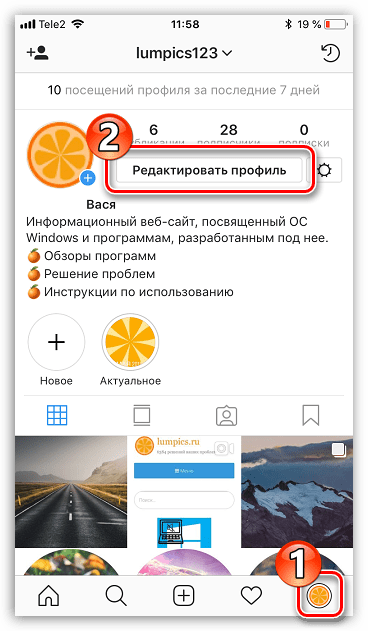
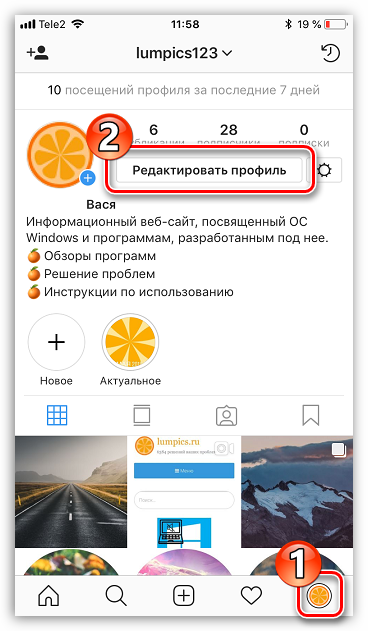
- Запустите Instagram. В нижней части окна перейдите к первой вкладке справа. Выберите кнопку «Редактировать профиль».
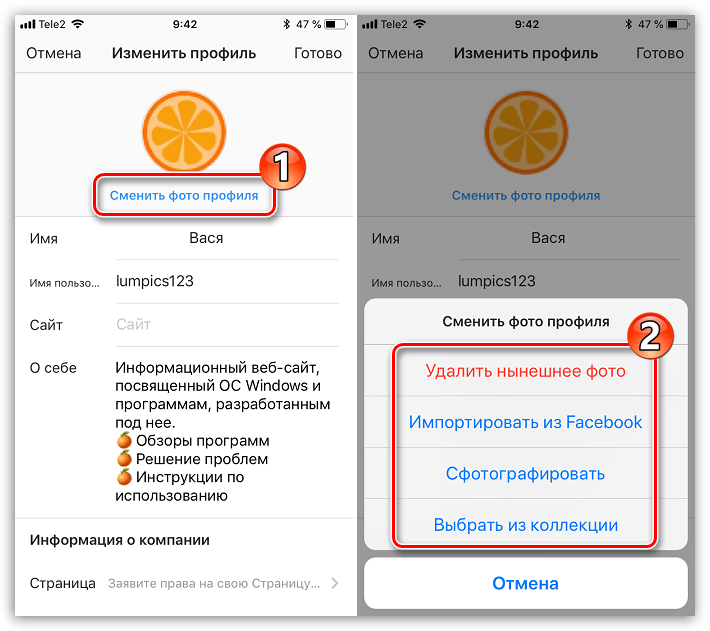
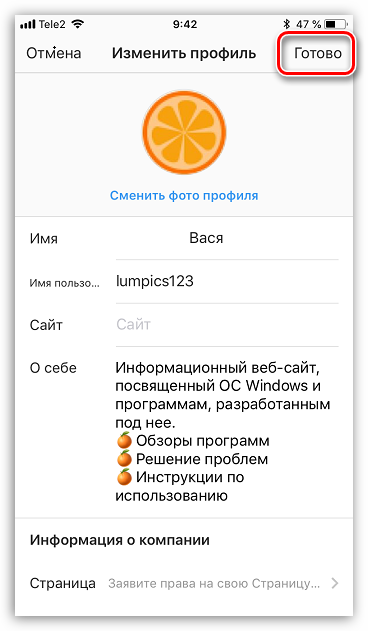
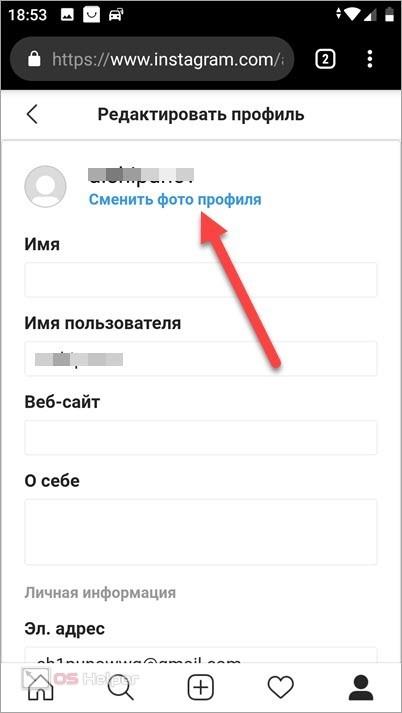
- Сразу под своим аватаром тапните по кнопке «Сменить фото профиля». На выбор будут доступны следующие пункты:
- Удалить нынешнее фото. Позволяет убрать текущий аватар без замены на новый.
- Импортировать из Facebook. Выберите данный пункт, чтобы установить в качестве аватара одно из фото, загруженных в ваш профиль Facebook. Необходима авторизация в данной социальной сети.
- Сфотографировать. Выберите кнопку, чтобы запустить камеру вашего устройства и создать изображение на нее.
- Выбрать из коллекции. Открывает медиатеку устройства, откуда может быть загружено любое изображение.
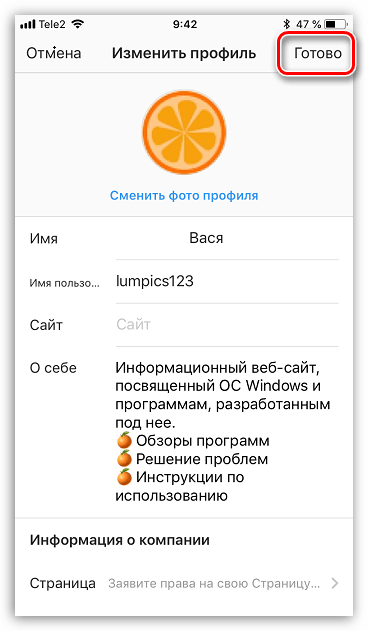
- Когда подходящее фото будет выбрано, внесите изменения в профиль, тапнув в правом верхнем углу по кнопке «Готово».
Вариант 2: Веб-версия
Возможности веб-версии постепенно расширяются. Сегодня пользователям доступны базовые настройки для редактирования профиля, среди которых и функция замены аватара.
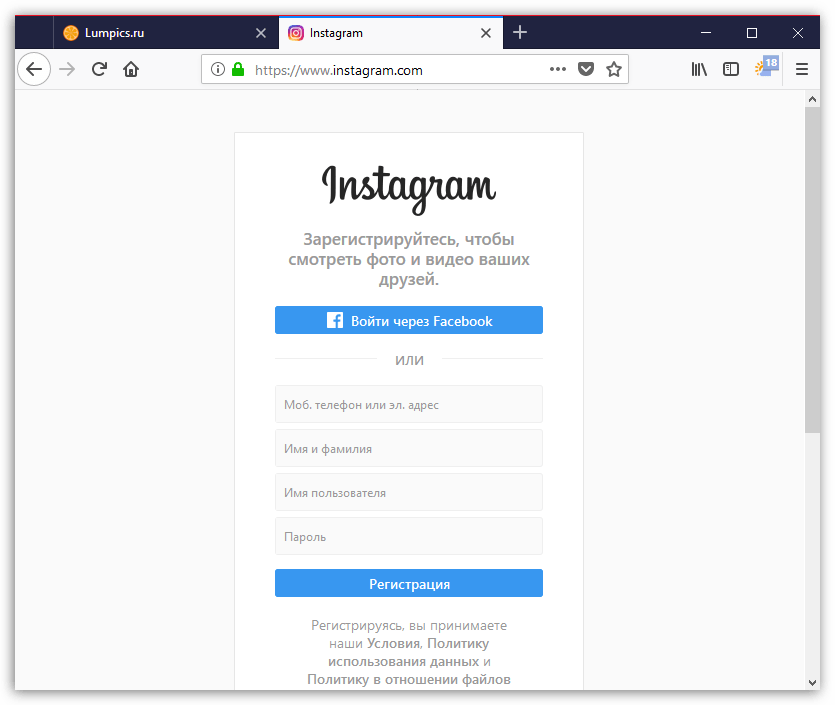
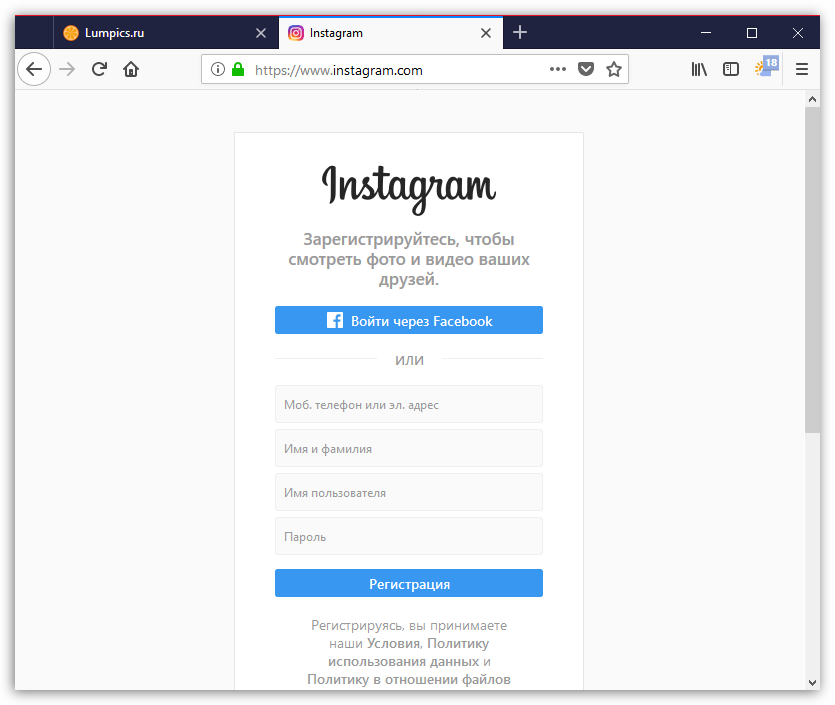
- Перейдите в любом браузере на сайт сервиса Instagram. При необходимости, выполните авторизацию.
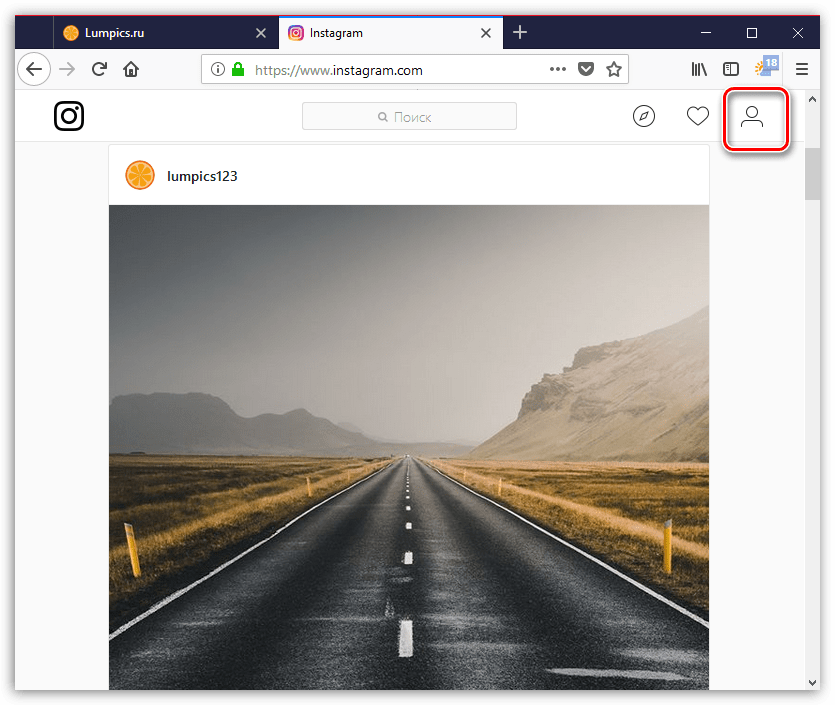
- Когда на экране отобразится новостная лента, перейдите на страницу профиля, кликнув в правом верхнем углу по соответствующей иконке.
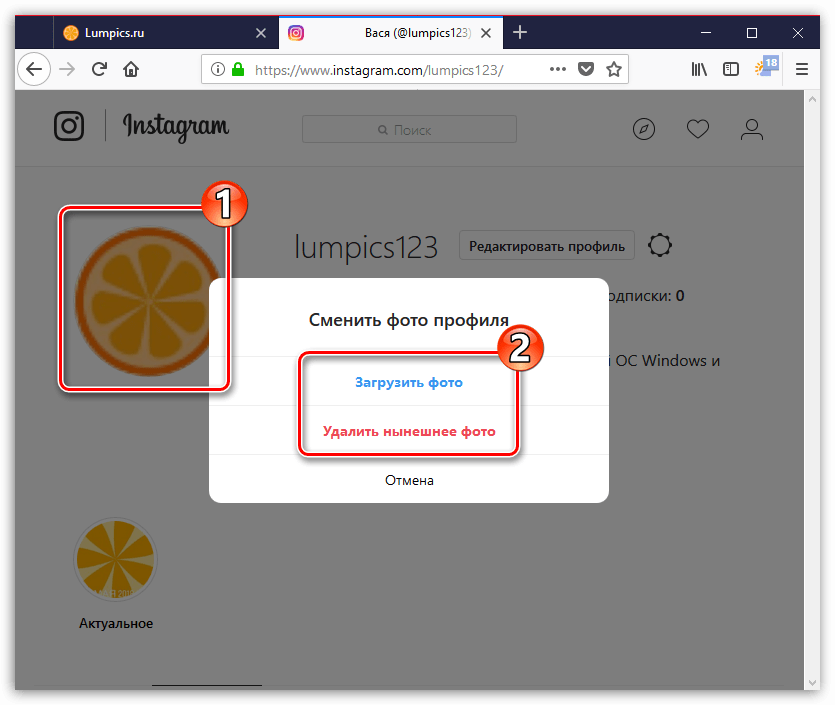
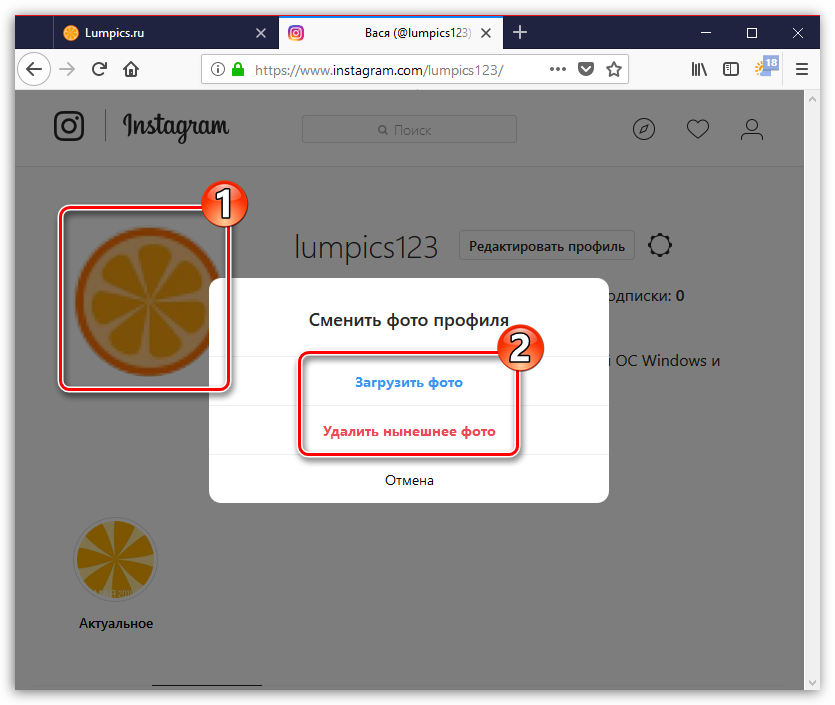
- В левой части открывшегося окна кликните по своему текущему аватару. На экране появится дополнительное меню, через которое вы сможете или просто удалить фото профиля, или заменить его на новое.
- Кликните по кнопке «Загрузить фото», а затем выберите желаемую фотографию. Сразу после этого изображение профиля будет заменено на новое.
Меняйте аватар в Инстаграм так часто, как это нужно — теперь вы знаете сразу два способа, позволяющих это сделать.
Еще статьи по данной теме:
Помогла ли Вам статья?
03.06.2020
Как поменять аватарку в Инстаграме
Содержание
- 1 С телефона
- 1.1 Android
- 1.2 iPhone
- 2 C компьютера
Периодически у всех людей возникает желание освежить свой образ, причем не только в жизни, но и в социальных сетях. Instagram уже давно заменил многим Facebook и Вконтакте и стал основной платформой времяпрепровождения.
Давайте разберемся как поменять фото профиля в инстаграме с помощью смартфона на Android и IOS, а также используя стационарный компьютер или ноутбук.
С телефона
Компьютеры являются крайне непопулярной платформой среди пользователей данной социальной сети, так что начнем инструкцию с наиболее популярных мобильных OC – Android и IOS.
Android
- Для начала потребуется запустить приложение и перейти в основной раздел аккаунта. Для этого необходимо тапнуть по миниатюре основного изображения в левом нижнем углу экрана.

- Здесь стоит обратить внимание на кнопку «Редактировать профиль». Она находится прямо под основной информацией в виде количества подписок, подписчиков, имени и никнейме пользователя.
- Нам нужна первая же предлагаемая настройка «Сменить фото». Тапните на неё один раз.
- На выбор появятся следующие варианты загрузки:


- Новое фото;
- Импортировать из Facebook;
- Удалить фото.
Выберите первый пункт и загрузите нужный файл из галереи телефона.

iPhone
Стоит отметить, в инструкции для IPhone минимум различии, они касаются лишь расположения некоторых элементов управления.
- Итак, отправляемся в основной раздел аккаунта.

- Выбираем пункт «Редактировать профиль». В версии для IOS он находится немного выше.
- Здесь нас интересует кнопка «Сменить фото». Тапните на неё один раз.
- На выбор появятся следующие предложения:


- Удалить нынешнее;
- Импортировать из Facebook;
- Сфотографировать;
- Выбрать из коллекции.
Осталось лишь выбрать подходящий вам способ из предложенных и загрузить новую фотографию.

C компьютера
Бывают случаи, когда блогеры вынуждены вести свои аккаунт используя лишь компьютер. Для этого они устанавливают дополнительные расширения или программы эмуляторы. Для нашей задачи этого не требуется, будет достаточно официального сайта.
- Запускаем браузер и переходим по ссылке: https://www.instagram.com . Вы окажитесь на главной странице с персональной лентой. Учтите, в первый заход придется авторизоваться под личным логином и ввести пароль от аккаунта.

- После выполнения пункта один, перейдите на страницу профиля. Сделать это возможно кликнув на миниатюру изображения в углу страницы, либо нажать на никнейм над лентой сториз (см. скриншот ниже).
- Между именем пользователя и шестерёнкой располагается кнопка «Редактировать профиль», кликните на неё левой кнопкой мыши.
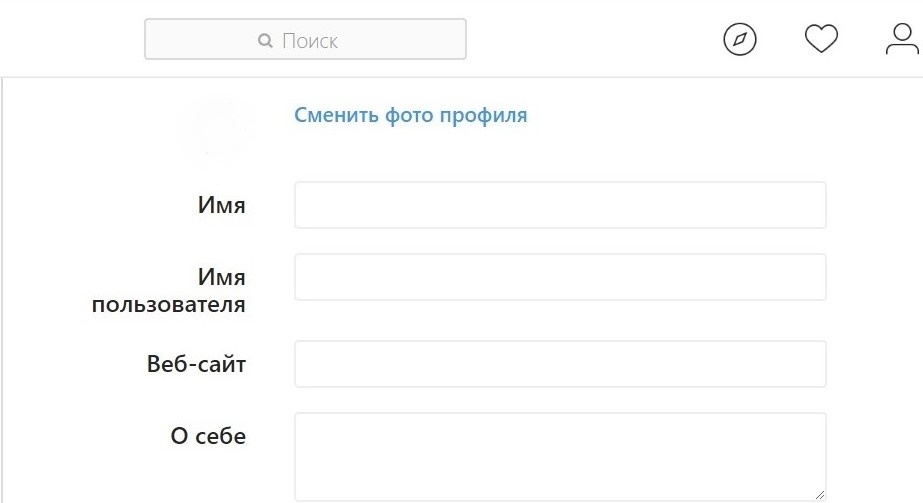
- Здесь обратите внимание на пункт «Сменить фото профиля».
- Система предложит вам следующие варианты:


- Загрузить фото;
- Удалить текущее фото;
- Отмена.
Осталось выбрать первый пункт и указать путь до необходимого файла.

Теперь вы знаете как поменять фото профиля в инстаграме. Не рекомендуем часто менять основную фотографию в Instagram, многие пользователи не любят запоминать сложные никнеймы и ориентируются лишь на знакомую миниатюру профиля при просмотре контента.
Однако редкие обновления принесут немного новизны и в целом освежат закостенелый образ.
Оценка статьи:
 (пока оценок нет)
 Загрузка…
* Meta Platforms Inc. (и принадлежащие ей соц.сети Instagram, Facebook) признана экстремистской организацией, ее деятельность запрещена на территории России.
В этой статье вы узнаете, как поменять аватарку в Инстаграм — с телефона и компьютера. Материал написан в формате пошаговой инструкции.
Как поменять аватарку в Инстаграме: пошаговая инструкция
Сразу перейдем к основной части статьи — сменим фото профиля в Instagram. Сначала через мобильное приложение (для Android и iOS), а потом — с компьютера.
С телефона
Чтобы изменить аву в Инстаграм с телефона, запустите мобильное приложение на своем устройстве. Зайдите в свой профиль. Нажмите кнопку «Редактировать профиль».

В верхней части окна — прямо под аватаркой — есть кнопка «Изменить фото профиля». Нажмите на нее.

Откроется небольшое меню. Здесь доступны несколько вариантов для смены авы. Например, можно удалить текущее фото, импортировать снимок из социальной сети Facebook, выбрать из галереи или сделать новую фотографию через камеру смартфона.

Выберите подходящий вариант — например, «Выбрать из галереи», чтобы загрузить готовую аву с вашего устройства.
На этом процесс смены аватарки завершен.
С компьютера
Теперь давайте посмотрим, как поменять аватарку в Instagram на ПК. Первым делом запустите веб-версию социальной сети. Зайдите в свой профиль.
Нажмите кнопку «Редактировать профиль».

В окне редактирования аккаунта нажмите кнопку «Сменить фото профиля».

Откроется небольшое окно. Здесь доступно две функции: загрузить фото (с компьютера) и удалить текущее фото.

Выберите нужную функцию — в нашем случае, «Загрузить фото». Выберите нужный снимок для аватарки через проводник файлов.
Готово. Вы успешно изменили аву своей страницы в Instagram.
Итоги: ответы на частые вопросы
Как видите, поменять аватарку в Инстаграм — просто. Весь процесс занял не более 3-х минут.
В завершении статьи ответим на частые вопросы по теме материала.
Почему при загрузке новой аватарки возникает ошибка?
Такое бывает: возможно, случился сбой сети во время загрузки снимка. Чтобы исправить проблему, перезапустите приложение Instagram и повторите попытку. Также попробуйте переподключиться к интернету.
Инстаграм не изменяет фото профиля — новая аватарка не отображается. Что делать?
«Проблема» решается перезапуском приложения. Бывают случаи, когда новая аватарка отображается не сразу — а только через несколько минут.

Аватарка в Инстаграм – это обложка, лицо страницы. Привлекательный аватар выгодно выделит вас на фоне конкурентов, повысит посещаемость профиля. Грамотно подобранная ава станет преимуществом, в то время как плохая – заставит усомниться в вашем профессионализме.
Сегодня вы узнаете, как правильно выбрать аватар для личной страницы и коммерческого профиля. Кроме того, мы расскажем, как поставить аватар в Instagram и как открыть чужую аватарку в полном размере.
Читайте также: Как правильно оформить страницу в Инстаграм
Размеры аватарки в Инстаграм и что лучше поставить
Раньше разработчики разрешали выкладывать картинки с разрешением 110×110 px, сейчас оптимальный размер – 150×150.
Необязательно загружать фото именно такого размера, потому что система сама обрежет лишнюю часть. При этом выбирайте квадратные изображения с возможностью выбора нужной для показа области.
Советы по выбору авы
Чтобы заинтересовать и привлечь аудиторию, соблюдайте следующие правила:
- выкладывайте собственные снимки, а не картинки из интернета;
- они обязаны быть чёткими, контрастными и качественными;
- аватар должен подчёркивать идею страницы, отражать вашу личность;
- легче всего воспринимаются фото с однородным светлым фоном;
- откажитесь от мелких надписей и большого количества деталей (они плохо считываются);
- главное фото должно соответствовать стилистике всего аккаунта;
- смело экспериментируйте с цветами, рамками и фильтрами.
Примеры плохих аватарок:

Примеры хороших аватарок:

Для коммерческих организаций
Владельцы страниц, которые представляют в Инстаграм интернет-магазин, компанию или бренд, могут поместить на аве логотип. При этом текст должен читаться с любого устройства. Можно также выбрать картинку с изображением, которое ассоциируется у пользователей с брендом, отражает суть бизнеса или вектор его развития.

Отлично работает реальная фотография вашего товара. Лучше если он будет не основным объектом, а главным акцентом аватара. Например, ювелирный магазин может добавить снимок женской руки со своим топовым кольцом. Помните, что при запуске массовых активностей, таких как массфолловинг или масслукинг, первое что увидит пользователь — никнейм и фото вашего профиля.
Для блогеров
В таком случае идеальный вариант – портрет или фотография, демонстрирующая оригинальность блогера.
В тренде рисованные портреты и чёрно-белые снимки с одним ярким акцентом. На пике популярности микс фото и графики – это легко сделать в приложении для обработки фото.
При выборе аватара учтите, что на телефоне он уменьшится, и мелкие детали станут неразличимы. Однако профиль могут просматривать и с компьютера, где будут видны недочёты снимка. Вывод: откажитесь от мелких элементов и доведите аватар до совершенства с помощью обработки.

Для девушек
Фото, которое вам нравится, не всегда становится хорошей аватаркой. Важно, чтобы оно было понятным аудитории, передавало настроение и запоминалось.
На аватар следует помещать лицо или верхнюю часть тела (вы должны занимать 3/4 фотографии). Наиболее выгодный ракурс – по грудь. Снимок в полный рост и дальний план – плохие варианты.
Не бойтесь использовать жесты и эмоции: улыбку, задумчивый взгляд.
Внимание пользователей можно привлечь при помощи выразительной детали в образе. Подойдёт шляпка, модная помада, красивые серьги.

Как поставить аватарку в Instagram
Рассмотрим, как это делается с мобильного телефона. Войдите в свой аккаунт и нажмите на «Редактировать профиль».
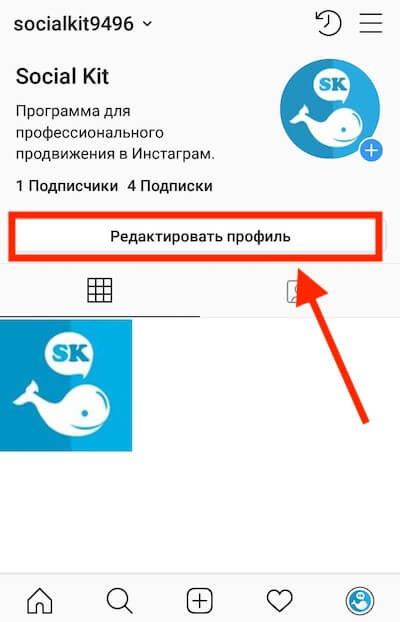
Нажмите «Сменить фото профиля».

После этого откроется меню с различными вариантами: удалить нынешнее фото, импортировать из Facebook, сфотографировать, выбрать из коллекции.

Определитесь с нужным вам действием, выберите фото для аватара и нажмите «Готово».
Как поменять аву на ПК
Действия аналогичные, разница заключается только в интерфейсе. Зайдите на сайт Инстаграм, авторизуйтесь. Откройте главную страницу и кликайте «Редактировать профиль».

Затем жмите «Сменить фото профиля».

Выберите «Загрузить фото» и откройте нужный вам снимок.

Как посмотреть аватар в полном размере
Размер у аватарок Инстаграм небольшой. Если вы хотите рассмотреть мельчайшие детали авы на чужом аккаунте, стоит воспользоваться онлайн-сервисом Gramotool. Это бесплатный инструмент, не требующий регистрации.
Зайдите на платформу, укажите логин или ссылку на нужный профиль. Затем нажмите на «Посмотреть».

Под этой кнопкой появится нужная картинка.

Щёлкните по снимку – он откроется в новой вкладке в исходном размере. После этого можно его увеличить или сохранить.

Статья в тему: Как скачать фото из Инстаграм
Несколько советов напоследок
Хотя аватар сам по себе не набирает лайков и подписчиков, он влияет на имидж и восприятие профиля пользователями. Это ваш отличительный знак в Инстаграм, он должен быть качественным, оригинальным и запоминающимся.
Если вы поняли, что нынешний аватар не подходит под ваши цели, его лучше поменять. Подумайте, как это правильно сделать, чтобы подписчики не перестали вас узнавать. Тем более что в отличие от других социальных сетей Instagram не оповещает фолловеров о смене аватарки.
Чтобы не потерять подписчиков, сделайте так:
- Заранее опубликуйте пост о том, что планируете смену аватарки.
- Проведите опрос среди фолловеров – попросите их проголосовать за один из нескольких снимков, подходящих для авы. Так подписчики быстрее запомнят вашу замену, к тому же у вас появится хорошая тема для обсуждения.

Делаем вашу страницу интересной и стимулируем подписчиков почаще заглядывать к вам на страницу или на сайт за покупками

Получи нашу книгу «Контент-маркетинг в социальных сетях: Как засесть в голову подписчиков и влюбить их в свой бренд».
Подпишись на рассылку и получи книгу в подарок!

Аватарка — это изображение в социальных сетях, представляющее пользователя, владеющего профилем. Несмотря на небольшой размер, такая фотография очень важна, т.к. это первое, что видят люди, встречая страницу в интернете. Для коммерческих страниц она представляет собой «лицо» бренда. Именно поэтому каждый человек, присутствующий в социальной сети Instagram, должен знать, какими свойствами обладает хорошая ава и как правильно ее менять.
-
Какие изображения подходят для аватарок обычных пользователей и коммерческих страниц
- Каких параметров нужно придерживаться при изменении аватара в Инстаграме
- Как изменить аватарку в Инстаграме через телефон
- Альтернативный способ смены
- Как сменить аватарку в Инстаграме с компьютера
Какие изображения подходят для аватарок обычных пользователей и коммерческих страниц
Прежде чем поменять аватарку в Инстаграм, необходимо помнить, что она предназначена для достижения нескольких целей:
- Во-первых, отразить какие-либо специфические черты характера пользователя.
- Во-вторых, показать оригинальность и креативность.
- В-третьих, выполнять рекламные задачи, если аккаунт нужен для продвижения товаров или услуг компании.
Другими словами, аватар в Инстаграме изменяется для разных целей с использованием различных подходов.
Если страница создана для публикации собственных фото- и видеозаписей, чтобы друзья и подписчики могли смотреть, оценивать и комментировать личные записи человека, лучшим вариантом будет сменить аватарку в Инстаграме на собственную карточку (можно использовать не собственный портрет, а групповое изображение с друзьями или семьей).
Однако стоит помнить о формате — в опубликованном виде изображение будет иметь круглую форму. Именно поэтому будущая ава должна подбираться с учетом обрезки углов. Также следует не забывать о том, что если никнейм в социальной сети не связан с именем и фамилией, аватар — один из единственных признаков, по которым друзья и знакомые смогут «узнать» его.
С другой стороны, для уже сформировавшейся базы подписчиков смена картинки в Инстаграме не представит никакой проблемы в опознавании аккаунта, что позволяет человеку выбрать любое изображение для установки.
Если профиль принадлежит компании или ее представителю для продвижения бренда, товаров или услуг, оптимальным вариантом будет смена авы в Инстаграме на логотип фирмы или на другую картинку, которая будет вызывать необходимые ассоциации у подписчиков (потенциальных клиентов).
Каких параметров нужно придерживаться при изменении аватара в Инстаграме
Независимо от целей, которым должна соответствовать заглавная картинка, при ее подготовке рекомендуется придерживаться некоторых правил. В частности, здесь нет прямоугольных форматов изображений — только круглые.
- Согласно статистике, 4 человека из 5 обращают внимание на изображение при просмотре аккаунта. Поэтому важно уделять большое внимание качеству картинки и наличию хоть какой-нибудь смысловой нагрузки. При просмотре авы человек должен понять, стоит ли ему переходить на страницу, и догадаться, какого формата посты здесь публикуются.
- Учитывайте, что при просмотре картинки с мобильного приложения все мелкие и незначительные детали будут скрыты. Поэтому необходимо выбирать фотографию, смысл и посыл которой не потеряется при уменьшении, и избегать присутствия на картинке большого количества ярких цветов.
- Если профиль предназначен для продвижения, то целевая аудитория при виде аватарки должна получать максимально полную информацию о том, какой контент публикуется на странице.
Менять аватар в Инстаграме необходимо с творческим подходом и с учетом того, чтобы аудитория смогла оценить его и при необходимости подписаться на аккаунт.
Как изменить аватарку в Инстаграме через телефон
Чтобы изменить аву в Instagram с мобильного устройства, необходимо открыть приложение, авторизоваться и зайти на свою страницу. В нижней части экрана (под публикациями) располагается панель. Зайдя в раздел «Редактировать профиль», пользователь может изменять параметры. В частности, здесь можно сменить никнейм, заполнить информацию в поле «О себе» и сменить аватарку.
Перейдя в раздел «Редактировать профиль», нажмите на кнопку «Изменить профиль». Чтобы поменять аву в Инстаграме с телефона, надо кликнуть на кнопку «Изменить», а затем выбрать подходящий способ загрузить аву. В частности, в официальном мобильном приложении Instagram предлагается:
- Удалить существующую аву.
- Импортировать из Facebook.
- Импортировать из Twitter.
- Сделать фотографию сейчас.
- Выбрать из галереи мобильного телефона.
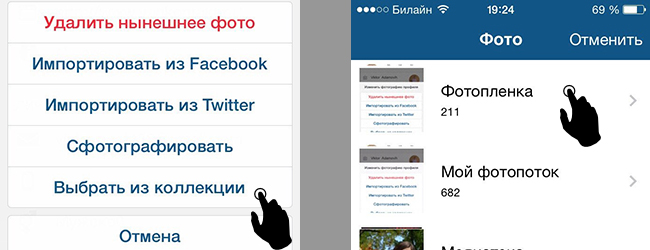
Чтобы импортировать изображение на аватарку из других социальных сетей, таких как Facebook и Twitter, необходимо пройти авторизацию в них (но не с мобильного приложения, а с браузера). Выбрав социальную сеть, подтвердите действие. После того как картинка будет скачана в автоматическом режиме, произойдет перенаправление обратно в Instagram, а место главного изображения займет карточка из Facebook или Twitter.
При нажатии на кнопку «Сделать фото» автоматически откроется приложение камеры на телефоне. Сделав снимок, вы сможете установить его в качестве аватара.
Если вы хотите взять снимок из галереи, то нажимайте на кнопку «Выбрать из коллекции». Останется только нажать на кнопку «Обрезать», после чего аватар будет установлен.
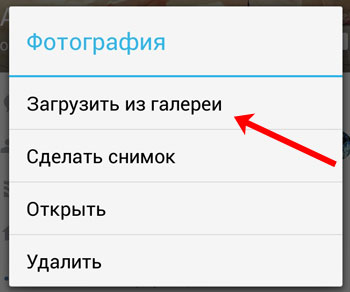
Альтернативный способ смены
Вышеописанный алгоритм действий подходит для телефонов с операционной системой Android и iOS — это, своего рода, полная инструкция. Однако существует более легкий способ, как поменять аватарку в Инстаграме на айфоне и телефонах на базе Андроид. Упростить операцию по смене авы можно одним кликом по существующей картинке либо при нажатии на пустое место (при отсутствии изображения). После этого откроется галерея, где необходимо выбрать будущее фото.
Максимальный размер аватара в Instagram — 150×150 пикселей. Все, превышающие размером установленный максимум, автоматически обрезаются до нужного размера. Если размер меньше, то изображение будет «растянуто» до 150×150 пикселей. Поменять фото на аватарке в Инстаграм с мобильного устройства довольно легко.
Как сменить аватарку в Инстаграме с компьютера
В последнее время социальная сеть Instagram развивает браузерную версию сайта. В частности, можно просматривать аккаунты других людей, подписываться на страницы, смотреть истории друзей и менять настройки аккаунта с компьютера. Однако эта версия по-прежнему остается довольно урезанной, по сравнению с мобильной версией.
Чтобы поменять фото, необходимо в адресной строке браузера ввести адрес сайта, авторизоваться и пройти на личную страницу, нажав на иконку человека в правом верхнем углу страницы. Далее необходимо нажать на кнопку «Редактировать профиль», располагающуюся между никнеймом и значком настроек.
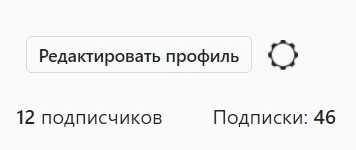
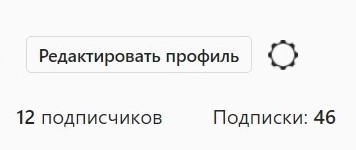
После этого открывается окно для изменения настроек аккаунта. В самом центре, вверху (под авой и именем), надо нажать на кнопку «Сменить фото профиля» и выбрать один из предложенных вариантов: «Загрузить фото» и «Удалить нынешнее фото». При нажатии кнопки «Загрузить фото» откроется окно — проводник в папки, имеющиеся на компьютере. Выбрав необходимый вариант, следует нажать кнопку «Открыть», и аватарка поменяется.
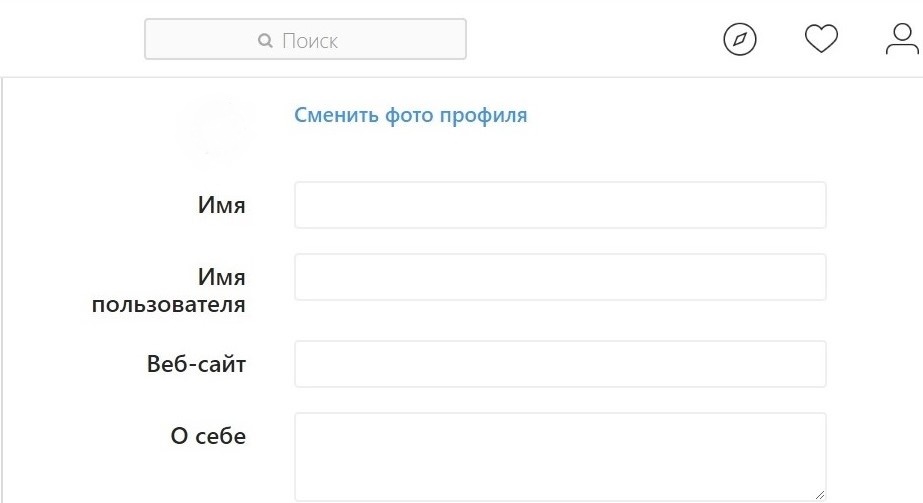
Фотография в профиле помогает сделать аккаунт более узнаваемым в Instagram. От качества изображения напрямую зависит популярность страницы в социальной сети. Считается, что обычно пользователя узнают по его аватару.
Инстаграм – одно из самых популярных мобильных приложений в мире ( доступен для Android, iOS). Социальная сеть позволяет не только обмениваться фотографиями и видеороликами, но и используется для продажи товаров, продвижения услуг.
Популярность во многом зависит от персонализации и стиля аккаунта. В нашей статье речь пойдет о том, как поставить аватарку в Инстаграм.
-
Перейдите в любом браузере на сайт сервиса Instagram. При необходимости, выполните авторизацию.
Поменять фото профиля можно двумя способами: с помощью официального приложения для ОС Android и iOS, а также с любого устройства через сайт сервиса.
Вариант 1: Приложение
Содержание
- 0.1 Вариант 1: Приложение
- 0.2 Вариант 2: Веб-версия
- 1 Меняем фото через телефон
- 2 Как поставить аватарку в Инстаграме с компьютера
- 2.1 Размер аватарки Инстаграм
- 3 Можно ли поменять аву в Инстаграм с компьютера
- 4 Альтернативный способ смены
- 5 Как сменить главное фото в Инстаграме с компьютера
- 5.1 Видео
- 6 Как поменять фото профиля в инстаграме?
- 7 Как поменять аватарку в Инстаграме с компьютера
- 7.1 Аватарки для Инстаграма
- Запустите Instagram. В нижней части окна перейдите к первой вкладке справа. Выберите кнопку «Редактировать профиль».

Вариант 2: Веб-версия
Возможности веб-версии постепенно расширяются. Сегодня пользователям доступны базовые настройки для редактирования профиля, среди которых и функция замены аватара.
-
Перейдите в любом браузере на сайт сервиса Instagram. При необходимости, выполните авторизацию.
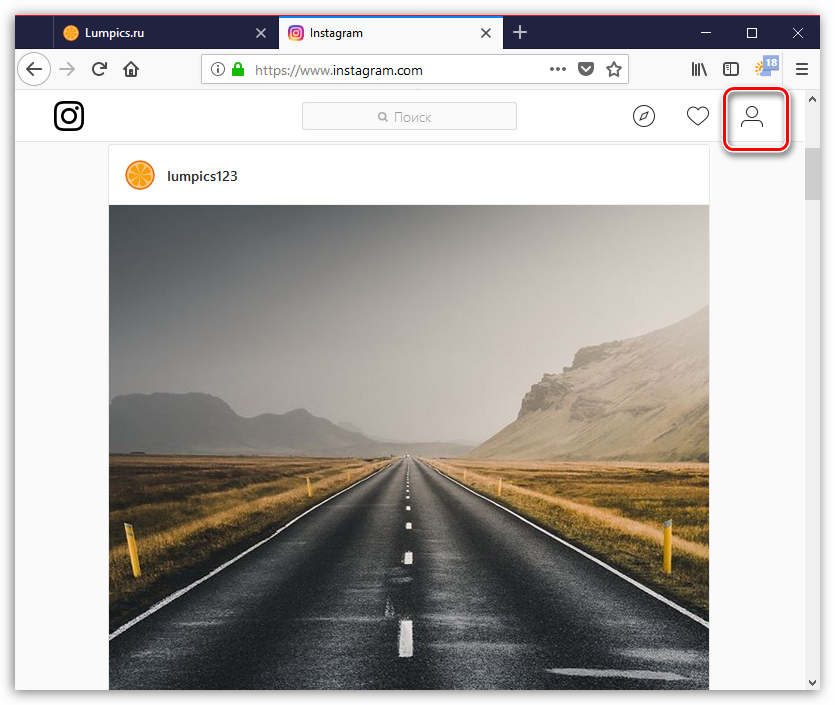
В левой части открывшегося окна кликните по своему текущему аватару. На экране появится дополнительное меню, через которое вы сможете или просто удалить фото профиля, или заменить его на новое.
Меняйте аватар в Инстаграм так часто, как это нужно — теперь вы знаете сразу два способа, позволяющих это сделать.
Чтобы добавить или изменить свое фото профиля:
Чтобы добавить или изменить свое фото профиля:
- Нажмите значок или на свое фото профиля в правом нижнем углу экрана, чтобы перейти в свой профиль.
- Нажмите Редактировать профиль.
- Нажмите Сменить фото профиля.
- Выберите, откуда нужно загрузить фото.
- Нажмите Готово (iPhone) или (Android).
- Чтобы перейти в профиль, нажмите на свое фото в правом нижнем углу экрана.
- Нажмите Редактировать профиль.
- Нажмите Изменить фото профиля.
- Выберите, откуда нужно загрузить фото.
- Нажмите Отправить.
- Нажмите на свое фото профиля в правом верхнем углу экрана, а затем — Профиль .
- Нажмите Редактировать профиль.
- Нажмите Изменить фото профиля.
- Выберите, откуда нужно загрузить фото.
- Нажмите Отправить.
Вы можете сделать новое фото либо выбрать существующее из галереи или Facebook. В последнем случае в Instagram будет использоваться фото вашего профиля Facebook.
Второй вариант редактирования фото на аватарке со смартфона – это мобильная версия официального сайта. Чтобы воспользоваться им, следуйте инструкции:
Меняем фото через телефон
Поскольку подавляющее большинство людей пользуются Инстаграмом через смартфоны, мы начнем инструкцию с рассмотрения мобильного приложения и браузера. Чтобы поменять аватарку в официальной утилите, вам необходимо выполнить следующий ряд действий:
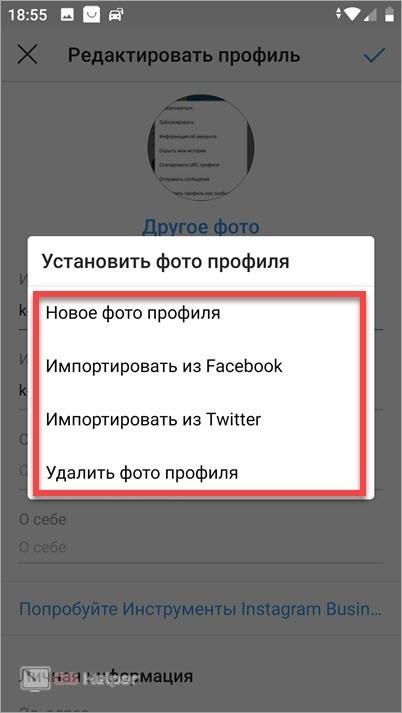
Если вы хотите вовсе убрать фотографию, то в меню выбора нажмите на «Удалить фото профиля». Вместо изображения останется стандартная картинка с силуэтом человека. Поставить новое изображение вы сможете в любой момент.
Второй вариант редактирования фото на аватарке со смартфона – это мобильная версия официального сайта. Чтобы воспользоваться им, следуйте инструкции:
В отличие от остальных снимков, на аватарку в Инстаграме невозможно набирать лайки, однако, это не значит, что не нужно придавать ей значения.
Как поставить аватарку в Инстаграме с компьютера
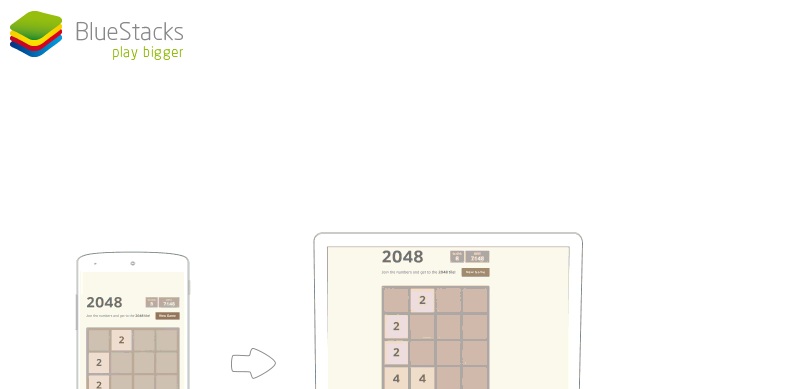
- Выберите значок Инстаграма и пройдите одноразовую настройку. Для этого вам пригодится аккаунт в гугл почте.
- После этого установите Инстаграм-приложение в Bluestacks.
- Перед вами появится небольшое окошко, которое полностью дублирует привычный Инстаграм на вашем телефоне.
- Для изменения фото кликните по снимку на главной странице и добавьте новую фотографию.
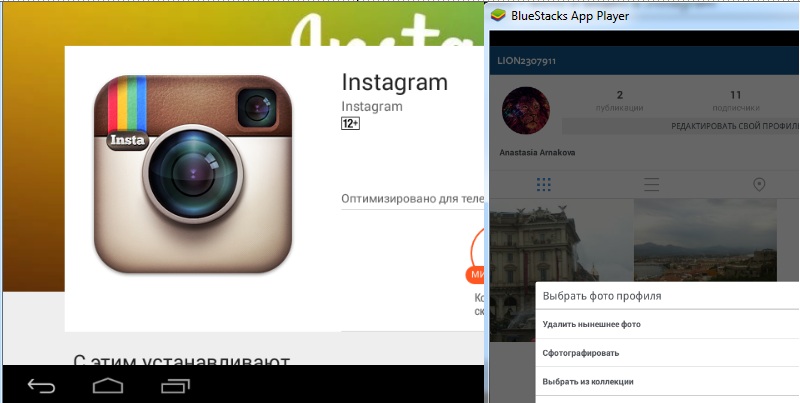
Также данный ресурс позволяет заливать снимки в Инстаграм, делиться ими с другими и отвечать на комментарии под своими изображениями.
Размер аватарки Инстаграм
Размер аварки Инстаграм подгоняет в небольшой кружок, поэтому при поиске изображения для профиля постарайтесь найти наиболее яркую и интересную фотографию.
- Запустите программу.
- Откройте персональную страницу.
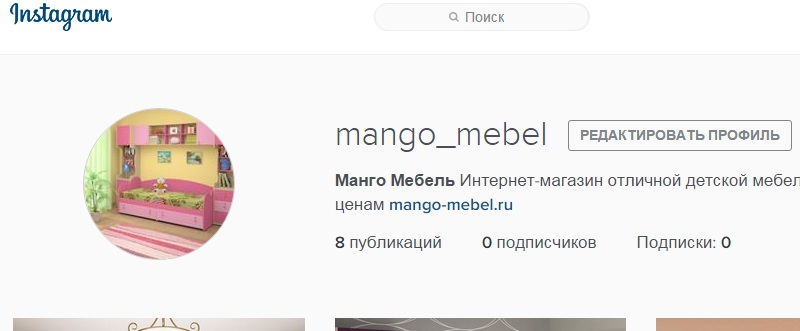
- Нажмите на кнопку редактирования профиля.
- Загрузите изображение из памяти устройства.
- Сохраните изменения.
Можно ли поменять аву в Инстаграм с компьютера
Войти в социальную сеть можно также с персонального компьютера, но интерфейс и функциональные возможности будут ограничены. Используя веб-версию сервиса или официальное приложение для Windows, не сможете загрузить новые публикации или сторис в новостную ленту, но изменить фото получится.
Если заходите в сеть через браузер, то порядок действий следующий:
Для владельцев Windows 8 или 10 можно воспользоваться официальным приложением. Принцип действия аналогичен:
- Запустите программу.
- Откройте персональную страницу.
- Нажмите на кнопку редактирования профиля.
- Загрузите изображение из памяти устройства.
- Сохраните изменения.
Здесь также можно выполнить импорт из FaceBook или сфотографировать в режиме реального времени.
Максимальный размер аватара в Instagram — 150×150 пикселей. Все, превышающие размером установленный максимум, автоматически обрезаются до нужного размера. Если размер меньше, то изображение будет «растянуто» до 150×150 пикселей. Поменять фото на аватарке в Инстаграм с мобильного устройства довольно легко.
Альтернативный способ смены
Вышеописанный алгоритм действий подходит для телефонов с операционной системой Android и iOS — это, своего рода, полная инструкция. Однако существует более легкий способ, как поменять аватарку в Инстаграме на айфоне и телефонах на базе Андроид. Упростить операцию по смене авы можно одним кликом по существующей картинке либо при нажатии на пустое место (при отсутствии изображения). После этого откроется галерея, где необходимо выбрать будущее фото.
Максимальный размер аватара в Instagram — 150×150 пикселей. Все, превышающие размером установленный максимум, автоматически обрезаются до нужного размера. Если размер меньше, то изображение будет «растянуто» до 150×150 пикселей. Поменять фото на аватарке в Инстаграм с мобильного устройства довольно легко.
Также есть еще один способ загрузить новое фото через ПК. Для этого вам понадобиться использовать тонкие настройки сайта и зайти в меню разработчика. Обратите внимание, этот метод подойдет только опытным пользователям. Ход действий следующий:
Как сменить главное фото в Инстаграме с компьютера
Для ПК и ноутбуков не разработана официальная модификация Инстаграма. Есть сайт, на котором можно использовать только базовые функции: просматривать ленту новостей, лайкать и комментировать посты, подписывать и отписывать от других аккаунтов, а также изменять основные настройки профиля. К ним относится возможность изменения аватарки.
Это делается так:
Теперь вы изменили свое основное фото в аккаунте через официальный сайт Инстаграмма.
Также есть еще один способ загрузить новое фото через ПК. Для этого вам понадобиться использовать тонкие настройки сайта и зайти в меню разработчика. Обратите внимание, этот метод подойдет только опытным пользователям. Ход действий следующий:
- Переходим на официальный сайт Инстаграма.
- Зажимаем на клавиатуре комбинацию клавиш Shift + Ctrl + I .
- В окне меню разработчика находим значок в виде двух прямоугольников.

- Обновляем страницу.
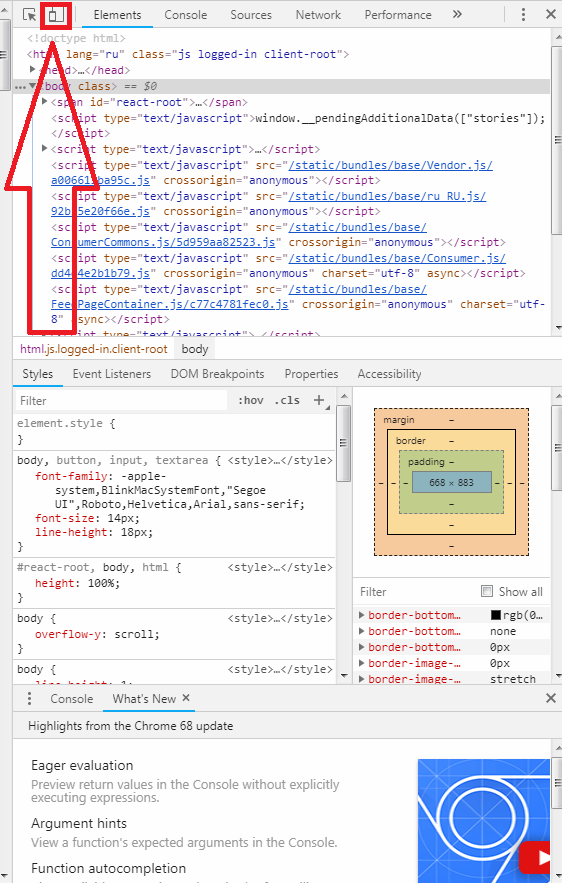
После этих действий вам откроется такой же вид Инстаграма, который используется в мобильных приложениях. Вы можете сменить свое фото профиля аналогично алгоритмам для Андроида и Айфона:
- Жмем на символ человечка (правый верхний угол).
- Кликаем на «Редактировать профиль» .
- Находим «Сменить фото профиля» .
- Нажимаем на «Загрузить фото» .
- Выбираем нужную фотографию и подтверждаем свои действия.
Готово! Выполнив все перечисленные шаги, вы также поставите себе в Инстаграм новую аватарку.
Видео
Заключение
Существует несколько способов сменить свое фото профиля в Инстаграме. Это можно сделать как в мобильных приложениях для разных ОС, так и через официальный сайт на ПК или ноутбуке.
Фотографии являются важной составляющей Инстаграм. Ведь именно благодаря им социальная сеть стала популярна на весь мир.
Как поменять фото профиля в инстаграме?
Изменить аватарку странички в Instagram можно тремя способами:
- Через мобильное приложение;
- Используя web – версию;
- Установив desktop программу на ПК.
Чтобы воспользоваться первым способом нужно проделать несколько простых манипуляций:
- Авторизоваться в сети и нажать кнопку «редактировать»;
- Затем кликнуть «Сменить фото профиля»;
- После, выбрать новое изображение, загрузив его из галереи телефона.
Для заглавного изображения можно импортировать снимок из Facebook. Либо создать новую фотографию, сфотографировав себя, не покидая само приложение.
Также пользователь может произвести замену аватарки используя web – версию. Для этого необходимо:
- Открыть Instagram через любой браузер интернет – сети (Yandex, Mozila, FairFox и т.д.);
- Ввести логин и пароль;
- Выбрать «Редактировать профиль»;
- Нажать «Загрузить фото»;
- Загрузить снимок, сохраненный в памяти компьютера.
Что же касается desktop программы, то тут принцип замены главного изображения странички схож с вышеописанными способами. Единственное, нужно помнить, что данный сервис доступен пользователям, использующим ОС Windows 10 на своих ПК.
У Вас есть возможность нескольких способов создания новой аватарки. Ее можно сфотографировать в реальном времени, можно выбрать из имеющейся галереи фотографий на устройстве, а также импортировать уже готовую и установленную аватарку из вашего профиля на Фейсбуке или Твитера.
Как поменять аватарку в Инстаграме с компьютера
Многие задаются вопросом «как поменять аватарку в Инстаграме с компьютера», например, когда нет интернета на телефоне в данный момент. К сожалению, Инстаграм имеет сильно урезанный функционал в компьютерном варианте, так как задумывался для реализации именно на мобильных устройствах. На сайте instagram.com посредством компьютера возможно просматривать фотографии, лайкать и оставлять комментарии . Больше никаких операций с компьютера сделать нельзя.
Однако, если уж сильно припекло сменить аватарку в профиле, ситуации в жизни у каждого бывают разные, сменить все же можно. С этой целью необходимо будет устанавливать на ваш ПК эмулятор операционной системы Android, так называемый Blue Stacks. Скачать его можно с официального сайта www.bluestacks.com .

После установки этого приложения на компьютер процесс смены аватарки в своем профиле Инстагама будет аналогичным, как и с телефона. В результате действия этой программы вы получаете идентичное своему телефону устройство на компьютере и полную синхронизацию своего телефона с компьютером.
После смены аватарки в Инстаграме, к сожалению, не произойдет массового оповещения всех ваших подписчиков об этом событии, например, как это произошло бы на Фейсбуке. Эта особенность, возможно, несколько уменьшит количество лайков , которые бы вы смогли заработать на новой аватарке. Также, не стоит злоупотреблять с частым изменением своего изображения в качестве аватара профиля.
Аватарки для Инстаграма
Инстаграм – это царство квадратных изображений. Аватарки для Инстаграма также имеют квадратные пропорции соотношения сторон с размерами 110 на 110 px. Есть несколько советов, воплощая которые, вы сможете достичь большего успеха.
- 70% людей при поиске обращают внимание на аватарку, поэтому выбирать ее необходимо четкую и понятную.
- Размер аватарки на телефонах очень маленький, поэтому ошибочно выбирать много мелких деталей на картинке.
- Желательно использовать однотонные, простые и яркие цвета.
- Аватарка должна отражать суть вашего профиля или рода деятельности. Это может быть ваше фото и картинка вашего продукта.
На рисунке представлен пример удачных и неудачных аватарок для Инстаграма. Удачи и не допускайте ошибок!
Источники
http://instagrami.ru/instrukcii/kak-postavit-avatarku
http://lumpics.ru/how-to-change-avatar-in-instagram/
http://ru-ru.facebook.com/help/instagram/557544397610546
http://os-helper.ru/instagram/kak-pomenyat-foto-na-avatarke.html
http://soclike.ru/news/kak_postavit_avatarku_v_instagram
http://oinste.com/ava-instagram/
http://semantica.in/blog/chto-nuzhno-znat-ob-avatarke-profilya-instrukcziya-k-izmeneniyu-dlya-bolshego-uspekha.html
http://vinstagrame.ru/akkaunt/kak-pomenyat-avu-v-instagram.html
http://in-social.com/blog/rukovodstvo/2019-08-31-kak-pomenyat-foto-v-instagrame.html
http://socprka.ru/blog/kak-pomenyat-avatarku-v-instagrame/
Что такое цифровой аватар в Инстаграм и как его создать

Что такое цифровой аватар в Инстаграм и как его создать

В Инстаграм появилась возможность создать своего виртуального двойника ― уникальный цифровой аватар, аналог Memoji. Пока аватары находятся в тестировании, но в скором времени их обещают выкатить для всех пользователей в виде стикеров для stories и Директа. Предполагается, что личные аватары ― это и есть первые шаги к созданию метавселенной, которую хочет построить Марк Цукерберг.
Наши продукты помогают оптимизировать работу в соцсетях


с помощью глубокой аналитики

аккаунты с помощью глубокой аналитики
Как создать и настроить цифровой аватар в Инстаграм
Создать аватар можно на любом типе аккаунта ― личном, бизнес или автор. С его помощью можно повторить внешность владельца, для этого предлагается большой выбор черт лица, причесок, одежды и аксессуаров.
- Зайдите в приложение Инстаграм ― «Настройки».
- Выберите раздел «Аккаунт» ― «Аватары», нажмите «Начать».
- Задайте внешность вашему аватару, последовательно переходя по вкладкам: выберете цвет кожи и черты лица, прическу, головной убор и аксессуары. Для тела настроек намного меньше, чем для лица, можно выбрать лишь телосложение из небольшого числа вариантов и одежду.
- По окончании нажмите «Готово» ― «Сохранить изменения».
Если необходимо изменить созданный аватар или удалить его, перейдите в «Аватары» и поменяйте внешний вид. Для удаления нажмите на иконку с урной.

Как использовать цифровой аватар в Инстаграм
Виртуальную версию себя можно использовать в виде стикеров в Инстаграм, Facebook и мессенджерах, делиться ими в stories, размещать вместо стандартного аватара в профиле.
Пока цифровые аватары в Инстаграм находится в тестировании, часть функций может быть временно недоступна для некоторых пользователей.
Как использовать аватар в stories Инстаграм
Перейдите к созданию stories и загрузите фото/видео.
Нажмите на иконку со стикерами и найдите «Аватар».
Выбирайте подходящую наклейку с вашим цифровым персонажем и добавьте в stories. Опубликуйте.

Как использовать аватар в Директ Инстаграм
Перейдите к нужному диалогу в Инстаграм Директ.
В поле набора сообщения нажмите на значок стикера ― «Аватар»;.
Выбирайте готовую наклейку с изображением своего цифрового двойника и отправьте в личном сообщении.
Как использовать аватар в Facebook
В отличие от Инстаграм, виртуальный аватар в Facebook уже доступен почти всем пользователям без ограничений. Его можно добавлять в сообщения и комментарии, публиковать в постах, ставить в аватар профиля и статус.
В Facebook виртуальный персонаж создаётся аналогично Инстаграм. Нужно перейти в «Меню» и выбрать «Аватар». Далее выполнить все те же шаги, чтобы сделать максимально похожего на себя аватара. После создания на вкладке «Аватар» будут доступны все действия, которые можно выполнить с вашим аватаром.


Пока что нет синхронизации аватаров между Инстаграм и Facebook, поэтому для каждой платформы необходимо создавать разных персонажей. Однако Meta обещает развивать и дальше свои аватары, предоставить больше возможностей, в том числе синхронизацию с помощью Центра учетных записей.
Выводы
Пока что цифровые аватары вовсе не похожи на точные копии людей, а больше напоминают игру Sims. Однако, Марк Цукерберг серьезно настроен на создание своей метавселенной, возможно, аватары в будущем можно будет применять не только в развлекательных, но и бизнес-целях.
Кратко:
- Аватары в Инстаграм еще находятся на стадии тестирования и использовать их пока почти нигде нельзя, в отличие от аватаров в Facebook.
- Аватары являются частью метавсленной Meta.
- В дальнейшем планируется, что аватары можно будет использовать при виртуальном общении. Также он может выступать в качестве лица профиля в соцсети.
Только важные новости в ежемесячной рассылке
Нажимая на кнопку, вы даете согласие на обработку персональных данных.

Подписывайся сейчас и получи 9 способов бесплатного продвижения в Инстаграм
Маркетинговые продукты LiveDune — 7 дней бесплатно
Наши продукты помогают оптимизировать работу в соцсетях и улучшать аккаунты с помощью глубокой аналитики

Анализ своих и чужих аккаунтов по 50+ метрикам в 6 соцсетях.
Оптимизация обработки сообщений: операторы, статистика, теги и др.
Автоматические отчеты по 6 соцсетям. Выгрузка в PDF, Excel, Google Slides.
Контроль за прогрессом выполнения KPI для аккаунтов Инстаграм.
Аудит Инстаграм аккаунтов с понятными выводами и советами.
Поможем отобрать «чистых» блогеров для эффективного сотрудничества.
Как изменить аватарку в Инстаграме
Содержание
- 1 Как поменять аватарку в Инстаграме с телефона
- 2 Как поставить аватарку в Инстаграме с компьютера
- 3 Размер аватарки в Инстаграм
- 4 Как выбрать аватарку для Инстаграма
Инстаграм – одно из самых популярных мобильных приложений в мире ( доступен для Android, iOS). Социальная сеть позволяет не только обмениваться фотографиями и видеороликами, но и используется для продажи товаров, продвижения услуг.
Популярность во многом зависит от персонализации и стиля аккаунта. В нашей статье речь пойдет о том, как поставить аватарку в Инстаграм.
Установка оригинального красивого аватара позволяет повысить посещаемость страницы, увеличить количество подписчиков. Существует несколько способов редактирования фотографии на странице в Инстаграм.
Как поменять аватарку в Инстаграме с телефона
Фотография в профиле помогает сделать аккаунт более узнаваемым в Instagram. От качества изображения напрямую зависит популярность страницы в социальной сети. Считается, что обычно пользователя узнают по его аватару.
В большинстве случаев Инстаграм используется на мобильных устройствах. При этом, чтобы поменять главное фото, выполните действия по порядку:
- Открываем мобильное приложение Instagram.
- Нажимаем на иконку аккаунта.
- Выбираем «Редактировать профиль» и «Сменить фото профиля».
- После этого можно приступать к выбору изображения (из галереи или через функцию импорта с Facebook, Twitter).
- Также имеется возможность поставить на аватар селфи. Открывается камера, делается снимок. После применения фильтров, выбирается нужный кадр и сохраняется.
Как поставить аватарку в Инстаграме с компьютера
Иногда отсутствует возможность установки фотографии с мобильной версии приложения Instagram. Например, если нужное изображение находится на компьютере и нет возможности сохранить его на смартфоне.
Войти в Инстаграм с компьютера можно несколькими способами. Часто используется эмулятор смартфона BlueStacks или приложение Instagram для Windows. На сегодняшний день в Instagram уже можно редактировать аватар напрямую с десктоп версии сайта.
Размер аватарки в Инстаграм
После регистрации в приложении рекомендуется сразу же заняться установкой аватара в Instagram. При этом соблюдайте несколько простых правил.
Можно выбрать фотографию из галереи либо импортировать фото с Facebook или Twitter. Инстаграм связывается с аккаунтом в другой социальной сети и автоматически скачивает файл.

Даже после изменения привязанной учетной записи в Facebook или Twitter, аватарка в Инстаграм останется неизменной. После установки можно в любое время поменять фотографию. При этом процедура смены аватара доступна для всех операционных систем (при наличии установленного приложения).
Также вы можете создать арт-аватарку для Instagram, что выгодно выделит вас в ленте Stories.
До обновления приложения было разрешено загружать только изображения, имеющие разрешение 110×110 px. Сейчас можно поставить фото профиля размером от 150×150 px. При слишком большом разрешении приложение автоматически обрезает фотографию под нужный формат.
Лучше выбирать изображения квадратной формы, с соотношением сторон 1:1. После выбора картинки пользователь должен выбрать область показа. При этом аватарка помещается в круг.
Как выбрать аватарку для Инстаграма
При выборе фотографии для аватара в Instagram отдавайте предпочтение закругленным изображениям. Это обуславливается тем, что в приложении фото аккаунта имеет круглую форму. Выбранная картинка должна вписываться в круг, чтобы не обрезались важные детали.
Применять фильтры к фотографии необходимо до того как она будет залита в Инстаграм, иначе примененные изменения не сохранятся.
Помните о том, что главное фото профиля Instagram должно сочетаться со всем дизайном ленты и обложками сторис в разделе «Актуальное». Так ваш аккаунт будет выглядеть стильно и гармонично.