
IntelliJ IDEA includes several predefined keymaps and lets you customize frequently used shortcuts.
To view the keymap configuration, open the Settings dialog Ctrl+Alt+S and select Keymap.

IntelliJ IDEA automatically suggests a predefined keymap based on your environment. Make sure that it matches the OS you are using or select the one that matches shortcuts from another IDE or editor you are used to (for example, Eclipse or NetBeans).
A keymap is a list of actions with corresponding keyboard and mouse shortcuts and abbreviations. You cannot change predefined keymaps. Instead, when you modify any shortcut of a predefined keymap, IntelliJ IDEA creates a copy of that keymap, which you can configure. Click  to duplicate the selected keymap, rename, remove, or restore it to default values. For information about keymap files, see Location of user-defined keymaps.
Some actions inherit their keyboard shortcuts or mouse shortcuts from other actions. On the Keymap page, you can navigate to the parent action using the inherited from link. When you change a shortcut of a parent action, all shortcuts of its child actions change accordingly. When you change a shortcut of a child action, it does not affect the shortcuts of its parent action, but the inheritance link is removed making both actions independent.

To find an action by name, type it in the search field of the Keymap page. If you know the shortcut of an action, click  and press the key combination in the Find Shortcut dialog.
When consulting this page and other pages in IntelliJ IDEA documentation, you can see keyboard shortcuts for the keymap that you use in the IDE — choose it using the selector at the top of a page.
Add a keyboard shortcut
-
On the Keymap page of the Settings dialog Ctrl+Alt+S, right-click an action and select Add Keyboard Shortcut.

-
In the Keyboard Shortcut dialog, press the necessary key combination.
-
If necessary, select the Second stroke checkbox to define a complex shortcut with two sequential key combinations.
-
Click OK to save the shortcut.

The key combination that you press is displayed in the Keyboard Shortcut dialog, as well as a warning if it conflicts with existing shortcuts.
Add a mouse shortcut
-
On the Keymap page of the Settings dialog Ctrl+Alt+S, right-click an action and select Add Mouse Shortcut.
-
In the Mouse Shortcut dialog, move the mouse pointer to the central area and click or scroll as necessary.
-
Click OK to save the shortcut.
The performed mouse manipulations are displayed in the Mouse Shortcut dialog, as well as a warning if it conflicts with existing shortcuts.
Add an abbreviation
An abbreviation can be used to quickly find an action without a shortcut. For example, you can press Ctrl+Shift+A and type the name of the Jump to Colors and Fonts action to quickly modify the color and font settings of the element under the current caret position. If you assign an abbreviation for this action (like JCF), you can then type it instead of the full action name.
-
On the Keymap page of the Settings dialog Ctrl+Alt+S, right-click an action and select Add Abbreviation.
-
In the Abbreviation dialog, type the desired abbreviation and click OK.
Reset action shortcuts to default
If you changed, added, or removed a shortcut for an action, you can reset it to the initial configuration.
-
On the Keymap page of the Settings dialog Ctrl+Alt+S, right-click an action and select Reset Shortcuts.
Location of user-defined keymaps
When you modify one of the default keymaps, IntelliJ IDEA creates a custom keymap file in the keymaps directory under the IntelliJ IDEA IDE configuration directory:
- Syntax
-
%APPDATA%JetBrains<product><version>keymaps
- Example
-
C:UsersJohnSAppDataRoamingJetBrainsIntelliJIdea2022.3keymaps
- Syntax
-
~/Library/Application Support/JetBrains/<product><version>/keymaps
- Example
-
~/Library/Application Support/JetBrains/IntelliJIdea2022.3/keymaps
- Syntax
-
~/.config/JetBrains/<product><version>/keymaps
- Example
-
~/.config/JetBrains/IntelliJIdea2022.3/keymaps
A custom keymap file contains only the differences relative to its parent keymap. For example, if you modify the default Windows keymap, your custom keymap will be its child. The file will contain only the shortcuts that you added or modified, while all other shortcuts of your custom keymap will be the same as the default Windows keymap.
You can share your custom keymaps with team members or between your IDE instances. Copy the corresponding keymap file and put it in the keymaps directory on another IntelliJ IDEA installation. Then select the copied keymap on the Keymap settings page.
Conflicts with global OS shortcuts
Predefined keymaps do not cover every possible platform, version, and configuration. Some shortcuts can conflict with global system actions and shortcuts for third-party software. To fix these conflicts, you can reassign or disable the conflicting shortcut.
IntelliJ IDEA detects conflicts with system shortcuts and notifies you with a popup message:

Click Modify shortcuts to open the Keymap settings dialog where you can make the necessary adjustments:

Here are a few examples of possible system shortcut conflicts with the default keymap in IntelliJ IDEA. Make sure that function keys are enabled on your system.
|
Shortcut |
System action |
IntelliJ IDEA action |
|---|---|---|
|
⌃Space |
Select the previous input source |
Basic code completion |
|
⇧⌘A |
Search man Page Index in Terminal |
Find Action |
|
Shortcut |
System action |
IntelliJ IDEA action |
|---|---|---|
|
Ctrl+Alt+S |
Shade window |
Open the Settings dialog |
|
Ctrl+Alt+L |
Lock screen |
Reformat Code |
|
Ctrl+Alt+T |
Launch Terminal |
Surround With |
|
Ctrl+Alt+F12 |
Open the tty12 virtual console |
File path |
|
Ctrl+Alt+Left Ctrl+Alt+Right |
Switch between Workspaces |
Undo/redo navigation operations |
|
Alt+F7 |
Move window |
Find Usages |
|
Alt+F8 |
Resize window |
Evaluate Expression |
Last modified: 18 January 2023
|
215 / 63 / 25 Регистрация: 30.04.2013 Сообщений: 866 Записей в блоге: 10 |
|
|
1 |
|
|
14.09.2014, 03:24. Показов 3831. Ответов 4
Как мне изменить горячик клавиши ? например , чтобы компиляция была на Ctrl+F5
0 |

|
Programming Эксперт 94731 / 64177 / 26122 Регистрация: 12.04.2006 Сообщений: 116,782 |
14.09.2014, 03:24 |
|
Ответы с готовыми решениями: комбинаций клавиш Работа комбинаций клавиш Сбой комбинаций клавиш Реализация комбинаций горячих клавиш 4 |
|
315 / 177 / 73 Регистрация: 18.01.2014 Сообщений: 387 |
|
|
14.09.2014, 13:02 |
2 |
|
Решение Menu -> File -> Settings -> IDE Settings -> Keymap
0 |
 Сообщение было отмечено Qazan как решение
|
215 / 63 / 25 Регистрация: 30.04.2013 Сообщений: 866 Записей в блоге: 10 |
|
|
14.09.2014, 15:58 [ТС] |
3 |
|
BlackIce,sorry , but i don’t fine this breadcrumbs ?
0 |
|
315 / 177 / 73 Регистрация: 18.01.2014 Сообщений: 387 |
|
|
14.09.2014, 16:02 |
4 |
|
Please, more precisely Насколько точнее? Что там непонятного? Мышкой в менюшку научить попадать?
0 |


|
215 / 63 / 25 Регистрация: 30.04.2013 Сообщений: 866 Записей в блоге: 10 |
|
|
14.09.2014, 16:03 [ТС] |
5 |
|
Help -> find action -> keymap
0 |
I have spent s lot of my time in VS, and have recently started working in IDEA. the debugging shortcuts in VS and IDEA differ. For instance Idea use F7 for stepping in, whereas VS uses F11.
I am looking for the ability to change the debugging shortcuts in IDEA. I did some research and found keymaps. but my brief research shows that keymaps lets you change editor shortcuts, and not debugging shortcuts. Or is my initial assessment about keymap wrong and we can use it for configuring debugging shortcut? if not keymap, is there another way to change the IDEA shortcuts?
asked Apr 5, 2013 at 1:34

1
I think you can edit the relevant shortcuts under Keymap > Main menu > Run
answered Apr 5, 2013 at 1:38

sidohsidoh
5803 silver badges12 bronze badges
2
- Go to the Tools field in the menu bar
- Go select the Options… option in the drop down menu
- Select Environment
- Select Keyboard
- In the «Show Commands Containing» textbox type in the action you are trying to achieve
e.x. «Debug.Start» - Select the «Press Shortcut Keys» textbox and press the keyboard config you would prefer
- Click Assign
- Done
answered May 19, 2013 at 18:44

userFoguserFog
10.3k1 gold badge14 silver badges7 bronze badges
You can add plugins for VS keymaps.
- Go to
File->Settings->Pluginsand search for keymaps. I used the VSCode one.

- Go to
File->Settings->Keymapsand select it from the list
- Done!


answered Oct 20, 2020 at 21:08

ChrisEChrisE
3464 silver badges14 bronze badges
I have spent s lot of my time in VS, and have recently started working in IDEA. the debugging shortcuts in VS and IDEA differ. For instance Idea use F7 for stepping in, whereas VS uses F11.
I am looking for the ability to change the debugging shortcuts in IDEA. I did some research and found keymaps. but my brief research shows that keymaps lets you change editor shortcuts, and not debugging shortcuts. Or is my initial assessment about keymap wrong and we can use it for configuring debugging shortcut? if not keymap, is there another way to change the IDEA shortcuts?
asked Apr 5, 2013 at 1:34
1
I think you can edit the relevant shortcuts under Keymap > Main menu > Run
answered Apr 5, 2013 at 1:38
sidohsidoh
5803 silver badges12 bronze badges
2
- Go to the Tools field in the menu bar
- Go select the Options… option in the drop down menu
- Select Environment
- Select Keyboard
- In the «Show Commands Containing» textbox type in the action you are trying to achieve
e.x. «Debug.Start» - Select the «Press Shortcut Keys» textbox and press the keyboard config you would prefer
- Click Assign
- Done
answered May 19, 2013 at 18:44
userFoguserFog
10.3k1 gold badge14 silver badges7 bronze badges
You can add plugins for VS keymaps.
- Go to
File->Settings->Pluginsand search for keymaps. I used the VSCode one.
- Go to
File->Settings->Keymapsand select it from the list
- Done!
answered Oct 20, 2020 at 21:08
ChrisEChrisE
3464 silver badges14 bronze badges
IntelliJ IDEA — настройка, горячие клавиши, debugging — введение в Java 025
#
(В разработке)
Сегодняшний программист очень сильно отличается от программиста 90-х.
Блокноты сменились мощными инструментами, которые подсказывают нам даже эффективные методы решения. Порой, кажется, что ещё чуть-чуть и людям точно не надо будет учить программирование, потому что Idea сделает всё сама.
Но пока этого не случилось нам стоит потратить немного времени на настройку самого главного инструмента, в котором мы пишем код. Idea может очень многое. Очень. В этой главе мы рассмотрим несколько горячих клавиш, некоторые типы подсказок и базисные вещи, которые нам предлагает рефакторинг и дебаггинг.
Давайте на секунду отвлечёмся от самого кодинга и попробуем настроить наш инструмент для работы с Java и подтянуть наши скилы для работы с ним.

Отладка программы в intellij idea
Рефакторинг
#
Alt + F6 — одна из самых полезных функций рефакторинг. Переименование переменной во всём коде программы, сколько бы раз она не упоминалась.
Для этого надо выделить название метода, класса или переменной и вызвать из контекстного меню или горячими клавишами безопасное переименование. Очень удобно и для тех случаев, когда класс создан с грамматической ошибкой. IDEA переименовывает и файл и класс одновременно.
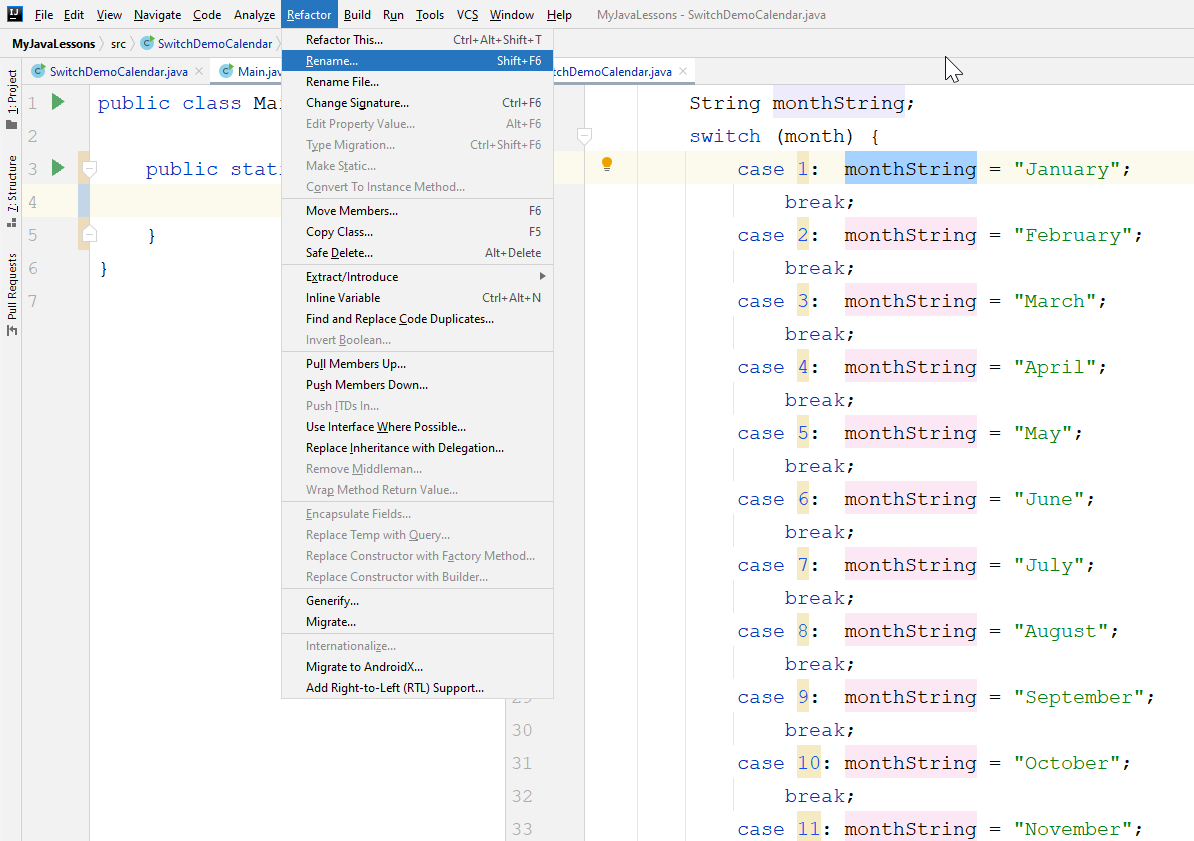
Безопасное переименование переменных
Не только hotkeys
#
Горячие клавиши очень полезны в работе, но всё же не все функции доступны через клавиши.
Стоит выделить время и посмотреть что может программа: подобрать цветовую гамму, шрифты и их размер, научиться делить окна на рабочие зоны.
Как открыть одновременно 2 класса в IDEA?
#
Например мы можем работать одновременно в нескольких классах (файлах). Эта функция доступна нам, если мы правой кнопкой нажмём на вкладку файла в окне, а затем на “Split Vertically” или “Split Horizontally”. Это очень удобно, когда программа состоит из больше, чем одного класса.
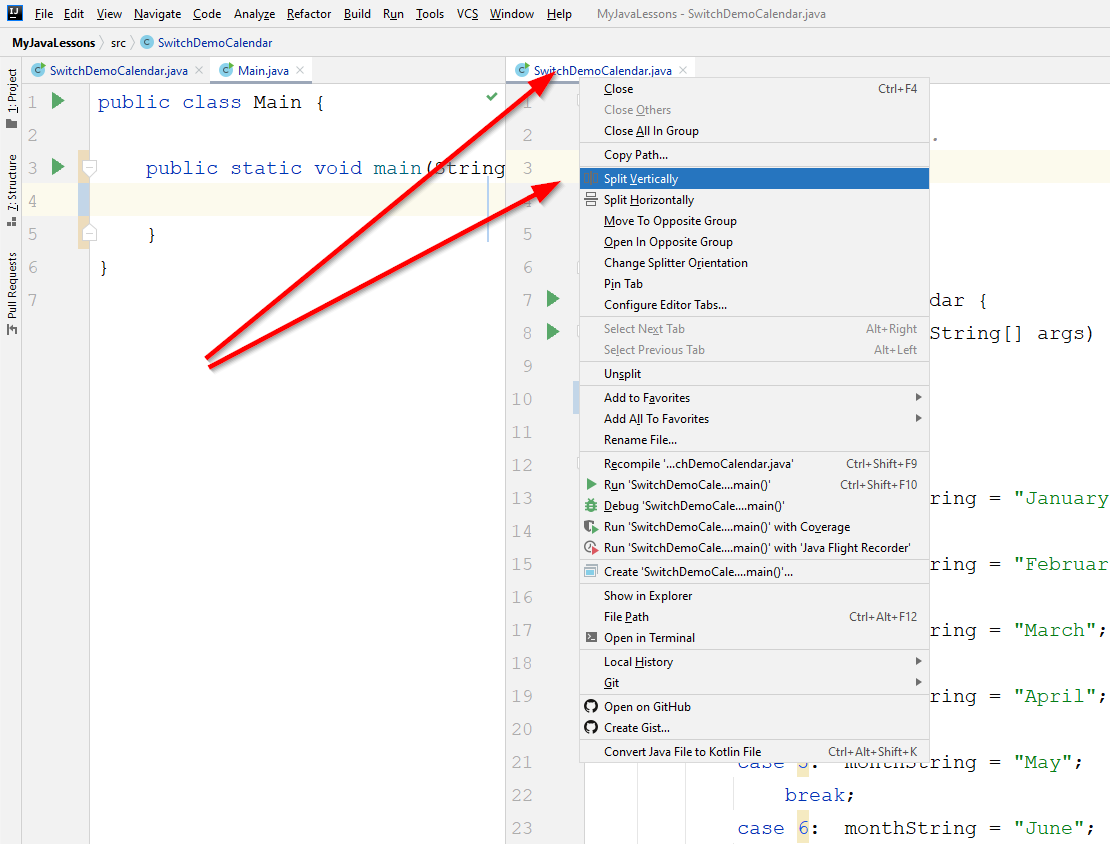
Разделить окно IDEA
Как добавить плагин в intellij idea?
#
File -> Settings -> Plugins здесь можно посмотреть, что уже установлено или добавить новый полезный плагин.
Например мне оказался очень полезен плагин Grazie — проверка орфографии.
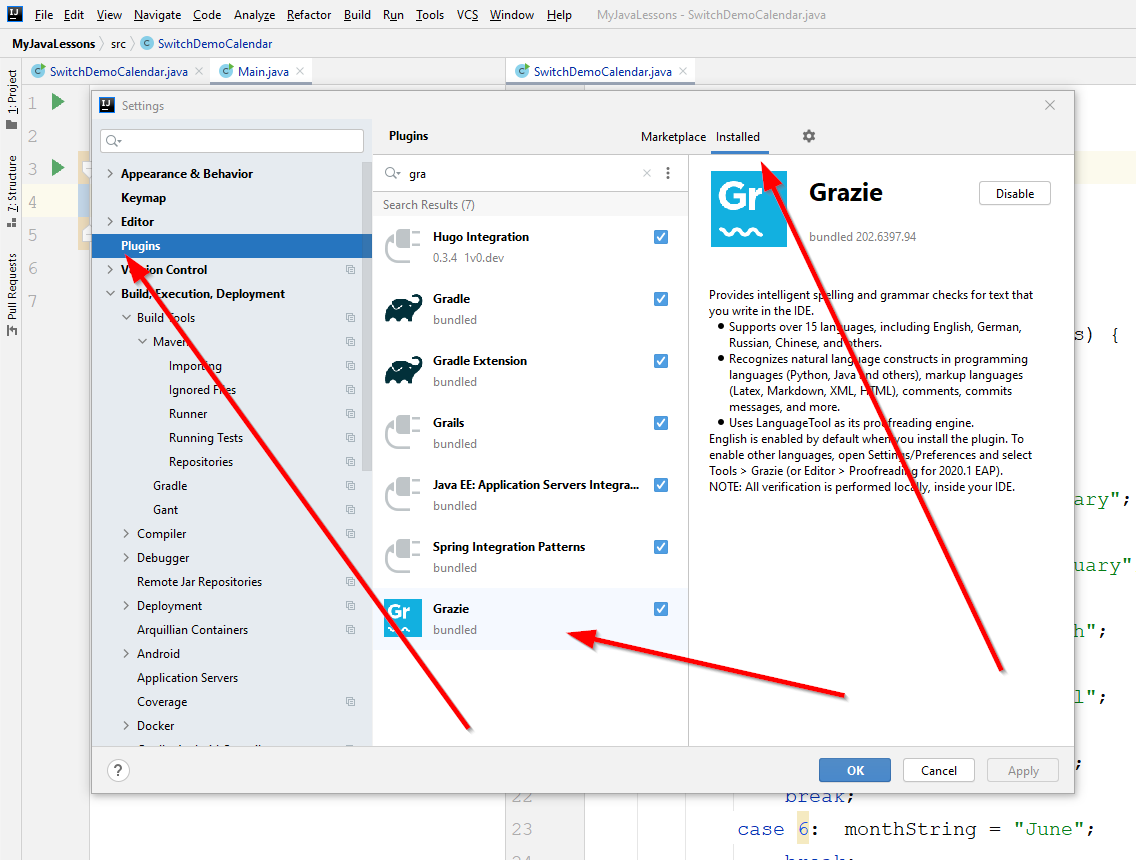
Grazie — проверка орфографии
Проверка правописания в Intellij Idea для русского текста
#
File -> Settings -> Editor -> Proofreading
Здесь можно добавить те языки, которые нужны в работе над кодом и документацией.
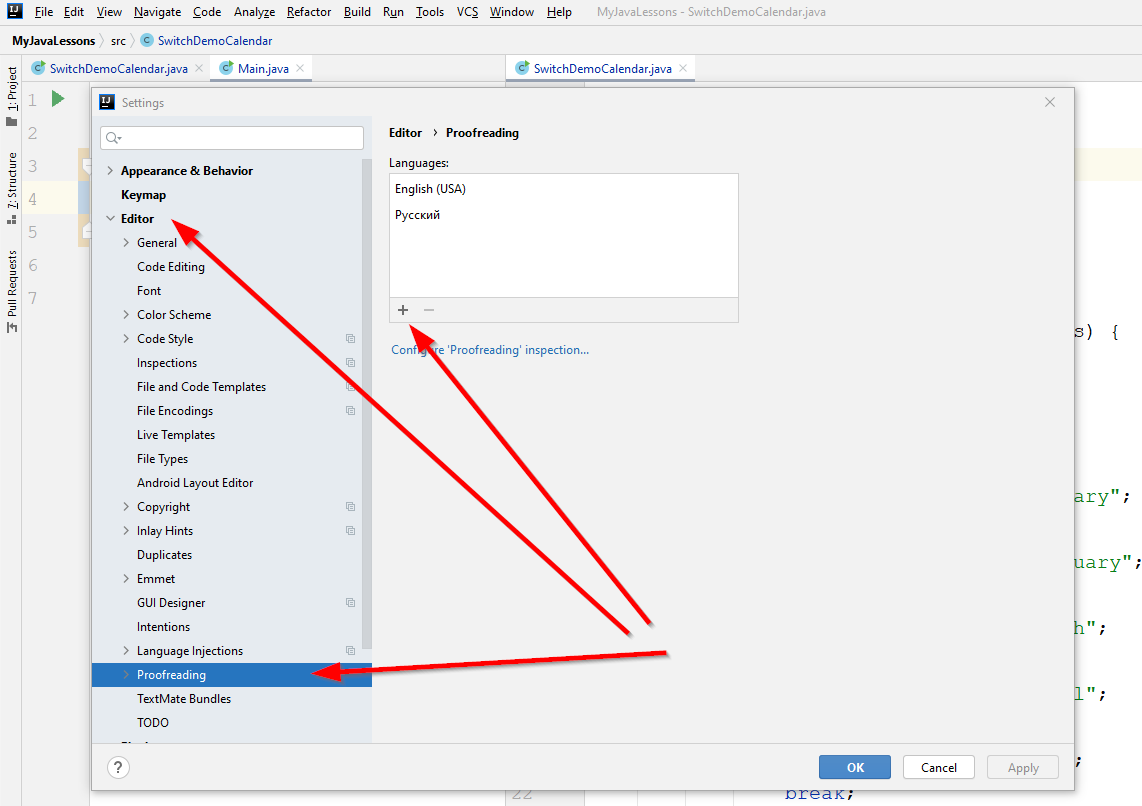
Настройка проверки орфографии в IDEA
Горячие клавиши
#
“Alt + h + k”. В Idea есть возможность вызвать помощника по горячим клавишам “Alt + h + k” открывает pdf файл, где описаны поддерживаемые вызовы.
Настройка консоли
#
Порой выдача в консоли не всегда очевидна или понятна. Или требуется пересчитать элементы. “CTRL + F” поможет нам в поиске определённых символов или слов и подсветит их.
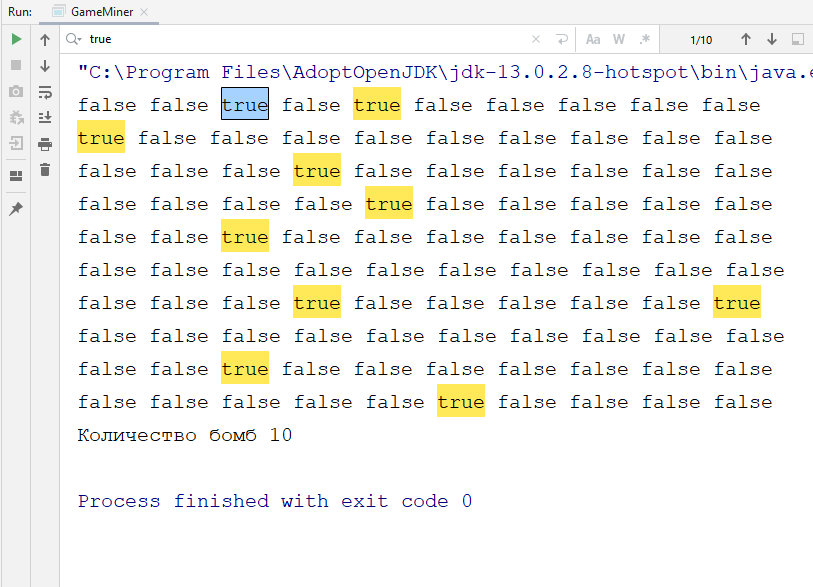
Поиск результата в консоли
Отладка программы
#
Отладка Java кода в IDEA. Основные возможности отладчика.

Как известно, чем лучше IDE, тем приятней в ней работать. Так вот Intellij IDEA предоставляет довольно большой список необходимы горячих клавиш, и сейчас я вас с ними познакомлю.
Список горячих клавиш можно найти на официальном сайте на английском.
1. Редактирование
| Ctrl + Space | Список компонентов (класса, метода, переменной) |
| Ctrl + Shift + Space | Smart code – фильтрует список из методов и переменных ожидаемого типа |
| Ctrl + Alt + Space | Название любого класса проекта независимо от импортируемых |
| Ctrl + Shift + Enter | Завершение оператора |
| Ctrl + P | Сведения о параметрах (в пределах аргументов вызоваемого метода) |
| Ctrl + Q | Быстрый поиск документации |
| Shift + F1 | Внешняя документация |
| Ctrl + наведение мышью на фрагмент кода | Краткая информация |
| Ctrl + F1 | Показать описания ошибки или предупреждения в каретку |
| Alt + Insert | Генерация кода (Getters, Setters, Constructors, hashCode/equals, toString) |
| Ctrl + O | Переопределение метода |
| Ctrl + I | Реализация методов |
| Ctrl + Alt + T | Поместить фрагмент кода в (if..else, try..catch, for, synchronized, etc.) |
| Ctrl + / | Однострочное комментирование / раскомментирование |
| Ctrl + Shift + / | Многострочное комментирование / раскомментирование |
| Ctrl + W | Выбирает последовательность возрастающих блоков кода |
| Alt + Q | Контекстная информация |
| Alt + Enter | Показать предлагаемое исправление |
| Ctrl + Alt + L | Форматирование кода |
| Ctrl + Alt + O | Удалить неиспользуемые импорты |
| Ctrl + Alt + I | Авто-отступ линии |
| Tab / Shift + Tab | Отступ / удаление отступа выбранному фрагменту кода |
| Ctrl + X or Shift + Delete | Вырезать фрагмент кода |
| Ctrl + C or Ctrl + Insert | Копировать фрагмент кода |
| Ctrl + V or Shift + Insert | Вставить фрагмент кода из буфера обмена |
| Ctrl + Shift + V | Вставить последний фрагмент кода из буфера обмена |
| Ctrl + D | Дублирование строки |
| Ctrl + Y | Удаление строки |
| Ctrl + Shift + J | Объединение строк |
| Ctrl + Enter | Разделение строки |
| Shift + Enter | Начать с новой строки |
| Ctrl + Shift + U | Переключить стоящее слово рядом с кареткой в нижний / верхний регистр |
| Ctrl + Shift + ] / [ | Выделить код до конца / начала блока |
| Ctrl + Delete | Удалить слово после каретки |
| Ctrl + Backspace | Удалить слово перед каретки |
| Ctrl + NumPad+/- | Развернуть / свернуть блок кода |
| Ctrl + Shift + NumPad+ | Развернуть все |
| Ctrl + Shift + NumPad- | Свернуть все |
| Ctrl + F4 | Закрыть активное окно редактора |
2. Поиск / замена
| Ctrl + F | Поиск |
| F3 | Искать дальше |
| Shift + F3 | Искать назад |
| Ctrl + R | Замена |
| Ctrl + Shift + F | Искать по проекту |
| Ctrl + Shift + R | Заменить по проекту |
| Ctrl + Shift + S | Поиск по шаблону |
| Ctrl + Shift + M | Замена по шаблону |
3. Поиск Использования кода
| Alt + F7 / Ctrl + F7 | Найти использования / Найти использования в файле |
| Ctrl + Shift + F7 | Выделить используемое в файле |
| Ctrl + Alt + F7 | Показать использования |
4. Компиляция и выполнение
| Ctrl + F9 | Структурирование проекта и сборка измененных файлов |
| Ctrl + Shift + F9 | Компиляция выбранного файла пакета или модуля |
| Alt + Shift + F10 | Выбрать конфигурацию и запустить |
| Alt + Shift + F9 | Выбрать конфигурацию и запустить в debug режиме |
| Shift + F10 | Запустить |
| Shift + F9 | Запустить в debug режиме |
| Ctrl + Shift + F10 | Выполнить в контексте конфигурации из редактора |
5. Отладка
| F8 | Шаг обхода |
| F7 | Шаг |
| Shift + F7 | Умный шаг |
| Shift + F8 | Выйти |
| Alt + F9 | Запуск до курсора |
| Alt + F8 | Вычисление выражения |
| F9 | Резюме программы |
| Ctrl + F8 | Переключить точку останова |
| Ctrl + Shift + F8 | Показать точки останова |
6. Навигация
| Ctrl + N | Перейти к классу |
| Ctrl + Shift + N | Перейти к файлу |
| Ctrl + Alt + Shift + N | Перейти к символу |
| Alt + Right/Left | Переход к следующей / предыдущей вкладки редактора |
| F12 | Вернуться к предыдущему окну инструмента |
| Esc | Перейти к редактору (от окна инструментов) |
| Shift + Esc | Скрыть активное или последнее активное окно |
| Ctrl + Shift + F4 | Закрыть активное run/messages/find/… окно |
| Ctrl + G | Перейти к номеру строки |
| Ctrl + E | Последние файлы |
| Ctrl + Alt + Left/Right | Перейдите назад / вперед |
| Ctrl + Shift + Backspace | Перейдите в последнее местоположение Редактора |
| Alt + F1 | Выберите текущий файл или символ в любом режиме |
| Ctrl + B or Ctrl + Click | Перейти к объявлению |
| Ctrl + Alt + B | Перейти к реализации |
| Ctrl + Shift + I | Открыть быстрый поиск по определению |
| Ctrl + Shift + B | Перейти к объявления типа |
| Ctrl + U | Перейти к супер методу или классу |
| Alt + Up/Down | Переход к предыдущему / следующему методу |
| Ctrl + ] / [ | Перейти в конец / начало блока |
| Ctrl + F12 | Файловая структура |
| Ctrl + H | Иерархии Типа |
| Ctrl + Shift + H | Иерархия метода |
| Ctrl + Alt + H | Иерархии вызовов |
| F2 / Shift + F2 | Следующий / предыдущий выделенные ошибки |
| F4 / Ctrl + Enter | Редактировать исходник / Просмотр |
| Alt + Home | Показать панель навигации |
| F11 | Переключить закладку |
| Ctrl + Shift + F11 | Переключить закладку с мнемонические |
| Ctrl + #[0-9] | Перейти к номером закладки |
| Shift + F11 | Показать закладки |
7. Рефакторинг
| F5 | Копирование |
| F6 | Переместить |
| Alt + Delete | Безопасное удаление |
| Shift + F6 | Переименовать |
| Ctrl + F6 | Изменить сигнатуру |
| Ctrl + Alt + N | Встроить |
| Ctrl + Alt + M | Поместить в метод |
| Ctrl + Alt + V | Поместить в переменную |
| Ctrl + Alt + F | Поместить в поле |
| Ctrl + Alt + C | Поместить в константу |
| Ctrl + Alt + P | Поместить в параметр |
8. VCS
| Ctrl + K | Коммит проекта в VCS |
| Ctrl + T | Обновить проект из VCS |
| Alt + Shift + C | Посмотреть последние изменения |
| Alt + BackQuote (`) | Быстрый VCS |
9. Интерактивные шаблоны
| Ctrl + Alt + J | Окружение с живым шаблоном |
| Ctrl + J | Вставьте живой шаблон |
| iter | Итерация в Java SDK 1.5 стиле |
| inst | Проверяет тип объекта с InstanceOf |
| itco | Итерация элементов java.util.Collection |
| itit | Итерация элементов java.util.Iterator |
| itli | Итерация элементов java.util.List |
| psf | public static final |
| thr | throw new |
| sout | System.out.println() |
10. Общие
| Alt + #[0-9] | Откройте соответствующее окно инструмента |
| Ctrl + S | Сохранить все |
| Ctrl + Alt + Y | Cинхронизировать |
| Ctrl + Alt + F11 | Переключение полноэкранного режима |
| Ctrl + Shift + F12 | Переключить максимизацию редактору |
| Alt + Shift + F | Добавить в избранное |
| Alt + Shift + I | Проверьте текущий файл с текущим профилем |
| Ctrl + BackQuote (`) | Быстрое переключение текущей схемы |
| Ctrl + Alt + S | Открытые окна Параметры |
| Ctrl + Alt + Shift + S | Открыть диалоговое Структура проекта |
| Ctrl + Shift + A | Найти Действие |
| Ctrl + Tab | Переключение между вкладками и окна инструментов |
Ресурс: http://www.jetbrains.com/
Также читайте о хитростях Android Studio в статье «Логирование в Android Studio без кода»
- None Found

От автора: тот, кто активно использует в IntelliJ IDEA горячие клавиши, может с уверенностью назвать себя профессионалом. Или, как минимум, продвинутым пользователем. Ведь они значительно экономят время и позволяют стать продуктивнее. Когда нужно добиться результата, разработчики часто вкладывают деньги в новые гаджеты, программное обеспечение или даже в новый компьютер. Еще один способ повысить производительность — это научиться использовать уже имеющиеся у нас ресурсы, такие как IntelliJ IDEA.

Примеры
Выставлять здесь длинные таблицы с горячими клавишами нецелесообразно. Интернет переполнен статьями, где под копирку с документации выписаны хоткеи, не будем продолжать эту традицию. Предлагаем вам лишь те, которые реально полезны начинающему программисту. Далее перейдем к оптимизации работы с ними.
Shift + Control + /
Подобно комментированию строки, этот шорткат будет окружать текущий выбор. В то время как построчное комментирование происходит быстрее, здесь вы можете быть намного точнее и креативнее с комментариями.

JavaScript. Быстрый старт
Изучите основы JavaScript на практическом примере по созданию веб-приложения
Узнать подробнее
Блок комментариев к документации: / ** + Enter
Не совсем сочетание клавиш. Это, скорее, помощник по завершению кода. После создания перейдите на одну строку над ним и введите / **, а затем нажмите клавишу ввода. Вуаля, IDEA автоматически создаст для вас блок документации. Если вы поместите его над методом, блок будет заполнен параметрами-аргументами, которые могут быть чрезвычайно полезны.
Удалить строку: Cmd + Y
Еще одна легкая задача, очень полезная. Не нужно отрывать руки от клавиатуры, чтобы дотянуться до мыши, или использовать дополнительные сочетания клавиш для выбора линии + Backspace. Просто поместите курсор в нужную строку из вашего проекта и нажмите Cmd + Y.
Документация по аргументам для вызовов методов: Cmd + P
Полезно, когда вам нужно запомнить параметры аргумента при вызове метода. Этот шорткат вызовет выноску с необходимой вам информацией. Он даже способен учиться на ваших блоках документации.
Инкрементальный выбор: Cmd + W
Хотя Cmd + W по умолчанию закрывает вкладку/окно в большинстве приложений (как это было в IDEA <11), IDEA 11 и выше предназначены для совершенно новой цели. Когда вам нужно выбрать слово, ссылку, инструкцию, строку или весь блок кода, не отрывая рук от клавиатуры, этот ярлык приходит на помощь. Нажмите один раз, чтобы выбрать слово, которое закрывается на каретку. Повторите, чтобы постепенно выбрать большие фрагменты.
Это несколько полезных сочетаний, которые нельзя было обойти стороной. Далее перейдем к тому, как все это правильно использовать.
Выберите правильную раскладку
Чтобы просмотреть конфигурацию раскладки клавиатуры, откройте диалоговое окно «Настройки/Настройки» ( Ctrl+Alt+S) и выберите « раскладка клавиатуры». Включите функциональные клавиши и проверьте возможные конфликты с глобальными сочетаниями клавиш ОС:
используйте предопределенную раскладку. IntelliJ IDEA автоматически выбирает предопределенную раскладку клавиш в зависимости от вашей среды. Из-за этого возникают основные проблемы. Убедитесь, что она соответствует используемой вами ОС, или выберите ту, которая соответствует шорткатам другой IDE, к которой вы привыкли (например, Eclipse или NetBeans);
настройте свою раскладку. Вы можете изменить копию любой предопределенной раскладки клавиш, чтобы назначить свои собственные сочетания для команд, которые вы часто используете;
JavaScript. Быстрый старт
Изучите основы JavaScript на практическом примере по созданию веб-приложения
Узнать подробнее
импорт пользовательской клавиатуры. Если у вас есть собственный пресет горячих клавиш, к которому вы привыкли, вы можете перенести его в свою IDE.
Обучайтесь!
IntelliJ IDEA предоставляет несколько возможностей для изучения шорткатов:
Find Action — важная утилита, которая позволяет вам искать команды и настройки во всех меню и инструментах. Нажмите Ctrl+Shift+A и начните вводить, чтобы получить список предлагаемых действий. Затем выберите из них необходимое и нажмите Enter чтобы выполнить его;

Key Promoter X — это плагин, который отображает всплывающее уведомление с соответствующим сочетанием клавиш при каждом выполнении команды с помощью мыши. Также предлагается создать шорткат для команд, которые выполняются часто;
Если вы используете одну из предопределенных комбинаций клавиш для своей ОС, то можете распечатать справочную карту по умолчанию и сохранить ее на своем столе, чтобы при необходимости проконсультироваться с ней. Этот шпаргалка также доступна в разделе Помощь.
Если с действием связан шорткат клавиатуры, он отображается рядом с названием. Чтобы добавить шорткат для часто используемого действия (или если вы хотите изменить существующий шорткат), выберите его и нажмите Alt+Enter.
Используйте расширенные функции
Вы можете еще больше повысить свою производительность с помощью следующих полезных функций:
быстрые списки. Если есть группа действий, которые вы часто используете, создайте быстрый список для доступа к ним с помощью пользовательского шортката. Например, вы можете попробовать использовать следующие предопределенные быстрые списки:
рефакторинг — Ctrl+Shift+Alt+T;
VCS Операции Alt+`;
умные клавиши. IntelliJ IDEA предоставляет различные средства, такие как автоматическое добавление парных тегов и кавычек, а также обнаружение слов CamelHump;
скоростной поиск. Когда фокус находится на окне инструмента с деревом, списком или таблицей, начните печатать, чтобы увидеть соответствующие элементы;
нажмите дважды. Многие действия в IntelliJ IDEA дают больше результатов, если вы выполняете их несколько раз. Например, когда вы вызываете базовое завершение кода с Ctrl+Space с помощью части поля, параметра или объявления переменной, оно предлагает имена, в зависимости от типа элемента в текущей области. Если вы вызовете его снова, оно будет включать классы, доступные через зависимости модуля. При вызове в третий раз подряд список предложений будет включать весь проект;
изменить размер окна инструментов. Вы можете настроить этот параметр без мыши:
чтобы изменить размер вертикального окна инструмента, используйте Ctrl+Shift+Left и Ctrl+Shift+Right;
чтобы изменить размер горизонтального окна инструмента, используйте Ctrl+Shift+Up и Ctrl+Shift+Down.
JavaScript. Быстрый старт
Изучите основы JavaScript на практическом примере по созданию веб-приложения
Узнать подробнее

Разработка веб-приложения на PHP
Скачайте видеокурс и узнайте, как создать веб-приложение на PHP
Скачать
Как ранее уже сообщалось, я начал активно изучать возможности IntelliJ IDEA. В частности, я стараюсь запомнить наиболее востребованные хоткеи, чтобы выполнять большую часть работы, не отрывая руки от клавиатуры, как это происходит при программировании в Vim. По моим наблюдениям, это реально экономит кучу времени. Я сделал для себя шпаргалку по хоткеям IDEA, которую вы найдете под катом. Полагаю, она также пригодится кому-то из посетителей данного блога.
Примечание: Те же сочетания клавиш работают и в других продуктах JetBrains, например, PyCharm и CLion.
Ниже не приводятся общеизвестные и очевидные сочетания вроде Ctr+C, Ctr+V или Ctr + S. В IntelliJ IDEA многие хоткеи имеют парный хоткей отличающийся только тем, что в нем дополнительно участвует клавиша Shift. Обычно она добавляет в том или ином виде выделение текста. Например, Ctr + End переводит курсор в конец файла, а Ctr + Shift + End выделяет код от текущей позиции до конца файла. Догадаться о существовании парных хоткеев несложно, поэтому далее они не приводятся. Наконец, если в любом диалоге IntelliJ IDEA вы видите подчернутые буквы, знайте, что сочетание Alt + буква равносильно использованию соответствующего контрола (обычно кнопок). Например, быстро запушить код в репозиторий можно путем нажатия Ctr + K, Alt + I, Alt + P, а затем снова Alt + P.
Итак, основные сочетания следующие.
Редактирование:
| Ctr + Z | Undo, отменить последнее действие |
| Ctr + Shift + Z | Redo, отменить последнюю отмену действия |
| Ctr + Shift + V | Расширенная вставка из буфера обмена (с историей) |
| Ctr (+ Shift) + W | Инкрементальное выделение выражения |
| Ctr + влево/вправо | Перемещение между словами |
| Ctr + вверх/вниз | Прокрутка кода без изменения позиции курсора |
| Ctr + Home/End | Переход в начало/конец файла |
| Shift + Del (Ctr + Y) | Удаление строки, отличие в том, где потом окажется курсор |
| Ctr + Del | Удалить от текущей позиции до конца слова |
| Ctr + Backspace | Удалить от текущей позиции до начала слова |
| Ctr + D | Дублировать текущую строку |
| Tab / Shift + Tab | Увеличить / уменьшить текущий отступ |
| Ctr + Alt + I | Выравнивание отступов в коде |
| Ctr + Alt + L | Приведение кода в соответствие code style |
| Ctr + / | Закомментировать/раскомментировать текущую строку |
| Ctr + Shift + / | Закомментировать/раскомментировать выделенный код |
| Ctr + -/+ | Фолдинг, свернуть/развернуть |
| Ctr + Shift + -/+ | Фолдинг, свернуть/развернуть все |
| Ctr + Shift + . | Сделать текущий скоуп сворачиваемым и свернуть его |
| Ctr + . | Сделать текущий скоуп несворачиваемым |
| Ctr + R | Замена в тексте |
| Ctr + Shift + R | Замена во всех файлах |
Окна, вкладки:
| Alt + влево/вправо | Перемещение между вкладками |
| Ctr + F4 | Закрыть вкладку |
| Alt + циферка | Открытие/закрытие окон Project, Structure, Changes и тд |
| Ctr + Tab | Switcher, переключение между вкладками и окнами |
| Shift + Esc | Закрыть активное окно |
| F12 | Открыть последнее закрытое окно |
| Ctr + колесико | Zoom, если он был вами настроен |
Закладки:
| F11 | Поставить или снять закладку |
| Ctr + F11 | Аналогично с присвоением буквы или цифры |
| Shift + F11 | Переход к закладке (удаление — клавишей Delete) |
| Ctr + Число | Быстрый переход к закладке с присвоенным числом |
Подсказки и документация:
| Ctr + Q | Документация к тому, на чем сейчас курсор |
| Ctr + Shift + I | Показать реализацию метода или класса |
| Alt + Q | Отобразить имя класса или метода, в котором мы находимся |
| Ctr + P | Подсказка по аргументам метода |
| Ctr + F1 | Показать описание ошибки или варнинга |
| Alt + Enter | Показать, что нам предлагают «лампочки» |
Поиск:
| Дважды Shift | Быстрый поиск по всему проекту |
| Ctr + Shift + A | Быстрый поиск по настройкам, действиям и тд |
| Alt + вниз/вверх | Перейти к следующему/предыдущему методу |
| Ctr + [ и Ctr + ] | Перемещение к началу и концу текущего скоупа |
| Ctr + F | Поиск в файле |
| Ctr + Shift + F | Поиск по всем файлам (переход — F4) |
| Ctr + F3 | Искать слово под курсором |
| F3 / Shift + F3 | Искать вперед/назад |
| Ctr + G | Переход к строке или строке:номеру_символа |
| Ctr + F12 | Список методов с переходом к их объявлению |
| Ctr + E | Список недавно открытых файлов с переходом к ним |
| Ctr + Shift + E | Список недавно измененных файлов с переходом к ним |
| Ctr + H | Иерархия наследования текущего класса и переход по ней |
| Ctr + Alt + H | Иерархия вызовов выбранного метода |
| Ctr + N | Поиска класса по имени и переход к нему |
| Ctr + Shift + N | Поиск файла по имени и переход к нему |
| Ctr + B | Перейти к объявлению переменной, класса, метода |
| Ctr + Alt + B | Перейти к реализации |
| Ctr + Shift + B | Определить тип и перейти к его реализации |
| Shift + Alt + влево | Перемещение назад по стеку поиска |
| Shift + Alt + вправо | Перемещение вперед по стеку поиска |
| F2 / Shift + F2 | Переход к следующей / предыдущей ошибке |
| Shift + Alt + 7 | Найти все места, где используется метод / переменная |
| Ctr + Alt + 7 | Как предыдущий пункт, только во всплывающем окне |
Генерация кода и рефакторинг:
| Ctr + Space | Полный автокомплит |
| Ctr + Shift + Space | Автокомплит с фильтрацией по подходящему типу |
| Alt + / | Простой автокомплит по словам, встречающимся в проекте |
| Ctr + I | Реализовать интерфейс |
| Ctr + O | Переопределить метод родительского класса |
| Ctr + J | Генерация шаблонного кода (обход по итератору и тд) |
| Ctr + Alt + J | Обернуть выделенный код в один из шаблонов |
| Alt + Insert | Генератор кода — сеттеров, зависимостей в pom.xml и тд |
| Shift + F6 | Переименование переменной, класса и тд во всем коде |
| Ctr + F6 | Изменение сигнатуры метода во всем коде |
| F6 | Перемещение метода, класса или пакета |
| F5 | Создать копию класса, файла или каталога |
| Shift + F5 | Создать копию класса в том же пакете |
| Alt + Delete | Безопасное удаление класса, метода или атрибута |
| Ctr + Alt + M | Выделение метода |
| Ctr + Alt + V | Выделение переменной |
| Ctr + Alt + F | Выделение атрибута |
| Ctr + Alt + C | Выделение константы (public final static) |
| Ctr + Alt + P | Выделение аргумента метода |
| Ctr + Alt + N | Инлайнинг метода, переменной, аргумента или константы |
| Ctr + Alt + O | Оптимизация импортов |
Прочее:
| Ctr + ~ | Быстрое переключение цветовой схемы, code style и тд |
| Alt + F12 | Открыть/закрыть терминал |
| F10 | Запустить последнюю запущенную программу или тест |
| Shift + F10 | Запустить открытую в редакторе программу или тест |
| Shift + Alt + F10 | Запустить что-то из списка того что запускалось раньше |
| Ctr + F2 | Остановить программу |
| Ctr + Alt + A | Добавить в систему контроля версий |
| Ctr + K | Сделать коммит в систему контроля версий |
| Ctr + Shift + K | Сделать пуш в систему контроля версий |
| Ctr + Shift + P | В Scala-плагине определяет implicit параметры |
| Ctr + Shift + Q | В Scala-плагине определяет implicit преобразования |
Понятное дело, в этой шпаргалке названы далеко не все возможности IntelliJ IDEA. Всем заинтересованным лицам я настоятельно рекомендую вот прямо брать и читать ее замечательную документацию, там очень много интересного. Жаль только, что документация не доступна в виде одного большого PDF файла.
Дополнение: В последних версиях IDEA можно использовать несколько курсоров, разместив их либо при помощи комбинации Alt+Shift+ЛКМ, либо вертикальным выделением при помощи клика средней клавишей мыши. Держа на вооружении сочетание Ctr + влево/вправо, осуществляющего переход между словами, а также другие, можно очень удобно редактировать сразу несколько строк кода.
Дополнение: Впечатления от IntelliJ IDEA после года работы с ней
Метки: Разработка.