
Изучите сочетания клавиш, чтобы быстрее и эффективнее пользоваться браузером Chrome.
Windows и Linux
Сочетания клавиш для вкладок и окон
| Действие | Сочетание клавиш |
| Открыть новое окно | Ctrl + N |
| Открыть новое окно в режиме инкогнито | Ctrl + Shift + N |
| Открыть новую вкладку и перейти на нее | Ctrl + T |
| Открыть закрытые вкладки в порядке закрытия | Ctrl + Shift + T |
| Перейти на следующую открытую вкладку | Ctrl + Tab / Ctrl + PgDn |
| Перейти на предыдущую открытую вкладку | Ctrl + Shift + Tab / Ctrl + PgUp |
| Перейти на определенную вкладку | От Ctrl + 1 до Ctrl + 8 |
| Перейти на крайнюю правую вкладку | Ctrl + 9 |
| Открыть домашнюю страницу в текущей вкладке | Alt + Home |
| Открыть предыдущую страницу из истории просмотров в текущей вкладке | Alt + Стрелка влево |
| Открыть следующую страницу из истории просмотров в текущей вкладке | Alt + Стрелка вправо |
| Закрыть активную вкладку | Ctrl + W или Ctrl + F4 |
| Закрыть текущее окно | Ctrl + Shift + W или Alt + F4 |
| Уменьшить размер текущего окна | Alt + Пробел, затем N |
| Увеличить размер текущего окна | Alt + Пробел, затем Х |
| Выход | Alt + F, затем X |
|
Переместить вкладки вправо или влево |
Ctrl + Shift + Page Up или Ctrl + Shift + Page Down |
Функции Google Chrome
| Действие | Сочетание клавиш |
| Открыть меню Chrome | Alt + F или Alt + E |
| Показать/скрыть панель закладок | Ctrl + Shift + B |
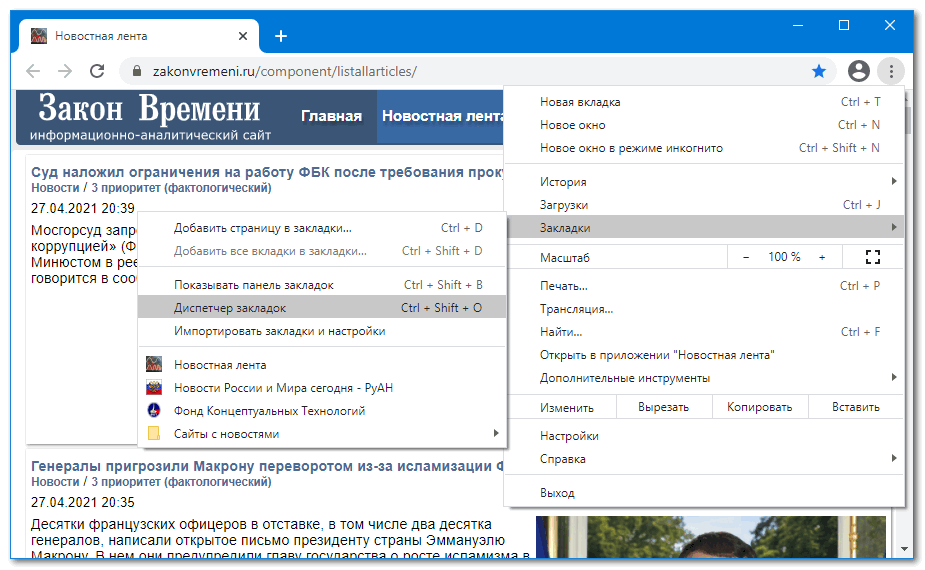
| Открыть диспетчер закладок | Ctrl + Shift + O |
| Открыть историю просмотров в новой вкладке | Ctrl + H |
| Открыть страницу «Скачанные файлы» в новой вкладке | Ctrl + J |
| Открыть диспетчер задач Chrome | Shift + Esc |
| Выбрать первый элемент на панели инструментов Chrome | Shift + Alt + T |
| Выбрать крайний правый элемент на панели инструментов Chrome | F10 |
| Переключиться на новое диалоговое окно и все панели инструментов | F6 |
| Открыть панель поиска, чтобы найти текст на текущей странице | Ctrl + F или F3 |
| Перейти к следующему результату поиска на странице | Ctrl + G |
| Перейти к предыдущему результату поиска на странице | Ctrl + Shift + G |
| Открыть инструменты разработчика | Ctrl + Shift + J или F12 |
| Открыть окно «Очистить историю» | Ctrl + Shift + Delete |
| Открыть Справочный центр Google Chrome в новой вкладке | F1 |
| Сменить пользователя или перейти в гостевой режим | Ctrl + Shift + M |
| Открыть форму обратной связи | Alt + Shift + I |
| Включить режим активного курсора | F7 |
| Перейти к веб-контенту | Ctrl + F6 |
| Переключиться на неактивные диалоговые окна | Alt + Shift + A |
Действия в адресной строке
Ниже приведен список быстрых клавиш для работы с адресной строкой.
| Действие | Сочетание клавиш |
| Искать в поисковой системе по умолчанию | Введите поисковый запрос и нажмите Ввод |
| Искать в другой поисковой системе | Введите название поисковой системы и нажмите Tab |
Добавить www. и .com к названию сайта и открыть его в текущей вкладке |
Введите название сайта и нажмите Ctrl + Ввод |
Добавить www. и .com к названию сайта и открыть его в новом окне |
Введите название сайта и нажмите Ctrl + Shift + Ввод |
| Открыть новую вкладку и выполнить поиск в Google | Введите поисковый запрос и нажмите Alt + Ввод |
| Перейти к адресной строке | Ctrl + L или Alt + D или F6 |
| Выполнить поиск из любой области страницы | Ctrl + K / Ctrl + E |
| Удалить подсказки из адресной строки | Нажмите Стрелку вниз, чтобы выделить подсказку, а затем нажмите Shift + Delete |
| Переместить курсор в адресную строку | Ctrl + F5 |
Работа с веб-страницами
| Действие | Сочетание клавиш |
| Открыть параметры печати текущей страницы | Ctrl + P |
| Открыть параметры сохранения текущей страницы | Ctrl + S |
| Обновить текущую страницу | F5 или Ctrl + R |
| Обновить текущую страницу без учета кешированного контента | Shift + F5 / Ctrl + Shift + R |
| Остановить загрузку страницы | Esc |
| Перейти от одного интерактивного элемента страницы к следующему | Tab |
| Перейти от одного интерактивного элемента страницы к предыдущему | Shift + Tab |
| Открыть сохраненный на компьютере файл в Chrome | Нажмите Ctrl + O и выберите файл |
| Просмотреть HTML-код текущей страницы (без возможности редактирования) | Ctrl + U |
| Добавить текущую веб-страницу в закладки | Ctrl + D |
| Добавить все открытые вкладки в отдельную папку закладок | Ctrl + Shift + D |
| Включить или отключить полноэкранный режим | F11 |
| Увеличить масштаб страницы | Ctrl и + |
| Уменьшить масштаб страницы | Ctrl и — |
| Восстановить масштаб страницы по умолчанию | Ctrl + 0 |
| Прокрутить веб-страницу вниз (одно нажатие – один экран) | Пробел / PgDn |
| Прокрутить веб-страницу вверх (одно нажатие – один экран) | Shift + Пробел / PgUp |
| Перейти к верхней части страницы | Home |
| Перейти к нижней части страницы | End |
| Прокрутить страницу по горизонтали | Удерживая Shift, прокрутите колесо мыши |
| Установить курсор перед предыдущим словом в текстовом поле | Ctrl + Стрелка влево |
| Переместить курсор к следующему слову | Ctrl + Стрелка вправо |
| Удалить предыдущее слово в текстовом поле | Ctrl + Backspace |
| Открыть домашнюю страницу в текущей вкладке | Alt + Home |
Действия мыши
Ниже перечислены быстрые клавиши, которые используются в сочетании с движениями мыши.
| Действие | Сочетание клавиш |
| Открыть ссылку в текущей вкладке (только мышь) | Перетащите ссылку на вкладку |
| Открыть ссылку в новой фоновой вкладке | Удерживая Ctrl, нажмите на ссылку |
| Открыть ссылку и перейти к ней | Удерживая Ctrl + Shift, нажмите на ссылку |
| Открыть ссылку и перейти к ней (только мышь) | Перетащите ссылку в пустую область панели вкладок |
| Открыть ссылку в новом окне | Удерживая Shift, нажмите на ссылку |
| Открыть вкладку в новом окне (только мышь) | Перетащите вкладку за пределы панели вкладок |
| Переместить вкладку в текущее окно (только мышь) | Перетащите вкладку в открытое окно |
| Вернуть вкладку в исходное положение | Перетаскивая вкладку, нажмите Esc |
| Добавить текущую веб-страницу в закладки | Перетащите веб-адрес на панель закладок |
| Прокрутить страницу по горизонтали | Удерживая Shift, прокрутите колесо мыши |
| Загрузить целевой элемент ссылки | Удерживая Alt, нажмите на ссылку |
| Открыть историю браузера |
Нажмите правой кнопкой мыши на значок «Назад» |
| Переключиться между полноэкранным режимом и показом нескольких окон | Дважды нажмите на пустую область панели вкладок |
| Увеличить масштаб страницы | Удерживая Ctrl, прокрутите колесо мыши вверх |
| Уменьшить масштаб страницы | Удерживая Ctrl, прокрутите колесо мыши вниз |
 или нажмите и удерживайте значок «Назад»
 или нажмите и удерживайте значок «Далее»
 macOS
Навигация с помощью клавиатуры включена по умолчанию в системных настройках macOS Catalina и более поздних версий.
Совет. Чтобы выделить текстовые поля или пункты списка с помощью клавиатуры, нажмите ⌘ + F7.
Сочетания клавиш для вкладок и окон
| Действие | Сочетание клавиш |
| Открыть новое окно | ⌘ + N |
| Открыть новое окно в режиме инкогнито | ⌘ + Shift + N |
| Открыть новую вкладку и перейти на нее | ⌘ + T |
| Открыть закрытые вкладки в порядке закрытия | ⌘ + Shift + T |
| Перейти на следующую открытую вкладку | ⌘ + Option + Стрелка вправо |
| Перейти на предыдущую открытую вкладку | ⌘ + Option + Стрелка влево |
| Перейти на определенную вкладку | ⌘ + 1 – ⌘ + 8 |
| Перейти на последнюю вкладку | . |
| Открыть предыдущую страницу, просмотренную в текущей вкладке | ⌘ + [ или ⌘ + Стрелка влево |
| Открыть следующую страницу, просмотренную в текущей вкладке | ⌘ + ] или ⌘ + Стрелка вправо |
| Закрыть текущую вкладку или всплывающее окно | ⌘ + W |
| Закрыть текущее окно | ⌘ + Shift + W |
| Уменьшить размер окна | ⌘ + M |
| Свернуть Google Chrome | ⌘ + H |
| Выход | ⌘ + Q |
|
Переместить вкладки вправо или влево |
Ctrl + Shift + Page Up или Ctrl + Shift + Page Down |
Функции Google Chrome
| Действие | Сочетание клавиш |
| Показать/скрыть панель закладок | ⌘ + Shift + B |
| Открыть диспетчер закладок | ⌘ + Option + B |
| Открыть настройки в новой вкладке | ⌘ + , |
| Открыть историю просмотров в новой вкладке | ⌘ + Y |
| Открыть страницу «Скачанные файлы» в новой вкладке | ⌘ + Shift + J |
| Открыть панель поиска, чтобы найти текст на текущей странице | ⌘ + F |
| Перейти к следующему результату поиска на странице | ⌘ + G |
| Перейти к предыдущему результату поиска на странице | ⌘ + Shift + G |
| Найти выделенный текст с помощью панели поиска | ⌘ + E |
| Открыть инструменты разработчика | ⌘ + Option + I |
| Открыть окно «Очистить историю» | ⌘ + Shift + Delete |
| Сменить пользователя, перейти в гостевой режим или посмотреть платежную информацию и пароль | ⌘ + Shift + M |
| Перейти к строке основного меню | Ctrl + F2 |
| Переключиться на новое диалоговое окно и все панели инструментов | ⌘ + Option + Стрелка вверх или Стрелка вниз |
| Открыть форму обратной связи | ⌘ + Option + Shift + I |
| Включить режим активного курсора | F7 |
| Переключиться на неактивные диалоговые окна | ⌘ + Option + Shift + A |
Действия в адресной строке
Ниже приведен список быстрых клавиш для работы с адресной строкой.
| Действие | Сочетание клавиш |
| Искать в поисковой системе по умолчанию | Введите поисковый запрос и нажмите Return |
| Искать в другой поисковой системе | Введите название поисковой системы и нажмите Tab |
Добавить www. и .com к названию сайта и открыть его в текущей вкладке |
Введите название сайта и нажмите Ctrl + Return |
Добавить www. и .com к названию сайта и открыть его в новом окне |
Введите название сайта и нажмите Ctrl + Shift + Return |
| Открыть сайт в новой фоновой вкладке | Введите веб-адрес и нажмите ⌘ + Return |
| Перейти к адресной строке | ⌘ + L |
| Удалить подсказки из адресной строки |
Нажмите на стрелку вниз, чтобы выделить нужную область, затем нажмите клавиши Shift + Fn + Delete Используйте удаление вперед: на ноутбуке нажмите fn-Delete |
| Переместить курсор в адресную строку | Ctrl + F5 |
Работа с веб-страницами
| Действие | Сочетание клавиш |
| Создать электронное письмо со ссылкой на текущую страницу | ⌘ + Shift + I |
| Открыть параметры печати текущей страницы | ⌘ + P |
| Открыть параметры сохранения текущей страницы | ⌘ + S |
| Открыть диалоговое окно «Параметры страницы» | ⌘ + Option + P |
| Обновить текущую страницу без учета кешированного контента | ⌘ + Shift + R |
| Остановить загрузку страницы | Esc |
| Перейти от одного интерактивного элемента страницы к следующему | Tab |
| Перейти от одного интерактивного элемента страницы к предыдущему | Shift + Tab |
| Открыть сохраненный на компьютере файл в Google Chrome | Нажмите ⌘ + O и выберите файл |
| Просмотреть HTML-код текущей страницы (без возможности редактирования) | ⌘ + Option + U |
| Открыть консоль JavaScript | ⌘ + Option + J |
| Добавить текущую веб-страницу в закладки | ⌘ + D |
| Добавить все открытые вкладки в отдельную папку закладок | ⌘ + Shift + D |
| Включить или отключить полноэкранный режим | ⌘ + Ctrl + F |
| Увеличить масштаб страницы | ⌘ и + |
| Уменьшить масштаб страницы | ⌘ и — |
| Восстановить масштаб страницы по умолчанию | ⌘ + 0 |
| Прокрутить веб-страницу вниз (одно нажатие – один экран) | Пробел |
| Прокрутить веб-страницу вверх (одно нажатие – один экран) | Shift + Пробел |
| Искать в интернете | ⌘ + Option + F |
| Установить курсор перед предыдущим словом в текстовом поле | Option + Стрелка влево |
| Установить курсор после следующего слова в текстовом поле | Option + Стрелка вправо |
| Удалить предыдущее слово в текстовом поле | Option + Delete |
| Открыть домашнюю страницу в текущей вкладке | ⌘ + Shift + H |
Действия мыши
Ниже перечислены быстрые клавиши, которые используются в сочетании с движениями мыши.
| Действие | Сочетание клавиш |
| Открыть ссылку в текущей вкладке (только мышь) | Перетащите ссылку на вкладку |
| Открыть ссылку в новой фоновой вкладке | Удерживая ⌘, нажмите на ссылку |
| Открыть ссылку и перейти к ней | Удерживая ⌘ + Shift, нажмите на ссылку |
| Открыть ссылку и перейти к ней (только мышь) | Перетащите ссылку в пустую область панели вкладок |
| Открыть ссылку в новом окне | Удерживая Shift, нажмите на ссылку |
| Открыть вкладку в новом окне (только мышь) | Перетащите вкладку за пределы панели вкладок |
| Переместить вкладку в текущее окно (только мышь) | Перетащите вкладку в открытое окно |
| Вернуть вкладку в исходное положение | Перетаскивая вкладку, нажмите Esc |
| Добавить текущую веб-страницу в закладки | Перетащите веб-адрес на панель закладок |
| Загрузить целевой элемент ссылки | Удерживая Option, нажмите на ссылку |
| Открыть историю браузера |
Нажмите правой кнопкой мыши на значок «Назад» |
| Развернуть окно на максимальную высоту | Дважды нажмите на пустую область панели вкладок |
Статьи по теме
Эта информация оказалась полезной?
Как можно улучшить эту статью?
Горячие клавиши могут стать неотъемлемой частью производительности пользователя. Когда все действия, которые он хотел бы выполнить, сопоставлены с комбинациями клавиш, работа в Chrome становится намного быстрее, так кк при помощи горячих клавишь можно «шустрее» открывать окна, выполнять задачи и искать то, что вам нужно. Расширения Google Chrome всегда были отличным источником для повышения вашей производительности, предлагая простые ярлыки и функции для выполнения основных задач. Еще лучше, если расширение поддерживает hotkey (грячие клавиши), вы можете настроить пользовательские горячие клавиши, связанные с выполнением основных функций для этого расширения.
Доступ к горячим клавишам для приложений в Chrome
Дополнение от 2018-12-25
Если Вам нужно сразу перейти к настройкам клавиш для приложений, то можете пропустить данный пункт моего письменного творчества. Вам достаточно будет перейти по данной ссылке:
chrome://extensions/shortcuts
А вот продолжение поста будет Вам крайне полезно, настоятельно рекомендую прочесть до конца. Да бы понять как правильно назначить клавиши для приложений в Chrome.
Одной из лучших частей настройки горячих клавиш в Chrome является то, что вам не нужно проходить настройки каждого отдельного расширения, чтобы сделать это. Вместо этого мы собираемся использовать специальный список горячих клавиш для Google Chrome. Это позволяет нам просматривать каждое отдельное действие, которому мы можем назначить горячие клавиши через расширения, а также создавать эти горячие клавиши.
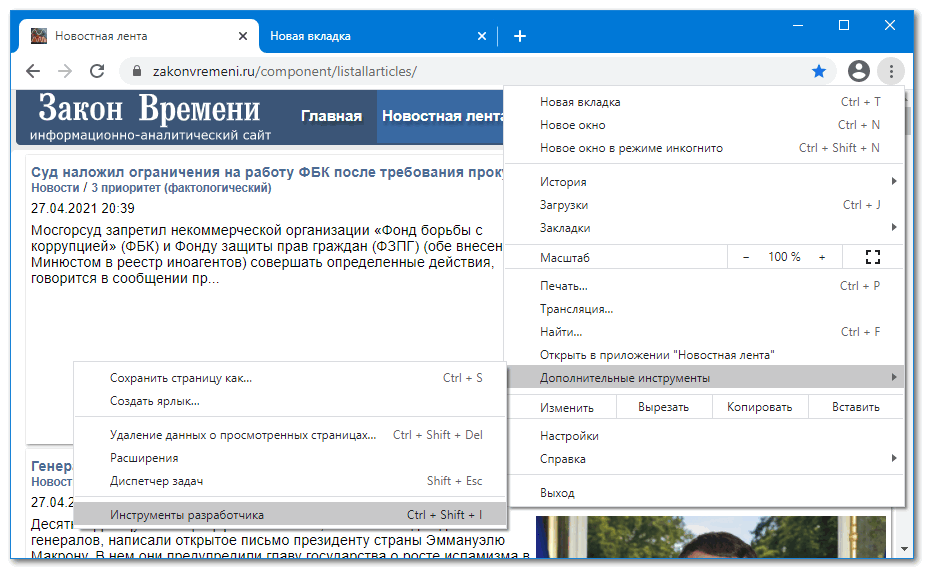
Чтобы просмотреть менеджер горячих клавиш для расширений, найдите три точки в правом верхнем углу окна Chrome и щелкните по нему. В появившемся раскрывающемся списке выберите «Дополнительные инструменты», а затем «Расширения».
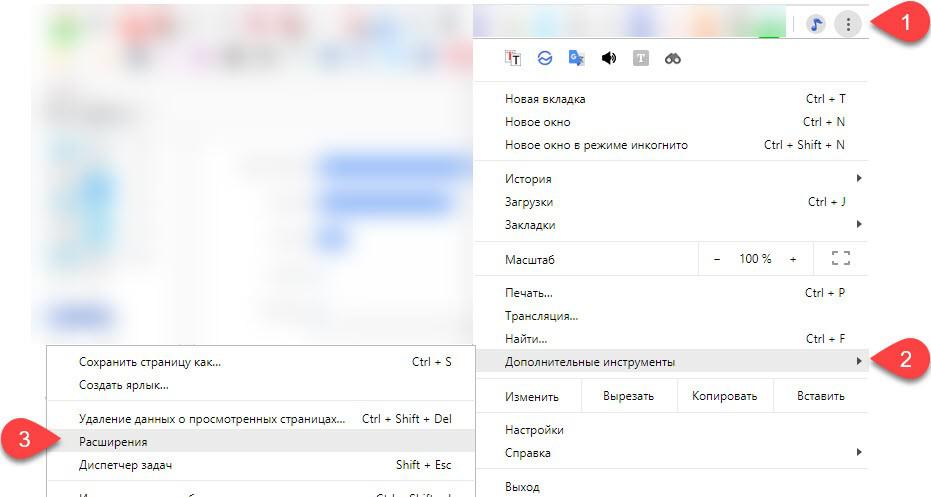
Откроется окно расширений. Здесь находятся основные настройки для случаев, когда необходимо редактировать, отключать или удалять любые установленные вами расширения. Вы можете изменить отдельные параметры для расширений, щелкнув текст «Подробнее». Однако, нам нужен более способ настройки горячих клавиш, а для этого обратите внимание на кнопку в верхнем левом углу справа. Здесь вы найдете текстовую ссылку с надписью «Расширения». Нажмите на неё.
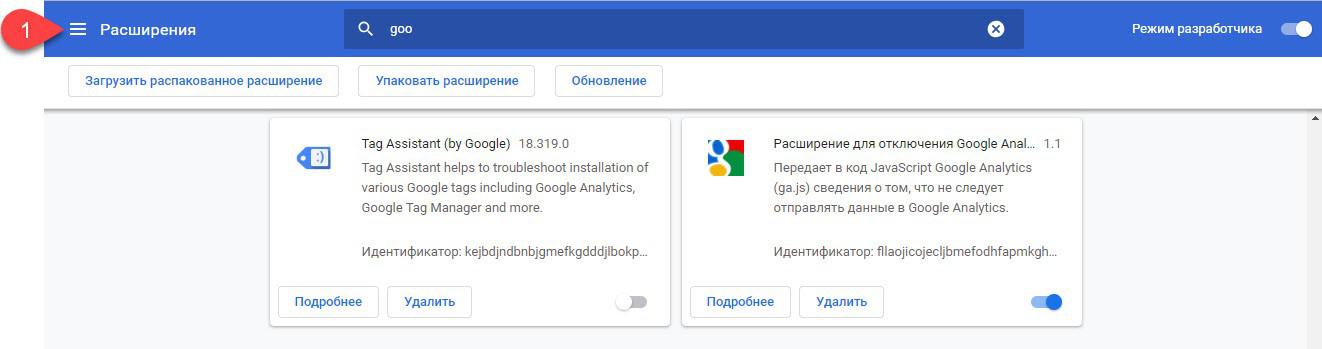
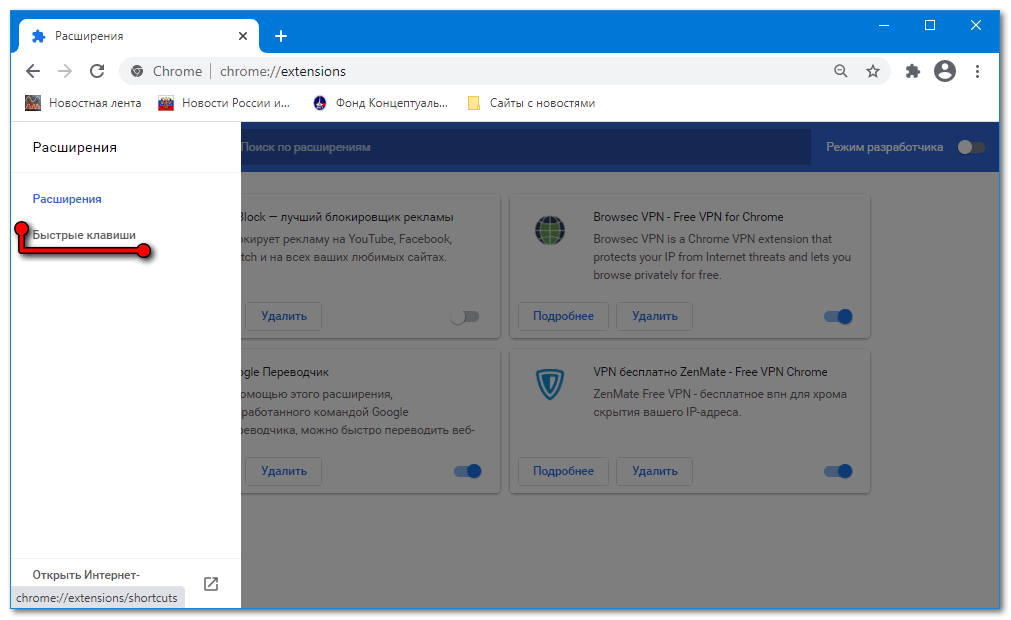
С лева появится меню в котором нужно нажать «Быстрые клавиши».

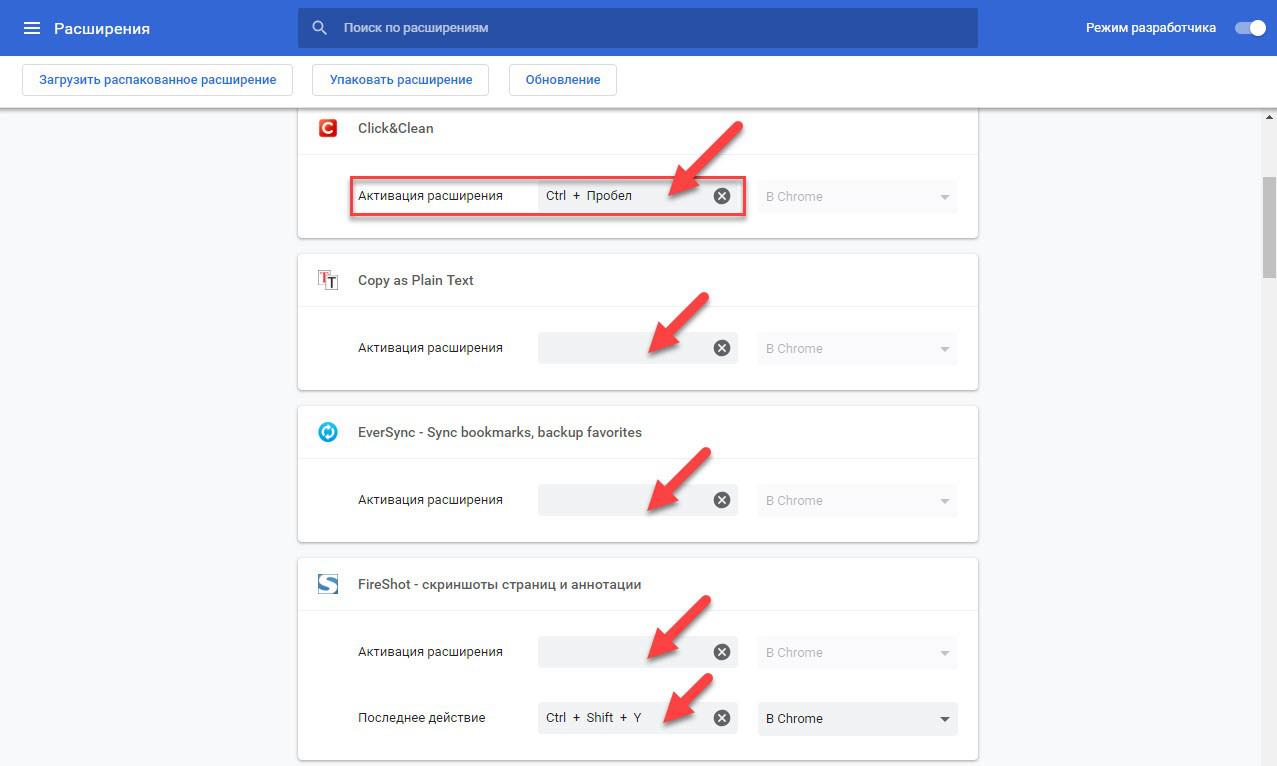
В этом окне будут перечислены все приложения и расширения, поддерживающие горячие клавиши. Найдите расширение, для которого вы хотите установить горячую клавишу, затем найдите функцию, которой вы хотите назначить его.
Если расширения нет в списке приложений с горячими клавишами
Если вы имели в виду расширение, для которого вы хотите установить горячие клавиши, но оно не отображается в списке, есть вероятность, что разработчик еще не добавил его поддержку. Проверьте в настройках приложения, чтобы увидеть, есть ли там опция для горячих клавиш. Если нет, попробуйте связаться с разработчиком приложения и сообщить, что вам понравятся сочетания клавиш для вашего расширения. Хотя… Наверное это мои «позитивные» фантазии в слух ))).
Установка горячих клавиш
Чтобы создать горячую клавишу для определенной функции, щелкните в поле в котором не установлено значение и вручную нажмите клавиши, которые вы хотите использовать в качестве горячей клавиши. Обратите внимание, что на момент написания Chrome поддерживает только комбинации из двух клавиш. Первая клавиша должна быть клавишей «Ctrl» или «Alt».
При назначении горячих клавиш помнит что горячие клавиши установленные в Chrome по умолчанию, будут переопределены для Вашего приложения. Например «Ctrl + N» уже является горячей клавишей Chrome; это сочитание открывает новое окно. В этом случае настраиваемая горячая клавиша, которую вы установили, будет переопределена по умолчанию. «Ctrl + N» больше не будет открывать новое окно.
Глобальные горячие клавиши
Если вы поэкспериментируете с окном горячих клавиши в расширениях, вы можете заметить, что имеется выпадающее меню, когда вы устанавливаете горячую клавишу. Этот раскрывающийся список имеет два варианта; «В Chrome» или «Глобально». Если вы установите сочитание горячих клавиш «Глобально», это означает, что вам больше не нужно находиться в окне, чтобы вызвать действие зависящее от горячих клавиш. Вы можете быть в другом приложении и при этом иметь возможность активировать к действию которому присвоено свойство «Глобально»!
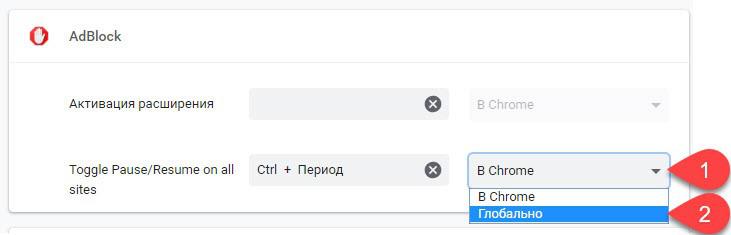
Однако хорошо осознавать, что Chrome должен быть открыт и запущен где-то на вашем компьютере, чтобы это сработало. Нажатие горячих клавиш, когда Chrome полностью закрыт, не вызовет расширение. Однако, пока Chrome работает (даже если он свернут на панели задач), горячая клавиша должна работать. Более того, кажется, что он перекрывает перекрывающиеся горячие клавиши с другим программным обеспечением, поэтому вам не нужно беспокоиться о том, что ваши пользовательские горячие клавиши вызывают хаос в других приложениях.
Итоги
Горячие клавиши могут помочь ускорить рабочий процесс пользователя. С помощью нескольких настроек вы можете установить горячие клавиши для ваших расширений Chrome и даже получить к ним доступ, если Chrome не является вашим текущим активным окном.
Как часто вы используете горячие клавиши, когда используете компьютеры для развлечения или работы? Дайте мне знать знать об этом ниже в комментариях, мне очень интересен Ваш опыт!
Источник записи:
Хочу переназначить горячие клавиши в google chrome для перехода по вкладкам, сейчас комбинация для перехода (ctrl+tab — next / ctrl+shift+tab prev) не очень удобная, хочу переназначить на другую комбинацию, к примеру на боковые кнопки мыши, но инфы по этому крайне мало. Кто знает как это сделать?
- google-chrome
- hotkeys

Pavel Mayorov
57.4k7 золотых знаков68 серебряных знаков140 бронзовых знаков
задан 10 июн 2016 в 6:14

1 ответ

ответ дан 10 июн 2016 в 6:46

Stranger in the QStranger in the Q
55.8k10 золотых знаков78 серебряных знаков131 бронзовый знак
3
-
При цитате ответов с англоязычного SO следует давать ссылку на сам ответ, как того требует копирайт.
10 июн 2016 в 6:48
-
Вы опередили меня, это неудобно с мобилы, поэтому в несколько итераций сохранения
10 июн 2016 в 6:51
-
Я установил указанное расширение, но оно не изменяет горячую клавишу Ctr+k. Может кто знает как ее удалить из Хром? (ОС Windows 7)
9 фев 2018 в 9:29
В Google Chrome имеется множество горячих клавиш, в противном случае можно использовать сочетания клавиш для быстрого выбора параметров. Хотя в браузере нет параметров настройки горячих клавиш, есть несколько расширений, которые можно добавить в Chrome для дальнейшей настройки его сочетаний клавиш. Горячие клавиши — это одно из расширений, с помощью которого вы можете настраивать горячие клавиши Chrome.
Также смотрите нашу статью Как настроить Google Chrome с помощью Chrome: флаги
Это страница расширения Shortkeys, с которой вы можете добавить ее в браузер. Нажмите кнопку + Free там, чтобы добавить Shortkeys в ваш браузер. Затем вы найдете кнопку Shortkeys на панели инструментов, как показано на снимке ниже.

Теперь нажмите эту кнопку и выберите « Опции» в меню, чтобы открыть вкладку на снимке экрана ниже. Это включает в себя список всех ваших сохраненных сочетаний клавиш. Нажмите кнопку + Добавить , чтобы установить новую горячую клавишу.

Когда вы нажали + Добавить , щелкните раскрывающееся меню, чтобы открыть список возможных вариантов для вашей горячей клавиши, показанный ниже. Выберите вариант, например « Увеличение» , а затем щелкните внутри текстового поля « Сочетание клавиш» . Там вы можете ввести сочетание клавиш для горячей клавиши, например, Ctrl + i. Нажмите кнопку Сохранить , чтобы добавить горячую клавишу.

Затем вы можете попробовать горячую клавишу на вкладках вашей страницы. Обратите внимание, что вам нужно обновить вкладки страниц, уже открытые в браузере, чтобы горячие клавиши работали на них. Также обратите внимание, что горячая клавиша может не работать, если она совпадает с сочетанием клавиш Chrome по умолчанию. Вы можете удалить любую настраиваемую горячую клавишу, нажав кнопку « Удалить» рядом с ними на вкладке «Клавиши быстрого доступа».
Таким образом, с расширением Shortkeys вы можете быстро настроить настраиваемые горячие клавиши для различных вариантов Google Chrome. Менеджер ярлыков — это еще одно расширение для Google Chrome, с помощью которого вы можете настроить горячие клавиши браузера.


-
Windows
-
Google Chrome
-
Браузеры
Как изменить сочетание горячих клавиш в хроме?
По возможности во всех браузерах. Поставил раскладку Колемак.
-
Вопрос заданболее трёх лет назад
-
5805 просмотров
Комментировать
Пригласить эксперта
Ответы на вопрос 1
В гуглоплее в разделе Хрома есть несколько аддонов.
Искать по ключевым словам hotkeys , shortcuts , keyboard.
Комментировать
Похожие вопросы
-
Показать ещё
Загружается…
10 февр. 2023, в 11:12
150000 руб./за проект
10 февр. 2023, в 10:35
50000 руб./за проект
10 февр. 2023, в 08:59
1000 руб./за проект
Минуточку внимания
Просмотров 237
Обновлено 28.04.2021
Горячие клавиши в Chrome ускоряют выполнение операций в браузере. До десятка кликов мышью можно заменить комбинацией клавиш, которых по умолчанию в интернет-обозревателе предусмотрено свыше полусотни. Рассмотрим их, покажем, как закреплять свои сочетания клавиш за востребованными функциями.
Горячие клавиши в браузере Google Chrome
Зажать две-три кнопки для получения результата проще, чем кликать по разнообразным меню.
Расширения
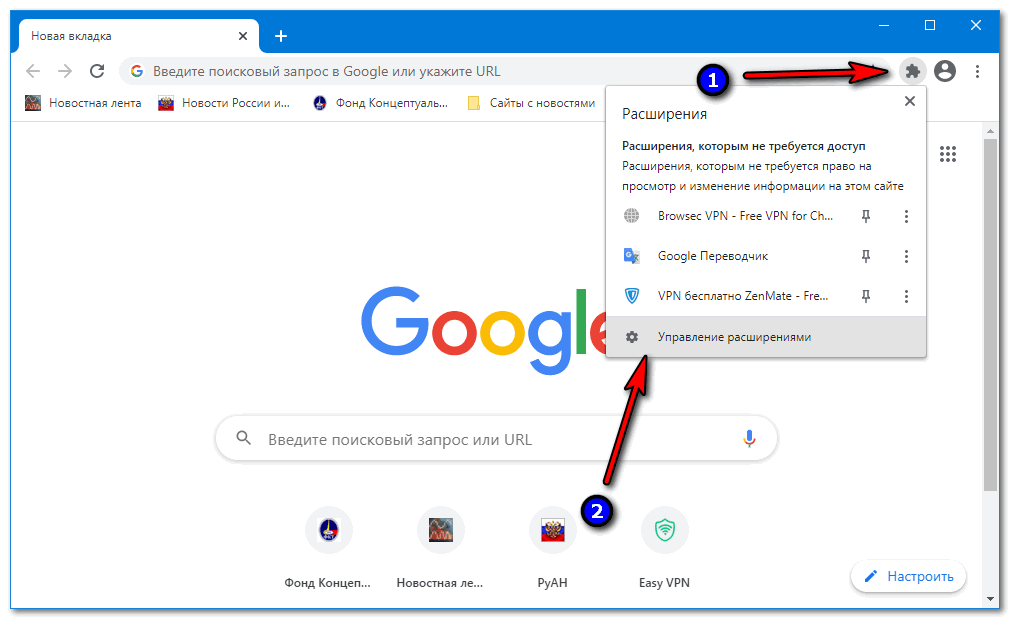
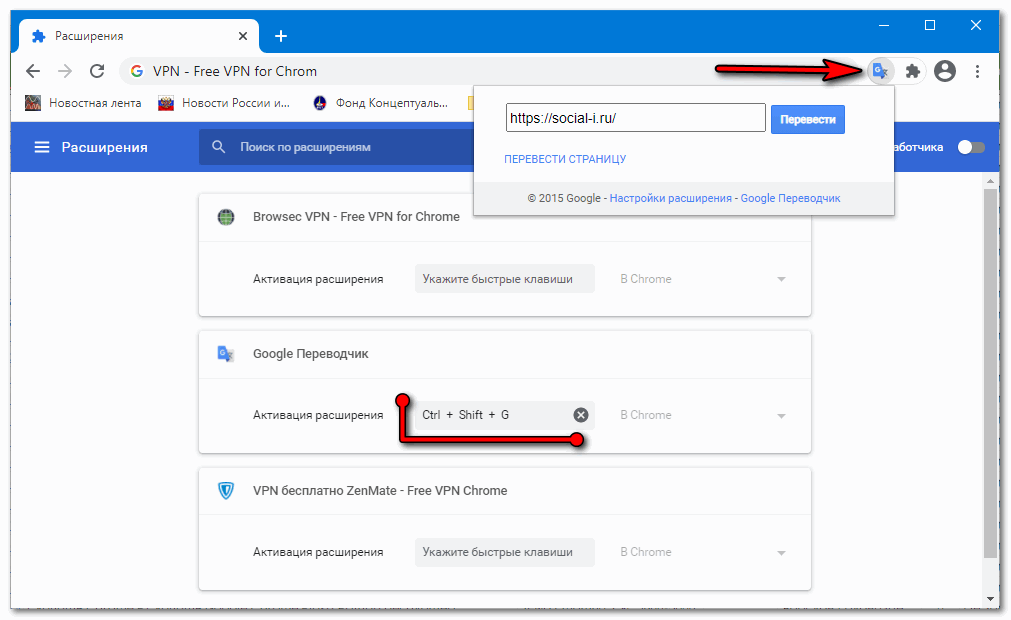
Вызывать расширения в браузере Chrome можно посредством горячих клавиш. Вследствие их зажатия появится контекстное меню дополнения, которое также вызывается кликом по иконке аддона в панели инструментов. Даже если оно не закреплено.
- Откройте страницу с дополнениями любым способом.
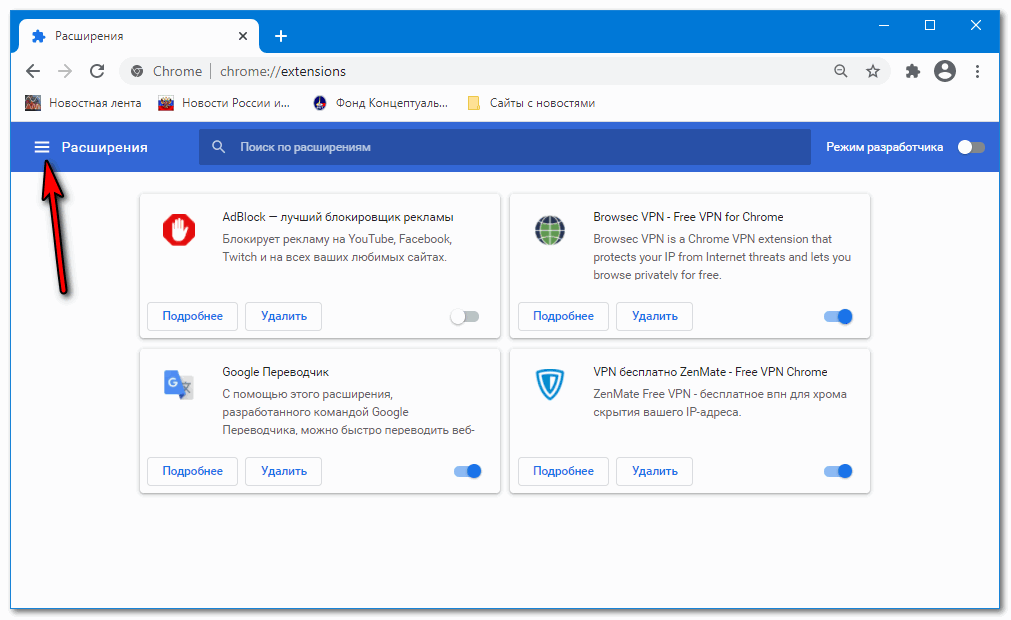
- Кликните по иконке гамбургера слева вверху.
- Откройте окно настройки быстрых клавиш.
- Щёлкните по текстовому полю «Укажите быстрые…».
- Зажмите нужные кнопки на клавиатуре.
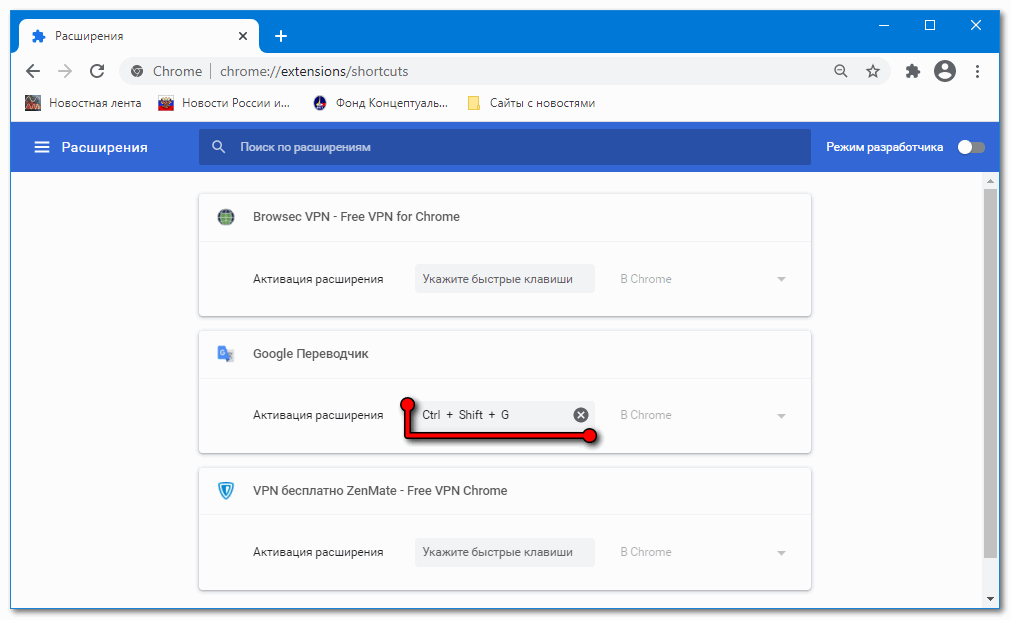
Комбинация обязательно включает Ctrl либо Alt (можно обе) и содержит одну букву.
Указывать задействованные в системе горячие клавиши вроде Ctrl + X, C, V и прочие не рекомендуется – ограничите функциональность Windows.
После зажатия кнопок появится меню аддона.
Как изменить комбинацию
Встроенными средствами Google Chrome настроить горячие клавиши нельзя. Для этого существуют браузерные расширения, например, AutoControl.
- Установите и кликните по иконке аддона.
- Выберите «New Actions».
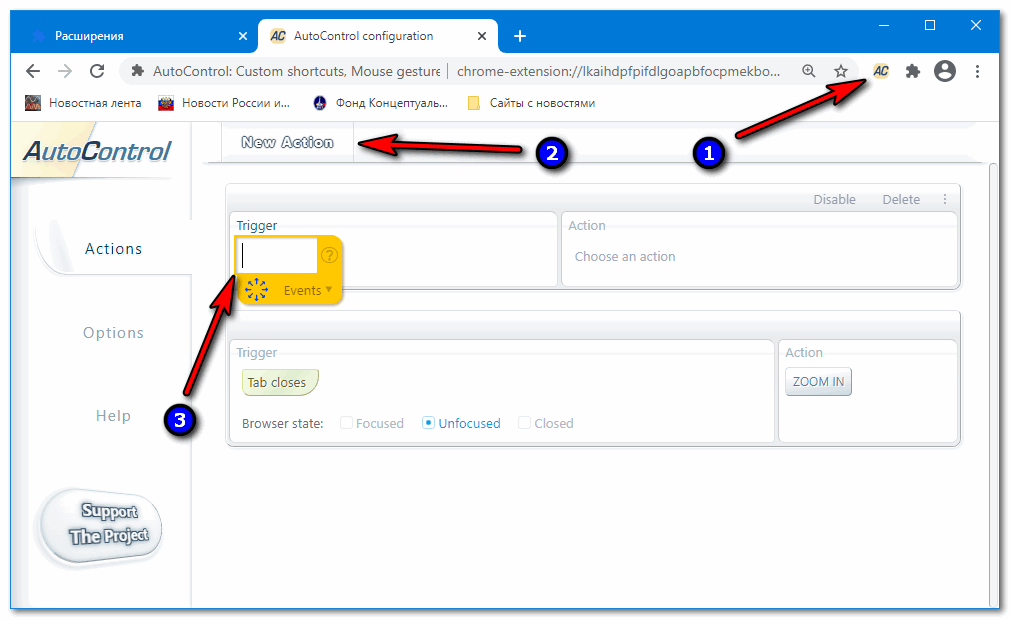
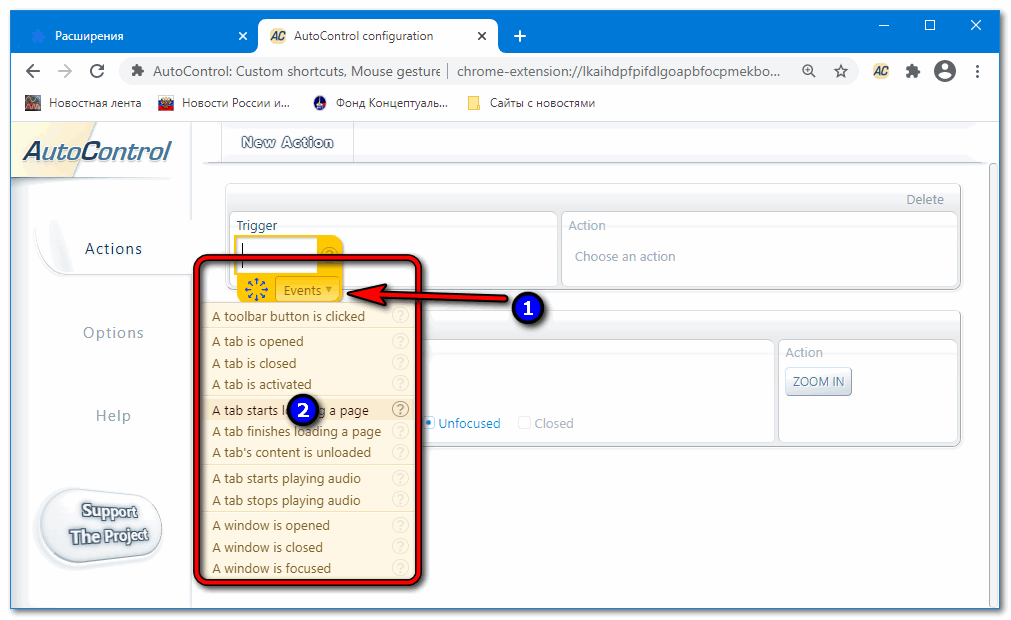
- Щёлкните по полю «Trigger», затем укажите условия выполнения команды: определённые перемещения курсора мыши, зажатие комбинации (зажмите нужные кнопки для закрепления за ними действия) или последовательности клавиш, определённые события.
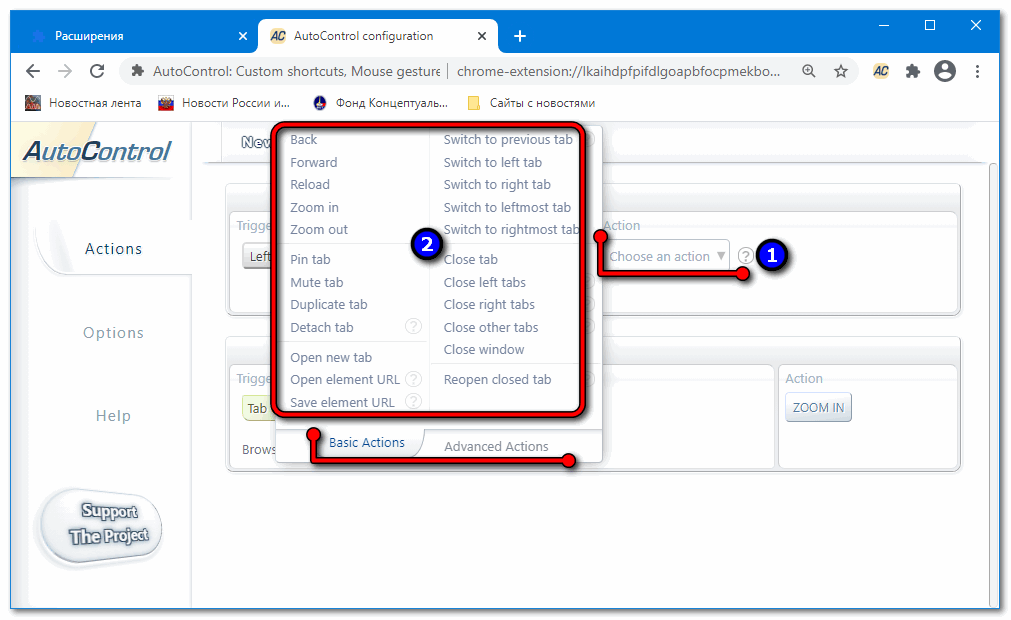
- Укажите выполняемую операцию из базовых либо дополнительных (переключайтесь между ними кликом по соответствующим вкладкам).
Второй схожий аддон – Keyboard Shortcuts.
- Кликните по иконке расширения в панели инструментов.
- Пролистайте страницу до списка комбинаций клавиш.
- Щёлкните по нужному полю и зажмите интересующие кнопки.
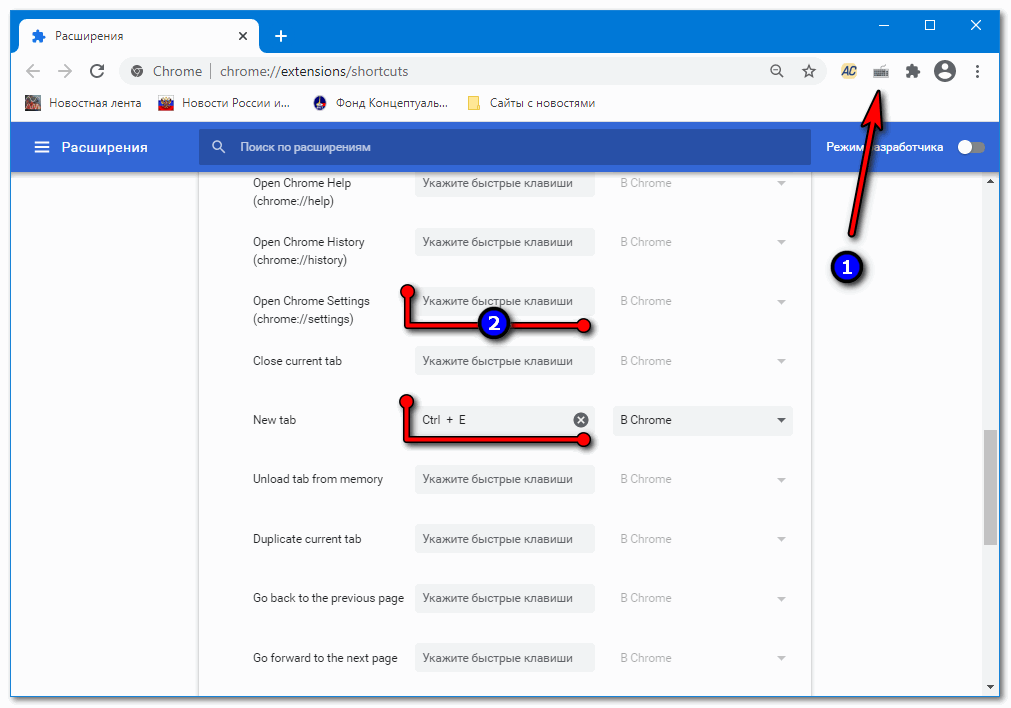
Можете указать тип активности кнопок: только в Chrome или глобальная – действие выполняется даже при свёрнутом браузере.
Аналогичные расширения ищите по запросам: shortcuts, keyboard.
Комбинации по умолчанию
В Хроме изначально большинство операций выполняется посредством клавиатуры.
Работа с вкладками.
- Ctrl + 1…8 – открыть вкладку с номером.
- Ctrl + 9 – переход к последней вкладке.
- Ctrl + N – открыть окно Хрома.
- Ctrl + O – вызов диалога «Открыть».
- Ctrl + Shift + D – добавление открытых вкладок в закладки.
- Ctrl + Shift + N – новое окно приложения в режиме «Инкогнито».
- Ctrl + Shift + O – показать панель закладок.
- Ctrl + Shift + T – открытие последней закрытой вкладки (до десяти штук).
- Ctrl + Shift + ЛКМ – открытие URL в соседней вкладке с последующей фокусировкой на ней.
- Ctrl + T – открытие пустой вкладки.
- Ctrl + Tab – переключение на следующую вкладку, по достижении последней – на первую.
- Ctrl + W – закрытие текущей вкладки, всплывшего окошка.
- Ctrl +F4 – закрыть все вкладки помимо активной.
- Ctrl + влево/вправо – активация предыдущей/следующей вкладки.
- Ctrl + ЛКМ – переход по URL с открытием новой вкладки.
- Ctrl + Ctrl+ Tab– переход на предыдущую вкладку.
- Ctrl + ЛКМ по ссылке – её открытие в соседней вкладке.
checkbox checked
Инструменты разработчика.
- Ctrl + Shift + I, F12 – панель веб-программиста.
- Ctrl + Shift + J – консоль девелопера.
- Ctrl + Shift + С – панель с инструментами.
- Ctrl + Shift + P – выполнение команд.
Обработка контента.
- Ctrl + S – сохранить страницу на диск в формате HTML.
- Ctrl + P – напечатать содержимое странички.
- Ctrl + R, F5 – обновить содержимое вкладки.
- Ctrl + F5, Shift + F5 – принудительно обновить контент во вкладке (без кеша).
- Esc – прервать загрузку.
- Ctrl + F – вызов поисковой строки.
- Ctrl + E, Ctrl + K – поиск на сайте.
- Ctrl + U – исходники страницы.
- Ctrl + D – добавить страницу в закладки.
- Ctrl + Shift + D – добавление в закладки открытых страничек.
- F11 – вызов режима «Во весь экран».
- Ctrl + «+» либо «-» – управление масштабом (больше и меньше соответственно).
- Ctrl + 0 – установка масштаба 100%.
- Пробел –прокрутка странички на экран вниз.
- Home – переход в начало странички.
- End – опуститься в конец сайта.
- Shift + колесо вверх/вниз – прокрутка содержимого вправо/влево.
- Ctrl + колесо вверх/вниз – изменение масштаба.
search
Ссылки.
- Ctrl + L, Alt + D – выделить содержимое адресной строки.
- Shift + Enter – открыть URL в новом окошке.
- Alt + Enter – открытие URL в новой вкладке.
Управление, взаимодействие.
- Alt + F – вызов главного меню.
- Ctrl + H — открытие истории навигации.
- Ctrl + J — окно с закачками.
- Ctrl + Shift + B — отобразить/спрятать панель закладок.
- Ctrl + Shift + Delete — диалог очистки истории.
- Ctrl + Shift + M — выбор аккаунта.
- Ctrl + Shift + O — диспетчер закладок.
- Shift + Esc — вызов встроенного диспетчера задач.
- Alt – отображение строки главного меню.
- Alt + ← или → – посетить предыдущую/следующую страничку, исходя из истории навигации.
- Backspace – возврат на прошлую страницу.
- Alt + Home – посещение домашней странички.
- Ctrl + Shift + Q – завершения работы программы.
Горячими клавишами рутинные действия в Chrome выполняются за доли секунды. При этом не придётся отвлекаться от основной работы, даже закрывать игры или фильм, который смотрите в браузере. Расширение AutoControl автоматизирует управление веб-обозревателем, но с работой придётся разобраться.

Мы команда профессиональных специалистов. Если у вас есть вопросы или замечания к инструкции, напишите нам.
Google Chrome является очень популярным браузером. Иногда к нему есть некоторые вопросы, в основном с производительностью, но их не так много, чтобы ставить крест на этом браузере. Тем не менее, у этого браузера есть и очень полезные фишки, которыми всегда приятно поделиться, и мы это часто делаем. Все знают, что Google Chrome поддерживает работу с расширениями, но все знают, как ”повесить” их на горячие клавиши. А ведь это очень удобно и позволяет еще больше повысить продуктивность. Особенно, это относится к тем расширениям, которыми мы часто пользуемся и обращаемся к ним в течение всего дня.
Настройка горячих клавиш позволит сильно облегчить работу с Google Chrome.
Содержание
- 1 Горячие клавиши Chrome
- 2 Как запустить расширения Chrome
- 3 Как настроить горячие клавши расширений для Google Chrome
- 4 Как установить расширения Google Chrome
- 5 Как удалить расширения Google Chrome
- 6 Безопасны ли расширения для браузера
Горячие клавиши Chrome
Приведенный в этой статье способ быстрого расширения не относится к смартфонам. Так как для его реализации нужна физическая клавиатура. А еще мобильная версия Chrome не поддерживает работу с расширением в том смысле, в котором это делает десктопная версия. Зато советы будут полезны как пользователям Windows, так и пользователям Mac.
Хотя, даже тут есть особенности и не все расширения будут нормально работать с горячими клавишами. Просто не все расширения поддерживают такую возможность, но во время настройки вы сможете это увидеть и понять, получится ли присвоить ”хоткеи” именно к этому конкретному расширению.
Google Chrome сможет моментально открывать вкладки и не жрать оперативку
Как запустить расширения Chrome
Для того, чтобы запустить расширения Google Chrome, надо нажать на его значок рядом с адресной строкой. Туда они попадают сразу после установки и висят по сути в шаговой доступности, но до них все равно надо тянуться мышкой.
Лично я много печатаю, между вкладками переключаюсь при помощи горячих клавиш и вызывать расширения мне тоже удобнее именно горячими клавишами. Конечно, это относится только к тем, которые действительно надо открывать и их основная функциональность не сводится к работе в фоновом режиме.

Не убирая рук с клавиатуры, пользоваться дополнительными функциями намного удобнее.
Как настроить горячие клавши расширений для Google Chrome
Прежде всего, надо понимать, где находятся все расширения и как получить к ним доступ. Только после этого можно будет вносить изменения в способы их запуска. Многие думают, что управлять ими можно, только запуская их рядом с адресной строкой, но это не так.
Для доступа к расширениям, надо нажать на три точки в правом верхнем углу интерфейса программы. В выпавшем меню надо выбрать пункт ”Дополнительные инструменты”, находящийся почти в самом низу. Наведя на него курсор, появится еще одно меню, в котором надо будет выбрать ”Расширения”.
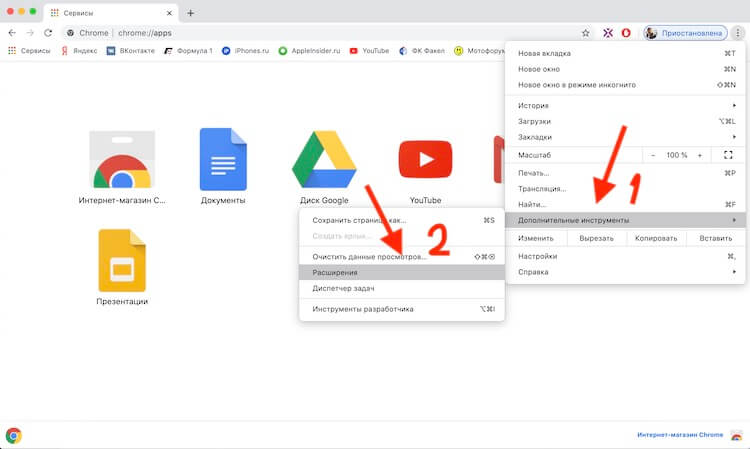
Только два шага для настройки расширений.
Перед вами появятся все ваши расширения, с которыми вы можете ознакомиться или настроить их. Интересно, что нажав ”Подробнее” рядом с расширением, вы не получите возможность сделать некоторые настройки, например, горячие клавиши.
Google добавит в Chrome новый режим экономии трафика
Для их настройки надо нажать три полоски в левой части экрана и уже там настроить быстрые клавиши, выбрав соответствующий пункт. Перед вами откроются только те расширения, которые поддерживают вызов горячими клавишами. У меня таких всего два из шести установленных.
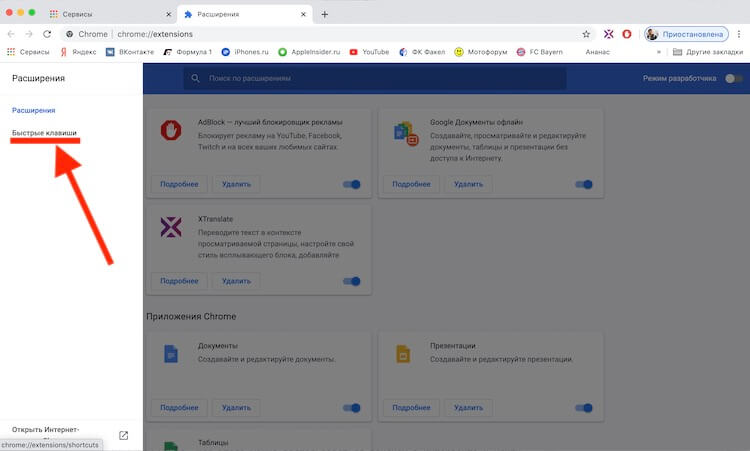
Вот тут выбираем «Быстрые клавиши».
Чтобы непосредственно настроить горячие клавиши, надо нажать на поле ”Укажите быстрые клавиши” и выбрать то сочетание, которое покажется вам удобным. Для этого должны использоваться клавиши Shift, Alt и Control (или Command, если у вас Mac). К ним надо назначить букву или цифру. Если такое сочетание недоступно, система просто его не примет.
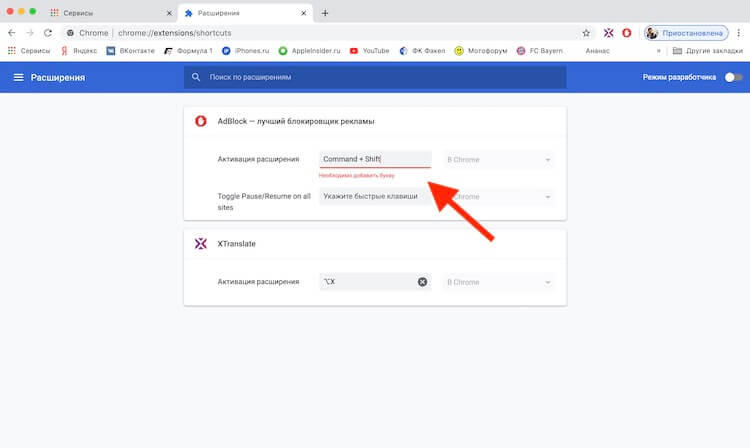
Задаем то сочетание, которое будет удобным.
Как установить расширения Google Chrome
Установить расширения Google Chrome очень просто, но надо понимать, какое именно расширение вам нужно. Для этого можно воспользоваться поиском в Интернете и найти отзывы на форумах и тематических сайтах или прочитать описание в магазине расширений внутри Google Chrome.
Google Chrome жрёт батарею? Дождитесь следующего обновления
Открыть магазин расширений можно по этой ссылке. Дальше надо будет вбить в поиск то, что вам нужно, и уже выбирать. Если с условными переводчиками все просто, то с остальными расширениями иногда будет сложнее. Но можно просто изучить список рекомендаций. Возможно, там будет то, что вам нужно, а вы даже не догадывались, что такое есть.
Как удалить расширения Google Chrome
Если вы получили все от расширения, которым пользовались, и оно вам больше не нужно, его можно и нужно удалить, чтобы оно не висело на виду и не перегружало внутренности Chrome.
Для этого надо совершить всего несколько действий:
- Нажать ”три точки” в правом верхнем углу экрана
- Выбрать ”Дополнительные инструменты”
- В выпашем меню выбрать ”Расширения”
- Найти нужное расширение и нажать ”Удалить рядом с ним”
Эти простые действия позволят вам избавиться от вороха ненужных расширений и того, что просто так хранится на вашем компьютере.
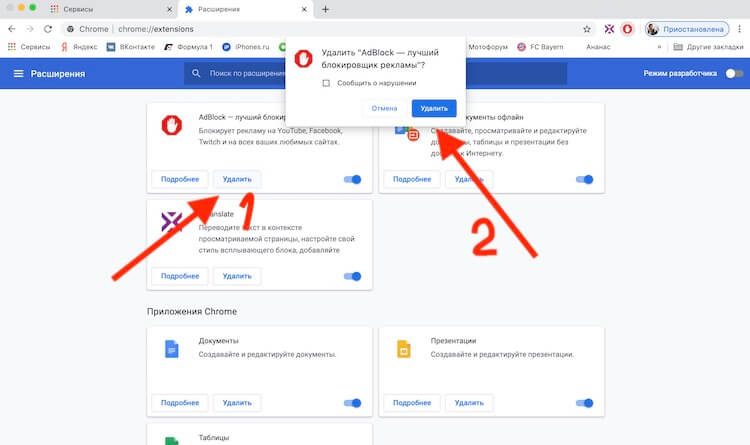
Удалить расширения очень просто.
Безопасны ли расширения для браузера
В этом месте можно немного поспорить, и это вы можете сделать в нашем Telegram-чате, но объективно риск все же есть. Многие расширения работают в фоновом режиме и соответственно они получают доступ к просматриваемой или отправляемой вами информации.
Как изменить шрифт в Хроме
Во многом именно поэтому лучше удалять неиспользуемые расширения и контролировать, что вы устанавливаете, отдавая предпочтения проверенным разработчикам. Если делать так, то использования расширений будет максимально безопасным, а рисками можно будет пренебречь.
Список доступных функций и элементов управления в современных браузерах насчитывает много десятков позиций, от самых простых до достаточно сложных. Что, если получить доступ к большинству возможностей Гугл Хром можно всего лишь используя горячие клавиши – комбинации из 2-3 кнопок на клавиатуре и мыши под Windows или Mac? Подобное решение может в разы сократить время поиска конкретной функции по управлению браузером или просто позволяет работать, практически не отрывая рук от клавиатуры. Цель статьи – показать самые интересные и полезные комбинации кнопок, которые являются обязательным атрибутом уверенных пользователей Хрома.
Содержание
- Можно ли перенастроить сочетания клавиш в Гугл Хром
- Все полезные горячие клавиши Google Chrome
- Для управления вкладками и окнами на Windows, Linux и Mac
- Для запуска функций в Chrome
- Базовые манипуляции с адресной строкой
- Для работы с веб-страницами на Windows, Linux и Mac
- Для расширения возможностей мыши
Можно ли перенастроить сочетания клавиш в Гугл Хром
Начать придется с небольшого разочарования. Настройки Гугл Хром не предусматривают изменение горячих клавиш пользователем. Данные параметры заложены глубоко в браузере и остаются неизменными в большинстве случаев. Конечно, существуют расширения и плагины для подобной задачи. Вот только дополнения крайне ограничены в функционале, они способны лишь создать дубликат клавиш быстрого доступа. Они добавляют простые действия на другие кнопки. Вот пример аддона – Hotkeys. Возможности настолько скудные, да и работают нестабильно, что рекомендовать метод нельзя.
Плагины постоянно перестают работать с обновлениями браузера от Гугл и довольно сложно настраиваются. В случае неправильной установки параметров веб-обозреватель может начать нестабильно работать.
Краткий итог: в целом можем считать, что нельзя открыть и изменить настройки клавиш в Гугл Хром.
Все полезные горячие клавиши Google Chrome
Пусть доступа к управлению быстрыми клавишами Chrome и не предлагает, но по умолчанию они настроены довольно мудро. Большинство комбинаций удобны в использовании и быстро запоминаются. Все сочетания клавиш мы рассматривать не будем, полный набор рекомендуем посмотреть в официальной базе Google. Дальше рассмотрим только наиболее актуальные комбинации, достойные внимания большинства.
Для управления вкладками и окнами на Windows, Linux и Mac
Сюда относятся комбинации, предусматривающие создание, закрытие и переход между вкладками и окнами.
| Действие | Комбинация в Windows, Linux | Сочетание в Mac |
| Создать дополнительное окно | Ctrl + N | ⌘ + N |
| Запустить окно в приватном режиме | Ctrl + Shift + N | ⌘ + Shift + N |
| Сменить активную вкладку на следующую | Ctrl + Tab | ⌘ + Option + -> |
| Перейти на прошлую активную вкладку | Ctrl + Shift + Tab | ⌘ + Option + <- |
| Быстрое переключиться на конкретную вкладку (от 1 до 8 по порядковому номеру) | Ctrl + 1 – Ctrl + 8 | ⌘ + 1 — ⌘ + 8 |
| Вернуться назад | Alt + <- (стрелка влево) | ⌘ + [ |
| Идти вперед | Alt + -> (стрелка вправо) | ⌘ + ] |
| Закрыть текущую вкладку | Ctrl + W | ⌘ + W |
| Закрыть активное окно | Ctrl + Shift + W | ⌘ + Shift + W |
Для запуска функций в Chrome
Предлагаем посмотреть комбинации кнопок для открытия различных функций и меню в Google Chrome.
| Действие | Комбинация в Windows, Linux | Сочетание в Mac |
| Запустить меню браузера | Alt + F | — |
| Включить и выключить отображение панели закладок под адресной строкой | Ctrl + Shift + B | ⌘ + Shift + B |
| Открыть «Историю» (запускается в новой вкладке) | Ctrl + H | ⌘ + Y |
| Перейти к диспетчеру загрузок | Ctrl + J | ⌘ + Shift + J |
| Открыть поиск по странице | F3 (Ctrl + F) | ⌘ + F |
| Запустить окно «Инструменты разработчика» | F12 (Ctrl + Shift + J) | ⌘ + Option + I |
| Открыть окно для быстрой очистки истории | Ctrl + Shift + Del | ⌘ + Shift + Delete |
| Переключение между пользователями | Ctrl + Shift + M | ⌘ + Shift + M |
| Написать в Гугл о проблеме | Alt + Shift + I | — |
Базовые манипуляции с адресной строкой
Адресная строка – основной инструмент для поиска информации и переключения между различными сайтами. Ее мудрое использование позволяет найти практически все, что можно пожелать.

| Действие | Комбинация в Windows, Linux | Сочетание в Mac |
| Стандартный поиск | Поисковой запрос и нажать Enter | Аналогично |
| Перейти к альтернативной поисковой системе | Название поисковика и Tab | Аналогично |
| Автоматически изменить адрес сайта добавлением www. и .com | Домен сайта и Ctrl + Enter | Аналогично |
| Выполнить поиск в новой вкладке | Запрос и Alt+ Enter | Веб-адрес и ⌘ + Ввод |
| Сделать активной адресную строку | F6 (Alt + D) | ⌘ + L |
| Удалить ненужные подсказки из выпадающего меню | Ввести запрос, стрелками на клавиатуре выбрать лишнюю подсказку и нажать Shift + Del | Выделить неподходящую область и нажать Shift + Fn + Delete |
Для работы с веб-страницами на Windows, Linux и Mac
Это самый объемный, но и самый полезный раздел, так как чаще всего именно в этой сфере приходятся кстати горячие клавиши.
| Действие | Комбинация в Windows, Linux | Сочетание в Mac |
| Развернуть окно печати на данной странице | Ctrl + P | ⌘ + P |
| Сохранить страницу в качестве html-файла на компьютер | Ctrl + S | ⌘ + S |
| Обновить страницу | F5 (Ctrl + R) | ⌘ + R |
| Полное обновление страницы с повторной загрузкой кеша | Shift + F5 | ⌘ + Shift + R |
| Прервать загрузку веб-ресурса | Esc | Esc |
| Открыть HTML-код страницы (изменение недоступно) | Ctrl + U | ⌘ + Option + U |
| Сохранить активную вкладку в закладки | Ctrl + D | ⌘ + D |
| Создать папку в закладках со всеми открытыми табами | Ctrl + Shift + D | ⌘ + Shift + D |
| Переход и выход из полноэкранного режима | F11 | ⌘ + Ctrl + F |
| Изменение масштаба страницы (в большую/меньшую сторону) | Ctrl и + или Ctrl и — | ⌘ и + или ⌘ и — |
| Прокрутка страницы | Пробел | Пробел |
| Удалить прошлое слово (в текстовых полях) | Ctrl + Backspace | Option + Delete |
Для расширения возможностей мыши
В разделе представлены комбинации кнопок, которые также требуют использование мыши.
| Действие | Комбинация в Windows, Linux | Сочетание в Mac |
| Открыть ссылку в рамках этой вкладки | Перетащить ее на вкладку | Аналогично |
| Перейти по ссылке в новой вкладке и сделать ее активной | Задержать Ctrl и нажать на ссылку | Зажать ⌘ и нажать на ссылку |
| Запустить сайт по ссылке в пустой вкладке | Нажать мышью на ссылку и удерживая ее переместить в пустую область панели вкладок | Аналогично |
| Переместить вкладку между окнами | Перетащить вкладку в подходящее окно | Аналогично |
| Создать закладку с текущей вкладкой | Нажать и задержать мышь над вкладкой, переместив ее на панель закладок | Так же само |
| Переход между оконным и полноэкранным режимами | Двойной клик на свободное место в панели вкладок | Точно так же |
| Изменение масштаба страницы | Ctrl + движение колесиком мыши в одну из сторон | — |
Быстрые клавиши Гугл Хром – это инструмент повышения эффективности пользователя. Если еще не знакомы с горячими кнопками, рекомендуем их освоить, начав с нескольких самых полезных сочетаний. Периодически возвращаясь к данному материалу, удастся выучить все необходимые движения и комбинации быстрого доступа. Рекомендуем перейти к практике и прямо сейчас добавить страницу в закладки, активировав панель Ctrl + Shift + B и перетащив вкладку с GuideComp.ru на нее.