
28 ESSENTIAL KEYBOARD SHORTCUTS FOR MICROSOFT EDGE THAT …

Web Aug 4, 2015 Shortcut Action; Ctrl + D: Add current site to favorites or reading list: Ctrl + E: Open a search query in the address bar: Ctrl + F: Find on page: Ctrl + H
From windowscentral.com
HOW TO TEMPORARILY DISABLE YOUR KEYBOARD WITH A KEYBOARD …
Web Oct 24, 2022 Open the Run dialog by pressing Windows+R, type “shell:startup” into the “Open” box, and then click “OK.”. Create a shortcut to the “KeyboardLocker.exe” or …
From howtogeek.com
KEYBOARD SHORTCUTS — HOW TO DISABLE «REOPEN LAST TAB» IN MICROSOFT …
Web Feb 5, 2021 I was hoping to «cancel» the keyboard events using JavaScript so Edge does not reopen the previously open tab or window. The Edge keyboard shortcut is still …
From stackoverflow.com
HOW TO ENABLE OR DISABLE THE ON-SCREEN KEYBOARD IN WINDOWS 10
Web Jun 16, 2022 Follow these steps: Click Start . Click Settings . Click Ease of Access . Right-click Keyboard and click Pin to Start . A pop-up window will ask you to confirm you want …
From lifewire.com
MACOS: CHANGE OR DISABLE KEYBOARD SHORTCUTS : R/EDGE
Web MacOS: Change or disable keyboard shortcuts Hi, a few versions ago Edge added the Alt+Left/Right arrow shortcut for going back/forward in history to the Mac version. …
From reddit.com
DISABLE SHORTCUT KEYS IN EDGE AND ROUTE THEM TO REMOTE MACHINE.
Web Due to COVID-19 outbreak, I need to remotely access my PC in office from home. It is done via a browser as instructed by my company. As I need to work with split windows in VIM …
From reddit.com
DISABLE WINDOWS 10 KEYBOARD SHORTCUTS — MICROSOFT COMMUNITY
Web Oct 8, 2019 Double left click or tap the “Turn off Windows + X hotkeys”. A window should pop up after you selected the option above and you will have the option to disable the …
From answers.microsoft.com
KEYBOARD SHORTCUTS IN MICROSOFT EDGE — MICROSOFT SUPPORT
Web Keyboard shortcuts in Microsoft Edge Edge for Windows Edge for Mac Keyboard shortcuts are keys or combinations of keys that provide an alternate way to do …
From support.microsoft.com
CUSTOMIZE KEYBOARD SHORTCUTS — MICROSOFT EDGE …
Web Jan 13, 2023 To remove a keyboard shortcut for an action while you are editing the keyboard shortcuts for an action, click the Delete shortcut () icon. To add an additional …
From learn.microsoft.com
ACCESSIBILITY FEATURES IN MICROSOFT EDGE — MICROSOFT SUPPORT
Web To access caption preferences in Microsoft Edge: Go to Settings and more > Settings . Select Accessibility and select Open system preferences for captions. To access caption …
From support.microsoft.com
HOW CAN I DISABLE A SHORTCUT IN EDGE? : R/EDGE — REDDIT
Web Close down Edge completely, using Task Manager if necessary to stop any lingering msedge.exe processes by using the End task button. Right-click on Start and select Run. …
From reddit.com
HOW TO DISABLE KEYBOARD SHORTCUTS — MICROSOFT COMMUNITY
Web May 12, 2020 My problem is that keyboard shortcuts interpreted by the browser are not sent to Citrix session any more. E.g., Ctrl+N opens a new browser window rather do …
From answers.microsoft.com
CAN I DISABLE KEYBOARD SHORTCUTS IN EDGE? — MICROSOFT …
Web Feb 3, 2022 These shortcuts are browser-based, there is no way to rmeover them, but I find it really difficult that you are accidentally executing one of these shortcuts when …
From answers.microsoft.com
HOW TO DISABLE SOME SHORTCUT KEYS IN EDGE? — MICROSOFT …
Web Dec 1, 2021 How to disable some shortcut keys (such as Ctrl +R, Alt +D) in Edge? Actually, there was a program written in C++, which works in IE11, but it does not work …
From learn.microsoft.com
DISABLE ALL MICROSOFT EDGE KEYBOARD SHORTCUTS
Web Jul 28, 2021 We do have the same problem, our web application uses the F9 key for a specific task and with EDGE keyboard shortcuts, our functionality is not working. please suggest on disabling keyboard shortcuts in EDGE Was this reply helpful? Yes No M …
From answers.microsoft.com
28 ESSENTIAL KEYBOARD SHORTCUTS FOR MICROSOFT EDGE THAT …
Web Aug 4, 2015 Shortcut Action; Ctrl + D: Add current site to favorites or reading list: Ctrl + E: Open a search query in the address bar: Ctrl + F: Find on page: Ctrl + H
From windowscentral.com
HOW TO TEMPORARILY DISABLE YOUR KEYBOARD WITH A KEYBOARD …
Web Oct 24, 2022 Open the Run dialog by pressing Windows+R, type “shell:startup” into the “Open” box, and then click “OK.”. Create a shortcut to the “KeyboardLocker.exe” or …
From howtogeek.com
[SOLVED] DISABLE KEYBOARD SHORTCUTS — WINDOWS FORUM
Web Jul 19, 2018 I would disable ALL windows shortcut keys AND use IE in full screen mode. This will keep them in IE only. Unless it is one of us, then you are hosed anyway :P. I …
From community.spiceworks.com
KEYBOARD SHORTCUTS — HOW TO DISABLE «REOPEN LAST TAB» IN MICROSOFT …
Web Feb 5, 2021 I was hoping to «cancel» the keyboard events using JavaScript so Edge does not reopen the previously open tab or window. The Edge keyboard shortcut is still …
From stackoverflow.com
HOW TO ENABLE OR DISABLE THE ON-SCREEN KEYBOARD IN WINDOWS 10
Web Jun 16, 2022 Follow these steps: Click Start . Click Settings . Click Ease of Access . Right-click Keyboard and click Pin to Start . A pop-up window will ask you to confirm you want …
From lifewire.com
DISABLE SHORTCUT KEYS IN EDGE AND ROUTE THEM TO REMOTE MACHINE.
Web Due to COVID-19 outbreak, I need to remotely access my PC in office from home. It is done via a browser as instructed by my company. As I need to work with split windows in VIM …
From reddit.com
MACOS: CHANGE OR DISABLE KEYBOARD SHORTCUTS : R/EDGE
Web MacOS: Change or disable keyboard shortcuts Hi, a few versions ago Edge added the Alt+Left/Right arrow shortcut for going back/forward in history to the Mac version. …
From reddit.com
DISABLE WINDOWS 10 KEYBOARD SHORTCUTS — MICROSOFT COMMUNITY
Web Oct 8, 2019 Double left click or tap the “Turn off Windows + X hotkeys”. A window should pop up after you selected the option above and you will have the option to disable the …
From answers.microsoft.com
KEYBOARD SHORTCUTS IN MICROSOFT EDGE — MICROSOFT SUPPORT
Web Keyboard shortcuts in Microsoft Edge Edge for Windows Edge for Mac Keyboard shortcuts are keys or combinations of keys that provide an alternate way to do …
From support.microsoft.com
CUSTOMIZE KEYBOARD SHORTCUTS — MICROSOFT EDGE …
Web Jan 13, 2023 To remove a keyboard shortcut for an action while you are editing the keyboard shortcuts for an action, click the Delete shortcut () icon. To add an additional …
From learn.microsoft.com
ACCESSIBILITY FEATURES IN MICROSOFT EDGE — MICROSOFT SUPPORT
Web To access caption preferences in Microsoft Edge: Go to Settings and more > Settings . Select Accessibility and select Open system preferences for captions. To access caption …
From support.microsoft.com
HOW CAN I DISABLE A SHORTCUT IN EDGE? : R/EDGE — REDDIT
Web Close down Edge completely, using Task Manager if necessary to stop any lingering msedge.exe processes by using the End task button. Right-click on Start and select Run. …
From reddit.com
HOW TO DISABLE KEYBOARD SHORTCUTS — MICROSOFT COMMUNITY
Web May 12, 2020 My problem is that keyboard shortcuts interpreted by the browser are not sent to Citrix session any more. E.g., Ctrl+N opens a new browser window rather do …
From answers.microsoft.com
CAN I DISABLE KEYBOARD SHORTCUTS IN EDGE? — MICROSOFT …
Web Feb 3, 2022 These shortcuts are browser-based, there is no way to rmeover them, but I find it really difficult that you are accidentally executing one of these shortcuts when …
From answers.microsoft.com
HOW TO DISABLE SOME SHORTCUT KEYS IN EDGE? — MICROSOFT …
Web Dec 1, 2021 How to disable some shortcut keys (such as Ctrl +R, Alt +D) in Edge? Actually, there was a program written in C++, which works in IE11, but it does not work …
From learn.microsoft.com
DISABLE ALL MICROSOFT EDGE KEYBOARD SHORTCUTS
Web Jul 28, 2021 We do have the same problem, our web application uses the F9 key for a specific task and with EDGE keyboard shortcuts, our functionality is not working. please suggest on disabling keyboard shortcuts in EDGE Was this reply helpful? Yes No M …
From answers.microsoft.com
Вступление
Продолжая тему работы с горячими клавишами Windows 10 (первая часть темы, посвящённая списку клавиатурных сокращений, находится здесь), стоит упомянуть, как можно изменить их на свой манер. Будем считать, что вы уже знакомы с основными из них и представляете, что это такое. К примеру, вы, ознакомившись с системными клавишами быстрого доступа к функциям, нашли для себя, что некоторыми из них вам пользоваться не совсем удобно. У вас возникло желание настроить некоторые функции так, как удобно именно вам.
Можно создать свои сочетания горячих клавиш в Windows
К сожалению, это не так просто, как может показаться на первый взгляд. По умолчанию в системе установлены комбинации кнопок на клавиатуре, позволяющие быстро выполнить какие-то действия без надобности переходить по многоуровневому контекстному меню. Разработчик попросту не предусмотрел лёгкого способа переназначить горячие клавиши Windows 10 и более старых версий. В этой статье мы вам расскажем возможные варианты изменить клавиши для быстрого доступа к некоторым операциям операционной системы.
Как найти список горячих клавиш
На самом деле горячих клавиш в Windows 10 достаточное количество, чтобы отпугнуть неопытных пользователей. В прошлой статье на эту тему мы опубликовали основной список сокращений, работающих в системных приложениях. Но беда в том, что в некоторых сторонних приложениях, например, в Microsoft Office, браузерах или других продуктах, могут встречаться собственные клавиши быстрого доступа, не совпадающие с системными. Как быть в таком случае?
Есть несколько способов получить справку по каждому программному продукту:
- Нажать клавишу F1 и прочитать справочную информацию, встроенную в приложение. Но для этого нужно, чтобы разработчик программы об этом позаботился. В таком случае для пользования справочным разделом вам не нужно интернет-подключения. Практика показывает, что такой вариант доступен далеко не всегда. Тогда можете в меню программы перейти в раздел «Справка».
- Независимо от того, какое приложение у вас запущено, вы можете нажать комбинацию клавиш Win + F1, после чего запускается браузер, установленный в качестве основного, со ссылкой на справочный раздел сайта Microsoft. Некоторые программы могут вести на веб-ресурс собственного содержания. Соответственно в таком случае вам потребуется подключение к Всемирной паутине, ведь вся информация не является встроенной в программный код, а хранится на удалённом сервере.
- Можно назвать самым простым способом; пользуясь контекстным меню с помощью правой кнопки мыши обратите внимание, что практически напротив каждого действия указана информация о том, какие горячие клавиши за него отвечают. Обычно пользователи в каждой программе используют одни и те же функции и со временем можно запомнить клавиатурные сокращения для ускорения рабочего процесса.

Как изменить горячие клавиши Windows
К превеликому сожалению, как уже упоминалось немного выше, разработчики Windows не предусмотрели возможности изменять любые системные горячие клавиши с помощью встроенного функционала операционной системы. Единственное сочетание, которое возможно изменить — это переключение языков и раскладки клавиатуры. Эта операция возможна в любой версии Windows, так новейшей 10, так и более старой 7 или 8.
После установки операционной системы языки можно переключать по комбинации Alt + Shift, а уже в Windows 8 и 10 была добавлена комбинация Win + пробел. Но привычка — дело серьёзное и многим пользователям куда удобнее переключать языки, например, сочетанием Ctrl + Shift или Ctrl + Alt. Какова настройка своих горячих клавиш для переключения языка?
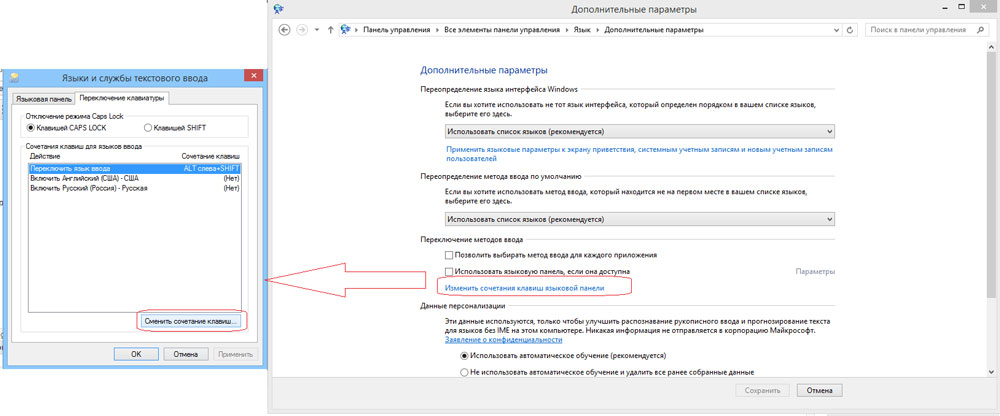
- Откройте панель управления — Языки — Дополнительные параметры — Изменить сочетания клавиш языковой панели.
- В открывшемся маленьком окошке выберите «Сменить сочетание клавиш» и выберите один вариант из множества предложенных.
- Сохраните изменения и начните пользоваться привычной комбинацией кнопок.
Ничего сложного, правда?
Как назначить горячие клавиши запуска приложений
Если изменить горячие клавиши для выполнения системных действий невозможно, то назначить такие для запуска практически любого приложения очень просто. Для этого вам нужно после установки программы нажать правой кнопкой мышки по ярлыку на рабочем столе, выбрать «Свойства» — «Ярлык» — «Быстрый вызов» и нажать на кнопку или их комбинацию, которыми вы станете запускать программу. Учтите, что если горячие клавиши уже используются системой, то они будут сброшены. Будьте внимательны!
Менеджеры горячих клавиш
Самым простым и доступным способом изменение горячих клавиш на Windows 10 — это использовать специальные утилиты для этого. Мы рассмотрим две самые популярные из них.
Key Remapper
Великолепная программа с богатым функционалом, позволяющая переназначить практически любую кнопку на клавиатуре, мышке используя даже колёсико прокрутки. Возможности утилиты:
- Переопределение практически любой клавиши клавиатуры и мыши, а также перехват действия колёсика мышки.
- Переопределение существующих клавиш на те, которых физически не достаёт.
- Изменение расположения кнопок.
- Эмуляция клавиатурных сокращений, нажатия мыши.
- Ограничение действия программы конкретным приложением.
- Возможность назначить несколько профилей клавиш.
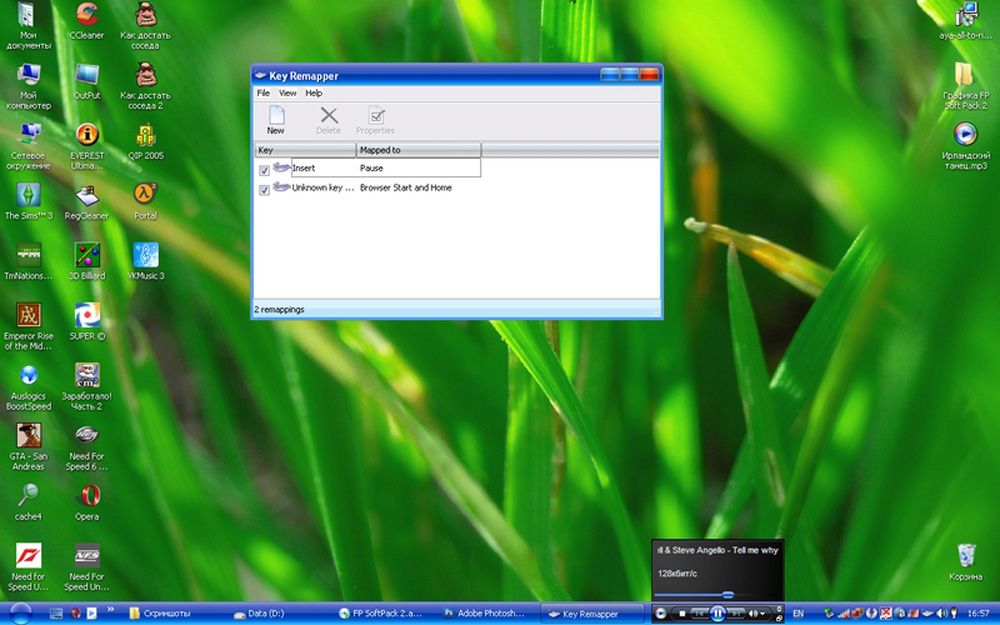
Программа не засоряет реестр компьютера и не требует перезагрузки для того, чтобы вашb новые назначения вступили в силу. Скачать программу можно по ссылке https://atnsoft.ru/keyremapper/.
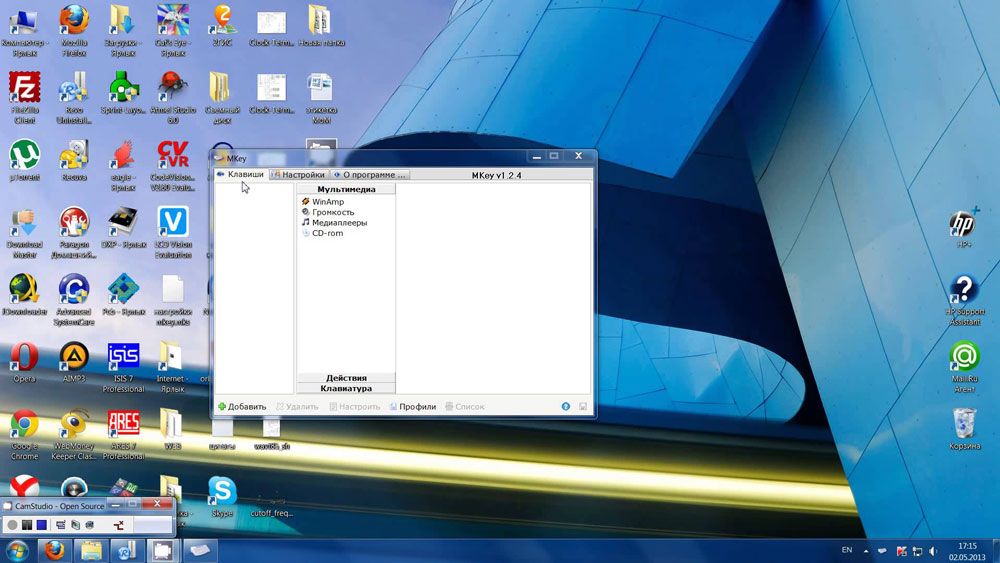
MKey
Первоначальное предназначение этой утилиты — использовать дополнительные клавиши на мультимедийных клавиатурах. Это те клавиатуры, на которых, помимо буквенных и цифровых кнопок, присутствует множество дополнительных, для запуска некоторых приложений и функций. В первую очередь можно использовать их, но, если у вас обычная клавиатура, без этих всех кнопок, программу можно использовать и для переназначения обычных клавиш.
Возможности:
- Управление мультимедиа
- Поддержка практически всех самых популярных аудио- и видеопроигрывателей: запуск, воспроизведения, остановка.
- Регулировка громкости, перемотка музыкального или видеофайла.
- Управление приводом для лазерных дисков: открытие, закрытие, запуск воспроизведения диска.
- Управление системой
- Возможность запустить любое приложение, установленное на компьютере.
- Запуск любых папок проводника.
- Все функции с файлами и папками: вставка, копирование, перемещение.
- Управление открытыми окнами: свернуть, развернуть, закрыть, передвинуть, заблокировать.
- Управление питанием: выключить, перевести в спящий режим, перезагрузить, заблокировать; установка таймера.
- Изменение фона рабочего стола.
- Смена языка и раскладки клавиатуры.
- Управление сетевыми соединениями.
- Работа с приложениями
- Управление любым установленным браузером.
- Управление документами: открыть, сохранить, создать новый, распечатать, отменить и повторить действие.
- Управление электронной почтой: ответить, переслать, отправить.
- Эмуляция практически любой клавиши в окнах программ.
- Дополнительные функции
- Тончайшая настройка, великолепные возможности кастомизации.
- Уведомления в системном трее.
- Вставка текста, даты и времени по заданному шаблону.
- Возможность создать скриншот.
- 10 буферов обмена, расширенная возможность управления их содержимым.
- Несколько профилей параметров, настройка каждого из них.
- Создание собственной комбинации в каждом отдельно взятом приложении.
- Эмуляция абсолютно любой кнопки клавиатуры или мыши.
- Запись макросов.
- Дополнительные внешние плагины.
- Минимальное использование ресурсов.
- Не нужно перезагружать устройство для того, чтобы изменения вступили в силу.
Скачайте приложение по ссылке http://www.mkey-soft.ru/.
Другие программы для переопределения клавиш
Конечно, названными утилитами ассортимент не ограничивается. Программ для переопределения клавиш довольно много. Все они просты в использовании, так как функционал у них строго ограничен. Вот еще пара удобных и популярных программ:
- MapKeyboard – после распаковки архива нужно запустить от имени администратора и затем на виртуальной клавиатуре выбрать клавиши, которые нужно переопределить. Можно вернуть настройки по умолчанию нажатием одной кнопки.
- SharpKeys – эта утилита может не только создавать новые сочетания клавиш, но и отключать старые, если они не нужны совсем.
Помните – разработчики Windows предусмотрели защиту от неумелых действий и заблокировали некоторые настройки, изменение которых может привести к нестабильности системы. Поэтому переопределить можно далеко не все сочетания клавиш. Особенно это актуально для Windows 10, где такие возможности еще больше ограничили.
Заключение
Изначально горячие клавиши продуманы удобно и пользоваться ими можно, совершенно не изменяя. Но если всё же вы хотите их поменять, воспользуйтесь одним из советов в нашей статье.
В комментариях просим вас рассказать, изменяли ли вы клавиатурные сокращения быстрого доступа на своём Windows 10. Если да, то каким образом.
22.08.2020
Microsoft Edge — это новый браузер от корпорации Microsoft. Он является браузером по умолчанию в Windows 10, и будет доступен только в новой версии операционной системы. Браузер Internet Explorer также продолжит существовать какое-то время как часть Windows 10, но основным веб-обозревателем будет Microsoft Edge.
В таблице ниже представлены сочетания клавиш браузера Microsoft Edge, которые помогут вам сделать работу с ним более быстрой. Если вы используете сочетания клавиш при работе в других браузерах, то некоторые из них будут вам уже знакомы.
| Клавиши | Действие |
|---|---|
| Alt + X | Открыть боковое меню «Параметры и прочее» |
| Alt + F4 | Закрыть текущее активное окно |
| Alt + D | Переход к адресной строке |
| Alt + J | Отзывы и отчеты |
| Alt + Пробел | Открыть системное меню активного окна |
| Alt + Стрелка влево | Переход к предыдущей странице, которая была открыта на вкладке |
| Alt + Стрелка вправо | Переход к следующей странице, которая была открыта на вкладке |
| Ctrl + + | Увеличить масштаб страницы на 10% |
| Ctrl + — | Уменьшить масштаб страницы на 10% |
| Ctrl + F4 | Закрыть текущую вкладку |
| Ctrl + 0 | Установить масштаб страницы по умолчанию(100%) |
| Ctrl + 1 | Переключиться на вкладку 1 |
| Ctrl + 2 | Переключиться на вкладку 2 |
| Ctrl + 3 | Переключиться на вкладку 3 |
| Ctrl + 4 | Переключиться на вкладку 4 |
| Ctrl + 5 | Переключиться на вкладку 5 |
| Ctrl + 6 | Переключиться на вкладку 6 |
| Ctrl + 7 | Переключиться на вкладку 7 |
| Ctrl + 8 | Переключиться на вкладку 8 |
| Ctrl + 9 | Переключиться на последнюю вкладку |
| Ctrl + клик на ссылку | Открытие URL в новой вкладке |
| Ctrl + Tab | Переключиться вперед между вкладками |
| Ctrl + Shift + Tab | Переключиться назад между вкладками |
| Ctrl + Shift + B | Показать или скрыть панель избранного |
| Ctrl + Shift + L | Поиск с использованием скопированного текста |
| Ctrl + Shift + P | Открыть окно InPrivate |
| Ctrl + Shift + R | Включить или выключить режим чтения |
| Ctrl + Shift + T | Повторное открытие последней закрытой вкладки |
| Ctrl + A | Выбрать все |
| Ctrl + D | Добавить сайт в избранное |
| Ctrl + E | Открыть запрос поиска в адресной строке |
| Ctrl + F | Открыть «Найти на странице» |
| Ctrl + G | Посмотреть список чтения |
| Ctrl + H | Посмотреть историю |
| Ctrl + I | Посмотреть избранное |
| Ctrl + J | Посмотреть загрузки |
| Ctrl + K | Дублировать текущую вкладку |
| Ctrl + L | Перейти к адресной строке |
| Ctrl + N | Открыть новое окно Microsoft Edge |
| Ctrl + P | Печать содержимого текущей страницы |
| Ctrl + R | Обновить текущую страницу |
| Ctrl + T | Открыть новую вкладку |
| Ctrl + W | Закрыть текущую вкладку |
| Стрелка влево | Прокрутить текущую страницу влево |
| Стрелка вправо | Прокрутить текущую страницу вправо |
| Стрелка вверх | Прокрутить текущую страницу вверх |
| Стрелка вниз | Прокрутить текущую страницу вниз |
| Backspace | Перейти к предыдущей странице, которая была открыта на вкладке |
| End | Переместить в конец страницы |
| Home | Перейти к началу страницы |
| F5 | Обновить текущую страницу |
| F7 | Включить или выключить клавишную навигацию |
| F12 | Открыть средства разработчика |
| Tab | Перемещение вперед по пунктам на веб-странице, в адресной строке или в панели «Избранное» |
| Shift + Tab | Перемещение назад по пунктам на веб-странице, в адресной строке или в панели «Избранное» |
Обновлено 30.05.2022
Добрый день! Уважаемые читатели и гости одного из крупнейших IT блогов в рунете Pyatilistnik.org. В прошлый раз мы с вами научились получать информацию, о доменных компьютерах через PowerShell, я показал вам примеры автоматизации по разным критериям. Идем дальше и сегодня я вам хочу показать, как вы можете назначать свои комбинации для вызова любого расширения, которое установлено в вашем Google Chrome, Edge или Yandex браузер. Это позволит вам более комфортно работать в браузере и экономить небольшое количество времени, хотя если его пересчитать, то за год будет пару часов точно.
Дополнительные полезности и функции браузеров на Chromium
Немного еще полезных ссылок по различным функциональностям:
- Поиск по вкладкам Chrome
- Как включить субтитры в Google Chrome
- Боковая панель Chrome
- Перенос вкладок Google Chrome между компьютером и устройствами
- Функция прочитать позже в Google Chrome
- Как 100% отключить автозапуск видео в Chrome
Как назначать свои комбинации для управления расширениями в Chrome?
- 1️⃣ Откройте Chrome и в адресной строке введите ссылку указанную ниже и нажмите Enter
chrome://extensions/shortcuts
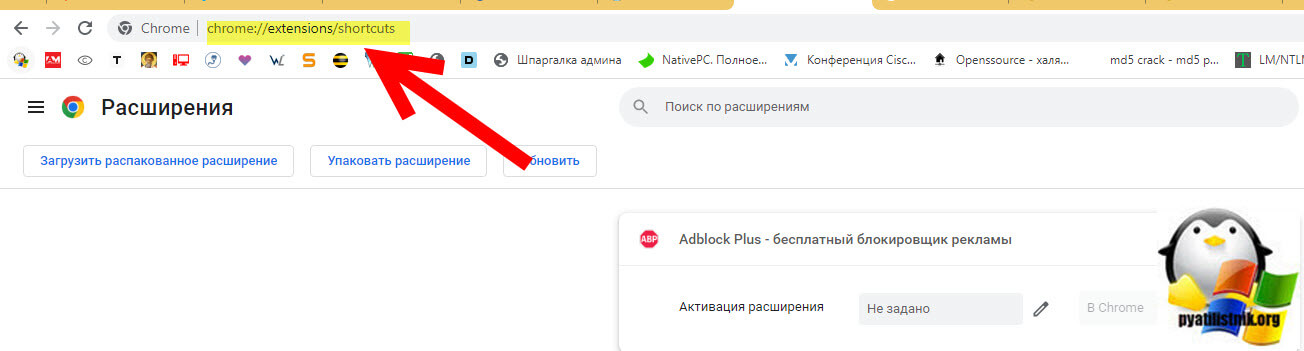
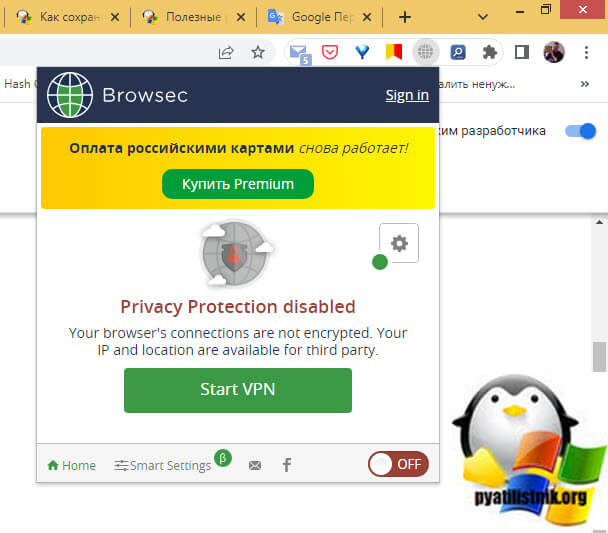
- 2️⃣ Далее вы выбираете нужное расширение, в моем примере это будет «Browsec VPN — Free VPN for Chrome» и в его области нажмите на значок редактирования (В виде карандаша)
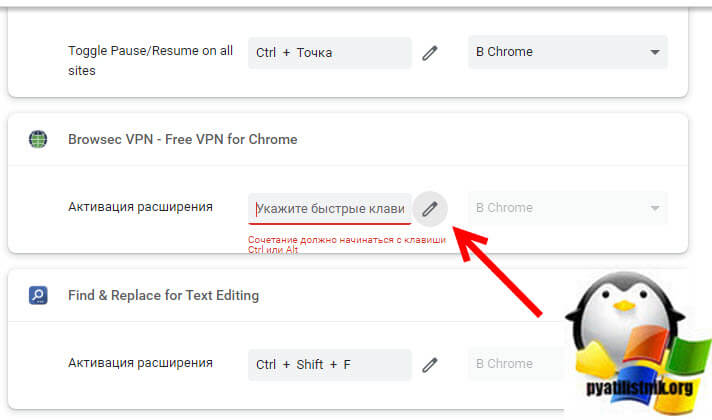
- 3️⃣ Указываем нужную комбинацию с использованием «CTRL» или «Alt» + нужная вам буква алфавита. Я в своем примере сделал CTRL+W.
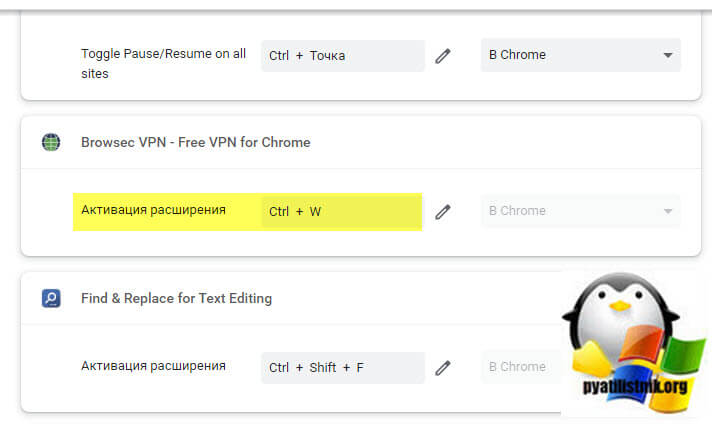
- 4️⃣ Теперь попытайтесь с помощью новой комбинации вызвать данное расширение. Как видите все прекрасно открылось.
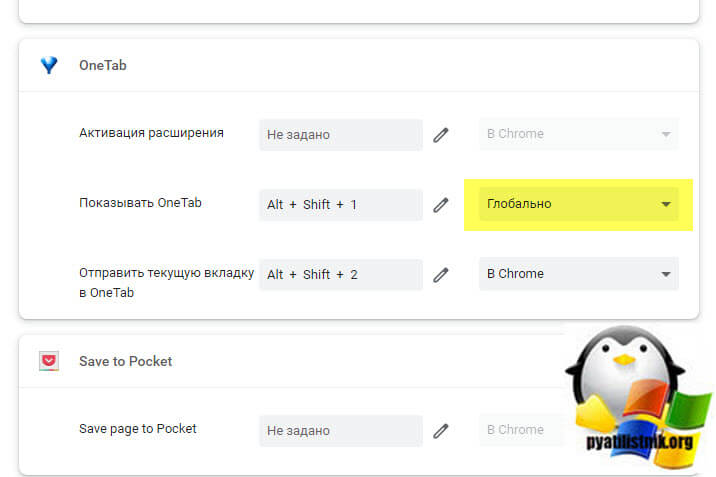
Обратите внимание, что есть два типа области действий данных горячих клавиш, тут либо в Crome либо глобально. Второй вариант означает, что данная комбинация будет работать если у вас в данный момент активным является не окно браузера, а что-то иное. В результате если вы их нажмете откроется нужное расширение
Как включить горячие клавиши для расширений Edge
Кто не помнит, Edge сейчас является флагманским браузером Microsoft и идет под капотом Windows 11 по умолчанию. Для него используются такие же расширения, что и для Crome, так как движок у них общий. Тут все так же просто:
- 1️⃣ Откройте Edge и в адресной строке введите ссылку указанную ниже и нажмите Enter
chrome://extensions/shortcuts
- 2️⃣ Далее вы выбираете нужное расширение, в моем примере это будет «Save to Pocket«.
- 3️⃣ Указываем нужную комбинацию, например будет CTRL + SHIFT + P.
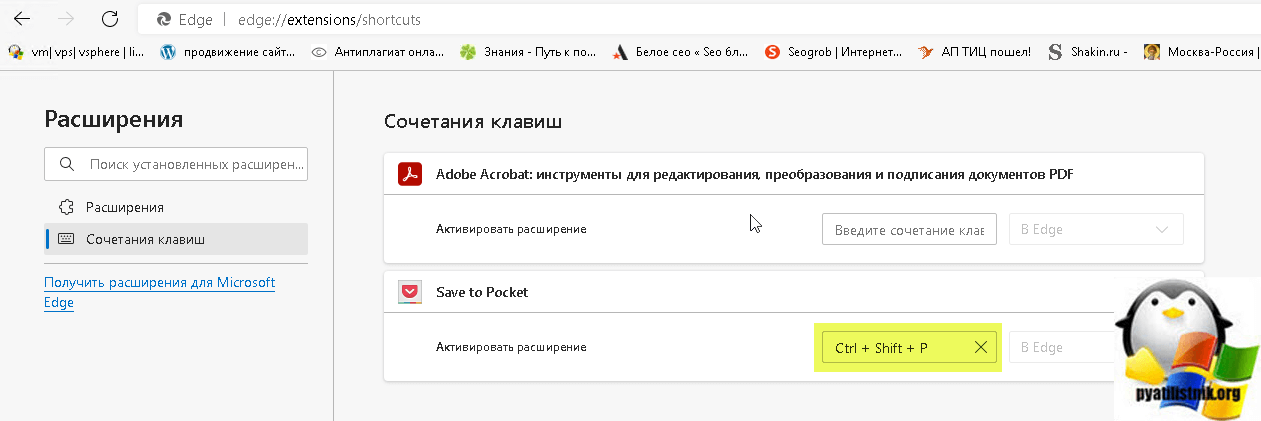
- 4️⃣ Пробуем теперь это проверить.
Май 30, 2022 16:32
По умолчанию во всех редакциях Windows 10 присутствует браузер Edge. Его можно использовать, настроить или удалить с компьютера.
Во всех предыдущих версиях Windows по умолчанию присутствовал браузер Internet Explorer разных версий. Но в Windows 10 на смену ему пришёл более совершенный Microsoft Edge. Он имеет следующие преимущества, в отличие от своих предшественников:
- новый движок EdgeHTML и интерпретатор JS — Chakra;
- поддержка стилуса, позволяющая рисовать на экране и быстро делиться полученным изображением;
- поддержка голосового помощника (только в тех странах, где поддерживается сам голосовой помощник);
- возможность устанавливать расширения, увеличивающие количество функций браузера;
- поддержка авторизации при помощи биометрической аутентификации;
- возможность запуска PDF-файлов прямо в браузере;
- режим чтения, убирающий со страницы всё лишнее.
В Edge был радикально переработан дизайн. Его упростили и оформили по современным стандартам. В Edge сохранились и добавились функции, которые можно встретить во всех популярных браузерах: сохранение закладок, настройка интерфейса, сохранение паролей, масштабирование и т.п.

Microsoft Edge внешне отличается от своих предшественников
Запуск браузера
Если браузер не был удалён или повреждён, то запустить его можно из панели быстрого доступа, нажав на иконку в виде буквы E в нижнем левом углу.

Откройте Microsoft Edge, нажав на иконку в виде буквы Е в панели быстрого доступа
Также браузер отыщется через системную поисковую строку, если набрать слово Egde.

Запустить Microsoft Edge можно также через системную поисковую строку
Браузер перестал запускаться или тормозит
Перестать запускаться Edge может в следующих случаях:
- оперативной памяти недостаточно, чтобы его запустить;
- программные файлы повреждены;
- кэш браузера переполнен.
Во-первых, закройте все приложения, а лучше сразу перезагрузите устройство, чтобы оперативная память освободилась. Во-вторых, для устранения второй и третьей причины воспользуйтесь нижеописанными инструкциями.

Перезагрузите компьютер, чтобы освободить оперативную память
Зависать браузер может по тем же причинам, которые не дают ему запуститься. Если вы столкнулись с такой проблемой, то также перезагрузите компьютер, а после воспользуйтесь нижеописанными инструкциями. Но сначала удостоверьтесь в том, что провисания случаются не из-за нестабильного соединения с интернетом.
Очищение кэша
Этот способ подойдёт, если есть возможность запустить браузер. В противном случае сначала сбросьте файлы браузера, используя следующую инструкцию.
- Откройте Edge, разверните меню и перейдите к параметрам браузера.
Откройте браузер и перейдите к его параметрам
- Найдите блок «Очистить данные браузера» и перейдите к выбору файлов.
Нажмите на кнопку «Выберите, что нужно очистить»
- Отметьте все разделы, кроме пунктов «Пароли» и «Данные формы», если не хотите вводить все личные данные для авторизаций на сайтах заново. Но если хотите, можете очистить все. После окончания процесса перезапустите браузер и проверьте, пропала ли проблема.
Укажите, какие файлы нужно удалить
- Если очистка стандартными методами не помогла, скачайте бесплатную программу CCleaner, запустите её и перейдите к блоку «Очистка». Найдите в списке очищаемых приложений Edge и установите все галочки, после чего начните процедуру удаления.
Отметьте, какие файлы нужно удалить, и запустите процедуру


Видео: как очистить и отключить кэш в Microsoft Edge
Сброс браузера
Нижеописанные действия помогут вам сбросить файлы браузера до значения по умолчанию, и, скорее всего, это решит проблему:
- Разверните «Проводник», перейдите по пути C:UsersИмя_учетной_записиAppDataLocalPackages и удалите папку Microsoft.MicrosoftEdge_8wekyb3d8bbwe. Рекомендуется перед удалением скопировать её куда-нибудь в другое место, чтобы потом иметь возможность восстановить.
Скопируйте папку перед удалением, чтобы была возможность её восстановления
- Закройте «Проводник» и через системную поисковую строку откройте PowerShell от имени администратора.
Найдите в меню «Пуск» Windows PowerShell и запустите его от имени администратора
- Выполните в развернувшемся окне последовательно две команды:
- C:UsersИмя_учетной_записи;
- Get-AppXPackage -AllUsers -Name Microsoft.MicrosoftEdge | Foreach {Add-AppxPackage -DisableDevelopmentMode -Register «$($_.InstallLocation)AppXManifest.xml» -Verbose}. После выполнения этой команды перезагрузите компьютер.
Выполните две команды в окне PowerShell для сброса браузера


Вышеописанные действия сбросят Egde до параметров по умолчанию, поэтому проблем с его работой возникнуть не должно.
Создание нового аккаунта
Ещё один способ, позволяющий восстановить доступ к стандартному браузеру без переустановки системы, — создание новой учётной записи.
- Разверните параметры системы.
Откройте параметры системы
- Выберите раздел «Учётные записи».
Откройте раздел «Учётные записи»
- Пройдите процесс регистрации новой учётной записи. Все нужные данные можно будет перенести из имеющегося аккаунта в новый.
Пройдите процесс регистрации новой учётной записи


Видео: как создать новую учётную запись в Windows 10
Что делать, если ничего не помогло
Если ни один из вышеперечисленных способов не помог решить проблему с браузером, остаётся два выхода: переустановить систему или найти альтернативу. Второй вариант намного лучше, так как существует много бесплатных браузеров, во многом превосходящих Edge. Например, начните пользоваться Google Chrome или браузером от компании «Яндекс».
Основные настройки и возможности
Если вы решили начать работать с Microsoft Edge, то в первую очередь вам надо узнать о его основных настройках и функциях, позволяющих персонализировать и изменить браузер под каждого пользователя индивидуально.
Изменение масштаба
В меню браузера есть строка с процентами. Она показывает, в каком масштабе отображается открытая страница. Для каждой вкладки масштаб устанавливается отдельно. Если вам нужно разглядеть какой-то маленький объект на странице, увеличьте масштаб, если монитор слишком мал, чтобы всё уместить, уменьшите размер страницы.

Изменяйте масштаб страницы в Microsoft Edge на своё усмотрение
Установка дополнений
В Edge появилась возможность установить дополнения, которые привнесут новые функции в браузер.
- Откройте раздел «Расширения» через меню браузера.
Откройте раздел «Расширения»
- Выберите в магазине со списком расширений нужное вам и добавьте его. После перезагрузки браузера дополнение начнёт работать. Но учтите, чем больше расширений, тем больше нагрузка на браузер.Ненужные дополнения в любой момент можно отключить, а если для установленного обновления выйдет новая версия, она будет автоматически загружена из магазина.
Установите нужные расширения, но учтите, что их количество повлияет на нагрузку браузера


Видео: как добавить расширение в Microsoft Edge
Работа с закладками и историей
Чтобы сделать закладку в Microsoft Edge:
- Кликните правой клавишей мыши по открытой вкладке и выберите функцию «Закрепить». Закреплённая страница открывается каждый раз при запуске браузера.
Закрепите вкладку, если хотите, чтобы определённая страница открывалась каждый раз при запуске
- Если нажмёте на звёздочку в правом верхнем углу, то страница не будет автоматически загружаться, но её можно будет быстро найти в списке закладок.
Добавьте страницу в избранное, нажав на значок в виде звёздочки
- Откройте список закладок, нажав на иконку в виде трёх параллельных полосок. В этом же окошке находится история посещений.
Просмотрите историю и закладки в Microsoft Edge, нажав на иконку в виде трёх параллельных полосок


Видео: как добавить сайт в «Избранное» и отобразить «Панель избранного» в Microsoft Edge
Режим чтения
Переход в режим чтения и выход из него осуществляется с помощью кнопки в виде раскрытой книги. Если войти в режим чтения, то все блоки, не содержащие текста, со страницы пропадут.

Режим чтения в Microsoft Edge убирает всё лишнее со страницы, оставляя лишь текст
Быстрая отправка ссылки
Если вам нужно быстро поделиться ссылкой на сайт, то кликните по кнопке «Поделиться» в верхнем правом углу. Единственный минус этой функции — делиться можно только через приложения, установленные на компьютере.

Нажмите на кнопку «Поделиться» в верхнем правом углу
Поэтому, чтобы иметь возможность отправить ссылку, например, на сайт «ВКонтакте», сначала нужно установить приложение из официального магазина Microsoft, выдать ему разрешение, а только потом использовать кнопку «Поделиться» в браузере.

Предоставьте приложению общий доступ для возможности отправлять ссылку на определённый сайт
Создание пометки
Нажав на иконку в виде карандаша и квадрата, пользователь запускает процесс создания скриншота. В процессе создания пометки можно рисовать разными цветами и добавлять текст. Конечный результат сохраняется в память компьютера или отправляется с помощью функции «Поделиться», описанной в предыдущем пункте.

Вы можете создать заметку и сохранить её
Видео: как создать веб-заметку в Microsoft Edge
Функция inPrivate
В меню браузера можно найти функцию «Новое окно inPrivate».
С помощью функции inPrivate открывается новая вкладка, действия в которой не будут сохраняться. То есть в памяти браузера не останется упоминаний того, что пользователь заходил на сайт, открытый в этом режиме. Кэш, история и cookie-файлы не сохранятся.

Откройте страницу в режиме inPrivate, если не хотите, чтобы в памяти браузера остались упоминания о том, что вы заходили на сайт
Горячие клавиши в Microsoft Edge
Горячие клавиши позволят более эффективно просматривать страницы в браузере Microsoft Edge.
Таблица: горячие клавиши для Microsoft Edge
| КЛАВИШИ | ДЕЙСТВИЕ |
|---|---|
| Alt + F4 | Закрыть текущее активное окно |
| Alt + D | Перейти к адресной строке |
| Alt + J | Отзывы и отчёты |
| Alt + Пробел | Открыть системное меню активного окна |
| Alt + Стрелка влево | Перейти к предыдущей странице, которая была открыта на вкладке |
| Alt + Стрелка вправо | Перейти к следующей странице, которая была открыта на вкладке |
| Ctrl + + | Увеличить масштаб страницы на 10% |
| Ctrl + — | Уменьшить масштаб страницы на 10% |
| Ctrl + F4 | Закрыть текущую вкладку |
| Ctrl + 0 | Установить масштаб страницы по умолчанию (100%) |
| Ctrl + 1 | Переключиться на вкладку 1 |
| Ctrl + 2 | Переключиться на вкладку 2 |
| Ctrl + 3 | Переключиться на вкладку 3 |
| Ctrl + 4 | Переключиться на вкладку 4 |
| Ctrl + 5 | Переключиться на вкладку 5 |
| Ctrl + 6 | Переключиться на вкладку 6 |
| Ctrl + 7 | Переключиться на вкладку 7 |
| Ctrl + 8 | Переключиться на вкладку 8 |
| Ctrl + 9 | Переключиться на последнюю вкладку |
| Ctrl + клик на ссылку | Открыть URL в новой вкладке |
| Ctrl + Tab | Переключиться вперёд между вкладками |
| Ctrl + Shift + Tab | Переключиться назад между вкладками |
| Ctrl + Shift + B | Показать или скрыть панель избранного |
| Ctrl + Shift + L | Поиск с использованием скопированного текста |
| Ctrl + Shift + P | Открыть окно InPrivate |
| Ctrl + Shift + R | Включить или выключить режим чтения |
| Ctrl + Shift + T | Повторно открыть последнюю закрытую вкладку |
| Ctrl + A | Выбрать всё |
| Ctrl + D | Добавить сайт в избранное |
| Ctrl + E | Открыть запрос поиска в адресной строке |
| Ctrl + F | Открыть «Найти на странице» |
| Ctrl + G | Посмотреть список чтения |
| Ctrl + H | Посмотреть историю |
| Ctrl + I | Посмотреть избранное |
| Ctrl + J | Посмотреть загрузки |
| Ctrl + K | Дублировать текущую вкладку |
| Ctrl + L | Перейти к адресной строке |
| Ctrl + N | Открыть новое окно Microsoft Edge |
| Ctrl + P | Печать содержимого текущей страницы |
| Ctrl + R | Обновить текущую страницу |
| Ctrl + T | Открыть новую вкладку |
| Ctrl + W | Закрыть текущую вкладку |
| Стрелка влево | Прокрутить текущую страницу влево |
| Стрелка вправо | Прокрутить текущую страницу вправо |
| Стрелка вверх | Прокрутить текущую страницу вверх |
| Стрелка вниз | Прокрутить текущую страницу вниз |
| Backspace | Перейти к предыдущей странице, которая была открыта на вкладке |
| End | Переместить в конец страницы |
| Home | Перейти к началу страницы |
| F5 | Обновить текущую страницу |
| F7 | Включить или выключить клавишную навигацию |
| F12 | Открыть средства разработчика |
| Tab | Переместиться вперёд по пунктам на веб-странице, в адресной строке или в панели «Избранное» |
| Shift + Tab | Переместиться назад по пунктам на веб-странице, в адресной строке или в панели «Избранное» |
Настройки браузера
Перейдя к настройкам устройства, можно выполнить следующие изменения:
- выбрать светлую или тёмную тему;
- указать, с какой страницы начинается работа с браузером;
- очистить кэш, cookie-файлы и историю;
- выбрать параметры для режима чтения, о котором говорилось в пункте «Режим чтения»;
- активировать или деактивировать всплывающие окна, Adobe Flash Player и навигацию, осуществляемую клавиатурой;
- выбрать поисковую систему по умолчанию;
- изменить параметры персонализации и сохранения паролей;
- включить или отключить использование голосового помощника Cortana (только для тех стран, где эта функция поддерживается).
Настройте браузер Microsoft Edge под себя, зайдя в «Параметры»

Обновление браузера
Обновить браузер вручную нельзя. Обновления для него загружаются вместе с системными обновлениями, получаемыми через «Центр обновления». То есть, чтобы получить последнюю версию Edge, нужно обновить Windows 10.
Отключение и удаление браузера
Поскольку Edge является встроенным браузером, защищённым компанией Microsoft, удалить его полностью без сторонних приложений не удастся. Но браузер можно отключить, выполнив нижеописанные инструкции.
Через выполнение команд
Отключить браузер можно через выполнение команд. Чтобы это сделать, выполните следующее:
- Запустите с правами администратора командную строку PowerShell. Выполните команду Get-AppxPackage для получения полного списка установленных приложений. Найдите в нём Edge и скопируйте строчку из блока Package Full Name, принадлежащую ему.
Скопируйте строчку, принадлежащую Edge, из блока Package Full Name
- Пропишите команду Get-AppxPackage скопированная_строка_без_кавычек | Remove-AppxPackage для деактивации браузера.

Через «Проводник»
Пройдите путь Основной_раздел:UsersНазвание_учётной_записиAppDataLocalPackage в «Проводнике». В конечной папке найдите подпапку Microsoft.MicrosoftEdge_8wekyb3d8bbwe и перенесите её в любой другой раздел. Например, в какую-нибудь папку на диске D. Можно и сразу удалить подпапку, но тогда её нельзя будет восстановить. После исчезновения подпапки из папки Package браузер будет отключён.

Скопируйте папку и перенесите её на другой раздел перед удалением
Через стороннюю программу
Заблокировать браузер можно с помощью разных сторонних программ. Например, можно воспользоваться приложением Edge Blocker. Оно распространяется бесплатно, и после установки потребуется только одно действие — нажатие кнопку Block. В будущем можно будет разблокировать браузер, запустив программу и кликнув по кнопке Unblock.

Блокируйте браузер через бесплатную стороннюю программу Edge Blocker
Видео: как отключить или удалить браузер Microsoft Edge
Как восстановить или установить браузер
Установить браузер, как и удалить его, нельзя. Браузер можно заблокировать, об этом рассказано в пункте «Отключение и удаление браузера». Устанавливается браузер единожды вместе с системой, поэтому единственный способ, позволяющий переустановить его — переустановка системы.
Если вы не хотите терять данные имеющейся учётной записи и системы в целом, то воспользуйтесь средством «Восстановление системы». При восстановлении будут установлены стандартные настройки, но данные утеряны не будут, а Microsoft Edge восстановится вместе со всеми файлами.
Перед тем, как прибегать к таким действиям, как переустановка и восстановление системы, рекомендуется установить последнюю версию Windows, так как вместе с ней могут установиться обновления для Edge, решающие возникшую проблему.
В Windows 10 по умолчанию присутствует браузер Edge, который нельзя удалить или установить отдельно, но можно настроить под себя или заблокировать. С помощью параметров браузера можно персонализировать интерфейс, изменить имеющиеся функции и добавить новые. Если Edge перестал работать или начал зависать, очистите данные и сбросьте настройки браузера.
Источник