
Содержание
- Не удалось установить необходимые зависимости VALORANT — Лечение ошибки
- Инструкция по лечению ошибки:
- Не удалось установить необходимые зависимости Valorant: решено
- Подготавливаем ПК
- Исправляем Riot Vanguard в Valorant
- Переустанавливаем Riot Vanguard в безопасном режиме
- Ошибка Валорант: не удалось установить необходимые зависимости
- Не устанавливаются зависимости – что делать?
- Дополнительно
- 7 способов заставить Valorant обновить и снова запустить игру
- Почему мой Valorant постоянно обновляется?
- Что делать, если Valorant не обновляется?
- 1. Перезагрузите систему
- 2. Обновите Windows
- 3. Разрешить Valorant через брандмауэр
- 4. Восстановить файлы игры Valorant
- 5. Разрешить Valorant запускать администратора
- 6. Попробуйте другой профиль пользователя
- 7. Закройте фоновые приложения
- 8. Удалите и переустановите Valorant
- Могу ли я приостановить загрузку Valorant и закрыть ее?
- Каковы некоторые из наиболее распространенных ошибок Valorant?
Не удалось установить необходимые зависимости VALORANT — Лечение ошибки

Крипто инсайды, прогнозы курса и уникальная инфа — Телеграм РУ-Крипто!
Данная ошибка в большинстве случаев связанна с античитом Vanguard Valorant и лечиться данный баг аналогично. Как это пошагово сделать, мы опишем ниже.
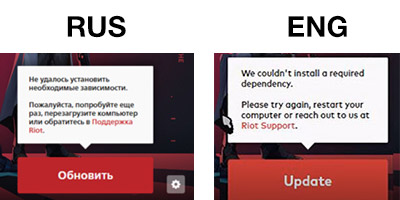
Полным подчищение и перезакачки заново, обратите внимание на все пункты, если вы просто удалить и говорите, что не помогло, делайте все именно так как написано в гайде. Данная схема помогает в большинстве случаев, но не во всех 100%.
Чтобы заранее убрать все вопросы касаемые античита и где его взять после удаления: «Как, где скачать античит заново?» и др.
После удаления античита и следующего запуска игры, Vanguard скачивается с серверов автоматически.
Его нельзя скачать отдельно, это такая защита, дабы не модифицировать его (читами), помогает она или нет это другой вопрос.😺
Инструкция по лечению ошибки:
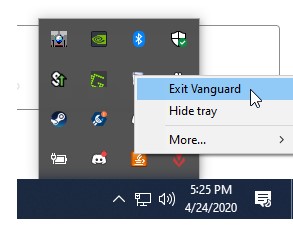
1. Первым делом, отключаем античит Vanguard в правой нижней части, где часы Windows на Рабочем столе.
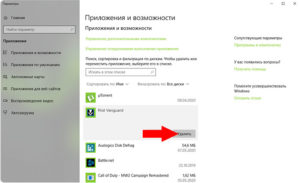
2. После переходим в Пуск -> Установка и удаление программ и удаляем античит Riot Vanguard.
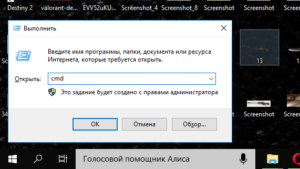
3. Запускаем командную строку Пуск -> Командная строка, Запустить от имени администратора или комбинацией клавиш WIN+R и пишем «cmd» и кнопку ОК, как на картинке ниже.
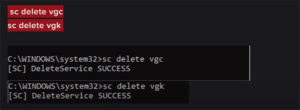
4. В запущенной строке необходимо написать «sc delete vgc» и нажать Enter и написать «sc delete vgk» и нажать Enter, как на фото ниже (кликабельно).
Если вы не нашли ответа в данной статье. Поищите материалы у нас на сайте через поиск, в правом верхнем углу, ибо еще много материалов которые не вошли в эту статью, по тему ошибок, багов с античитом, вылетами и др в Валорант. Если ни одно решение вам не помогло, не отчаивайтесь, напишите нам в комментарии и ждите ответа (он придет вам на почту), так-же ожидайте Фикса от Riot (
месяц), поиграв пока в аналоги (Counter Strike и др.) купив его в магазине Steam, пополнив счет для покупки игры через карту или электронный кошелек: лучший электронный кошелек в 2020 — 2021 году
5. В результате у вас будет вот так «DeleteService SUCCESS».
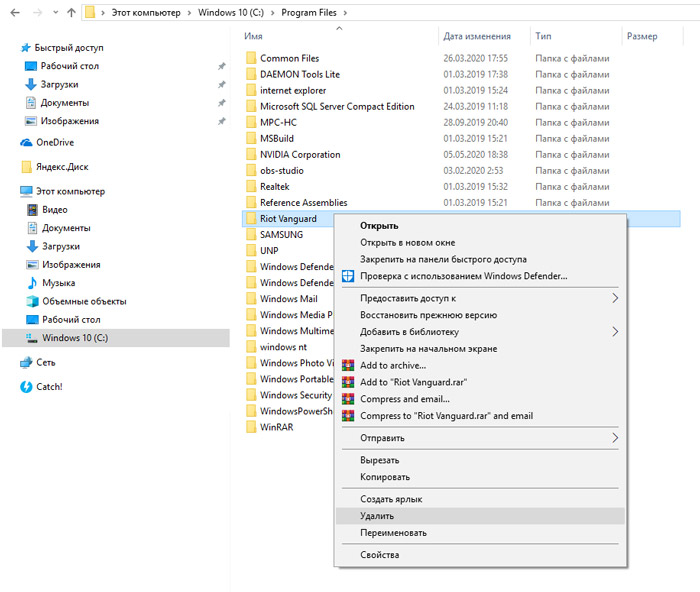
6. Переходим в Program Files и удаляем папку Riot Vanguard.
7. Перезагружаем компьютер и запускаем клиент Valorant, ошибка пропадет, а если остались вопросы, то вот вам еще гайды на тему античита Vanguard Valorant
Источник
Не удалось установить необходимые зависимости Valorant: решено
Главная причина, по которой запуск Valorant обрывается на ошибке «Не удалось установить необходимые зависимости» – система античит блокирует дальнейшую обработку файлов. Лучшие шансы на исправление ошибки дарит автоматическая диагностика и восстановление защитника Riot Vanguard. Чаще всего этого решения достаточно. Еще может помочь запуск компьютера в безопасном режиме.

Подготавливаем ПК
До начала работы с Riot Vanguard стоит:
- Обновить драйвера, при чем лучше все, но главными по-прежнему являются: ПО на видеоадаптер и на материнскую плату. Nvidia и AMD регулярно добавляют новые функции и исправляют старые баги в новых драйверах.
- Выключить антивирусную защиту и встроенный брандмауэр. Если нет желания испытывать судьбу, играя без антивируса, стоит добавить сам файл игру Valorant, а также его лаунчер и защиту от читов в исключения.
- Чтобы все прошло гладко, на Windows 10 должны быть установлены ключевые обновления системы. Всегда ПО разрабатывается под актуальные версии ОС. В случае с Windows 7 важно проверить наличие хотя бы обновлений KB4474419 и KB4490628.
- Обновить важнейшие компоненты, в виде Visual C++. Их можем получить с сайта Microsoft.
Исправляем Riot Vanguard в Valorant
Ниже описан простейший способ решить проблему:
- Загружаем архив с файлами Riot Vanguard по ссылке.
- Открываем файл и распаковываем его в любое место на компьютере.
- Запускаем Riot Vanguard.exe, лучше при этом дать ему права администратора.
- После завершения работы, перезагружаем ПК и пробуем запустить игру.
Не помогло? Рекомендуем попробовать выполнить те же действия, но в безопасном режиме. Для этого перезагружаем ПК и в момент входа в BIOS нажимаем F8.
Переустанавливаем Riot Vanguard в безопасном режиме
Предлагаем выполнить подобную процедуру, но с некоторыми особенностями, которые часто являются спасительными.
- Запускаемся в безопасном режиме (при запуске жмем F8 и выбираем соответствующий пункт).
- Открываем поисковую строку, вводим туда «msconfig» и жмем на кнопку «Ок».
- Идем по пути C:Program FilesRiot Vanguard и удаляем все, что в ней находится.
- Извлекаем из архива файлы vgk.sys и vgrl.dll и загружаем в папку выше.
А вам удалось исправить ошибку «Не удалось установить необходимые зависимости» при запуске Valorant? Надеемся, что да, так как в 90% случаев это результат неправильной работы античита. Может быть он не докачал файлы или они были повреждены впоследствии.
Источник
Ошибка Валорант: не удалось установить необходимые зависимости
Ошибка в Valorant «Не удалось установить необходимые зависимости» связана с античитом Vanguard, без которого играть не получится.
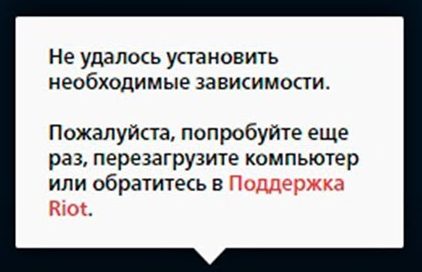
Чаще всего ошибка зависимостей появляется на Windows 7. На 10-й версии Windows проблема тоже встречается, но устраняется, как правило, простой перезагрузкой компьютера или нажатием на кнопку «Обновить» под уведомлением самой ошибки.
Ниже разобраны не только общие рекомендации по исправлению ошибки, которые дают разработчики на официальном сайте. Мы сделали самый полный перечень возможных причин и методов, которые могут помочь. При написании статьи в учет брались также ответы от реальных пользователей, которым удалось решить проблему установки зависимостей.
Для каждого метод решения будет индивидуальным, поэтому при отсутствии положительного результата рекомендуется использовать все доступные методы. Если проблема никак не исчезает, тогда в приоритете написать в службу поддержки Valorant.
Не устанавливаются зависимости – что делать?
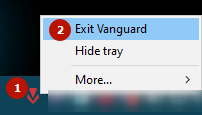
- Удалите античит Vanguard и заново установите. Сначала надо отключить работу античита. Кликните правой кнопкой мышки на иконку Vanguard и выберите пункт «Exit Vanguard».
 Далее можно удалить Vanguard несколькими способами. Как вариант, через стандартное средство «Удаление программ», которое доступно во всех версиях операционных систем (смотрите скриншоты под спойлером).
 Далее можно удалить Vanguard несколькими способами. Как вариант, через стандартное средство «Удаление программ», которое доступно во всех версиях операционных систем (смотрите скриншоты под спойлером).
Последний шаг, когда надо полностью деинсталлировать игру вместе с античитом, является радикальным способом, если уж он не помог, тогда надо обратиться в поддержку.
Смотрите подробное видео.
Дополнительно
Для обновления «дров» видеокарты разработаны специальные утилиты:
- nVidia – GEFORCE EXPERIENCE https://www.nvidia.com/ru-ru/geforce/geforce-experience/download/ ;
- для Radeon можно использовать несколько программ https://www.amd.com/ru/support/kb/faq/gpu-131 .
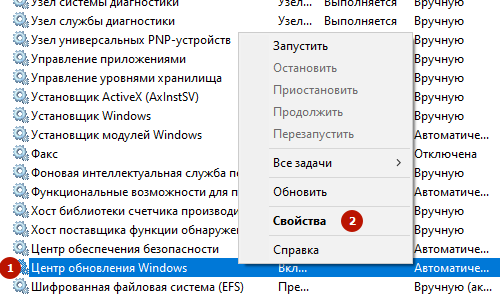
Если при установке пакетов, которые описаны в пункте 2, возникает ошибка, возможно, что у вас отключена служба, отвечающая за обновления системы – «Центр обновлений Windows». Перейдите в «Службы». Для этого нажмите комбинацию клавиш «Windows+R», введите команду «services.msc» и кликните «OK».
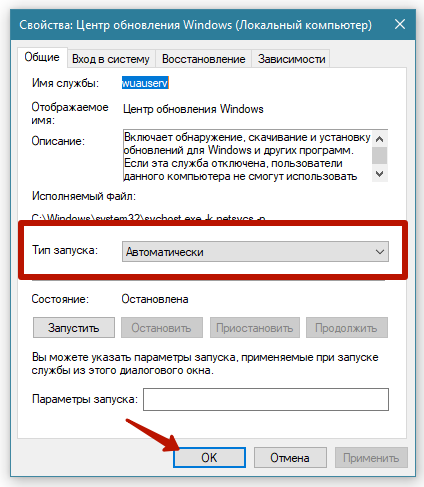
Найдите службу, откройте свойства через клик ПКМ, и выставьте тип запуска «Автоматически», сделайте перезапуск системы. Попробуйте еще раз запустить обновления.
Надеемся, что материал помог вам разобраться с ошибкой необходимых зависимостей.
Обязательно отпишитесь в комментариях о результате, и, желательно, расскажите, какой способ сработал, чтобы будущим игрокам было проще.
Источник
7 способов заставить Valorant обновить и снова запустить игру
Сталкивались ли вы с трудностями, из-за которых Valorant не обновляется на вашем устройстве? Хотя это может раздражать, это очень распространенная проблема в сообществе геймеров.
Эта проблема часто связана с незначительными ошибками, нестабильным подключением к Интернету, устаревшей Windows и графическим процессором и проблемами с Riot Vanguard. Таким образом, в этой ситуации нет единого решения для всех.
Хотя Valorant по-прежнему сохраняет свое место в качестве одной из наиболее часто используемых игровых платформ, тысячи пользователей ежедневно жалуются на эту ошибку и другие проблемы, влияющие на нее.
Проблемы с обновлением могут отражаться по-разному, например, скорость загрузки зависла на уровне 0,1 КБ/с, Valorant не загружается и т. д. Несмотря на другое, все они имеют схожие основные причины.
Поэтому мы разработали некоторые из наиболее эффективных исправлений для устранения неполадок, чтобы решить эту проблему и гарантировать, что вы снова получите доступ к своей игре.
Почему мой Valorant постоянно обновляется?
Valorant — игра, которая все еще находится в разработке. Тем не менее, постоянные обновления помогают разработчикам исправлять некоторые ошибки и ошибки, обнаруженные и на которые жаловались пользователи.
Кроме того, разработчики Valorant так интерактивны с пользователями. Это помогает им получать отзывы от игроков и использовать часть этих отзывов в своих новых обновлениях.
В связи с этим такие игры, как Valorant, время от времени получают одно или два обновления. Это помогает улучшить качество игры.
Почему я не могу играть в Valorant после обновления?
Хотя его обновление должно улучшить его функциональность и добавить больше функций или настроек. Тем не менее, вы не сможете играть в игру Valorant после обновления Riot Vanguard.
Несколько вещей могут пойти не так во время или после обновления игры.
- Наличие системы, несовместимой с обновленной версией игры Valorant, в конечном итоге может стать проблемой.
- Кроме того, эти проблемы с обновлением могут быть вызваны устаревшими окнами и графическими драйверами.
- Нестабильное интернет-соединение может быть проблемой.
- Однако есть вероятность, что у самого Riot Vanguard есть некоторые проблемы.
- Ошибки и блокировка брандмауэра также могут способствовать этой проблеме.
Что делать, если Valorant не обновляется?
1. Перезагрузите систему
Первое, что нужно сделать, если Valorant не обновляется, — это перезагрузить компьютер. Перезапуск должен помочь ему лучше синхронизироваться с его компонентами и программами, включая Valorant.
Выключите компьютер и оставьте его на несколько секунд. После этого включите его и обновите Valorant. Это должно помочь решить проблему. Если вы по-прежнему не можете обновить Valorant, попробуйте другие исправления ниже.
2. Обновите Windows
- Нажмите Windows клавишу + I , чтобы открыть приложение «Настройки».
- Затем выберите Центр обновления Windows.
- Нажмите проверить наличие обновлений.
- Если доступно какое-либо обновление, загрузите и установите его.
- После завершения обновления перезагрузите компьютер.
Несовместимость часто является серьезной проблемой для игр с продвинутыми играми, такими как Valorant. Было бы неплохо, если бы у вас была винда, отвечающая всем требованиям для игры.
3. Разрешить Valorant через брандмауэр
- Нажмите клавишу Windows, войдите в панель управления и запустите ее.
- Выберите параметр Брандмауэр Защитника Windows.
- Щелкните Разрешить приложение или функцию на левой панели через брандмауэр Защитника Windows.
- Нажмите «Изменить настройки» на новой странице. Это позволит вам добавить Valorant.
- Найдите Valorant и нажмите кнопку «Открыть».
- На следующем экране нажмите кнопку «Добавить».
- Затем отметьте два поля рядом, чтобы добавить, и вы закончили с настройками брандмауэра.
Разрешив Valorant через брандмауэр, вы можете решить проблему зависания обновлений Valorant.
Эти три важных способа заставить Valorant обновить и перезапустить вашу игру. Однако вот некоторые другие исправления, которые вы можете попробовать, если ни одно из них не работает для вас.
Некоторые пользователи утверждают, что это исправления, которые сработали для них лучше всего. Следовательно, вы также можете попробовать их.
4. Восстановить файлы игры Valorant
- Откройте клиент Riot.
- Щелкните значок профиля в правом верхнем углу экрана.
- Затем нажмите настройки.
- В настройках выберите Valorant, затем нажмите кнопку «Восстановить».
Некоторые игровые файлы могут быть повреждены или даже удалены. Итак, вам следует запустить диагностическое сканирование, чтобы узнать, где и что ремонтировать.
5. Разрешить Valorant запускать администратора
- Нажмите Windows клавишу и введите Valorant и щелкните приложение Valorant.
- На правой панели экрана выберите параметр «Запуск от имени администратора».
Включение прав администратора для вашей игры может улучшить ее работу. Обычно это дает игре возможность перезаписать некоторые разрешения, которые могли повлиять на ее производительность. Таким образом, это должно решить, что Valorant не загружается или зависает на скорости 0,1 КБ/с.
6. Попробуйте другой профиль пользователя
Также может помочь использование другого профиля пользователя на компьютере с Windows. Например, вы можете изменить пользователя на гостя, обновить Valorant через этого пользователя и посмотреть, работает ли он.
7. Закройте фоновые приложения
- Нажмите клавишу Windows, введите диспетчер задач и запустите его.
- Щелкните правой кнопкой мыши приложения, которые вы хотите остановить в фоновом режиме.
- Нажмите «Завершить задачи» в правом нижнем углу экрана.
Обычно многие приложения могут работать одновременно в фоновом режиме. Но некоторые приложения потребляют много трафика в Интернете. Это поможет исправить проблемы с загрузкой или зависанием обновления Valorant.
8. Удалите и переустановите Valorant
- Нажмите клавишу Windows, войдите в панель управления и запустите ее.
- Откройте программы, затем удалите программу.
- Выберите Riot Vanguard из списка.
- Нажмите кнопку «Удалить» рядом, чтобы организовать.
- Перейдите на официальный сайт Valorant, скачайте и установите игру.
Удаление игры может привести к удалению сохраненного прогресса и информации, если не было резервной копии. Поэтому это должен быть последний вариант, который вы должны попробовать в этом списке. Это автоматически устранит проблемы с обновлением Valorant и любые другие проблемы, влияющие на него.
Могу ли я приостановить загрузку Valorant и закрыть ее?
Да, вы можете приостановить загрузку Valorant и выключить компьютер, чтобы возобновить ее позже. Для этого вам необходимо скачать игровой клиент Valorant.
Эта программа позволяет безопасно приостанавливать и возобновлять загрузку без потери прогресса.
В качестве альтернативы, если вы хотите загрузить его из браузеров, вы можете использовать Chrome, чтобы приостановить загрузку приложения и возобновить ее позже.
Каковы некоторые из наиболее распространенных ошибок Valorant?
Помимо кода ошибки Valorant 7, пользователи сталкиваются с некоторыми другими распространенными ошибками Valorant. Например, код ошибки Valorant Val 19, код ошибки Valorant VAL 51 и заикание мыши в ошибке Valorant очень распространены.
Кроме того, такие проблемы, как падение FPS Valorant в Windows 11 и ошибки VAN 1067, особенно подвержены Windows 11. Это лишь некоторые из многих других ошибок, с которыми пользователи сталкиваются во время игры в Valorant.
Короче говоря, Valorant не обновляется или несколько условий могут привести к зависанию обновления Valorant. Вышеупомянутые исправления доступны, чтобы увидеть, какое из них идеально подходит для вас.
Вы можете оставить свои вопросы и предложения ниже в разделе комментариев. Мы хотели бы знать, какое из исправлений сработало для вас.
Источник
Перейти к содержанию
Главная » Новости » Не удалось установить необходимые зависимости в Valorant
На чтение 1 мин Просмотров 6.2к. Опубликовано 22.04.2020
Не удалось установить необходимые зависимости Valorant – самая распространённая ошибка.

Решить такую проблему можно несколькими способами:
Способ 1:
- нажимаем правой кнопкой мыши по иконке с игрой на рабочем столе;
- переходим во вкладку “Свойства”;
- далее “Совместимость”;
- выбираем “Запустить программу в режиме совместимости с 7/8.1/10”;
- применяем настройки.
В случае, если это не помогло вам решить проблему “Не удалось установить необходимые зависимости” в Валорант, то попробуйте ещё один способ:
Способ 2 (для обладателей Windows 10):
Примечание: данная ошибка может быть связана с анти-чит системой “Riot Vanguard”. Она устанавливается по умолчанию по следующему адресу: .
- зайдите в “Программы и компоненты”;
- найдите там “Riot Vanguard” и удалите её;
- перезапустите свой компьютер.
В том случае, если ни один из этих способов не помог вам решить проблему с установкой зависимостей Valorant, то обратитесь с подробным описанием проблемы в тех. поддержку.
Если после запуска Valorant у вас появляется сообщение «Не удалось установить необходимые зависимости» – это означает что у вас появились проблемы с античитом. Сегодня мы напишем несколько способов решения проблемы. Самый простой способ это исправить ошибки защитника Riot Vanguard в автоматическом режиме. Если первый способ не сработает попробуем решить проблему после перезагрузки ПК в безопасном режиме.
Предварительная подготовка ПК
Перед загрузкой и обновлением Riot Vanguard мы рекомендуем обновить драйвера всех устройств. В первую очередь видеокарты и чипсета материнской платы. Nvidia как и AMD регулярно выпускают свежие драйвера для своих продуктов. Далее следует отключить антивирус и брэндмауэр.
Если не хотите рисковать и отключать защиту – добавьте Valorant, лаунчер и Riot Vanguard в исключения брэндмауэра и антивируса.
Для владельцев Windows 10 установите последние обновления системы. Разработчики игр и античитов тестируют новые версии игры и патчей на компьютерах со всеми обновлениями.
Для пользователей Windows 7 ставим минимум KB4474419 и KB4490628(ссылки кликабельны):
- KB4474419.
- KB4490628.
Имейте в виду, что все современные игры выходящие под Винду нацелены на совместимость с 10й версией. В будущем обновите операционную систему что бы избежать проблем с другими играми.
Следующий шаг – обновление компонентов библиотеки и пакетов Visual C++. Распространяемые пакеты Visual C++ с последними обновлениями задействованы в большинстве игрушек для ПК. Перейдите по ссылке на официальный сайт. Выберите версию и разрядность Windows – пакеты установщика для 32 и 64 систем разные.
Второй шаг: исправление Riot Vanguard для Valorant
Это самый простой способ. Загрузите с нашего сайта архив Riot Vanguard.rar. Далее:
- Распакуйте rar любым архиватором в любое место на диске компьютера.
- В архиве должны быть файлы «Riot Vanguard.exe», «vgk.sys» и «vgrl.dll».
- Кликните правой кнопкой по экзешнику Riot Vanguard.exe и выберите «Запустить от имени Администратора».
- Потом ничего нажимать не нужно и все пойдёт в автоматическом режиме.
- Перезагрузите ПК и пробуйте запустить игру.
Если не помогло – проделываем тоже самое в Безопасном Режиме по инструкции ниже.
Переустановка Riot Vanguard в безопасном режиме
Теперь пойдем немного другим путём. Для начала нужно перезагрузить компьютер в безопасном режиме. Для этого нажмите кнопку «Пуск» и выберите «Перезагрузка ПК». В процессе загрузки нажмите клавишу F8 и выберите загрузку в безопасном режиме. Тоже самое можно проделать через настройки./
- Нажмите «Пуск», «Выполнить» и введите msconfig.

- Открываем раздел «Загрузка» и ставим галочку на «Безопасный режим».

- Активируем, кликаем «Применить», затем «Ок» и перезагружаемся.
- Когда компьютер запустился открываем диск C:Program FilesRiot Vanguard и удаляем всё содержимое папки.
- Копируем туда файлы из архива «vgk.sys» и «vgrl.dll».
- Отключаем Безопасный режим через команду msconfig и перезагружаемся уже в обычном режиме.


Если вы не хотите рисковать и скачивать подозрительные архивы можно просто переустановить античит заново, когда при следующем запуске игра сверит файлы ошибка «Не удалось установить необходимые зависимости» в Valorant должна уйти.
Заключение
Напишите в комментариях какой из способов вы попробовали и удалось ли запустить игру. Ошибка «Не удалось установить необходимые зависимости» в 90% случаев означает проблему с античитом. Либо он не докачал свои файлы, либо установка была повреждена или заблокирована антивирусом. Если статья оказалась полезной – поставьте лайк и поделитесь информацией с друзьями. Так же поможем решить другие сопутствующие ошибки при запуске и вылеты игры.
Установив на свой ПК новый тактический шутер «Valorant» от «Riot Games», при запуске игры мы можем столкнуться с досадным сообщением «Не удалось установить необходимые зависимости». Запуск игры становится невозможен, и как устранить возникшую дисфункцию также не известно. Что же это за проблема, и как исправить её на вашем ПК? Расскажем в нашем материале.
Содержание
- Что значит «Не удалось установить необходимые зависимости» в игре Валорант
- Запуск Valorant с правами администратора для решения проблемы
- Переустановка античитингового инструмента «Riot Vanguard»
- Установка обновлениий при проблеме с зависимостями в игре Valorant
- Полная переустановка игрового пакета Валорант
- Заключение
Что значит «Не удалось установить необходимые зависимости» в игре Валорант
Как известно, работа популярного тактического шутера «Valorant», бета-версия которого вышла 7 апреля 2020 года, в целом невозможна без установки «Riot Vanguard» — специальной античитинговой системы от компании «Riot Games». Данная система состоит из клиента, драйвера и платформы, и позволяет осуществлять различные виды идентификации читеров во время геймплея, с их последующим баном.

При установке и запуске «Valorant» система будет отслеживать наличие и правильную работу «Riot Vanguard» на пользовательском ПК. Если данная система не будет найдена, или будет работать не должным образом, тогда игра отрапортует сообщением «Не удалось установить необходимые зависимости». Работа игры при этом будет прекращена.

Поскольку на пользовательский суд представлена лишь бета-версии игры, взаимодействие анти-читинговой системы и игры ещё не отлажено должным образом (разработчики жаловались на сложность такой отладки). Потому множество пользователей на протяжении последних дней неоднократно сталкиваются с появлением сообщения о том, что не удаётся установить какие-то необходимые зависимости. И это без ведения ими какой-либо читинговой активности в игре.
В абсолютном большинстве случаев рассматриваемая нами проблема возникает на компьютерах с операционной системой Виндовс 7. На компьютерах с модерной Виндовс 10 рассматриваемая ошибка возникает существенно реже.
Как же исправить данную ошибку с игрой Valorant на вашем ПК? Разберём ниже.
Это может быть полезным: Far Cry 5 вылетает при запуске и при смене одежды.
Запуск Valorant с правами администратора для решения проблемы
Первым делом рекомендуем запускать игру с административными правами. В ряде случаев именно недостаток прав для запуска игры вызывал появление проблемы с отсутствием установки необходимых зависимостей в Valorant.

Для правильного запуска наведите курсор мыши на иконку игры, кликните правой клавишей мыши, и выберите в меню опцию «Запуск от имени администратора».
Переустановка античитингового инструмента «Riot Vanguard»
Наиболее эффективным решением проблемы созависимостей в Valorant является деинсталляция античитингового инструмента «Riot Vanguard». Нужно понимать, что «Riot Vanguard» и «Valorant» — это отдельные программные инструменты, и деинсталляция «Valorant» не удаляет «Riot Vanguard».
Для деинсталляции Riot Vanguard при ошибке о том, что не удаётся установить зависимости, на Виндовс 10 необходимо сделать следующее:
- В панели поиска рядом с кнопкой «Пуск» наберите «Установка и удаление программ»;
- Выше отобразится одноимённое совпадение. Кликните на нём;

Кликните сверху на «Установка и удаление программ» - Откроется экран установленных приложений. Найдите в списке «Riot Vanguard» и кликните на нём, и выберите «Удалить».

Найдите в перечне «Riot Vanguard» и удалите программу


Если у вас установлена ранняя Виндовс 7, тогда для деинсталляции Riot Vanguard используйте стандартный инструмент для удаления программ в ОС Виндовс.
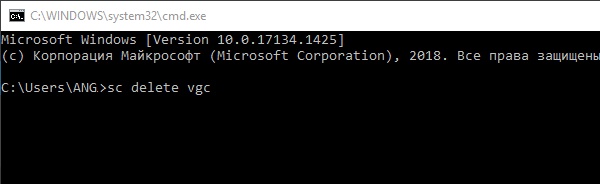
Или, в качестве альтернативы, запустите командную строку с административными правами, и последовательно введите там команды:
sc delete vgc
sc delete vgk
- Перезагрузите ваш ПК;
- Перейдите по пути C:Program Files;
- Найдите там папку «Riot Vanguard» и удалите её с вашего ПК;
- Запустите игру, которая вновь установит античит. Играйте.
Установка обновлениий при проблеме с зависимостями в игре Valorant
Ряду пользователей исправить ошибку «Не удалось установить необходимые зависимости» помогло установка всех необходимых апдейтов для их версии ОС. После инсталляции обновлений функционал игры восстанавливался, и проблема не появлялась.
В частности, рекомендуем обратить внимание на установку апдейта KB4474419, а также апдейта KB4490628.

Также обратите внимание на установку на вашем ПК пакета Microsoft Visual C++ 2015.
Полная переустановка игрового пакета Валорант
Хорошие результаты в устранении проблемы с созависимостями в Valorant показала полная переустановка игры. Удалите Valorant стандартным образом, перезагрузите ПК, а затем установите игру заново.

Читайте также: не удалось проверить имя пользователя в Minecraft – что делать.
Заключение
Выше мы разобрали, почему появляется уведомление «Не удалось установить необходимые зависимости» в игре Valorant, и как это исправить. Наиболее эффективным способом устранить проблему является деинсталляция античитинговой системы «Riot Vanguard» с её последующей переустановкой. Обычно это позволяло исправить проблему, и рассматриваемое выше уведомление более не появлялось.
Данная ошибка в большинстве случаев связанна с античитом Vanguard Valorant и лечиться данный баг аналогично. Как это пошагово сделать, мы опишем ниже.
Полным подчищение и перезакачки заново, обратите внимание на все пункты, если вы просто удалить и говорите, что не помогло, делайте все именно так как написано в гайде. Данная схема помогает в большинстве случаев, но не во всех 100%.
Чтобы заранее убрать все вопросы касаемые античита и где его взять после удаления: «Как, где скачать античит заново?» и др.
После удаления античита и следующего запуска игры, Vanguard скачивается с серверов автоматически.
Его нельзя скачать отдельно, это такая защита, дабы не модифицировать его (читами), помогает она или нет это другой вопрос.😺
Инструкция по лечению ошибки:
1. Первым делом, отключаем античит Vanguard в правой нижней части, где часы Windows на Рабочем столе.
2. После переходим в Пуск -> Установка и удаление программ и удаляем античит Riot Vanguard.
3. Запускаем командную строку Пуск -> Командная строка, Запустить от имени администратора или комбинацией клавиш WIN+R и пишем «cmd» и кнопку ОК, как на картинке ниже.
4. В запущенной строке необходимо написать «sc delete vgc» и нажать Enter и написать «sc delete vgk» и нажать Enter, как на фото ниже (кликабельно).
Если вы не нашли ответа в данной статье. Поищите материалы у нас на сайте через поиск, в правом верхнем углу, ибо еще много материалов которые не вошли в эту статью, по тему ошибок, багов с античитом, вылетами и др в Валорант. Если ни одно решение вам не помогло, не отчаивайтесь, напишите нам в комментарии и ждите ответа (он придет вам на почту), так-же ожидайте Фикса от Riot (~месяц), поиграв пока в аналоги (Counter Strike и др.) купив его в магазине Steam, пополнив счет для покупки игры через карту или электронный кошелек: лучший электронный кошелек в 2020 — 2021 году
5. В результате у вас будет вот так «DeleteService SUCCESS».
6. Переходим в Program Files и удаляем папку Riot Vanguard.
7. Перезагружаем компьютер и запускаем клиент Valorant, ошибка пропадет, а если остались вопросы, то вот вам еще гайды на тему античита Vanguard Valorant