
Ребят, всю кровь выпил данный госсайт. Проблема на оськах Win 8 и Win 10. Использую csp39r2 и csp4, один результат, выпадает ошибка при входе по 44 фз.:
Turn on TLS 1.0, TLS 1.1, and TLS 1.2 in Advanced settings and try connecting to https://zakupki.gov.ru again. If this error persists, it is possible that this site uses an unsupported protocol or cipher suite such as RC4 (link for the details), which is not considered secure. Please contact your site administrator.
При на некоторых компах работает, а некоторые хоть расшибись. Бывает настроишь — работает неделю, потом опять данная ошибка и пока не снесешь винду, как об стенку. Обновления в Win отключаю сразу напроч. Интересно, что психанул, воткнул csp39R2 дома на Win8.1 с кучей прог, игр и другой мути и даже ничего не настраивал в explorer — и, вуаля, всё работает.
Все настраиваю по данной инструкции от техподдержки закупок:
Уважаемый пользователь!
Произведите, пожалуйста, сброс и перенастройку браузера.
Сброс настроек браузера Internet Explorer
Пуск — Панель управления — Свойства браузера (обозревателя) — Дополнительно — Сброс — Удалить личные настройки
Перенастройка браузера Internet Explorer
можно выполнить Перенастройка браузера Internet Explorer (предварительно сброс пользовательских настроек):к
1. Сервис — Свойства обозревателя — Безопасность — Надежные узлы — Узлы — Добавить в список надежных узлов два адреса сайта
http://zakupki.gov.ru (для добавления уберите отметку чекбокса «Для всех узлов этой зоны требуется проверка серверов»)
https://zakupki.gov.ru
2. Сервис — Свойства обозревателя — Безопасность — Другой — «Доступ к источникам данных за пределами домена» установить значение «Включить»
3. Сервис — Свойства обозревателя — Безопасность — Другой — «Включить фильтр XSS» установить значение «Отключить» (только в IE 8.0)
4. Сервис — Свойства обозревателя — Безопасность — Другой — «Выполнять сценарии приложений Java» установить значение «Включить»
5. Сервис — Свойства обозревателя — Безопасность — Другой — «Блокировать всплывающие окна» установить значение «Отключить»
6. Сервис — Свойства обозревателя — Безопасность — Другой — «Элементы ActiveX и модули подключения» установить значение «Включить»
7. Сервис — Свойства обозревателя — Безопасность — Другой — «Разрешить сценарии» установить значение «Включить»
8. Сервис — Свойства обозревателя — Конфиденциальность — Дополнительно — «Переопределить автоматическую обработку файлов» — Основные и Посторонние куки файлы «Принимать»
9. Сервис — Свойства обозревателя — Конфиденциальность — «Включать блокирование всплывающих окон» установить значение «Отключить» (снять галочку)
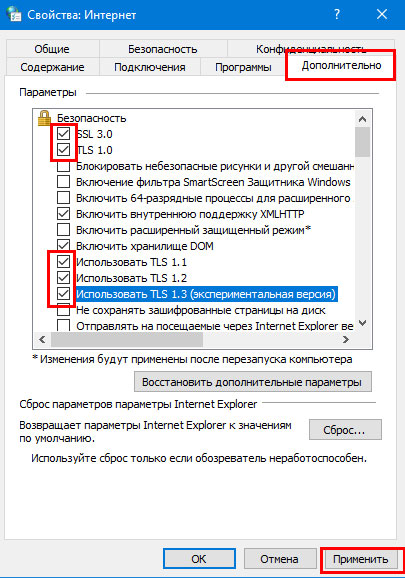
10. Сервис — Свойства обозревателя — Дополнительно — Включить SSL 3.0 и TLS 1.0
11. Сервис — Свойства обозревателя — Общее — История просмотра — Удалить — Отмечаем временные файлы интернета и куки файлы
12. Перезагрузите браузер.
На корректность входа в личный кабинет может влиять наличие несколько криптографических приложений установленных на ПК, в этом случае данное ПО будет конфликтовать. (Например: одновременно установлены Крипто-ПРО CSP и Vipnet CSP).
Рекомендуем приостановить работу антивирусного ПО на время входа в личный кабинет, либо добавить в исключения из проверки следующие узлы: http://zakupki.gov.ru и https://zakupki.gov.ru. В случае если антивирусное ПО предусматривает фильтрацию https-соединений, то данную функцию необходимо отключить.
В случае если у Вас 64-разрядная операционная система, рекомендуем запустить 32-разрядную версию Internet Explorer (C:Program Files (x86)Internet Exploreriexplore.exe).
После обновления операционной системы Windows от 15 октября 2015 года у части пользователей могут возникать проблемы при попытке входа в «Личный кабинет» Официального сайта. Для корректного входа в «Личный кабинет» Официального сайта пользователям необходимо переустановить пакет программных средств «КриптоПро».
Рекомендуем Вам установить версию Крипто-ПРО до 3.6.7777 или выше. (Для Windows 7)
Рекомендуем Вам установить версию Крипто-ПРО до 3.9 или выше. (Для Windows 
Рекомендуем Вам установить версию Крипто-ПРО до 3.9 R2 или выше. (Для Windows 10)
После переустановки программных средств «КриптоПро» необходимо выполнить следующее:
Настройка считывателей в CryptoPro CSP.
Проверка настроек TLS:
— Перейти на вкладку «Настройки TLS», в данном окне должны стоять галочки на следующих окошках: «Не использовать устаревшие cipher suite-ы», «Поддерживать RFC 5746 (Renegotiation Indication)», все остальные галочки должны быть сняты;
— После чего необходимо нажать применить и ОК;
— Перезагрузите компьютер.
Установка сертификата в CryptoPro CSP
Добавить сертификаты в доверенные корневые центры сертификации
Установить сертификат
Если данные рекомендации не помогут, обратитесь, пожалуйста, в службу технической поддержки через форму обратной связи.
Загрузить и заполнить форму запроса можно воспользовавшись гиперссылкой «Обратная связь», находящейся на главной странице сайта, под номерами телефонов службы поддержки.
С уважением, служба поддержки общероссийского официального сайта единой информационной системы в сфере закупок.
Отредактировано пользователем 16 сентября 2016 г. 13:11:37(UTC)
| Причина: Не указана
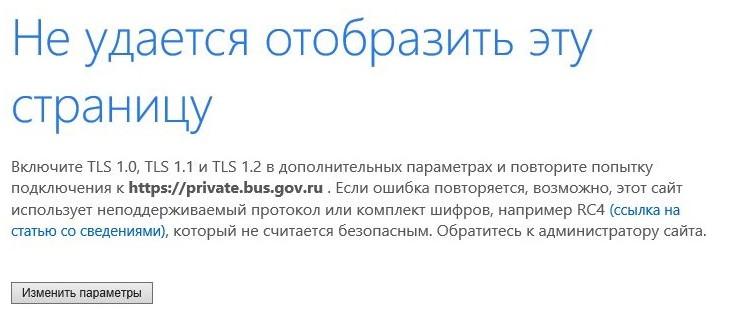
Многие пользователи при попытке войти в личный кабинет на ресурсах zakupki.gov.ru, bus.gov.ru или fzs.roskazna.ru получают сообщение «Не удается отобразить страницу. Включите TLS 1.0, TLS 1.1 и TLS 1.2 во вспомогательных настройках».
В материале расскажем особенности TLS, какие настройки необходимо исправить изначально и как оперативно устранить ошибку на сервисах по типу закупок.
Особенности технического сбоя сервисов
Эта ошибка часто возникает в браузерах Internet Explorer или Firefox. Преимущественно пользователь грамотно выполняет настройки рабочего места и проводит апдейты обновленных версий программ, а портал при попытке входа в персональный кабинет требует определенный TLS. Изначально разберемся в особенностях данного уведомления.
Transport Layer Security (TLS) — это специально разработанный протокол защиты, гарантирующий безопасную передачу информации в интернет-пространстве. ТЛС появился гораздо позже известного SSL и создан на основе его спецификации SSL 3.0. Непосредственно связку ssl+tls применяют стандартно в Windows, она используется федеральными порталами (Закупки, Росказна).
Требование активации всех версий ТЛС (1, 1.1, 1.2) возникает по причине надобности поддерживать как обновленные, так и устаревшие клиенты (системы, браузеры или приборы), через которые гражданин пытается осуществить сход на сервер.
Приведем ключевые причины появления сбоя:
- Деактивированы указанные в баге компоненты: SSL версии 3.0 и TLS всех типов.
- Вход блокируется антивирусной программой.
- Устаревшая версия требуемого программного обеспечения (сертификаты, браузер, элементы электронной подписи). Завершился период лицензии.
Изначально проверьте, деактивированы ли у вас данные протоколы. С этой целью следует проделать такую пошаговую инструкцию:
- Открыть стандартно «Панель управления», отыскать функцию «Свойства браузера».
- В окне дополнительных настроек проверьте галочки на каждом протоколе. При отсутствии активируйте их.
- Затем подтвердить и выполнить перезагрузку устройства.
- Выполнить попытку входа.
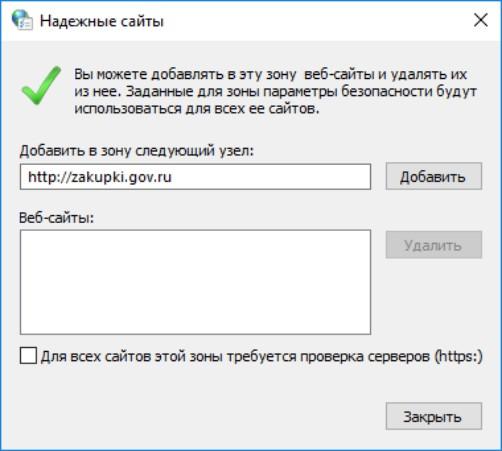
В настройках войдите в Безопасность, где укажите zakupki.gov.ru в перечне надежных, а галочку проверки https уберите.
Прочие причины ошибки
Если данная инструкция не принесла результата, проверьте полностью все настройки пользователя электронной цифровой подписи и системы:
- В обязательном порядке деактивируйте все экраны предустановленной антивирусной программы. В аналогичном диспетчере задач просмотрите перечень и прекратите заданные антивирусом задачи. Также добавьте проблемный ресурс в перечень игнорируемых сайтов.
- Обязательный пункт — обновленная последняя версия браузера. Для пользования федеральными сервисами необходимы Internet Explorer 11 и обновленный Firefox.
- Авторизация через электронную цифровую подпись на федеральных порталах работает без ошибок только при установке последних версий необходимого ПО (Крипто Про ЭЦП Browser-plugin, сертификаты, элементы создания подписи).Войдите на эту страницу ЕИС и выполните соответствующие настройки своего рабочего места.
- Выполните обновление приложения и плагина КриптоПРО. Проконтролируйте настройку TLS: окно «Настройки TLS», где нужно проставить галочки исключительно на «Поддерживать RFC 5746 (Renegotiation Indication)» и «Не применять устаревшие cipher suite». Затем нужно выполнить полную перезагрузку персонального компьютера или ноутбука.
Еще приведем рекомендации специалистов, которые избавят от ошибки:
- Удалить и заново скачать, установить КриптоПро из официального источника. Не забудьте деактивировать в диспетчере процесс установщика.
- Если вы выполняли переустановку непосредственно системы Windows, то при первом входе в персональный кабинет на федеральных сайтах часто загружается окно подбора сертификата, его требуется подтвердить. Если данный выбор отменить,Ю появится уведомление об ошибке.
- Нередко происходит следующая ситуация — IE 11 в 64-разрядной системе не работает, поэтому его нужно открыть в 32-разрядной версии. Проследуйте по маршрутуC: -> Program Files (x86) -> Internet Explorer -> explore.exe.
- Часто имеется наличие на одном компьютере клиентов для использования различных федеральных порталов. По этой причине возникает путаница при авторизации в кабинете по сертификату. Сертификация для СУФД не функционирует при авторизации на ФЗС.
- Редко причиной ошибки выступает баг с закрытым TCP-портом 443, который требуется при шифровании TLS. На интернет-пространстве имеется масса алгоритмов по проверке данной характеристики.
Есть масса причин бага «Не удается показать ресурс» в zakupki.gov.ru, которые происходят у пользователей на различных устройствах. Если активация SSL 3.0, TLS 1.0, 1.1, 1.2 не приносит эффекта, как и прочие рекомендации — выполните сброс настроек непосредственно IE 11. Доступен адрес электронной почты техподдержки государственных закупок: helpdesk@zakupki.gov.ru, куда есть возможность написать, а операторы обрабатывают обращения и отвечают на запросы оперативно.
Ситуация: ошибки при входе в ЕИС — архив 1
Re: Критическая ошибка при входе в ЛК
АИГ_ТМК писал(а):Критическая ошибка устранена путем снятия галочек с TLS1.2, TLS1.1. Спасибо, что подсказали.
После этого появилась проблема с плагином: устанавливаю-а он не видится. Поскольку машина 64-разрядная, то все брал
64-разр. Потом решил установить 32-разр. и ИЕ тоже запустил 32-разр. Все заработало

Вот и разобрались.
-

ДиМкА - Профессор
- Сообщений: 7933
- Зарегистрирован: 01 ноя 2014, 00:31
- Благодарил (а): 13 раз.
- Поблагодарили: 1558 раз.
- Роль: Заказчик
- Пункты репутации: 589


Re: Ситуация: ошибки при входе в ЕИС
 Dimarik525 » 22 ноя 2018, 10:09
kir_dfg писал(а):Тогда единственной проблемой могут быть только настройки. Смотрите в браузере флажки поддержки SSL и TLS, поиграйтесь ими.
НЕ помогло… Установил старый сертификат, вход в ЛК без проблем, пытаюсь войти под новым, сразу не удалось отобразить страницу, т.е. настройка рабочего места корректна в Win 10 IE 11, и такая же ситуация на другом точно таком же компе, бухгалтер работает в ЕИС по старому серту, ставлю новый и облом, установил новый серт на бук с ОС Win 8.1 всё норм, настройки те же, что то не так с Win 10 или IE 11, может какие скрытые настройки, почему под старым захожу, под новым не пускает 
-
Dimarik525 - Посетитель
- Сообщений: 11
- Зарегистрирован: 12 янв 2017, 22:37
- Благодарил (а): 0 раз.
- Поблагодарили: 0 раз.
- Роль: Заказчик
- Пункты репутации: 0


Re: Ситуация: ошибки при входе в ЕИС
kir_dfg » 22 ноя 2018, 10:20
Dimarik525 писал(а):НЕ помогло… Установил старый сертификат, вход в ЛК без проблем, пытаюсь войти под новым, сразу не удалось отобразить страницу, т.е. настройка рабочего места корректна в Win 10 IE 11, и такая же ситуация на другом точно таком же компе, бухгалтер работает в ЕИС по старому серту, ставлю новый и облом, установил новый серт на бук с ОС Win 8.1 всё норм, настройки те же, что то не так с Win 10 или IE 11, может какие скрытые настройки, почему под старым захожу, под новым не пускает
А новый если открыть, там все нормально отображается? Нет никаких ошибок и предупреждений в сертификате?
Машины времени есть у каждого. Те, что переносят в прошлое, зовутся воспоминаниями, а те, что уносят в будущее — мечтами ©
-
kir_dfg - Профессор
- Сообщений: 12112
- Зарегистрирован: 19 дек 2016, 11:34
- Откуда: Юпитер-2
- Благодарил (а): 173 раз.
- Поблагодарили: 1534 раз.
- Роль: Заказчик
- Пункты репутации: 635
Re: Ситуация: ошибки при входе в ЕИС
Dimarik525 » 22 ноя 2018, 11:35
kir_dfg писал(а):
Dimarik525 писал(а):НЕ помогло… Установил старый сертификат, вход в ЛК без проблем, пытаюсь войти под новым, сразу не удалось отобразить страницу, т.е. настройка рабочего места корректна в Win 10 IE 11, и такая же ситуация на другом точно таком же компе, бухгалтер работает в ЕИС по старому серту, ставлю новый и облом, установил новый серт на бук с ОС Win 8.1 всё норм, настройки те же, что то не так с Win 10 или IE 11, может какие скрытые настройки, почему под старым захожу, под новым не пускает
А новый если открыть, там все нормально отображается? Нет никаких ошибок и предупреждений в сертификате?
Нет, уже и в ТП ЕИСа позвонил, сверили по сводному, всё сходится, тут же под CryptoPro Fox захожу всё летает, а через ИЕ 11, вообще ни в какую, думал винду переустановить, а что толку, если всё работало под старым, а с новым нет. На bus.gov через IE хожу под новым сертом, всё гуд, жесть какая то…
-
Dimarik525 - Посетитель
- Сообщений: 11
- Зарегистрирован: 12 янв 2017, 22:37
- Благодарил (а): 0 раз.
- Поблагодарили: 0 раз.
- Роль: Заказчик
- Пункты репутации: 0
Re: Ситуация: ошибки при входе в ЕИС
axfz » 24 ноя 2018, 13:30
Здравствуйте. Не зайти в 223 ФЗ на одном компе. В 44 вхожу нормально. На другом компе вхожу нормально в оба кабинета с этим сертификатом. Уже прошёлся по инструкции, переустановил плагины, сертификаты, настройки IE. При входе пишет: у вас нет действующих сертификатов. Как то можно понять что именно не даёт войти?
-
axfz - Иногда заглядывает
- Сообщений: 6
- Зарегистрирован: 13 янв 2017, 16:15
- Благодарил (а): 0 раз.
- Поблагодарили: 0 раз.
- Роль: Заказчик
- Пункты репутации: 0
Re: Ситуация: ошибки при входе в ЕИС
kir_dfg » 25 ноя 2018, 21:19
axfz писал(а):Здравствуйте. Не зайти в 223 ФЗ на одном компе. В 44 вхожу нормально. На другом компе вхожу нормально в оба кабинета с этим сертификатом. Уже прошёлся по инструкции, переустановил плагины, сертификаты, настройки IE. При входе пишет: у вас нет действующих сертификатов. Как то можно понять что именно не даёт войти?
Откройте сам сертификат и посмотрите, не отображается ли там какое сообщение об ошибке. Вероятнее всего, дело в этом.
Плюс в контейнер с ключом установите, на всякий случай, сертификат, если его там еще нет.
Машины времени есть у каждого. Те, что переносят в прошлое, зовутся воспоминаниями, а те, что уносят в будущее — мечтами ©
-
kir_dfg - Профессор
- Сообщений: 12112
- Зарегистрирован: 19 дек 2016, 11:34
- Откуда: Юпитер-2
- Благодарил (а): 173 раз.
- Поблагодарили: 1534 раз.
- Роль: Заказчик
- Пункты репутации: 635
Re: Ситуация: ошибки при входе в ЕИС
axfz » 26 ноя 2018, 13:07
kir_dfg писал(а):
axfz писал(а):Здравствуйте. Не зайти в 223 ФЗ на одном компе. В 44 вхожу нормально. На другом компе вхожу нормально в оба кабинета с этим сертификатом. Уже прошёлся по инструкции, переустановил плагины, сертификаты, настройки IE. При входе пишет: у вас нет действующих сертификатов. Как то можно понять что именно не даёт войти?
Откройте сам сертификат и посмотрите, не отображается ли там какое сообщение об ошибке. Вероятнее всего, дело в этом.
Плюс в контейнер с ключом установите, на всякий случай, сертификат, если его там еще нет.
Не помогло. Ошибок не было.
-
axfz - Иногда заглядывает
- Сообщений: 6
- Зарегистрирован: 13 янв 2017, 16:15
- Благодарил (а): 0 раз.
- Поблагодарили: 0 раз.
- Роль: Заказчик
- Пункты репутации: 0
Re: Ситуация: ошибки при входе в ЕИС
kir_dfg » 26 ноя 2018, 14:28
axfz писал(а):
kir_dfg писал(а):
axfz писал(а):Здравствуйте. Не зайти в 223 ФЗ на одном компе. В 44 вхожу нормально. На другом компе вхожу нормально в оба кабинета с этим сертификатом. Уже прошёлся по инструкции, переустановил плагины, сертификаты, настройки IE. При входе пишет: у вас нет действующих сертификатов. Как то можно понять что именно не даёт войти?
Откройте сам сертификат и посмотрите, не отображается ли там какое сообщение об ошибке. Вероятнее всего, дело в этом.
Плюс в контейнер с ключом установите, на всякий случай, сертификат, если его там еще нет.Не помогло. Ошибок не было.
Ну а если, например, попробовать на площадки с ним зайти? Его видно хотя бы в списке?
Машины времени есть у каждого. Те, что переносят в прошлое, зовутся воспоминаниями, а те, что уносят в будущее — мечтами ©
-
kir_dfg - Профессор
- Сообщений: 12112
- Зарегистрирован: 19 дек 2016, 11:34
- Откуда: Юпитер-2
- Благодарил (а): 173 раз.
- Поблагодарили: 1534 раз.
- Роль: Заказчик
- Пункты репутации: 635
Re: Ситуация: ошибки при входе в ЕИС
axfz » 26 ноя 2018, 20:27
Площадками не пользуемся. 44 ФЗ и bus.gov.ru работают нормально.
-
axfz - Иногда заглядывает
- Сообщений: 6
- Зарегистрирован: 13 янв 2017, 16:15
- Благодарил (а): 0 раз.
- Поблагодарили: 0 раз.
- Роль: Заказчик
- Пункты репутации: 0
Re: Ситуация: ошибки при входе в ЕИС
Alienora » 26 ноя 2018, 21:06
axfz писал(а):Площадками не пользуемся. 44 ФЗ и bus.gov.ru работают нормально.
А как Вам удаётся с одним сертификатом заходить в оба кабинета: и по 44-фз, и по 223-фз? Вам кто сертификат выдавал?
Единственный способ отделаться от искушения – поддаться ему.
Оскар Уайльд
-

Alienora - Профессор
- Сообщений: 12890
- Изображения: 0
- Зарегистрирован: 22 янв 2013, 10:25
- Благодарил (а): 201 раз.
- Поблагодарили: 1749 раз.
- Роль: Заказчик

Вернуться в Единая информационная система (ЕИС)
Кто сейчас на форуме
Зарегистрированные пользователи: ASGOR
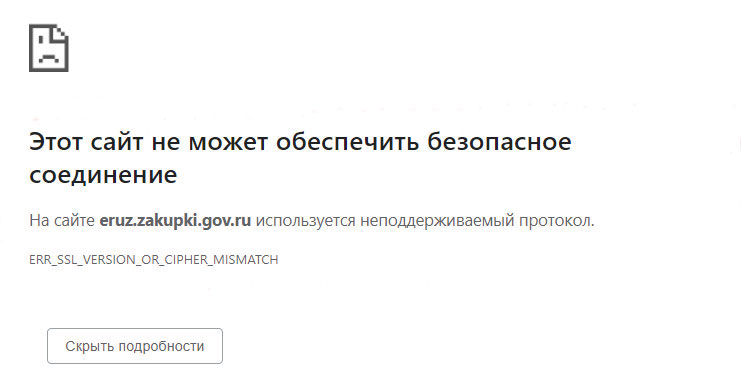
Довольно часто, сайт eruz.zakupki.gov.ru начал давать сбои, поэтому возникают сложности при входе на платформу. Что нужно выполнить, чтобы начать работу, если ресурс показывает надпись «Используется неподдерживаемый протокол». Возможные способы, решения проблемы изложены ниже.
Не может обеспечить безопасное соединение
«На сайте используется неподдерживаемый протокол, что это за надпись?
Данная проблема может возникать при работе одного из стандартных браузеров системы. При переходе на дисплее появляется запись ERR_SSL_VERSION_OR_CIPHER_MISMATCH. Это является причиной блокировки платформы.
Главная причина заключается в безопасности подключения. По стандарту, подключение осуществляется с использованием сертификата SSL. Их задача – обеспечение безопасности при передаче материалов. Гугл обязует всех пользователей платформы прописывать стандартный протокол безопасности. В случае возникновения проблем, автоматически блокируется платформа, и система выдаёт запись «На сайте используется неподдерживаемый протокол». Данный сбой распространён на ресурсах:
- eruz.zakupki.gov.ruhttps://zakupki.gov.ru/epz/main/public/home.html
- https://lk.zakupki.gov.ru
- http://ikul.nalog.ru/
- http://ssl.budgetplan.minfin.ru/
- http://likpgost2.nalog.ru/
- https://bus.gov.ru/
Что можно предпринять, если на платформе найден неподдерживаемый протокол
При данной проблеме, есть основные настройки. Именно они отвечают за блокировку ресурсов. Ниже перечислены виды настроек и порядок работы с ними:
Функция TLS 1.3
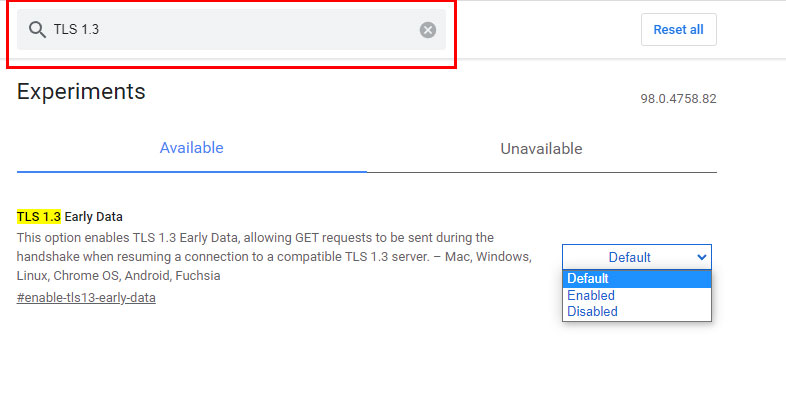
В браузере необходимо вбить адрес: chrome://flags. На верху, в поисковой строке, нужно написать TLS 1.3. Стоит помнить, что замену настроек нужно делать только, в случае отключенной функции. (Disabled). В случае если показывает одну из надписей: Enabled, Default – перенастраивать ничего не нужно.
TLS 1.3
Включение протоколов
Пользователь компьютера может самостоятельно включить протоколы безопасности, независимо, от их версии. Чтобы это сделать нужно:
- Набрать одновременно Win+R;
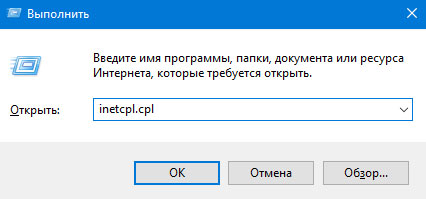
- В диалоговом окне набрать inetcpl.cpl;

inetcpl
- Открыв графу « Дополнительно», задать безопасность подключений со всеми SSL и TLS. Клацнуть по кнопке «Применить»;

Свойства интернет
- Перезагрузить браузер.
Очистить SSL
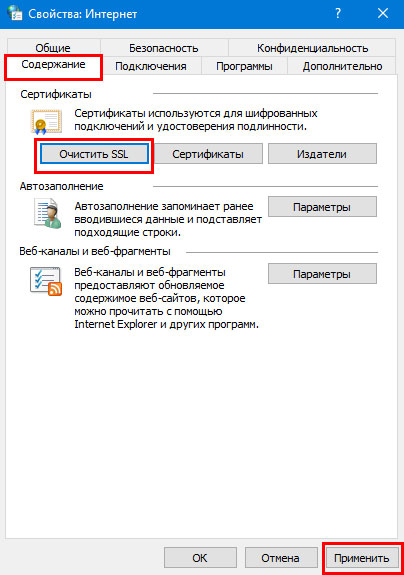
Для очищения SSL необходимо нажать, одновременно Win+R и набрать inetcp.cpl. Открыв графу « Содержание», нужно клацнуть по «Очистить SSL». Проведя все операции, необходимо перезапустить систему.
Очистить SSL
Сброс DNS
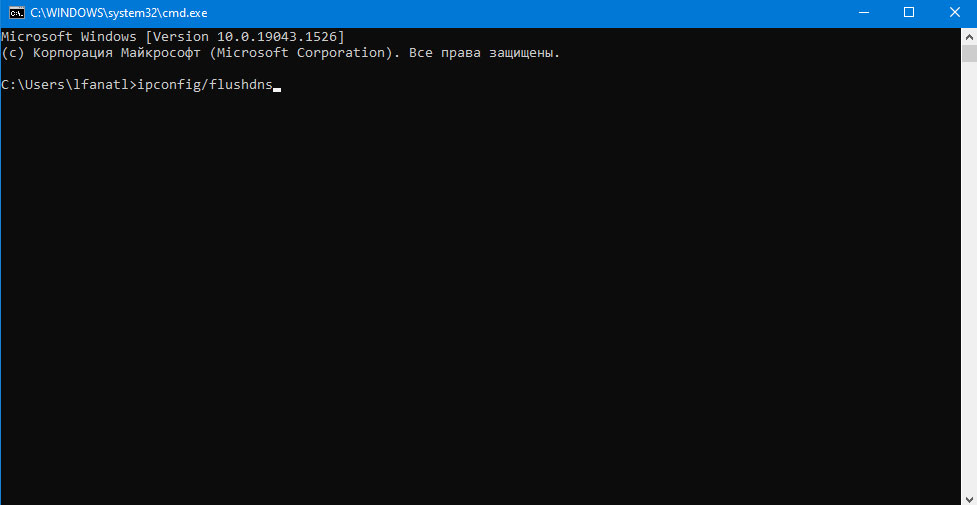
Для очистки памяти DNS, необходимо набрать одновременно Win+R, после написать cmd. В диалоговом окне, необходимо ввести ipconfig/flushdns и клацнуть клавишу Enter.
Командная строка
Незашифрованная версия
Можно самостоятельно выключить шифрование. Чтобы это сделать, нужно в адресной строке внести исправление, в адресе платформы. В надписи http нужно добавить s.

Адресная строка
Операция контроля доступных расширений
Иногда, сбой с подключением может возникать из-за действий самого пользователя. Сетевые расширения способны блокировать входящие сигналы навигации. Открыв раздел настроек браузера, необходимо клацнуть по графе «Расширение». Найдя в ней проблемные расширения, отключить их.
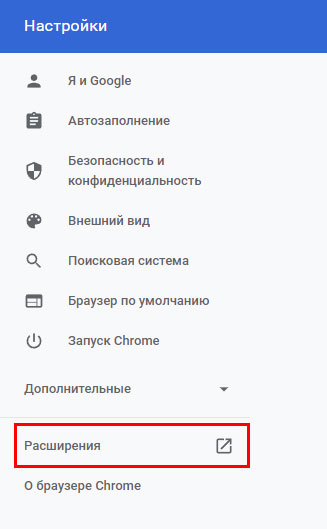
Расширения
Выключение QUIC протокола
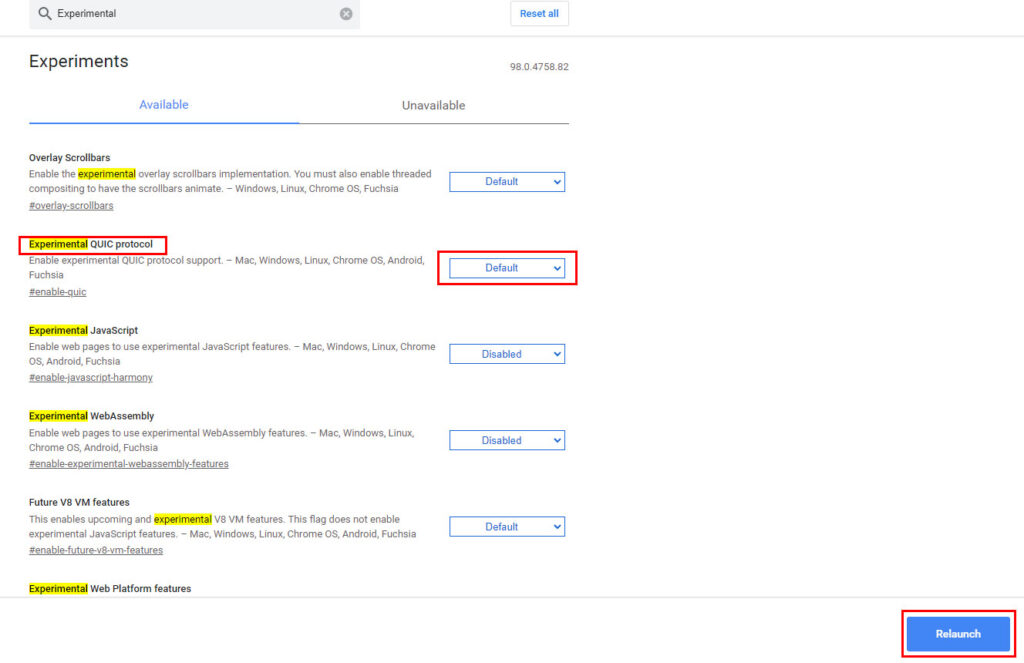
Выключить QUIC протокол можно следующим образом:
- В адресной строке необходимо набрать: chrom://flagsl.
- В представленном списке открыть Experimental QUIC protocol;
- Нужно переключиться на Disabled;
- Клацнуть по кнопке Relaunch.

Experimental QUIC protocol
Вирусные угрозы
Для того чтобы не стать жертвой вируса нужно найти заражённые данные. Для этого, придёт на помощь, программа антивируса. Запустив её и пройдя проверку нужно перезапустить ПК.
Очистка памяти
Может помочь очистка памяти браузера. Для этого необходимо открыть графу «Настройки». В ней клацнуть по разделу «Безопасность и конфиденциальность» и очистить память поисковика.
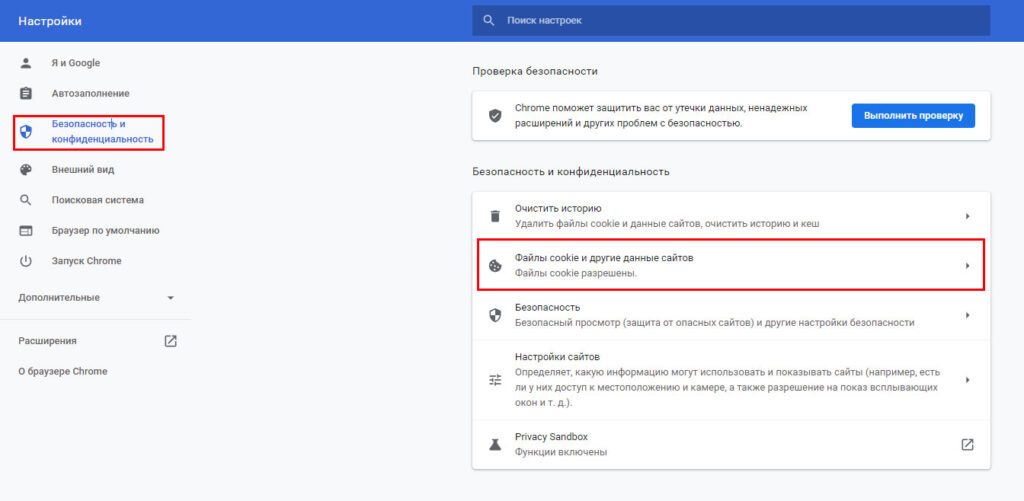
Файлы Cookie
Отключение антивирусных программ
Возможной причиной блокировки может стать антивирусная программа. Нужно открыть антивирусную программу, найти на главном экране графу «Защита». Открыв её, нажать на клавишу «Отключить защиту».
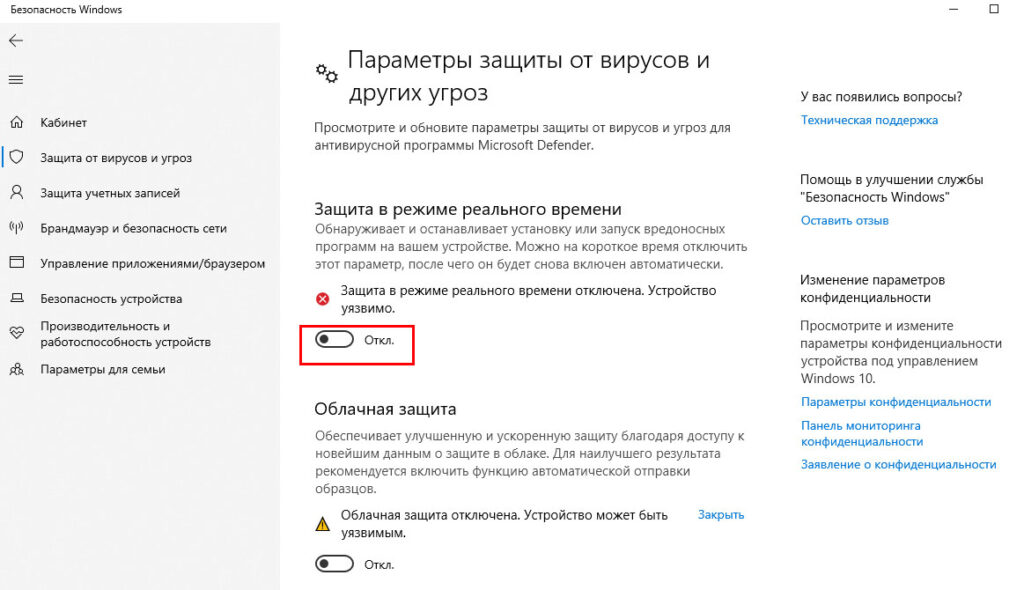
Отключаем защиту Антивируса
Возврат к заводским настройкам браузера
В случае если, вышеперечисленные методы, не принесли результата, то можно сделать сброс настроек браузера. Это делается следующим образом:
- Открыв браузер, нужно набрать в поисковой строке: chrome://settings/.
- В графе «Дополнительно» клацнуть по клавише «Сброс настроек и удаление вредоносного ПО»
- Клацнуть по кнопке «Восстановление настроек по умолчанию»
Перезагрузить устройство.
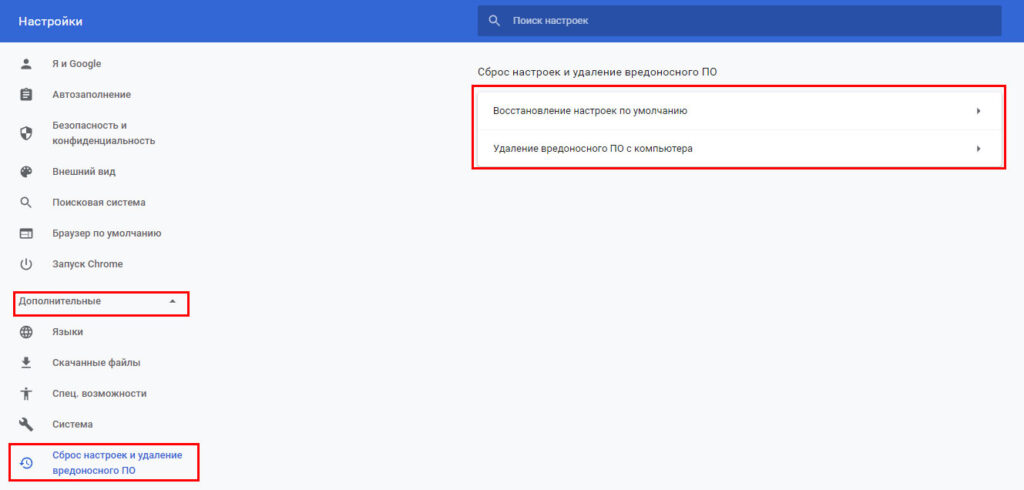
Сброс настроек браузера
Может быть интересно: Проблемы с протоколом TSL – Не удается безопасно подключиться к этой странице
Заключение
Не верно, настроенные протоколы, являются причиной блокировки платформы eruz.zakupki.gov.ru. Способы решения, возникшей проблемы, перечисленные выше, могут помочь восстановить работу платформы.
Оценка статьи:
 Загрузка…
На чтение 4 мин Опубликовано 11.02.2019
В последние годы, количество пользователей государственными сервисами возросло в разы. Однако прибавились и проблемы. К примеру, очень многие, при попытке зайти и авторизоваться на сайтах zakupki.gov.ru, bus.gov.ru или fzs.roskazna.ru через сертификаты получают уведомление «Не удается отобразить эту страницу. Включите TLS 1.0, TLS 1.1 и TLS 1.2 в дополнительных параметрах».
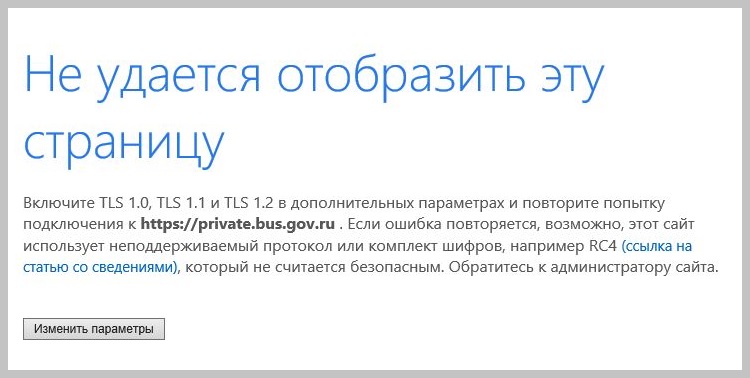
В статье мы расскажем: что такое ТЛС, какие настройки нужно проверить в первую очередь и как быстро исправить ошибку на порталах по типу Закупок.
Содержание
- Что это за ошибка?
- Как включить TLS 1.0, TLS 1.1 и TLS 1.2 в дополнительных параметрах?
- В чем может быть еще дело?
- Заключение
Что это за ошибка?
Итак, данная ошибка может выскакивать в браузерах Internet Explorer или Firefox. В большинстве случаев, пользователь правильно настраивает рабочее место и обновляет все версии программного обеспечения, но портал при авторизации/входе все равно запрашивает некий TLS. Для начала разберемся — что это такое.
Transport Layer Security (TLS) — это специальный протокол защиты транспортного уровня, обеспечивающий безопасную передачу данных в Сети. ТЛС появился позднее знакомого многим SSL и разработан на базе его спецификации SSL 3.0. Именно связку ssl+tls используют по умолчанию в Wwindows, также она поддерживается государственными порталами (Закупки, Росказна, СУФД).
Запрос на активацию всех трех версий ТЛС (1, 1.1, 1.2) обусловлен необходимостью поддерживать как новые, так и устаревшие клиенты (системы, браузеры или устройства), через которые пользователь обращается к серверу.
Вот основные причины возникновения сбоя:
- Отключены указанные в ошибке компоненты:SSL версии 3.0 и TLS всех версий.
- Подключение блокируется антивирусом.
- Устаревшая версия необходимого ПО (сертификаты, браузер, компоненты формирования подписи). Истек срок лицензии.
Как включить TLS 1.0, TLS 1.1 и TLS 1.2 в дополнительных параметрах?
Для начала проверьте, действительно ли у вас НЕ активны указанные протоколы. Для этого нужно проделать следующее:
- Открываем стандартно «Панель управления», где ищем опцию «Свойства браузера».

Свойства браузера в панели управления - Во вкладке дополнительных установок проверьте наличие галочек на каждом протоколе. Если они не активны — включите.

Проставьте все галочки напротив TLS и SSL - После этого все подтверждаем и по возможности перезагружаемся.
- Пробуем.

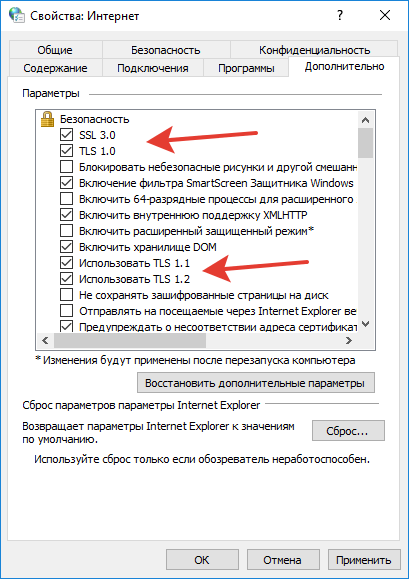
Там же, в свойствах, пройдите во вкладку Безопасность, где добавьте zakupki.gov.ru в список надежных, но галочку напротив проверки https снимите.
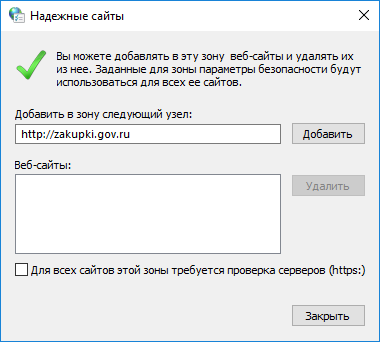
В чем может быть еще дело?
Если вдруг вам не помогло, что бывает довольно таки часто — начинайте проверять все надстройки пользователя ЭЦП и системы в общем:
-
- Обязательно отключите все экраны предустановленного антивируса. Причем, в том же диспетчере задач прокрутите список и остановите все связанные с ним процессы. Можно сделать добавление проблемного адреса в список игнорирования.
- Обязательный пункт — только актуальная версия браузера. Для той же Росказны и Госзакупок требуется Internet Explorer 11 и последний Firefox.
- Авторизация через ЭЦП на гос. порталах работает без сбоев только в случае свежих версий требуемого ПО (Крипто Про ЭЦП Browser-plugin, сертификаты корневые/пользователя, компоненты формирования подписи). Обязательно посетите эту страницу ЕИС и перенастройте свое рабочее место.
- Обновите программку и плагин КриптоПРО. Дополнительно проверьте там настройку считывателей TLS: вкладка «Настройки TLS», где проставьте галочки только на «Поддерживать RFC 5746 (Renegotiation Indication)» и «Не использовать устаревшие cipher suite». После чего необходима очередная перезагрузка ПК.
- Можно на чистую переустановить КриптоПро. Главное не забудьте отключить в диспетчере сам процесс инсталятора при запуске.
- Если вы занимались переустановкой самой Windows, то при первой авторизации может подгружаться еще и окно выбора сертификата, который нужно подтвердить. Если такой выбор отменить — возникнет ошибка.
- Бывает и такое, что IE 11 в 64-разрядной системе не срабатывает, поэтому откройте его 32-разрядную версию. Пройдите по пути C: -> Program Files (x86) -> Internet Explorer -> explore.exe.
- Часто бывает так, что на одном ПК заводятся клиенты для работы с разными гос.порталами. Из-за этого может возникать путаница при входе по сертификату. Нужно понимать, что сертификация для СУФД не работает при входе на ФЗС.
В редких случаях всему виной может быть проблема с закрытым TCP-портом 443, который необходим при шифровании TLS. В сети множество инструкций по проверке (открыт/закрыт) этого параметра.
Заключение
Как видите, причин ошибки «Не удается отобразить эту страницу» в zakupki.gov.ru достаточно много. Если же включение SSL 3.0, TLS 1.0, 1.1, 1.2 не поможет, как и другие советы — пробуйте сброс параметров самого IE 11. Также можете написать в саму поддержку закупок: helpdesk@zakupki.gov.ru. Опишите в письме все что вы выполнили и в каких настройках уверены, а какие вызывают сомнения.
Сообщение об ошибке
Notice: Trying to access array offset on value of type bool в функции block_inject_do_injection() (строка 271 в файле /var/www/allakunin/data/www/my-ep.ru/sites/all/modules/block_inject/block_inject.module).
Случайные вопросы-ответы
Опубликовано чт, 05/14/2020 — 17:10 пользователем admin
Многие поставщики сталкивались с проблемой входа в личный кабинет на сайте zakupki.gov.ru. Сейчас мы разберёмся как зайти в личный кабинет поставщика на сайте гос. закупок. Чаще всего ошибка zakupki.gov.ru связана с тем, что не выполнены технические условия, позволяющие корректно работать на сайте гос. закупок. 
Перед тем как войти в личный кабинет, сайт zakupki.gov.ru предупреждает нас о том, что для входа должны быть выполнены следующие условия:
- использовать браузер, поддерживающий Transport Layer Security (TLS v. 1.0, RFC 5246), с использованием российских криптографических стандартов (например, Internet Explorer версии 11.0);
- установить и настроить программное обеспечение «КриптоПро CSP» версии 4.0, имеющее действующий сертификат соответствия требованиям к средствам электронной подписи (ЭП), утвержденным приказом ФСБ России от 27 декабря 2011 г. №796, и который может использоваться для реализации функций создания и проверки ЭП в соответствии с Федеральным законом от 6 апреля 2011 г. № 63-ФЗ «Об электронной подписи»;
- установить КриптоПро ЭЦП Browser plug-in, версия 2.0.
В большинстве случаев, ошибка zakupki.gov.ru возникает из-за того, что используется браузер, не поддерживающий российский ГОСТ шифрования. Из-за этого не удаётся войти в личный кабинет поставщика. При использовании наиболее популярных браузеров, таких как Chrome и Opera вы скорее всего столкнётесь с ошибкой, что не получается войти в ЛК на zakupki.gov.ru. В данном случае браузер показывает пользователю ошибку: «ERR_SSL_VERSION_OR_CIPHER_MISMATCH» .
Ошибка zakupki.gov.ru — Как избавиться от неё?
Как мы определили выше, ошибка вызвана тем, что стандартные и привычные нам браузеры не поддерживают российский ГОСТ по шифрованию и криптографии, из-за чего не удаётся войти в личный кабинет на портале zakupki.gov.ru.
Мы предлагаем использоваться для таких случаев специальный браузер Chronium, который по-умолчанию поддерживает протокол TLS v. 1.0 и соответствует требованиям нашего ГОСТа. Скачать можно по ссылке: Браузер Chronium с поддержкой ГОСТ
После того, как вы установите браузер Chronium и зайдёте в ЛК через него, ошибка ERR_SSL_VERSION_OR_CIPHER_MISMATCH больше не должна у вас появляться. Однако, следует убедиться, что и остальные пункты по настройке вашего компьютера произведены успешно. Особо внимание уделите установке КриптоПро ЭЦП Browser plug-in.
Многие пользователи eruz.zakupki.gov.ru стали сталкиваться с проблемами входа на страницу крупнейшего ресурса. Площадка блокируется и зайти на сайт физически не представляется возможным. В этой статье мы рассмотрим ответ на вопрос о том, что можно предпринять, когда на сайте eruz.zakupki.gov.ru отображается проблема «Используется неподдерживаемый протокол».

Содержание
- Что означает сообщение «На сайте используется неподдерживаемый протокол»
- Что делать, если на сайте обнаружен неподдерживаемый протокол
- Опция TLS 1.3
- Активация всех протоколов
- Очистка SSL
- Сбросить DNS
- Незашифрованная версия
- Контроль доступных расширений
- Отключение QUIC протокола
- Вирусы
- Очистка кэша и куки
- Отключите антивирус
- Сброс настроек браузера
- Заключение
Что означает сообщение «На сайте используется неподдерживаемый протокол»
С указанной проблемой сталкиваются при использовании стандартных браузеров (Хром, Яндекс, Опера и др). После попытки перехода на экране отображается надпись ERR_SSL_VERSION_OR_CIPHER_MISMATCH. Из-за этого блокируется площадка.
Основной причиной принято считать невозможность установления безопасного соединения. Согласно стандартам, соединение устанавливается при помощи сертификатов SSL. Они призваны обеспечить безопасность передаваемых данных. Google обязует каждого владельца сайта прописать стандартный протокол безопасности. И если с ним возникают проблемы, производится блокировка ресурса, а затем на экране ПК появляется надпись «На сайте используется неподдерживаемый протокол».
Чаще всего данная проблема появляется на сайтах:
- https://lk.zakupki.gov.ru/
- http://lkul.nalog.ru/
- http://lkipgost2.nalog.ru/
- http://ssl.budgetplan.minfin.ru/
- https://bus.gov.ru/
Что делать, если на сайте обнаружен неподдерживаемый протокол
А теперь давайте рассмотрим, каким образом можно решить указанную проблему. Существует несколько ключевых настроек, которые блокируют разного рода сайты и сервисы.
Опция TLS 1.3
В адресной строке браузера введите chrome://flags. В верхней части будет расположена строка поиска, наберите TLS 1.3.

Обратите внимание: менять настройки нужно только в том случае, если опция отключена (Disabled). Если же отображается значения Enabled или Default, пользователю нет надобности вносить какие-либо изменения.
Активация всех протоколов
Владелец ПК может собственноручно активировать все протоколы безопасности, даже если они устарели. Для этого:
- Нажмите комбинацию Win+R.
- В открывшемся окне введите inetcpl.cpl.

- Перейдите во вкладку «Дополнительно», и задайте уровень безопасности соединения со всеми версиями SSL и TLS. Нажмите на клавишу «Применить».

- После произведенных действий перезапустите браузер.


Очистка SSL
Для корректной очистки SSL потребуется вновь нажать на сочетание клавиш Win+R, и ввести inetcpl.cpl. Затем перейдите в раздел «Содержание». После этого выберите «Очистить SSL» и перезагрузите ваш браузер.

Сбросить DNS
Для того, чтобы очистить кэш сопоставителя DNS нужно запустить командную строку, нажмите комбинацию клавиш Win+R, затем наберите cmd, в консоли напишите ipconfig /flushdns и нажмите на Enter.

Незашифрованная версия
Пользователь может вручную отключить шифрование. Для этого в верхней строке нужно внести корректировки в адрес сайта. Устраните символ «S» с https.

Контроль доступных расширений
В отдельных случаях проблема с соединением может быть вызвана действиями пользователя. Сетевые расширения для браузера могут блокировать поступающие сигналы со стороны веб-навигаторов. Откройте настройки браузера, перейдите в «Расширения» и найдите сомнительные сетевые расширения.
Отключение QUIC протокола
Для отключения QUIC протокола потребуется произвести следующее:
- В верхней строке браузера введите chrome://flags/.
- В открывшемся меню найдите Experimental QUIC protocol.
- Вам потребуется переключить статус на Disabled.

- Внизу появится клавиша Relaunch. Нажмите на нее.

Вирусы
Иногда пользователь может стать жертвой злоумышленников. Чтобы выявить вредоносные файлы, активируйте установленный антивирус. После проведенной проверки перезагрузите устройство.
Очистка кэша и куки
Попробуйте очистить кэш и куки. Перейдите в «Настройки» установленного браузера, затем нужно перейти в раздел «Приватность и защита» и удалите историю поиска.

Отключите антивирус
В отдельных случаях установленный антивирус может блокировать доступ к сайту. Запустите антивирус (показано на примере 360 Total Security), на главной странице найдите пункт «Защита». Найдите кнопку «Отключить защиту».
Сброс настроек браузера
Если ничего не помогло, попробуйте сбросить настройки браузера. Для этого:
- Запустите браузер и введите в верхней строке поиска chrome://settings/.
- Найдите раздел «Дополнительно».
- Тапните по кнопке «Сброс настроек и удаление вредоносного ПО».
- Нажмите на клавишу «Восстановление настроек по умолчанию».


Заключение
Основная причина блокировки сайта eruz.zakupki.gov.ru — неправильно настроенные протоколы веб-сайта. Это случается из-за особенностей браузера при работе с SSL-сертификатами. В статье были описаны самые распространенные причины ошибок, проверьте корректность работы браузера согласно приведенным советам.
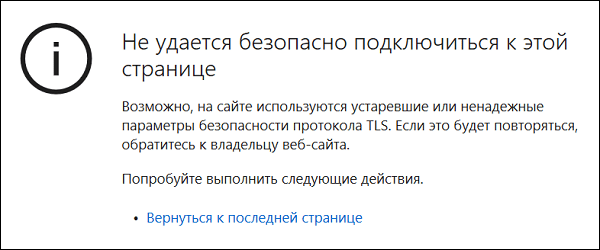
При переходе на какой-либо государственный или служебный портал (например, «ЕИС») пользователь может внезапно столкнуться с ошибкой «Не удается безопасно подключиться к этой странице. Возможно, на сайте используются устаревшие или ненадежные параметры безопасности протокола TLS». Данная проблема имеет довольно распространённый характер, и фиксируется на протяжении нескольких лет у различных категорий пользователей. Давайте разберёмся с сутью данной ошибки, и вариантами её решения.
Содержание
- Не удаётся безопасно подключиться к этой странице – суть проблемы
- Как исправить дисфункцию: Используются ненадёжные параметры безопасности TLS
- Заключение
Не удаётся безопасно подключиться к этой странице – суть проблемы
Как известно, безопасность подключения пользователей к сетевым ресурсам обеспечивается за счёт использования SSL/TSL – криптографических протоколов, ответственных за защищённую передачу данных в сети Интернет. Они используют симметричное и ассиметричное шифрование, коды аутентичности сообщений и другие специальные возможности, позволяющие сохранять конфиденциальность вашего подключения, препятствуя расшифровке сессии со стороны третьих лиц.
Если при подключении к какому-либо сайту браузер определяет, что на ресурсе используются некорректные параметры протокола безопасности SSL/TSL, то пользователь получает указанное выше сообщение, а доступ к сайту может быть заблокирован.
Довольно часто ситуация с протоколом TLS возникает на браузере IE – популярном инструменте работы со специальными государственными порталами, связанными с различными формами отчётности. Работа с такими порталами требует обязательного наличия браузера Internet Explorer, и именно на нём рассматриваемая проблема возникает особенно часто.
Причины ошибки «Возможно, на сайте используются устаревшие или ненадежные параметры безопасности протокола TLS» могут быть следующими:
- Антивирус пользователя блокирует корректный доступ к ресурсу;
- У пользователя установлена устаревшая версия криптопровайдера «КриптоПро»;
- Пользователь использует VPN-подключение;
- В браузере IE используются некорректные настройки;
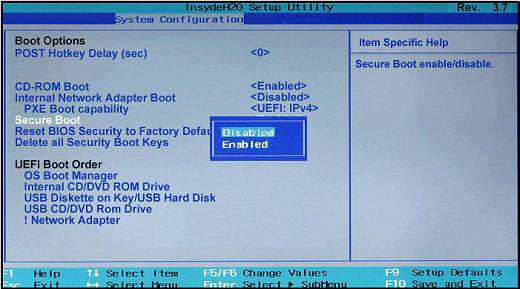
- В БИОСе задействована опция «SecureBoot»;
- Подключению к ресурсу мешает какой-либо вирусный зловред.

Как исправить дисфункцию: Используются ненадёжные параметры безопасности TLS
Решение проблемы «Для параметров безопасности протокола TLS не установлены значения по умолчанию, что также могло стать причиной ошибки» может состоять в способах, описанных ниже. Но перед их описанием рекомендую просто перезагрузить ваш ПК – при всей тривиальности данный способ часто оказывается довольно эффективным.
Рекомендую прочесть: Не удаётся установить соединение с сайтом — что делать.
Если же он не помог, тогда выполните следующее:
- Временно отключите ваш антивирус. В довольно многих случаях антивирус блокировал доступ к ненадёжным (по его оценкам) сайтам. Временно отключите антивирусную программу, или отключите в настройках антивируса проверку сертификатов (например, «Не проверять защищённые соединения» на антивирусе Касперского);
- Установите на ваш компьютер самую свежую версию программы «КриптоПро» (в случае предыдущей работы с данной программы). Устаревшая версия продукта может вызывать ошибку отсутствия безопасного подключения к странице;
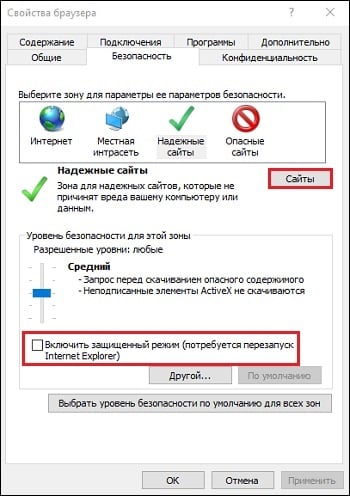
- Измените настройки вашего IE. Перейдите в «Свойства браузера», выберите вкладку «Безопасность», далее кликните на «Надежные сайты» (там уже должен быть внесён адрес вашего портала, если нет, тогда внесите). Внизу снимите галочку с опции «включить защищенный режим».

Затем нажмите на кнопку «Сайты» выше, и снимите галочку с опции «Для всех сайтов этой зоны…». Нажмите на «Ок», и попробуйте перейти на проблемный сайт.
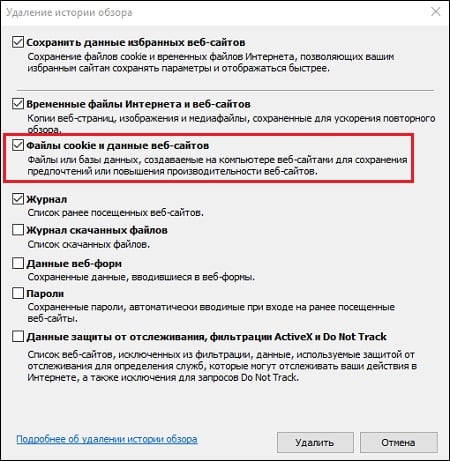
- Удалите куки браузера IE. Запустите браузер, и нажмите на кнопку Alt для отображения меню. Выберите вкладку «Сервис» — «Удалить журнал браузера», поставьте галочку (при отсутствии) на опции «Файлы cookie…», после чего нажмите на «Удалить»;

Очистите куки в браузере - Отключите использование VPN-программ (при наличии таковых);
- Попробуйте использовать другой браузер для перехода на проблемный ресурс (в случае, если вы не обязаны использовать какой-либо конкретный браузер);
- Проверьте ваш ПК на наличие вирусов (поможет, к примеру, испытанный «Доктор Веб Кюрейт»);
- Отключите в БИОСе опцию «Secure Boot». Несмотря на определённую нестандартность данного совета, он помог далеко не одному пользователю избавиться от ошибки «устаревшие или ненадежные параметры TLS».

Деактивируйте в БИОСе опцию «Secure Boot»
Заключение
Причиной ошибки «Возможно, на сайте используются устаревшие или ненадежные параметры безопасности протокола TLS» довольно часто является локальный антивирус ПК, по определённым причинам блокирующий доступ к нужному интернет-порталу. При возникновении проблемной ситуации рекомендуется первым делом отключить ваш антивирус, дабы убедиться, что он не вызывает рассматриваемую проблему. Если же ошибка продолжает повторяться, тогда рекомендую перейти к реализации других советов, описанных ниже, чтобы позволит решить проблему ненадёжных параметров безопасности протокола TSL на вашем ПК.
Опубликовано 18.08.2018 Обновлено 27.11.2020