
Здравствуйте, уважаемые читатели сайта computerhom.ru. Если у вас вдруг появилось сообщение — этот apple id еще не использовался в itunes.
То вы можете посмотреть инструкцию, в которой я расскажу — как исправить ошибку «этот apple id еще не использовался».
Совсем недавно я стал обладателем телефона айфон. Мне очень понравился телефон.
Создал учетную запись и привязал ее к телефону. После решил скачать приложения с app store. Но не тут — то было.
У меня появилась ошибка — этот apple id еще не использовался.
Думаю сейчас, сделаю, а там предлагают привязать свою платежку. Думаю как справится с данной задачей, ведь не каждый пользователь хочет указать свои реквизиты.
Поискав в интернете информацию, по данному вопросу я так и ничего не нашел.
Буквально через полчасика я решил данный вопрос, поэтому решил поделиться с вами.
Итак, приступим к изучению материала…
Этот apple id еще не использовался
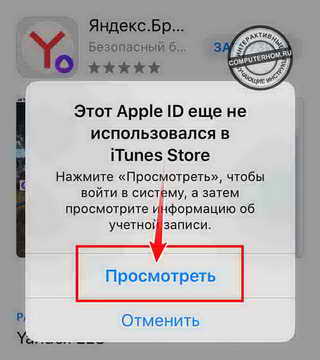
Как видно на скриншоте при загрузке расширения, в app store появилась ошибка «Этот Apple ID еще не использовался в iTunes Store».
Если мы нажмем на кнопку «Отменить», то мы также ни чего не сможем скачать.
Нам нужно обязательно пройти условия app store.
Для этого выполняем следующие действие:
- Нажимаем на строчку «Посмотреть».
Принимаем условия app store
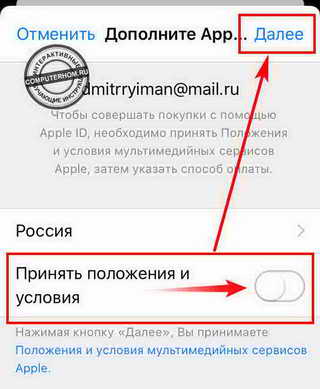
В следующем шаге, устанавливаем ползунок в правую часть напротив строчки «Принять положения и условия».
После чего нажимаем на строчку «Далее».
Платежная система — способ оплаты
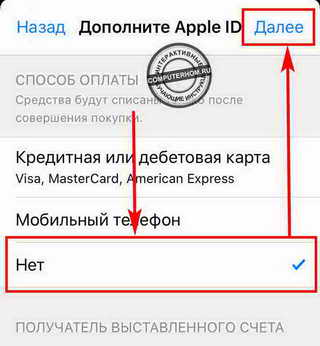
После всех действий у вас откроется страница «Платежная система».
Если вы не хотите указывать свои платежные данные, то выполняем следующие действие:
- Ставим галочку в пункт «Нет».
После чего выбираем пункт «Далее».
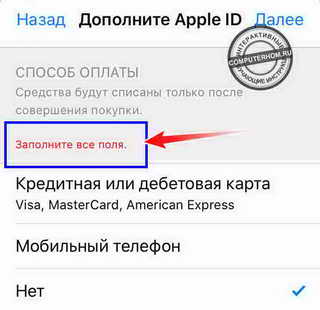
Как только вы нажмете кнопку «Далее», у вас появится ошибка «Заполните все поля».
Здесь переживать не стоит, просто отпускаем данную страницу в самый низ.
В самом низу страницы, вам нужно заполнить поля обозначенные красным цветом.
- Итак, напротив строки «Улица» пишем любую улицу например «Street».
- Далее в пункте «Город» указываем любой город, например «Rassian»
- Напротив строки «Индекс» указываем любой почтовый индекс.
- Последняя строка «Телефон», здесь вы можете указать любой телефон.
После всех выполненных действий в само верху экрана жмем на ссылку «Далее».
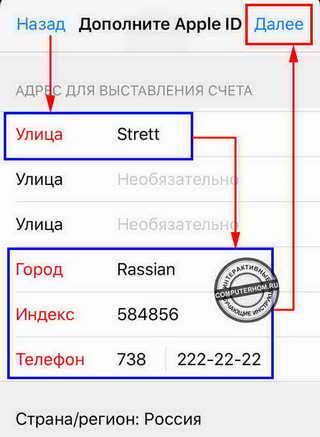
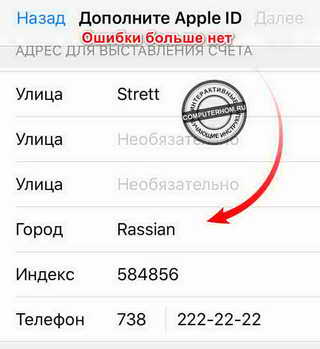
Как видим у нас все получилось ошибки пропали, через некоторое время вас перекинет на заключительный шаг.
В заключительном шаге, у вас откроется страничка, что вы теперь можете пользоваться сервисом app store.
Для завершения нажимаем кнопку «Продолжить».
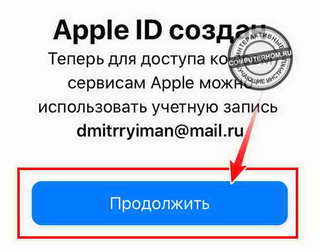
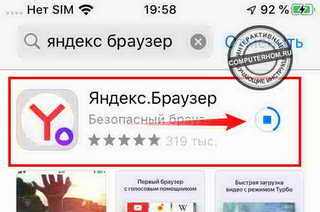
После всех выполненных действий, вы сможете скачивать и устанавливать все бесплатные приложения в app store.
Вот и все…
Теперь вы знаете, как исправить ошибку — этот apple id еще не использовался.
На этом я буду заканчивать инструкцию, всем пока удачи! До новых встреч на сайте computerhom.ru.
Что делать если не получается добавить способ оплаты на айфоне?
Что делать, если на iPhone появляется ошибка «Обновить платежную информацию»
- Для подключения рабочего способа оплаты сделайте следующее:
- Откройте раздел Настройки — Учетная запись Apple ID — Оплата и доставка.
- Авторизуйтесь при помощи Face ID или Touch ID.
- Нажмите кнопку Добавить способ оплаты.
Если вы не можете совершать покупки или обновлять приложения, в том числе бесплатные, возможно, возникла проблема с вашим способом оплаты. Чтобы устранить эту проблему, добавьте новый способ оплаты или обновите платежную информацию. Если способ оплаты отклонен в магазине App Store или iTunes Store. Если вы не можете совершать покупки или обновлять приложения, в том числе бесплатные, возможно, возникла проблема с вашим способом оплаты. Чтобы устранить эту проблему, добавьте новый способ оплаты или обновите платежную информацию. Если не удается списать средства с помощью указанного способа оплаты. Проверьте платежную информацию с помощью своего устройства.
- Что делать если не можешь добавить способ оплаты на айфоне?
- Почему не могу добавить карту для оплаты в айфон?
- Что делать если App Store не принимает способ оплаты?
- Как сейчас добавить способ оплаты на айфон?
- Что делать если способ оплаты недоступен?
- Что делать если способ оплаты отклонен?
- Как добавить способ оплаты на айфон 2022?
- Как привязать карту к айфону 2022?
- Какие карты работают с Apple Pay 2022?
- Как оплатить подписку Apple в России?
- Как добавить способ оплаты?
- Как добавить карту Мир в способ оплаты на айфоне?
- Как в App Store убрать способ оплаты?
- Какое приложение может заменить Apple Pay?
- Что будет если поменять страну на айфоне?
- Почему отключили Эпл пей?
- Как обойти ограничение Apple Pay?
- Как подтвердить способ оплаты на айфоне?
- Как теперь оплатить iCloud?
- Как платить на айфоне без Эпл пей?
- Какие карты работают в Apple Store?
- Что значит указанный способ оплаты не предназначен для использования в этом магазине?
- Как получить 200 ГБ iCloud бесплатно?
- Какие карты принимает Айклауд?
- Как изменить страну в айфоне?
Что нужно делать при появлении предупреждения о способе оплаты в iOS. Вернитесь к списку доступных способов оплаты, нажмите кнопку Изменить и перетяните добавленный способ оплаты со счета мобильного в самый верх списка. Результатом правильной настройки станет надпись Мобильный телефон в поле Оплата и доставка. После этого должно произойти автоматическое продление просроченной подписки. Если этого не произошло, перейдите в раздел Настройки — Учетная запись Apple ID — Подписки отмените нужную подписку и снова возобновите её.
Что делать если не можешь добавить способ оплаты на айфоне?
Что делать, если на iPhone появляется ошибка «Обновить платежную информацию»:
- Для подключения рабочего способа оплаты сделайте следующее:
- Откройте раздел Настройки — Учетная запись Apple ID — Оплата и доставка.
- Авторизуйтесь при помощи Face ID или Touch ID.
- Нажмите кнопку Добавить способ оплаты.
Почему не могу добавить карту для оплаты в айфон?
Проверьте, можете ли вы использовать Apple Pay. Узнайте у эмитента карты, поддерживает ли он Apple Pay. Выполните обновление до последней версии iOS или iPadOS, watchOS или macOS. Убедитесь, что вы находитесь в поддерживаемой стране или регионе.
Что делать если App Store не принимает способ оплаты?
Если способ оплаты отклонен в магазине App Store или iTunes Store:
- Проверьте платежную информацию с помощью своего устройства.
- Если ваша карта отклонена, добавьте новый способ оплаты или обновите платежную информацию.
- Сумма для погашения задолженности будет списана с использованием вашего способа оплаты.
Как сейчас добавить способ оплаты на айфон?
Как настроить оплату на iPhone
Открыть настройки смартфона. Нажать на верхнее поле: Apple ID, iCloud, контент и покупки. Зайти в раздел «Оплата и доставка». Выбрать «Добавить способ оплаты».
Что делать если способ оплаты недоступен?
Если возникла проблема с одним способом оплаты, попробуйте воспользоваться другим:
- Откройте приложение Google Play.
- Найдите товар, который хотите купить, и нажмите на цену.
- Нажмите на текущий способ оплаты.
- Выберите другой способ оплаты или добавьте новый.
- Оплатите покупку, следуя инструкциям на экране.
Что делать если способ оплаты отклонен?
Вот что можно сделать:
- Проверьте, не устарели ли сведения о способе оплаты.
- Убедитесь, что на счете достаточно средств.
- Если решить проблему не удалось, обратитесь в банк-эмитент и узнайте, все ли в порядке с вашим счетом.
- Попробуйте использовать другой способ оплаты.
Как добавить способ оплаты на айфон 2022?
На вашем iPhone и iPad откройте Настройки -> ваш профиль iCloud (вверху списка) -> Оплата и доставка. Нажмите на Добавить способ оплаты. Выберите пункт Мобильный телефон и впишите ваш номер.
Как привязать карту к айфону 2022?
Как добавить дебетовую или кредитную карту на iPhone:
- Откройте приложение Wallet и нажмите кнопку «Добавить».
- Коснитесь «Продолжить».
- Добавьте новую карту, следуя указаниям на экране.
- Подтвердите свои данные в банке или у эмитента.
- Если у вас есть связанное устройство Apple Watch, вы также можете добавить карту на часы.
Какие карты работают с Apple Pay 2022?
Редакция CNews напоминает, что в марте 2022 г. в России прекратили работу американские платежные системы Visa и MasterCard. Подключенные к ним карточки российских банков продолжают работать в стране, так как все транзакции по ним осуществляются через «Национальную систему платежных карт», оператора системы «Мир».
Как оплатить подписку Apple в России?
Открыть настройки айфона, нажать на верхнее поле: Apple ID, iCloud, контент и покупки. Зайти в раздел «Оплата и доставка». Выбрать «Добавить способ оплаты» → «Мобильный телефон». Если хотите использовать номер телефона, к которому привязан Apple ID, выбрать «Использовать этот номер мобильного телефона».
Как добавить способ оплаты?
Как изменить способ оплаты:
- Откройте приложение Google Play.
- В правом верхнем углу экрана нажмите на значок профиля.
- Выберите Платежи и подписки Способы оплаты Другие варианты
- При необходимости войдите в аккаунт Google Pay.
- Под выбранным способом оплаты нажмите Изменить.
- Внесите изменения.
- Нажмите Обновить.
Как добавить карту Мир в способ оплаты на айфоне?
Для привязки карты Мир к Apple ID необходимо:
- Открыть «Настройки» и нажать на свою учетную запись вверху страницы;
- Перейти в раздел «Оплата и доставка»;
- Нажать пункт «Добавить способ оплаты».
- Выбрать карту: кредитная или дебетовая;
- Ввести необходимые данные и нажать «Готово»
Как в App Store убрать способ оплаты?
Удаление платежной карты на компьютере Mac с Touch ID
Перейдите в меню «Системные настройки» > «Wallet и Apple Pay». Щелкните карту, которую требуется удалить. Нажмите кнопку «Удалить».
Какое приложение может заменить Apple Pay?
Чем еще можно заменить Apple Pay и Google Pay? Варианты есть. Например, на гаджеты с ОС Android можно подключить Mir Pay, СБПэй или SberPay. У пользователей Apple альтернативных платежных систем пока нет, однако и они могут продолжать расплачиваться при помощи своего смартфона.
Что будет если поменять страну на айфоне?
Смена региона не отражается. Специалисты Gizchina пришли к выводу, что политика Apple по замедлению своих смартфонов на эти устройства пока не распространяется. Смена региона сама по себе почти ни на что не влияет.
Почему отключили Эпл пей?
Ограничение работы Apple Pay связано с регуляторными рисками для компании, так как она должна выполнять предписания правительства из-за введенных санкций против отдельных российских банков, говорит источник Forbes в инвестиционной компании.
Как обойти ограничение Apple Pay?
Российские пользователи нашли способ обойти ограничения Apple и вернуть оплату через Apple Pay. Её можно подключить через режим пропажи iPhone. После этого на смартфоне восстанавливаются карты, подключённые ранее. Способ работает только с картами системы «Мир».
Как подтвердить способ оплаты на айфоне?
Для этого на iPhone или iPadсделайте следующее:
- Перейдите в Настройки — Apple ID — iTunes Store и App Store.
- Авторизуйтесь в своей учетной записи посредством ввода пароля.
- Выберите пункт Платежная информация и введите соответствующие платежные данные.
Как теперь оплатить iCloud?
Теперь для оплаты iCloud, Apple Music, Apple TV+, а также остальных фирменных сервисов Apple и приложений, которые представлены в App Store, будет использоваться счёт, привязанный к заданному номеру телефона. Услуга доступна абонентам Билайн и МТС.
Как платить на айфоне без Эпл пей?
Чтобы оплачивать покупки даже там, где не ловит мобильный интернет, тапните по значку QR-кода на главной странице приложения «Сбера» и включите тумблер «Офлайн QR-код». Он будет открываться при входе в приложение даже без активного интернет-соединения.
Какие карты работают в Apple Store?
Ранее единственным доступным способом оплаты приложений для россиян были переводы с мобильного счета. Так, теперь в числе способов оплаты в Apple ID есть кредитные или дебетовые карты не только международных платежных систем Visa, Mastercard и American Express, но и российской — «Мир».
Что значит указанный способ оплаты не предназначен для использования в этом магазине?
Итак, ошибка в App Store «Указанный способ оплаты не предназначен для использования в этом магазине» возникает из-за того, что Apple запрещает использование карт одной страны, в магазине игр и приложений других стран. Да-да-да, для каждого региона существует свой App Store.
Как получить 200 ГБ iCloud бесплатно?
Для людей, которые совсем лишены источников доходов, это ощутимая экономия. Минус специального предложения в том, что бесплатно получить 200 ГБ пространства в iCloud смогут только учетные записи Apple ID, предоставляемые образовательными учреждениями, то есть школами, колледжами, академиями и университетами.
Какие карты принимает Айклауд?
Теперь оплачивать покупки в Apple ID можно не только Apple Pay, сертификатами и дебетовыми картами известных платежных систем, но и картами «Мир». Компания Apple добавила банковские карты с платежной системой «Мир» как инструмент оплаты покупок в учетной записи Apple ID. Об этом сообщает ТАСС.
Как изменить страну в айфоне?
Изменение региона с помощью iPhone, iPad или iPod touch:
- Откройте приложение «Настройки».
- Нажмите на свое имя, затем нажмите «Медиаматериалы и покупки».
- Нажмите «Просмотреть».
- Нажмите «Страна/регион».
- Нажмите «Изменить страну или регион».
- Выберите новые страну или регион, затем просмотрите положения и условия.
Ответить
- Как добавить карту в Apple Pay в России 2022?
- Что делать если App Store не принимает способ оплаты?
ГлавнаяAppleПри создании apple id пишет возникла проблема повторите попытку позже
Почему отсутствует пункт «Нет» в способах оплаты при создании Apple ID
Данная статья посвящается тем, кто никак не может найти пункт «НЕТ» в способах оплаты при создании Apple ID. Я надеюсь вы внимательно читали пошаговую инструкцию вот здесь? И что, все-равно не получилось? Да не может такого быть!!!… Сегодня мы рассмотрим возможные причины ваших «неудач», и в конце концов получим Apple ID без привязанной кредитной карты.В одной из предыдущих статей я подробно описал как создать Apple ID и при этом не вводить данных банковской карты. Описал подробно и с примером. Но встречаются не очень усидчивые пассажиры, которые даже по инструкции правильно сделать не могут. Читать все буквы в статье это долго, лучше уж написать что «ни*рена не получается, и вообще информация устарела, а Apple теперь регистрирует учетные записи только с картой». Это не так! И сейчас я вам покажу что пункт «НЕТ» все еще присутствует на странице способа оплаты. Но сначала давайте проанализируем почему У ВАС это не получилось.
Причина №0: Сразу стоит сказать что на наличие пункта «НЕТ» не влияет версия iTunes. Одной причиной меньше.
Причина №1:Вы начали создавать Apple ID не кликнув по бесплатному приложению. Это самая банальная и распространенная ошибка. Если внимательно читать инструкцию, то там написано что сначала выбираем любое БЕСПЛАТНОЕ приложение и пытаемся его скачать. При этом появится окошко с предложением ввести данные Apple ID или создать новую учетную запись. Вы выбираете «Создать Apple ID». И только тогда появится пункт «НЕТ» на странице выбора оплаты.
Давайте еще раз вместе шаг за шагом проделаем все вместе. Поехали:
ШАГ 1 Запускаем iTunes и кликаем по значку AppStore в строке медиатек (похож на букву А). Переходим в App Store (правее в этой же строке). Я делаю это на своем MacBook, но вы можете использовать iPhone или iPad и сразу запустить приложение App Store. Если вы видите что введены данные старой учетной записи, необходимо из нее выйти. Никаких других кнопок пока нажимать не надо.
ШАГ 2 Выбираем любое БЕСПЛАТНОЕ ПРИЛОЖЕНИЕ. Я еще раз подчеркиваю бесплатное!!! Например Skype. Нажимаем на кнопку «ЗАГРУЗИТЬ«, расположенную под иконкой этого приложения. В появившемся окошке нажимаем кнопку «Создать Apple ID«.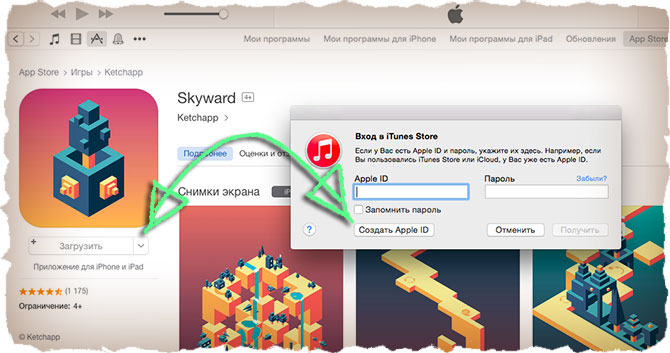
ШАГ 3 Заполняем все необходимые поля регистрационной формы и переходим к странице выбора оплаты. Теперь вы видите пункт «НЕТ»? Я вижу! Он появляется только в том случае когда вы изначально пытаетесь скачать бесплатное приложение. По другому никак…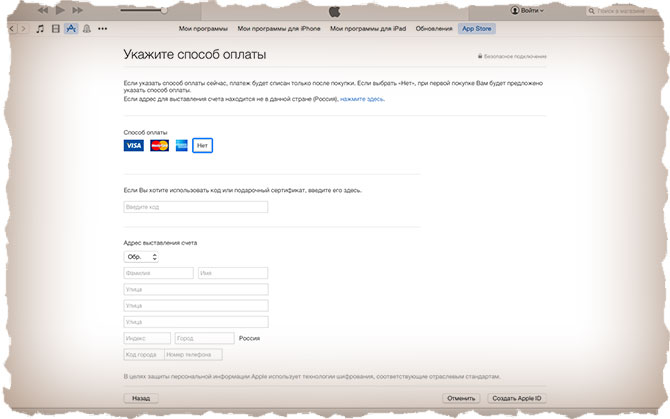
ШАГ 4 Завершите регистрацию и подтвердите свой e-mail кликнув по ссылке в пришедшем письме. Теперь необходимо ввести данные новой учетной записи в соответсвующие места как описано здесь.
Неужели у вас и сейчас не получилось? Чудеса да и только!Еще одна возможная причина отсутствия пункта НЕТ это страна вашего проживания. Попробуйте сменить страну на странице выбора способы оплаты. Я пробовал Россию, США, Украину и много других стран, и в каждом случае высвечивался пункт НЕТ. Напрашивается вывод, что от выбора страны проживания также ничего не зависит. Хотя если судить по комментариям, наибольшее количество жалоб об отсутствии пункта «НЕТ» приходит из Казахстана. У меня есть такое подозрение, что Apple может ограничивать создание «бесплатных» учетных записей для некоторых стран, и делают они это путем отслеживания вашего IP адреса. Поэтому сменой страны при регистрации вы ничего не исправите.
Если вы в отчаянии и все еще не можете создать Apple ID, пишите мне через форму контакта. Укажите свой e-mail и желаемый пароль. Я помогу вам создать Apple ID без кредитной карты и вышлю ответы на секретные вопросы в ответном письме. После этого вы сможете зайти в свою учетную запись и поменять пароль… Ну так чтобы я уже его не знал. ;о)))
Ах да! Пришлось дописать вот этот параграф, т.к. ко мне начало обращаться много людей с просьбой помочь… И я стараюсь помогать. Честно! Только вот письма с одной строчкой типа «…не могу создать Apple ID…» я сразу удаляю. Причина должна быть понятной! Просьба писать четко и по делу. Если хотите помощи, сообщите на какой e-mail регистрировать учетную запись Apple. ВНИМАНИЕ!!! E-mail не должен быть ранее использованным при попытке регистрации Apple ID!!!
А теперь подписывайтесь на обновления через форму ниже. Ведь впереди еще много интересного…

Читателям также нравится:
Похожие записи:
macnoob.ru
Ошибка «Неверный Apple ID. Не может использоваться…»
Всем привет! После обновления прошивки на своем iPhone или iPad, пользователи могут столкнуться с такой проблемой, что все остальные ошибки, покажутся просто очень незначительными неприятностями. О чем же речь?
Все мы знаем, что в iOS-устройствах есть замечательная функция «найти iPhone». Если она включена (как узнать?) то при любом действии, будь то сброс настроек, восстановление или прошивка, для того чтобы начать пользоваться гаджетом, вам будет предложено его активировать — ввести Apple ID и пароль (те, которые были установлены до этой операции). И вот здесь начинается самое интересное.
Вы пытаетесь ввести Apple ID и пароль, тот которым Вы уже давно пользовались с этим устройством, а Вам всплывает предупреждение такого рода: «Этот Apple ID не может использоваться для разблокировки этого iPhone». Как так происходит? Ведь:
- Только Вы использовали устройство с самого момента покупки.
- Только одна (исключительно Ваша!) пара Apple ID и пароль была всегда использована в iPhoneiPad.
- В других местах — на сайте Apple, web-версии iCloud, iTunes все прекрасно работает и заходит. А на гаджете нет.
Вы упорно вводите правильную связку из электронной почты и пароля, а устройство упрямо говорит Вам о том, что все неверно и эта пара не подходит. Вот такие вводные данные.
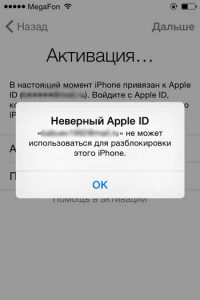
Давайте разбираться, почему Вы не можете активировать устройство со своей учеткой Apple ID. Поехали!
Случай 1. На самом деле, изначально iPhoneiPad активирован с другой учетной записью
Как так может быть? А вот может. Ведь даже если Вы покупали гаджет новым, не факт что оно на самом деле так и было. Некоторые продавцы умеют скрывать блокировку iCloud. Вам кажется, что устройство не привязано ни к какой учетной записи, вы вводите свою и вроде как все «ОК». А на самом деле, при первой же попытке прошить его, получаете блокировку активации — устройство просто-напросто не принимает правильный, как Вам кажется, Apple ID.
Что делать? В большинстве случаев — это безвыходная ситуация. С продавцом уже не связаться, а значит и получить правильную связку логин и пароль, невозможно. Как следствие, получаем «кирпич». Единственный выход — притворяться что забыли нужные данные и действовать как в этой статье. Чек о покупке будет весомым подспорьем.
Случай 2. Ошибка со стороны Apple — решается автоматически
Да-да, Apple тоже иногда «косячит». И это «иногда» происходило сравнительно недавно, при обновлении iOS до 9 версии. Множество людей, после обновления получили ошибку — «Неверный Apple ID. Он не может использоваться для разблокировки этого iPhone, введите другие данные». И фактически остались с неработающим девайсом на руках. Apple постаралась быстро все исправить, выпустила своевременное обновление и заверила что больше так не будет. Но правда ли это!?
Что можно сделать?
- Обновить iTunes до последней версии.
- Прошивку должен качать сам iTunes, не нужно подсовывать ему что либо, скачанное заранее из интернета. Файл программного обеспечения должна быть самым актуальным.
- «Шить» обязательно через DFU.
Что можно сделать еще? Стоит попробовать для активации поменять домен электронной почты на icloud. Например, у Вас там указан [email protected] А вы попробуйте вводить — [email protected]
Также, необходимо помнить, что подобные проблемы могут запросто происходить в том случае, если у Apple происходят какие-то проблемы с серверами (узнать текущее состояние). Я, например, недавно не мог в течении дня выйти из iCloud из-за этого. В данном случае, как и написано в подзаголовке, все проблемы решатся автоматически — надо только ждать.
Случай 3. Ошибка компании Apple — самостоятельно ее не решить
Если все что описано в предыдущем подзаголовке не подходит, то придется звонить (можно и написать) в службу поддержки Apple. Вот ее контакты.
Причем, как пишут пользователи, первая линия операторов вообще не понимает о чем речь. Им объясняешь что Apple ID исключительно один, ты его знаешь, гаджет предлагает ввести правильную пару учетной записи (на устройстве отображается несколько букв из электронной почты — и они совпадают с вашей!), однако они упорно будут Вас отфутболивать и говорить о том, что при правильных данных ошибка «Apple ID не может использоваться для разблокировки этого iPhone» невозможна.
Что делать? Не кричать, не буянить, но гнуть свою линию. Утверждать, что устройство Ваше и вы хотите им пользоваться. И тем самым попробовать добраться до второй линии тех. поддержки. Они, как правило, более компетентны. Однако приготовьтесь, возможно у Вас спросят ответы на контрольные вопросы (если не помните — то поменяйте в настройках учетной записи на сайте, ведь туда доступ есть!). А в особенно сложных случаях, чек на покупку, как доказательство того, что гаджет принадлежит именно Вам. Хотя учитывая тот факт, что Вы знаете всю связку Apple ID и пароль, то до доказательств дело скорей всего не дойдет.
P.S. А Вы при каких обстоятельствах столкнулись с тем, что iPhone или iPad не принимает верную учетную запись и говорит о том, что она не подходит для разблокировки? Ставьте «лайки» и задавайте вопросы!
P.S.S. Ну или просто ставьте «лайки»:)
inewscast.ru
Не приходит письмо для подтверждения или сброса пароля Apple ID. Что делать?
Каждый раз, когда вы вносите изменения в свою учетную запись Apple ID, а именно когда вы пытаетесь восстановить пароль, сбросить контрольные вопросы или добавить резервный почтовый ящик, вам на электронную почту оправляют письмо с просьбой подтвердить изменения. Очень часто пользователи жалуются что письма так и не доходят до них, поэтому все старания что-то изменить так и не приводят к желаемому. Что же делать когда не приходит письмо от Apple? Сегодня мы попытаемся разобраться и решить эту проблему, а в конце вас ждет душещипательная история одной девушки.Итак, если письмо из Apple все же не пришло, попробуйте сделать следующее:
Поиск письма от Apple
Обычно Apple высылает письмо от своего имени, из этого следует что можно осуществить поиск в электронном ящике по слову «Apple». Если письма нет в основном ящике Inbox, проверьте папки Spam, Trash, Junk, Deleted, Archive и т.п.
!!!ATTENTION — ACHTUNG — ВНИМАНИЕ!!! За последние пару недель участились случаи обращения людей, у которых не получается создать Apple ID. По все той-же причине — не приходит письмо. После разбора «полетов», практически во всех случаях выяснилось, что ЭТИ ЛЮДИ ВВОДИЛИ ПРИ РЕГИСТРАЦИИ APPLE ID НЕСУЩЕСТВУЮЩИЙ АДРЕС ЭЛЕКТРОННОЙ ПОЧТЫ. Видимо они думали и надеялись что Apple сама создаст и зарегистрирует для них почтовый ящик. Этому не бывать! Еще раз повторяю — ПРИ РЕГИСТРАЦИИ APPLE ID НЕОБХОДИМО ВВОДИТЬ СУЩЕСТВУЮЩИЙ РАБОЧИЙ E-MAIL ЯЩИК, НА КОТОРЫЙ APPLE ВЫШЛЕТ ПИСЬМО ДЛЯ ПОДТВЕРЖДЕНИЯ. Ну что же тут не понятного???
Проверить ПРАВИЛЬНЫЙ электронный адрес
Если вы ищете письмо для сброса пароля Apple ID, вам необходимо проверить все ящики, которые вы указывали при регистрации учетной записи. Очень часто письмо для восстановления пароля приходит не на основной e-mail (идентификатор Apple ID), а на резервный. Вы узнаете эту регистрационную форму (смотри рисунок ниже)? В ней вы вводили обязательный основной и необязательный резервный e-mail.
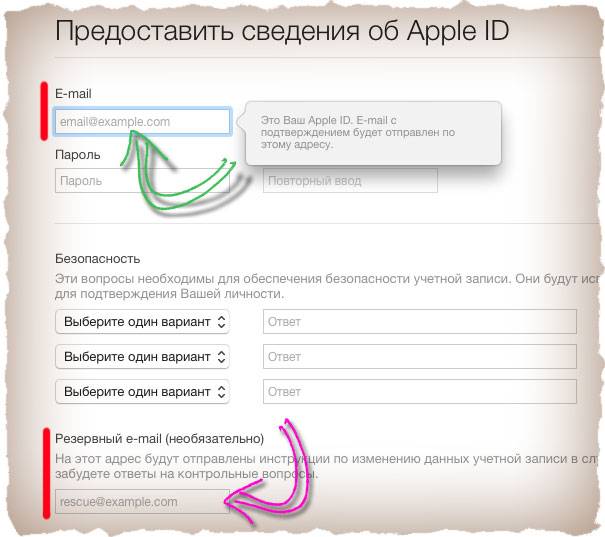
Если вы не помните какой резервный почтовый адрес вводили, зайдите в свою учетную запись Apple ID и просмотрите все адреса внесенные вами. Если адрес указан не верно, подкорректируйте его и запросите повторную отправку подтверждающего письма.
Запросить отправку письма еще раз
Для повторной отправки письма, повторите процедуру восстановления пароля или контрольных вопросов. Apple вышлет повторное письмо на ваш основной или резервный e-mail.
Если вы хотите запросить письмо для подтверждения Apple ID, зайдите в My Apple ID, выберите Manage your Apple ID и войдите в свою учетную запись. Нажмите кнопку Resend возле e-mail адреса, который вы хотите подтвердить. На этот электронный ящик будет отправлено письмо в котором будет ссылка для верификации.
История одной девушки…
Недавно ко мне обратилась одна милая девушка с просьбой о помощи. Она никак не могла создать Apple ID, а точнее подтвердить созданную учетную запись. Вроде как и письмо на ее почту пришло и по ссылке в письме она кликнула, но когда дело доходит до скачивания приложения из App Store, на экране снова и снова появляется сообщение «You have not verified your Apple ID». Что же делать когда вы никак не можете подтвердить e-mail своего нового Apple ID? Давайте разбираться.
С девушкой мы проблему разобрали и устранили. Теперь все работает. Сейчас я вам расскажу что она сделала не так, а вы уже решайте полезна вам эта информация или нет.
Теперь все по порядку. Девушка обратилась за помощью, т.к. постоянно получала отказ при скачивании чего-либо в App Store. Проблема была якобы в неподтвержденном адресе e-mail, на который регистрировался Apple ID. После того как она предоставила мне все данные (основной e-mail, резервный e-mail и пароль) я решил сам все проверить. Действительно оказалось что данное сообщение появляется. И это для меня означало только ОДНО — основной e-mail не был подтвержден.

В конце концов выяснилось что основной e-mail, это НЕ существующий адрес, а просто набор символов в формате электронного адреса, а письмо девушка ищет на резервном ящике. Ну как тут быть? Хотя молодой девушке, наверное, такую оплошность можно простить! Как вы думаете?
Если у вас вообще ничего не получается, Я советую создать новый e-mail адрес и пройти регистрацию Apple ID еще раз. Подробная инструкция находится вот здесь.
Запомните: если что-то не получается, значит Вы что-то не так делаете.
Не забывайте подписываться на обновления с помощью формы ниже. Мы гарантируем отсутствие спама на вашем почтовом ящике. Только полезные уроки и подробные пошаговые инструкции. Мы всегда рады помочь, поэтому не стесняйтесь спрашивать в комментариях или через форму контакта.
Читателям также нравится:
Похожие записи:
macnoob.ru
Как узнать работают ли сервисы и серверы Apple сейчас?
Всем привет! От работоспособности серверов Apple зависит огромное количество функций вашего iOS-устройства. Ведь все сервисы (iCloud, учетные записи, App Store и многие другие) компании «завязаны» на них, и в случае когда они перегружены или не работают по другой причине, различные функции iPhone или iPad могут быть не доступны. Поэтому, если возникают какие-либо проблемы с обновлением, восстановлением, магазином приложений и т.д., первым делом нужно проверить — все ли в порядке сейчас с серверами у самой Apple? А затем уже искать ошибку в других местах.
Как узнать состояние системы? Можно конечно поспрашивать у друзей или знакомых, посмотреть новости, но существует намного более быстрый и точный способ это сделать.
Есть замечательный инструмент, который выводит всю информацию по состоянию сервисов Apple на данный момент времени. Называется он «статус системы» и доступен по этой ссылке. После перехода Вам откроется вот такое окно
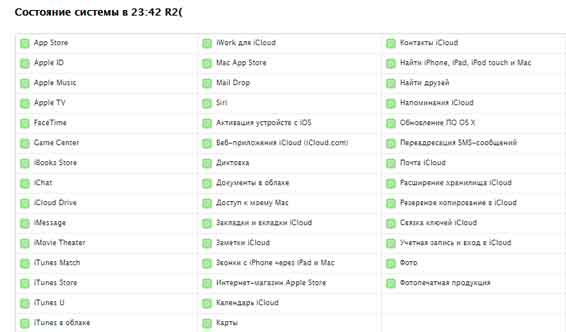
Здесь будут перечислены все сервисы и указана их работоспособность (обратите внимание, что данные постоянно обновляются). Плюс подробная временная шкала, а также короткие заметки по поводу различных сбоев за последние дни, конечно если они происходили. И это хорошо, так как компания не скрывает от пользователей те неполадки, которые могли возникать у них по ее вине.
Так что если у Вас, к примеру, не работает вход в Apple ID, то возможно и не нужно искать причину в чем-то другом, достаточно сопоставить свою проблему с этой информацией. И нет смысла предпринимать какие-либо действия, а останется только ждать пока «накладки» будут полностью устранены. Как правило, это происходит достаточно оперативно.
Исключение составляет разве что день выхода нового программного обеспечения, но здесь уже ничего не поделаешь, обновиться на новое ПО хотят все и сразу. И порой от этого наплыва желающих, сервера не выдерживают.
Но теперь Вы знаете, как проверить их состояние и определить, когда они работают, а когда нет. А значит можно не стремиться бороться с «ветряными мельницами», безуспешно пытаясь выполнить тоже обновление или восстановление iPhone, а дождаться пока все починят.
Правда, справедливости ради стоит отметить, что проблемы возникают достаточно редко и касаются они небольшого количество пользователей. Обычно все работает «как надо».
P.S. Вот возьмите и посмотрите прямо сейчас — если все индикаторы зеленого цвета, то ставьте «лайки»! Если нет — пишите в комментарии!
inewscast.ru
Сбой подключения к App Store
Устранение ошибки «Сбой подключения к App Store»
10.08.2017

Распространенной проблемой владельцев устройств компании Apple зачастую является ошибка при подключении к одноименным сервисам, будь то App Store, iTunes Store или iBooks Store.
Выводимые на экран сообщения могут разниться, но, как правило, причины всех этих ошибок схожи. Примеры сообщений:
- «Сбой подключения к iTunes Store»
- «Не удается подключиться к iTunes Store. Произошла неизвестная ошибка»
- «Не удалось выполнить запрос iTunes Store. iTunes Store временно недоступен. Повторите попытку позже»
- «iTunes не удалось подключиться к iTunes Store. Убедитесь, что Ваше сетевое соединение активно, и повторите попытку»
- «Не удалось выполнить запрос iTunes Store. Невозможно установить это сетевое соединение. Произошла ошибка в iTunes Store. Повторите попытку позже»
Общие решения
В первую очередь, независимо от проблемного устройства, необходимо выполнить нижеуказанные пункты.
Способ 1: Проверка интернет-соединения
Самой распространенной причиной является отсутствие соединения между устройством и серверами Apple. В первую очередь удостоверьтесь, что устройство подключено к сети интернет.
Откройте любой веб-сайт в браузере. Если соединение отсутствует, в случае подключения к интернету через Wi-Fi, перезагрузите ваше маршрутизирующее устройство (роутер, коммутатор и т.д.). Проверьте его настройки: ПО роутера не должно блокировать доступ к серверам и портам Apple. Если вы используете публичную сеть (в общественных местах, учебных заведениях, офисах и т.п.) и не имеете доступа к настройке роутера, обратитесь к сетевому администратору. Если же настройки в порядке, а интернет-соединение все так же отсутствует, свяжитесь со своим провайдером.
Способ 2: Проверка состояния сервисов Apple
Иногда ошибка соединения вызвана проблемой не на вашей стороне, а на стороне Apple. Для исключения данного варианта проверьте состояние работы служб компании в вашей стране по ссылке.

Способ 3: Проверка установленных даты и времени
Некорректные дата и время на устройстве могут являться причиной большого количества ошибок, особенно связанных с подключением к удаленным серверам. Необходимо убедиться в верности данных параметров для вашей временной зоны.
- На iPhone, iPad или iPod в меню настроек найдите раздел «Основные», а потом выберите пункт «Дата и время».
- На персональном компьютере с ОС Windows выполните стандартную для вашей операционной системы настройку времени. Например, в Windows 10 сперва щелкните на отображаемые в нижнем правом углу (на панели задач) дату и время, затем на надпись «Параметры даты и времени».

В появившемся окне настроек нажмите на кнопку «Изменить».
- На компьютере Mac зайдите в меню настроек системы, далее перейдите в «Дата и время».
- На проигрывателе AppleTV действия аналогичны мобильным девайсам: перейдите в пункт «Основные» в меню «Настройки», далее – «Дата и время».


Вручную введите требуемые значения.


Способ 4: Повторный вход в аккаунт
Иногда для решения проблемы с доступом к сервисам Apple достаточно просто выйти и снова войти в свой аккаунт.
- Зайдите в меню настроек и нажмите на пункт «App Store. iTunes Store».
- Нажмите на строку «Apple ID» с вашим идентификатором.
- Выйдите из учетной записи нажатием кнопки «Выйти».
- Заново введите свои логин и пароль в соответствующие поля и нажмите кнопку «Войти».


Если после выхода из аккаунта оказалось, что вы не можете вспомнить свой пароль, воспользуйтесь сервисом восстановления, нажав на соответствующий текст.
Дополнительные решения
Если все вышеуказанные действия не возымели эффекта, проследуйте нижеследующим дополнительным инструкциям (исходя из типа вашего устройства).
Мобильные устройства (iPhone/iPad/iPod)
В случае использования сотовой связи для доступа в сеть интернет, необходимо проверить следующее:

Стоит также отметить, что при использовании сотовой связи возможны проблемы с загрузкой тяжелых объектов. Для этой цели лучше воспользоваться Wi-Fi подключением.
Компьютер (Mac)
Проверьте настройки стандартного межсетевого экрана. Хотя по умолчанию он настроен автоматически пропускать все соединения программ от Apple, бывают случаи случайного или сознательного изменения параметров. Помочь решить данную проблему может сброс кэша одобренных сертификатов.
- Перейдите в программу Finder, кликнув на рабочем столе.
- Нажмите на кнопку перехода на верхней панели окна и кликните на пункт «Переход к папке».
- В появившееся поле напечатайте путь: /var/db/crls/ и нажмите «Перейти».
- Найдите файлы crlcache.db и ocspcache.db, после чего удалите их.
- Перезагрузите Mac.

Компьютер (Windows)
В первую очередь удостоверьтесь, присутствуют ли на компьютере сторонние программы, контролирующие сетевой траффик (файрволы, антивирусы и проч.). Они, наряду со стандартным средством «Брандмауэр Windows» могут блокировать подключение к серверам Apple. Отключите все ПО, контролирующее сетевые подключения (а также выключите прокси-соединение, если используется) и проверьте, решилась ли проблема. В случае положительного ответа необходимо внести изменения в настройки этих программ, добавив разрешение на подключение к сервисам App Store, iTunes и т.д., либо оставить их выключенными.

Если все манипуляции, указанные в данной инструкции, не помогли решить вашу проблему с доступом к iTunes/App Store, необходимо связаться с официальным сервисом поддержи компании Apple.
Расскажи друзьям в социальных сетях
compdude.ru
Решение ошибки «Требуется подтверждение оплаты» в App Store
Привет! «Требуется подтверждение оплаты» — это, пожалуй, самая неприятная ошибка с которой можно столкнуться при использовании App Store. Ведь она блокирует абсолютно любые действия с магазином приложений — доходит до того, что нельзя скачать или обновить даже бесплатные программы и игры.
Хотя, казалось бы, если за приложение не надо платить, то причем здесь какие-то сведения об оплате? Я же хочу загрузить бесплатную программу!!! Apple, ты как там, ничего не перемудрила? Впрочем, что у нее спрашивать — все равно ответа не будет. Поэтому, давайте разберемся во всем самостоятельно, поехали же!
Итак, вот полный текст ошибки:
Требуется подтверждение. Для просмотра сведений об оплате нажмите «Продолжить» и войдите в систему.
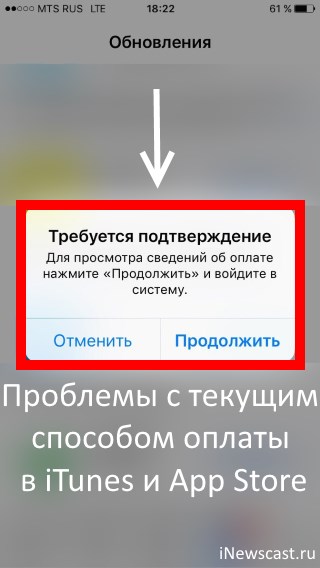
Исходя из этого можно сделать только один вывод — от нас хотят чтобы мы подтвердили тот способ оплаты (банковская карта, сим-карта) для своей учетной записи Apple ID, при помощи которого будем совершать покупки. Если говорить коротко — хотят денег. Но зачем это требуется даже при скачивании бесплатных приложений?
Все дело в том, что если вы столкнулись с ошибкой «Требуется подтверждение оплаты. Для просмотра сведений…», то за вашей учетной записью числится долг. Это может быть неоплаченное:
- Платное приложение.
- Подписка.
И таким образом, до момента погашения долга, все операции с App Store будут недоступны для вашего Apple ID. И что теперь со всем этим делать?
Перво-наперво, для предотвращения дальнейшего списания денег, необходимо:
- На своем iPhone открыть «Настройки — iTunes Store и App Store».
- В самом верху будет указан ваш Apple ID, жмем на него и выбираем «Просмотреть».
- Переходим в раздел «Подписки» и отменяем их.

Кстати, здесь же, в информации об учетной записи стоит заглянуть в раздел «История покупок» и посмотреть, не задолжали ли вы чего (строчка «Итого к оплате»)?
Все проверили, отменили, никому ничего не должны? Можно начинать полноценно пользоваться App Store! Однако, если долг все-таки есть и Apple продолжает настойчиво требовать подтвердить способ оплаты, то у нас есть три пути:
- Пополнить баланс платежного средства и все-таки сделать то, что от нас просят — заплатить.
- Забыть про учетную запись Apple ID и завести новую. Карту, привязанную к старой учетке не пополнять — деньги спишутся автоматически.
Если ваш выбор — оплатить, то впоследствии эти средства можно попробовать вернуть (не затягивайте решение этого вопроса!). У меня есть отдельная статья про подписки, отмену, возврат денег и т.д. В комментариях к которой люди пишут о том, что данная операция вполне реальна.
Правда, для этого придется обратиться к оператору технической поддержки Apple и немного поговорить с ним. Но, на мой взгляд, сохраненная учетная запись Apple ID и отсутствие на ней каких-либо задолженностей стоит того, чтобы потратить некоторое время на разбирательства.
P.S. Поставь «лайк», получи +23% к удаче во время разговора с оператором Apple! Думаете, шутка? Ничего подобного — это действительно работает. Проверяем!:)
P.S.S. Ну и конечно же, пишите в комментарии истории, вопросы и результаты борьбы с ошибкой «требуется подтверждение сведений об оплате» — ваш опыт может быть полезен многим!
inewscast.ru
Содержание статьи
- Проверьте подключение к Интернету
- Обновите информацию об оплате и доставке
- Найдите приложение Apple, вызывающее проблему
- Выйдите, а затем войдите в Apple ID
Если вы столкнулись с проблемой Apple ID, которая не использовалась в iTunes Store, попробуйте перечисленные здесь исправления. Если вы недавно создали новый Apple ID для входа на свои устройства Apple, есть большая вероятность, что вы увидите предупреждение на экране. В предупреждении будет сказано: «Apple ID не использовался в iTunes Store.
Когда возникает эта досадная ошибка, она не позволяет вам использовать родные приложения Apple, такие как iTunes, App Store, Apple TV и другие. Если вы пытаетесь открыть App Store или iTunes, вместо загрузки приложения вы видите подсказку на экране. Если вы тот, кто находит этот вопрос знакомым, вы находитесь в правильном месте. В этой статье мы попытаемся устранить эту очень распространенную ошибку Apple ID.
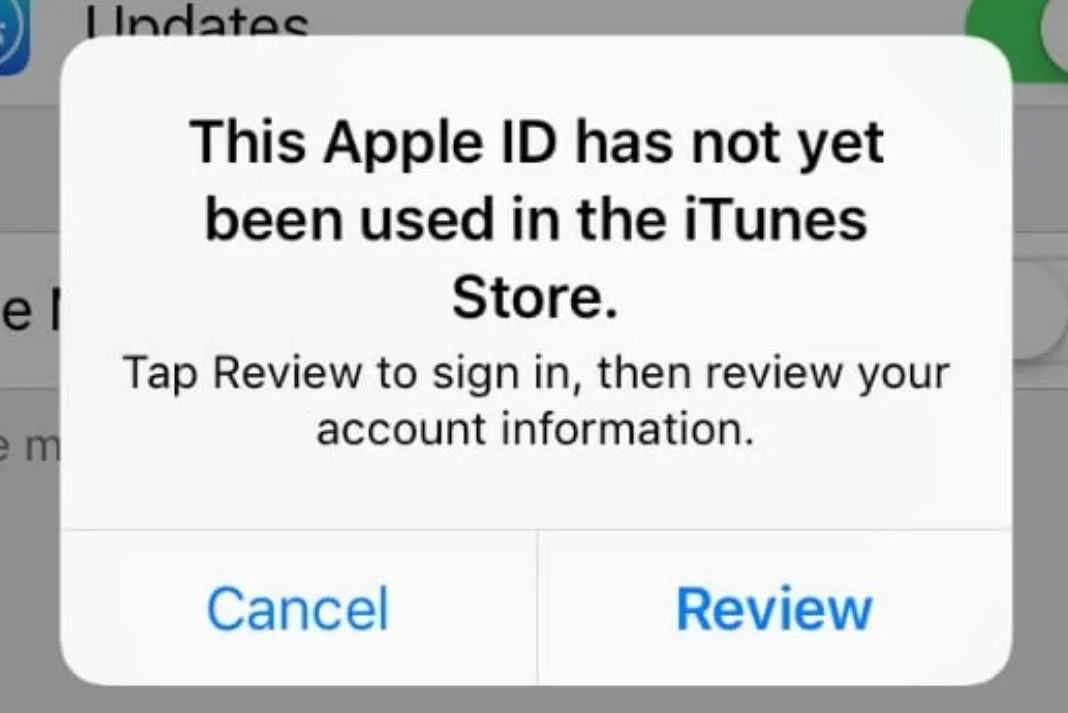
Скорее всего, эта ошибка возникает, если вы не приняли Условия и соглашения для этих приложений. Чтобы принять условия, нажмите кнопку «Обзор», видимую под ошибкой. Теперь условия появятся на вашем экране. Если вы не видите соглашения, попробуйте все исправления, приведенные ниже. Эти исправления помогут вам исправить ошибку «Apple ID не использовался в iTunes Store».
Проверьте подключение к Интернету
Когда вы увидите, что Apple ID не использовался в магазине iTunes, нажмите кнопку просмотра. Как только вы это сделаете, вы попадете на страницу «Условия использования» в магазине iTunes. Однако, если перед вами появляется пустая страница, вероятной причиной является медленное интернет-соединение. Чтобы улучшить подключение к Интернету, переместитесь из закрытой комнаты в открытое место. Если вы используете Wi-Fi для доступа в Интернет, подойдите к маршрутизатору, чтобы обеспечить лучший доступ в Интернет. Кроме того, вам также следует терпеливо ждать, пока страница «Условия и положения» загрузится должным образом.
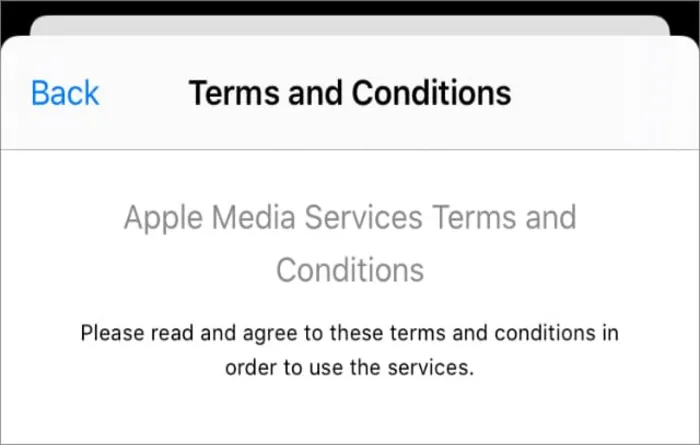
Это связано с тем, что во многих случаях для загрузки условий и положений может потребоваться больше времени, чем для загрузки любых других страниц. Если вы используете брандмауэры или блокировщики рекламы, вам также следует временно отключить их.
Обновите информацию об оплате и доставке
Если принятие настроек оплаты не сработало и вы по-прежнему видите всплывающее сообщение о том, что этот Apple ID еще не использовался в iTunes Store, вам следует попробовать добавить платежную информацию и сведения о доставке в свою учетную запись iTunes. Это связано с тем, что Apple хочет проверить ваши данные об оплате и доставке. Чтобы устранить эту ошибку, давайте посмотрим, как позволить Apple проверить ваши данные.
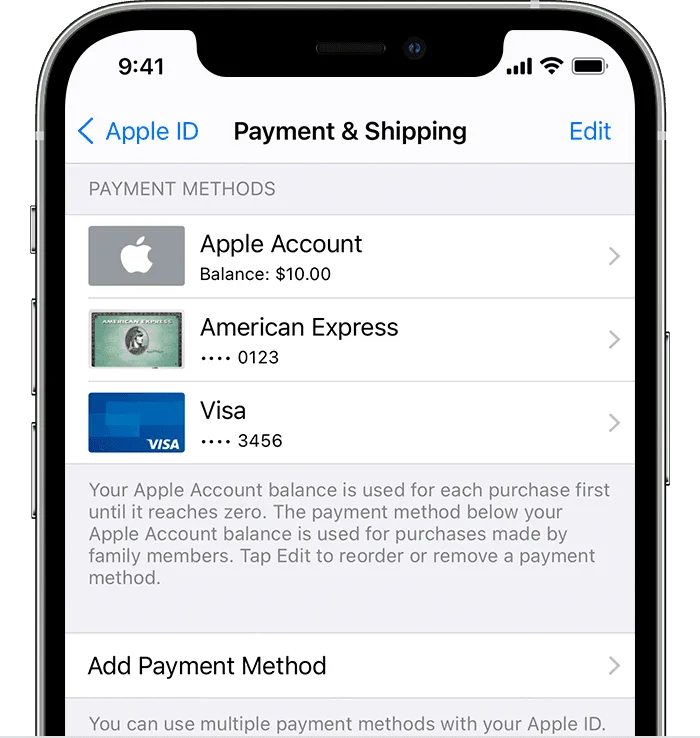
- Во-первых, вам нужно запустить приложение «Настройки» и коснуться изображения своего профиля в правом верхнем углу экрана.
- Теперь прокрутите вниз и коснитесь опции «Оплата и доставка».
- Наконец, вы должны указать здесь данные своей кредитной или дебетовой карты. Это важно, даже если вы не будете покупать платное приложение. Если у вас Mac,
- нажмите на логотип Apple в правом верхнем углу.
- Теперь выберите «Система» > «Настройки» > «Apple ID».
Теперь выполните те же шаги, что и выше. Примечание. Apple не будет удерживать оплату без вашего согласия, и вам не нужно беспокоиться о таких проблемах.
Найдите приложение Apple, вызывающее проблему
Скорее всего, ошибка уже исчезнет. Если ошибки очень много, давайте попробуем этот хак. Как правило, одно из приложений Apple прямо сейчас сталкивается с некоторыми проблемами, и в результате все приложения получают эту ошибку. Чтобы отловить приложение, вызывающее ошибку, вам нужно попробовать использовать следующие приложения на всех ваших устройствах Apple. iTunes Store
App Store
Apple Music
Apple TV Если вы не хотите так сильно стараться, лучше подождать некоторое время, возможно, час или два, и посмотреть, устранена ли ошибка.
Выйдите, а затем войдите в Apple ID
Это еще один простой способ, который быстро устраняет любую случайную проблему, связанную с Apple ID. Кроме того, это не отнимает много вашего драгоценного времени. Все, что вам нужно сделать, это выйти из этого Apple ID со всех ваших устройств Apple. Теперь перезагрузите свои устройства и снова войдите в свой Apple ID, как и раньше. Примечание. Вероятно, будет мудрым решением создать резервную копию ваших данных, хранящихся на каждом устройстве. В противном случае вам придется рискнуть потерять свои данные. После создания резервной копии выполните следующие действия, чтобы выйти из Apple ID:
- Перейдите в приложение «Настройки» на своем iPhone и коснитесь своего имени в верхней части экрана.
- Теперь на новой странице нажмите кнопку выхода.
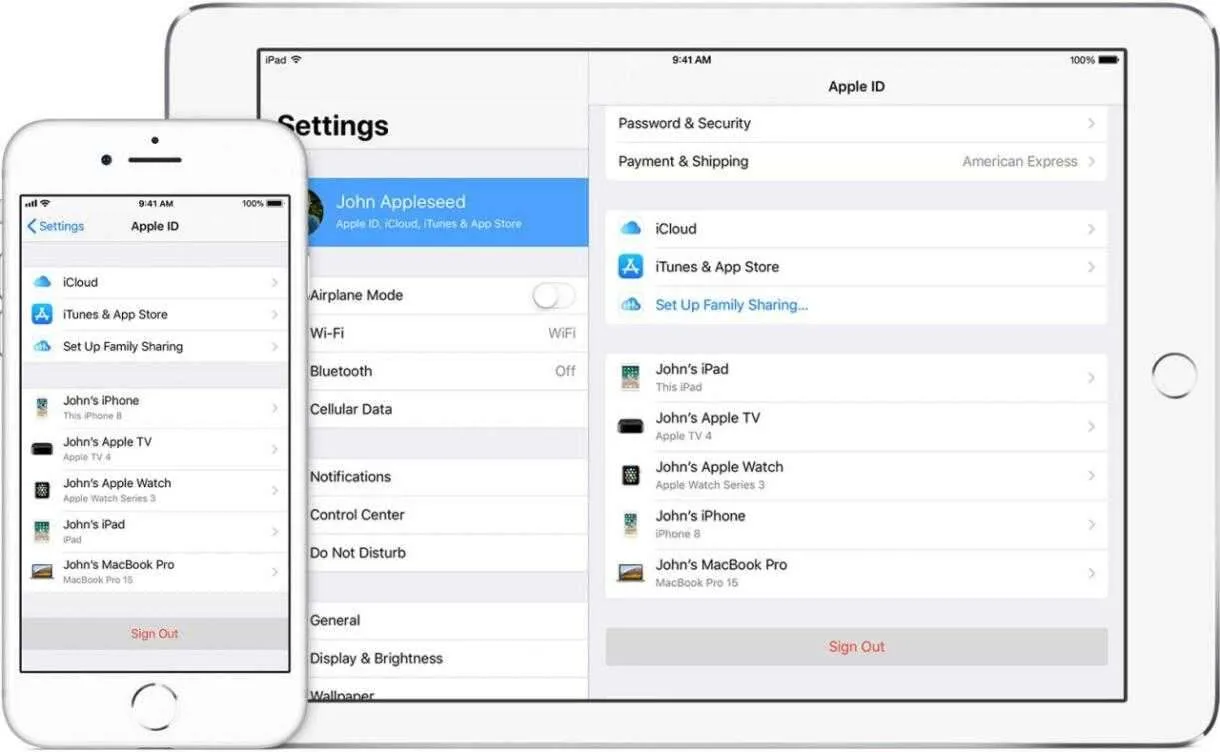
- Выполните ту же процедуру, чтобы выйти из Apple ID на всех устройствах Apple.
Связаться со службой поддержки Apple
Если вы попробовали все вышеперечисленные исправления и все равно не повезло, последнее, что осталось сделать, — это обратиться в службу поддержки Apple. Поскольку все возможные исправления не увенчались успехом, вам следует воздержаться от самостоятельной настройки любых других параметров.
Лучше всего связаться с Apple, чтобы эксперт Apple мог помочь вам с этой проблемой. К счастью, обращение в службу поддержки Apple не занимает много времени. Все, что вам нужно сделать, это посетить их веб-сайт и связаться со службой поддержки в чате. Примечание. Во многих случаях Apple ID отключается, когда вы вводите в поле неправильные пароли. Если вы еще этого не сделали, не делайте этого в будущем.
Вывод
Итак, мы подошли к концу нашего краткого руководства, пытаясь исправить проблему с Apple ID, которая не использовалась в iTunes Store. В идеале, добавление сведений об оплате и доставке обязательно исправит эту ошибку. Впрочем, если этого не произошло, в вашем распоряжении есть и другие лайфхаки. Если у вас есть какие-либо вопросы относительно этой ошибки, сообщите нам об этом в комментариях ниже.
Требуется подтверждение чтобы посмотреть платежную информацию нажмите
У многих владельцев iPhone в App Store начали выскакивать сообщением о том что нужно подтвердить платежные данные. Почему данное сообщение начало появляться, официальные лица Apple не комментировали, но по нашим домыслам и догадкам, это сделано чтобы защитить ваши платежные данные. Итак что же делать когда появляется сообщение о том что нужно подтвердить платежные данные в App Store?
Как убрать всплывающее сообщение о подтверждении платежных данных

Есть два варианта решения данной проблемы:
- Отвязать банковскую карту от Apple iD.
- Подтвердить данные платежной карты.
В данной публикации мы рассмотрим второй вариант решения. Нужно сказать что сложностей, на самом деле в нет нужно просто еще раз ввести необходимые данные своей банковской карты.

Возьмите iPhone и выполните следующие действия по инструкции ниже:
- Откройте «Настройки» на iPhone.
- Далее перейдите в самый верхний раздел «Apple >
Также можно при появлении сообщения нажать «Продолжить», ввести пароль Apple ID и выполнить те же действия о которых говорится выше.
После действий которые вы проделали с добавлением необходимых данных в Apple ID, вы больше не будите получать сообщения о подтверждении платежной карты в App Store.

При загрузке приложения из AppStore выскакивает ошибка «Требуется подтверждение оплаты»? Данные введены верно, но все действия блокируются. Даже бесплатные приложения не скачиваются. Решение есть, оно кроется в ваших подписках! Давайте посмотрим, где найти подписки на айфоне.
Ошибка
Если у вас выскочила ошибка: «Требуется подтверждение оплаты. Для просмотра сведений об оплате нажмите «Продолжить» и войдите в систему» при загрузке приложений из AppStore, и при этом никакое другое приложение не скачивается, тогда стоит искать проблему в Настройках iTunes.
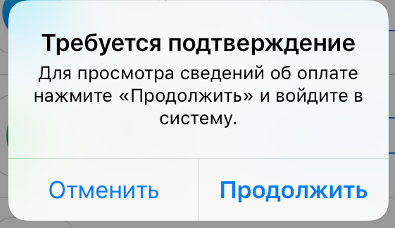
Корректные данные
Внимательно проверьте свои контактные данные. Может срок годности карты вышел или какая-то цифра была напечатана неправильно. Если после корректировки данных проблема осталась, тогда тут дело в другом.
Должок
Ошибка: «Требуется подтверждение оплаты» практически всегда говорит о каком-то долге, который не был оплачен. Чаще всего это долг за:
- приложение;
- дополнение к приложению (платные фильтры/рамки/пресеты/loops/шаблоны/ресурсы в игре и тд);
- подписка.
Оплата за приложения приходит всегда на несколько дней позже. Поэтому пользователь не всегда может понять, за что с него сняли деньги, ведь он сегодня ничего не скачивал даже.
Решение одно: погасить долг. Но где его искать, и за что сняли деньги? Вся информация есть в настройках телефона. Давайте узнаем, где посмотреть подписки на айфоне.
Заметка
Да, многие пользователи сразу могут подумать, что они ничего не покупали и никуда не заходили, чтобы приобрести что-то. К сожалению, многие разработчики специально делают непонятный интерфейс в приложениях, который может ввести пользователя в заблуждение. И он случайно прикоснется пальцем к экрану и оплатит дополнительные функции.
Будьте внимательны, если оплата у вас производится через Touch ID, потому что всего одним касанием пальца можно лишиться своих кровных денег и оплатить какое-то приложение. Лучше всего, если на оплату у вас будут запрашивать пароль.
Очень часто в приложениях, которые вы скачиваете из рекламы в инстаграме, действует одна схема. Пользователю предлагают потестить приложение в пробном периоде, а спустя 3-7 дней берут огромную плату за приложение. Желательно сразу отказываться от таких предложений или не забывать отключать подписку раньше окончания пробного периода.
Ищем подписки
Где найти подписки на айфоне (платные и бесплатные)?
- Настройки – iTunes Store и App Store.
- Нажать на самую верхную строчку Apple >После того как мы узнали, где находятся подписки на айфоне, нужно решать, что делать с накопившимся долгом. Здесь существует два варианта.
Первый
Оплатить долг. Может быть там всего 70 рублей, которые вам не жалко. Зато без лишней суматохи вы сможете скачивать другие приложения.
Второй
Если вы ни разу не пользовались приложением, за которое просят денег, и купили его случайно (а долг большой) или пользовались бесплатным периодом и забыли отменить подписку, то можно обратиться в Техническую поддержку Apple.
Позвонить
Телефоны поддержки Apple (звонки принимаются с 9:00 – 21:00 по Москве):
- 8-495-580-95-57 (Московский номер).
- 8-800-555-67-34 (Бесплатный номер по России).
- 8-800-333-51-73 (Служба поддержки покупателей Apple Store).
Написать
Также можно написать в ТП Apple вот по этому адресу.
Внимание! Обращение должно быть на английском. Можно просто перевести текст в переводчике и отправить.
Лайфхак: напишите много раз им слово Help! Help! HEEEEEEELP! (Помогите).
Да, деньги действительно возвращают! И крупные суммы (в несколько тысяч) тоже. Так что это реально. Не расстраивайтесь. Вам всё вернут.
Приложение
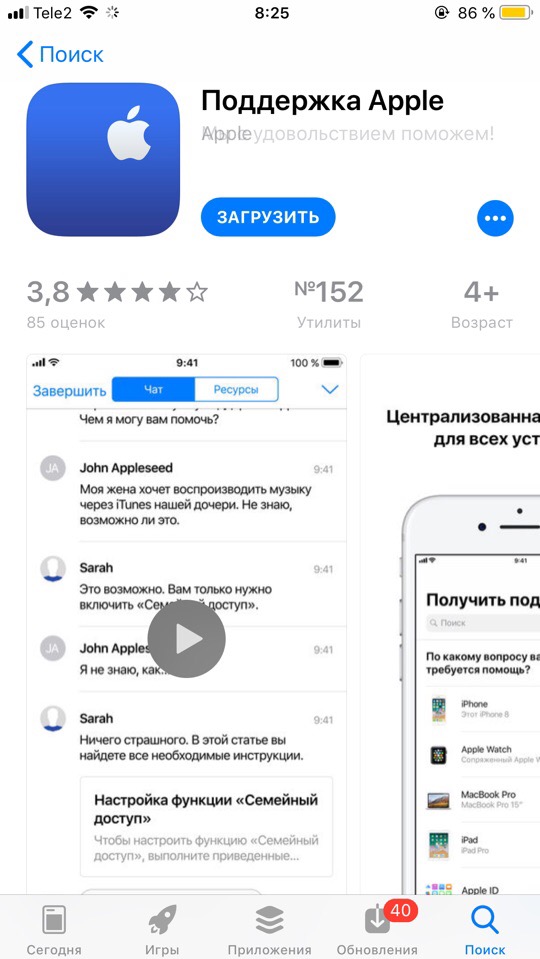
К сожалению, это приложение нельзя будет скачать, если у вас есть долг в AppStore. Но если оно было скачано заранее, то можно воспользоваться приложением Поддержка Apple. В нём всё интуитивно понятно и всего за пару тапов можно связаться со специалистами и рассказать о своей проблеме.
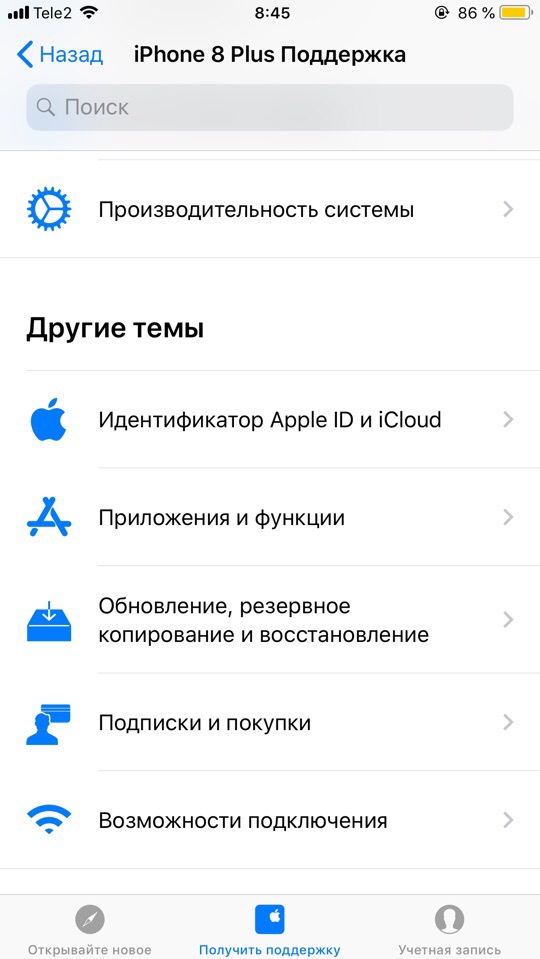
Теперь вы знаете, где в айфоне посмотреть подписки (платные и бесплатные). Будьте аккуратны, и пускай волшебная рука вовремя предупреждает вас, что надо отключать подписки, пока не прошел пробный период тестирования приложения.
Спасибо за ваше потраченное время
Не могу скачивать приложения из App Store, появляется ошибка: Требуется подтверждение. Для просмотра сведений об оплате нажмите «Продолжить» и войдите в систему. Что делать?
Если при попытке скачивания приложений на iPhone отображается подобная ошибка, скорее всего, у вас имеется задолженность в магазине Apple или на выбранном способе оплаты не хватает средств для продления подписки.
Вот, что нужно делать в таком случае:
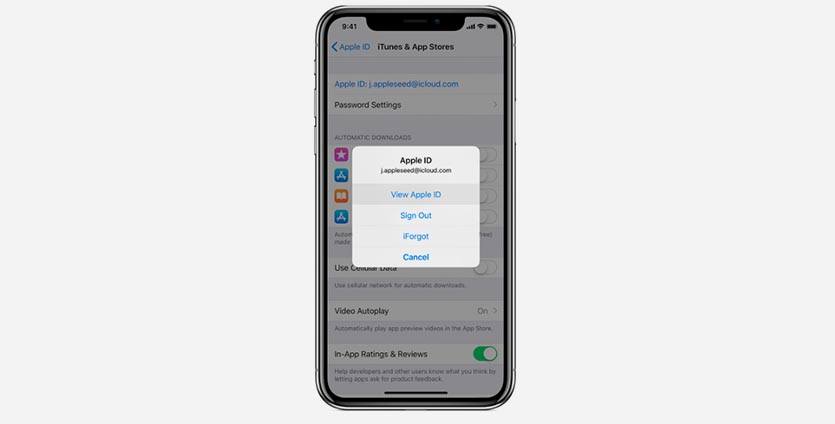
1. Перейдите в Настройки – Учетная запись Apple ID – iTunes Store и App Store и нажмите на свою учетную запись.
2. Выберите пункт Посмотреть Apple ID и авторизуйтесь при помощи Touch ID или Face ID.
3. Перейдите в раздел Подписки и посмотрите дату продления существующих подписок. Если недавно требовалось продлить подписку, а средств на счету не хватило, возможно появление указанной ошибки.
4. Вернитесь в предыдущее меню и перейдите в раздел История покупок. Здесь будут отображаться последние скачанные программы, купленные приложения и оплата подписок.
По истории платежей тоже можно найти последние неоплаченные покупки, суммы которых могут превышать остаток баланса. Так поймете, сколько вы должны магазину Apple и на какую сумму пополнять счет.
Если после проделанных манипуляций ошибка не пропадет, следует обратиться в службу поддержки Apple.
Ваш способ оплаты был отклонён. Как теперь платить в App Store в России
Apple ID обладает не только большим количеством приложений, но и удобной функции по аналогии с виртуальным кошельком. С помощью него можно оплачивать подписки, игры и приложения. В последнее время владельцы банковских карт начали сталкиваться с санкционными ограничениями. Оказалось, это коснулось не только Apple Pay, но даже оплаты в App Store: читатели нашего Telegram-чата заметили, что с карты не списывается сумма за покупку приложения или подписку. Если думаете, что оплата в App Store с карты — единственный вариант, то сильно ошибаетесь. Собрали самые удобные способы покупать в App Store без карты.
Рассказываем, какими способами можно пополнить Apple ID
К сожалению, Mastercard и Visa объявили о приостановке своей деятельности в России на неопределенное время. «Альфа-Банк» заявляет, что уже 10 марта нельзя будет оплатить подписку в зарубежных сервисах и оплачивать покупки в App Store. Не забудьте пополнить баланс заранее!
Как пополнить App Store
Самый простой способ пополнить счет для оплаты в App Store — это зайти в магазин приложений и пополнить баланс прямо оттуда. Сделать это очень просто и, вероятно, даже нужно, на случай, если отечественные банковские карты перестанут работать в экосистеме Apple.

Самый простой способ — сразу закинуть на счет побольше денег
- Зайдите в App Store.
- Нажмите на иконку профиля в правом верхнем углу.
- Нажмите «Пополнить счет Apple ID».
- Выберите предложенную сумму или введите нужную, нажав «Другое».
- Введите пароль от Apple ID и нажмите «Купить».
Обратите внимание на то, что пополнение может не срабатывать с первого раза. Пугаться не стоит: попробуйте еще раз или повторите через некоторое время. Пополнение работает — читатели нашего Telegram-чата не дадут соврать.
Кроме того, можно настроить автопополнение для покупок в App Store. На ваш счет будет автоматически зачисляться нужная сумма.

Автопополнение — удобная штука, которая не оставит вас без средств на Apple ID
- Зайдите в App Store, кликните иконку профиля.
- Нажмите «Пополнить счет Apple ID».
- Выберите «Настроить автопополнение».
- Выберите способ: при низком балансе указанная сумма будет сниматься с карты автоматически или по расписанию, указав периодичность и дату начала списания.
Учтите, что данный способ работает только с картами VISA и MasterCard. Если российская карта недоступна, вы можете оформить зарубежную. О том, как это сделать, мы рассказали в отдельной статье. Это легче, чем вы думаете, и к тому же зачастую совершенно бесплатно.
Подписывайтесь на наш Яндекс.Дзен, чтобы не пропустить новостей об Apple!
Что такое подарочная карта App Store
Еще один способ положить деньги в App Store — это купить подарочную карту. Можете ее подарить кому-нибудь или оставить себе. Вот как это делается.

Купите подарочную карту Apple, чтобы пополнить Apple ID
- Зайдите в App Store.
- Нажмите на иконку профиля.
- Выберите «Отправить подарочную карту по e-mail».
- Введите адрес почты получателя (или свою), введите «от кого», сообщение (по желанию) и внизу нажмите на нужный номинал. Введите свою сумму, она должна быть не менее 100 рублей. Затем выберите дату отправки, если это нужно.
- Нажмите «Далее» и выберите дизайн сертификата, затем снова нажмите «Далее».
- Проверьте заказ и нажмите «Купить».
Готово! Теперь вы сможете подарить сертификат App Store или использовать его самостоятельно, если это будет необходимо.
Как оплатить App Store без карты
Если платеж по карте не проходит или ее нет под рукой, то вы всегда можете положить деньги на App Store с телефона. Сделать это очень просто.

Оплата с мобильного — самый надежный способ. Не забывайте вовремя пополнять баланс
- Зайдите в Настройки и нажмите вверху на свой профиль.
- Выберите «Оплата и доставка».
- Нажмите «Добавить способ оплаты».
- Выберите «Мобильный телефон».
- После этого выберите, с какого номера списывать средства: с текущего или другого.
Следуйте инструкциям на экране. Теперь вы можете оплачивать покупки в App Store, используя баланс вашего мобильного телефона.
Как пополнить App Store через Сбербанк
Если предыдущие способы у вас также не сработали, просто попробуйте пополнить Apple ID из Сбербанк Онлайн.

Пополнить Apple ID через Сбербанк Онлайн проще простого
- Зайдите в «Сбербанк Онлайн».
- Перейдите во вкладку «Платежи».
- В самом низу выберите «Отдых и развлечения», затем «Игры».
- Нажмите «App Store and iTunes».
- Далее введите номер телефона, на который придет код и сумму платежа.
- Проверьте введенные данные и нажмите «Оплатить».
Учтите, что минимальная сумма пополнения через Сбербанк Онлайн — 200 рублей. Таким же образом можно пополнять счет через приложения других банков.
Подарочная карта App Store
Уверен, в магазине электронике вы обращали внимание на подарочные карты App Store, висящие возле карты. Эти сертификаты существуют именно для того, чтобы пользоваться App Store без кредитной карты. Правда, на деле они вам совершенно не пригодятся. Если соберетесь пополнять свой счет таким способом, то учтите, что вам его не дадут — код будет на чеке, который вам выдаст продавец. Как его использовать?

Купить такой сертификат можно в любом магазине электроники
- Зайдите в App Store.
- Нажмите на иконку вашего профиля.
- Выберите «Погасить подарочную карту или сертификат».
- Отсканируйте код с помощью камеры или введите его вручную.
Как пополнить Apple ID через Яндекс.Деньги
Сервис Яндекс.Деньги с недавних пор называется ЮMoney. По сути, для обычных пользователей ничего не поменялось. Рассказываем, как пополнить счет App Store.

ЮMoney позволяет простым способом пополнить Apple ID
- Скачайте приложение по ссылке и зарегистрируйтесь, следуя инструкциям, если это необходимо.
- Рядом с суммой на главном экране нажмите на «+» и пополните счет любым удобным способом.
- Перейдите во вкладку «Каталог» и выберите «Развлечения».
- В списке выберите «Код для App Store».
- Введите номер телефона, куда придет код, и сумму (от 200 рублей).
Точно так же вы можете оплатить покупки в App Store без карты с помощью любой электронной платежной системы, которая есть в РФ.
Новости, статьи и анонсы публикаций
Свободное общение и обсуждение материалов
Лонгриды для вас

Главная причина, по которой вам точно не стоит ждать появления сканера отпечатка пальцев в iPhone — новая фишка, которая засветилась в бета-версии iOS. С ее помощью вы сможете не только разблокировать iPhone в маске без Apple Watch, но и даже оплатить покупки.

Купили новый iPhone и не знаете, как настроить? Рассказываем все, что нужно знать: как перенести данные, какие функции нужно сразу же включить, какие лучше выключить, а также о том, как заряжать новый смартфон

Чем бизнес-аккаунт отличается от авторского, как посмотреть, кто заходил на страницу, добавил в черный список — ответы на эти и другие вопросы, касающиеся Инстаграм, вы найдете в нашей статье.
Реально действует на сегодняшний день только пополнение с номера телефона. У меня с МТС работает и номер привязывается как средство платежа в AppleID и пополнить счет AppleID можно. Сбербанк больше не продает сертификаты пополнения iTunes и AppStore — в списке есть, но при выборе пустая страница.
App Store требует подтвердить платежные данные?
У многих владельцев iPhone в App Store начали выскакивать сообщением о том что нужно подтвердить платежные данные. Почему данное сообщение начало появляться, официальные лица Apple не комментировали, но по нашим домыслам и догадкам, это сделано чтобы защитить ваши платежные данные. Итак что же делать когда появляется сообщение о том что нужно подтвердить платежные данные в App Store?
Как убрать всплывающее сообщение о подтверждении платежных данных
Есть два варианта решения данной проблемы:
- Отвязать банковскую карту от Apple iD.
- Подтвердить данные платежной карты.
В данной публикации мы рассмотрим второй вариант решения. Нужно сказать что сложностей, на самом деле в нет нужно просто еще раз ввести необходимые данные своей банковской карты.
Возьмите iPhone и выполните следующие действия по инструкции ниже:
- Откройте «Настройки» на iPhone.
- Далее перейдите в самый верхний раздел «Apple ID, iCloud, iTunes и App Store».
- Затем войдите в пункт «Оплата и доставка» и войдите «Способ оплаты» где нужно ввести код-пароль iPhone.
- Далее вы должны увидеть последние 4 цифры вашей банковской карты от вас требуется ввести данные: до которого года и месяца действительна карта (мм/гггг) и CVV-код (это 3 цифры на обороте вашей карты.
- Введите необходимые данные и нажмите «Сохранить» (вверху справа).
Также можно при появлении сообщения нажать «Продолжить», ввести пароль Apple ID и выполнить те же действия о которых говорится выше.
После действий которые вы проделали с добавлением необходимых данных в Apple ID, вы больше не будите получать сообщения о подтверждении платежной карты в App Store.
Узнайте, поддерживается ли Apple Pay в вашей стране или регионе. Убедитесь, что используется совместимое устройство. Выполните обновление до последней версии iOS, watchOS или macOS. Убедитесь, что используется поддерживаемая карта от включенного в систему эмитента.
Если у Вас есть смартфон или планшет от Apple или на базе Android, эта страница для Вас.
…
Способ 1.
- В Вашем аккаунте Google зайдите в меню «Еще» -> «Кошелек».
- Далее выберите «Способ оплаты» -> «Добавить кредитную/дебетовую карту».
- В следующем окне укажите данные Вашей карты, Ваши координаты и нажмите кнопку «Сохранить».
Почему Эпл отклоняет способ оплаты?
Если способ оплаты отклонен в магазине App Store или iTunes Store. … Если в магазине App Store или iTunes Store имеется задолженность, может отображаться одно из следующих сообщений. «Существует проблема с оплатой предыдущей покупки. Чтобы решить проблему, внесите изменения в платежную информацию».
Какие карты можно привязать к Apple Pay?
Для подключения Apple Pay вам понадобятся:
- Устройство с функцией Face ID или Touch ID (начиная с iPhone 6), Apple Watch или другие поддерживаемые устройства,
- Карта Visa, Mastercard или Мир СберБанка*,
- Идентификатор Apple ID, с помощью которого выполнен вход в учётную запись iCloud**,
- Подключение к интернету.
Как обновить платежную информацию Apple?
Чтобы изменить платежную информацию, перейдите в меню «Настройки» > «Wallet и Apple Pay», нажмите нужную карту и выберите элементы, которые необходимо обновить.
Как привязать карту к американскому Apple Store?
Чтобы активировать карту, нужно всего лишь зайти на главную страницу магазина приложений, прокрутить вниз и кликнуть по Ввести код (Redeem). Далее просто ввести 16-значный код с карты или просто сфотографировать ее — счет пополнится на сумму, равную номиналу.
Что делать если айфон отклоняет способ оплаты?
Вы можете обновить свои платежные данные или добавить способ оплаты в настройках на вашем iPhone, iPad или iPod touch или в iTunes на вашем Mac или PC. Если есть проблема с биллинг адресом или датой истечения срока, выберите способ оплаты, затем обновить платежную информацию.
Что значит указанный способ оплаты не предназначен?
Итак, ошибка в App Store «Указанный способ оплаты не предназначен для использования в этом магазине» возникает из-за того, что Apple запрещает использование карт одной страны, в магазине игр и приложений других стран. … Вы пытаетесь привязать к ней карту другой страны.
Что значит ваш способ оплаты был отклонен?
Если вы решите использовать карту с истекшим сроком действия, платеж будет отклонен. … Найдите карту, которую вы использовали при оплате. Проверьте, когда истекает срок ее действия. Если он истек, удалите карту или обновите данные.
Почему нельзя привязать карту к Apple Pay?
Убедитесь, что можно добавить карту
Узнайте, поддерживается ли Apple Pay в вашей стране или регионе. Убедитесь, что используется совместимое устройство. Выполните обновление до последней версии iOS, watchOS или macOS. Убедитесь, что используется поддерживаемая карта от включенного в систему эмитента.
Как добавить карту в Wallet ребенку?
Как добавить карту в телефон для бесконтактной оплаты на Android? Зайдите в приложение Google Pay на смартфоне ребёнка и перейдите в раздел «Оплата» → «Способ оплаты» → «Ввести данные карты вручную» и заполните данные о детской карте.
Что делать если айфон просит обновить платежную информацию?
Итак, для того чтобы на вашем iPhone или iPad убрать надпись «Обновить платежную информацию», необходимо выполнить вот такие действия:
- Открываем «Настройки — iTunes Store и App Store».
- Видим учетную запись — нажимаем — выбираем «Выйти».
- Перезагружаем устройство.
- Опять переходим в «Настройки — iTunes Store и App Store».
Как обновить платежную информацию Spotify?
Как изменить платежные данные
- Войдите в аккаунт и откройте его страницу.
- В разделе Мой план рядом со способом оплаты нажмите ОБНОВИТЬ. Примечание. Ваш тарифный план оформлен через партнера? Чтобы изменить платежные данные, обратитесь в эту организацию.
- Укажите новый способ оплаты.
Всем привет! Недавно ко мне принесли iPhone и попросили научить устанавливать на него какие-либо программы или игры. Ничего, казалось бы, сложного! Естественно, я рассказал что все эти манипуляции происходят через магазин приложений App Store и для этого необходима учетная запись Apple ID. Мне ответили, что им уже создали идентификатор, и мы попробовали вместе загрузить бесплатное приложение.
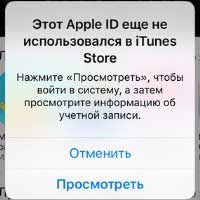
И каково же было мое удивление, когда во время попытки его скачать (через Wi-Fi или сотовую сеть — без разницы), устройство выдало нам вот такое странное сообщение: «Этот Apple ID еще не использовался в iTunes Store» с двумя вариантами ответа — «просмотреть» и «отменить». Ну а программа, конечно же, даже и не думала начинать скачиваться.
Скажу честно, я, несмотря на свой немалый опыт общения с iOS-устройствами, подобное сообщение увидел впервые и немного растерялся.
Однако, потом выяснилось, что проблема не такая уж и большая — мы быстренько все исправили. Как? Сейчас все расскажу. Приступим!
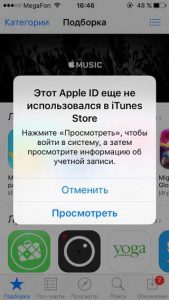
Итак, для начала определимся почему возникает ошибка «Этот Apple ID еще не использовался в iTunes Store. Нажмите просмотреть, чтобы войти в систему, а затем просмотрите информацию об учетной записи». Она может появляться в двух случаях:
- Учетная запись создана достаточно давно и сначала все-таки использовалась, а потом была неактивна на протяжении длительного времени.
- Apple ID был создан некоторое время назад, однако не использовался вообще ни разу.
В первом случае, проблема и ее решение заключается в том, что с момента последней активности (загрузки чего-либо) выходило несколько новых лицензионных соглашений и для того, чтобы продолжить использовать Apple ID достаточно просто их прочитать и принять.
Причем сделать это можно сразу после появления надписи «Этот Apple ID еще не…». Через несколько секунд после ее показа, «всплывает» требуемое соглашение.
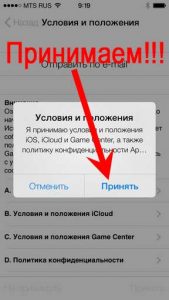
Во втором случае все немного тяжелее. Ведь подразумевается, что Вы ни разу не использовали свою учетную запись для активности в любом из магазинов Apple — App Store, iTunes Store и т.д. И теперь компания хочет чтобы Вы подтвердили все данные, а также свою платежеспособность.
Хотя, по большей части её интересует всего лишь то, чтобы Вы указали как будете оплачивать загрузку платного контента.
Apple очень хочет ваших денег:)
Для этого, после появления «Этот Apple ID еще не использовался в iTunes Store»:
- Нажимаем «Посмотреть».
- И в графе платежные данные указываем либо реквизиты карты, либо альтернативный способ оплаты.
А как же быть тем, кто не хочет ничего указывать и желает загружать исключительно бесплатный контент из магазина? Проще говоря — где пункт «НЕТ» в способах оплаты!?
А вот здесь сюрприз — для таких, давно созданных и не используемых ранее учеток Apple ID, пункта «без оплаты» не существует.
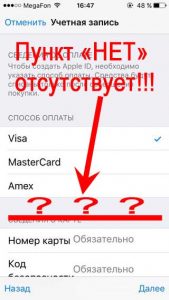
Грустно, но ничего не поделаешь — такова политика компании Apple.
Итак, подводим итог и резюмируем:
- Если Вам нужен «старый» Apple ID для загрузки игр, приложений, музыки из магазинов Apple Store и iTunes Store, а система пишет, что его невозможно использовать, то для исправления этой ошибки необходимо указать платежные данные (номер кредитки или др.) Обязательно. По-другому никак.
- Если по каким-то причинам вы не хотите этого делать, то выход только один — не использовать старый Apple ID и создать его заново, но уже без кредитной карты.
P.S. После прочтения статьи стало чуть понятней? Ставьте «лайки», жмите на кнопки социальных сетей — автор будет искренне благодарен. Спасибо!
P.S.S. Остались вопросы? Хочется поделиться личным опытом и рассказать свою историю? Смело пишете в комментарии — с удовольствием выслушаю и, при необходимости, постараюсь каким-либо советом!

Дорогие друзья! Минутка полезной информации:
1. Вступайте в группу ВК — возможно, именно там вы сможете получить всю необходимую вам помощь!
2. Иногда я занимаюсь ерундой (запускаю стрим) — играю в игрушки в прямом эфире. Приходите, буду рад общению!
3. Вы всегда можете кинуть деньги в монитор (поддержать автора). Респект таким людям!
P.S. Моя самая искренняя благодарность (карта *9644, *4550, *0524, *9328, *1619, *6732, *6299, *4889, *1072, *9808, *7501, *6056, *7251, *4949, *6339, *6715, *4037, *2227, *8877, *7872, *5193, *0061, *7354, *6622, *9273, *5012, *1962, *1687 + перевод *8953, *2735, *2760 + без реквизитов (24.10.2021 в 18.34; 10.12.2021 в 00.31)) — очень приятно!