
Ребят, всю кровь выпил данный госсайт. Проблема на оськах Win 8 и Win 10. Использую csp39r2 и csp4, один результат, выпадает ошибка при входе по 44 фз.:
Turn on TLS 1.0, TLS 1.1, and TLS 1.2 in Advanced settings and try connecting to https://zakupki.gov.ru again. If this error persists, it is possible that this site uses an unsupported protocol or cipher suite such as RC4 (link for the details), which is not considered secure. Please contact your site administrator.
При на некоторых компах работает, а некоторые хоть расшибись. Бывает настроишь — работает неделю, потом опять данная ошибка и пока не снесешь винду, как об стенку. Обновления в Win отключаю сразу напроч. Интересно, что психанул, воткнул csp39R2 дома на Win8.1 с кучей прог, игр и другой мути и даже ничего не настраивал в explorer — и, вуаля, всё работает.
Все настраиваю по данной инструкции от техподдержки закупок:
Уважаемый пользователь!
Произведите, пожалуйста, сброс и перенастройку браузера.
Сброс настроек браузера Internet Explorer
Пуск — Панель управления — Свойства браузера (обозревателя) — Дополнительно — Сброс — Удалить личные настройки
Перенастройка браузера Internet Explorer
можно выполнить Перенастройка браузера Internet Explorer (предварительно сброс пользовательских настроек):к
1. Сервис — Свойства обозревателя — Безопасность — Надежные узлы — Узлы — Добавить в список надежных узлов два адреса сайта
http://zakupki.gov.ru (для добавления уберите отметку чекбокса «Для всех узлов этой зоны требуется проверка серверов»)
https://zakupki.gov.ru
2. Сервис — Свойства обозревателя — Безопасность — Другой — «Доступ к источникам данных за пределами домена» установить значение «Включить»
3. Сервис — Свойства обозревателя — Безопасность — Другой — «Включить фильтр XSS» установить значение «Отключить» (только в IE 8.0)
4. Сервис — Свойства обозревателя — Безопасность — Другой — «Выполнять сценарии приложений Java» установить значение «Включить»
5. Сервис — Свойства обозревателя — Безопасность — Другой — «Блокировать всплывающие окна» установить значение «Отключить»
6. Сервис — Свойства обозревателя — Безопасность — Другой — «Элементы ActiveX и модули подключения» установить значение «Включить»
7. Сервис — Свойства обозревателя — Безопасность — Другой — «Разрешить сценарии» установить значение «Включить»
8. Сервис — Свойства обозревателя — Конфиденциальность — Дополнительно — «Переопределить автоматическую обработку файлов» — Основные и Посторонние куки файлы «Принимать»
9. Сервис — Свойства обозревателя — Конфиденциальность — «Включать блокирование всплывающих окон» установить значение «Отключить» (снять галочку)
10. Сервис — Свойства обозревателя — Дополнительно — Включить SSL 3.0 и TLS 1.0
11. Сервис — Свойства обозревателя — Общее — История просмотра — Удалить — Отмечаем временные файлы интернета и куки файлы
12. Перезагрузите браузер.
На корректность входа в личный кабинет может влиять наличие несколько криптографических приложений установленных на ПК, в этом случае данное ПО будет конфликтовать. (Например: одновременно установлены Крипто-ПРО CSP и Vipnet CSP).
Рекомендуем приостановить работу антивирусного ПО на время входа в личный кабинет, либо добавить в исключения из проверки следующие узлы: http://zakupki.gov.ru и https://zakupki.gov.ru. В случае если антивирусное ПО предусматривает фильтрацию https-соединений, то данную функцию необходимо отключить.
В случае если у Вас 64-разрядная операционная система, рекомендуем запустить 32-разрядную версию Internet Explorer (C:Program Files (x86)Internet Exploreriexplore.exe).
После обновления операционной системы Windows от 15 октября 2015 года у части пользователей могут возникать проблемы при попытке входа в «Личный кабинет» Официального сайта. Для корректного входа в «Личный кабинет» Официального сайта пользователям необходимо переустановить пакет программных средств «КриптоПро».
Рекомендуем Вам установить версию Крипто-ПРО до 3.6.7777 или выше. (Для Windows 7)
Рекомендуем Вам установить версию Крипто-ПРО до 3.9 или выше. (Для Windows 
Рекомендуем Вам установить версию Крипто-ПРО до 3.9 R2 или выше. (Для Windows 10)
После переустановки программных средств «КриптоПро» необходимо выполнить следующее:
Настройка считывателей в CryptoPro CSP.
Проверка настроек TLS:
— Перейти на вкладку «Настройки TLS», в данном окне должны стоять галочки на следующих окошках: «Не использовать устаревшие cipher suite-ы», «Поддерживать RFC 5746 (Renegotiation Indication)», все остальные галочки должны быть сняты;
— После чего необходимо нажать применить и ОК;
— Перезагрузите компьютер.
Установка сертификата в CryptoPro CSP
Добавить сертификаты в доверенные корневые центры сертификации
Установить сертификат
Если данные рекомендации не помогут, обратитесь, пожалуйста, в службу технической поддержки через форму обратной связи.
Загрузить и заполнить форму запроса можно воспользовавшись гиперссылкой «Обратная связь», находящейся на главной странице сайта, под номерами телефонов службы поддержки.
С уважением, служба поддержки общероссийского официального сайта единой информационной системы в сфере закупок.
Отредактировано пользователем 16 сентября 2016 г. 13:11:37(UTC)
| Причина: Не указана
Содержание
- На сайте eruz.zakupki.gov.ru используется неподдерживаемый протокол, как исправить
- «На сайте используется неподдерживаемый протокол, что это за надпись?
- Что можно предпринять, если на платформе найден неподдерживаемый протокол
- Функция TLS 1.3
- Включение протоколов
- Очистить SSL
- Сброс DNS
- Незашифрованная версия
- Операция контроля доступных расширений
- Выключение QUIC протокола
- Вирусные угрозы
- Очистка памяти
- Отключение антивирусных программ
- Возврат к заводским настройкам браузера
- Заключение
- На сайте eruz.zakupki.gov.ru используется неподдерживаемый протокол — как исправить
- Что означает сообщение «На сайте используется неподдерживаемый протокол»
- Что делать, если на сайте обнаружен неподдерживаемый протокол
- Опция TLS 1.3
- Активация всех протоколов
- Очистка SSL
- Сбросить DNS
- Незашифрованная версия
- Контроль доступных расширений
- Отключение QUIC протокола
- Вирусы
- Очистка кэша и куки
- Отключите антивирус
- Сброс настроек браузера
- Исправлено: ERR_SSL_PROTOCOL_ERROR в Windows 10
- Решено: ERR_SSL_PROTOCOL_ERROR в Windows 10
- 1 Очистите кеш браузера
- 2 Попробуйте средство устранения неполадок сети
- 3 Очистите кеш сертификатов SSL
- 4 Проверьте, не был ли изменен файл Hosts
- 5 Отключите прокси-серверы
- 6 Перезагрузите модем/маршрутизатор
На сайте eruz.zakupki.gov.ru используется неподдерживаемый протокол, как исправить
Довольно часто, сайт eruz.zakupki.gov.ru начал давать сбои, поэтому возникают сложности при входе на платформу. Что нужно выполнить, чтобы начать работу, если ресурс показывает надпись «Используется неподдерживаемый протокол». Возможные способы, решения проблемы изложены ниже.
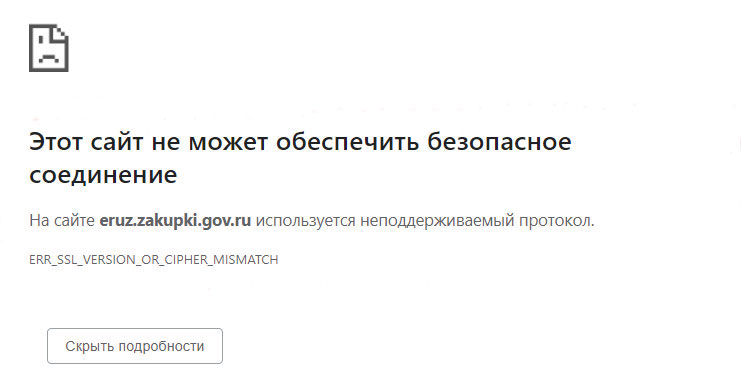
Не может обеспечить безопасное соединение
«На сайте используется неподдерживаемый протокол, что это за надпись?
Данная проблема может возникать при работе одного из стандартных браузеров системы. При переходе на дисплее появляется запись ERR_SSL_VERSION_OR_CIPHER_MISMATCH. Это является причиной блокировки платформы.
Главная причина заключается в безопасности подключения. По стандарту, подключение осуществляется с использованием сертификата SSL. Их задача – обеспечение безопасности при передаче материалов. Гугл обязует всех пользователей платформы прописывать стандартный протокол безопасности. В случае возникновения проблем, автоматически блокируется платформа, и система выдаёт запись «На сайте используется неподдерживаемый протокол». Данный сбой распространён на ресурсах:
- eruz.zakupki.gov.ruhttps://zakupki.gov.ru/epz/main/public/home.html
- https://lk.zakupki.gov.ru
- http://ikul.nalog.ru/
- http://ssl.budgetplan.minfin.ru/
- http://likpgost2.nalog.ru/
- https://bus.gov.ru/
Что можно предпринять, если на платформе найден неподдерживаемый протокол
При данной проблеме, есть основные настройки. Именно они отвечают за блокировку ресурсов. Ниже перечислены виды настроек и порядок работы с ними:
Функция TLS 1.3
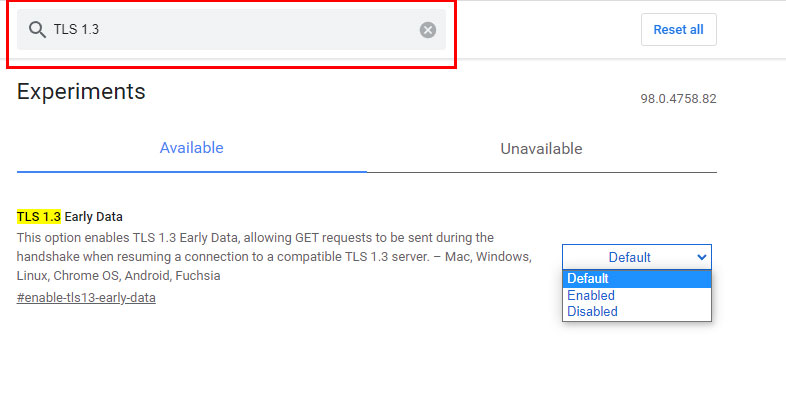
В браузере необходимо вбить адрес: chrome://flags. На верху, в поисковой строке, нужно написать TLS 1.3. Стоит помнить, что замену настроек нужно делать только, в случае отключенной функции. (Disabled). В случае если показывает одну из надписей: Enabled, Default – перенастраивать ничего не нужно.
Включение протоколов
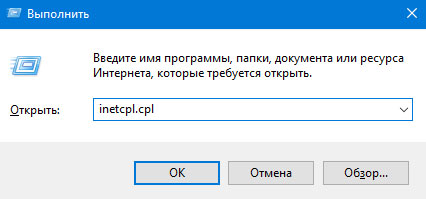
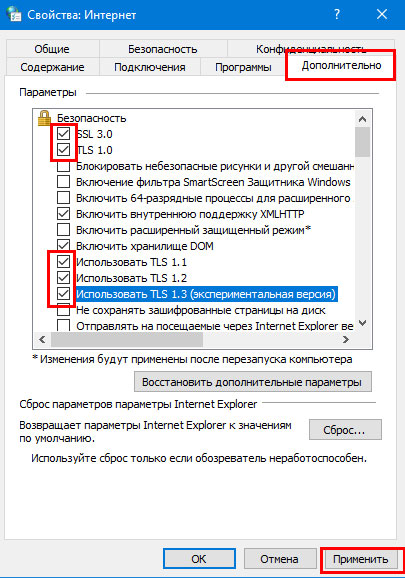
Пользователь компьютера может самостоятельно включить протоколы безопасности, независимо, от их версии. Чтобы это сделать нужно:
- Набрать одновременно Win+R;
- В диалоговом окне набрать inetcpl.cpl;
Очистить SSL
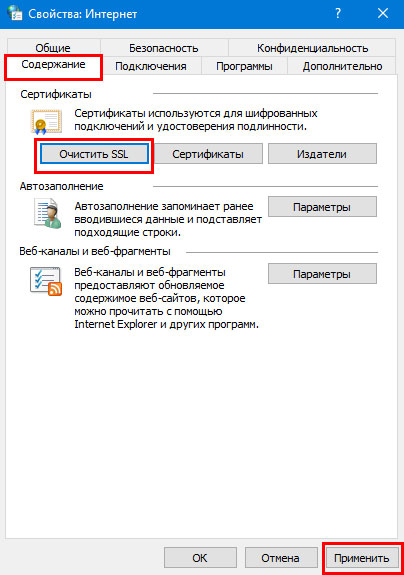
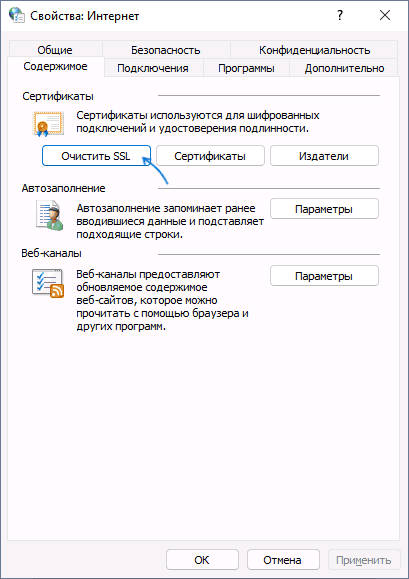
Для очищения SSL необходимо нажать, одновременно Win+R и набрать inetcp.cpl. Открыв графу « Содержание», нужно клацнуть по «Очистить SSL». Проведя все операции, необходимо перезапустить систему.
Сброс DNS
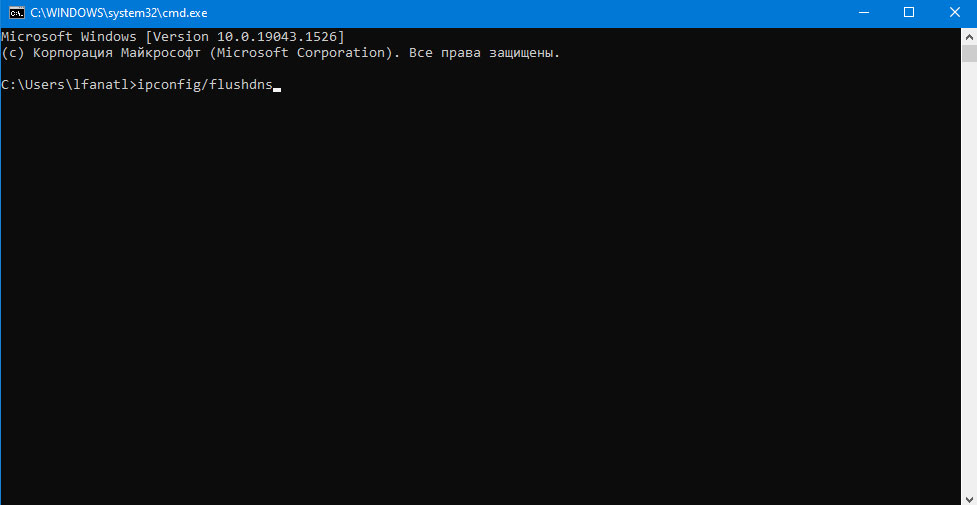
Для очистки памяти DNS, необходимо набрать одновременно Win+R, после написать cmd. В диалоговом окне, необходимо ввести ipconfig/flushdns и клацнуть клавишу Enter.
Незашифрованная версия
Можно самостоятельно выключить шифрование. Чтобы это сделать, нужно в адресной строке внести исправление, в адресе платформы. В надписи http нужно добавить s.

Операция контроля доступных расширений
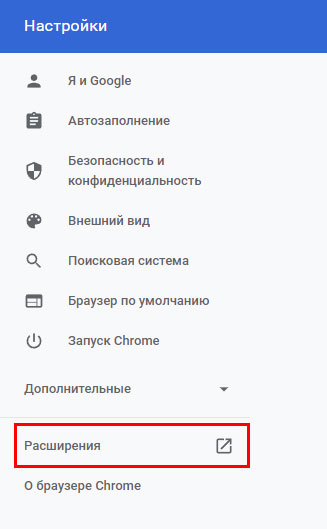
Иногда, сбой с подключением может возникать из-за действий самого пользователя. Сетевые расширения способны блокировать входящие сигналы навигации. Открыв раздел настроек браузера, необходимо клацнуть по графе «Расширение». Найдя в ней проблемные расширения, отключить их.
Выключение QUIC протокола
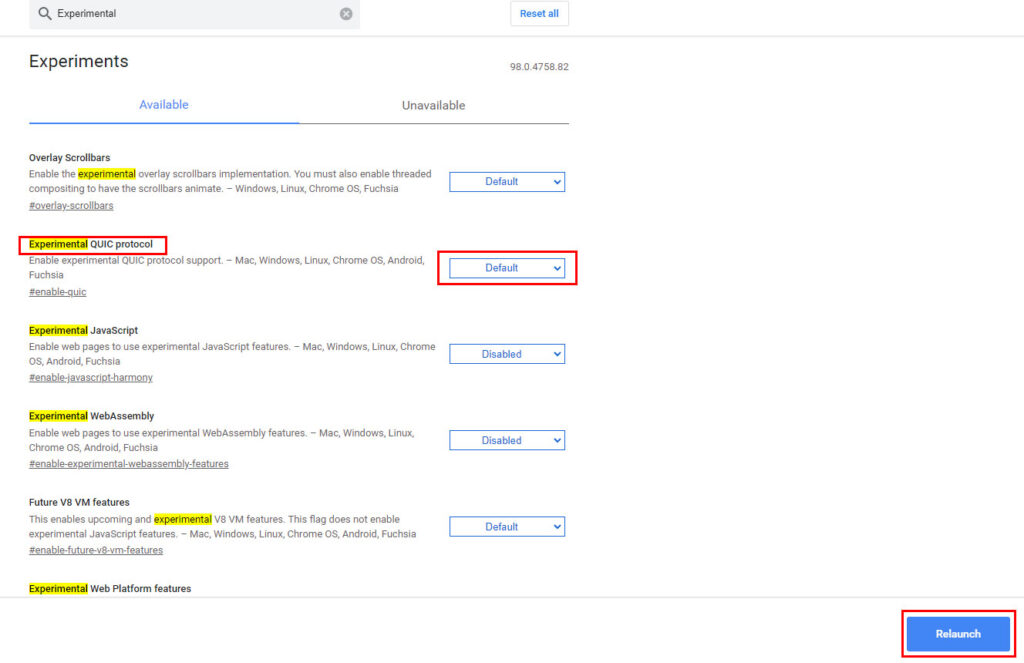
Выключить QUIC протокол можно следующим образом:
- В адресной строке необходимо набрать: chrom://flagsl.
- В представленном списке открыть Experimental QUIC protocol;
- Нужно переключиться на Disabled;
- Клацнуть по кнопке Relaunch.
Experimental QUIC protocol
Вирусные угрозы
Для того чтобы не стать жертвой вируса нужно найти заражённые данные. Для этого, придёт на помощь, программа антивируса. Запустив её и пройдя проверку нужно перезапустить ПК.
Очистка памяти
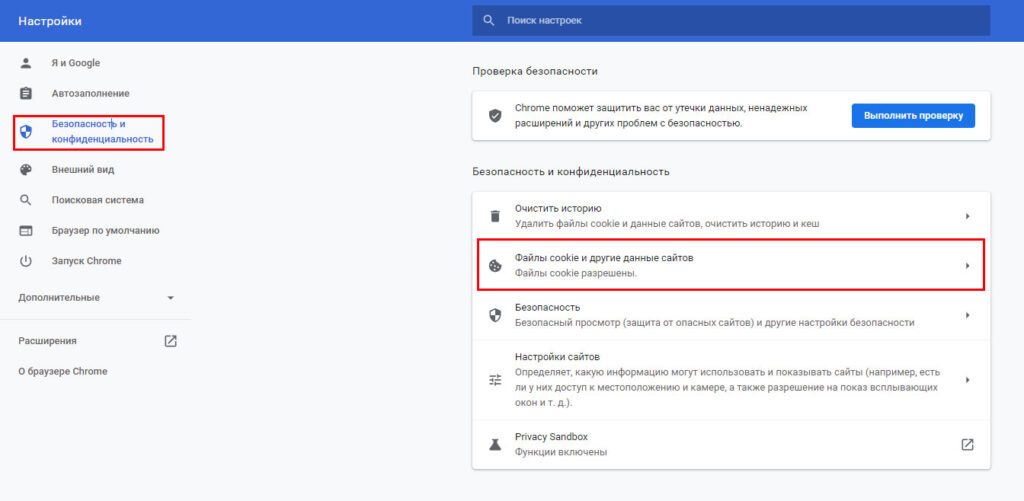
Может помочь очистка памяти браузера. Для этого необходимо открыть графу «Настройки». В ней клацнуть по разделу «Безопасность и конфиденциальность» и очистить память поисковика.
Отключение антивирусных программ
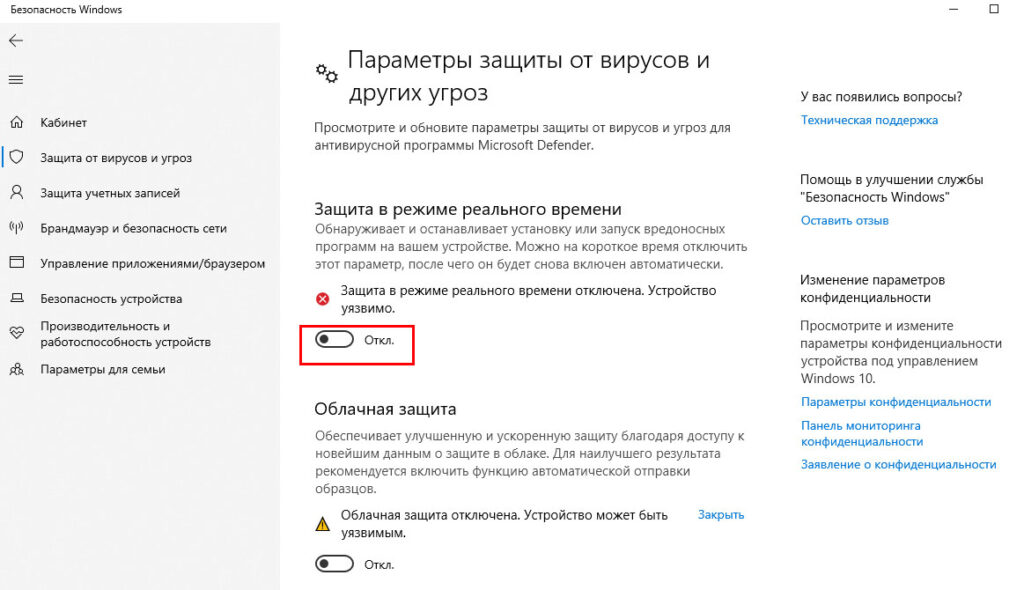
Возможной причиной блокировки может стать антивирусная программа. Нужно открыть антивирусную программу, найти на главном экране графу «Защита». Открыв её, нажать на клавишу «Отключить защиту».
Отключаем защиту Антивируса
Возврат к заводским настройкам браузера
В случае если, вышеперечисленные методы, не принесли результата, то можно сделать сброс настроек браузера. Это делается следующим образом:
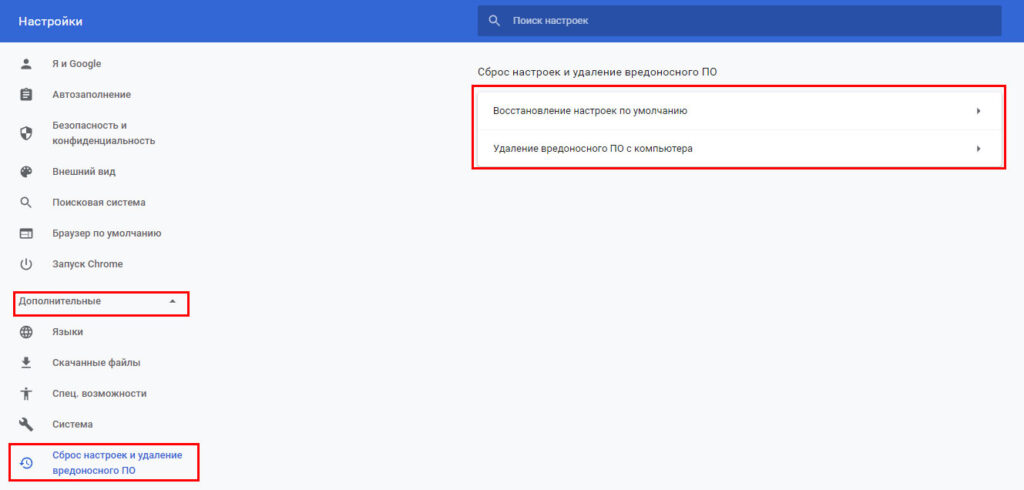
- Открыв браузер, нужно набрать в поисковой строке: chrome://settings/.
- В графе «Дополнительно» клацнуть по клавише «Сброс настроек и удаление вредоносного ПО»
- Клацнуть по кнопке «Восстановление настроек по умолчанию»
Сброс настроек браузера
Заключение
Не верно, настроенные протоколы, являются причиной блокировки платформы eruz.zakupki.gov.ru. Способы решения, возникшей проблемы, перечисленные выше, могут помочь восстановить работу платформы.
Источник
На сайте eruz.zakupki.gov.ru используется неподдерживаемый протокол — как исправить
Многие пользователи eruz.zakupki.gov.ru стали сталкиваться с проблемами входа на страницу крупнейшего ресурса. Площадка блокируется и зайти на сайт физически не представляется возможным. В этой статье мы рассмотрим ответ на вопрос о том, что можно предпринять, когда на сайте eruz.zakupki.gov.ru отображается проблема «Используется неподдерживаемый протокол».

Что означает сообщение «На сайте используется неподдерживаемый протокол»
С указанной проблемой сталкиваются при использовании стандартных браузеров (Хром, Яндекс, Опера и др). После попытки перехода на экране отображается надпись ERR_SSL_VERSION_OR_CIPHER_MISMATCH. Из-за этого блокируется площадка.
Основной причиной принято считать невозможность установления безопасного соединения. Согласно стандартам, соединение устанавливается при помощи сертификатов SSL. Они призваны обеспечить безопасность передаваемых данных. Google обязует каждого владельца сайта прописать стандартный протокол безопасности. И если с ним возникают проблемы, производится блокировка ресурса, а затем на экране ПК появляется надпись «На сайте используется неподдерживаемый протокол».
Чаще всего данная проблема появляется на сайтах:
- https://lk.zakupki.gov.ru/
- http://lkul.nalog.ru/
- http://lkipgost2.nalog.ru/
- http://ssl.budgetplan.minfin.ru/
- https://bus.gov.ru/
Что делать, если на сайте обнаружен неподдерживаемый протокол
А теперь давайте рассмотрим, каким образом можно решить указанную проблему. Существует несколько ключевых настроек, которые блокируют разного рода сайты и сервисы.
Опция TLS 1.3
В адресной строке браузера введите chrome://flags. В верхней части будет расположена строка поиска, наберите TLS 1.3.

Обратите внимание: менять настройки нужно только в том случае, если опция отключена (Disabled). Если же отображается значения Enabled или Default, пользователю нет надобности вносить какие-либо изменения.
Активация всех протоколов
Владелец ПК может собственноручно активировать все протоколы безопасности, даже если они устарели. Для этого:
- Нажмите комбинацию Win+R.
- В открывшемся окне введите inetcpl.cpl.

Перейдите во вкладку «Дополнительно», и задайте уровень безопасности соединения со всеми версиями SSL и TLS. Нажмите на клавишу «Применить».

Очистка SSL
Для корректной очистки SSL потребуется вновь нажать на сочетание клавиш Win+R, и ввести inetcpl.cpl. Затем перейдите в раздел «Содержание». После этого выберите «Очистить SSL» и перезагрузите ваш браузер.

Сбросить DNS
Для того, чтобы очистить кэш сопоставителя DNS нужно запустить командную строку, нажмите комбинацию клавиш Win+R, затем наберите cmd, в консоли напишите ipconfig /flushdns и нажмите на Enter.

Незашифрованная версия
Пользователь может вручную отключить шифрование. Для этого в верхней строке нужно внести корректировки в адрес сайта. Устраните символ «S» с https.

Контроль доступных расширений
В отдельных случаях проблема с соединением может быть вызвана действиями пользователя. Сетевые расширения для браузера могут блокировать поступающие сигналы со стороны веб-навигаторов. Откройте настройки браузера, перейдите в «Расширения» и найдите сомнительные сетевые расширения.
Отключение QUIC протокола
Для отключения QUIC протокола потребуется произвести следующее:
- В верхней строке браузера введите chrome://flags/.
- В открывшемся меню найдите Experimental QUIC protocol.
- Вам потребуется переключить статус на Disabled.

Вирусы
Иногда пользователь может стать жертвой злоумышленников. Чтобы выявить вредоносные файлы, активируйте установленный антивирус. После проведенной проверки перезагрузите устройство.
Очистка кэша и куки
Попробуйте очистить кэш и куки. Перейдите в «Настройки» установленного браузера, затем нужно перейти в раздел «Приватность и защита» и удалите историю поиска.

Отключите антивирус
В отдельных случаях установленный антивирус может блокировать доступ к сайту. Запустите антивирус (показано на примере 360 Total Security), на главной странице найдите пункт «Защита». Найдите кнопку «Отключить защиту».
Сброс настроек браузера
Если ничего не помогло, попробуйте сбросить настройки браузера. Для этого:
Источник
Исправлено: ERR_SSL_PROTOCOL_ERROR в Windows 10
ERR_SSL_PROTOCOL_ERROR в Windows 10 обычно означает, что в веб-браузере возникла проблема с установлением безопасного соединения между вашим компьютером и веб-сайтом, к которому вы пытаетесь получить доступ.
 Решено: ERR_SSL_PROTOCOL_ERROR в Windows 10
 Решено: ERR_SSL_PROTOCOL_ERROR в Windows 10
В целом, ERR_SSL_PROTOCOL_ERROR предназначен для предотвращения доступа пользователей к потенциально опасным или небезопасным веб-сайтам.
Однако эта ошибка также может возникать из-за проблем с сетью, поврежденного или устаревшего кеша и наличия вредоносных программ на компьютере.
1 Очистите кеш браузера
Начните с очистки кеша браузера, чтобы исключить возможность возникновения ERR_SSL_PROTOCOL_ERROR из-за кешированной страницы с ошибкой.
Действия по очистке кеша браузера зависят от того, какой веб-браузер (Chrome, Opera, Firefox или Edge) установлен у вас.
Если вы используете браузер Chrome, щелкните значок меню с тремя точками > наведите указатель мыши на Дополнительные инструменты и выберите Удаление данных о просмотренных страницах в боковом меню.
На следующем экране нажмите кнопку Удалить данные .
2 Попробуйте средство устранения неполадок сети
Если очистка кеша браузера не помогла, можно попробовать встроенное средство устранения неполадок сети Windows 10, которое может помочь в решении этой проблемы.
1. Перейдите в Параметры > Сеть и Интернет > прокрутите вниз на правой панели и нажмите Средство устранения сетевых неполадок .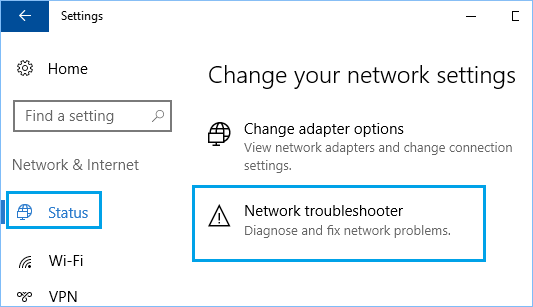
2. Подождите, пока средство устранения неполадок обнаружит проблемы, и следуйте инструкциям на экране.
Если средство устранения неполадок сети не может решить проблему, перейдите к другим шагам устранения неполадок.
3 Очистите кеш сертификатов SSL
Выполните следующие действия, чтобы очистить кеш SSL-сертификатов, хранящийся на вашем компьютере.
1. Щелкните правой кнопкой мыши кнопку Пуск и выберите Выполнить .
2. В окне Выполнить команду введите inetcpl.cpl и нажмите OK .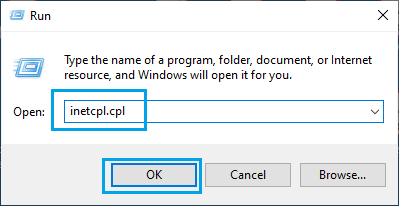
3. На экране Свойства: Интернет выберите вкладку Содержание и нажмите кнопку Очистить SSL .
4. Щелкните OK , чтобы закрыть окно свойств Интернета.
Убедитесь, что вы перезагрузили компьютер, чтобы изменения вступили в силу.
4 Проверьте, не был ли изменен файл Hosts
Иногда файл Hosts, расположенный в C:windowssystem32driversetc , может быть изменен вредоносными программами и заблокировать доступ к определенным веб-сайтам.
1. Щелкните правой кнопкой мыши кнопку Пуск и выберите Выполнить .
2. В окне Выполнить введите C:WINDOWSsystem32driversetc и нажмите OK .
3. На следующем экране дважды щелкните файл Hosts и выберите открытие файла с помощью Блокнота .
4. В файле Hosts удалите все записи, содержащие имена веб-сайтов , к которым вы пытаетесь получить доступ, и сохраните файл.
Удалите все записи без знака # , и все будет в порядке.
5 Отключите прокси-серверы
Известно, что использование настроек прокси-сервера вызывает проблемы с сетевым подключением при доступе к определенным веб-сайтам.
1. Откройте Параметры > щелкните вкладку Сеть и Интернет .
2. На следующем экране щелкните Прокси-сервер на левой панели. На правой панели отключите параметр Определять параметры автоматически , расположенный в разделе Автоматическая настройка прокси-сервера.
На том же экране прокрутите вниз и отключите параметр Использовать прокси-сервер в разделе ручного прокси.
6 Перезагрузите модем/маршрутизатор
Отключите модем/маршрутизатор от источника питания и терпеливо подождите 60 секунд.
Через 60 секунд снова подключите модем/маршрутизатор к источнику питания и дождитесь, пока все индикаторы станут зелеными.
Теперь проверьте, может ли компьютер подключиться к Интернету без каких-либо сообщений об ошибке.
Источник
При открытии web-страничек появляются ошибки без каких либо на то причин? Или браузер выдает сообщение, что нельзя установить безопасное соединение? Пытаетесь открыть zakupki.gov.ru и lkul.nalog.ru, а появляется ошибка «Клиент и сервер поддерживают разные версии протокола ssl или набора шифров»? Пора разобраться, чем это вызвано и как выйти из сложившейся ситуации.
Вышеуказанные проблемы проявляются при открытии HTTPS платформ и ресурсов, у которых есть опция входа с цифровой подписью. Прежде, чем приступить к устранению ошибок, нужно убедиться, что проблема связана не с вашим ПО и компьютером. Попробуйте открыть необходимый интернет-ресурс на другом устройстве или подключившись к другой интернет-сети. Посмотрите, как обстоят дела со входом через прочие браузеры.

Клиент и сервер поддерживают разные версии протокола SSL в Закупках
Начинайте с очистки кэша и куки
Первое, что нужно сделать для решения проблемы с SSL — это почистить браузер от мусора, включая куки и кэш. В Хроме, Яндексе и Опере в меню очистки можно попасть через комбинацию «CTRL+H». В Мозилле скопируйте вот этот адрес: about:preferences#privacy и найдите пункт «Куки и данные сайтов». Делая очистку, следует указать в строке выбора временного промежутка «Все время». В меню очистки выберите все пункты и подтвердите действие.

Очистка кэша и куки в Firefox
Отключите лишние расширения
Доступ может блокироваться из-за различных установленных расширений и дополнений в рабочих браузерах. В первую очередь это касается плагинов, вмешивающихся в трафик и сетевые экраны, например ВПН, антивирусы, прокси. После открытия раздела с расширениями нужно удалить все подозрительные. Если нужный сайт по прежнему не открывается, попробуйте отключить все установленные расширения.
Попасть в меню управления плагинами достаточно просто. Можете просто скопировать этот путь в своем браузере:
- Chrome: chrome://extensions/
- Яндекс Браузер: browser://tune/
- Opera: opera://extensions
- Firefox: about:addons.
Файрвол и антивирус
Блокировать открытые ресурсы могут антивирусники и межсетевой экран. Попробуйте ненадолго их отключить, чтобы проверить, не они ли блокируют доступ к необходимому HTTPS сайту.
Последние версии антивирусных программ содержат в себе опцию проверки SST/TLS сертификатов. Опция эта работает в автоматическом режиме. Если антивирусник заметит, что интернет-платформа применяет самоподписанный или плохо защищенный сертификат (бесплатные SSL) — он может ограничить к ней доступ. Это также касается неактуальной версии SSL-протокола.
Для выхода из сложившейся ситуации необходимо открыть параметры антивирусной программы, найти раздел со сканированием и отключить режим проверки SSL сертификатов и HTTP/HTTPS трафика. Единого решения для всех антивирусников нет, так как каждый из них блокирует свои разделы. Так, например, в Dr.Web может не пускать на страницу опция «SpIDer Gate», а ESET NOD 32 — в фильтр веб-протоколов.
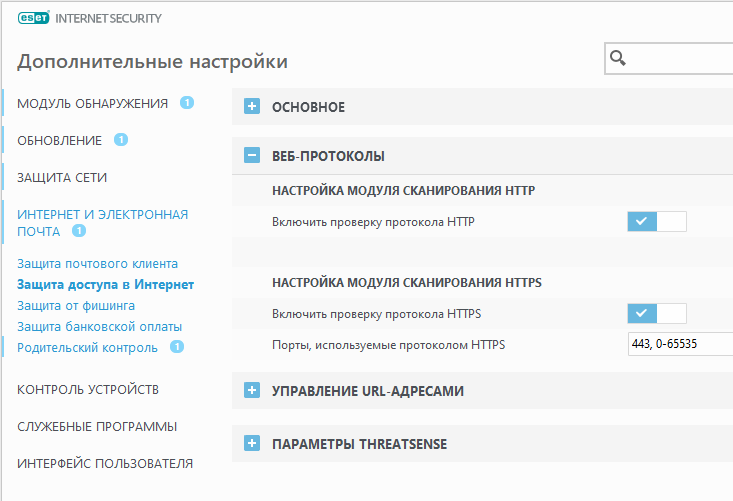
Настройка фильтрации веб-протоколов в ESET
Часовой пояс
Даже такие незначительные детали, как часовой пояс или не отвечающая действительности дата, могут послужить причиной отказа в доступе к HTTPS площадке. Связана такая закономерность с выполнением сетевой аутентификации. Система осуществляет проверку даты создания и истечения сертификатов, из-за чего и появляются «несостыковки». Во избежание подобных сложностей в настройках лучше всегда правильно указывать часовой пояс.
Правильно узнать свой часовой пояс можно через сервис 2ip.ru, который укажет город регистрации вашего провайдера. Именно по этому городу выставляйте свой часовой пояс. В случае с правильным временем нужно установить автоматическое определение.
Сертификаты ОС
Одна из вероятных причин блокировки доступа к определенным платформам может заключаться в корневых сертификатах вашей операционки. Если вы долгий период не обновляли Windows, то на ПК с большой долей вероятности отсутствует «TrustedRootCA» — корневые сертификаты (доверенные). Этот нюанс решается простым и очевидным решением — обновлением операционной системы. Следует запустить установку актуальных апдейтов через Центр обновлений. Если же на ПК установлена Windows 7, то необходимо заняться обязательной инсталляцией SP1 (KB976932), а также обновлением KB2998527.
Поддержка протоколов
Чтобы дальше спокойно заходить на открытые ресурсы без каких либо сложностей, можно обратиться к чуть более сложному способу, чем указанные выше — следует включить поддержку TLS и SSL.
Устаревшие версии указанных протоколов отключены потому, что сейчас злоумышленники могут создавать слишком много угроз для перехвата данных в трафике HTTPS типа. Включение старых протоколов может поставить под угрозу безопасность пользователя во время использования Интернета. Используйте способ только в том случае, если предыдущие не помогли.
На сегодняшний день браузеры не используют ненадежные старые протоколы и уже давно перешли на актуальные. Чтобы активировать устаревшие протоколы SSL/TLS необходимо:
- В «Панели управления» нужно найти «Свойства браузера»;
- Выбираем раздел с дополнительными настройками;
- Ставим галочки возле строчек TLS 1.0, TLS 1.1, TLS 1.2, SSL 3.0, 2.0;
- Закрываем и открываем браузер.

Активация TSL протоколов в браузере
Если и этот способ не помог, то можно попробовать такой вариант:
- В папке system32 находим документ hosts и проверяем его на наличие статических записей;
- Открываем настройки сетевого подключения, выбираем раздел с предпочитаемым DNS сервером и набираем адрес 8.8.8.8;
- Снова заходим в панель управления в раздел «свойства браузера», выбираем уровень безопасности для Интернета средний или выше среднего. Обязательно нужно изменить этот параметр, если он обозначен как высокий, в противном случае ничего не получится.

Повышение уровня безопасности для сайтов
Клиент и сервер поддерживают разные версии протокола SSL при входе в zakupki.gov.ru
Если аналогичные ошибки возникают при входе на сайт zakupki.gov.ru или прочие государственные порталы — следует проверить следующие моменты:
- Проверить совместимость IE 11 версии с 10. Входить в закупки нужно только через обновленный Internet Explorer
- Добавить площадку в перечень доверенных узлов;
- Настроить параметры безопасности;
- Настроить окна (всплывающие);
- Переопределить обработку куки в автоматическом режиме;
- Установить параметры обозревателя;
- Удалить временные файлы, истории просмотров и куки;
- Добавить «zakupki.gov.ru» для просмотра в режиме совместимости;
- Установить и настроить КриптоПро CSP;
- Установить и настроить «КриптоПро ЭЦП Browser plug-in»;
- Перерегистрировать сертификат, если он устарел.
Полную инструкцию с детальным описанием каждого пункта можно найти на сайте zakupki.gov.ru/epz, скачав «Инструкцию по настройке рабочего стола».
Заключение
Как показывает практика — на обновленных Windows такие ошибки на сайтах не выскакивают, а клиент и сервер поддерживают совместимые версии ssl-протоколов и наборы шифров соответствуют всем требованиям. В случае с закупками советуем обновить Internet Exprolel и провести настройку доступов, строго придерживаясь указанной в ссылке инструкции.
Протокол не поддерживается клиент и сервер используют разные версии протокола SSL или разные наборы шифров

Многие пользователи при входе на некоторые HTTPS-сайты, требующие цифровую подпись, сталкиваются с различными ошибками или уведомлениями о невозможности установления безопасного соединения. Если при попытке зайти на ресурс система сообщает о том, что «Протокол не поддерживается Клиент и сервер используют разные версии протокола SSL или разные наборы шифров», для решения проблемы стоит воспользоваться одним из описанных ниже способов.
Очистка cash и cookie

Прежде всего нужно сделать очистку браузера, включая cookie-файлы и cash. В Google Chrome, Yandex Browser и Opera комбинация клавиш «CTRL» + «H» открывает меню очистки истории. В Mozilla Firefox нужно вставить в адресную строку about:preferences#privacy и выделить галочками пункты «Cookie и данные сайтов» и «Кэшированное веб-содержимое». Для полной очистки необходимо выбрать временной промежуток «Все время» и нажать на клавишу «Удалить».
Отключение лишних расширений
Конфликт протоколов может быть вызван различными расширениями и дополнениями, которые были установлены в используемый браузер. Первым делом нужно отключить плагины, вмешивающиеся в трафик (VPN, антивирусные утилиты, proxy), и межсетевые экраны (программно-аппаратные средства, предназначенные для информационной защиты от анализа трафика). Для этого потребуется открыть меню расширений и удалить лишние. Если проблема с открытием нужного сайта не решилась, стоит отключить все дополнения. Открыть раздел настройки плагинов можно, вставив в адресную строку следующую комбинацию:

- Mozilla – about:addons;
- Opera Browser – opera://extensions;
- Яндекс Браузер — browser://tune/;
- Гугл Хром — chrome://extensions/.
Антивирус и файрвол
Антивирусные приложения, как и межсетевые экраны, могут стать причиной блокировки веб-сайтов. Поэтому в случае конфликта протоколов стоит временно отключить их. Большинство антивирусов позволяет проверять SST/TLS сертификаты. Если программа зафиксирует факт использования сайтом самоподписанных или обладающих плохой защитой сертификатов (бесплатных SSL), она автоматически заблокирует ресурс. То же самое может произойти с неактуальными версиями SSL-протоколов. Для решения проблемы нужно зайти в настройки антивируса, открыть раздел сканирования и выключить опцию автоматической проверки HTTPS/HTTP трафика и сертификатов SSL.
Для разных антивирусов решение будет отличаться, поскольку каждая программа может блокировать свои подразделы. К примеру, NOD32 фильтрует веб-протоколы, а Dr.Web не пропускает модуль проверки HTTP-трафика SpIDer Gate.
Настройка часового пояса
Некорректные настройки часового пояса или неправильно установленная дата могут стать причиной блокировки HTTPS-ресурса. Конфликт протоколов в данном случае связан с сетевой аутентификацией. ОС автоматически сверяет дату создания и истечения сертификатов, и при выявлении нестыковок доступ к определенному веб-сайту блокируется. Поэтому рекомендуется проверить настройки часового пояса и убедиться в том, что они установлены правильно.
Получить информацию о своем часовом поясе можно с помощью сервиса 2ip.ru. Сайт идентифицирует город, в котором зарегистрирован провайдер. Нужно выставить время, актуальное для своего населенного пункта, либо воспользоваться функцией автоматического определения.
Сертификаты операционной системы

Одна из самых распространенных причин конфликта протоколов связана с корневыми сертификатами операционной системы. Если ОС Windows долгое время не обновлялась, то скорей всего на компьютере будут отсутствовать доверенные (корневые) сертификаты Trusted Root. Исправить данный недочет можно посредством обновления ОС. Устанавливать актуальные апдейты необходимо с помощью «Центра обновлений». Если на компьютере установлена Windows 7, нужно обязательно загрузить Service Pack 1 (KB976932).
Поддержка протоколов
Для доступа к открытым веб-ресурсам без каких-либо затруднений можно воспользоваться усложненным способом (в отличие от описанных выше), который предполагает активацию поддержки SSL и TLS протоколов. Из-за того, что мошенники используют разные уловки и приемы для перехвата информации в HTTPS-трафике, указанные протоколы могут быть отключены. Активация устаревших версий SSL и TLS представляет собой серьезную угрозу для безопасности ОС во время пользования интернетом.
Прибегать к данному способу рекомендуется только в том случае, если перечисленные выше варианты не помогли устранить конфликт протоколов. Большинство популярных браузеров отказалось от ненадежных старых протоколов в пользу актуальных. Для активации устаревших TLS/SSL протоколов нужно проделать такие действия:

- Открыть «Панель управления» и зайти в раздел «Свойства браузера».
- Выбрать меню дополнительных настроек.
- Установить галочки напротив строк TLS0, 1.1, 1.2 и SSL 2.0, 3.0.
- Закрыть и снова открыть браузер.
- Нажать на кнопку «Применить» и подтвердить выбор, кликнув по клавише «Ok».
Если данный алгоритм не помог решить проблему, стоит воспользоваться следующим вариантом:
- Зайти в системную папку «System 32», найти «hosts» и убедиться в том, что статистические записи заполнены корректно.
- Открыть «Сетевое подключение», перейти в раздел настроек, выбрать меню приоритетного DNS-сервера и вбить в поле для адреса 8.8.8.8.
Остается в «Панели управлений» кликнуть по свойствам браузера и установить средний либо высокий уровень безопасности для интернет-соединения. Пропускать данный шаг нельзя, в противном случае устранить проблему с блокировкой сайтов не получится.
Поддержка разных версий протокола SSL клиентом и сервером
Если конфликт протоколов наблюдается при попытке зайти на один из государственных порталов, нужно сделать следующие действия:
- Если используется браузер Internet Explorer, необходимо выполнить проверку совместимости 10-й и 11-й версий.
- Зайти в «Доверенные узлы» и включить в список нужный сайт.
- Осуществить настройку параметров безопасности и всплывающих окон.
- Установить автоматизированную обработку cookie.
- Произвести удаление временных файлов, cookie, и очистить историю просмотров.
- Активировать просмотр в режиме совместимости для нужного сайта.
- Выполнить установку и настройку криптографической защиты Крипто ПРО CSP.
- Выполнить инсталляцию и настройку плагина Крипто ПРО ЭЦП Browser (plug-in предназначен для проверки электронных подписей на различных ресурсах).
В случае устаревшего сертификата нужно сделать его перерегистрацию.
Заключение
Если при попытке зайти на сайт возникает системное уведомление о том, что «Протокол не поддерживается Клиент и сервер используют разные версии протокола SSL или разные наборы шифров», нужно очистить cash и cookie, отключить лишние плагины, расширения и антивирусную защиту. Также необходимо правильно установить настройки часового пояса, обновить сертификаты операционной системы и активировать поддержку SSL и TLS протоколов.
Почему возникают ошибки SSL-соединения и как их исправить?

Зачастую после установки SSL-сертификатов многие пользователи сталкиваются с ошибками, которые препятствуют корректной работе защищенного протокола HTTPS.
Предлагаем разобраться со способами устранения подобных ошибок.
Что такое SSL?
SSL (Secure Socket Layer) — это интернет-протокол для создания зашифрованного соединения между пользователем и сервером, который гарантирует безопасную передачу данных.
Когда пользователь заходит на сайт, браузер запрашивает у сервера информацию о наличии сертификата. Если сертификат установлен, сервер отвечает положительно и отправляет копию SSL-сертификата браузеру. Затем браузер проверяет сертификат, название которого должно совпадать с именем сайта, срок действия сертификата и наличие корневого сертификата, выданного центром сертификации.
Причины возникновения ошибок SSL-соединения
Когда сертификат работает корректно, адресная строка браузера выглядит примерно так:

Но при наличии ошибок она выглядит несколько иначе:

Существует множество причин возникновения таких ошибок. К числу основных можно отнести:
- Некорректную дату и время на устройстве (компьютер, смартфон, планшет и т.д.);
- Ненадежный SSL-сертификат;
- Брандмауэр или антивирус, блокирующие сайт;
- Включенный экспериментальный интернет-протокол QUIC;
- Отсутствие обновлений операционной системы;
- Использование SSL-сертификата устаревшей версии 3.0;
- Появление ошибки «Invalid CSR» при генерации сертификата из панели управления облачного провайдера.
Давайте рассмотрим каждую из них подробнее.
Проблемы с датой и временем
Если на устройстве установлены некорректные дата и время, ошибка SSL-соединения неизбежна, ведь при проверке сертификата происходит проверка срока его действия. Современные браузеры умеют определять такую ошибку самостоятельно и выводят сообщение о неправильно установленной дате или времени.

Для исправления этой ошибки достаточно установить на устройстве актуальное время. После этого необходимо перезагрузить страницу или браузер.
Ненадежный SSL-сертификат
Иногда при переходе на сайт, защищенный протоколом HTTPS, появляется ошибка «SSL-сертификат сайта не заслуживает доверия».

Одной из причин появления такой ошибки, как и в предыдущем случае, может стать неправильное время. Однако есть и вторая причина — браузеру не удается проверить цепочку доверия сертификата, потому что не хватает корневого сертификата. Для избавления от такой ошибки необходимо скачать специальный пакет GeoTrust Primary Certification Authority, содержащий корневые сертификаты. После скачивания переходим к установке. Для этого:
- Нажимаем сочетание клавиш Win+R и вводим команду certmgr.msc, жмем «Ок». В Windows откроется центр сертификатов.
- Раскрываем список «Доверенные корневые центры сертификации» слева, выбираем папку «Сертификаты», кликаем по ней правой кнопкой мышки и выбираем «Все задачи — импорт».

- Запустится мастер импорта сертификатов. Жмем «Далее».

- Нажимаем кнопку «Обзор» и указываем загруженный ранее сертификат. Нажимаем «Далее»:

- В следующем диалоговом окне указываем, что сертификаты необходимо поместить в доверенные корневые центры сертификации, и нажимаем «Далее». Импорт должен успешно завершиться.

После вышеперечисленных действий можно перезагрузить устройство и проверить отображение сайта в браузере.
Брандмауэр или антивирус, блокирующие сайт
Некоторые сайты блокируются брандмауэром Windows. Для проверки можно отключить брандмауэр и попробовать зайти на нужный сайт. Если SSL-сертификат начал работать корректно, значит дело в брандмауэре. В браузере Internet Explorer вы можете внести некорректно работающий сайт в список надежных и проблема исчезнет. Однако таким образом вы снизите безопасность своего устройства, так как содержимое сайта может быть небезопасным, а контроль сайта теперь отключен.

Также SSL может блокировать антивирусная программа. Попробуйте отключить в антивирусе проверку протоколов SSL и HTTPS и зайти на сайт. При необходимости добавьте сайт в список исключений антивируса.

Включенный экспериментальный протокол QUIC
QUIC — это новый экспериментальный протокол, который нужен для быстрого подключения к интернету. Основная задача протокола QUIC состоит в поддержке нескольких соединений. Вы можете отключить этот протокол в конфигурации вашего браузера.
Показываем как отключить QUIC на примере браузера Google Chrome:
- Откройте браузер и введите команду chrome://flags/#enable-quic;
- В появившемся окне будет выделен параметр: Experimental QUIC protocol (Экспериментальный протокол QUIC). Под названием этого параметра вы увидите выпадающее меню, в котором нужно выбрать опцию: Disable.

- После этого просто перезапустите браузер.
Этот способ работает и в Windows и в Mac OS.
Отсутствие обновлений операционной системы
Проблемы с SSL-сертификатами могут возникать и из-за того, что на вашей операционной системе давно не устанавливались обновлений. Особенно это касается устаревших версий Windows (7, Vista, XP и более ранние). Установите последние обновления и проверьте работу SSL.
Использование SSL-сертификата версии 3.0
Некоторые сайты используют устаревший SSL-протокол версии 3.0, который не поддерживают браузеры. По крайней мере, по умолчанию. Чтобы браузер поддерживал устаревший SSL необходимо сделать следующее (на примере браузера Google Chrome):
- Откройте браузер и перейдите в раздел «Настройки».
- Прокрутите страницу настроек вниз и нажмите «Дополнительные».
- В разделе «Система» найдите параметр «Настройки прокси-сервера» и кликните на него.

- Откроется окно. Перейдите на вкладку «Дополнительно».
- В этой вкладке вы увидите чекбокс «SSL 3.0».

- Поставьте галочку в чекбоксе, нажмите кнопку «Ок» и перезагрузите браузер.
Ошибки «Invalid CSR» при генерации сертификата из панели управления облачного провайдера
В процессе активации сертификата можно столкнуться с ошибкой «Invalid CSR». Такая ошибка возникает по следующим причинам:
При открытии web-страничек появляются ошибки без каких либо на то причин? Или браузер выдает сообщение, что нельзя установить безопасное соединение? Пытаетесь открыть zakupki.gov.ru и lkul.nalog.ru, а появляется ошибка «Клиент и сервер поддерживают разные версии протокола ssl или набора шифров»? Пора разобраться, чем это вызвано и как выйти из сложившейся ситуации.
Вышеуказанные проблемы проявляются при открытии HTTPS платформ и ресурсов, у которых есть опция входа с цифровой подписью. Прежде, чем приступить к устранению ошибок, нужно убедиться, что проблема связана не с вашим ПО и компьютером. Попробуйте открыть необходимый интернет-ресурс на другом устройстве или подключившись к другой интернет-сети. Посмотрите, как обстоят дела со входом через прочие браузеры.
Содержание
- Начинайте с очистки кэша и куки
- Отключите лишние расширения
- Файрвол и антивирус
- Часовой пояс
- Сертификаты ОС
- Поддержка протоколов
- Клиент и сервер поддерживают разные версии протокола SSL при входе в zakupki.gov.ru
- Заключение
Начинайте с очистки кэша и куки
Первое, что нужно сделать для решения проблемы с SSL — это почистить браузер от мусора, включая куки и кэш. В Хроме, Яндексе и Опере в меню очистки можно попасть через комбинацию «CTRL+H». В Мозилле скопируйте вот этот адрес: about:preferences#privacy и найдите пункт «Куки и данные сайтов». Делая очистку, следует указать в строке выбора временного промежутка «Все время». В меню очистки выберите все пункты и подтвердите действие.
Отключите лишние расширения
Доступ может блокироваться из-за различных установленных расширений и дополнений в рабочих браузерах. В первую очередь это касается плагинов, вмешивающихся в трафик и сетевые экраны, например ВПН, антивирусы, прокси. После открытия раздела с расширениями нужно удалить все подозрительные. Если нужный сайт по прежнему не открывается, попробуйте отключить все установленные расширения.
Попасть в меню управления плагинами достаточно просто. Можете просто скопировать этот путь в своем браузере:
- Chrome: chrome://extensions/
- Яндекс Браузер: browser://tune/
- Opera: opera://extensions
- Firefox: about:addons.
Файрвол и антивирус
Блокировать открытые ресурсы могут антивирусники и межсетевой экран. Попробуйте ненадолго их отключить, чтобы проверить, не они ли блокируют доступ к необходимому HTTPS сайту.
Последние версии антивирусных программ содержат в себе опцию проверки SST/TLS сертификатов. Опция эта работает в автоматическом режиме. Если антивирусник заметит, что интернет-платформа применяет самоподписанный или плохо защищенный сертификат (бесплатные SSL) — он может ограничить к ней доступ. Это также касается неактуальной версии SSL-протокола.
Для выхода из сложившейся ситуации необходимо открыть параметры антивирусной программы, найти раздел со сканированием и отключить режим проверки SSL сертификатов и HTTP/HTTPS трафика. Единого решения для всех антивирусников нет, так как каждый из них блокирует свои разделы. Так, например, в Dr.Web может не пускать на страницу опция «SpIDer Gate», а ESET NOD 32 — в фильтр веб-протоколов.
Часовой пояс
Даже такие незначительные детали, как часовой пояс или не отвечающая действительности дата, могут послужить причиной отказа в доступе к HTTPS площадке. Связана такая закономерность с выполнением сетевой аутентификации. Система осуществляет проверку даты создания и истечения сертификатов, из-за чего и появляются «несостыковки». Во избежание подобных сложностей в настройках лучше всегда правильно указывать часовой пояс.
Правильно узнать свой часовой пояс можно через сервис 2ip.ru, который укажет город регистрации вашего провайдера. Именно по этому городу выставляйте свой часовой пояс. В случае с правильным временем нужно установить автоматическое определение.
Сертификаты ОС
Одна из вероятных причин блокировки доступа к определенным платформам может заключаться в корневых сертификатах вашей операционки. Если вы долгий период не обновляли Windows, то на ПК с большой долей вероятности отсутствует «TrustedRootCA» — корневые сертификаты (доверенные). Этот нюанс решается простым и очевидным решением — обновлением операционной системы. Следует запустить установку актуальных апдейтов через Центр обновлений. Если же на ПК установлена Windows 7, то необходимо заняться обязательной инсталляцией SP1 (KB976932), а также обновлением KB2998527.
Поддержка протоколов
Чтобы дальше спокойно заходить на открытые ресурсы без каких либо сложностей, можно обратиться к чуть более сложному способу, чем указанные выше — следует включить поддержку TLS и SSL.
Устаревшие версии указанных протоколов отключены потому, что сейчас злоумышленники могут создавать слишком много угроз для перехвата данных в трафике HTTPS типа. Включение старых протоколов может поставить под угрозу безопасность пользователя во время использования Интернета. Используйте способ только в том случае, если предыдущие не помогли.
На сегодняшний день браузеры не используют ненадежные старые протоколы и уже давно перешли на актуальные. Чтобы активировать устаревшие протоколы SSL/TLS необходимо:
- В «Панели управления» нужно найти «Свойства браузера»;
- Выбираем раздел с дополнительными настройками;
- Ставим галочки возле строчек TLS 1.0, TLS 1.1, TLS 1.2, SSL 3.0, 2.0;
- Закрываем и открываем браузер.

Активация TSL протоколов в браузере
Если и этот способ не помог, то можно попробовать такой вариант:
- В папке system32 находим документ hosts и проверяем его на наличие статических записей;
- Открываем настройки сетевого подключения, выбираем раздел с предпочитаемым DNS сервером и набираем адрес 8.8.8.8;
- Снова заходим в панель управления в раздел «свойства браузера», выбираем уровень безопасности для Интернета средний или выше среднего. Обязательно нужно изменить этот параметр, если он обозначен как высокий, в противном случае ничего не получится.
Повышение уровня безопасности для сайтов
Клиент и сервер поддерживают разные версии протокола SSL при входе в zakupki.gov.ru
Если аналогичные ошибки возникают при входе на сайт zakupki.gov.ru или прочие государственные порталы — следует проверить следующие моменты:
- Проверить совместимость IE 11 версии с 10. Входить в закупки нужно только через обновленный Internet Explorer
- Добавить площадку в перечень доверенных узлов;
- Настроить параметры безопасности;
- Настроить окна (всплывающие);
- Переопределить обработку куки в автоматическом режиме;
- Установить параметры обозревателя;
- Удалить временные файлы, истории просмотров и куки;
- Добавить «zakupki.gov.ru» для просмотра в режиме совместимости;
- Установить и настроить КриптоПро CSP;
- Установить и настроить «КриптоПро ЭЦП Browser plug-in»;
- Перерегистрировать сертификат, если он устарел.
Полную инструкцию с детальным описанием каждого пункта можно найти на сайте zakupki.gov.ru/epz, скачав «Инструкцию по настройке рабочего стола».
Заключение
Как показывает практика — на обновленных Windows такие ошибки на сайтах не выскакивают, а клиент и сервер поддерживают совместимые версии ssl-протоколов и наборы шифров соответствуют всем требованиям. В случае с закупками советуем обновить Internet Exprolel и провести настройку доступов, строго придерживаясь указанной в ссылке инструкции.
Довольно часто, сайт eruz.zakupki.gov.ru начал давать сбои, поэтому возникают сложности при входе на платформу. Что нужно выполнить, чтобы начать работу, если ресурс показывает надпись «Используется неподдерживаемый протокол». Возможные способы, решения проблемы изложены ниже.
Не может обеспечить безопасное соединение
«На сайте используется неподдерживаемый протокол, что это за надпись?
Данная проблема может возникать при работе одного из стандартных браузеров системы. При переходе на дисплее появляется запись ERR_SSL_VERSION_OR_CIPHER_MISMATCH. Это является причиной блокировки платформы.
Главная причина заключается в безопасности подключения. По стандарту, подключение осуществляется с использованием сертификата SSL. Их задача – обеспечение безопасности при передаче материалов. Гугл обязует всех пользователей платформы прописывать стандартный протокол безопасности. В случае возникновения проблем, автоматически блокируется платформа, и система выдаёт запись «На сайте используется неподдерживаемый протокол». Данный сбой распространён на ресурсах:
- eruz.zakupki.gov.ruhttps://zakupki.gov.ru/epz/main/public/home.html
- https://lk.zakupki.gov.ru
- http://ikul.nalog.ru/
- http://ssl.budgetplan.minfin.ru/
- http://likpgost2.nalog.ru/
- https://bus.gov.ru/
Что можно предпринять, если на платформе найден неподдерживаемый протокол
При данной проблеме, есть основные настройки. Именно они отвечают за блокировку ресурсов. Ниже перечислены виды настроек и порядок работы с ними:
Функция TLS 1.3
В браузере необходимо вбить адрес: chrome://flags. На верху, в поисковой строке, нужно написать TLS 1.3. Стоит помнить, что замену настроек нужно делать только, в случае отключенной функции. (Disabled). В случае если показывает одну из надписей: Enabled, Default – перенастраивать ничего не нужно.
TLS 1.3
Включение протоколов
Пользователь компьютера может самостоятельно включить протоколы безопасности, независимо, от их версии. Чтобы это сделать нужно:
- Набрать одновременно Win+R;
- В диалоговом окне набрать inetcpl.cpl;

inetcpl
- Открыв графу « Дополнительно», задать безопасность подключений со всеми SSL и TLS. Клацнуть по кнопке «Применить»;

Свойства интернет
- Перезагрузить браузер.
Очистить SSL
Для очищения SSL необходимо нажать, одновременно Win+R и набрать inetcp.cpl. Открыв графу « Содержание», нужно клацнуть по «Очистить SSL». Проведя все операции, необходимо перезапустить систему.
Очистить SSL
Сброс DNS
Для очистки памяти DNS, необходимо набрать одновременно Win+R, после написать cmd. В диалоговом окне, необходимо ввести ipconfig/flushdns и клацнуть клавишу Enter.
Командная строка
Незашифрованная версия
Можно самостоятельно выключить шифрование. Чтобы это сделать, нужно в адресной строке внести исправление, в адресе платформы. В надписи http нужно добавить s.
Адресная строка
Операция контроля доступных расширений
Иногда, сбой с подключением может возникать из-за действий самого пользователя. Сетевые расширения способны блокировать входящие сигналы навигации. Открыв раздел настроек браузера, необходимо клацнуть по графе «Расширение». Найдя в ней проблемные расширения, отключить их.
Расширения
Выключение QUIC протокола
Выключить QUIC протокол можно следующим образом:
- В адресной строке необходимо набрать: chrom://flagsl.
- В представленном списке открыть Experimental QUIC protocol;
- Нужно переключиться на Disabled;
- Клацнуть по кнопке Relaunch.

Experimental QUIC protocol
Вирусные угрозы
Для того чтобы не стать жертвой вируса нужно найти заражённые данные. Для этого, придёт на помощь, программа антивируса. Запустив её и пройдя проверку нужно перезапустить ПК.
Очистка памяти
Может помочь очистка памяти браузера. Для этого необходимо открыть графу «Настройки». В ней клацнуть по разделу «Безопасность и конфиденциальность» и очистить память поисковика.
Файлы Cookie
Отключение антивирусных программ
Возможной причиной блокировки может стать антивирусная программа. Нужно открыть антивирусную программу, найти на главном экране графу «Защита». Открыв её, нажать на клавишу «Отключить защиту».
Отключаем защиту Антивируса
Возврат к заводским настройкам браузера
В случае если, вышеперечисленные методы, не принесли результата, то можно сделать сброс настроек браузера. Это делается следующим образом:
- Открыв браузер, нужно набрать в поисковой строке: chrome://settings/.
- В графе «Дополнительно» клацнуть по клавише «Сброс настроек и удаление вредоносного ПО»
- Клацнуть по кнопке «Восстановление настроек по умолчанию»
Перезагрузить устройство.
Сброс настроек браузера
Может быть интересно: Проблемы с протоколом TSL – Не удается безопасно подключиться к этой странице
Заключение
Не верно, настроенные протоколы, являются причиной блокировки платформы eruz.zakupki.gov.ru. Способы решения, возникшей проблемы, перечисленные выше, могут помочь восстановить работу платформы.
Оценка статьи:
 Загрузка…
Многие пользователи eruz.zakupki.gov.ru стали сталкиваться с проблемами входа на страницу крупнейшего ресурса. Площадка блокируется и зайти на сайт физически не представляется возможным. В этой статье мы рассмотрим ответ на вопрос о том, что можно предпринять, когда на сайте eruz.zakupki.gov.ru отображается проблема «Используется неподдерживаемый протокол».
Содержание
- Что означает сообщение «На сайте используется неподдерживаемый протокол»
- Что делать, если на сайте обнаружен неподдерживаемый протокол
- Опция TLS 1.3
- Активация всех протоколов
- Очистка SSL
- Сбросить DNS
- Незашифрованная версия
- Контроль доступных расширений
- Отключение QUIC протокола
- Вирусы
- Очистка кэша и куки
- Отключите антивирус
- Сброс настроек браузера
- Заключение
Что означает сообщение «На сайте используется неподдерживаемый протокол»
С указанной проблемой сталкиваются при использовании стандартных браузеров (Хром, Яндекс, Опера и др). После попытки перехода на экране отображается надпись ERR_SSL_VERSION_OR_CIPHER_MISMATCH. Из-за этого блокируется площадка.
Основной причиной принято считать невозможность установления безопасного соединения. Согласно стандартам, соединение устанавливается при помощи сертификатов SSL. Они призваны обеспечить безопасность передаваемых данных. Google обязует каждого владельца сайта прописать стандартный протокол безопасности. И если с ним возникают проблемы, производится блокировка ресурса, а затем на экране ПК появляется надпись «На сайте используется неподдерживаемый протокол».
Чаще всего данная проблема появляется на сайтах:
- https://lk.zakupki.gov.ru/
- http://lkul.nalog.ru/
- http://lkipgost2.nalog.ru/
- http://ssl.budgetplan.minfin.ru/
- https://bus.gov.ru/
Что делать, если на сайте обнаружен неподдерживаемый протокол
А теперь давайте рассмотрим, каким образом можно решить указанную проблему. Существует несколько ключевых настроек, которые блокируют разного рода сайты и сервисы.
Опция TLS 1.3
В адресной строке браузера введите chrome://flags. В верхней части будет расположена строка поиска, наберите TLS 1.3.
Обратите внимание: менять настройки нужно только в том случае, если опция отключена (Disabled). Если же отображается значения Enabled или Default, пользователю нет надобности вносить какие-либо изменения.
Активация всех протоколов
Владелец ПК может собственноручно активировать все протоколы безопасности, даже если они устарели. Для этого:
- Нажмите комбинацию Win+R.
- В открывшемся окне введите inetcpl.cpl.

- Перейдите во вкладку «Дополнительно», и задайте уровень безопасности соединения со всеми версиями SSL и TLS. Нажмите на клавишу «Применить».

- После произведенных действий перезапустите браузер.
Очистка SSL
Для корректной очистки SSL потребуется вновь нажать на сочетание клавиш Win+R, и ввести inetcpl.cpl. Затем перейдите в раздел «Содержание». После этого выберите «Очистить SSL» и перезагрузите ваш браузер.
Сбросить DNS
Для того, чтобы очистить кэш сопоставителя DNS нужно запустить командную строку, нажмите комбинацию клавиш Win+R, затем наберите cmd, в консоли напишите ipconfig /flushdns и нажмите на Enter.
Незашифрованная версия
Пользователь может вручную отключить шифрование. Для этого в верхней строке нужно внести корректировки в адрес сайта. Устраните символ «S» с https.
Контроль доступных расширений
В отдельных случаях проблема с соединением может быть вызвана действиями пользователя. Сетевые расширения для браузера могут блокировать поступающие сигналы со стороны веб-навигаторов. Откройте настройки браузера, перейдите в «Расширения» и найдите сомнительные сетевые расширения.
Отключение QUIC протокола
Для отключения QUIC протокола потребуется произвести следующее:
- В верхней строке браузера введите chrome://flags/.
- В открывшемся меню найдите Experimental QUIC protocol.
- Вам потребуется переключить статус на Disabled.

- Внизу появится клавиша Relaunch. Нажмите на нее.
Вирусы
Иногда пользователь может стать жертвой злоумышленников. Чтобы выявить вредоносные файлы, активируйте установленный антивирус. После проведенной проверки перезагрузите устройство.
Очистка кэша и куки
Попробуйте очистить кэш и куки. Перейдите в «Настройки» установленного браузера, затем нужно перейти в раздел «Приватность и защита» и удалите историю поиска.
Отключите антивирус
В отдельных случаях установленный антивирус может блокировать доступ к сайту. Запустите антивирус (показано на примере 360 Total Security), на главной странице найдите пункт «Защита». Найдите кнопку «Отключить защиту».
Сброс настроек браузера
Если ничего не помогло, попробуйте сбросить настройки браузера. Для этого:
- Запустите браузер и введите в верхней строке поиска chrome://settings/.
- Найдите раздел «Дополнительно».
- Тапните по кнопке «Сброс настроек и удаление вредоносного ПО».
- Нажмите на клавишу «Восстановление настроек по умолчанию».


Заключение
Основная причина блокировки сайта eruz.zakupki.gov.ru — неправильно настроенные протоколы веб-сайта. Это случается из-за особенностей браузера при работе с SSL-сертификатами. В статье были описаны самые распространенные причины ошибок, проверьте корректность работы браузера согласно приведенным советам.
 Среди наиболее распространенных ошибок в браузере Google Chrome, Microsoft Edge, Opera, Яндекс Браузер при открытии сайтов или определенных разделов в них — сообщение «Этот сайт не может обеспечить безопасное соединение. На сайте используется неподдерживаемый протокол» с кодом ошибки ERR_SSL_VERSION_OR_CIPHER_MISMATCH, а в подробностях — «Клиент и сервер поддерживают разные версии протокола SSL и набора шифров».
В этой инструкции подробно о том, как исправить ошибку ERR_SSL_VERSION_OR_CIPHER_MISMATCH для различных ситуаций и браузеров: как для «обычных» сайтов, так и для различных государственных сайтов, где проблема может иметь иной характер.
- Решение проблемы ERR SSL VERSION OR CIPHER MISMATCH
- Ошибка ERR SSL VERSION OR CIPHER MISMATCH для государственных сайтов с шифрованием по ГОСТ
- Видео инструкция
Решение проблемы «Неподдерживаемый протокол» ERR_SSL_VERSION_OR_CIPHER_MISMATCH

В общем случае ошибка возникает при установке зашифрованного соединения с сайтом на этапе TLS Handshake. Если на сайте используется протокол шифрования или длина ключа, не поддерживаемые вашим браузером, результат — ошибка ERR_SSL_VERSION_OR_CIPHER_MISMATCH.
В случае, если ошибка появляется при доступе к обычному сайту в Интернете: не являющемуся сайтом госструктуры, банка, сервиса закупок, вы можете использовать следующие методы для исправления проблемы (способы описаны для Windows 10, Windows 11 и предыдущих версий):
- Нажмите клавиши Win+R на клавиатуре (Win — клавиша с эмблемой Windows), введите inetcpl.cpl и нажмите Enter. На вкладке «Дополнительно» включите TLS 1.0, 1.1, 1.2 и 1.3, если они не активны. Также попробуйте включить SSL 3.0.
- Для браузера Google Chrome: откройте страницу chrome://flags (введите этот адрес в адресную строку и нажмите Enter), выполните поиск (поле вверху страницы) по слову TLS и отключите параметр «Enforce deprecation of legacy TLS versions» (установите в Disabled), выполните то же самое для параметра «Experimental QUIC protocol». После этого нажмите по появившейся кнопке перезапуска браузера.

- Очистите SSL: также как на первом шаге откройте окно свойств Интернета (Win+R — inetcpl.cpl) и нажмите «Очистить SSL» на вкладке «Содержание».
- Если на компьютере используется VPN или прокси, отключите их. Причем для системных параметров прокси отключите опцию «Автоматическое определение параметров» — в том же окне, что и на предыдущем шаге перейдите на вкладку «Подключения», нажмите «Настройка сети» и снимите отметку, если она установлена.
- Функции защиты сети в сторонних антивирусах тоже могут оказаться причиной проблемы — попробуйте временно отключить их при наличии.
- Попробуйте очистить кэш и куки браузера. В Google Chrome это можно сделать, нажав клавиши Ctrl+Shift+Delete и подтвердив удаление данных. Либо в разделе «Конфиденциальность и безопасность в настройках браузера.
- Использование старой операционной системы (например, Windows XP) без возможности новых версий браузеров и без встроенной поддержки новых протоколов шифрования может приводить к указанной ошибке. Можно попробовать получить доступ к сайту по протоколу http, для этого в адресе сайта вручную измените https:// на http://




Если описываемые методы не помогли, то в теории причиной проблемы может оказаться очень старая версия браузера (особенно если вы используете portable-версию), или проблемы с самим сайтом, в частности с используемым им SSL-сертификатом и шифрованием. Но в этом случае могут помочь способы, описанные в следующем разделе для сайтов с шифрованием по ГОСТ.
Внимание: если проблема возникла с единственным сайтом и ранее она не наблюдалась, проблема может быть временной, например, при смене IP-адреса сайта, замене сертификата безопасности и других действиях со стороны администратора. В такой ситуации проблема обычно исчезает через некоторое время.
Ошибка ERR SSL VERSION OR CIPHER MISMATCH для государственных сайтов с шифрованием по ГОСТ
Среди сайтов, при доступе к которым браузер может выдавать указанную ошибку — различные сайты госструктур, иногда — банков, в рекомендациях по доступу к которым обычно указан браузер Internet Explorer (кстати, его использование действительно может решить проблему, но это не всегда возможно). Если вы также столкнулись с ошибкой при открытии такого сайта, возможные варианты действий:
- Использовать Яндекс.Браузер (он поддерживает шифрование по российским ГОСТам) или Chromium Gost — https://www.cryptopro.ru/products/chromium-gost
- Внимательно изучить информацию на проблемном сайте: в частности, в справке может быть указано на необходимость установке сертификатов на компьютере с инструкцией о том, как именно это выполнить.
Видео инструкция
Если в вашей ситуации работоспособным оказался какой-то иной способ, буду благодарен комментарию с его описанием: возможно, он сможет помочь кому-то из читателей.
Сообщение об ошибке
Notice: Trying to access array offset on value of type bool в функции block_inject_do_injection() (строка 271 в файле /var/www/allakunin/data/www/my-ep.ru/sites/all/modules/block_inject/block_inject.module).
Случайные вопросы-ответы
Опубликовано чт, 05/14/2020 — 17:10 пользователем admin
Многие поставщики сталкивались с проблемой входа в личный кабинет на сайте zakupki.gov.ru. Сейчас мы разберёмся как зайти в личный кабинет поставщика на сайте гос. закупок. Чаще всего ошибка zakupki.gov.ru связана с тем, что не выполнены технические условия, позволяющие корректно работать на сайте гос. закупок. 
Перед тем как войти в личный кабинет, сайт zakupki.gov.ru предупреждает нас о том, что для входа должны быть выполнены следующие условия:
- использовать браузер, поддерживающий Transport Layer Security (TLS v. 1.0, RFC 5246), с использованием российских криптографических стандартов (например, Internet Explorer версии 11.0);
- установить и настроить программное обеспечение «КриптоПро CSP» версии 4.0, имеющее действующий сертификат соответствия требованиям к средствам электронной подписи (ЭП), утвержденным приказом ФСБ России от 27 декабря 2011 г. №796, и который может использоваться для реализации функций создания и проверки ЭП в соответствии с Федеральным законом от 6 апреля 2011 г. № 63-ФЗ «Об электронной подписи»;
- установить КриптоПро ЭЦП Browser plug-in, версия 2.0.
В большинстве случаев, ошибка zakupki.gov.ru возникает из-за того, что используется браузер, не поддерживающий российский ГОСТ шифрования. Из-за этого не удаётся войти в личный кабинет поставщика. При использовании наиболее популярных браузеров, таких как Chrome и Opera вы скорее всего столкнётесь с ошибкой, что не получается войти в ЛК на zakupki.gov.ru. В данном случае браузер показывает пользователю ошибку: «ERR_SSL_VERSION_OR_CIPHER_MISMATCH» .
Ошибка zakupki.gov.ru — Как избавиться от неё?
Как мы определили выше, ошибка вызвана тем, что стандартные и привычные нам браузеры не поддерживают российский ГОСТ по шифрованию и криптографии, из-за чего не удаётся войти в личный кабинет на портале zakupki.gov.ru.
Мы предлагаем использоваться для таких случаев специальный браузер Chronium, который по-умолчанию поддерживает протокол TLS v. 1.0 и соответствует требованиям нашего ГОСТа. Скачать можно по ссылке: Браузер Chronium с поддержкой ГОСТ
После того, как вы установите браузер Chronium и зайдёте в ЛК через него, ошибка ERR_SSL_VERSION_OR_CIPHER_MISMATCH больше не должна у вас появляться. Однако, следует убедиться, что и остальные пункты по настройке вашего компьютера произведены успешно. Особо внимание уделите установке КриптоПро ЭЦП Browser plug-in.
-

-
July 5 2019, 16:28
- IT
- Cancel
На сайте госзакупок есть инструкция, как попасть в их личный кабинет в формате pdf на 33 (прописью — тридцати трёх) страницах формата А4.
Кратко её суть можно выразить в трёх словах: НАХУЙ НЕ НУЖНА!
Потому что а) не работает б) не работает в) рассчитана на давно протухший IE и не менее протухший TLSv1.0
Так вот, если при попытке зайти в личный кабинет вы видите надпись:
Этот сайт не может обеспечить безопасное соединение
На сайте zakupki.gov.ru используется неподдерживаемый протокол.
ERR_SSL_VERSION_OR_CIPHER_MISMATCH
то я сейчас расскажу вам из-за чего это и как это исправить.
Собственно, всё сводится к тому, что сайт Госзакупок использует шифрование по ГОСТу (что само по себе неплохо, стильные, модные, молодёжные эллиптические кривые — штука надёжная), а браузеры его коварно не используют, потому что про ГОСТ не знают.
И надо не глумится над бедным
трупом стюардессы
Internet Explorer-ом, а просто установить браузер, который про это шифрование знает.
И такие браузеры, вы не поверите, есть!
1. Нужно установить один из следующих браузеров:
Спутник. Внимание! При скачивании выбирайте вариант «С поддержкой отечественной криптографии», по умолчанию скачивается вариант без него.
Яндекс.Браузер. В нём всё включено по умолчанию, но на всякий случай вот страница помощи.
Chromium с поддержкой ГОСТ. Обычный Хромиум, не обогащённый всякими нужнейшими вещами, как предыдущие два варианта.
2. Нужно установить два сертификата «Сертификат Головного удостоверяющего центра» и «Сертификат Удостоверяющего центра Федерального казначейства», берутся там же, на странице документации, распаковываем их (почему не запаковали zip-ом, который есть везде — вопрос отдельный), щёлкаем по каждому правой кнопкой, выбираем «Установить сертификат», «Поместить все сертификаты в следующее хранилище», выбираем «Доверенные корневые центры сертификации» и на этом всё.
3. Ставим КриптоПро CSP и плагин к нему (кстати, на сайте всё тех же Госзакупок есть обновлённая инструкция, где подробно описано, что и как надо делать для установки плагина на примере браузера Спутник. В плане настройки браузера НЕ нужно читать «Инструкцию по настройке рабочего места», НУЖНО читать «Инструкцию по установке и настройке компонента Крипто Про ЭЦП Browser-plugin».
И после этого всё, чудесным образом, работает.
Хотелось бы порекомендовать администраторам сайта Госзакупок обновить инструкции (они будут гораздо проще и короче) и в качестве архиватора использовать zip (те несчастные байты, которые экономятся rar-ом не окупают сложностей с установкой стороннего архиватора, которые возникнут у пользователей).
UPD: очень полезный комментарий от  vanru с рекомендациями по сервису, помогающему установить сертификаты и по выбору браузера.