
На сегодняшний день в Российской Федерации существует 5 систем налогообложения: 1 общая (ОСН) и 4 специальных (УСН, ЕСХН, ПСН, НПД).
Общая система налогообложения (ОСНО, ОСН, традиционная, базовая) по умолчанию присваивается всем ИП и организациям после их регистрации, если не было подано заявление на переход на спец. режим. ОСН — один из самых сложных налоговых режимов для уплаты налогов и ведения учета. Обычно общий режим выбирают те предприниматели и организации, которые не могут использовать другие налоговые системы (это может быть из-за большого количества сотрудников или доходов, превышающих доступные лимиты)
Упрощенная система налогообложения (УСНО, УСН, упрощенка) — это особый налоговый режим, который является наиболее выгодным для уплаты налогов и ведения учета. В сравнении с другими специальными режимами, гораздо больше видов деловой деятельности подпадают под сферу действия упрощенки. Применяя УСН, ИП и ООО имеют возможность уплачивать только один налог, который зависит от заранее выбранной налоговой базой (6% от дохода или 15% от дохода за вычетом расходов).
Единый сельскохозяйственный налог (ЕСХН) — особый налоговый режим, созданный специально для сельскохозяйственных производителей. ИП и организации, у которых доходы от сельскохозяйственной деятельности превышают 70%, вправе применять Единый сельскохозяйственный налог. ЕСХН позволяет использовать один налог вместо всех налогов общей системы налогообложения. Платить НДС все же нужно, но, если ваши доходы невелики, можно оформить освобождение от его уплаты по статье 145 Налогового кодекса Российской Федерации.
Патентная система налогообложения (ПСН) — особый налоговый режим, его могут использовать только индивидуальные предприниматели, у которых количество нанятых ими сотрудников не превышает 15. Используя патентную систему, индивидуальный предприниматель имеет право покупать патенты на определенные виды деятельности. Также при расчете стоимости патента не имеет значения размер полученного чистого дохода. Налог на ПСН зависит от возможности получения дохода, установленного законодательством субъектов РФ.
Налог на профессиональный доход (НПД)- это новый налоговый режим, действует он в качестве эксперимента с 2020 года. Его могут использовать ИП и самозанятые лица. У плательщиков не должно быть сотрудников, они не имеют права заниматься торговлей. Годовой доход не должен превышать 2,4 млн руб. Вся прибыль облагается налогом, при этом расходы плательщика не учитываются. Ставки следующие: 4% — если доход получен от физических лиц, 6% — от организаций и индивидуальных предпринимателей. Транзакции регистрируются в личном кабинете, там генерируются чеки. Налог взимается ежемесячно инспекцией Федеральной налоговой службы, отчеты не требуются.
Подавляющее большинство ИП и ООО используют только один из вышеуказанных налоговых режимов, но закон не запрещает объединение некоторых налоговых систем.
В программе «1С: Бухгалтерия 8» изменить систему налогообложения довольно просто, достаточно зайти в раздел: “Главное” – “Налоги и отчеты” – “Система налогообложения”.
Далее перейдем по ссылке «История изменений». Добавим изменения через кнопку «Создать», в которой установим: в поле «Применяется с» – дату, с которой будут действовать изменения (в данном случае «Январь 2021»); переключатель «Только патент» – в положение, соответствующее применяемой с 2021 года системе налогообложения. Далее проводим документ: “Записать и закрыть”
Принят закон о едином налоговом платеже для юридических лиц, который гласит о том, что организации и индивидуальные предприниматели (ИП) смогут одним платёжным поручением уплачивать налоги, сборы, взносы, штрафы и пени. Механизм действует в обязательном порядке с 1 января 2023 года.
Посмотреть распределение ЕНП можно будет в личном кабинете налогоплательщика (Федеральный закон от 29.11.2021 № 379-ФЗ).
Благодаря ЕНП уплачиваются:
-
Все налоги, в том числе НДС налогового агента, НДФЛ за сотрудников (! за исключением налога при АУСН (Автоматизированная упрощенная система налогообложения) и налога на профессиональный доход);
-
Авансовые платежи по налогам;
-
Торговый сбор;
-
Страховые взносы (! за исключением добровольных взносов ИП в ФСС, взносов в ФСС от несчастных случаев на производстве);
-
Пени, штрафы и проценты, начисляемые в связи с исполнением обязанностей налогоплательщика;
-
Другие обязательные сборы (! за исключением государственной пошлины, в отношении уплаты которой судом не выдан исполнительный документ).
Сроки ЕНП
Налоги и взносы, по которым к сроку уплаты не сдается отчетность с начислениями, с 2023 года указывают в уведомлениях об исчисленных налогах и взносах. Срок подачи уведомления — 25-е число месяца, в котором установлен срок уплаты. Уведомление по НДФЛ в декабре нужно подавать дважды – не позднее 25 декабря и не позднее последнего рабочего дня года. Все сроки подачи и коды отчетных и налоговых периодов в уведомлении – в справочнике.
В уведомлении можно включить сведения по нескольким платежам.
В «1С:Бухгалтерии 8» начиная с версии 3.0.115 для организаций и ИП реализована возможность учета расчетов с бюджетом по ЕНП, а также формирования, автозаполнения и отправки в ФНС уведомлений об исчисленных суммах налогов. При наличии подключенного сервиса «1С-Отчетность» уведомления можно отправить прямо из программы 1С.
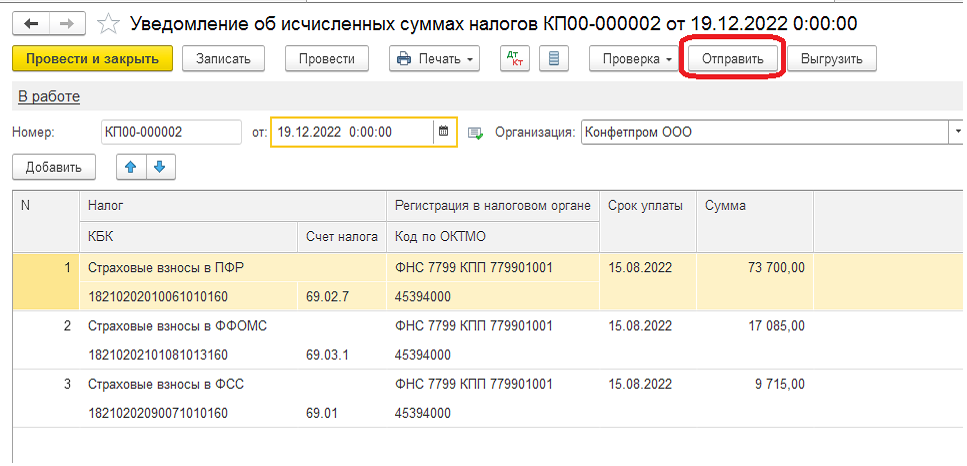
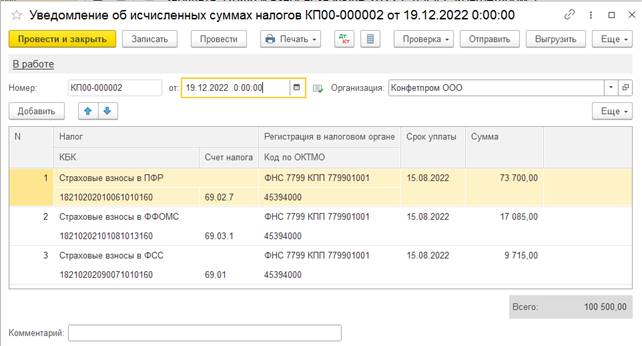
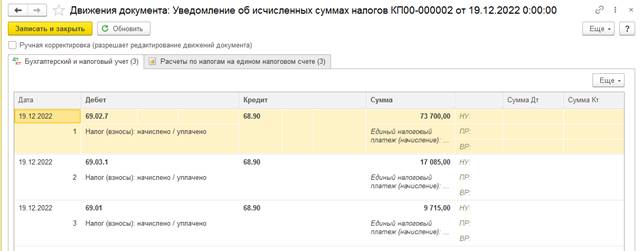
Для обобщения информации о расчетах с бюджетом при уплате единого налогового платежа в План счетов программы добавлен счет 68.90 «Единый налоговый счет». При этом налоги, сборы и страховые взносы по-прежнему начисляются на соответствующие счета учета. Затем взаиморасчеты по налогам и санкциям переносятся на счет 68.90 при выполнении различных операций по ЕНС, в том числе при проведении документов учетной системы Уведомление об исчисленных суммах налогов.
Эксперимент по переходу бизнеса на уплату налогов путем перечисления ЕНП стартовал 01.07.2022. Рассмотрим какие настройки и документы необходимо использовать при переходе на ЕНП.
Настройка уплаты ЕНП
Для включения функционал программы по ЕНП переходим в раздел «Главное — Налоги и отчеты — Система налогообложения» и установим флаг «Уплачивается единый налоговый платеж (ЕНП)».
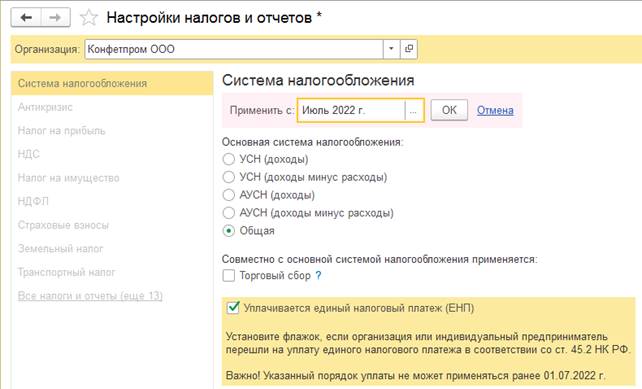
После выполнения указанной настройки в разделе «Операции» появляются новые разделы:
-
Уведомления;
-
Операции по счету.
По ссылке «Уведомления» осуществляется переход в форму списка документов «Уведомления об исчисленных суммах налогов». Из этого журнала можно формировать и заполнять уведомления в ручном режиме. Чтобы уведомления заполнялись автоматически по данным учетной системы, рекомендуется их создавать из «Списка задач», из которого открывается «Помощник оформления документов».
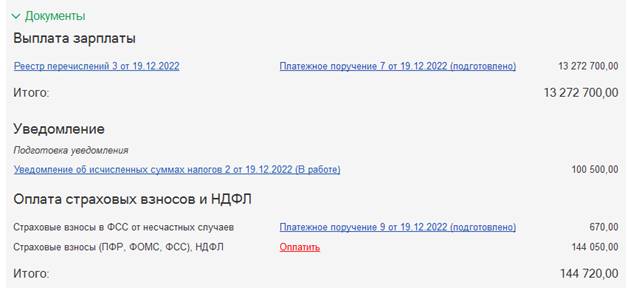
Проверим проводки.
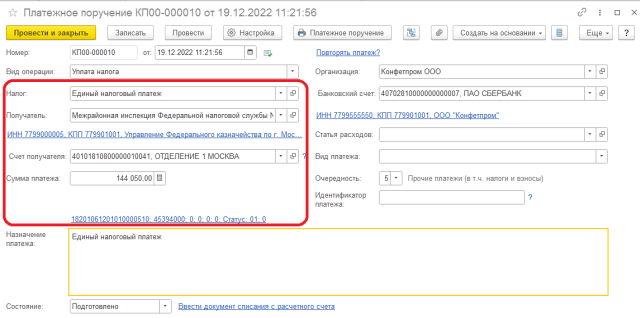
Сформируем платежные поручения на уплату ЕНП.
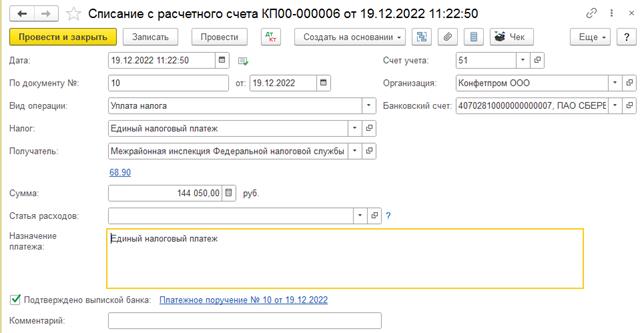
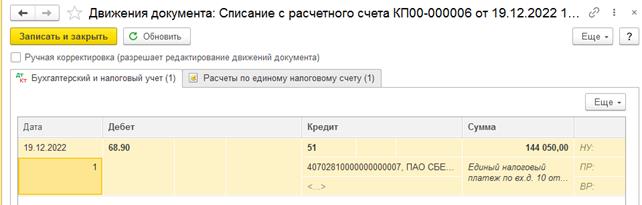
Оформим банковскую выписку и проверим проводки.
По ссылке «Операции по счету» осуществляется переход в форму списка операций по единому налоговому счету. По команде «Операция» можно создавать документы, отражающие перенос переплаты и недоимки по конкретным налогам и санкциям на счет 68.90, а также другие операции по ЕНС по состоянию на дату перехода на ЕНП.
Для переноса переплаты создаем операцию с видом «Корректировка счета»:
-
в колонке «Вид движения» выбираем вид движения «Пополнение»;
-
в колонке «Платежный документ» выбираем документ, по которому выполняется перенос расчетов с бюджетом на счет 68.90, указыаем сумму переплаты;
-
в колонке «Счет учета» указываем счет, на котором учитывались расчеты с бюджетом до переноса на счет 68.90, и аналитику к нему.
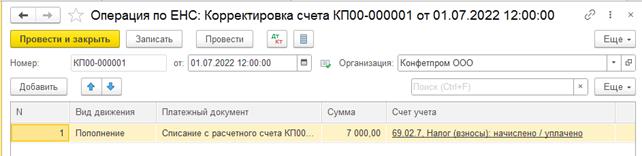
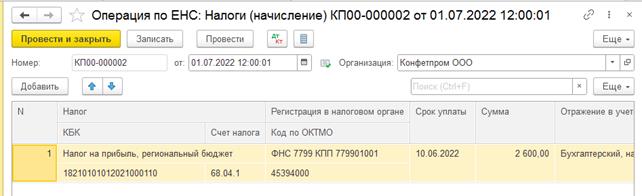
Для переноса недоимки создаем операцию с видом «Налоги (начисление)» или «Пени, штрафы (начисление)»:
- в колонке «Срок уплаты» указываем реальный срок, когда нужно было уплатить этот налог.
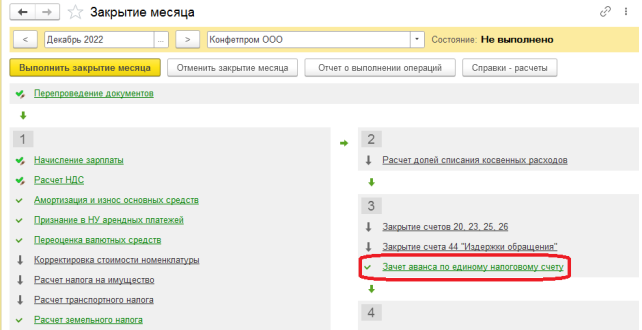
Начиная с июля 2022 года в обработку «Закрытие месяца» включена новая регламентная операция «Зачет аванса по единому налоговому счету» для автоматического зачета ЕНП в счет уплаты налогов и санкций.
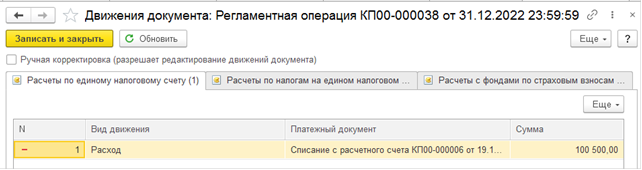
Регламентная операция формирует движения по регистрам накопления «Расчеты по единому налоговому счету» и «Расчеты по налогам на едином налоговом счете» с видом «Расход» (ЕНП засчитан в счет уплаты налогов и санкций). Движения с видом «Приход» были сформированы раньше при проведении документа «Уведомление об исчисленных суммах налогов».
С 2021 года многие, кто ранее был на ЕНВД, перешли на УСН. Наиболее предпочтительный вариант на УСН оказался объект «Доходы минус расходы». Чтобы правильно вести учет всех доходов и расходов, вести книгу доходов и расходов и пр. необходима учетная программа Бухгалтерия 8 — самый популярный и востребованный продукт, который подходит для организации учета многих компаний (и торговли, и оказания услуг, и производства) и решает множество задач. . Но, чтобы программа выполняла все требования законодательства, нужно сделать определенные настройки учетной политики в 1С 8.3 в соответствии с требованиями Вашей организации.
Правильное заполнение данных исключит ошибки регламентированного учета.
С 2021 года многие, кто ранее был на ЕНВД, перешли на УСН. Наиболее предпочтительный вариант на УСН оказался объект «Доходы минус расходы». Для тех, кто занимается торговлей – это возможностью учесть в базе налогообложения по УСН расходы по оплате товаров для дальнейшей реализации, которые приобретены до перехода на упрощенку.
Чтобы правильно вести учет всех доходов и расходов, вести книгу доходов и расходов и пр. необходима учетная программа Бухгалтерия 8 — самый популярный и востребованный продукт, который подходит для организации учета многих компаний (и торговли, и оказания услуг, и производства) и решает множество задач. Но, чтобы программа выполняла все требования законодательства, нужно сделать определенные первоначальные настройки учетной политики в 1С 8.3 в соответствии с требованиями Вашей организации.
Правильное заполнение данных исключит ошибки регламентированного учета.
Купить Попробовать бесплатно
В программе «1С:Бухгалтерия 8» для настройки учетной политики по бухгалтерскому и налоговому учету используют формы:
- Функциональность программы (раздел: Главное – Функциональность).
- Параметры учета (раздел: Администрирование – Параметры учета).
- Учетная политика (раздел: Главное – Учетная политика).
- Настройки налогов и отчетов (раздел: Главное – Налоги и отчеты).
1. Настройка функциональности программы
Раздел: Главное– Функциональность.
Форма Функциональность программы предназначена для включения (отключения) части сценариев работы программы и интерфейса. Вариант функциональности выбирается на закладке Главное: «Основная, «Выборочная», «Полная» (рис. 1).

Рис. 1 — Функциональность программы 1С
- при выборе основной функциональности все галочки во всех закладках будут сняты;
- полная функциональность устанавливает галочки на всех настройках разделов учета;
- выборочная функциональность позволяет пользователю самостоятельно настраивать разделы учета, устанавливая необходимые галочки на вкладках – Документы, Касса и банк, Расчеты, Торговля, Производство, ОС и НМА, Сотрудники.
2. Настройка параметров учета
Раздел: Администрирование– Параметры учета.

Рис.2 — Настройка параметров учета в 1С
В данном разделе производится настройка плана счетов, настройка сроков оплаты покупателями и поставщикам, печати артикулов и чеков , настройки зарплаты, заполнение цен и пр.
Для настройки аналитики необходимо перейти по соответствующим ссылкам и установить нужные в разрезе аналитики флажки. К счетам бухгалтерского учета будут подключены соответствующие субконто.
3. Настройка учетной политики организации в 1С 8.3
- Раздел: Главное– Учетная политика (рис.3)


Рис.3 — Раздел учетная политика
- Выберите организацию (если в информационной базе учет ведется по нескольким организациям) и установите необходимые флажки в настройке учетной политик по бухгалтерской части Вашей организации (рис. 4)

Рис.4 — Настройки учетной политики в части бухгалтерского учета
Настройка учетной политики делится на настройку в части бухгалтерского учета и настройку в части налогового учета.
В рамках данной статьи мы подробно на них останавливаться не будем. Разберем подробнее настройку налогового учета.
Для данной настройки необходимо перейти по гиперссылке «Настройка налогов и отчетов» (рис.5)

Рис. 5 — Настройка налогов и отчетов
В открывшемся окне, переходя по разделам меню, можно выполнить настройку налогов и отчетов вашей фирмы. (Рис.6)

Рис.6 — Настройка налогов и отчетов окно
В программе «1С:Бухгалтерия 8» с 2021 года (если рабочая дата соответствует 2021 году и позже) в разделе «Налоги и отчеты – Система налогообложения» не отображается флажок «Применение ЕНВД (до конца 2020 года)».
- В левом окне формы выберите Система налогообложения, в правом установите переключатель в положение, соответствующее используемой системе налогообложения. Для всех (для организаций и ИП) доступны системы налогообложения «Общая», «Упрощенная, доходы» и «Упрощенная (доходы минус расходы)». При необходимости можно установить флажок «Торговый сбор». Для ИП, кроме перечисленных, также доступны системы налогообложения — в виде налога на профессиональный доход («самозанятые») и патентная («Только патент» или «Патент» совместно с УСН). В зависимости от выбранной системы налогообложения часть налогов в левом окне становится невидимой.
Для организаций и ИП, которые в 2020 г. применяли ЕНВД, в документах программы по начислению зарплаты учитывалась доля продаж по ЕНВД, в документах по реализации товаров и услуг учет доходов велся на счете 90.01.2 «Выручка по отдельным видам деятельности с особым порядком налогообложения», учет расходов – на счете 90.02.2 «Себестоимость продаж по отдельным видам деятельности с особым порядком налогообложения». Чтобы с 2021 г. отменить эти настройки, создайте новую запись с системой налогообложения (рис. 1).
- Раздел: Главное –Налоги и отчеты – Система налогообложения.
- Перейдите по ссылке «История изменений«.
- По кнопке «Создать» добавьте новую запись, в которой установите:
- в поле «Применяется с» – «Январь 2021»;
- переключатель «Основная система налогообложения» – в положение, соответствующее применяемой с 2021 года системе налогообложения.
- Кнопка «Записать и закрыть». (рис.7)


Рис. 7 Настройки системы налогобложения после отмены ЕНВД с января 2021
4. Формирование печатного макета формы «Учетная политика»
Из формы Учетная политика (раздел: Главное – Учетная политика) по кнопке Печать можно распечатать приказ об учетной политике, учетную политику по бухгалтерскому и налоговому учету и приложения к ним (рис. 8):
- Приказ об учетной политике.
- Учетная политика по бухгалтерскому учету.
- Рабочий план счетов.
- Формы первичных документов.
- Регистры бухгалтерского учета.
- Учетная политика по налоговому учету.
- Регистры налогового учета.
Любую печатную форму можно отредактировать с помощью встроенного текстового редактора, сохранить в одном из доступных форматов или вывести на печать.

Рис. 8 — Печать документов из программы.
Требуется установка программмы 1С? Закажите настройку 1С в нашей компании!
Требуется помощь специалиста 1С?
Оставьте заявку, мы свяжемся с Вами в течение 10 минут.
Заказать звонок