
Получаете ли вы код ошибки 0-1018 0 при установке Office 365? Это говорит:
К сожалению, мы не смогли начать установку Office. Идет другая установка.
Обычно это происходит из-за другого процесса установки Office или фонового обновления или предыдущих файлов установки MS Office, которые не были полностью удалены из Windows,
Вот несколько способов исправить это и запустить Office 365.
Как исправить ошибку? Идет другая установка?
Другое текущее сообщение об установке может помешать вам установить Office 365 на ваш компьютер. Это может быть большой проблемой, и, говоря о проблемах установки, вот некоторые проблемы, о которых сообщили пользователи:
1. Проверьте свой антивирус

В некоторых случаях может возникнуть другая ошибка установки из-за вашего антивируса. Сторонний антивирус может часто мешать работе вашей системы и вызывать эту и другие проблемы.
Чтобы устранить проблему, рекомендуется временно полностью отключить определенные антивирусные функции или ваш антивирус. Если это не сработает, следующим шагом будет полное удаление стороннего антивируса с вашего ПК.
Windows 10 поставляется с Windows защитник Он работает как антивирус по умолчанию, поэтому даже если вы удалите сторонний антивирус, он должен оставаться защищенным. Если удаление антивируса решает проблему, вам следует подумать о переходе на новое антивирусное решение.
Если вам нужна максимальная защита, которая не мешает вашей системе, вам обязательно стоит попробовать BullGuard,
Ищете альтернативный антивирус? Посмотрите на это руководство для наших лучших вариантов.
2. Найдите другой процесс установки
Иногда у вас может быть запущена другая установка в фоновом режиме, и при установке Office 365 может появиться другое сообщение о выполнении установки.
Чтобы решить эту проблему, вы должны либо остановить установку самостоятельно, либо использовать диспетчер задач для завершения процесса установки.
Стоит также отметить, что Windows монтажник и Msiexec процессы могут вызвать появление этой проблемы, поэтому, если вы видите, что они работают, обязательно отключите их. После завершения хлопотного процесса, попробуйте снова установить Office.
3. Исправьте ошибку 0-1018 0 с помощью средства проверки системных файлов.
В некоторых случаях ваша установка может быть повреждена, что может привести к появлению другой установки. Если вы столкнулись с этой проблемой при попытке установить Office 365, вы можете решить эту проблему, выполнив сканирование SFC.
После завершения сканирования SFC проверьте, решена ли проблема. Несколько пользователей сообщили, что проблема может сохраняться даже после запуска сканирования SFC. Если это так, вы должны запустить сканирование DISM, выполнив следующие действия:
После завершения сканирования DISM проверьте, сохраняется ли проблема. Если проблема сохраняется, или если вы не смогли выполнить сканирование SFC ранее, обязательно запустите сканирование SFC снова.
4. Зарегистрируйте зависимости Office 365 DLL
В Office 365 могут отсутствовать некоторые библиотеки DLL (файлы динамических библиотек), необходимые для запуска.
5. Удалите другие версии Office
Иногда старые версии Office могут помешать вашей текущей установке и вызвать другую ошибку установки. Если это так, вы должны найти и удалить все установки Office с вашего ПК.
Вы можете сделать это, используя обычный метод, но этот метод может иногда оставлять позади определенные файлы и записи реестра. Эти оставшиеся файлы могут помешать будущим установкам Office, поэтому всегда рекомендуется использовать удаляющее программное обеспечение для удаления приложений с вашего компьютера.
Если вы не знакомы с ним, деинсталлятор – это специальное приложение, которое может удалить любое приложение с вашего ПК, но оно также удалит все файлы и записи реестра, связанные с этим приложением.
Если вы ищете простой в использовании деинсталлятор, мы рекомендуем вам попробовать Revo деинсталлятор, После удаления всех предыдущих версий Office с вашего компьютера проблема должна быть полностью решена.
6. Запустите средство Office 365 FIXIT
7. Отключить Windows межсетевые экраны
Иногда из-за Windows Установки брандмауэра Office 365 должны загружать определенные файлы из Интернета, и если ваш брандмауэр блокирует их, вы можете столкнуться с некоторыми сообщениями об ошибках.
Для решения этой проблемы рекомендуется временно отключить брандмауэр. После отключения Windows Брандмауэр, попробуйте установить Office 365 снова и проверьте, не появляется ли проблема снова. Как только вам удастся установить Office 365, снова активируйте брандмауэр.
8. Установите последние обновления
Иногда это сообщение об ошибке может появиться из-за определенных технических проблем в вашей системе. Однако Microsoft усердно работает над устранением этих проблем, и лучший способ их исправить – установить последние обновления.
По большей части, Windows 10 устанавливает отсутствующие обновления автоматически, но иногда вы можете пропустить одно или два обновления.
Windows теперь он будет искать доступные обновления. Если обновления доступны, они будут автоматически загружаться в фоновом режиме и устанавливаться, как только вы перезагрузите компьютер. Как только ваша система обновится, проверьте, не устранена ли проблема.
Часто задаваемые вопросы: узнайте больше о Microsoft Office и Office 365
Office 365 является последней версией Microsoft Office Suite, которая предлагает, помимо других замечательных функций, облачное программное обеспечение в качестве сервисного продукта.
Нет, однако, некоторые компоненты можно загрузить отдельно и использовать бесплатно, например, Microsoft Teams или Microsoft OneNote.
Существует несколько других замечательных альтернатив для Microsoft Office, таких как WPS Office, FreeOffice, LibreOffice и другие.
Теперь вы сможете установить Office 365 на Windows 10 с этими исправлениями. Средство поддержки и восстановления Microsoft для Office 365 и Outlook, которое Windows Публикация отчета предоставляет более подробную информацию, это также может быть полезно для исправления ошибок 0-1018 0 и других вещей.
От редактора Note: Этот пост был первоначально опубликован в августе 2018 года и с тех пор был обновлен и обновлен в апреле 2020 года для обеспечения свежести, точности и полноты.
Проблемы и ошибки в офисе: решение самых распространенных
Работа, связанная СЃ автоматизацией делопроизводства, становится РІСЃРµ более распространенной среди всех типов пользователей, Рё РјС‹ РЅРµ просто обращаемся Рє профессионалам. Рто то, что также охватывает больше домашней среды Рё образования, РіРґРµ Microsoft Офисы ведет сектор.
РќРѕ СЃРѕ всем Рё СЃ этим, большинство людей, которые используют какую-то программу СЃ этими характеристиками, используют Word, Excel, PowerPoint Рё С‚. Рґ. Рто программы, которые РІС…РѕРґСЏС‚ РІ пакет Рё РЅРµ перестают расти СЃ годами. Как РЅРµ могло быть иначе, офисное решение гиганта программного обеспечения продолжает получать улучшения Рё новые функции СЃ годами Рё версиями. Ртак, нам уже нужен текстовый процессор, программа для работы СЃ электронными таблицами, мультимедийные презентации, почта менеджер Рё С‚. Рґ., это отличное предложение.
РќРѕ, конечно, как Рё ожидалось, набор такого калибра Рё мощности РЅРµ может быть освобожден РѕС‚ определенных проблем, как это может случиться РІ Office 2019. Рречь идет Рѕ самой последней версии набора или некоторых предыдущих. РРЅРѕРіРґР° РјС‹ сталкиваемся СЃ определенными проблемами или СЃР±РѕСЏРјРё, которые влияют РЅР° офисное программное обеспечение. Р’РѕС‚ почему РІ этих же строках РјС‹ РїРѕРіРѕРІРѕСЂРёРј Рѕ некоторых РёР· наиболее распространенных, которые РІС‹ можете найти РІ этом отношении. Сказать, что также эти СЃР±РѕРё может даже произойти РІ версии РїРѕ РїРѕРґРїРёСЃРєРµ решения, РјС‹ ссылаемся РЅР° Управление 365 Р’ дополнение Рє Office 2019 или 2016.
Универсальное решение для глюков пакета Office
Р’ этот момент может возникнуть проблема, РёР·-Р·Р° которой РјС‹ просто РЅРµ можем открыть некоторые приложения, составляющие пакет. Рто может быть дано РїРѕ нескольким причинам, РѕР±Р° связаны СЃ программа как таковой, РёР·-Р·Р° некоторой несовместимости или набора РІ целом. Р’РѕС‚ почему фирма Redmond сама пытается предложить нам внутреннее решение этих проблем. Для этого нам придется использовать Windows Конфигурация приложение, РІ частности, раздел РїРѕРґ названием Приложения.
РњС‹ рассказываем вам РІСЃРµ это, потому что, РїСЂРё необходимости, Microsoft для нескольких версий внедрила собственный решатель проблем, чтобы называть его так. Рто РІ некоторой степени похоже РЅР° внутреннюю функциональность Windows, которая сама отвечает Р·Р° решение проблем РІ операционной системе.
Устранение ошибок Office из настроек Windows
Ну, чтобы использовать его, как мы уже упоминали, первое, что мы сделаем, это доступ к конфигурации с комбинацией клавиш Win + I. После этого мы нажимаем на опцию Приложения, а на левой панели выбираем Приложения и функции.
Рнструмент для ремонта офиса
Поэтому РЅР° данный момент нам нужно будет только проверить параметр, соответствующий ремонту, Рё нажать РєРЅРѕРїРєСѓ «Продолжить». Рменно тогда начнется внутренний процесс восстановления Office 2016 или Office 2019.
Пакет выполняет внутренний процесс самодиагностики в поисках решений возможных сбоев, с которыми мы столкнулись. Скажи, что это процесс подготовки это может занять несколько минут, поэтому нам придется набраться терпения.
Конечно, как только процесс самовосстановления будет завершен, проблемы, с которыми вы столкнулись ранее, должны быть решены. Скажите, что комментарии действительны как для обычных версий Office, так и для версии подписки 365.
Другие проблемы и ошибки, найденные в Office
РќРѕ также возможно, что РјС‹ найдем РґСЂСѓРіРёРµ, более конкретные СЃР±РѕРё РІ Office 2019, некоторые конкретные Рё РґСЂСѓРіРёРµ, которые удлиняются РІРѕ времени. Рменно поэтому РІ этих же строчках РјС‹ РїРѕРіРѕРІРѕСЂРёРј Рѕ некоторых РёР· наиболее распространенных.
Сбой при установке Office
Ошибка установщика Office 2013 и 2016
Есть также некоторые пользователи, Сѓ которых были проблемы СЃ установкой версий офисного программного обеспечения 2013 Рё 2016 РіРѕРґРѕРІ, поэтому РѕРЅРё предложили РїРѕРґРѕР±РЅРѕРµ решение. РќР° этом этапе РјС‹ можем открыть РѕРєРЅРѕ выполнения Windows через Win + R комбинация клавиш. Р’ нем РјС‹ пишем команду% Programdata%, которая дает нам путь Рє Рсследователь РѕРєРЅРѕ
В ней мы находим папку «Microsoft Help», которую мы переименовываем в «Microsoft Help». OLD. Затем мы перезагружаем компьютер и снова пытаемся установить Office 2016, который уже должен работать.
Офис внезапно падает
С другой стороны, одна из возможных причин, которые мы можем найти, которые приводят к блокированию приложений Office 2019, связана с определенными несовместимостями. Более того, с течением времени было подтверждено, что на данный момент одна из наиболее распространенных Нахимич аудио контроллеры, которые у нас есть в команде.
Поэтому одним из шагов, которые мы можем предпринять здесь, является загрузка самой последней их версии прямо из официального магазина Windows 10.
Источники:
https://tehnografi. com/%D0%BF%D0%BE%D0%BB%D0%BD%D0%BE%D0%B5-%D1%80%D0%B5%D1%88%D0%B5%D0%BD%D0%B8%D0%B5-%D0%B2%D1%8B%D0%BF%D0%BE%D0%BB%D0%BD%D1%8F%D0%B5%D1%82%D1%81%D1%8F-%D0%B4%D1%80%D1%83%D0%B3%D0%B0%D1%8F-%D1%83%D1%81/
https://itigic. com/ru/problems-and-errors-in-office-solution-to-most-common/
Error Code 147-0 — Unable to Start Microsoft Office
It mainly occurs when you tried to install office or while installing office 365 and it gets failed. Error Code 147-0 may occur due to the following reasons:
- Due to the Microsoft Office system file get corrupt.
- Previous installation had not removed properly.
- Windows Firewall does not allow network access.
- You may download a partial setup.
To solve Office 365 Error 147-0 you may follow the below step to fix. If you follow the below steps or troubleshooting steps or processes then you may resolve this Error Code 147-0.
Steps to fix Microsoft Office 365 Error Code 147-0:
Whenever if you trying to install office 365 updated version and you keep getting error 147-0 it means you haven’t installed previous office 365 properly or your previous office file got corrupt. and you might be seen below the image as an error.

Some Common factor that causes Office Error 147-0:
- Pre-existing office installation files.
- Tamp and logs files.
- The office file got corrupt.
- The office didn’t update fully it updated partially.
- Windows Update not installed properly.
- Antivirus or Windows Firewall might be blocking the Office installation.
Steps to Fix/Resolve/troubleshoot the error code 147-0:
1 – Repair your Office app
Error Code 147-0 will be fixed when the Office repair tool replaces all the corrupted system files. Follow the steps below to run the repair tool to fix the error.
- Open Control Panel using Start.
- Click on Programs and select Programs and Features.
- Click on the Office product that you want to repair.
- Click Change.
- Select Quick Repair and click on Repair. If Quick Repair didn’t fix the Error Code 147-0, select Online Repair and click on Repair.
Note: If Office Repair did not fix this error code, then remove and reinstall the Office installation to fix this Error Code 147-0.
2 – Steps to remove Office
In case if the error persists even after running the Office repair tool, uninstall Office from your computer.
- Open Control Panel using Start
- Click on Programs and select Programs and Features.
- Select Office Suite and click on Remove.
Note: If Office installation failed or it didn’t fix the error, manual installation is required to completely remove the Office Suite.
3 – Steps to remove Office manually to fix the Error Code 147-0
If the error code 147-0 is re-occurring, proceed with the following steps to manually remove Office program from your computer.
Step 1: Remove the Windows Installer packages
- Find the Office 16 installation folder, typically located in C:Program Files.
- Right-click the Microsoft Office 16 folder and select Delete.
Step 2: Remove the Office scheduled tasks
- Open a Command Prompt window as an administrator.
- At the command prompt, type the following commands and press Enter after each one:
schtasks.exe /delete /tn “MicrosoftOfficeOffice Automatic Updates”
schtasks.exe /delete /tn “MicrosoftOfficeOffice Subscription Maintenance”
schtasks.exe /delete /tn “MicrosoftOfficeOffice Click To Run Service Monitor”
Step 3: Use Task Manager to end the Click-to-Run tasks
- Open Task Manager.
- Click the Process tab
- If the following processes are running, right-click each one, and then click End task after you select each process.
- .exe
- setup*.exe
Step 4: Delete the Office files
- Press Windows logo key + R to open the Run dialog box.
- In the Open box, type %ProgramFiles%, and then click OK.
- Delete the “Microsoft Office 16” folder.
- Delete the “Microsoft Office” folder.
- Open the Run dialog box, type %ProgramFiles(x86)%, and then click OK.
- Delete the “Microsoft Office” folder.
Step 5: Delete the Office registry sub keys
- Open Registry Editor.
- Delete the following registry sub keys:
- HKEY_LOCAL_MACHINESOFTWAREMicrosoftOfficeClickToRun
- HKEY_LOCAL_MACHINESOFTWAREMicrosoftAppVISV
- HKEY_CURRENT_USERSoftwareMicrosoftOffice
- Then Delete the Office key.
Step 6: Delete the Start menu shortcuts
- Open a Command Prompt window as an administrator.
- Type %ALLUSERSPROFILE%MicrosoftWindowsStart MenuPrograms, and then press Enter.
- Delete the “Microsoft Office 2016 Tools” folder.
4 – Download and install Office
2. Choose Install.
3. Click Run or the equivalent depending on the browser you’re using.
4. When you see “You’re good to go”, click All done.
Still getting Microsoft Office Error Code 147-0 then you may contact with technical expertise that will solve your issues.
Microsoft Office is the famous software which is used in all the organizations and makes their work easy. You can install this software through www.office.com/setup. This software is useful for formatting, editing, creating text document, making presentation and scheduling your meetings and conferences. It also provide user friendly interface and cloud storage facility to its user. But some users face the error code 147-0. This error code occurs due to system file get corrupt, installation had not removed properly, Firewall does not allow network to access and may you have download a partial setup.

- Repair your Office app:
For this, first you have to go to start and then open Control Panel. After this, you have to Click on Programs and then just select Programs and Features. Now you have to Click on the Office product which you want to repair. Here you have to Click on Change. Just you have to Select Quick Repair and then click on Repair.
- Remove Office:
For this, first you have to go to start and then open Control Panel. Now you have to click on Programs and then you have to select Programs and Features. After this, just Select Office Suite and then click on Remove option. sources
1: Remove the Windows Installer packages:
For this, first you have to find the Office 16 installation folder, and then just locate in C:Program Files. Now you have to Right-click on the Microsoft Office 16 folder and then just select Delete option.
2: Remove the Office scheduled tasks:
First,open a Command Prompt window as an administrator. Then in the command prompt, you have to type the commands and then just press Enter key.
schtasks.exe /delete /tn “MicrosoftOfficeOffice Automatic Updates”
schtasks.exe /delete /tn “MicrosoftOfficeOffice Subscription Maintenance”
schtasks.exe /delete /tn “MicrosoftOfficeOffice Click To Run Service Monitor”
3: End the Click-to-Run tasks:
For this, you have to Open Task Manager. Then you have to click on the Process tab. If any processes are running, then just right-click each one, and then you have to click on End task.
.exe
setup*.exe
4: Delete the Office files:
For this, you have to press Windows logo + R key to open the Run dialog box. In the Open box, you have to type %ProgramFiles%, and then just click on OK button. Delete the “Microsoft Office 16” folder. Delete the “Microsoft Office” folder. Just open the Run dialog box, and then you have to type %ProgramFiles(x86)%, and then just click OK. Delete the “Microsoft Office” folder.
5: Delete the Office registry sub keys:
For this, you have to open Registry Editor. Then you have to Delete the registry sub keys:
HKEY_LOCAL_MACHINESOFTWAREMicrosoftOfficeClickToRun
HKEY_LOCAL_MACHINESOFTWAREMicrosoftAppVISV
HKEY_CURRENT_USERSoftwareMicrosoftOffice
Now, you have to delete the Office key.
6: Delete the Start menu shortcuts:
For this, first you have to open a Command Prompt window as an administrator. Then you have to type the command %ALLUSERSPROFILE%MicrosoftWindowsStart MenuPrograms, and then you have to press Enter key. Just Delete the “Microsoft Office 2016 Tools” folder
Download and install Office:
For this, first you have to Sign in to your My Account page. Then you have to choose Install option. Now, you have to click on Run option. At the end, just you have to click All done.
But if you are still having any issues, then you can call the expert of MS Office through office.com/setup on their toll free number anytime.
read also How You Can Use Microsoft Outlook Calendar Efficiently?
Если ваше программное обеспечение Office зависло в Центре обновлений, подождите немного, появится экран-заставка в Windows 11/10, вот как вы можете решить эту проблему. Многие пользователи жаловались, что застревают на этом сообщении-заставке при попытке запустить приложение Office, такое как Word, Excel и т. Д. Некоторые пользователи даже получают сообщение об ошибке «Не удается правильно запустить, код ошибки 0xc0000142», когда экран-заставка закрывается. . Эта ошибка обычно возникает после обновления Office. Теперь, если вы один из тех, кто сталкивается с той же проблемой, этот пост вам поможет. В этом руководстве мы собираемся перечислить несколько методов, которые помогут вам исправить ошибку.
Обновление Office, подождите немного. Приложение не смогло запуститься правильно (0xc0000142)
Почему я получаю сообщение об ошибке «Обновление Office, подождите минутку» при запуске приложения Office?
Причина этой ошибки может различаться для разных людей. Вот некоторые из возможных причин и сценариев, которые могут вызвать эту ошибку:
- Если установка обновления Office по какой-либо причине была повреждена, вы можете получить эту ошибку.
- Другая причина этой ошибки заключается в том, что в вашей системе установлены разные конфликтующие версии Office.
- Эта ошибка может возникнуть, если вы используете устаревшую версию Windows.
- Эта ошибка может быть вызвана и другими причинами, например конфликтующими сторонними приложениями, отменой регистрации системных библиотек DLL и т. Д.
В зависимости от сценария, который может вызвать ошибку, вы можете попробовать подходящее исправление из приведенного ниже руководства.
Вот исправления, которые можно попробовать, если вы застряли на экране-заставке «Обновление Office, подождите немного» при запуске приложения Office. Может сопровождаться кодом ошибки 0xc0000142.
- Перезапустите приложения Office от имени администратора.
- Перезапустите процесс и службу «нажми и работай».
- Перезагрузите компьютер и обновите Office до последней сборки.
- Обновите Windows до последней сборки.
- Восстановите Microsoft Office.
- Удалите конфликтующую версию Microsoft Office.
- Устранение неполадок в состоянии чистой загрузки.
- Повторно зарегистрируйте системные библиотеки DLL.
- Переустановите Microsoft Office.
Теперь давайте подробнее рассмотрим вышеупомянутые методы!
1]Перезапустите приложения Office от имени администратора.
Если эта ошибка возникает из-за того, что Office не может получить доступ к защищенному системному ресурсу после обновления, вы можете попробовать запустить приложения Office с правами администратора, чтобы решить проблему. Просто щелкните приложение Office правой кнопкой мыши и выберите параметр «Запуск от имени администратора». Затем нажмите Да в запросе UAC и посмотрите, запускается ли приложение без ошибок.
2]Перезапустите процесс и службу «Нажмите для запуска».
Microsoft Office Click to Run — это технология потоковой передачи и виртуализации, которая сокращает время, необходимое для установки Office, а также позволяет запускать различные версии Office на вашем компьютере. Ошибка «Обновление Office, пожалуйста, подождите» могла возникнуть, если эта служба зависла в состоянии ошибки. Если сценарий применим, вы сможете исправить ошибку, перезапустив процесс и службу Click to Run.
Чтобы перезапустить Click to Run Process and Service, выполните следующие действия:
- Во-первых, откройте диспетчер задач, нажав горячую клавишу Ctrl + Shift + Esc.
- Теперь на вкладке «Процессы» найдите и выберите процесс Microsoft Office «нажми и работай» (SxS) и нажмите кнопку «Завершить задачу».
- Затем подтвердите, чтобы завершить процесс.
- После этого перейдите на вкладку «Службы», щелкните правой кнопкой мыши службу ClickToRunSvc и выберите параметр «Перезагрузить».
- Наконец, перезапустите приложение Office и посмотрите, устранена ли проблема.
Если проблема не решена, попробуйте повторить описанные выше действия несколько раз. Если ошибка не исчезла, попробуйте другое возможное исправление из этого руководства.
3]Перезагрузите компьютер и обновите Office до последней сборки.
Если ошибка возникает из-за того, что обновления Office не были полностью установлены, вы можете перезагрузить компьютер и затем обновить Office до последней сборки. Вот шаги для этого:
- Прежде всего, выключите компьютер, подождите около минуты, а затем снова включите компьютер.
- Теперь попробуйте открыть приложения Office, чтобы узнать, запускается ли какое-либо из них без проблем.
- Если да, перейдите в меню «Файл»> «Учетная запись».
- Затем нажмите кнопку «Обновить сейчас» в разделе «Обновления Office».
- Когда процесс обновления будет завершен, перезапустите приложения Office и посмотрите, исчезла ли ошибка.
4]Обновите Windows до последней сборки
Если вы используете устаревшую версию Windows, последнее обновление Office может стать несовместимым с ней. Итак, если этот сценарий применим к вам, обновите Windows до последней версии и посмотрите, решит ли это проблему для вас. Для этого откройте приложение «Настройки», используя горячую клавишу Windows + I, а затем перейдите на вкладку «Центр обновления Windows». Здесь нажмите на опцию Проверить наличие обновлений, а затем загрузите и обновите до последней версии. Перезагрузите компьютер и проверьте, можете ли вы запускать приложения Office без ошибки «Обновление Office, подождите немного».
5]Восстановить Microsoft Office
Если ошибка возникает из-за повреждения, связанного с последним обновлением Office, вы сможете исправить ее, выполнив восстановление Microsoft Office. Итак, откройте приложение «Настройки» и перейдите на вкладку «Приложения»> «Приложения и функции». Теперь найдите Microsoft 365 или любую другую версию Office, установленную в вашей системе, и нажмите на трехточечное меню, присутствующее рядом с ним. Затем нажмите кнопку «Изменить», затем выберите «Быстрое восстановление» или «Восстановление в оперативном режиме», а затем нажмите кнопку «Восстановить». Дождитесь завершения процесса восстановления, а затем перезапустите приложение Office, чтобы проверить, исправлена ли ошибка.
6]Удалить конфликтующую версию Microsoft Office
Если на вашем компьютере установлено несколько версий Office, ошибка может быть вызвана тем, что версии вызывают конфликты друг с другом. Если сценарий применим, удалите старую версию Office со своего компьютера, а затем перезагрузите компьютер. Проверьте, решает ли это вашу проблему. Если нет, попробуйте следующее исправление из этого руководства.
Читайте: исправьте код ошибки Office 30045-29, что-то пошло не так
7]Устранение неполадок в состоянии чистой загрузки
Вы, вероятно, получите эту ошибку, если есть сторонние приложения, конфликтующие с Microsoft Office. Если сценарий применим, вы можете попробовать выполнить чистую загрузку и посмотреть, запускаются ли приложения Office без каких-либо ошибок обновления.
8]Перерегистрируйте системные библиотеки DLL.
Эта ошибка может появиться в случае, если некоторые необходимые системные библиотеки DLL были исключены из реестра программой очистки реестра или пакетом безопасности. Итак, вы можете попробовать перерегистрировать системные библиотеки DLL, чтобы решить проблему. Однако перед этим мы рекомендуем создать точку восстановления системы на всякий случай.
Вот шаги, чтобы перерегистрировать системные библиотеки DLL:
- Во-первых, закройте все задачи и процессы, связанные с Office, из диспетчера задач.
- Теперь откройте командную строку от имени администратора.
- Затем введите следующую команду в CMD: для% i в (% windir% system32 *. Dll) выполните regsvr32.exe / s% i
- После этого дайте команде полностью выполнить, а когда закончите, перезагрузите компьютер и посмотрите, исправлена ли ошибка сейчас.
См .: Windows не может найти ошибку IntegratedOffice.exe при установке Office
9]Переустановите Microsoft Office
Если ни одно из решений у вас не работает, последнее средство — переустановить офисный пакет Microsoft. Для этого вам нужно будет полностью удалить Microsoft Office со своего компьютера, а затем установить его обратно на свой компьютер. Прежде чем продолжить, сделайте резервную копию учетных данных и лицензионных ключей.
Сначала перейдите в «Настройки»> «Приложения»> «Приложения и функции» и найдите модуль Office. Выберите его, а затем нажмите на трехточечное меню рядом с ним. Щелкните параметр «Удалить» и следуйте инструкциям на экране, чтобы завершить установку Office. После этого получите установщик модуля Office из официальных источников, а затем установите весь пакет обратно на свой компьютер. Посмотрите, исправит ли это ошибку для вас.
Читайте: Исправить код ошибки установки Office 1603
Как остановить обновление Microsoft Office?
Чтобы запретить автоматическое обновление Microsoft Office, вы можете отключить соответствующую опцию в приложении «Настройки» в Windows 11. Просто откройте приложение «Настройки» с помощью сочетания клавиш Windows + I и перейдите на вкладку «Центр обновления Windows». Теперь нажмите кнопку «Дополнительные параметры» на правой панели. Затем снимите флажок «Получать обновления для других продуктов Microsoft». Это гарантирует, что обновления Microsoft Office не будут устанавливаться вместе с обновлениями Windows.
Как я могу ускорить Центр обновления Windows?
Чтобы ускорить процесс обновления Windows, вы можете попробовать выполнить обновление до последних сборок, поскольку размер обновлений в последней сборке Windows сравнительно невелик. Кроме того, вы можете попробовать другие советы, такие как оптимизация оборудования, повышение тактовой частоты процессора, запуск одного антивируса и т. Д. Вот полное руководство, которое поможет вам ускорить процесс установки обновления Windows.
Вот и все! Надеюсь это поможет!
Теперь прочтите: Microsoft Office Professional Plus обнаружил ошибку во время установки.
 .
.
По умолчанию Microsoft Office настроен на автоматическое обновление. Однако, если вы видите сообщение об ошибке «Обновление Office», подождите немного, и сообщение не исчезнет или ваш Office не обновится автоматически, тогда эта публикация решит проблему. Проблема возникает из-за того, что она была отключена вручную или управлялась с помощью групповой политики. Это также может произойти, если некоторые файлы, связанные с обновлением, повреждены.
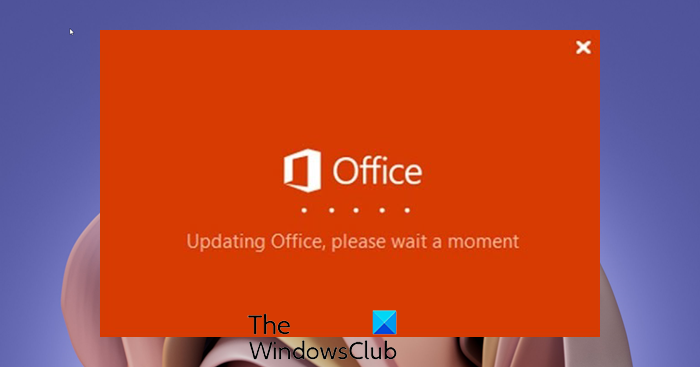
Если Microsoft Office зависает при обновлении Office, подождите немного, или если Office не обновляется автоматически, попробуйте следующие предложения:
- Включить обновления Office
- Проверить реестр
- Проверьте групповую политику
- Восстановить Office Online
Второй и третий методы применяются только к определенным версиям Office, и у вас будут права администратора для его выполнения.
1]Включить обновления Office
Обновления Office происходят в фоновом режиме, и все отдельные приложения обновляются всякий раз, когда появляется новый выпуск. Если это не так, выполните следующие действия, чтобы проверить и устранить проблему.
- Откройте любое приложение Office, например Word или Excel.
- Затем нажмите Файл> Учетная запись.
- Найдите раздел «Обновления Office» и щелкните его.
- Если у вас есть возможность включить обновления, нажмите на нее.
- Параметр изменится на Отключить обновления.
Это означает, что Office сможет обновляться в фоновом режиме.
В этом посте вы узнаете, как обновить Office вручную.
2]Проверьте реестр
Второй и третий способ — изменить параметры через реестр, если ручной метод недоступен. Однако это применимо для Office 365 Apps Enterprise, Office LTSC 2021, Office 2021/19/16.
Открыть запрос запуска с помощью Win + R
Введите regedit, а затем нажмите Shift + Enter, чтобы открыть редактор реестра с правами администратора.
Перейдите в следующее место —
HKEY_LOCAL_MACHINE программное обеспечение политики microsoft office 16.0 common OfficeUpdate
Измените значение DWORD EnableAutomaticUpdates на 1 и HideEnableDisableUpdates на 0
Выйти из реестра
Второе изменение реестра переопределяет метод групповой политики на этом компьютере и позволяет вручную включить обновления Office.
3]Проверьте групповую политику
Откройте редактор групповой политики и перейдите по следующему пути.
Конфигурация компьютера> Политики> Административные шаблоны> Microsoft Office (компьютер)> Обновления в консоли управления групповой политикой
Если вы не можете найти политику, вам нужно будет загрузить и установить файлы Office ADMX. отсюда. Вам потребуется:
- Скопируйте файлы * .admx в папку C: / Windows / PolicyDefinitions /.
- Скопируйте файлы * .adml из подпапки языкового стандарта в соответствующую папку языкового стандарта в папке C: / Windows / PolicyDefinitions /.
4]Восстановить Office Online
Чтобы восстановить Office, выполните следующие действия.
- Щелкните строку поиска и введите Настройки.
- Нажмите Настройки когда он появится.
- В интерфейсе настроек нажмите Программы на левой панели.
- Затем нажмите Приложения и функции справа.
- Прокрутите до установочного пакета Microsoft Office, щелкните точки рядом с ним и выберите Изменить.
- Откроется диалоговое окно Microsoft Office с вопросом: «Как бы вы хотели восстановить свою программу Office”Вместе с двумя вариантами Быстрый ремонт и Онлайн-ремонт.
- Выбирать Онлайн-ремонт.
Почему на моем компьютере запущен SDXHelper.exe?
Помощник по Office SDX — это задача, запланированная для каждого пользователя приложений Microsoft 365 и запланированная (обновления компонентов Office) для загрузки обновлений функций на основе определенных политик. Если это вызывает высокую загрузку ЦП, вам необходимо восстановить установку Office.
Как исправить ошибки Office?
Вы можете восстановить установку Microsoft Office, если при установке Office вы получаете слишком много ошибок. Обычно это происходит, когда в процессе установки есть поврежденный файл или она внезапно прерывается.
Если ваше программное обеспечение Office зависло на заставке Обновление Office, подождите немного в Windows 11/10, вот как можно решить проблему. Многие пользователи жаловались, что застревают на этом сообщении-заставке при попытке запустить приложение Office, такое как Word, Excel и т. Д. Некоторые пользователи даже получают сообщение об ошибке «Не удается правильно запустить, код ошибки 0xc0000142», когда экран-заставка закрывается.. Эта ошибка обычно возникает после обновления Office. Теперь, если вы один из тех, кто сталкивается с той же проблемой, этот пост вам поможет. В этом руководстве мы собираемся перечислить несколько методов, которые помогут вам исправить ошибку.
Обновление Office, подождите немного. Приложению не удалось правильно запустить (0xc0000142)
Почему я получаю сообщение« Обновление Office, подождите минутку »при запуске приложения Office?
Причина этой ошибки может различаться для разных людей. Вот некоторые из возможных причин и сценариев, которые могут вызвать эту ошибку:
Если установка обновления Office была повреждена по какой-либо причине, вы можете получить эту ошибку. Другой причиной этой ошибки является то, что вы в вашей системе установлены разные конфликтующие версии Office. Эта ошибка может возникнуть, если вы используете устаревшую версию Windows. Могут быть другие причины этой ошибки, например конфликтующие сторонние приложения, отмена регистрации системных библиотек DLL и т. д.
В зависимости от сценария, который может вызвать ошибку, вы можете попробовать подходящее исправление из приведенного ниже руководства.
Вот исправления для попробуйте, когда вы застряли на экране-заставке «Обновление Office, подождите минутку» при запуске приложения Office. Это может сопровождаться кодом ошибки 0xc0000142.
Перезапустить приложения Office от имени администратора. Перезапустить процесс и службу «нажми и работай». Перезагрузить компьютер и обновить Office до последней сборки. Обновить Windows до последней сборки. Восстановить Microsoft. Office.Удалите конфликтующую версию Microsoft Office. Устранение неполадок в состоянии чистой загрузки. Повторно зарегистрируйте системные библиотеки DLL. Переустановите Microsoft Office.
Теперь давайте подробнее рассмотрим вышеупомянутые методы!
1] Перезапустить Приложения Office от имени администратора
Если эта ошибка возникает из-за того, что Office не может получить доступ к защищенному системному ресурсу после обновления, вы можете попробовать запустить приложения Office с правами администратора, чтобы решить проблему. Просто щелкните приложение Office правой кнопкой мыши и выберите параметр «Запуск от имени администратора». Затем нажмите «Да» в запросе UAC и посмотрите, запускается ли приложение без ошибок.
2] Перезапустите процесс и службу «Нажмите для запуска»
Microsoft Office «Нажмите для запуска»-это потоковая передача. и технология виртуализации, которая сокращает время, необходимое для установки Office, а также позволяет запускать различные версии Office на вашем компьютере. Ошибка «Обновление Office, пожалуйста, подождите» могла возникнуть, если эта служба зависла в состоянии ошибки. Если сценарий применим, вы сможете исправить ошибку, перезапустив процесс и службу Click to Run.
Для перезапуска процесса и службы Click to Run выполните следующие действия:
Сначала откройте диспетчер задач, нажав горячую клавишу Ctrl + Shift + Esc. Теперь на вкладке «Процессы» найдите и выберите процесс Microsoft Office Click-to-Run (SxS) и нажмите на Кнопка «Завершить задачу». Затем подтвердите завершение процесса. После этого перейдите на вкладку «Службы», щелкните правой кнопкой мыши службу ClickToRunSvc и выберите параметр Перезагрузить . , перезапустите приложение Office и посмотрите, устранена ли проблема сейчас.
Если проблема не решена, попробуйте повторить описанные выше действия несколько раз. Если ошибка не исчезнет, попробуйте другое возможное исправление из этого руководства.
Прочтите: Исправьте ошибку активации Microsoft Office 0x4004F00C простым способом
3] Перезагрузите компьютер и обновите Office до последней сборки
Если ошибка возникла из-за того, что обновления Office не были полностью установлены, вы можете перезагрузить компьютер и затем обновить Office до последней сборки. Для этого выполните следующие действия:
Прежде всего, выключите компьютер, подождите около минуты, а затем снова включите компьютер. Теперь попробуйте открыть приложения Office, чтобы проверить, запускается ли какое-либо из них без проблем..Если да, перейдите в меню «Файл»> вкладка «Учетная запись». Затем нажмите кнопку «Обновить сейчас» в разделе «Обновления Office». Когда процесс обновления завершится, перезапустите приложения Office и посмотрите, исчезла ли ошибка.
4 ] Обновите Windows до последней сборки
Если вы используете устаревшую версию Windows, последнее обновление Office может стать несовместимым с ней. Итак, если этот сценарий применим к вам, обновите Windows до последней версии и посмотрите, решит ли это проблему для вас. Для этого откройте приложение «Настройки», используя горячую клавишу Windows + I, а затем перейдите на вкладку «Центр обновления Windows». Здесь нажмите на опцию Проверить наличие обновлений, а затем загрузите и обновите до последней версии. Перезагрузите компьютер и проверьте, можете ли вы запускать приложения Office без ошибки «Обновление Office, подождите немного».
См. Ошибки Office 30029-4, 30029-1011, 30094-4, 30183-39, 30088-4
5] Восстановить Microsoft Office
В случае, если ошибка возникает из-за повреждения, связанного с последним обновлением Office, вы должен иметь возможность исправить это, выполнив восстановление Microsoft Office. Итак, откройте приложение «Настройки» и перейдите на вкладку «Приложения»> «Приложения и функции». Теперь найдите Microsoft 365 или любую другую версию Office, установленную в вашей системе, и нажмите на трехточечное меню, присутствующее рядом с ним. Затем нажмите кнопку «Изменить», затем выберите «Быстрое восстановление» или «Восстановление в оперативном режиме», а затем нажмите кнопку «Восстановить». Дождитесь завершения процесса восстановления, а затем перезапустите приложение Office, чтобы проверить, исправлена ли ошибка сейчас.
6] Удалить конфликтующую версию Microsoft Office
Если установлено несколько версий Office на вашем компьютере ошибка может быть вызвана тем, что версии конфликтуют друг с другом. Если сценарий применим, удалите старую версию Office со своего компьютера, а затем перезагрузите компьютер. Проверьте, решает ли это вашу проблему. Если нет, попробуйте следующее исправление из этого руководства.
Прочтите: Исправьте код ошибки Office 30045-29, что-то пошло не так
7] Устранение неполадок в чистое состояние загрузки
Вы, вероятно, получите эту ошибку, если есть сторонние приложения, конфликтующие с Microsoft Office. Если сценарий применим, вы можете попробовать выполнить чистую загрузку и посмотреть, запускаются ли приложения Office без каких-либо ошибок обновления.
8] Перерегистрируйте системные библиотеки DLL
На случай, если некоторые Необходимые системные библиотеки DLL были исключены из реестра программой очистки реестра или пакетом безопасности, вы можете получить эту ошибку. Итак, вы можете попробовать перерегистрировать системные библиотеки DLL, чтобы решить проблему. Однако перед этим мы рекомендуем создать точку восстановления системы на всякий случай.
Вот шаги, чтобы повторно зарегистрировать системные библиотеки DLL:
Во-первых, закройте все Office связанные задачи и процессы из диспетчера задач. Теперь откройте командную строку от имени администратора. Затем введите следующую команду в CMD: для% i в (% windir% system32 *. dll) выполните regsvr32.exe/s% iПосле этого дайте команде полностью выполнить, а когда закончите, перезагрузите компьютер и посмотрите, исправлена ли ошибка сейчас.
См. Windows не может найти ошибку IntegratedOffice.exe при установке Office
9] Переустановите Microsoft Office
Если ни одно из решений не работает для вас, последнее средство-переустановить офисный пакет Microsoft. Для этого вам нужно будет полностью удалить Microsoft Office со своего компьютера, а затем установить его обратно на свой компьютер. Прежде чем продолжить, сделайте резервную копию учетных данных и лицензионных ключей.
Сначала перейдите в «Настройки»> «Приложения»> «Приложения и функции» и найдите модуль Office. Выберите его, а затем нажмите на трехточечное меню рядом с ним. Щелкните параметр «Удалить» и следуйте инструкциям на экране, чтобы завершить установку Office. После этого получите установщик модуля Office из официальных источников, а затем установите весь пакет обратно на свой компьютер. Посмотрите, устраняет ли это ошибку для вас.
Прочтите: Исправьте код ошибки установки Office 1603
Как остановить обновление Microsoft Office?
Чтобы остановить автоматическое обновление Microsoft Office, вы можете отключить соответствующую опцию в приложении «Настройки» в Windows 11. Просто откройте приложение «Настройки» с помощью сочетания клавиш Windows + I и перейдите на вкладку «Центр обновления Windows». Теперь нажмите кнопку «Дополнительные параметры» на правой панели. Затем снимите флажок с параметра Получать обновления для других продуктов Microsoft . Это гарантирует, что обновления Microsoft Office не будут устанавливаться вместе с обновлениями Windows.
Как я могу ускорить Центр обновления Windows?
Чтобы ускорить процесс обновления Windows, вы можете попробовать обновление до последних сборок, поскольку размер обновлений в последней сборке Windows сравнительно невелик. Кроме того, вы можете попробовать другие советы, такие как оптимизация оборудования, повышение тактовой частоты процессора, запуск одного антивируса и т. Д. Вот полное руководство, которое поможет вам ускорить процесс установки обновления Windows.
Вот и все! Надеюсь, это поможет!
Читайте: Microsoft Office Professional Plus обнаружил ошибку во время установки.
If your Office software is stuck on the Updating Office, please wait a moment splash screen on Windows 11/10, and when trying to launch an Office app like Word, Excel, etc. you receive an Unable to start correctly, error code 0xc0000142 error message when the splash screen closes, then this post may help you. This error usually occurs after an Office update. Now, if you are one of those encountering the same problem, this post will help you. In this guide, we are going to list down multiple methods that will help you fix the error.
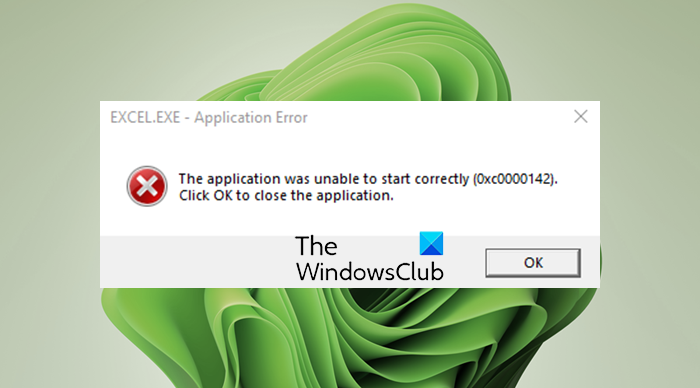
EXCEL.EXE – Application Error, The application was unable to start correctly (0xc0000142)
Why am I getting Office application error 0xc0000142 while launching an Office app?
The reason behind this error might vary for individuals. Here are some of the possible causes and scenarios that might trigger this error:
- In case the installation of the Office update got corrupted due to some reason, you might end up receiving this error.
- Another reason for this error is that you have different conflicting versions of Office installed on your system.
- This error might occur if you are using an outdated version of Windows.
- There can be some other reasons for this error like conflicting third-party apps, deregistered system DLLs, etc.
Based on the scenario that is likely causing the error for you, you can try a suitable fix from the guide below.
Here are the fixes to try when you see Office application error 0xc0000142:
- Relaunch Office Apps as an Administrator.
- Restart the Click-to-Run Process and Service.
- Restart PC and Update Office to the Latest Build.
- Update Windows to the Latest Build.
- Repair Microsoft Office.
- Remove Conflicting Version of Microsoft Office.
- Troubleshoot in a clean boot state.
- Re-register the System DLLs.
- Reinstall Microsoft Office.
Now, let us elaborate on the above methods!
1] Relaunch Office Apps as an Administrator
In case this error is triggered because Office is unable to access a protected system resource after an update, you can try running Office apps with administrator privilege to resolve the issue. Just right-click on an Office app and then select the Run as an administrator option. Then, click Yes on the UAC prompt and see if the app starts without any error.
2] Restart the Click to Run Process and Service
Microsoft Office Click to Run is a streaming and virtualization technology that decreases the time required to install Office and also enables you to run different versions of Office on your computer. The “Updating Office, please wait a moment” error might have occurred if this service is stuck in an error state. If the scenario is applicable, you should be able to fix the error by restarting the Click to Run process and service.
To restart Click to Run Process and Service, here are the steps to use:
- Firstly, open the Task Manager by pressing the Ctrl + Shift + Esc hotkey.
- Now, in the Processes tab, locate and select the Microsoft Office Click-to-Run (SxS) process and click on the End Task button.
- Next, confirm to end the process.
- After that, move to the Services tab and right-click on the ClickToRunSvc service, and select the Restart option.
- Finally, relaunch the Office application and see if the issue is fixed now.
If the issue is not resolved, try repeating the above steps a few times. In case the error still persists, try some other potential fix from this guide.
Read: Fix Microsoft Office Activation Error 0x4004F00C the easy way
3] Restart PC and Update Office to the Latest Build
If the error is triggered because the Office updates were not completely installed, you can restart your PC and then update Office to the latest build. Here are the steps to do that:
- First of all, shut down your PC, wait for about a minute, and then start your PC again.
- Now, try opening Office apps to see if any of them launches without any problem.
- If yes, go to the File menu > Account tab.
- Next, click on the Update Now button under the Office Updates section.
- When the update process is completed, relaunch Office apps and see if the error is gone now.
4] Update Windows to the Latest Build
If you are using an outdated version of Windows, the latest Office update might become incompatible with it. So, in case this scenario applies to you, update your Windows to the latest version and see if that fixes up the issue for you. For that, open the Settings app using the Windows + I hotkey and then navigate to the Windows Update tab. Here, click on the Check for updates option and then download and upgrade to the latest version. Restart the PC and then check whether you are able to launch Office apps without the “Updating Office, please wait a moment” error.
See: Office errors 30029-4, 30029-1011, 30094-4, 30183-39, 30088-4
5] Repair Microsoft Office
In case the error is occurring due to corruption associated with the last Office update, you should be able to fix it up by performing a repair of Microsoft Office. So, open the Settings app and then go to the Apps > Apps & features tab. Now, locate Microsoft 365 or whichever version of Office is installed on your system and tap on the three-dot menu present besides it. Then, press the Modify button and then select the Quick Repair or Online Repair option and then press the Repair button. Let the repair process complete and then relaunch the Office app to check whether the error is fixed now.
6] Remove Conflicting Version of Microsoft Office
If there are multiple versions of Office installed on your PC, the error might be triggered because the versions are causing conflicts with each other. If the scenario is applicable, uninstall the older version of Office from your PC and then restart your PC. Check if this resolves your problem. If not, try the next fix from this guide.
Read: Fix Office Error Code 30045-29, Something went wrong
7] Troubleshoot in a clean boot state
You are likely to receive this error if there are some third-party apps conflicting with Microsoft Office. If the scenario is applicable, you can try performing a clean boot and see if the Office apps launch without any update error.
Fix: 0xc0000142 Blue Screen error.
8] Re-register the System DLLs
In case some necessary system DLLs have been deregistered from the Registry by a registry cleaner program or security suite, you might receive this error. So, you can try re-registering the System DLLs to fix the problem. However, before doing that, we recommend you create a system restore point just to be on the safe side.
Here are the steps to re-register the System DLLs:
- Firstly, close all Office related tasks and processes from Task Manager.
- Now, open the Command Prompt as an administrator.
- Next, enter the following command in the CMD:
for %i in (%windir%system32*.dll) do regsvr32.exe /s %i
- After that, let the command fully execute, and when done, reboot your PC and see if the error is fixed now.
See: Windows cannot find IntegratedOffice.exe error while installing Office
9] Reinstall Microsoft Office
If none of the solutions works for you, the last resort is to reinstall the Microsoft office suite. For that, you will have to completely uninstall Microsoft Office from your PC and then install it back on your PC. Do make a backup of credentials and license keys before proceeding.
Firstly, go to Settings > Apps > Apps & features and locate the Office module. Select it and then click on the three-dot menu present next to it. Click on the Uninstall option and then follow the prompted instructions to complete the installation of Office. After that, get the installer of the Office module from official sources and then install the entire suite back on your PC. See if this fixes up the error for you.
Read: Fix Office installation Error Code 1603
How do I stop Microsoft Office from updating?
To stop Microsoft Office from automatically updating, you can disable the respective option from the Settings app on Windows 11. Simply open the Setting app using the Windows + I hotkey and move to the Windows Update tab. Now, click on the Advanced options button from the right-side pane. Next, uncheck the option called Receive updates for other Microsoft products. This will make sure that Microsoft Office updates won’t be installed with Windows updates.
Generic suggestions: The application was unable to start correctly (0xc0000142).
How can I speed up Windows Update?
To speed up the Windows update process, you can try upgrading to the latest builds as the size of updates is comparatively low in the latest Windows build. Apart from that, you can try some other tips like making hardware optimizations, improving CPU clock speed, running a single antivirus, etc. Here is a full guide that will help you speed up the Windows update installation process.
That’s it! Hope this helps!
Now read: Microsoft Office Professional Plus encountered an error during setup.
If your Office software is stuck on the Updating Office, please wait a moment splash screen on Windows 11/10, and when trying to launch an Office app like Word, Excel, etc. you receive an Unable to start correctly, error code 0xc0000142 error message when the splash screen closes, then this post may help you. This error usually occurs after an Office update. Now, if you are one of those encountering the same problem, this post will help you. In this guide, we are going to list down multiple methods that will help you fix the error.
EXCEL.EXE – Application Error, The application was unable to start correctly (0xc0000142)
Why am I getting Office application error 0xc0000142 while launching an Office app?
The reason behind this error might vary for individuals. Here are some of the possible causes and scenarios that might trigger this error:
- In case the installation of the Office update got corrupted due to some reason, you might end up receiving this error.
- Another reason for this error is that you have different conflicting versions of Office installed on your system.
- This error might occur if you are using an outdated version of Windows.
- There can be some other reasons for this error like conflicting third-party apps, deregistered system DLLs, etc.
Based on the scenario that is likely causing the error for you, you can try a suitable fix from the guide below.
Here are the fixes to try when you see Office application error 0xc0000142:
- Relaunch Office Apps as an Administrator.
- Restart the Click-to-Run Process and Service.
- Restart PC and Update Office to the Latest Build.
- Update Windows to the Latest Build.
- Repair Microsoft Office.
- Remove Conflicting Version of Microsoft Office.
- Troubleshoot in a clean boot state.
- Re-register the System DLLs.
- Reinstall Microsoft Office.
Now, let us elaborate on the above methods!
1] Relaunch Office Apps as an Administrator
In case this error is triggered because Office is unable to access a protected system resource after an update, you can try running Office apps with administrator privilege to resolve the issue. Just right-click on an Office app and then select the Run as an administrator option. Then, click Yes on the UAC prompt and see if the app starts without any error.
2] Restart the Click to Run Process and Service
Microsoft Office Click to Run is a streaming and virtualization technology that decreases the time required to install Office and also enables you to run different versions of Office on your computer. The “Updating Office, please wait a moment” error might have occurred if this service is stuck in an error state. If the scenario is applicable, you should be able to fix the error by restarting the Click to Run process and service.
To restart Click to Run Process and Service, here are the steps to use:
- Firstly, open the Task Manager by pressing the Ctrl + Shift + Esc hotkey.
- Now, in the Processes tab, locate and select the Microsoft Office Click-to-Run (SxS) process and click on the End Task button.
- Next, confirm to end the process.
- After that, move to the Services tab and right-click on the ClickToRunSvc service, and select the Restart option.
- Finally, relaunch the Office application and see if the issue is fixed now.
If the issue is not resolved, try repeating the above steps a few times. In case the error still persists, try some other potential fix from this guide.
Read: Fix Microsoft Office Activation Error 0x4004F00C the easy way
3] Restart PC and Update Office to the Latest Build
If the error is triggered because the Office updates were not completely installed, you can restart your PC and then update Office to the latest build. Here are the steps to do that:
- First of all, shut down your PC, wait for about a minute, and then start your PC again.
- Now, try opening Office apps to see if any of them launches without any problem.
- If yes, go to the File menu > Account tab.
- Next, click on the Update Now button under the Office Updates section.
- When the update process is completed, relaunch Office apps and see if the error is gone now.
4] Update Windows to the Latest Build
If you are using an outdated version of Windows, the latest Office update might become incompatible with it. So, in case this scenario applies to you, update your Windows to the latest version and see if that fixes up the issue for you. For that, open the Settings app using the Windows + I hotkey and then navigate to the Windows Update tab. Here, click on the Check for updates option and then download and upgrade to the latest version. Restart the PC and then check whether you are able to launch Office apps without the “Updating Office, please wait a moment” error.
See: Office errors 30029-4, 30029-1011, 30094-4, 30183-39, 30088-4
5] Repair Microsoft Office
In case the error is occurring due to corruption associated with the last Office update, you should be able to fix it up by performing a repair of Microsoft Office. So, open the Settings app and then go to the Apps > Apps & features tab. Now, locate Microsoft 365 or whichever version of Office is installed on your system and tap on the three-dot menu present besides it. Then, press the Modify button and then select the Quick Repair or Online Repair option and then press the Repair button. Let the repair process complete and then relaunch the Office app to check whether the error is fixed now.
6] Remove Conflicting Version of Microsoft Office
If there are multiple versions of Office installed on your PC, the error might be triggered because the versions are causing conflicts with each other. If the scenario is applicable, uninstall the older version of Office from your PC and then restart your PC. Check if this resolves your problem. If not, try the next fix from this guide.
Read: Fix Office Error Code 30045-29, Something went wrong
7] Troubleshoot in a clean boot state
You are likely to receive this error if there are some third-party apps conflicting with Microsoft Office. If the scenario is applicable, you can try performing a clean boot and see if the Office apps launch without any update error.
Fix: 0xc0000142 Blue Screen error.
8] Re-register the System DLLs
In case some necessary system DLLs have been deregistered from the Registry by a registry cleaner program or security suite, you might receive this error. So, you can try re-registering the System DLLs to fix the problem. However, before doing that, we recommend you create a system restore point just to be on the safe side.
Here are the steps to re-register the System DLLs:
- Firstly, close all Office related tasks and processes from Task Manager.
- Now, open the Command Prompt as an administrator.
- Next, enter the following command in the CMD:
for %i in (%windir%system32*.dll) do regsvr32.exe /s %i
- After that, let the command fully execute, and when done, reboot your PC and see if the error is fixed now.
See: Windows cannot find IntegratedOffice.exe error while installing Office
9] Reinstall Microsoft Office
If none of the solutions works for you, the last resort is to reinstall the Microsoft office suite. For that, you will have to completely uninstall Microsoft Office from your PC and then install it back on your PC. Do make a backup of credentials and license keys before proceeding.
Firstly, go to Settings > Apps > Apps & features and locate the Office module. Select it and then click on the three-dot menu present next to it. Click on the Uninstall option and then follow the prompted instructions to complete the installation of Office. After that, get the installer of the Office module from official sources and then install the entire suite back on your PC. See if this fixes up the error for you.
Read: Fix Office installation Error Code 1603
How do I stop Microsoft Office from updating?
To stop Microsoft Office from automatically updating, you can disable the respective option from the Settings app on Windows 11. Simply open the Setting app using the Windows + I hotkey and move to the Windows Update tab. Now, click on the Advanced options button from the right-side pane. Next, uncheck the option called Receive updates for other Microsoft products. This will make sure that Microsoft Office updates won’t be installed with Windows updates.
Generic suggestions: The application was unable to start correctly (0xc0000142).
How can I speed up Windows Update?
To speed up the Windows update process, you can try upgrading to the latest builds as the size of updates is comparatively low in the latest Windows build. Apart from that, you can try some other tips like making hardware optimizations, improving CPU clock speed, running a single antivirus, etc. Here is a full guide that will help you speed up the Windows update installation process.
That’s it! Hope this helps!
Now read: Microsoft Office Professional Plus encountered an error during setup.