
Вылеты приложений – явление для iOS совершенно нетипичное. Если это происходит, значит, случилось что-то из ряда вон выходящее и банальной перезагрузкой как на Android тут делу не поможешь. Причины у крашей, как ещё называют самопроизвольные вылеты, могут быть самые разные – от конфликтов с системными механизмами и несовместимости с установленной версией ОС до багов в SDK сторонних сервисов, используемых, например, для авторизации. Как правило, такие проблемы быстро устраняются, но сам факт их проявления не может не раздражать.
Вылетают приложения? Виноват Facebook
Как изменения в Safari делают другие браузеры лучше
SDK Facebook – инструмент для сбора аналитики и авторизации социальной сети – стал причиной самопроизвольных вылетов приложений, в которые он был встроен. Это довольно обширный спектр программ, в том числе Spotify, Viber, Tinder, Яндекс.Навигатор и др. В каждом отдельном случае сбой, который характерен только для iOS и, судя по отзывам, совершенно нехарактерен для Android, проявляет себя по-разному. У одних приложение просто не позволяет пройти авторизацию, у других крашится через несколько минут после запуска, а у третьих не запускается вовсе.
Почему вылетают приложения

SDK Facebook крашит большинство приложений для iOS и не затрагивает Android
Facebook не спешит признавать проблему, однако уже выступила с официальным заявлением о планах рассмотреть поступившие жалобы и провести проверку. Разработчики приложений, которые зафиксировали сбои у себя, обвиняют во всём социальную сеть и требуют исправить ситуацию. Учитывая, что подобного рода проблемы проявляются нечасто и вообще довольно масштабны, на их исправление может уйти до нескольких часов. Правда, исправление будет зависеть от того, как скоро Facebook признает вину за собой.
Нашумевшее приложение It is what it is оказалось пранком. Как не стать очередной жертвой?
Как ни странно, но в данном случае гарантированного способа решения проблемы вылетов в домашних условиях не существует. Ни удаление Facebook, ни перезагрузка устройства, ни даже его обновление не прекратят крашить приложения. Дело в том, что сбой произошёл именно на серверах социальной сети, и его устранение зависит только от её разработчиков. Поэтому в данном случае всё, что остаётся делать вам, — это успокоиться и просто ждать, пока проблема разрешится. Правда, временные методы всё-таки существуют и ими можно воспользоваться.
Закрываются приложения сами. Что делать
Исправить проблему можно, но нет гарантии, что это получится у вас
Некоторые приложения можно запустить, если включить режим полёта. Для этого перейдите в «Настройки» и активируйте соответствующий пункт. Отсутствие подключения к интернету не даст приложению установить связь с серверами Facebook, которые провоцируют вылеты, и позволит запустить их без проблем. Но только до тех пор, пока вы снова не включите Wi-Fi или LTE. Кроме того, учитывайте, что данный способ актуален только для приложений с офлайн-режимом вроде Spotify, Яндекс.Навигатора, а вот для Tinder уже не подойдёт.
Впрочем, есть и другой способ. Он уже посложнее, но и позволяет запускать даже те приложения, которые требуют подключения к интернету:
- Скачайте приложение Lockdown из App Store;
- Запустите приложения на устройстве;
- Включите файервол;
- Установите предложенный VPN-профиль;
- Запустите вылетавшее приложение заново.
В iOS 14 можно менять приложения по умолчанию — как это будет работать?
Разумеется, все эти обходные пути являются временными и весьма и весьма условными. Поэтому, если у вас что-то не получилось, скорее всего, не стоит тратить время и силы на исправление ошибки, тем более что у Facebook есть специально обученные люди, которые вот-вот сами всё сделают.
iOS 13Обзоры приложений для iOS и MacОперационные системы AppleСоветы по работе с Apple

Приветствую всех и вся! На самом деле, iOS очень стабильная операционная система и проблема «вылета» программ встречается крайне редко. Но метко. Особенно сильно это раздражает в тот момент, когда подобные вещи происходят с любимой игрой или каким-то очень полезным приложением. В такой ситуации хочется просто взять и выкинуть iPhone или iPad. Да подальше, подальше! Действительно, зачем он нужен если ничего не запускается?
Поверьте, еще как нужен! Поэтому, давайте не будем разбрасываться гаджетами направо и налево, а лучше научимся бороться с «вылетающими» приложениями! Тем более, что в большинстве случаев сделать это легко и просто. Как? Держите коротенькую (но очень важную) инструкцию. Приготовились? На старт, внимание, марш. Поехали же!:)
Для начала, стоит определиться — сколько приложений ведет себя неподобающим образом:
- Только одно.
- Абсолютно все.
Начнем с первого варианта.
Итак, у вас загвоздка только с одной программой или игрой. Все остальные работают нормально, а конкретно вот эта — закрывается сразу же после запуска и вас выбрасывает на рабочий стол. Что можно сделать?
- Закрыть приложение через диспетчер задач и попробовать запустить еще раз. Для этого нажимаем два раза на кнопку «Домой» (если у вас iPhone без кнопки «Home», то нужно коснуться пальцем панели жестов в нижней части дисплея и потянуть экран вверх немного задержав палец на экране) и жестом «смахивания вверх» выгружаем приложение из памяти iOS.

- Перезагрузить устройство. Но не просто так, а принудительно и жестко.
- Зайти в App Store в раздел «обновления». Вдруг появилась новая версия? Нужно срочно обновляться!
- Удалить приложение или игру. Перезагрузиться. А затем установить заново. Причем, лучше сделать полное удаление со всей информацией. Но это только в том случае, когда программа не содержит каких-то ваших очень важных данных.
- Прочитать отзывы в App Store. Если есть хоть малейшие проблемы с загрузкой, то пользователи сразу же заваливают негативными отзывами разработчиков. Вот здесь-то вы и поймете, что все манипуляции бессмысленны до того момента, как выйдет новая версия программы.


Вот и все. Больше придумывать нечего.
Другое дело, если у вас не запускается абсолютно ничего, то возможны ещё несколько причин подобного поведения:
- Мало памяти. Я бы даже сказал — очень мало. В большинстве случаев, размер приложения — это величина не постоянная, которая увеличивается во время его использования. Если свободного места осталось пару мегабайт, то «расширяться» становится некуда и после запуска вас будет сразу выкидывать на рабочий стол. К счастью, есть быстрый способ освободить память — пользуемся!
- Джейлбрейк. Несанкционированное вмешательство в работу операционной системы чревато многими проблемами, и «вылет» программ не самая худшая из них. Удаляем джейл и наслаждаемся стабильной работой iOS.
- Подобная ситуация возможна и при «физических» поломках памяти iPhone, но это происходит в очень редких случаях. И, как правило, сопровождается еще многими симптомами — случайные перезагрузки, выключения и т.д.
- Сбои в iOS. Да-да-да, даже в iOS бывают настолько массовые сбои. И вот о них стоит поговорить чуть подробней.
Например, совсем недавно
07.05.2020; 10.07.2020; 17.01.2021
Происходила именно такая ситуация — у многих пользователей iPhone и iPad «вылетала» любая игра или приложение.
Что делать?
- Проверить, не используете ли вы бета-версию прошивки iOS? Зачастую, причина «вылетов» именно в этом — ведь не все разработчики успевают моментально адаптировать свои творения под новую версию ПО.
- Если с прошивкой все «ОК», то остается только один выход — ждать. Неполадки носят массовый характер и, скорей всего, Apple уже принимает меры по их исправлению.
Как видите, ситуации бывают разные. Впрочем, большинство решений проблемы «вылетающих» программ не предполагают каких-то специальных навыков — практически все манипуляции можно выполнить в «домашних условиях» за очень короткое время. Но если у вас есть вопросы…
P.S. Обязательно пишите в комментарии с каким приложением, утилитой, игрой возникли проблемы — протестируем и попробуем разобраться вместе!
P.S.S. Ну и ставьте «лайк», жмите на кнопки социальных сетей — это старый и проверенный способ борьбы с любой неисправностью. Пробуем!:)

Дорогие друзья! Минутка полезной информации:
1. Вступайте в группу ВК — возможно, именно там вы сможете получить всю необходимую вам помощь!
2. Иногда я занимаюсь ерундой (запускаю стрим) — играю в игрушки в прямом эфире. Приходите, буду рад общению!
3. Вы всегда можете кинуть деньги в монитор (поддержать автора). Респект таким людям!
P.S. Моя самая искренняя благодарность (карта *9644, *4550, *0524, *9328, *1619, *6732, *6299, *4889, *1072, *9808, *7501, *6056, *7251, *4949, *6339, *6715, *4037, *2227, *8877, *7872, *5193, *0061, *7354, *6622, *9273, *5012, *1962, *1687 + перевод *8953, *2735, *2760 + без реквизитов (24.10.2021 в 18.34; 10.12.2021 в 00.31)) — очень приятно!
Вылет приложений — довольно распространенная проблема всех мобильных устройств, включая операционную систему iOS. “Поломка” программы может возникать сразу после запуска, в процессе использования или из-за конкретного действия.
Во-первых, нужно выяснить, является ли приложение аварийным или это отказ устройства. Если при работе оно просто закрывается безо всякой причины, то это проблема исключительно самой программы. Если же сам телефон перестал реагировать, то возможно неполадки связаны с устройством. Устройство отобразит черный экран или останется на логотипе Apple при выходе из строя. Кроме того, если iPhone или iPad работает медленно без видимых причин, а также при работе с несколькими приложениями, вероятно, проблема связана с устройством.
Почему на Айфоне вылетают приложения
Проблема может быть как локальной, так и масштабным. Поэтому сперва следует определить — сколько приложений подвержено вылетам.
Все приложения
Если не запускается ни одна программа, то:
- Проблема может быть в недостаточном количестве внутренней памяти. Ей просто не хватает места на “расширение” и она резко прерывает свою работу.
- Другой причиной может стать наличие Jailbreak на устройстве. Какие-либо манипуляции с операционной системой могут повлечь за собой различные проблемы в работе приложений.
- Также проблемы могут вызывать физические повреждения устройства.
Возможны случаи полоски памяти устройства. В этом случае стоит обратиться в специализированный сервисный центр или сдать телефон или планшет по гарантии.
Определенное приложение
Бывает так, что какое-то конкретное приложение перестает работать или часто вылетает. В первую очередь это может быть связано с ее недавними обновлениями, которые привнесли ошибки в работу программы.
Что делать
Независимо от того, когда приложение на iOS сломалось, есть несколько способов решения этой проблемы, которые почти всегда работают. Это поможет снова без проблем начать работать с приложением. Также следует проверить настройки разрешения. Иногда они могут сеять хаос с приложениями.
Повлиять на работу также могло обновление операционной системы iOS. Приложение просто более не поддерживается и поэтому следует просто дождаться обновления. Например, если картографическое приложение не может получить доступ к местоположению, необходимо убедиться, что оно имеет доступ к этой информации.
Настройки микрофона в разделе Настройки конфиденциальности на iOS. Для этого необходимо:
- Перейти в «Настройки».
- Выбрать пункт «Конфиденциальность» и проверить все соответствующие категории, например «Камера», «Микрофон» или «Местонахождение».
Здесь перечислены все приложения, для доступа к которым требуется разрешение.
Перезапуск приложения
Прежде чем что-то предпринимать, необходимо просто перезагрузить iPhone, iPad или iPod touch. Способ довольно хорошо помогает при решении многих распространенных проблем с вылетом приложений. Можно попробовать переустановить программу. Если приложение требует удаления, будут утеряны все локальные данные, но это не проблема. Все они отправляются в облако, из которого их потом можно будет загрузить. Для удаления необходимо:
- Нажать и удерживать значок приложения, пока оно не переместится.
- Коснуться «X» рядом с приложением, а затем при запросе нажать «Удалить».
- Запустить App Store, найти приложение и переустановите его.
- Коснитесь «Х» рядом с приложением, чтобы удалить его.
Для жесткой перезагрузки необходимо нажать и удерживать одновременно кнопки Power и Home, пока на экране устройства не замигает логотип Apple. Затем необходимо дать ему загрузиться и попытаться снова запустить приложение.
Обновление приложения
Поддержание приложений в обновленном состоянии часто является жизненно важным для поддержания их стабильности, и причина этого довольно проста: разработчики выявляют ошибки в своих программах, исправляют их, а затем подталкивают к обновлению. Конечно, многие пользователи будут игнорировать какие-либо изменения в работе, но при возникновении проблема это может оказаться решающим фактором.
Для обновления приложения необходимо:
- Открыть App Store и перейти во вкладку обновлений.
- Далее выбрать нужную программу и нажать Обновить.
- Если ее вылет был вызван ошибкой, которая впоследствии была исправлена с помощью обновления приложения, это решит проблему.
Если обновление или переустановки не влияют на возникающие сбои, то можно попробовать проверить настройки iPhone, в частности, ограничения. Если эта функция включена, некоторые программы способны работать частично или не вовсе не запускаться.
Обновление iOS
Обновления в iOS часто включают исправления ошибок в системном программном обеспечении, но некоторые из этих улучшений также влияют на приложения сторонних разработчиков. Кроме того, некоторые из них также могут требовать новую версию iOS для работы новых функций или всей программы. Однако не стоит забывать делать резервную копию iOS-устройства, прежде чем обновлять операционную систему.
Для этого нужно открыть Настройки» и перейти во вкладку Общие». Далее нажать на пункт «Обновление программного обеспечения», выбрать обновление и начать процесс, нажав на «Загрузить и установить».
Очистка памяти
Иногда самым простым решением для решения проблемы аварийного приложения в iOS является выход из приложения, а затем его перезапуск. Идея заключается в том, чтобы очистить оперативную память от программы и обеспечить чистый запуск.
- iPhone 8 и более ранних версий (устройства с кнопкой Home). Для этого необходимо дважды нажать на кнопку Home для открытия окна многозадачности, выбрать нужное приложение и провести по нему пальцем вверх. Затем нажатие на пустую область вернет начальный экран устройства.
- iPhone X и более поздние версии (устройства без кнопки «Дом»): Чтобы просмотреть список недавно использованных приложений, нужно провести пальцем вверх из нижней части экрана и пролистать вправо или провести пальцем вверх из нижней части экрана и удерживать, пока не появится список недавно использованных приложений.
Этот перечень можно использовать для быстрого переключения между программами. Теперь можно попробовать снова запустить программу. Если она снова выйдет из строя во время использования, то следует воспользоваться другими советами для решения этой проблемы.
Проблема также может возникнуть из-за недостатка памяти хранения устройства. Более подробно узнать об этом можно, перейдя в “Настройки”, далее “Основные” и “Хранилище iPhone”.
Установка антивируса
Проблемы с вылетом могут возникнуть из-за наличия вирусов на устройстве. Хоть и iOS считается одной из самых защищенных операционных систем, вредоносное программное обеспечение все же может причинить вред. В этом случае поможет установка одного из антивирусов в фирменном магазине приложений App Store.
Если ничего не помогло
Приложения могут продолжать отказывать, если они повреждены в результате обновления iOS. В этом случае единственный способ заставить программы работать на телефоне должным образом — это удалить и переустановить их.
Помимо простого перезапуска, можно также рассмотреть возможность включения или выключения режима «Самолет». На самом деле он не имеет прямой связи с исправлением iPhone приложений, не работающих на iOS 13/13.2 проблемы. Но попробовать все же стоит. Для этого необходимо провести вверх от нижнего края главное экрана, где будет расположен значок Режима полета. Нужно коснуться его для включения, а затем снова нажать, подождав немного времени до выключения. Это также можно сделать из настроек.
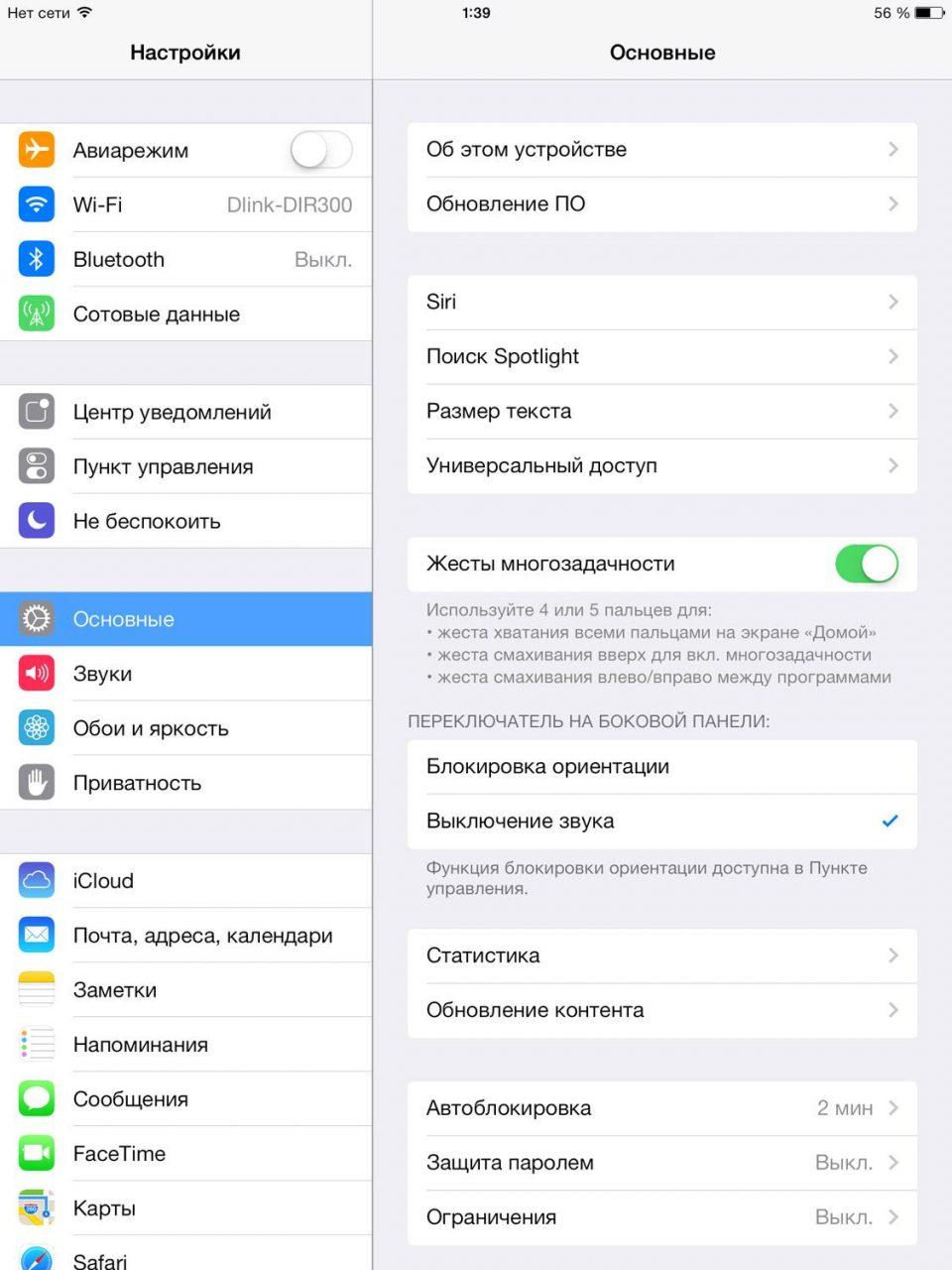
При наличии сложных ошибок в соответствующих настройках приложений они могут продолжать аварийно завершать работу. В этом случае обычно требуется выполнить сброс программного обеспечения. Чтобы очистить недействительные настройки, включая ошибочные переопределения в последнем обновлении iOS, необходимо выполнить следующие действия:
- Перейти в “Настройки” на главном экране.
- Выбрать пункт “Основные”.
- Прокрутить вниз и выбрать раздел “Сброс”.
- Выбрать пункт “Сбросить все настройки”.
- Ввести свой пароль при запросе на продолжение.
После этого настройки iPhone будут восстановлены до исходных значений. Чтобы использовать функции, которые отключены по умолчанию, необходимо повторно включить их по отдельности.

Вячеслав
Несколько лет работал в салонах сотовой связи двух крупных операторов. Хорошо разбираюсь в тарифах и вижу все подводные камни. Люблю гаджеты, особенно на Android.
Задать вопрос
Почему приложение работает через раз?
Иногда проблема вылета может иметь непостоянный характер и происходить лишь в некоторых случаях. Скорее всего это связано с устареванием девайса или другой версией операционной системы.
Что делать, ни один из способов не помог?
Возможно, следует дождаться следующего обновления программы, а также ознакомиться с отзывами, так как проблема может иметь массовый характер. В таком случае все зависит от разработчика.
Как узнать, поддерживает ли устройство приложение?
Узнать всю информацию о приложение можно на его официальной странице в App Store. Также по любым вопросам можно обратиться напрямую к разработчикам. Специально для этого они обычно предоставляют отдельную электронную почту или просто предлагают в своем приложении сообщить об ошибке.
Что делать, причиной проблем с приложениями является само устройство?
В этом случае можно попробовать обратиться в службу поддержки Apple. Это можно сделать, перейдя на официальный сайт компании. Потребуется информация о дате приобретения устройства при необходимости.
Иногда в самих приложениях присутствуют некоторые расширенные настройки, которые необходимо применить для корректной работы с последней версией операционной системы. Если обнаружится, что это вызвано ошибкой в iOS, то компания Apple обязана в кратчайшие сроки разработать и выпустить специальный патч для исправления проблемы.
Выход новых версий iOS всегда радует. Однако с выпуском бета-версии iOS 16 кажется, что у многих людей возникают сбои приложений. В этом посте будут представлены пошаговые инструкции по устранению сбоев приложений после обновления.
Часть 1. Почему приложение вылетать в бета-версии iOS 16
Вот несколько причин, по которым приложение на бета-версии iOS 16 вылетает:
- Новая бета-версия iOS 16 не была полностью протестирована со всеми приложениями: неудивительно, что у многих приложений возникают проблемы после обновления до последней версии ОС. Поскольку разработчики пытаются многое сделать, это вызовет некоторые проблемы с приложениями, с которыми раньше не сталкивались.
- Возможно, возникли некоторые проблемы совместимости между новой iOS и существующими приложениями: перед обновлением всегда рекомендуется проверить все приложения, которые вы планируете использовать, и посмотреть, будут ли их новые функции работать с новой версией iOS. Если вы обнаружите какие-либо проблемы с совместимостью, вы можете отправить отзыв разработчику приложения с объяснением проблемы, с которой вы столкнулись.
- Ошибка бета-версии iOS 16: в новой бета-версии iOS 16 могли быть некоторые ошибки, которые необходимо исправить разработчикам.
- Ошибка приложения: вылетают все приложения на айфоне.
Часть 2. Что делать, если вылетают приложения на айфоне с бета-версией iOS 16
Вы используете iPhone с бета-версией iOS 16, и у вас возникают проблемы с аварийным завершением работы ваших приложений. Вот несколько полезных шагов по устранению неполадок:
1.Закрыть приложение и запустить его снова
Когда приложение закрывается, попробуйте закрыть и снова открыть. Некоторые приложения, как правило, вылетают приложения при запуске из-за ошибок, обнаруженных в коде приложения.
2. Принудительно перезагрузить iPhone 12/11/X/8/7/6s
Иногда принудительной перезагрузки iPhone достаточно, чтобы ваши приложения снова заработали. Вот шаги для разных моделей iPhone.

iPhone 12, 11, или X
- Нажмите, а затем отпустите кнопку увеличения громкости и сделайте то же самое с кнопкой уменьшения громкости.
- Теперь нажмите боковую кнопку и удерживайте ее некоторое время, пока не увидите логотип Apple на экране.
iPhone 8
- Нажмите кнопку увеличения громкости и отпустите. Затем сделайте то же самое для кнопки уменьшения громкости.
- Теперь все, что вам нужно сделать, это нажать боковую кнопку и удерживать ее, пока на экране не появится логотип Apple.
iPhone 7
Одновременно нажмите обе кнопки уменьшения громкости и боковые кнопки и удерживайте их, пока не увидите логотип на экране. Затем отпустите их, и все готово.
iPhone 6s
Кнопку сна или пробуждения сбоку вместе с кнопкой «Домой» необходимо удерживать, пока на экране не появится логотип Apple, а затем отпустить.
3. Обновите приложения до последней версии
Когда у вас есть приложение, которое вылетает приложения при запуске и не исправлено, один из эффективных способов исправить это — проверить наличие обновлений и продолжить работу, если они доступны. Если вы не найдете никаких обновлений, возможно, вам придется использовать бета-версии обновлений программного обеспечения от разработчиков. Если это не сработает, вы можете попробовать связаться с разработчиком напрямую и объяснить, почему приложение продолжает вылетать на ios 16.
- Зайдите в магазин приложений на своем устройстве.
- Вверху вы можете увидеть значок своего профиля. Нажмите на него.
-
Прокрутите, чтобы увидеть, есть ли приложения, которые закрываются на iPhone, в списке доступных обновлений, а затем нажмите «Обновить» справа.

4.Переустановите приложения, если айфон вылетает из приложений на iOS 16
Если вышеуказанный шаг по-прежнему не помогает решить проблему, вы можете подумать о переустановке приложений. Вам нужно будет загрузить последнюю версию вашего приложения из iTunes или App Store.
- Нажмите и удерживайте приложение, которое нужно удалить, и коснитесь значка «x».
- Коснитесь подсказки на экране для удаления установленного приложения.
- Теперь перейдите в магазин приложений, найдите приложение и установите его, как обычно.
5. Обновление последней версии iOS
Если приложения iPhone продолжают вылетать на ios 16, возможно, вам стоит подумать об обновлении прошивки вашего устройства. Обновление вашего iPhone до последней версии решит большинство проблем, с которыми вы сталкиваетесь. На этом этапе вы сможете исправить множество ошибок и сбоев.
- Зарядите устройство и убедитесь, что оно подключено к интернету.
-
Перейти к настройкам -> Общие -> Обновление программного обеспечения.
- Если доступно обновление, нажмите «Загрузить и установить», введите свой пароль и следуйте инструкциям..
Вы также можете настроить автоматическое обновление версии iOS, нажав «Автоматические обновления» и проведя по кнопке вправо.
6. Вылетают все приложения на айфоне? Попробуйте исправить систему с помощью ReiBoot
Если вы выполнили все вышеперечисленные шаги, и этот шаг становится повторяющимся для каждого приложения или они вообще не работают, чтобы решить проблему сбоя всех приложений iPhone, вам пригодится этот метод . Вы не ошибетесь, если используете Tenorshare ReiBoot для восстановления системы. Вы можете выбрать один из двух вариантов — Стандартный и Глубокий ремонт. Мы рекомендуем стандартное восстановление, чтобы избежать потери данных, и вот шаги, которые вы можете выполнить:




- Загрузите и установите Tenorshare Reiboot на ваш компьютер и подключите устройство с помощью кабеля USB.
-
Нажмите кнопку «Пуск» в инструменте Reiboot и выберите «Стандартный ремонт». Затем нажмите синюю кнопку «Стандартный ремонт».
-
Теперь нажмите «Загрузить», чтобы загрузить прошивку на свой компьютер.
-
Наконец, нажмите «Начать стандартное восстановление», чтобы запустить процесс восстановления системы, и подождите некоторое время, пока он не будет завершен.
Вопрос: Удаляет ли приложение все данные
Ответ на этот вопрос зависит от конкретного приложения. Если приложение хранит данные на сервере, данные все равно могут быть сохранены. Однако, если приложение этого не сделает, данные, хранящиеся на устройстве, будут потеряны. Многие приложения, такие как Facebook, позволяют вам снова войти в Facebook с другого устройства, сохранив все ваши старые сообщения и обновления статуса. Другие приложения могут удалить все ваши данные при удалении приложения.
Заключение
Вот шаги, которые вы можете сделать, чтобы исправить сбой всех приложений iPhone в бета-версии iOS 16. Мы надеемся, что вы смогли найти нужное решение.
Присоединяйтесь к обсуждению и поделитесь своим голосом здесь
Лучший способ решить проблемы, связанные со сбоями приложения, — это попытаться принудительно перезагрузить iPhone или iPad, удерживая кнопку питания и кнопку «Домой», пока на устройстве не замигает логотип Apple. Затем дайте ему загрузиться и попробуйте снова использовать приложение, оно должно работать … если нет, продолжайте читать!
Как предотвратить сбои ваших приложений
- Перезагрузите iPhone. Когда ваши приложения для iPhone продолжают давать сбой, первым делом необходимо перезагрузить iPhone. …
- Обновите свои приложения. Устаревшие приложения для iPhone также могут привести к сбою устройства. …
- Переустановите проблемное приложение или приложения. …
- Обновите свой iPhone. …
- DFU Восстановите свой iPhone.
17 мар. 2021 г.
Почему мои игры продолжают вылетать на iOS?
Если вы запускаете приложение, и оно сразу вылетает, проблема может быть связана с проблемами совместимости или в приложении может быть ошибка. В этом случае разработчик приложения мог бы выпустить новую версию приложения, чтобы исправить эти проблемы. Если приложение не обновляется автоматически, проверьте наличие обновлений в App Store.
Что делать, если игра на iPhone продолжает вылетать?
Если приложение на вашем iPhone или iPad перестает отвечать, неожиданно закрывается или не открывается
- Закройте и снова откройте приложение. Закрыть приложение. …
- Перезагрузите ваше устройство. Перезагрузите iPhone или iPad. …
- Проверить обновления. …
- Удалите приложение, а затем загрузите его повторно.
5 февраля. 2021 г.
Что мне делать, если игра продолжает вылетать?
Почему мои приложения продолжают вылетать на Android, как это исправить
- Принудительно остановить приложение. Самый простой способ исправить приложение, которое продолжает давать сбой на вашем смартфоне Android, — просто принудительно остановить его и снова открыть. …
- Перезагрузите устройство. …
- Переустановите приложение. …
- Проверьте разрешения приложения. …
- Обновляйте свои приложения. …
- Очистить кэш. …
- Освободите место для хранения. …
- Сброс к заводским настройкам.
20 колода 2020 г.
Почему приложения на моем iPhone закрываются?
Если приложение продолжает закрываться, оно может устареть, и его необходимо обновить для обеспечения оптимальной производительности. … Если вы недавно обновили iOS, скорее всего, iOS несовместима с приложением. Эта проблема также может возникнуть, когда на вашем устройстве не хватает места для хранения.
Почему удары Геншина продолжают давать сбой iOS?
Genshin Impact — одна из популярных бесплатных игр, которую вы можете скачать из App Store. … Самая распространенная проблема, о которой сообщалось, — это сбой приложения. Сообщается, что игра закрывается сама по себе, и возможно, что это проблема только приложения, или это также может быть признаком проблемы с прошивкой.
Как мне предотвратить сбои в игре в Fortnite?
ПК или Mac Устранение неполадок
- Убедитесь, что ваша система соответствует требованиям для запуска Fortnite. …
- Проверьте файлы игры. …
- Запустите программу запуска Epic Games от имени администратора. …
- Обновите драйверы видеокарты. …
- Отключите фоновые приложения. …
- Восстановите распространяемые файлы Visual C ++. …
- Настройте режим совместимости. …
- Используйте DirectX 11.
Как мне предотвратить сбои в игре на моем телефоне?
1 — Смахните все свои приложения, запущенные на панели многозадачности. 2 — Перезагрузите устройство: нажмите кнопку питания устройства примерно на 30 секунд, пока устройство не перезагрузится. Перезагрузка устройства дает ему возможность начать все сначала.
Как перезагрузить iPhone 12?
Принудительно перезапустите iPhone X, iPhone XS, iPhone XR, iPhone 11 или iPhone 12. Нажмите и быстро отпустите кнопку увеличения громкости, нажмите и быстро отпустите кнопку уменьшения громкости, затем нажмите и удерживайте боковую кнопку. Когда появится логотип Apple, отпустите кнопку.
Почему мои приложения неожиданно закрываются?
Обычно это происходит, когда ваш Wi-Fi или сотовые данные работают медленно или нестабильно, а приложения имеют тенденцию к сбоям. Еще одна причина сбоев приложений Android — нехватка места для хранения на вашем устройстве.
Почему мой iPhone продолжает вылетать и перезагружаться?
Обновите программное обеспечение вашего iPhone (iOS)
Иногда обновление программного обеспечения устраняет проблему, из-за которой ваш iPhone продолжает перезагружаться или входит в цикл перезапуска. Чтобы проверить наличие обновлений программного обеспечения, перейдите в «Настройки» -> «Общие» -> «Обновление программного обеспечения». … Если ваш iPhone постоянно перезагружается, лучше всего подойдет iTunes.
Как очистить кеш iPhone?
Как очистить кеш на iPhone или iPad
- Откройте «Настройки» и прокрутите вниз до пятой группы параметров (начиная с «Пароли и учетные записи»). Коснитесь Safari.
- Прокрутите вниз и нажмите «Очистить историю и данные веб-сайтов».
- Во всплывающем окне нажмите «Очистить историю и данные» для подтверждения.
2 мар. 2020 г.
Как мне предотвратить сбой Valorant?
Valorant сохраняет сбои: исправления постоянных сбоев
- Перезагрузите вашу систему. …
- Проверьте, соответствуете ли вы системным требованиям Valorant.
- Центр обновления Windows. …
- Обновите драйверы графики. …
- Обновите DirectX. …
- Сбросьте настройки видеокарты. …
- Отрегулируйте настройки видео в игре. …
- Запустите в режиме совместимости.
3 февраля. 2021 г.
Как исправить приложение, которое постоянно дает сбой на iPhone?
Способы исправить зависание и сбой приложений iPhone, iPad или неожиданное завершение работы
- Перезагрузите iPhone.
- Сброс до настроек фактора.
- Восстановите iPhone через iTunes.
- Принудительно выйдите из приложения и перезапустите.
- Обновите iOS.
- Обновите приложение.
- Удалите и переустановите приложение.
- Освободите место на вашем iPhone.
26 июн. 2020 г.
Какие факторы могут вызвать сбой приложения?
Причины сбоя приложений
Если приложение использует Интернет, то из-за слабого подключения к Интернету или отсутствия подключения к Интернету оно может работать плохо. Также может быть, что на вашем телефоне закончилось место для хранения, из-за чего приложение работает плохо.
 NZPhotography / Shutterstock.com
Приложения могут зависать или зависать на iPhone и iPad, как и на любой другой платформе. Операционные системы Apple iOS и iPadOS маскируют сбои приложений, закрывая их. Если у вас возникают сбои, зависания или ошибки в приложениях, вот как вы можете решить свою проблему.
Это сбой приложения или устройства?
Во-первых, вам нужно выяснить, сбой ли это приложения или сбоя устройства. Это довольно просто: если вы используете приложение, и оно внезапно закрывается без причины, приложение аварийно завершает работу. Если вы используете приложение, и оно перестает отвечать на запросы, но вы все еще можете получить доступ к другим приложениям, это значит, что в приложении произошел сбой. Если вы пытаетесь запустить приложение, а оно продолжает исчезать, значит, приложение постоянно дает сбой.
Если ваш телефон перестал отвечать, скорее всего, проблема в устройстве. Ваш телефон будет отображать черный экран или оставаться на логотипе Apple, если устройство разбилось. Кроме того, если ваш iPhone или iPad работает медленно без видимой причины и работает в нескольких приложениях, это проблема устройства.
Если вы не можете подключить беспроводные наушники, отправить файлы через AirDrop или увидеть устройства AirPlay, возможно, произошел сбой службы, используемой операционной системой.
Устранение сбоев приложений
Приложения — это сторонние программы, которые работают на вашем iPhone. Несмотря на восприятие устройств Apple «просто работает», есть много вещей, которые могут пойти не так, что приведет к сбою приложений, их зависанию или отказу вообще открыться. Проблемы обычно возникают из-за проблем с кодом, неожиданного ввода и даже аппаратных ограничений. В конце концов, приложения создаются людьми, а люди совершают ошибки.
Если приложение внезапно исчезает, это происходит из-за сбоя. В большинстве случаев повторное открытие решает проблему. Если вы делитесь аналитикой с разработчиками (подробнее об этом позже), они получают отчет о сбое, который они могут использовать, чтобы предотвратить повторение проблемы.
Как убить неотвечающее приложение
Если приложение не отвечает, вы можете убить его с помощью переключателя приложений. Нет необходимости регулярно убивать приложения с помощью этого метода, если они не вызывают проблем. Доступ к переключателю приложений можно получить с помощью различных ярлыков, в зависимости от модели вашего iPhone:
- iPhone или iPad без кнопки «Домой»: проведите вверх от нижней части экрана и проведите вправо. или же Проведите вверх от нижней части экрана и удерживайте, пока не увидите список недавно использованных приложений.
- iPhone или iPad с кнопкой «Домой»): дважды нажмите кнопку «Домой», пока не увидите список недавно использованных приложений.
Вы можете использовать этот список для быстрого переключения между приложениями. Найдите приложение, вызывающее проблему, затем нажмите и проведите по нему вверх, чтобы «выбросить» и закрыть. Приложение исчезнет из списка недавно использованных приложений.
Теперь попробуйте перезапустить приложение. После того, как вы убиваете приложения таким образом, их открытие занимает немного больше времени, чем когда они приостановлены в фоновом режиме. Вот почему вы не должны без надобности убивать приложения.
Проверить обновления
Старые версии приложений также могут вызывать проблемы. Обновление с одной основной версии iOS или iPadOS до другой может вызвать проблемы со стабильностью, если приложение не обновлено для учета изменений. Иногда разработчики полностью отказываются от своих приложений.
Наиболее очевидное решение здесь — проверить наличие обновлений. Запустите App Store, перейдите на вкладку «Обновления» и нажмите «Обновить все», чтобы установить все доступные обновления. Вы можете узнать, как давно было обновлено приложение, выполнив поиск в App Store и прокрутив вниз до журнала версий.
Если приложение не обновлялось довольно долгое время, вы можете поискать альтернативу. Иногда разработчики загружают новые версии в виде новых приложений. Например, приложение для создания заметок Drafts 4 было переименовано. Черновики (устаревшая версия) после Шашки 5 был выпущен.
Вы можете просмотреть другие приложения разработчика, нажав на его название под описанием приложения в App Store.
Переустановите проблемные приложения
Иногда приложения вылетают слишком часто. Иногда один вообще отказывается открываться, вылетая каждый раз, когда вы пытаетесь его запустить. Если у вас возникла одна из этих проблем, удалите, а затем переустановите приложение. Вы потеряете все данные локального приложения, когда удалите его, но это не проблема, если оно полагается на облако (например, Evernote, Google Drive и Pages). Если приложение требует, чтобы вы вошли в систему, вам придется сделать это снова при переустановке.
Чтобы удалить приложение со своего устройства:
- Нажмите и удерживайте значок приложения, пока он не переместится.
- Нажмите «X» рядом с приложением, а затем нажмите «Удалить» при появлении запроса.
- Запустите App Store, найдите приложение и переустановите его.
Имейте в виду, что если приложение больше не доступно в App Store, вы не сможете загрузить его снова.
Проверьте разрешения вашего приложения
Иногда настройки конфиденциальности могут нанести ущерб вашим приложениям. Например, если картографическое приложение не может определить ваше местоположение, вам необходимо убедиться, что у него есть доступ к этой информации.
Перейдите в «Настройки»> «Конфиденциальность» и проверьте все соответствующие категории, например «Камера», «Микрофон» или «Службы определения местоположения». Здесь будут перечислены все приложения, которым требуется ваше разрешение на доступ к службам или информации.
Создайте свободное пространство
Если ваше устройство заполнено до краев, вы можете столкнуться со странным поведением приложения. Это особенно верно в отношении приложений, для работы которых требуется свободное пространство, например приложений камеры, аудиорекордеров и т. Д. Вы также можете столкнуться с общим замедлением работы операционной системы.
Зайдите в «Настройки»> «Основные»> «Хранилище iPhone», чтобы узнать, сколько у вас свободного места. Узнайте, как освободить место на iPhone или iPad.
Свяжитесь с разработчиком или получите возврат
Если вы только что скачали приложение, а оно не работает, вы можете обратиться к разработчику или запросить возврат средств. Чтобы связаться с разработчиком, найдите приложение в App Store и прокрутите вниз до раздела «Рейтинги и обзоры». Нажмите «Поддержка приложений», чтобы перейти на сайт поддержки разработчика. В большинстве случаев это часто задаваемые вопросы, но обычно есть и контактная информация для разработчика.
Обязательно подробно опишите свою проблему, указав модель вашего iPhone / iPad и версию программного обеспечения iOS или iPadOS (оба находятся в разделе «Настройки»> «О программе»). Ссылка «Поддержка приложения» видна только пользователям, которые загрузили это приложение, поэтому, если вы ее не видите, убедитесь, что вы используете тот же Apple ID, с которым вы приобрели (или загрузили) приложение.
Если вы заплатили за приложение, а оно не работает, вы имеете право на возмещение. Узнайте, как запросить возврат средств за приложение у Apple.
Устранение неполадок устройства и сбоев iOS / iPadOS
iPhone и iPad используют операционную систему Apple iOS или iPadOS. Несмотря на то, что платформа относительно стабильна, проблемы могут возникать время от времени. Это могут быть случайные перезапуски, программные сбои и зависания, требующие ручного вмешательства.
Как перезагрузить iPhone
Многие проблемы решаются простым перезапуском устройства. Если вы заметили странное поведение ОС, например, экран, который не «спит» или проблемы с воспроизведением звука, перезагрузка может помочь.
Метод, который вы используете для перезагрузки устройства, зависит от модели вашего iPhone:
- iPhone 8, X, XS, XR или новее: нажмите и удерживайте кнопку уменьшения громкости и режима сна / пробуждения, пока не появится сообщение «Сдвиньте, чтобы выключить», а затем проведите пальцем по панели, чтобы выключить устройство.
- iPhone 7 или более ранней версии: нажмите и удерживайте кнопку «Режим сна / Пробуждение» либо сверху (iPhone 5s и ранее), либо справа (iPhone 6 и 7), пока не появится сообщение «Сдвиньте, чтобы выключить», а затем проведите пальцем по полосе, чтобы повернуть с вашего устройства.
После выключения устройства вы можете перезапустить его, удерживая кнопку «Режим сна / Пробуждение», пока не появится логотип Apple.
Восстановить не отвечающий iPhone
Если ваш iPhone полностью не отвечает или кажется зависшим, вам необходимо принудительно выполнить сброс, удерживая несколько кнопок. Это зависит от того, какую модель iPhone вы используете:
- iPhone 8, X, XS и XR: нажмите и отпустите кнопку увеличения громкости, нажмите и отпустите кнопку уменьшения громкости, а затем нажмите и удерживайте кнопку сна / пробуждения, пока не появится логотип Apple.
- iPhone 7: нажмите и удерживайте кнопку увеличения громкости и кнопку сна / пробуждения, пока не появится логотип Apple.
- iPhone 6 или более ранняя версия: нажмите и удерживайте кнопки «Домой» и «Режим сна / Пробуждение», пока не появится логотип Apple.
Если на вашем iPhone есть физическая кнопка «Домой», то это iPhone 6. В других моделях есть виртуальная кнопка «Домой» (программно управляемая, без движущихся частей) или вообще отсутствует кнопка «Домой».
Переустановите iOS или iPadOS
Иногда проблемы не решаются перезагрузкой, и вам может потребоваться переустановка операционной системы. Это последнее средство для устранения постоянных проблем, связанных с основной операционной системой. Подобные проблемы могут возникнуть из-за использования стороннего программного обеспечения для «очистки» или обслуживания вашего iPhone и взлома.
Имейте в виду, что переустановка iOS или iPadOS приведет к потере всех данных на вашем iPhone. Убедитесь, что вы создали резервную копию iPhone, чтобы вы могли восстановить свои данные, когда закончите.
- Перейдите в Настройки и коснитесь своего имени вверху списка.
- Коснитесь своего iPhone в списке устройств внизу экрана (на нем будет написано «Этот iPhone»).
- Нажмите «Найти iPhone». Снимите флажок «Найти iPhone» и введите свой пароль Apple ID.
- Запустите iTunes (пользователи Windows могут скачать его с Сайт Apple) и подключите свой iPhone с помощью кабеля Lightning.
- Щелкните значок устройства в правом верхнем углу (см. Снимок экрана ниже).
- На вкладке «Сводка» нажмите «Восстановить iPhone» и следуйте инструкциям.
Подозреваете проблему с оборудованием?
Если вы все перепробовали и считаете, что проблема связана с оборудованием, вы можете бесплатно узнать об этом, записаться на прием в ближайшем Apple Store или авторизованном сервисном центре. Если ваш iPhone все еще находится на гарантии, любой ремонт будет покрыт и бесплатно. Вы можете узнать, покрыты ли вы Сайт Apple.
Если на ваш iPhone не распространяется гарантия, с вас будет взиматься плата только за одобренную вами работу. Технические специалисты Apple проведут диагностику вашего устройства и выяснят, есть ли какие-либо проблемы под капотом.
Затем вы можете решить, хотите ли вы отремонтировать устройство. Если ремонт дорог, возможно, стоит выбрать новое устройство. Apple даже предложит вам некоторую скидку на покупку вашего нового устройства.
Делитесь аналитикой для улучшения программного обеспечения
Хотели бы вы что-нибудь сделать, чтобы улучшить используемое вами программное обеспечение? Перейдите в «Настройки»> «Конфиденциальность»> «Аналитика», чтобы просмотреть текущую политику совместного использования аналитических данных. Аналитика — это анонимная статистика использования, собранная о вашем устройстве, программном обеспечении, которое на нем работает, и о том, для чего вы его используете.
Вы можете включить «Поделиться iPhone и Watch Analytics», чтобы делиться информацией напрямую с Apple. Затем компания может использовать эту информацию для улучшения ОС. Вы также можете включить «Поделиться с разработчиками приложений», чтобы анонимно отправлять отчеты об использовании и сбоях сторонним разработчикам. Это поможет им устранить ошибки и создать более стабильную работу программного обеспечения.
Есть еще несколько переключателей, которые вы можете включить, но ни один из них не является столь же ценным, как эти два, с точки зрения улучшения вашего повседневного опыта. Apple обещает, что во время этого процесса никакая идентифицирующая информация не передается, но вы можете отключить их, если вам это неудобно.
Вылет приложений — довольно распространенная проблема всех мобильных устройств, включая операционную систему iOS. “Поломка” программы может возникать сразу после запуска, в процессе использования или из-за конкретного действия.
Во-первых, нужно выяснить, является ли приложение аварийным или это отказ устройства. Если при работе оно просто закрывается безо всякой причины, то это проблема исключительно самой программы. Если же сам телефон перестал реагировать, то возможно неполадки связаны с устройством. Устройство отобразит черный экран или останется на логотипе Apple при выходе из строя. Кроме того, если iPhone или iPad работает медленно без видимых причин, а также при работе с несколькими приложениями, вероятно, проблема связана с устройством.
Перезапуск приложения
Бороться с «вылетами» приложений можно с помощью их перезапуска. Для этого нужно закрыть, запущенную программу и выгрузить ее из памяти устройства.
1. Открыть список открытых приложений — дважды нажать на клавишу Home.
2. Найти в списке нужное приложение и сделать на нем свайп вверх для его закрытия.

3. Еще раз нажать на клавишу Home для возврата на рабочий стол устройства.
4. Вновь запустить нужное приложение.
Забытые данные для входа
Первой из причин внезапных сбоев приложения на iPhone является ошибка iOS, из-за которой кажется, что он «забыл» ваш пароль iTunes. Из-за этого, всякий раз, когда вы пытаетесь открыть приложение, iOS не может проверить ваш пароль iTunes, чтобы убедиться, что вы действительно имеете право запускать приложение (из-за личной и конфиденциальной информации, которую может содержать приложение), что приводит к сбою при открытие.
Чтобы решить эту проблему, вы можете попробовать любой (или оба) из следующих способов:
Способ 1
Открой Магазин приложений на вашем iPhone и нажмите на Рекомендуемые в нижнем левом углу экрана. Затем прокрутите вниз, пока не увидите свой Apple ID. Нажмите на него и выберите Выход.
После выхода нажмите на Войти и снова войдите в свою учетную запись Apple. Как только вы это сделаете, попробуйте снова открыть приложение, и оно должно открыться нормально.
Способ 2
Или перейдите к Магазин приложений на своем iPhone найдите любое новое бесплатное приложение и загрузите его. Это заставит iOS запросить пароль. После того, как вы введете его и iOS примет его, попробуйте снова открыть неисправное приложение, и оно должно работать без проблем.
Обновление приложения
Иногда решить проблему с «вылетами» приложения можно благодаря обновлениям, выпускаемым разработчиками. Проверить наличие новых версий программы можно в App Store.
1. Открыть App Store и перейти к вкладке Обновления.
2. Установить все обновления для приложения, которое часто «вылетает».

3. Перезапустить обновленную программу.
Если приложение «вылетало» из-за программных недочетов, то обновления должны их устранить.
«Вылетают» игры и приложения в iOS — причины и что делать?
Приветствую всех и вся! На самом деле, iOS очень стабильная операционная система и проблема «вылета» программ встречается крайне редко. Но метко. Особенно сильно это раздражает в тот момент, когда подобные вещи происходят с любимой игрой или каким-то очень полезным приложением. В такой ситуации хочется просто взять и выкинуть iPhone или iPad. Да подальше, подальше! Действительно, зачем он нужен если ничего не запускается?
Поверьте, еще как нужен! Поэтому, давайте не будем разбрасываться гаджетами направо и налево, а лучше научимся бороться с «вылетающими» приложениями! Тем более, что в большинстве случаев сделать это легко и просто. Как? Держите коротенькую (но очень важную) инструкцию. Приготовились? На старт, внимание, марш. Поехали же!:)
Для начала, стоит определиться — сколько приложений ведет себя неподобающим образом:
- Только одно.
- Абсолютно все.
Начнем с первого варианта.
Итак, у вас загвоздка только с одной программой или игрой. Все остальные работают нормально, а конкретно вот эта — закрывается сразу же после запуска и вас выбрасывает на рабочий стол. Что можно сделать?
- Закрыть приложение через диспетчер задач и попробовать запустить еще раз. Для этого нажимаем два раза на кнопку «Домой» (если у вас iPhone без кнопки «Home», то нужно коснуться пальцем панели жестов в нижней части дисплея и потянуть экран вверх немного задержав палец на экране) и жестом «смахивания вверх» выгружаем приложение из памяти iOS.
- Перезагрузить устройство. Но не просто так, а принудительно и жестко.
- Зайти в App Store в раздел «обновления». Вдруг появилась новая версия? Нужно срочно обновляться!
- Удалить приложение или игру. Перезагрузиться. А затем установить заново. Причем, лучше сделать полное удаление со всей информацией. Но это только в том случае, когда программа не содержит каких-то ваших очень важных данных.
- Прочитать отзывы в App Store. Если есть хоть малейшие проблемы с загрузкой, то пользователи сразу же заваливают негативными отзывами разработчиков. Вот здесь-то вы и поймете, что все манипуляции бессмысленны до того момента, как выйдет новая версия программы.
Вот и все. Больше придумывать нечего.
Другое дело, если у вас не запускается абсолютно ничего, то возможны ещё несколько причин подобного поведения:
- Мало памяти. Я бы даже сказал — очень мало. В большинстве случаев, размер приложения — это величина не постоянная, которая увеличивается во время его использования. Если свободного места осталось пару мегабайт, то «расширяться» становится некуда и после запуска вас будет сразу выкидывать на рабочий стол. К счастью, есть быстрый способ освободить память — пользуемся!
- Джейлбрейк. Несанкционированное вмешательство в работу операционной системы чревато многими проблемами, и «вылет» программ не самая худшая из них. Удаляем джейл и наслаждаемся стабильной работой iOS.
- Подобная ситуация возможна и при «физических» поломках памяти iPhone, но это происходит в очень редких случаях. И, как правило, сопровождается еще многими симптомами — случайные перезагрузки, выключения и т.д.
- Сбои в iOS. Да-да-да, даже в iOS бывают настолько массовые сбои. И вот о них стоит поговорить чуть подробней.
Например, совсем недавно
07.05.2020; 10.07.2020; 17.01.2021
Происходила именно такая ситуация — у многих пользователей iPhone и iPad «вылетала» любая игра или приложение.
Что делать?
- Проверить, не используете ли вы бета-версию прошивки iOS? Зачастую, причина «вылетов» именно в этом — ведь не все разработчики успевают моментально адаптировать свои творения под новую версию ПО.
- Если с прошивкой все «ОК», то остается только один выход — ждать. Неполадки носят массовый характер и, скорей всего, Apple уже принимает меры по их исправлению.
Как видите, ситуации бывают разные. Впрочем, большинство решений проблемы «вылетающих» программ не предполагают каких-то специальных навыков — практически все манипуляции можно выполнить в «домашних условиях» за очень короткое время. Но если у вас есть вопросы…
P.S. Обязательно пишите в комментарии с каким приложением, утилитой, игрой возникли проблемы — протестируем и попробуем разобраться вместе!
P.S.S. Ну и ставьте «лайк», жмите на кнопки социальных сетей — это старый и проверенный способ борьбы с любой неисправностью. Пробуем!:)
Переустановка программы
Еще одним способом устранения проблем в работе предложения является его переустановка. Стоит отметить, что при этом будет потеряна вся связанная, с этой программой информация.
Для перестановки приложения нужно:
1. Перейти в Настройки – Основные.

2. Открыть раздел Использование хранилища и iCloud – Управлять .
3. Из представленного списка выбрать приложение, которое нужно удалить.

4. Нажать на пункт Удалить программу и подтвердить удаление.
5. После этого приложение можно устанавливать заново.
Перестал работать ВКонтакте на iPhone
Почему постоянно вылетает ВК на Андроиде — устранение проблемы
Если вылетает ВК на айфоне, то с большей долей вероятности проблема заключается в программных свойствах. Стоит отметить, что решить подобные проблемы пользователь может и самостоятельно. Основные причины, почему на айфоне вылетает приложение ВК:
- приложение не полностью обновилось;
- работа сервера ВКонтакте проходит некорректно;
- имеются конфликты приложения с датой на самом айфоне.

Решить подобные проблемы можно разными способами:
- Проверить, достаточно ли места на внутренней памяти телефона. В айфоне это можно сделать перейдя в «Настройки», затем в подраздел «Общие», выбрать подпункт «Хранение и использование iCloud». Проведя диагностику, можно выяснить достаточно ли на устройстве места для работы и обновлений приложений. Если меньше 500 Мб, нужно почистить и удалить лишнее.
- Устаревшая версия iOS. В данном случае необходимо будет просто обновить ее. Уже после обновления следует проверить ушла ошибка или нет.
- Попробовать переустановить само приложение. Возможно ответ на вопрос, почему вылетает ВК на айфоне, заключается в неправильной установке самого приложения.
Важно! Следует помнить, что старые версии приложения ВКонтакте часто сами по себе глючат и выдают большое количество лагов. Рекомендуется обновлять программу при первой же возможности.
Обновление iOS
Иногда проблемы в работе приложений могут быть связаны с iOS. Используя, последнюю стабильную версию мобильной операционной системы от компании Apple пользователи снижают риск возникновения подобных неприятностей.
Обновить мобильное устройство можно несколькими способами. Проще всего это сделать «по воздуху». Для этого нужно перейти в Настройки, пункт Основные и перейти в раздел Обновление ПО. При наличии новых версий прошивки их можно будет скачать в этом разделе.
Стоит отметить, что перед установкой глобального обновления не лишним будет сделать резервную копию данных, хранящихся в памяти смартфона или планшета.
Категории неисправностей
Приложения для Iphone оказывают большое влияние на работоспособность мобильного устройства. Поэтому из-за их установки возникают всевозможные проблемы.

Все проблемы, связанные с установленными на гаджете программами, делятся на три основные категории:
- Прекращение функционирования программного обеспечения, установленного до момента покупки мобильного устройства.
- Некоторые программы перестали функционировать и стали вылетать после запуска. Остальные утилиты работают в штатном режиме.
- После переброса приложений из iTunes запустить их невозможно. Имеющиеся программы работают, как прежде, перед установкой приложения.
Почему при пользовании айфоном постоянно выкидывает из приложений?
Происходит программный сбой, попробуйте обновить приложение, если не поможет, то ужалите и заново скачайте приложение. не будет лишним установить последнее обновление iOS на Ваш iPhone.
Ну пишут нет сойединения
Попробуйте удалить то приложение которое вылетает,очистите память,и потом перезагрузите свой телефон, и за тем вы должны обратно скачать то приложение которое вылетало
потомучто ios 13 самая конченная простите на слове операционка))
Скорее всего из-за нехватки оперативной памяти. Сделайте перезагрузку жестко и принудительно. Зажмите одновременно кнопки Power и Home. Через некоторое время телефон выключится. Включите телефон снова и после этого Вы получите девайс со свободной оперативной памятью.
1 0 · Хороший ответ
Не прошел ваш вариант,
Почему на айфоне черный экран и значок загрузки?
Существует самая вероятная причина такой ошибки – системный сбой. Попробуйте перезагрузить ваш гаджет. Для этого:
- Нажмите и быстро отпустите кнопку громкости.
- Начните уменьшать звук и одновременно активируйте кнопку включения девайса.
- Дождитесь появления логотипа в виде белого яблока.
7 4 · Хороший ответ
Что делать, если приложения сами устанавливаются на Андроид?
Открываем “Настройки” — > “Диспетчер приложений” —> “Все”. В открывшемся списке выбираете ненужные приложения и нажимаете или “отключить” или “принудительно остановить”.
Далее заходим в Play market, находим меню “Настройки”. В графе “Автоматическое обновление приложений” выбираем “Никогда”.
2 9 · Хороший ответ
Почему люди покупают IPhone, если Android ничем не хуже?
Предпочитаю яблоко андроиду:
Мне не нужно ставить антивирус
мне не нужно скачивать офис , что бы открыть любой документ все Файлы и так открываются
У меня на смартфоне нет кучи ненужных мне программ, которые вшиты в андроид и никак из не удалить
Все достаточно просто и удобно
Вы открыли приложение на своем iPhone, и оно просто рухнуло? Мы все были там. Установка приложений на iOS проста. Вы посещаете App Store, находите нужное приложение и загружаете его. Через пару секунд приложение готово к использованию. В большинстве случаев приложения работают как чудо, но иногда они могут зависать или зависать. Даже самые популярные приложения могут выйти из строя, включая Facebook, Snapchat, Instagram, Viber, iMessage, Skype, Pokemon Go, WhatsApp, Карты и т. Д. Приложения, зависшие и выходящие из строя на iPhone, попадают в категорию распространенных проблем. Есть несколько решений, и мы собираемся перечислить их все, чтобы приложения на вашем iPhone снова могли работать без сбоев.
Смотрите также: Как исправить iPhone / iPad не будет подключаться к Wi-Fi
Как исправить зависание и сбой приложений на iPhone
Принудительно закрыть приложение
Когда мы перечисляем решения для различных проблем iPhone, от Bluetooth до «Нет обслуживания», мы всегда начинаем с самых простых. В этом случае мы предлагаем вам принудительно закрыть приложение. Иногда это все, что вам нужно. Следуйте инструкциям ниже:
- Нажмите на кнопку Домой дважды
- Вы получите предварительный просмотр приложений, которые вы недавно использовали
- Проведите пальцем влево или вправо и найдите приложение, которое зависает или падает
- Проведите пальцем вверх, чтобы закрыть его.
- Вернитесь на главный экран и снова запустите приложение.

Примечание: если у вас есть тонны приложений, которые не закрыты должным образом, не закрывайте только то, что плохо работает. Закройте несколько приложений.
Что такое данные кеша? — Читать
Мягкий сброс
Что дальше? Мягкий сброс звучит хорошо. Сделав это, вы закроете все процессы и приложения, работающие в фоновом режиме. Кроме того, это освободит память. Засорение памяти и слишком много запущенных приложений являются одними из основных причин, по которым приложения ломаются на iPhone.
- Нажмите кнопку «Домой» и кнопку «Режим сна / Пробуждение» одновременно
- Удерживайте кнопки, пока не увидите логотип Apple.

Обновите приложения
Если мы сравним iOS и Android, мы можем заметить много различий. Тем не менее, эти операционные системы работают аналогично, особенно когда речь идет о приложениях. Даже решения для зависания и сбоя приложений на Android и iPhone похожи. Вы должны убедиться, что приложения на вашем смартфоне обновлены. Если одно из приложений постоянно зависает или вылетает, посмотрите, есть ли новая версия этого приложения.
Все, что вам нужно сделать, это открыть App Store, нажать на «Обновления», а затем решить, хотите ли вы обновить все свои приложения или только приложение, которое плохо работает.

Освободить место для хранения
Если у вас недостаточно свободного места для хранения, у вас могут возникнуть проблемы с приложениями. Это значит, что пришло время для уборки. У всех нас есть привычка хранить тонны видео, фотографий или песен на наших устройствах, даже несмотря на то, что мы сохранили все это на наших компьютерах. Приложите некоторые усилия, чтобы освободить место на вашем iPhone. Удалите песни, видео и фотографии, которые вам больше не нужны. Как только вы решите проблему с хранилищем, посмотрите, нормально ли работает приложение.
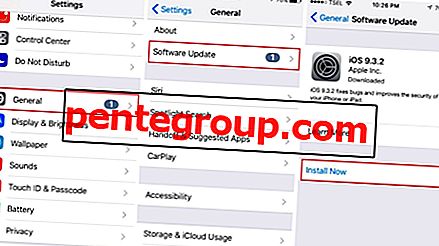
Обновление программного обеспечения
Вы можете решить широкий круг проблем, просто обновив программное обеспечение. Когда приложения не работают должным образом, мы думаем, что решение проблемы должно лежать в самом приложении. И это верно в большинстве случаев. Но мы не должны забывать, что ошибка в программном обеспечении может также вызвать эту проблему. Каждая новая версия iOS поставляется с различными улучшениями с точки зрения безопасности и производительности. Он часто вводит новые функции, но самое главное, он предоставляет исправления ошибок.
Вот как обновить программное обеспечение:
- Подключиться к сети Wi-Fi
- Перейдите в настройки iPhone
- Нажмите Общие> Обновление программного обеспечения
- Нажмите Загрузить и установить.
Переустановите приложение
Следующий шаг — переустановка приложения. Во-первых, вам нужно удалить приложение с вашего iPhone. Как только вы закончите, просто откройте App Store, загрузите и установите его снова. Чтобы удалить приложение:
- Перейти на главный экран
- Нажмите и удерживайте значок приложения, которое вы хотите удалить
- Приложения на главном экране будут покачиваться
- Вы увидите X в углу каждого приложения, которое можно удалить (вы не можете удалить предустановленные приложения)
- Нажмите на X, а затем нажмите Удалить.

Теперь откройте App Store и снова загрузите приложение.
Стереть все содержимое и настройки
Ничего не работает? Вы можете восстановить свой iPhone до заводских настроек. Если вы собираетесь это сделать, обязательно сделайте резервную копию ваших данных, поскольку, как следует из названия опции, все ваши настройки и данные (включая все ваши приложения) будут удалены.
Прежде чем мы покажем вам шаги, имейте в виду, что иногда даже это не может решить проблему. Если приложение плохо закодировано, после того, как вы обновите свой iPhone и загрузите приложение, оно, вероятно, снова выйдет из строя. Если это произойдет, удалите приложение с вашего iPhone и найдите аналогичное.
Вот как удалить все содержимое и настройки:
- Перейдите в настройки
- Нажмите General
- Далее нажмите Сброс
- Нажмите «Удалить все содержимое и настройки».
- Введите свой пароль
- Нажмите «Удалить iPhone», чтобы подтвердить свои действия.
- Настройте свой iPhone как новое устройство.

Что делать, если популярные приложения, такие как Facebook, Instagram, WhatsApp, Pinterest и другие, зависают и вылетают?
В большинстве случаев приложения продолжают падать на iPhone и Android по одной и той же причине — они плохо закодированы. Однако это не означает, что популярные приложения, используемые миллионами людей во всем мире, всегда работают без сбоев.
Мы видели жалобы, такие как «У меня приложение Facebook продолжает падать на iPhone» или «WhatsApp продолжает падать», «Pinterest не работает», «зависание и сбой приложения Instagram» и так далее.
Ключ должен всегда иметь последнюю версию приложения. Как только новая версия станет доступной, обязательно загрузите и установите ее, поскольку она будет содержать исправления ошибок и новые интересные функции.
Если у вас уже установлена последняя версия приложения или вы только что обновили приложение, и оно все еще не работает, вы можете выполнить другие действия, перечисленные в этой статье, например:
- Принудительно закройте приложение и запустите его снова
- Выполните программный сброс на вашем iPhone
- Обновите программное обеспечение
- Переустановите приложение.
Что делать, если приложения продолжают зависать после обновления iOS?
Проблема с приложениями может иногда появляться после обновления iOS. Вот несколько советов о том, что делать в этой ситуации:
- Во-первых, дайте устройству некоторое время для установки после обновления. Пользователи часто замечают некоторые проблемы, но они обычно исчезают через несколько часов или день.
- Убедитесь, что на вашем iPhone достаточно свободного места.
- Обновите приложения.
- Если возможно, понизьте iOS.
Если многие пользователи испытывают ту же проблему после установки последней версии iOS, следующая версия решит проблемы и принесет исправления ошибок.
Как остановить приложения от сбоев?
Мы собираемся поделиться несколькими простыми советами о том, как предотвратить сбой приложений.
- Принудительно закройте приложения. Если вы используете слишком много приложений одновременно или если приложения не закрыты должным образом, вы, вероятно, столкнетесь с проблемами зависания и сбоя.
- Обновляйте приложения регулярно.
- Когда вы собираетесь загрузить приложение из App Store, прочитайте комментарии других пользователей. Если вы видите, что многие жалуются, что приложение продолжает падать, не устанавливайте его.
Эти проблемы / решения найдены и эффективны на iPhone 4, iPhone 4s, iPhone 5, iPhone 5s, iPhone 5c, iPhone 6, iPhone 6 Plus, iPhone 6s, iPhone 6s Plus, iPhone SE, iPhone 7 и iPhone 7 Plus.
Список популярных приложений, которые терпят крах.
Покемон GO
Bitmoji Keyboard — ваш аватар эмодзи
Poke Radar для Pokemon GO
Snapchat
посыльный
Dots & Co
Карты Гугл
YouTube
iTunes U
Говорящий Том Голд Ран
Uber
Пандора — бесплатная музыка и радио
Spotify Music
Netflix
WhatsApp Messenger
Gmail — электронная почта от Google
slither.io
щебет
Amazon приложение
Rolling Sky
Королевство карточных войн
Яйцо, Инк
musical.ly
Приложение Google
Диктатор: Появление
Waze
100 шаров
Цветовой переключатель
Игры
Skype для iPhone
Макет из Instagram
SoundCloud
Выбывать!
Кик
Мой новорожденный котенок — пушистый уход
OfferUp
Polyforge
CSR Racing 2
Ферма Героев Супер Сага
Chrome — веб-браузер от Google
Subway Surfers
тявкать
Dropbox
Wish — шоппинг сделал весело
Мой говорящий Том
Tinder