
Я нашёл довольно много жалоб пользователей смартфонов Xiaomi (Redmi) на вылет приложений, причём, без закономерности: у одних вылетает вк, у других камера, у третьих радио и так далее, список можно продолжать бесконечно.
Это значит, что дело не в конкретном приложении, или в ошибке в новой версии программы, которая автоматически установилась на Xiaomi, а в системе: Android и MIUI.
Я давно пользуюсь телефонами Xiaomi, и у меня никогда не было проблем с вылетом приложений, однако, если относительно много жалоб есть в интернете, значит, есть проблема и надо что-то придумать, чтобы её решить.
В первую очередь я скажу о том, что основная проблема с вылетами связана с нехваткой оперативной памяти. Именно в тот момент, когда по мнению операционной системы Android на Xiaomi заканчивается оперативная память, система удаляет процесс, чтобы её освободить. В идеальной ситуации должен быть убит процесс, который работает в фоновом режиме и давно не использовался пользователем. Но при определённом стечении обстоятельств Android может убить и активное приложение, и тогда вы видите, что оно вылетело без причины.
Так работает автоматика, пользователь никак на это повлиять напрямую не может.
Кстати, есть большая разница между тем, как работает менеджер памяти на Android и на ПК. На ПК если у вас закончилась оперативная память, операционная система не закрывает процессы или приложения, она начинает использовать обычную память, как дополнение к оперативной. Да, это заметно замедляет работу компьютера, но программы продолжают выполняться. А вот мобильные ОС работаю иначе, потому что у них другие условия и задачи. Предполагается, что мобильная ОС в подавляющем большинстве времени работает от батареи, а значит запас энергии ограничен. Более того, у в этих условиях у владельца ограничены знания о принципе работы телефона, и о том, как всё устроено внутри.
Поэтому Android берёт на себя задачу по поддержанию работы самой системы, даже если при этом потребуется автоматически закрыть какие-то приложения, главное – чтобы телефон продолжал работать.
По этим идеологическим соображениям нам часто кажется, что приложения на Xiaomi вылетают сами по себе и без причины, хотя менеджер памяти считает совершенно иначе, и лишь выполняет свою работу, пусть иногда и с ошибками.
Ниже я приведу несколько советов, которые помогут снизить число вылетов, или исключить их, в зависимости от конкретной ситуации, используемых программ и модели телефона. Но гарантии нет никакой.
Да, помните, что все советы справедливы для тех случаев, когда на ваш Xiaomi или Redmi установлена официальная глобальная стабильная прошивка, желательно последней версии. Если вы установили кастомную прошивку, или экспериментируете с бета-версиями прошивок, бороться с вылетами может быть бесполезно, потому что причина кроется в прошивке, а не в чём-то ином.
Очистка памяти, ускорение и перезагрузка
В смартфонах Xiaomi есть предустановленное системное приложение «Безопасность», которое является частью прошивки и удалить его обычными методами невозможно.
Но для начала я рекомендую простую перезагрузку, в половине случаев она решает все проблемы с вылетами программ на Сяоми. Если вы перезагрузили смартфон, вновь запустили необходимое приложение, и оно снова вылетело, следуйте дальнейшей инструкции.
Именно оно нам сейчас и понадобится, запустите «Безопасность».

В первую очередь надо провести очистку постоянной памяти, для этого нажмите на плитку «Очистка».

Дождитесь окончания сканирования и нажмите на кнопку «Очистить», чтобы освободить немного постоянной памяти.

После этого проверьте смартфон на наличие вирусов, для этого нажмите на плитку «Антивирус», снова подождите, пока проверка не завершится.

Теперь войдите в плитку «Ускорение», она позволит очистить оперативную память от фоновых процессов, и даже некоторые системные может удалить.

После этого вновь попробуйте запустить ту программу, которая у вас вылетала на Сяоми, поработайте с ней, понаблюдайте изменилось ли поведение смартфона.
Вернуться к содержанию
Автозагрузка
На Xiaomi, и на других Android телефонах, есть функция автозагрузки установленных приложений. Если в этот список поместить программу, она будет автоматически запускаться в фоновом режиме при перезагрузке телефона, но что более коварно, эта функция периодически проверяет запущена ли приложение, которое внесено в список. И если вы его закрыли, через несколько минут оно вновь будет запущено без вашего ведома.
А это означает, что даже если вы этого не замечаете, в фоновом режиме могут работать много программ, которые требуют на себя оперативную память, а именно из-за её нехватки вылетают большинство приложений.
Поэтому я рекомендую проверить список автозагрузки, и оставить в нём лишь самое необходимое, а в идеале, он вообще должен быть пустым.
На Xiaomi добраться до него не сложно, для этого в общих настройках найдите пункт «Приложения».

Далее выбирайте меню «Разрешения».

Теперь вы видите пункт «Автозапуск».

Убедитесь, что галочки напротив приложений отключены, или включена одна-две для самого необходимого.

Если вы видите, что есть некоторые приложения со статусом «Запущено», но вы их не открывали, да ещё и галочки напротив них нет, тогда стоит в «Безопасности» запустить функцию «Ускорение», чтобы выгрузить эту нечисть из памяти.
Вернуться к содержанию
Закрепление приложений и защита от вылета
Предположим, что вы выполнили все рекомендации, о которых я писал выше, но вылеты приложений не прекратились. Тогда у нас есть ещё один способ борьбы с вылетами – закрепление приложения.
Функция закрепления говорит операционной системе о том, что удалять этот процесс автоматически нельзя, таким образом, вылеты конкретной программы прекратятся.
Негативная сторона этого метода в том, что и вы сами закрыть программу обычным способом не сможете, она будет постоянно держаться в оперативной памяти, и, если закрепить подобным образом 3 и более приложений, могут начаться проблемы с другими приложениями, или даже скорость и стабильность работы телефона Xiaomi в целом начнёт страдать.
Но для одного-двух самых важных процессов такое сделать можно.
Для этого запустите ту программу, которая вылетала, после чего войдите в меню переключения между запущенными процессами.

Вы увидите миниатюру приложения, чтобы оно не вылетало, удержите на нём нажатие две секунды, и появится всплывающее меню, среди разных иконок вы увидите «Замок», выберите его.

Теперь напротив миниатюры вы видите иконку «Замок», которая говорит о том, что для Android дана команда на запрет удаления этого процесса. Теперь вылет конкретно этой программы должен пропасть.
Вернуться к содержанию
Изменение контроля активности
Последним методом, которым мы можем предотвратить вылет программ, который пришёл мне на ум – изменение контроля активности на Xiaomi.
В оболочку MIUI разработчики встроили специальный инструмент, задача которого наблюдать за поведением фоновых процессов запущенных на Xiaomi, и если какой-то из них начинает в фоне потреблять энергию или процессорную мощность выше обычного, он принудительно удаляется, и приложение, которое ему соответствует, вылетает.
Мы можем попробовать отключить этот контроль для конкретных программ, которые у вас вылетают чаще всего, этот метод не гарантирует результат, но как один из косвенных способов убрать вылеты может сработать.
Чтобы добраться до его настроек найдите пункт «Питание и производительность».

Затем выберите вкладку «Батарея».

А в ней нас интересует меню «Контроль активности».

Теперь в списке находим то приложение, которое вылетает, для примера я использую «Mi Fit», и устанавливаем режим контроля на значение «Нет ограничений».

Если ни один из способов, перечисленных выше, не помог, я рекомендую сделать полную резервную копию данных и сбросить смартфон к заводским настройкам. Если даже после сброса поведение не изменится, нужно отдать смартфон в сервисный центр, потому что постоянные вылеты могут быть связаны и с физическим повреждением модулей памяти, в которых появились битые ячейки и в домашних условиях это не исправить, и что печальнее, даже диагностировать нельзя.
Вернуться к содержанию

Об авторе: MiMaster
Привет, меня зовут Тимур. Я с детства увлекался компьютерами и IT-Индустрией, мне это нравится, это моя страсть. Последние несколько лет глубоко увлёкся компанией Xiaomi: идеологией, техникой и уникальным подходом к взрывному росту бизнеса. Владею многими гаджетами Xiaomi и делюсь опытом их использования, но главное — решением проблем и казусов, возникающих при неожиданных обстоятельствах, на страницах сайта mi-check.ru
Несколько дней назад произошёл глобальный сбой в одном из ключевых компонентов ОС Android, ставший причиной массовых проблем на смартфонах по всему миру. Назвать даже примерное количество пострадавших не представляется возможным. Давайте вспомним, как всё было. Утром 23 марта появились сообщения о нестабильной работе приложений на тысячах телефонах. Пользователи говорили о сбоях, когда многие программы вылетали тут же после запуска. Спустя несколько часов стало известно, что это сломался компонент Android System WebView, а уже через час Google выпустила обновление, залатав дыру.

Как стало известно, среди пострадавших оказалось много владельцев смартфонов Xiaomi. Эксперты полагают, что дело в специфике самой оболочки MIUI, которая несмотря на значительные отличия во многом использует основные компоненты оригинальной Android. Что любопытно, пользователи продолжают сообщать об ошибке, хотя у других производителей она давно решена. Xiaomi разбирается в причинах, но это не значит, что нужно сидеть и ждать.
Есть несколько вариантов решения проблемы:
Зайти в приложение Google Play Store, перейти в настройки, выбрать там команду «Мои приложения» и удалить компонент System WebView. Полностью удалить его не выйдет. Вместо этого вы откатите его до стабильного состояния (середина марта), что должно избавить вас от проблем. Также рекомендуется проделать такой же фокус с браузером Chrome, поскольку он ответственен за сбои. Это было официальное решение проблемы, но в некоторых случаях оно может не сработать.
рекомендации
-17% на RTX 4070 Ti в Ситилинке
3080 дешевле 70 тр — цены снова пошли вниз
Ищем PHP-программиста для апгрейда конфы
3070 Gainward Phantom дешевле 50 тр
13700K дешевле 40 тр в Регарде
16 видов <b>4070 Ti</b> в Ситилинке — все до 100 тр
3070 Ti дешевле 60 тр в Ситилинке
3070 Gigabyte Gaming за 50 тр с началом
Компьютеры от 10 тр в Ситилинке
3070 дешевле 50 тр в Ситилинке
MSI 3050 за 25 тр в Ситилинке
3060 Gigabyte Gaming за 30 тр с началом
13600K дешевле 30 тр в Регарде
4080 почти за 100тр — дешевле чем по курсу 60
-19% на 13900KF — цены рухнули
12900K за 40тр с началом в Ситилинке
RTX 4090 за 140 тр в Регарде
3060 Ti Gigabyte за 42 тр в Регарде
Если вы не можете зайти в Google Play Store, поскольку эта программа у вас также выбивает, придётся решать проблему радикально. Ниже есть две ссылки на файлы. Их нужно скачать и установить в принудительном порядке. Это новые версии программ, которые уже получили официальный патч Google. Вполне возможно, что на смартфонах Xiaomi присутствует ещё какая-то неизвестная ошибка в ПО, но после ручной установки она не появляется.
- Chrome
- System WebView
Этот материал написан посетителем сайта, и за него начислено вознаграждение.
Довольно часто пользователи Xiaomi сталкиваются с ситуацией, когда открытая игра или приложение сворачивается, и на экране появляется оповещение об ошибке. Особенно неприятно становится, если не успеть сохраниться при прохождении уровня. После этого сразу складывается плохое мнение о программе и желание от неё избавиться.
Но давайте лучше разберёмся, что делать, если на Xiaomi Redmi Go, Note 7, Redmi 8 и 8Т вылетают приложения и игры и как это исправить.
Содержание статьи
- Основные причины, почему на Xiaomi Redmi вылетают приложения
- Универсальная инструкция для игр и программ под все модели Xiaomi и Redmi
- Как исправить постоянные вылеты из определённых приложений
- Социальные сети и мессенджеры
- Яндекс браузер и навигатор
- Google Play
- YouTube
- Стоковая камера Xiaomi Redmi
- Видео: Что делать если вылетают игры на Xiaomi
Основные причины, почему на Xiaomi Redmi вылетают приложения
Перед тем, как перейти к решению проблемы, нужно разобраться с её причинами. Стоит понимать, что они могут быть как программными, так и аппаратными. В первом случае постоянный вылет приложений связан с плохо оптимизированным ПО под конкретную модель смартфона. Во втором случае игры, скорее всего, сворачиваются по вине пользователя. Ниже представлены наиболее популярные причины:
- Несовместимость программы с операционной системы. Это может наблюдаться, когда человек пытается установить приложение, предназначенное для Андроид 7, на Android 4.
- Плохая оптимизация дополнения. Некоторые разработчики не заморачиваются над настройкой программы под все устройства. Обычно выпускается версия, подходящая для наиболее популярных телефонов. Также напротив подобной утилиты в Google Play можно увидеть надпись: «Не совместимо с вашим устройством».
- Повреждение apk-файла. Данная проблема наблюдается при загрузке ПО со сторонних сайтов. Во время сборки пакета могли произойти определённые ошибки, повлиявшие на дальнейшую работу программы.
- Не верно распакован кэш. Иногда при установке игр со сторонних сайтов требуется распаковать кэш в определённую папку. Большинство пользователей игнорируют данное требование, поэтому возникают ошибки в приложениях.
- Нехватка оперативной памяти. Современные игры довольно требовательны к производительности смартфонов. Рекомендуется внимательно читать отзывы к загружаемому софту и смотреть как он работает на разных устройствах.
- Наличие вирусов. Некоторые троянские программы могут конфликтовать с установленным на смартфоне ПО. Советуем ежемесячно сканировать устройство с помощью антивирусов.
Больше половины представленных проблем можно избежать. Для этого нужно прекратить загрузку софта со сторонних порталов, а использовать только Play Market.
Универсальная инструкция для игр и программ под все модели Xiaomi и Redmi
Первым делом при автоматическом закрытии приложений нужно ознакомиться с системными требованиями конкретной программы. Если характеристики смартфона серьёзно отличаются от заявленных параметров, то рекомендуется подумать о покупке более нового устройства. Также требуется проверить поддерживаемую версию Android и Miui. Сейчас большое количество софта разрабатывается под Андроид 7, 8 и 9.

Для обновления системы выполним следующее:
- Заходим в настройки.
- Переходим в раздел «О телефоне» либо «Об устройстве».
- Здесь выбираем вкладку «Обновление системы».
- Теперь кликаем кнопку «Проверить обновления» и при их наличии нажимаем «Загрузить».
Бывают случаи, когда с версией Android и характеристиками телефона всё в порядке, но вылеты при запуске продолжаются. Здесь можно применить одну из следующих рекомендаций:
- Перезагрузите смартфон. Простой и достаточно эффективный совет, позволяющий очистить оперативную память и ослабить нагрузку на процессор. Часто после данного действия ошибка исчезает.
- Закройте программы, работающие в фоновом режиме. Делается это простым нажатием кнопки «Home», где отображается весь открытый софт. Проведите пальцем вправо, или нажмите кнопку, отвечающую за закрытие всех приложений.
- Проверьте телефон на вирусы. Можно воспользоваться как встроенным, так и загруженным отдельно антивирусом. В меню сервиса выберите «Сканировать» и дождитесь окончания проверки. При обнаружении вирусов удалите их.


Также советуем периодически очищать данные приложений. Большое количество кэша замедляет работу устройства и может привести к сбоям в системе.

Делается это просто:
- Зайдите в настройки.
- Перейдите в раздел со всеми программами.
- Найдите нужное приложение.
- Кликните кнопку «Очистить», где выберите «Кэш».
Следуя данным советам можно избавиться от постоянных вылетов приложений.
Как исправить постоянные вылеты из определённых приложений
Встречаются ситуации, когда вылетают конкретные программы на Xiaomi Redmi, например, настройки или музыка. Согласитесь, что будет слишком долго следовать общим рекомендациям, дабы исправить ошибку в одной утилите. Ниже представлены более конкретные советы для самых популярных приложений.
Социальные сети и мессенджеры

Первым делом нужно освободить оперативную память. Для этого требуется закрыть все фоновые программы, либо вовсе удалить некоторые из них. Если ошибки начались после установки обновления, то требуется сделать откат к прежней версии. Скачать в Google Play её к сожалению, нельзя, поэтому придётся прибегнуть к сторонним сайтам. Но лучше дождитесь, когда разработчики оптимизируют софт под ваше устройство. Наиболее часто с вылетами сталкиваются приложения: Инстаграм, Вконтакте, Viber, Snapchat.
Яндекс браузер и навигатор
Наиболее действенным решением будет откат к предыдущим версиям приложений. Во время переустановки необходимо вручную очистить весь кэш и данные программ. Также требуется зайти в директорию телефона и удалить все папки Яндекса. Рекомендуется ко всему этому очистить память и кэш на смартфоне.
Google Play

Сначала переходим в настройки устройства, где заходим в раздел с установленными программами. Здесь нужно найти две утилиты: Google Play Маркет и Сервисы Google Play. Теперь в окне с программой находим кнопку «Очистить» и кликаем на неё. Должно открыться небольшое меню, где требуется выбрать «Очистить всё». После этого нужно перезагрузить устройство.
YouTube
Для начала нужно очистить кэш программы. Если это не помогло, то можно сделать откат к прежней версии. Для этого перейдите в настройки телефона, где зайдите на страницу с нужно программой. Затем нажмите на «три точки» или кнопку «Опции». Здесь выберите «Очистить данные». 
Обратите внимание, что очистку кэша на Xiaomi Redmi рекомендуется проводить в качестве профилактики. Подобные действия не позволят приложениям тормозить, а сделают их работу более плавной.
Стоковая камера Xiaomi Redmi

Открываем настройки смартфона и заходим в список со всеми программами. Используя поисковую строку находим утилиты: камера и галерея. Теперь нажимаем кнопку «Очистить», где выбираем «Кэш».
Видео: Что делать если вылетают игры на Xiaomi
Если у вас есть смартфон Xiaomi или Redmi, возможно, вы уже столкнулись с проблемами зависания приложений, с которыми сталкиваются мобильные телефоны этого бренда. И дело в том, что в течение нескольких часов как приложения Google, так и собственные приложения Xiaomi, а также другие разработчики испытывают серьезные проблемы, время от времени возникающие сбои, которые мешают нормальному использованию телефона.
Это широко распространенная проблема, которая затрагивает пользователей по всему миру, но, к счастью, временное решение было найдено, чтобы мобильные приложения на смартфонах Xiaomi снова могли корректно работать. В данной статье мы расскажем вам, что нужно делать, чтобы решить эту проблему.
Как мы уже говорили, несмотря на то, что проблема очень широко распространена и появилась в течение нескольких часов, некоторые пользователи Twitter нашли возможное решение. Кстати, мы проверили, была ли какая-либо информация от Xiaomi по этому поводу, и, к сожалению, на данный момент информация отсутствует.
Судя по всему, сбой мог произойти из-за совместной работы пользовательского интерфейса MIUI и операционной системы Android. В частности, из-за компонента Android System WebView в системе Android. Этот инструмент позволяет приложениям просматривать контент в Интернете без необходимости переходить в стороннее приложение, такое как браузер Chrome.
Решение проблемы с зависанием, вылетами и другими сбоями приложений в смартфонах Xiaomi и Redmi заключается в том, чтобы удалить обновления WebView из Android системы.
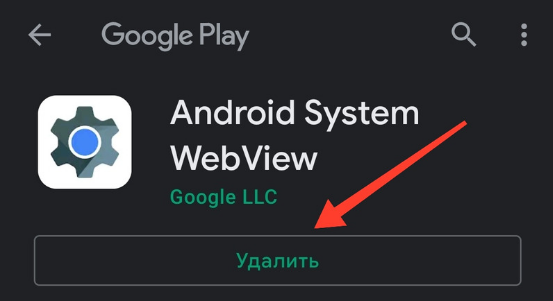
Просто зайдите в магазин Play Маркет и найдите системный компонент Android System WebView (или нажмите на ссылку, которую мы оставили в этой статье). Затем нажмите «Удалить» и еще раз подтвердите действие во всплывающем окне.
Наконец, перезагрузите мобильный телефон, и приложения на вашем смартфоне Xiaomi или Redmi должны снова корректно работать. Помните, что это временное решение, пока компания Xiaomi не решит эту проблему, которая затрагивает множество пользователей.
Поделиться
Это был бы идеальный мир, если бы в нем приложения вылетали по какой-то одной причине. Но, к сожалению, какого-то единого формата не решения просто нет. Вместо этого каждый раз надо искать почему именно то или иное приложение ни с того ни с сего ”выходит из чата”. Тем не менее, есть несколько наиболее распространенных причин потенциального сбоя приложений. Некоторыми из приведенных советов стоит воспользоваться не только, если вылетает какое-то конкретное приложение, но и просто в профилактических целях. Так вы сможете свести к минимуму случаи вылета приложений и просто увеличить скорость работы всей системы в целом.

Разберемся, почему же вылетают приложения на телефоне.
Содержание
- 1 Как сделать так, чтобы приложения на телефоне не вылетали
- 1.1 Проверка соединения
- 1.2 Как принудительно закрыть приложение
- 1.3 Как проверить совместимость приложений
- 1.4 Можно ли открывать несколько приложений
- 1.5 Как обновить приложения на Андройд
- 1.6 Может ли приложение тормозить из-за нехватки памяти
- 1.7 Как узнать, есть ли в телефоне вирусы
- 1.8 Сброс данных приложения и кэша
- 1.9 Как можно стереть раздел кэша
- 1.10 Нужно ли сбрасывать телефон
- 2 Почему вылетают приложения на телефоне
Как сделать так, чтобы приложения на телефоне не вылетали
Вы можете начать c принудительного закрытия приложений и проверки их совместимости с вашим устройством или версией ОС. Однако проблема может быть намного глубже, и требовать нескольких исправлений. Поэтому вы можете попробовать несколько решений, которые мы собрали для вас и привели ниже.
Проверка соединения
Некоторым приложениям для бесперебойной работы требуется надежное сетевое подключение. Если вы подключены к медленной или просто нестабильной сети, то эти приложения могут внезапно зависнуть или закрыться. Поэтому вам следует подключиться к надежному сетевому соединению, чтобы предотвратить неожиданное закрытие приложений.
Не забывайте о нашем Дзен, где очень много всего интересного и познавательного!
Как принудительно закрыть приложение
Если вы открываете приложение, и оно неожиданно, аварийно завершает работу, вы можете принудительно завершить его в настройках. Это надо сделать, даже если оно не находится сейчас на экране.
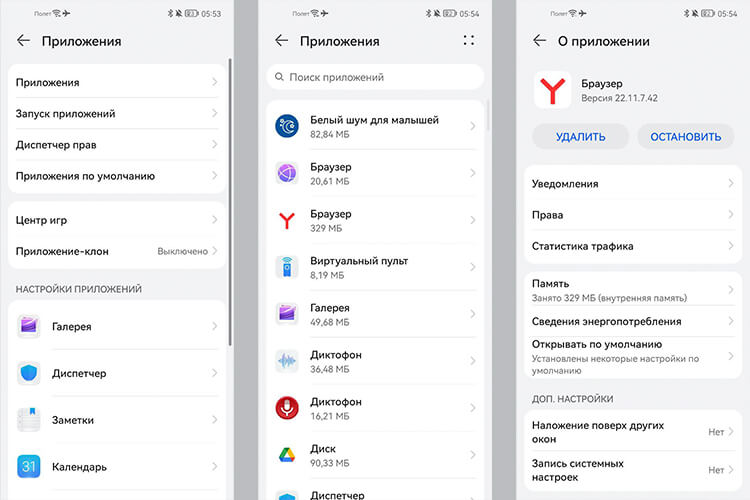
Откройте приложение «Настройки», нажмите ”Приложения”. Далее откройте перечень приложений, нажав в этом меню снова на ”Приложения”. Теперь выберите приложение, которое хотите принудительно закрыть. Открыв его, нажмите ”Остановить”. Кроме того, вам следует закрыть все приложения, которые вы не используете, но они остались в фоновом режиме. Это позволит ускорить систему в целом.
После закрытия приложения снова откройте его и посмотрите, работает ли оно сейчас. Если все нормально — вам повезло и проблема решена. Если нет, идем дальше.
Если ищите что-то интересное на AliExpress, не проходите мимо Telegram-канала "Сундук Али-Бабы"!
Как проверить совместимость приложений
В некоторых случаях приложение совместимо только с определенными устройствами или версиями Android. Вы можете узнать совместимость приложения, выполнив поиск в магазине игр и просмотрев раздел «Об этом приложении».
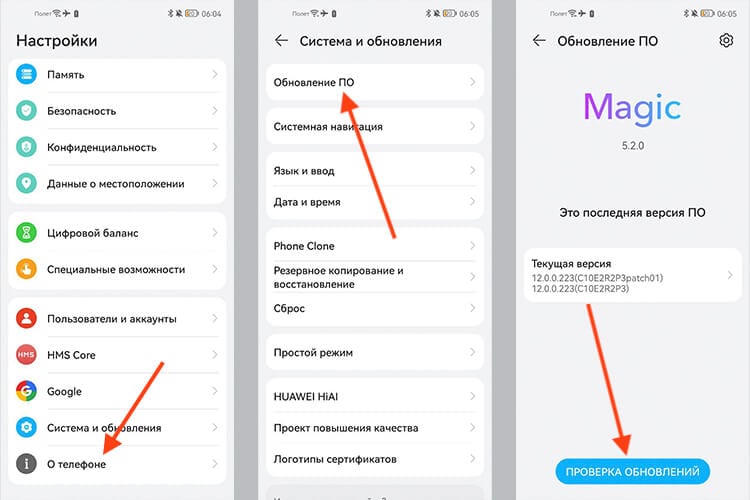
Если приложение несовместимо с вашей версией ОС Android, вам следует обновить его до более поздней версии. Откройте приложение «Настройки», прокрутите вниз до раздела «Система» и нажмите «О телефоне». Далее запустите процесс обновления системы и следуйте инструкциям. Впрочем, ваш телефон может не поддерживать более новые версии и у вас уже установлена самая последняя поддерживаемая ОС.
Можно ли открывать несколько приложений
Открытие приложений, требующих значительных ресурсов процессора или оперативной памяти, может привести к их зависанию или сбою. С другой стороны, это может привести также к проблемам с перегревом, что в свою очередь повышает риск закрытия приложений.
Поэтому вам следует избегать одновременного открытия слишком большого количества приложений. Следовательно, открывайте только основные приложения, а не все, что есть в телефоне. Он точно будет вам благодарен вне зависимости от его производительности. Как минимум, аккумулятор побережете.
Как обновить приложения на Андройд
Если вы все еще используете устаревшую версию приложения, оно может постоянно давать сбои. Разработчики приложения постоянно работают над поиском и исправлением ошибок и выпуском обновлений. Следовательно, вам следует проверять наличие обновления проблемного приложения и использовать его вместо более старой версии. Если это физически новое приложение, то надо будет удалить старое. Можно сделать это касанием, но правильнее будет пройти процесс через Google Play. Вот, как можно это сделать:
- Откройте Google Play
- В правом верхнем углу коснитесь значка своего профиля
- Нажмите «Управление приложениями и устройством»
- Найдите приложение, которое хотите удалить, и нажмите на него
- Перейдите в «Управление»
- Выберите приложение и нажмите «Удалить»
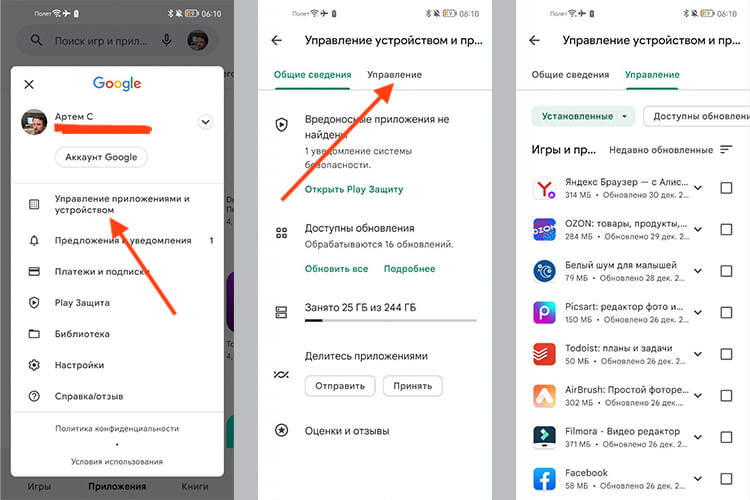
После этого найдите новое приложение и установите его. С большой долей вероятности такая переустановка поможет вам решить возникшие проблемы. Но имейте в виду, что после этой процедуры вы потеряете все данные и придется заново авторизоваться в приложении. Поэтому, когда вы будете находиться в разделе «Управление приложениями и устройством» можно просто обновить приложение. Правда, в этом случае авторизация тоже может слететь, но данные не пострадают.
Как установить приложение Kinopub на Android, чтобы смотреть фильмы и сериалы.
Может ли приложение тормозить из-за нехватки памяти
Возможно, у вас недостаточно места для запуска приложения, что приводит к его повторяющимся сбоям. Чтобы решить эту проблему, вам нужно освободить место на вашем устройстве, чтобы приложение работало без сбоев.
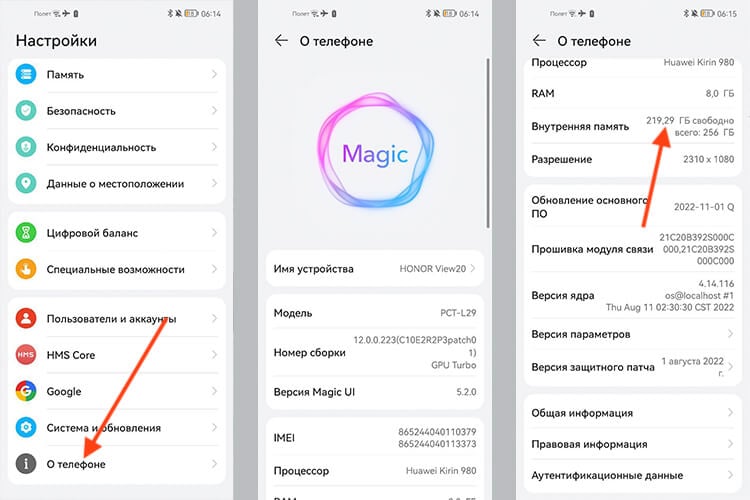
Однако вы можете сначала проверить доступное в разделе настроек «О телефоне» хранилище и убедиться, что оно почти заполнено. Если места достаточно, вы можете пропустить этот метод и перейти к другим исправлениям.
В противном случае удалите ненужные файлы и приложения, которые вы больше не используете. Вы можете легко освободить хранилище, начав с больших файлов, таких как видео и большие приложения. Практика показывает, что буквально за несколько минут можно освободить несколько гигабайт памяти. Более того, если у вас есть внешняя SD-карта, вы можете переместить эти файлы и даже приложения во внешнее хранилище.
Присоединяйтесь к нам в Telegram!
Как узнать, есть ли в телефоне вирусы
Если только некоторые из ваших приложений зависают или внезапно закрываются, скорее всего, код приложения написан не очень хорошо и содержит некоторые ошибки. Однако, если несколько приложений постоянно аварийно завершают работу и вашему телефону не 7-8 лет, вероятно, он заражен вредоносными программами или вирусами. Вредоносное ПО может привести к сбою приложений или даже помешать их открытию.
Нужен ли антивирус на Андроид. Тут вся правда.
Следовательно, вам нужно избавиться от них, чтобы решить проблему с вашим приложением. Вы можете сканировать свой телефон с помощью встроенного антивирусного приложения или загрузить то, которому вы доверяете из Google Play. После избавления от вируса попробуйте снова открыть приложение и посмотреть, устранена ли проблема.
Сброс данных приложения и кэша
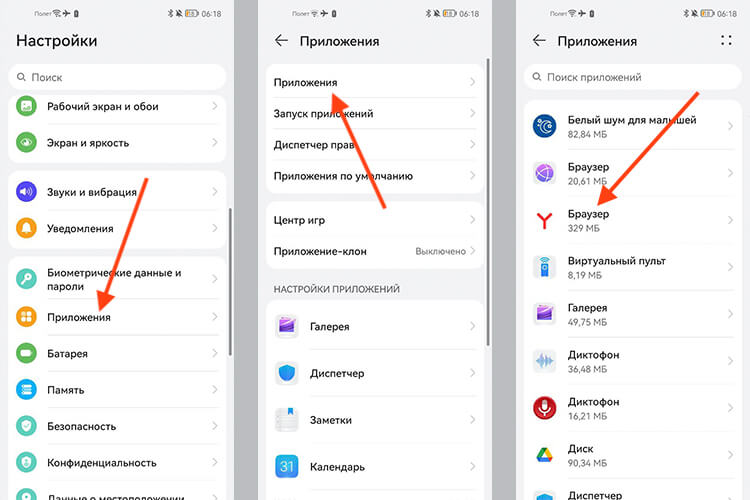
Кэш приложений может со временем накапливаться и замедлять работу телефона. Его очистка может потенциально решить ваши проблемы. Вы можете легко почистить его с помощью шагов, указанных ниже:
- Откройте «Настройки»
- Прокрутите до раздела «Приложения» и откройте его
- Теперь нажмите «Приложения» или «Диспетчер приложений» в зависимости от телефона
- Выберите проблемное приложение и найдите раздел «Память»
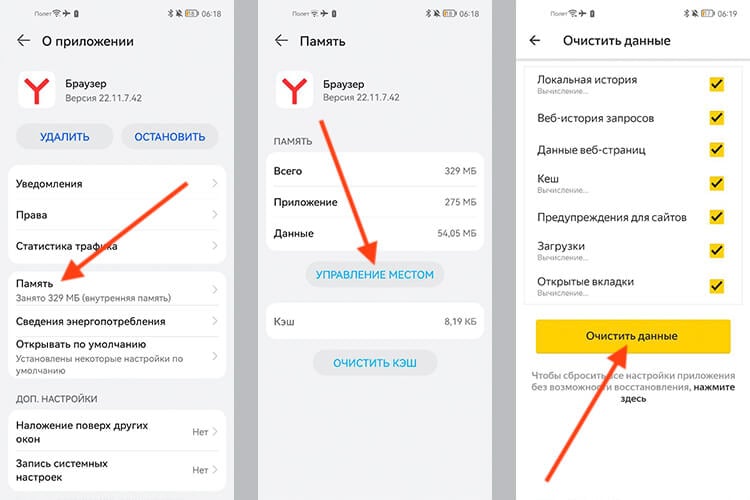
Тут вы можете очистить данные, кэш или и то, и другое. Часто так заодно можно освободить много места в телефоне. После этого желательно перезагрузить телефон. Если очистка кэша и данных для приложения не сработала, возможно, проблема связана с разделом кэша вашего устройства.
Как можно стереть раздел кэша
Для стирания раздела кэша выключите устройство и нажмите одновременно кнопки увеличения громкости и питания и отпустите их, пока на экране не появится логотип Android. Используйте кнопки громкости, как стрелки перемещения вверх и вниз, выберите параметр «Очистить раздел кэша» и нажмите кнопку питания, чтобы подтвердить выбор. Теперь дождитесь завершения процесса.
А вы знали? Android работает с кэшем намного лучше, чем iOS
Нужно ли сбрасывать телефон
Если ни один из вышеперечисленных методов вам не помог, сброс устройства — это последнее средство решения вашей проблемы. Сброс телефона вернет ваше устройство к заводским настройкам. Кроме того, все ваши приложения и их данные будут сброшены, а телефон будет приведен к заводским настройкам. Сделать это можно в настройках, просто найдя поиском нужных раздел по запросу «Сброс». Там выбирайте «Вернуть телефон к заводским настройкам».
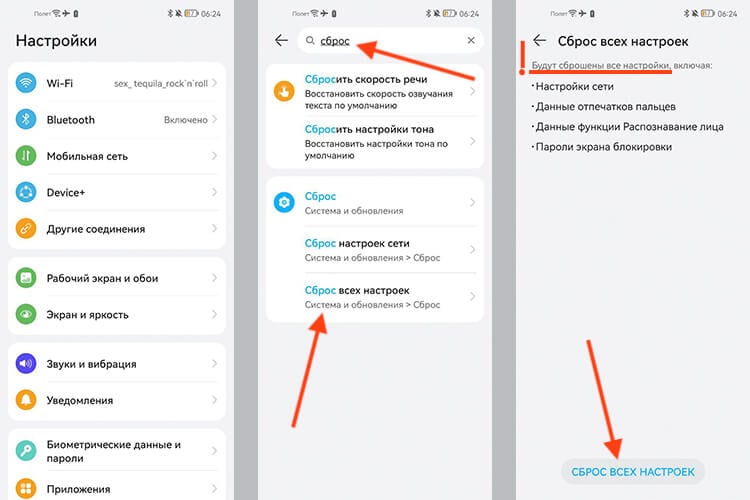
Эти советы могут помочь в 99% случаев решить проблемы с приложениями и общим состоянием смартфона. Конечно, мы рассматриваем только случаи, когда телефон исправен. Если он сломан, старый или приложение само по себе кривое, вам не поможет ничего, кроме исправления первопричины, — замены телефона на новый, выбора другого приложения или ожидания, пока разработчик сам все исправит.
Почему вылетают приложения на телефоне
- Использование приложения, несовместимого со старыми версиями Android
- Устаревшее и глючное приложение
- Слишком много приложений запущено одновременно
- Запуск приложения при недостатке места в хранилище или оперативной памяти
- Плохое Интернет-соединение
- Проблема в разделе кэша
- Вирусы и вредоносное ПО
- Проблемы с перегревом
Многим пользователям портативных устройств от известного китайского производителя Xiaomi приходилось сталкиваться с системным уведомлением «В приложение «Безопасность» снова произошла ошибка. Отправить отчет о ошибке в Xiaomi?». Сообщение появляется после загрузки приложений, MIUI-оболочки или обновления операционной системы.

Системное уведомление «В приложении «Безопасность» снова произошла ошибка» появляется в связи со сбоем при загрузке либо запуске приложения или установке новой версии операционной системы. Подобные отчеты генерируются автоматически и предназначены для сбора данных о нарушениях в работе различных программ с целью последующей корректировки. Пользователь может как проигнорировать уведомление, так и отправить информацию разработчикам. Рекомендуется отправлять отчеты, поскольку после рассмотрения, изучения и выявления багов приложение будет исправлено, а подобные ошибки не повторятся.
Как исправить ошибку MSA
Чтобы наконец-то избавиться от уведомления об ошибке, которое, порой, может отображаться на экране чуть ли не каждую минуту – нужно знать некоторые способы.
Удаление приложения с телефона полностью. Для этого вам сначала понадобится получить root-права. Как это сделать можно почитать на специальных форумах. Помните, что все действия вы осуществляете на свой страх и риск. Поэтому если ничего не понимаете в этом деле, попробуйте обратиться в сервис по ремонту телефонов. Или же попробовать удалить обновление через раздел все приложения.

Второй способ более быстрый и не требует никаких специальных прав администратора. Нужно проверить обновление приложения Android System WebView. Именно из-за него мы и видим ошибку в работе MSA. Разработчики уже выпустили свежее обновление Android System WebView, в котором исправлена ошибка. Осталось лишь обновить его, чтобы свежая версия была у вас на устройстве.
- Зайдите в Play Market.
- Нажмите на кнопку бокового меню, которая расположена в левом верхнем углу.

- Перед вами откроется несколько разделов, нужно нажать на «Мои приложения и игры».

- После перейти во вкладку «Установленные».
- Найдите в списке Android System WebView, нажмите на него.
- Если видите кнопку «Обновить», можете смело нажимать на нее. Когда обновление загрузится, оно автоматически установится, а ошибки, связанные с MSA исчезнут.


Часто приложения обновляются самостоятельно, когда вы подключение устройство к WI-FI. У некоторых автообновление приложений включено и через мобильный интернет, но это большая редкость. Третий вариант – когда автоматическое обновление отключено, и делать это нужно вручную.

Поэтому обязательно зайдите в этот раздел магазина приложений и проверьте свежее обновление приложения.
Способ №1 – удаление и чистка данных
Если постоянно всплывает окно, уведомляющее о системной ошибке, простейший способ устранить проблему – удалить последнее обновление. Поскольку данный конфликт затрагивает встроенную утилиту «Безопасность», для того, чтобы отключить всплывающее уведомления, нужно выполнить следующие действия:
- Зайти в раздел настроек смартфона.
- Перейти во «Все приложения» (находится во вкладке «Приложения»).

- Затем в разделе «Безопасность» выбрать опцию «Удаление обновлений».


Остается очистить данные посредством нажатия на соответствующую клавишу или кнопку «Очистить все». После того, как будут удалены все загруженные ранее компоненты, системное окно, информирующее о сбое, исчезнет в «Камере», «Темах», «Рабочем столе», «Помощнике» и других предустановленных по умолчанию приложениях.
Универсальная инструкция для игр и программ под все модели Xiaomi и Redmi
Первым делом при автоматическом закрытии приложений нужно ознакомиться с системными требованиями конкретной программы. Если характеристики смартфона серьёзно отличаются от заявленных параметров, то рекомендуется подумать о покупке более нового устройства. Также требуется проверить поддерживаемую версию Android и Miui. Сейчас большое количество софта разрабатывается под Андроид 7, 8 и 9.

Для обновления системы выполним следующее:
- Заходим в настройки.
- Переходим в раздел «О телефоне» либо «Об устройстве».
- Здесь выбираем вкладку «Обновление системы».
- Теперь кликаем кнопку «Проверить обновления» и при их наличии нажимаем «Загрузить».
Бывают случаи, когда с версией Android и характеристиками телефона всё в порядке, но вылеты при запуске продолжаются. Здесь можно применить одну из следующих рекомендаций:
- Перезагрузите смартфон. Простой и достаточно эффективный совет, позволяющий очистить оперативную память и ослабить нагрузку на процессор. Часто после данного действия ошибка исчезает.
- Закройте программы, работающие в фоновом режиме. Делается это простым нажатием кнопки «Home», где отображается весь открытый софт. Проведите пальцем вправо, или нажмите кнопку, отвечающую за закрытие всех приложений.
- Проверьте телефон на вирусы. Можно воспользоваться как встроенным, так и загруженным отдельно антивирусом. В меню сервиса выберите «Сканировать» и дождитесь окончания проверки. При обнаружении вирусов удалите их.


Также советуем периодически очищать данные приложений. Большое количество кэша замедляет работу устройства и может привести к сбоям в системе.

Делается это просто:
- Зайдите в настройки.
- Перейдите в раздел со всеми программами.
- Найдите нужное приложение.
- Кликните кнопку «Очистить», где выберите «Кэш».
Следуя данным советам можно избавиться от постоянных вылетов приложений.
Способ №2 – отключение отчета
Если чистка и удаление данных не помогли исправить ситуацию, и системное уведомление «Отправить отчет о ошибке в Xiaomi?» по-прежнему всплывает, стоит его отключить с помощью следующего алгоритма:
- Зайти в раздел настроек смартфона и выбрать «Все параметры» (находится во вкладке «О телефоне»).

- Семь раз нажать на клавишу «Версия MIUI» до появления системного сообщения «Вы стали разработчиком!».
- Затем нужно вернуться обратно в раздел настроек и перейти в «Расширенные настройки».

- Отыскать меню «Для разработчиков» (находится в нижней части экрана).
- Пролистать список опций и отключить пункты, которые называются «Показывать все ANR» и «Всегда показывать сообщение об ошибке».


После выполнения описанных выше действий сообщение об ошибке перестанет появляться, а программа, с которой возникла проблема, автоматически закроется. Остается только запустить ее повторно.
Другие варианты решения проблемы на Xiaomi
В зависимости от версии смартфона, пользователям помогают следующие методы:
- Провести очистку кэша.
- Установить обновление из Google Play.
- Сделать откат к предыдущей версии программы.
- Проверить устройство на наличие вирусов.
- Отформатировать телефон.


Последний метод отключения отправки отчета на вашем смартфоне Xiaomi очень опасен. Он удаляет все персональные данные пользователей из памяти устройства. Прежде чем его использовать, сделайте бэкап. Если это кажется сложным, просто скопируйте все нужные файлы на карту памяти или компьютер.
Если перечисленные методы не помогают избавиться от проблемы, попробуйте удалить приложение и поставить программу с аналогичной функциональностью. Провести деинсталляцию можно прямо из Play Market. Для этого введите название программы в строку поиска и нажмите на Enter. После чего перейдите на главную страницу приложения и тапните по большой кнопке «Удалить».

В самой безнадежной ситуации следует отдать телефон в сервисный центр на перепрошивку. При отсутствии опыта подобные операции лучше не проводить самостоятельно. Если же вы закажете услуги частного мастера, то его будет сложнее призвать к ответственности при обнаружении допущенных им ошибок.
Список устройств Xiaomi где встречается ошибка
Полного перечня смартфонов где произошла ошибка нет, однако точно известно что сбой происходил на устройствах марки Samsung, Motorola, Meizu, Xiaomi, ASUS, причем для разных марок телефонов подходят разные способы устранения ошибки. Далее мы разберем каждый из них подробно.
Касательно Xiaomi чаще всего сбой происходил на следующих устройствах:
- Xiaomi Redmi: Note 8T
- 7A
- 8 Pro
- Mi Note 10
- Note 10
- Note 4
Данный список не является исчерпывающимоднако точно известно о наличии ошибки в указанных устройствах.
Ошибка выглядит следующим образом:

Возникает при попытке ввести текст в любом из приложений: как в Google, Whatsap и Viber, так и в обычных смс-сообщениях, к слову, написать текст в такой ситуации руками не получится никак. Руками нет, но голосовое управление никто не отменял, к слову, оно работает нормально.
Основные причины
Зачастую неполадки вызваны недостаточным объемом ОЗУ в том случае, если пользователь одновременно открыл много приложений. Причиной может стать и установка утилит из непроверенных источников, следствием чего становится несовместимость установленных программ.

Следует обратить внимание и на вероятность перегрева мобильного устройства ввиду повышенных нагрузок, из-за чего ухудшается работоспособность процессора. Порой неисправность становится следствием обновлений официальной прошивки либо установки авторских оболочек. На Xiaomi приложение System не отвечает и потому, что прошивка может быть попросту неверно установлена.
Перезагрузка смартфона Ксиаоми
Одним из вариантов решения проблемы является перезагрузка устройства. Но, как показывает практика, помогает это лишь временно.
Если это не помогло, то можно попробовать сделать Hard Reset. Обратите внимание, что настоятельно рекомендуется заранее сделать резервное копирование данных, иначе вся хранящаяся на девайсе информация будет потеряна.
Также есть вариант выключить телефон и одновременно нажать на кнопку увеличения громкости и клавишу питания. На экране возникнет меню, одним из подпунктов которого является Wipe data. Кликаем по нему, после чего смартфон вернется к заводским настройкам.
Если на телефоне установлено приложение TWRP, то можно воспользоваться и им.
Запуск главных функций
Подробно рассмотрим основные опции в программе «Безопасность» на Xiaomi. Расширенный функционал позволит максимально очистить и обезопасить операционную систему, не прибегая к помощи сторонних приложений.
Очистка
Кликаем по вкладке «Очистка». Сразу начнется поиск ненужных данных, которые занимают место на телефоне. Отобразится размер мусора и его тип (файлы данных, пакеты, память, оставшиеся данные, кэш). Чтобы удалить это со смартфона, нажимаем по оранжевой кнопке «Очистить». В «Настройках» можно включить напоминание об очистке, которое будет срабатывать по расписанию.

Антивирус
Устройства с Android менее подвержены вирусам, чем Windows, но их все равно нужно регулярно проверять. Для этого кликаем по вкладке «Антивирус» и ждем, пока приложение отсканирует безопасность платежей, общую безопасность и наличие вирусов. По желанию можно выбрать сигнатуру, разрешить проверку приложений перед установкой и автоматическое обновление антивируса.

Питание и производительность
Данный раздел позволяет провести диагностику автономной работы смартфона. Чтобы выяснить, какие параметры влияют на батарею, нажимаем «Оптимизировать». После проверки приложение покажет текущие неполадки и предложит их устранить. Например, можно отключить тактильную отдачу, блокировать смартфон после 15 секунд бездействия, не активировать дисплей при получении уведомлений и т. д.

Если хотите увеличить время работы за счет отключения некоторых функций, передвиньте ползунок во включенный режим напротив «Экономии заряда».
Еще одна полезная функция – таймер питания. Можно настроить автоматическое выключение и включение смартфона по расписанию. Активируем опции и выставляем время, а также повтор: однократно, ежедневно, по будням или в определенные дни.

Ускорение
Здесь вы можете ускорить работу телефона, очистив оперативную память. MIUI Security определяет работающие приложения (закрепленные, сторонние и системные), и по необходимости закрывает их. Таким образом, смартфон начинает быстрее функционировать.

Приложения
Раздел предназначен для управления приложениями. Можно удалить некоторые или клонировать их, а также проверить разрешения. Кликнув по конкретному приложению, вы увидите его размер, расход трафика и заряда батареи.

Глубокая очистка
Во вкладке отображаются все материалы, хранившиеся на телефоне: фото, приложения, видео, пакеты установки и большие файлы. Данные можно внимательно просмотреть и удалить ненужные. Инструмент подсказывает, что следует убрать. Например, дубликаты фотографий, приложения, которыми давно не пользовались, снимки экрана.

Другие возможности
Мы рассмотрели основные функции для оптимизации системы в программе «Безопасность» на Xiaomi и Redmi. Ниже будут описаны второстепенные возможности, которые точно пригодятся любому пользователю.
Второе пространство
Опция понравится тем, кто хочет разграничить личную жизнь и работу в телефоне, либо обеспечить конфиденциальность данных. Second space представляет собой дополнительный экран, который можно настраивать без привязки к основному пространству. У нас уже есть отдельная статья на эту тему со всеми подробностями.
Антиспам
Функция позволяет блокировать вызовы и SMS с неизвестных/скрытых номеров или от конкретных абонентов. Сообщения также могут попадать в черный список по ключевым словам. В whitelist наоборот добавляются номера, от которых должны поступать звонки и СМС. Подробные инструкции находятся здесь.
Передача данных
Вкладка предназначена для слежения за расходом трафика. Вверху страницы показывается, сколько гигабайт вы потратили за месяц + указан расход за сегодня. Чтобы установить лимит, кликаем по соответствующей синей кнопке и вводим максимальное число в мегабайтах или гигабайтах. В разделе «Сетевые подключения» отмечаем галочками те приложения, которые имеют доступ к мобильной сети или Wi-Fi.

Очистка Facebook
Социальная сеть Фейсбук занимает много места на смартфоне. Чтобы удалить ненужные данные этого приложения, после стандартной очистки кликнете по пункту «Очистка Facebook». Удалится кэш изображений, файлов, видео и GIF.
Ускорение игр
Рекомендуем пользоваться этой опцией на телефонах со слабой производительностью. Игра будет плавно работать и меньше подвисать. Ускорение активируется автоматически при запуске игры, но также можно запустить его самостоятельно из программы «Безопасность».
Защита приложений
Инструмент нужен для установки пароля на приложения. В виде защиты выбираем графический ключ, цифровой код, отпечаток пальца или обычный пароль. Еще доступно полное скрытие приложения из телефона для максимальной конфиденциальности.
Клонирование
Если у вас несколько учетных записей в соцсетях, то потребуется создание клона. Приложение-дубликат ничем не отличается от оригинального. Создать клон очень просто: заходим в одноименный пункт в «Безопасности» и отмечаем галочками необходимые программы. Должно появиться уведомление, что клон успешно добавлен на рабочий стол.

Диагностика сети
Здесь проверяется качество Интернет-соединения. А именно проводится диагностика мобильной сети и Wi-Fi, проверка DNS, диагностика роутера, определение фоновых подключений и подсчет трафика приложений. В центре страницы отобразится скорость интернета (КБ/с).
ShareMe
Инструмент для быстрой передачи файлов между устройствами с помощью сети Wi-Fi. Можно как отправить данные, так и получить. Скорость передачи намного больше, чем через Bluetooth. Также не требуется провод USB. В отдельном материале мы рассказывали подробнее о ShareMe (Mi Drop).
Мы рассмотрели весь функционал утилиты «Безопасность» на Андроид-телефонах Xiaomi. Не забудьте написать в комментариях, какой опцией пользуетесь чаще всего.
Удаление/отключение MIUI Security
Пользователи, которым не нравится данная программа, интересуются, как ее удалить. Поскольку это системное приложение, убрать его с телефона по стандартной схеме нельзя. Придется воспользоваться утилитой ADB Fastboot Tools.
Просто отключить «Безопасность» на Xiaomi через настройки тоже невозможно. Допускается только принудительное закрытие или удаление обновлений.
Мы настоятельно не рекомендуем удалять MIUI Security через Fastboot Tools. В противном случае вы подвергнете свое устройство существенному риску.
Процедура обновления системы
Бывает, что на устройстве установлена старая операционная система вместе с новыми программами, что и становится причиной их «конфликта».
Решается вопрос очень просто, ведь для этого нужно лишь зайти в настройки, выбрать пункт «О телефоне» и проверить наличие обновления системы. Если они есть, то производим их установку.
Если вылетают приложения на Xiaomi надо выяснить причины, а дальше решить её. Для этого начнём с простых решений, и закончим сложными, чез System.
Пользователи смартфонов Xiaomi сталкиваются с проблемой принудительного и неожиданного закрытия приложений. Это заметно при запуске игр и других энергоемких программ. Есть несколько возможных причин неполадок и вариантов решения.
Комментарии
- Раньше все программы на Хиаоми запускались нормально. Сейчас периодически бывают сбои и вылеты. Что делать в таких случаях?
- На Сяоми редми плай начали вылетать игры. Я их переустановил, но ничего не изменилось. Как починить телефон?
- Столкнулся с проблемой отключения приложений на Ксаоми. Это происходило без каких-либо причин. Попробовал провести полную чистку и переустановку. Удалось восстановить смартфон.
Вылетают приложения на Xiaomi
Причины неполадки
Проблемы могут быть аппаратными или программными. Первый случай связан с халатным обращением пользователя. Второй заключается в некачественной оптимизации версии ПО под операционную систему.
Другие варианты:
Несовместимость программных продуктов.
Например, пользователь устанавливает то, что предназначено для другой версии ОС.
Некачественная оптимизация.
Часто разработчики не заморачиваются над адаптацией дополнения ко всем гаджетам. Выпускаются новые версии только для популярных моделей телефонов. Это вызывает трудности. Также в Google Play можно увидеть надпись: «Несовместимо с вашим устройством».
Повреждение установщика.
При загрузке из сторонних сайтов часто повреждаются установочные файлы, что приводит к их неправильной распаковке.
Неправильная распаковка кэша.
Как правило, для этого требуется отдельная папка. Операция проводится вручную.
Недостаточно оперативной памяти.
Связана с устаревшими приборами.
Есть вирусы.
Важно предварительно провести сканирование, чтобы исключить этот вариант.
Всех этих неприятностей можно избежать. Важно использовать только лицензионное ПО из Play Market.
Методы решения
Чтобы восстановить функциональность, можно попробовать установить актуальные системные обновления:
- Перейти в настройки.
- Посмотреть установленную версию в разделе с общей информацией.
- Выбрать пункт с обновлением.
- Проверить их наличие.
- Установить при необходимости.
Также бывают случаи, когда первый метод не помогает. Тогда можно попробовать воспользоваться такими рекомендациями:
Перезагрузить устройство. Это поможет очистить кэш и оперативную память от ненужных процессов.
Закрыть все программные средства, которые работают в фоновом режиме. Они потребляют много ресурсов.
Проверить на вирусы, используя встроенный инструмент.
Также рекомендуется периодически очищать файлы работающего ПО. Для этого достаточно перейти в настройки. Выбрать соответствующий пункт. Перейти на вкладку кэш для очистки.
Эти методы должны помочь справиться с неполадкой.