
Дата последнего обновления : 20-09-2022
Ситуация, когда приложение останавливается, зависает, возвращает вас на главный экран, могут происходить по разным причинам.
Обычно это происходит из-за плохого интернет-соединения, нехватки свободного места на устройстве (когда перегружена внутренняя память) или ошибок в работе приложения.
Ниже рассказываем, что можно сделать, если приложение работает со сбоями.
Шаг 1. Обновите программное обеспечение и системные приложения
Если вышло обновление, обновите прошивку в Настройках и системные приложения в Galaxy store.
ПО ТЕМЕ:
Шаг 2. Оптимизируйте интернет-соединение
Сбой приложения может происходить, когда интернет-соединение медленное или нестабильное.
ПО ТЕМЕ:
Что делать, если на Samsung Galaxy медленный мобильный интернет
Если вы подключены к Wi-Fi, попробуйте выключить мобильное устройство и Wi-Fi роутер на несколько минут, а затем включить и подключиться к Wi-Fi снова.
Шаг 3. Очистите данные приложения и кэш
Этот метод удаляет ненужные данные приложения, хранящиеся на вашем устройстве.
Если данные удалить, то приложение будет таким, как будто его запустили первый раз. Вместе с данными удаляются и ошибки, которые мешают работать приложению.
ПО ТЕМЕ:
Как удалить данные приложения на Samsung Galaxy
Шаг 4. Переустановите приложение
Неправильная установка приложений также может привести к сбою приложений Android.
Если приложение останавливается, попробуйте удалить его с вашего устройства и установить его обратно через несколько минут.
1. Откройте «Настройки» > «Приложения».
2. Выберите приложения > «Удалить».
3. Откройте Google Play Store и переустановите приложение.
Шаг 5. Проверьте работу устройства в безопасном режиме
В безопасном режиме не работают все загруженные приложения. Если в безопасном режиме сбои приложения прекратятся, удалите последние установленные или обновленные приложения. Вероятнее всего, ошибка возникала из-за конфликта с одной из программ.
Чтобы не удалять все новые приложения разом, попробуйте удалять по одному и проверять работу устройства в обычном режиме.
ПО ТЕМЕ:
Как загрузить Samsung Galaxy в безопасном режиме и для чего он нужен
Шаг 6. Освободите место в памяти устройства
Вы можете удалить редко используемые файлы и приложения, чтобы освободить место в памяти устройства для стабильной работы более важных приложений.
ПО ТЕМЕ:
Как очистить память Samsung Galaxy
Перед удалением вы можете посмотреть, какие приложения весят больше всего.
На Андроид 12, 11:
Откройте Настроки > Приложения > Фильтрация и сортировка  > Критерий сортировки — размер.
На Андроид 10, 9:
Откройте Настроки > Приложения > Опции (три вертикальные точки) > Сортировать по размеру.
Шаг 7. Сделайте сброс данных
Сброс к заводским параметрам – самый последний способ, при нем все данные и настройки будут удалены с Вашего устройства.
Мы настоятельно рекомендуем создать резервную копию всех ваших важных данных до сброса.
Откройте ссылки ниже, чтобы подробнее узнать о сбросе настроек и резервном копировании данных.
ПО ТЕМЕ:
Как сохранить контакты, фото, видео, музыку и другие данные с Samsung Galaxy
Как сделать сброс настроек (hard reset, factory reset) на Samsung Galaxy
Скриншоты устройства и меню могут отличаться в зависимости от модели устройства и версии программного обеспечения.
Что делать, если приложения останавливаются и зависают — видео с сурдопереводом.
Помогите нам стать лучше. Нажмите кнопку отправки ниже и мы увидим вашу оценку статьи. Спасибо!
Благодарим за отзыв!
Это был бы идеальный мир, если бы в нем приложения вылетали по какой-то одной причине. Но, к сожалению, какого-то единого формата не решения просто нет. Вместо этого каждый раз надо искать почему именно то или иное приложение ни с того ни с сего ”выходит из чата”. Тем не менее, есть несколько наиболее распространенных причин потенциального сбоя приложений. Некоторыми из приведенных советов стоит воспользоваться не только, если вылетает какое-то конкретное приложение, но и просто в профилактических целях. Так вы сможете свести к минимуму случаи вылета приложений и просто увеличить скорость работы всей системы в целом.

Разберемся, почему же вылетают приложения на телефоне.
Содержание
- 1 Как сделать так, чтобы приложения на телефоне не вылетали
- 1.1 Проверка соединения
- 1.2 Как принудительно закрыть приложение
- 1.3 Как проверить совместимость приложений
- 1.4 Можно ли открывать несколько приложений
- 1.5 Как обновить приложения на Андройд
- 1.6 Может ли приложение тормозить из-за нехватки памяти
- 1.7 Как узнать, есть ли в телефоне вирусы
- 1.8 Сброс данных приложения и кэша
- 1.9 Как можно стереть раздел кэша
- 1.10 Нужно ли сбрасывать телефон
- 2 Почему вылетают приложения на телефоне
Как сделать так, чтобы приложения на телефоне не вылетали
Вы можете начать c принудительного закрытия приложений и проверки их совместимости с вашим устройством или версией ОС. Однако проблема может быть намного глубже, и требовать нескольких исправлений. Поэтому вы можете попробовать несколько решений, которые мы собрали для вас и привели ниже.
Проверка соединения
Некоторым приложениям для бесперебойной работы требуется надежное сетевое подключение. Если вы подключены к медленной или просто нестабильной сети, то эти приложения могут внезапно зависнуть или закрыться. Поэтому вам следует подключиться к надежному сетевому соединению, чтобы предотвратить неожиданное закрытие приложений.
Не забывайте о нашем Дзен, где очень много всего интересного и познавательного!
Как принудительно закрыть приложение
Если вы открываете приложение, и оно неожиданно, аварийно завершает работу, вы можете принудительно завершить его в настройках. Это надо сделать, даже если оно не находится сейчас на экране.
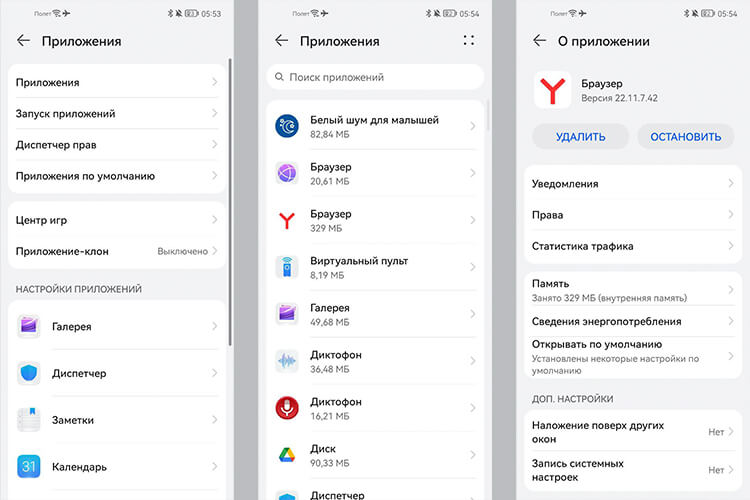
Откройте приложение «Настройки», нажмите ”Приложения”. Далее откройте перечень приложений, нажав в этом меню снова на ”Приложения”. Теперь выберите приложение, которое хотите принудительно закрыть. Открыв его, нажмите ”Остановить”. Кроме того, вам следует закрыть все приложения, которые вы не используете, но они остались в фоновом режиме. Это позволит ускорить систему в целом.
После закрытия приложения снова откройте его и посмотрите, работает ли оно сейчас. Если все нормально — вам повезло и проблема решена. Если нет, идем дальше.
Если ищите что-то интересное на AliExpress, не проходите мимо Telegram-канала "Сундук Али-Бабы"!
Как проверить совместимость приложений
В некоторых случаях приложение совместимо только с определенными устройствами или версиями Android. Вы можете узнать совместимость приложения, выполнив поиск в магазине игр и просмотрев раздел «Об этом приложении».
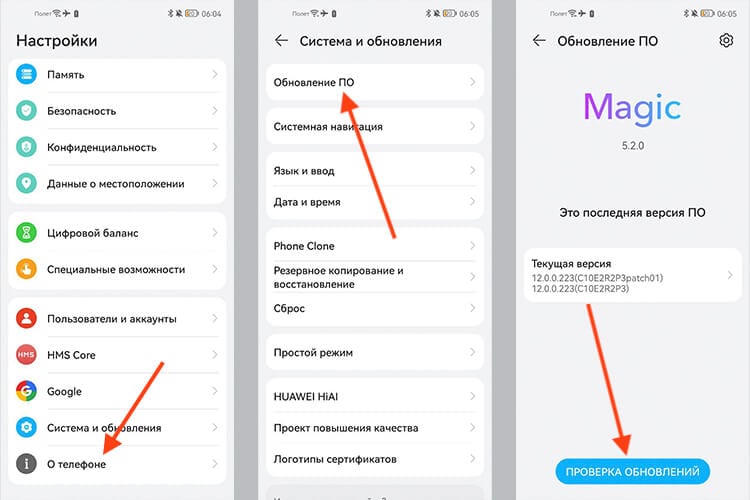
Если приложение несовместимо с вашей версией ОС Android, вам следует обновить его до более поздней версии. Откройте приложение «Настройки», прокрутите вниз до раздела «Система» и нажмите «О телефоне». Далее запустите процесс обновления системы и следуйте инструкциям. Впрочем, ваш телефон может не поддерживать более новые версии и у вас уже установлена самая последняя поддерживаемая ОС.
Можно ли открывать несколько приложений
Открытие приложений, требующих значительных ресурсов процессора или оперативной памяти, может привести к их зависанию или сбою. С другой стороны, это может привести также к проблемам с перегревом, что в свою очередь повышает риск закрытия приложений.
Поэтому вам следует избегать одновременного открытия слишком большого количества приложений. Следовательно, открывайте только основные приложения, а не все, что есть в телефоне. Он точно будет вам благодарен вне зависимости от его производительности. Как минимум, аккумулятор побережете.
Как обновить приложения на Андройд
Если вы все еще используете устаревшую версию приложения, оно может постоянно давать сбои. Разработчики приложения постоянно работают над поиском и исправлением ошибок и выпуском обновлений. Следовательно, вам следует проверять наличие обновления проблемного приложения и использовать его вместо более старой версии. Если это физически новое приложение, то надо будет удалить старое. Можно сделать это касанием, но правильнее будет пройти процесс через Google Play. Вот, как можно это сделать:
- Откройте Google Play
- В правом верхнем углу коснитесь значка своего профиля
- Нажмите «Управление приложениями и устройством»
- Найдите приложение, которое хотите удалить, и нажмите на него
- Перейдите в «Управление»
- Выберите приложение и нажмите «Удалить»
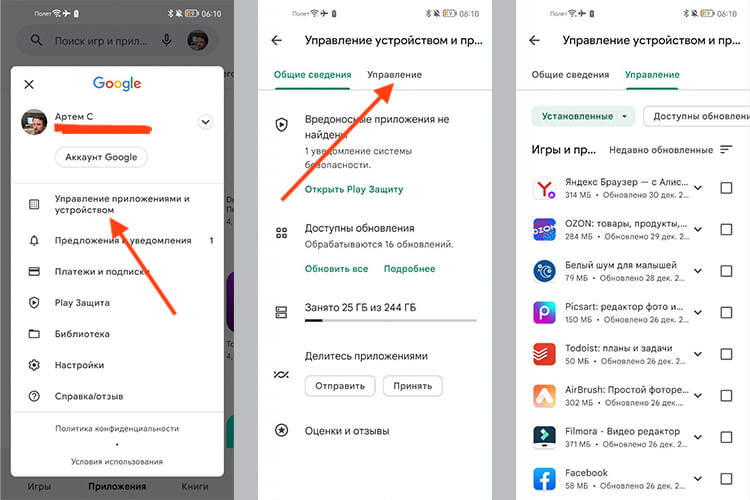
После этого найдите новое приложение и установите его. С большой долей вероятности такая переустановка поможет вам решить возникшие проблемы. Но имейте в виду, что после этой процедуры вы потеряете все данные и придется заново авторизоваться в приложении. Поэтому, когда вы будете находиться в разделе «Управление приложениями и устройством» можно просто обновить приложение. Правда, в этом случае авторизация тоже может слететь, но данные не пострадают.
Как установить приложение Kinopub на Android, чтобы смотреть фильмы и сериалы.
Может ли приложение тормозить из-за нехватки памяти
Возможно, у вас недостаточно места для запуска приложения, что приводит к его повторяющимся сбоям. Чтобы решить эту проблему, вам нужно освободить место на вашем устройстве, чтобы приложение работало без сбоев.
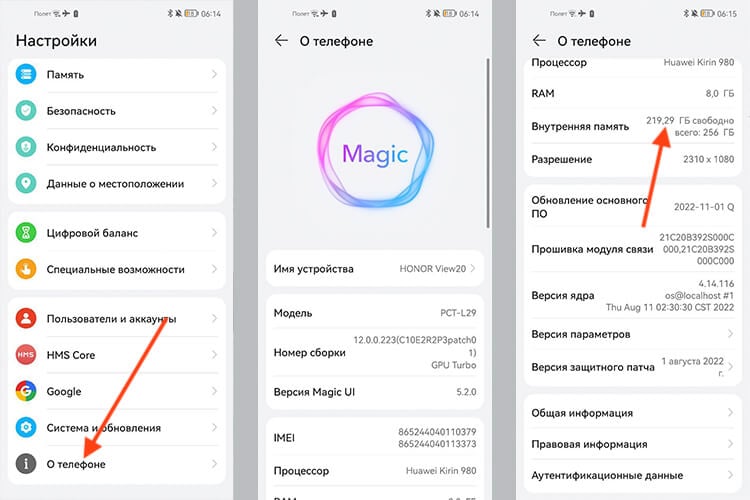
Однако вы можете сначала проверить доступное в разделе настроек «О телефоне» хранилище и убедиться, что оно почти заполнено. Если места достаточно, вы можете пропустить этот метод и перейти к другим исправлениям.
В противном случае удалите ненужные файлы и приложения, которые вы больше не используете. Вы можете легко освободить хранилище, начав с больших файлов, таких как видео и большие приложения. Практика показывает, что буквально за несколько минут можно освободить несколько гигабайт памяти. Более того, если у вас есть внешняя SD-карта, вы можете переместить эти файлы и даже приложения во внешнее хранилище.
Присоединяйтесь к нам в Telegram!
Как узнать, есть ли в телефоне вирусы
Если только некоторые из ваших приложений зависают или внезапно закрываются, скорее всего, код приложения написан не очень хорошо и содержит некоторые ошибки. Однако, если несколько приложений постоянно аварийно завершают работу и вашему телефону не 7-8 лет, вероятно, он заражен вредоносными программами или вирусами. Вредоносное ПО может привести к сбою приложений или даже помешать их открытию.
Нужен ли антивирус на Андроид. Тут вся правда.
Следовательно, вам нужно избавиться от них, чтобы решить проблему с вашим приложением. Вы можете сканировать свой телефон с помощью встроенного антивирусного приложения или загрузить то, которому вы доверяете из Google Play. После избавления от вируса попробуйте снова открыть приложение и посмотреть, устранена ли проблема.
Сброс данных приложения и кэша
Кэш приложений может со временем накапливаться и замедлять работу телефона. Его очистка может потенциально решить ваши проблемы. Вы можете легко почистить его с помощью шагов, указанных ниже:
- Откройте «Настройки»
- Прокрутите до раздела «Приложения» и откройте его
- Теперь нажмите «Приложения» или «Диспетчер приложений» в зависимости от телефона
- Выберите проблемное приложение и найдите раздел «Память»
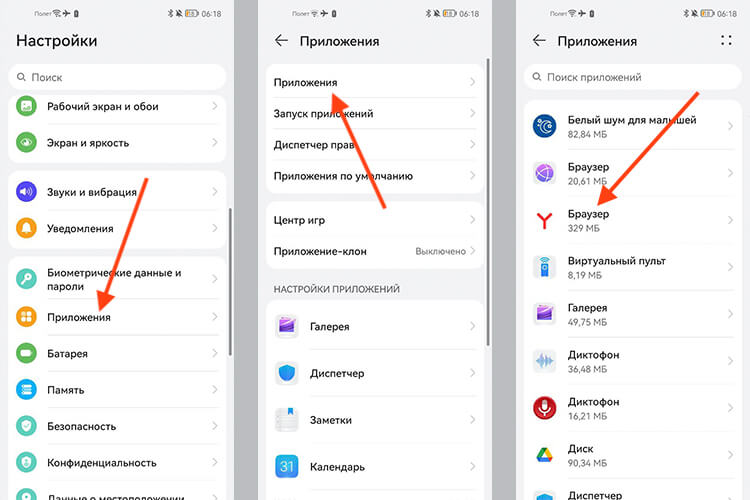
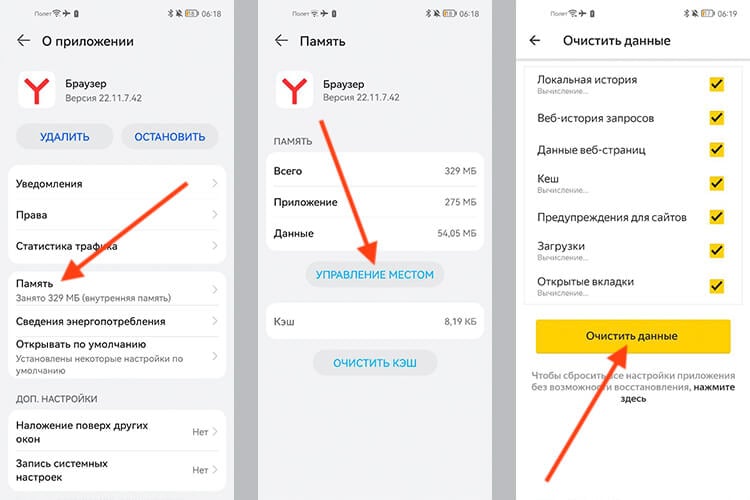
Тут вы можете очистить данные, кэш или и то, и другое. Часто так заодно можно освободить много места в телефоне. После этого желательно перезагрузить телефон. Если очистка кэша и данных для приложения не сработала, возможно, проблема связана с разделом кэша вашего устройства.
Как можно стереть раздел кэша
Для стирания раздела кэша выключите устройство и нажмите одновременно кнопки увеличения громкости и питания и отпустите их, пока на экране не появится логотип Android. Используйте кнопки громкости, как стрелки перемещения вверх и вниз, выберите параметр «Очистить раздел кэша» и нажмите кнопку питания, чтобы подтвердить выбор. Теперь дождитесь завершения процесса.
А вы знали? Android работает с кэшем намного лучше, чем iOS
Нужно ли сбрасывать телефон
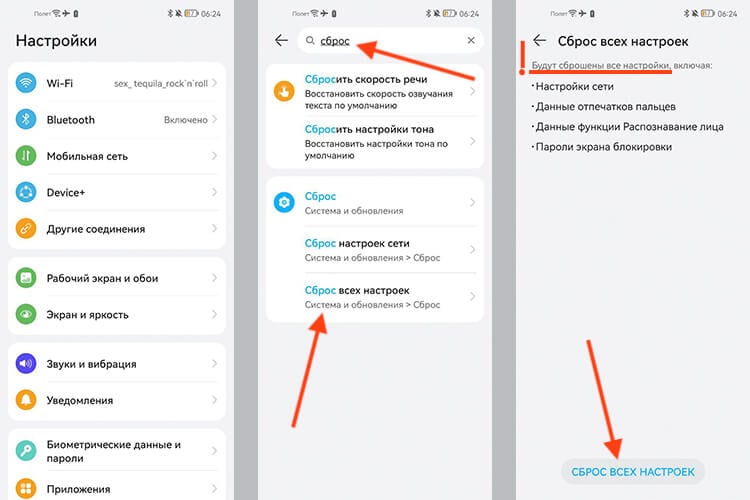
Если ни один из вышеперечисленных методов вам не помог, сброс устройства — это последнее средство решения вашей проблемы. Сброс телефона вернет ваше устройство к заводским настройкам. Кроме того, все ваши приложения и их данные будут сброшены, а телефон будет приведен к заводским настройкам. Сделать это можно в настройках, просто найдя поиском нужных раздел по запросу «Сброс». Там выбирайте «Вернуть телефон к заводским настройкам».
Эти советы могут помочь в 99% случаев решить проблемы с приложениями и общим состоянием смартфона. Конечно, мы рассматриваем только случаи, когда телефон исправен. Если он сломан, старый или приложение само по себе кривое, вам не поможет ничего, кроме исправления первопричины, — замены телефона на новый, выбора другого приложения или ожидания, пока разработчик сам все исправит.
Почему вылетают приложения на телефоне
- Использование приложения, несовместимого со старыми версиями Android
- Устаревшее и глючное приложение
- Слишком много приложений запущено одновременно
- Запуск приложения при недостатке места в хранилище или оперативной памяти
- Плохое Интернет-соединение
- Проблема в разделе кэша
- Вирусы и вредоносное ПО
- Проблемы с перегревом
Разбираемся в механизме взаимодействия с памятью и в причинах вылетов приложений на Android. Лечим эту проблему множеством способов.
Основная причина вылетов в большинстве случаев — нехватка ОЗУ. Разберемся с тем, как работает оперативная память на устройствах Android и попробуем устранить вылеты. Также рассмотрим прочие нюансы, которые могут провоцировать данную проблему.
Словом «вылет» принято называть вынужденное прекращение работы запущенной программы (или игры) на смартфоне/планшете под управлением операционной системы Android. В подавляющем большинстве случаев это связано с нехваткой оперативной памяти (также, ОЗУ или RAM), в которую и загружаются все данные приложений, запущенных на устройстве в данный момент времени. Когда оперативной памяти не хватает для записи новой информации, система Android в принудительном порядке закрывает запущенные процессы для ее освобождения.
Чтобы более четко разобраться в причине вылетов программ на Android, нужно понять то, как работает это все изнутри. Для начала рассмотрим то, как система управляет оперативной памятью и почему иногда ее не хватает. Это также поможет нам ответить на вопрос, как исправить вылеты.
Содержание
- 1 Что такое ОЗУ в Android и как влияет на вылеты
- 2 Что такое доступная и свободная память
- 3 Встроенные методы высвобождения ОЗУ
- 4 Ручные методы освобождения ОЗУ
- 4.1 Отключение синхронизации
- 4.2 Смена приоритетов у приложений
- 4.3 Установка Greenify
- 4.4 Создаем файл подкачки SWAP
- 5 Прочие причины вылетов
- 6 Заключение
Стоит отметить, что операционная система Android построена на базе ядра Linux. Каждый раз, когда мы запускаем ту или иную программу (или игру) на нашем устройстве, создается специальный процесс этого приложения внутри ядра. Он необходим для того, чтобы определить, какое количество ресурсов будет «передано» запущенному приложению: сколько оперативной памяти нужно выделить, какая процессорная мощность требуется, какие сетевые запросы нужно сделать, операции I/O (что нужно записать в постоянную память или «достать» оттуда) и прочее.
Проще говоря, любое запущенное приложение – это созданный процесс в системе, который просит у Android определенное количество различных аппаратных ресурсов.
А что произойдет, если процесс потребует количество оперативной памяти, которое система не сможет ему предоставить? Ведь в случае с процессорной мощностью, если программе потребуется то или иное количество ресурсов CPU, она получит их в 100% случаев, так как ресурс процессора – это, условно говоря, бесконечная величина. Любая задача будет выполнена процессором, вопрос заключается только во времени.
Но количество оперативной памяти, как мы знаем, строго ограничено. В такие моменты и происходит «вылет» – программа потребовала столько памяти, сколько система не может ей предоставить, а значит дальнейшее выполнение этого процесса невозможно.
Если еще проще, то каждое нажатие на иконку приложения запускает его процесс, который обращается к ядру примерно с таким вопросом: “Мне нужно вот столько … ОЗУ, чтобы я хотя бы смог загрузиться и показать пользователю главное меню”. И впоследствии, если нужно больше ОЗУ, процесс снова обращается к ядру: “Мне нужно еще столько … памяти для загрузки этих файлов, этих и …”.
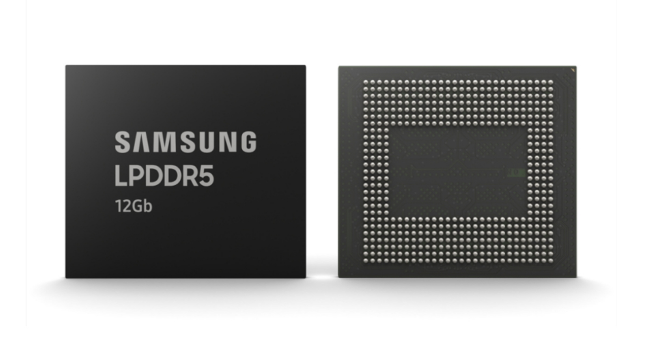
В зависимости от того, о каком приложении идет речь, требуется разное количество оперативной памяти под его нужды. Например, если мы запускаем какую-нибудь «тяжелую» и увесистую игру с 3D-графикой, то она будет требовать в разы больше этой самой памяти, чем какой-нибудь мессенджер или браузер. Это происходит потому, что такие игры слишком нагружают процессор и графическое ядро. Каждый элемент в текстурах (машины, оружие и прочее) фактически должен где-то храниться в памяти для дальнейшей работы с ним. И хранится все это именно в оперативной памяти, которую используют приложения, запущенные в данный момент.
Благо в нашей системе есть специальные службы, которые занимаются очисткой оперативной памяти, то есть, ее освобождением. Когда мы закрываем программу, происходит «убийство» ее процесса – он просто выгружается из памяти и освобождает ту ее часть, которая ранее была занята. Освободившаяся память попадает в так называемый пул «Free Memory», откуда ядро и будет черпать заветные мегабайты для других запускаемых приложений. В переводе это означает “Свободная память”.
Но у системы есть и другой пул, который имеет название «Available Memory», что в переводе – “Доступная память”. Казалось бы, одно и то же. В чем разница?
Что такое доступная и свободная память
Вообще, операционной системе не выгодно держать большое количество памяти в качестве свободной, то есть в пуле «Free Memory». Почему? Все просто. Android представляет собой настолько большой механизм, что любую свободную память можно куда-нибудь «запихать». Например, отдать системному ядру на выполнение каких-либо жизненно необходимых для работы устройства задач или отдать в распоряжение программам, которые уже запущены.
Логика заключается в том, что в любой момент в будущем той или иной программе может потребоваться больше памяти и чтобы она не делала запрос в ядро, затрачивая время, ей выделяют «лишнюю» память, которая сейчас ей не нужна, но может пригодиться. Это и называется доступной памятью, которая хранится в пуле «Available Memory». В любой момент она может перестать играть роль «спасательного круга» или запасного варианта, будучи задействованной напрямую.
Встроенные методы высвобождения ОЗУ
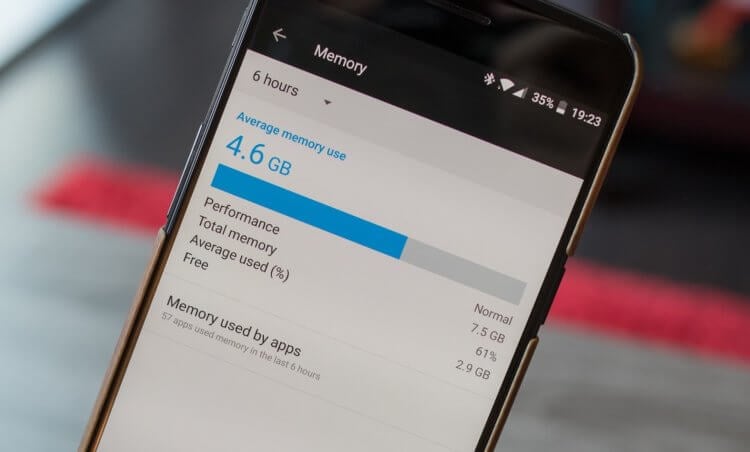
По причине, которая уже описана выше, ядро Android использует настолько большое количество памяти, насколько только может. И пока доступной памяти у системы хватает, она может «разбрасываться» ею совершенно спокойно. Но обязательно приходит время, когда ресурсов уже недостаточно даже для запуска программы. Откуда тогда взять память? Есть несколько вариантов:
- Прекратить работу какого-либо процесса (приложения).
- Применить технологию ZRAM.
- Использовать файл подкачки – SWAP (память, которая «преобразуется» из постоянного хранилища, например, на карте памяти и используется как оперативная).
О файле подкачки, кстати, мы еще будем говорить далее, когда дойдет дело до рекомендаций.
Первый вариант означает то, что ядро просто «убивает» процесс программы, которая была запущена ранее, чтобы освободить место в ОЗУ под данные для новой программы. Например, мы запустили 5 приложений в таком порядке (важно запомнить): WhatsApp, Viber, Facebook, Gmail, Subway Surfers и хотим открыть YouTube, но ресурсов больше нет. Что произойдет? Система посмотрит на процессы, которые уже запущены и завершит работу WhatsApp, так как он запускался раньше всех (использовался нами давно, в сравнении с Gmail и остальными). Причем ядру абсолютно безразлично то, нужен ли нам еще WhatsApp или нет. Такова цена вопроса.
Второй вариант с ZRAM более щадящий. Суть заключается в том, что для выделения определенного объема памяти под процесс ядро обращается к той части памяти, которая уже занята и сжимает ее, создавая что-то наподобие архива. Далее этот архив помещается во внутреннюю память (на жесткий диск) и хранится там до тех пор, пока эти данные не понадобятся снова. Если рассмотреть ситуацию с 5 приложениями выше по аналогии, то произойдет что-то вроде этого:
- Определение как «жертвы» программы WhatsApp, которая запускалась давно.
- Поиск фрагментов памяти, выделенных под «WhatsApp», которые используются редко.
- Архивирование (сжатие) этих фрагментов и запись их на жесткий накопитель (ROM).
Таким образом память высвобождается под новое приложение. Но, чтобы получить доступ к «WhatsApp» вновь, системе уже нужно считать записанный в накопителе архив и разархивировать его. Все это требует времени (в эти моменты, кстати, и случаются различные подтормаживания системы при переключении между программами), поэтому ZRAM тоже не самая идеальная технология.
Ручные методы освобождения ОЗУ
На самом деле то большое количество программ для очистки ОЗУ, которое есть в магазине Google Play практически бесполезно. И это несмотря на то, как порой усердно разработчики этих утилит пытаются убедить нас в том, что именно их утилита решит все наши проблемы с нехваткой оперативки. Данный софт не то чтобы сложно назвать эффективным, его даже тяжело назвать безопасным для системы, так как появляются вопросы лишь о его вреде.
Как мы уже говорили ранее, Android изначально имеет несколько способов управления оперативной памятью, которые существовали много лет назад. А сейчас, новые сборки Android 10 и 11 могут похвастаться все более совершенными механизмами. Система сама ведет учет памяти и расставляет приоритеты в том, какие программы нужно закрыть для выделения ресурсов. Поэтому установка какого-либо софта, очищающего ОЗУ – бесполезная инициатива.
Мы же рассмотрим более реальные, хоть и менее эффективные способы не высвободить память (за нас прекрасно это сделает ядро), а сэкономить ее. Особенно актуальны методы будут для устройств с малым количеством ОЗУ.
Отключение синхронизации
Первый и самый безопасный способ экономии оперативной памяти – отключение синхронизации установленных приложений. Это касается почты, различных учетных записей и прочего. Сделать это можно следующим образом:
Шаг 1. Открываем системные настройки.

Шаг 2. Находим пункт «Пользователи и аккаунты» (может иметь название «Учетные записи» или «Аккаунты»). В зависимости от производителя устройства и оболочки названия у пунктов могут сильно отличаться. Ищем что-то похожее.

Шаг 3. Находим настройку «Автосинхронизация данных» (или опять же, похожее) и отключаем ее.
Теперь, это ненамного, но все же сократит расход ОЗУ и даже поможет экономить заряд аккумулятора, так как теперь в системе будет меньше действий и «жизни», которая требует ресурсов процессора и оперативной памяти.
Смена приоритетов у приложений
В современных версиях Android есть опция, которая позволяет нам задать каждому установленному в системе приложению приоритет выполнения. Например, некоторым мы можем вручную ограничить фоновую активность и, соответственно, количество ресурсов, которое будет им выделяться. А другим можно, наоборот, выставить определенный статус и они смогут спокойно и свободно «гулять» по системе, запрашивая нужное количество памяти, ресурсов процессора и прочее.
Чтобы установить приоритеты, делаем следующее:
Шаг 1. Переходим в настройки устройства.

Шаг 2. Ищем пункт «О системе» или «Система», или «О телефоне» и открываем его.

Шаг 3. Находим строку «Номер сборки» и кликаем по ней 5-10 раз подряд, пока не появится всплывающее окно «Не нужно, вы уже разработчик».

Шаг 4. Возвращаемся на шаг назад и в этом же разделе находим появившееся меню «Для разработчиков». Включаем его.

Шаг 5. Находим строку «Приложения в режиме ожидания» и кликаем на нее.

Шаг 6. В списке находим программы, которыми пользуемся редко и выставляем им одно из двух значений (лучше – второе): «FREQUENT», «RARE».
Что обозначают эти приоритеты? Каждой программе можно присвоить всего 4 значения. Эту систему можно представить как 4 урны, каждая из которых имеет свои особенности. Урна «ACTIVE» означает, что приложения из данного сегмента не будут никак ограничиваться и могут потреблять сколь угодно ресурсов. Далее по убыванию «свободы» идут урны «WORKING_SET», «FREQUENT» и «RARE».
Android самостоятельно анализирует наши действия и распределяет со временем утилиты в ту или иную урну (категорию), но мы можем делать это и вручную. Главное определить программы, которые мы хотим ограничить.
Стоит отметить, что процесс разблокировки меню «Для разработчиков» может отличаться в зависимости от установленной версии Android и оболочки (MIUI, One OS, AOSP и пр.).
Установка Greenify
Да, выше мы уже оспаривали эффективность различных приложений, заточенных под освобождение оперативной памяти, повышение быстродействия системы и улучшения многозадачности буквально в 2 щелчка. Но стоит обозначить сразу, что программа Greenify – не примитивный таск-киллер, который обещает нам гигабайты свободной ОЗУ и потрясающую многозадачность.
Теория, о которой мы говорили в самом начале статьи, немного помогла нам понять суть всего механизма взаимодействия ОЗУ и Android. Исходя из этого можно сделать вывод: чтобы свободной памяти было больше, нужно ограничить количество приложений, которые могут попытаться получить к ней доступ. Мы не будем устраивать «геноцид» запущенных программ и убивать процессы без суда и следствия, что нам так предлагают различные менеджеры задач. Мы пойдем другим способом – предотвратим фоновую активность. Сделать это можно с помощью программы Greenify.
Сама утилита может работать практически на любых устройствах, но чтобы она выполняла нашу задачу – работала в фоне и ограничивала активность других приложений, нужен root-доступ.
Шаг 1. Скачиваем утилиту из официального магазина Google Play.
Шаг 2. Запускаем и следуем действиям на скриншотах – пропускаем настройку умной гибернации и выбираем режим работы ROOT.

Шаг 3. Переходим в раздел настроек (нажимаем на «три точки» в верхнем правом углу) и включаем: «Агрессивный Doze», «Отслеживание и отсечение пробуждений» и «Всегда игнор. отсутствие фона».

Шаг 4. Добавляем нажатием на кнопку «+» приложения, активность которых хотим ограничить.

И все же, даже этот вариант остается под вопросом, так как то количество памяти, которое в теории освобождает (не дает занять) нам Greenify практически в 100% объеме «компенсируется» сервисами самого приложения, которые нужны ему для работы. Однако попробовать однозначно стоит. Особенно тем, кто имеет на устройстве root-права и, что еще лучше, установленный Xposed Framework.
Создаем файл подкачки SWAP
Данный способ позволит не столько сэкономить память, сколько расширить ее. Далее мы попробуем создать SWAP-файл, который будет использоваться системой. Фактически это позволит расширить объем оперативной памяти за счет внешнего хранилища – SD-card.
Обратите внимание: для создания SWAP-файла устройство должно иметь root-доступ, установленный BusyBox, а ядро должно поддерживать технологию swappiness. Инструкция ниже предполагает успешное выполнение вашим девайсом всех трех условий.
Итак, чтобы создать файл подкачки для расширения ОЗУ, делаем следующее:
Шаг 1. Убеждаемся, что количество памяти на SD-card, которое мы хотим выделить под ОЗУ, свободно.
Шаг 2. Проверяем, совместим ли необходимый нам софт с устройством. Для этого скачиваем эту утилиту из официального магазина Google Play. Устанавливаем и запускаем, предоставляя root-доступ.
Шаг 3. Запускаем тест нажатием клавиши «Start Ramexpander Test Here». Выбираем место, где будет создан файл для тестирования и ждем некоторое время.


Шаг 4. После завершения теста мы увидим надпись, которая и покажет, поддерживает ли устройство создание файла подкачки.

Шаг 5. Если в 4 пункте все «ОК», то устанавливаем непосредственно программу для создания SWAP-файла с этого форума (нужно зарегистрироваться). Запускаем и предоставляем root.
Шаг 6. Нажимаем на кнопку «Оптимальное значение», чтобы программа определила нужный для системы размер SWAP-файла.

Шаг 7. Далее будет предложено выбрать раздел для файла подкачки. Выбираем карту памяти и оптимальное значение.


Шаг 8. Ждем некоторое время и убеждаемся в успешности процесса после появления соответствующего окошка. Об успехе также будет сигнализировать уведомление.


Важно! Получение прав суперпользователя (root-доступа) на большинстве современных устройств может обернуться их поломкой и полной потерей работоспособности. Процесс не будет описан в статье, так как способы получения отличаются, в зависимости от производителя и других нюансов. Более подробную информацию о получении root можно узнать на форуме 4PDA.
Прочие причины вылетов
К другой причине вылетов приложений можно отнести различные программные ошибки. Часто бывает так, что после обновления прошивки или перехода на более современную версию Android появляются различные баги и, как следствие, проблемы с определенными программами, в том числе и вылеты.
Решается здесь все не так просто, как может показаться, так как проблема находится не в нашей «зоне видимости». Все, что мы можем сделать, как рядовой пользователь — переустановить программу или ждать новых обновлений от разработчика. Поэтому, если причина вылета того или иного приложения не связана с количеством свободной оперативной памяти, можно попробовать просто переустановить его. Также может помочь обновление прошивки до последней версии.
Заключение
В данной статье мы постарались немного разобраться в довольно сложном и большом механизме того, как работает с оперативной памятью система Android. А несколько описанных выше способов помогут поддерживать количество доступной памяти на более высоком уровне, чем это было ранее.
Содержание
- Исправление вылета приложений на Android
- Способ 1: Приложения Google
- Способ 2: Стандартные приложения
- Способ 3: Очистка кэша
- Способ 4: Переустановка приложений
- Способ 5: Работа с обновлениями
- Способ 6: Проверка на заражение вирусами
- Способ 7: Поиск проблем с производительностью
- Способ 8: Сброс настроек до заводского состояния
- Способ 9: Поиск повреждений смартфона
- Заключение
- Вопросы и ответы
Приложения на платформе Android играют важную роль, предоставляя множество функций и позволяя использовать телефон для запуска игр. Однако иногда в процессе работы ПО могут происходить ошибки, приводящие к экстренной остановке и более серьезным последствиям. В ходе нашей сегодняшней инструкции будет рассказано обо всех основных причинах и методах устранения подобных проблем.
Исправление вылета приложений на Android
Существует весьма большое количество глобальных ошибок на Android, возникновение которых напрямую связано с вылетами и некоторыми другими трудностями. В то же время вылет программы может происходить по индивидуальным причинам, требующим соответствующего решения. Мы постараемся уделить внимание большинству вариантов, но из-за особенностей каждого ПО нельзя гарантировать успешное избавление от трудностей.
Читайте также: Устранение проблемы «В приложении произошла ошибка» на Android
Способ 1: Приложения Google
Основными приложениями на Android выступают различные процессы и службы Google, зачастую установленные на смартфоне по умолчанию. В число сопутствующих неполадок входит ошибка «Приложение Google остановлено», вызванная соответствующим ПО. Про поиск ее причин мы рассказали в инструкции по следующей ссылке.
Подробнее: Устранение проблемы «Приложение Google остановлено» на Android
Аналогичным образом нередко может возникать сообщение об экстренной остановке Google Play Маркета. На такой случай нами также подготовлены статьи с несколькими вариантами решения проблемы. При этом большинство решений являются универсальными и будут нами упомянуты далее.
Подробнее:
Неправильная работа Google Play Маркета
Устранение сообщения «Приложение Сервисы Google Play остановлено»
Ошибки в работе Сервисов Google Play
Некоторые из возможных проблем могли быть нами пропущены. Чтобы наверняка избавиться от вылетов, полностью ознакомьтесь с данной статьей.
Способ 2: Стандартные приложения
Как и в случае с Google, на Android-устройствах могут присутствовать проблемы с вылетами стандартного ПО. Среди подобного наиболее важными являются «Настройки», исправление ошибок в которых было нами описано отдельно. Большая часть рекомендаций также полностью применима и в других ситуациях.
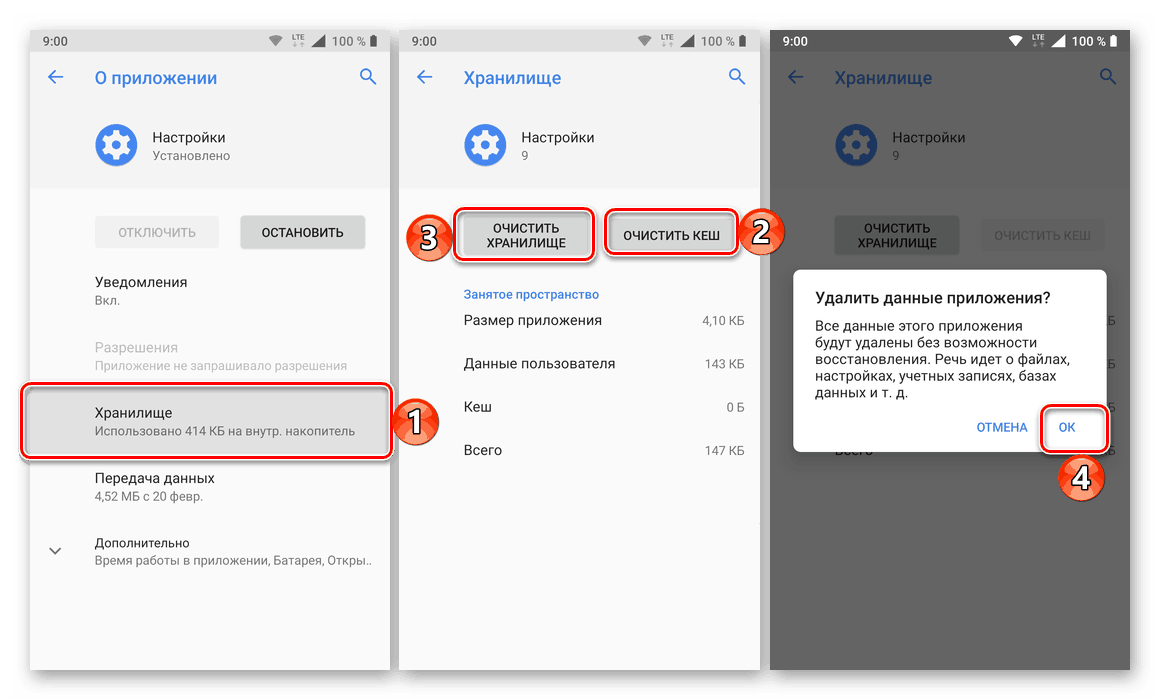
Подробнее: Устранение проблем в работе приложения «Настройки» на Android

Способ 3: Очистка кэша
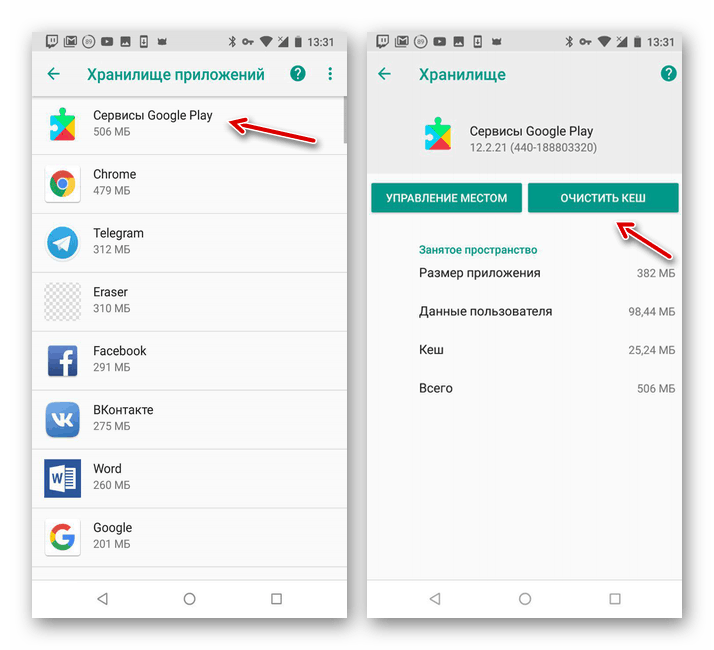
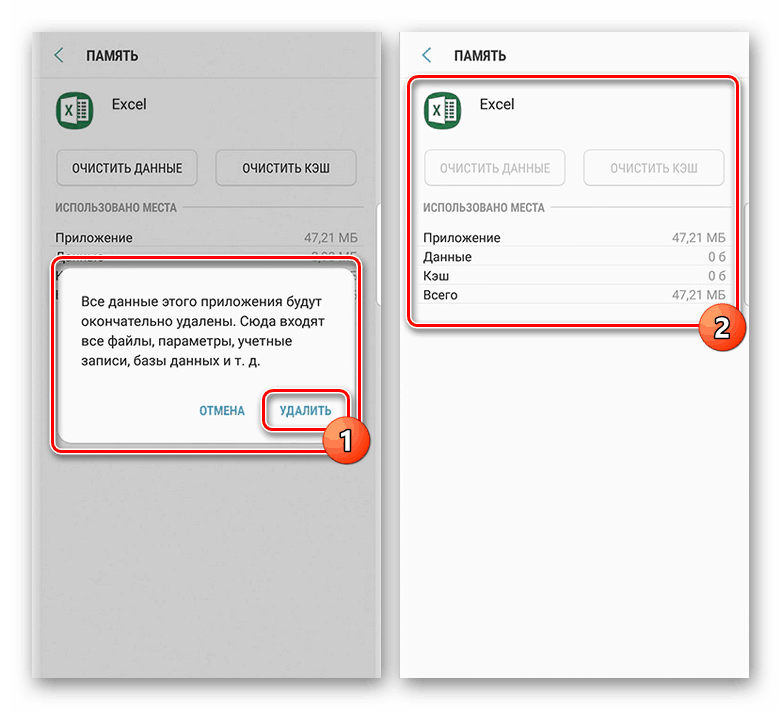
Самым универсальным решением неполадки с вылетом приложений является очистка кэша, помогающая избавиться от ошибки в большинстве случаев. Для этого потребуется воспользоваться стандартными «Настройками», выбрав нужное ПО из полного списка и воспользовавшись кнопкой «Очистить кэш». Вместо этого можно прибегнуть и к сторонним решениям вроде CCleaner, автоматизирующим и упрощающим этот процесс. В целом процедура требует минимум действий и была нами описана ранее.
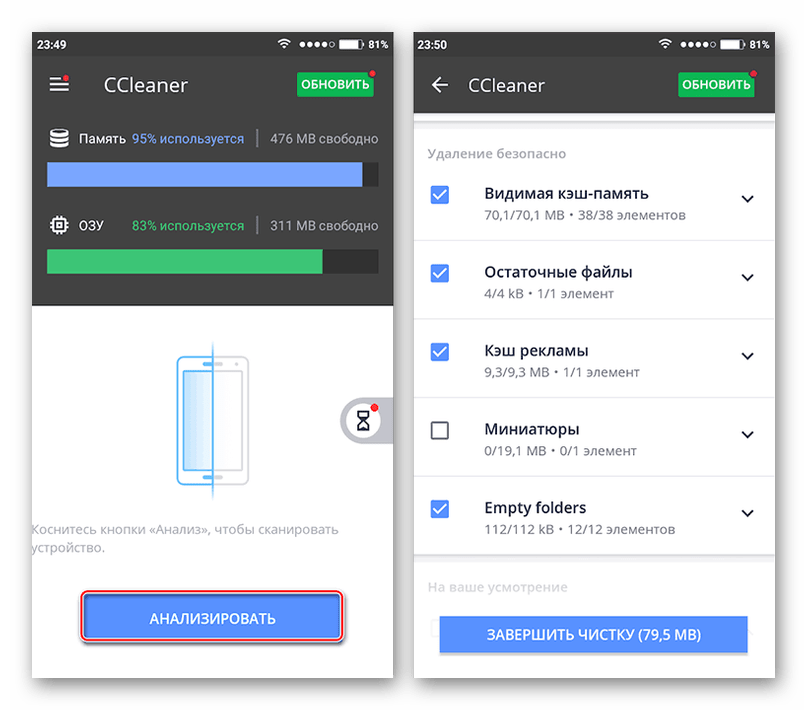
Подробнее: Как очистить кэш на телефоне
Способ 4: Переустановка приложений
Достаточно эффективным способом является не только очистка кэша, но и полное удаление с повторной установкой. Несмотря на необходимость работы с каждым приложением по отдельности, метод более радикален и может потребовать больших затрат времени. Обо всем, что нужно знать для правильной деинсталляции, нами было рассказано в следующих инструкциях.
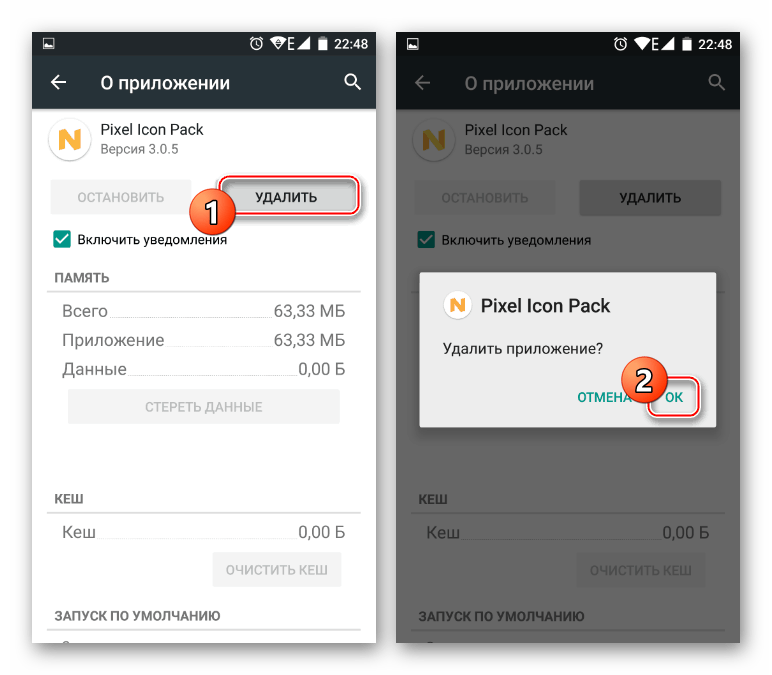
Подробнее: Удаление обычных приложений и неудаляемых приложений на Android
Если вылеты связаны со стандартными службами и сервисами, удаление все равно способно помочь. Однако в таком случае необходимо будет воспользоваться компьютером.
Подробнее: Удаление сервисов Google Play и Плей Маркета
Способ 5: Работа с обновлениями
В качестве вспомогательного варианта исправить проблемы с вылетами можно путем установки свежих обновлений для приложений. Об этом нами было рассказано в статье по ниже представленной ссылке. При этом в качестве решения может точно так же выступать удаление обновлений.
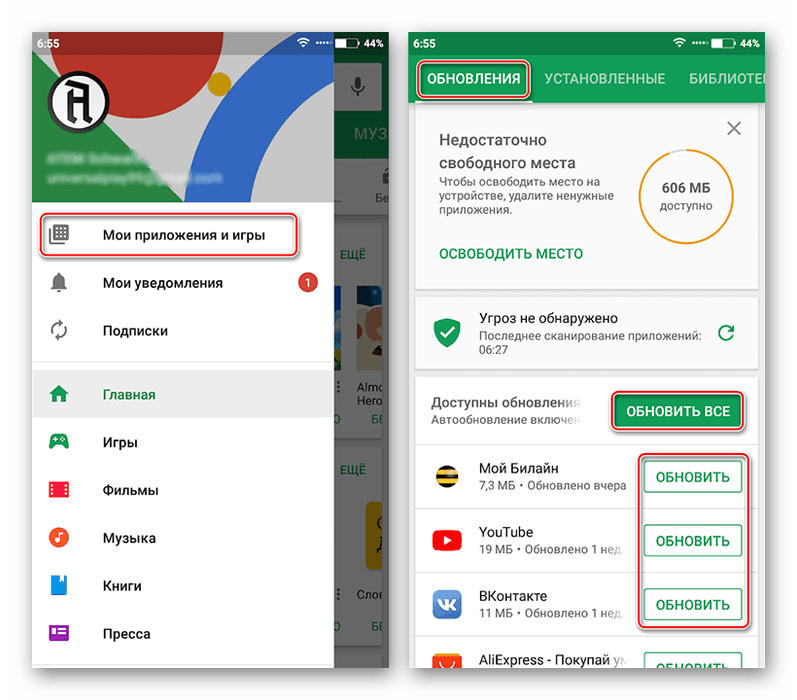
Подробнее: Установка и удаление обновлений для ПО на Android
Еще одним схожим решением является обновление операционной системы до более актуальной версии. Связано это с тем, что свежие выпуски имеют меньше багов и гарантируют улучшенную совместимость с приложениями. Однако применимо подобное далеко не для всех моделей смартфонов.
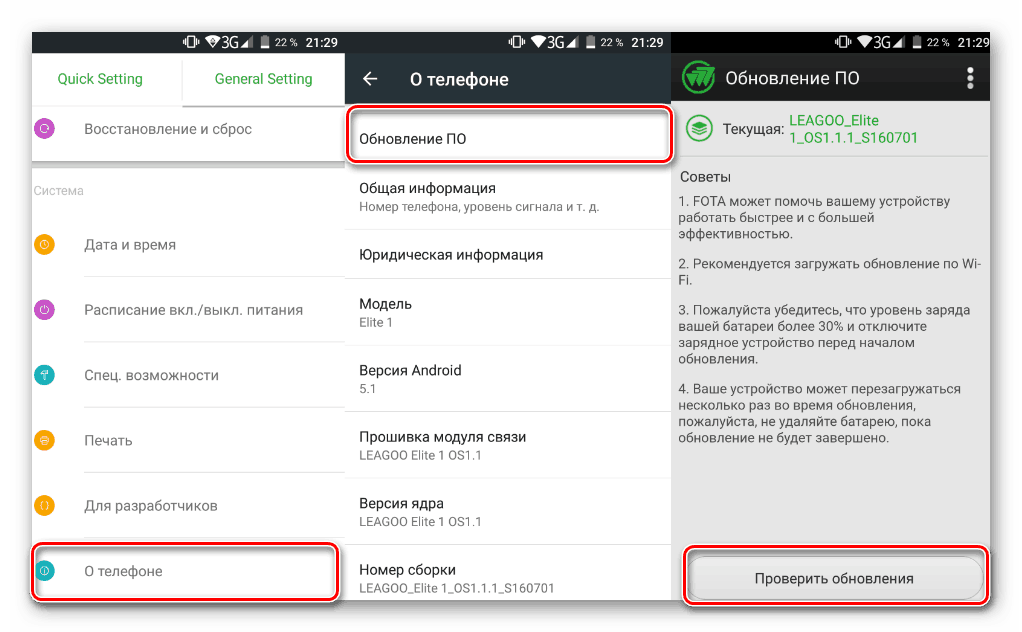
Подробнее: Как обновить версию Android на телефоне
Способ 6: Проверка на заражение вирусами
Для Андроид существует ряд вредоносного ПО, вполне способного заразить устройство и привести к некорректной работе как операционной системы и стандартных компонентов, так и отдельно взятых приложений. Чтобы избавиться от данной неприятности, можно воспользоваться специальными средствами, уже рассмотренными нами. При этом в случае обнаружения и удаления зараженных файлов иногда требуется очистка кэша или даже переустановка ПО, о чем мы уже рассказывали выше.

Подробнее: Способы поиска вирусов на Android
Способ 7: Поиск проблем с производительностью
Из всех существующих неполадок, влияющих на вылет приложений, менее очевидной является несоответствие телефона системным требованиям. Зависит подобное от того, что большинству приложений недостаточно наличия совместимой версии Android, а требуются и другие, достаточно производительные, компоненты. Более подробно эту тему мы рассмотрели в соответствующей инструкции.
Подробнее: Устранение проблем с производительностью смартфона и планшета на Android
Обратите внимание, обновление смартфона так или иначе является крайней мерой и зачастую не требуется. Например, нехватку оперативной или внутренней памяти можно исправить некоторыми программными средствами.
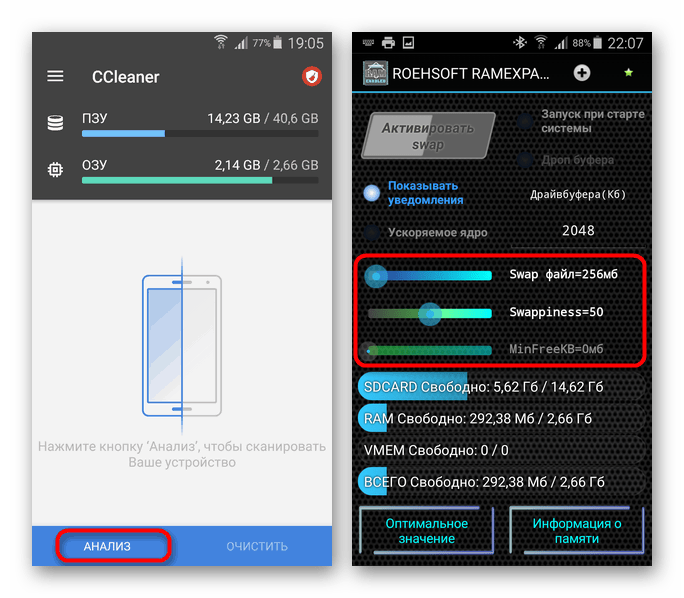
Подробнее: Увеличение внутренней и оперативной памяти на Android
Способ 8: Сброс настроек до заводского состояния
Одним из радикальных решений выступает сброс настроек телефона до заводского состояния, позволяя исправить практически любые проблемы с приложениями. Именно поэтому, если на смартфоне постоянно вылетают разные, никак не связанные между собой, приложения и прочие варианты решения не принесли положительных результатов, данный подход может помочь с устранением неисправностей.
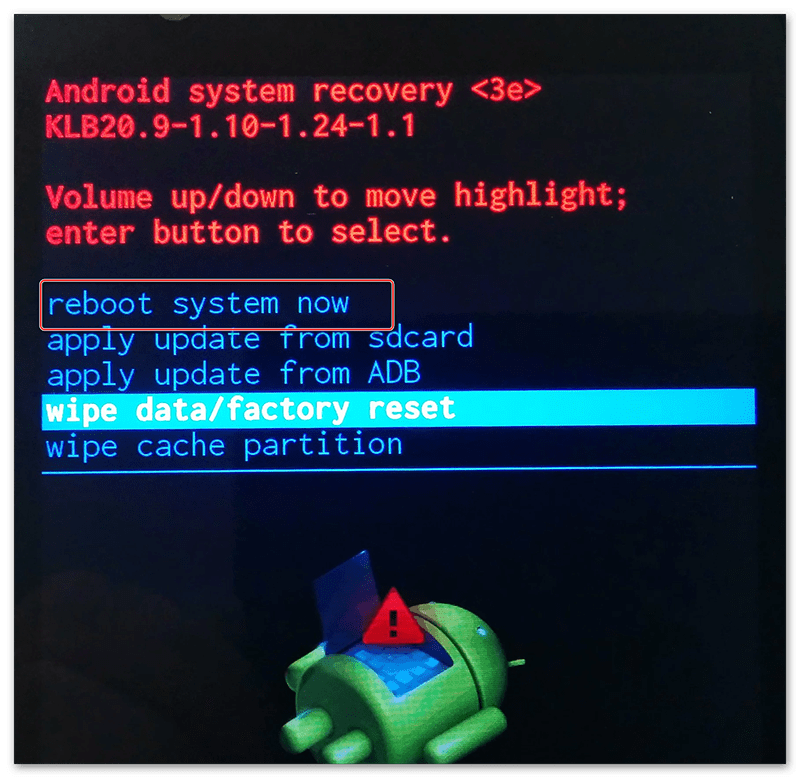
Подробнее: Сброс настроек на Android-устройстве
Способ 9: Поиск повреждений смартфона
Последний вариант заключается в механических поломках телефона, что так или иначе способно повлиять на работоспособность установленного ПО и наличие вылетов. Чтобы избавиться от ошибок, можно как полностью заменить телефон, так и воспользоваться услугами сервисных центров. Кроме того, существуют приложения, позволяющие проверить различные компоненты вроде динамика и аккумулятора на предмет работоспособности.
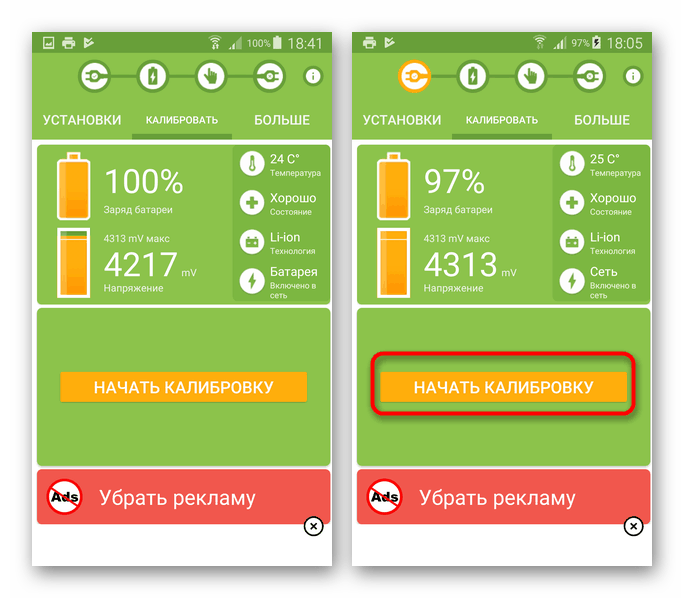
Читайте также: Устранение проблем со звуком и с быстрой разрядкой на Android
Заключение
В качестве завершения стоит упомянуть вероятность неправильной работы конкретных приложений вне зависимости от устройства и версии ОС. Именно поэтому не забывайте читать комментарии под приложениями в Google Play Маркете, чтобы наверняка исключить или подтвердить данный вариант.

Каждый владелец смартфона устанавливает на свое мобильное устройство по несколько десятков приложений. Они помогают в решении самых разных задач, от веб-серфинга до бронирования отеля и вызова такси. Однако многие пользователи сталкиваются с проблемами при запуске и работе некоторых программ. Поэтому сегодня мы предлагаем разобраться, почему приложения вылетают на операционной системе Андроид, и как можно решить эту проблему.
Причины сбоя в работе приложения
Прежде чем рассказать о способах устранения неполадок, важно установить основные причины, которые приводят к вылету приложений. Как правило, пользователь имеет дело со следующими факторами:
- некорректная сборка приложения;
- неправильная или неполная установка;
- использование устаревшей версии программы или операционной системы;
- несоответствие системным требованиям;
- наличие большого количество кэша;
- вирусы;
- некорректная работа оболочки.
Как видите, список возможных причин довольно широкий, поэтому трудно установить единственный фактор, повлиявший на возникновение проблемы. Однако вылеты приложений чаще всего имеют программный характер, а потому устраняются в домашних условиях без помощи специалистов.

Способы решения
Если вам удалось установить причину возникновения проблемы, то вы можете принять соответствующие меры. Так, при наличии вредоносного софта нужно воспользоваться антивирусом. Если же точная причина не идентифицирована, предлагается действовать в соответствии с алгоритмом, изложенным ниже.
Очистка кэша
Первым делом необходимо очистить кэш приложения, который представляет собой мусор, скапливающийся во время использования программы. Для удаления лишних файлов понадобится:
- Открыть настройки устройства.

- Перейти в раздел «Приложения».
- Выбрать интересующую программу.
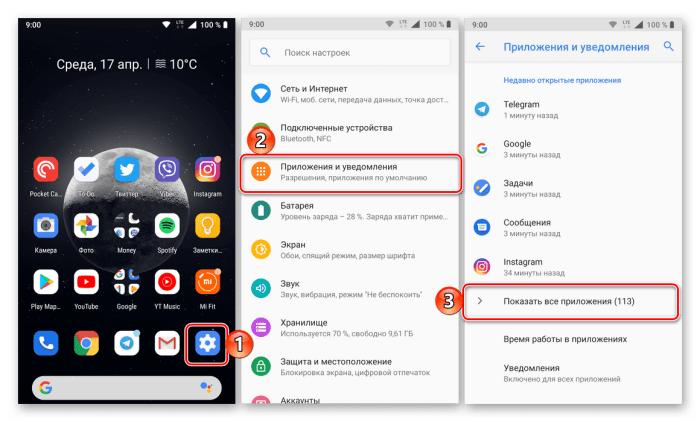
- Нажать кнопку «Очистить кэш» (иногда скрывается во вкладке «Память»).
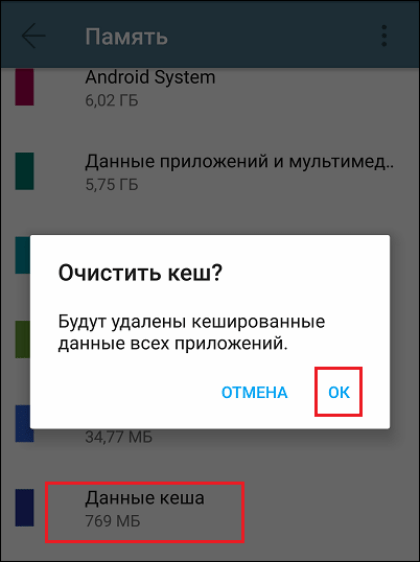
Наряду с очисткой кэша в настройках приложения вы можете встретить кнопку удаления данных. Нажатие на нее тоже нередко помогает в решении проблемы, однако в таком случае будут удалены не временные, а постоянные файлы. То есть, к примеру, после повторного запуска программы придется заново проходить авторизацию.
Переустановка
Проблема может быть связана с конфликтом программного обеспечения или некорректной установкой приложения. Чтобы ее решить, необходимо сначала удалить софт, в работе которого возникают ошибки:
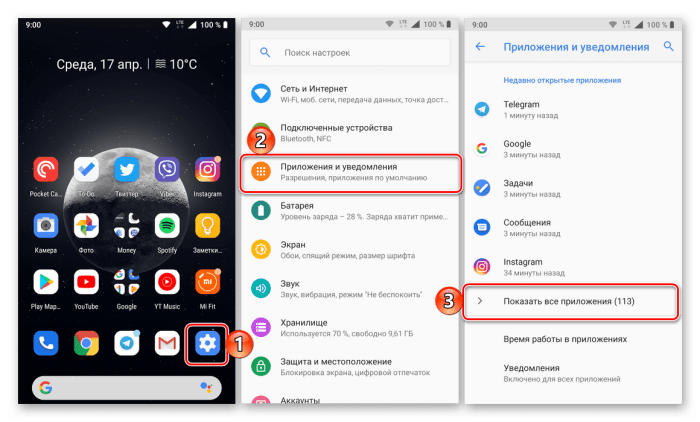
- Откройте настройки смартфона.
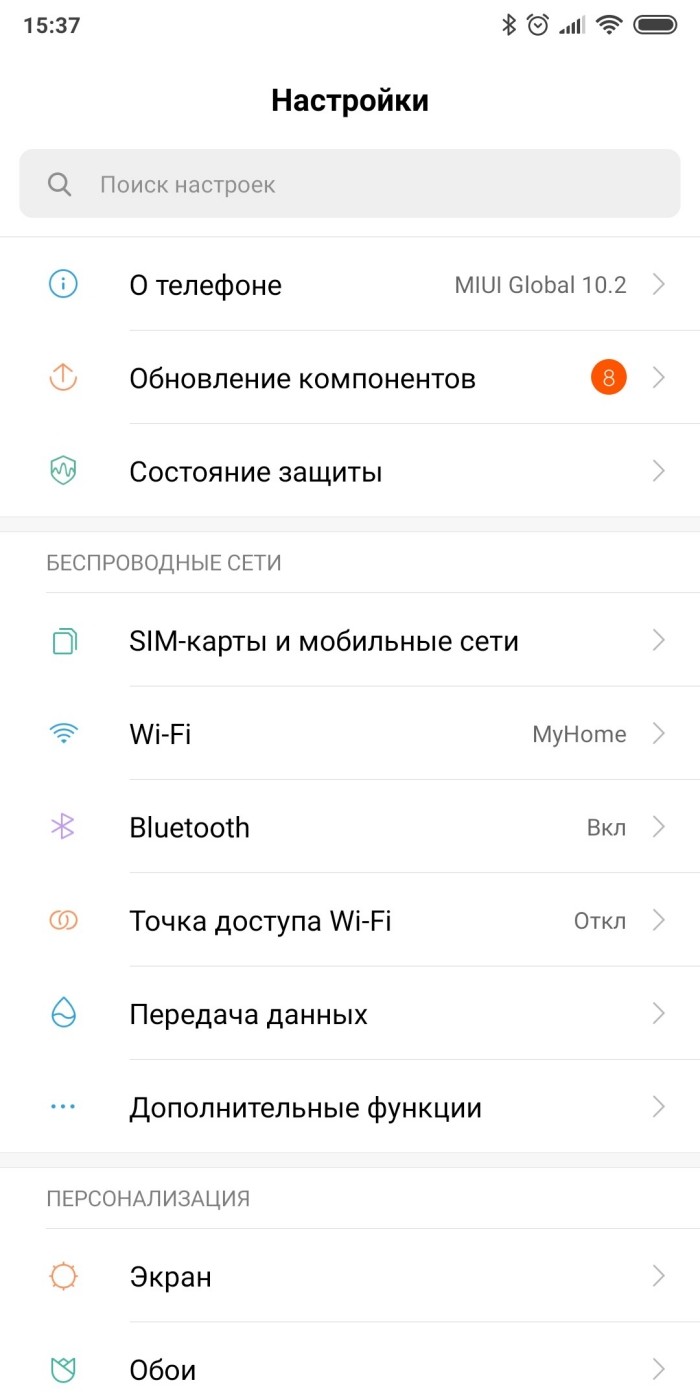
- Перейдите в раздел «Приложения».
- Выберите нужную прогу.
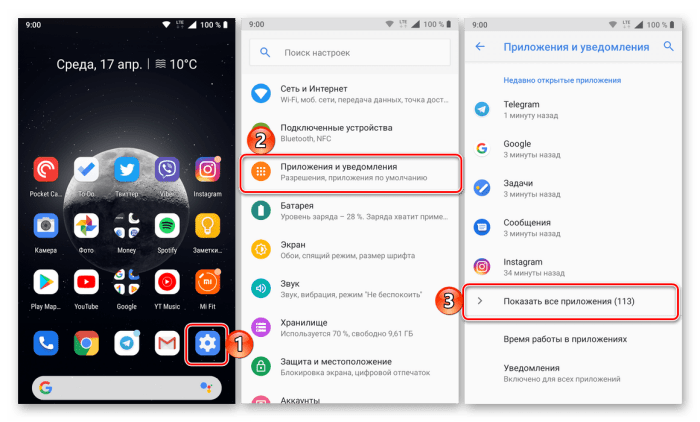
- Нажмите кнопку «Удалить».
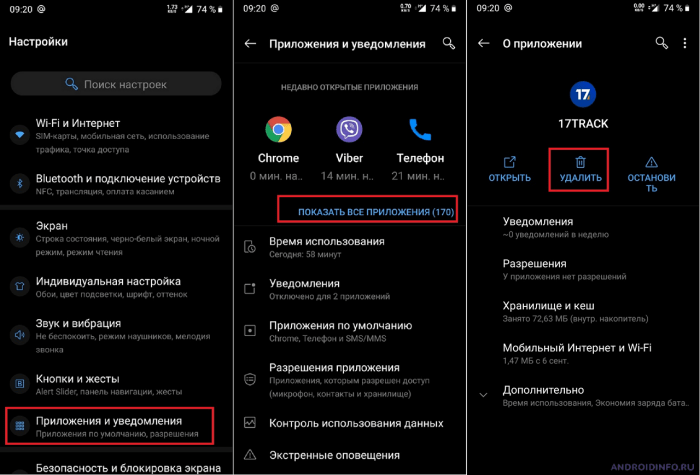
На заметку. Также выполнить деинсталляцию можно через рабочий стол, задержав палец на иконке программы, или через Play Маркет.
После удаления можно приступать к повторной установке софта. Для инсталляции приложений рекомендуется использовать официальные магазины вроде Play Маркет. Если же вы можете установить прогу только через APK, то убедитесь, что файл был загружен до конца.
Установка или удаление обновлений
Еще одна частая причина вылетов – использование старой версии приложения. Если вы скачивали прогу через Play Маркет, сделайте следующее:
- Запустите Google Play.
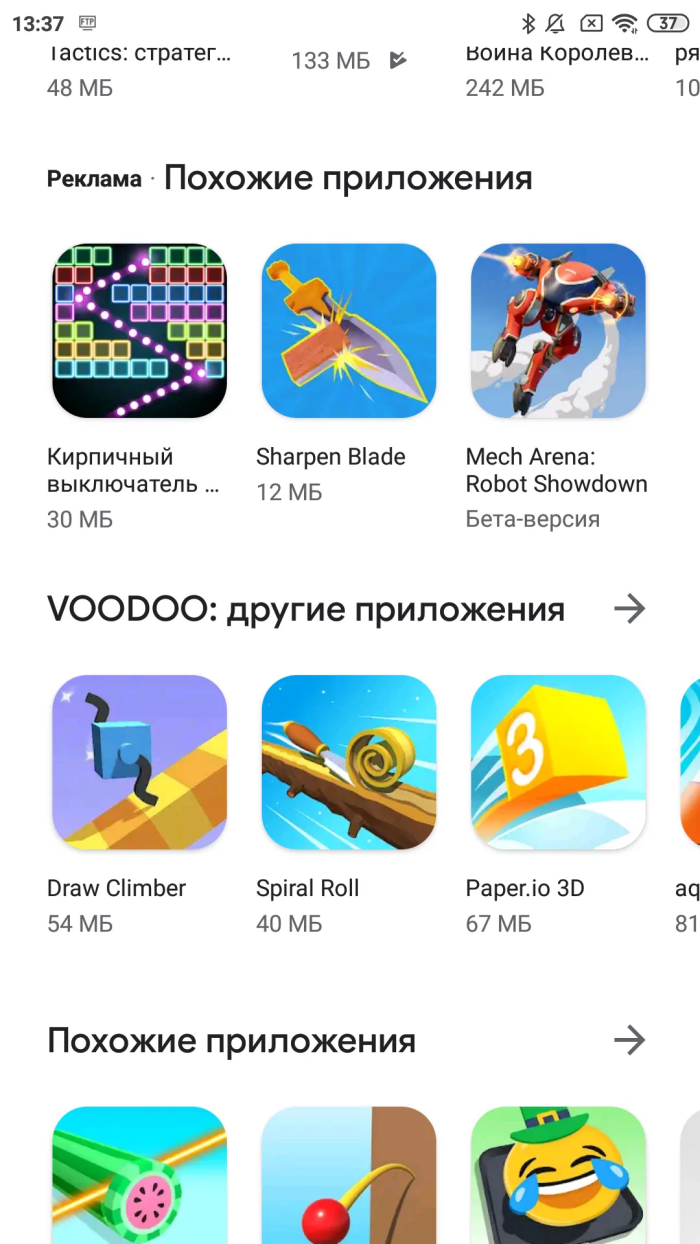
- При помощи поисковой строки найдите страницу программы.
- Нажмите кнопку «Обновить».
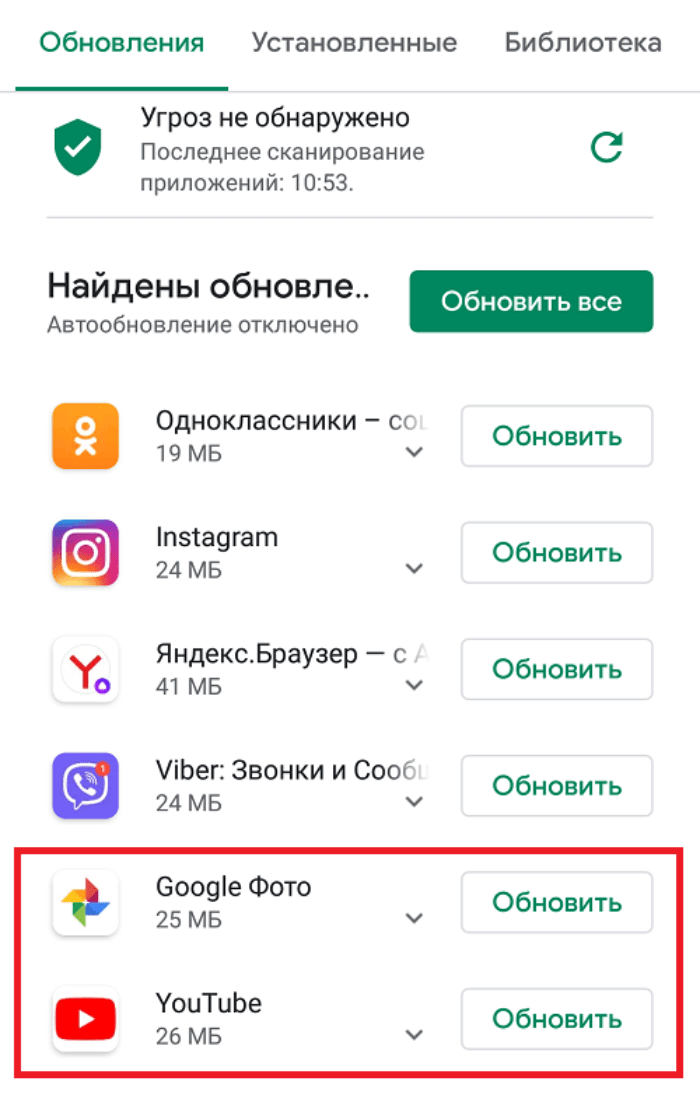
При использовании приложений, которых нет в Play Маркете, обновление происходит путем переустановки с предварительным скачиванием актуальной версии софта. О том, как это сделать, мы говорили ранее. Если проблема возникает с одним из встроенных приложений Google (например, Chrome), можно поступить следующим образом:
- Откройте настройки гаджета.
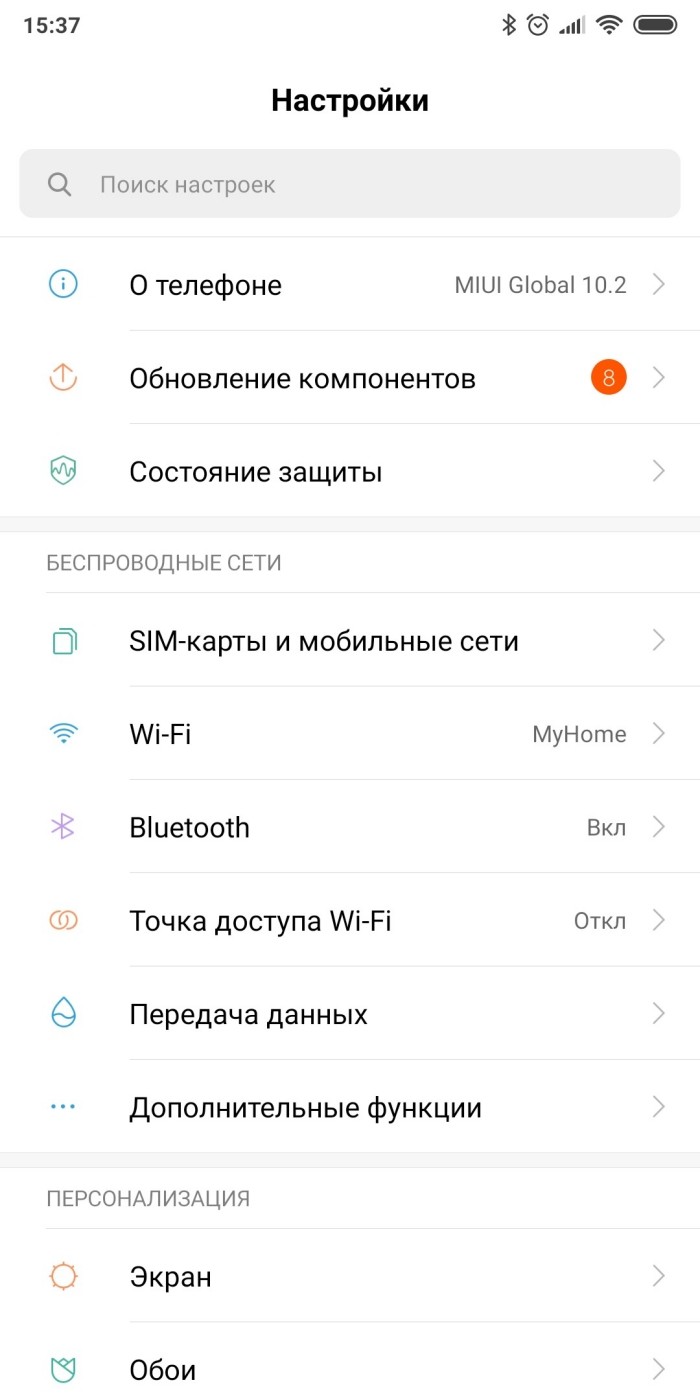
- Перейдите в раздел «Приложения».
- Выберите программу.
- Нажмите кнопку «Удалить обновления».

После очистки апдейта попытайтесь снова запустить проблемную прогу с целью проверить, удалось ли решить проблему. Если ошибка не будет давать о себе знать, повторно установите обновления через Play Маркет и продолжайте пользоваться актуальной версией ПО.
Важно. Также следует обновить версию Android, перейдя в раздел настроек «О телефоне».
Проверка на вирусы
Вылеты нередко бывают вызваны влиянием вредоносного софта или файлов, имеющихся во внутренней памяти устройства. Чтобы избавиться от них, нужно установить антивирус, в числе которых отметим несколько наиболее стабильных утилит:
- Avast;
- Web;
- Kaspersky Internet Security.

Все указанные антивирусы работают по схожему принципу и не вызывают сложностей даже у новичков. Вам понадобится просто открыть программу, запустить проверку на вирусы, а по ее окончании – подтвердить удаление вредоносных файлов.
Повышение производительности
Также проблема бывает вызвана несоответствием системных требований или недостаточной производительностью смартфона. Оптимальный выход из ситуации – приобрести новое устройство с мощным процессором и актуальной версией Android.
Разумеется, так нужно делать только в том случае, если телефон давно находится в эксплуатации и нуждается в замене. Если же гаджет относительно новый, или у вас нет возможности купить новый аппарат, воспользуйтесь средствами увеличения производительности:
- Ускоритель для Android;
- App Booster;
- Clean Master.

Эти приложения закрывают лишние процессы, тем самым увеличивая производительность смартфона. Вместе с тем вам не обязательно прибегать к помощи сторонних средств ускорения, так как, например, выгрузить задачи из оперативной памяти можно вручную. Для этого откройте список запущенных приложений и нажмите кнопку «X».
Сброс до заводских настроек
Если ни один из рассмотренных ранее способов не помог, придется обращаться к радикальным мерам решения проблемы. В частности, предлагается выполнить сброс до заводских настроек, в ходе которого со смартфона будут удалены все данные:
- Откройте настройки телефона.

- Перейдите в раздел «Восстановление и сброс».
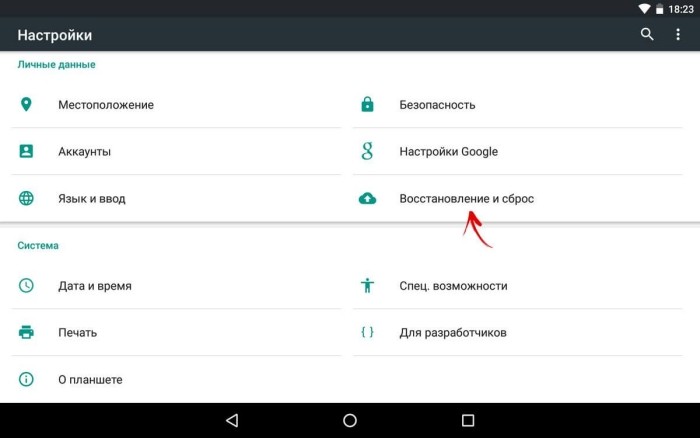
- Выберите опцию «Сброс настроек».
- Подтвердите выполнение операции.
На заметку. Чтобы не потерять важные файлы в процессе отката, создайте резервную копию данных в разделе настроек «Восстановление и сброс».
После выполнение четвертого шага смартфон перезагрузится. Это займет от одной до нескольких минут в зависимости от производительности гаджета. Включившись, устройство предложит заново пройти авторизацию, указав Google-аккаунт.
Что делать, если ничего не помогло
Выше мы попытались рассмотреть все варианты, которые потенциально могут помочь избавиться от вылетов. Если даже такие радикальные меры, как сброс до заводских настроек, не помогли решить проблему, необходимо связаться с разработчиками приложения. Но для начала изучите отзывы. Возможно, с вылетами сталкиваются и другие пользователи, а создатели программы в скором времени готовят выпуск обновления с исправлением ошибок.
Как бы то ни было, контакты для связи указаны на странице приложения в Play Маркет и в большинстве других цифровых магазинов. Пока вы будете ждать ответ от службы поддержки, проверьте работоспособность программы на другом устройстве. Если появится ошибка – ждите момента, когда разработчик выпустит обновление с исправлениями. Если проблем нет – по возможности сдайте смартфон на диагностику с целью выявления аппаратных неисправностей.
Всем привет! Сегодня мы рассмотрим вопрос – почему вылетают приложения на Андроид, и что с этим можно сделать. Причем программа может закрываться как при запуске, так и при обычной работе (в случайный момент времени). Очень часто подобное происходит после обновления операционной системы Android. Я подготовил для вас ряд рекомендаций, который должны помочь. Если что-то будет не получаться, возникнут вопросы, или вы захотите поделиться новым методом – пишите в комментариях.
Содержание
- Способ 1: Чистка или удаление системной программы
- Способ 2: Обновление ОС
- Способ 3: Чистка кэша
- Способ 4: Удаление и повторная установка
- Способ 5: Обновление и проверка на вирусы
- Способ 6: Чистка телефона
- Способ 7: Сброс настроек
- Задать вопрос автору статьи
Способ 1: Чистка или удаление системной программы

Совсем недавно данная проблема стала массовой. Как оказалось, приложения не работают из-за системной утилиты, которая предустановлена на всех Андроид системах. На многих сайтах советуют сразу же её удалить. Но мы не будем сразу прибегать к таким радикальным методам и пойдем немного другим путем.
- Зайдите в «Настройки», нажав по значку с шестеренкой.
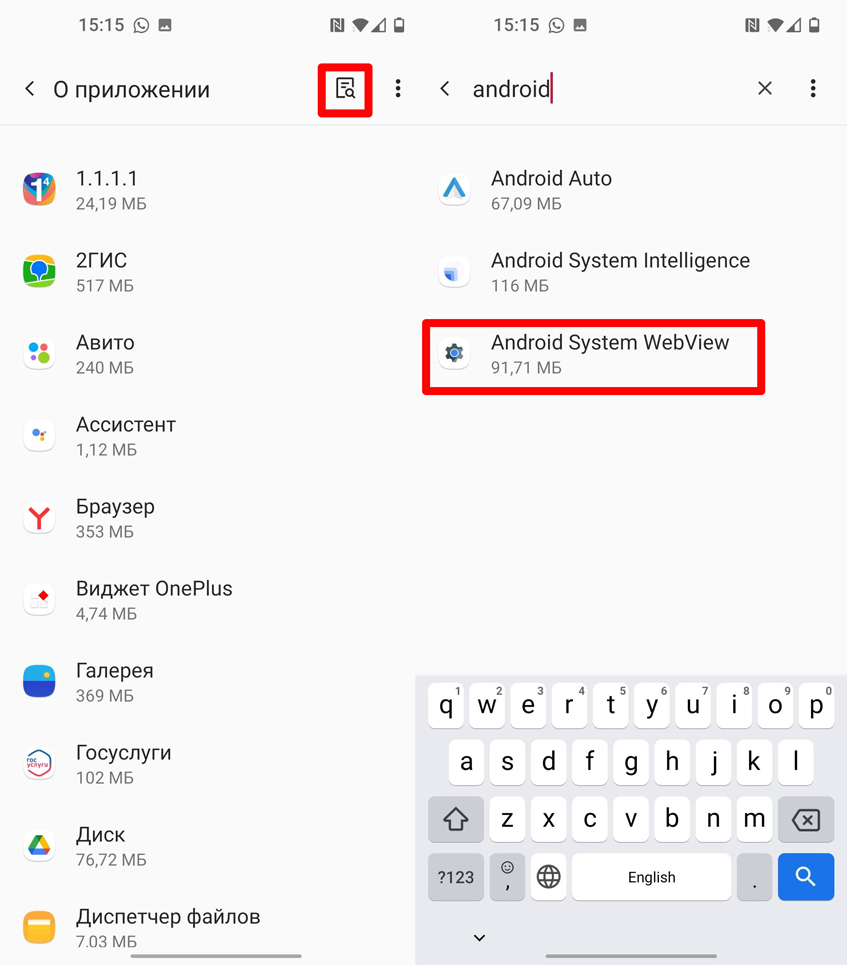
- Откройте раздел «Приложения» и раскройте весь список установленных программ на смартфоне.
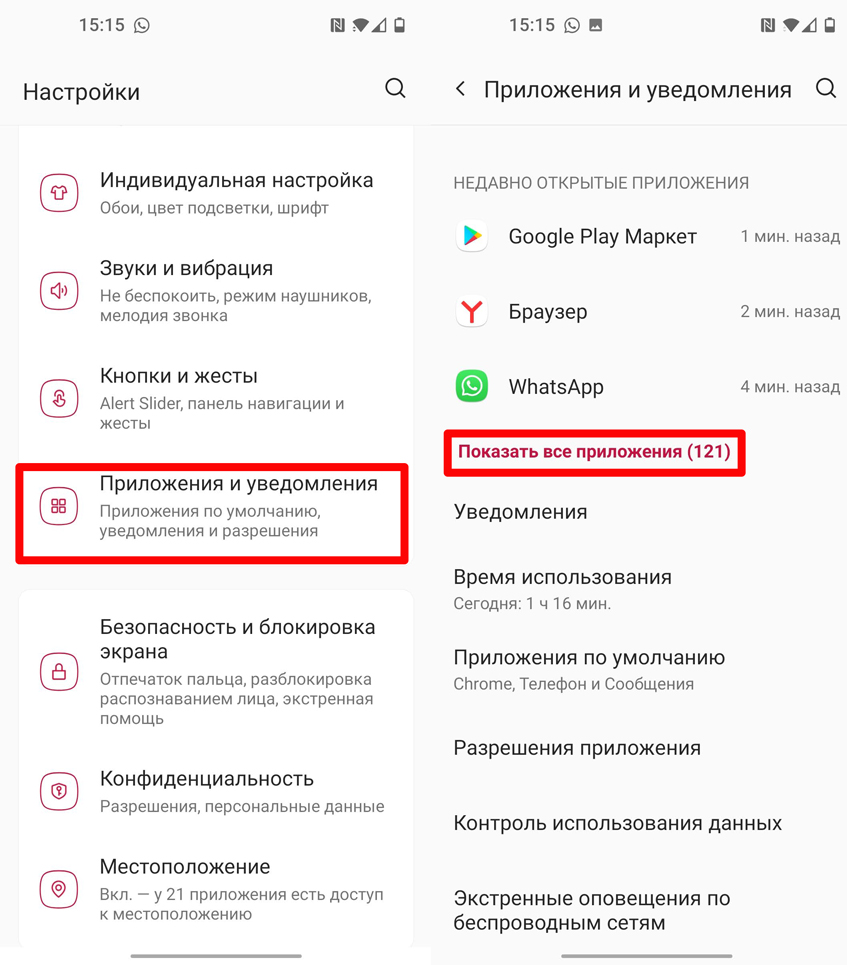
- Чтобы не искать утилиту вручную, нажмите по значку с лупой и введите в поисковую строку название:
Android System WebView
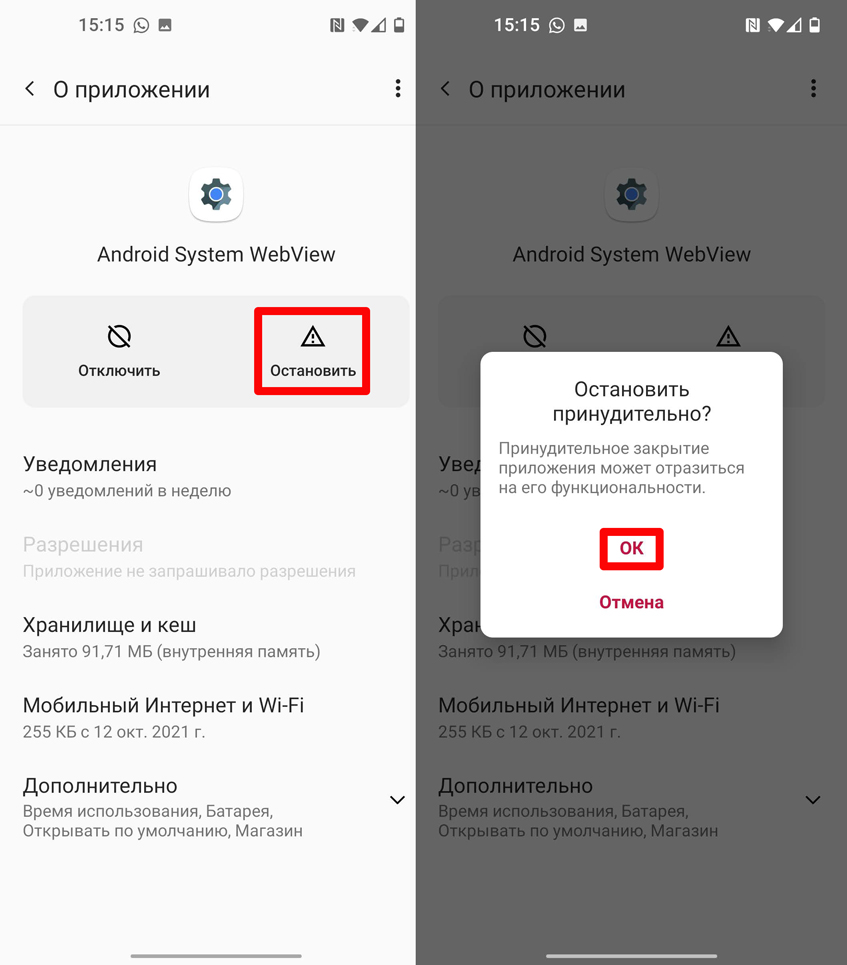
- Сначала попробуйте его полностью «Остановить». Перезагрузите телефон и проверьте работу программ.
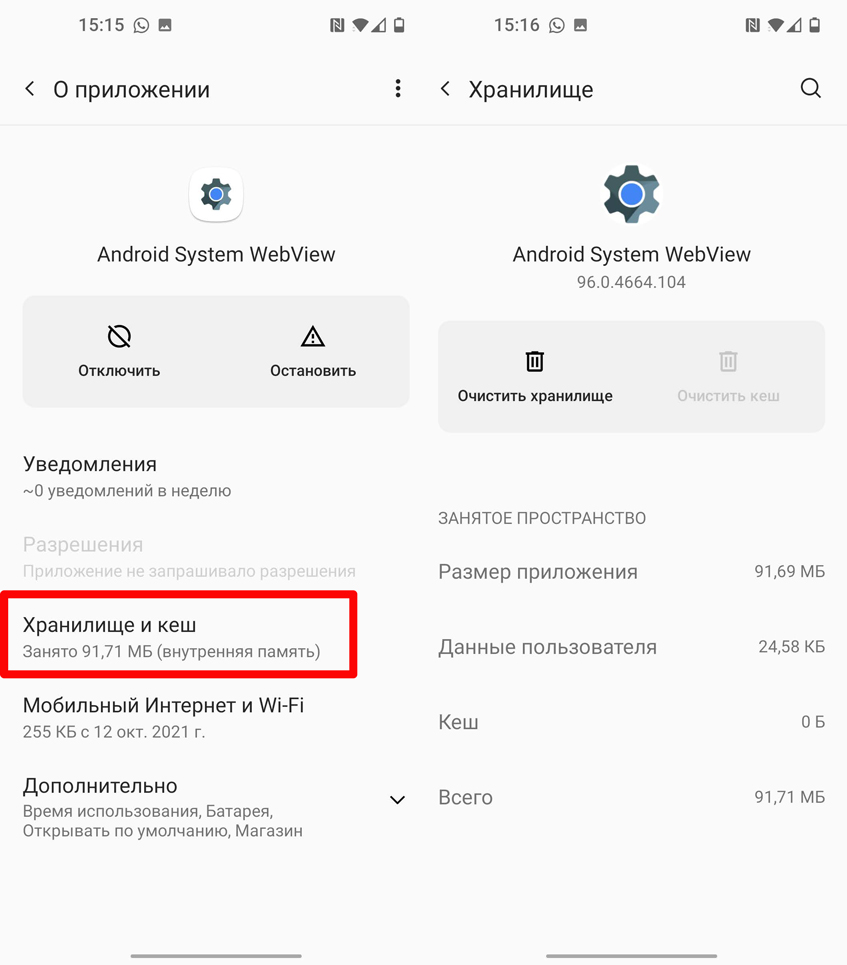
- Если это не поможет, заходим в «Хранилище и кеш». Пробуем сначала очистить кеш, если кнопка активна. Если она не активна, то очищаем хранилище и проверяем, исчезла ли проблема.
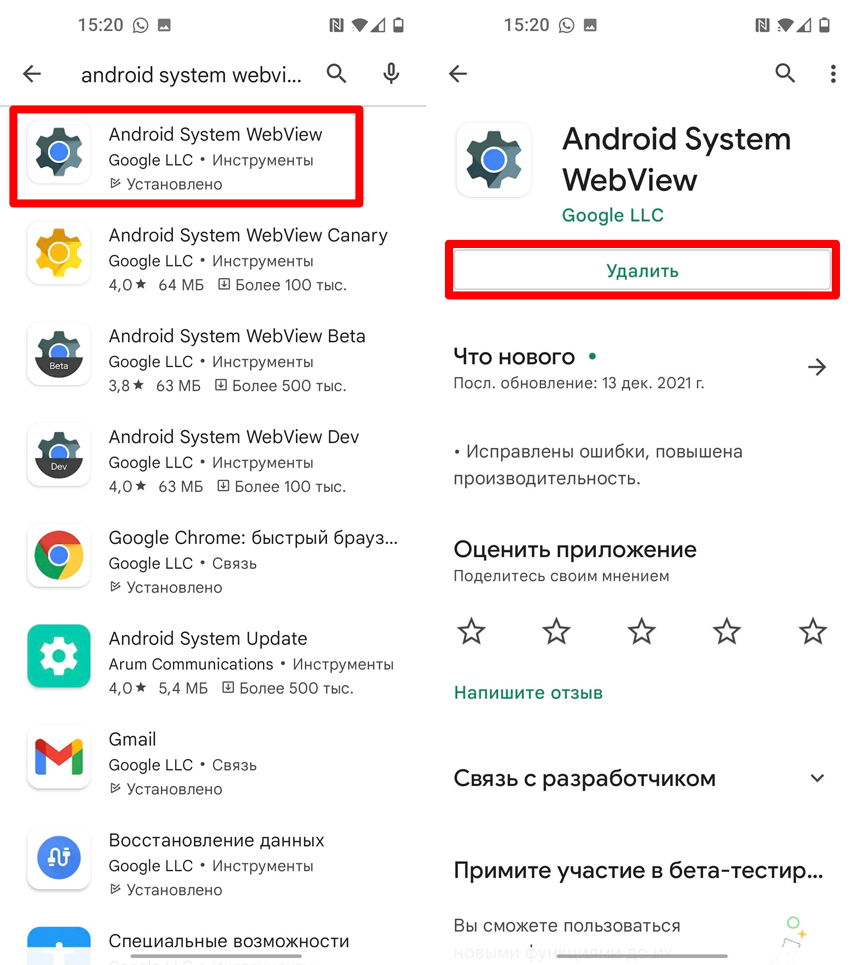
- Если это не поможет, откройте «Play Market» и в поиске введите название этой программы. Смотрите, чтобы оно было у вас «Установлено». Открываем и удаляем.
Способ 2: Обновление ОС
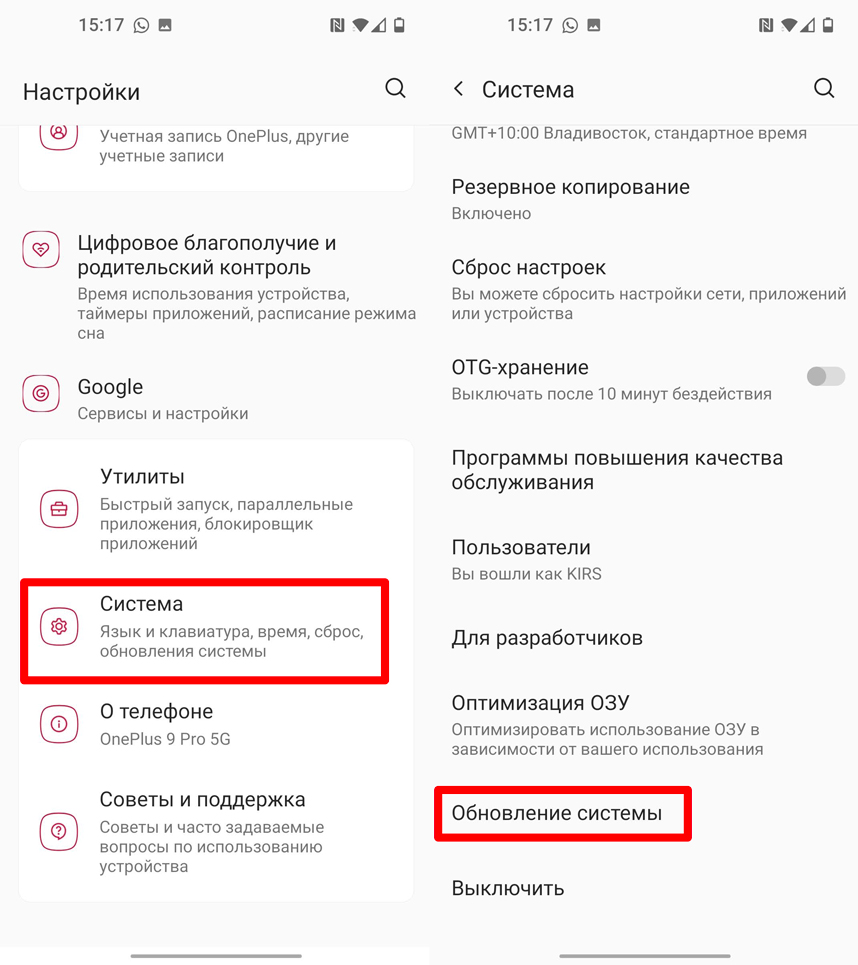
Чтобы исключить саму операционную систему, давайте проверим и обновим её. Для этого в «Настройках» найдите раздел «Система», перейдите в подраздел «Обновление» и загрузите последнюю прошивку, если она есть.
Способ 3: Чистка кэша
Зайдите в тот же раздел, как мы делали это в самом начале, и найдите в нем проблемную программу, которая постоянно вылетает. Откройте пункт с кэшем.
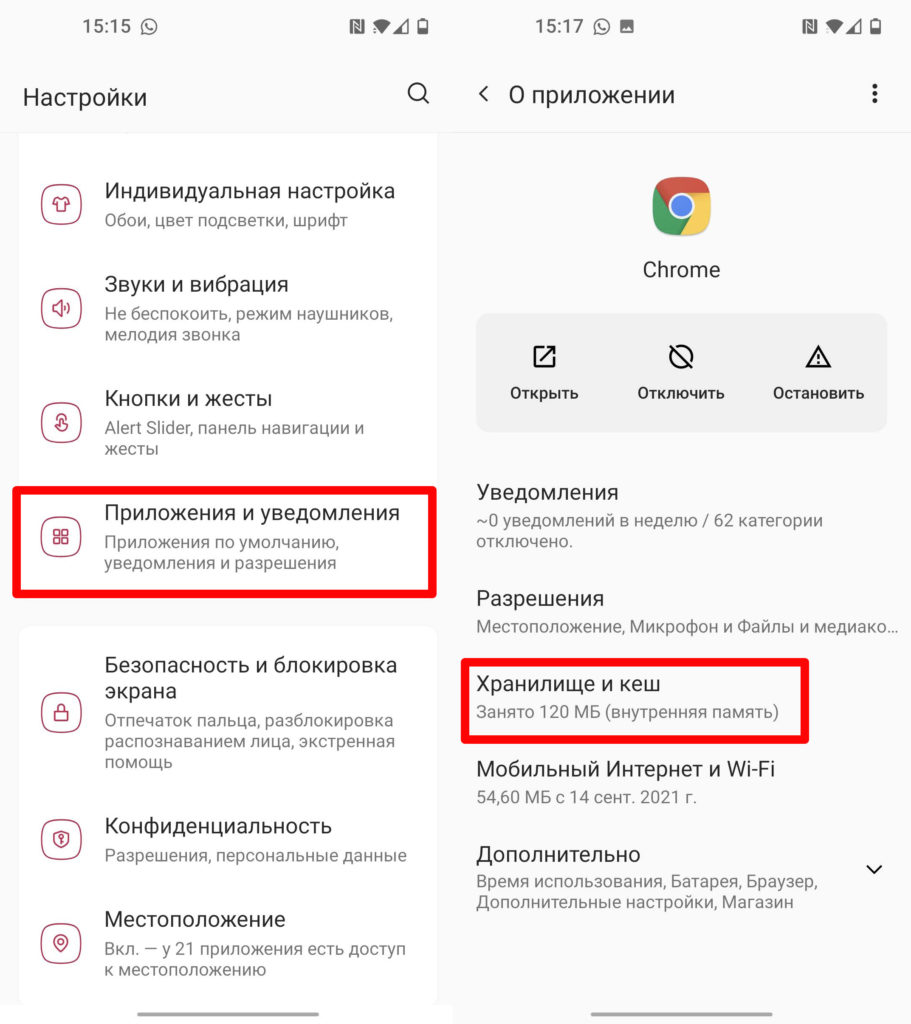
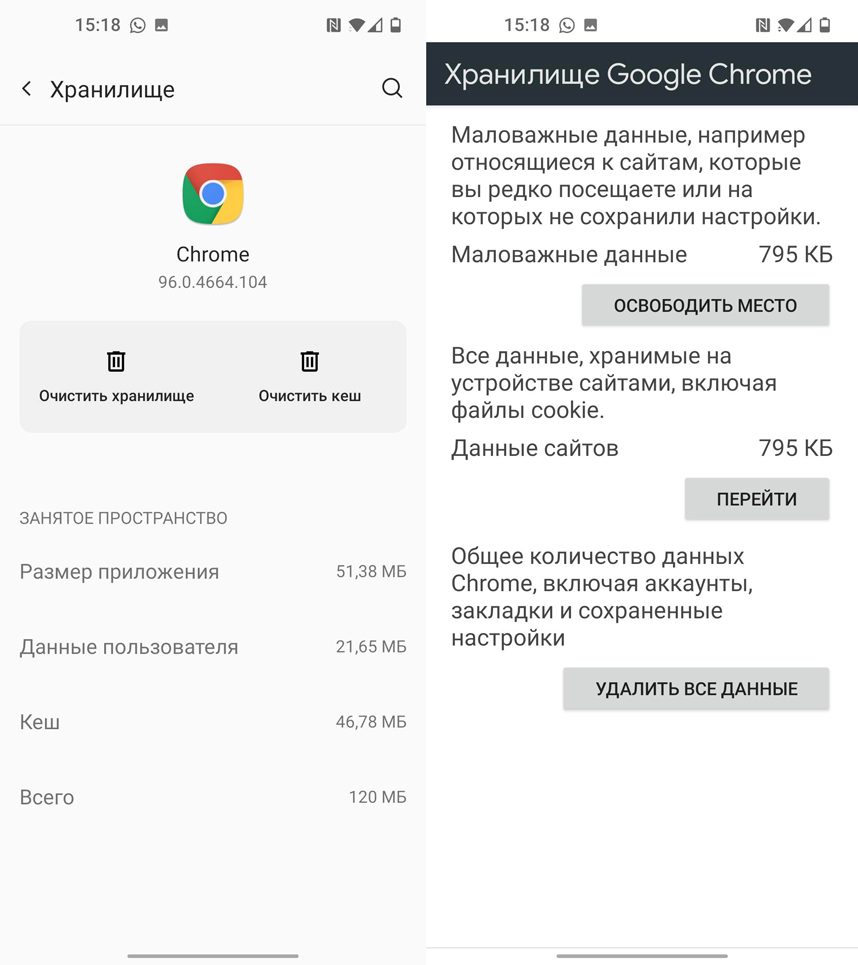
Сначала пробуем очистить кеш. Если это не помогает, то переходим к хранилищу. Тут вы должны увидеть три пункта:
- Освободить место от маловажных файлов и данных.
- Удаление временных файлов.
- Удаление всех данных.
Можете поочередно произвести удаление каждого пункта или удалить вообще все хранилище с временными данными.
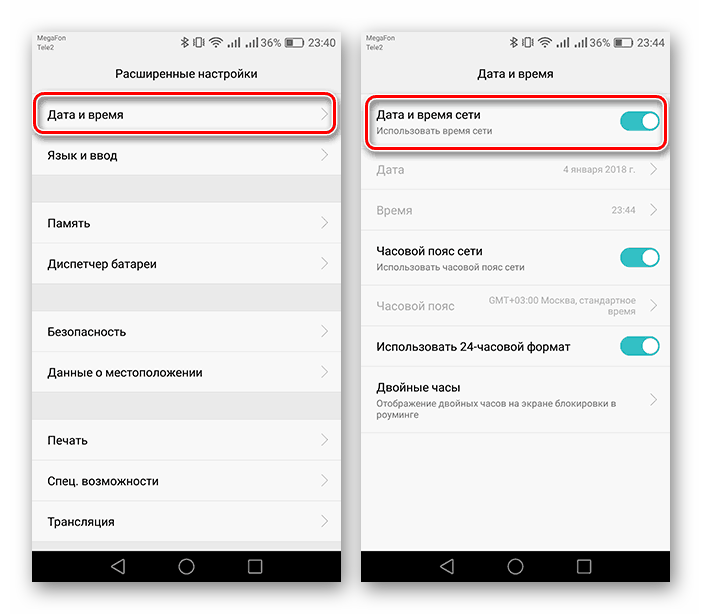
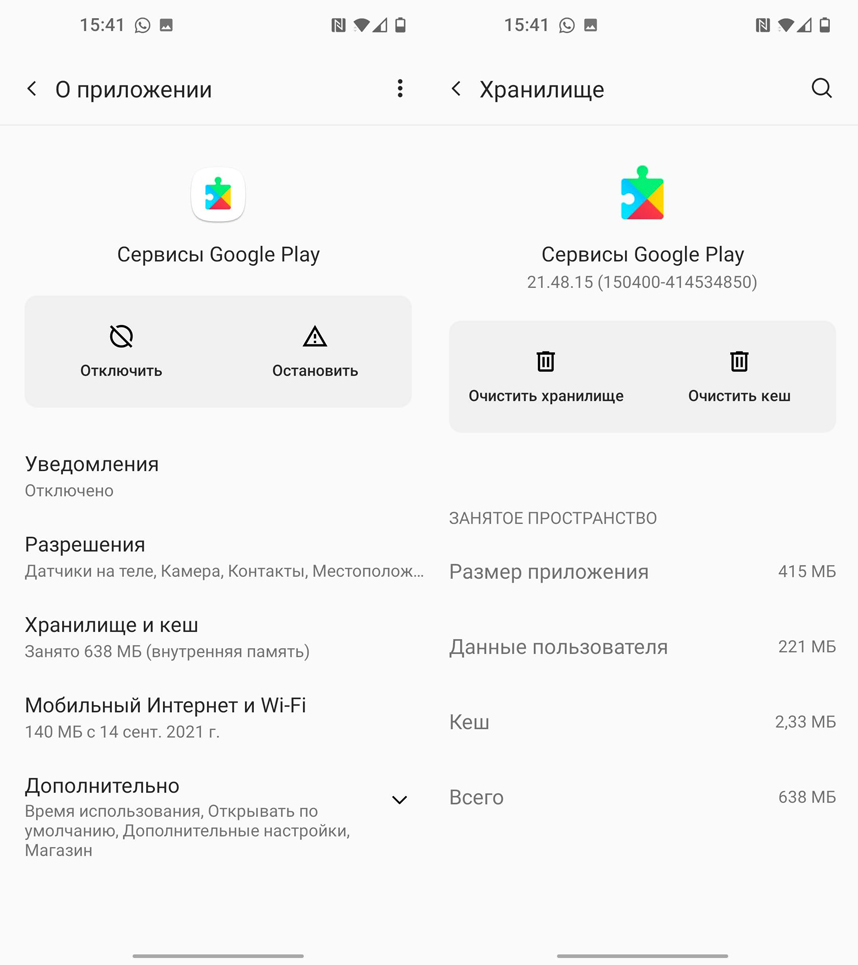
Если это не помогло, то сделайте те же действия по очистке кеша и хранилища с «Сервисом Google Play» – данная утилита напрямую работает как с «Play Market», так и с установленными программами.
Способ 4: Удаление и повторная установка
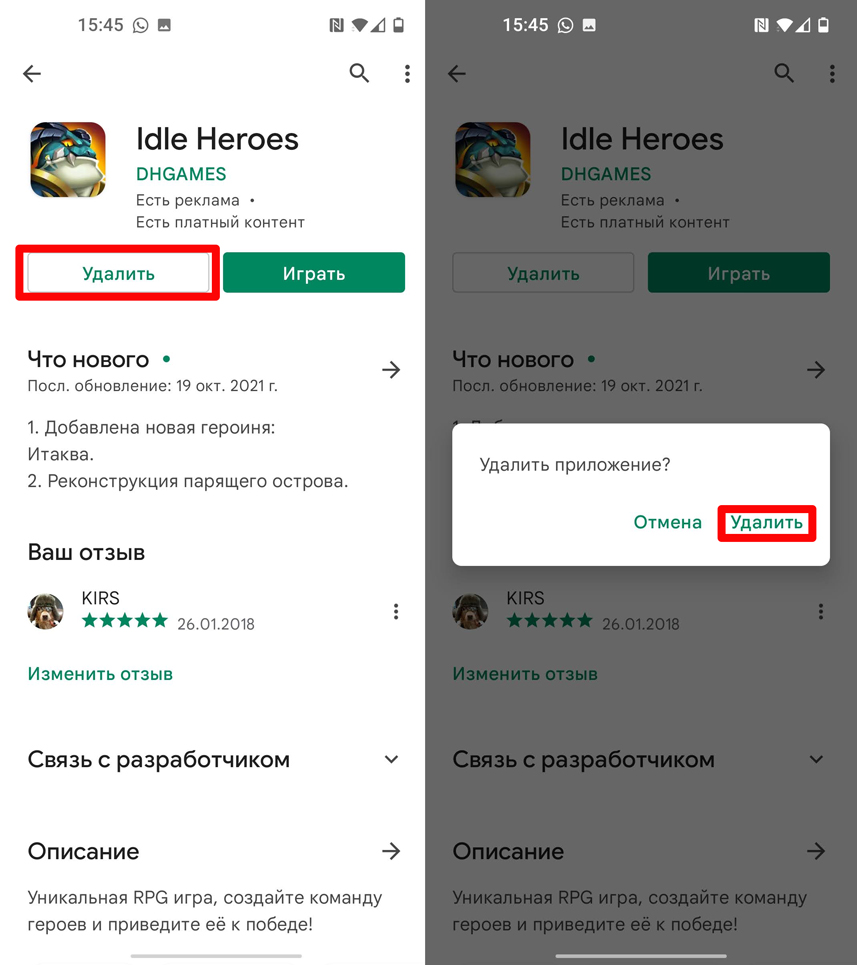
Есть вероятность, что проблема кроется в самом приложении. При этом оно не может нормально обновиться. Поэтому я рекомендую зайти в «Google Play», найти эту программу, удалить и переустановить повторно. После этого вылеты должны прекратиться.
Способ 5: Обновление и проверка на вирусы
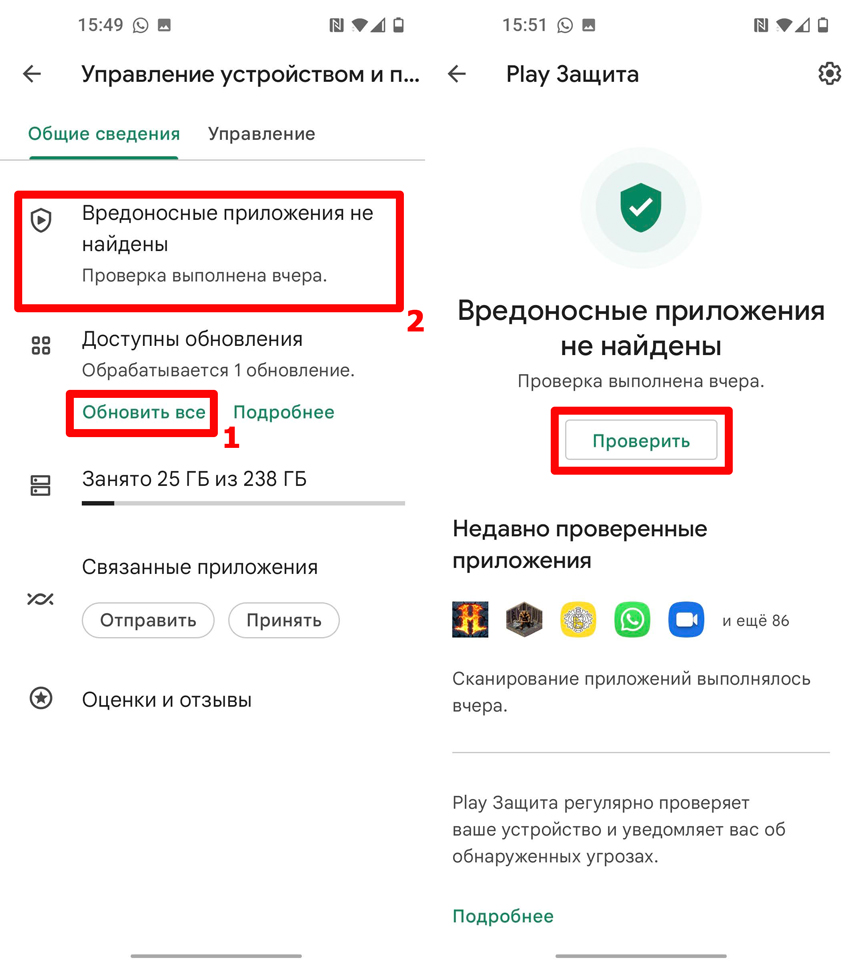
Откройте «Google Play Market». Чтобы открыть настройки приложения, нажмите по вашей аватарке рядом с поисковой строкой. После этого переходим в «Управление приложениями и устройством».

Сначала обновите все установленные программы. После этого давайте зайдем в раздел «Play защиты» и проверим смартфон на наличие вредоносного ПО.
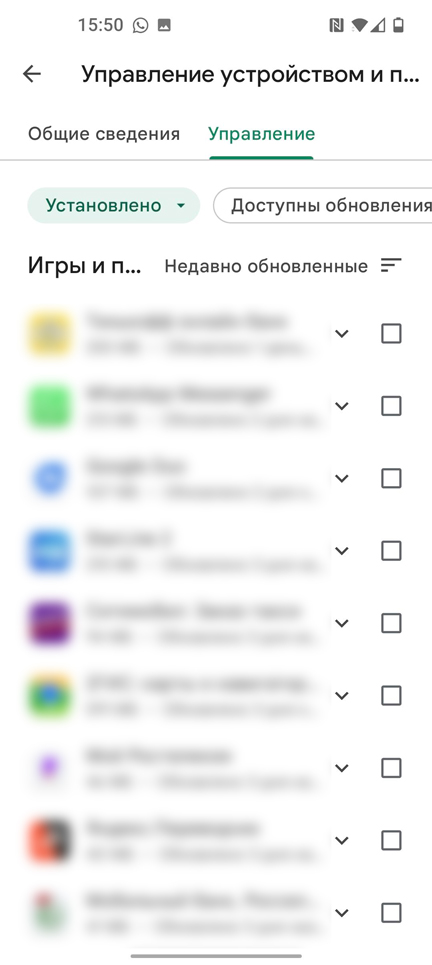
Если открыть вкладку «Управление», то вы увидите все установленное ПО. В Android, как и в любом другом телефоне есть вероятность конфликта приложений. Вспомните, не устанавливали ли вы ранее какие-то подозрительные программы. Стоит удалить все ПО, которым вы не пользуетесь. Таким образом вы и место освободите, и снизите шанс подобной проблемы.
Способ 6: Чистка телефона
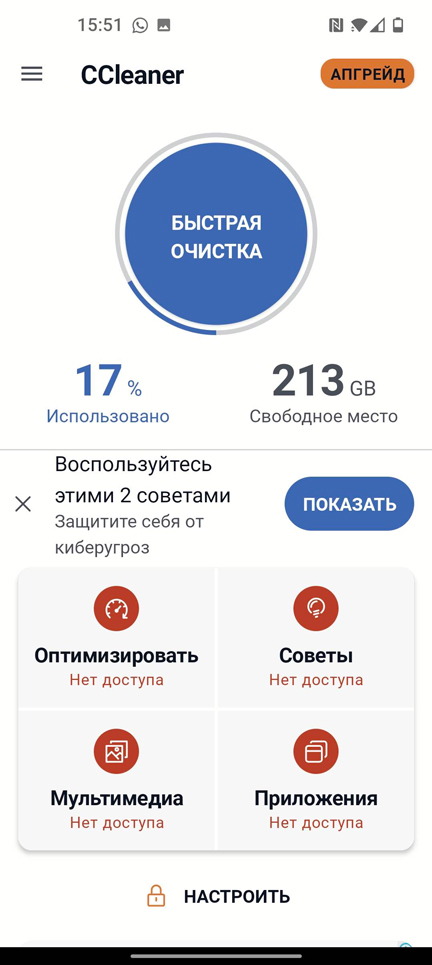
Еще один способ очистить смартфон от лишних и ненужных файлов, а также различного программного мусора – это сторонняя программа «CCleaner». Её свободно можно скачать с «Play Market». После установки запускаем «Быструю очистку». Будьте внимательны, так как вам постоянно будут пытаться впарить платную версию, которая нам не нужна.
В настройках зайдите в раздел «Система» и откройте подраздел по сбросу.
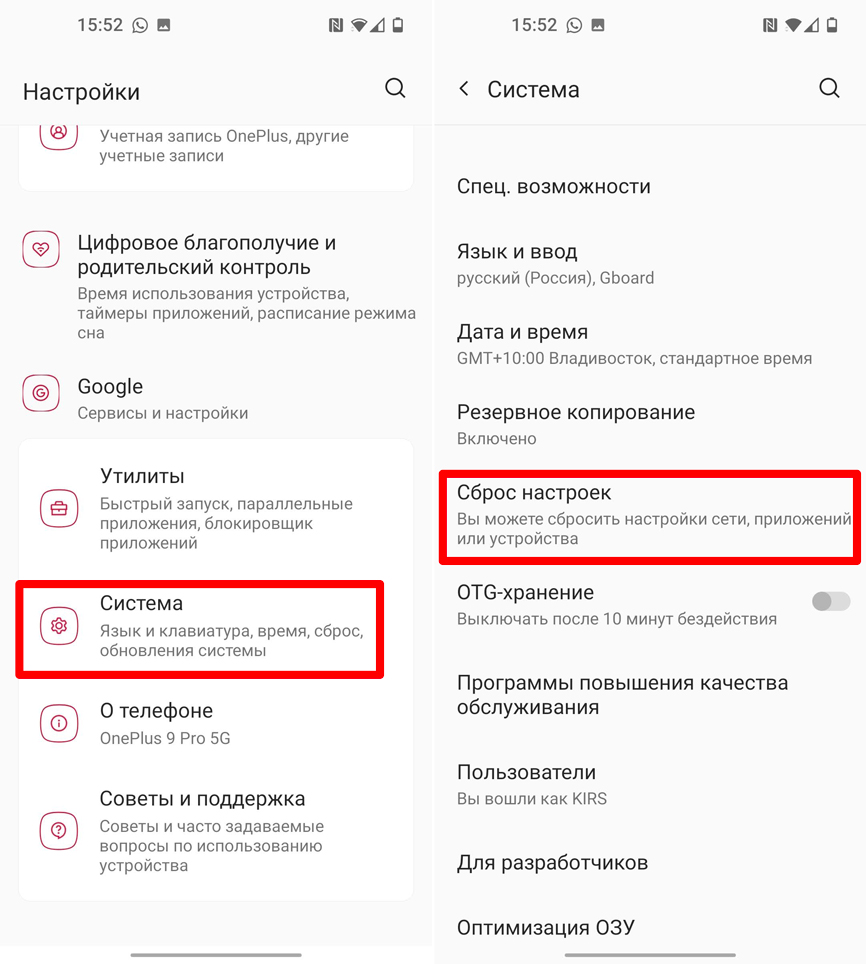
Итак, у нас есть три пункта. Сразу тотальный сброс мы делать не будем. Сначала выполняем сброс настроек приложений. И вот если это не помогло, то уже делаем полный сброс системы. Перед этим убедитесь, чтобы все важные данные были перенесены на облако или компьютер.
Советы по исправлению вылетов приложений на телефонах и смартфонах.
Вылеты приложений могут быть не только обычным сбоем, но и свидетельством серьезных проблем в работе телефона. Рассказываем, почему происходят вылеты приложений на Android, и как с ними можно бороться.
Часто проблемы с запуском появляются из-за самого приложения. Чем чаще происходят вылеты, и чем больше приложений им подвержены, тем больше вероятность, что неполадки стоит искать в самом смартфоне.
Почему вылетают приложения на телефоне?
1. Разные версии Android
Смартфоны через 2-3 года перестают получать свежие обновления программного обеспечения. При этом новые приложения выпускаются на более современных версиях Android, а значит и совместимы они будут с ограниченным списком версий операционной системы. Если при попытке открыть недавно созданное приложение на телефоне с устаревшей версией ОС происходит вылет, проблема может заключаться в их несовместимости.
2. Повреждение телефона
Механические повреждения телефона могут влиять на работу приложений. Если вылеты начались после того, как мобильное устройство упало, ударилось о твердую поверхность, контактировало с водой, перегревалось или переохлаждалось, виной может быть внутреннее повреждение телефона. Диагностировать или исправить это можно только в сервисном центре.
3. Недостаточно оперативной памяти
Мобильные игры и другие «тяжелые» приложения требуют для корректной работы больше оперативной памяти. Если ее не хватает, программы могут вылетать или не запускаться вовсе. Важно знать, что для некоторых приложений установленной оперативной памяти на телефоне хватит — достаточно закрыть другие программы и фоновые процессы, тем самым освободив ОЗУ.
Во многих случаях оперативной памяти изначально недостаточно. Например, приложение требует 3 ГБ памяти, в то время как на телефоне установлено всего 2 ГБ. Из-за этого вылеты могут происходить постоянно, а исправит ситуацию только смена мобильного устройства.
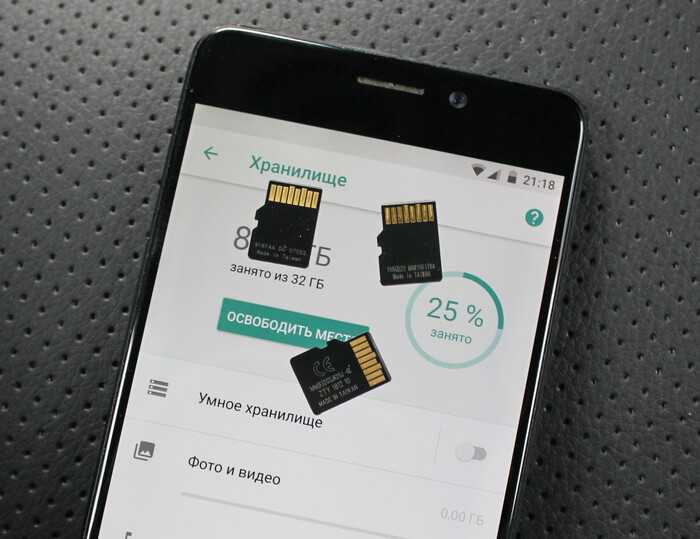
4. Выход из строя микросхемы оперативной памяти
Вылеты приложений могут происходить не только из-за нехватки оперативной памяти, но и из-за ее неисправности. Так как оперативная память представляет собой микросхему, ее легко можно повредить, уронив телефон, намочив его или подвергнув слишком высоким температурам. Узнать, в каком состоянии находится микросхема, можно в сервисном центре.
5. Вирусные программы
Периодические вылеты разных приложений могут говорить о том, что на телефоне находится вирусная программа. Если пользователь часто скачивает приложения из непроверенных источников или посещает небезопасные сайты, периодически необходимо проверять мобильное устройство на наличие вирусов. Делать это можно как встроенным антивирусом, так и скачанным из Google Play. Еще можно через ПК.
6. Плохая оптимизация
Работа приложения по большей части зависит от его разработчика. Если программа плохо оптимизирована под определенные телефоны или Android в целом, то пользователь будет постоянно испытывать проблемы с ее запуском. Такие неполадки может исправить только разработчик, так как от самого владельца телефона в этой ситуации ничего не зависит. О плохой оптимизации свидетельствуют многочисленные негативные отзывы, которые оставляет другие пользователи, столкнувшиеся с вылетами.
7. Проблема в APK-файле
Если приложение было скачано не из Google Play, а из стороннего источника, его APK-файл может быть поврежден или имеет другие неполадки (например, неправильную сборку или подпись). Чаще всего исправить это помогает повторная установка или поиск APK-файла того же приложения, но из другого источника. Кроме того, во время скачивания необходимо внимательно выбирать файл, который будет совместим с версией Android на телефоне.
8. Проблемы с обновлением приложения
Причины вылета, связанные с обновлением приложения, делятся на два типа:
- Отсутствие обновления, из-за чего приложение стало работать некорректно.
- Установка неудачного обновления, которое еще не успели исправить разработчики.
Первый тип встречается чаще, поэтому при вылетах приложения стоит проверить наличие свежих обновлений. О втором типе можно узнать из отзывов к приложению, так как многие пользователи, обновившие приложение ранее, сразу рассказывают о появившихся неполадках.
Что делать, если вылетают приложения на Android?
Избавиться от вылетов приложения можно, если последовательно испробовать несколько способов решения этой проблемы.
1. Обновить программное обеспечение
Обновить программное обеспечение телефона можно двумя способами:
- Если для телефона все еще выпускают обновления, найти их можно в настройках телефона в разделе «Обновление программного обеспечения». В нем достаточно выбрать функцию «Обновить» или выставить автоматические обновление.
- Если для телефона перестали выпускать обновления, их можно найти на сторонних сайтах. Главное — выбрать нужную версию прошивки, которая будет совместима с мобильным устройством.
2. Очистить кэш приложения
Если вылетает одно конкретное приложение, рекомендуется очистить его кэш. Сделать это можно в настройках управления приложениями. В нем необходимо найти список всех установленных программ, выбрать нужную и нажать на кнопку «Очистить кэш».

3. Переустановить приложение
В случае, если очистка кэша не помогла, стоит попробовать переустановить приложение. Для этого необходимо зайти в Google Play, найти нужную программу и нажать кнопку «Удалить». После того, как она полностью удалится с устройства, остается снова нажать на кнопку «Установить» и дождаться окончания установки.
4. Обновить приложение
Как описывалось выше, многие проблемы с вылетами появляются из-за отсутствия обновления или установки некачественной новой версии. Если приложение начало вылетать, необходимо зайти в Google Play и проверить, есть ли свежие обновления. Если программа начала вылетать после того, как обновилась, то рекомендуется ознакомиться с отзывами — в них другие пользователи могли поделиться теми же проблемами с запуском.
5. Сброс до заводских настроек
Если приложений, которые часто вылетают, несколько, и эта проблема серьезно мешает пользоваться мобильным телефоном, помочь может сброс устройства до заводских настроек. Предварительно необходимо сохранить все важные данные на внешних носителях или на ПК/ноутбуке.
6. Диагностика в сервисном центре
Последний, но наиболее эффективный способ борьбы с вылетами приложений, заключается в диагностике сервисного центра. Если проблема заключается в повреждении телефона, микросхем, а также в неудачной прошивке, исправить это смогут только профессионалы. Пользователям, не обладающим специальными навыками, не рекомендуется пытаться самостоятельно починить мобильное устройство и избавиться от вылетов — гораздо быстрее и безопаснее доверить телефон специалистам. Но будьте бдительны.
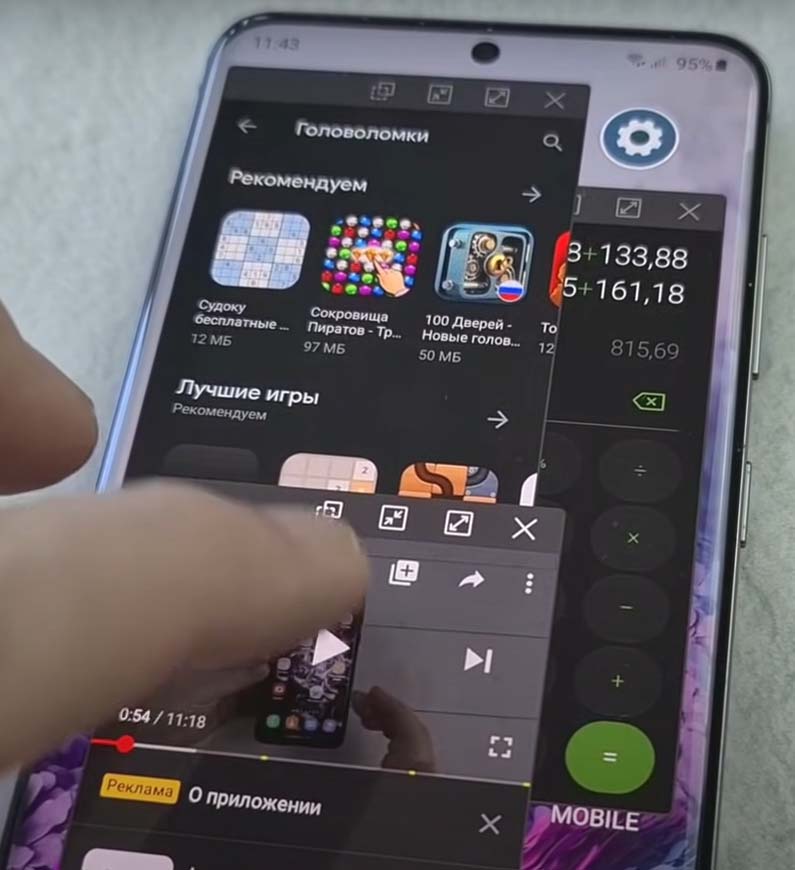
Хотите, чтобы приложения на Samsung Galaxy S10 Plus, S10, S20 не вылетали? Вот как исправить проблемы со сбоями приложения Galaxy S10 plus. Такие как YouTube, приложение Галерея, Facebook, Instagram и т. д.
Это действительно раздражает, когда вы хотите сыграть в свою любимую игру. Опубликовать изображение или видео в приложении для социальных сетей. Но внезапно приложение вылетает и вообще не открывается на Samsung. Конечно, сбой приложений на Samsung S21, S21Plus, S21Ultra, S20 вызван программным сбоем. Или поврежденными файлами приложений. Хотя существует множество причин, по которым сбой приложений на Samsung S21, S20 после обновления. Например, на телефоне заканчивается память, устройство не подключено к стабильному интернет-соединению и. т. д.
Почему мои приложения закрываются на моем телефоне Samsung? Эта статья покажет вам простой способ решения проблемы, когда приложения Samsung S21 останавливаются.
Исправить сбой нескольких приложений на Samsung S21, S21Ultra, S21Plus, S20
Обновите систему Android Webview и Chrome
Недавно Google выпустил обновление, касающееся системы Android, и после этого многие пользователи сообщили. Что Galaxy S21 продолжает закрывать приложения, даже перезапуск телефона не помог. Если вы столкнулись с той же проблемой, обновите Android System Webview на своем телефоне.
- Откройте Google Play .
- Нажмите на три полоски в верхнем левом углу.
- Коснитесь Мои приложения и игры .
- Найдите Android System Webview и обновите его.
- Кроме того, вы можете выполнить поиск в Android System Webview напрямую и обновить его.
- Аналогичным образом сделайте то же самое для приложения Google Chrome.
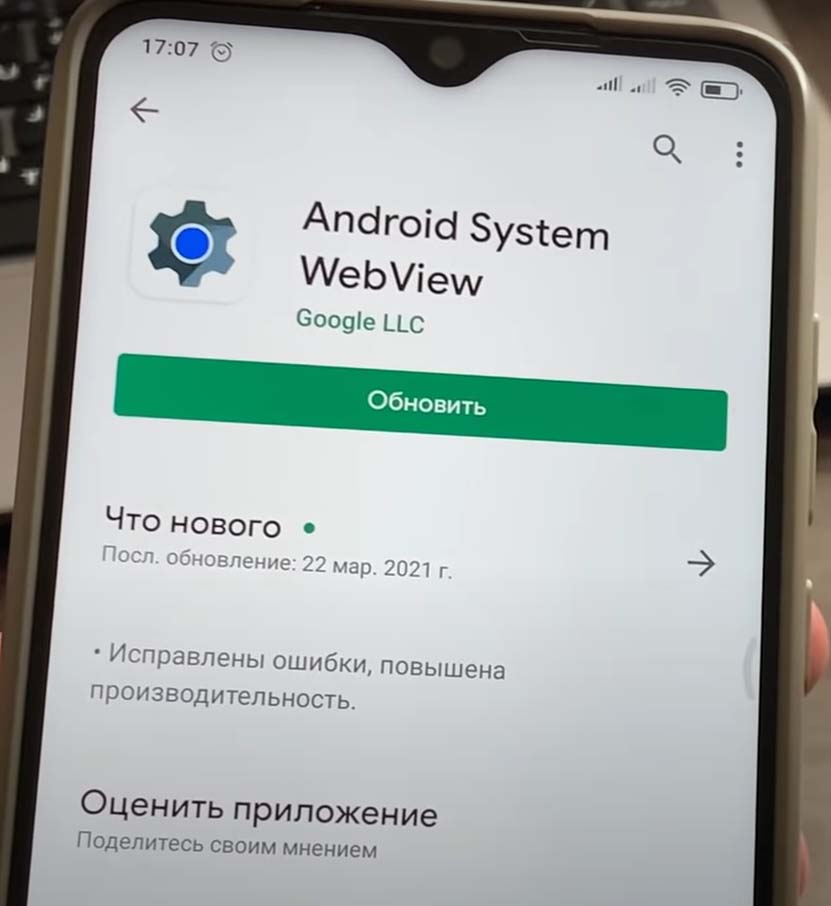
Не удается обновить Android System Webview на Android? При попытке обновить Android System Webview обновление не удается. В этом случае удалите обновления для Android System Webview.
Как написал в Твиттере сам Samsung, вот как это сделать.
Выберите « Настройки» > « Приложения» > коснитесь трех точек в правом верхнем углу> « Показать системные приложения» > найдите Android System WebView > выберите « Удалить обновления» .
Сделайте то же самое для приложения Google Chrome.
Обновите приложения и системное программное обеспечение
По-прежнему происходит сбой приложений Samsung? Тогда возможно, что ваш телефон не затронут обновлением Google для телефона Android. Начните устранять неполадки с телефоном, как мы всегда это делаем. Может оказаться полезным обновление приложений и программного обеспечения.
Обязательно подключите устройство к Wi-Fi, чтобы избежать использования мобильных данных.
- Зайдите в Google Play .
- Нажмите на три полоски .
- Выберите Мои приложения и игры .
- Коснитесь Обновить все
После обновления всех приложений переходите к следующим шагам по обновлению системного программного обеспечения.
- Откройте настройки .
- Поиск по обновлению программного обеспечения .
- Коснитесь Скачать и установить .
- Позвольте системе определить, какая последняя совместимая версия доступна для вас.
- Скачайте и установите, если обновления доступны.
Очистить кеш и данные проблемного приложения
При удалении кеша и файлов данных определенных приложений удаляются все вспомогательные файлы и данные. В результате чего проблемы с сбоями приложений на Samsung S21 Ultra могут быть исправлены. Попробуйте, нет потери данных. Он просто удалит ваши учетные записи, настройки и файлы, связанные с этим приложением.
- Откройте настройки.
- Коснитесь Приложения .
- Найдите приложение.
- Коснитесь Хранилище .
- Выберите Очистить кеш .
- Выберите Очистить данные.
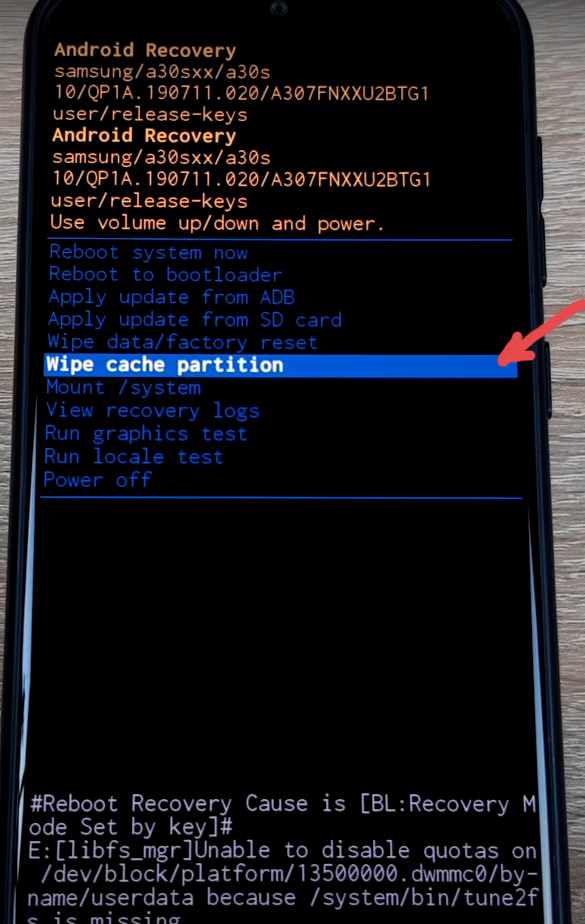
Другой способ очистки кеша как на фото выше, на нашем сайте: Удаление файлов и данных кэша Samsung
На вашем телефоне заканчивается память?
Получали ли вы недавно какое-либо уведомление о том, что на телефоне заканчивается память? Потому что, когда дело доходит до телефонов Android, они начинают создавать проблемы. Такие как сбой нескольких приложений Android, приложения Android не открываются, зависания системы Android и многое другое. Если у вас возникла проблема такого типа, пожалуйста, запустите оптимизацию хранилища.
Удаление ненужных файлов и приложений осветит ваш телефон, как и раньше. И конечно же, он будет работать надежно. Посетите подробную статью об оптимизации хранилища на телефоне Samsung .
- Зайдите в Настройки.
- Нажмите Аккумулятор и уход за устройством .
- Коснитесь Хранилище .
- Там вы увидите краткую сводку по категориям потребляемого хранилища.
- Как только вы узнаете, какие данные и приложения нужно удалить, двигайтесь дальше и начинайте удалять ненужные файлы, данные и приложения.
Переустановите приложения
Проблема с сбоями приложения характерна для конкретного приложения? Тогда могли быть поврежденные файлы, ссылающиеся на это приложение. Иногда установка приложения с ненадежного ресурса может вызвать это. Или при установке приложений оно резко останавливается. В таких случаях переустановка приложения — лучшее решение для устранения сбоев приложений Samsung.
- Найдите приложение в панели приложений; коснитесь и удерживайте приложение и выберите (x), чтобы удалить приложение.
- Вы можете переустановить приложение из Google Play.
Устройство сброса к заводским настройкам
В конце концов, остался только один обходной путь, чтобы исправить Samsung S21, сбой приложения S21Ultra — это сбросить телефон до заводских настроек. Я знаю, что это головная боль, поскольку все данные, файлы, видео, фотографии, приложения и т. д. Стираются по умолчанию.
- Сделайте резервную копию устройства, прежде чем переходить к следующему шагу.
- Зайдите в настройки
- Коснитесь Общее управление.
- Коснитесь Сбросить.
- Выберите Сброс заводских данных.
- Подтвердите сброс.
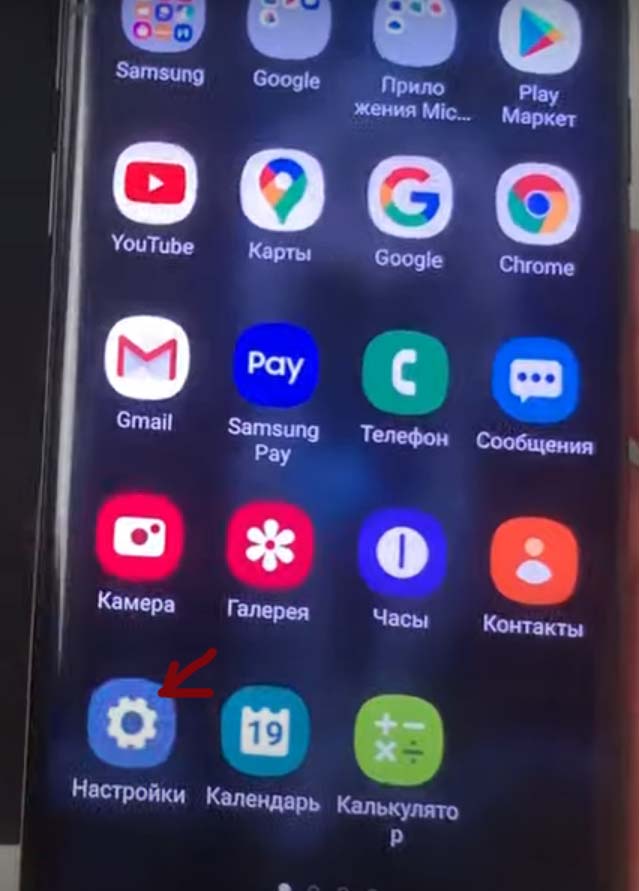
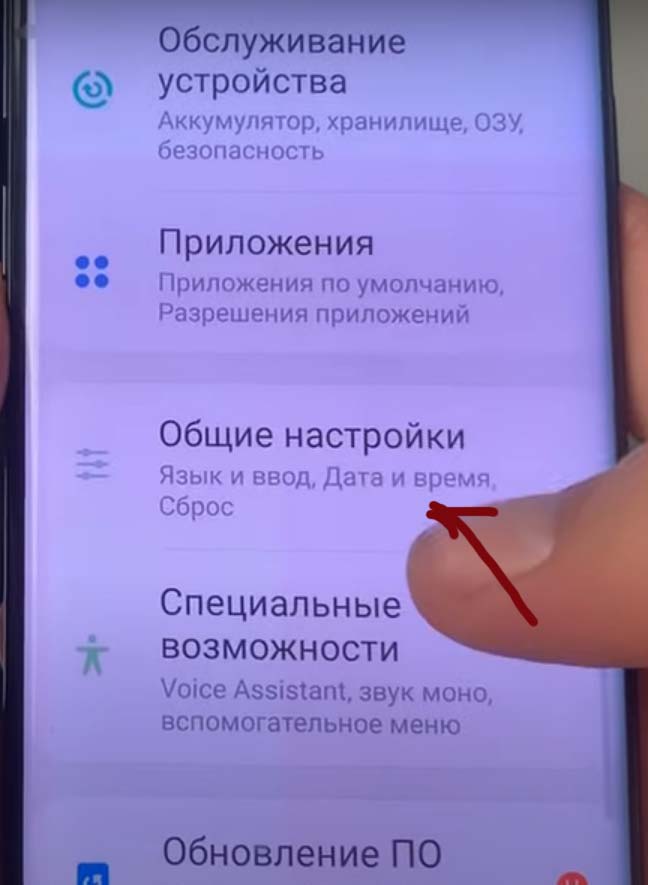
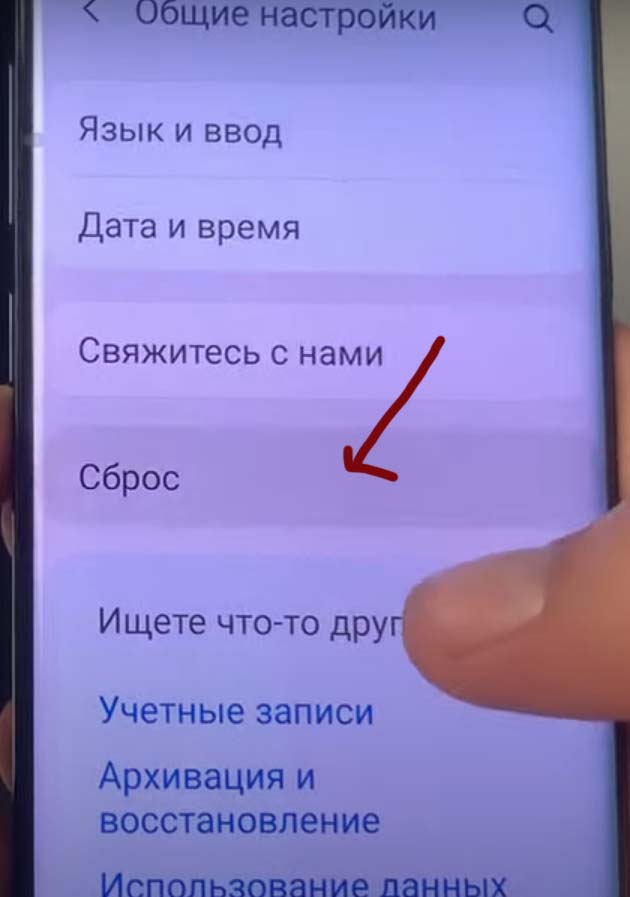
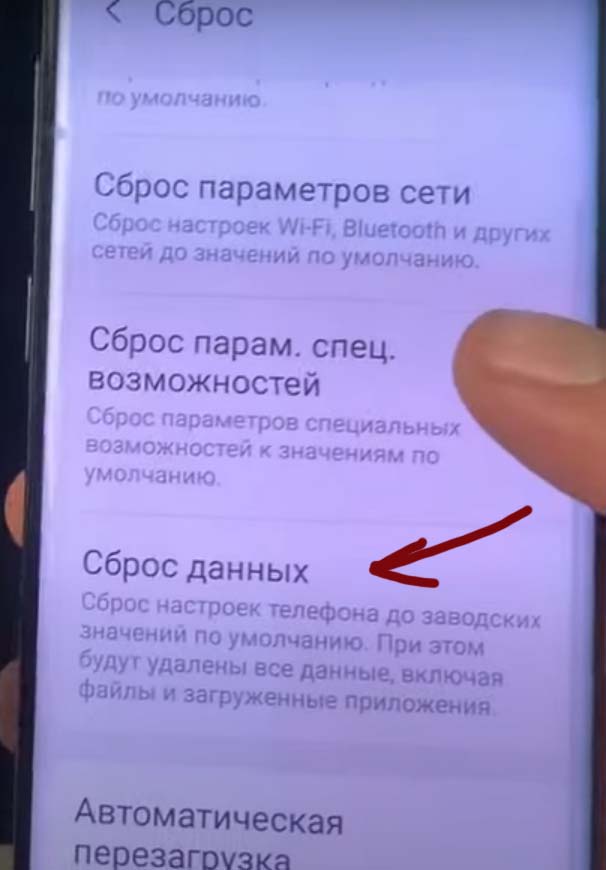
Удаление обновлений Android System Webview для устранения сбоев приложений на Samsung Galaxy S10 / S10 Plus / S10 / Galaxy S20 / S20 Plus / S21 Plus
1. Зайдите в Настройки .
2: Нажмите « Приложения» .
3. Нажмите на веб-страницу системы Android.
4: Нажмите на Три вертикальные точки (Меню) в правом верхнем углу.
5: Нажмите на Удалить обновления .
Он заменит это приложение заводской версией на ваших устройствах Samsung Galaxy.
6: нажмите ОК .
Теперь перезагрузите телефон и обновите приложение, и вы увидите проблему с аварийным завершением работы приложения.
Альтернативный способ: Настройки> Приложения> Три вертикальные точки вверху справа> Показать систему> Веб-просмотр системы Android> Три вертикальные точки в правом верхнем углу> Удалить обновления> ОК
Приложение Force Stop на Galaxy S10 и S10 Plus
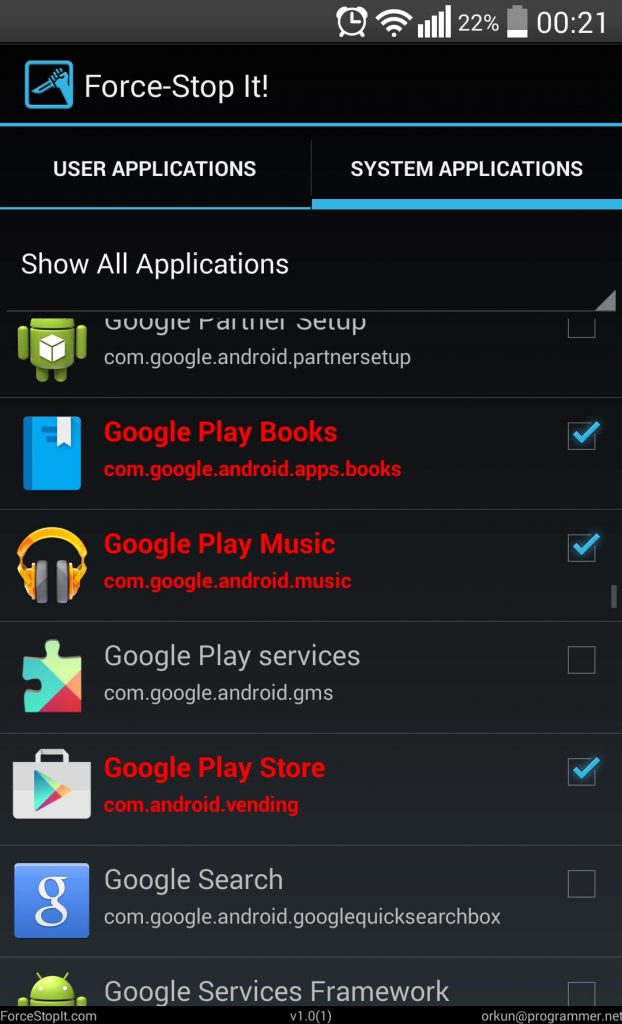
1. Зайдите в Настройки.
2: Нажмите « Приложения».
3 : Выберите приложение из списка.
4: Нажмите на Force stop .
5: Нажмите ОК .
Включить безопасный режим на Galaxy S10 Plus
Если вы не знаете, какое приложение вызывает проблемы. Включите безопасный режим на устройстве Galaxy S10 plus и S10, используя указанные настройки.
1. Нажмите и удерживайте кнопку питания на Samsung S10 Plus, пока не появится кнопка выключения .
2: Нажмите и удерживайте кнопку « Выключение », пока не отобразится « Перезагрузка в безопасный режим ».
3. Нажмите « ОК» или « Безопасный режим». чтобы загрузиться в безопасном режиме на Galaxy S10 Plus.
Теперь дождитесь перезагрузки устройства Samsung S10 Plus.
4. Вы можете просмотреть « Безопасный режим. значок » в нижнем левом углу экрана.
Ваш Samsung S10 plus перезагрузится в безопасном режиме. Вы можете увидеть значок безопасного режима в левом нижнем углу экрана. Теперь отключите все сторонние приложения, которые вы загрузили на свое устройство. Проверьте, что приложение S10 вылетает или зависает, если вы не можете найти никаких проблем. Это означает, что какие-либо сторонние приложения создали эту проблему. Теперь перезагрузите устройство, чтобы выйти из безопасного режима на Galaxy S10 Plus. Удаляйте одно за другим недавно загруженные сторонние приложения и проверьте исправление проблем. После удаления приложения, которое вызывает проблему, переустановите другие приложения на вашем S10 Plus.
Я надеюсь, что один из приведенных выше методов поможет исправить проблемы. Связанные с сбоями приложения Galaxy S10 plus? Если вы знаете какие-либо другие способы исправить приложение. Которое продолжает устранять проблему на галактике S10 Plus, дайте мне знать в разделе комментариев. Я добавлю его в список и отдаю вам должное.
ПОСЛЕДНИЕ ЗАПИСИ В РУБРИКЕ
Post Views:
5 856
Мы все ненавидим, когда в нашем самсунге а51, а50, а71, м31, а70, м21, s10, s20, а01, а31, а80 или j7 вылетают приложения.
Точно также как очень не любим, когда они замедляются или зависают на несколько секунд без видимой причины.
При этом андроид самсунг без причины никогда не выкидывает из приложений на главный экран. Причина есть, только она скрыта и далеко не одна.
При этом если приложение дает сбой, зависает или появляется ошибка, 53 процента пользователей удаляют его.
Чтобы этого не допустить я покажу вам несколько решений что делать ели самсунг без причины закрывает приложения.
О том что причина может быть в нем самом, и ваш андроид его просто не поддерживает, так теперь на нем теперь после обновления андроид 11 думаю говорить лишнее.
Вылетают приложения на самсунг — управляйте памятью
Память — это главная причина. Если в айфонах есть Objective-C для решения многих проблем с памятью, то в андроид есть более глубокий контроль памяти, и вы обычно можете заставить его делать именно то, что вы хотите.
Здесь в целом памяти есть сразу две причины – это кэш, который со временем может насобирать столько хлама внесет сумятицу в ОС и приложение не открывается или не работают.
Очистить кэш полностью можно через меню рекавери или через специальные программы чистильщики, которых я бы вам не рекомендовал использовать, поскольку довольно часто потом именно они стают причиной что появляются ошибки приложений на самсунге а51, а50, а71, м31, а70, м21, s10, s20, а01, а31, а80, j7.
Кэш чистить полностью (вот ссылка как это сделать) как правило нужно если вылетают все приложения. Если одно конкретное, то можно ограничится очисткой данных.
Для этого вам нужно зайти в раздел приложения, найти то которое вылетает, нажать на него, выбрать «Память» и в самом низу нажать «Очистить данные» (там же есть очистить кэш).
Это еще не все. Если память в вашем телефоне переполнена (свободного места почти нет) – ждите сюрпризов.
Вылеты можно сказать обеспечены. Так что посмотрите в каком она состоянии и по возможности сделайте больше свободного места.
Вылетают приложения на самсунг после обновления
Вылеты приложений на самсунге после обновления до новой версии, в нашем случае до андроида 11 вполне возможны.
Это не ошибки, а обыденно дело, так как происходит не чистая установка, как при перепрошивке, а наложение одной версии на другую, к тому же по воздуху и где-то можете произойти сбой.
Все производители настойчиво рекомендуют после обновления выполнить сброс, даже если все работает на ура.
Вы этого можете не заметить, но некоторые новые функции вообще могут не появиться. Так что, если у вас без причины после обновления вылетают приложения делайте сброс.
Это если все, если же одно, то проблема может быть именно в нем, так как оно не поддерживает именно андроид 11, а разработчик его еще не обновил или вы не скачали новую версию, а данный API может иметь ограничения и вызвать сбой.
Например, один поток может пробовать читать базу данных, в то время как второй пытается изменить ту же базу данных.
Учитывая сложности мобильной разработки, некоторые ошибки неизбежны, будь то неожиданное изменение API, проблема с памятью, которая позволила избежать предыдущего обнаружения, или состояние сети, которое приводит к прекращению подключения или даже просто замедлению скорости данных во время передачи больших файлов.
Сброс вашего самсунга а51, а50, а71, м31, а70, м21, s10, s20, а01, а31, а80, j7 должен стать последним средством. Только не забудьте создать резервную копию или как минимум сохраните контакты и фотки. Успехов.
В магазине Google Play можно скачать безумное количество самых разных приложений для мобильных устройств, работающих на ОС Android. Как правило, все эти приложения работают без нареканий. Однако в сети можно найти сообщения от пользователей, которые жалуются на постоянные вылеты тех или иных игр и программ, причем без каких-либо предпосылок.
Разумеется, от такой же проблемы страдают и пользователи устройств на iOS, например, iPhone или iPad, но в сегодняшней статье мы сконцентрируемся прежде всего на ОС Android.
Содержание
- Почему вылетают игры и программы на Андроид?
- Метод №1 Принудительное закрытие вылетевшего приложения
- Метод №2 Перезагрузка устройства
- Метод №3 Переустановка приложения
- Метод №4 Удаление кэша приложения
- Метод №5 Освобождение места на устройстве
- Метод №6 Убедиться, что устройство подключено к стабильному Wi-Fi
- Метод №7 Удаление всего кэша устройства
- Метод №8 Восстановление заводских настроек
Почему вылетают игры и программы на Андроид?
Основные причины вылетов игр, программ и прочих приложений на Андроид:
- Приложения были установлены или обновлены некорректно. Возможно, вы лишь недавно обновили прошивку на своем Android-устройстве, но забыли заняться обновлением установленных приложений Google Store.
- Недостаток свободного места на устройстве. Если на вашем смартфоне или планшете осталось критически мало места, то появление ошибок и вылеты при запуске различных приложений — это вполне ожидаемая ситуация, особенно если вы пытаетесь запустить несколько приложений одновременно.
- Плохое Интернет-подключение. Некоторым приложениям для корректной работы требуется стабильное сетевое подключение.
Теперь, когда мы разобрались, что может вызывать вылеты приложений на Андроид, пора рассмотреть методы, которые помогут вам избавиться от этих самых вылетов.
Метод №1 Принудительное закрытие вылетевшего приложения
Самое простое решение — принудительная приостановка работы приложения, с которым у вас возникли проблемы. Казалось бы, оно вылетело — как это вообще должно помочь? Вы будете удивлены, но такие контринтуитивные действия способны творить чудеса.
- Откройте Настройки своего Андроид-устройства;
- перейдите в раздел с Приложениями;
- найдите в списке необходимое приложение и перейдите в его свойства/информацию о нем:
- нажмите на кнопку Закрыть/Принудительно закрыть;
- запустите приложение еще раз.
На сей раз никаких вылетов быть не должно, но если у вас все еще возникают проблемы, то давайте двигаться дальше.
Метод №2 Перезагрузка устройства
«А вы пробовали его перезагрузить?» — такой совет можно часто услышать, позвонив в техническую поддержку той или иной компании. Подобный совет считается крайне тривиальным, но элементарная перезагрузка устройства действительно способна устранить целый ряд проблем, начиная от незначительных багов и заканчивая критическими ошибками.

Зажмите кнопку питания на корпусе своего устройства, выберите пункт с перезагрузкой и подождите, пока оно закончит перезагружаться. Далее запустите нужное вам приложение и проверьте, была ли устранена проблема. Все еще вылетают игры и программы на Андроиде? Что же, двигаемся дальше.
Метод №3 Переустановка приложения
Возможно, первоначальная установка приложения прошла неправильно, вследствие чего вы и сталкиваетесь с вылетами. Решение — переустановка. Пройдите в Настройки→Приложения→[ПРОБЛЕМНОЕ ПРИЛОЖЕНИЕ] и нажмите на кнопку Удалить. Далее вам нужно пройти в Google Play и повторно скачать проблемное приложение.
Метод №4 Удаление кэша приложения
Кэш — наш следующий подозреваемый. Как правило, кэш помогает приложениям работать более эффективно, но в некоторых случаях он может вызывать целый вагон и маленькую тележку проблем. К примеру, из-за поврежденного кэша приложение может начать работать медленно, с ошибками либо и вовсе вылетать.
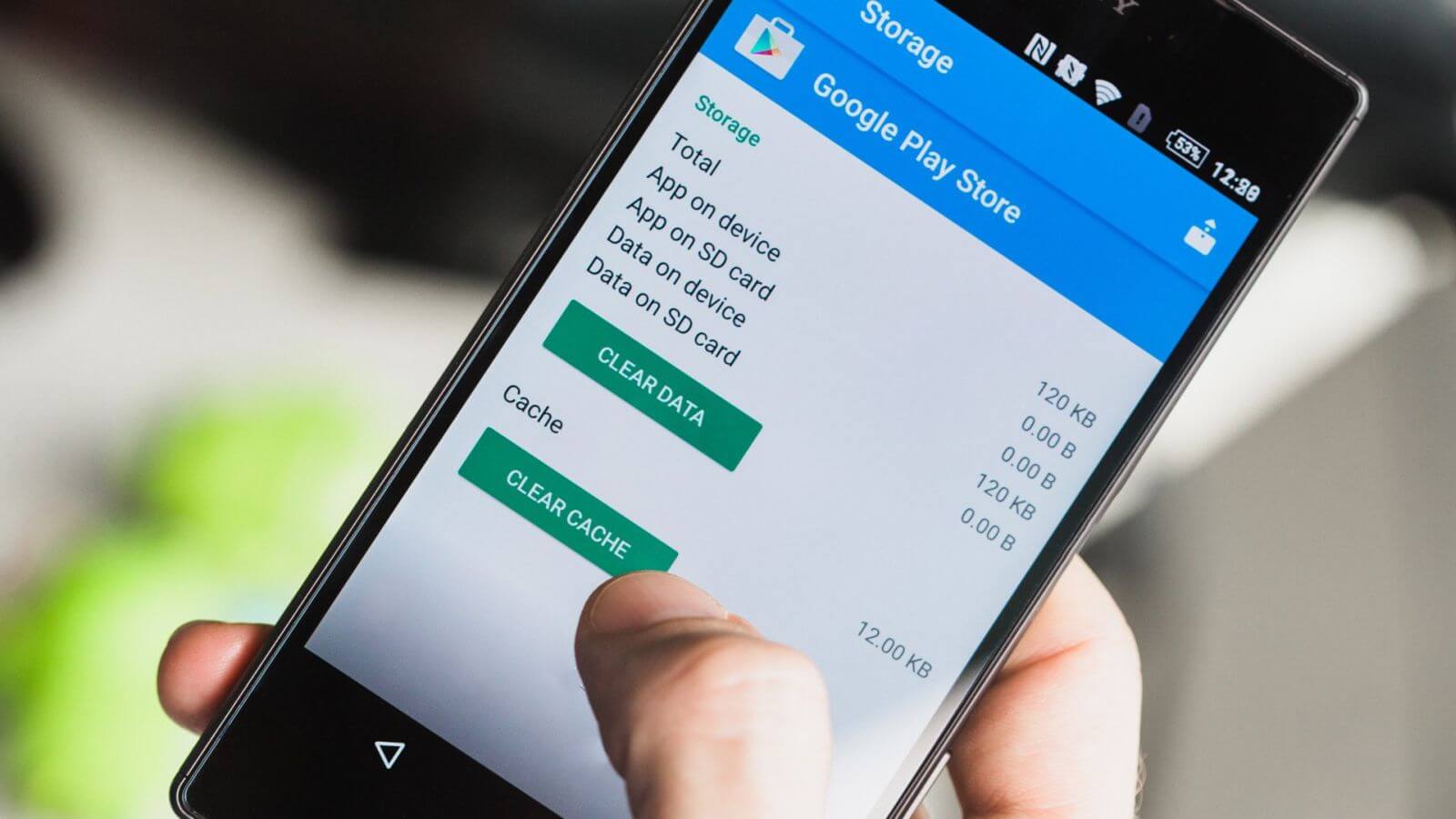
Пройдите в Настройки→Приложения→[ПРОБЛЕМНОЕ ПРИЛОЖЕНИЕ] и нажмите на кнопку Удалить кэш. Далее перезагрузите свое устройство и проверьте наличие проблемы. Кроме того, не помешало бы удалить и данные приложения.
Метод №5 Освобождение места на устройстве
Освободить место на Андроид-устройстве можно двумя путями:
- Удалить ненужные файлы. Рекомендуем удалить какие-то ненужные приложения, которыми вы давно не пользуетесь, старые фотография, видео и аудио-файлы.
- Переместить крупные приложения на SD-карту. Пройдите в Настройки→Приложения→[ПРОБЛЕМНОЕ ПРИЛОЖЕНИЕ] и выберите опцию Переместить на SD-карту.
Метод №6 Убедиться, что устройство подключено к стабильному Wi-Fi
Медленное или нестабильное беспроводное подключение может в некоторых случаях вызывать вылеты игр и программ на Андроид. Рекомендуем сделать вот что:
- отключиться от ближайшего Wi-Fi;
- включить и выключить передачу мобильных данных;
- снова подключиться к Wi-Fi.
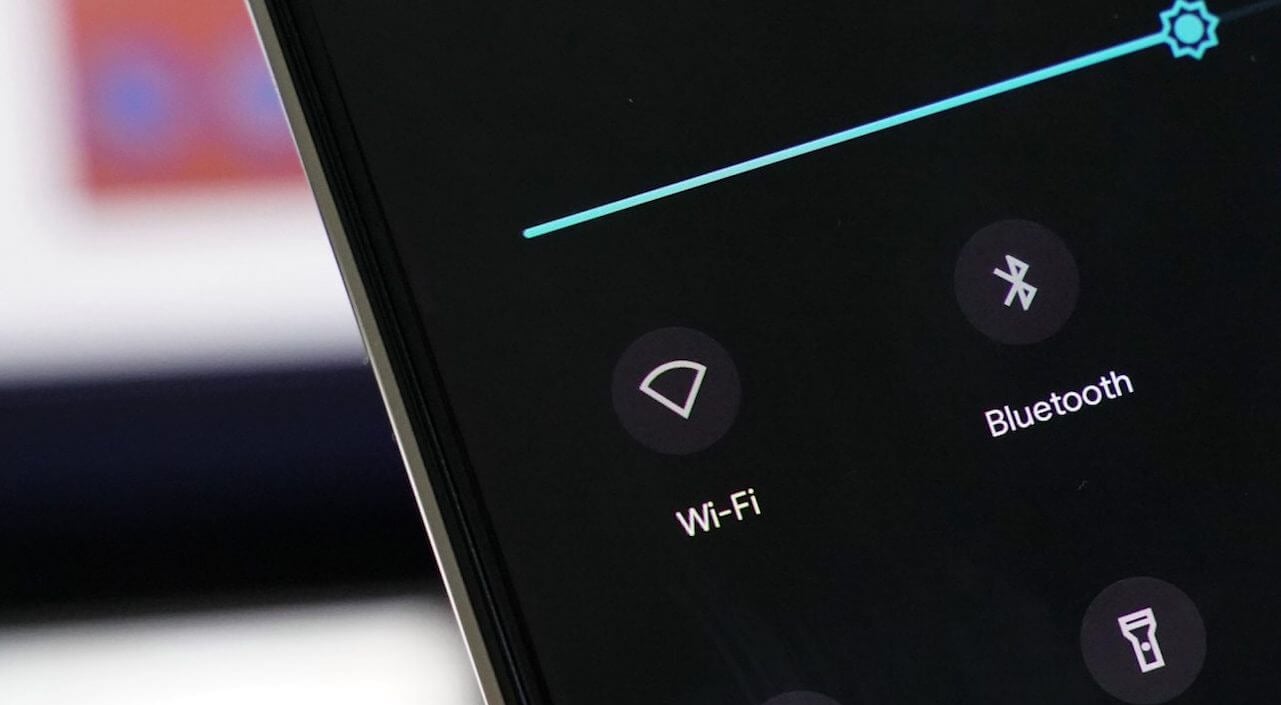
Перезапустите свое устройство и проверьте, пришло ли все в норму или нет.
Метод №7 Удаление всего кэша устройства
Как мы уже сказали чуть выше, кэш — штука полезная, но в определенных ситуациях он может вызывать целый ряд проблем. Если удаление кэша проблемного приложения не помогло вам с вылетами, то мы советуем заняться удалением всех временных файлов на вашем устройстве. Выполняется это с помощью процедуры Wipe Cache Partition.
Чтобы получить доступ к Wipe Cache Partition, необходимо перевести свое Android-устройство в режим восстановления. На каждом телефоне и планшете это делается по разному, а поэтому вам придется поискать соответствующую информацию в сети. К примеру, чтобы перевести в «рекавери-мод» смартфон от Samsung, нужно нажать и удерживать кнопки Домой, Питание и Громкость –.
Как только попадете в режим восстановления, найдите пункты Wipe Cache Partition и Перезагрузить систему сейчас. Процесс удаления кэша займет кое-какое время — вам придется немного подождать (несколько секунд или минут). Если вы все еще сталкиваетесь с вылетами игр и прочих приложений на своем Андроиде, то пора заняться чем-то действительно серьезным.
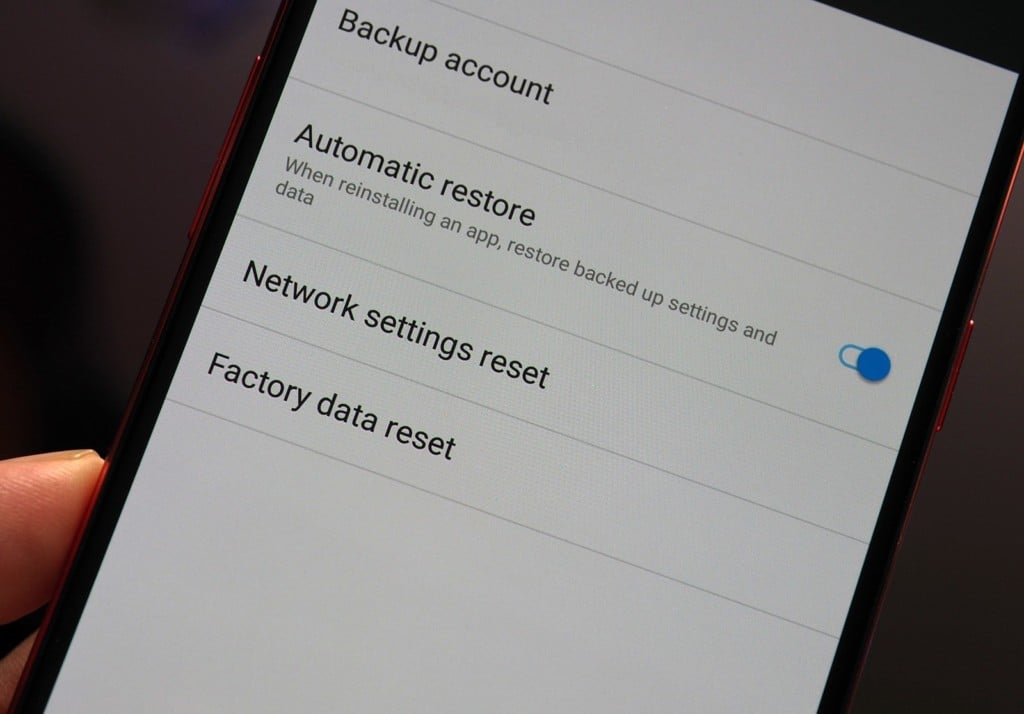
Ок, ничего не работает — что делать? Единственное, что вы можете сделать — восстановить свое Android-устройство к заводским настройкам. Перед сбросом, желательно, «забэкапить» все самые важные данные. Нужно понимать, что на каждом устройстве данный функционал может располагаться в самых разных меню, но зачастую нужно сделать следующее:
- Настройки↓
- Восстановление и сброс↓
- Восстановление заводских настроек↓
- Сброс устройства
Мы надеемся, что данный материал был вам полезен и вы все-таки смогли избавиться от надоедливых вылетов в играх, программах и прочих приложениях на Android.