
Геймер любого возраста осознает простую истину – для стабильной производительности игры требуется как можно больше вычислительных ресурсов. В случае с Minecraft первоочередным параметром является ОЗУ (оперативка). Расскажем, как выделить больше памяти для Майнкрафт в TLauncher и играть без лагов на слабой машине.
Содержание
- Как увеличить объем памяти в TLauncher
- Как добавить памяти для ПК?
- Настройка Java
- Повышение виртуальной памяти Windows
Существует несколько способов расширить вместимость оперативки. Рассмотрим метод, предусмотренный разработчиками TLauncher.
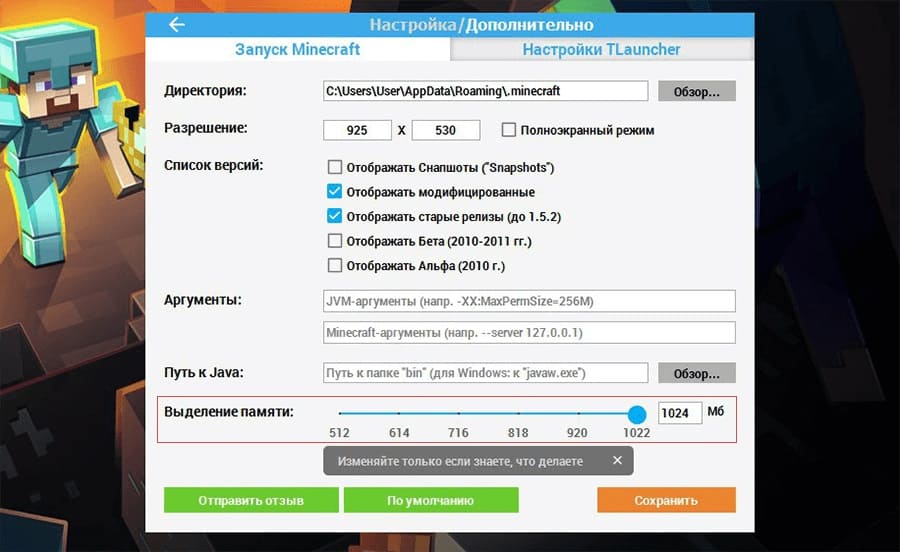
- Запустите лаунчер, если у вас его еще нет, то TLauncher можно скачать здесь.
- Кликаем значок настроек (шестеренка), затем выбираем «Дополнительно».
- Появятся две вкладки с регулировкой параметров Майнкрафта.
- Нижний ползунок позволяет выделить больше оперативной памяти в TLauncher.
Это самый простой способ повысить производительность Minecraft.
Как добавить памяти для ПК?
Вы всегда можете подключить дополнительные плашки с памятью. Важно помнить, что 32-разрядная Windows сможет распознать 4 Гб оперативки.
Узнать тип разрядности достаточно просто:
- Откройте свойства “Мой компьютер”.
- Выберите свойства системы.
- Новое окно предоставит необходимую информацию.
Настройка Java

Исходя из объема оперативной памяти, следует подбирать не только ОС соответствующего типа, но и второстепенный софт – Java, оказывающий серьезное значение на стабильность Майна.
- Скачайте приложение Java с официального сайта разработчика. Обратите внимание, что разрядность пакета должна соответствовать разрядности Windows.
- Загруженный exe-файл открываем двойным щелчком мыши.
- Далее выполняем установку программы, следуя подсказкам интерфейса.
- По окончании инсталляции рекомендуется перезагрузить компьютер.
- Открываем лаунчер, переходим в настройки.
Как видно на фото выше, верхний порог объема оперативки повысился. Устанавливаем необходимый уровень, нажимаем «Сохранить».
Еще один дополнительный параметр Java, о котором следует упомянуть при выделении памяти TLauncher, – JVM аргумент Xmx. Данная опция также устанавливает максимальное количество гигов ОЗУ, расходуемых на мультимедийные приложения.
- Откройте «Панель управления», затем выберите «Java».
- Открываем вкладку «Java».
- Текстовое поле «Runtime Parameters» содержит необходимый аргумент.
- Заменив число перед символом «G» на числовое значение вашего ОЗУ, вы установите максимум привилегий для Java.
- Кликаем «Сохранить» и запускаем Майнкрафт.
Видео: Как увеличить память для Minecraft.
Повышение виртуальной памяти Windows
Увеличить выделяемую память для Minecraft и остальной системы можно традиционным способом, используя файл-подкачки. Подобные действия приносят результат при повышенной нагрузке на ресурсы компьютера.
- Открыть «Компьютер».
- Выбираем «Свойства системы», «Защита».
- В новом окошке кликаем на вкладку «Дополнительно», затем – «Параметры быстродействия».
- Очередное окно, где требуется выбрать «Дополнительно», а также кнопку «Изменить» в разделе «Виртуальная память».
- Устанавливаем желаемое значение файлов подкачки на каждом диске.
- Командой «Ок» закрываем все системные окна и перезагружаем ПК.
( 5 оценок, среднее 3 из 5 )
«Майнкрафт», несмотря на кажущуюся визуальную простоту, довольно ресурсоёмкая игра. Она написана на языке «Джава» и потребляет немало ОЗУ по умолчанию. Но у многих игроков в «Майнкрафт», в силу разных причин, довольно слабые компьютеры, которые не позволяют им с комфортом наслаждаться любимой игрой. Что тогда делать?
Устанавливать дополнительные программы для оптимизации игры? Снижать графические настройки? Можно, но существует еще один метод повышения производительности: увеличение выделенного объёма «оперативки», который будет потреблять игра.
В этой статье вы узнаете, как выделить больше оперативной памяти для Minecraft.
С чего начать?
Начать стоит с выяснения встроенного объема ОЗУ, который в данным момент находится в вашем персональном компьютере. Это можно сделать, зайдя в раздел «Настройки» (или «Панель управления»). Там необходимо выбрать подраздел «Система». Далее нажмите «О системе». Напротив строки «Установленная ОЗУ» будет написан объём оперативной памяти , находящейся в компьютере.
Как выделить больше оперативной памяти для Minecraft?
После того как вы разобрались с объём установленной оперативной памяти, обновите версию Java SE. Это обязательное условие не только для комфортной игры в «Майнкрафт», но и вообще для корректного запуска приложения. Если у вас 32-битная система, то скачайте Java x32. С 64-битной версией аналогичная ситуация.
Затем необходимо открыть лицензионный лаунчер «Майнкрафт» особым образом. А именно, нужно нажать ПКМ на иконке игры и открыть с правами администратора.
Откроется окно с запуском игры. В его левом нижнем углу — там, где выбирается игровой аккаунт — есть кнопка редактирования профиля (Edit Profile). В открывшейся вкладке в самом низу нужно найти строку «JVM Arguments». Если там не стоит галочки, нужно ее поставить — активировать функцию. Это напрямую связано с тем, как увеличить количество оперативной памяти для Minecraft.
Станет доступна строка напротив «JVM Arguments». В ней как раз нужно ввести значение «оперативки», выделяемое на приложение. Делается это следующим образом: -Xmx$G. Вместо знака «$» нужно ввести цифру, обозначающую выделяемый объём оперативной памяти.

Итог
Теперь вы знаете, как выделить больше оперативной памяти для Minecraft. Сделать это, как оказалось, совсем не сложно и под силу каждому.
Материалы по теме:
- Как задействовать всю оперативную память в Windows: самые распространенные ситуации и решения
- Оперативная память доступна не вся: как задействовать ее полный объем?
- Сколько оперативной памяти нужно для нормальной работы компьютера?
- Как исправить ошибку Skype: Недостаточно памяти для обработки команды
Геймер любого возраста осознает простую истину – для стабильной производительности игры требуется как можно больше вычислительных ресурсов. В случае с Minecraft первоочередным параметром является ОЗУ (оперативка). Расскажем, как выделить больше памяти для Майнкрафт в TLauncher и играть без лагов на слабой машине.
Как увеличить объем памяти в TLauncher
Существует несколько способов расширить вместимость оперативки. Рассмотрим метод, предусмотренный разработчиками TLauncher.
Передвиньте ползунок до удобного вам значения.
- Запустите лаунчер, если у вас его еще нет, то .
- Кликаем значок настроек (шестеренка), затем выбираем «Дополнительно».
- Появятся две вкладки с регулировкой параметров Майнкрафта.
- Нижний ползунок позволяет выделить больше оперативной памяти в TLauncher.
Это самый простой способ повысить производительность Minecraft.
Как добавить памяти для ПК?
Вы всегда можете подключить дополнительные плашки с памятью. Важно помнить, что 32-разрядная Windows сможет распознать 4 Гб оперативки.
Узнать тип разрядности достаточно просто:
- Откройте свойства «Мой компьютер».
- Выберите свойства системы.
- Новое окно предоставит необходимую информацию.
Настройка Java
 Объем оперативной памяти может увеличиться, если обновить Java.
Исходя из объема оперативной памяти, следует подбирать не только ОС соответствующего типа, но и второстепенный софт – Java, оказывающий серьезное значение на стабильность Майна.
- Скачайте с официального сайта разработчика. Обратите внимание, что разрядность пакета должна соответствовать разрядности Windows.
- Загруженный exe-файл открываем двойным щелчком мыши.
- Далее выполняем установку программы, следуя подсказкам интерфейса.
- По окончании инсталляции рекомендуется перезагрузить компьютер.
- Открываем лаунчер, переходим в настройки.
Как видно на фото выше, верхний порог объема оперативки повысился. Устанавливаем необходимый уровень, нажимаем «Сохранить».
Еще один дополнительный параметр Java, о котором следует упомянуть при выделении памяти TLauncher, – JVM аргумент Xmx.
Данная опция также устанавливает максимальное количество гигов ОЗУ, расходуемых на мультимедийные приложения.
- Откройте «Панель управления», затем выберите «Java».
- Открываем вкладку «Java».
- Текстовое поле «Runtime Parameters» содержит необходимый аргумент.
- Заменив число перед символом «G» на числовое значение вашего ОЗУ, вы установите максимум привилегий для Java.
- Кликаем «Сохранить» и запускаем Майнкрафт.
Видео: Как увеличить память для Minecraft.
Повышение виртуальной памяти Windows
Увеличить выделяемую память для Minecraft и остальной системы можно традиционным способом, используя файл-подкачки. Подобные действия приносят результат при повышенной нагрузке на ресурсы компьютера.
- Открыть «Компьютер».
- Выбираем «Свойства системы», «Защита».
- В новом окошке кликаем на вкладку «Дополнительно», затем – «Параметры быстродействия».
- Очередное окно, где требуется выбрать «Дополнительно», а также кнопку «Изменить» в разделе «Виртуальная память».
- Устанавливаем желаемое значение файлов подкачки на каждом диске.
- Командой «Ок» закрываем все системные окна и перезагружаем ПК.
Инструкция
Для выделения большего количества памяти под приложения Java вы можете отредактировать некоторые параметры установленной на компьютере Java-машины. Перейдите в меню «Пуск» — «Панель управления» — «Программы». В появившемся списке разделов выберите Java.
В открывшемся окне настроек выберите строчку Java – View. В строке параметров Runtime.Parameters укажите значение -Xincgc -Xmx768M. Если у вас 64-разрядная операционная система, введите объем памяти, который хотите выделить под приложение, на свое усмотрение. Например, в строке настроек впишите -Xincgc -Xmx2048M. Так вы дадите виртуальной Java-машине 2048 Мб оперативной памяти для использования.
После указания нужных данных нажмите кнопку «Ок» и перезагрузите компьютер для применения измененных настроек. После перезагрузки вы можете запускать нужное вам приложение.
Также есть возможность вписать параметры выделения памяти для машины Java при помощи переменных среды компьютера. Кликните на пункте «Панель управления» меню «Пуск». Затем нажмите на ссылку «Настройка системы» — «Система». В появившемся разделе укажите «Дополнительно» — «Переменные среды». Кликните по кнопке «Создать».
В разделе «Имя» укажите _JAVA_OPTIONS. Затем задайте нужные для изменения параметры – впишите конфигурацию -Xincgc -Xmx3G. Стоит отметить, что в данном случае 3G означает выделение памяти в размере 3 Гигабайт.
Одной из наиболее требовательных игр на Java стала Minecraft. В настройках ее профиля вы можете вручную указать количество оперативной памяти, которое вы хотите выделить. Кликните на разделе Edit Profile («Изменить») в окне лаунчера игры и в соответствующем пункте напишите количество оперативки. После этого сохраните изменения. Теперь вы можете приступать к запуску игры.
Полезный совет
Чтобы определить разрядность операционной системы, кликните на «Пуск» и нажмите на строчке «Компьютер» правой клавишей мыши. В появившемся списке параметров выберите «Свойства». В окне описания свойств компьютера вы увидите указание разрядности вашей Windows.
Многие интернет-сайты содержат ссылки, перенаправляющие пользователей на другие странички. При работе в текстовом редакторе также существует возможность их вставлять. Чтобы привлечь внимание и сделать ссылку
заметной, применяется ее выделение — цветом или измененным шрифтом.
Вам понадобится
- — таблица html-кодов цветов;
- — html-теги.
Инструкция
Сделайте выделение цветом на интернет-сайте. В HTML-кодах используйте схему текст
Придайте ссылке другой цвет в документе. Сначала создайте ее, нажав «Вставка» → «Гиперссылка». Введите в поле «Адрес» путь на страницу в интернете, в поле «Текст» пропишите название. Нажмите «Применить». Затем измените цвет, выделив ссылку
и выбрав нужный вам цвет из палитры на панели инструментов. После окончания форматирования сохраните изменения в документе.
Используйте курсив. На сайте в поле редактирования вставьте тег [i] () перед ссылкой и () после. В текстовом редакторе нажмите на наклоненную букву «К» в панели инструментов, выделив ссылку
. Сохраните документ или сообщение на сайте.
Примените полужирный шрифт. Для этого выделите ссылку
в текстовом редакторе и нажмите «Ж». В интернете вставьте ссылку
между тегами [b] (). Сохраните.
Измените цвет фона. Переключитесь на редактирование HTML на интернет-сайте или откройте документ в текстовом редакторе. Создайте ссылку
и выделите ее. Наведите курсор на кнопку «ab» с цветной полоской под ней (по умолчанию желтой). Появится подсказка «Выделение цветом». Нажмите на нее и выберите цвет фона. Нажмите, и фон ссылки изменится. Эта схема работает и для текстовых редакторов.
Если необходимо не украсить, а выделить ссылку
как текст, установите курсор мыши там, где она кончается. Зажмите левую кнопку мыши и потяните влево. Отпустите ее, когда вся ссылка будет выделена. Ее цвет изменится на белый, а сама ссылка будет на синем фоне. Скопируйте, если это требуется.
Обратите внимание
Цвет в html-коде должен быть в шестизначном виде (его можно просмотреть в интернете или в палитре цветов Photoshop), а в BB-код вставляются английские эквиваленты русских цветов.
Полезный совет
В редакторе OpenOffice кнопка «Выделение цветом» включается с помощью «Сервис» → «Настройка» → «Панель инструментов» → «Форматирование».
В MS Word включите кнопку с помощью «Сервис» → «Параметры Word» → «Настройка» → Вкладка «Главные». Кликните на «Цвет выделения текста» и затем «Добавить >>». Кнопка появится на панели быстрого доступа.
Источники:
- Учебник по Html для чайников
Чтобы ваш компьютер работал быстро и без перебоев, необходимо, чтобы в нем было достаточное количество оперативной памяти
. Ее в любой момент можно увеличить при помощи специальных утилит и планок ОЗУ.

Вам понадобится
- — компьютер;
- — операционная система;
- — дополнительные планки ОЗУ.
Инструкция
Те, кто ежедневно работают за компьютером, нередко сталкиваются с тем, что их рабочий инструмент нередко на некоторое время, а то и просто . А ведь иногда, сидя , хочется не только осуществлять рабочие операции, но и играть в любимые игрушки. Возникает такая проблема из-за недостатка оперативной памяти
на компьютере.
Часто он проявляет себя в те моменты, когда компьютер только загружается. Вместе с нужными программами запускаются не столь важные, которые занимают часть памяти
. Система начинает буквально разрываться между ними, решая, кому отдать приоритет. В итоге зависает весь компьютер. Решить эту проблему можно, убрав все менее приоритетные программы из меню, которое отвечает за автозапуск.
Еще одной причиной нехватки оперативки может стать недостаточное количество физической или виртуальной памяти
. Для решения проблемы надо сначала понять, какая из них больше загружена. Проверьте количество виртуальной памяти
в файле закачки при помощи панели инструментов. Установите его размер так, чтобы он в два раза превышал физическую память. После проведения данной операции компьютеру понадобится перезагрузка.
Проверьте размер физической памяти
следующим путем: «Мой компьютер» — «Свойства». Если вы видите, что физическая память превышает 4 гигабайта, то лучшим решением будет установка новой, 64-разрядной операционки. Если лимит памяти
меньше, то лучше всего купить в магазине дополнительную планку памяти
и с ее помощью увеличить место на диске.
Наиболее часто в магазинах компьютерной техники можно встретить такие виды оперативки, как DDR2 и DDR3, поскольку именно их используют при создании современных компьютеров. Ее можно поставить при помощи специальных утилит, а затем надо установить приобретенные планки памяти
.
Видео по теме
Многие геймеры, играя в любимый Minecraft, порой сталкивались с ситуацией, когда все в нем сильно подвисает. Если это происходит неоднократно и фактически на протяжении всего геймплея, удовольствие от оного теряется совсем. Причем, зачастую никакие переустановки не помогают справиться с такой бедой.

Недостаток памяти плох даже в игре
Зачастую ответ на такой и прочие аналогичные вопросы лежит на поверхности. Во многих случаях проблема с подвисанием «Майнкрафта» заключается в нехватке памяти. Нет, забывчивость геймера в данном случае абсолютно не причем. Речь об ОЗУ (оперативном запоминающем устройстве, или попросту оперативной памяти) — неком временном хранилище тех данных, которые процессор использует для выполнения нужных в конкретный момент операций.
Несложно прийти к такому логическому заключению: чем больше места ОЗУ выделяет под определенную программу (в частности, Minecraft), тем быстрее та работает и тем выше шансы, что никаких проблем с нею возникать в принципе не будет. Причем, здесь дело может быть не столько в новизне компьютера геймера, сколько в том, какой именно объем памяти машина выделяет под различные операции.
Причем в случае с «Майнкрафт», чтобы заставить игру лучше функционировать, придется разрешать трудности с программной платформой Java, на которой данная игра (равно как им множество других приложений) работает.
Возможные ошибки с Java и их устранение
Порой проблемы случаются из-за неправильной установки ее драйверов — к примеру, из-за того, что они не соответствуют разрядности системы. Подсмотреть такой показатель можно, щелкнув правой кнопкой мыши по «Мой компьютер» и выбрав там вкладку «Свойства». В одной из открывшихся строк и будет написано, имеет ли Windows 32 или же 64 разряда.
Если окажется, что геймер установил не те драйвера для искомой программы, то их следует удалить. После этого необходимо скачать с подходящего ресурса (к примеру, с любого из тех Интернет-порталов, что специализируются на софте для Minecraft) такие, которые соответствуют разрядности системы, и проинсталлировать их.
Затем нужно перейти к самой Java. В ХР это делается через диск С или же через проводник, а в Windows 7 — путем захода в панель управления через пусковое меню компьютера. Перейдя на контрольную панель Java, а на ней — на одноименную вкладку, следует нажать View. В открывшемся окне должна быть всего одна строка — большее их число может привести к проблемам.
Если подобное наблюдается, лучше удалить установленную на компьютере версию Java, а после почистить реестр (для таких дейстий имеются специальные утилиты — к примеру, WinUtilities и CCleaner). Также придется «убить» Minecraft. Затем требуется инсталляция Java, подходящей к разрядности системы, и игры.
«Разгон» ОЗУ под «Майнкрафт»
Далее надо приступать непосредственно к увеличению объема выделяемой для геймплея оперативной памяти. Для этого нужно повторить вышеуказанные действия с заходом на контрольную панель Java и просмотром настроек данного продукта. Окошко с Runtime Parameters там окажется пустым — его-то и предстоит заполнить самому геймеру нужными установками.
Их конкретное значение полностью зависит от общего объема ОЗУ. Если, к примеру, у него 4 гигабайта оперативной памяти, можно вписать в вышеуказанное окошко такие параметры: -Xms1024M -Xmx3072M. Первое число обозначает минимальный объем памяти, а второе — максимальный. Также стоит вместо первого показателя ввести -Xincgc (это Garbage Collector, высвобождающий неиспользуемые объекты из памяти).
Впрочем, вышесказанное годится лишь для 64-разрядных Windows. Если приходится иметь дело с 32-разрядной системой, выделять на ней под Minecraft больше одного гигабайта из ОЗУ не имеет смысла. В любом случае, после всех изменений в окошке с Java следует сперва нажать ОК, а затем Apply (Применить). Теперь игра должна заработать намного быстрее и без ненавистных лагов.
Источники:
- Одна из инструкций по увеличению объема оперативной памяти под Minecraft
В отличие от домашнего компьютера ноутбук нельзя модернизировать, поставить на него более мощный процессор или сменить видеокарту. Но даже в ноутбуке
можно добавить больше объема оперативной памяти либо просто заменить испорченную. Эта процедура будет под силу любому пользователю даже без соответствующего опыта работы. Просто потребуется уделить немного времени.

Вам понадобится
- Ноутбук, оперативная память, отвертка
Инструкция
Сразу определите тип памяти, который нужен . Взять нужно именно ту оперативную память
, которая подойдет к интерфейсу подключения на вашем . Дело в том, что есть много различных вариантов контактов для оперативной памяти. Есть micro-DIMM, SO-DIMM, также другие вариации. Проще выписать все характеристики памяти и взять с собой в магазин. Либо взять с собой с техническими характеристиками. Там вам подберут память
под ваш интерфейс подключения. Вам просто нужно определиться с емкостью .
Если можете себе позволить лучше взять больше объема оперативной памяти, так как это не только повысит скорость работы , но и продлит время работы в . Чем больше ОЗУ установлено на ноутбуке
, тем реже файл подкачки с жесткого диска, и, соответственно, батареи хватает на дольше.
Теперь, когда вы определились и купили оперативную память
, начнется процесс замены. Процесс очень быстрый и простой. Положите передней панелью вниз. Желательно положить на что-то мягкое, поскольку в процессе раскручивания винта передняя панель будет прижиматься.
Отсек для ОЗУ находится посередине корпуса, снизу на задней панели ноутбука. Открутите винт, что крепит крышку, которая закрывает доступ к памяти ноутбука. Снимите эту крышку. Теперь аккуратно извлеките модуль памяти. Установите новые модули памяти. Действовать нужно аккуратно. Модуль должен входить плавно. Установить память
неправильно невозможно. Если вы чувствуете, что память
не заходит в , не давите, попробуйте немного сменить положение планки памяти. Какой стороной нужно вставлять оперативную память
, четко видно по расположению контактов. Так что ошибиться не должны. После установки прикрутите крышку отсека назад.
Видео по теме
Источники:
- как заменить память самому в 2019
В некоторых телефонах можно наблюдать такую ситуацию, как отведение большего объема памяти для медиа-картинок, видео и аудио, и выделение предельно малого объема памяти для java. Увеличить память
java возможно при использовании одного из простых методов.

Инструкция
В случае если объем, отведенный под java-приложения, фиксирован и не зависит от места, занятого медиа-ресурсами, то единственным способом освобождения места является избавление от стандартных игр и приложений. Попробуйте удалить их вручную. Для этого выберите стандартные игры и приложения и нажмите на кнопку «удалить». В случае неудачи переходите к следующему шагу.
Синхронизируйте ваш телефон с компьютером. Для этого вам потребуется дата-кабель, а также диск с драйверами. И то, и другое вы должны найти в комплекте поставки сотового, в случае же если это не так, то вам придется скачать драйвера с официального сайта производителя аппарата, а дата-кабель купить отдельно. Установите драйвера, после чего подключите телефон к компьютеру, используя дата-кабель. Убедитесь, что устройство опознано, а программное обеспечение запущено и «видит» телефон.
Описание:
18 способ запустить MineCraft на вашем компьютере без проблем. Одни из самых важных советов находятся внизу списка.
1. Отрегулируйте выделенную памяти ОЗУ (простая и очень эффективная вещь)
На 32-битной системе (на 64-битной, вы должны пойти в 32-битной панелью управления), перейдите на панель управления и открыты «Система» — «Java». То, что вы ищете, объем оперативной памяти. (Обычно МБ или ГБ) Запишите сумму, которую вы имеете. Затем откройте окно Java и перейдите к вкладке Java. В разделе «Настройки Java Runtime Environment» нажмите кнопку «Искать». В этом окне, под «пользователем» на вкладке, перейдите к Переменные среды выполнения и положить в объем оперативной памяти который вы хотите использовать в MineCraft. В зависимости от того, какой объем оперативной памяти у вас, вы должны поставить в следующем порядке:
RAM | положить в среде исполнения переменные
256-512 | Изменение это не поможет только 512
513MB-1024MB | Xmx512m-или-Xmx700m
1025MB-2048 + | -Xmx1024m
Как только вы сделаете это, вы должны увидеть значительное увеличение скорости в MineCraft
2. Установить «javaw.exe» до высокого приоритета.
Удерживайте «Control» и «Shift» на клавиатуре одновременно и нажмите «Escape». Это позволит открыть диспетчер задач. Теперь откройте MineCraft. Это будет инициализировать Java. В диспетчере задач, перейдите в раздел «Процессы». На этой вкладке найдите «javaw.exe» процесс. Как только вы нашли его, щелкните правой кнопкой мыши на ней и под «Set Priority» выберите «сверх нормы» или «High».
3. Скачать и установить Optifine (Более сложный, но очень эффективный)
Перейдите на страницу Optifine моделирование и скачайте установку Optifine. Затем установите параметры вашего желания.
4. Загружать последнюю версию драйверов. (Довольно просто, очень эффективно)
Перейти на веб-сайт бренда графических карт (например, NVIDIA, ATI, Intel).
5. Настройте Графика / Настройки видео карты (более сложный и очень эффективный)
С картой Nvidia графику, перейдите на панель управления (в меню Пуск). Под настройки 3D, перейдите в раздел «Управление 3D настройки». Здесь вы можете выбрать «*. EXE» файлы и настройки для них. Если вы используете загружаемую версию Minecraft, затем выберите Minecraft.exe и корректируйте настройки, рекомендованные для скорости.
6. Включите звук если он выключен в MineCraft
В соответствии с настройками MineCraft (не настройки компьютера) включите звуки и музыку. Это может показаться странным, но звук совсем другое дело для MineCraft, чтобы бежать, и в моем опыте, это может оказать большое влияние.
7. Получить новую видеокарту (расхо $ IVE, но очень эффективный)
Просто получить новую видеокарту для компьютера. Вот как все просто. : P
8. Настройка производительности вашего компьютера по умолчанию (простой, но не слишком эффективный)
Перейти в панель управления и выберите «Система». Перейти на вкладку «Дополнительно» и в разделе «Производительность» нажмите кнопку «Настройки». На «Визуальные эффекты», выберите «Custom» и де-выберите вещи, которые вы можете жить без них. Большинство из них можно отключить и не заметить разницы. Затем перейдите на вкладку «Дополнительно» и в разделе «Виртуальная память», нажмите кнопку «Изменить». Выберите диск, который имеет по крайней мере 2 Мб свободного места, а затем в разделе «Размер файла подкачки для выбранного диска», установить минимальные до 1024, а максимальная до 2048. Вы можете увеличить значение, если хотите. Делая это также поможет с первых решений MineCraft работать быстрее чаевые, потому что это даст ваш компьютер более «RAM», однако, дисковое пространство используется в качестве оперативной памяти будет не так быстро, как нормальные RAM.
9. Очистите ваш компьютер. (Занимает совсем немного времени, но эффективный)
Откройте меню Пуск и перейдите в раздел «Все программы». В разделе «Аксессуары» и в разделе «Служебные», выберите «DiskCleanup». Это будет сканировать компьютер на наличие ненужных файлов. (Если вы еще не сделали этого в течение некоторого времени он будет занимать много времени, так что будьте paitent.) Как только это будет сделано сканирование, перейдите по ссылке «Дополнительные параметры» на вкладке и в разделе «Восстановление системы» выберите «Очистить». Это также может занять некоторое время. Затем вернитесь к «Очистка диска» и выберите все флажки, кроме «Сжатие старых файлов» вариант. Затем нажмите кнопку «OK». Это также может занять некоторое время. Как только это будет сделано, вернитесь в меню Пуск, перейдите на всех программ, а затем аксессуаров, то система инструментов и нажмите на кнопку «Дефрагментация диска». Выберите диск, у вас есть Minecraft на и нажмите кнопку «Дефрагментация». Это, скорее всего, будет долго, долго, долго, но будет стоит в конце.
10. Закрыть любую ненужную программу.
Просто закройте все ненужные программы. =0
11. Закройте все ненужные иконки трея (Derp легким и эффективным, если у вас медленный компьютер)
Щелкните правой кнопкой мыши на иконке в трее и нажмите кнопку «Выход», если можно. Не все иконки трея будет закрыта, делая это.
12. Убедитесь, что компьютер проработал некоторое время
Просто подождите около 5-10 минут, прежде чем начать работать с MineCraft после запуска компьютера.
13. Удалите ненужные моды (простой и очень эффективный)
Удаление из MineCraft ненужных модов помогает мгновенно.
14. Не запускайте MineCraft в полноэкранном режиме.
Если вы запустите MineCraft на полноэкранный, компьютер / видеокарта должна оказывать два раза в пять раз больше блоков, или только делает их более высокого качества, тем самым замедляя MineCraft.
15. Скачайте последнюю версию Java.
Перейдите на сайт JAVA и скачайте последнюю версию Java.
16. Если у вас есть 64-битная система, воспользоваться ею! (Очень эффективный!)
Загрузите 64-разрядную версию Java для вашего компьютера, это поможет МНОГО!
17. Купите новый компьютер. (Вступает в силу немедленно)
Если ваш компьютер не может запустить Minecraft, после того, что написано сверху, то вам просто нужен новый компьютер.
18. Положите кошку на ваш компьютер (наиболее эффективный способ)
Положите кошку на ваш компьютер! MineCraft повышение скорости и даже выхода в открытый космос!!!
Я думаю у всех немного тормозит Minecraft и часто эти проблемы вызываются из за нехватки памяти Java , в этой статье я расскажу как увеличить больше памяти для Java
.
Шаг 1.
Откройте Панель управления.
Шаг 2.
Тип «Java» в поле «Поиск Панель управления».
Шаг 3.
Щелкните на значке Java, что выскочит.
Шаг 4.
Перейдите на вкладку Java.
Шаг 5.
Нажмите кнопку Просмотр…
Шаг 6.
Убедитесь, что там только одна строка, больше строк может привести к проблемам.
Если у вас есть несколько строк, удалить все версии Java из системы и…
… скачайте Java JDK 7 по следующей ссылке.
Убедитесь в том что у вас 64 битная OC , после скачайте Java JDK 7.
Шаг 7.
Измените параметры выполнения.
У меня стоят такие:
-Xincgc-Xmx2048M
Измените его, в зависимости сколько у вас оперативной памяти.
Для 32-разрядных операционных систем 768M рекомендуется.
Если у вас 64 битная OC , и у вас выше 768М и все ровно все тормозит поставьте в настройках
1G
1536M
2G
Как я уже сказал, это зависит от того, сколько в системе оперативной памяти.
Шаг 8.
Нажмите кнопку ОК.
Шаг 9.
(Опционально)
Перезагрузка системы не требуется.
Шаг 10.
Вуаля! Запускайте Minecraft и радуйтесь, что у вас есть такой помощник как наш сайт!!!
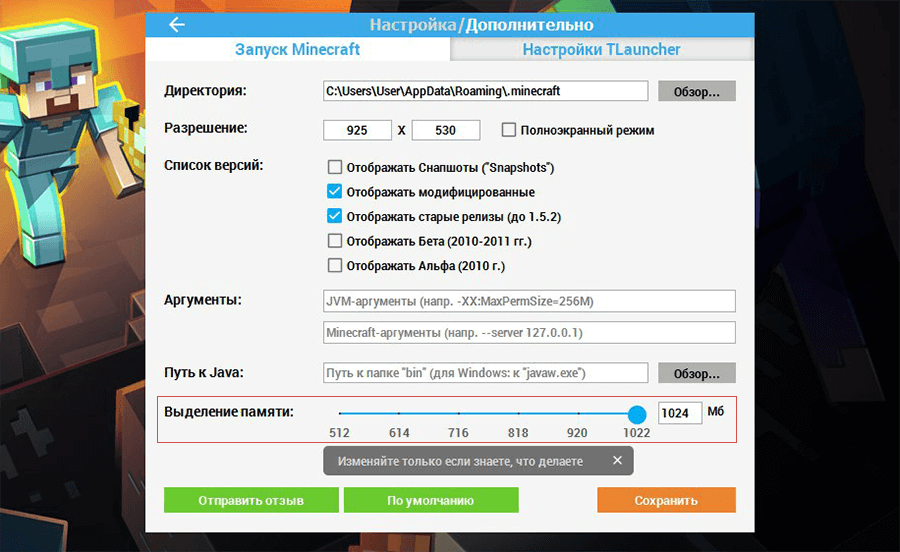
Для нормальной работы Minecraft рекомендуется выделять как можно больше памяти, особенно при использовании модов и ресурс-паков высокого разрешения. Существует несколько проблем в этом направлении, решить их просто.
Можно выделить только 1 ГБ ОЗУ в лаунчере
В настройках лаунчера (Иконка Шестерёнки -> Дополнительно) видно, что выделить можно до 1 гигабайта памяти. Всё из-за разрядности, установленной Java x32, необходимо Java x64.
1) Перед переустановкой Java, обязательно необходимо узнать, что у вас система 64 разрядная. Выполните следующие действия для определения разрядности:
Для Windows
Заходим в «Мой компьютер» -> «Свойства системы» -> находим надпись: «Тип системы» и там будет 64-bit или 32-bit.
Для Linux
Открываем Терминал (Terminal) и вводим команду uname -m , если покажется x86_64 — то у вас 64 разрядная система, если i686 или i386 — то у вас 32 разрядная.
2) Как только узнали, что у вас 64 разрядная система, приступаем к установке Java 64x. (Если у вас всё-таки 32-битная система, необходимо переустановка системы на 64-битную, при условии, что процессор поддерживает 64-битную схему.)
Для Windows
Скачиваем установщик Java 64, запускаем его и следующем инструкции (просто нажать Install). Скачать Java 64x Windows
Для Linux
Скачиваем установщик Java 64, запускаем его и следующем инструкции (просто нажать Install).
3) После этого, в настройках можно выделить максимальное количество памяти (при создании мод-паков тоже).
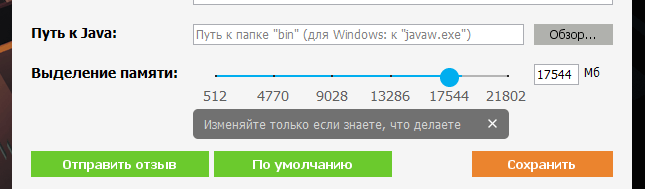
Старую версию Java 32x удалять необязательно, но если в настройках продолжает отображаться только 1 гб, то удалите старую версию и установите только Java 64x.
Если Ваша проблема остаётся актуальной, запросите поддержку у TLauncher:
Геймер любого возраста осознает простую истину – для стабильной производительности игры требуется как можно больше вычислительных ресурсов. В случае с Minecraft первоочередным параметром является ОЗУ (оперативка). Расскажем, как выделить больше памяти для Майнкрафт в TLauncher и играть без лагов на слабой машине.
Как увеличить объем памяти в TLauncher
Существует несколько способов расширить вместимость оперативки. Рассмотрим метод, предусмотренный разработчиками TLauncher.
Передвиньте ползунок до удобного вам значения.
- Запустите лаунчер, если у вас его еще нет, то TLauncher можно скачать здесь.
- Кликаем значок настроек (шестеренка), затем выбираем «Дополнительно».
- Появятся две вкладки с регулировкой параметров Майнкрафта.
- Нижний ползунок позволяет выделить больше оперативной памяти в TLauncher.
Это самый простой способ повысить производительность Minecraft.
Как добавить памяти для ПК?
Вы всегда можете подключить дополнительные плашки с памятью. Важно помнить, что 32-разрядная Windows сможет распознать 4 Гб оперативки.
Узнать тип разрядности достаточно просто:
- Откройте свойства «Мой компьютер».
- Выберите свойства системы.
- Новое окно предоставит необходимую информацию.
Настройка Java
Исходя из объема оперативной памяти, следует подбирать не только ОС соответствующего типа, но и второстепенный софт – Java, оказывающий серьезное значение на стабильность Майна.
- Скачайте приложение Java с официального сайта разработчика. Обратите внимание, что разрядность пакета должна соответствовать разрядности Windows.
- Загруженный exe-файл открываем двойным щелчком мыши.
- Далее выполняем установку программы, следуя подсказкам интерфейса.
- По окончании инсталляции рекомендуется перезагрузить компьютер.
- Открываем лаунчер, переходим в настройки.
Как видно на фото выше, верхний порог объема оперативки повысился. Устанавливаем необходимый уровень, нажимаем «Сохранить».
Еще один дополнительный параметр Java, о котором следует упомянуть при выделении памяти TLauncher, – JVM аргумент Xmx. Данная опция также устанавливает максимальное количество гигов ОЗУ, расходуемых на мультимедийные приложения.
- Откройте «Панель управления», затем выберите «Java».
- Открываем вкладку «Java».
- Текстовое поле «Runtime Parameters» содержит необходимый аргумент.
- Заменив число перед символом «G» на числовое значение вашего ОЗУ, вы установите максимум привилегий для Java.
- Кликаем «Сохранить» и запускаем Майнкрафт.
Видео: Как увеличить память для Minecraft.
Повышение виртуальной памяти Windows
Увеличить выделяемую память для Minecraft и остальной системы можно традиционным способом, используя файл-подкачки. Подобные действия приносят результат при повышенной нагрузке на ресурсы компьютера.
- Открыть «Компьютер».
- Выбираем «Свойства системы», «Защита».
- В новом окошке кликаем на вкладку «Дополнительно», затем – «Параметры быстродействия».
- Очередное окно, где требуется выбрать «Дополнительно», а также кнопку «Изменить» в разделе «Виртуальная память».
- Устанавливаем желаемое значение файлов подкачки на каждом диске.
- Командой «Ок» закрываем все системные окна и перезагружаем ПК.
Средняя оценка: 3.1
На первый взгляд Minecraft может показаться нетребовательной игрой с довольно простой графикой. Но иногда даже владельцы мощных ПК сталкиваются с низкими показателями FPS. Чтобы устранить эту проблему, необходимо для начала определить, почему Майнкрафт лагает. В некоторых случаях для повышения производительности достаточно всего несколько простых действий. Заметно повысить FPS могут даже владельцы слабых компьютеров, но им для этого придется прибегнуть к максимальной оптимизации.
Возможно, выполнение всего одного пункта позволит тебе играть в Minecraft с достаточным уровнем комфорта.
Установка и настройка Optifine
Настройки графики в стандартном Minecraft довольно ограничены, с их помощью ты сможешь изменять лишь базовые параметры. Провести более тонкую настройку поможет замечательный мод Optifine, который можно установить практически на любую версию игры.
Даже без изменения настроек Optifine зачастую увеличивает количество FPS в Minecraft в 2 раза.
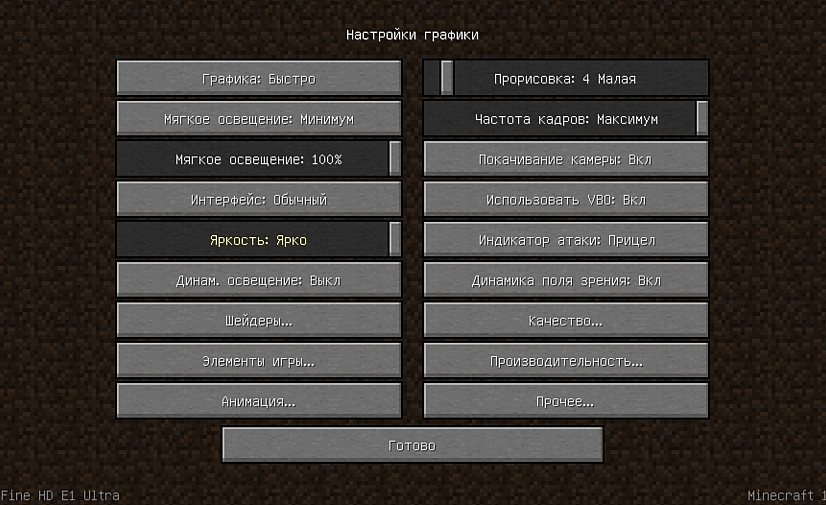
После установки этого мода ты, скорее всего, заметишь значительное улучшение производительности. Если же его будет недостаточно, то всегда можно заняться тонкой настройкой. Проще всего переключить качество графики с «Детально» на «Быстро», а также уменьшить до низких значений дальность прорисовки.
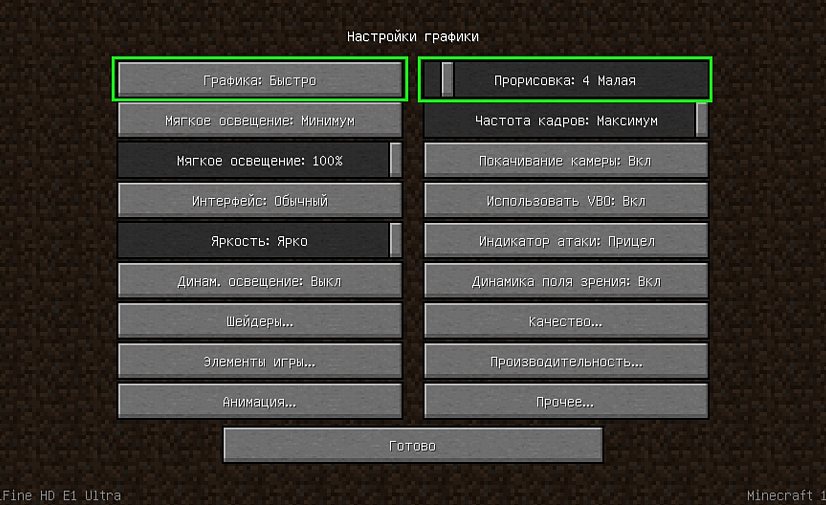
Для владельцев слабых видеокарт очень полезно будет минимизировать или даже вовсе убрать сглаживание. Это можно сделать в разделе «Качество». В Майнкрафте этот параметр имеет не настолько большое влияние на качество картинки, как в большинстве других игр.
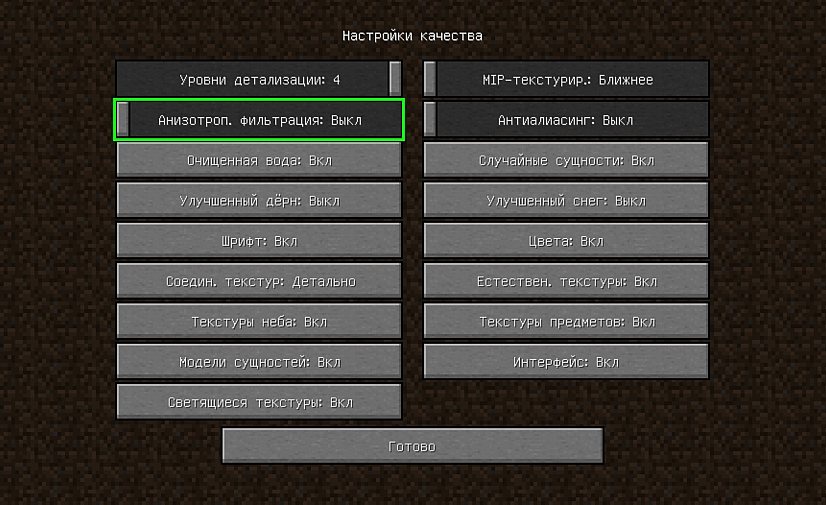
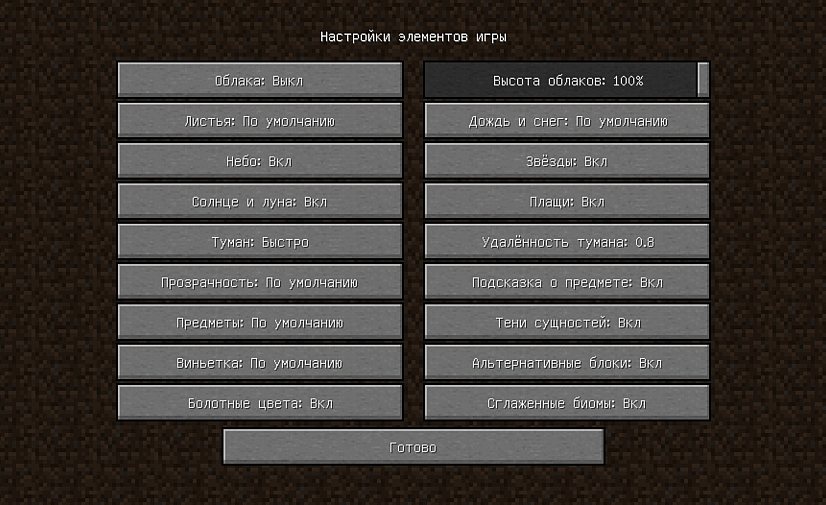
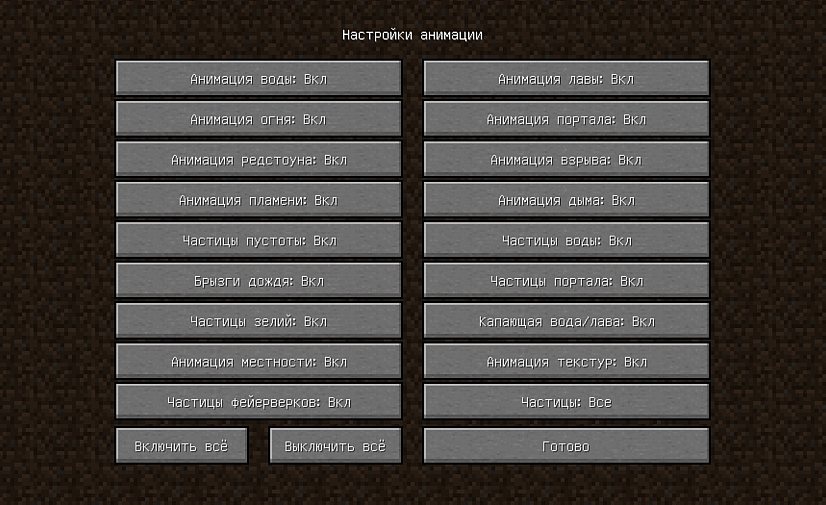
Optifine также позволяет детально настроить отображение и анимацию большинства элементов игры. Ты можешь отключить то, что для тебя не имеет большого значения. Всегда полезно убирать тени, иногда это может добавить 15-20 FPS.
Так же Optifine добавляет раздел настроек «Производительность». В нем лучше активировать все пункты, все они могут положительно повлиять на оптимизацию.
Моды для повышения FPS
Многие процессы и функции в Майнкрафте не оптимизированы, что позволяет сторонним разработчикам создавать моды, при помощи которых можно поднимать FPS. Некоторые из них хороши для ванильной версии, другие помогут тебе уменьшить количество лагов в больших сборках. Мы предлагаем список наиболее эффективных и простых в установке модификаций:
- VanillaFix. Главной целью этого мода является устранение вылетов, однако в некоторых случаях он также заметно повышает ФПС. При большинстве критических ошибок игра не закроется, а лишь вернется к главному меню, что порадует любителей играть с большим количеством модов.
- Better FPS. Мод, стабильно повышающий количество кадров даже на любых системах. Будет полезен ПвП-игрокам.
- TexFix. Хороший оптимизатор текстур, позволяет использовать HD-паки даже на относительно слабых ПК. Может выручить в том случае, если Майнкрафт плохо работает из-за небольшого объема оперативной памяти.
- Phosphor. Полезный мод, оптимизирующий освещение. В ванильной версии его результаты не очень заметны, но некоторые глобальные моды будут работать с ним в разы быстрее.
- FoamFix. Решение для обладателей ПК с небольшим количеством оперативной памяти.
Для максимальной эффективности ты можешь использовать сразу несколько модов. Кроме того, все они полностью совместимы с Optifine.
Обновление Java и выделение памяти
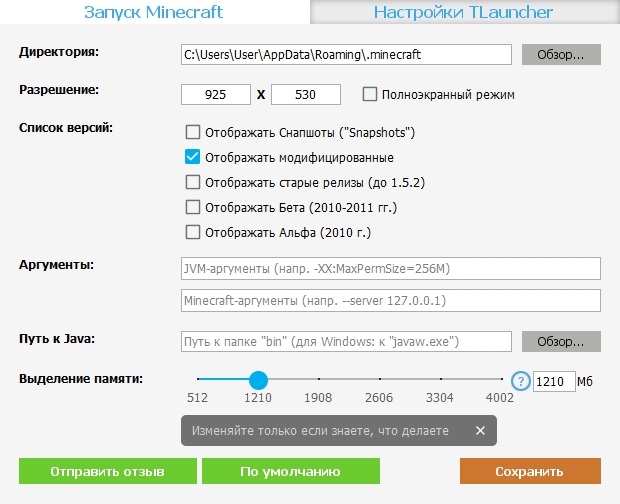
Minecraft работает по технологиям Java и потребляет не всю оперативную память, а лишь тот объем, который задан в настройках. Иногда его оказывается недостаточно, особенно если играть с большим количеством модов. Если ты играешь в Майнкрафт через лаунчеры, то изменить выделяемый объем памяти очень просто. Достаточно зайти в настройки и переместить соответствующий ползунок. Для примера скриншот из TLauncher.
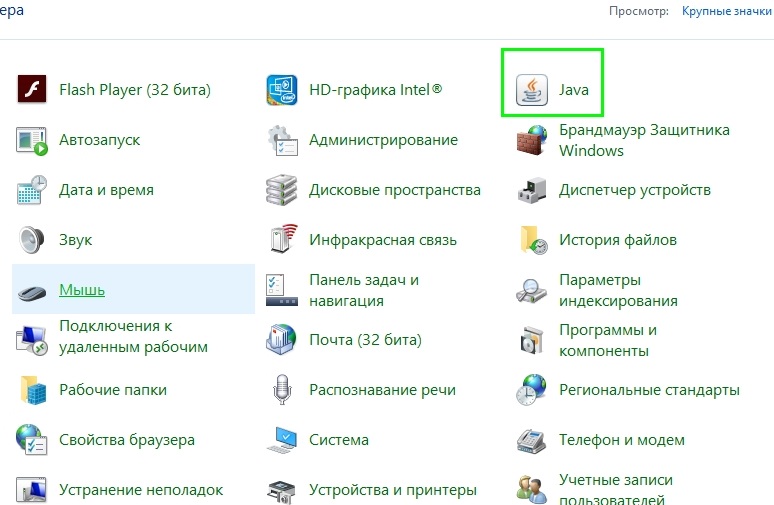
Настроить выделение памяти без лаунчера можно и через панель инструментов. Для этого выполни такую последовательность действий:
- Нажми Windows+R на клавиатуре.
- В открывшемся окошке введи control.
- В открывшемся окне выбери пункт Java.
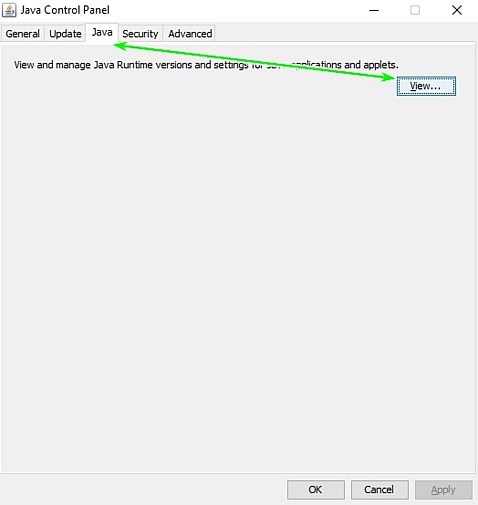
После этого откроется панель настроек, на которой тебе нужно перейти во вкладку Java и нажать кнопку View.
В появившемся окне можно задать выделение памяти на свое усмотрение. Это делается в столбце Runtime Parameters. В зависимости от количества ОЗУ на твоем компьютере, рекомендуется указывать такие параметры:
- 2 Гб оперативной памяти: -Xms1024m -Xmx1024m
- 4 Гб: -Xms2048m -Xmx2048m
- 6 Гб: -Xms3072m -Xmx3072m
- 8 Гб: -Xms4096m -Xmx4096m
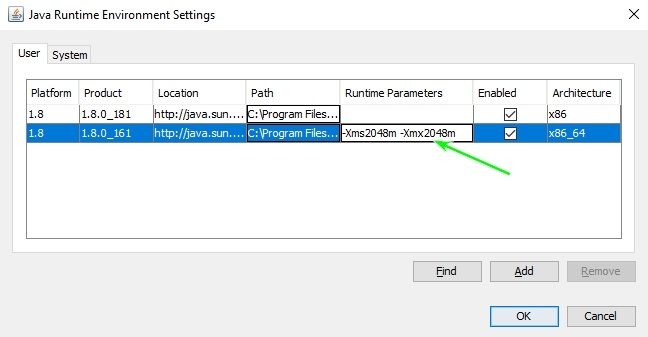
Выделяя память для Java, оставляй свободными не менее 1 Гб, иначе появится шанс зависания Windows или вылетов игры.
Если на твоем ПК установлено более 4 Гб оперативной памяти, то лучше скачать 64-битную версию Java. Её всегда можно найти на официальном сайте.
Установка оптимизированных ресурспаков
Заменяя стандартные текстуры, ты можешь добиться заметного уменьшения количества лагов.. Ты можешь выбрать оптимизированный текстурпак или ресурспак для буста ФПС, который не только увеличит производительность, но и улучшит графику в игре. Как правило, лучше всего повышают производительность текстуры для PvP.
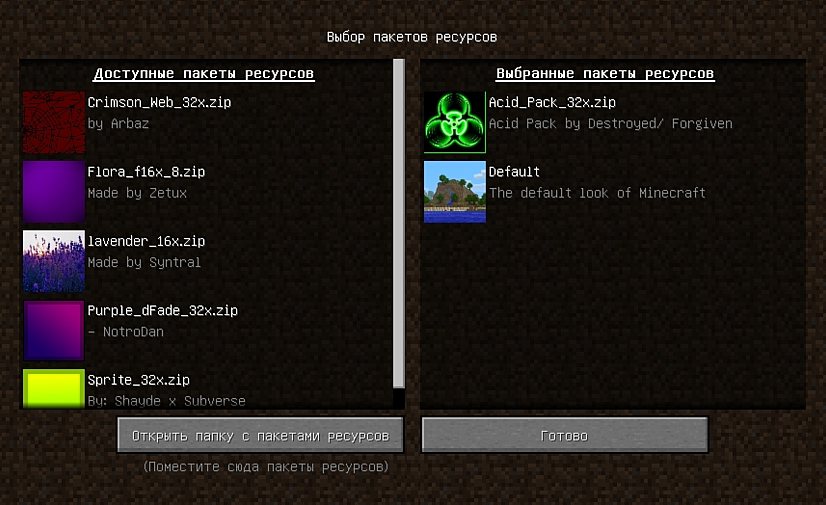
Для использования ресурспаков и текстурпаков в Майнкрафт тебе предварительно нужно будет установить Optifine. Поскольку этот мод сам по себе повышает FPS, ты сможешь повысить производительность более чем в два раза.
Обновлено: 09.02.2023
Если вы хотите проверить размер файла подкачки, он указан как swafile.sys в дереве файлов Windows.
Помимо использования малой части дискового пространства, файл подкачки не влияет на производительность до тех пор, пока к нему нет постоянного доступа. Обычно это происходит, когда система исчерпывает фактическое количество оперативной памяти. Если это происходит c вашим ПК, подумайте об установке большего количества оперативной памяти.
Ниже представлена пошаговая инструкция изменить размер swap памяти компьютера windows 10.
Повышение виртуальной памяти Windows
Увеличить выделяемую память для Minecraft и остальной системы можно традиционным способом, используя файл-подкачки. Подобные действия приносят результат при повышенной нагрузке на ресурсы компьютера.
Как увеличить объем памяти в TLauncher
Существует несколько способов расширить вместимость оперативки. Рассмотрим метод, предусмотренный разработчиками TLauncher.
- Запустите лаунчер, если у вас его еще нет, то TLauncher можно скачать здесь.
- Кликаем значок настроек (шестеренка), затем выбираем «Дополнительно».
- Появятся две вкладки с регулировкой параметров Майнкрафта.
- Нижний ползунок позволяет выделить больше оперативной памяти в TLauncher.
Это самый простой способ повысить производительность Minecraft.
Метод третий: выделение оперативной памяти с помощью Twitch/Curse Launcher
Вы также можете играть в различные моды Minecraft (или обычные Minecraft) через панель запуска Twitch. Изменить настройки в этом модуле запуска так же легко, как и в ATLauncher выше, но первоначальный способ достижения этих параметров немного отличается.
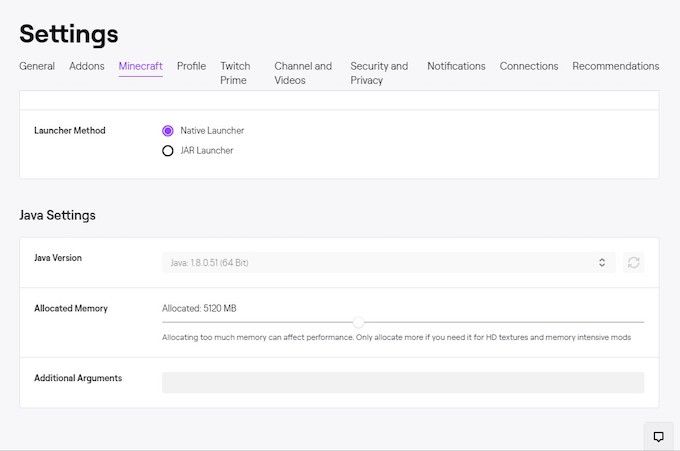
- В правом верхнем углу щелкните три строки, перейдите в « Файлы» и нажмите « Настройки». Вы также можете нажать CTRL + запятую в панели запуска, чтобы открыть меню настроек.
- Оттуда перейдите к Minecraft и прокрутите вниз до нижней части экрана. Вы увидите раздел « Настройки Java» . Найдите выделенную память и нажмите ползунок.
- По умолчанию он предоставляет 3228 МБ оперативной памяти Sky Factory 4. Вы можете переместить ползунок влево или вправо, чтобы выделить больше или меньше оперативной памяти для игры. Ползунок увеличивает или уменьшает ОЗУ с шагом 0,25 ГБ.
- Как только вы переместили ползунок, вы закончили. Вернитесь к модам , выберите Minecraft и запустите свой более эффективный титул. Это так просто.
Выделение большего количества оперативной памяти для Minecraft может (и во многих случаях) улучшит производительность Minecraft, но существуют ситуации, когда выделение слишком большого объема оперативной памяти приведет к снижению общей производительности системы.
Другие области вашего компьютера также требуют оперативной памяти. Хотя они не будут иметь большого влияния, если они не будут запущены одновременно с игрой, часто бывает полезно выделить как минимум 1 ГБ ОЗУ для других процессов, не связанных с играми.
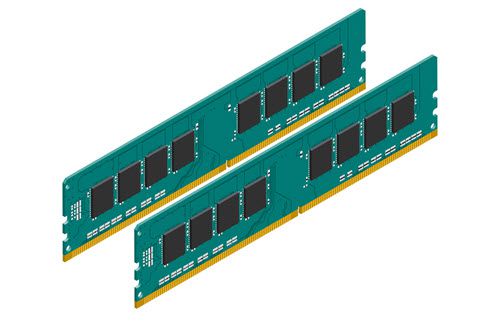
Если вы измените настройки оперативной памяти и по-прежнему не видите ожидаемой производительности (или ваш компьютер сообщает о неточном объеме оперативной памяти), это может указывать на другие проблемы с вашей памятью. Это хорошая идея, чтобы иногда проверять плохую память .
Хорошей новостью является то, что даже если у вас есть проблемы с вашей оперативной памятью, заменить ее просто. На самом деле, если вы хотите увидеть еще лучшую производительность, стоит подумать о покупке большего количества оперативной памяти для вашей системы, особенно в связи с тем, что цены на память продолжают падать.
Настройка Java
Объем оперативной памяти может увеличиться, если обновить Java.
Исходя из объема оперативной памяти, следует подбирать не только ОС соответствующего типа, но и второстепенный софт – Java, оказывающий серьезное значение на стабильность Майна.
- Скачайте приложение Java с официального сайта разработчика. Обратите внимание, что разрядность пакета должна соответствовать разрядности Windows.
- Загруженный exe-файл открываем двойным щелчком мыши.
- Далее выполняем установку программы, следуя подсказкам интерфейса.
- По окончании инсталляции рекомендуется перезагрузить компьютер.
- Открываем лаунчер, переходим в настройки.
Как видно на фото выше, верхний порог объема оперативки повысился. Устанавливаем необходимый уровень, нажимаем «Сохранить».
Еще один дополнительный параметр Java, о котором следует упомянуть при выделении памяти TLauncher, – JVM аргумент Xmx. Данная опция также устанавливает максимальное количество гигов ОЗУ, расходуемых на мультимедийные приложения.
- Откройте «Панель управления», затем выберите «Java».
- Открываем вкладку «Java».
- Текстовое поле «Runtime Parameters» содержит необходимый аргумент.
- Заменив число перед символом «G» на числовое значение вашего ОЗУ, вы установите максимум привилегий для Java.
- Кликаем «Сохранить» и запускаем Майнкрафт.
Видео: Как увеличить память для Minecraft.
Убедитесь, что у вас есть RAM, чтобы сэкономить

- Нажмите Пуск и выберите значок настроек (он выглядит как шестеренка).
- Нажмите О.
- В разделе « Технические характеристики устройства» найдите установленное ОЗУ.
- Число рядом с ним скажет вам, сколько оперативной памяти вам нужно сэкономить.
Minecraft требует минимум 2 ГБ оперативной памяти, хотя рекомендуемые спецификации требуют 4 ГБ. Если у тебя больше, ты золотой. Теперь вы можете выделить всю оперативную память, необходимую Minecraft для утоления жажды.
Как выделить больше оперативной памяти для Minecraft
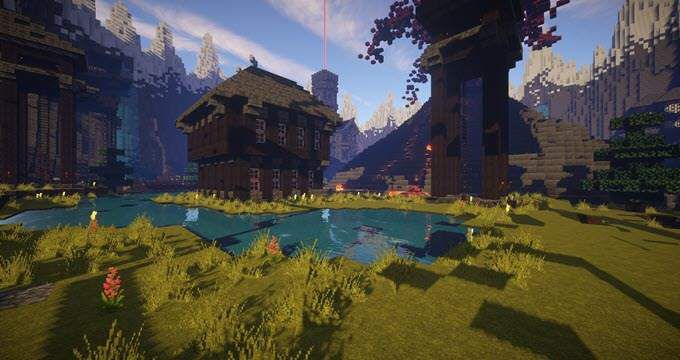
Несмотря на низкий графический стиль и относительно упрощенный игровой процесс, Minecraft может быть интенсивным приложением. На заднем плане многое происходит, особенно если вы начинаете играть с сборками, наполненными красными камнями.
Если вы добавите моды в микс, стандартный объем оперативной памяти, необходимый для запуска Minecraft, станет совсем недостаточным. Без достаточного количества оперативной памяти вы начнете сталкиваться с заиканиями, сбоями и другими проблемами, которые делают игру практически неиграбельной.
Хорошей новостью является то, что относительно легко выделить больше оперативной памяти для Minecraft. Другая хорошая новость заключается в том, что существует более одного способа сделать это.
Инструкция по увеличению выделяемой оперативной памяти для TLauncher Minecraft
Геймер любого возраста осознает простую истину – для стабильной производительности игры требуется как можно больше вычислительных ресурсов. В случае с Minecraft первоочередным параметром является ОЗУ (оперативка). Расскажем, как выделить больше памяти для Майнкрафт в TLauncher и играть без лагов на слабой машине.
Способ второй: выделить оперативную память из ATLauncher
Если вы скачали моды или много играли в Sky Factory , то, скорее всего, вы знакомы с ATLauncher для Minecraft . ATLauncher делает настройку большего объема оперативной памяти еще проще, чем с помощью стандартного модуля запуска, тем более что это означает, что вам не нужно работать с каким-либо кодом, чтобы это произошло.
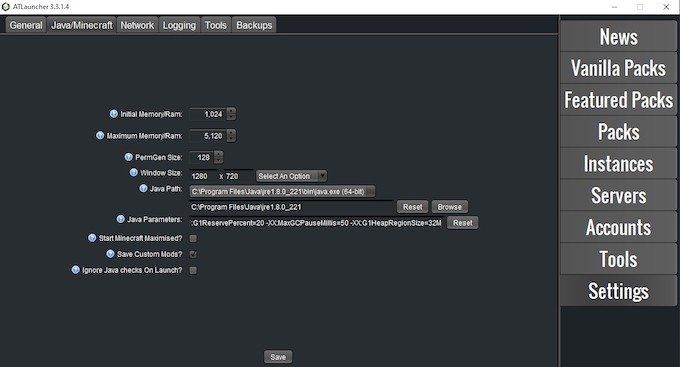
Способ первый: выделить оперативную память из панели запуска по умолчанию
Исходная пусковая установка Minecraft по умолчанию менялась с годами, но вы все равно можете выделить больше оперативной памяти для того, что использует Minecraft.
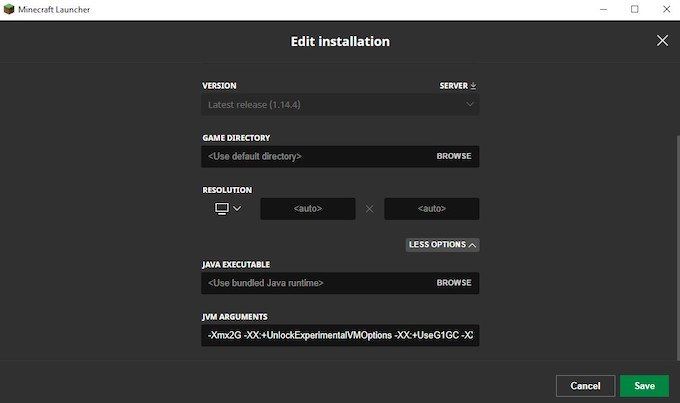
- Откройте Minecraft Launcher и выберите версию, в которую хотите поиграть (Bedrock или Java)
- Выберите Установки на вкладках вверху. Вы увидите список выпусков ниже, но если вы не настроили какие-либо конкретные версии для воспроизведения, вы можете увидеть только самую последнюю версию.
- Наведите курсор на него и щелкните три белые точки с правой стороны, затем нажмите «Изменить».
- Вы увидите экран с названием установки, версией и некоторыми другими настройками. Нажмите Дополнительные параметры и прокрутите вниз, пока не увидите Аргументы JVM. Это поле будет содержать много кода, но все, о чем вам нужно беспокоиться, это первый фрагмент кода, который выглядит следующим образом:
Можно позволить ему использовать всю имеющуюся оперативную память, но то, использует ли она на самом деле все преимущества полной загрузки, зависит от того, запущено ли что-либо еще и открыто в фоновом режиме.
После внесения изменений нажмите «Сохранить» и запустите игру. Вы должны увидеть разницу в производительности сразу.
Как изменить размер swap памяти компьютера для майнкрафт
Ваш браузер устарел, и поэтому некоторые важные функции этого сайта могут не работать. Пожалуйста, обновитесь то более современного браузера. 
Оперативная память в tlauncher

MrHunter
Просто хорошие люди
Звание: Бесценный нехолоп
Я играю на своей сборке но она подвисает посмотрел в момент подвисаний те 400 мб выделеные на оперативку полностью заняты.
Вот в чём вопрос как увеличить оперативную-память вTlauncher?
И да не предлагайте гугл и их сайт в вк я смотрел нифига не понял

TheProFinch
ТруЪ Олдфаги-с
Звание: Искуственный AI, блеять
MrHunter
Просто хорошие люди
Звание: Бесценный нехолоп
TheProFinch
ТруЪ Олдфаги-с
Звание: Искуственный AI, блеять
MrHunter
Просто хорошие люди
Звание: Бесценный нехолоп
TheProFinch
ТруЪ Олдфаги-с
Звание: Искуственный AI, блеять
MrHunter
Просто хорошие люди
Звание: Бесценный нехолоп

EvilFox
Звание: Любитель понажимать кнопки
Статистика форума
Сейчас онлайн: 19
Администраторы | Главные редакторы | Модератор | Дедушки | Журналисты | HENTAI BOY | Goldфаги | Журналисты-олдфаги | ТруЪ Олдфаги-с | ТруЪ Плагинщик | Олдфаги | true Художник | Модератор бездны | Картоделы | XXXL ПХЛ | Просто хорошие люди | Посетители | Новички
Как добавить памяти для ПК?
Вы всегда можете подключить дополнительные плашки с памятью. Важно помнить, что 32-разрядная Windows сможет распознать 4 Гб оперативки.
Узнать тип разрядности достаточно просто:
Читайте также:
- Daylight 4 как подключить
- Как зайти на 2 аккаунт в стандофф 2
- Как менялась графика в world of warcraft
- Как нарисовать спецназа из стандофф 2
- Как свернуть fallout 3
Увеличение памяти для Minecraft и остальной системы можно сделать традиционным способом, используя файл подкачки. Это работает только в том случае, если ресурсы вашего компьютера перегружены.
Как увеличить память майнкрафт tlauncher
Рекомендуется выделять как можно больше памяти, чтобы Minecraft работал нормально, особенно при использовании модов и ресурспаков с высоким разрешением. В связи с этим существует несколько проблем, которые можно легко решить.
В настройках лаунчера (Иконка Шестерёнки -> Кроме того, вы можете выделить до 1 гигабайта памяти. Все из-за битовой глубины, установлена Java x32, вам нужна Java x64.
1) Перед переустановкой Java убедитесь, что ваша система поддерживает 64-битную версию. Для определения плотности выполните следующие действия:
Для Windows
Заходим в «Мой компьютер» -> «Свойства системы» -> Найдите метку «Тип системы» и выберите 64-разрядную или 32-разрядную версию.
Для Linux
Откройте Terminal и введите unam e-m. Если на нем написано x86_64, у вас 64-битная система, если написано i686 или i386, у вас 32-битная система.
2) Как только вы узнаете, что у вас 64-битная система, установите Java 64x. (Если у вас 32-разрядная система, вам нужно будет переустановить на 64-разрядную, если процессор поддерживает 64-разрядную систему).
Для Windows
Скачайте и запустите программу установки Java 64 и следуйте инструкциям (просто нажмите кнопку Install). Скачать Java 64x Windows
Для Linux
Загрузите программу установки Java 64, запустите ее и следуйте инструкциям (просто нажмите кнопку Install).
3) После этого вы можете выделить максимальное количество памяти в настройках (также при создании мод-паков).
Старую версию Java 32x удалять не нужно, но если в настройках по-прежнему отображается только 1гб, удалите старую версию и установите только Java 64x.
Если проблема сохраняется, обратитесь за помощью к TLauncher:
Геймеры всех возрастов знают простую истину: для стабильной игровой производительности требуется как можно больше ресурсов компьютера. В случае с Minecraft оперативная память является наиболее важным параметром. Посмотрите, как можно выделить больше памяти для Minecraft в TLauncher и играть без лагов на слабом компьютере.
Как увеличить объем памяти в TLauncher
Существует несколько способов увеличения объема оперативной памяти, например, метод, предложенный разработчиками TLauncher.
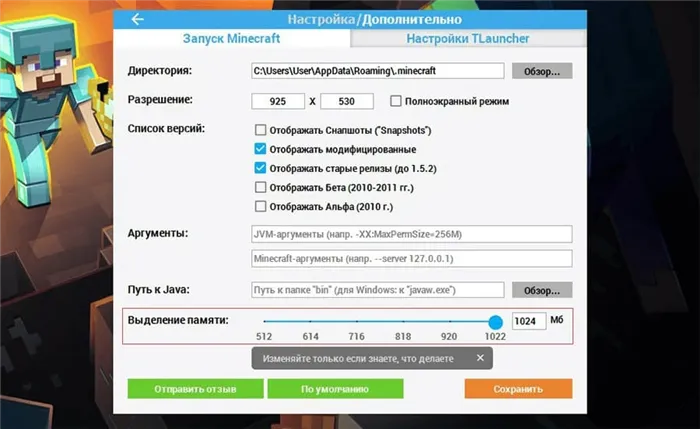
Установите ползунок на подходящее вам значение.
- Запустите пусковую установку. Если у вас его еще нет, вы можете загрузить TLauncher здесь.
- Нажмите на значок настроек (шестеренка), а затем выберите «Еще».
- Вы увидите две вкладки, на которых можно настроить параметры Minecraft.
- Нижний ползунок позволяет выделить больше оперативной памяти для TLauncher.
Это самый простой способ увеличить производительность Minecraft.
Как добавить памяти для ПК?
Вы всегда можете добавить дополнительные расширения памяти. Важно знать, что 32-разрядная Windows может распознать 4 ГБ оперативной памяти.
Узнать, какие мощности имеются в наличии, несложно:
- Откройте Свойства моего компьютера.
- Откройте свойства «Мой компьютер».
- В новом окне появится нужная вам информация.
Откройте Terminal и введите unam e-m. Если на нем написано x86_64, у вас 64-битная система, если написано i686 или i386, у вас 32-битная система.
Инструкция по увеличению выделяемой оперативной памяти для TLauncher Minecraft
Геймеры всех возрастов знают простую истину: для стабильной игровой производительности требуется как можно больше ресурсов компьютера. В случае с Minecraft оперативная память является наиболее важным параметром. Посмотрите, как можно выделить больше памяти для Minecraft в TLauncher и играть без лагов на слабом компьютере.
Существует несколько способов увеличения объема оперативной памяти, например, метод, предложенный разработчиками TLauncher.
- Запустите пусковую установку. Если у вас его еще нет, вы можете загрузить TLauncher здесь.
- Нажмите на значок настроек (шестеренка), а затем выберите «Еще».
- Вы увидите две вкладки, на которых можно настроить параметры Minecraft.
- Нижний ползунок позволяет выделить больше оперативной памяти для TLauncher.
Это самый простой способ увеличить производительность Minecraft.
Как добавить памяти для ПК?
Вы всегда можете добавить дополнительные расширения памяти. Важно знать, что 32-разрядная Windows может распознать 4 ГБ оперативной памяти.
Узнать, какие мощности имеются в наличии, несложно:
- Откройте свойства «Мой компьютер».
- Откройте свойства «Мой компьютер».
- В новом окне появится нужная вам информация.
Настройка Java

Размер оперативной памяти может быть увеличен путем обновления Java.
В зависимости от объема оперативной памяти следует выбирать не только соответствующую операционную систему, но и вторичное программное обеспечение, Java, которое оказывает значительное влияние на стабильность работы Maynas.
- Загрузите Java-приложение с официального сайта разработчика. Обратите внимание, что битовая глубина пакета должна быть такой же, как битовая глубина Windows.
- Откройте загруженный exe-файл, дважды щелкнув по нему.
- Затем установите программу, следуя инструкциям интерфейса.
- После завершения установки рекомендуется перезагрузить компьютер.
- Откройте программу запуска и перейдите к настройкам.
Как видно на фотографии выше, верхний предел вместимости был увеличен. Установите желаемый уровень и нажмите «Сохранить».
Еще один параметр Java, который следует упомянуть при выделении памяти в TLauncher, — это аргумент Xmx JVM. Этот параметр также устанавливает максимальное количество гигабайт оперативной памяти, потребляемой мультимедийными приложениями.
- Откройте «Панель управления», а затем выберите «Java».
- Откройте вкладку «Java».
- В текстовом поле «Runtime parameters» содержится нужный аргумент.
- Замените число перед символом «G» на числовое значение вашей рабочей памяти, чтобы установить максимальные разрешения для Java.
- Нажмите «Сохранить» и запустите Minecraft.
Видео: Как увеличить память для Minecraft.
Конечно, это субъективное мнение и эти цифры могут быть не совсем точными, это рекомендуется, но на практике это был результат. Вы можете поэкспериментировать и найти для себя наилучшую комбинацию для вашего компьютера. Здесь также есть некоторые рекомендации.
Недостаток swap памяти Майнкрафт

Рекомендуется выделять как можно больше памяти, чтобы Minecraft работал нормально, особенно при использовании модов и ресурспаков с высоким разрешением. В связи с этим существует несколько проблем, которые можно легко решить.
Как добавить памяти для TLauncher
В настройках лаунчера (Иконка Шестерёнки -> Кроме того, вы можете выделить до 1 гигабайта памяти. Все из-за битовой глубины, установлена Java x32, вам нужна Java x64.
Определяем разрядность системы
Windows: «Мой компьютер» -> «Свойства системы» -> «Тип системы» — прочитайте информацию — 64-битная или 32-битная.
Linux: Терминал -> Команда Unam e-m. Если x86_64 — то у вас 64-битная система, если i686 или i386 — то у вас 32-битная система.
Если у вас 32-разрядная система, вы должны переустановить систему на 64-разрядную, если процессор поддерживает 64-разрядную систему.
Устанавливаем Java 64x
Windows: Загрузите Java 64, запустите ее и следуйте инструкциям (просто нажмите кнопку Install).
Linux: Загрузите Java 64, запустите ее и следуйте инструкциям (просто нажмите Install).
Конечно, это субъективное мнение и эти цифры могут быть не совсем точными, это рекомендуется, но на практике это был результат. Вы можете поэкспериментировать и найти для себя наилучшую комбинацию для вашего компьютера. Здесь также есть некоторые рекомендации.
Правильное расположение файла подкачки. На каком диске включить?
Если в компьютере имеется более одного физического диска, файл подкачки следует установить на самый быстрый диск. Хорошей идеей будет разделить файл подкачки на 2 части:
- Первая часть на системном диске (разделе) (только для записи отладочной информации в случае смерти синего экрана).
- Второй раздел на самом быстром жестком диске
Таким образом, система получает доступ к наименее занятому разделу, не затрагивая первый раздел. Также рекомендуется создать отдельный раздел для файла подкачки, с таким же или меньшим объемом памяти, как и у файла подкачки (например, 2024 Мб). Эта мера предотвращает фрагментацию файла.
Перейдите в нижнюю часть меню слева и нажмите «Информация». Прокрутите окно вниз и используйте опцию «Дополнительные параметры системы» для продолжения.
Метод третий: выделение оперативной памяти с помощью Twitch/Curse Launcher
Вы также можете играть в различные моды Minecraft (или обычные моды Minecraft) через программу запуска Twitch. Изменить настройки в этой программе запуска так же просто, как и в ATLauncher выше, но первоначальный способ доступа к этим настройкам немного отличается.
- Нажмите на три линии в правом верхнем углу, перейдите в раздел «Файлы» и нажмите на «Настройки». Вы также можете нажать CTRL + запятая на главном экране, чтобы открыть меню настроек.
- Оттуда перейдите в Minecraft и прокрутите страницу до нижней части экрана. Вы увидите раздел «Настройки Java». Найдите выделенную память и нажмите на ползунок.
- По умолчанию в Sky Factory 4 доступно 3228 МБ оперативной памяти. Вы можете перемещать ползунок влево или вправо, чтобы выделить больше или меньше оперативной памяти в игре. Ползунок увеличивает или уменьшает объем оперативной памяти с шагом 0,25 ГБ.
- Как только вы передвинете ползунок, вы закончите. Вернитесь к модам, выберите Minecraft и запустите наиболее эффективное название. Это так просто.
Выделение большего объема оперативной памяти для Minecraft может (и во многих случаях улучшит) производительность Minecraft, но есть случаи, когда выделение слишком большого объема оперативной памяти снижает общую производительность системы.
Другие области компьютера также нуждаются в оперативной памяти. Хотя они могут не оказывать большого влияния, если они не запущены одновременно с игрой, часто бывает полезно зарезервировать не менее 1 ГБ оперативной памяти для других, не связанных с игрой процессов.
Если вы изменили настройки оперативной памяти и все равно не получили ожидаемой производительности (или ваш компьютер сообщает о неточном объеме оперативной памяти), это может указывать на другие проблемы с вашей памятью. Нелишним будет время от времени проверять, не плохая ли у вас память.
Хорошая новость заключается в том, что даже если у вас проблемы с памятью, ее легко заменить. Если вам нужна еще более высокая производительность, подумайте о покупке большего объема памяти для вашей системы, тем более что цены на память продолжают снижаться.
Выделение оперативной памяти (ОЗУ) для Minecraft и TLauncher
Для нормальной работы Minecraft рекомендуется выделять как можно больше памяти, особенно при использовании модов и ресурс-паков высокого разрешения. Существует несколько проблем в этом направлении, решить их просто.
Можно выделить только 1 ГБ ОЗУ в лаунчере
1) Перед переустановкой Java, обязательно необходимо узнать, что у вас система 64 разрядная. Выполните следующие действия для определения разрядности:
Для Windows
Для Linux
2) Как только узнали, что у вас 64 разрядная система, приступаем к установке Java 64x. (Если у вас всё-таки 32-битная система, необходимо переустановка системы на 64-битную, при условии, что процессор поддерживает 64-битную схему.)
Для Windows
Скачиваем установщик Java 64, запускаем его и следующем инструкции (просто нажать Install). Скачать Java 64x Windows
Для Linux
Скачиваем установщик Java 64, запускаем его и следующем инструкции (просто нажать Install).
3) После этого, в настройках можно выделить максимальное количество памяти (при создании мод-паков тоже).
Старую версию Java 32x удалять необязательно, но если в настройках продолжает отображаться только 1 гб, то удалите старую версию и установите только Java 64x.
Если Ваша проблема остаётся актуальной, запросите поддержку у TLauncher:
Источник
Инструкция по увеличению выделяемой оперативной памяти для TLauncher Minecraft
Геймер любого возраста осознает простую истину – для стабильной производительности игры требуется как можно больше вычислительных ресурсов. В случае с Minecraft первоочередным параметром является ОЗУ (оперативка). Расскажем, как выделить больше памяти для Майнкрафт в TLauncher и играть без лагов на слабой машине.
Существует несколько способов расширить вместимость оперативки. Рассмотрим метод, предусмотренный разработчиками TLauncher.
Это самый простой способ повысить производительность Minecraft.
Как добавить памяти для ПК?
Вы всегда можете подключить дополнительные плашки с памятью. Важно помнить, что 32-разрядная Windows сможет распознать 4 Гб оперативки.
Узнать тип разрядности достаточно просто:
Настройка Java
Исходя из объема оперативной памяти, следует подбирать не только ОС соответствующего типа, но и второстепенный софт – Java, оказывающий серьезное значение на стабильность Майна.
Как видно на фото выше, верхний порог объема оперативки повысился. Устанавливаем необходимый уровень, нажимаем «Сохранить».
Еще один дополнительный параметр Java, о котором следует упомянуть при выделении памяти TLauncher, – JVM аргумент Xmx. Данная опция также устанавливает максимальное количество гигов ОЗУ, расходуемых на мультимедийные приложения.
Видео: Как увеличить память для Minecraft.
Повышение виртуальной памяти Windows
Увеличить выделяемую память для Minecraft и остальной системы можно традиционным способом, используя файл-подкачки. Подобные действия приносят результат при повышенной нагрузке на ресурсы компьютера.
Источник
Ваш браузер устарел, и поэтому некоторые важные функции этого сайта могут не работать. Пожалуйста, обновитесь то более современного браузера. 🙁
Оперативная память в tlauncher
MrHunter
Просто хорошие люди
Звание: Бесценный нехолоп
Я играю на своей сборке но она подвисает посмотрел в момент подвисаний те 400 мб выделеные на оперативку полностью заняты.
И да не предлагайте гугл и их сайт в вк я смотрел нифига не понял
Я вернулся и хочу исправиться!

TheProFinch
Звание: Искуственный AI, блеять
MrHunter
Просто хорошие люди
Звание: Бесценный нехолоп
Я вернулся и хочу исправиться!
TheProFinch
Звание: Искуственный AI, блеять
MrHunter
Просто хорошие люди
Звание: Бесценный нехолоп
Я вернулся и хочу исправиться!
TheProFinch
Звание: Искуственный AI, блеять
MrHunter
Просто хорошие люди
Звание: Бесценный нехолоп
Я вернулся и хочу исправиться!
EvilFox
Звание: Любитель понажимать кнопки
Статистика форума
Администраторы | Главные редакторы | Модератор | Дедушки | Журналисты | HENTAI BOY | Goldфаги | Журналисты-олдфаги | ТруЪ Олдфаги-с | ТруЪ Плагинщик | Олдфаги | true Художник | Модератор бездны | Картоделы | XXXL ПХЛ | Просто хорошие люди | Посетители | Новички
Источник
Забивается половина swap. При этом дофига памяти свободно, с чем связано? Как лечить?
Centos 8, 16 Gb RAM. 1 Gb SWAP.
Своп забит на 50% в среднем, плюс, минус. Оперативной памяти используется 2 Гб.
Не понято, с чем связано такое поведение. У системы 14 Гб свободно оперативы при этом она засирает половину небольшого свопа.
Есть, кто подскажет мысль?
Пробовал играть с параметром swappingness. Толку ноль, своп всеравно забивается.


что-то активно работает с диском, память занята под кэш
Память не занята, htop показывает занято 2 Gb.

Своп забит на 50% в среднем, плюс, минус
Увеличь свап, если это так тебя беспокоит (меня бы не беспокоило).
У системы 14 Гб свободно оперативы при этом она засирает половину небольшого свопа
Значит так нужно. Поверь мне, ядро лучше тебя знает, что и зачем оно делает.
Вторую половину мысли не понял.
Своп забит на 50% в среднем, плюс, минус.
Это шутка или опечатка?
Не шутка, не опечатка. Так было сделано до меня.
вся незанятая программами например память используется системой под дисковый кэш, по моему не понять тут нечего
Т.е. свободные 14 Gb используем под кэш. Толстота-то какая, ляпота. %)
У тебя своп меньше погрешности измерения памяти, примерно 5%. И занято только половина от этой погрешности. И это не шутка и не опечатка. Тебе нельзя помочь.
что ты этим тупаком пытался сказать? да, всё идёт под кэш
А почему нет? Ядро не любит держать неиспользуемые неосвобождаемые страницы памяти. Просто потому, что если кому-то потребуется память, их сначала надо будет сбросить в свап. А освобождаемые страницы (кэш, в том числе) можно просто отбросить.
Отрыл похожую тему:
Там все это уже обсасывалось и закончилось ничем. 🙂
Ну т.е. больше чем там понапЕсали, я для себя не узнал. Решения там тоже нет.
Решения чего? Проблемы-то нет. Кроме той, что лечится либо RTFM, либо обращением к лекарю по тревожным расстройствам.
Да нет никакой проблемы. Или у тебя есть конкретная проблема?
Система лучше знает, как использовать память.

Кликбейт. Забивается 512 мб подкачки.
Оставь как есть. Туда попали неактивные приложения. А освободившаяся память под дисковый кэш используется.

По моим наблюдениям swap занят на 0% до тех пор, пока не запускается приложение, которое потребляет относительно много памяти (минимум 40-50% от оперативы). После этого в свопе лежат 300-500 МБ (у меня сам своп на 8 ГБ) или более (в зависимости от того, насколько забита была память) и продолжают лежать после закрытия приложений. То есть похоже на то, что своп начинает использоваться, когда хотя бы один раз память была занята наполовину, после чего объекты продолжают лежать в свопе. Впрочем, никогда не думал, что это большая проблема.
P.S. Можно отмонтировать своп и снова подключить, чтобы его полностью очистить.
«Если выражаться коротко, но смачно, тут написана чушь собачья» © VFS_CACHE_PRESSURE и SWAPPINESS (комментарий)
свапоф свапон делол. Проходит, день-два и картина опять та же.

удали свап просто, ибо в твоем случае он тупо бесполезен. При 16 гб рамы 1гб свапа просто не имеют смысла
1. гуглить swappiness
2. гуглить на англ. языке и читать что пишут люди
удали свап просто, ибо в твоем случае он тупо бесполезен
Безграмотная чушь. Свап — это не дополнительная память. Это не резерв на случай нехватки памяти. Это необходимая вещь для нормального функционирования подсистемы памяти.
Это необходимая вещь для нормального функционирования подсистемы памяти.
ахренеть, адекваты на лоре!

А вот swap в 1 Gb — не норма! Я бы выключил, при 14 Гб либо скорректировал по потреблению памяти.
Это нормальное поведение системы. Лечить нечего, всё в порядке. К слову, RH рекомендует при 16 гигах оперативной памяти делать 4 гига свопа минимум.
ППКС — развелось тут антисвопистов, потом прибегают с воплями о зависании ОС.
Потому что Linux никогда не освобождает своп.
И это нормально и не мешает ОС! Даже забитый на 100% своп при наличии свободной оперативки не оказывает никакого негативного влияния.
Ляликс зависает в любом случае.
Неизлечимый его бич с которым никто ничего не сделает.
Много раз приведены. Можешь погуглить, поискать по ЛОРу, спросить кого-то умнее джуниора. Можешь почитать разработчиков ядра, которые все сходятся, что держать в памяти неиспользуемые анонимные страницы — плохая идея.
Может быть. Советую попробовать линукс. 0 зависаний за последние 12 лет.
Такого в принципе не должно быть. Решать проблемы говнокодного софта средствамт ОС это, конечно, круто, но нет.
Использовал линукс посдедние 12 лет, до сих пор при нехватке памяти встает колом. Включенный своп лишь оттягивает неизбежное, но перед ним еще и адский лагодром начинается
само ядро и планировщик активно вытесняют память в своп, так работает почти любая ос, ничего страшного в этом нет. Но если тебя беспокоит именно забитость в половину от текущего значения свопа, можешь расширить своп через своп файл.

Использовал линукс посдедние 12 лет
странно, а ты у меня почему-то отмечен, как:
И заметке этой лет 6, как минимум
Линукс на десктопе, фрибсд на сервере

Можешь настроить zswap, чтобы подкачка не писалась на диск, а висела в оперативе в сжатом виде.
Можешь поставить smem (https://www.selenic.com/smem/ или из реп) и посмотреть, кто сколько подкачки использует:
Не вижу проблемы в 500МБ в подкачке, если так постоянно держится и не двигается.


В чём твоя проблема-то? Своп нужен для того, чтобы его использовать. Система выгружает в своп те данные, которые считает ненужными, хоть у тебя 14 ГБ свободно, хоть 14 ТБ. И потом использует высвободившуюся оперативную память, например, под дисковые кеши, которых тоже много не бывает.
Вообще для твоего размера RedHat рекомендует выделять не менее 4 GB свопа. Я бы советовал 8 GB.
Это неправда. Подсистема памяти нормально функционирует с отключенным свопом. Своп иметь полезно, но Linux может работать и без него. Можешь посмотреть на любой из миллиардов телефонов с андроидом, как наглядный пример работы линукса без свопа (с самыми разными объёмами памяти, от 256 MB до 16 GB).

ЮСвоп забит на 50% в среднем, плюс, минус. Оперативной памяти используется 2 Гб. Не понято, с чем связано такое поведение.
Самая простая версия в какой-то момент ты исчерпал всё свободное ОЗУ и вытеснил в своп не меньше этих 500МБ и поскольку своп в линуксе ленивый то оно там будет лежать до тех пор пока не понадобится в работе.
Мысль у меня та, что ничего с этим делать не нужно, потому как сам факт длительного нахождения в свопе является свидетельством того, что всё попавшее в своп ничего не делает и просто занимает ОЗУ.
Ну может оно и будет когда-то нужно, но вот сколько времени прошло, а оно всё не понадобилось.
Например у вас есть /run/log/journal который является tmpfs. Лежащие там «файлы» могут без всяког овлияния на системы быть выкинуты в свап а на их место можно например положить страницу порнхаба которая открыта у вас в фоне.

Я бы в zram сделал адекватного размера swap.

Своп забит на 50% в среднем, плюс, минус. Оперативной памяти используется 2 Гб.
Ну дык все правильно. Просто ты очевидно думаешь, что своп используется только при нехватке памяти, что ну оооочень далеко не так. Ядро не любит держать в озу неиспользуемые страницы и нещадно сливает их в своп покуда не понадобится. Отсюда реально доступное озу под действительно важные задачи СЕЙЧАС, а фон и в свопе полежит.
Бгг…увеличить раза в 4-6 надо бы.
И тебе наверное пора бы освоить zswap
При 16 гб рамы 1гб свапа просто не имеют смысла
Ну-да, ну да…понавтыкают плашек под завязку и думают что своп не нужен. А потом ходят по тырнетам и деструктивные идеи распихивают в все извилины неокрепших умов.
гуглить на англ. языке и читать что пишут люди
Там такой же бред как и на лоре, ничем не лучше. Разве что атмосферка малость дружелюбнее и терпеливее к нубам.
Безграмотная чушь. Свап — это не дополнительная память. Это не резерв на случай нехватки памяти. Это необходимая вещь для нормального функционирования подсистемы памяти.
+100500 и бантик в подарок!
Можно привести тупорылый пример: ловишь ты такой какой-нибудь условный сегфолт на забитой памяти и как итог получаешь ООМ и потерю данных. Имея своп данные завиты, напудрены и накрашены. Сидят на табуретке и входной двери и ждут когда их позовут.
На самом деле проще придумать пример когда своп действительно не нужен, чем вспоминать все случаи когда его наличие важно.
Источник
Minecraft не использует всю память. Выделение больше памяти для Java
«Майнкрафт», несмотря на кажущуюся визуальную простоту, довольно ресурсоёмкая игра. Она написана на языке «Джава» и потребляет немало ОЗУ по умолчанию. Но у многих игроков в «Майнкрафт», в силу разных причин, довольно слабые компьютеры, которые не позволяют им с комфортом наслаждаться любимой игрой. Что тогда делать?
Устанавливать дополнительные программы для оптимизации игры? Снижать графические настройки? Можно, но существует еще один метод повышения производительности: увеличение выделенного объёма «оперативки», который будет потреблять игра.
В этой статье вы узнаете, как выделить больше оперативной памяти для Minecraft.
С чего начать?
Как выделить больше оперативной памяти для Minecraft?
После того как вы разобрались с объём установленной оперативной памяти, обновите версию Java SE. Это обязательное условие не только для комфортной игры в «Майнкрафт», но и вообще для корректного запуска приложения. Если у вас 32-битная система, то скачайте Java x32. С 64-битной версией аналогичная ситуация.
Затем необходимо открыть лицензионный лаунчер «Майнкрафт» особым образом. А именно, нужно нажать ПКМ на иконке игры и открыть с правами администратора.
Теперь вы знаете, как выделить больше оперативной памяти для Minecraft. Сделать это, как оказалось, совсем не сложно и под силу каждому.
Геймер любого возраста осознает простую истину – для стабильной производительности игры требуется как можно больше вычислительных ресурсов. В случае с Minecraft первоочередным параметром является ОЗУ (оперативка). Расскажем, как выделить больше памяти для Майнкрафт в TLauncher и играть без лагов на слабой машине.
Как увеличить объем памяти в TLauncher
Существует несколько способов расширить вместимость оперативки. Рассмотрим метод, предусмотренный разработчиками TLauncher.
Передвиньте ползунок до удобного вам значения.
Это самый простой способ повысить производительность Minecraft.
Как добавить памяти для ПК?
Вы всегда можете подключить дополнительные плашки с памятью. Важно помнить, что 32-разрядная Windows сможет распознать 4 Гб оперативки.
Узнать тип разрядности достаточно просто:
Настройка Java
Исходя из объема оперативной памяти, следует подбирать не только ОС соответствующего типа, но и второстепенный софт – Java, оказывающий серьезное значение на стабильность Майна.
Как видно на фото выше, верхний порог объема оперативки повысился. Устанавливаем необходимый уровень, нажимаем «Сохранить».
Еще один дополнительный параметр Java, о котором следует упомянуть при выделении памяти TLauncher, – JVM аргумент Xmx. Данная опция также устанавливает максимальное количество гигов ОЗУ, расходуемых на мультимедийные приложения.
Видео: Как увеличить память для Minecraft.
Повышение виртуальной памяти Windows
Увеличить выделяемую память для Minecraft и остальной системы можно традиционным способом, используя файл-подкачки. Подобные действия приносят результат при повышенной нагрузке на ресурсы компьютера.
После указания нужных данных нажмите кнопку «Ок» и перезагрузите компьютер для применения измененных настроек. После перезагрузки вы можете запускать нужное вам приложение.
Одной из наиболее требовательных игр на Java стала Minecraft. В настройках ее профиля вы можете вручную указать количество оперативной памяти, которое вы хотите выделить. Кликните на разделе Edit Profile («Изменить») в окне лаунчера игры и в соответствующем пункте напишите количество оперативки. После этого сохраните изменения. Теперь вы можете приступать к запуску игры.
Чтобы определить разрядность операционной системы, кликните на «Пуск» и нажмите на строчке «Компьютер» правой клавишей мыши. В появившемся списке параметров выберите «Свойства». В окне описания свойств компьютера вы увидите указание разрядности вашей Windows.
Сделайте выделение цветом на интернет-сайте. В HTML-кодах используйте схему текст >». Кнопка появится на панели быстрого доступа.
Многие геймеры, играя в любимый Minecraft, порой сталкивались с ситуацией, когда все в нем сильно подвисает. Если это происходит неоднократно и фактически на протяжении всего геймплея, удовольствие от оного теряется совсем. Причем, зачастую никакие переустановки не помогают справиться с такой бедой.
Недостаток памяти плох даже в игре
Несложно прийти к такому логическому заключению: чем больше места ОЗУ выделяет под определенную программу (в частности, Minecraft), тем быстрее та работает и тем выше шансы, что никаких проблем с нею возникать в принципе не будет. Причем, здесь дело может быть не столько в новизне компьютера геймера, сколько в том, какой именно объем памяти машина выделяет под различные операции.
Причем в случае с «Майнкрафт», чтобы заставить игру лучше функционировать, придется разрешать трудности с программной платформой Java, на которой данная игра (равно как им множество других приложений) работает.
Возможные ошибки с Java и их устранение
Если окажется, что геймер установил не те драйвера для искомой программы, то их следует удалить. После этого необходимо скачать с подходящего ресурса (к примеру, с любого из тех Интернет-порталов, что специализируются на софте для Minecraft) такие, которые соответствуют разрядности системы, и проинсталлировать их.
«Разгон» ОЗУ под «Майнкрафт»
Впрочем, вышесказанное годится лишь для 64-разрядных Windows. Если приходится иметь дело с 32-разрядной системой, выделять на ней под Minecraft больше одного гигабайта из ОЗУ не имеет смысла. В любом случае, после всех изменений в окошке с Java следует сперва нажать ОК, а затем Apply (Применить). Теперь игра должна заработать намного быстрее и без ненавистных лагов.
В отличие от домашнего компьютера ноутбук нельзя модернизировать, поставить на него более мощный процессор или сменить видеокарту. Но даже в ноутбуке можно добавить больше объема оперативной памяти либо просто заменить испорченную. Эта процедура будет под силу любому пользователю даже без соответствующего опыта работы. Просто потребуется уделить немного времени.
В некоторых телефонах можно наблюдать такую ситуацию, как отведение большего объема памяти для медиа-картинок, видео и аудио, и выделение предельно малого объема памяти для java. Увеличить память java возможно при использовании одного из простых методов.
В случае если объем, отведенный под java-приложения, фиксирован и не зависит от места, занятого медиа-ресурсами, то единственным способом освобождения места является избавление от стандартных игр и приложений. Попробуйте удалить их вручную. Для этого выберите стандартные игры и приложения и нажмите на кнопку «удалить». В случае неудачи переходите к следующему шагу.
Синхронизируйте ваш телефон с компьютером. Для этого вам потребуется дата-кабель, а также диск с драйверами. И то, и другое вы должны найти в комплекте поставки сотового, в случае же если это не так, то вам придется скачать драйвера с официального сайта производителя аппарата, а дата-кабель купить отдельно. Установите драйвера, после чего подключите телефон к компьютеру, используя дата-кабель. Убедитесь, что устройство опознано, а программное обеспечение запущено и «видит» телефон.
Описание: 18 способ запустить MineCraft на вашем компьютере без проблем. Одни из самых важных советов находятся внизу списка.
2. Установить «javaw.exe» до высокого приоритета.
Удерживайте «Control» и «Shift» на клавиатуре одновременно и нажмите «Escape». Это позволит открыть диспетчер задач. Теперь откройте MineCraft. Это будет инициализировать Java. В диспетчере задач, перейдите в раздел «Процессы». На этой вкладке найдите «javaw.exe» процесс. Как только вы нашли его, щелкните правой кнопкой мыши на ней и под «Set Priority» выберите «сверх нормы» или «High».
3. Скачать и установить Optifine (Более сложный, но очень эффективный)
Перейдите на страницу Optifine моделирование и скачайте установку Optifine. Затем установите параметры вашего желания.
4. Загружать последнюю версию драйверов. (Довольно просто, очень эффективно)
Перейти на веб-сайт бренда графических карт (например, NVIDIA, ATI, Intel).
5. Настройте Графика / Настройки видео карты (более сложный и очень эффективный)
С картой Nvidia графику, перейдите на панель управления (в меню Пуск). Под настройки 3D, перейдите в раздел «Управление 3D настройки». Здесь вы можете выбрать «*. EXE» файлы и настройки для них. Если вы используете загружаемую версию Minecraft, затем выберите Minecraft.exe и корректируйте настройки, рекомендованные для скорости.
6. Включите звук если он выключен в MineCraft
В соответствии с настройками MineCraft (не настройки компьютера) включите звуки и музыку. Это может показаться странным, но звук совсем другое дело для MineCraft, чтобы бежать, и в моем опыте, это может оказать большое влияние.
8. Настройка производительности вашего компьютера по умолчанию (простой, но не слишком эффективный)
Перейти в панель управления и выберите «Система». Перейти на вкладку «Дополнительно» и в разделе «Производительность» нажмите кнопку «Настройки». На «Визуальные эффекты», выберите «Custom» и де-выберите вещи, которые вы можете жить без них. Большинство из них можно отключить и не заметить разницы. Затем перейдите на вкладку «Дополнительно» и в разделе «Виртуальная память», нажмите кнопку «Изменить». Выберите диск, который имеет по крайней мере 2 Мб свободного места, а затем в разделе «Размер файла подкачки для выбранного диска», установить минимальные до 1024, а максимальная до 2048. Вы можете увеличить значение, если хотите. Делая это также поможет с первых решений MineCraft работать быстрее чаевые, потому что это даст ваш компьютер более «RAM», однако, дисковое пространство используется в качестве оперативной памяти будет не так быстро, как нормальные RAM.
9. Очистите ваш компьютер. (Занимает совсем немного времени, но эффективный)
Откройте меню Пуск и перейдите в раздел «Все программы». В разделе «Аксессуары» и в разделе «Служебные», выберите «DiskCleanup». Это будет сканировать компьютер на наличие ненужных файлов. (Если вы еще не сделали этого в течение некоторого времени он будет занимать много времени, так что будьте paitent.) Как только это будет сделано сканирование, перейдите по ссылке «Дополнительные параметры» на вкладке и в разделе «Восстановление системы» выберите «Очистить». Это также может занять некоторое время. Затем вернитесь к «Очистка диска» и выберите все флажки, кроме «Сжатие старых файлов» вариант. Затем нажмите кнопку «OK». Это также может занять некоторое время. Как только это будет сделано, вернитесь в меню Пуск, перейдите на всех программ, а затем аксессуаров, то система инструментов и нажмите на кнопку «Дефрагментация диска». Выберите диск, у вас есть Minecraft на и нажмите кнопку «Дефрагментация». Это, скорее всего, будет долго, долго, долго, но будет стоит в конце.
10. Закрыть любую ненужную программу.
Просто закройте все ненужные программы. =0
11. Закройте все ненужные иконки трея (Derp легким и эффективным, если у вас медленный компьютер)
Щелкните правой кнопкой мыши на иконке в трее и нажмите кнопку «Выход», если можно. Не все иконки трея будет закрыта, делая это.
12. Убедитесь, что компьютер проработал некоторое время
Просто подождите около 5-10 минут, прежде чем начать работать с MineCraft после запуска компьютера.
13. Удалите ненужные моды (простой и очень эффективный)
Удаление из MineCraft ненужных модов помогает мгновенно.
14. Не запускайте MineCraft в полноэкранном режиме.
Если вы запустите MineCraft на полноэкранный, компьютер / видеокарта должна оказывать два раза в пять раз больше блоков, или только делает их более высокого качества, тем самым замедляя MineCraft.
15. Скачайте последнюю версию Java.
Перейдите на сайт JAVA и скачайте последнюю версию Java.
16. Если у вас есть 64-битная система, воспользоваться ею! (Очень эффективный!)
Загрузите 64-разрядную версию Java для вашего компьютера, это поможет МНОГО!
17. Купите новый компьютер. (Вступает в силу немедленно)
Если ваш компьютер не может запустить Minecraft, после того, что написано сверху, то вам просто нужен новый компьютер.
18. Положите кошку на ваш компьютер (наиболее эффективный способ)
Положите кошку на ваш компьютер! MineCraft повышение скорости и даже выхода в открытый космос.
Шаг 1.
Шаг 2.
Шаг 3.
Шаг 4.
Шаг 5.
Шаг 6.
Убедитесь, что там только одна строка, больше строк может привести к проблемам.
Если у вас есть несколько строк, удалить все версии Java из системы и.
. скачайте Java JDK 7 по следующей ссылке.
Источник