
Wmffre пишет: Если «Кому выдан» не совпадает с «Кем выдан», то такой сертификат должен быть установлен в «Промежуточные центры сертификации» и называется он промежуточным Поэтому два сертификата установлены в неверное хранилище: 1)Федеральное казначейство — Минкомсвязь России и 2)Федеральное казначейство — Головной удостоверяющий центр)
Реально корневым является только тот, у которого «Кому выдан» совпадает с «Кем выдан» и такой сертификат устанавливается в «Доверенные корневые центры сертификации» (они установлены правильно).
Сертификаты — текущий пользователь —> Доверенные корневые центры сертификаты —> Локальный компьютер —>Сертификаты ___и___ Сертификаты (локальный компьютер) —> Доверенные корневые центры сертификаты —> Реестр —> Сертификаты __это одно и тоже хранилище.
Тех. поддержка прислала следующие рекомендации:
Добрый день! В настоящий момент вход в ЛК ЭБ с помощью сертификатов на основе ГОСТ 2012 реализован по адресу lk2012.budget.gov.ru. В целях корректного отображения информации в подсистемах следует использовать протокол http, а не https. Вход по протоколу http осуществляется с помощью СКЗИ Континент TLS Клиент 2.0. В случае отсутствия необходимых дистрибутивов Вам следует обратиться в ОРСиБИ Федерального казначейства своего региона. Для входа в Личный кабинет Электронного бюджета по сертификатам, выпущенным на основе ГОСТ 2012, необходимо выполнить указанные ниже действия.
1) Установить сертификат ГУЦ (доступен по ссылке: www.roskazna.ru/upload/iblock/7e3/guts_2012.cer) в хранилище Локальный компьютер – Доверенные корневые центры сертификации.
2) Установить сертификат УЦ Федерального казначейства (доступен по ссылке: www.roskazna.ru/upload/iblock/acb/fk_2012.cer) в хранилище Локальный компьютер – Промежуточные центры сертификации.
3)В свойствах браузера, изменить настройки подключения:
1.Если в организации используется прокси, указать адрес и порт прокси-сервера.
2.Если в организации прокси не используется, отключить использование прокси.
4) При использовании в организации прокси-сервера добавить на нем разрешающее правило для 94.25.27.229 tcp-443.
5) Если в организации используется антивирусное средство, то перед настройкой Континент TLS Клиента необходимо внести его исполняемый файл в доверенное программное обеспечение антивирусного средства.
6) Осуществить установку и настройку Континент TLS Клиента в соответствии с разделом «Установка и настройка СКЗИ Континент TLS VPN Клиент» Руководства, доступного по ссылке: roskazna.ru/upload/iblock/3f8/rukovodstv…ya_gost2012-ver2.doc После выполнения указанных выше действий просьба почистить кэш/куки в браузере, сбросить соединения TLS клиента, перезапустить браузер и осуществить попытку входа.
P.S. Сейчас возможности проверить нет. Как только появится возможность, обязательно сообщу о результатах.
Всем привет!
Сегодня особенный привет работникам бюджетной сферы. Поговорим о наболевшем. О работе в системе ГИС «Электронный бюджет». Который просто кишит ошибками.
Вот эта ошибка: «crl сертификата сервера не загружен или устарел» , по запросу на которую вы сюда и пришли, она тянется с августа 2020г. Тогда в электронном бюджете произошли большие изменения, и вместе с ними, например, «приклеились» и всякие ошибки, которые до сих пор не могут быть устранены в автоматическом режиме в «полюбившемся» вам континент tls 2.0. Уж извините за сарказм.
Однако, вернёмся к нашим баранам… Такая у вас сейчас ошибка?
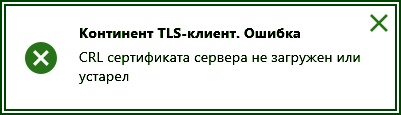
Если вы видите такую ошибку в своём TLS — клиенте, значит нужно установить «список отзыва» вручную
Проблема в том, что ещё 2 года назад программисты УФК говорили, что обычные пользователи не должны выискивать вручную в интернете «рецепты», и всё должно делаться автоматически в Континент TLS 2.0 «по кнопке»:
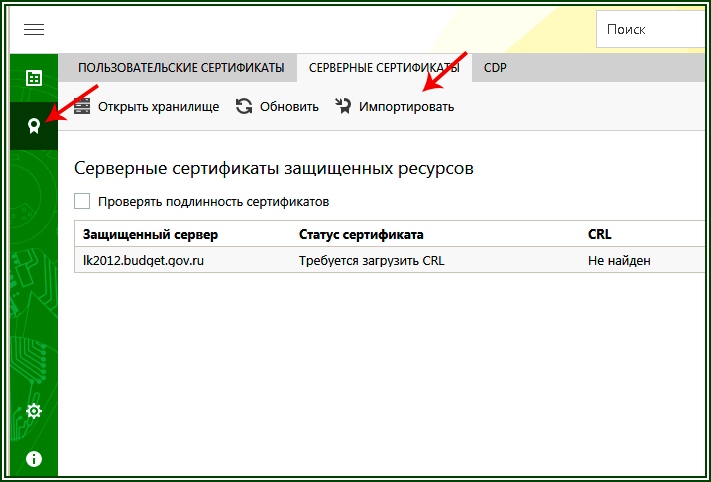
На этом скрине по задумке авторов — создателей ПО Континент TLS 2.0, мы, пользователи системы «Электронный бюджет», должны при возникновении подобных проблем лишь нажимать кнопку «обновить». Но .. реальность как всегда несколько иная… чем ожидания.
Да, кстати, если при попытке войти в электронный бюджет ПОСЛЕ выбора сертификата пользователя вылезает ошибка вида: «Необходимо обновить CRL серверного сертификата», то рецепт избавления тот же. Читаем внимательно текст НИЖЕ:
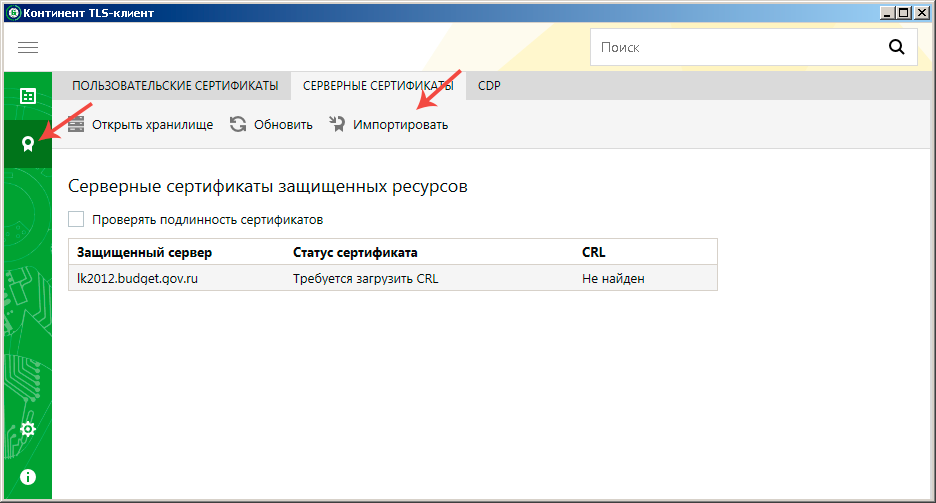
1. Перед тем как устанавливать список отзыва, необходимо вручную скачать и установить новый серверный сертификат для сервера «Континент TLS VPN» Инструкция с официального сайта Федерального казначейства . На рис.2 стрелочками указано как это сделать.
2. Теперь переходим к процедуре установки «списка отзыва»
Есть некая ссылка… — Вот она (http://crl.roskazna.ru/crl/)
По ней надо пройти, и вы увидите заголовок:
Сертификаты и Списки аннулированных сертификатов Удостоверяющего центра Федерального казначейства:

Список этот будет меняться с течением времени. Но ссылка работает пока. Это файлы с расширением .CRL на текущий момент их 6. Но не суть важно. Главное понять как их устанавливать. Итак, скачиваем все .CRL — файлы с этой страницы в какую-либо папку:
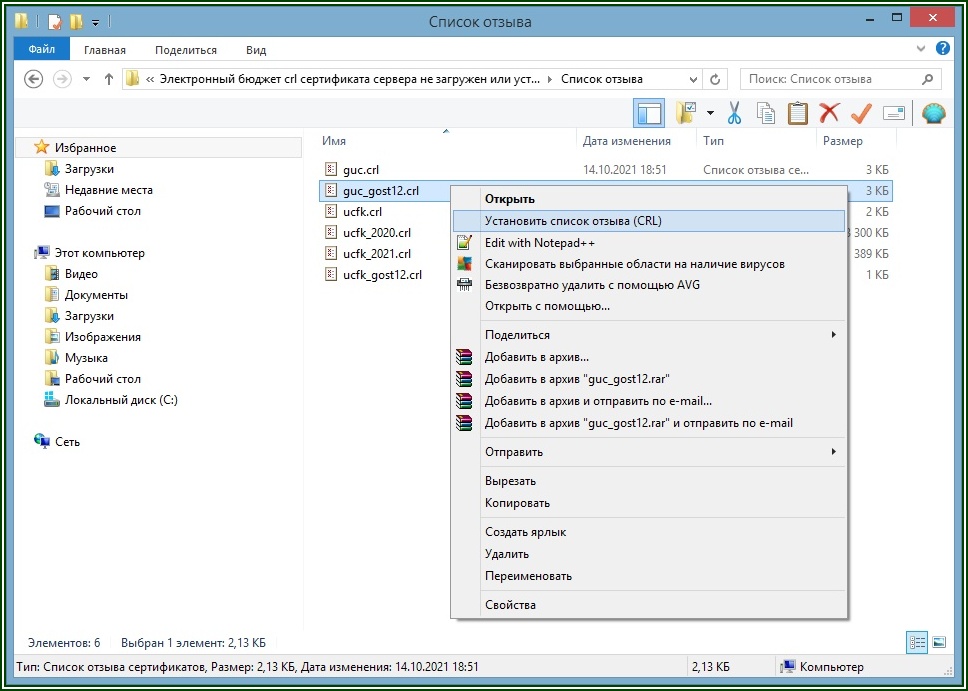
И правой мышкой, по очереди на каждом файле, нажимаем и выбираем в меню «Установить список отзыва CRL». Следуйте несложным инструкциям после этого (грубо говоря жмём на все вопросы «ОК», «далее» и т.п.)
После этого в TLS — клиенте на закладке «СЕРВЕРНЫЕ СЕРТИФИКАТЫ» вместо зловещего «требуется обновление» или «не найден» , «не действителен» изменится тут же на «Действителен», и можно работать. Вот такой вот он… Электронный бюджет… Желаю всем, чтобы это шаманство и вам помогло, ибо мне оно помогло..)
P.S. Данный рецепт получил от тех.поддержки УФК.
На чтение 3 мин. Просмотров 647 Опубликовано 15.12.2019
crl не прошел проверку — такую ошибку стало выдавать у моих специалистов при входе в Электронный Бюджет.
Лечится довольно просто, перезапуском службы Континент ТЛСа.
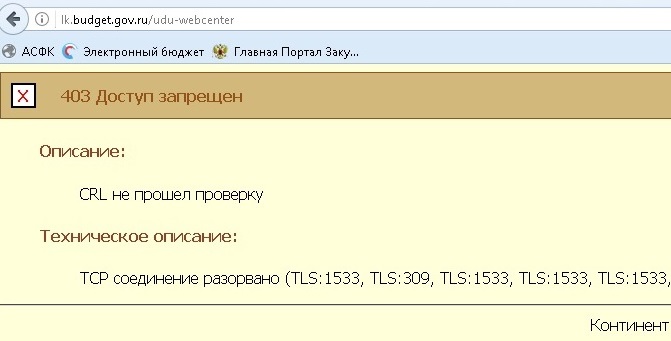
Перезапускаем службу, перезаходим в ЭБ, выбираем нужный сертификат для входа и работаем дальше.
Для тех кто не хочет делать это в ручную или незнает как перезапустить службу — в этой статье есть сам батник (который можно скачать), а так же его содержимое.
Государственная интегрированная информационная система управления
общественными финансами «Электронный бюджет»
Подсистема обеспечения информационной безопасности подсистем
Инструкция по обновлению сертификата сервера TLS на автоматизированном рабочем месте пользователя системы «Электронный бюджет»
Содержание
- Содержание
- СПИСОК ТЕРМИНОВ И СОКРАЩЕНИЙ
- ОПИСАНИЕ ОПЕРАЦИЙ
- Копирование нового сертификата сервера TLS на АРМ пользователя
- Замена сертификата сервера TLS в ПО «Континент TLS Клиент»
Содержание
СПИСОК ТЕРМИНОВ И СОКРАЩЕНИЙ
В документе используются следующие термины и сокращения:
| Текст заголовка | Текст заголовка |
|---|---|
| АРМ | автоматизированное рабочее место пользователя системы «Электронный бюджет»; |
| ОС | операционная система; |
| Пользователь | зарегистрированный в системе «Электронный бюджет» сотрудник организации, которому предоставлен доступ к определенным функциям в системе «Электронный бюджет», в соответствии с заявкой на подключение; |
| Система «Электронный бюджет» | государственная интегрированная информационная система управления общественными финансами «Электронный бюджет»; |
ОПИСАНИЕ ОПЕРАЦИЙ
Копирование нового сертификата сервера TLS на АРМ пользователя
Для копирования файла сертификата сервера TLS в локальную директорию АРМ пользователя необходимо:
-
Открыть в веб-обозревателе официальный сайта Федерального казначейства, перейдя по адресу в сети Интернет: www.roskazna.ru

Замена сертификата сервера TLS в ПО «Континент TLS Клиент»
Внимание: Настройки внешнего прокси-сервера могут отличаться от настроек, приведенных в настоящей инструкции. Настройки внешнего прокси-сервера не изменяются в рамках работ по замене сертификата сервера TLS, и должны соответствовать настройкам, используемым в организации пользователя.
-
Для замены сертификата сервера TLS в ПО «Континент TLS Клиент» на АРМ пользователя необходимо:
- Выполнить запуск диалога «Континент TLS Клиент: настройка сервиса». Для этого в меню «Пуск» ввести «Континент TLS клиент» и щелкнуть по найденному элементу.
- В разделе «Настройки защищаемого сервера» в поле «Сертификат» указать файл сертификата сервера TLS, скопированный в локальную директорию в п.4 раздела 2.1 настоящего Руководства.
Решение проблемы CRL не прошел проверку в Электронном бюджете состоит в том, что не установлены новые корневые сертификаты.
Для этого переходим на страницу http://crl.roskazna.ru/crl/ скачиваем все корневые сертификаты с расширение .crt с помощью Internet Explorer.
Устанавливаем скаченные корневые сертификаты в Доверенные корневые центры сертификации.
Настройка АРМ Электронного бюджета происходит в несколько этапов, они не сложные, но требуют внимательности. Делаем все по инструкции по настройке электронного бюджета. Коротко и по делу…
Электронный бюджет настройка рабочего места
Установка и настройка ПО для Электронного Бюджета состоит из:
- Установка и настройка КриптоПро 4.0.
- Установка корневых сертификатов казначейства.
- Скачивания сертификата Континента TLS-клиент.
- Установка и настройка Континент TLS-клиент.
- Установка Jinn Client
- Установка eXtended Container
Корневые сертификаты казначейства
Перед установкой корневых сертификатов ПО КриптоПро 4.0 должен быть установлен.
Подробнее как скачать и установить корневые сертификаты казначейства можно по ссылке.
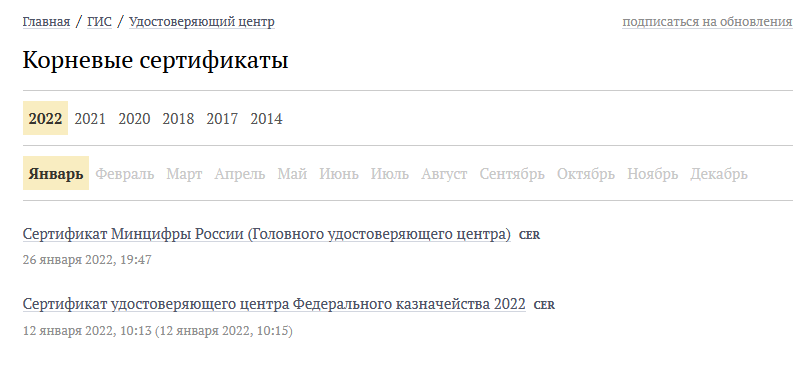
На сайте http://roskazna.ru/gis/udostoveryayushhij-centr/kornevye-sertifikaty/ в меню ГИС -> Удостоверяющий центр -> Корневые сертификаты, необходимо скачать cо вкладок 2022 и 2021 года «Корневой сертификаты (квалифицированный)» (см. рисунок), либо если вами была получена флешка с сертификатами установите их.
Настройка Электронного Бюджета (гост 2012)
Сертификат Континент TLS VPN (гост 2012)
Еще один сертификат который необходимо скачать, это сертификат Континент TLS VPN по этой ссылке.
Скачиваем сертификат Континент TLS VPN в загрузки, он нам пригодиться позднее, когда будем настраивать программу Континент TLS клиент.
Установка «Континент TLS-клиент» для работы с Электронным Бюджетом (гост 2012)
Распаковываем архив TLS_Client_2.0.1440 и запускаем установщик Континент TLS-клиент.
Устанавливаем Континент TLS-клиент, настройки оставляем по дефолту, после установки перегружаем компьютер.
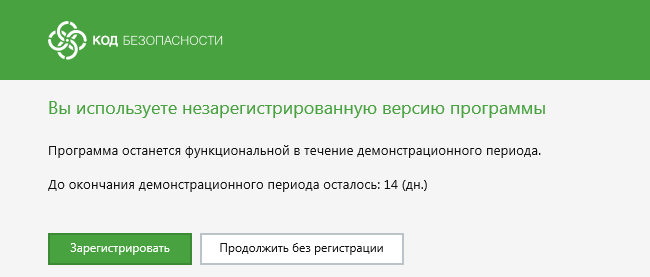
После перезагрузки на рабочем столе запускаем ярлык Континент TLS-клиент. Запускается мастер регистрации программы, нажимаем на зарегистрировать и регистрируем программу.
UPDATE: c 27 марта 2022 года используется новая ссылка: eb.cert.roskazna.ru
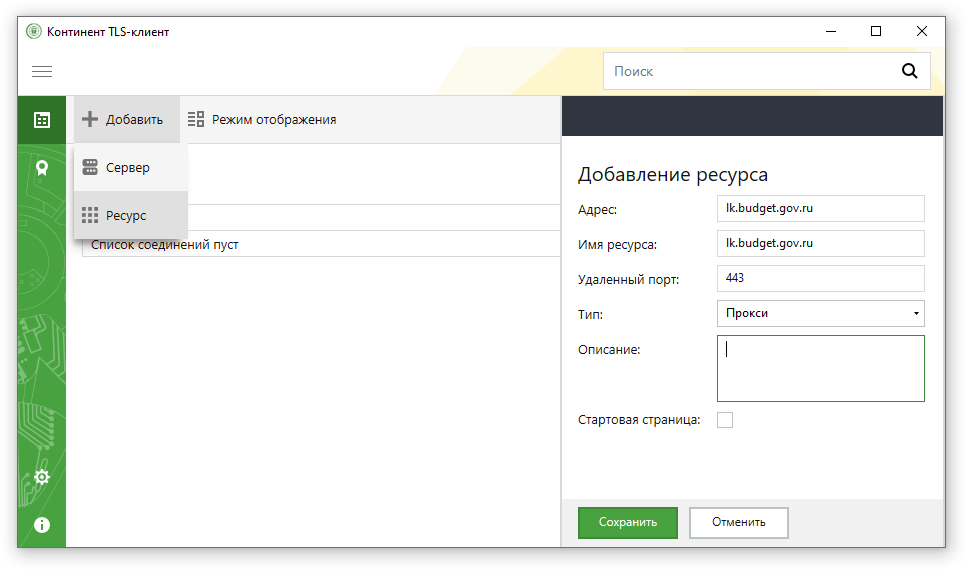
После открытия программы Континент TLS-клиента, необходимо добавить Ресурс: eb.cert.roskazna.ru нажимаем Сохранить.
В меню Сертификаты -> Серверные сертификаты -> Импортируем сертификат Электронного бюджета, который мы скачали в начале статьи.
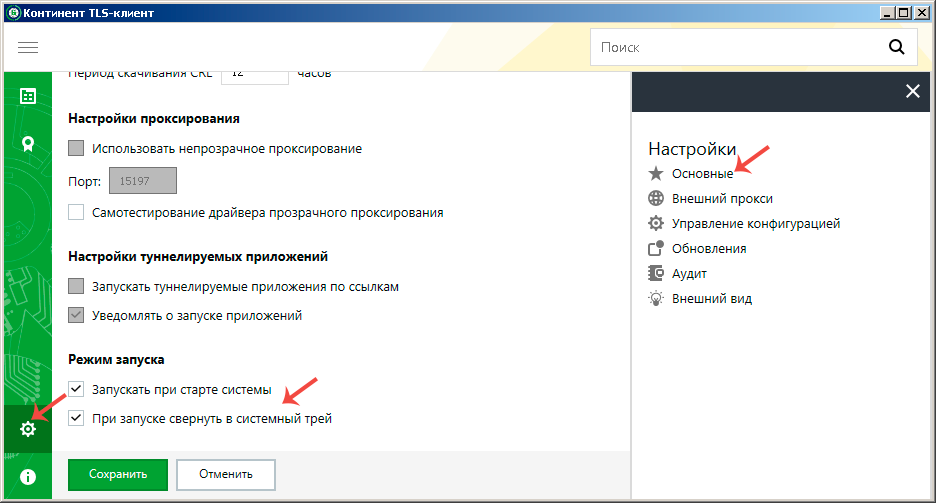
Чтобы Континент TLS-клиент запускался при загрузке Windows, необходимо в Настройках -> Основные -> установить галочки на Запускать при старте системы и При запуске свернуть в системный трей.
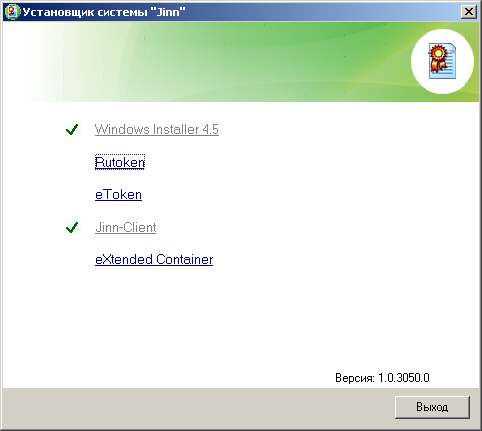
Установка JinnClient_1.0.3050.0 для подписания документов
Распаковываем архив и запускаем установщик Setup.exe
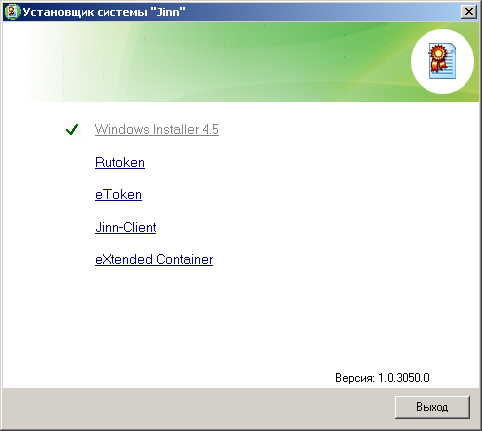
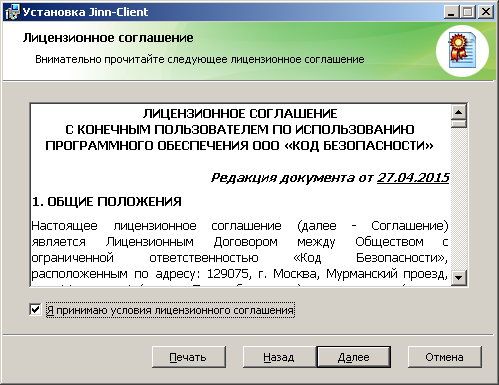
Нажимаем на Jinn-Client, открывается Мастер установки:
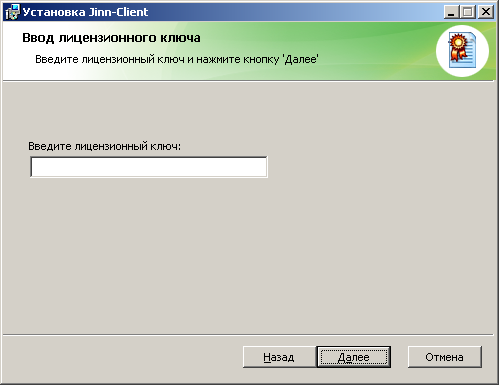
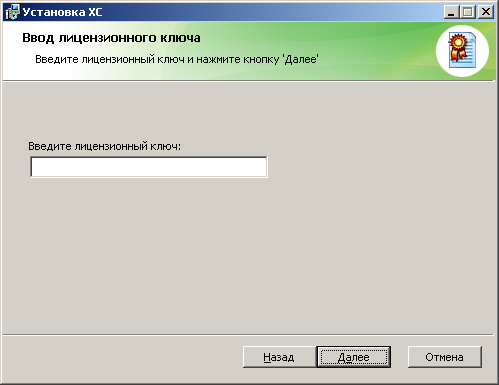
Вводим лицензионный ключ полученный в Казначействе.
Не меняем настройки, продолжаем установку, по окончании перегружаем компьютер.
Установка eXtended Container
Запускаем Setup.exe в папке JinnClient_1.0.3050.0.
Вводим лицензионный ключ продукта полученный в Казначействе и продолжаем установку.
После установки перегрузите компьютер.
Вход в личный кабинет Электронного бюджета
В браузере Firefox открываем ссылку: http://eb.cert.roskazna.ru/
Откроется окно с выбором сертификата для входа в личный кабинет Электронного бюджета.
Выбираем сертификат для входа в Личный кабинет Электронного бюджета, если есть пароль на закрытую часть сертификата пишем и нажимаем ОК, после откроется Личный кабинет Электронного бюджета.
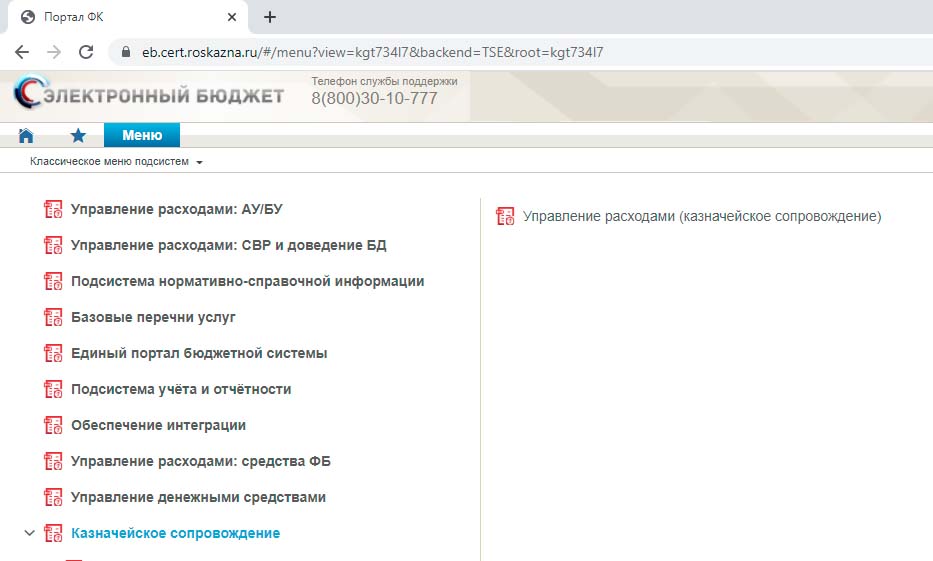
Готово!
Возможные проблемы
CRL сертификата сервера не загружен или устарел
При подключении к Электронному Бюджету появляется ошибка CRL сертификата сервера не загружен или устарел.
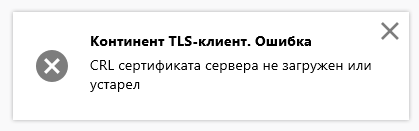
Решение:
- Скачайте новые корневые сертификаты Казначейства по этой ссылке.
- Выключить проверку CRL в настройках программы:
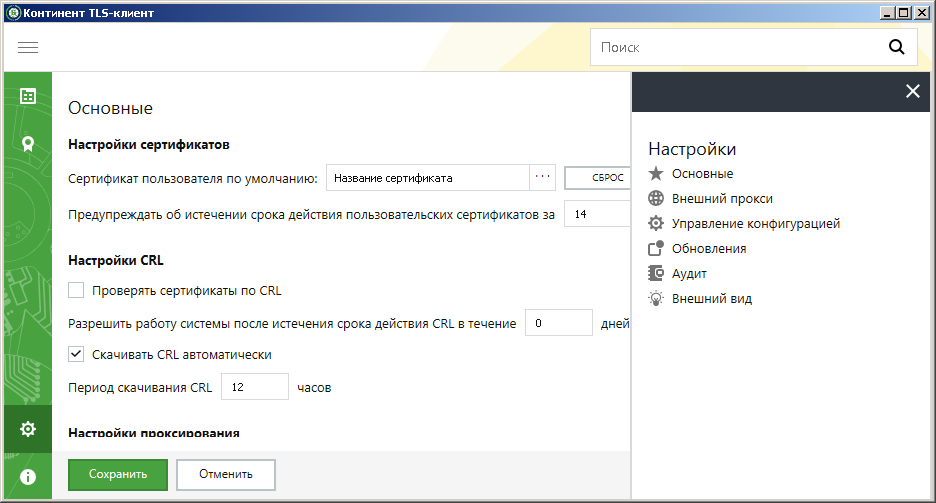
Электронный бюджет на Windows 11
К сожалению, очень сложно установить ПО для Электронного бюджета, но наши специалисты помогу вам установить и настроить ПО для работы в Windows 11.
Стоимость работ 4500 руб.
Оплата после выполненных работ.
Содержание
- Континент tls клиент ошибка пакета установщика windows невозможно запустить необходимую dll
- Сертификаты сервера «Континент TLS VPN» (lk2012.budget.gov.ru и lk.budget.gov.ru)
- Инструкция по установке Континент TLS VPN клиент 2.0.1440
- Настройка СКЗИ «Континент TLS VPN Клиент» для работы в Электронном бюджете
- Ошибка пакета установщика Windows Континент-TLS 2.0.1440
- Ошибка пакета установщика Windows Континент-TLS 2.0.1440
- Ошибка пакета установщика Windows Континент-TLS 2.0.1440
Континент tls клиент ошибка пакета установщика windows невозможно запустить необходимую dll
Континент TLS VPN клиент 2.0.1440 необходим для работы с сертификатом электронной подписи ГОСТ Р 34.10-2012. Континент TLS VPN клиент 1.0.920.0 не работает с сертификами ГОСТ 2012.
Данный дистрибутив скачан с сайта производителя и имеет ограничение в работе 14 дней. При регистрации Континента через интернет это ограничение снимается. Приобретать лицензию на СКЗИ «Континент TLS VPN Клиент» не надо. Клиенты казначейства также могут получить данное СКЗИ в местном казначействе.
Континет TLS VPN клиент используется для работы с информационными системами:
- 1. Электронный бюджет (Федеральное казачейство) budget.gov.ru
- 2. ФГИС ЦС (Главгосэкспертиза) fgiscs.minstroyrf.ru
Сертификаты сервера «Континент TLS VPN» (lk2012.budget.gov.ru и lk.budget.gov.ru)
Инструкция по установке Континент TLS VPN клиент 2.0.1440
Перед установкой Континента ТЛС версии 2 необходимо удалить предыдущую версию Континента (если конечно она была установлена) через Пуск > Панель управления > Программы > Программы и компоненты. Потом перезагрузить компьютер.
Скачанный дистрибутив необходимо разархивировать и запустить файл «Континент TLS-клиент.exe»
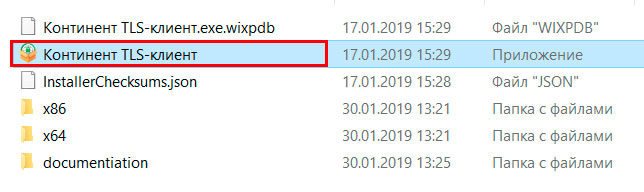
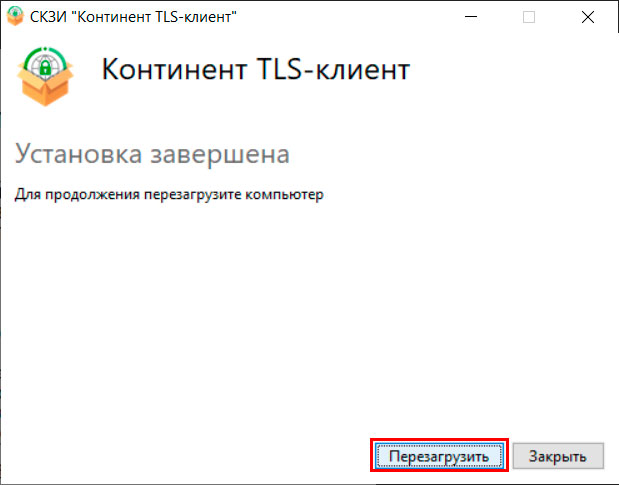
Далее в появившемся окне отмечаем чекбокс «Я принимаю условия лицензионного соглашения» и нажимаем кнопку «Установить».

После успешной установки предлагается перезагрузить компьютер — соглашаемся.
Далее необходимо зарегистрировать СКЗИ «Континент TLS VPN Клиент». При запуске незарегистрированной программы появится следующее окно.
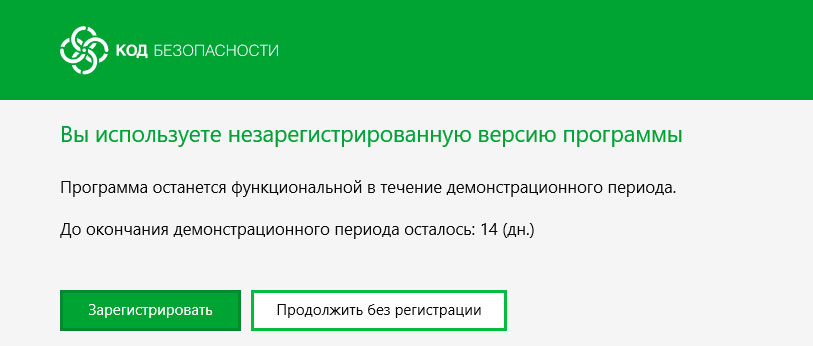
Если в течение 14 дней не зарегистрировать программу, то по окончании демонстрационного периода работа программы будет приостановлена.
Если не зарегистрировались сразу, то форму регистрации ищите в Континент TLS Клиент на вкладке «Настройки» > раздел «Регистрация» > кнопка «Начать» под полем «Онлайн-регистрация».
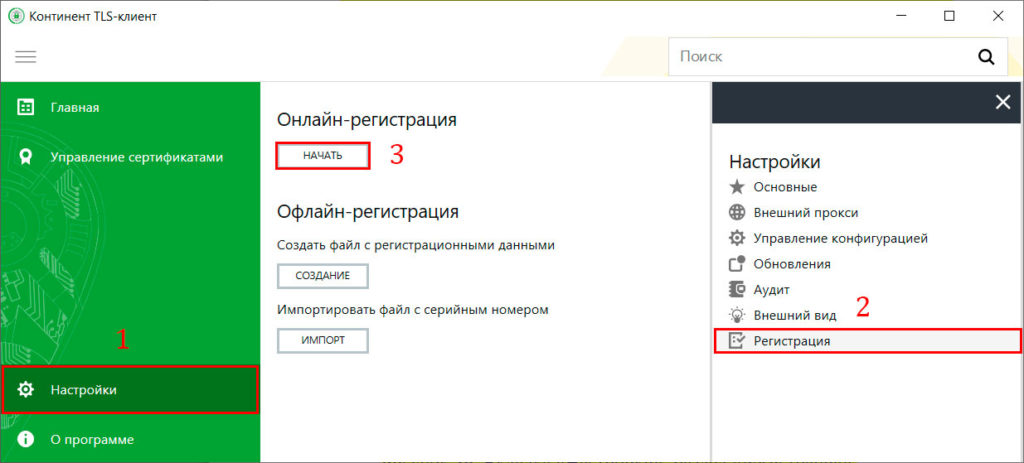
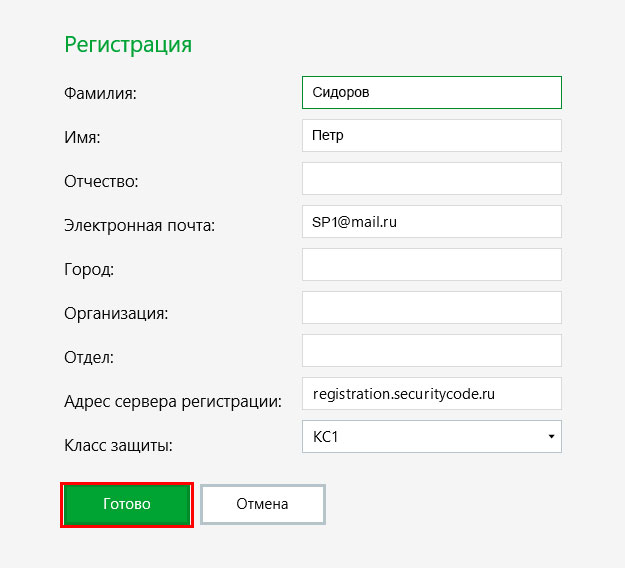
В открывшемся окне заполняем поля: Фамилия, Отчество, Электронная почта, в поле Адрес сервера регистрации (если не было указано) пишем «registration.securitycode.ru», нажимаем «Готово».
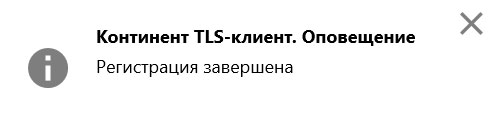
После успешной регистрации всплывает окно. Ограничение демонстрационного периода (14 дней) снято.
Для регистрации Континент TLS Клиент работникам казначейства (компьютер находится в локальной сети казначейства) необходимо внести изменения (выделены красным) в файл PublicConfig.json.
<
«loggingConfig»: <
«fileLogMaxSize»: 3145728,
«fileLoggingDirectory»: «C:\Users\Public\ContinentTLSClient\»,
«fileLoggingEnabled»: true,
«sessionLogsEnabled»: false
>,
«serialNumber»: « test-50000 »
>
Настройка СКЗИ «Континент TLS VPN Клиент» для работы в Электронном бюджете
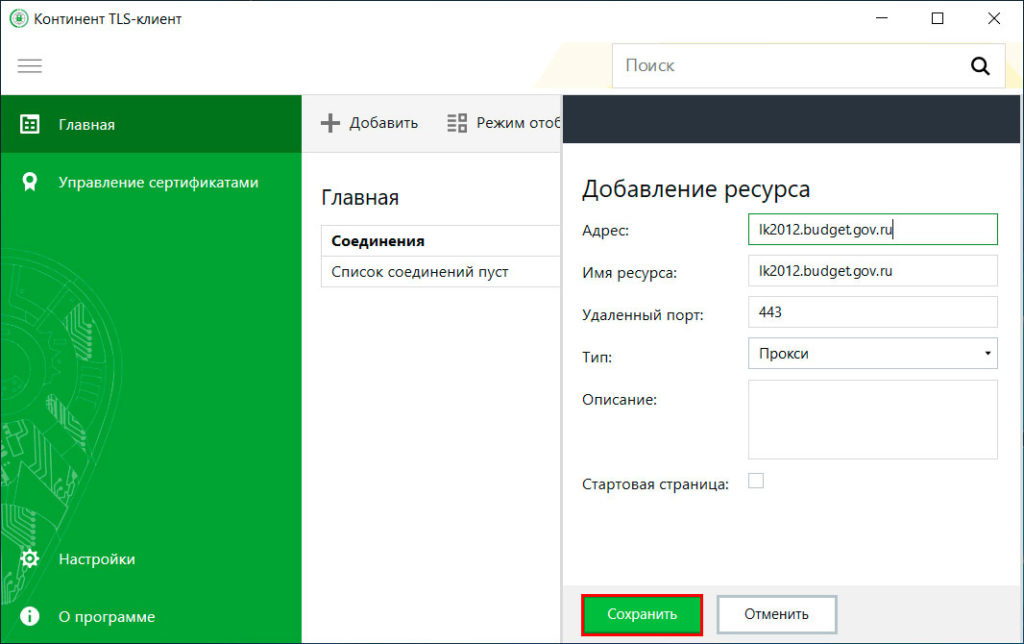
Запускаем Континент TLS VPN Клиент (через меню пуск или иконку на рабочем столе). В открывшемся окне нажимаем «Главная» > «Добавить» > «Ресурс».
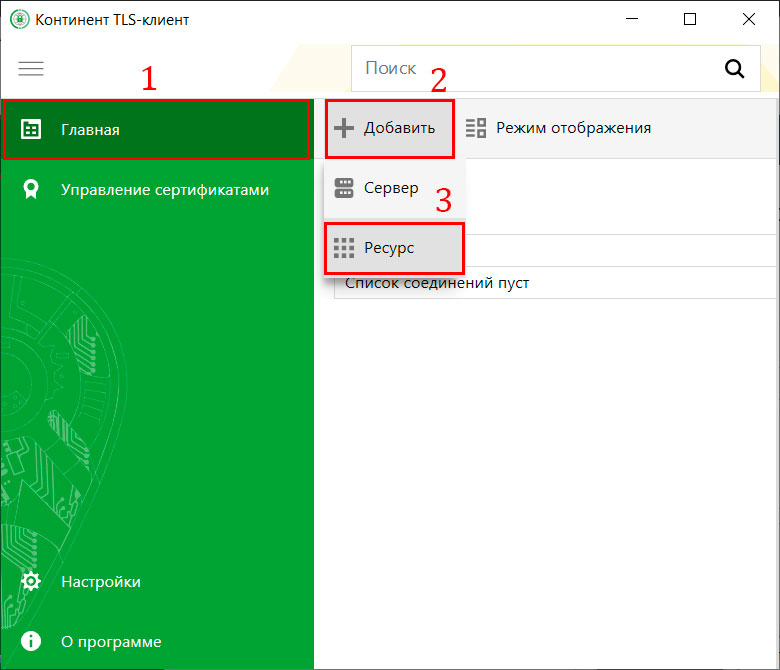
В окне добавления ресурса прописываем следующее:
- Если используете сертификат пользователя по ГОСТ 2012, то пишем:
- Адрес: lk2012.budget.gov.ru
- Имя ресурса: lk2012.budget.gov.ru
- Удаленный порт: 443
- Тип: Прокси
- Если используете сертификат пользователя по ГОСТ 2001, то пишем:
- Адрес: lk.budget.gov.ru
- Имя ресурса: lk.budget.gov.ru
- Удаленный порт: 443
- Тип: Прокси
Нажимаем «Сохранить». В соединениях отобразиться «lk2012.budget.gov.ru» или/и «lk.budget.gov.ru».
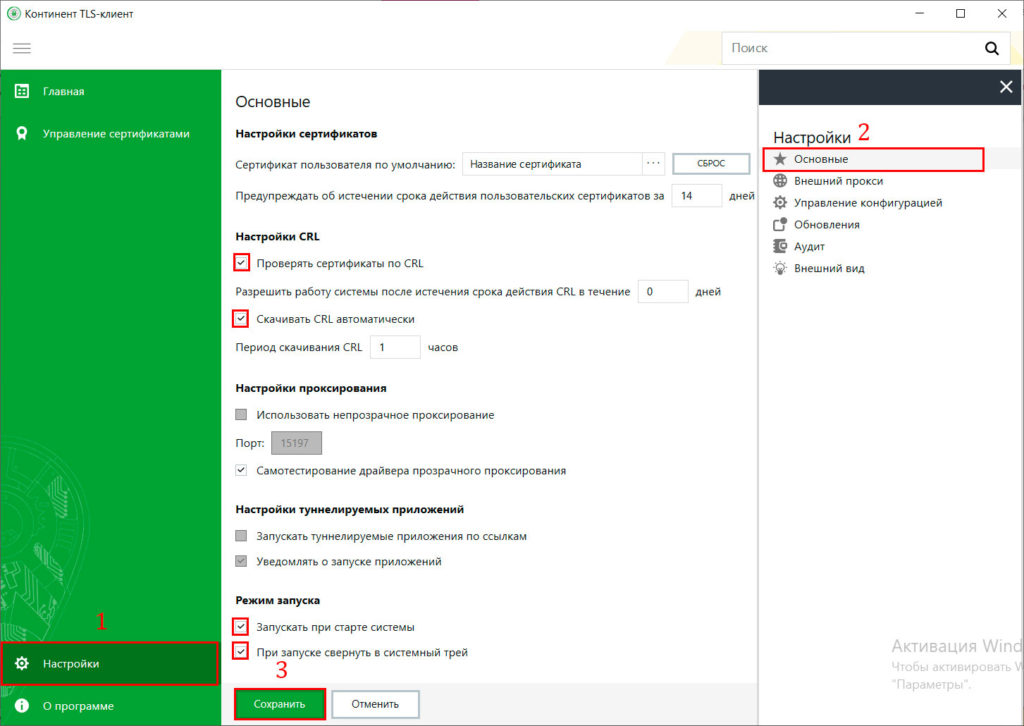
Далее идем в раздел «Настройки» > «Основные». Ставим галочки в следующих чекбоксах:
- Проверять сертификаты по CRL
- Запускать при старте системы
- Скачивать CRL автоматически
- При запуске свернуть в системный трей
Получаем страницу с такими настройками. Нажимаем «Сохранить».
Следующий этап — настройка прокси. Раздел «Настройки» > «Внешний прокси» ставим галку «Настраивать автоматически» и сохраняем.

Следующий этап — настройка сертификатов. Идем на вкладку «Управление сертификатами» > раздел «Серверные сертификаты» > «Импортировать».
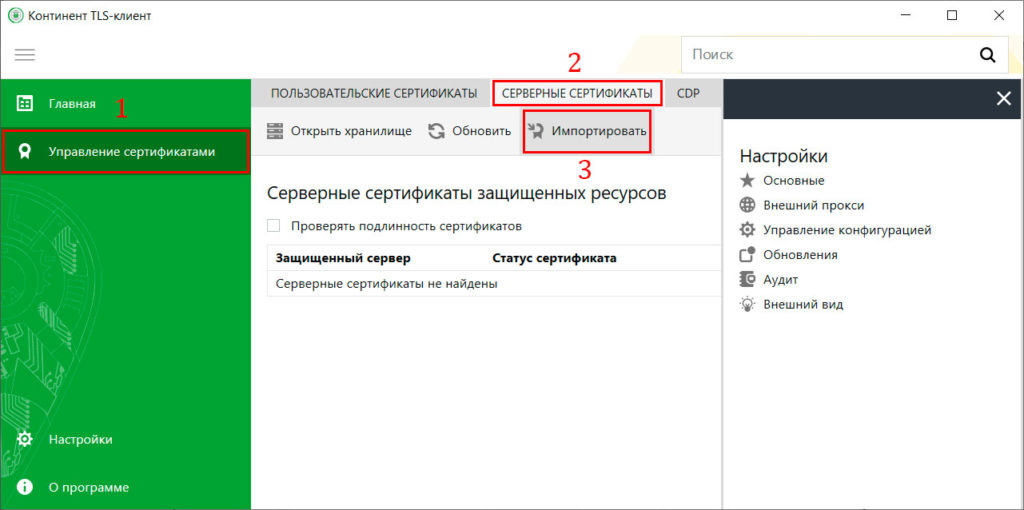
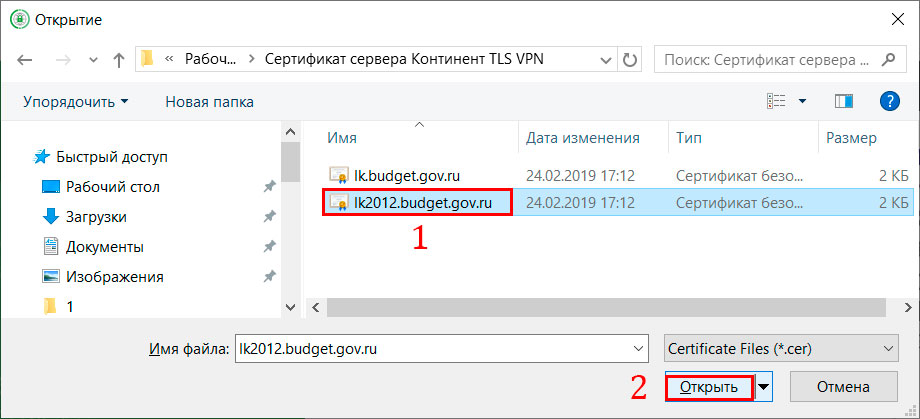 Если у вас нет серверных сертификатов, то качаем…
Сертификат сервера «Континент TLS VPN» ГОСТ Р 34.10-2012
Сертификат сервера «Континент TLS VPN» ГОСТ Р 34.10-2001
В результате добавления сертификатов видим следующее. 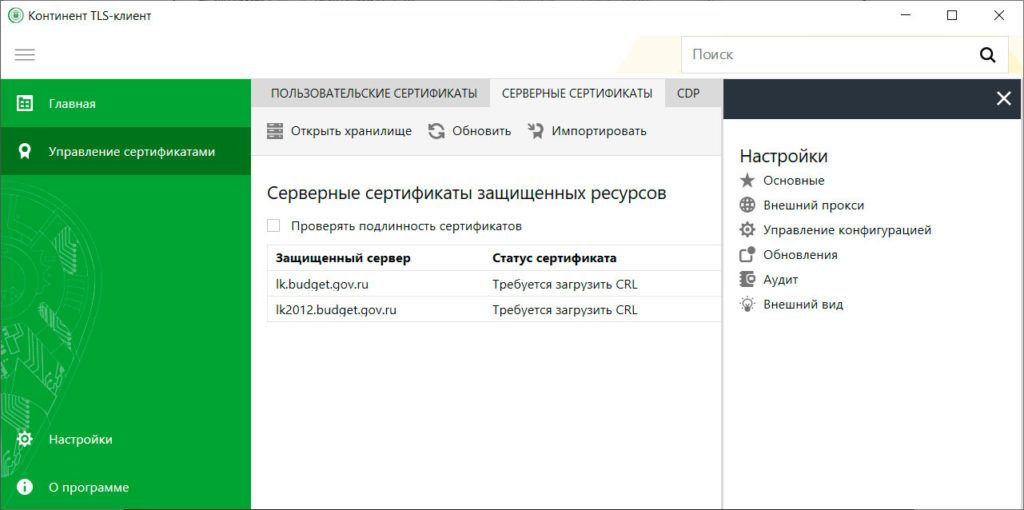
Далее проверяем вкладку пользовательские сертификаты. Если вашего сертификата там нет, то его необходимо установить через КриптоПро. Инструкция по установке личного сертификата в КриптоПро тут. Если сертификат установлен, то видим следующее.
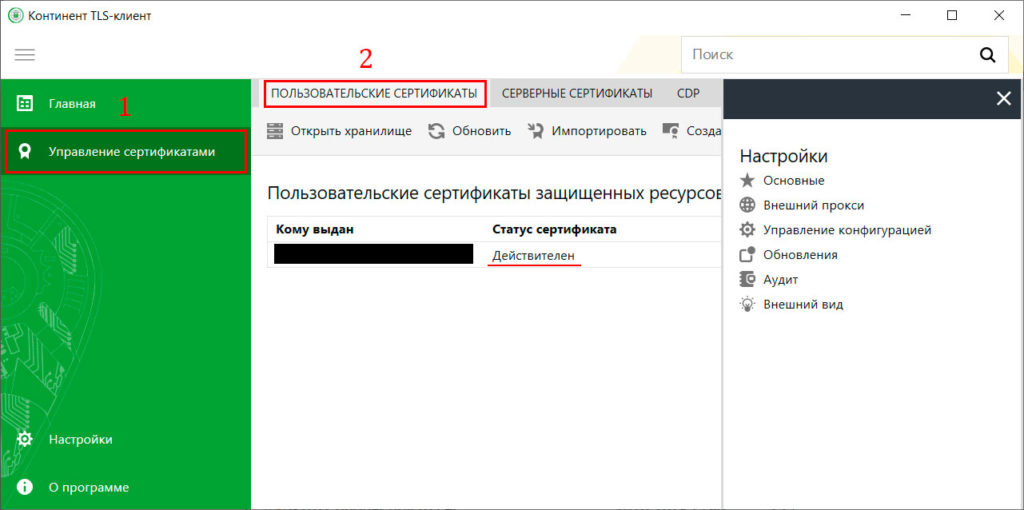 Идем на вкладку «Управление сертификатами» > раздел «CDP» > кнопка «Скачать CRL».
 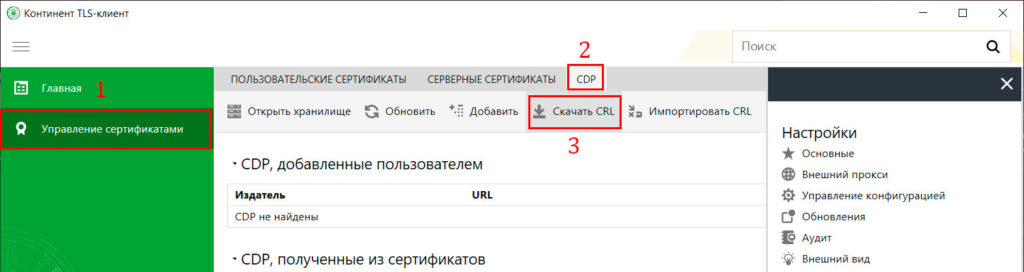 На панели задач внизу справа нажать правой кнопкой мыши на значок «Континент TLS Клиента» и выбрать пункт «Сброс соединений».
Ошибка пакета установщика Windows Континент-TLS 2.0.1440
- Сообщений: 7
- Спасибо получено: 0
Пожалуйста Войти или Регистрация, чтобы присоединиться к беседе.
- Wmffre
 —>
—>- Не в сети
 —>
—>- Сообщений: 599
- Репутация: 23
- Спасибо получено: 168
finuprg пишет: обновления UpdatePack7R2 установлены, но результат тот же. При установке интернет экпл. 11 выдает ошибку. Ошибка при запуске приложения 0xc0000005.
finuprg пишет: Откатили все назад, результат тот же. На другой машине стоит винда 7 и эксп.11, но тоже не устанавливается Значит дело не экспл.11, тем паче, что работать можно и из других браузеров. Может сама программа не доработанная. Ведь с предыдущей версией проблем не было.
У сотрудников казначейства и других клиентов с февраля программа Континент TLS Клиент 2.0.1440.0 устанавливается нормально. Так что проблема в компьютерах. Может, дистрибутив битый. Скачайте целый дистрибутив .
С сертификатом пользователя ГОСТ-2012 без установленного Континент TLS Клиент 2.0.1440.0 работать не получится, так как версия Континент TLS Клиент 1.0.920.0 не поддерживает ГОСТ-2012.
Пожалуйста Войти или Регистрация, чтобы присоединиться к беседе.
- hatabych
- —>
- Не в сети
 —>
—>- Сообщений: 30
- Спасибо получено: 3
finuprg пишет: обновления UpdatePack7R2 установлены, но результат тот же. При установке интернет экпл. 11 выдает ошибку. Ошибка при запуске приложения 0xc0000005.
finuprg пишет: . На другой машине стоит винда 7 и эксп.11, но тоже не устанавливается .
По логам на проблемной машине видно что идёт обращение к ветке [HKEY_LOCAL_MACHINESOFTWARESecurityCode], и не может получить доступ туда. Проверил права на ветку — кривые, нет права на запись. Можно выдать права, я полечил просто удалив ветку целиком (но у меня и были имитация установки на чистую, без других компонентов КБ). В общем случае, надо пробовать давать права на ветку Еще добавлю — сегодня под обычным пользователем пытался запустить Континент-TLS дал разрешения в реестре, но при запуске так же ошибку выдавал. Дал разрешение на чтение и запись до каталогов:
c:Program FilesSecurity Code
c:UsersPublicContinentTLSClient
Заработало и под обычным пользователем.
Пожалуйста Войти или Регистрация, чтобы присоединиться к беседе.
Ошибка пакета установщика Windows Континент-TLS 2.0.1440
- Сообщений: 7
- Спасибо получено: 0
Пожалуйста Войти или Регистрация, чтобы присоединиться к беседе.
- Wmffre
- —>
- Не в сети
- Сообщений: 599
- Репутация: 23
- Спасибо получено: 168
finuprg пишет: обновления UpdatePack7R2 установлены, но результат тот же. При установке интернет экпл. 11 выдает ошибку. Ошибка при запуске приложения 0xc0000005.
finuprg пишет: Откатили все назад, результат тот же. На другой машине стоит винда 7 и эксп.11, но тоже не устанавливается Значит дело не экспл.11, тем паче, что работать можно и из других браузеров. Может сама программа не доработанная. Ведь с предыдущей версией проблем не было.
У сотрудников казначейства и других клиентов с февраля программа Континент TLS Клиент 2.0.1440.0 устанавливается нормально. Так что проблема в компьютерах. Может, дистрибутив битый. Скачайте целый дистрибутив .
С сертификатом пользователя ГОСТ-2012 без установленного Континент TLS Клиент 2.0.1440.0 работать не получится, так как версия Континент TLS Клиент 1.0.920.0 не поддерживает ГОСТ-2012.
Пожалуйста Войти или Регистрация, чтобы присоединиться к беседе.
- hatabych
- —>
- Не в сети
- Сообщений: 30
- Спасибо получено: 3
finuprg пишет: обновления UpdatePack7R2 установлены, но результат тот же. При установке интернет экпл. 11 выдает ошибку. Ошибка при запуске приложения 0xc0000005.
finuprg пишет: . На другой машине стоит винда 7 и эксп.11, но тоже не устанавливается .
По логам на проблемной машине видно что идёт обращение к ветке [HKEY_LOCAL_MACHINESOFTWARESecurityCode], и не может получить доступ туда. Проверил права на ветку — кривые, нет права на запись. Можно выдать права, я полечил просто удалив ветку целиком (но у меня и были имитация установки на чистую, без других компонентов КБ). В общем случае, надо пробовать давать права на ветку Еще добавлю — сегодня под обычным пользователем пытался запустить Континент-TLS дал разрешения в реестре, но при запуске так же ошибку выдавал. Дал разрешение на чтение и запись до каталогов:
c:Program FilesSecurity Code
c:UsersPublicContinentTLSClient
Заработало и под обычным пользователем.
Пожалуйста Войти или Регистрация, чтобы присоединиться к беседе.
Ошибка пакета установщика Windows Континент-TLS 2.0.1440
- Сообщений: 5
- Спасибо получено: 0
Вложения:
Пожалуйста Войти или Регистрация, чтобы присоединиться к беседе.
- Gvinpin
- —>
- Не в сети
 —>
—>- Сообщений: 1805
- Репутация: 19
- Спасибо получено: 218
sugarufc пишет: Добрый день!
При установки Континент-TLS 2.0.1440 выходит ошибка (скрин прилагается)
пробовал установить и через .exe и через .msi результат один и тот же. Все необходимые библиотеки MS Visual C++ также установил.
В чем может быть причина, никто не сталкивался ?
Пожалуйста Войти или Регистрация, чтобы присоединиться к беседе.
- sugarufc
- Автор темы —>
- Не в сети
 Автор темы —>
- Сообщений: 5
- Спасибо получено: 0
Пожалуйста Войти или Регистрация, чтобы присоединиться к беседе.
- Gvinpin
- —>
- Не в сети
- Сообщений: 1805
- Репутация: 19
- Спасибо получено: 218
sugarufc пишет: да, с правами администратора. Дистрибутив целый, так как на других машинах всё нормально устанавливалось.
Пожалуйста Войти или Регистрация, чтобы присоединиться к беседе.
- Wmffre
- —>
- Не в сети
- Сообщений: 599
- Репутация: 23
- Спасибо получено: 168
Установщик Континент TLS клиент 2.0.1440.0 очень требователен к установленным версиям Microsoft Visual C++ Redistributable, требуется именно только конкретные версии, а не более новые установленные. Удалите Microsoft Visual C++ 2013 Redistributable (x86), Microsoft Visual C++ 2013 Redistributable (x64), Microsoft Visual C++ 2017 Redistributable (x86), Microsoft Visual C++ 2017 Redistributable (x64). При установке Континент TLS Клиент 2.0.1440.0 требуемые версии Microsoft Visual C++ Redistributable установятся сами.
Если не поможет, то в папке C:Users AppDataLocalTemp после попытки установки Континент TLS клиент 2.0.1440.0 будут находиться три файла-лога Континент_TLS-клиент_*.log Выложите их сюда на форум.
Установлен КриптоПро CSP 4.0. 9708 — это очень старая промежуточная (тестовая и недостаточно протестированная разработчиками КриптоПро) версия (даже не 4.0.9842). Во избежание проблем с любой информационной системой и ПО установите версию 4.0.9944.
Пожалуйста Войти или Регистрация, чтобы присоединиться к беседе.
Содержание
- Ошибка пакета установщика Windows Континент-TLS 2.0.1440
- Ошибка установки КонтинетTLS 0x80070643
- Вложенный файл:
- «Континент TLS-клиент» (версия 2.0.1440) выдает ошибку «Доступ к конфигурационно
- Вложенный файл:
- Вложенный файл:
- Сбой программы установки Континент TLS Клиент
- Не добавляются соединения Континент TLS-клиента
Ошибка пакета установщика Windows Континент-TLS 2.0.1440
Вложения:
Пожалуйста Войти или Регистрация, чтобы присоединиться к беседе.
Пожалуйста Войти или Регистрация, чтобы присоединиться к беседе.
Пожалуйста Войти или Регистрация, чтобы присоединиться к беседе.
sugarufc пишет: да, с правами администратора. Дистрибутив целый, так как на других машинах всё нормально устанавливалось.
Пожалуйста Войти или Регистрация, чтобы присоединиться к беседе.
Установщик Континент TLS клиент 2.0.1440.0 очень требователен к установленным версиям Microsoft Visual C++ Redistributable, требуется именно только конкретные версии, а не более новые установленные. Удалите Microsoft Visual C++ 2013 Redistributable (x86), Microsoft Visual C++ 2013 Redistributable (x64), Microsoft Visual C++ 2017 Redistributable (x86), Microsoft Visual C++ 2017 Redistributable (x64). При установке Континент TLS Клиент 2.0.1440.0 требуемые версии Microsoft Visual C++ Redistributable установятся сами.
Если не поможет, то в папке C:Users AppDataLocalTemp после попытки установки Континент TLS клиент 2.0.1440.0 будут находиться три файла-лога Континент_TLS-клиент_*.log Выложите их сюда на форум.
Пожалуйста Войти или Регистрация, чтобы присоединиться к беседе.
Источник
Ошибка установки КонтинетTLS 0x80070643
Всем привет. При установке КонтинетTLS 2.0.1440 вываливается ошибка 0x80070643.
Может быть кто-то сталкивался с подобным. Как это вылечить?
Вложенный файл:
Командами sfc и dism провёл восстановление системы, нет фреймворки переустанавливал, с++ все удалил, поставл только те версии которые просил тлс, винду 7 про обновил до конца. Уже все ходы исчерпал, больше идей нету.
Может быть у уважаемого сообщества есть мысли по ремонту?
Вложения:
Пожалуйста Войти или Регистрация, чтобы присоединиться к беседе.
synergyit пишет: нет фреймворки переустанавливал
с++ все удалил, поставл только те версии которые просил тлс
Пожалуйста Войти или Регистрация, чтобы присоединиться к беседе.
synergyit пишет: Всем привет. При установке КонтинетTLS 2.0.1440 вываливается ошибка 0x80070643.
Скорее всего у вас не установлено КриптоПРО 4.0, возможно из-за этого ошибка во время установки.
Похоже, у вас установлен Код Безопасности CSP 4.0
КриптоПРО CSP 4.0 должен быть установлен раньше, тогда Код Безопасности CSP 4.0 вроде не должен устанавливатся.
В этом сообщении
sedkazna.ru/forum.html?view=topic&catid=9&id=1011#14694
В конце, если ни чего не помогло, написан порядок как
Удалить все продукты КриптоПРО и Кода Безопасности (с удалением следов в реестре)
и переустановить программы для Электронного бюджета
Пожалуйста Войти или Регистрация, чтобы присоединиться к беседе.
Alex_04 пишет: Какая версия сейчас установлена?
Alex_04 пишет: т.е. он при установке всё же ругался на невозможность установить именно с++ какой-то версии? какой именно?
Нет. Он не ругался.Поставил с++ 2012 и 2013, 11 и 12 версии.
Сейчас докинул ему ещё несколько последних версий с++.
Вложения:
Пожалуйста Войти или Регистрация, чтобы присоединиться к беседе.
FarWinter пишет: Скорее всего у вас не установлено КриптоПРО 4.0, возможно из-за этого ошибка во время установки.
FarWinter пишет: В этом сообщении
sedkazna.ru/forum.html?view=topic&catid=9&id=1011#14694
В конце, если ни чего не помогло, написан порядок как
Удалить все продукты КриптоПРО и Кода Безопасности (с удалением следов в реестре)
и переустановить программы для Электронного бюджета
Пожалуйста Войти или Регистрация, чтобы присоединиться к беседе.
У вас на скрине программ
Secret Net Studio 8.4 от ООО «Код безопасности»
Что это за программа, она не может блокировать установку Континент TLS?
Вы её тоже удаляли или с ней устанавливали Континент TLS?
На счёт обновления Windows7.
Проверял установку программ для ЭБ своим инсталлятором на чистых системах, поставленных с образов MSDN
ru_windows_7_ultimate_with_sp1_x64_dvd_u_677391.iso
ru_windows_7_ultimate_with_sp1_x86_dvd_u_677463.iso
, т.е. после установки не обновлял их через интернет. (только IE11 в ручную накатывал)
Всё таки возможно у вас какой-то софт мешает установке.
Пожалуйста Войти или Регистрация, чтобы присоединиться к беседе.
FarWinter пишет: У вас на скрине программ
Secret Net Studio 8.4 от ООО «Код безопасности»
Что это за программа, она не может блокировать установку Континент TLS?
Всё таки возможно у вас какой-то софт мешает установке.
Пожалуйста Войти или Регистрация, чтобы присоединиться к беседе.
Источник
«Континент TLS-клиент» (версия 2.0.1440) выдает ошибку «Доступ к конфигурационно
davydkov пишет: Пока не удалось поставить TLS клиент на машинах на которых он уже был. На машине на которой не было до этого Кода Безопасности, встал нормально. Вопрос, что же надо вычищать, и сможет ли он совместно работать с КАП?
Пожалуйста Войти или Регистрация, чтобы присоединиться к беседе.
Вложенный файл:
Вложенный файл:
Вложения:
Пожалуйста Войти или Регистрация, чтобы присоединиться к беседе.
Пожалуйста Войти или Регистрация, чтобы присоединиться к беседе.
Пожалуйста Войти или Регистрация, чтобы присоединиться к беседе.
Пожалуйста Войти или Регистрация, чтобы присоединиться к беседе.
porsche.911 пишет: А если обновить КриптоПро до 4.0 R4 (4.0.9963)? ну а вдруг, хотя это конечно на TLS никак не должно влиять.
И, если машина в домене, и работаете под пользователем, но устанавливаете все с правами администратора, включите UAC в позицию «по-умолчанию»
Пожалуйста Войти или Регистрация, чтобы присоединиться к беседе.
Пожалуйста Войти или Регистрация, чтобы присоединиться к беседе.
Пожалуйста Войти или Регистрация, чтобы присоединиться к беседе.
Пожалуйста Войти или Регистрация, чтобы присоединиться к беседе.
Пожалуйста Войти или Регистрация, чтобы присоединиться к беседе.
Пожалуйста Войти или Регистрация, чтобы присоединиться к беседе.
Пожалуйста Войти или Регистрация, чтобы присоединиться к беседе.
porsche.911 пишет: Возможно дело в наличии на этой машине других продуктов КБ? (Континент-АП, Код Безопасности CSP)
Вложения:
Пожалуйста Войти или Регистрация, чтобы присоединиться к беседе.
porsche.911 пишет: Возможно дело в наличии на этой машине других продуктов КБ? (Континент-АП, Код Безопасности CSP)
Пожалуйста Войти или Регистрация, чтобы присоединиться к беседе.
porsche.911 пишет: Возможно дело в наличии на этой машине других продуктов КБ? (Континент-АП, Код Безопасности CSP)
А можно поподробней о манипуляциях?
Или это большой большой секрет?
Секрета нет. КБ CSP 4.0.400(какая то) ниже сборка, которая была в куче с ПО КБ, почему то у меня не заработала. Обязательно запускать с правами администратора. В заголовке окна появится дополнение (Администратор). После этого копируем контейнер. У которого уже исчеpнет надпись (сторонний провайдер). Ставим сертификат в скопированный контейнер и радуемся.
Jinn кстати нормально работает и с 2001 и 2012 ГОСТом в крайней версии Мозиллы 67.0.1 =) Использование КБ CSP, если еще немного поковыряться, можно настроить и при наличии Крипто ПРО.
Пожалуйста Войти или Регистрация, чтобы присоединиться к беседе.
Источник
Сбой программы установки Континент TLS Клиент
Пожалуйста Войти или Регистрация, чтобы присоединиться к беседе.
Tempus пишет: Во время установки программы появляется ошибка «Произошла ошибка при записи информации об установке на диск. Убедитесь в наличии необходимого свободного места на диске и нажмите кнопку «повтор», либо нажмите кнопку «отмена».
Места на диске более, чем достаточно. Диск нормально работает.
Кроме того на других ПК такая же история.
Подскажите чего не хватает этой программе, так как подозрение на это.
Возможно, недостаточно прав для записи на жесткий диск или запись чем-то блокируется (скорее всего, антивирусом). Попробуйте:
1. Установку с правами администратора.
2. Отключение контроля учетных записей на время установки.
3. Отключение антивируса на время установки.
Может быть и проблема с установщиком, если, например, неполностью скопировали дистрибутив на другой носитель.
Пожалуйста Войти или Регистрация, чтобы присоединиться к беседе.
Gvinpin пишет: Возможно, недостаточно прав для записи на жесткий диск или запись чем-то блокируется (скорее всего, антивирусом). Попробуйте:
1. Установку с правами администратора.
2. Отключение контроля учетных записей на время установки.
3. Отключение антивируса на время установки.
Может быть и проблема с установщиком, если, например, неполностью скопировали дистрибутив на другой носитель.
Установку с админа пробовали, контроль уч записей и вся защита системы полностью отключена.
Пожалуйста Войти или Регистрация, чтобы присоединиться к беседе.
Пожалуйста Войти или Регистрация, чтобы присоединиться к беседе.
Пожалуйста Войти или Регистрация, чтобы присоединиться к беседе.
Источник
Не добавляются соединения Континент TLS-клиента
FarWinter пишет: Получается, если даже вручную подсовываете файл с настройками, то Континент TLS всё равно не может его прочитать.
Удалите установленный Континент TLS 2.0
Удалите каталоги ContinentTLSClient
Перезагрузитесь
и запустите установку Континент TLS 2.0 файлом Континент TLS-клиент.exe правой кнопкой мыши Запуск от имени Администратора
Пожалуйста Войти или Регистрация, чтобы присоединиться к беседе.
Jonin пишет: Результат тот-же, ресурс не добавляется.
Когда вы отвечали на вопросы, не написали, отключен ли контроль учетных записей. По-моему, ничего не писали о наличии/отсутствии антивируса.
Понятно, что настройки Континент TLS вы начинаете с добавления ресурса. А настройки пробовали? Например, с сертификатами тоже проблема или все хорошо? Нет ли просроченных в личных?
Пожалуйста Войти или Регистрация, чтобы присоединиться к беседе.
Jonin пишет: Все попробовал сделать с этой новой сборкой. Результат тот-же, ресурс не добавляется.
Если бы проблема была с правами
Континент TLS-клиент пишет в низу в сплывающем окне «Отказано в доступе»
при попытке сохранить ресурс
значит какой софт мешает:
— Проверьте на вирусы свой ПК с помощью Dr.Web CureIt!
— Может что то типа SecretNet мешать
— Антивирус может блокировать.
Какой антивирус у вас установлен?
(проверьте с отключённым антивирусом)
Возможно, проще новую систему установить чем, сейчас искать из-за чего проблема.
Может мешать какой-нибудь старый софт.
Свою установку ЭБ проверял на Windows7Sp1x86, Windows7Sp1x64, Windows8.1×64, Windows10x64(1607)
всё устанавливается и без проблем работает.
и посмотреть что выдаёт переменная среды APPDATA
запустить cmd и выполнить:
echo %APPDATA%
должно вывести
C:Users AppDataRoaming
Пожалуйста Войти или Регистрация, чтобы присоединиться к беседе.
Jonin пишет: Результат тот-же, ресурс не добавляется.
Когда вы отвечали на вопросы, не написали, отключен ли контроль учетных записей. По-моему, ничего не писали о наличии/отсутствии антивируса.
Понятно, что настройки Континент TLS вы начинаете с добавления ресурса. А настройки пробовали? Например, с сертификатами тоже проблема или все хорошо? Нет ли просроченных в личных?
Антивирус Drweb с отключенными компонентами
Да, удаляю ветки в реестре, сертификаты удаляю все.
А настройки пробовали? Например, с сертификатами тоже проблема или все хорошо? Нет ли просроченных в личных?
Настройки пробовал, с сертификатами та-же проблема, просроченные есть, но их удалить я тоже не могу, но есть и действующие.
Источник
#1

Gluzer
-
- Posters
- 101 Сообщений:
Member

Отправлено 25 Июль 2019 — 14:04
Коллеги, день добрый.
Взамен ГОСТа Р 34.11/34.10-2001 приказали использовать Р 34.11-2012/34.10-2012. Континент TLS обновили до 2 версии, jinn до последней. При подключении к сайту Электронного бюджета lk2012.budget.gov.ru появляется ошибка Континента TLS о не поддерживаемом «чего-то там». Настраиваем DrWeb. Внесли сайт в исключения офисного контроля. Пытаемся зайти в Эл бюджет. Континент выдаёт ошибку типа — при авторизации связь была внезапно оборвана. Снесли DrWeb и всё заработало. На машине установлен DrWeb агент 11.5 ФСТЭК (DrWeb сервер 11.00.2). Просьба помочь с настройками DrWeb, чтобы он не мешал работе на данном ресурсе.
- Наверх
#2
VVS
VVS
-
- Moderators
- 18 998 Сообщений:
The Master

Отправлено 25 Июль 2019 — 15:05
Воспроизведите проблему, после чего создайте отчёт DrWeb и приложите его сюда с указанием точного времени по часам компьютера, когда наблюдалась проблема (с точностью до нескольких секунд).
меня вот что возмутило. что даже не начинают толком диалог сразу дампы…… © alehas777
———————————
Антивирус это как ремень безопасности — всего лишь увеличивает шансы выжить или получить менее тяжкую травму при аварии.
Есть, однако, категория людей, которые рассматривают средства безопасности как ауру неуязвимости. © basid
- Наверх
#3
m-19
m-19
-
- Posters
- 5 Сообщений:
Newbie
Отправлено 25 Июль 2019 — 15:25
Добрый день. мне помогла тех поддержка. Откройте «Центр безопасности» в меню антивируса, перейдите в раздел «Исключения» — «Приложения», добавьте в список исключаемых приложений модуль Program FilesSecurity CodeContinent TLS ClientTlsClient.exe для SpIDer Gate и SpIDer Mail, задайте параметры «независимо от наличия цифровой подписи…», «Любой трафик» и «По всем адресам и портам». После сохранения настроек подождите несколько минут, чтобы изменения вступили в силу, а затем перезапустите клиент и проверьте, пропала ли проблема.
- Наверх
#4
Gluzer
Gluzer
-
- Posters
- 101 Сообщений:
Member
Отправлено 20 Ноябрь 2019 — 07:52
m-19, спасибо за подсказку. Ваш совет реально работает.
Прошу модератора закрыть данную тему.
Сообщение было изменено Gluzer: 20 Ноябрь 2019 — 07:54
- Наверх
Обновлено 10.12.2020
Континент TLS VPN клиент 2.0.1440 необходим для работы с сертификатом электронной подписи ГОСТ Р 34.10-2012. Континент TLS VPN клиент 1.0.920.0 не работает с сертификами ГОСТ 2012.
Данный дистрибутив скачан с сайта производителя и имеет ограничение в работе 14 дней. При регистрации Континента через интернет это ограничение снимается. Приобретать лицензию на СКЗИ «Континент TLS VPN Клиент» не надо. Клиенты казначейства также могут получить данное СКЗИ в местном казначействе.
Континет TLS VPN клиент используется для работы с информационными системами:
- 1. Электронный бюджет (Федеральное казачейство) budget.gov.ru
- 2. ФГИС ЦС (Главгосэкспертиза) fgiscs.minstroyrf.ru
Содержание
- 1 Сертификаты сервера «Континент TLS VPN» (lk2012.budget.gov.ru и lk.budget.gov.ru)
- 2 Инструкция по установке Континент TLS VPN клиент 2.0.1440
- 3 Настройка СКЗИ «Континент TLS VPN Клиент» для работы в Электронном бюджете
Сертификаты сервера «Континент TLS VPN» (lk2012.budget.gov.ru и lk.budget.gov.ru)
Инструкция по установке Континент TLS VPN клиент 2.0.1440
Перед установкой Континента ТЛС версии 2 необходимо удалить предыдущую версию Континента (если конечно она была установлена) через Пуск > Панель управления > Программы > Программы и компоненты. Потом перезагрузить компьютер.
Скачанный дистрибутив необходимо разархивировать и запустить файл «Континент TLS-клиент.exe»
Далее в появившемся окне отмечаем чекбокс «Я принимаю условия лицензионного соглашения» и нажимаем кнопку «Установить».
После успешной установки предлагается перезагрузить компьютер — соглашаемся.
Далее необходимо зарегистрировать СКЗИ «Континент TLS VPN Клиент». При запуске незарегистрированной программы появится следующее окно.
Если в течение 14 дней не зарегистрировать программу, то по окончании демонстрационного периода работа программы будет приостановлена.
Если не зарегистрировались сразу, то форму регистрации ищите в Континент TLS Клиент на вкладке «Настройки» > раздел «Регистрация» > кнопка «Начать» под полем «Онлайн-регистрация».
В открывшемся окне заполняем поля: Фамилия, Отчество, Электронная почта, в поле Адрес сервера регистрации (если не было указано) пишем «registration.securitycode.ru», нажимаем «Готово».
После успешной регистрации всплывает окно. Ограничение демонстрационного периода (14 дней) снято.
Для регистрации Континент TLS Клиент работникам казначейства (компьютер находится в локальной сети казначейства) необходимо внести изменения (выделены красным) в файл PublicConfig.json.
{
«loggingConfig»: {
«fileLogMaxSize»: 3145728,
«fileLoggingDirectory»: «C:\Users\Public\ContinentTLSClient\»,
«fileLoggingEnabled»: true,
«sessionLogsEnabled»: false
},
«serialNumber»: «test-50000»
}
Настройка СКЗИ «Континент TLS VPN Клиент» для работы в Электронном бюджете
Запускаем Континент TLS VPN Клиент (через меню пуск или иконку на рабочем столе). В открывшемся окне нажимаем «Главная» > «Добавить» > «Ресурс».
В окне добавления ресурса прописываем следующее:
- Если используете сертификат пользователя по ГОСТ 2012, то пишем:
- Адрес: lk2012.budget.gov.ru
- Имя ресурса: lk2012.budget.gov.ru
- Удаленный порт: 443
- Тип: Прокси
- Если используете сертификат пользователя по ГОСТ 2001, то пишем:
- Адрес: lk.budget.gov.ru
- Имя ресурса: lk.budget.gov.ru
- Удаленный порт: 443
- Тип: Прокси
Нажимаем «Сохранить». В соединениях отобразиться «lk2012.budget.gov.ru» или/и «lk.budget.gov.ru».
Далее идем в раздел «Настройки» > «Основные». Ставим галочки в следующих чекбоксах:
- Проверять сертификаты по CRL
- Запускать при старте системы
- Скачивать CRL автоматически
- При запуске свернуть в системный трей
Получаем страницу с такими настройками. Нажимаем «Сохранить».
Следующий этап — настройка прокси. Раздел «Настройки» > «Внешний прокси» ставим галку «Настраивать автоматически» и сохраняем.
Следующий этап — настройка сертификатов. Идем на вкладку «Управление сертификатами» > раздел «Серверные сертификаты» > «Импортировать».
Если у вас нет серверных сертификатов, то качаем…
Сертификат сервера «Континент TLS VPN» ГОСТ Р 34.10-2012
Сертификат сервера «Континент TLS VPN» ГОСТ Р 34.10-2001
В результате добавления сертификатов видим следующее.
Далее проверяем вкладку пользовательские сертификаты. Если вашего сертификата там нет, то его необходимо установить через КриптоПро. Инструкция по установке личного сертификата в КриптоПро тут. Если сертификат установлен, то видим следующее.
Идем на вкладку «Управление сертификатами» > раздел «CDP» > кнопка «Скачать CRL».
На панели задач внизу справа нажать правой кнопкой мыши на значок «Континент TLS Клиента» и выбрать пункт «Сброс соединений».
— 79-07-93.
Работа в АИС происходит как обычно.
Программа для удаленного доступа TeamViewer QuickSupport.
Источник
Как настроить континент tsl
Континент TLS VPN клиент 2.0.1440 необходим для работы с сертификатом электронной подписи ГОСТ Р 34.10-2012. Континент TLS VPN клиент 1.0.920.0 не работает с сертификами ГОСТ 2012.
Данный дистрибутив скачан с сайта производителя и имеет ограничение в работе 14 дней. При регистрации Континента через интернет это ограничение снимается. Приобретать лицензию на СКЗИ «Континент TLS VPN Клиент» не надо. Клиенты казначейства также могут получить данное СКЗИ в местном казначействе.
Континет TLS VPN клиент используется для работы с информационными системами:
- 1. Электронный бюджет (Федеральное казачейство) budget.gov.ru
- 2. ФГИС ЦС (Главгосэкспертиза) fgiscs.minstroyrf.ru
Сертификаты сервера «Континент TLS VPN» (lk2012.budget.gov.ru и lk.budget.gov.ru)
Инструкция по установке Континент TLS VPN клиент 2.0.1440
Перед установкой Континента ТЛС версии 2 необходимо удалить предыдущую версию Континента (если конечно она была установлена) через Пуск > Панель управления > Программы > Программы и компоненты. Потом перезагрузить компьютер.
Скачанный дистрибутив необходимо разархивировать и запустить файл «Континент TLS-клиент.exe»
Далее в появившемся окне отмечаем чекбокс «Я принимаю условия лицензионного соглашения» и нажимаем кнопку «Установить».
После успешной установки предлагается перезагрузить компьютер — соглашаемся.
Далее необходимо зарегистрировать СКЗИ «Континент TLS VPN Клиент». При запуске незарегистрированной программы появится следующее окно.
Если в течение 14 дней не зарегистрировать программу, то по окончании демонстрационного периода работа программы будет приостановлена.
Если не зарегистрировались сразу, то форму регистрации ищите в Континент TLS Клиент на вкладке «Настройки» > раздел «Регистрация» > кнопка «Начать» под полем «Онлайн-регистрация».
В открывшемся окне заполняем поля: Фамилия, Отчество, Электронная почта, в поле Адрес сервера регистрации (если не было указано) пишем «registration.securitycode.ru», нажимаем «Готово».
После успешной регистрации всплывает окно. Ограничение демонстрационного периода (14 дней) снято.
Для регистрации Континент TLS Клиент работникам казначейства (компьютер находится в локальной сети казначейства) необходимо внести изменения (выделены красным) в файл PublicConfig.json.
<
«loggingConfig»: <
«fileLogMaxSize»: 3145728,
«fileLoggingDirectory»: «C:\Users\Public\ContinentTLSClient\»,
«fileLoggingEnabled»: true,
«sessionLogsEnabled»: false
>,
«serialNumber»: « test-50000 »
>
Настройка СКЗИ «Континент TLS VPN Клиент» для работы в Электронном бюджете
Запускаем Континент TLS VPN Клиент (через меню пуск или иконку на рабочем столе). В открывшемся окне нажимаем «Главная» > «Добавить» > «Ресурс».
В окне добавления ресурса прописываем следующее:
- Если используете сертификат пользователя по ГОСТ 2012, то пишем:
- Адрес: lk2012.budget.gov.ru
- Имя ресурса: lk2012.budget.gov.ru
- Удаленный порт: 443
- Тип: Прокси
- Если используете сертификат пользователя по ГОСТ 2001, то пишем:
- Адрес: lk.budget.gov.ru
- Имя ресурса: lk.budget.gov.ru
- Удаленный порт: 443
- Тип: Прокси
Нажимаем «Сохранить». В соединениях отобразиться «lk2012.budget.gov.ru» или/и «lk.budget.gov.ru».
Далее идем в раздел «Настройки» > «Основные». Ставим галочки в следующих чекбоксах:
- Проверять сертификаты по CRL
- Запускать при старте системы
- Скачивать CRL автоматически
- При запуске свернуть в системный трей
Получаем страницу с такими настройками. Нажимаем «Сохранить».
Следующий этап — настройка прокси. Раздел «Настройки» > «Внешний прокси» ставим галку «Настраивать автоматически» и сохраняем.
Следующий этап — настройка сертификатов. Идем на вкладку «Управление сертификатами» > раздел «Серверные сертификаты» > «Импортировать».
Если у вас нет серверных сертификатов, то качаем…
Сертификат сервера «Континент TLS VPN» ГОСТ Р 34.10-2012
Сертификат сервера «Континент TLS VPN» ГОСТ Р 34.10-2001
В результате добавления сертификатов видим следующее.
Далее проверяем вкладку пользовательские сертификаты. Если вашего сертификата там нет, то его необходимо установить через КриптоПро. Инструкция по установке личного сертификата в КриптоПро тут. Если сертификат установлен, то видим следующее.
Идем на вкладку «Управление сертификатами» > раздел «CDP» > кнопка «Скачать CRL». На панели задач внизу справа нажать правой кнопкой мыши на значок «Континент TLS Клиента» и выбрать пункт «Сброс соединений».
Источник
Как настроить континент tsl
Для перехода на работу в СУФД – Портал с использованием СКЗИ «Континент TLS–клиент» вместо СКЗИ «Континент-АП» необходимо:
1. Установить на рабочее место СКЗИ «Континент TLS–клиент» версии 2.0.1440.
В случае, если на рабочем месте СКЗИ «Континент TLS–клиент» установлен для работы с ГИС «Электронный бюджет» необходимо выполнить его настройку, добавив сервер подключения СУФД – Портал.
— Инструкция по настройке СКЗИ «Континент TLS-клиент» (открыть)
— Сертификат сервера TSL для СУФД-Портал (открыть)
2. При работе нескольких пользователей на одном рабочем месте для авторизации под другим пользователем необходимо закрыть браузер и выполнить «Сброс соединений» на пиктограмме СКЗИ «Континент TLS-клиент» (в правом нижнем углу рабочего стола). Обратите внимание, что «Сброс соединений» выполняется для всех настроенных подключений в «Континент TLS-клиент», в т.ч. для ГИС «Электронный бюджет».
3. Для работы электронной подписи должен быть установлен и включен в браузере «КриптоПро ЭЦП Browser plug-in» (версия 2.0).
Для использования плагина в браузере Firefox версии 52 и выше требуется дополнительно установить расширение для браузера.
Актуальная версия плагина, расширения для браузера Firefox, а так же инструкция по установке доступны по адресу https://www.cryptopro.ru/products/cades/plugin
4. Если организация использует учетные записи без права подписи, то пользователям необходимо получить сертификаты с формализованной должностью «Операционист» («Исполнитель»).
Instruktsiya-po-nastroyke-SKZI-_Kontinent-TLS_klient_.docx DOCX 3.3 МБ
Источник
Подключение к СУФД через Континент TLS.
Недавно клиенты Федерального казначейства по Челябинской области получили письмо «О переключении клиентов СУФД-портала на работу через TLS». В письме Федеральное казначейство информирует о том, что это переключение необходимо завершить до 31.05.2021 года.
Я решил опубликовать небольшую статейку, касающуюся этой темы. Кстати, ниже в тексте, вы можете видеть заголовок этого письма:

Континент TLS — это средство криптографической защиты информации (СКЗИ), которое выдает Федеральное казначейство по Челябинской области своим клиентам, для работы в системе «Электронный бюджет». Ну, и значит, теперь еще будут выдавать тем, кто работает в СУФД. С чем это связано, спросите вы? Могу только предположить, что это связано с тем, что теперь не нужно будет получать «транспортный сертификат» Континент-АП, достаточно будет личного сертификата клиента, с помощью которого производится подпись электронных документов в СУФД.
Если у вас в организации настроено рабочее место для работы в «Электронном бюджете», то вам беспокоиться не о чем. С этого же рабочего места можно будет подключиться к СУФД. Для этого надо установить браузер с поддержкой ГОСТ-шифрования, например Chromium GOST и ввести адрес: https://ufk69.sufd.budget.gov.ru. Специально не стал делать этот адрес ссылкой, чтобы удобнее было его копировать. Для тех, у кого рабочее место для работы в «Электронном бюджете» не настроено и предназначена моя статья.
Итак, приступим. Первое, что необходимо знать — это минимальные требования к компьютеру, на котором планируется работать в СУФД. Общее ППО клиентского уровня должно удовлетворять следующим требованиям:
- Операционная система не ниже Microsoft Windows 7;
- Крипто Про CSP browser plug-in версия 2 и выше;
- Браузер, поддерживающий работу плагина Internet Explorer 11 или браузер Chromium GOST с ГОСТ-шифрованием;
- «Крипто Про CSP» версия 4.0;
- «Континент TLS клиент» версии 2.0.
Если СКЗИ Континент TLS 2.0 не установлен, то его необходимо получить в казначействе. Письмо о выдаче СКЗИ можно скачать отсюда. После получения и установки Континента TLS, необходимо выполнить небольшие настройки:
Открыть «Континент TLS-клиент». Запустить Континент TLS клиент можно с помощью ярлыка на рабочем столе или перейти в меню «Пуск» -> «Все программы» -> «Код безопасности» -> «Континент TLS-клиент». В меню Континент TLS-клиента необходимо нажать на «+ Добавить» и выбрать вкладку «Ресурс». В появившемся окне поля заполняются следующими значениями: Адрес — «ufk69.sufd.budget.gov.ru», Удаленный порт — «443». Всё проделанное иллюстрирует рисунок ниже:

Перейти во вкладку «Управление сертификатами». Выбрать раздел «Серверные сертификаты». Нажать на кнопку «Импортировать». В открывшемся меню выбрать необходимый файл (скачать сертификат можно отсюда). Все проиллюстрировано на рисунке ниже:

После проведения вышеуказанных процедур вход в СУФД-Портал осуществляется по ссылке: https://ufk69.sufd.budget.gov.ru. Конечно, не надо забывать, что в личное хранилище на рабочем компьютере уже должен быть установлен личный сертификат. Как это сделать, я рассказывал тут. После перехода на СУФД-портал должно открыться окно выбора сертификата.
Если на рабочей станции в СУФД-Портале работают пользователи под разными учетными записями (руководитель, главный бухгалтер), то для переключения между пользователями необходимо сбросить TLS соединение и зайти заново. Для этого, выходим из СУФД-Портала. Закрываем браузер. Далее в правом нижнем углу нажимаем правой кнопкой на ярлык Континент TLS-клиента и в открывшемся меню выбираем «Сброс соединений». Это показано на следующем рисунке:

Для удобства, клиентам УФК по Челябинской области, рекомендую скачать и установить необходимое ПО из этого архива. Содержимое архива устанавливается в два этапа:
- Подкаталог 1 «Установка с правами администратора». Устанавливаем последовательно Континент TLS, КриптоПро браузер плагин и корневые сертификаты. Все программы запускаем от имени администратора;
- Подкаталог 2 «Установка под пользователем». Запускаем автонастройку Континент TLS с помощью *.bat файла.
Вот вроде и все, что хотелось рассказать. Отмечу, что если вы будете работать в СУФД через браузер Internet Explorer, то не забудьте добавить в список надежных узлов портал СУФД. Это можно сделать во вкладке «Безопасность». Выбираем «Надежные узлы» и нажимаем кнопку «Сайты». В появившемся окне вводим сайт «https://ufk69.sufd.budget.gov.ru» и нажимаем кнопку «Добавить». На этом все!
И напоследок. Если вам понравилась эта статья и вы почерпнули из нее что-то новое для себя, то вы всегда можете выразить свою благодарность в денежном выражении. Сумма может быть любой. Это вас ни к чему не обязывает, все добровольно. Если вы всё же решили поддержать мой сайт, то нажмите на кнопку «Поблагодарить», которую вы можете видеть ниже. Вы будете перенаправлены на страницу моего сайта, где можно будет перечислить любую денежную сумму мне на кошелек. В этом случае вас ждет подарок. После успешного перевода денег, вы сможете его скачать.
Источник