
Если не нашли свою проблему в списке — расскажите о ней в комментариях.
Последнее обновление: 30 декабря 18:00 (МСК).
Запуск Red Dead Redemption 2 на ПК явно пошёл не по плану Rockstar. Часть игроков даже не может запустить игру, не говоря уже о зависаниях у тех, кому удалось пройти дальше главного меню.
Пока в Rockstar отделываются дежурными фразами и корпят над патчами, мы собираем в одном материале известные проблемы игры и рассказываем, как от них можно избавиться. Часть из них, судя по всему, связана с лаунчером Rockstar. Разумеется, 100% успех никто не гарантирует, но попытка — не пытка.
Материал будет обновляться по мере появления новых трудностей и решений. Рассказывайте о своих проблемах в комментариях, если вы вдруг с ними столкнулись.
Чек-лист перед запуском
Начнём с основ. Прежде чем обратиться к узкопрофильным решениям, попробуйте выполнить следующие шаги. Порой самые простые действия оказываются самыми эффективными.
- Обновите Windows (10-ку до 1903).
- Обновите драйвера видеокарты (Nvidia, Radeon).
- Обновите библиотеки (DirectX, Visual C++, Net Framework).
- Переустановите все приложения, использующие внутриигровой оверлей (вроде Discord, Geforce Experience, EGS, Rockstar Game Launcher, Rockstar Social Club и другие).
- Убедитесь, что в пути к игре, лаунчеру и Rockstar Social Club нет кириллицы.
- Проверьте целостность скачанных файлов в лаунчере.
- Добавьте запускающие файлы и пути к игре, лаунчеру и Rockstar Social Club в исключения антивируса и фаервола («Защитника» и брандмауэра Windows это тоже касается). Или временно отключайте эти приложения на время игры.
- Поставьте в параметрах запуска «от имени администратора» для игры, лаунчера и Rockstar Social Club. Ещё можно попробовать «Отключить полноэкранную оптимизацию».
- Убедитесь, что запускаемый файл игры использует дискретную видеокарту, а не встроенную, в панели управления видеокарты.
- Если у вас ноутбук, поставьте в настройках электропитания «Максимальную производительность».
- Обновите лаунчер (выйдите из него и запустите заново для проверки обновлений).
- Удалите данные локального профиля в Rockstar Games Launcher: «Настройки» → «Данные учётной записи» → «Удаление профиля» → «Удалить». Затем вам надо будет заново ввести свои учётные данные для входа.
- Убедитесь, что у вас стоит последний патч для игры.
- Перезапустите компьютер.
- Убедитесь, что помимо игры, лаунчера и Rockstar Social Club в системе не запущено никаких лишних процессов и программ.
Если эти шаги вам не помогли, попробуйте специализированные решения.
«Непредвиденная ошибка»
Самая распространённая и известная проблема при запуске игры. Одним игрокам помог первый патч, но другим, к сожалению, нет.
Если вам не помогли шаги из чек-листа, попробуйте вот что.
- Отключите геймпад и другие периферийные устройства. Или отключите поддержку геймпада в Steam: Библиотека → RDR2 → Свойства → Настройки ввода Steam для отдельных игр (требуется перезапуск игры) → Принуд. выкл.
- Обновите BIOS вашей материнской платы. Пользователям AMD может помочь откат до 1.0.0.2, если ваша материнская плата не поддерживает новую прошивку 1.0.0.4.
- Некоторым игрокам помогало удаление всех папок в Мои документыRockstar GamesRDR 2.
- Одному игроку помогло изменение размера файла подкачки виртуальной памяти: «Панель управления» → «Система» → «Дополнительные параметры системы» → «Дополнительно» → жмём на параметры «Быстродействия» → «Дополнительно» → «Изменить» в разделе «Виртуальная память» → для диска, на котором у вас установлена игра, поставьте параметр «Размер по выбору системы» и перезагрузите компьютер.
- Поставьте NVIDIA High Definition Audio вашим устройством вывода звука по умолчанию, если у вас видеокарта Nvidia, а все остальные отключите. Если у вас нет её в списке устройств, переустановите драйверы видеокарты с указанием для установки данного параметра.
- Удалите system.xml в Мои документыRockstar GamesRed Dead Redemption 2SettingsSystem.
- Удалите программы наподобие Sonic Suite 3, отвечающие за управление звуком на компьютере.
Фризы, зависания, просадки фреймрейта
ПК-версия RDR2 «славится» нестабильным фреймрейтом даже на машинах, полностью подходящих под рекомендуемые системные требования. В Nvidia говорили, что игру на максимальных настройках не потянет даже их топовая RTX 2080Ti. Поэтому не пытайтесь сразу выкручивать настройки на «ультра», а аккуратно пробуйте разные, наблюдая за изменением частоты кадров.
Если вы уверены, что ваше железо должно справляться с выставленными настройками, попробуйте поставить оконный режим без рамки или переключить API в настройках графики.
Пользователю Micro помогло следующее: в настройках Rockstar Games Launcher кликните на Red Dead Redemption 2. Далее пропишите в строку параметров запуска без кавычек «-USEALLAVAILABLECORES -high».
В DocumentsRockstar GamesRed Dead Redemption 2Settings в файле settings.xml найдите строку «asyncComputeEnabled value=»false» /» и поменяйте «false» на «true».
Полное удаление Google Chrome помогло освободить память и избавиться от микроподвисаний пользователю Reddit.
Официальное решение от Rockstar Games: в настройках запуска игры в Rockstar Games Launcher наберите параметр без кавычек «-cpuLoadRebalancing». Учтите, что сторонние программы для контроля ядер процессора вроде BES и Lasso должны быть отключены.
Игра сильно нагружает процессор
Игроки заметили, что нагрузка процессора, если посмотреть в «Диспетчере задач» или специальной программе, достигает 98%. Возможно, игра неправильно использует многоядерные процессоры, неравномерно распределяя нагрузку.
Для исправления запустите «Диспетчер задач» (Ctrl + Shift + Esc), щёлкните ПКМ по процессу rdr2.exe → «Задать соответствие» → отметьте галочками только «ЦП 0» и «ЦП 1». Или скачайте программу для контроля ядер процессора, в которой можно настроить то, как приложение будет задействовать ядра.
Как убрать курсор мыши
Если у вас не пропадает курсор Windows во время игры, попробуйте следующие способы.
- Поменяйте режим с полноэкранного на оконный в настройках или понажимайте Alt + Tab.
- Перезагрузите компьютер (да, это всё ещё иногда работает!).
- Переустановите все приложения, использующие внутриигровой оверлей (вроде Discord, Geforce Experience, EGS и других). Запускайте игру из Rockstar Social Club.
- Сделайте свою учётную запись Windows администратором: Win + R → введите без кавычек “netplwiz” → <имя вашей учётной записи> + «Свойства» → «Членство в группах» → «Другой» → «Администраторы» → применить и перезагрузить ПК.
- Попробуйте отключить на время игры лишние периферийные устройства вроде геймпадов.
- Обладателям версии Epic Games Store может помочь удаление файлов оверлея лаунчера. В Program Files (x86)Epic GamesLauncherPortalExtrasOverlay сделайте копии файлов «EOSOverlayRenderer-Win32-Shipping.exe», «EOSOverlayRenderer-Win64-Shipping.exe», «EOSOVH-Win32-Shipping.dll» и «EOSOVH-Win64-Shipping.dll» в другую папку, а оригиналы удалите. Для других игр из магазина верните файлы на место.
«Требуется активация»
У некоторых игроков при запуске появляется ошибка, словно игра не куплена. Для исправления попробуйте выйти из лаунчера и залогиниться заново.
Бесконечные загрузки
Если загрузки в игре никак не заканчиваются, то попробуйте отключить вертикальную синхронизацию. Некоторым игрокам это помогало.
Поставьте в контрольной панели видеокарты настройки по умолчанию.
Игра вылетает
Если игра крашится после запуска или спустя какое-то время, попробуйте эти способы:
-
Пользователи Windows 10 могут попробовать установить Media Feature Pack.
-
Запустите игру в безопасном режиме в Rockstar Game Launcher. Не включайте HDR и поставьте минимальные настройки графики. Не пользуйтесь перезагрузкой из меню настроек, так как игра снова запустится в безопасном режиме. Выйдите из игры через главное меню и запускайте её снова. Теперь можете ставить удобные для вас настройки графики.
-
Одному игроку помог откат к предыдущему драйверу 441.08 Nvidia.
-
Измените в файле system.xmlg в Мои документыRockstar GamesRed Dead Redemption 2SettingsSystem строку «kSettingAPI_DX12» на «kSettingAPI_Vulkan» или наоборот.
- Установите DirectX Graphics Tool на Windows 10 по этой видеоинструкции.
- Обладатели Nvidia могут удалить в WindowsSystem32 драйвер amdvlk64.dll (спасибо за наводку Алексею Тишкову).
- Выставьте процессу rdr2.exe в «Диспетчере задач» приоритет «Высокий». Это нужно будет делать после каждого запуска игры. Для автоматизации процесса скачайте и настройте программу Lasso.
- Попробуйте поставить другую частоту для вашего монитора в настройках Windows.
- Техподдержка Rockstar советует удалить в папке с игрой файл rdr2.exe, запустить лаунчер от имени администратора и сделать проверку целостности файлов, после этого запустить игру.
- Егор Пенушкин избавился от вылетов изменением разрешения на меньше 1920х1080 и игрой в оконном режиме.
После изменения настроек графики игра не запускается
Попробуйте удалить в Мои документыRockstar GamesRDR 2 файл config с настройками графики.
Rockstar Games Launcher «не видит» игру
У покупателей Steam-версии лаунчер Rockstar может «не заметить» игру, и никакие сканирования не помогают. Для решения проблемы запустите клиент Steam от имени администратора.
«Unable to launch game, please verify your game data»
Попробуйте отключить в «Панели управления» → «Звук» все устройства кроме тех, что стоят по умолчанию (отмечены зелёной галочкой). Также отключите любые программные «улучшалки» звука, как в примере на картинке ниже.
Нельзя изменить разрешение
Может оказаться так, что в настройках будет заблокирована возможность изменить разрешение или же игра запустится в неправильном разрешении.
Откройте настройки Rockstar Games Launcher и кликните на Red Dead Redemption 2 в разделе с установленными играми. Далее пропишите в строку параметров запуска значения без кавычек «-height Y -width X», где Y — вертикальная составляющая вашего разрешения, например 1080, а X — горизонтальная, например 1920.
Также обладатели карт Nvidia могут попробовать отключить контрольную панель видеокарты на время игры.
Попробуйте переключить API, перезапустить игру и изменить разрешение.
«Data» посреди экрана
По середине экрана у некоторых игроков появляется водяной знак Data. Для того чтобы его убрать, переключите API в настройках графики на другой вариант.
Картинка «сплющена»
Некоторые игроки столкнулись с тем, что картинка в игре у них сжата по вертикали. Видимо, это связано с портом подключением монитора. Попробуйте подключить монитор через HDMI.
Игра «видит» только часть видеопамяти
В настройках графики игры отображается не вся доступная видеопамять: у кого-то из 16 ГБ игра определяет только 6. Если вам не помогло обновление драйверов видеокарты, попробуйте следующее.
Настройте графику через Nvidia Experience или измените настройки файла system.xmlg в Мои документыRockstar GamesRed Dead Redemption 2SettingsSystem. После внесения правок поставьте для файла атрибут «только для чтения».
Проблемы с картой
Если метки на карте начинают вести себя странно, попробуйте удалить файл system.xml с настройками в Мои документыRockstar GamesRed Dead Redemption 2SettingsSystem, или переключить разрешение игры на другое и обратно, или поменяйте API.
Ошибка ERR_GFX_STATE
Эта ошибка стала появляться у игроков после обновления от 13 ноября. В DocumentsRockstar GamesRed Dead Redemption 2Settings удалите все файлы, начинающиеся с «sga_». После этого загрузите старое сохранение, отправьтесь в новую локацию и сделайте там новый сейв.
Если не помог способ выше, попробуйте следующий.
- Скачайте Nvidia Profile Inspector — программу наподобие контрольной панели Nvidia, но с более глубокими настройками.
- Скачайте профиль для игры с драйверами 441.12.
- Нажмите в окне программы на «Import user defined profile».
- Добавьте скачанный профиль.
- Выберите его в выпадающем списке и нажмите «Apply changes».
Или удалите все файлы, сделав предварительно копию, в Мои документыRockstar GamesRed Dead Redemption 2Settings.
Попробуйте ввести без кавычек «-ignorepipelinecache» в параметрах запуска игры.
Питеру Терри помогло переключение с Vulkan на DirectX 12.
Масштаб технических проблем игры дошёл до того, что игровые сайты стали выкладывать файлы сохранений, чтобы помочь игрокам избежать вылетов. Остаётся верить, что Rockstar тоже без дела не сидит.
Если вы не нашли решения своей проблемы или знаете способ, которого нет в тексте, поделитесь этим в комментариях. И обязательно отпишитесь, если вам помог какой-либо способ, — так вы можете помочь остальным игрокам.
With its amazing open-world, well-written story and deep characters, Red Dead Redemption 2 stands as one of the greatest games of the modern age. But players have reported that the game won’t launch! If it also happened to you, don’t worry. In this article, we’ll guide you to fix this issue.
Try these fixes:
You might not need to try them all; simply work your way down the list until you find the one that works.
- Check for Windows Updates
- Update your Rockstar Games Launcher
- Update your video card drivers
- Add the game folder to the list of scan exclusions
- Run your game as an administrator
- Change in-game graphics API to DirectX 12
- Delete the Settings folder
- Clear your launcher profile details
- Repair corrupted system files
Fix 1: Check for Windows Updates
Before diving into troubleshooting, you should update to the latest Windows version to utilize some new features. To do so, you can:
1) Press Windows logo key and click on the Settings icon.

2) Under the Windows Update section, click Check for updates.
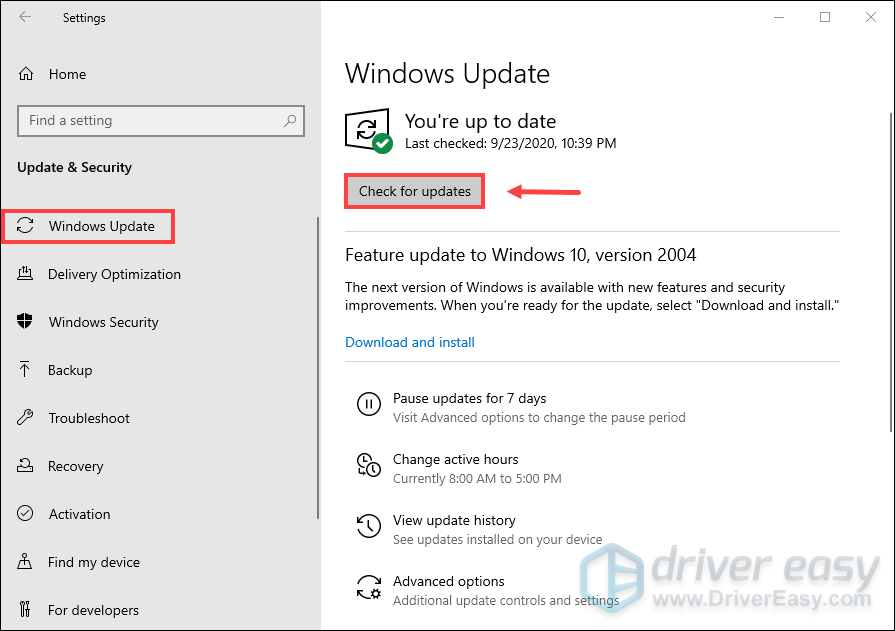
If updates are available, you’ll have the option to install them. Once it’s finished, restart your computer.
Fix 2: Update your Rockstar Games Launcher
Rockstar keeps releasing updates to its launcher, which possibly fixed some bugs related to the game launching issues. So it is recommended to update your Rockstar Games Launcher.
1) Close any Rockstar games and the launcher. Right-click on the Rockstar Games Launcher icon if it’s still in the Windows Taskbar.
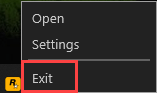
To make sure you’ve completely exited from the launcher, you can go to Task Manager to check if it’s still running in the background.
2) Restart your launcher and allow any updates to apply.
If you’ve had your launcher updated and still can’t launch the game, try the next fix.
Fix 3: Update your video card drivers
Your drivers are a key component and if there are any problems with them, you may not be able to run your game. Also, to get the best performance out of your hardware, it’s highly recommended to update your video card drivers.
There are two ways you can update your video card drivers: manually and automtically.
Option 1 – Download and install the drivers manually
NVIDIA and AMD frequently release new graphics drivers that usually give major performance improvements. To get them, you need to go to the official websites, find the drivers corresponding with your specific flavor of Windows version (for example, Windows 32 bit) and download the drivers manually.
Once you’ve downloaded the correct drivers for your system, double-click on the downloaded file and follow the on-screen instructions to install the drivers.
Option 2 – Automatically update your drivers (recommended)
If you don’t have the time, patience, or computer skills to update drivers manually, you can do it automatically with Driver Easy.
Driver Easy will automatically recognize your system and find the correct drivers for it. You don’t need to know exactly what system your computer is running or risk downloading and installing the wrong driver.
1) Download and install Driver Easy.
2) Run Driver Easy and click the Scan Now button. Driver Easy will then scan your computer and detect any problem drivers.
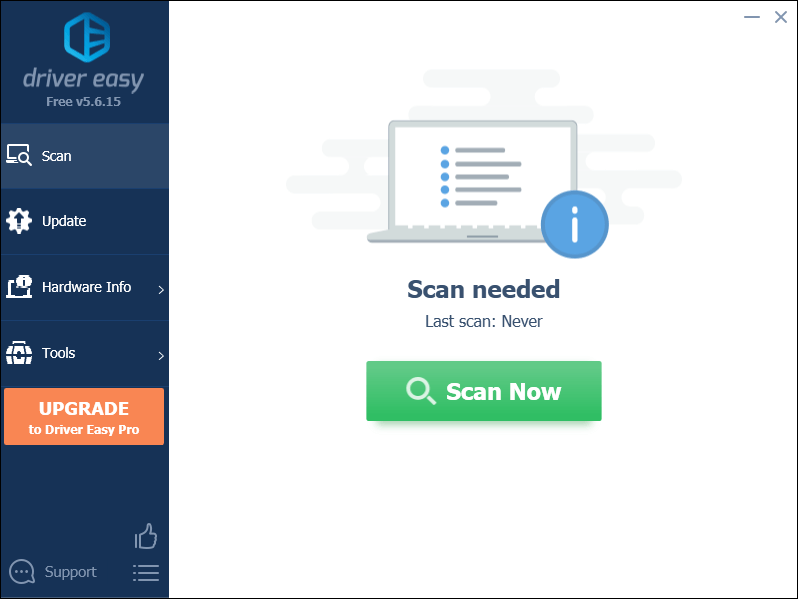
3) Click the Update button next to the flagged driver to automatically download the correct version of that driver, then you can manually install it (you can do this with the FREE version).
Or click Update All to automatically download and install the correct version of all the drivers that are missing or out of date on your system. (This requires the Pro version which comes with full support and a 30-day money-back guarantee. You’ll be prompted to upgrade when you click Update All.)
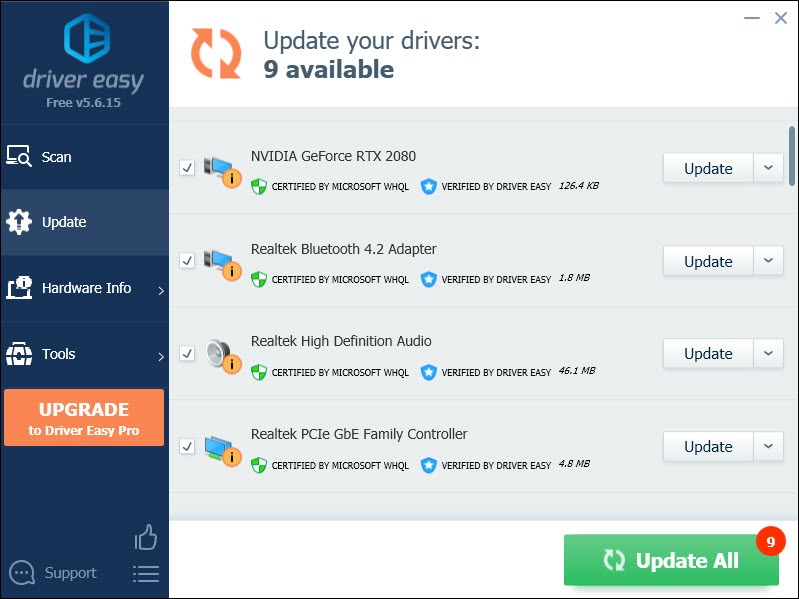
The Pro version of Driver Easy comes with full technical support. If you need assistance, please contact Driver Easy’s support team at support@drivereasy.com.
After updating your drivers, restart your computer and launch your game to check if the issue is fixed. If not, try the next fix.
Fix 4: Add the game folder to the list of scan exclusions
Your Windows Defender might block your game from launching. So if that’s the case for you, try adding it to the list of scan exclusions.
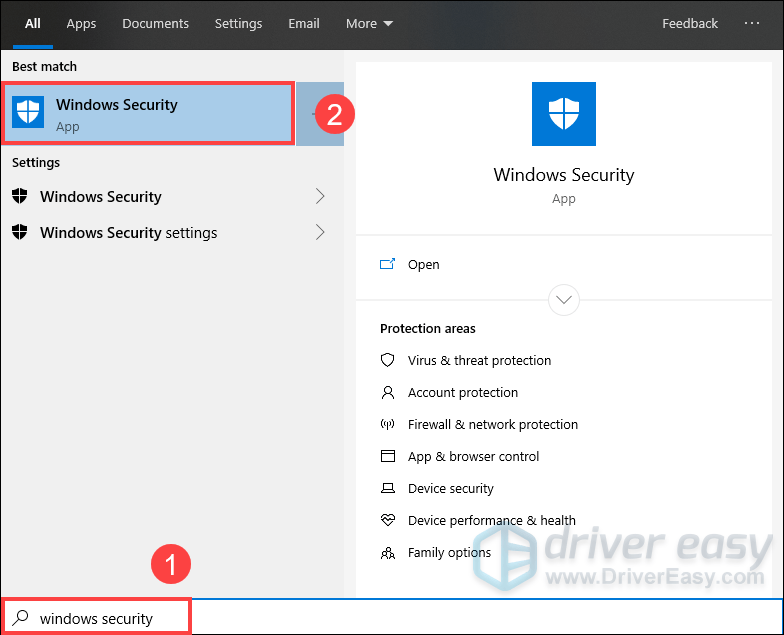
1) In the Search box, type windows security and click Windows Security from the results.
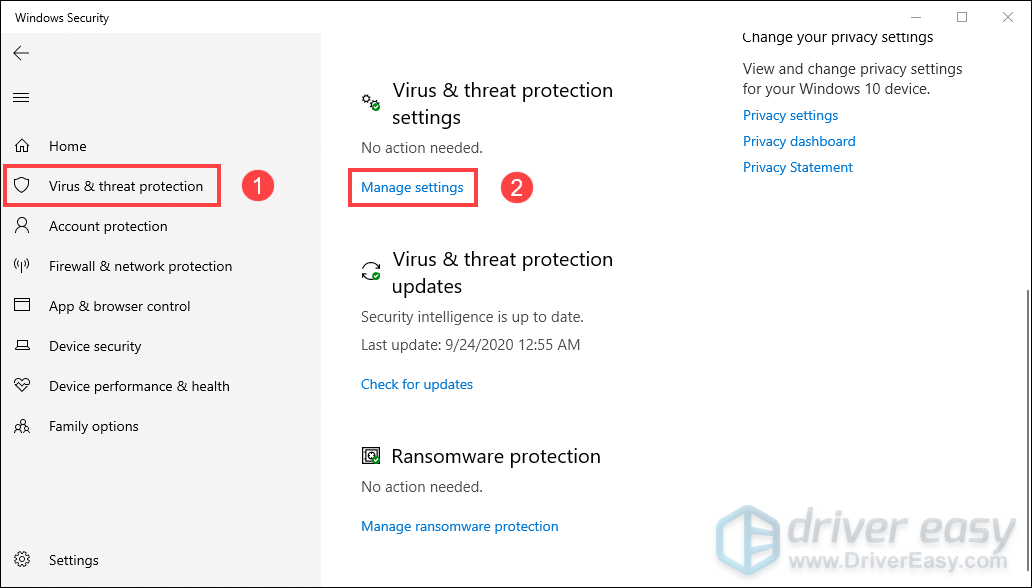
2) Click on the tab Virus & threat protection and scroll down to the Virus & threat protection settings section, click Manage settings.
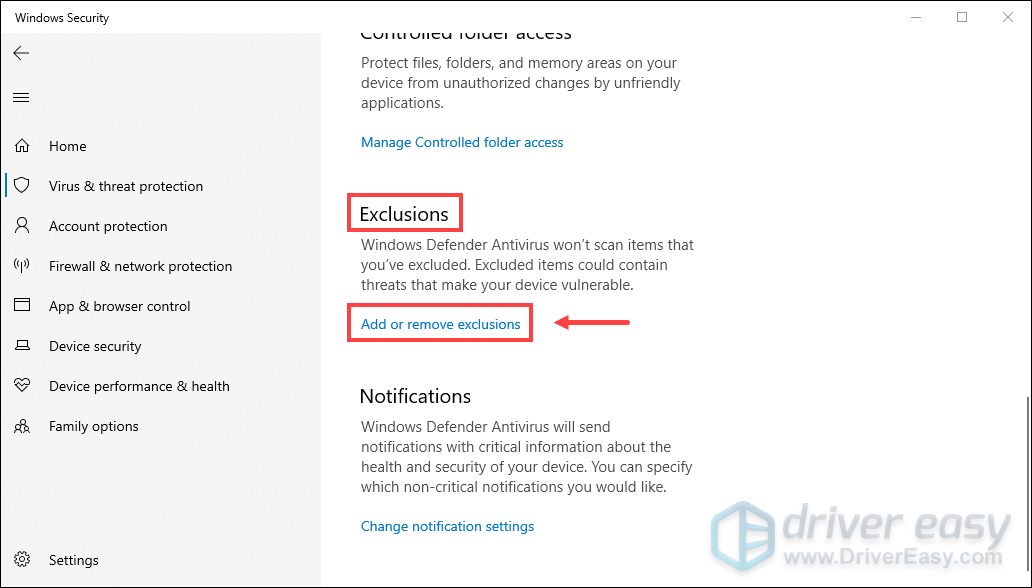
3) Scroll down and under the Exclusions section, click Add or remove exclusions.
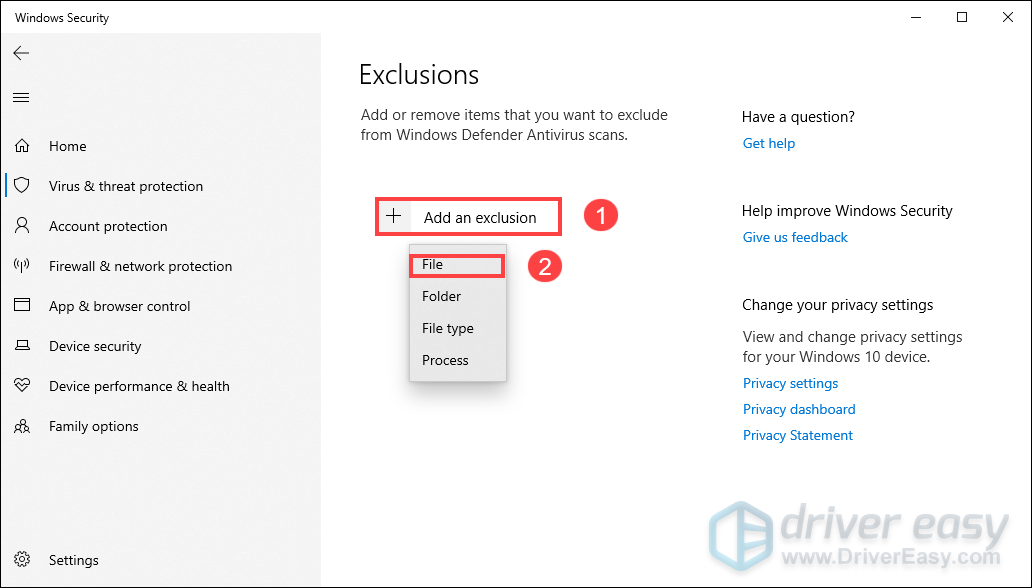
4) Click Add an exclusion and select File.
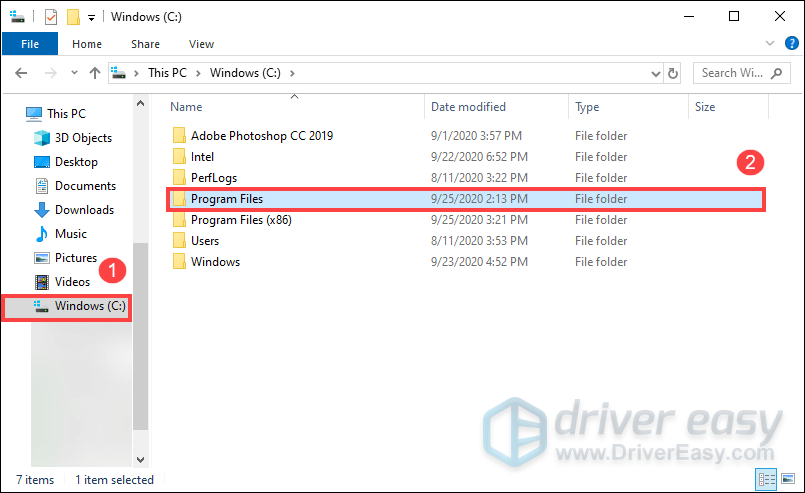
5) Navigate to Windows (C:) and click on the folder Program Files.
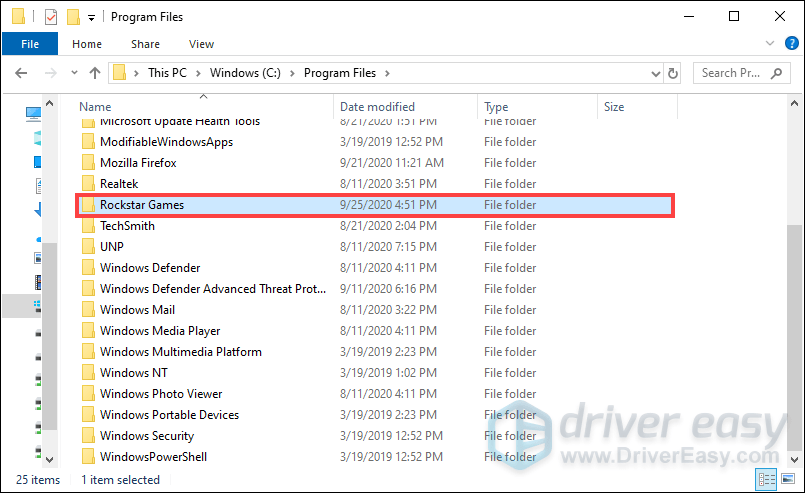
6) Scroll down and click on the folder Rockstar Games.
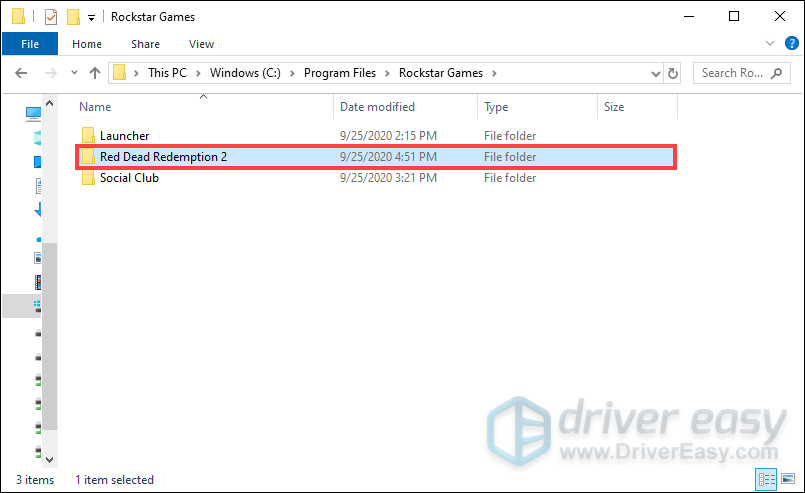
7) Click on the folder Red Dead Redemption 2.
 Scroll down and select RDR2.exe.
9) Now run your game.
Fix 5: Run your game as an administrator
Running administrator mode will unlock permissions. Sometimes it’s quite helpful to grant your game administrator rights to function properly. Administrator rights guarantee that the application has full rights to do anything it needs to do on the computer.
1) Open your Rockstar Games Launcher and select Settings.
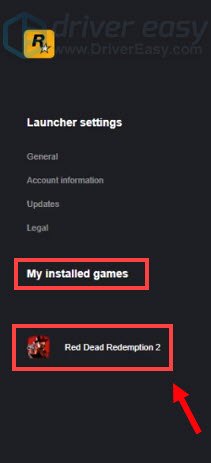
2) Under My installed games, select Red Dead Redemption 2.
3) Select Open under View Installation Folder.
4) Right-click on RDR2.
5) Select Properties.
6) Select the tab Compatibility and check the boxes Run this program as an administrator and Disable fullScreen optimization. Then click Apply > OK.
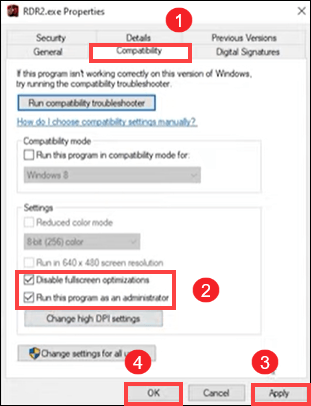
If this didn’t work, don’t worry. There are other working fixes for you. Just scroll down and check them out.
Fix 6: Change in-game graphics API to DirectX 12
By default, the API in Red Dead Redemption is set to Vulkan. However, this doesn’t necessarily mean it would give you the best results. So you can switch it to DirectX 12 to fix the game not launching issue. Also, changing in-game graphics API also works if you have the Uknown Error FFFF while launching the game. Here’s how you can do this:
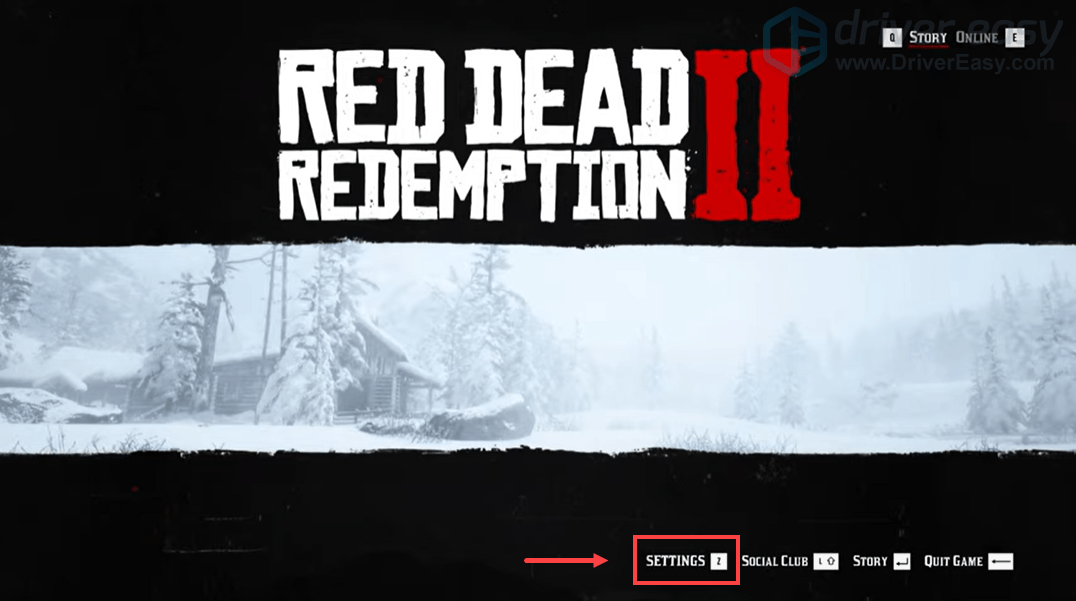
1) Go to the SETTINGS menu in the game.
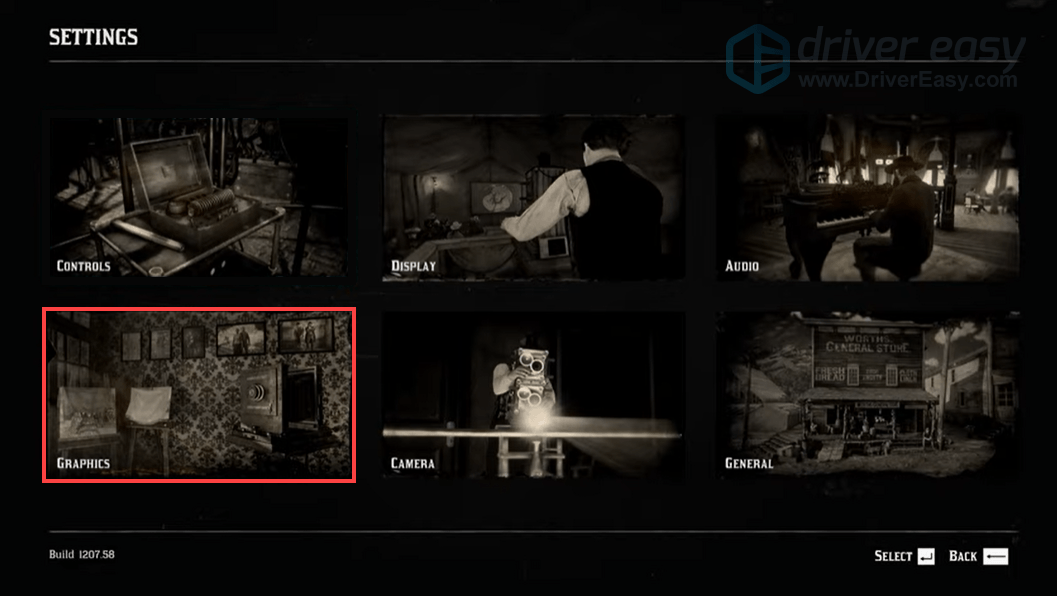
2) Click on GRAPHICS.
3) Scroll down to the Advanced Settings section and make sure the Advanced Settings option is set to Unlocked.
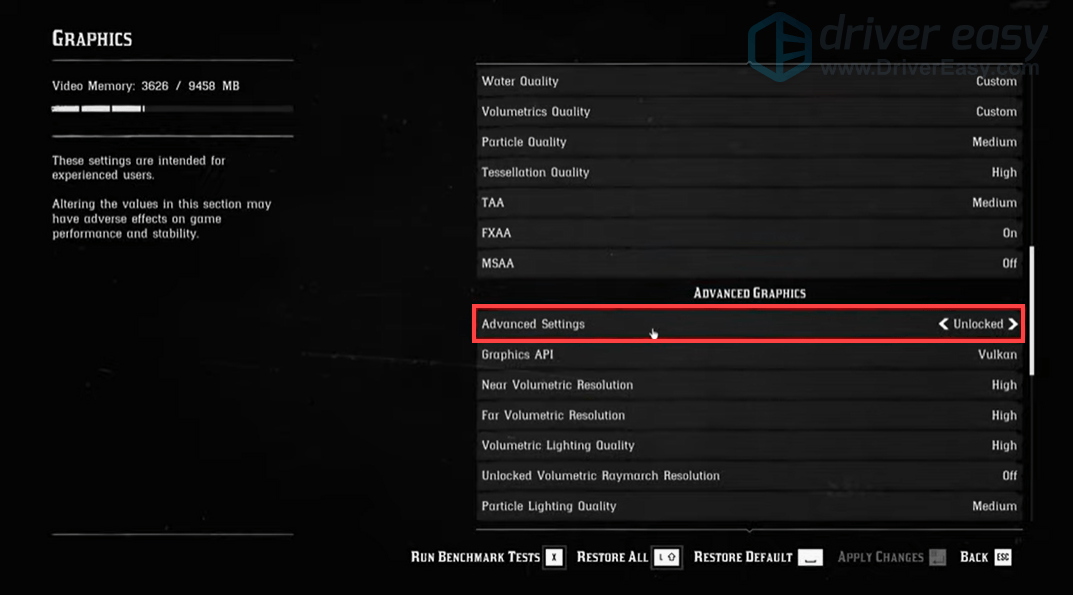
4) In the Graphics API section, change it to DirectX 12 by clicking on the arrow button.
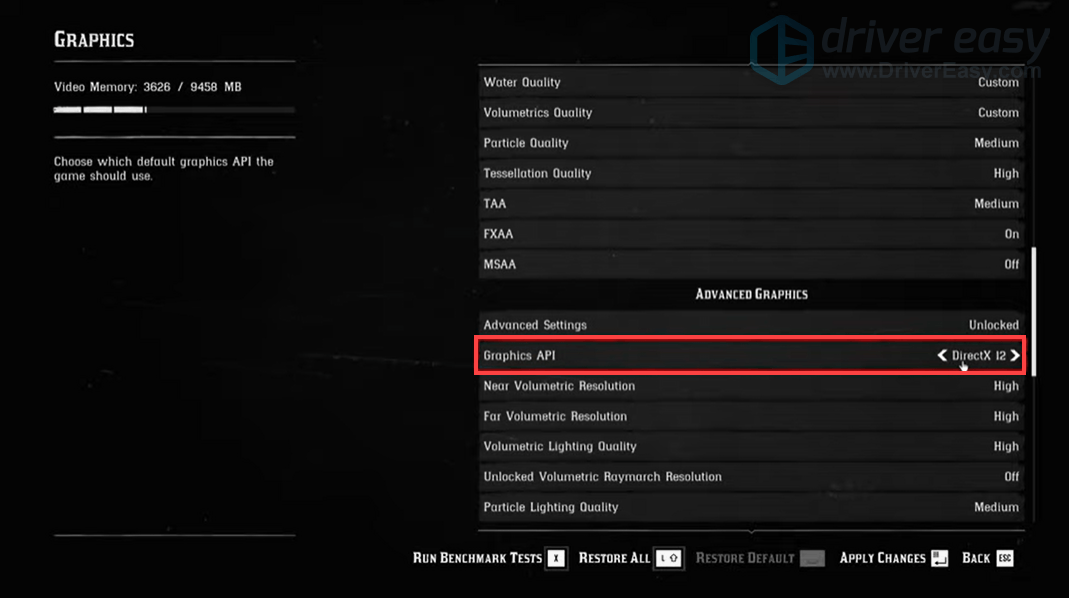
5) Press Enter to apply the changes.
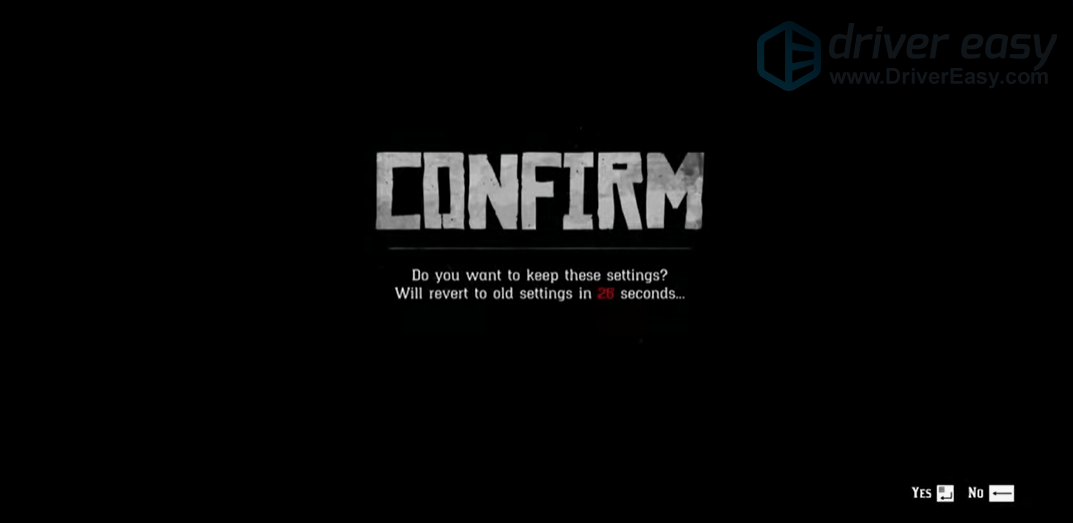
6) Restart your launcher and run your game to check if it fixes the issue.
Fix 7: Delete the settings folder
Your game’s Settings folder may be corrupted and this may cause the issue. So you should delete it.
Here’s how to do this:
1) Press Windows logo key and R together on your keyboard. Head to Documents and then click on the folder Rockstar Games.
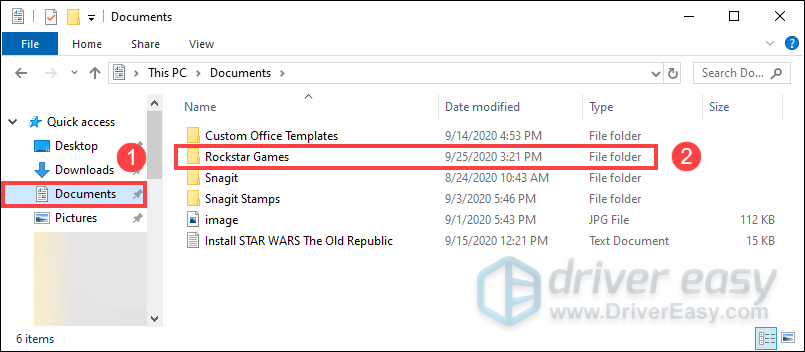
2) Click on the folder Red Dead Redemption 2.
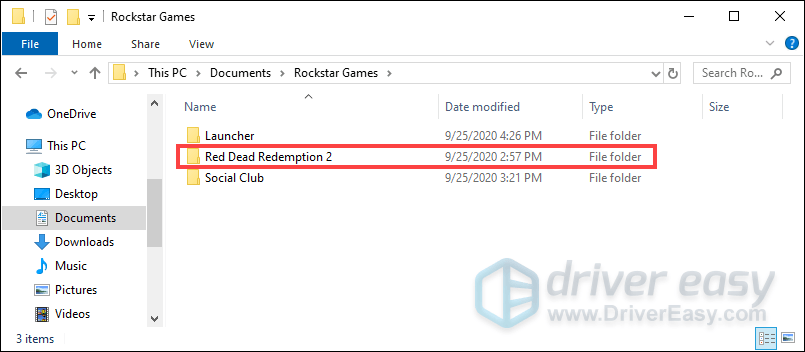
3) Delete the folder Settings.
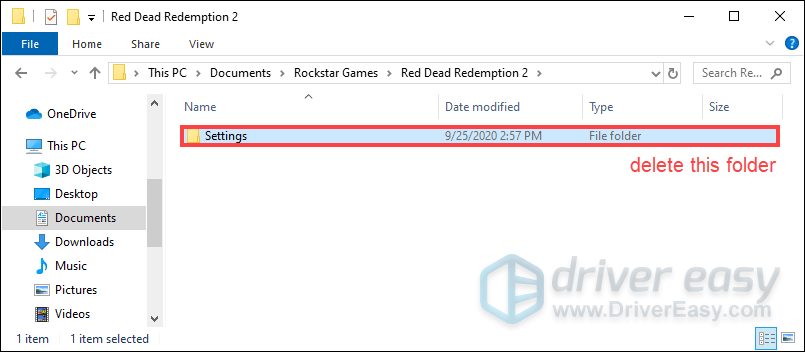
After deleting the settings folder, you’re supposed to be able to run your game. If that didn’t work, move on to the next fix.
Fix 8: Clear your launcher profile details
There is a possibility that your profile details are corrupt and it won’t give you permissions to launch the game. So deleting them may help.
1) Open your Rockstar Games Launcher and select SETTINGS.
2) Select Account information and in the Delete local profile section, click DELETE.
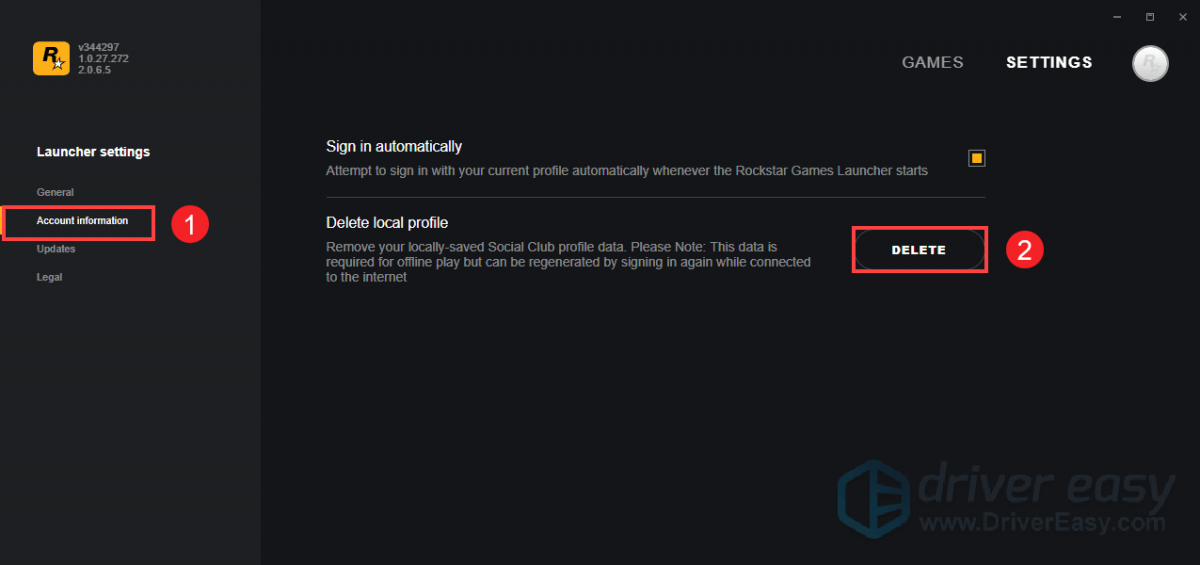
3) Click CONFIRM.
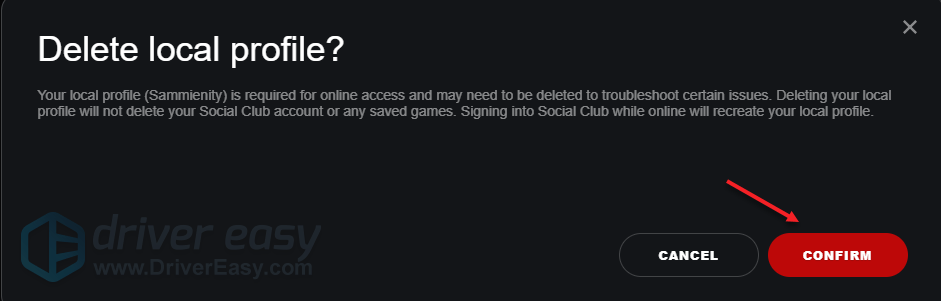
This will remove your profile details and you’re required to sign in to the launcher again. But it’ll not delete your saved games.
4) Sign in to the launcher and launch the Red Dead Redemption 2.
Fix 9: Repair corrupted system files
The failure to launch Red Dead Redemption 2 could be caused by missing or corrupted system files. In most cases, running the System File Checker (sfc /scannow command) can help you fix system files corruptions. However, some users might receive an error message while performing these steps. That said, running sfc /scannow doesn’t help.
In this case, you may need a more powerful tool to help you do this work. Here we recommend Restoro, a computer repair software that helps you scan for damaged or missing files in Windows.
1) Download and install Restoro.
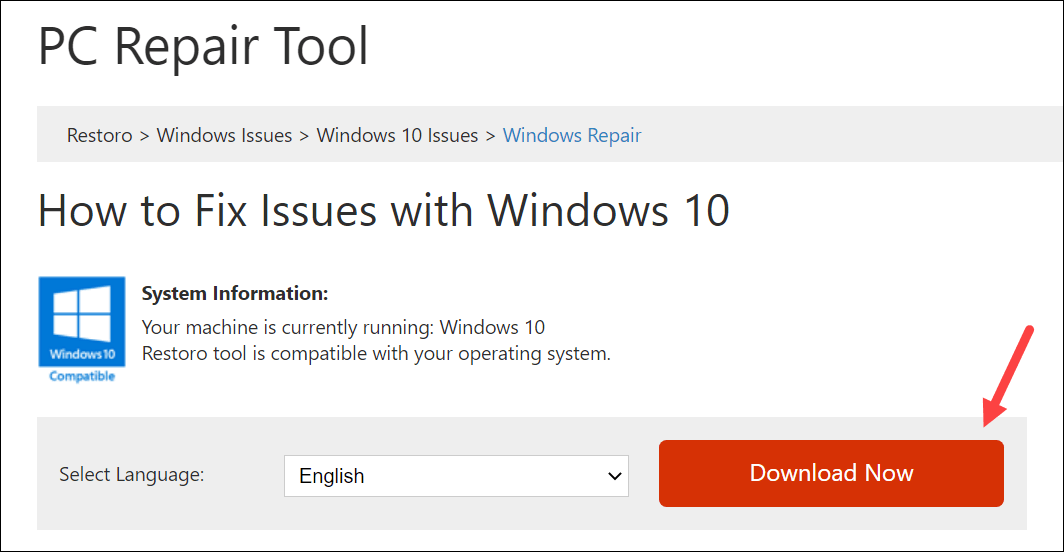
2) Run the software. Restoro will start a deep scan into your system. The process may take a while.
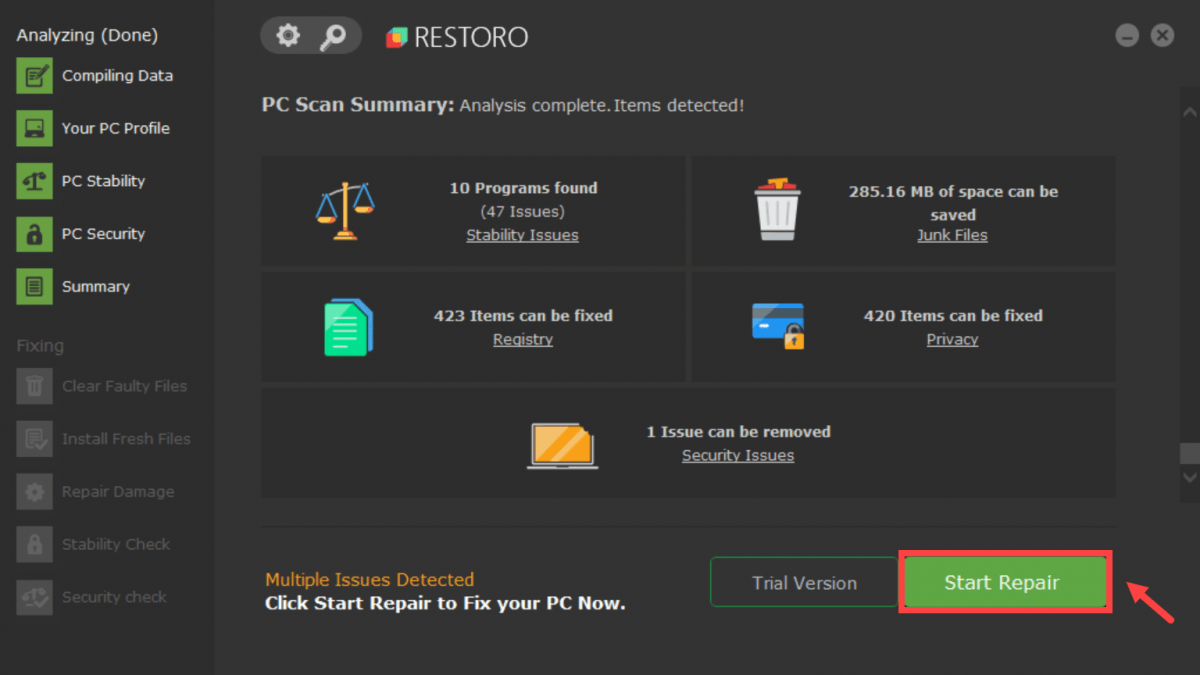
3) Once the scan is complete, you can review the summary. If Restoro detects any missing or corrupted system files that may have triggered the program issues, click Start Repair to fix them.
Restoro comes with 24/7 Technical Support. If you need any assistance while using Restoro, you can use one of the following:
• Call: 1-888-575-7583
• Email: support@restoro.com
• Chat: https://tinyurl.com/RestoroLiveChat
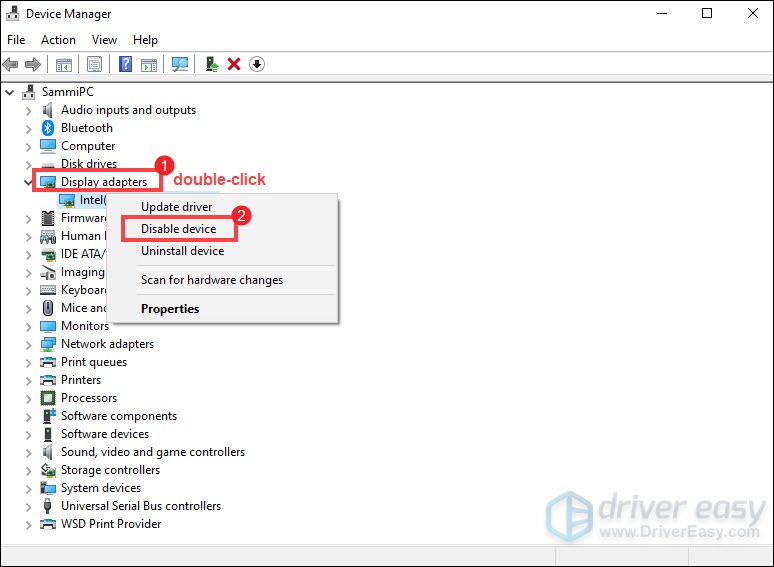
So these are the fixes for Red Dead Redemption 2 not launching. If you’ve tried all the fixes but none of them worked, you can try disabling Intel HD Graphics in Device Manager. It is more of a workaround than it is a fix. But it worked for many players.
1) On your keyboard, press the Windows logo key and R at the same time to invoke the Run box.
2) Type devmgmt.msc and press Enter to open Device Manager.
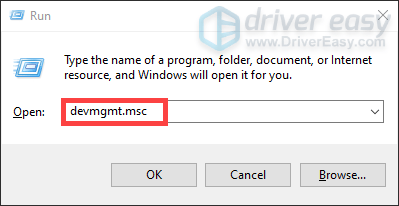
3) Double-click Display adapters to expand the list. Right-click on your Intel HD Graphics and select Disable Device.
Hopefully, this works for you! If you have any ideas or questions, please leave us a comment below.
With its amazing open-world, well-written story and deep characters, Red Dead Redemption 2 stands as one of the greatest games of the modern age. But players have reported that the game won’t launch! If it also happened to you, don’t worry. In this article, we’ll guide you to fix this issue.
Try these fixes:
You might not need to try them all; simply work your way down the list until you find the one that works.
- Check for Windows Updates
- Update your Rockstar Games Launcher
- Update your video card drivers
- Add the game folder to the list of scan exclusions
- Run your game as an administrator
- Change in-game graphics API to DirectX 12
- Delete the Settings folder
- Clear your launcher profile details
- Repair corrupted system files
Fix 1: Check for Windows Updates
Before diving into troubleshooting, you should update to the latest Windows version to utilize some new features. To do so, you can:
1) Press Windows logo key and click on the Settings icon.
2) Under the Windows Update section, click Check for updates.
If updates are available, you’ll have the option to install them. Once it’s finished, restart your computer.
Fix 2: Update your Rockstar Games Launcher
Rockstar keeps releasing updates to its launcher, which possibly fixed some bugs related to the game launching issues. So it is recommended to update your Rockstar Games Launcher.
1) Close any Rockstar games and the launcher. Right-click on the Rockstar Games Launcher icon if it’s still in the Windows Taskbar.
To make sure you’ve completely exited from the launcher, you can go to Task Manager to check if it’s still running in the background.
2) Restart your launcher and allow any updates to apply.
If you’ve had your launcher updated and still can’t launch the game, try the next fix.
Fix 3: Update your video card drivers
Your drivers are a key component and if there are any problems with them, you may not be able to run your game. Also, to get the best performance out of your hardware, it’s highly recommended to update your video card drivers.
There are two ways you can update your video card drivers: manually and automtically.
Option 1 – Download and install the drivers manually
NVIDIA and AMD frequently release new graphics drivers that usually give major performance improvements. To get them, you need to go to the official websites, find the drivers corresponding with your specific flavor of Windows version (for example, Windows 32 bit) and download the drivers manually.
Once you’ve downloaded the correct drivers for your system, double-click on the downloaded file and follow the on-screen instructions to install the drivers.
Option 2 – Automatically update your drivers (recommended)
If you don’t have the time, patience, or computer skills to update drivers manually, you can do it automatically with Driver Easy.
Driver Easy will automatically recognize your system and find the correct drivers for it. You don’t need to know exactly what system your computer is running or risk downloading and installing the wrong driver.
1) Download and install Driver Easy.
2) Run Driver Easy and click the Scan Now button. Driver Easy will then scan your computer and detect any problem drivers.
3) Click the Update button next to the flagged driver to automatically download the correct version of that driver, then you can manually install it (you can do this with the FREE version).
Or click Update All to automatically download and install the correct version of all the drivers that are missing or out of date on your system. (This requires the Pro version which comes with full support and a 30-day money-back guarantee. You’ll be prompted to upgrade when you click Update All.)
The Pro version of Driver Easy comes with full technical support. If you need assistance, please contact Driver Easy’s support team at support@drivereasy.com.
After updating your drivers, restart your computer and launch your game to check if the issue is fixed. If not, try the next fix.
Fix 4: Add the game folder to the list of scan exclusions
Your Windows Defender might block your game from launching. So if that’s the case for you, try adding it to the list of scan exclusions.
1) In the Search box, type windows security and click Windows Security from the results.
2) Click on the tab Virus & threat protection and scroll down to the Virus & threat protection settings section, click Manage settings.
3) Scroll down and under the Exclusions section, click Add or remove exclusions.
4) Click Add an exclusion and select File.
5) Navigate to Windows (C:) and click on the folder Program Files.
6) Scroll down and click on the folder Rockstar Games.
7) Click on the folder Red Dead Redemption 2.
Scroll down and select RDR2.exe.
9) Now run your game.
Fix 5: Run your game as an administrator
Running administrator mode will unlock permissions. Sometimes it’s quite helpful to grant your game administrator rights to function properly. Administrator rights guarantee that the application has full rights to do anything it needs to do on the computer.
1) Open your Rockstar Games Launcher and select Settings.
2) Under My installed games, select Red Dead Redemption 2.
3) Select Open under View Installation Folder.
4) Right-click on RDR2.
5) Select Properties.
6) Select the tab Compatibility and check the boxes Run this program as an administrator and Disable fullScreen optimization. Then click Apply > OK.
If this didn’t work, don’t worry. There are other working fixes for you. Just scroll down and check them out.
Fix 6: Change in-game graphics API to DirectX 12
By default, the API in Red Dead Redemption is set to Vulkan. However, this doesn’t necessarily mean it would give you the best results. So you can switch it to DirectX 12 to fix the game not launching issue. Also, changing in-game graphics API also works if you have the Uknown Error FFFF while launching the game. Here’s how you can do this:
1) Go to the SETTINGS menu in the game.
2) Click on GRAPHICS.
3) Scroll down to the Advanced Settings section and make sure the Advanced Settings option is set to Unlocked.
4) In the Graphics API section, change it to DirectX 12 by clicking on the arrow button.
5) Press Enter to apply the changes.
6) Restart your launcher and run your game to check if it fixes the issue.
Fix 7: Delete the settings folder
Your game’s Settings folder may be corrupted and this may cause the issue. So you should delete it.
Here’s how to do this:
1) Press Windows logo key and R together on your keyboard. Head to Documents and then click on the folder Rockstar Games.
2) Click on the folder Red Dead Redemption 2.
3) Delete the folder Settings.
After deleting the settings folder, you’re supposed to be able to run your game. If that didn’t work, move on to the next fix.
Fix 8: Clear your launcher profile details
There is a possibility that your profile details are corrupt and it won’t give you permissions to launch the game. So deleting them may help.
1) Open your Rockstar Games Launcher and select SETTINGS.
2) Select Account information and in the Delete local profile section, click DELETE.
3) Click CONFIRM.
This will remove your profile details and you’re required to sign in to the launcher again. But it’ll not delete your saved games.
4) Sign in to the launcher and launch the Red Dead Redemption 2.
Fix 9: Repair corrupted system files
The failure to launch Red Dead Redemption 2 could be caused by missing or corrupted system files. In most cases, running the System File Checker (sfc /scannow command) can help you fix system files corruptions. However, some users might receive an error message while performing these steps. That said, running sfc /scannow doesn’t help.
In this case, you may need a more powerful tool to help you do this work. Here we recommend Restoro, a computer repair software that helps you scan for damaged or missing files in Windows.
1) Download and install Restoro.
2) Run the software. Restoro will start a deep scan into your system. The process may take a while.
3) Once the scan is complete, you can review the summary. If Restoro detects any missing or corrupted system files that may have triggered the program issues, click Start Repair to fix them.
Restoro comes with 24/7 Technical Support. If you need any assistance while using Restoro, you can use one of the following:
• Call: 1-888-575-7583
• Email: support@restoro.com
• Chat: https://tinyurl.com/RestoroLiveChat
So these are the fixes for Red Dead Redemption 2 not launching. If you’ve tried all the fixes but none of them worked, you can try disabling Intel HD Graphics in Device Manager. It is more of a workaround than it is a fix. But it worked for many players.
1) On your keyboard, press the Windows logo key and R at the same time to invoke the Run box.
2) Type devmgmt.msc and press Enter to open Device Manager.
3) Double-click Display adapters to expand the list. Right-click on your Intel HD Graphics and select Disable Device.
Hopefully, this works for you! If you have any ideas or questions, please leave us a comment below.
Сейчас ошибку эту словил, два часа не мог зайти в игру, главный экран, слайд-шоу и сразу вылет. История такая, все было ништяк, пока сегодня черт не дёрнул меня в настройки залезть, хз, зачем, и так все устраивало. В общем изменил два параметра и два часа потом «непредвиденная ошибка». Короче, взял включил «масштабное разрешение» и второе «размытие в движение» отключил. И все, после слайд шоу, вылет с ошибкой этой. Что только не делал, и проверка файлов и безопасный режим, ничего не менялось. Я толком и не понял как выпутался, на последок планировал в nvidia порыться, но слава богу не дошло до этого, настройки кстати возвращал как были, ничего потом не помогало уже. Дефолт тоже не помогал, вылезло или «перезагрузить комп» или войти в безопасный режим, что тоже не помогло, потом решил директ 12 поставить, тут уже не помню точно действия, пытался много чего сделать, помню что с 12 перешёл обратно на вулкан, и последнее что я сделал, выключил комп через клавишу» ШИФТ «, сходил покурил, вернулся запустил, и о чудо игра запустилась, думаю, мало ли (случайно повезло), начинаю борзеть,прибавляю ультра кое где, перезагружаюсь, захожу, все работает. Точный расклад сказать не могу, так как психовал, и много чего пытался, но основные моменты вспомнил. Ещё у меня сильное чувство, что сейвы игры каким то образом портятся, хз че и как, но я игру в ручную стал сохранять очень часто, интуиция, скажем так.
Дополню, после того как выключил через «ШИФТ» всплыла ошибка при запуске «конфликт синхронизации с облаком», я нутром почуял что это нормально)), до этого часто всплывала, но только при заходе или выходе из игры, сам процесс не беспокоил, и точно, нажал ОК и игра запустилась, хз короче,че ей надо. Ещё вспомнил, внезапно обнаружил, что стоит режим оконный без рамок, хотя до этого был полноэкраный, вернул как было. Без рамок я играл три патча назад, помогало, скажем так.Сейчас и картинка лучше, добавил «травы», вроде не много, но видно что и зелень и её качество выросли, комп у меня так себе, средней паршивости.
Отсюда вывод:Если поймали удачные настройки,и игра идёт (как у меня,после 3 патча все полностью устраивало), нефиг борзеть и дальше улучшать качество игры , какой бы мощный комп у вас не был, игре абсолютно насрать на это, (именно на данный момент), думаю со временем это решится, но пока игра с настройками делает проблемы на данном этапе.И предлогать настройки или пресеты, якобы идеальные для всех, на данный момент считаю полным абсурдом, все сугубо индивидуально, как это не прискорбно пока.
Отличная игра которая стала культовой как только стало о ней заявлено — Red Dead Redemption 2. Релиз на ПК состоялся 5 ноября 2019 года в 16:00. К большому сожалению, игроки сталкиваются с различными проблемами уже на старте игры. Мы подали запросы разработчикам Rockstar с целью выяснить в чем заключается причина недоработок и выслать нам инструкцию по их исправлению. В этой статье мы собрали воедино все рекомендации и составили своего рода пошаговую инструкцию. Внимательно следуйте каждому шагу и непременно все неисправности будут пофикшены.
Содержание
- Red Dead Redemption 2 не запускается. Ошибка запуска
- Red Dead Redemption 2 не устанавливается. Ошибка при установке
- Черный экран при запуске Red Dead Redemption 2
- Ошибка Unknown Eror: FFFFFFFF в RDR2
- Ошибка 7002.1 при запуске через Steam
- Нет звука в игре
- Red Dead Redemption 2 вылетает с ошибкой и без
- Ошибка Previous launch was unsuccessful что делать
- Был вылет из игры
- Закрыли игру через ATL+F4
- Red Dead Redemption 2 вылетает после заставки
- Решение
- Заключение
Red Dead Redemption 2 не запускается. Ошибка запуска
Игроки столкнулись с проблемой которая знакома каждому. Игра просто отказывается запускаться. Это может быть вызвано несколькими факторами. Давайте обратимся к ответам разработчиков и попробуем выяснить все причины произошедшего.
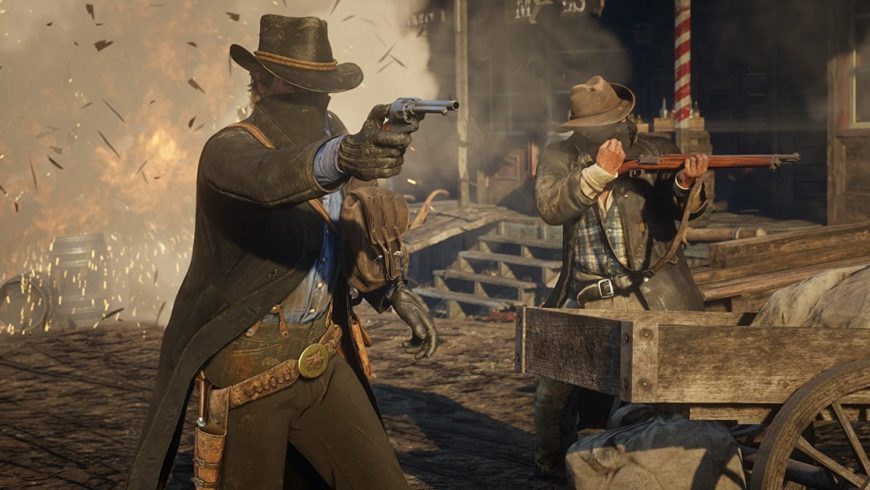
- Обязательно обновите драйвера видеокарты. В последнем обновлении вышел критический фикс который затрагивает важные элементы игры. Файл nvdcompile.dll который был обновлён и является ключевым фактором. Из за устаревшей его версии могут возникать проблемы с запуском.
- Перекачайте с сайта. Критические обновления выходят в самый неподходящий момент. Вчера игра запускалась, сегодня уже нет.
- Если Вы устанавливали и скачивали игру со сторонних источников, обязательно отключите антивирус на момент установки. К сожалению вам придется перекачать и установить игру повторно, т.к. нужный (скрытый файл) вырезается ими прям из инсталлера.
- Запустите игру с правами администратора. Это сделано для предотвращения произвольного запуска через консоль. Нажмите правой кнопкой на .exe файле (или ярлыке) и выберите пункт «Запустить с правами администратора».
- Проверьте хэш-сумму игры. Вероятно какой-то из файлов установился или скачался битым.
- Проверьте наличие свободной оперативной памяти на момент запуска. В игре встроена проверка при которой за недостатком ОЗУ, запуск будет отменен без объяснения причин.
- Удалите все упоминания про путь игры из реестра и заново переустановите игру. Это поможет системе обновить пути запуска.
Данный список будет пополнятся по мере ответов разработчиков на поставленные вопросы.
Red Dead Redemption 2 не устанавливается. Ошибка при установке
В процессе установки так же могут возникать разные проблемы. Обычно они системные, но иногда и сторонние. Например ошибки unarc.dll.
Давайте рассмотрим список ответов и рекомендаций разработчиков для проблемы с установкой:
- Как и советовали ранее, обновите Rockstar Game Launcher если вы используете официальную версию игры. Это поможет исправить моменты со скачкой с сервера. В моменты нагрузки некоторые файлы могут быть недоступны;
- Уберитесь, что в процессе скачки подключение к интернету было стабильным. Сделать это можно из командной строки введя комбинацию ping rockstargames.com -t;
- Отключите антивирусные программы на момент установки. Некоторые файлы даже официальной игры могут им не понравится. Установка будет прекращены и отобразится ошибка.
- Скачайте последнюю версию игры. Много ошибок под разные оборудования правится ежечасно. Играя целый день, игра все-равно затребует обновления т.к. их будет порядка 5 (ежедневно).
- Очистите реестр от всех упоминаний игры. Неверные или устаревшие пути установки в реестре, могут привести к печальным последствиям.
- Установите все последние обновления Windows из диспетчера обновлений. Особенно важно если вы этого давно не делали. Это поможет настроить систему должным образом для раскомпиляции установочного архива.
- Файлы могут быть заблокированны в процессе установки. Проверьте запущенные программы которые могут сканировать архив.
Черный экран при запуске Red Dead Redemption 2
Разработчики дали четкие ответы, что делать в таком случае. Мы проверили на ПК у которого была проблема черного экрана при запуске. Все рекомендации помогли. Давайте рассмотрим по порядку.
- Обновите драйвера на актуальные за сегодняшний день (или за неделю). Это очень важно т.к. в них выходят критические правки с исправлениями.
- Нажмите правой кнопкой на .exe файле (или ярлыке) и выберите пункт «Диагностика неисправностей». Дайте системе проверить все совместимости с вашей конфигурацией. Обычно после этих действий все начинает работать.
- Освободите больше места на жестком диске. Из за нехватки места, игра просто не может создать временные файлы которые служат для быстрого запуска и воспроизведения данных.
- Наличие нужного количества видеопамяти. Даже браузер потребляет видеопамять. Закройте все приложения и попробуйте снова.
- Запустите игру от имени администратора. Отличная возможность для помощи ПК обработать нужные данные с компандой —admin.
Ошибка Unknown Eror: FFFFFFFF в RDR2
Unknown Eror: FFFFFFFF возникает по нескольким причинам и может свидетельствовать о некорректной установке (или сборке репака). Вот основные причины:
- Установка была произведена из «кривого репака (игруха, хатаб, fitgirl и т.п.)» который был неверно скомпилирован.
- Вероятно не перехешировали архив перед установкой.
- Выбрали «скоростной режим» установки на который не хватало оперативной памяти.
Вам обязательно нужно перекачать другой репак. Понятно, что он весит 100ГБ да и в процессе установки на некоторых процентах возникают ошибки, но все-же этот уже не установится.
Попробуйте конечно сверить хэш торрента, но скорее всего сам репакер допустил ошибку в релизе.
Ошибка 7002.1 при запуске через Steam
Вся суть проблемы в параметрах доступа к папке. Следующая инструкция поможет исправить неисправность:
- Выберите Пуск > Параметры > Обновление и безопасность > Безопасность Windows > Защита от вирусов и угроз
- В разделе «Параметры защиты от вирусов и угроз» выберите «Управление параметрами».
- В разделе «Управляемый доступ к папкам» выберите «Управление контролируемым доступом к папкам».
- Установите для параметра «Управляемый доступ к папкам» значение «Вкл» или «Выкл».
Нет звука в игре
Как заявлено разработчиками, теперь даже на звуковые карты есть минимальные требования. Дабы ощутить все прелести игры, нужно так же соответствовать и содержать в актуальном состоянии ваш ПК.
- Проверьте наличие актуальной версии и поддержки стерео вашей звуковой карты. Даже если она встроенная, обязательно попробуйте обновить ее драйвер.
- Скачайте свежие обновления RealTek или любого другого установленного на ваш пк (или ноутбук).
- Закройте сторонние приложения использующие звуковую карту. Они могут блокировать доступ к воспроизведению.
- Замечен БАГ когда игра запускается с выключенными звуковыми эффектами. Проверьте в настройках игры этот момент.
Red Dead Redemption 2 вылетает с ошибкой и без
Некоторые баги не поддаются анализу и характерны только для определенных систем. Например такие как с вылетами. Давайте рассмотрим все возможные варианты из за которых игра может сбоить.
- Закончилась видеопамять и GPU не смог обработать такой объем. Решение просто — достаточно снизить настройки графики до минимальных. Попробуйте так же уменьшить расширение игры.
- Перегрев видеокарты или CPU. Установите программу Everest для отслеживания температурного режима в режиме игры. Закрытие приложения может служить защитным механизмом который предотвращает физические повреждения компонентов ПК.
- Антивирусная программа заблокировала доступ к исполняемым файлов в процессе их воспроизведения. Переключите его в игровой режим, дабы он крашил игру. Так же можно добавить в исключения.
Все эти способы является рабочими и отнеситесь со всей серьезность к нагреву определенных частей компьютера. Это может привести к плачевным последствиям.
Ошибка Previous launch was unsuccessful что делать
Данная проблема встречается у тех людей, которым удалось или не удалось запустить игру. Она говорит нам о том, что предыдущий запуск игры был неудачный. Давайте разберемся, в чем причина возникновения и попытаемся исправить ее.
Был вылет из игры
Если вы играли и игра закрылась, но при повторном запуске видим данную ошибку — это означает, что разработчики хотят обезопасить ваш новый вход в игру. Дабы не разбираться в причинах, суть всего этого — это сбросить настройки графики.
Закрыли игру через ATL+F4
Это небезопасный метод выключения игры. При таком закрытии могут повредится специальные файлы которые отвечают за обработку данных игры. Не все файлы сохраняются каждую секунду, иногда файлы находятся в кеше и при преодолении определенной точки, начинают свою запись на HDD.
Red Dead Redemption 2 вылетает после заставки
Данная проблема характера для небольшого числа игроков которые впервые запускают игру (не было полного входа). Все дело в графической обработке данных файлов запуска.
Когда вы видите заставку, в этом время игра загружает важные файлы в оперативную память и если ее будет недостаточно, то она просто откажет в доступе.
Так же некоторые файлы игры на жестком диске могут быть заблокированны и тем самым не передадутся ОЗУ.
Решение
- Очистите ОЗУ от лишних программ. Закройте неиспользуемые и просмотрите не осталось ли в диспетчере зачад никаких фоновых приложений.
- Отключите на время запуска антивирусную программу. Все дело в ее эврестическом анализе, которые сканирует файлы прямо во время запуска.
- Обновите NVIDIA PhysX. Игра работает именно на нем. Устаревшая версия приведет к крашу.
- Если у вас установлен BETA-драйвер для видеокарты, откатите его до обычного. Игрокам помог именно этот способ.
Заключение
Множество разновидностей проблем могут возникать в различного рода игроков. Одни связаны с техническими характеристиками, другие вызываются программным путём. В любом случае мы будем отслеживать изменения и выписывать рабочие методы борьбы с проблемами и ошибками игры Red Dead Redemption 2.
Нажмите CTRL + D для добавления сайта в закладки и заходите почаще в эту тему, чтоб быть в курсе последних изменений с технической стороны игры.
Поможет большинству.
Запуск PC-версии Red Dead Redemption 2 не обошелся без проблем: системные требования для игры на «Ультре» оказались недосягаемы, а многие геймеры не могут даже запустить RDR 2 – игра вылетает с ошибкой уже на вступительном ролике.
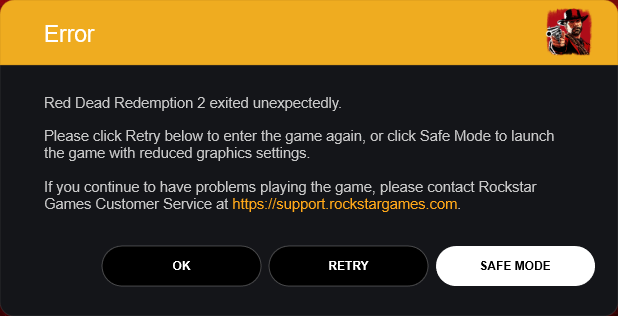
В связи с этим Rockstar Games опубликовала официальный гайд с несколькими способами починить игру. С большой вероятностью, один из вариантов поможет и вам.
Обновите драйвер видеокарты
Откройте «Диспетчер устройств», раскройте список «Видеоадаптеры», кликните правой кнопкой мыши по своей видеокарте и нажмите «Удалить устройство». Перезагрузите компьютер.
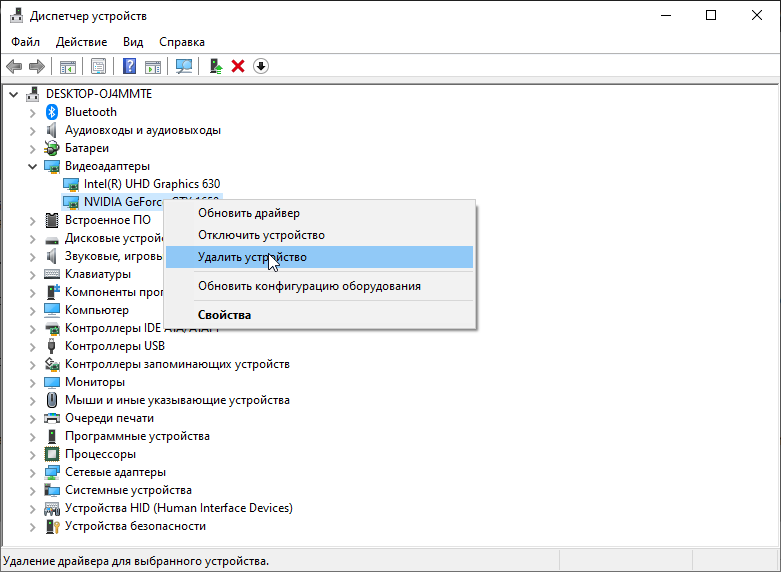
Теперь необходимо установить драйвер последней версии:
- Для видеокарт Nvidia рекомендуется драйвер версии 441.12.
- Владельцам AMD советуют обновиться до версии 19.11.1.
Скачать и установить драйвер можно перед приложение GeForce Experience (для Nvidia) и Radeon Software (для AMD) или на сайте производителя.
Death Stranding, Need for Speed: Heat и крутейший экшен по «Звездным войнам» – нас ждет адский ноябрь
Запустите RDR2.exe с правами администратора
Другое распространенное решение проблемы.
- Откройте Rockstar Games Launcher.
- Выберите «Настройки».
- Выберите Red Dead Redemption 2 в категории «Мои установленные игры».
- Выберите «Открыть» под «Посмотреть установочную папку».
- Нажмите ПКМ по RDR2.
- Выберите «Свойства».
- Во вкладке «Совместимость» выберите «Запускать эту программу от имени администратора» и «Отключить оптимизацию во весь экран».
- Нажмите «OK».
- Вернитесь в Rockstar Games Launcher и запустите игру.
Отключите антивирус
Если вы пользуетесь встроенным антивирусом Windows 10:
- Нажмите «Пуск».
- Выберите «Параметры».
- Пункт «Обновление и безопасность».
- Слева выберите «Безопасность Windows».
- В меню «Секции защиты» выберите «Защита от вирусов и угроз».
- «Управление настройками».
- Отключите функцию «Защита в режиме реального времени».
Сторонние антивирусы, как правило, отключаются через сами программы.
Обновите Rockstar Games Launcher
«Мразь, кто меня убил?». Ургант сыграл в Fortnite
Возможно, игра заработает после банального обновления программы.
- Закройте все запущенные игры Rockstar.
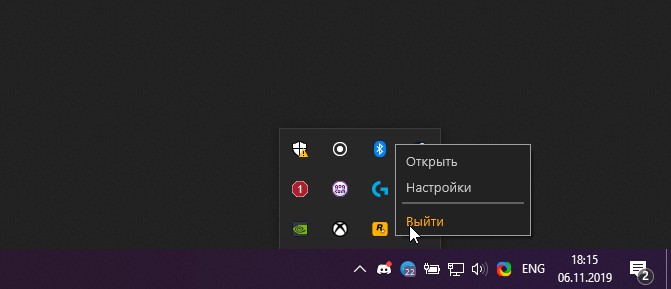
- Закройте Rockstar Games Launcher. Если иконка лаунчера осталась на панели задач, кликните ПКМ по ней и нажмите «Выйти».
- Перезапустите Rockstar Games Launcher и примите все возможные обновления.
Очистите локальные файлы профиля Rockstar Games Launcher
- Запустите Rockstar Games Launcher.
- Выберите «Настройки».
- В меню «Данные учетной записи» выберите «Удаление профиля». Это действие удалит локальные файлы профиля, после чего в него нужно будет зайти заново. Сам аккаунт и сохраненные игры останутся нетронуты.
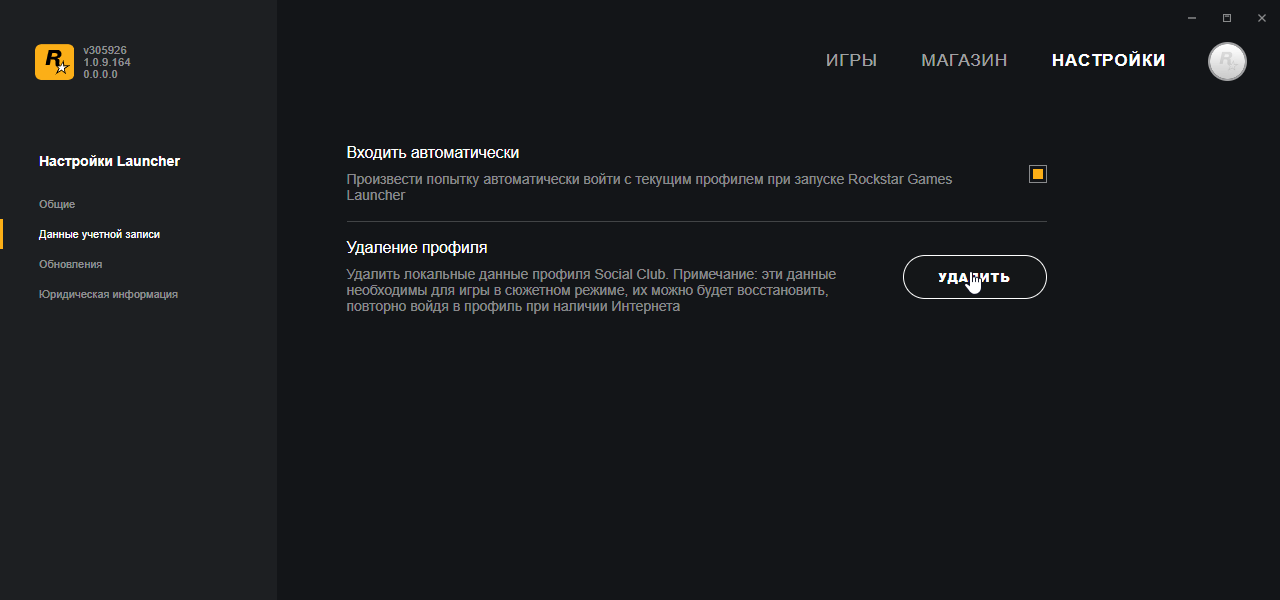
Теперь войдите в Rockstar Games Launcher заново и запустите Red Dead Redemption 2.
* * *
Если ни один из перечисленных способов не помог с решением проблемы – обратитесь в службу поддержки Rockstar. Но лучше сразу уточните, что уже перепробовали все официальные рекомендации.
Также делитесь другими возможными решениями в комментариях.
Sony прислала бывшему главреду «Канобу» лимитированную PS4. Это взятка или подарок?
Дата релиза Death Stranding была в самом первом тизере – ее никто не заметил
Вам нравится этот шедевр, но вы все еще сталкиваетесь с вылетом Red Dead Redemption 2? Многие геймеры сообщают об одной и той же проблеме. Но не беспокойтесь, если ваш Red Dead Redemption случайно вылетает или неожиданно закрывается, потому что есть несколько простых способов исправить это.
Попробуйте эти исправления
Возможно, вам не нужно пробовать их все; просто продвигайтесь вниз по списку, пока не найдете тот, который работает.
- Запустить от имени администратора
- Проверить целостность игры
- Временно отключите антивирусное программное обеспечение
- Обновление до последних графических драйверов
- Вернуться к Вулкану
- Выполните чистую загрузку
- Проверьте ваши системные файлы
- Настройте Windows для управления виртуальной памятью
- Перейти в режим высокой производительности
Измените семплирование звука
Исправление 1: Запуск от имени администратора
Запустите программу запуска и Red Dead Redemption 2, чтобы предоставить полный доступ к файлам игры. Это быстрое решение, которое вы всегда можете попробовать, когда сталкиваетесь с проблемой сбоя или не запуска игры.
1) Перейдите туда, где установлена игра.
2) Щелкните правой кнопкой мыши Red Dead Redemption 2.exe и выберите Характеристики .
3) Выберите Совместимость вкладку и выберите Отключить полноэкранные оптимизации и Запустите эту программу от имени администратора .
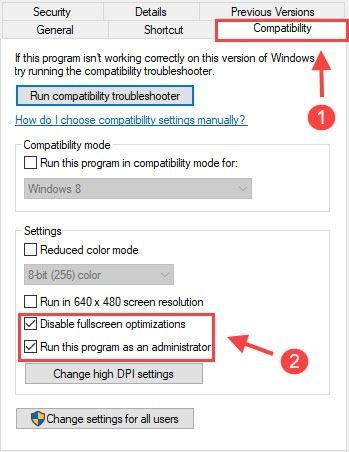
4) Нажмите Изменить высокое разрешение настройки, затем отметьте Переопределить масштабирование с высоким разрешением поведение вариант и выберите Применение . Нажмите В ПОРЯДКЕ применять.
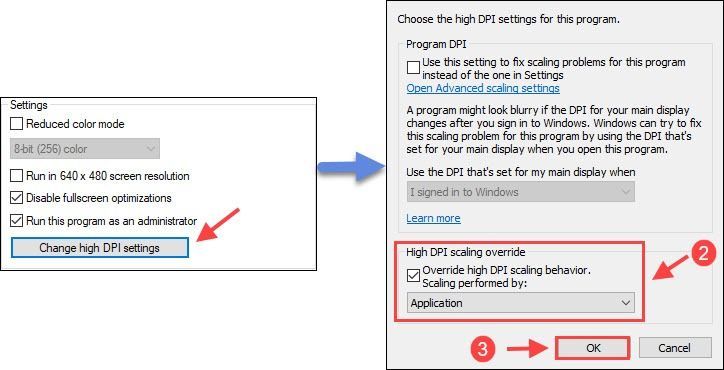
5) Вернитесь в окно совместимости и нажмите Применять и В ПОРЯДКЕ .
6) Также запустите лаунчер игры от имени администратора.
- Вы можете щелкнуть правой кнопкой мыши на панели запуска и выбрать Запустить от имени администратора чтобы временно запустить его от имени администратора.
- Или перейти к Характеристики > Совместимость > поставить галочку Запустите эту программу от имени администратора постоянно запускать лаунчер игры от имени администратора.
Перезапустите игру, чтобы проверить проблему с вылетом Red Dead Redemption 2. Если он продолжает падать, попробуйте следующее исправление ниже.
Исправление 2: проверьте целостность игры
Если вы испытываете случайные сбои во время игры, вы всегда можете проверить правильность установки файлов игры. Red Dead Redemption 2 может аварийно завершить работу, если файлы игры отсутствуют или повреждены, поэтому вы можете попробовать проверить целостность игры, чтобы восстановить эти файлы.
1. Для пара
- Перезагрузите компьютер и запустите Steam.
- От Библиотека раздел, щелкните правой кнопкой мыши Красное мертвое искупление 2 и выберите Характеристики из меню.
- Выберите Локальные файлы вкладку и нажмите кнопку Проверить целостность файлов игры… кнопка.
- Steam проверит файлы вашей игры — этот процесс может занять несколько минут.
Если вы на Стим и есть какие-либо контроллеры подключен или беспроводные контроллеры связанный:
Обязательно отключите или выключите их перед запуском RDR2.
Иногда конфигурация контроллера Steam может испортить вашу игру.
Чтобы исправить это, вы можете отключить конфигурацию контроллера Steam. сняв флажки для конкретного контроллера, который у вас есть в Режим большого изображения под Настройки .
2. Для Рокстар
- Перезагрузите компьютер и откройте Rockstar Games Launcher.
- Перейти к Настройки
- Нажмите Мои установленные игры вкладка
- Выбирать Красное мертвое искупление 2
- Щелкните Проверить целостность кнопка
3. Для эпических игр
- Перезагрузите компьютер и откройте программу запуска Epic Games.
- Перейти к Библиотека
- Найди Красное мертвое искупление 2 в списке.
- Щелкните значок шестеренки справа от Red Dead Redemption 2.
- Нажмите Проверять
Исправление 3: временно отключите антивирусное программное обеспечение
Поскольку Red Dead Redemption 2 потребляет много памяти и ЦП во время работы, многие сторонние антивирусные приложения могут рассматривать его как потенциальную угрозу и вызывать сбои RDR 2.
Если это является причиной вашей проблемы, вы можете просто временно отключить антивирусное приложение при игре в RDR 2 или полностью удалить его. Альтернативно , вы можете добавить всю папку, в которой установлена Red Dead Redemption 2, в список исключений.
Примечание: Если вы используете Комфортный , добавления исключения или закрытия программы недостаточно.
Кроме того, зайдите в Расширенные настройки > Разное > Не обнаруживать инъекции шелл-кода и добавьте всю папку Red Dead Redemption 2 в его список.
Если это все еще не работает, вам может потребоваться удалить всю программу comodo.
Исправление 4: обновите драйверы видеокарты
Старые драйверы графического процессора могут вызвать проблемы с вылетом игры потому что они не могут поддерживать Red Dead Redemption 2 на ПК. Чтобы избежать сбоев и улучшить игровой процесс, вам всегда необходимо устанавливать последнюю версию графического драйвера. Кроме того, убедитесь, что вы установили последнее обновление Windows и последний патч для игры.
Есть два способа обновить графический драйвер:
Вариант 1 — вручную — Вам потребуются некоторые навыки работы с компьютером и терпение, чтобы обновить драйверы таким образом, потому что вам нужно найти именно тот драйвер в Интернете, загрузить его и установить шаг за шагом.
ИЛИ
Вариант 2 — автоматически (рекомендуется) – Это самый быстрый и простой вариант. Все это делается всего за пару кликов мыши — легко, даже если вы новичок в компьютере.
Вариант 1: вручную
NVIDIA и AMD продолжают выпускать драйверы для исправления ошибок и повышения производительности игр. Чтобы получить последнюю версию графического драйвера, вы можете перейти на его официальный сайт, загрузить именно тот драйвер, который нужен, и установить его вручную.
- Официальный сайт NVIDIA для загрузки драйверов Официальный веб-сайт AMD для загрузки драйверов
Вариант 2. Автоматически (рекомендуется)
Если у вас нет времени, терпения или навыков работы с компьютером для обновления драйверов устройств вручную, вы можете сделать это автоматически с участием Драйвер Легкий .
Driver Easy автоматически распознает вашу систему и найдет для нее правильные драйверы. Вам не нужно точно знать, какая система работает на вашем компьютере, вам не нужно рисковать загрузкой и установкой не того драйвера, и вам не нужно беспокоиться об ошибке при установке. Driver Easy обрабатывает все ваши устаревшие драйверы.
Все драйверы в Driver Easy поставляются напрямую от производителя.
Вы можете автоматически обновлять драйверы с помощью БЕСПЛАТНОЙ или профессиональной версии Driver Easy. Но с Про версия это займет всего 2 клика:
один) Скачать и установите драйвер Easy.
2) Запустите Driver Easy и нажмите кнопку Сканировать сейчас кнопка. Затем Driver Easy просканирует ваш компьютер и обнаружит проблемные драйверы.
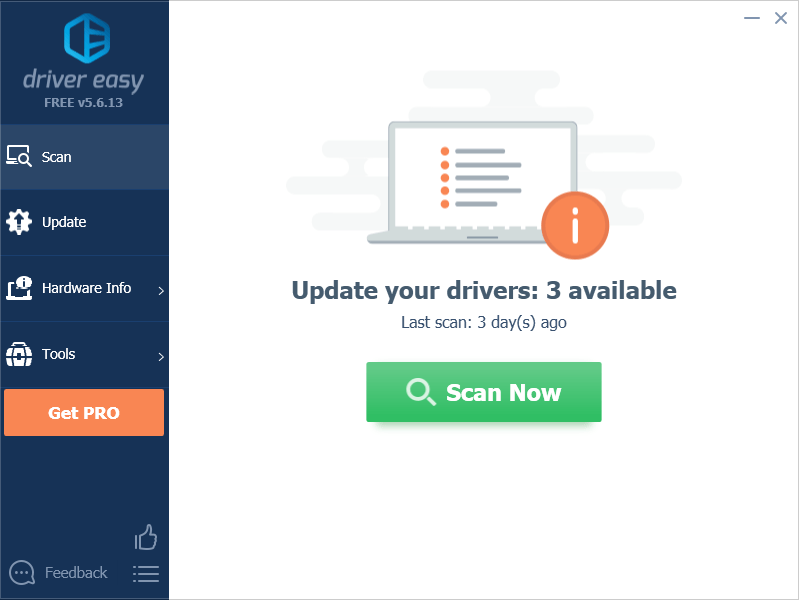
3) Нажмите на Обновлять рядом с вашим графическим драйвером, чтобы автоматически загрузить правильную версию этого драйвера, затем вы можете установить его вручную (вы можете сделать это с БЕСПЛАТНОЙ версией).
Или
Нажмите Обновить все для автоматической загрузки и установки правильной версии все драйверы, которые отсутствуют или устарели в вашей системе. (Для этого требуется Про версия . Ты получишь полная поддержка и 30-дневная гарантия возврата денег . Вам будет предложено обновить, когда вы нажмете Обновить все .)
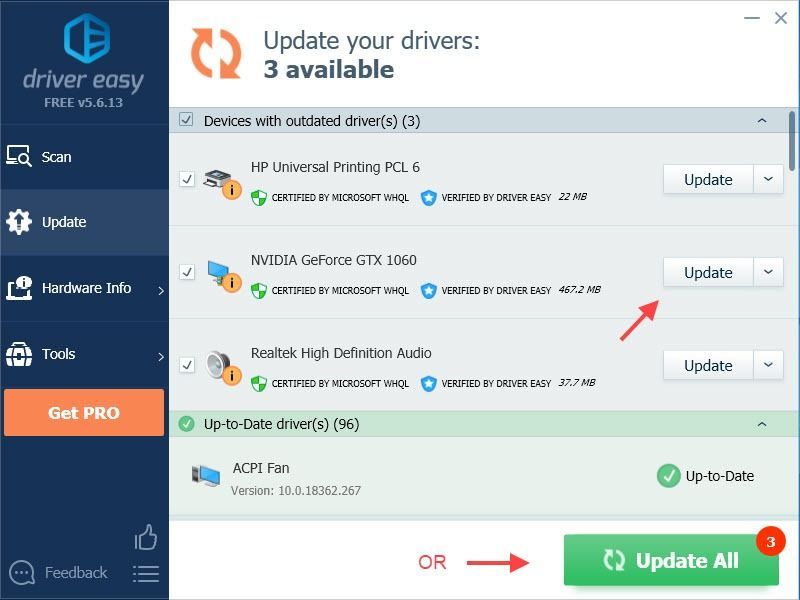 Если вам нужна помощь, обратитесь в службу поддержки Driver Easy по адресу .
4) Перезагрузите компьютер, чтобы изменения вступили в силу.
Перезапустите игру, чтобы увидеть, повторяется ли раздражающий сбой.
Примечание: Если обновление графического драйвера NVIDIA не помогло решить проблему сбоя Red Dead Redemption 2, попробуйте одно из следующих исправлений:
1. Перейти к C:WindowsSystem32amdvlk64.dll и переименовать amdvlk.dll .
2. Попробуйте драйвер исправления NVIDIA для RDR2: Исправление драйвера GeForce версии 441.34 .
3. Попробуйте установить NVIDIA студийный водитель вместо своего готов к игре Водитель . Благодаря этому многие игроки могут играть безупречно без сбоев. Однако с переменным успехом.
Исправление 5: вернуться к Vulkan
Если ваш RDR2 постоянно дает сбой или зависает на DX12, вы можете попробовать вернуть его обратно на Vulkan. Многие игроки считают, что это устранило проблемы с вылетом Red Dead Redemption 2.
Перейти к %USERPROFILE%ДокументыRockstar GamesRed Dead Redemption 2Настройки и переименовать система.xml (на тот случай, если вам нужно изменить его обратно, если этот метод не работает). Игра создаст новый, и вы вернетесь на Вулкан.
Примечание: Кроме того, вы можете отредактировать system.xml, чтобы вернуться в Vulkan,
1. Перейти к C:Users%username%DocumentsRockstar GamesRed Dead Redemption 2Settings папка.
2. Щелкните правой кнопкой мыши система.xml и выберите Редактировать с помощью Notepad++
3. Найдите линию kSettingAPI_DX12
и измените его на kSettingAPI_Vulcan
Просто попробуйте сыграть в свою игру, чтобы увидеть, сохраняется ли проблема сбоя RDR2.
Если проблема сбоя повторяется, перейдите к следующему исправлению.
Исправление 6: выполнить чистую загрузку
Могут быть другие конфликтующие приложения, которые мешают вашей Red Dead Redemption работать должным образом, вы можете попробовать выполнить бережливую загрузку, чтобы увидеть, сможете ли вы играть в Red Dead Redemption без каких-либо сбоев. Вот как это сделать:
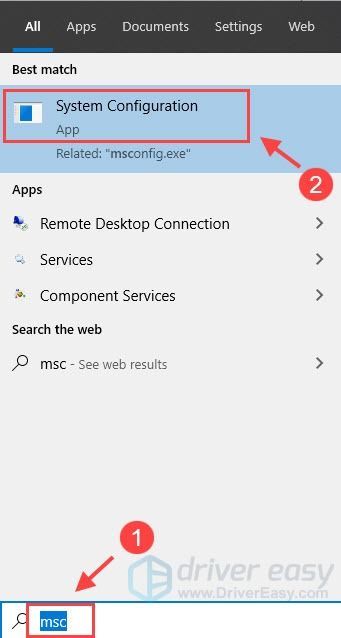
1) Тип МСК в поле поиска и выберите Конфигурация системы .
2) Нажмите на Услуги вкладку и поставьте галочку Скрыть все службы Microsoft поле, затем нажмите Отключить все .
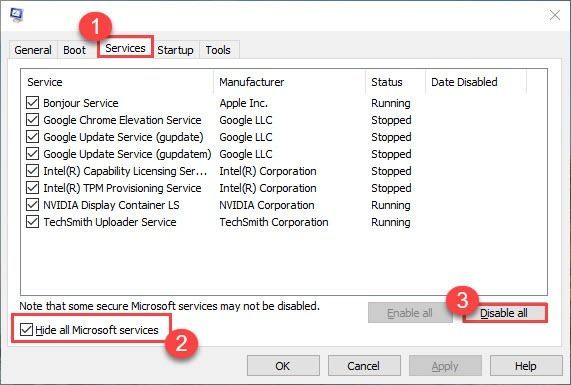
3) Нажмите Применять > В ПОРЯДКЕ .
4) Выберите Запускать вкладку и нажмите Откройте диспетчер задач .
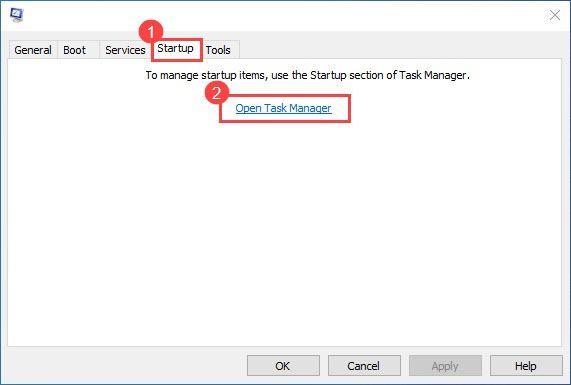
5) Под Запускать вкладку, выберите каждый элемент автозагрузки, а затем щелкните Запрещать .
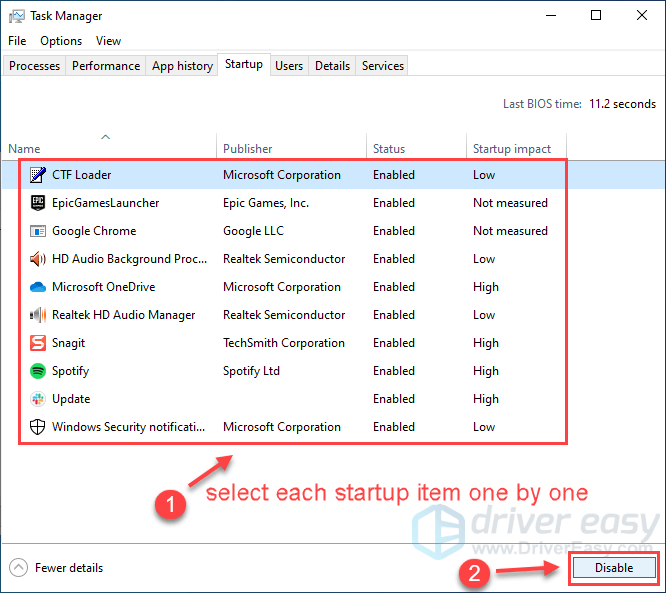
6) Вернитесь в «Конфигурация системы», нажмите Применять > В ПОРЯДКЕ .
7) Перезагрузите компьютер и запустите Red Redemption 2, чтобы проверить, сохраняется ли проблема сбоя.
Найдите проблемное программное обеспечение
Если теперь вы можете играть в Red Dead Redemption 2 без сбоев, поздравляем! Однако вам нужно выяснить проблемное программное обеспечение. Вот как это сделать:
- Снова откройте Конфигурацию системы.
- Включайте службы и приложения, которые вы отключили, одно за другим, пока не найдете проблемное.
- После включения каждого запускаемого приложения вам необходимо снова перезагрузить компьютер, чтобы найти конфликтующее.
Как только вы обнаружите проблемное программное обеспечение, вам может потребоваться отключить его во время игры или удалить, чтобы избежать возникновения такой же проблемы в будущем.
Исправление 7: проверьте системные файлы
Нет устаревшего драйвера. Отсутствие конфликтующих приложений. И никаких поврежденных файлов игры. Тогда виновником могут быть ваши системные файлы. Попробуйте следующие методы:
- Вариант 1 — автоматически (рекомендуется)
Используйте инструмент восстановления, чтобы проверить различные области вашего компьютера, чтобы определить причину сбоя Red Dead Redemption 2. Он решит проблемы, связанные с системными ошибками, критическими системными файлами и найдет для вас подходящее решение.
Вариант 2 — вручную
Средство проверки системных файлов — это встроенный инструмент для проверки поврежденных системных файлов и восстановления их, если таковые имеются. Однако этот инструмент может диагностировать только основные системные файлы и не будет работать с поврежденными DLL, ключами реестра Windows и т. д.
Вариант 1 — автоматически
Переизображение (широко известная как Reimage Repair) — это программа для ремонта компьютеров, которая может диагностировать проблемы на вашем компьютере и немедленно их устранять.
Reimage Windows Repair адаптирован к вашей конкретной системе и работает конфиденциально и автоматически. Сначала он проверит проблемы, связанные с оборудованием, чтобы выявить проблемы, а затем проблемы с безопасностью (на основе Avira Antivirus), и, наконец, обнаружит аварийные программы и отсутствующие системные файлы. После завершения он найдет решение вашей конкретной проблемы.
Reimage — это надежный инструмент для восстановления, который не причинит вреда вашему компьютеру. Самое приятное то, что вам не нужно беспокоиться о потере каких-либо программ и ваших личных данных. Читать Отзывы Trustpilot .
один) Скачать и установить Reimage.
2) Откройте Reimage и запустите бесплатное сканирование. Это может занять 3-5 минут, чтобы полностью проанализировать ваш компьютер. После завершения вы сможете просмотреть подробный отчет о сканировании.
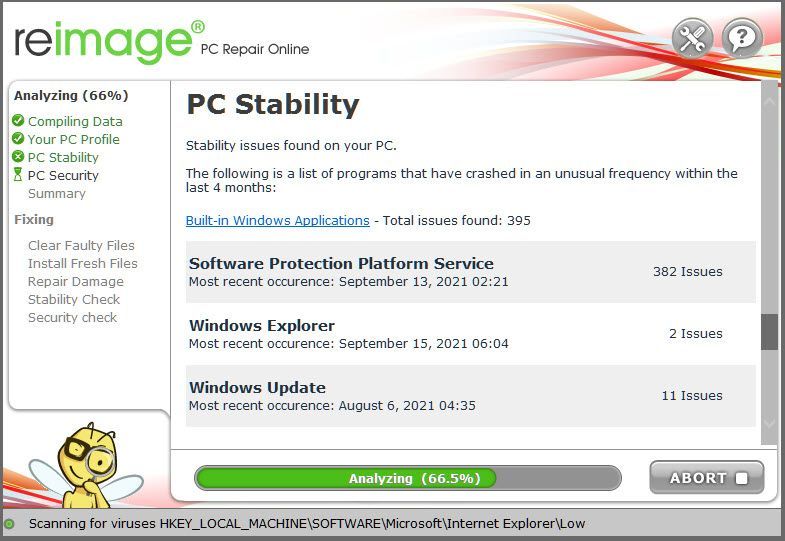
3) Вы увидите сводку обнаруженных проблем на вашем ПК. Нажмите НАЧАТЬ РЕМОНТ и все проблемы будут исправлены автоматически. (Вам необходимо приобрести полную версию. Она поставляется с 60-дневной гарантией возврата денег, поэтому вы можете вернуть деньги в любое время, если Reimage не решит вашу проблему).
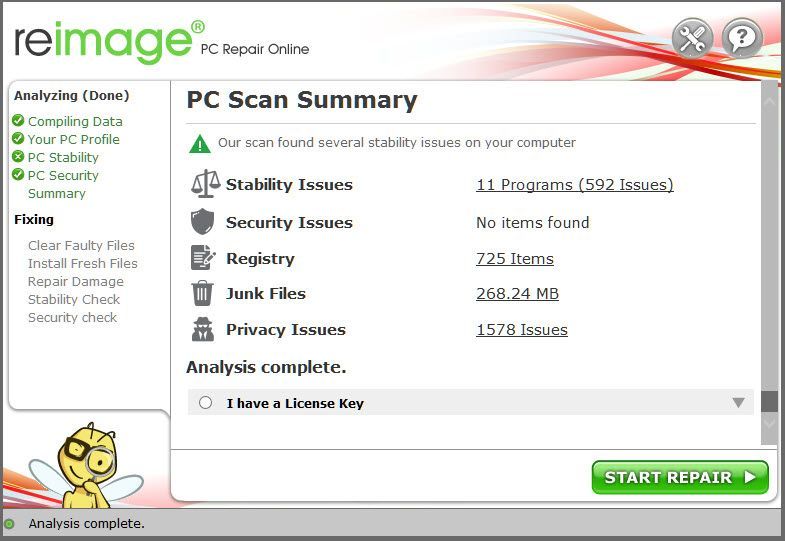 Примечание: Reimage поставляется с круглосуточной технической поддержкой 7 дней в неделю. Если вам нужна помощь при использовании Reimage, щелкните знак вопроса в правом верхнем углу программного обеспечения или воспользуйтесь одним из следующих способов:
Чат: https://tinyurl.com/y7udnog2
Телефон: 1-408-877-0051
Электронное письмо: support@reimageplus.com / forwardtosupport@reimageplus.com
Вариант 2 — вручную
Для проверки и восстановления системного файла может потребоваться время и навыки работы с компьютером. Вам нужно будет выполнить множество команд, дождаться завершения процесса или рискнуть своими личными данными.
Шаг 1. Сканирование поврежденные файлы с помощью средства проверки системных файлов
Средство проверки системных файлов (SFC) — это встроенный в Windows инструмент для выявления и восстановления поврежденных системных файлов.
1) На клавиатуре одновременно нажмите клавишу с логотипом Windows и R, чтобы открыть окно «Выполнить». Тип команда и нажмите Ctrl+Shift+Ввод для запуска командной строки от имени администратора.
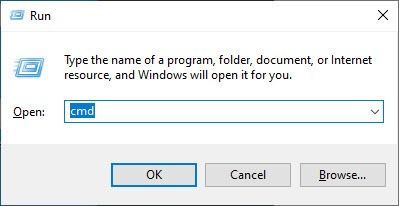
Нажмите да при запросе разрешения на внесение изменений в ваше устройство.
2) В командной строке введите следующую команду и нажмите Входить .
|_+_|
3) Проверка системных файлов начнет сканировать все системные файлы и восстанавливать все обнаруженные поврежденные или отсутствующие файлы. Это может занять 3-5 минут.
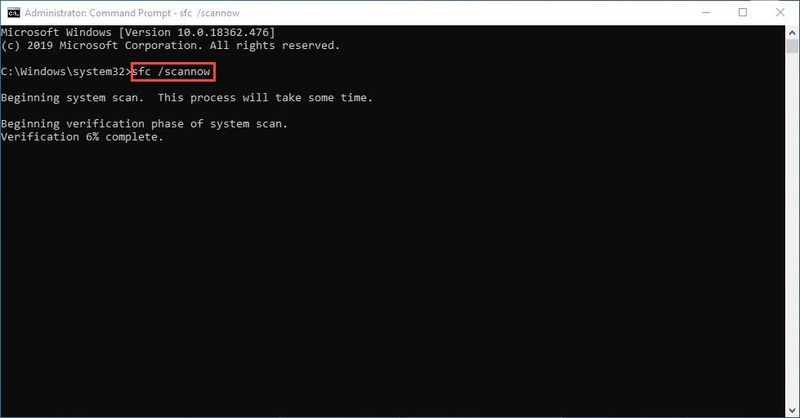
4) После проверки вы можете получить что-то вроде следующих сообщений.
- нет ошибок
- это исправило некоторые ошибки
- не удалось исправить все ошибки
- никак не мог исправить ошибки
- ……
Независимо от того, какое сообщение вы получите, вы можете попробовать запустить dism.exe (Обслуживание образов развертывания и управление ими) для дальнейшего сканирования состояния вашего ПК.
Шаг 2. Запустите dism.exe
1) Запустите командную строку от имени администратора и введите следующие команды.
- Эта командная строка просканирует работоспособность вашего ПК:
|_+_|
- Эта командная строка восстановит работоспособность вашего ПК:
|_+_|
2) После завершения процесса восстановления работоспособности вы можете получить некоторые сообщения об ошибках.
- Если при восстановлении здоровья возникли ошибки, вы всегда можете попробовать эту командную строку. Это займет до 2 часов.
|_+_|
- Если вы получите Ошибка: 0x800F081F с восстановлением работоспособности, перезагрузите компьютер и запустите эту командную строку.
|_+_|
Если проверка системных файлов обнаружит какие-либо файлы поврежденными, следуйте инструкциям на экране, чтобы восстановить их, а затем перезагрузите компьютер, чтобы изменения вступили в силу.
Исправление 8: настройка Windows для управления виртуальной памятью
Изменение файла подкачки и виртуальной памяти может привести к сбою Red Dead Redemption 2. Чтобы исправить это, вы можете позволить Windows автоматически управлять виртуальной памятью. Вот как это сделать:
1) Нажмите кнопку Windows logo key + Пауза/перерыв в то же время, чтобы открыть свойства системы Windows.
2) Выберите Дополнительные параметры системы на левой панели.
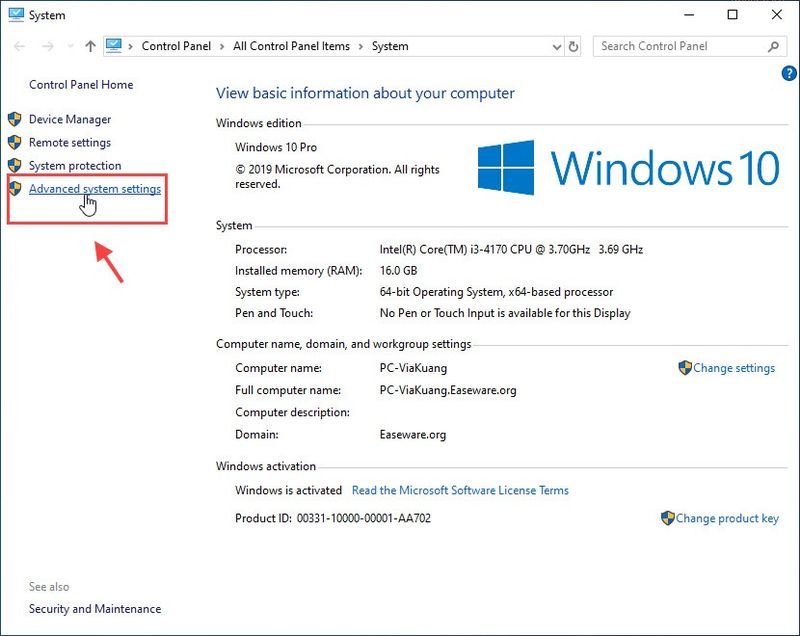
3) Перейти к Передовой вкладку и выберите Настройки под Представление .
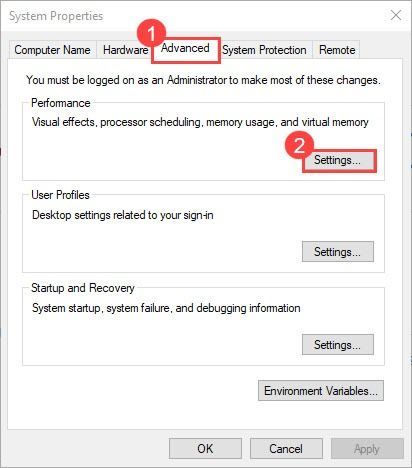
4) Выберите Передовой вкладку и выберите Изменять под Виртуальная память .
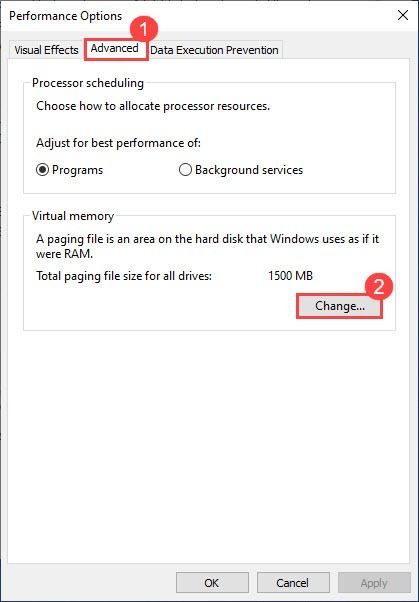
5) Убедитесь, что Автоматически управлять размером файла подкачки для всех дисков проверено. Затем нажмите В ПОРЯДКЕ применять.
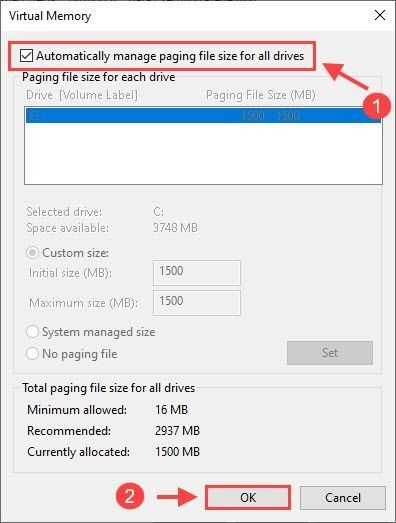
6) Закройте все открытые окна свойств системы. Перезагрузите компьютер, чтобы изменения вступили в силу.
Запустите RDR2, чтобы проверить проблему сбоев. Если этот метод не работает, вы можете попробовать следующее исправление.
Исправление 9: установите режим высокой производительности
1. Установите высокий приоритет для Red Dead Redemption 2
1) Во время игры нажмите Ctrl + Shift + Esc чтобы открыть Диспетчер задач.
2) Перейдите на вкладку «Сведения», щелкните правой кнопкой мыши Red Dead Redemption 2.exe и выберите Установить приоритет > Высокий .
2. Убедитесь, что вы установили Red Dead Redemption 2 в высокопроизводительный режим.
1) Щелкните правой кнопкой мыши на рабочем столе и выберите Панель управления NVIDIA .
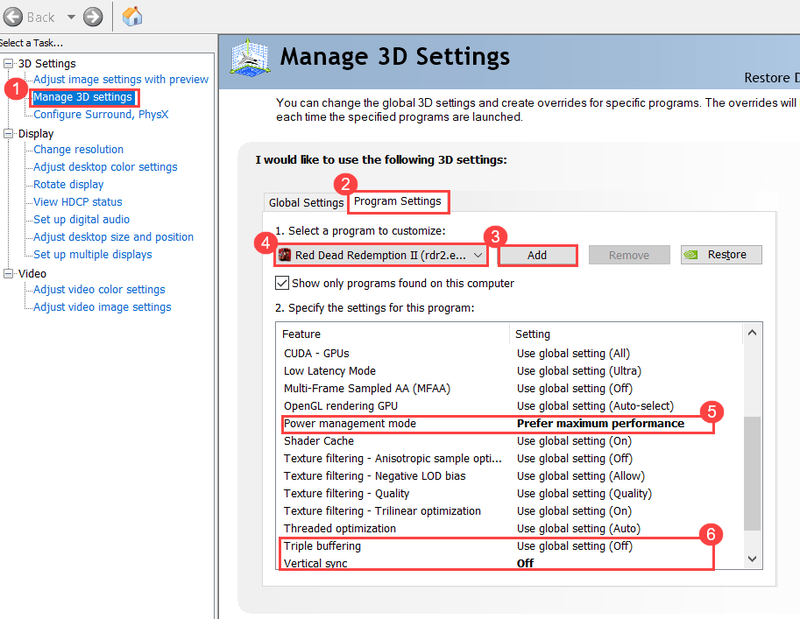
2) Под Управление настройками 3D , иди в Настройки программы вкладку и добавьте свой Red Dead Redemption 2.exe .
- Выбирать Предпочитайте максимальную производительность за Режим управления питанием .
- Кроме того, выключите Тройная буферизация и Вертикальная синхронизация .
Исправление 10: измените звуковую выборку
Если ваш Red Dead Redemption 2 продолжает давать вам Вышел неожиданно ошибка, вы можете попробовать изменить выборку звука, чтобы увидеть, работает ли она. Вот как это сделать:
1) Щелкните правой кнопкой мыши значок громкости на панели задач и выберите Воспроизведение устройства .
2) Выберите свое устройство, затем нажмите Характеристики .
3) Нажмите на Передовой вкладка
4) Щелкните раскрывающееся меню, и оно покажет вам параметры частоты дискретизации и битовой глубины. Выбирать 16 или 24 бит, 48000 Гц .
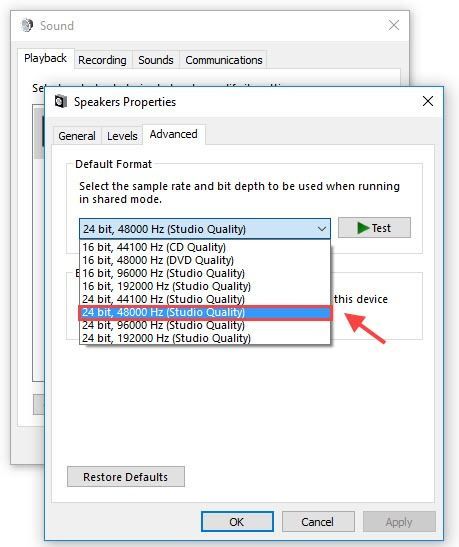
5) Нажмите Применять тогда В ПОРЯДКЕ .
Надеюсь, одно из приведенных выше исправлений решило вашу проблему. Проблема с вылетом Red Dead Redemption 2 . Если проблема с падением RDR2 не устранена, вы можете выполнить чистую переустановку игры. обновить биос (правда, с переменным успехом), или просто ждать следующего игрового патча.
В любом случае, удачной охоты!
- крушение
- игры
- Красное мертвое искупление 2
Версия Red Dead Redemption 2 выпущенная для ПКПК-версия Red Dead Redemption 2 получила разрешение и рейтинг, как и прочие игры не обошлась без некоторых технических сложностей. Многие игроки, ожидая завершения длительного процесса дешифрации сталкивались с такими сложностями как зависание, которое происходит при обновлении. Либо на экране выскакивало сообщение, уведомляющее о невозможности начать игру или об ошибке. В результате после покупки Red Dead Redemption 2 PC как запустить ее знали не все. Чтобы исправить эту ситуацию, необходимо ознакомиться с самыми часто возникающими проблемами. Их несколько, и если трудности сохраняются и после выполнения инструкций, стоит обратиться к компании продавцу.
- Ошибка с Red Dead Redemption 2
- Почему зависает обновление
- Ошибка «Failed to initialize»
- «Необходима активация»
- Активация RDR 2 оффлайн
- Как запустить «пиратку»
В некоторых случаях игроки высказывали претензии, что игра вылетает, когда на экране появляется логотип Rockstar. При этом всплывает информационное окно, сообщающее о том, что произошла ошибка. Игроку предлагается повторить загрузку и установку или перейти на безопасный режим. В этом случае RDR 2 будет запускаться с пониженными графическими настройками. Однако и этот вариант не помогает, и игра продолжает вылетать.
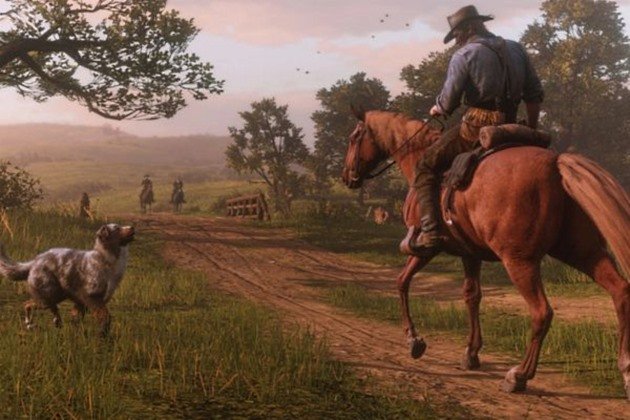
Кадр игры Red Dead Redemption 2
Возникающие проблемы не поможет решить и перезапуск ноутбука, обновления драйвера видеокарты. Однако, чтобы понять, как запустить игру Red Dead Redemption 2, нужно попробовать все варианты, и одним из них является деактивация установленного на устройстве антивируса. Его потребуется отключить и возникающие проблемы должны исчезнуть.
Читайте также: Акценты критиков о видео по игре Red Dead Redemption 2 на PS4
Почему зависает обновление
К самым часто возникающим проблемам многие пользователи относят и зависание игры, которое случается при обновлении Launcher. Если это произошло, следует закрыть активные процессы. Для этого потребуется зайти в “Диспетчер задач” и вновь попробовать произвести запуск Rockstar Launcher. Проблема после этого должна пропасть.
Ошибка «Failed to initialize»
О неисправности может свидетельствовать и всплывающее на экран сообщение – «Failed to initialize». Оно также появляется после вылета. В настоящее время решения данной проблемы нет, но исправить ситуацию может помочь перезагрузка устройства или установка предыдущей версии графических редакторов. Также стоит проверить файлы игры, их целостность.
«Необходима активация»
Установив Red Dead Redemption 2, как запустить ее может понять не каждый. Для этого потребуется активация, о чем игрок и информируется соответствующей надписью. Для этого необходимо войти в настройки, затем – в учетную запись. Здесь потребуется удалить существующий профиль. После этого Launcher перезапускается и игроку потребуется войти в игру через свой аккаунт. После данных действий игра должна начать работать без проблем.
Главный персонаж игры Red Dead Redemption 2 на фоне пейзажа
Тех геймеров, которые производят запись роликов, огорчит затрудненная работа Shadowplay. Она плохо совмещается с RDR 2, и запись может остановиться в любой момент. Также она влияет и на игровой процесс, который периодически зависает. Выполнение обновлений драйверов видеокарты — единственный выход из возникшей ситуации.
Активация RDR 2 оффлайн
Интересует пользователей, играющих Red Dead Redemption 2 как запустить оффлайн. Путать ее с игрой, происходящей без подсоединения к интернету, для которой потребуется только приобрести диск и активировать его, не нужно. В этом случае подключения к сети не потребуется и нужно будет лишь перевести в оффлайн режим Steam/Epic Games Store.
В настоящее время появились предложения некоторых продавцов, касающиеся оффлайн активации игры, но что это — понимают не все. Данный режим не является бесплатным, и он требует некоторых трат. При этом данную услугу предлагают продавцы по небольшой стоимости. Большая часть таких предложений незаконна, и представляет собой она предоставление доступа к своему компьютеру группам хакеров. Они подключаются к устройству, осуществляют ряд манипуляций, и игра становится активной.
Этот способ имеет следующие недостатки:
- пользователю потребуется предоставить доступ к своему компьютеру неизвестным лицам;
- во время переустановки активация может прекратиться;
- может перестать действовать игра и в результате перехода в онлайн-режим Social Club;
- патчи в большинстве случаев при игре в оффлайн режиме не действуют, как и обновления.
Пользуются возможностью игры в оффлайн режиме многие игроманы, несмотря на риск. При этом практически во всех случаях потребуется оплата в небольшом размере. Эти средства, в конечном счете, переправляются на изготовление пиратских дисков низкого качества. Однако данная услуга все равно пользуется популярностью, так как игра стоит достаточно дорого.
Как запустить «пиратку»
Прежде чем решать, как запустить пиратку Red Dead Redemption 2, потребуется найти сайт, откуда можно скачать игру, и затем ее останется установить. Для этого не потребуется каких-либо дополнительных ключей, «кряков». Скачивание осуществляется через торрент. Установка происходит в обычном режиме, с помощью соответствующей программы. На экране появляется иконка игры, и если при нажатии на нее не происходит включения, следует попробовать сделать это от имени администратора.
Персонажи игры Red Dead Redemption 2 у костра
В случае проблем при включении игры, нужно выполнить следующие действия:
- выполнить обновление Windows, библиотеки и драйвера видеокарты;
- переустановить используемые внутриигровым оверлеем приложения (EGS, Rockstar Game Launcher, Discord);
- убедиться, что в пути отсутствуют слова, написанные кириллицей;
- проверить файлы, которые были скачаны, в лаунчере, их целостность.
Также потребуется добавить в исключения фаервола и программы антивируса файлы запуска и пути к игре. Не стоит забывать о защитнике брандмауэра, который также может препятствовать включению.
Будет интересно: Red Dead Redemption 2 для PC завершилась с непредвиденной ошибкой
Нужно убедиться, что файл требует не встроенную, а дискретную видеокарту. Узнать об этом можно в ее панели управления. Следует учитывать, что запуск игры произойдет только в том случае, если для нее стоит последняя версия патча. При использовании ноутбука нужно отметить в настройках питания «Максимальная производительность».