
As a Windows 11 or Windows 10 PC user, you may encounter printer issues or errors like Error 0x00000c1, Error 0x0000052e, Error 0x0000007c or 0x000006e4, HP Printer validation failed error. In this post, we provide the solutions to fix the Printer driver was not installed – Element not found error when trying to manually add or install a printer on your system.
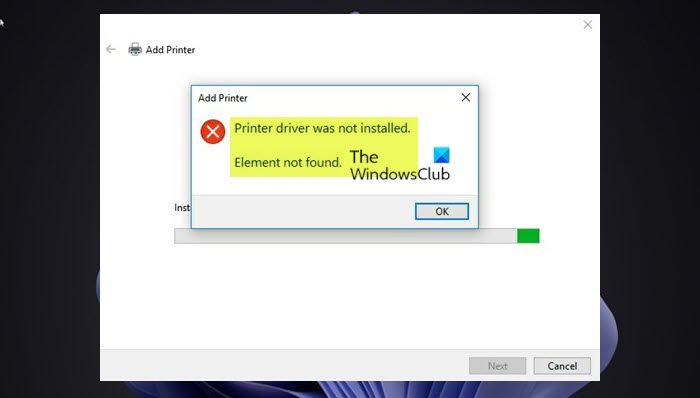
If you’re faced with this issue, you can try our recommended solutions below in no particular order and see if that helps to resolve the Printer driver was not installed – Element not found error that occurred on your Windows 11/10 computer.
- Run Printer Troubleshooter
- Run SFC scan and DISM scan
- Update Printer driver
- Disable Driver Signature Enforcement
- Run Hardware Troubleshooter
Let’s take a look at the description of the process involved concerning each of the listed solutions.
Before you try the solutions below, check for updates and install any available bits on your Windows 11/10 device and see if the error reappears when you attempt installing the printer. On the other hand, if the error started after a recent Windows update, you can perform System Restore or uninstall the update – but if you prefer not to do neither, you can then go ahead with the solutions below.
1] Run Printer Troubleshooter
You can begin troubleshooting to fix the Printer driver was not installed – Element not found error that occurred on your Windows 11/10 computer by running the inbuilt Printer Troubleshooter. Running the Windows in-built Troubleshooter will restart your printer and drivers and check for any errors. Your printer must be connected during this procedure.
To run the Printer Troubleshooter on your Windows 11 device, do the following:
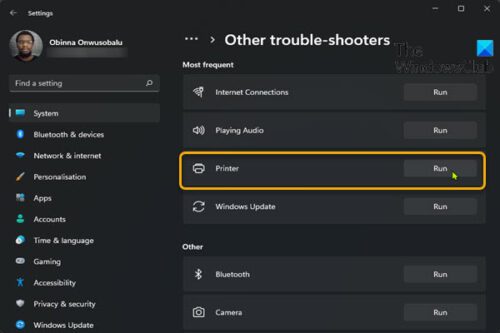
- Press Windows key + I to open Settings app.
- Navigate to System > Troubleshoot > Other troubleshooters.
- Under the Most frequent menu, find Printer.
- Click Run.
To run the Printer Troubleshooter on Windows 10 PC, do the following:
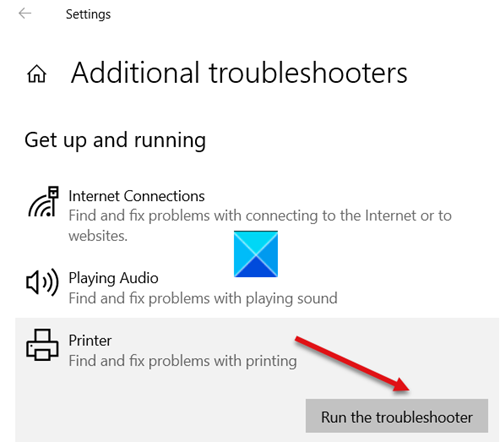
- Press Windows key + I to open Settings app.
- Go to Update and Security.
- Click the Troubleshooter tab.
- Scroll down and click on Printers.
- Click the Run the troubleshooter button.
- Follow on-screen instructions and apply any recommended fixes.
After running the troubleshooter, try installing the printer again and see If the error is fixed. If not, try the next solution.
2] Run SFC scan and DISM scan
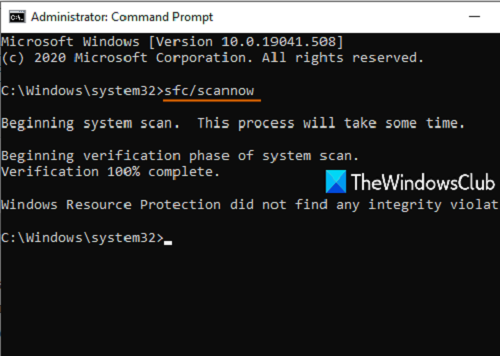
The System File Checker (SFC) and DISM (Deployment Image Servicing and Management) are both native tools to the Windows OS which PC users can utilize to fix corrupt or missing system/image files on the Windows 11/10 computer. The SFC/DISM utility can be run in tandem – to do so, follow the instructions in the guide on how to fix Devices and Printers page is blank.
3] Update Printer driver
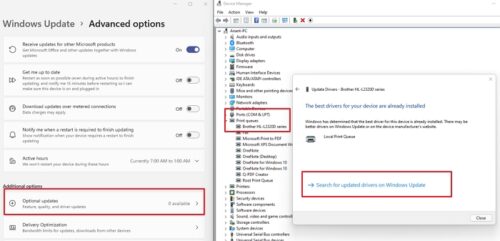
This solution requires you to update your printer driver and see if that helps to resolve the issue in hand. You can manually update printer driver via Device Manager if you have already downloaded the .inf or .sys file for the driver, or update driver via Command Prompt. You can as well get the driver updates on the Optional Updates section under Windows Update or you may also download the latest version of the driver from the printer manufacturer’s website or automatically update your drivers using any of the free Driver Update software for Windows 11/10 PC.
However, if the latest drivers are installed, you can rollback the driver or download and install an earlier version of the driver.
If both updating and/or rolling back the driver didn’t work, you can uninstall the printer driver, and then restart your PC – on boot, Windows will scan for hardware changes and automatically reinstall the generic driver for the printer device which in some cases is sufficient enough for the printer to function without issues.
You may also be able to resolve the issue in hand by downloading and installing Universal Printer Driver (UPD) for Windows from support.hp.com website.
4] Disable Driver Signature Enforcement
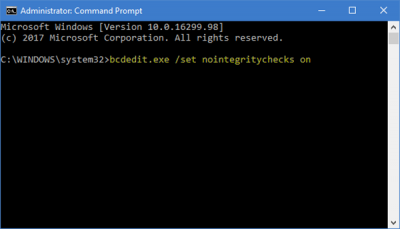
Driver signing enforcement for Windows 11/10 PCs ensures that only drivers that have been sent to Microsoft for signing will load into the Windows kernel during the boot process – this prevents malware/virus from creeping in and infecting the Windows kernel.
This solution requires you to disable Driver Signature Enforcement. After your computer has restarted, make sure that your printer is switched on and properly connected to your computer through the right port, then proceed to add/install the printer and see if the error in view reoccurs. If so, try the next solution.
5] Run Hardware and Devices Troubleshooter
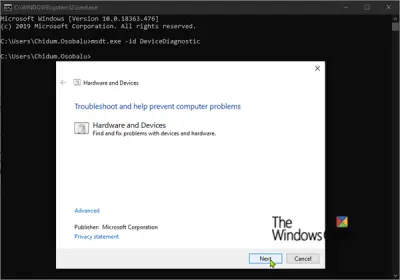
This solution requires you to run the Hardware and Devices Troubleshooter to fix problematic devices. You can also manually check for faulty printer hardware and as well check for faulty components if the issue isn’t with the hardware itself.
Any of these solutions should work for you!
Related post: Unable to install printer – The handle is invalid
How do I install a printer driver using Group Policy?
To install a printer driver using Group Policy, do the following:
- Open Group Policy Editor.
- Navigate to the path below:
User Configuration > Policies > Windows Settings
- Right-click on the Deployed Printers.
- Select Deploy Printer.
- Click on the Browse button and browse the shared printer driver
- Click on Add.
- Finally, click OK button.
Why does my printer say No driver Found?
If you’re receiving the Printer driver is unavailable error message on your Windows 11/10 PC, it simply means that the driver installed for your printer is either not compatible or is outdated. Since the computer cannot recognize or function with the driver, you will not be able to access your printer and use the hardware to print jobs.
As a Windows 11 or Windows 10 PC user, you may encounter printer issues or errors like Error 0x00000c1, Error 0x0000052e, Error 0x0000007c or 0x000006e4, HP Printer validation failed error. In this post, we provide the solutions to fix the Printer driver was not installed – Element not found error when trying to manually add or install a printer on your system.
If you’re faced with this issue, you can try our recommended solutions below in no particular order and see if that helps to resolve the Printer driver was not installed – Element not found error that occurred on your Windows 11/10 computer.
- Run Printer Troubleshooter
- Run SFC scan and DISM scan
- Update Printer driver
- Disable Driver Signature Enforcement
- Run Hardware Troubleshooter
Let’s take a look at the description of the process involved concerning each of the listed solutions.
Before you try the solutions below, check for updates and install any available bits on your Windows 11/10 device and see if the error reappears when you attempt installing the printer. On the other hand, if the error started after a recent Windows update, you can perform System Restore or uninstall the update – but if you prefer not to do neither, you can then go ahead with the solutions below.
1] Run Printer Troubleshooter
You can begin troubleshooting to fix the Printer driver was not installed – Element not found error that occurred on your Windows 11/10 computer by running the inbuilt Printer Troubleshooter. Running the Windows in-built Troubleshooter will restart your printer and drivers and check for any errors. Your printer must be connected during this procedure.
To run the Printer Troubleshooter on your Windows 11 device, do the following:
- Press Windows key + I to open Settings app.
- Navigate to System > Troubleshoot > Other troubleshooters.
- Under the Most frequent menu, find Printer.
- Click Run.
To run the Printer Troubleshooter on Windows 10 PC, do the following:
- Press Windows key + I to open Settings app.
- Go to Update and Security.
- Click the Troubleshooter tab.
- Scroll down and click on Printers.
- Click the Run the troubleshooter button.
- Follow on-screen instructions and apply any recommended fixes.
After running the troubleshooter, try installing the printer again and see If the error is fixed. If not, try the next solution.
2] Run SFC scan and DISM scan
The System File Checker (SFC) and DISM (Deployment Image Servicing and Management) are both native tools to the Windows OS which PC users can utilize to fix corrupt or missing system/image files on the Windows 11/10 computer. The SFC/DISM utility can be run in tandem – to do so, follow the instructions in the guide on how to fix Devices and Printers page is blank.
3] Update Printer driver
This solution requires you to update your printer driver and see if that helps to resolve the issue in hand. You can manually update printer driver via Device Manager if you have already downloaded the .inf or .sys file for the driver, or update driver via Command Prompt. You can as well get the driver updates on the Optional Updates section under Windows Update or you may also download the latest version of the driver from the printer manufacturer’s website or automatically update your drivers using any of the free Driver Update software for Windows 11/10 PC.
However, if the latest drivers are installed, you can rollback the driver or download and install an earlier version of the driver.
If both updating and/or rolling back the driver didn’t work, you can uninstall the printer driver, and then restart your PC – on boot, Windows will scan for hardware changes and automatically reinstall the generic driver for the printer device which in some cases is sufficient enough for the printer to function without issues.
You may also be able to resolve the issue in hand by downloading and installing Universal Printer Driver (UPD) for Windows from support.hp.com website.
4] Disable Driver Signature Enforcement
Driver signing enforcement for Windows 11/10 PCs ensures that only drivers that have been sent to Microsoft for signing will load into the Windows kernel during the boot process – this prevents malware/virus from creeping in and infecting the Windows kernel.
This solution requires you to disable Driver Signature Enforcement. After your computer has restarted, make sure that your printer is switched on and properly connected to your computer through the right port, then proceed to add/install the printer and see if the error in view reoccurs. If so, try the next solution.
5] Run Hardware and Devices Troubleshooter
This solution requires you to run the Hardware and Devices Troubleshooter to fix problematic devices. You can also manually check for faulty printer hardware and as well check for faulty components if the issue isn’t with the hardware itself.
Any of these solutions should work for you!
Related post: Unable to install printer – The handle is invalid
How do I install a printer driver using Group Policy?
To install a printer driver using Group Policy, do the following:
- Open Group Policy Editor.
- Navigate to the path below:
User Configuration > Policies > Windows Settings
- Right-click on the Deployed Printers.
- Select Deploy Printer.
- Click on the Browse button and browse the shared printer driver
- Click on Add.
- Finally, click OK button.
Why does my printer say No driver Found?
If you’re receiving the Printer driver is unavailable error message on your Windows 11/10 PC, it simply means that the driver installed for your printer is either not compatible or is outdated. Since the computer cannot recognize or function with the driver, you will not be able to access your printer and use the hardware to print jobs.
Залогом стабильной работы операционной системы, в числе прочих, является постоянное поддержание её «чистоты». Под этим термином можно понимать многое, но одним из ключевых элементов выступает своевременное удаление файлов и папок, попросту засоряющих операционную систему. Но достаточно часто попытка пользователей удалить какой-либо файл или папку может сопровождаться целым рядом различных ошибок, которые могут отнять много сил и нервных клеток. В настоящей статье речь пойдёт об одном из представителей названых выше проблем, который сопровождается текстовым сообщением в виде «Не удалось найти этот элемент» или «Элемент не найден», а также о существующих способах его исправления.
Исправление ошибки «Элемент не найден в Windows».
Причины и решение
Не каждый пользователь может самостоятельно разобраться в том, почему не удалось найти этот элемент и как удалить его со своего компьютера. Для ответа на этот вопрос нужно сначала разобраться в причинах появления подобной ошибки. Из этого во многом следует путь решения проблемы.
При работе с Windows 10, столкнувшись с ошибкой «Элемент не найден», от слов нужно переходить к действиям.
Итак, причины могут быть достаточно прозаичными, например, проблемного файла или папки попросту нет, о чём и свидетельствует операционная система. При этом стоит отметить, что рассматриваемая ошибка может возникать не только при попытках удаления, но и при желании открыть, скопировать или перенести что-то. И если проблематика заключается в этом, то первое, что необходимо сделать, это просто обновиться, нажав кнопку F5, или перезайти в место расположения файла и проверить его доступность.
Поскольку элемент не найден, нужно искать решения, как удалить файл и очистить компьютер от разного мусора и ненужных программ, папок и пр. Как оказалось, проблема не такая банальная, как хотелось бы. Если ситуация осталась прежней, тогда следует попробовать воспользоваться следующими возможными вариантами. Они актуальны в ситуациях, когда не удаляется папка, а попытка деинсталляции сопровождается сообщением о том, что элемент не найден. Итак, выполняем действия:
- Сохраните все необходимые данные и перезагрузите компьютер. Обратите внимание, что речь идёт именно о перезагрузке, а не о завершении работы. После повторного входа в систему проверьте, не исчез ли проблемный элемент.
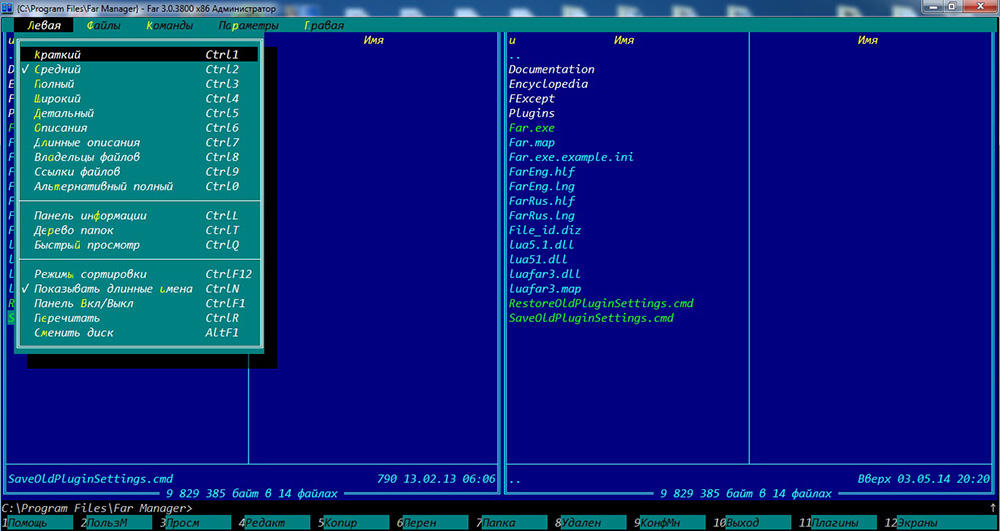
- Проверьте корректность используемого имени. Например, рассматривая ошибка возможна, если в имени по какой-то причине имеются некорректные символы, например, многоточие. Для того чтобы удостовериться в этом, воспользуйтесь менеджером «Far Manager». В консоли управления найдите проблемную папку и нажмите на кнопку «8», которая и отвечает за функцию «delete».

- Если файл или папка остались, то, используя любой доступный архиватор, поместите его или их в архив и в окне выбора параметров архива поставьте флажок «Удалять файлы после сжатия». Соответственно, если вариант сработал, впоследствии удалите и новоиспечённый архив;
- Для любых манипуляций попробуйте воспользоваться сторонним файловым менеджером, например, архиватором «7-zip», который также может работать и в этом амплуа, или более привычным «Total Commander»;
- Переместите проблемный элемент (если это позволяет сделать операционная система) на любой имеющийся носитель и попробуйте удалить его именно оттуда;
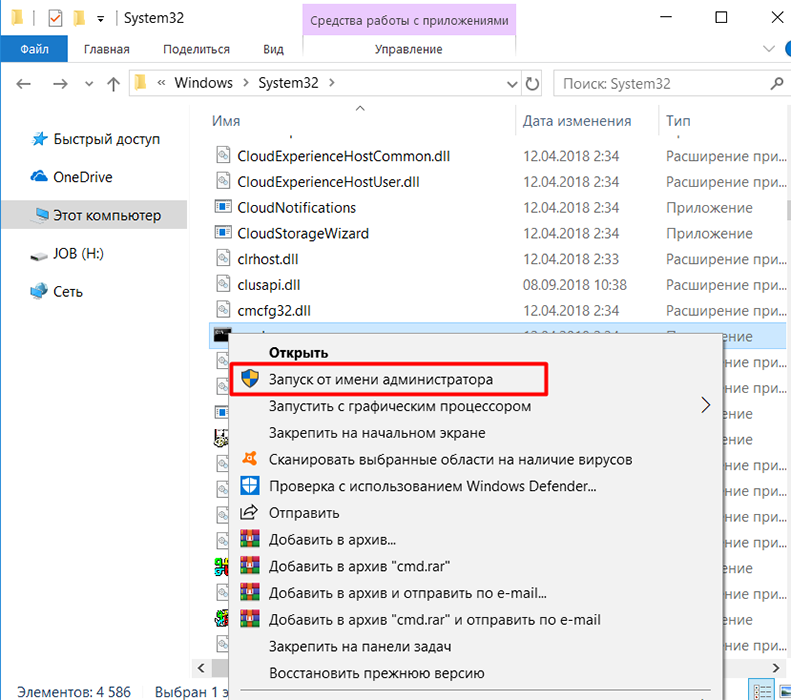
- Откройте «C:WindowsSystem32» и найдите в списке файл «cmd», кликните по нему правой кнопкой мышки и выберите «Запуск от имени администратора».
 В открывшейся консоли «Командной строки» введите и выполните команду «sfc/scannow» и дождитесь завершения сканирования операционной системы на наличие повреждённых системных компонентов.
 - Откройте «Диспетчер задач» с помощью нажатия комбинации клавиш «CTRL+ALT+DELETE»/ «CTRL+SHIFT+ESC» и на вкладке «Процессы» найдите строку «Проводник», кликом по нему правой кнопкой мышки вызовите меню и выберите «Перезапустить».

- Скачайте и установите специализированное программное обеспечение-killer под названием «Unlocker».
 В открывшейся консоли «Командной строки» введите и выполните команду «sfc/scannow» и дождитесь завершения сканирования операционной системы на наличие повреждённых системных компонентов.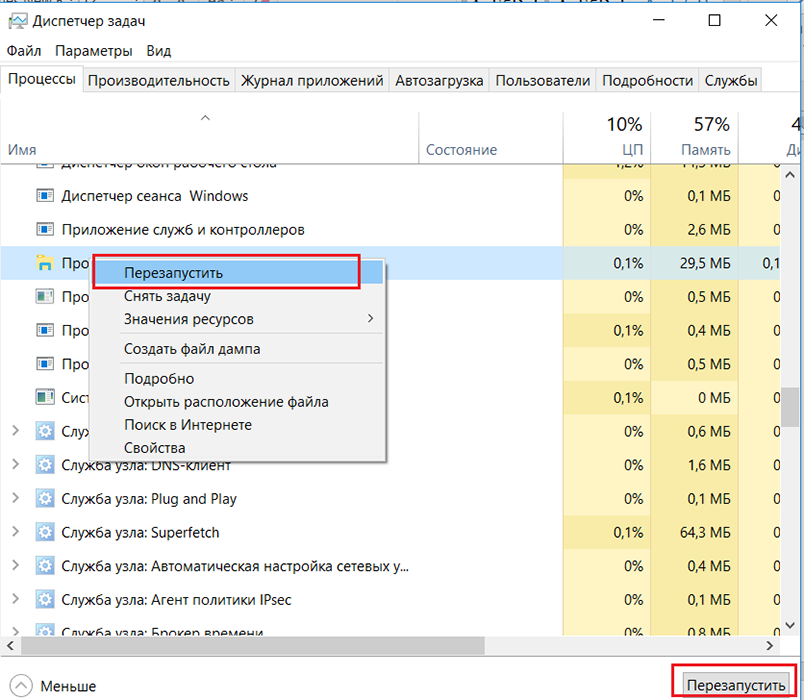
Для его использования не требуется наличие каких-то определённых специфичных познаний, и вариант её применения заключается в следующем:
- кликните правой кнопкой мышки по проблемному файлу или папке и в контекстном меню выберите появившийся пункт «Unlocker»;
- в открывшемся окне выберите кнопку «Разблокировать всё»;
- используя стандартные средства, попробуйте удалить упомянутые элементы.
Зачастую предпринятые меры позволяют справиться с проблемой, когда при удалении папки или файла операционная система сообщает, что ей не удалось найти этот элемент.
Заключение
К сожалению, гарантированного способа устранения рассматриваемой ошибки нет, всё очень индивидуально, так как неизвестно как, кто и для каких целей создал и использовал проблемный элемент, а также у кого имеются соответствующие права. Поэтому возможны ситуации, в которых ни один из 8 приведённых способов решения не поможет. В таком случае наиболее оптимальным вариантом будет обратиться на тематические форумы и привести подробный перечень всех имеющихся данных и предпринятых мер.
Windows 10 предлагает множество функций по сравнению со своими более старыми версиями. Microsoft выпускает последовательные исправления для последней версии, чтобы решить множество проблем. Посредством последовательных обновлений пользователи смогут решить потенциальные проблемы, связанные с обеими операционными системами, а иногда и с самой системой. Пользователи Windows сообщили об ошибке «Элемент не найден».
Сообщается, что эта ошибка возникает, когда вы пытаетесь открыть приложение, Edge, CMD, изображения или даже когда вы открываете настройки. Также сообщается, что он всплывает при открытии изображений .jpg. Похоже, что пользователи Windows сталкиваются с этой проблемой после обновления своей ОС до Windows 10. Обычно ошибка возникает из-за поврежденных файлов, проблем с драйверами и некоторого неподдерживаемого программного обеспечения. Мы предлагаем вам несколько быстрых решений для исправления ошибки. В Программное обеспечение Lenovo CAPOSD или OneKey Известно, что вызывает такие проблемы, поэтому проверьте, установлен ли он на вашем компьютере — и если да, то удалите его и посмотрите, устранит ли он ошибку.
1]Обновите драйвер дисплея
- Откройте окно «Выполнить» и введите devmgmt.msc , чтобы открыть диспетчер устройств.
- Расширять Видеоадаптеры раздел.
- Выберите драйвер дисплея и щелкните его правой кнопкой мыши.
- Выберите опцию «Обновить драйвер» в раскрывающемся меню и следуйте инструкциям на экране, чтобы установить последнюю версию драйвера.
- Перезагрузите компьютер.
2]Запустить команду сканирования SFC
Проверка системных файлов (SFC) — это служебная команда, которая помогает восстановить поврежденный файл или системные файлы, которые утеряны. Следующие шаги помогут вам выполнить команду SFC.
- Откройте командную строку от имени администратора.
- Введите команду «sfc / scannow»И нажмите Enter.
- Подождите, пока проверка будет завершена на 100%, и перезагрузите систему.
3]Запустите DISM
Запустите DISM, чтобы восстановить потенциально поврежденный образ системы Windows.
4]Сбросить приложение
Если проблема возникает из-за какого-то конкретного приложения Windows, вы можете сбросить настройки этого приложения из Магазина Windows и посмотреть, поможет ли оно. Если эта проблема связана с конкретным программным обеспечением для настольных ПК, вы можете подумать, отремонтировать, сбросить или переустановить его.
5]Сбросьте настройки Windows 10
Если все упомянутые решения не работают для вас, попробуйте это как последнюю надежду. Это решение удалит все установленные приложения, но сохранит ваши личные файлы.
Откройте «Настройки» и воспользуйтесь функцией «Сбросить этот компьютер», чтобы сделать необходимое.
Вот и все. Надеюсь, что эти решения помогут решить проблему. Если проблема не исчезнет, попробуйте найти обновление, которое вызывает ошибку, и удалите его. Проверьте, решит ли проблему удаление одного обновления. Если проблема не исчезнет, попробуйте снова установить обновление. Надеюсь, этот метод проб и ошибок сработает для вас.
.
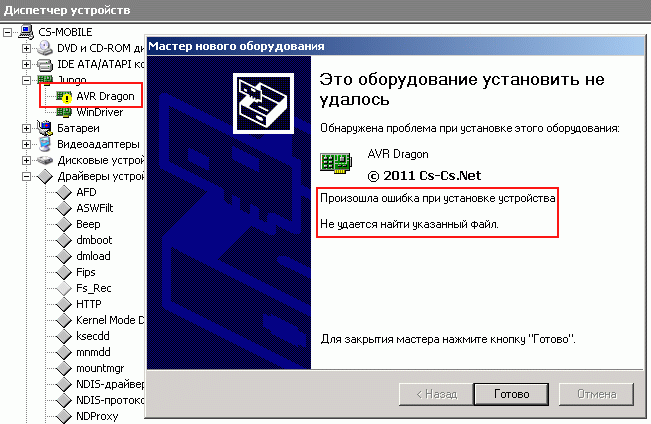
Ошибка при установке устройства: не удаётся найти указанный файл
Иногда при установке драйверов под Windows возникает глупая ошибка «Не удаётся найти указанный файл». Когда-то я плотно засел с ней и никак не могу найти её решения. Всё что предлагалось мега-админчегами — восстановление системы или переустановка Windows. Решение попалось на каком-то из форумов, и где-то далеко в яндексе. Решил поделиться с народом.
Итак, ставим для примера AVR Dragon и получаем ошибку. Перезагрузка не помогает, переподключение — тоже. Система бесконечно пытается поставить устройство. Другие драйвера при установке через Inf-файлы тоже не ставятся с такой же ошибкой. Иногда удаётся поправить положение после установки каких-нибудь программ или драйверов через их штатный установщик Setup.Exe. Раньше у меня когда-то роль чинилки выполнял установщик драйверов для ZyXel OMNI USB. ^_^
Оказывается, установщик Inf-файлов после выполнения секции копирования файлов пытается обратиться к разделу реестра HKEY_LOCAL_MACHINE SOFTWARE Microsoft Windows CurrentVersion RunOnce (записан через пробелы чтобы не было проблем с переносом строк), независимо от того нужен ли он конкретно этому установщику или нет. Если раздела не существует — такая ошибка и возникает. А называется она про «Не удаётся найти указанный файл» только потому что если ключ в реестре не найден, функция Reg(Open|Create)KeyEx возвращает ошибку ERROR_FILE_NOT_FOUND. А системная FormatMessage как раз и выдаёт для неё текст про файл.

Раздел RunOnce в корне реестра HKEY_LOCAL_MACHINE
Раздел в реестре могут выносить всякие чистилки автозагрузки и прочие подобные программы. А я иногда по дурости выносил пустые разделы реестра и сам — если там нечему запускаться, то нахрена он нужен? Оказалось — нужен! Ну а какой-нибудь Setup.Exe хотел туда например записать какие-то действия для обновления софта при следующей загрузке системы — и создавал его. Вот и весь секрет. Восстанавливаем раздел назад — и вуаля. Без перезагрузки, шаманства и переустановки системы — драйвера вдруг встали как надо.
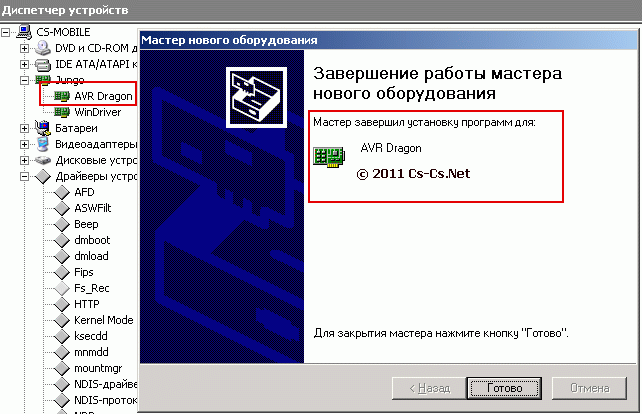
После восстановления раздела — всё в порядке
Вот и всё!
Как исправить ошибку принтера XPS 1168: элемент не найден
На официальных форумах Microsoft несколько пользователей сообщали о проблемах с принтером XPS:
Мне не удалось распечатать из программного обеспечения с помощью XPS Writer. Я попытался переустановить принтер, но при установке произошел сбой с сообщением «драйвер принтера не установлен. Элемент не найден »
Видимо, они получают ошибку 1168: элемент не найден может иметь самые разные причины.
В этой статье вы узнаете, как исправить эту ошибку с помощью принтера XPS.
Как исправить общую ошибку 1168?
1. Попробуйте переустановить функцию Windows XPS
- Нажмите Windows
- Нажмите на настройки (кнопка в форме зубчатого колеса)
- Выберите приложения
- Перейти к приложениям и функциям
- Нажмите Дополнительные функции
- Ищите функцию XPS, если она присутствует
- Если это так, щелкните его правой кнопкой мыши и выберите «Удалить».
- Перезагрузите компьютер
- После перезагрузки или, если на вашем компьютере не было этой функции, перейдите на экран « Управление дополнительными функциями» и выберите « Добавить новую функцию».
- На экране « Добавить новую функцию» выберите « Средство просмотра XPS».
- Перезагрузите компьютер

2. Вручную найдите местоположение вашего XPS Writer
В зависимости от установленной версии Windows 10 расположение XPS Writer может отличаться.
Таким образом, если решение, указанное выше, не работает, попробуйте это:
- Нажмите Windows + R
- Введите control.exe
- Нажмите Программы
- Выберите программы и функции
- Нажмите Включить или отключить функции Windows.
- Посмотрите, есть ли в списке службы XPS и программа просмотра XPS
- Если службы отмечены в их флажке, снимите их и перезагрузите компьютер
- Если сервисы не помечены галочками, отметьте их и перезагрузите компьютер
- Нажмите Windows + R
- Введите control.exe
- Перейти к оборудованию и звуку
- Нажмите Устройства и принтеры
- Посмотрите, установлен ли Microsoft XPS Document Writer в качестве принтера.
- Если это так, щелкните правой кнопкой мыши и выберите « Удалить устройство».
- Перезагрузите компьютер
- Вернитесь в раздел «Устройства и принтеры» и выберите « Добавить принтер».
- Выберите нужный принтер, которого нет в списке
- Нажмите Добавить локальный принтер или сетевой принтер с ручной настройкой.
- На экране выбора порта принтера выберите Использовать существующий порт и PORTPROMPT: (Локальный порт)
- На экране установки драйвера принтера выберите Microsoft на левой панели и Microsoft XPS Document Writer на правой
- На вопрос, какую версию драйвера вы хотите использовать? выберите Использовать драйвер, который установлен в данный момент (рекомендуется)

Если эти конкретные шаги не помогли, вы также можете попробовать:
- Обновите свои драйверы
- Удалить последние обновления Windows
- Перезагрузить компьютер
На чтение 8 мин. Просмотров 1.3k. Опубликовано 03.09.2019
Windows 10 была выпущена в течение некоторого времени, и, хотя это последняя версия Windows, это не значит, что у нее нет недостатков. Говоря о недостатках и Windows 10, некоторые пользователи сообщали об ошибке Element not found в Windows 10.
Содержание
- Как исправить ошибку «Элемент не найден» в Windows 10
- Решение 1. Удалите программное обеспечение Lenovo с вашего компьютера.
- Решение 2 – удалить последние обновления
- Решение 3 – Временно отключите антивирус
- Решение 4 – Перезапустите проводник.EXE
- Решение 5 – Установите другой просмотрщик картинок
- Решение 6 – Выполнить сканирование SFC
- Решение 7. Отключите встроенную графику
- Решение 8 – перезагрузите компьютер
Как исправить ошибку «Элемент не найден» в Windows 10
Элемент не найден – это довольно распространенная ошибка в Windows, и в этой статье мы рассмотрим следующие проблемы:
- Элемент не найден Картинки Windows 10 . Это сообщение об ошибке обычно появляется при попытке просмотра картинок на ПК с Windows 10. Скорее всего, проблема вызвана приложением для просмотра фотографий по умолчанию, и для его устранения вам просто нужно заменить приложение для просмотра фотографий по умолчанию.
- Элемент не найден Microsoft Edge . Эта ошибка также может появляться в Microsoft Edge, и, скорее всего, она вызвана повреждением файла. Тем не менее, вы должны быть в состоянии исправить это с помощью одного из наших решений.
- Элемент не найден Explorer.exe . Иногда это сообщение об ошибке может появляться при использовании проводника. Однако вы можете решить эту проблему, просто перезапустив процесс explorer.exe.
- Элемент не найден Обновление Windows 10 . Многие пользователи сообщали об этой проблеме после обновления Windows. Однако вы можете решить проблему, просто найдя и удалив проблемное обновление.
- Элемент не найден jpg – ошибка Элемент не найден встречается относительно часто для изображений jpg, но может появляться и в других файлах. Если у вас есть эта проблема на вашем компьютере, обязательно попробуйте некоторые из наших решений.
Элемент, не найденный в Windows 10, может повлиять на функциональность вашего Windows 10, и он может помешать вам получить доступ к настройкам, универсальным приложениям, это может даже произойти, когда вы пытаетесь открыть изображения .jpg. Как видите, это может быть большой проблемой для пользователей Windows 10, но, к счастью для вас, у нас есть несколько решений, которые могут оказаться полезными.
Решение 1. Удалите программное обеспечение Lenovo с вашего компьютера.
Если вы используете ноутбук Lenovo, вы должны знать, что определенное программное обеспечение Lenovo может вызвать эту проблему, поэтому лучшим решением будет удалить это программное обеспечение с вашего ноутбука. Программное обеспечение, вызывающее ошибку Element not found, – это Lenovo CAPSOD и OneKey Theatre. Просто удалите это программное обеспечение с вашего ноутбука, и эта проблема должна быть решена.
Иногда вам может потребоваться удалить все файлы, связанные с проблемным программным обеспечением. Выполнение этой задачи вручную – сложный процесс, но есть такие инструменты, как IOBit Uninstaller или Revo Uninstaller , которые могут удалить проблемное программное обеспечение вместе со всеми связанными файлами и записями реестра. После использования этих инструментов для удаления Lenovo CAPSOD и OneKey Theatre проблема должна быть полностью решена.
Решение 2 – удалить последние обновления
По словам пользователей, иногда последние обновления Windows могут вызывать ошибку Элемент не найден . Чтобы устранить проблему, вам необходимо найти и удалить проблемные обновления. Это довольно просто, и вы можете сделать это, выполнив следующие действия:
- Откройте Настройки приложения .
-
Перейдите в раздел Обновление и безопасность .

-
Нажмите Просмотреть установленную историю обновлений .
-
Теперь нажмите Удалить обновления .
- Появится список установленных обновлений. Теперь вам нужно удалить недавно установленные обновления и проверить, решает ли это вашу проблему. Несколько пользователей сообщили, что они удалили все обновления, и это решило проблему для них.


Если удаление проблемного обновления устраняет проблему, необходимо предотвратить установку этого обновления в будущем. Windows 10 автоматически устанавливает отсутствующие обновления, но мы написали руководство о том, как предотвратить установку определенных обновлений Windows, и мы настоятельно рекомендуем вам проверить это.
Многие пользователи сообщали, что удаление проблемных обновлений решило их проблему, поэтому обязательно попробуйте это.
Решение 3 – Временно отключите антивирус
Иногда ваш антивирус может взаимодействовать с ошибкой Element Not Found в вашей системе. Чтобы проверить, не является ли ваш антивирус проблемой, обязательно отключите его и попробуйте снова запустить приложение. Если это не сработает, возможно, вам придется удалить и переключиться на другое антивирусное решение.
На рынке есть много отличных антивирусных приложений, но, по нашему опыту, Bitdefender и BullGuard обеспечивают наилучшую защиту, поэтому обязательно попробуйте их.
Решение 4 – Перезапустите проводник.EXE
Это простой обходной путь, но на самом деле он может сработать для вас. Вот что вам нужно сделать, чтобы перезапустить процесс explorer.exe:
-
Когда Windows 10 запустится, нажмите Ctrl + Shift + Esc , чтобы открыть Диспетчер задач .
-
Найдите explorer.exe (Windows Explorer) в списке процессов. Нажмите правой кнопкой мыши и выберите Завершить задание .
-
Затем перейдите в Файл> Запустить новое задание .
- Откроется окно Выполнить . Теперь просто введите в него explorer.exe и нажмите Enter , чтобы запустить его.


Windows Explorer должен запуститься, и проблема будет решена. Помните, что это всего лишь обходной путь, поэтому, возможно, вам придется повторить его, если проблема появится снова.
Решение 5 – Установите другой просмотрщик картинок
Многие пользователи сообщали об ошибке Element Not Found , возникшей на их ПК при попытке просмотра фотографий. По словам пользователей, вы можете решить эту проблему, просто зайдя в приложение «Настройки» и выбрав другое средство просмотра изображений. Для этого просто выполните следующие действия:
- Нажмите Ключ Windows + I , чтобы открыть приложение Настройки .
-
Когда откроется Приложение настроек , перейдите в раздел Приложения .
-
На левой панели нажмите Приложения по умолчанию . На правой панели найдите Просмотр фотографий и нажмите на нее.
-
Выберите приложение, которое вы хотите использовать в качестве средства просмотра фотографий по умолчанию. Многие пользователи рекомендуют использовать Windows Picture Viewer , но вы также можете использовать любое другое приложение.


После изменения программы просмотра фотографий по умолчанию проблема должна быть полностью решена. Это сообщение об ошибке возникает из-за проблем с приложением «Фотографии», и для решения этой проблемы вам необходимо изменить программу просмотра фотографий по умолчанию. Если у вас нет стороннего средства просмотра фотографий, мы рассмотрели некоторые из лучших средств просмотра фотографий для Windows 10, поэтому обязательно ознакомьтесь с этой статьей, чтобы найти отличное программное обеспечение.
Решение 6 – Выполнить сканирование SFC
Сообщение об ошибке Элемент не найден может появиться из-за повреждения файла. Тем не менее, вы можете легко исправить поврежденные файлы с помощью сканирования SFC. Чтобы запустить сканирование SFC, сделайте следующее:
-
Нажмите Windows Key + X , чтобы открыть меню Win + X. Теперь выберите Командную строку (Администратор) из списка.
-
Когда откроется Командная строка , введите sfc/scannow и нажмите Enter .


Сканирование SFC начнется. Имейте в виду, что это сканирование может занять около 10-15 минут, поэтому не прерывайте его. По завершении сканирования проверьте, не исчезла ли проблема. Если проблема не устранена или вы не смогли запустить сканирование SFC, вы можете попробовать запустить сканирование DISM. Для этого выполните следующие действия:
- Запустите Командную строку от имени администратора.
-
Введите DISM/Online/Cleanup-Image/RestoreHealth и нажмите Enter , чтобы запустить его.
- Сканирование DISM начнется. Этот процесс может занять около 20 минут или более, поэтому не прерывайте его.

После завершения сканирования проверьте, сохраняется ли ошибка. Если вам не удалось запустить сканирование SFC раньше, попробуйте запустить его сейчас. После завершения сканирования SFC и DISM проверьте, сохраняется ли проблема.
- ЧИТАЙТЕ ТАКЖЕ: как исправить ошибку запуска nvspcap64.dll не найдена в Windows 10
Решение 7. Отключите встроенную графику
Многие ПК поставляются как с выделенной, так и с интегрированной видеокартой, однако иногда могут возникнуть проблемы, если обе графические платы включены. Многие пользователи сообщали, что Элемент не найден был вызван их видеокартой, и для решения этой проблемы необходимо отключить встроенную графику.
Есть несколько способов сделать это, и вы можете сделать это через Панель управления Nvidia или Центр управления Catalyst . Если это не работает или если вы не можете найти способ отключить встроенную графику из этих приложений, вы можете попробовать отключить ее из BIOS.
Чтобы узнать, как получить доступ к BIOS и как отключить встроенную видеокарту, мы настоятельно рекомендуем проверить подробные инструкции в руководстве к материнской плате. После того, как вы отключите встроенную графику, проблема должна быть полностью решена.
Решение 8 – перезагрузите компьютер
Для этого вам понадобится установочный диск Windows 10 или флэш-накопитель USB с установочными файлами Windows 10.Этот процесс переустановит Windows 10, но позволит вам сохранить ваши личные файлы, хотя и удалит установленные вами приложения. Используйте это решение как последнее средство, если больше ничего не работает.
Для этого вам нужно сделать следующее:
- Нажмите Пуск и нажмите кнопку Параметры питания .
- Затем удерживайте кнопку Shift и нажмите кнопку Перезагрузить .
- Теперь вы загрузитесь на экран дополнительных параметров запуска. Убедитесь, что ваш установочный диск Windows 10 или USB-накопитель подключены.
- Нажмите Устранение неполадок . После этого выберите Сбросить этот компьютер .
- Теперь у вас есть возможность сохранить ваши файлы или нет. Выберите Сохранить мои файлы .
- Затем вас спросят, какую версию Windows вы хотите сбросить. Должна быть доступна только одна опция, поэтому щелкните по ней.
- Далее вам просто нужно следовать инструкциям и дождаться завершения процесса установки.
Это было бы все, я надеюсь, что хотя бы одно из этих четырех решений помогло вам решить проблему с этой ошибкой. Если у вас есть какие-либо вопросы, комментарии или, возможно, какое-то иное решение этой проблемы, обратитесь к разделу комментариев ниже, я уверен, что наши читатели хотели бы узнать больше об этой проблеме.
Примечание редактора . Этот пост был первоначально опубликован в ноябре 2015 года и с тех пор был полностью переработан и обновлен для обеспечения свежести, точности и полноты.