
Часто во время работы принтера, МФУ или любой другой оргтехники бренда Hewlett-Packard, всплывает сообщение об ошибке картриджа. Подобное не редко происходит с устройствами струйного и лазерного типов. К счастью, все современные печатающие аппараты оснащены специальной системой самодиагностики. Если она выявит какие-то отклонения от заданных стандартов в работе устройства, то сразу же об этом проинформирует. Как правило, сообщение всплывает на компьютере или штатном дисплее принтера. В этой статье мы рассмотрим несколько популярных ошибок картриджей HP. А также расскажем, как быстро устранить данные сообщения об ошибке.
Содержание
- Проблема с картриджем
- Несовместимый картридж
- Сбой в работе картриджа
- Проблема подачи чернила
Ошибка №1: Проблема с картриджем/ Cartridge Problem
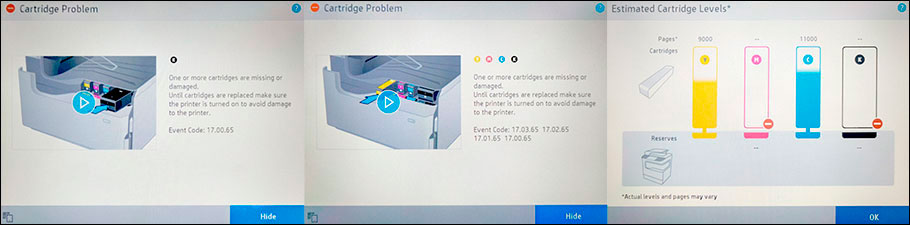
Такая ошибка часто сопровождается информационной подсказкой, в которой указывается основная причина ее возникновения. Чаще всего там пишется о том, что картридж отсутствует или неисправен. Кроме того, во всплывающем сообщении может быть специальный код (например, 17.00.65) или целый набор номеров ошибок (например, 17.03.65 17.02.65 17.01.65 17.00.65). В свою очередь, если открыть драйвер принтера и посмотреть через него на уровни чернила, то Вы можете обнаружить несоответствие показателей, фактическому количеству красящего вещества. Все эти ошибки взаимосвязаны, так как ведут к одной причине – Cartridge Problem.
Если Ваш принтер HP столкнулся с подобной проблемой, то в первую очередь нужно проверить чип картриджа. Он мог загрязниться, окислиться, сместиться или поцарапаться. Возьмите ластик и очистите его от грязи, параллельно с этим, проверьте его на наличие различных дефектов. Если повреждения серьезные, тогда следует заменить чип картриджа или расходник в целом. Также стоит проверить чип или картридж на правильность установки. Особенно это касается тех случаев, в которых чип и расходник был заменен, перед появлением данной ошибки. Не нужно забывать и о контактах принтера. Проверьте, все ли с ними в порядке. Если проблему не удалось устранить, то лучше обратиться в сервисный центр за помощью.
Ошибка №2: Несовместимый картридж/ Incompatible Cartridges
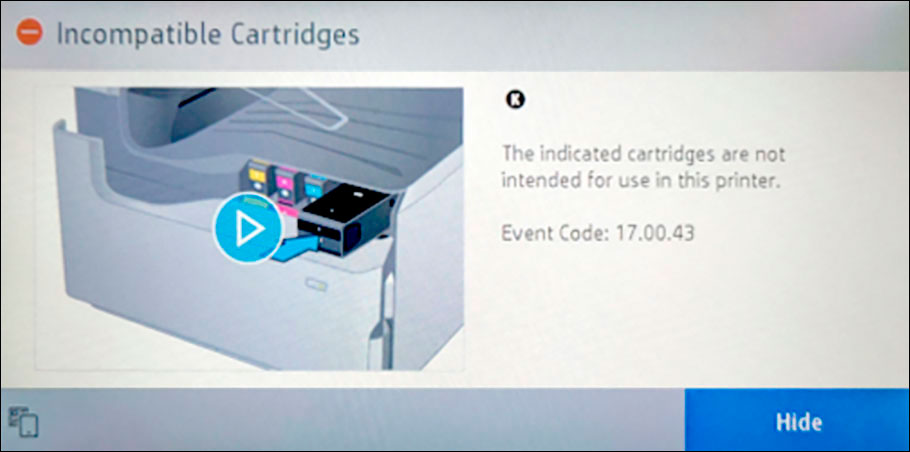
Такая проблема очень часто возникает у принтеров и МФУ, работающих с неоригинальными расходными материалами. Например, когда в принтер устанавливаете совместимый или перезаправленный картридж. Либо была осуществлена замена чипа картриджа HP. При появлении данной проблемы, в информационном сообщении Вы увидите надпись – «Картридж не совместим с данным принтером» и код ошибки «17.00.43». Порой такую проблему невозможно устранить каким-либо традиционным способом (помогает лишь перепрошивка принтера или перепрограммирование чипа картриджа). Однако если Вам повезло, то проверьте контакт между картриджем и принтером. Возможно, расходник банально плохо установлен. Либо Вы перепутали картриджи по цвету, во время установки. Также не будет лишним почистить контакты. Не помогло? Тогда отключите защитник HP Cartridge Protection. В иных случаях, лучше сразу обратиться в сервисный центр.
Ошибка №3: Сбой в работе картриджа/ Cartridge Failure
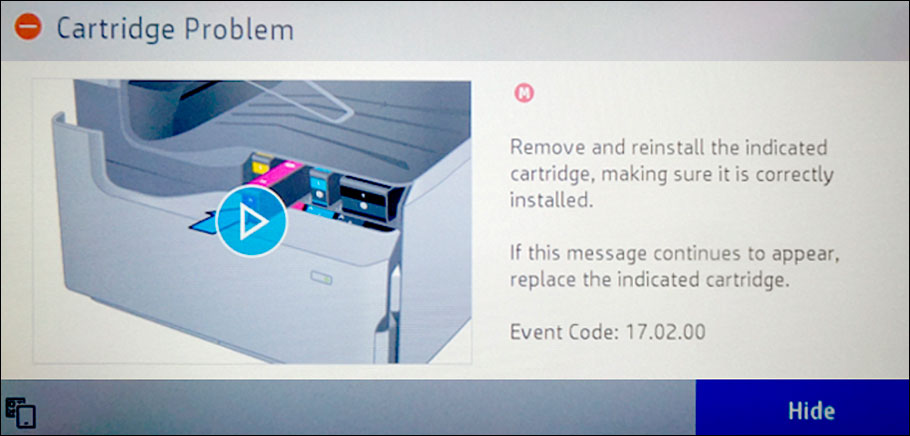
Еще одна распространенная проблема, которая возникает вследствие отсутствия контакта между чипом картриджа и принтера. Если подобное произошло с Вашим печатающим аппаратом, то на дисплее компьютера Вы увидите сообщение с кодом ошибки 17.00.00 или 17.02.00. Первый код указывает на проблему с картриджем для монохромной печати. Второй, указывает на неправильность установки картриджа. Снова проверяем чип на наличие грязи и различных дефектов. Чистим или меняем чип/картридж. К тому же часто в таких случаях помогает банальная переустановка картриджа (его нужно вытащить на пару минут, потом заново установить в принтер), открытие/закрытие передней крышки (в некоторых моделях – верхней крышки) или отключение принтера от электросети (желательно дать принтеру постоять 10-30 минут).
Ошибка №4: Проблема подачи чернила/ Supply System Problem
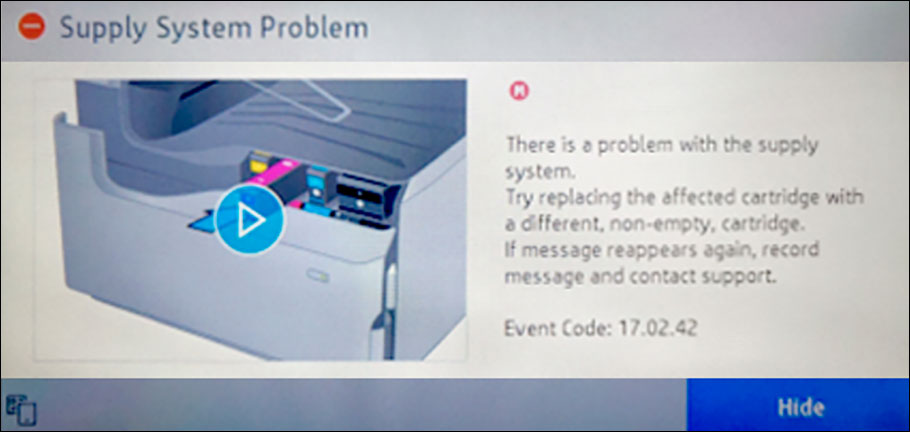
В данном случае система самодиагностики определяет ошибку, как проблему с подачей красящего вещества. В основном, она присуща оргтехнике струйного типа, в которых устанавливаются картриджи/СНПЧ с жидкими чернилами. Как правило, Supply Problem сопровождается кодом ошибки 17.02.42.В информационном сообщении Вам порекомендуют заменить картридж или обратиться в ближайший авторизированный сервисный центр HP. Однако не спешите этого делать. Мы рекомендуем Вам проверить уровень чернила в картридже или доноре СНПЧ. Возможно, заправка картриджа поможет Вам устранить данную проблему.
При наличии системы непрерывной подачи чернила, ее также нужно будет тщательно осмотреть. Если увидите в системе обильное количество воздуха, его следует откачать. Также не будет лишним дозаправить доноры СНПЧ. Только до этого момента выявите место разгерметизации и устраните его (чаще всего разгерметизация происходит на стыках). В самую последнюю очередь стоит проверить печатающую головку. Если она повреждена или забита, то ее следует восстановить или заменить. В любом случае, при отсутствии опыта рекомендуем сразу же обратиться за помощью к соответствующему мастеру.
Ваше Имя:
Ваш вопрос:
Внимание: HTML не поддерживается! Используйте обычный текст.
Оценка:
Плохо
Хорошо
Введите код, указанный на картинке:


Автоматический перевод этой страницы выполнен Microsoft Translator
На панели управления принтера или на компьютере отображается одна из следующих ошибок или сообщений, и принтер не печатает.
-
Картридж нельзя использовать до тех пор, пока принтер не будет зарегистрирован
-
Ошибка картриджа
-
Картриджи установлены в неправильные гнезда
-
Картридж отсутствует
-
Проблема с картриджем
-
Несовместимый картридж
-
Сбой струйного картриджа
-
Картридж отсутствует или не обнаружен
-
Картридж старого поколения
-
Обнаружена микросхема/электронная схема стороннего производителя
Прим.:
Сообщения различаются в зависимости от принтера и версии микропрограммы. Ознакомьтесь с информацией о выпуске микропрограммы
вашего принтера, чтобы выяснить доступность сообщений.
Определите тип используемого картриджа, чтобы узнать, как устранить эти ошибки.
Прим.:
В случае возникновения этих ошибок картриджей ознакомьтесь со следующими документами.
-
Струйные картриджи HP — Ошибка «Используйте картриджи SETUP»
-
Принтеры HP OfficeJet – Сообщение «Несовместимый картридж» или «Неисправный картридж» (применимо к принтерам 6810, 6820, 6950, 6960, 8010, 8010e, а также OfficeJet Pro 6230, 6830, 6960, 6970, 8020, 8020e, 8030
и 8030e) -
Сообщение Обнаружена микросхема или электронная схема стороннего производителя: указанные картриджи заблокированы микропрограммой принтера, поскольку они содержат микросхему или электронную схему стороннего
производителя. Этот принтер предназначен для работы только с теми новыми или повторно используемыми картриджами, которые оснащены
новыми или повторно используемыми микросхемами или электронными схемами HP. Замените указанные картриджи, чтобы продолжить
печать. Для получения дополнительных сведений перейдите по следующему адресу: www.hp.com/learn/ds. -
Сообщение Картридж старого поколения при использовании струйных картриджей HP 902-909 или 952-959: ваш принтер относится к новому поколению принтеров, и он предназначен
для работы исключительно с картриджами нового поколения. См. Расходные материалы для струйных принтеров HP — Обновленные струйные картриджи HP 902-909 и 952-959.
Тип 1 — Картриджи HP 21, 22, 27, 28, 56-67, 74, 75, 92-98, 123, 302-305, 652, 653, 667, 680, 682, 803-805 и 901 — Устранение
ошибок струйных картриджей
Устраните такие ошибки, как «Картридж отсутствует», «Пустой струйный картридж» и «Несовместимый картридж», на принтерах, использующих
картриджи HP 21, 22, 27, 28, 56, 57, 58, 59, 60, 61, 62, 63, 64, 65, 66, 67, 74, 75, 92, 93, 94, 95, 96, 97, 98, 123, 302,
303, 304, 305, 652, 653, 667, 680, 682, 803, 804, 805 и 901.
Следующие инструкции применимы к принтерам с двумя разъемами картриджей (черного и трехцветного). Если у вас нет запасного картриджа, но вам необходимо выполнить печать, извлеките картридж, указанный в сообщении об ошибке.
Подтвердите все запросы для перехода в режим одного картриджа, затем попробуйте выполнить печать. Обязательно выполните следующие
действия перед установкой новых картриджей.
Выполните следующие процедуры в указанном порядке. Используйте принтер после каждой процедуры, чтобы проверить, удалось ли
устранить проблему.
Проверка номеров чернильных картриджей
Убедитесь в том, что номера моделей картриджей соответствуют вашему принтеру и стране/региону.
-
Откройте дверцу или крышку отсека для доступа к картриджам. Прежде чем продолжить, дождитесь остановки каретки.
-
Проверьте этикетки картриджей.
-
Принтер зарегистрирован в HP Instant Ink. Картриджи должны иметь отметку «Instant Ink». Номера на картриджах Instant Ink отличается от стандартных картриджей, а картриджи
Instant Ink могут быть больше по размерам. Ваш принтер предназначен для работы с картриджами, поставляемыми по программе HP
Instant Ink. Если появляются сообщения Картридж нельзя использовать до тех пор, пока принтер не будет зарегистрирован, используйте HP Virtual Agent, чтобы получить краткую справку, или посетите сайт Поддержка HP Instant Ink. -
Принтер НЕ зарегистрирован в HP Instant Ink. Перейдите на сайт HP Store, чтобы убедиться в совместимости картриджей. Ваш принтер должен быть зарегистрирован в программе Instant Ink, чтобы вы могли
пользоваться картриджами Instant Ink.
-
-
Замените все несовместимые картриджи.
Прим.:
Для принтеров HP+ требуются оригинальные картриджи HP.
Сброс настроек принтера
Выполните сброс настроек принтера для восстановления после ошибок и сбоев.
-
Если в принтере есть перезаряжаемый аккумулятор, извлеките его.
-
Когда принтер включен, отсоедините от него кабель питания.
-
Отсоедините кабель питания от источника питания.
-
Подождите 60 секунд.
-
Снова подключите кабель питания к электрической розетке и принтеру.
Прим.:
Компания HP рекомендует подключать принтер напрямую к электрической розетке.
-
Включите принтер, чтобы завершить сброс настроек.
Очистите электрические контакты чернильного картриджа и каретки
Удалите посторонние фрагменты и загрязнения с контактов картриджей и из каретки.
-
Откройте дверцу или крышку отсека для доступа к картриджам. Прежде чем продолжить, дождитесь остановки каретки.
-
Извлеките из каретки картридж, указанный в сообщении об ошибке.
-
Каретки с защелками для картриджей: откройте защелку и, потянув картридж вверх, извлеките его из гнезда.
-
Каретки без защелок для картриджей: слегка нажмите на картридж, чтобы его освободить, а затем потяните картридж на себя и
извлеките его из гнезда.
-
-
Удерживая картридж за бока снимите защитную ленту, которая все еще может оставаться на контактах.
ОСТОРОЖНО:
Не касайтесь чернильных сопел или электрических контактов с медным покрытием. Касание этих компонентов или попытка их снятия
может привести к загрязнениям, сбоям в подаче чернил и плохому электрическому соединению.
-
Слегка смочите ткань без ворса дистиллированной водой, затем протрите контакты с медным покрытием на картридже.
-
Слегка смочите безворсовую ткань или ватный тампон дистиллированной водой, затем очистите электрические контакты в каретке.
-
Подождите 10 минут, пока контакты высохнут, установите картридж в гнездо с соответствующей цветовой маркировкой.
-
Повторите данные действия для всех остальных картриджей, указанных в сообщении об ошибке.
-
Закройте дверцу или крышку отсека доступа к картриджам.
Если устранить ошибку не удалось, очистите контакты картриджа и каретки еще раз.
Замена неисправного струйного картриджа
Установка нового картриджа может помочь устранить ошибки, связанные с подачей чернил.
-
Получите картридж на замену.
-
Принтер зарегистрирован в HP Instant Ink. Картриджи на замену поставляются в рамках вашей подписки. Если у вас имеется другой картридж Instant Ink, установите его.
В противном случае обратитесь в Поддержка HP Instant Ink для получения нового картриджа. -
Принтер НЕ зарегистрирован в Instant Ink. Посетите сайт HP Store или местного розничного торговца, чтобы найти и приобрести совместимые расходные материалы. HP рекомендует использовать подлинные
картриджи HP.Прим.:
На неисправный картридж HP может распространяться гарантия. Перейдите на веб-страницу Сведения об оригинальных картриджах HP для получения сведений о ресурсе картриджа и ограниченной гарантии HP.
-
-
Откройте дверцу или крышку отсека для доступа к картриджам. Прежде чем продолжить, дождитесь остановки каретки.
-
Извлеките картридж, указанный в сообщении об ошибке, а затем установите новый картридж в соответствующее гнездо.
-
Повторите данные действия для замены всех остальных картриджей, указанных в сообщении об ошибке.
-
Закройте дверцу или крышку отсека доступа к картриджам, а затем следуйте инструкциям по выравниванию принтера.
Сервисное обслуживание принтера
Проведите сервисное обслуживание или замените устройство HP, если выполнение всех вышеуказанных действий не помогло устранить
проблему.
Перейдите на веб-страницу Обратиться в службу поддержки клиентов HP, чтобы запланировать ремонт или замену устройства. Если вы находитесь в Азиатско-Тихоокеанской стране/регионе, вы будете
направлены в местный сервисный центр в вашей стране/регионе.
Для проверки состояния гарантии перейдите на веб-страницу Проверка гарантии на устройство HP. За ремонт устройств после окончания гарантийного срока может взиматься плата.
Тип 2 — Картриджи HP 932, 933, 950, 951-959, 962-969 — Устранение ошибок струйных картриджей
Устраните такие ошибки, как «Картридж отсутствует», «Пустой струйный картридж» и «Несовместимый картридж», на принтерах, использующих
картриджи HP 932, 933, 950, 951, 952, 953, 954, 955, 956, 957, 958, 959, 962, 963, 964, 965, 966, 967, 968 и 969.
Выполните следующие процедуры в указанном порядке. Используйте принтер после каждой процедуры, чтобы проверить, удалось ли
устранить проблему.
Проверка номеров чернильных картриджей
Убедитесь в том, что номера моделей картриджей соответствуют вашему принтеру и стране/региону.
-
Откройте дверцу или крышку отсека для доступа к картриджам. Прежде чем продолжить, дождитесь остановки каретки.
-
Проверьте этикетки картриджей.
-
Принтер зарегистрирован в HP Instant Ink. Картриджи должны иметь отметку «Instant Ink». Номера на картриджах Instant Ink отличается от стандартных картриджей, а картриджи
Instant Ink могут быть больше по размерам. Ваш принтер предназначен для работы с картриджами, поставляемыми по программе HP
Instant Ink. Если появляются сообщения Картридж нельзя использовать до тех пор, пока принтер не будет зарегистрирован, используйте HP Virtual Agent, чтобы получить краткую справку, или посетите сайт Поддержка HP Instant Ink. -
Принтер НЕ зарегистрирован в HP Instant Ink. Перейдите на сайт HP Store, чтобы убедиться в совместимости картриджей. Ваш принтер должен быть зарегистрирован в программе Instant Ink, чтобы вы могли
пользоваться картриджами Instant Ink.
-
-
Замените все несовместимые картриджи.
Прим.:
Для принтеров HP+ требуются оригинальные картриджи HP.
Сброс настроек принтера
Выполните сброс настроек принтера для восстановления после ошибок и сбоев.
-
Если в принтере есть перезаряжаемый аккумулятор, извлеките его.
-
Когда принтер включен, отсоедините от него кабель питания.
-
Отсоедините кабель питания от источника питания.
-
Подождите 60 секунд.
-
Снова подключите кабель питания к электрической розетке и принтеру.
Прим.:
Компания HP рекомендует подключать принтер напрямую к электрической розетке.
-
Включите принтер, чтобы завершить сброс настроек.
Очистка электрических контактов чернильных картриджей
Уберите с контактов картриджей любые посторонние фрагменты или загрязнения.
-
Откройте дверцу или крышку отсека для доступа к картриджам. Прежде чем продолжить, дождитесь остановки каретки.
-
Нажмите на картридж, указанный в сообщении об ошибке, чтобы извлечь его из каретки.
-
Протрите контакты с медным покрытием на картридже тканью без ворса.
-
Вставьте картридж в гнездо с соответствующей цветовой маркировкой и нажмите на него, чтобы он зафиксировался со щелчком.
-
Повторите данные действия для всех остальных картриджей, указанных в сообщении об ошибке.
-
Закройте дверцу или крышку отсека доступа к картриджам.
Замена неисправного струйного картриджа
Установка нового картриджа может помочь устранить ошибки, связанные с подачей чернил.
-
Получите картридж на замену.
-
Принтер зарегистрирован в HP Instant Ink. Картриджи на замену поставляются в рамках вашей подписки. Если у вас имеется другой картридж Instant Ink, установите его.
В противном случае обратитесь в Поддержка HP Instant Ink для получения нового картриджа. -
Принтер НЕ зарегистрирован в Instant Ink. Посетите сайт HP Store или местного розничного торговца, чтобы найти и приобрести совместимые расходные материалы. HP рекомендует использовать подлинные
картриджи HP.Прим.:
На неисправный картридж HP может распространяться гарантия. Перейдите на веб-страницу Сведения об оригинальных картриджах HP для получения сведений о ресурсе картриджа и ограниченной гарантии HP.
-
-
Откройте дверцу или крышку отсека для доступа к картриджам. Прежде чем продолжить, дождитесь остановки каретки.
-
Извлеките картридж, указанный в сообщении об ошибке, а затем установите новый картридж в соответствующее гнездо.
-
Повторите данные действия для замены всех остальных картриджей, указанных в сообщении об ошибке.
-
Закройте дверцу или крышку отсека доступа к картриджам, а затем следуйте инструкциям по выравниванию принтера.
Сервисное обслуживание принтера
Проведите сервисное обслуживание или замените устройство HP, если выполнение всех вышеуказанных действий не помогло устранить
проблему.
Перейдите на веб-страницу Обратиться в службу поддержки клиентов HP, чтобы запланировать ремонт или замену устройства. Если вы находитесь в Азиатско-Тихоокеанской стране/регионе, вы будете
направлены в местный сервисный центр в вашей стране/регионе.
Для проверки состояния гарантии перейдите на веб-страницу Проверка гарантии на устройство HP. За ремонт устройств после окончания гарантийного срока может взиматься плата.
Тип 3 — Картриджи HP 178, 364, 564, 655, 862, 902-920, 934, 935 — Устранение ошибок струйных картриджей
Устраните такие ошибки, как «Картридж отсутствует», «Пустой струйный картридж» и «Несовместимый картридж», на принтерах, использующих
картриджи HP 178, 364, 564, 655, 862, 902, 903, 904, 905, 906, 907, 908, 909, 910, 912, 914, 915, 916, 917, 918, 919, 920,
934 и 935.
Выполните следующие процедуры в указанном порядке. Используйте принтер после каждой процедуры, чтобы проверить, удалось ли
устранить проблему.
Проверка чернильных картриджей
Убедитесь, что номера моделей картриджей соответствуют вашему принтеру и стране/региону, затем убедитесь, что они надлежащим
образом установлены.
-
Откройте дверцу или крышку отсека для доступа к картриджам. Прежде чем продолжить, дождитесь остановки каретки.
-
Проверьте этикетки картриджей.
-
Принтер зарегистрирован в HP Instant Ink. Картриджи должны иметь отметку «Instant Ink». Номера на картриджах Instant Ink отличается от стандартных картриджей, а картриджи
Instant Ink могут быть больше по размерам. Ваш принтер предназначен для работы с картриджами, поставляемыми по программе HP
Instant Ink. Если появляются сообщения Картридж нельзя использовать до тех пор, пока принтер не будет зарегистрирован, используйте HP Virtual Agent, чтобы получить краткую справку, или посетите сайт Поддержка HP Instant Ink. -
Принтер НЕ зарегистрирован в HP Instant Ink. Перейдите на сайт HP Store, чтобы убедиться в совместимости картриджей. Ваш принтер должен быть зарегистрирован в программе Instant Ink, чтобы вы могли
пользоваться картриджами Instant Ink.
-
-
Замените все несовместимые картриджи.
Прим.:
Для принтеров HP+ требуются оригинальные картриджи HP.
-
Убедитесь, что метка на чернильном картридже правильно совмещена с меткой на каретке.
-
Убедитесь, что все картриджи надежно установлены. Если картридж выступает дальше других, нажмите на него до щелчка, чтобы
он зафиксировался. -
Если картридж не фиксируется с щелчком, аккуратно отогните фиксатор в сторону не более чем на 1,27 см (0,5 см), затем повторите попытку.
-
Закройте дверцу или крышку отсека доступа к картриджам, а затем выполните все инструкции по выравниванию принтера в случае
вывода соответствующего запроса.
Сброс настроек принтера
Выполните сброс настроек принтера для восстановления после ошибок и сбоев.
-
Если в принтере есть перезаряжаемый аккумулятор, извлеките его.
-
Когда принтер включен, отсоедините от него кабель питания.
-
Отсоедините кабель питания от источника питания.
-
Подождите 60 секунд.
-
Снова подключите кабель питания к электрической розетке и принтеру.
Прим.:
Компания HP рекомендует подключать принтер напрямую к электрической розетке.
-
Включите принтер, чтобы завершить сброс настроек.
Очистите электрические контакты чернильного картриджа и печатающей головки
Удалите посторонние фрагменты и загрязнения с контактов картриджей и из каретки.
-
Откройте дверцу или крышку отсека для доступа к картриджам. Прежде чем продолжить, дождитесь остановки каретки.
-
Извлеките из каретки картридж, указанный в сообщении об ошибке.
-
Протрите контакты с медным покрытием на картридже тканью без ворса.
-
Отложите картридж в сторону таким образом, чтобы контакты были расположены сверху.
-
Протрите контакты внутри печатающей головки тканью без ворса.
-
Установите картридж обратно в гнездо с соответствующей цветовой маркировкой, а затем нажмите на него до его фиксации со щелчком.
-
Повторите данные действия для всех остальных картриджей, указанных в сообщении об ошибке.
-
Закройте дверцу или крышку отсека доступа к картриджам.
Замена неисправного струйного картриджа
Установка нового картриджа может помочь устранить ошибки, связанные с подачей чернил.
-
Получите картридж на замену.
-
Принтер зарегистрирован в HP Instant Ink. Картриджи на замену поставляются в рамках вашей подписки. Если у вас имеется другой картридж Instant Ink, установите его.
В противном случае обратитесь в Поддержка HP Instant Ink для получения нового картриджа. -
Принтер НЕ зарегистрирован в Instant Ink. Посетите сайт HP Store или местного розничного торговца, чтобы найти и приобрести совместимые расходные материалы. HP рекомендует использовать подлинные
картриджи HP.Прим.:
На неисправный картридж HP может распространяться гарантия. Перейдите на веб-страницу Сведения об оригинальных картриджах HP для получения сведений о ресурсе картриджа и ограниченной гарантии HP.
-
-
Откройте дверцу или крышку отсека для доступа к картриджам. Прежде чем продолжить, дождитесь остановки каретки.
-
Извлеките картридж, указанный в сообщении об ошибке, а затем установите новый картридж в соответствующее гнездо.
-
Повторите данные действия для замены всех остальных картриджей, указанных в сообщении об ошибке.
-
Закройте дверцу или крышку отсека доступа к картриджам, а затем следуйте инструкциям по выравниванию принтера.
Сервисное обслуживание принтера
Проведите сервисное обслуживание или замените устройство HP, если выполнение всех вышеуказанных действий не помогло устранить
проблему.
Перейдите на веб-страницу Обратиться в службу поддержки клиентов HP, чтобы запланировать ремонт или замену устройства. Если вы находитесь в Азиатско-Тихоокеанской стране/регионе, вы будете
направлены в местный сервисный центр в вашей стране/регионе.
Для проверки состояния гарантии перейдите на веб-страницу Проверка гарантии на устройство HP. За ремонт устройств после окончания гарантийного срока может взиматься плата.
Тип 4 – Картриджи HP 10–13, 18, 38, 39, 70, 72, 73, 82, 84, 85, 88, 89, 727, 728, 777 и 940 – Устранение ошибок, связанных
с картриджами для струйных принтеров
Устраните ошибки, связанные с картриджами HP 10, 11, 12, 13, 18, 38, 39, 70, 72, 73, 82, 84, 85, 88, 89, 727, 728, 777 и 940,
которые используются в совместимых принтерах.
Выполните следующие процедуры в указанном порядке. Используйте принтер после каждой процедуры, чтобы проверить, удалось ли
устранить проблему.
Проверка номеров чернильных картриджей
Убедитесь в том, что номера моделей картриджей соответствуют вашему принтеру и стране/региону.
-
Откройте дверцу или крышку отсека для доступа к картриджам. Прежде чем продолжить, дождитесь остановки каретки.
-
Проверьте этикетки картриджей.
-
Принтер зарегистрирован в HP Instant Ink. Картриджи должны иметь отметку «Instant Ink». Номера на картриджах Instant Ink отличается от стандартных картриджей, а картриджи
Instant Ink могут быть больше по размерам. Ваш принтер предназначен для работы с картриджами, поставляемыми по программе HP
Instant Ink. Если появляются сообщения Картридж нельзя использовать до тех пор, пока принтер не будет зарегистрирован, используйте HP Virtual Agent, чтобы получить краткую справку, или посетите сайт Поддержка HP Instant Ink. -
Принтер НЕ зарегистрирован в HP Instant Ink. Перейдите на сайт HP Store, чтобы убедиться в совместимости картриджей. Ваш принтер должен быть зарегистрирован в программе Instant Ink, чтобы вы могли
пользоваться картриджами Instant Ink.
-
-
Замените все несовместимые картриджи.
Прим.:
Для принтеров HP+ требуются оригинальные картриджи HP.
Сброс настроек принтера
Выполните сброс настроек принтера для восстановления после ошибок и сбоев.
-
Если в принтере есть перезаряжаемый аккумулятор, извлеките его.
-
Когда принтер включен, отсоедините от него кабель питания.
-
Отсоедините кабель питания от источника питания.
-
Подождите 60 секунд.
-
Снова подключите кабель питания к электрической розетке и принтеру.
Прим.:
Компания HP рекомендует подключать принтер напрямую к электрической розетке.
-
Включите принтер, чтобы завершить сброс настроек.
Извлечение и установка струйных картриджей
Убедитесь, что картриджи установлены в каретку надлежащим образом.
-
Откройте дверцу доступа к картриджам.
-
Извлеките картридж из гнезда.
-
Вставьте картридж в гнездо с соответствующей цветовой маркировкой до упора.
-
Повторите эти действия для извлечения и повторной установки других картриджей.
-
Закройте дверцу отсека доступа к картриджам.
Замена неисправного струйного картриджа
Установка нового картриджа может помочь устранить ошибки, связанные с подачей чернил.
-
Получите картридж на замену.
-
Принтер зарегистрирован в HP Instant Ink. Картриджи на замену поставляются в рамках вашей подписки. Если у вас имеется другой картридж Instant Ink, установите его.
В противном случае обратитесь в Поддержка HP Instant Ink для получения нового картриджа. -
Принтер НЕ зарегистрирован в Instant Ink. Посетите сайт HP Store или местного розничного торговца, чтобы найти и приобрести совместимые расходные материалы. HP рекомендует использовать подлинные
картриджи HP.Прим.:
На неисправный картридж HP может распространяться гарантия. Перейдите на веб-страницу Сведения об оригинальных картриджах HP для получения сведений о ресурсе картриджа и ограниченной гарантии HP.
-
-
Откройте дверцу или крышку отсека для доступа к картриджам. Прежде чем продолжить, дождитесь остановки каретки.
-
Извлеките картридж, указанный в сообщении об ошибке, а затем установите новый картридж в соответствующее гнездо.
-
Повторите данные действия для замены всех остальных картриджей, указанных в сообщении об ошибке.
-
Закройте дверцу или крышку отсека доступа к картриджам, а затем следуйте инструкциям по выравниванию принтера.
Сервисное обслуживание принтера
Проведите сервисное обслуживание или замените устройство HP, если выполнение всех вышеуказанных действий не помогло устранить
проблему.
Перейдите на веб-страницу Обратиться в службу поддержки клиентов HP, чтобы запланировать ремонт или замену устройства. Если вы находитесь в Азиатско-Тихоокеанской стране/регионе, вы будете
направлены в местный сервисный центр в вашей стране/регионе.
Для проверки состояния гарантии перейдите на веб-страницу Проверка гарантии на устройство HP. За ремонт устройств после окончания гарантийного срока может взиматься плата.
Содержание
- Pantum m6502 ошибка картриджа после заправки
- Принтер Pantum M6500 пишет «Нет картриджа» после заправки
- Причины появления ошибки «Нет картриджа» в принтерах Pantum M6500 серии
- Как сбросить картридж Pantum M6500 после заправки
Pantum m6502 ошибка картриджа после заправки
КОНФЕРЕНЦИЯ СТАРТКОПИ
Принтеры, копировальные аппараты, МФУ, факсы и другая офисная техника:
вопросы ремонта, обслуживания, заправки, выбора
0. Dr.Mishanikus 20.07.22 08:59
Доброго времени суток, уважаемые. Достался мне тут вышеназванный девайс. Пользователи жалуются что аппарат периодически выдаёт черные листы при печати.
Изначально предполагалось что проблема в ролике заряда/контакте на него. У картриджа была одна заправка до попадания ко мне. Решил все проверить — вскрыл, проверил целостность контактов и положение PCR. Все красиво и ровно, добавил токопроводящей смазки, которая почему-то отсутствовала (видно что стёрта). Но как оказалось дело не в этом.
Подробнее про то как проявляется проблема:
Включаем аппарат. Отправляем задание на печать. Ну например задание из 5 листов. Все красиво, без артефактов. После этого отправляем еще задание, ну например из трёх листов — листы будут полностью черными.
Вкл. Отправка задания из 5 листов — всё красиво. Дальше отправка задания из 5 листов — все черные.
Выкл-вкл. Отправка задания из 10 листов — всё красиво. Дальше отправка задания из 5 листов — все листы черные.
Выкл-вкл. Отправка задания из 15 листов — всё красиво. Дальше отправка задания из 5 листов — все листы черные.
Выкл-вкл. Отправка задания из 20 листов — всё красиво. Дальше отправка задания из 5 листов — все листы черные.
То есть проблема проявлется ПОСЛЕ остановки печати, после выполнения первой очереди печати. Попробовал отправлять задания из одного листа — первые штук 5-8 всё красиво, дальше начинаются чёрные листы.
Если аппарат начал чудить и выдавать черные листы то увеличение времени между отправками заданий на печать никак не влияет на проблему.
От неё можно избавиться двумя способами. 1- Выключить-включить аппарат. 2 — Открыть крышку, вытащить картридж, вставить назад, закрыть крышку.
Пробег аппарата — 2100 страниц.
Это образец нормальной печати когда отправляется первое задание после включения и инициализации аппарата:
https://radikal.host/i/FFMB4
Такие листы аппарат выдаёт после завершения задания печати из нескольких листов или после 5-8 листа, если печатать их по одному за раз. Лист взял самый первый, все последующие — просто сплошная черная заливка без полей
https://radikal.host/i/FFoSm
Проблема проявляется и при печати с компа и при копировании, разницы нет.
Есть у кого идеи что за чудачества выдаёт сабж ? Если проблема аппаратная (например отсутствие контакта на PCR) то почему лечится выключением-включением МФУ ? Это безотказный способ, как только пошли черные листы, после выкл-вкл проблема тут же уходит. Если программная — то с чего у нового аппарата поехала крыша, пробег копеечный. :/
Так лучше будет https://a.radikal.host/2022/07/20/39870a1e39af2bd8e.jpg
Открываешь страничку с фото, копируешь адрес и просто вставляешь этот адрес сюда.
Dr.Mishanikus (0): все последующие — просто сплошная черная заливка без полей Я не понял которые без полей. Этот с полями. Если есть без полей, то почему их фото нету.
Чип вечный? Менять не пробовал?
2. Dr.Mishanikus 20.07.22 09:21
(1) А какой из адресов ? Предлагается — Оригинал, HTML, BB-code, Markdown.
На самом деле это без полей) Просто при сканировании почему-то так получилось — белая рамка.
Чип — да, стоит вечный. Сейчас ищу другой, если есть в наличии.
3. Dr.Mishanikus 20.07.22 09:37
Для PC-212 есть три чипа, но со всеми тремя МФУ говорит «ошибка картриджа». Видимо не хочет с ними дружить 🙁
Dr.Mishanikus (2): А какой из адресов ? Рядом с сердечком есть стрелка вниз в доску. Вот на неё щелкаешь, открывается новая страничка с фоткой. Копируешь сюда содержимое адресной строки этой страницы.
Без полей, все верно, нет напряжения на PCR. Обычно электроника, но с этими пантумами хз . Теоретически можно не подавать и программно. В общем я бы начал с чипа или прошивки.
Если нет чипов, можешь пока и в электронику залезть. Например заменить кондеры на узле ХВПС. Причем даже если не вспухли. Особенно если есть 47мкф.
6. Dr.Mishanikus 20.07.22 10:41
(4) Понял. Тогда так:
Таких листов можно и 20 и 30 напечатать если это первое задание на печать
Образец черного листа (взят первый, последующие просто чёрные, без изо):
https://a.radikal.host/2022/07/20/39870a1e39af2bd8e.jpg
7. Dr.Mishanikus 20.07.22 10:49
(5) Полезу, посмотрю. Смущает просто что аппарат октября 2021 года выпуска, отходил пару тысяч страниц. И уже проблемы с электронными компонентами ? Быстро как-то начались.
Да и почему они такой четко выраженный признак имеют ? Первая очередь печати нормально ( хоть 5 хоть 30 листов), а последующие — чернота
(5)+
электролиты ,с прогревом, могут такую каку делать. Но необязательно. Если черные листы без полей, то это точно , первое высокое пропадает. Мож ещё непропай. хреновый контакт.
зы.. Рыжая микросхема не залезала?
10. Dr.Mishanikus 20.07.22 12:38
(9) Внимательно всё осмотрел — никаких признаков что там пыталось поселиться семейство стасиков:
Dr.Mishanikus (0): Пользователи жалуются что аппарат периодически выдаёт черные листы при печати.
Вряд ли электролиты. Непропаи — кольцевые трещины могут. А если рыжеусых нет, то это ещё не значит, что нет других условий для пробоев.
12. Вредный 20.07.22 15:04
. а ещё трансформатор.
13. эмулятор 20.07.22 16:39
Кузьмич (8): Если черные листы без полей, то это точно , первое высокое пропадает. Соглашусь. Поэтому посмотреть бы откуда приходит сигнал на запуск высокого и убедиться, что он присутствует (или где теряется).
Сделайте пожалуйста фото обратной стороны (со стороны пайки) платы HVPS . Размер фотки должен быть большой , такой-же как в (10) третья с верху (или первая с низу) и качество (резкость и фокус) наилучшее , чтоб хорошо была видна пайка , «холодная» пайка (ореолы) вокруг выводов.
RAN (14): чтоб хорошо была видна пайка , «холодная» пайка (ореолы) вокруг выводов. =)))
Я фонариком высвечивал каждый контакт под разными углами обзора и освещения, что бы хоть как то заподозрить пайку холодной. Профи и вовсе используют жидкости и спреи, что бы увидеть разрывы в контакте или дорожке. А ты захотел увидеть на фото. :))) Ну, ну.
(11) Судя по описанию идет накопительный эффект. Поэтому подозрение на кондер в первую очередь, а на пайку во вторую. И то что новый вообще то не гарантия. Хотя у кондеров обычно наоборот, после прогрева входит в норму. 🙁 Но кто их знает, я при таких симптомах снимаю и меряю ESR.
Деградировавшие полупроводники транзисторы, диоды. Это совсем небольшая вероятность. Они чаще либо работают либо нет. Если и деградируют (обычной прозвонкой выглядят как рабочие), то все равно достаточно быстро выходят за рабочую зону. По нескольку страниц печати терпеть не станут. 🙂
Транс тоже может обладать эффектом накопления, но после засыпания вроде как должен остыть и снова печатать. В принципе подьем крышки делает подобный рестарт. И транс наверное стоит определить в лидеры.
Но мне вот не нравится связь с заданием. Как то подозрительно это для тупой электроники на дискретных элементах.
С230, С206 рядом еще один небольшой. Еще С312,С313 они хоть и 3,3 мкф, но тоже проверить бы. ESR у такой мелюзги не померить толком, поэтому лучше заменой. А у 47 мкф вполне нормально меряется.
(12) У меня были случаи с дохлыми трансиками, но ни разу не было такого, чтобы самовосстанавливались периодически, т.е. то работали, то нет. Хотя вполне допускаю, что такое может быть.
(16) А вот с полярными конденсматорами категорически не согласен. За всё время, что я насмотрелся на них в разной аппаратуре, не было такого, что независимо от разогрева, то работают, то нет. Либо совсем дохлый (высох, пробит, утечка), либо подсохший, и спрогревом начинает кое-как работать, а до этого — почти никак. Стахостичкое изменение проводимости наблюдал только у неполярных конденсаторов, к примеру, у керамических точно. Пара случаев была. То работали, то нет. Забавно было наблюдать, как прыгает сопротивление, измеряемое стрелочным омметром. Так что, Олег, считаю, что зря ты пристал именно к электролитам.
Dr.Mishanikus (0): Если проблема аппаратная (например отсутствие контакта на PCR) то почему лечится выключением-включением МФУ ? Это безотказный способ, как только пошли черные листы, после выкл-вкл проблема тут же уходит. Если программная — то с чего у нового аппарата поехала крыша, пробег копеечный. :/
Как раз-таки, из описания очень похоже, что это майн так выделывается. И, возможно, что в стечении обстоятельств — чип является одной из нач. причин. Т.е. сочетание чип+ версия майна. Когда речь идёт о майне, возможны всякие чудеса. Были случаи массовых гарантийных случаев некоторых конкретных названий принтеров HP, было и у других. А тут же вообще китайский китай, плюс чип ему выдали не предусмотренный производителем
думается мне, мы ещё поимеем гемора с этими пантумами. недавно был случай:
звонит клиент, у них мфу пантум M7200 или что-то такое, ну которое на TL-420 + DL-420. Так вот, с их слов он зачудил так: внезапно, единомоментно начал печатать абсолютно чистые листы, без каких-либо ошибок. Пришли утром, включили и началося, хотя в прошлый день всё работало. Вся расходка оригинальная, если что. Да его купили пару месяцев назад и успели отпечатать комплектный картридж (в то время он у меня в заправке как раз лежал) и допечатывали новый, оригинальный, купленный уже отдельно в магазине. ну я сисадмину говорю — погляди что там с тонер-картриджем, какой остаток показывает статус-монитор. оказалось 17%. забрали заправленный картридж, поставили, всё заработало. что это было. тот картридж они решили в магазин отнести, типа по гарантии. наивные.
20. Dr.Mishanikus 21.07.22 08:50
(14) Камера не сказать что фантастическая, чем богаты — тем и рады.
Пардон за задержку в ответе, занимаюсь им между другими делами.
Ради очистки совести раздобыл картридж PC-211, переставил боковую крышку с чипом для PC-212, проверил работу — всё точно так же, ничего не изменилось.
Я бы все таки поискал прошивку.
А по фоткам мне не понятно, что там за потертость в районе С7-R9. Если это потертость, то она явно зацепила и С7.
И контакт над R9 припой как то слабо прилепает к ножке.
И между R26-R27 чего там такое? Не могу по фотке разглядеть
Посмотрите внимательно на обведённый красным вывод и с хорошим флюсом и припоем пропаяйте :
https://a.radikal.host/2022/07/21/Pantum-M6502W—VYSOKOVOLTNAY-PLATA-HVPS.jpg
И другие подозрительные тоже не мешало бы пропаять .
23. Dr.Mishanikus 21.07.22 10:08
(21) С7-R9 — ничего нет, все чисто. Вся эта часть платы залита лаком, дало блик похоже.
Контакт над R9 — с ножкой звонится, хоть и выглядит не очень
Между R26 и R27 — складка от лака судя по виду
(22) При открытии — «файл не найден»
24. Dr.Mishanikus 21.07.22 10:11
Ага, теперь открывается
Не знаю на счет обведенного, но рядом, на площадке справа, вывод мощного резистора вообще не залужен. 🙁 Чуть получше, но тоже сомнительно, следующий рядом мощный резистор. Ножки не лудились что ли. 🙁
26. Dr.Mishanikus 21.07.22 14:34
В общем не дали мне ковыряться с платой. Указание от руководства — собрать и вернуть на точку с диагнозом «неисправна плата питания». Так что по всей видимости вопрос о виновнике останется открытым.
Dr.Mishanikus (26): Указание от руководства — собрать и вернуть на точку
Если свой аппарат, то чего бы не прошиться. есть шанс что поможет.
Если не поможет прошивка, то электронщик эту плату вернул бы к жизни. Это ж даже реболить не надо. Правда тестером по ножкам и контактам пройтись видимо все таки придется
28. qqwertyy 31.08.22 07:18
У меня проблема 1 в 1. Только модель Pantum M6500. Началось после 8000 страниц. Прошивка 2.A.1.7_20210827 как у автора темы. От черных листов избавляюсь или выключением питания или выниманием картриджа(даже заметил что его не обязательно вынимать главное открыть крышку доступа к картриджу и закрыть её а дальше листы уже нормальные без черного фона)
Плату еще не доставал пайку не смотрел. Если есть у кого какие идеи напишите. Может тупо кнопку от крышки продублировать на корпусе принтера и перед заданием на печать нажимать на неё?
29. qqwertyy 31.08.22 07:31
картриджи ставил разные — эффект с черным листом не пропадает.
qqwertyy (28): У меня проблема 1 в 1. Здесь принято создавать свою тему. Больше шансов получить ответ.
Добрый день. Зарегался чтобы отписаться по данной теме.
Принесли Pantum 2207 с такой же проблемой как у ТС. Полез в плату формирования высокого напряжения все в порядке, да и дефект какой то странный и решается после перезагрузки устройства это и навело меня на мысль что дефект может скрываться в прошивке. Нашел прошивку да еще и с фиксом, залили и проблема с черными листами ушла. Отдал клиенту если вернет отпишусь.
(31) Спасибо, интересная инфа.
Добавлю. Такая же проблема. Выяснилось, виноват чип. С оригиналом отрабатывает отлично, с таким
https://radikal.host/i/mMH0E
нет картриджа.
С таким
https://radikal.host/i/mMhxT
черный лист, не всегда.
С таким
https://radikal.host/i/mMOzA
заработал!
Да, забыл уточнить, у меня 6500, на 211-м картридже.
Кидаю сюда ссылку на смежную тему Pantum 2500NW: Темный фон
И дело было тоже в чипе
Источник
Принтер Pantum M6500 пишет «Нет картриджа» после заправки
Принтеры Pantum появились относительно недавно. Их низкая стоимость привлекла внимание потребителей, которые не гонятся за дорогой брендированой продукцией (хоть и качественной), а желают значительно экономить на печати. По этим причинам, принтеры Pantum быстро набрали популярности, особенно в сегменте бюджетных печатающих устройств лазерного типа.
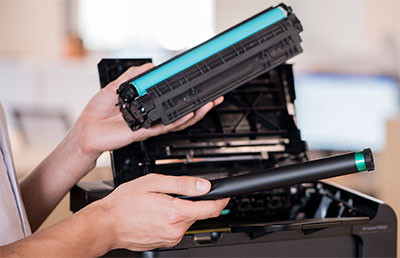
На сегодняшний день самой популярной моделью является лазерный принтер Pantum M6500. И этому не стоит удивляться. Ведь устройство имеет в своем арсенале множество функций. При этом купить принтер можно дешевле, чем за 10000 рублей. Стоит сразу отметить, что цена на Pantum M6500 в полтора раза ниже, чем на аналогичное устройство любого иного производителя.
Однако как выявилось в дальнейшем, многие владельцы МФУ Pantum M6500 оказались не готовы к последствиям его эксплуатации. И речь идет не о качестве данного изделия (которое весьма неплохое), а о классических проблемах, возникающих в процессе его работы. Тут стоит понимать, что подобное присуще всем печатающим устройствам, вне зависимости от производителя. Просто с проблемами продукции всемирноизвестных брендов уже давно известно как бороться, достаточно лишь взглянуть на код ошибки принтера Canon или любого иного устройства. Но вот с МФУ нового производителя все куда сложнее.
В этой статье мы расскажем Вам, что делать, если принтер Pantum M6500 пишет «Нет картриджа». Подобная ошибка часто возникает у данного аппарата, особенно после заправки картриджа Pantum PA-210/ PC-211/ PC-230. Мы подробно изучили данную проблему, поэтому предоставим всевозможные пути ее решения, которые существуют на момент написания этой статьи.
Причины появления ошибки «Нет картриджа» в принтерах Pantum M6500 серии
Поводом для появления данной ошибки могут служить как механические повреждения принтера, так и проблемы с расходными материалами. Поэтому, чаще всего Pantum M6500 пишет нет картриджа по следующим причинам:
- загрязнились контакты принтера и картриджа;
- неплотно установлен картридж;
- забился или загрязнился картридж отработанным тонером;
- износились детали картриджа или сломаны крепежи принтера;
- закончился тонер в картридже PC-211;
- неправильно собран картридж после разборки;
- заблокирован картридж по чипу;
- сбоит прошивка принтера Pantum M6500.
Большую часть дефектов устранить несложно. Достаточно почистить систему печати, заправить картридж или заменить изношенные детали. Также в некоторых случаях будет актуальным решение скачать драйвер для принтера Pantum M6500 и заново его установить. Однако что делать, если традиционные способы устранения ошибки «Принтер Pantum M6500 не видит картридж» не помогли, так как картридж заблокирован по чипу? У нас есть несколько советов, которые однозначно помогут Вам решить указанную проблему.
Как сбросить картридж Pantum M6500 после заправки
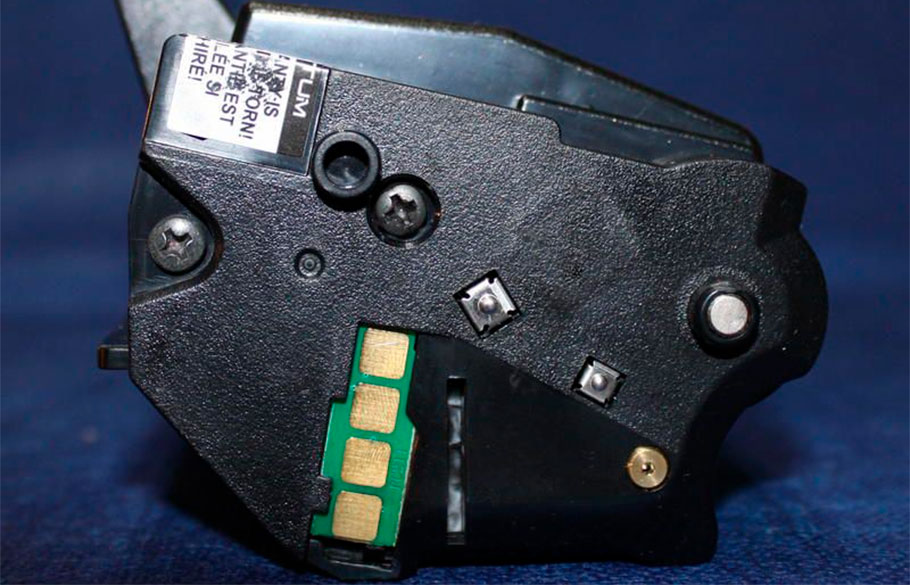
В руководстве пользователя принтером Pantum M6500 Вы найдете информацию о том, что оригинальный картридж к устройству является перезаправляемым. Это же подтверждают наличие специальных отверстий у картриджа: для пополнения тонера и для сброса отработки. Тогда почему принтер блокирует расходник после его заправки? Дело в том, что чип картриджа запрограммирован на создание определенного количества отпечатков. После того, как лимит будет исчерпан, принтер перестанет его распознавать (чип считается неисправным).
Судя по многочисленным отзывам о Pantum M6500, этот лимит настает приблизительно после создания 5000 страниц отпечатков. В свою очередь, картридж PC-230/ PC-211 имеет ресурс 1600 страниц. Проведя небольшие математические расчеты, Вы получите, что картридж можно заправлять всего 2-3 раза (3 раза только стартовый, так как у него изначально низкий запас тонера, которого хватает на 500 страниц отпечатков), после чего принтер перестанет его распознавать.
Важно: Многие потребители жалуются на то, что чип картриджа перестает распознаваться уже после первой заправки изделия. В связи с этим можно сделать вывод, что чипы имеют разную прошивку. Видимо по этой причине изделия очень тяжело перепрошить.
Выйти из ситуации можно следующими способами:
- Заменить картридж. Самый простой способ, это купить картридж Pantum M6500 и установить его в устройство. Дорого, зато 100% избавит Вас от ошибки отсутствия картриджа в принтере.
- Заменить чип картриджа. Также достаточно простой способ, который требует минимальных финансовых вложений. Чтобы сбросить ошибку, нужно купить чип для картриджа Pantum M6500, и установить его на место старого. Сейчас в продаже есть так называемые «вечные» чипы для картриджей Pantum.
- Прошить чип картриджа. Очень сложный процесс, требующий к себе тщательного подхода. Кроме того, Вы нигде не найдете актуальную информацию по прошивке принтеров Pantum M6500, так как сервисники не желают ею делиться с общественностью. За помощью можно обратиться в специализированный сервисный центр, или самостоятельно экспериментировать с различными программаторами.
- Заклеить контакт чипа картриджа для принтера Pantum M6500. Нужно вытащить картридж из принтера и найти на нем чип. Чип имеет вид прямоугольной микросхемы с четырьмя контактными площадками. Нужно заклеить правый (верхний) контакт скотчем.
Внимание: На этот счет очень много как положительных, так и отрицательных отзывов потребителей. Но мы заметили одно совпадение. Данный способ срабатывает, если контакт заклеить ранее, чем в картридже PC-211EV закончится тонер и принтер выдаст ошибку. Судя по отзывам, после заклейки контакта принтер не выдает ошибку отсутствия картриджа по окончанию тонера в нем.
- Прошить принтер Pantum M6500. Можно попробовать прошить само устройство слитым дампом с нового принтера. Однако это дело весьма опасное, так как может привести к полной остановке работоспособности изделия. Кроме того, нам удалось найти всего две прошивки для принтера Pantum M6500, но нет никаких отзывов о ее успешной или безуспешной установке.
Внимание: Дампы принтера Pantum M6500 представлены лишь с целью ознакомления. За их самовольное использование для перепрошивки принтера наша компания не несет никакой ответственности.
- Сбросить ошибку «Принтер Pantum M6500 картридж закончился». Некоторые потребители нашли способ сброса ошибки при помощи сервисного меню принтера. Но будем честны, мы не смогли найти отзывы, подтверждающие или опровергающие работоспособность данного способа. Поэтому не можем рекомендовать его использовать для сброса ошибки распознавания чипа картриджа Pantum M6500. Да и по факту, описанный в интернете способ более похож на сброс ошибок струйных принтеров, а у нас речь идет о лазерном печатающем устройстве.
Подводя итоги можно с уверенностью сказать, что на сегодняшний день нет ни одного действующего способа программного сброса ошибки «В принтере Pantum M6500 нет картриджа», которая появляется после перезаправки расходника. Самый оптимальный вариант, это купить новый картридж PC-211EV или PC-230R, и установить его в устройство на замену старого расходного материала. Если все же хочется сэкономить, то целесообразнее будет купить безлимитный чип для картриджа PC-211. Установив единожды такой чип на картридж для принтера Pantum M6500, он будет автоматически обнулять счетчик при каждой последующей заправке изделия тонером PC-211RB (или универсальным тонером HI-BLACK тип 1.8 для Samsung ML-1210).
Источник
Содержание
- Исправляем ошибку с обнаружением принтерного картриджа
- Способ 1: Проверка контактов
- Способ 2: Обнуление картриджей
- Вопросы и ответы

Иногда пользователи печатного оборудования сталкиваются с тем, что принтер перестает обнаруживать чернильницу, об этом свидетельствует уведомление на компьютере или дисплее самого устройства. Практически всегда причиной возникновения данной проблемы являются сами картриджи, их аппаратные или системные сбои. Решается неисправность разными вариантами, каждый из которых требует от юзера выполнения определенных действий. Давайте детально рассмотрим доступные методы.
Исправляем ошибку с обнаружением принтерного картриджа
Некоторые пользователи сразу попробуют перезагрузить принтер или вытащить и заново вставить чернильницу. Такие действия иногда помогают, однако в большинстве случаев они не приносят никаких результатов, поэтому и следует осуществить более сложные процессы, связанные с очищением контактов и исправлением системных сбоев. Разберемся со всем по порядку.
В случае когда ваш принтер обнаруживает картридж, однако при попытке печати появляется уведомление о том, что закончилась краска, пропускайте первый способ и сразу переходите к выполнению второго.
Способ 1: Проверка контактов
Сразу хочется обратить внимание, что практически всегда ошибка возникает после заправки или замены картриджей. Если вами были приобретены новые чернильницы, сравните их контакты с теми, что расположены на самом устройстве, ведь они обязательно должны совпадать. Сделать это можно достаточно просто:
Читайте также: Замена картриджа в принтере
- Переведите держатель в состояние замены после поднятия крышки и достаньте блок картриджей.
- Переверните их и убедитесь, что контакты совпадают.
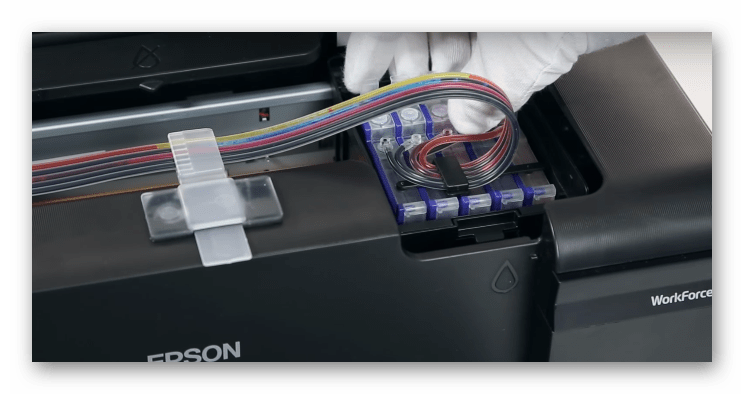
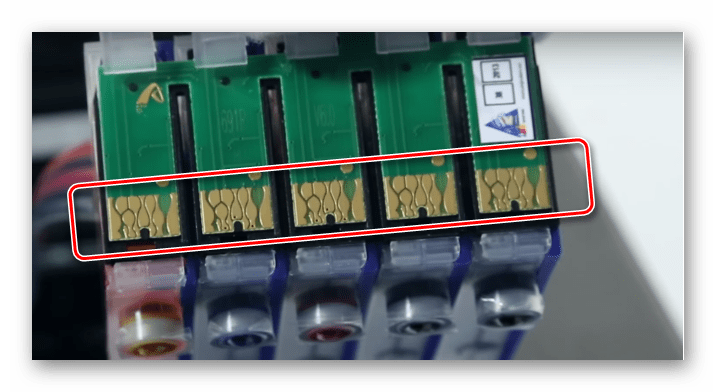
Если все нормально, рекомендуется провести очистку контактов, ведь иногда они окисляются или загрязняются после заправки. Лучше всего для этого подойдет обычный ластик или спиртовая салфетка. Просто аккуратно протрите каждый чип, затем вставляйте блок чернильниц обратно в МФУ или принтер до появления характерного щелчка.
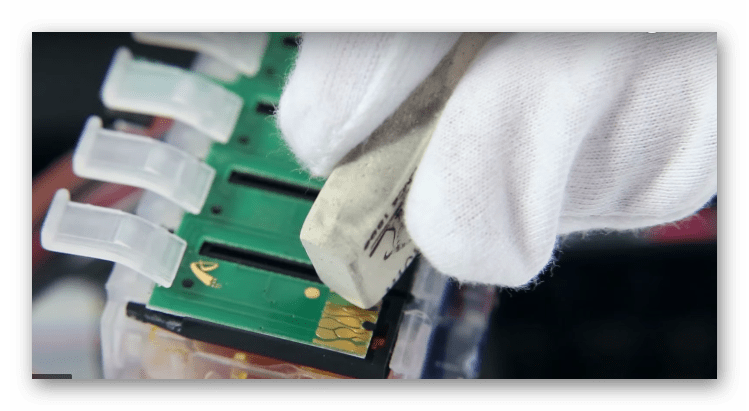
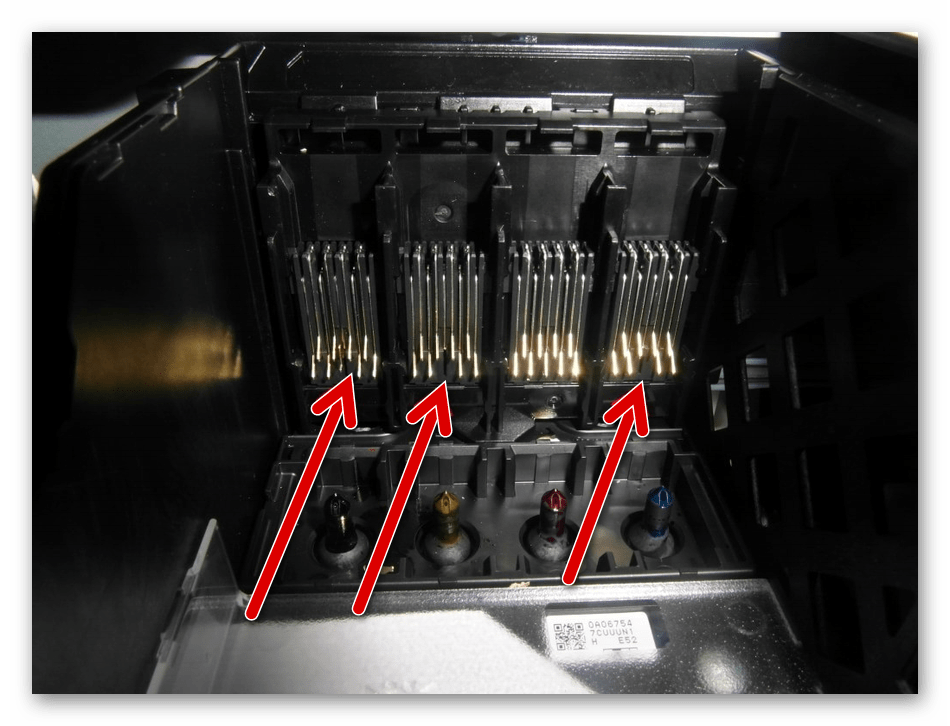
Диагностировать следует и электрические элементы в самом девайсе. Доступ к ним вы получите сразу же после того, как достанете картридж. Убедитесь в том, что на них нет посторонних предметов, при необходимости осторожно уберите пыль и другие загрязнения чистой салфеткой.
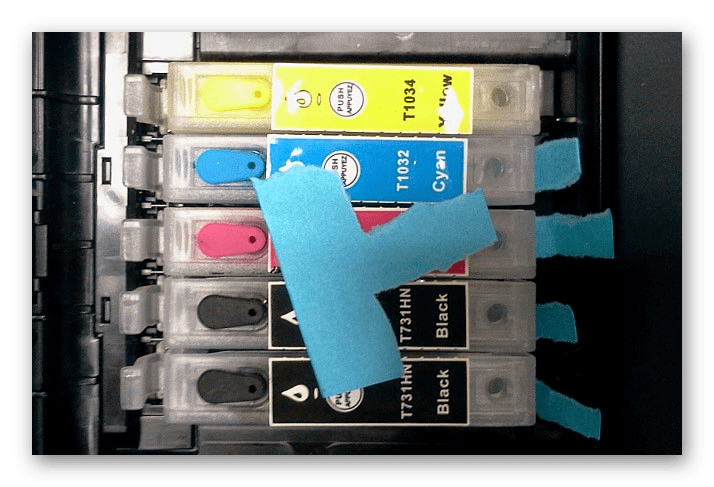
Проверьте, насколько качественно зафиксирован блок в держателе. Малейший отход контактов может вызывать сбои в процессе печати. Если картриджи закреплены неплотно, возьмите небольшую бумажку, сложите ее в нужное количество раз и подложите между креплением и чернильницей. Таким образом вы надежно зафиксируете детали внутри устройства.
Способ 2: Обнуление картриджей
Иногда на компьютере появляется уведомление об окончании краски в картридже. В большинстве случаев такая проблема возникает после замены или заправки чернильницы, ведь устройство считает расходы не по оставшемуся объему чернил, а по количеству израсходованной бумаги. Для начала мы рекомендуем ознакомиться с уведомлением. Чаще всего там будут написаны инструкции, которые вам необходимо выполнить для продолжения печати.

Читайте также: Правильная калибровка принтера
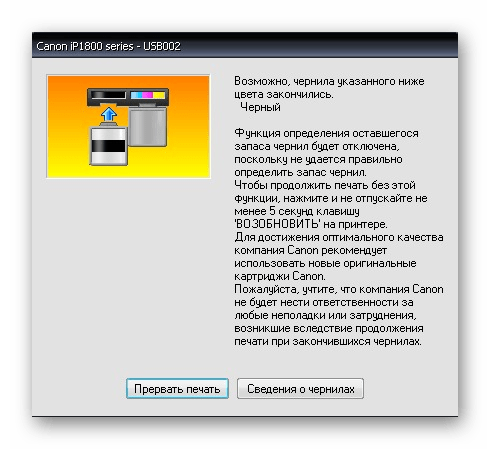
Если приведенная разработчиками инструкция не помогла или она не отображается, ознакомьтесь со следующим руководством.
- Во многих МФУ или принтерах со встроенным дисплеем на картриджах присутствует специальная кнопка обнуления. Зажмите ее на несколько секунд, чтобы произошел автоматический сброс уровня чернил. Конечно, аппарат при этом должен быть обязательно включен.
- Далее прочтите то, что отобразится на дисплее, и выполните инструкции.
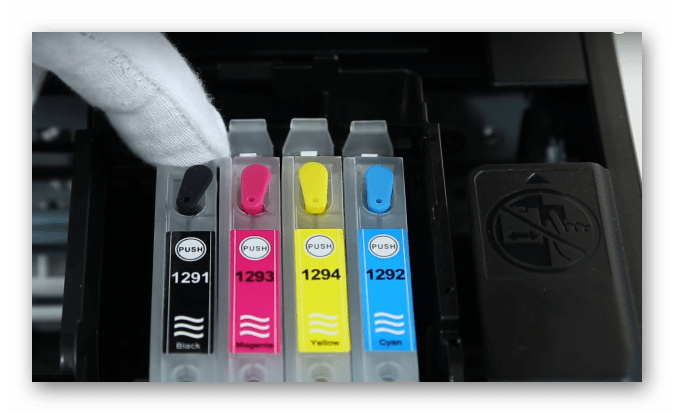
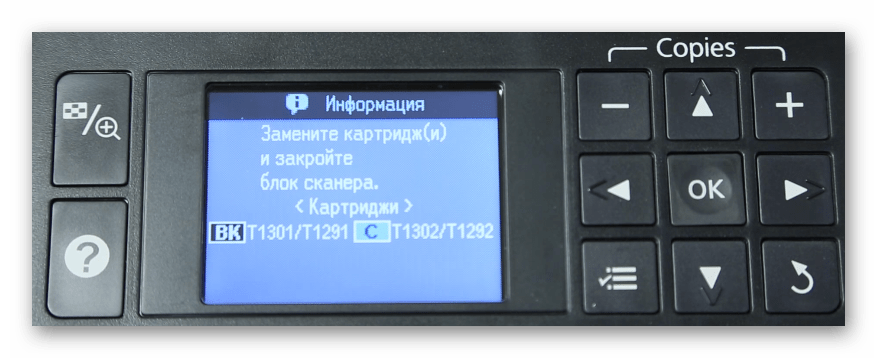
Произведите данную процедуру со всеми оставшимися в блоке чернильницами.
В том случае, когда ПЗК нет кнопки сброса, обратите внимание на саму плату соединения. Иногда на ней находится два небольших контакта, расположенных рядом друг с другом.
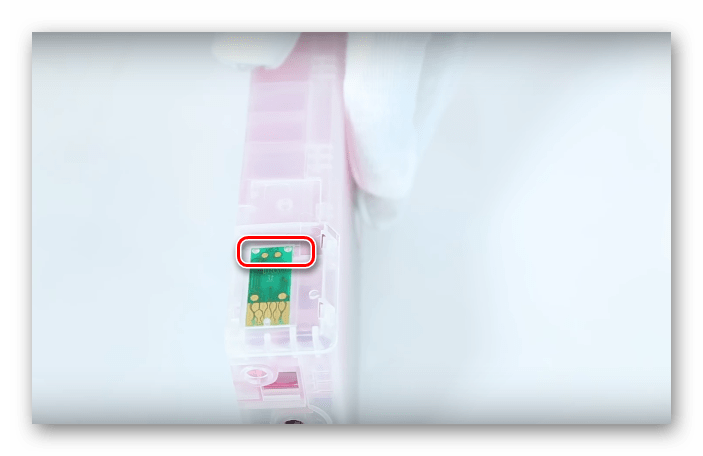
Возьмите плоскую отвертку и одновременно замкните их, чтобы произошел автоматический сброс уровня краски.
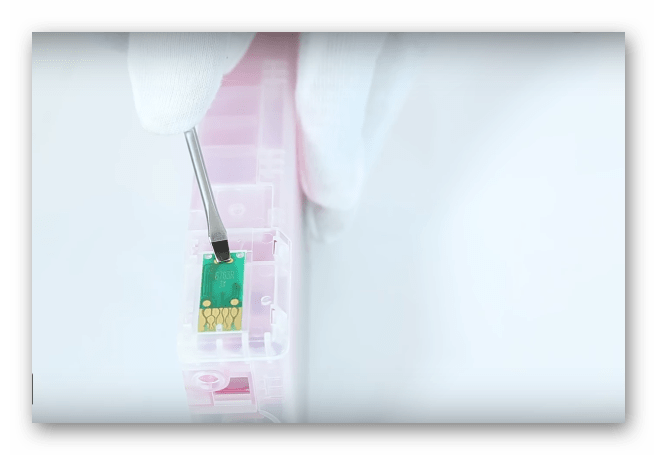
После этого блок можно аккуратно вставить обратно в принтер.
Обратите внимание на фотографию ниже. Там вы видите пример платы со специальными контактами и без них.
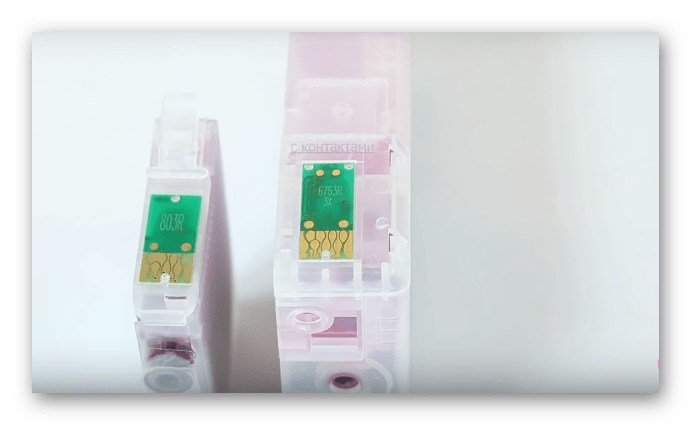
Если они отсутствуют на вашем ПЗК, процедура сброса довольно простая:
- Откройте верхнюю крышку печатающего устройства, чтобы получить доступ к блоку чернильниц.
- Извлеките оттуда необходимую в соответствии с руководством к вашей модели девайса. Последовательность действий часто изображена даже на самой крышке.
- Вставьте картридж обратно до появления характерного щелчка.
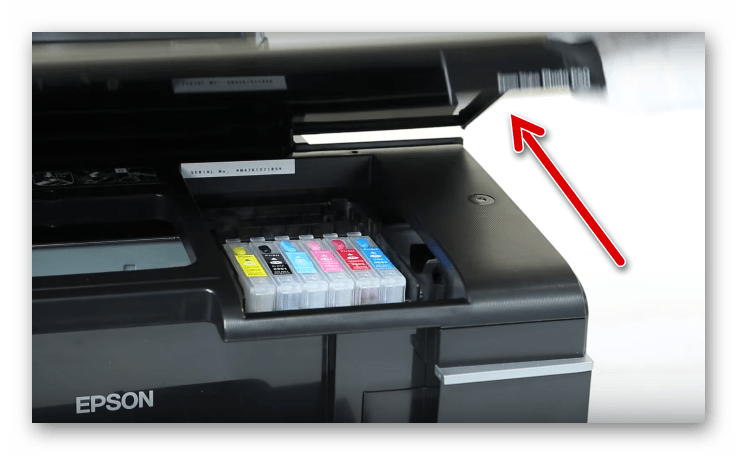
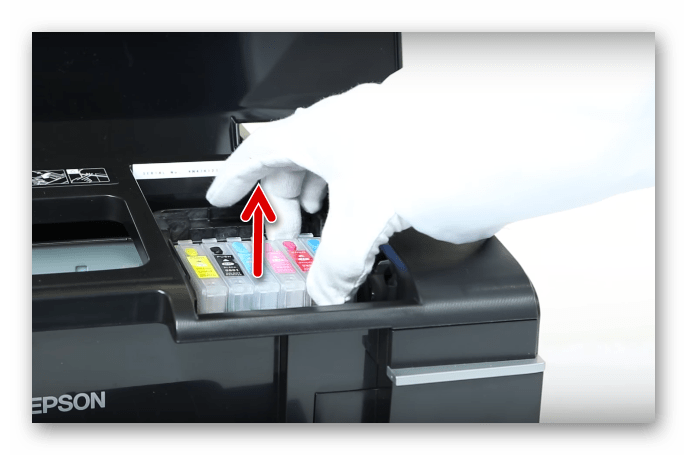
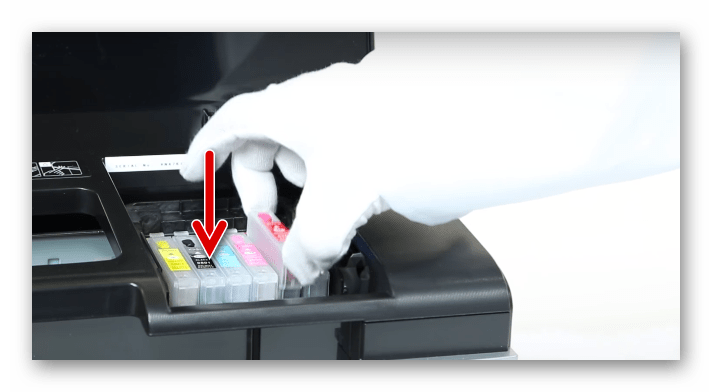
Подтвердите замену, выполнив инструкцию, отобразившуюся на дисплее, если таков имеется на вашем продукте.
Сегодня мы разобрали основные способы исправления ошибки с обнаружением картриджа в принтере. Они являются универсальными и подойдут для многих моделей подобного оборудования. Однако рассказать обо всей продукции мы не можем, поэтому если у вас остались вопросы, задавайте их в комментариях, указав свою модель устройства.
Читайте также:
Правильная чистка принтерного картриджа
Решение проблемы с застрявшей в принтере бумагой
Решение проблем с захватом бумаги на принтере

Чем прогрессивней становится мир, тем больше фирмы изготовители стараются заработать.
Компания Brother занимающаяся выпуском многофункциональных устройство (в народе МФУ), не исключение. По данным сервисных центров, картриджи идущие в комплекте с МФУ серии DCP-1510R и DCP-1601R являются стартовыми, то есть такими, которые предназначены для печати определенного количества листов и дальше их нужно менять, путем покупки нового.
Способ заработка на расходных материалах, коими являются и картриджи, не нов. Но так как мы люди бережливые и экономные, а в госструктурах все именно так, то на просторах интернета полно описания как сделать «Сброс счетчика тонера» механическим путем, так как програмно это не совсем тот вариант! Но обо всем по порядку.
- Устранение ошибки картриджа
- Механический сброс счетчика тонера
Устранение ошибки картриджа
Сообщение об ошибке картриджа чаще всего появляется после определенного (точное число не выявлено) количества неудачных попыток сброса счетчика тонера. И чтобы от нее избавится нужно проделать следующие действия используя кнопки управления на МФУ.
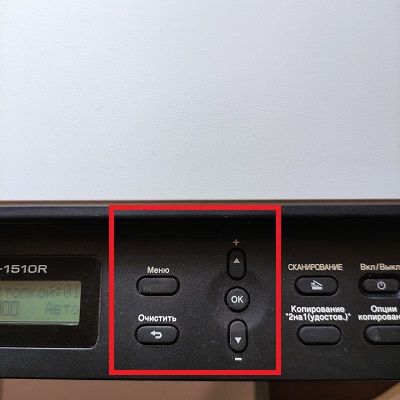
- Картридж должен быть вставлен в МФУ
- Нажмите на кнопку с надписью «Меню«
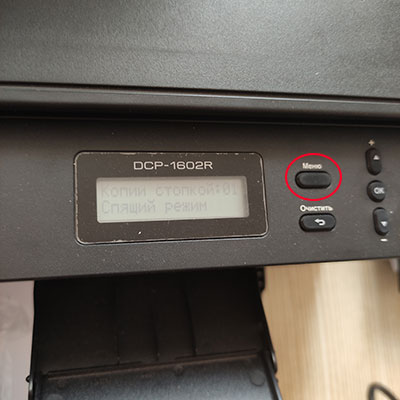
- Выберите 1-й пункт «1. Общие настройки«
- В «Общих настройках» используя кнопку со стрелочкой вниз перейти на пункт «4. Замените тонер» и нажмите на кнопку «ОК«
- На экране высветится надпись «Замените тонер» и под ней «Стоп«
- Нажмите на кнопку со стрелочкой вверх, чтобы на экране появилась надпись вместо «Стоп» — «Продолжить» и нажмите кнопку «ОК«
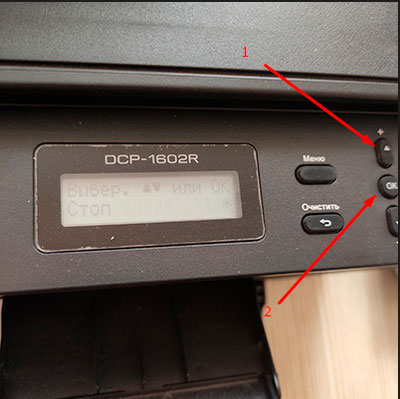
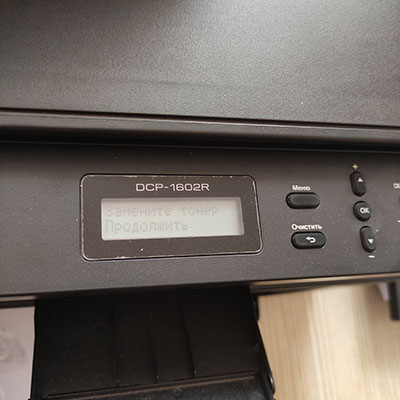
- Поле этого сделайте процедуру механического сброса счетчика тонера.
Механический сброс счетчика тонера
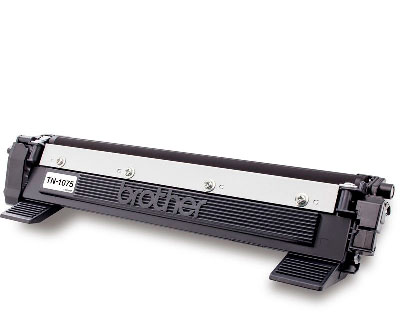
- Достаньте из принтера тонер-картридж, оставив в аппарате только драм-картридж. (Drum unit)
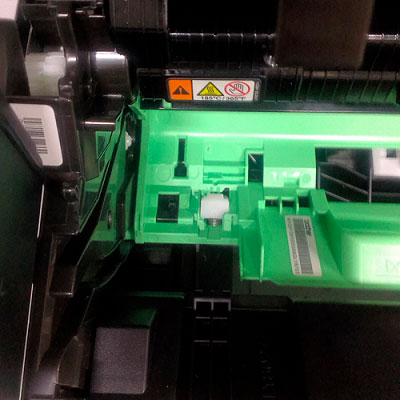
- Нажмите пальцем руки на датчик сброса находящийся в принтере. Он находится в принтере с левой стороны, достать его можно через входной лоток, предварительно удалив из него всю бумагу
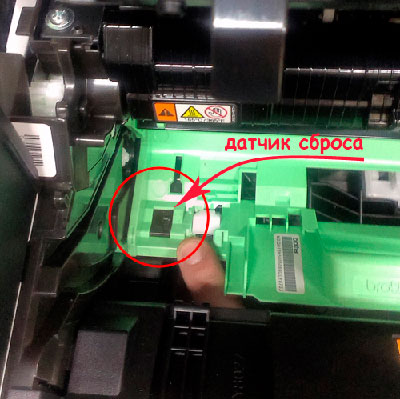
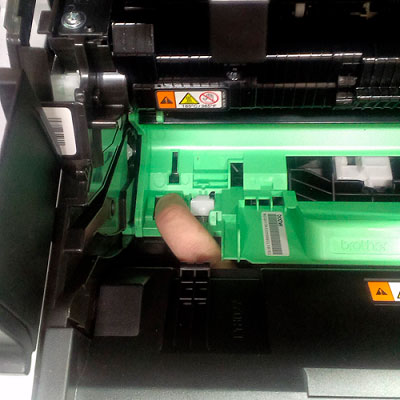
- Закройте крышку принтера
- При нажатии на датчик сброса, удерживайте его до запуска двигателя принтера
- После запуска двигателя отпустите датчик, и спустя 1,5-2 секунды (не более!) нажмите его вновь и удерживайте до полной остановки двигателя
- Ждем выхода принтера в состояние готовность
- После этого установите тонер-картридж в драм-картридж.
Если сброс прошел успешно, то не экране вы увидите надпись «Копии стопкой: 01» — «100%[][][][][]» — «Авто» или «Копии стопкой: 01» — «Спящий режим«.
Если же все еще будет выдавать «Ошибка картриджа«, то не расстраивайтесь и просто повторите процедуру снова до тех пор, пока не получится. У меня это в не лучшие разы могло быть и с 20-го раза.
Что делать, если Ваш принтер ругается на сбой картриджа и отказывается продолжать печать?
 Данная проблема известна с апреля 2019 года и может возникнуть на устройствах HP OfficeJet 6950, Pro 6960, 6970, 7740, 7720, 7730, 8210, 8710, 8720, 8730, 8725, 8218, 8715, 8740 , работающих на картриджах 903 и 953. Причина — новые микропрошивки печатных устройств, в которых появился новый функционал: «система динамической защиты» от неоригинальных расходных материалов.
Ошибка «Сбой картриджа. Извлеките указанный картридж, затем установите его на место. Убедитесь, что он установлен правильно» может появиться в любой момент и преподнести неприятный сюрприз пользователю.
При возникновении данной ошибки принтер может ругаться как на один из картриджей, так и сразу на все.
Прежде всего стоит точно убедиться в причине возникновения ошибки. Возможные варианты:
- Если Вы установили неоригинальный картридж: совместимый, перезаправляемый или даже снпч и принтер выдал ошибку сразу же после установки.
- Принтер выдаёт ошибку для картриджей всех цветов без видимых причин. При этом до этого картриджи исправно работали.
Первым делом необходимо проверить версию прошивки в настройках принтера. Если версия прошивки 1909 или новее, то дело в динамической защите. Увы, откатить версию микропрограммы не получится и есть только одby вариант решения проблемы:
- Для устройств с картриджами №903 можно приобрести оригинальные картриджи или попробовать использовать старые, втч и стартовые и своевременно дозаправлять их. Не забыв при этом отключить слежение за уровнем чернил.
- Принтеры и мфу HP с картриджами № 953 не поддерживают перезаправку и единственным выходом станет использование оригинальных картриджей.
Важно: устройства HP, выпущенные ранее 1 декабря 2016 года не работают с системой динамической защиты даже на новых прошивках. На таких принтерах и мфу неоригинальные чипы должны работать в любом случае.
Дату выпуска можно узнать цифровому коду в серийном номере:
- 4-й символ означает год выпуска (ну, то есть 5 может означать и 2005, и 2015 – нужно из контекста делать вывод)
- 5 и 6 символы указывают на неделю года (например, начало декабря 16 года это 48-я неделя)
До выхода обновлённых версий неоригинальных чипов других вариантов для данных принтеров нет.
Вы заправили картридж и вставили его в принтер HP, но устройство не печатает документы. Что делать в этой ситуации? Вызывать мастера или попробовать решить проблему самостоятельно? Рассмотрим основные причины возникновения данной неисправности, а также варианты их решения.
Проверка сопел печатающей головки
Первым делом нужно проверить сопла печатающей головки — через них должны проходить чернила. Для этого необходимо взять один заправленный картридж и чистый белый лист или бумажную салфетку.
Расположите бумагу или салфетку на стол или другую ровную поверхность. Теперь нужно прислонить картридж печатающей стороной на салфетку. Подождите 5-10 секунд, после этого уберите картридж.

На белой поверхности должен остаться след от чернил: исправно работающий картридж оставит отпечаток со всеми цветами, без пропусков — белых линий или пробелов. Четкие полоски краски означают, что через чернила хорошо проходят через сопла.
Прерывистый след — с белыми пробелами и линиями, — говорит о том, что у картриджа есть проблемы с подачей чернил к печатающей головке принтера.
Решить проблему можно несколькими способами:
- Первая причина — в каналах печатающей головки образовалась воздушная пробка. Исправить этот дефект можно с помощью специальной платформы для прокачки картриджа. В комплекте с этим устройством идет специальный шприц.
Вставьте картридж в платформу и вытяните воздух из печатающей головки. Для этого нужно воспользоваться шприцом. Когда капли чернил будут попадать в шприц — выньте его.
- Вторая причина, по которой чернила не попадают к печатающей головке принтера — высыхание каналов. Чтобы устранить дефект, нужно отмочить каналы. Для этого требуется специальная промывочная жидкость для принтеров.
Картридж нужно положить в неглубокую емкость. После этого залейте туда специальную жидкость. Через 10-12 часов — выньте картридж. Протрите печатающую головку сухой салфеткой — выполняйте это действие аккуратно, чтобы не повредить контакты.
Ошибка в работе принтера
Новые модели принтеров HP часто выдают разные ошибки при печати документов сразу после заправки картриджей. Устройство показывает низкий уровень чернил из-за чего не начинает работу или вовсе не видит установленный картридж.
Чтобы решить эту проблему, нужно выполнить следующие действия:
- Выньте картридж из принтера.
- Откройте меню «Reset» — для этого необходимо нажать кнопку «Отмена» на принтере HP и подождать 2-3 секунды.
- Нажмите на кнопку питания — она отвечает за включение и отключение устройства.
- Укажите пароль для входа нажимая клавиши вверх, вниз.
- Откроется меню, где нужно выбрать функцию «Partial сброс» и нажать кнопку «ОК». После этого принтер отключится.
- Выньте устройство из розетки и немного подождите: 5-10 минут будет достаточно.
- Снова включите устройство и следуйте указаниям, которые отображаются на дисплее.
- Откройте меню и выберите функцию «Semi Full Reset». Нажмите «ОК». Принтер снова отключится.
- Теперь заново включите принтер и вставьте картридж обратно. Можно пробовать запускать печать документов.
Сбой электрической системы струйного картриджа
Если принтер выдает ошибку, что картридж неисправен или отсутствует, есть вероятность, что произошел сбой электрической системы струйного картриджа. Оптимальный вариант решения проблемы — замена неисправного картриджа на новый.
Можно попробовать исправить проблему самостоятельно. Для этого выньте картридж из принтера и протрите золотистые контакты спиртом или обычным ластиком. Выполняйте данную операцию аккуратно и постарайтесь не повредить контакты. Если вы протираете картридж спиртом, не забудьте высушить контакты перед тем, как вставить устройство обратно в принтер.

Также можно проверить каретку — место, куда вставляется струйный картридж. Здесь необходимо осмотреть контакты — иногда здесь собираются чернила, которые не дают принтеру обнаружить картридж. Чтобы исправить эту проблемы, нужно аккуратно протереть контакты каретки.
Излишняя заправка картриджа
Частая проблема — переизбыток чернил в поролоновой губке картридже. Обнаружить этот «дефект» просто: посмотрите на нижнюю часть струйного картриджа, где находятся выходные отверстия. Если на этом месте образуются капли чернил, значит вы перезаправили устройство.
Чтобы решить данную проблему, нужно откачать избыток чернил из картриджа. После этого вставьте компонент обратно в принтер и попробуйте распечатать документ. Также переизбыток чернил может стать причиной образования клякс и пятен на листе бумаги после печати.
Принтер не может определить картридж
Принтер HP может не видеть картридж. Одна из главных причин — превышено количество циклов перезаписи ячеек памяти чипа, который встроен в контейнер. Исправить эту проблему очисткой контактов или сбросом настроек печатного устройства до заводских не получится.

Единственный вариант решения неисправность — замена чипа или всего контейнера.
Неправильная заправка принтера
Неопытные пользователи могут неправильно заправить картридж принтера, что приведет к частичной или полной поломке устройства. Например, выйдет из строя барабан, появятся черные полосы на документе.
Самая распространенная проблема при неправильной заправке принтера — устройство перестает выполнять свою главную функцию — печать.

Как правильно заправить картридж принтера марки HP. На первом этапе нужно расположить устройство на салфетку печатающей головкой вниз. После этого наберите чернила в шприц, которые используется для заправки картриджей. Следите, чтобы в шприц не попал воздух, пена или пузырьки.
Теперь нужно вставить иглу в заправочное отверстие — цветное или черно-белое, в зависимости от чернил, — на глубину не более 2-3 см. Начните вводить чернила, медленно, пока они не заполнят заправочное отверстие.
Протрите печатающую головку и картридж от избытка чернил. Для этого воспользуйтесь сухой и чистой салфеткой. Установите комплектующее в принтер, после чего можно начать печать документов.