

Sergey2 |
|
|
Статус: Участник Группы: Участники Сказал(а) «Спасибо»: 1 раз |
Добрый день. ошибка: Не удалось создать подпись из-за ошибки: Лицензия на КриптоПро TSP Client истекла или не была введена (0xC2100140) скажите пжл: 1. как проверить работу плагина без использования штампов времени? 2. На пк также установлен ключ и сертификат RSA — почему иногда уже при входе на страницу проверки плагина сразу формируется успешная подпись, причем без проблем и без всякой службы ШВ?? спасибо |
 |
|

|
Александр Лавник |
|
|
Статус: Сотрудник Группы: Участники Сказал «Спасибо»: 53 раз |
Автор: Sergey2 Добрый день. ошибка: Не удалось создать подпись из-за ошибки: Лицензия на КриптоПро TSP Client истекла или не была введена (0xC2100140) скажите пжл: 1. как проверить работу плагина без использования штампов времени? 2. На пк также установлен ключ и сертификат RSA — почему иногда уже при входе на страницу проверки плагина сразу формируется успешная подпись, причем без проблем и без всякой службы ШВ?? спасибо Здравствуйте. 1) Тестовая страница проверки плагина без использования службы штампов времени доступна по ссылке. 2) Вопросы по работе на портале ЦБ Вам лучше направлять в техническую поддержку портала ЦБ. 3) По поводу ключа и сертификата RSA — приложите скриншоты окна, чтобы было понятно на какой именно тестовой странице формируется успешная подпись. |
|
Техническую поддержку оказываем тут |
|
|
|
|


|
Sergey2 |
|
|
Статус: Участник Группы: Участники Сказал(а) «Спасибо»: 1 раз |
Да, теперь понятно. |
|
|
|
|
actmart |
|
|
Статус: Новичок Группы: Участники
|
Полезная инфа |
|
товары для дома |
|
|
|
WWW |

| Пользователи, просматривающие эту тему |
|
Guest |
Быстрый переход
Вы не можете создавать новые темы в этом форуме.
Вы не можете отвечать в этом форуме.
Вы не можете удалять Ваши сообщения в этом форуме.
Вы не можете редактировать Ваши сообщения в этом форуме.
Вы не можете создавать опросы в этом форуме.
Вы не можете голосовать в этом форуме.

Павелдоболисложнаярегистрация |
|
|
Статус: Новичок Группы: Участники
|
Добрый день! Вылетает ошибка при попытке подписания акта? Лицензия на КриптоПро TSP Client истекла или не была введена (0xC2100140). При этом лицензия действующая до 27.04.2022г. ЭЦП не продлевал. В прошлом году работало без каких либо ошибок. Подскажите с чем это связано и как я мог бы решить данную проблему. |
 |
|


 kriptopro.png
 |
Андрей * |
|
|
Статус: Сотрудник Группы: Участники Сказал «Спасибо»: 451 раз |
Здравствуйте. У Вас истекла лицензия на КриптоПро TSP Client. Цитата: При этом лицензия действующая до 27.04.2022г. На какой продукт? Пуск..КРИПТО-ПРОКриптоПРО PKI можете увидеть установленные продукты и типы лицензий. |
|
Техническую поддержку оказываем тут |
|
|
|
WWW |


|
Павелдоболисложнаярегистрация |
|
|
Статус: Новичок Группы: Участники
|
Странно, я покупал на год, но видимо этот вопрос мне предстоит решать уже с организацией, которая предоставила мне услуги ЭЦП. Спасибо за ответ. |
|
|
|
|
Андрей * |
|
|
Статус: Сотрудник Группы: Участники Сказал «Спасибо»: 451 раз |
Автор: Павелдоболисложнаярегистрация Странно, я покупал на год, но видимо этот вопрос мне предстоит решать уже с организацией, которая предоставила мне услуги ЭЦП. Спасибо за ответ. Вы покупали КриптоПРО CSP видимо, |
|
Техническую поддержку оказываем тут |
|
|
|
WWW |

| Пользователи, просматривающие эту тему |
|
Guest |
Быстрый переход
Вы не можете создавать новые темы в этом форуме.
Вы не можете отвечать в этом форуме.
Вы не можете удалять Ваши сообщения в этом форуме.
Вы не можете редактировать Ваши сообщения в этом форуме.
Вы не можете создавать опросы в этом форуме.
Вы не можете голосовать в этом форуме.
На чтение 2 мин Обновлено 17.01.2023
Лицензирование КриптоПро TSP Client и КриптоПро OCSP Client
Для работы Вашего приложения, использующего библиотеки КриптоПро ЭЦП SDK, на компьютере пользователя необходимо установить действующие лицензии на продукты КриптоПро TSP Client и КриптоПро OCSP Client.
Лицензия на КриптоПро TSP (OCSP) Client может быть установлена вместе с вашим продуктом или после установки введена в оснастке консоли MMC КриптоПро PKI(Для Unix систем лицензионный номер вводится с помощью ocsp/tsputil). Для ввода лицензии на КриптоПро TSP (OCSP) Client в оснастке консоли MMC КриптоПро PKI необходимо:
Запустить оснастку КриптоПро PKI (Пуск->Все программы->КриптоПро->КриптоПро PKI).
Находясь в корневом узле оснастки переключиться в режим просмотра информации о лицензиях, нажав на кнопку Просмотр информации о лицензиях.
Выбрать в левом столбце узел TSP (OCSP) Client и в контекстном меню выбрать пункт Все задачи->Ввести серийный номер.
Ввести номер лицензии. Если серийный номер введен правильно, то в корневом узле оснастки в режиме просмотра информации о лицензиях появится информация о лицензии.
Для установки лицензии вместе с вашим продуктом, в вашем установочном пакете должна быть предусмотрена возможность ввода серийного номера лицензии на КриптоПро TSP (OCSP) Client.
Для КриптоПро TSP Client серийный номер вводится в виде последовательности символов «TA200-G0030-00ECW-RRLNE-BTDVV» и, после ввода, его значение (без дефисов) должно быть присвоено свойству (Windows Installer property) TSPAPIPIDKEY.
Для КриптоПро OCSP Client серийный номер вводится в виде последовательности символов «0A202-U0030-00ECW-RRLMF-UU2WK» и, после ввода, его значение (без дефисов) должно быть присвоено свойству (Windows Installer property) OCSPAPIPIDKEY.
По усмотрению пользователя, устанавливающего продукт, серийный номер может быть оставлен пустым. В этом случае КриптоПро TSP (OCSP) Client будет работать в ознакомительном режиме в течение 30 дней с момента первой установки.
При использовании библиотеки КриптоПро ЭЦП SDK в случае, если лицензия на КриптоПро TSP (OCSP) Client истекла или не была введена, возвращается ошибка с кодом 0xC2100140 (0xC2110140).
Источник
Коды ошибок
Коды ошибок библиотеки tspcli
| Код ошибки | Описаниие |
|---|---|
| 0xC2100100 | При попытке отправки запроса возникла ошибка HTTP |
| 0xC2100101 | Указанный тип аутентификации запрещен групповой политикой |
| 0xC2100102 | Указанный тип аутентификации прокси-сервера запрещен групповой политикой |
| 0xC2100103 | Указанная служба штампов запрещена групповой политикой |
| 0xC2100104 | Использование поля Nonce запрещено групповой политикой |
| 0xC2100110 | Указанный алгоритм хэширования запрещен групповой политикой |
| 0xC2100111 | Указанный «PolicyID» запрещен групповой политикой |
| 0xC2100120 | Значение полей «Nonce» запроса и штампа не совпадают |
| 0xC2100121 | Не задан адрес службы штампов времени |
| 0xC2100122 | Штамп времени просрочен (выдан слишком давно) |
| 0xC2100123 | В запросе отсутствует хэш-значение |
| 0xC2100124 | Получен ответ службы штампов времени с ошибкой |
| 0xC2100140 | Лицензия на КриптоПро TSP Client истекла или не была введена |
Коды ошибок библиотеки ocspcli
| Код ошибки | Описаниие |
|---|---|
| 0xC2110100 | При попытке отправки запроса возникла ошибка HTTP |
| 0xC2110101 | Указанный тип аутентификации запрещен групповой политикой |
| 0xC2110102 | Указанный тип аутентификации прокси-сервера запрещен групповой политикой |
| 0xC2110103 | Указанная служба OCSP запрещена групповой политикой |
| 0xC2110104 | Встречено расширение (AcceptableTypes или Nonce), запрещенное групповой политикой |
| 0xC2110110 | Подписанные OCSP-запросы запрещены политикой |
| 0xC2110111 | Неподписанные OCSP-запросы запрещены политикой |
| 0xC2110120 | Поля «Nonce» OCSP-запроса и ответа не совпадают |
| 0xC2110121 | Не задан адрес службы OCSP |
| 0xC2110122 | OCSP-ответ просрочен по значению поля «ProducedAt» или «NextUpdate» |
| 0xC2110123 | Значение поля «ThisUpdate» OCSP-ответа просрочено |
| 0xC2110124 | Значение поля «NextUpdate» OCSP-ответа меньше значения «ThisUpdate» |
| 0xC2110125 | В OCSP-ответе не найден запрашиваемый статус сертификата |
| 0xC2110126 | Сертификат отозван |
| 0xC2110127 | Статус сертификата не известен |
| 0xC2110128 | Получен OCSP-ответ с ошибкой |
| 0xC2110129 | Полученный OCSP-ответ содержит неизвестное критическое расширение |
| 0xC2110130 | Время Службы OCSP рассинхронизировано со Службой штампов времени |
| 0xC2110140 | Лицензия на КриптоПро OCSP Client (Revocation Provider) истекла или не была введена |
-
14.10.2020, 15:53
#131

Гость форума
Re: КриптоПро csp 5.0 Активация лицензия и работа с РуТокен 2.0
Сообщение от Флекс123
Доброго времени, есть у кого лицензия рабочая на КриптоПро TSP Client 2.0
TA20VL00041CAC21CZ8FYNT7Z
Попробуй этот, у меня стоит работает, а вот блин завтра заканчивается на CSP 5.0.11823
-
2 пользователя(ей) сказали cпасибо:
anri77 (06.10.2021), yankeenoobs (22.10.2020)
-
16.10.2020, 06:47
#132
Гость форума
Re: КриптоПро csp 5.0 Активация лицензия и работа с РуТокен 2.0
Сообщение от Soft-safety
У нас вы можете приобрести лицензию для активации программы
Лицензия СКЗИ Крипто Про CSP 4.0 Бессрочная
Лицензия СКЗИ Крипто Про CSP 5.0 Бессрочная
Лицензия СКЗИ Крипто Про CSP 4.0/5.0 Бессрочная серверная
Производим удаленную установку (по договорённости).
Внимание! Для операционных систем Windows Server, Mac OS, UNIX подобные, требуется серверная лицензия.
Убедительная просьба, халявщиков и разводил не беспокоить! Жди выхода нового релиза с пробным периодом! Если вы хотите приобрести лицензию которая проработает все заявленное время, просим обращаться по адресу в форме ниже.
С наилучшими пожеланиями!
Форма связи: soft-safety@mail.ruДВС, код-ключ на КриптоПро 5.0 сработал, огромное спасибо, буду обращаться
-
18.10.2020, 17:48
#133
Гость форума
Re: КриптоПро csp 5.0 Активация лицензия и работа с РуТокен 2.0
Сообщение от Soft-safety
У нас вы можете приобрести лицензию для активации программы
Лицензия СКЗИ Крипто Про CSP 4.0 Бессрочная
Лицензия СКЗИ Крипто Про CSP 5.0 Бессрочная
Лицензия СКЗИ Крипто Про CSP 4.0/5.0 Бессрочная серверная
Производим удаленную установку (по договорённости).
Внимание! Для операционных систем Windows Server, Mac OS, UNIX подобные, требуется серверная лицензия.
Убедительная просьба, халявщиков и разводил не беспокоить! Жди выхода нового релиза с пробным периодом! Если вы хотите приобрести лицензию которая проработает все заявленное время, просим обращаться по адресу в форме ниже.
С наилучшими пожеланиями!
Форма связи: soft-safety@mail.ruРестпекшен, ключи работают, все четко :vseok:
-
19.10.2020, 13:01
#134
Гость форума
Re: КриптоПро csp 5.0 Активация лицензия и работа с РуТокен 2.0
дайте пожалуйста ключ на крипто про 5.
-
19.10.2020, 14:28
#135
Гость форума
Re: КриптоПро csp 5.0 Активация лицензия и работа с РуТокен 2.0
Сообщение от Связной
работает ключ лицензии от 4 для 5
пробуйте
40400-00000-11111-101EB-G2EM0
40400-00000-11111-00NHL-372FM
40400-00000-UKAC8-00PRU-B8HE6
4040A-Q000K-9KAC2-9A6QR-6FCZN
4040Y-Q0000-02Q6T-NFYX9-24Z86спасибо огромное , работают
-
20.10.2020, 08:14
#136
Гость форума
Re: КриптоПро csp 5.0 Активация лицензия и работа с РуТокен 2.0
Сообщение от Связной
работает ключ лицензии от 4 для 5
пробуйте
40400-00000-11111-101ЕВ-G2ЕМ0
40400-00000-11111-00NНL-372FМ
40400-00000-UКАС8-00РRU-В8НЕ6
4040А-Q000К-9КАС2-9А6QR-6FСZN
4040Y-Q0000-02Q6Т-NFYХ9-24Z86НЕ ЧЁ НЕ РАБОТАЕТ, ВИДИМО ПИРАТСКИЕ КЛЮЧИ ЗАБАНИЛИ
-
20.10.2020, 18:22
#137
Гость форума
Re: КриптоПро csp 5.0 Активация лицензия и работа с РуТокен 2.0
Здравствуйте.
Дайте пожалуйста ключик на КриптоПро CSP 5.0.11823.
-
20.10.2020, 21:45
#138
Гость форума
Re: КриптоПро csp 5.0 Активация лицензия и работа с РуТокен 2.0
Сообщение от Связной
работает ключ лицензии от 4 для 5
пробуйте
40400-00000-11111-101ЕВ-G2ЕМ0
40400-00000-11111-00NНL-372FМ
40400-00000-UКАС8-00РRU-В8НЕ6
4040А-Q000К-9КАС2-9А6QR-6FСZN
4040Y-Q0000-02Q6Т-NFYХ9-24Z86Полезный пост, на сегодняшний день ключи работают на 4 и 5 версии
-
Пользователь сказал cпасибо:
-
21.10.2020, 08:09
#139
Пришел за помощью
Re: КриптоПро csp 5.0 Активация лицензия и работа с РуТокен 2.0
40400-00000-UКАС8-00РRU-В8НЕ6 только этот рабочий из всего списка!
-
Пользователь сказал cпасибо:
-
21.10.2020, 13:37
#140
Гость форума
Re: КриптоПро csp 5.0 Активация лицензия и работа с РуТокен 2.0
Сообщение от qerst
40400-00000-UКАС8-00РRU-В8НЕ6 только этот рабочий из всего списка!
мне сегодня криптопро 5 написала, что это ключ от 4 и что она его не примет

 Re: КриптоПро csp 5.0 Активация лицензия и работа с РуТокен 2.0
 Сообщение от Флекс123
Похожие темы
-
Ответов: 18
Последнее сообщение: 06.02.2023, 08:12
-
Ответов: 518
Последнее сообщение: 31.01.2020, 00:38
-
Ответов: 3
Последнее сообщение: 21.01.2018, 15:38
-
Ответов: 2
Последнее сообщение: 30.08.2013, 20:58
-
Ответов: 8
Последнее сообщение: 28.03.2012, 14:08
Метки этой темы
Социальные закладки
Социальные закладки
Ваши права

- Вы не можете создавать новые темы
- Вы не можете отвечать в темах
- Вы не можете прикреплять вложения
- Вы не можете редактировать свои сообщения
- BB коды Вкл.
- Смайлы Вкл.
- [IMG] код Вкл.
- [VIDEO] код Вкл.
- HTML код Выкл.
Правила форума
Содержание
- Проблемы с электронной подписью и способы их решения
- Какие виды ошибок ЭЦП бывают
- Проблема с подписанием ЭПЦ
- Как проявляется данная ошибка и что сделать, чтобы исправить
- Проблема с сертификатом
- Что делать если не найден сертификат или не верен
- Проблемы при авторизации
- Перечень типовых ошибок при наложении ЭЦП
- Ibank ошибка при работе с сервисом проверки сторонних сертификатов
Проблемы с электронной подписью и способы их решения
Использование ЭЦП открывает для владельца подписи дополнительные возможности. Но вместе с этим, иногда сопровождается небольшими техническими проблемами, связанными с необходимостью чёткого выполнения действий, связанных с загрузкой сертификатов, авторизацией, установкой необходимого программного обеспечения, а также системных требований к компьютеру.

Важно отметить, что большинство ошибок при работе с ЭЦП можно устранить в домашних условиях, без необходимости привлечения специалистов со стороны.
Какие виды ошибок ЭЦП бывают
Среди наиболее часто встречающихся ошибок в процессе подписания электронных документов электронной подписью выделяют три ключевых блока:
Проблема с подписанием ЭПЦ
Причины, вызывающие подобную ошибку весьма разнообразны. Тут можно выделить такие основные направления:
- Закрытый ключ со съемного носителя (диска, флешки, Токена), не соответствует имеющемуся ключу открытого сертификата. Банальный человеческий фактор выбора не того носителя информации с ЭЦП. Если же «правильный» ключ утерян, придется обращаться в Удостоверяющий центр для перевыпуска.
- Недействительный сертификат. Чтобы устранить подобную ошибку потребуется переустановить открытый сертификат. Важно учитывать требования криптопровайдера (инструкции по необходимым действиям) для установки открытых сертификатов.
- Сертификат подписи определяется как не проверенный. Потребуется выполнить переустановку корневого сертификата, сформировавшего ЭП Удостоверяющего центра.
- Закончился срок действия криптопровайдера. Необходимо получить новый лицензионный ключ, позволяющий работать с программным обеспечением криптопровайдера. Информация запрашивается через УЦ, либо владельца ПО.
- Не виден сертификат на носителе. Помогает простая перезагрузка компьютера для устранения ошибка генерации.
- Алгоритм сертификата ЭЦП не поддерживается. Подобная ошибка может возникать при подписании электронной отчетности в налоговую. Потребуется переустановить КриптоПро CSP и проверить его на совместительство с имеющейся у вас на компьютере операционной системой.
Как проявляется данная ошибка и что сделать, чтобы исправить
Ошибка исполнения функции с информированием о невозможности подписать документ ЭЦП обычно появляется в момент подписания документа.
Система сразу выводит на экран уведомление о непредвиденной ошибке с кратким указанием причины ее возникновения.
Обычно для ее исправления требуются такие действия:
- проверка наличия, срока действия, подлинности сертификатов и выполнение их замены;
- выполнение проверки корректной работы операционной системы компьютера, ее обновление до минимальных допустимых параметров;
- проверка состояния съемного носителя закрытого ключа;
- выявление и устранение ошибок работы криптопровайдера.
Важно. Причина, из-за которой владелец ЭЦП не может нею воспользоваться, может быть комплексной. Поэтому, если не сработал один из предложенных вариантов, проверьте по другим направлениям.
Проблема с сертификатом
Распространенным явлением во время подписания электронных документов ЭЦП является получение уведомления, что системе не удалось получить доступ к сертификатам, пригодным для формирования подписи.
Здесь причины возникновения неисправности могут быть такими:
- Пользователь не установил на свой ПК корневые сертификаты УЦ, осуществлявшего формирование и выдачу ЭЦП. Для устранения – скачать и установить на компьютер такой сертификат, либо прописать доступ к нему.
- Система не видит личных сертификатов владельца ЭЦП. Выдаются одновременно с оформлением ЭП. Их необходимо загрузить на ваш ПК, и подтянуть в криптопровайдер. В дальнейшем можно загрузить через сайт УЦ. Устанавливаются и прописываются на рабочем месте, предназначенном для работы с ЭЦП. С незарегистрированным сертификатом вы не сможете осуществлять подписание электронных документов.
- Информирование о невалидности сертификатов. Обычно такое возможно в случае, когда заканчивается срок действия сертификата, либо их отзывают. Потребуется обращаться в УЦ, выдавший ЭЦП, для уточнения статуса сертификатов подписи. В некоторых случаях помогает обновление сертификатов на компьютере пользователя. Сделать это можно вручную.
Что делать если не найден сертификат или не верен
Когда сертификат отсутствует в списке «Ваши Сертификаты», проблема может оказаться в отсутствии коренного сертификата УЦ.
Для устранения этой проблемы необходимо:
- проверить наличие такого сертификата на вашем ПК по пути: «Пуск» — дальше «Все программы» — после этого плагин «КриптоПро» — а уже там «Сертификаты»;
- дальше находим вкладку «Личное», выбираем «Сертификаты»;
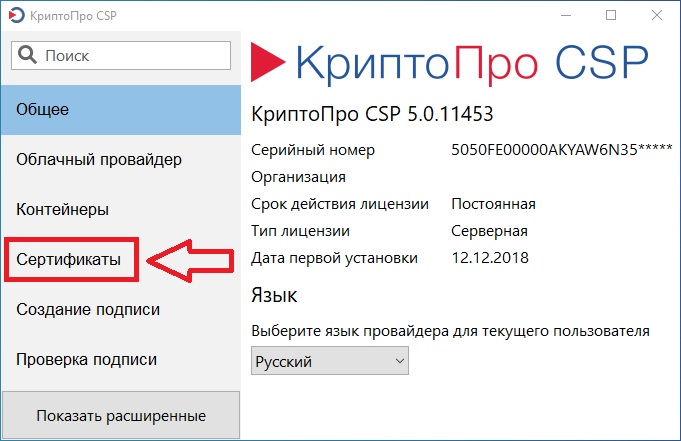
- потребуется открыть не отображенный во вкладке сертификат и просмотреть его «Путь сертификации»;
- тут отображаются все цепочки сертификатов в порядке ранжирования. Важно чтобы напротив какого-то из них не стоял желтый, либо красный значок предупреждения. Если подобное присутствует – нажмите на сам сертификат и ознакомьтесь с ошибкой, что выдаст система;
- в зависимости от причины (обычно это окончание действия сертификата, либо не верифицирован) выполните ее устранение.
Чтобы устранить ошибку и перезагрузить отозванный сертификат потребуется выполнить несколько не сложных действий:
- в окне «Свойства браузера» откройте личный сертификат. Попасть туда можно через «Поиск» меню «Пуск». В открытом окошке ищите вкладку «Содержание», дальше вкладку «Сертификаты»;
- после этого во вкладке «Состав» потребуется выбрать позицию «Точки распространения списков отзывов»;
- в следующем блоке под названием «Имя точки распространения» необходимо выполнить копирование ссылки загрузки файла списка отзывов;
- переходя по указанной ссылке необходимо скачать и установить файл списка отзывов (CRL);
- дальше переходим по подсказкам «Мастера импорта сертификатов».
Следующей распространенной проблемой, когда компьютер не видит сертификат на носителе, является сбой в работе программных продуктов компьютера либо Токена (флешки). Обычно помогает простая перезагрузка ПК. Среди прочих популярных проблем этого направления можно выделить такие:
- На носителе отсутствует драйвер, либо он установлен не корректно. Необходимо скачать последнюю версию драйвера с официального источника и установите его. Можно проверить работоспособность съемного носителя на другом ПК. В этом случае, если другой ПК нормально работает с носителем ЭЦП, переустановите драйверы на первом компьютере.
- Система долго распознает носитель ЭЦП. Тут проблема в операционной системе. Ее потребуется обновить до минимального уровня, требуемого для работы с ЭЦП.
- USB-порт работает не корректно. Попробуйте подсоединить Токен (флешку) через другой порт, либо на другом ПК, чтобы убедиться, что проблема не в носителе. Выполните перезагрузку компьютера.
- Если Токин (флешка) не открывается ни на одном компьютере, значит проблема в носителе. Когда ключ был записан в единственном экземпляре на этот носитель – потребуется обращаться в УЦ для перевыпуска ЭЦП.
Важно. Перед вынесением «окончательного вердикта» касательно работоспособности носителя и сертификата, не поленитесь выполнить их проверку через несколько различных источников.
Проблемы при авторизации
Часто с подобными неприятностями сталкиваются владельцы ЭЦП, пытающиеся пройти регистрацию, либо авторизацию на различных электронных торговых площадках. Пользователю появляется уведомление, что его подпись не авторизирована.
Обычно проблема кроется:
- Отсутствие регистрации. Потребуется попросту зарегистрироваться на избранном вами ресурсе.
- Не зарегистрирован сертификат. Возникает после обновления ключа ЭЦП. Устраняется путем регистрации нового сертификата ключа ЭЦП.
В дальнейшем, при работе на самой электронной площадке и попытке подписать электронные документы, могут возникать дополнительные трудности, связанные с такими моментами:
- Необходимости присоединиться к регламенту. Система не даст возможность полноценно работать, если вы не согласитесь с ее условиями.
- Невозможность загрузить файл (файлы). Обычно это ошибка превышения размера информации, что допустима для загрузки. Просто смените формат разрешения файла, чтобы уменьшить его размер.
- Требование использовать определенный браузер (определенную версию браузера). Это системные требования владельца площадки, которые необходимо соблюдать.
- Проблемы со считыванием сертификатов. Потребуется проверить не просрочены ли ваши сертификаты, а также все ли они установлены на ПК.
Возможно не прошла расшифровка файла ключа. Перезагрузите компьютер. Проверьте, отображается ли съемный носитель ключа ЭЦП, наличие и корректность отображения сертификатов, а также соответствие их (должен быть одинаковый владелец).
Связана с повреждением, либо отсутствием необходимых драйверов на носителе, либо ПК. Потребуется скачать с официального источника недостающий драйвер и переустановить его.
Несоответствие программного продукта операционной системы и съемного носителя (флешки), либо повреждение флешки. Устраняется путем обновления операционной системы до минимально необходимой версии. В случае обнаружения повреждения флешки – может потребоваться перевыпуск ЭЦП удостоверяющим центром.
Потребуется выполнить определенные настройки вашего браузера и добавить программу в меню веб-обозревателя, а также загрузить недостающие сертификаты ЭЦП.
Хранение сертификатов в Windows (от 7 версии) осуществляется по адресу: C:UsersПОЛЬЗОВАТЕЛЬAppDataRoamingMicrosoftSystemCertificates
где вместо «ПОЛЬЗОВАТЕЛЬ» должно стоять наименование вашего ПК
Источник
Перечень типовых ошибок при наложении ЭЦП
Неизвестный криптографический алгоритм (80091002)
На компьютере не установлено приложение от криптопровайдера, указанного в сертификате, которым осуществляется попытка наложения ЭЦП либо которым подписан документ (при проверке ЭЦП) — см. свойство сертификата «Алгоритм подписи». Например, ПО от Крипто Про, если ключевая пара (открытый и закрытый) созданы по ГОСТ .
Не удается найти указанный файл (00000002)
| • | сертификат установлен без закрытого ключа. |
| • | рутокен (носитель с сертификатом) поврежден/неисправен . |
| • | применяется (вставлен в компьютер) не тот рутокен (носитель) — не от выбираемого сертификата. Например, в период смены сертифкатов, используется прежний еще действующий сертификат, а носитель вставляют от нового сертификата. |
Неизвестная ошибка. (C000000D)
Проблема в совместимости ПО «Крипто Про» и «Континент АП», способы решения см на форумах соответствующих ПО. См так же обсуждение на форуме «Бюджет-СМАРТ» https://keysystems.ru/forum/index.php?showtopic=19187&p=157205 .
Статус аннулирования сертификатов не выяснен. Не удалось загрузить действующий список отозванных сертификатов — состояние (статус) ЭЦП.
Не удается построить цепочку сертификатов для доверенного корневого центра — сообщение при наложении ЭЦП.
| • | корневой сертификат УЦ не соответствует сертифкатам пользователей; |
| • | корневой сертификат УЦ отсутствует на сервисе ОД/сервере ключей; |
| • | корневой сертификат УЦ установлен неверно (местоположение не «локальный компьютер»/реестр, см. описание «Сервис проверки ЭЦП»). |
Корневой сертификат УЦ обычно обновляется ежегодно. На сервисе ОД должен быть установлен корневой сертификат УЦ, под которым выдавались ключи пользователям.
Примеры ситуаций, приводящие к вышеприведенной ошибке: часть пользователей имеют ключи 2011г, часть 2012г, установлен корневой сертификат 2012г — пользователи с сертификатами 2011г не смогут подписать (либо их подпись станет неверна).
Один из сертификатов в цепочке не является доверенным — причина в том, что корневой сертификат УЦ не установлен в список «Доверенные корневые центры сертификации» на компьютере, где проверяется ЭЦП.
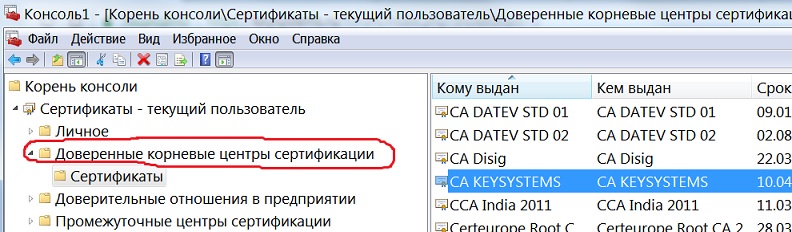
Документ не удовлетворяет условиям схем работы с ЭП
Нет подходящего варианта в автомате ЭЦП для данного документа. Если автомат не настраивался, то не следует включать настройку «Использовать Автомат ЭЦП».
Невозможно создать файл, так как он уже существует.
B7: CryptMsgUpdate
При установке сертификата на компьютер пользователя средствами Крипто ПРО был выбран неверный криптопровайдер в поле «Выберите CSP для поиска ключевых контейнеров».
Возникла ошибка при соединении с сервисом проверки ЭЦП: .
Настройка «Меню Настройки: НАСТРОЙКИ Электронная подпись Сервис проверки ЭЦП» указана неверно (несуществующий адрес), либо SQL сервер не может подключиться к сервису ОД из указанной настройки (ограничения сетевых экранов, антивирусы и т.п.).
Отказано в доступе. 80090010: CryptMsgOpenToEncode HResult: -2146233296
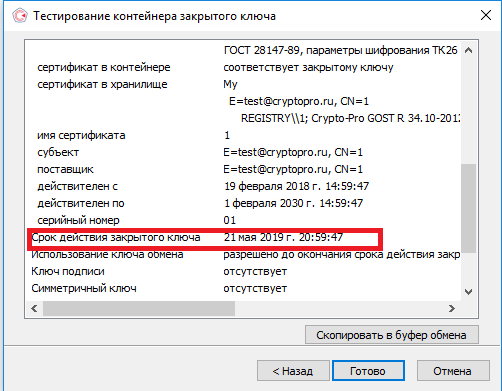
Истёк срок действия закрытого ключа. Для получения подробных сведений о сроках и причинах, следует протестировать контейнер закрытого ключа в ПО «Крипто Про» — обратить внимание на информацию вида:
Срок действия закрытого ключа 20 января 2019 г. 11:27:15
Использование ключа обмена запрещено. Срок действия закрытого ключа истек.
Сannot connect или Cannot resolve IP address или Error get version
Источник
Ibank ошибка при работе с сервисом проверки сторонних сертификатов
Эта статья описывает типичные ошибки работы КриптоПро ЭЦП Browser plug-in в браузерах и предлагает способы их решения.
Появляется окно КриптоПро CSP Вставьте ключевой носитель
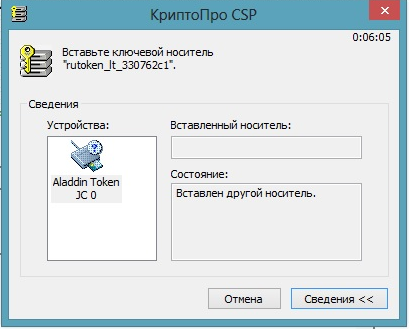
Появление данного окна значит, что у Вас не вставлен носитель с закрытым ключом для выбранного Вами сертификата.
Необходимо вставить ключевой носитель. Убедитесть, что устройство отображается в Диспетчере Устройств Windows. Установите драйверы на устройство с сайта производителя если они не установлены.
Если предыдущие действия не помогли, необходимо переустановить сертификат в хранилище Личное текущего пользователя с привязкой к закрытому ключу. См статью.
Не удалось создать подпись из-за ошибки: Не удается построить цепочку сертификатов для доверенного корневого центра. (0x800B010A)
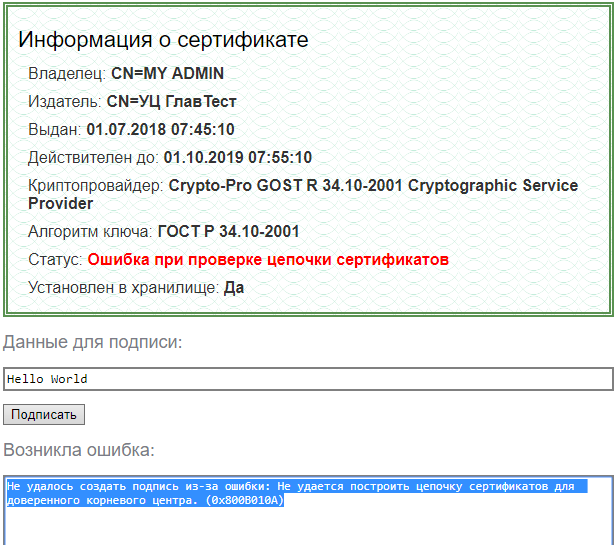
Эта ошибка возникает, когда невозможно проверить статус сертификата (нет доступа к спискам отзыва или OCSP службе), либо не установлены корневые сертификаты.
Проверьте, строится ли цепочка доверия: откройте сертификат (например через Пуск -> Все программы -> КриптоПро -> Сертификаты-Текущий Пользователь -> Личное -> Сертификаты), перейдите на вкладку Путь сертификации. Если на этой вкладке присутствуют красные кресты, или вообще нет ничего кроме текущего сертификата (кроме тех случаев если сертификат является самоподписанным), значит цепочка доверия не построена.
Скриншоты с примерами сертификатов, у которых не строится цепочка доверия.
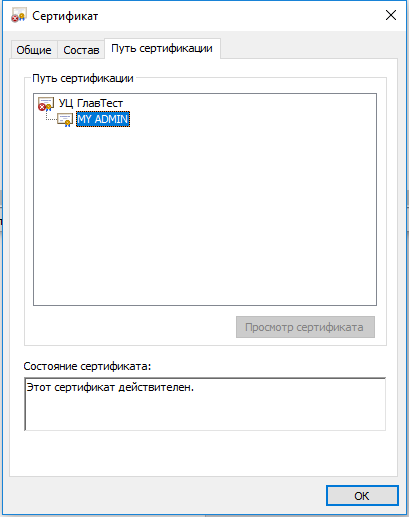
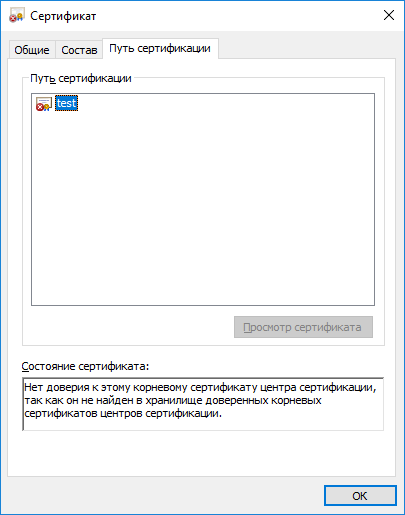
Чтобы цепочка доверия построилась необходимо скачать и установить корневые и промежуточные сертификаты. Скачать их можно с сайта УЦ, издавшего сертификат.
Если вы используете квалифицированный сертификат, то попробуйте установить в доверенные корневые эти 2 сертификата. Это сертификаты Головного УЦ Минкомсвязи и Минцифры. От них, при наличии интернета, должна построится цепочка доверия у любого квалифицированного сертификата.
Чтобы установить скачанный сертификат в доверенные корневые центры сертификации, нажмите по нему правой кнопкой-Выберите пункт –Установить сертификат- Локальный компьютер (если такой выбор есть) — Поместить все сертификаты в следующие хранилище-Обзор-Доверенные корневые центры сертификации-Ок- Далее- Готово- когда появится предупреждение системы безопасности об установке сертификата- нажмите Да-Ок.
Если этого недостаточно, обратитесь в УЦ, выдавший вам сертификат, за сертификатом самого УЦ.
Полученный от УЦ сертификат является промежуточным в цепочке Минкомсвязи -> УЦ -> вы, поэтому при его установке выбирайте хранилище «Промежуточные центры сертификации».
Важно: Если вы создаете CAdES-T (доверенное время) или CAdES-XLongType 1 (доверенное время и доказательства подлинности), ошибка цепочки может возникать если нет доверия к сертификату оператора TSP службы. В этом случае необходимо установить в доверенные корневые центры сертификации корневой сертификат УЦ, предоставляющего службу TSP.
При создании подписи появляется окно с ошибкой «Не удается найти сертификат и закрытый ключ для расшифровки. (0x8009200B)», в информации о сесртификате отображается «нет привязки к закрытому ключу»
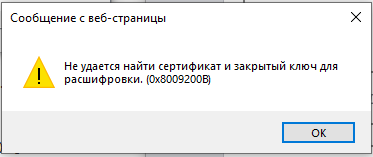
Важно: На наших демо-страницах подпись будет создана даже если привязки к ЗК нет. При этом сертификат должен находиться в контейнере. Сообщение «нет привязки к закрытому ключу» в данном случае будет носить информационный характер. Однако для обеспечения совместимости со сторонними площадками мы рекомендуем выполнять привязку сертификата к закрытому ключу.
Подпись создается, но также отображается статус «ошибка при проверке цепочки сертификатов».
Это значит, что нет доступа к спискам отозванных сертификатов.
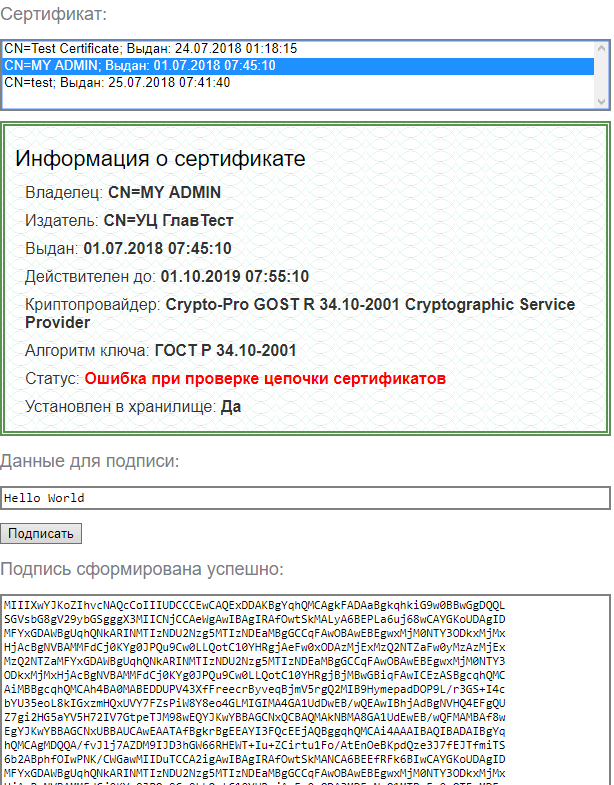
Списки отозванных сертификатов можно скачать на сайте УЦ, выдавшем сертификат, после получения списка его необходимо установить, процедура идентична процедуре установки промежуточного сертификата ЦС. При отсутствии ограничений на доступ в сеть Интернет списки обновляются автоматически.
Ошибка: 0x8007064A/0x8007065B

Причина ошибки — истёк срок действия лицензий на КриптоПро CSP и/или КриптоПро TSP Client 2.0 и/или Криптопро OCSP Client 2.0.
Для создания CAdES-BES подписи должна быть действующая лицензия на КриптоПро CSP.
Для создания CAdES-T должны быть действующими лицензии на: КриптоПро CSP, КриптоПро TSP Client 2.0.
Для создания XLT1 должны быть действующими лицензии на: КриптоПро CSP, КриптоПро TSP Client 2.0, КриптоПро OCSP Client 2.0
Посмотреть статус лицензий можно через: Пуск- Все программы- КРИПТО-ПРО- Управление лицензиями КриптоПро PKI.
Чтобы активировать имеющуюся лицензию:
— откройте Пуск -> Все программы -> КРИПТО-ПРО -> Управление лицензиями КриптоПро PKI
— выберите нужный программный продукт -> откройте контекстное меню (щелкнуть правой кнопкой мыши) -> выберите пункт «Все задачи» -> выберите пункт «Ввести серийный номер. «
— введите в поле информацию о лицензии и нажмите OK чтобы сохранить её.
Отказано в доступе (0x80090010)
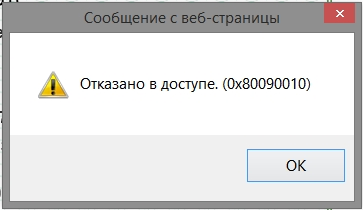
Причина ошибки: Истек срок действия закрытого ключа. Проверьте срок действия Зайдите в Пуск -> Все программы -> КРИПТО-ПРО -> Крипто-Про CSP. Перейдите на вкладку Сервис. Нажмите кнопку «Протестировать», выберите контейнер с закрытым ключом кнопкой «Обзор» или «По сертификату» и в результатах тестирования Вы сможете увидеть срок его действия. Рекомендуется получить новый ключ.
Ошибка: Invalid algorithm specified. (0x80090008)
Ошибка возникает, если Вы используете сертификат, алгоритм которого не поддерживается Вашим криптопровайдером.
Пример: У вас установлен КриптоПро CSP 3.9 а сертификат Выпущен по ГОСТ 2012.
Или если используется алгоритм хеширования, не соответствующий сертификату.
Так же проверьте актуальность версии КриптоПро CSP.
Источник