
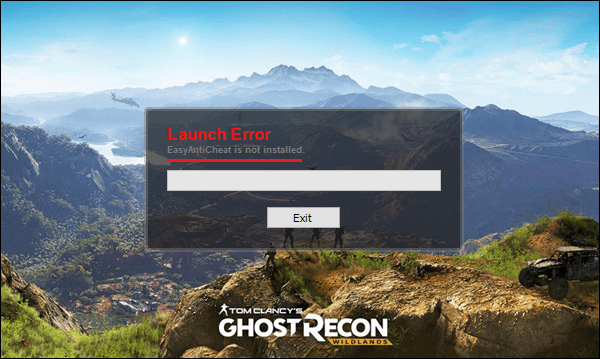
При запуске какой-либо игры из-под клиента «Steam» (к примеру, популярной «Fortnite»), пользователь может столкнуться с сообщением «Easy Anti Cheat is not installed», после чего запуск игры становится невозможен. Обычно это связано с некорректной работой программы «Easy Anti Cheat» (также известной как «EAC»), нуждающейся в переустановке или обновлении. Ниже я разберу, в чём суть данной дисфункции, а также поясню, как исправить данную ошибку запуска на вашем ПК.
Содержание
- Что такое «Easy Anti Cheat»?
- Проблемы с работой «Easy Anti Cheat»
- Что делать при появлении ошибки запуска
- Переустановите EAC
- Восстановите функционал EAC
- Обновите EAC через клиент Steam
- Выполните проверку файлов игры через Стим
- Заключение
Что такое «Easy Anti Cheat»?
«Easy Anti Cheat» («Простой (лёгкий) Анти Чит») – это специализированная программа для защиты от читеров и читерских программ, использующаяся на многих популярных игровых серверах (включая и Киберарену).
Возможности EAC позволяют:
- Сканирование памяти и проверку контрольных сумм;
- Эффективную блокировку доступа к ядру;
- Защиту от обратного проектирования;
- Ведение статистики игроков онлайн;
- Принудительную установку 32-битных текстур и другие полезные возможности.
Проблемы с работой «Easy Anti Cheat»
При установке некоторых современных игр параллельно устанавливается и программа «Easy Anti Cheat». Запуск такой игры требует и параллельную активацию «EAC», и если с последней наблюдаются проблемы, то пользователь получает сообщение «Easy Anti Cheat is not installed» (в переводе «Easy Anti Cheat не установлен»).
Ошибка часто возникает после очередных обновлений какой-либо игры, когда исправно работающий до того EAC внезапно прекращает работать. Пользователь же получает уже упомянутое мной сообщение об ошибке.
Что делать при появлении ошибки запуска
Как можно заключить из вышеизложенного, наиболее эффективным способом исправить возникшую проблему является переустановка (восстановление) программы «Easy Anti Cheat» на вашем ПК. Способы решения проблемы таковы:
Переустановите EAC
Перейдите в папку «Easy Anti Cheat» в директории игры.
Например, в случае игры «Fortnite» это может быть путь:

В случае игры «Friday13» это может быть путь:

Путь к папке EasyAntiCheat в случае запускаемой вами игры поищите самостоятельно.
В указанной директории найдите файл EasyAntiCheat_Setup.exe. Дважды кликните на нём. Затем нажмите на кнопке «Install Easy Anti Cheat». Далее запустите лаунчер и саму игру.
Восстановите функционал EAC
Перейдите в директорию «EasyAntiCheat» (возможные пути её размещения указаны чуть выше), найдите там упомянутый файл EasyAntiCheat_Setup.exe, дважды кликните на нём, и выберите «Repair Service» (Восстановление). После окончания процесса восстановления попытайтесь запустить саму игру.
Обновите EAC через клиент Steam
Ряду пользователей также помог следующий способ:
- Запустите ваш Стим;
- Наведите курсор на нужную игру, щёлкните ПКМ, выберите «Свойства» — «Локальные файлы»;
- Выберите «Просмотреть локальные файлы» — папка Bin – Easy Anti Cheat;
- Там будет находиться уже упомянутая программа «easyanticheat_setup». Дважды кликните на ней, дождитесь короткого её обновления (система может выдать вам сообщение об этом), после чего вы сможете запустить ранее проблемную игру.
Выполните проверку файлов игры через Стим
Запустите ваш клиент «Стим», щёлкните ПКМ на нужной вам игре, после чего выберите «Свойства» — «Локальные файлы», и кликните на кнопку «Проверить целостность файлов игры». Дождитесь окончания процесса процесса проверки, после чего запустите вашу игру.

Заключение
Ошибка «Easy Anti Cheat is not installed» вызвана сбоем в работе программы «Easy Anti Cheat» — популярным сетевым инструментом по борьбе с разнообразным читерским софтом. Эффективным способом решить возникшую проблему является переустановка данной программы, что позволит избавиться от ошибки запуска на вашем ПК.
How to Fix “Easy Anti-Cheat is Not Installed” Error
Easy Anti-Cheat (EAC) is an anti-cheat service that counters cheating in multiplayer games. If EAC isn’t running, the game won’t start. If you’re getting an “Easy Anti-Cheat is not installed” error when launching a game, this article will help you fix it.
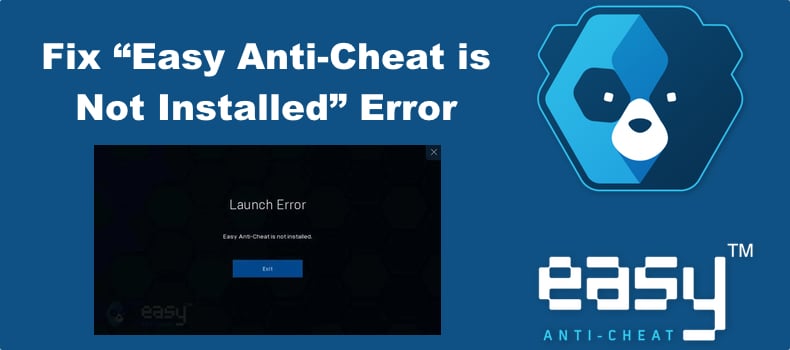
Launch Error. Easy Anti-Cheat is not installed.
Easy Anti-Cheat is used by a variety of games that include Apex Legends, Fortnite, Elden Ring, Brawlhalla, Warhammer: Vermintide 2, MultiVersus, Dead by Daylight, Smite, War Thunder, New World, Lost Ark, Rust, and Friday the 13th: The Game, among others.
The “Easy Anti-Cheat is Not Installed” error will occur when you launch a game, and Easy Anti-Cheat is not installed, its installation is corrupted, or the program is blocked by your anti-virus software.
What Causes This Error?
- EAC is not installed. This error often occurs when Easy Anti-Cheat is not installed or has been removed from your system. In this case, all you have to do is install the program manually.
- Easy Anti-Cheat installation files have been corrupted. The program might not have been installed properly on your system, resulting in corrupted files. Consequently, your game may not detect Easy Anti-Cheat and fail to launch.
- EasyAntiCheat Service is disabled. Easy Anti-Cheat runs as a service that may have been disabled, preventing Easy Anti-Cheat from launching.
- Insufficient administrative privilages. Easy Anti-Cheat requires administrative privileges to monitor your system. A lack of administrative privileges prevents the program from working correctly and can trigger the “Easy Anti-Cheat is Not Installed” error.
- Easy Anti-Cheat is blocked by anti-virus software. Your anti-virus program may block Easy Anti-Cheat and prevent it from monitoring your system. Add Easy Anti-Cheat to the exceptions list of your anti-virus. You can also temporarily disable your anti-virus program.
Before trying any of our fixes, ensure that your Windows operating system and graphics card drivers are updated. To fix “Easy Anti-Cheat is not installed,” please follow the instructions below.
Video Guide on How to Fix “Easy Anti-Cheat is Not Installed”
Table of Contents:
- Introduction
- Method 1. Verify the Integrity of Game Files
- Verify Game Files in Epic Games Launcher
- Verify Game Files in Steam
- Method 2. Repair/Reinstall Easy Anti-Cheat
- Repair/Reinstall Easy Anti-Cheat for an Epic Games Launcher Game
- Repair/Reinstall Easy Anti-Cheat for a Steam Game
- Method 3. Enable EasyAntiCheat Service
- Method 4. Install Visual C++ Redistributable
- Video Guide on How to Fix “Easy Anti-Cheat is Not Installed”
Method 1. Verify the Integrity of Game Files
Verifying game files is one of the most consistent fixes when you experience the “Easy Anti-Cheat is Not Installed” error. Verifying game files will take a few minutes, and any missing or corrupted files, including EAC files, will be downloaded automatically.
Verify Game Files in Epic Games Launcher
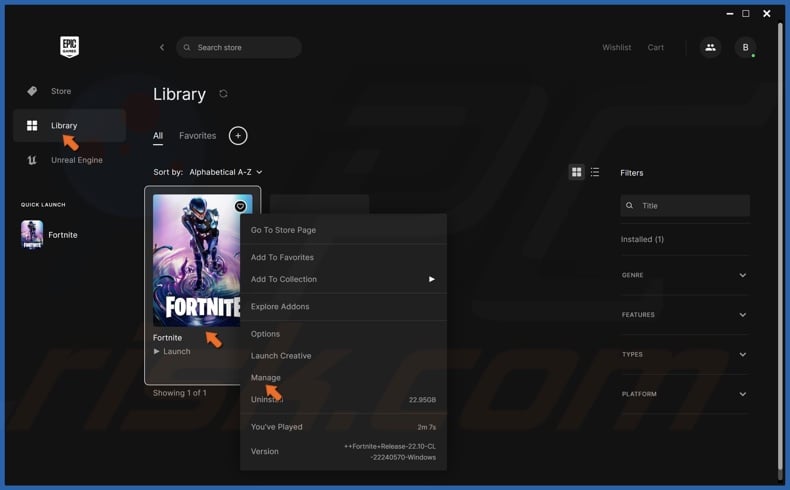
1. Open Epic Games Launcher and select Library.
2. Right-click the thumbnail of your game and select Manage.
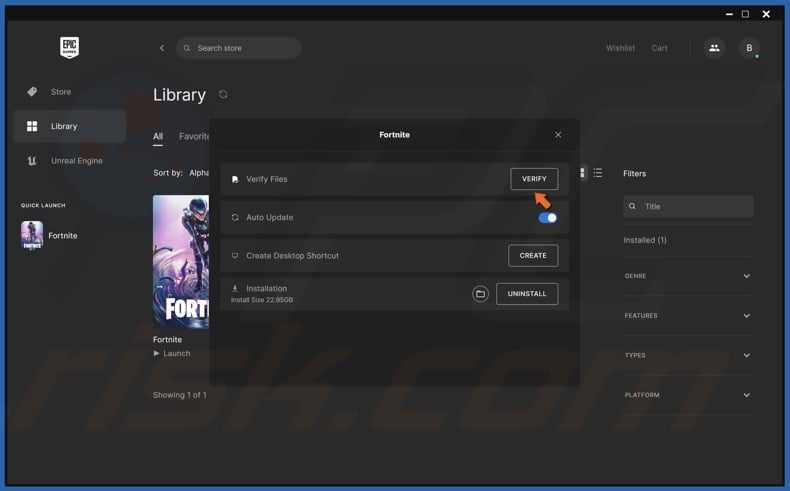
3. In the Verify Files section, click Verify. Wait for the verification process to complete.
[Back to Table of Contents]
Verify Game Files in Steam
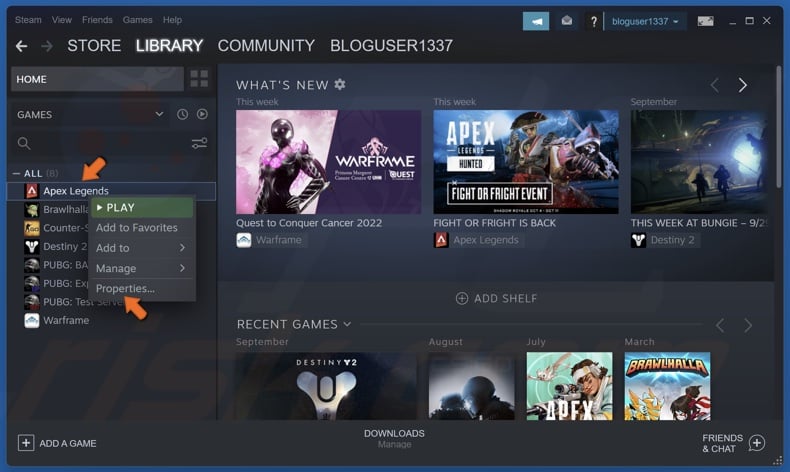
1. Open Steam and select Library.
2. Right-click the game icon and select Properties.
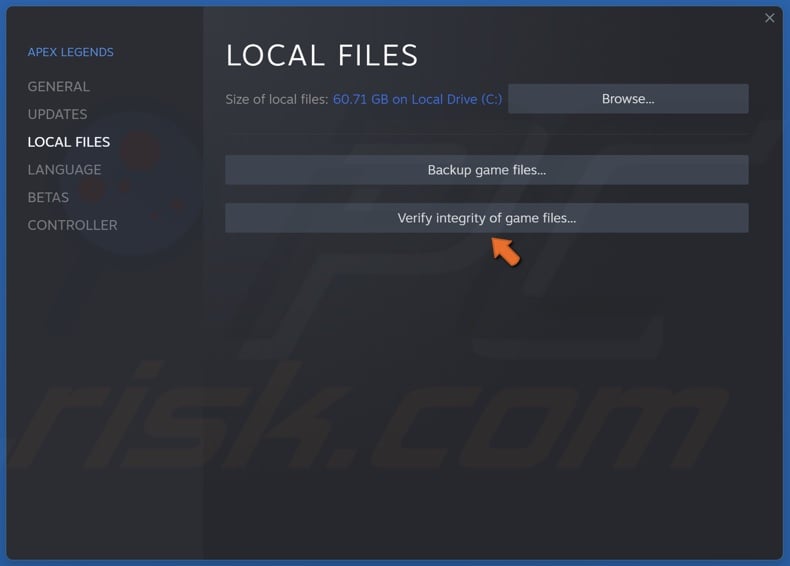
3. In the pop-up window, select the Local Files tab.
4. Click Verify integrity of game files. Wait for the verification process to complete.
[Back to Table of Contents]
Method 2. Repair/Reinstall Easy Anti-Cheat
The Easy Anti-Cheat installation may have become corrupted. Therefore, you can repair or reinstall the software. First, try repairing the installation, but if that doesn’t fix the issue, try reinstalling EAC. In the majority of cases, you can find an Easy Anti-Cheat installer in the installation location of your game. We will show you how to do this for games installed from Epic Games Launcher and Steam.
Easy Anti-Cheat requires full read and write privileges to scan your system for cheats and hacks. Therefore, if EAC doesn’t have administrative privileges, it can’t comprehensively monitor your system and, thus, trigger the error. Therefore, make sure to run EasyAntiCheat_Setup.exe as an administrator.
Repair/Reinstall Easy Anti-Cheat for an Epic Games Launcher Game
1. Open Epic Games Launcher and select Library.
2. Right-click the thumbnail of your game and select Manage. For demonstration purposes, we will use Fortnite.
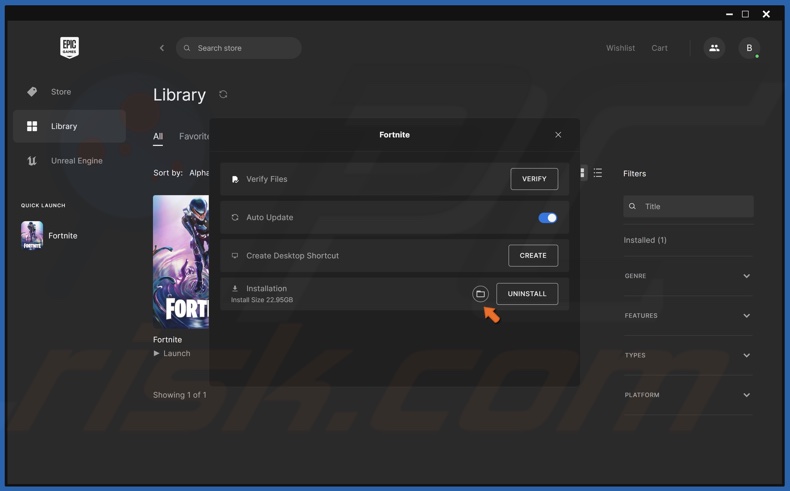
3. In the Installation section, click the File icon to open the installation location.
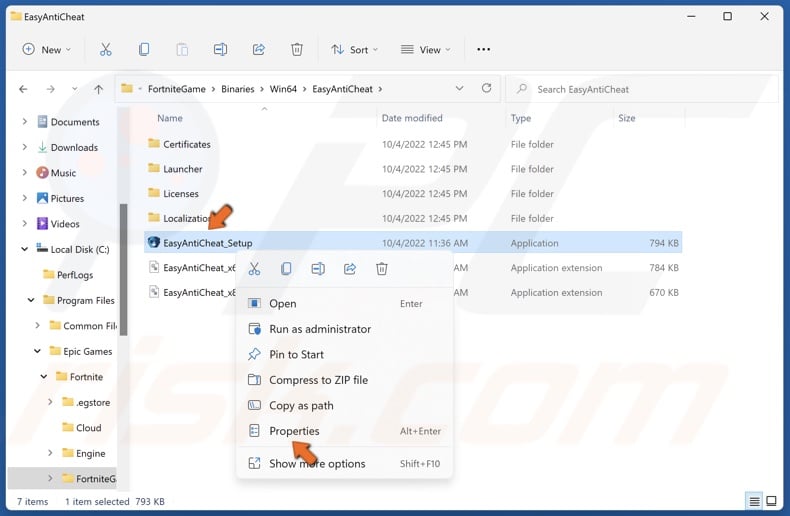
4. Then, navigate to the Easy Anti-Cheat installation folder within the installation folder of your game (e.g., FortniteGameBinariesWin64EasyAntiCheat)
5. Right-click EasyAntiCheat_Setup.exe and select Properties.
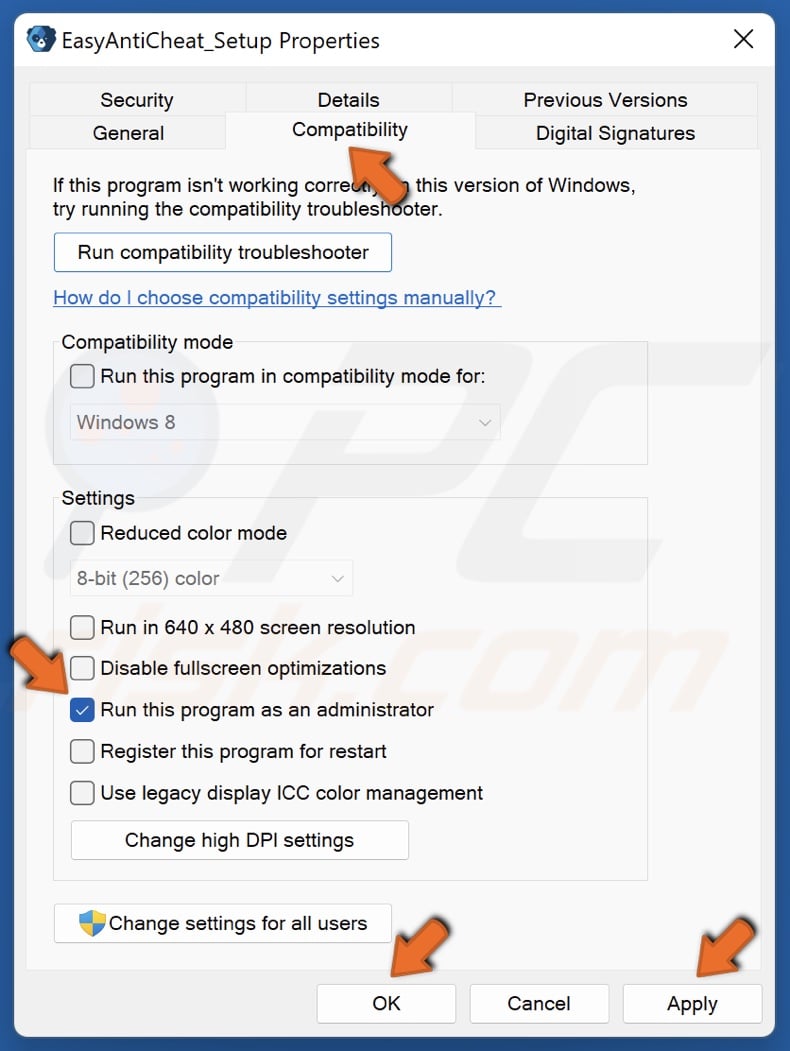
6. Select the Compatibility tab.
7. Mark the Run this program as an administrator checkbox.
8. Click Apply and click OK.
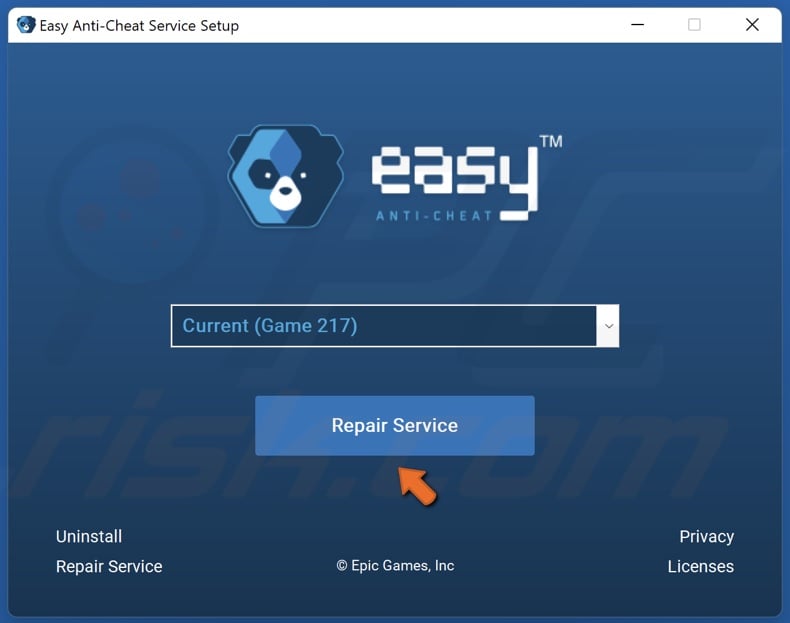
9. Then, Double-click EasyAntiCheat_Setup.exe to run it.
10. Click Repair Service.
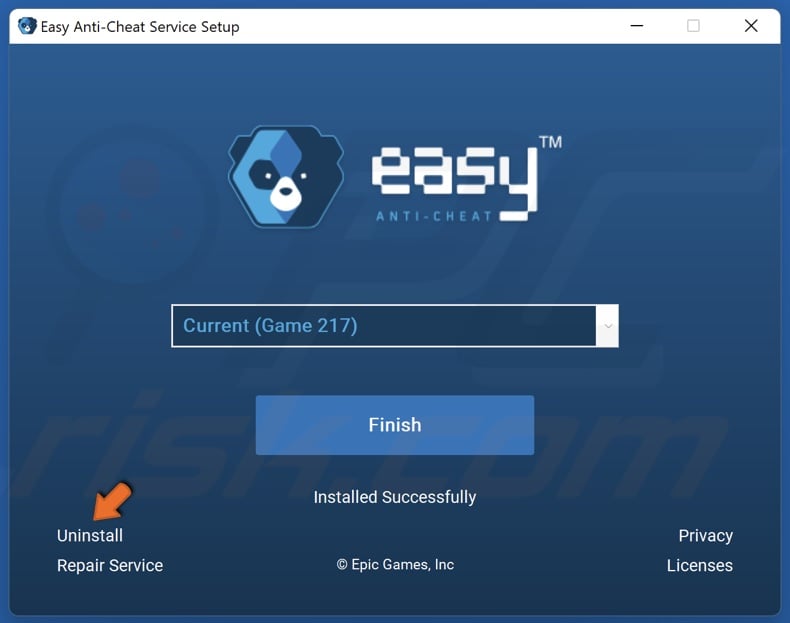
11. If repairing doesn’t work, click Uninstall.
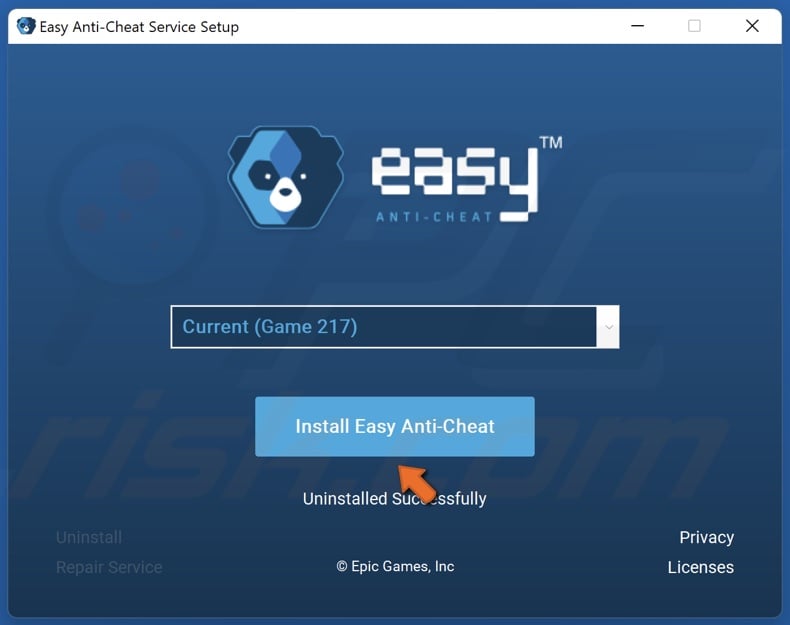
12. Then, click Install Easy Anti-Cheat.
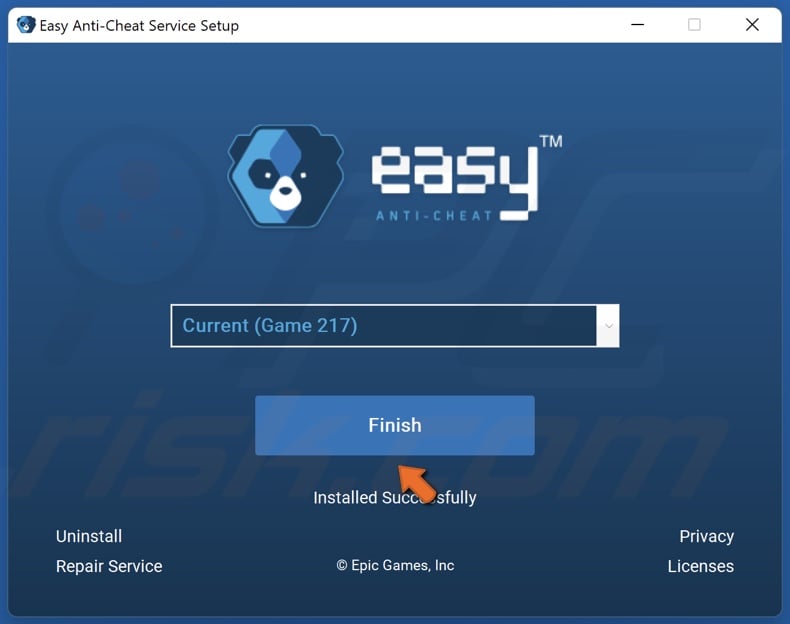
13. Click Finish.
[Back to Table of Contents]
Repair/Reinstall Easy Anti-Cheat for a Steam Game
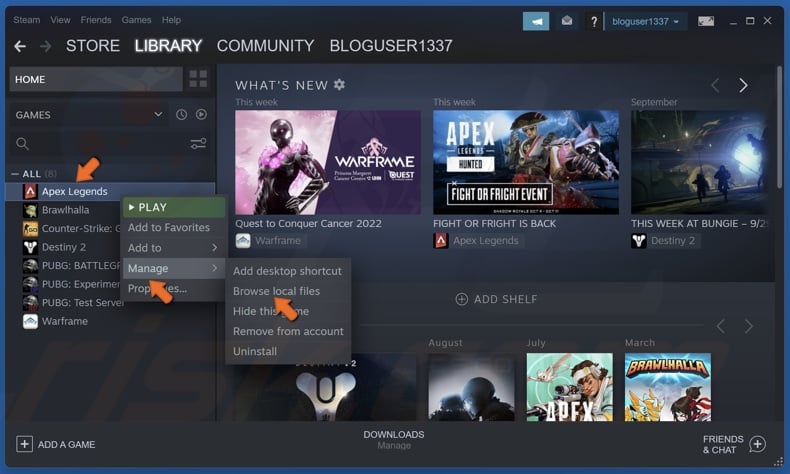
1. Open Steam and select Library.
2. Right-click the game icon, select Manage and click Browse local files. For demonstration purposes, we will use Apex Legends.
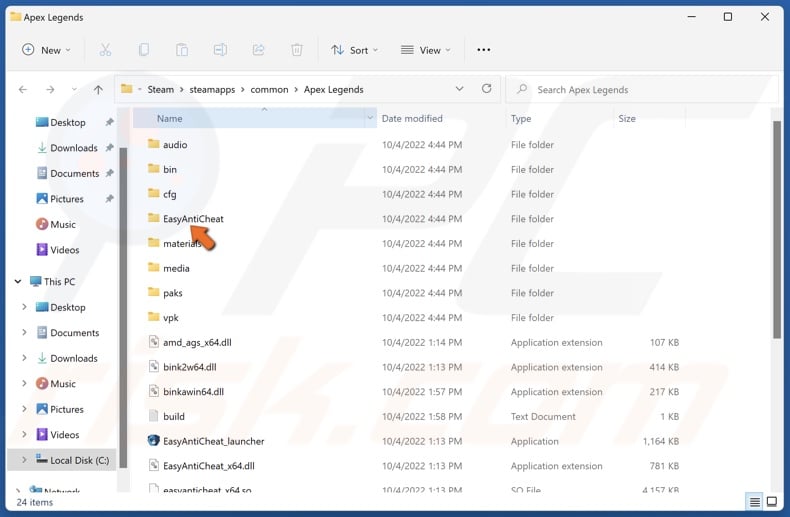
3. Access the EasyAntiCheat folder.
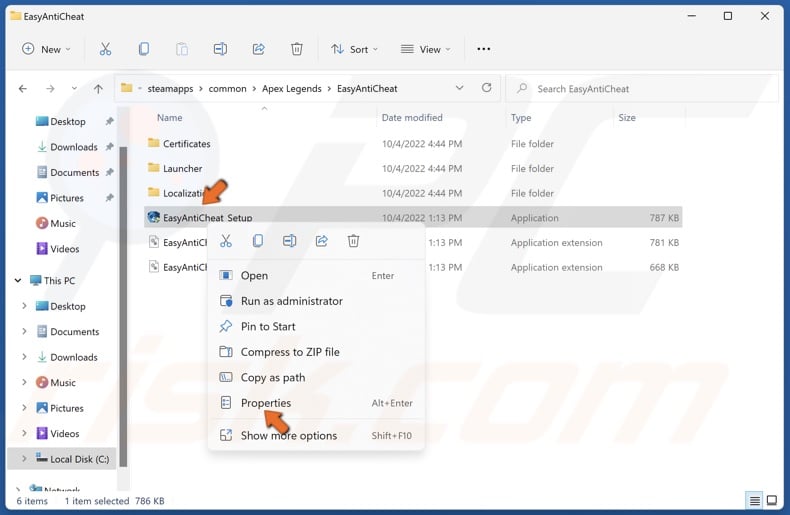
4. Right-click EasyAntiCheat_Setup.exe and select Properties.
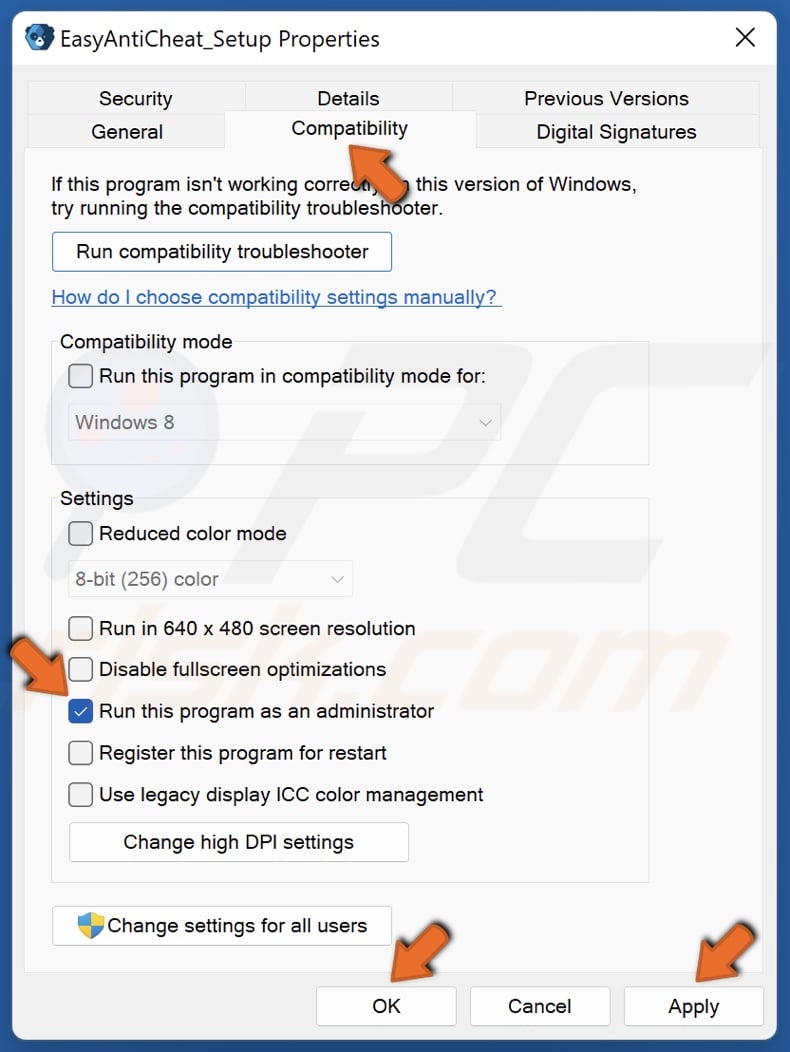
5. Select the Compatibility tab.
6. Mark the Run this program as an administrator checkbox.
7. Click Apply and click OK.
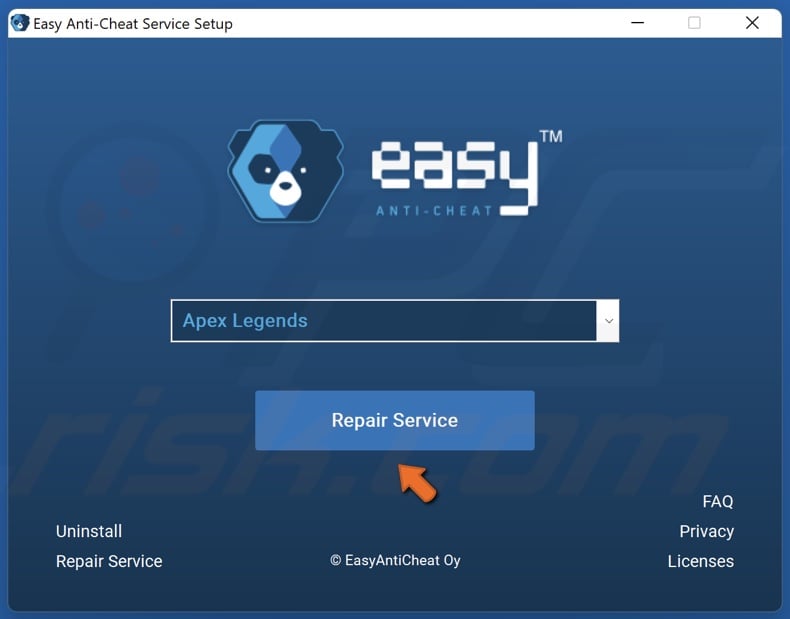
8. Then, Double-click EasyAntiCheat_Setup.exe to run it.
9. Click Repair Service.
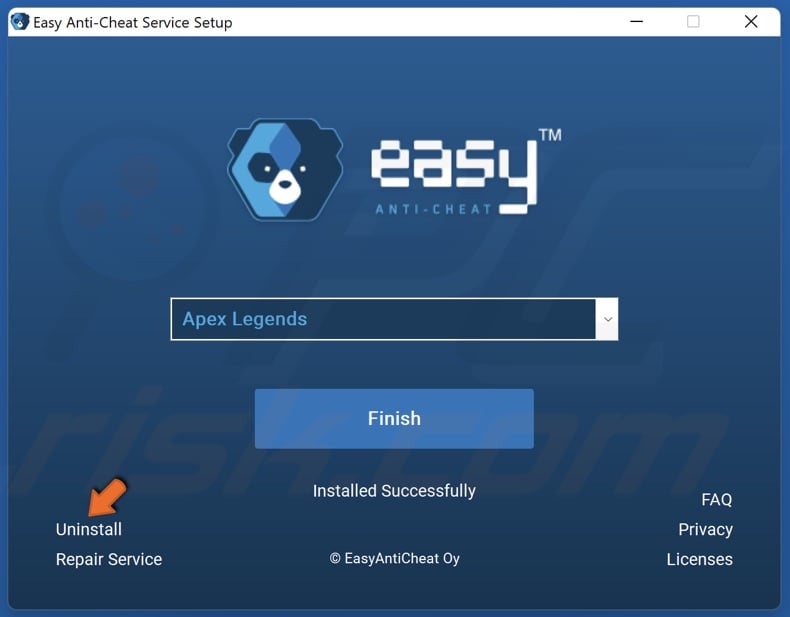
10. If repairing doesn’t work, click Uninstall.
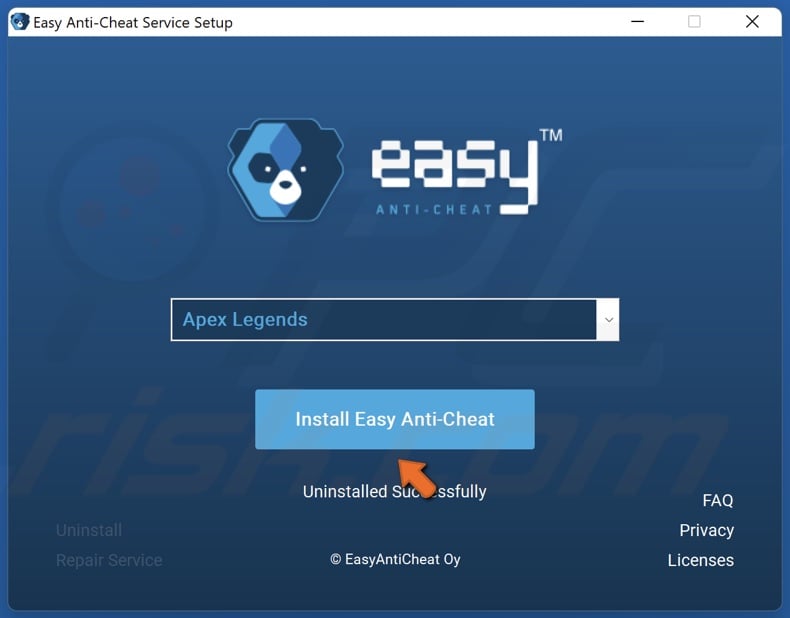
11. Then, click Install Easy Anti-Cheat.
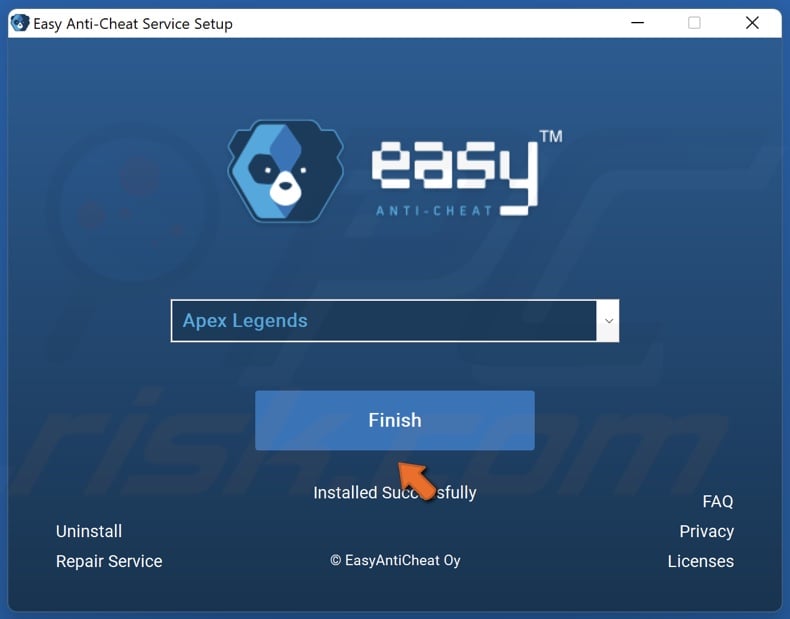
12. Click Finish.
[Back to Table of Contents]
Method 3. Enable EasyAntiCheat Service
EAC is set to start when you launch an associated game automatically. However, your anti-virus program may have disabled EasyAntiCheat Service. The steps below will show you how to enable the service and set it to run each time you launch an associated game.
1. Hold down Windows+R keys to open Run.
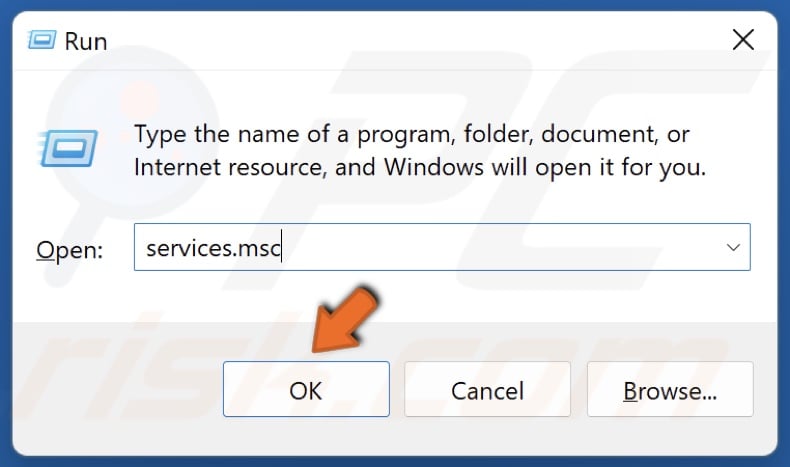
2. In the Run dialog box, type in services.msc and click OK.
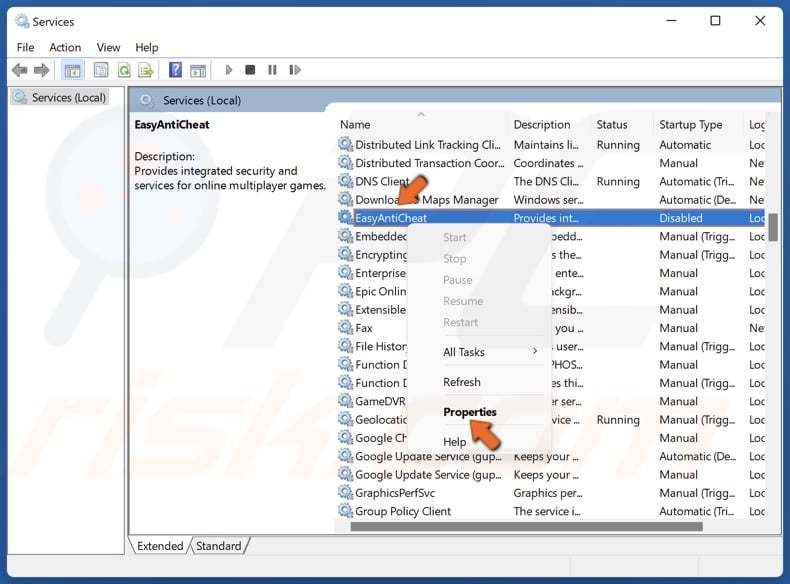
3. In the Services window, right-click the EasyAntiCheat service and select Properties.
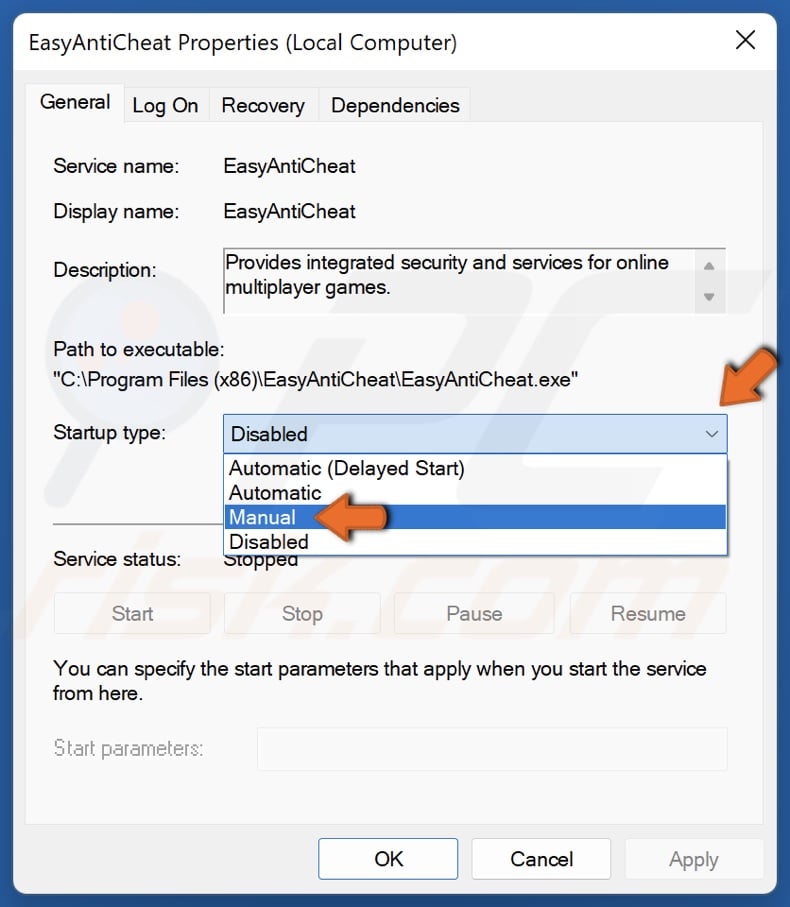
4. Open the Startup type drop-down menu and select Manual.
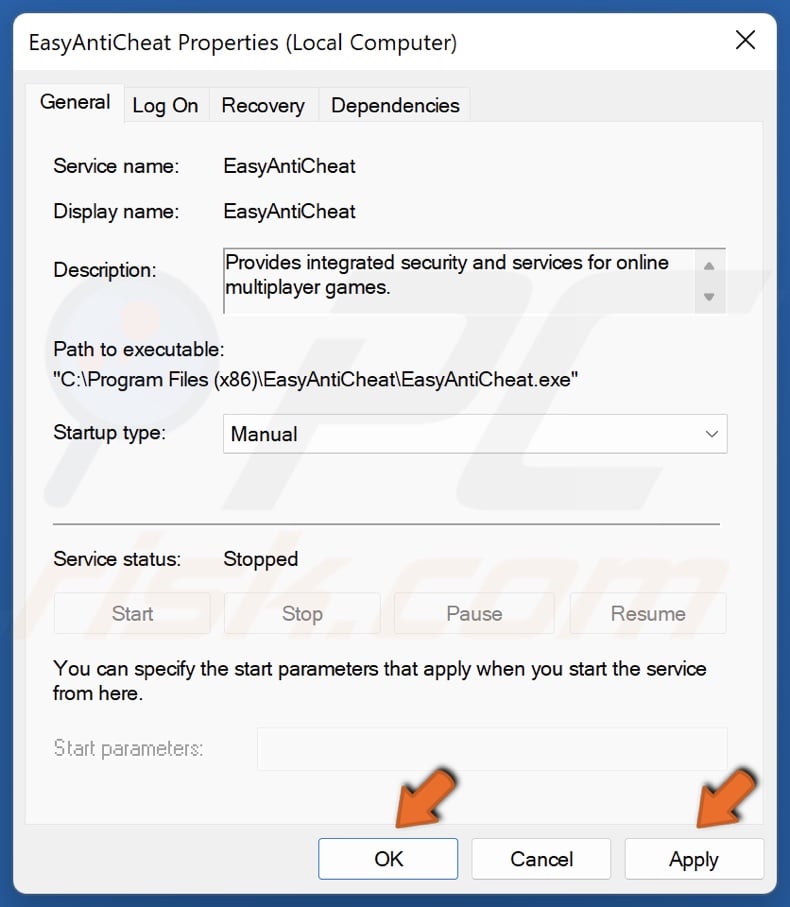
5. Click Apply and click OK.
6. Restart your PC.
[Back to Table of Contents]
Method 4. Install Visual C++ Redistributable
1. Open your web browser and go to the Visual C++ Redistributable download page.
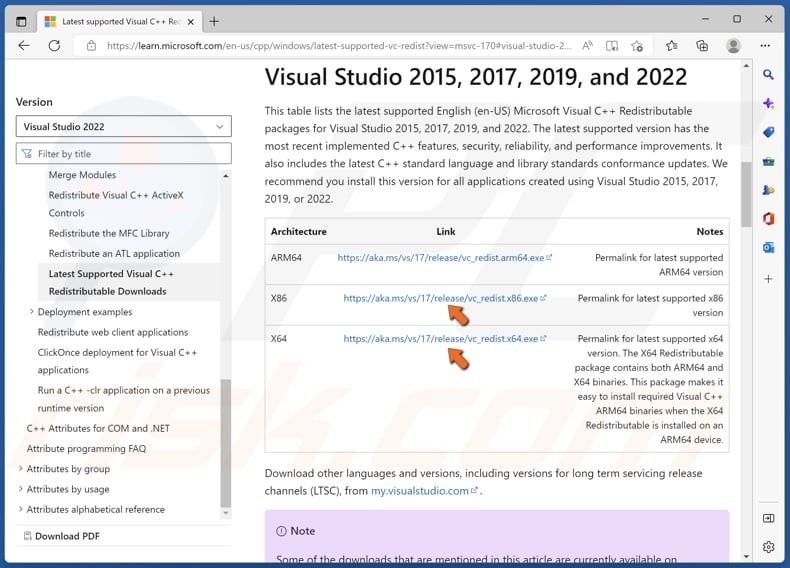
2. Under Visual Studio 2015, 2017, 2019, and 2022, click the download links for vc_redist.x86.exe and vc_redist.x64.exe.
3. Then, navigate to your Downloads folder.
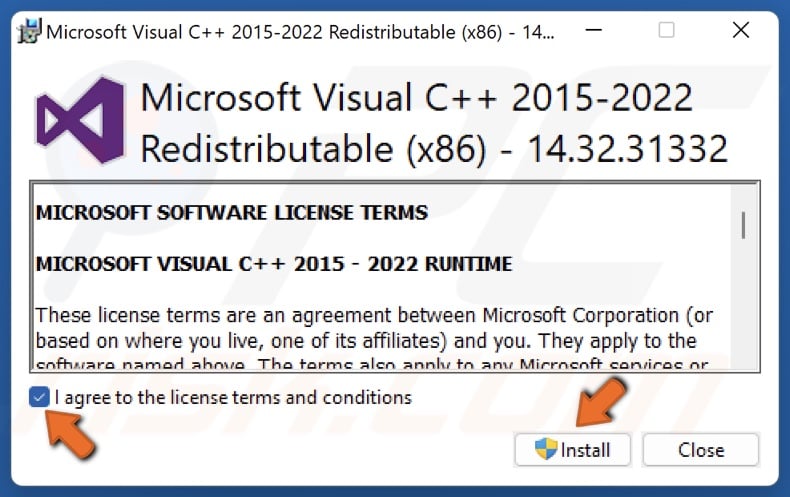
4. Run vc_redist.x86.exe.
5. Agree to the license terms and conditions, and click Install.
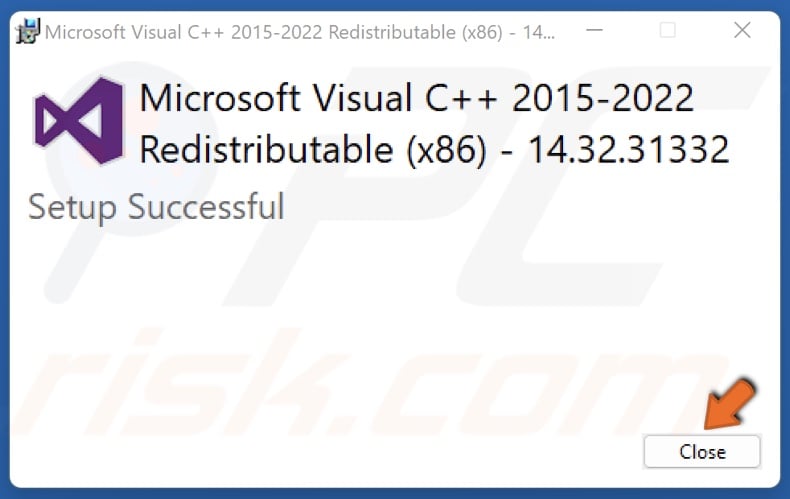
6. Click Close once the installation is complete.
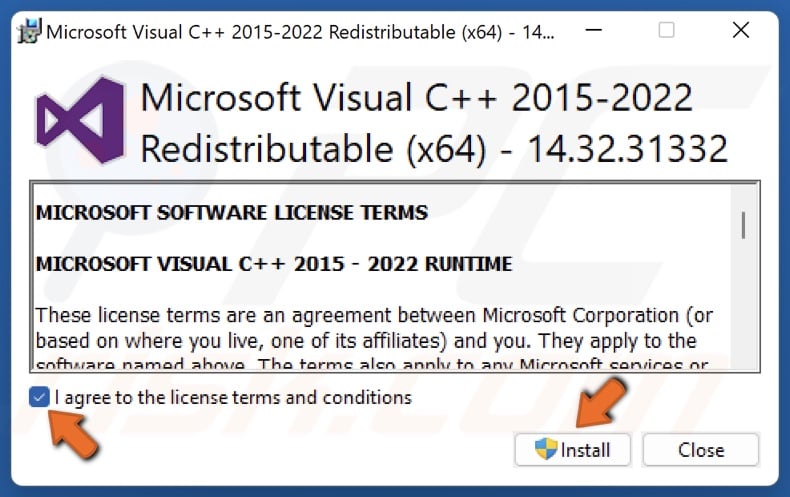
7. Then, run vc_redist.x64.exe.
8. Agree to the license terms and conditions, and click Install.
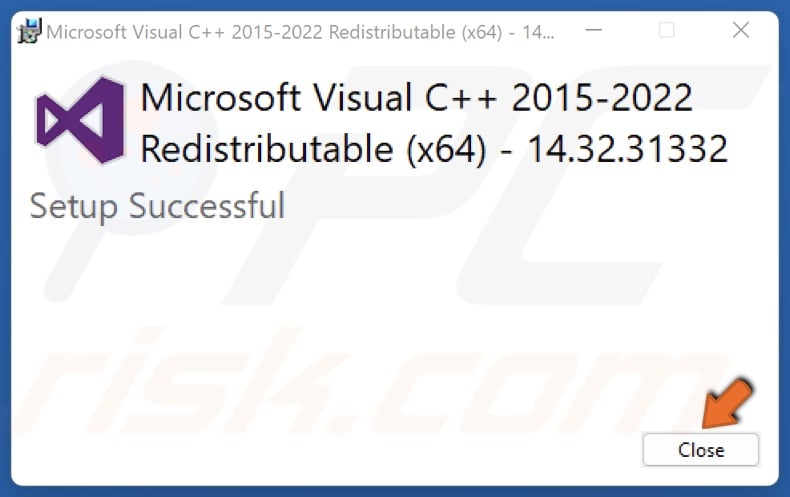
9. Click Close once the installation is complete.
Did This article help you fix the “Easy Anti-Cheat is not installed” error in your game? Let us know by leaving a comment below.
[Back to Top]
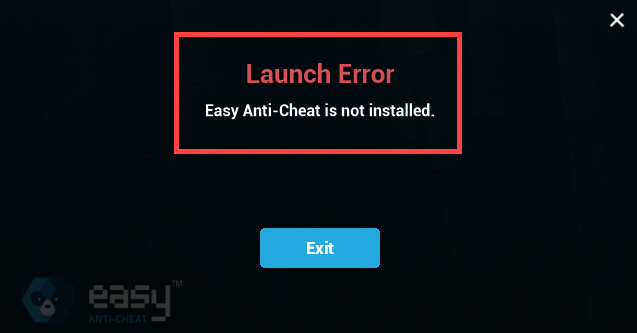
Easy Anti-Cheat is a service that counters hacking and keeps the multiplayer games fair for all players. However, some game players have recently reported receiving the error message “Easy Anti-Cheat is not installed” after updating the steam or when a game’s new season was released.
If you’re having the same problem, don’t worry; this error is fixable. In this post, we’ll show you how to solve it.
Try these fixes
You may not need to try them all; simply work your way down the list until you find the one that works for you.
- Reinstall Easy Anti-Cheat manually
- Verify integrity of game files
- Repair Easy Anti-Cheat
- Update your device drivers
- Patch the game through Betas
Fix 1: Reinstall Easy Anti-Cheat manually
When a game prompts the Easy Anti-Cheat not Installed error, the most straightforward solution is to reinstall the Easy Anti-Cheat manually. To do this, you can follow the steps outlined below:
- In the Steam Library, right click on the game with the problem and then select Properties.

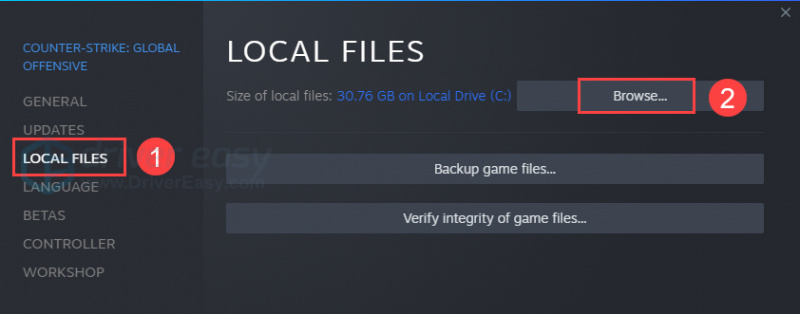
- Click LOCAL FILES on the left panel and then click the Browse local files button.

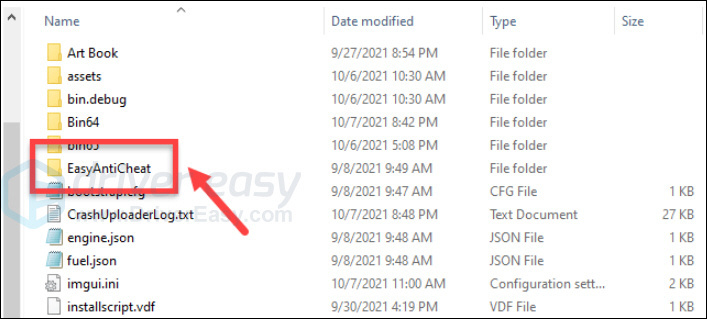
- Open the EasyAntiCheat folder

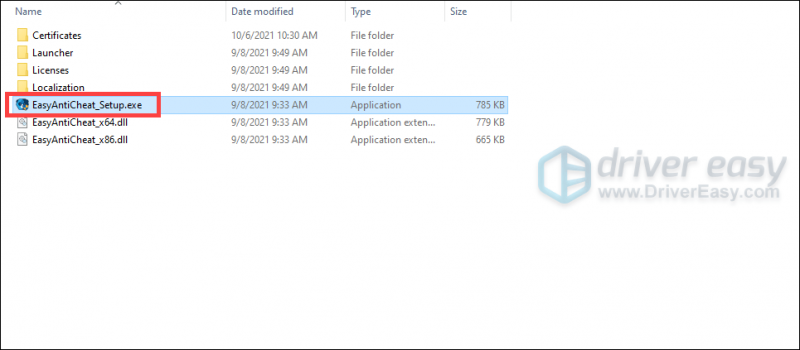
- Right-click the EasyAntiCheat_Setup.exe. and select Run as administrator.

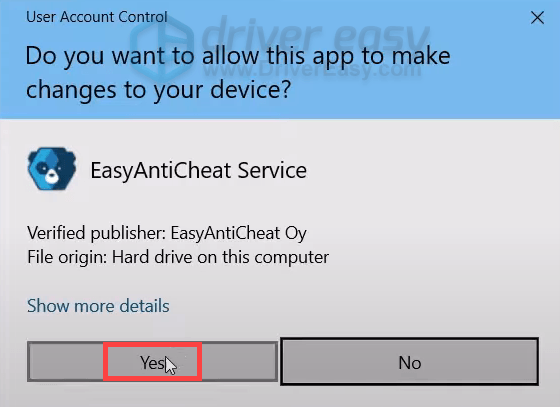
- Click Yes in the pop-up window.

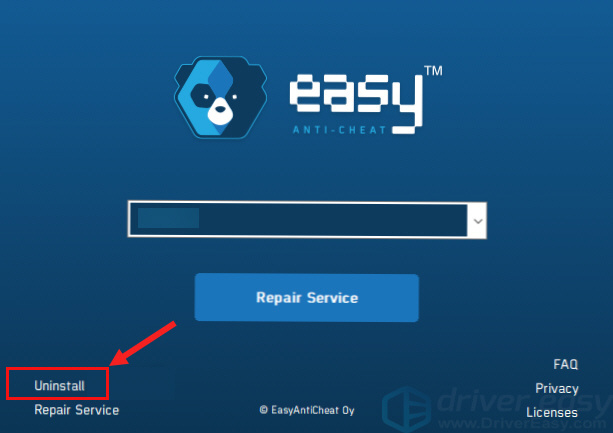
- Click Uninstall.

- Go back to the EasyAntiCheat folder and double-click the EasyAntiCheat_Setup.exe file to run the Easy Anti-Cheat.
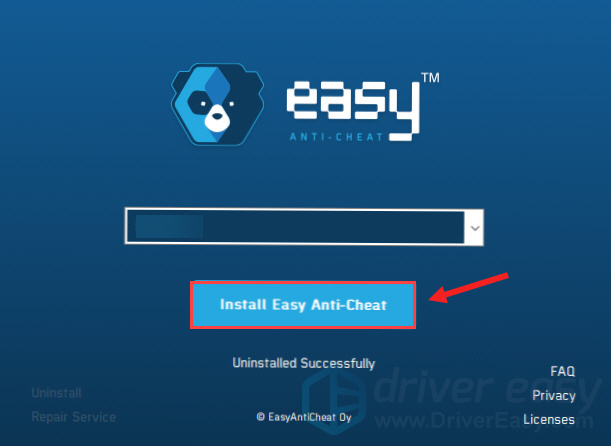
- Click Install Easy Anti-Cheat.

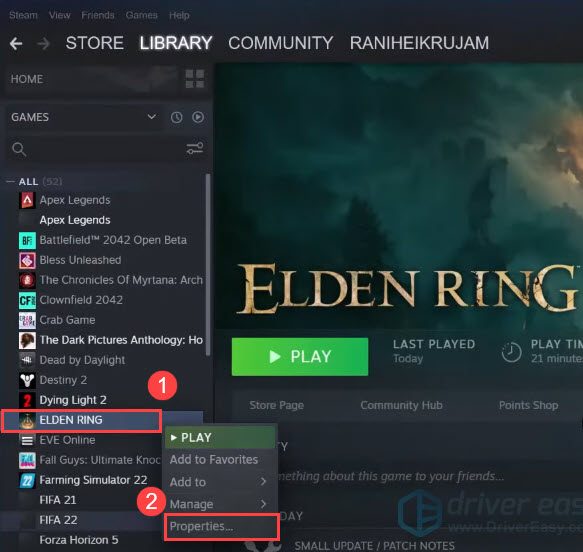
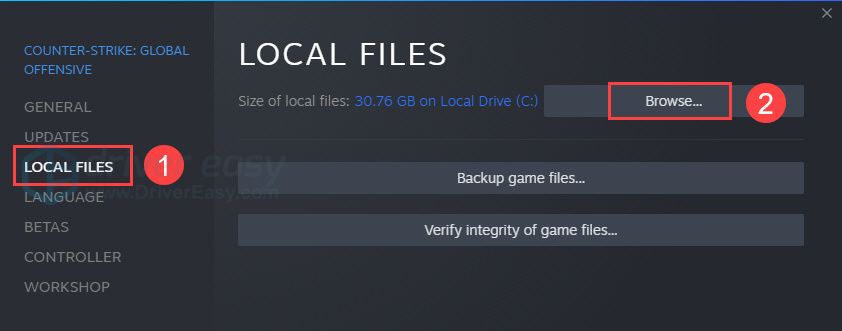
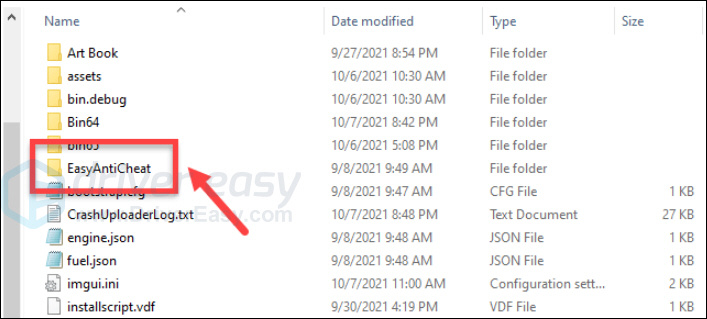
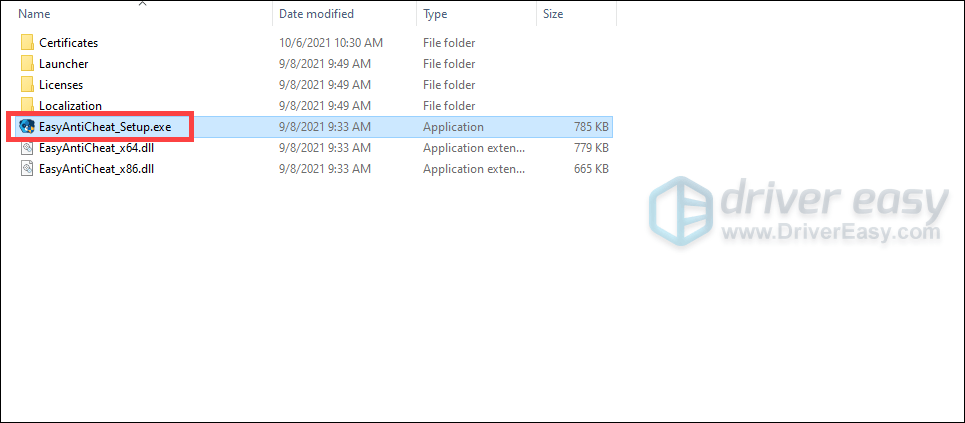
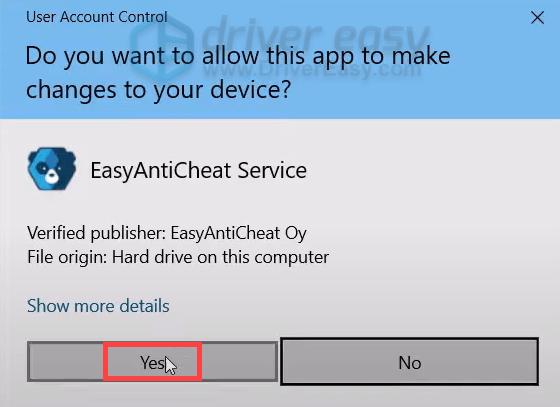
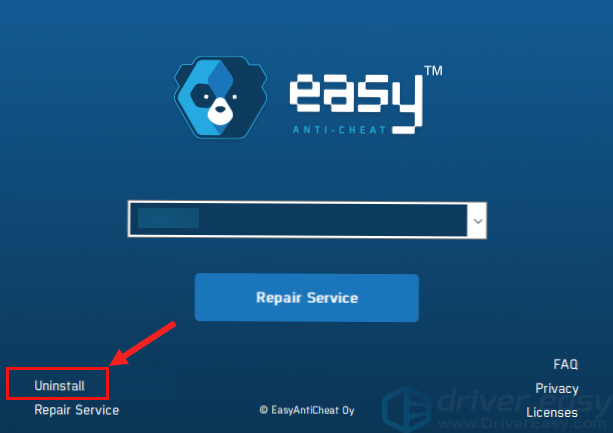
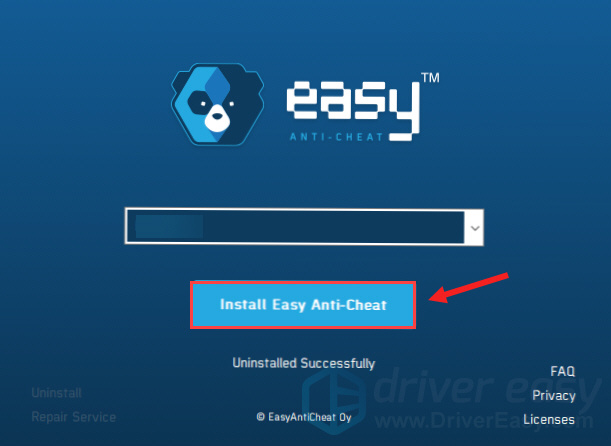
Now launch the game and check if the problem exists. If this fix doesn’t work for you, try the next one below.
Fix 2: Verify integrity of game files
Verifying integrity of game files is always worth a shot when you’re having issues with the launch error. As the launch error of Easy Anti-Cheat not Installed can come from missing or corrupted game files, you can try and see if verifying the integrity of game files on Steam is helpful.
- Open Steam and go to LIBRARY.
- Right-click on the game with the EAC problem and then select Properties.
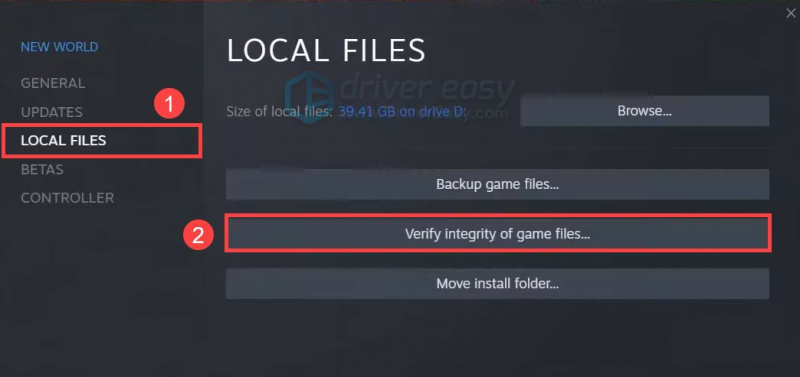
- Click LOCAL FILES on the left panel and then click on the Verify integrity of game files… button.

- Wait a few minutes for Steam to verify game files. Once it’s finished, update and relaunch your game.
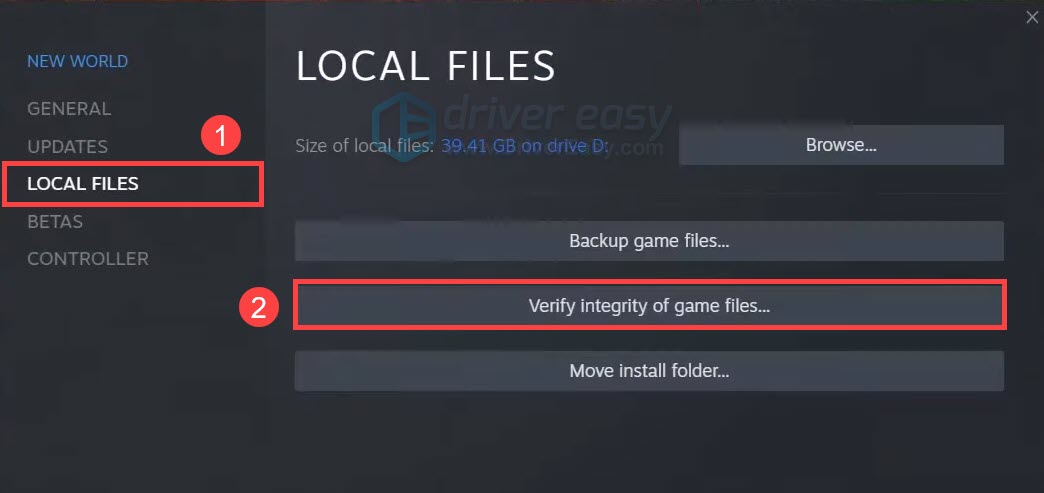
If it’s not working, move to the next fix.
Fix 3: Repair Easy Anti-Cheat
If the installation files of your Easy Anti-Cheat become corrupted for some reason, the Easy Anti-Cheat will not function properly when you launch a game. To fix this, you need to repair Easy Anti-Cheat. Here’s how:
- Refer to steps 1-5 of fix 1 to run the Easy Anti-Cheat.
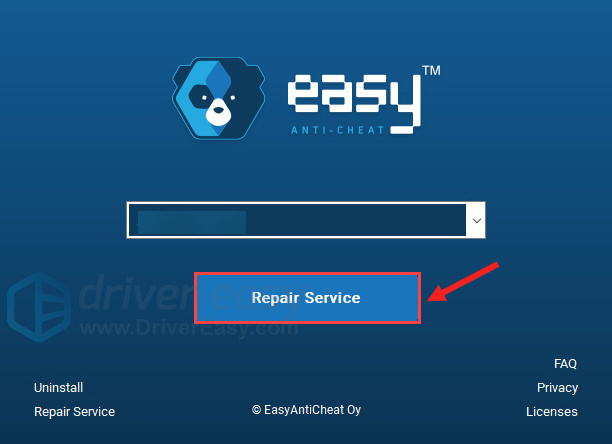
- Click on the Repair Service button.

- Relaunch the game and check if the problem is solved.
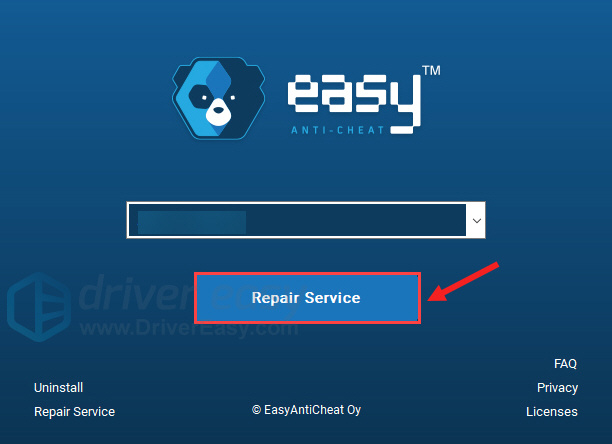
If your problem persists, proceed to the next fix to update your device drivers.
Fix 4: Update your device drivers
Drivers act as a bridge between the operating system and the hardware of your computer. And driver updates can avoiding various types of performance problems, enhance game performance, ensure device security, add features to your hardware and fix error problems like the Easy Anti-Cheat not Installed error. Therefore keeping your device drivers up-to-date is quite critical.
If you don’t have the time, patience or skills to update the driver manually, you can do it automatically with Driver Easy. Driver Easy will automatically recognize your system and find the correct drivers for your devices, and your Windows version, and it will download and install them correctly:
- Download and install Driver Easy.
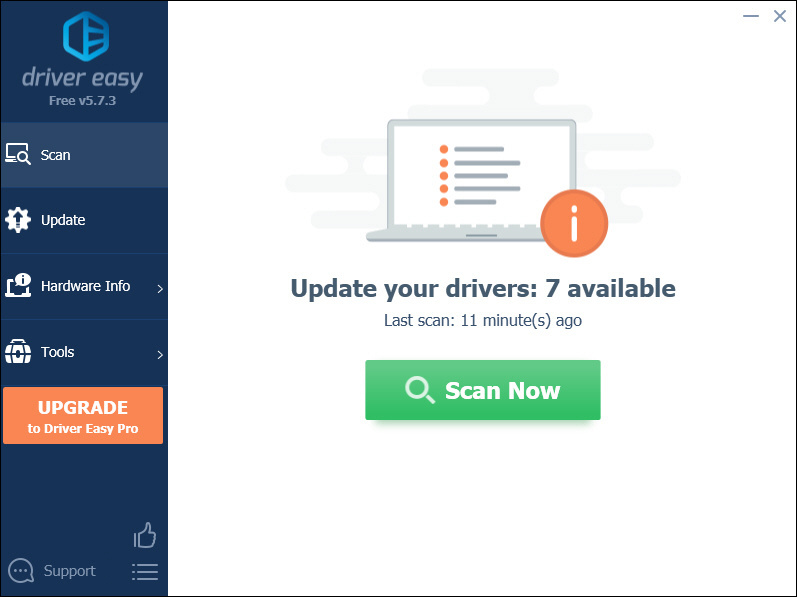
- Run Driver Easy and click the Scan Now button. Driver Easy will then scan your computer and detect any devices with missing or outdated drivers.

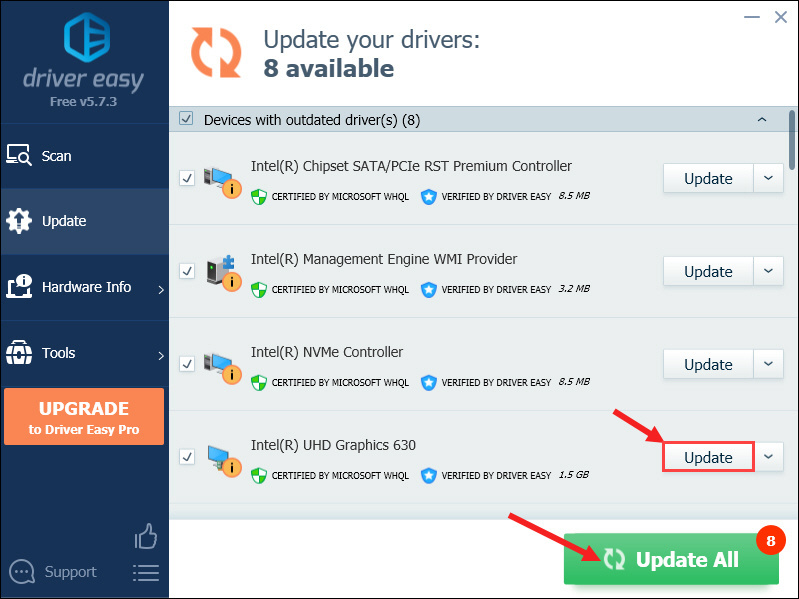
- Click the Update button next to the flagged drivers to automatically download the correct version of those drivers, then you can manually install it (you can do this with the FREE version).
Or click Update All to automatically download and install the correct version of all the drivers that are missing or out of date on your system. (This requires the Pro version which comes with full support and a 30-day money back guarantee. You’ll be prompted to upgrade when you click Update All.)

- Restart your PC and load into your game to check if you can play the game properly now.
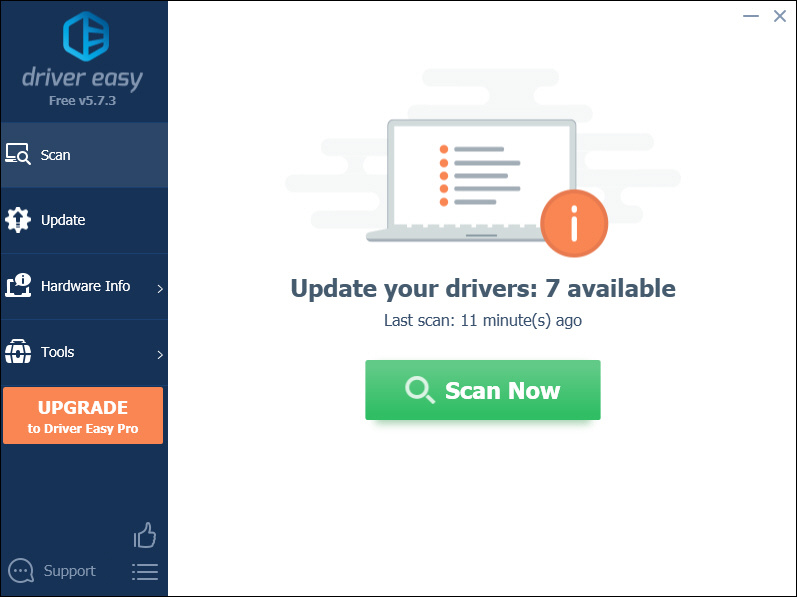
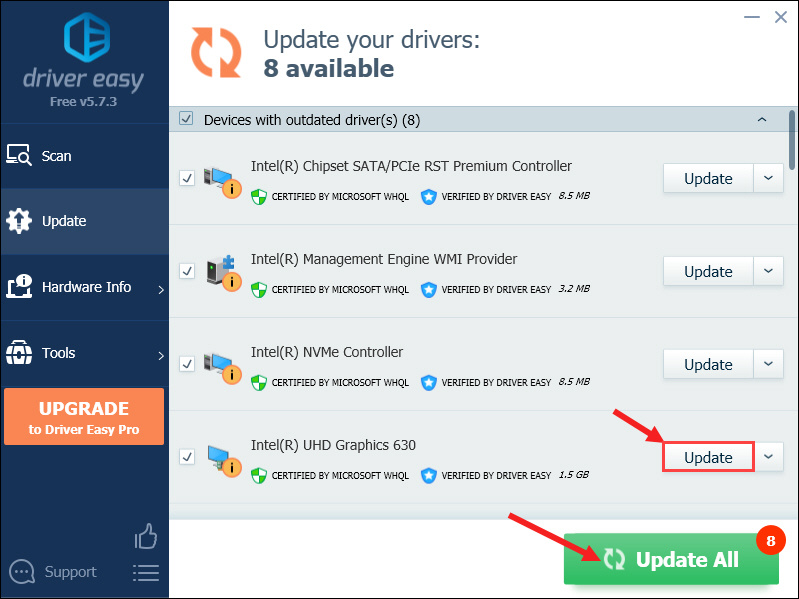
The Pro version of Driver Easy comes with full technical support. If you need assistance, please contact Driver Easy’s support team at support@drivereasy.com.
Fix 5: Patch the game through Betas
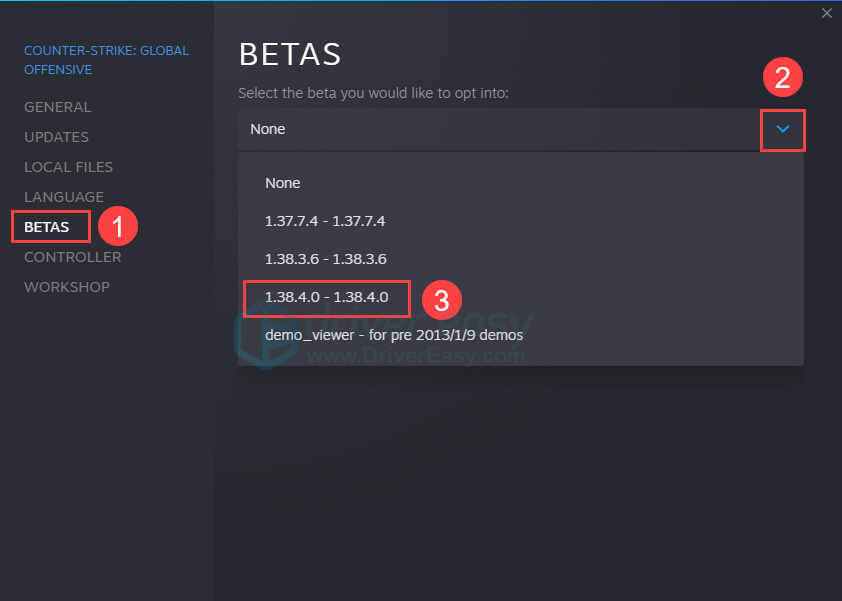
This is also a trick that may work according to some players on the forum who have the Easy Anti-Cheat not Installed issue. Running the game in beta mode and then switching back to the full release version can patch the game and possibly fix the launch error. Here’s how it’s done:
- In the Steam Library, right click on the game with the problem and then select Properties.
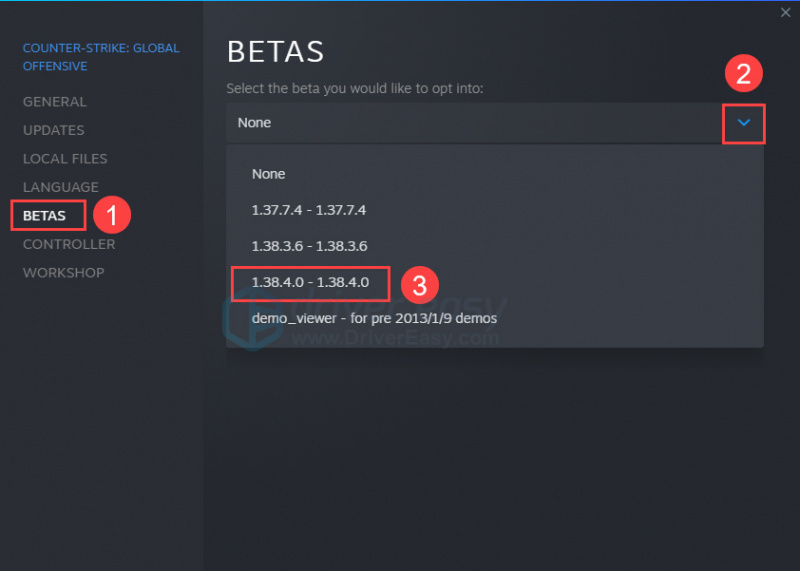
- Click BATAS on the left panel, click the drop-down list and then select a beta version of the game.

- Wait as Steam is downloading the beta version of the game. After it finishes downloading, launch the game and then simply exit.
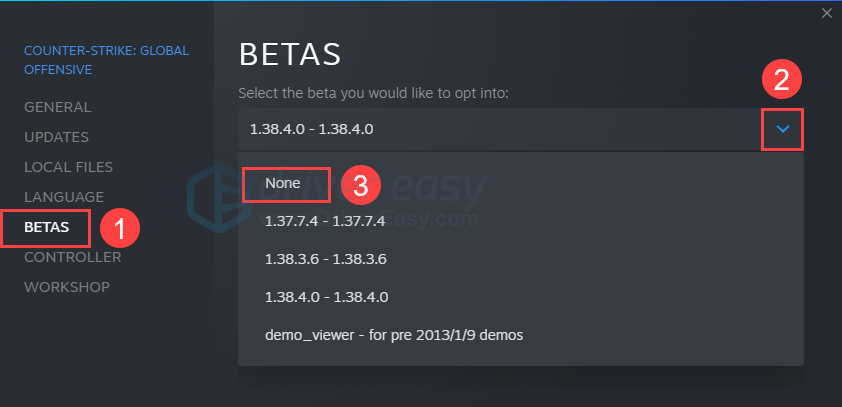
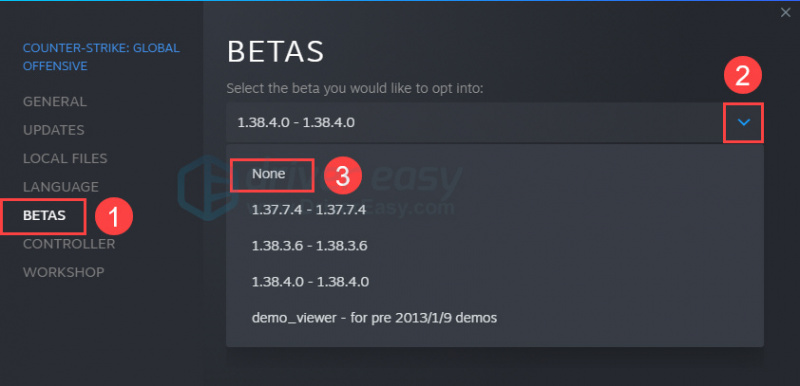
- Go back to Library > Properties > BATAS, click the drop-down list and select None.

- Allow the download and update to finish. Then launch the game again to see if the the problem is solved
That’s it – hopefully this post helped. If you have any questions, ideas or suggestions, you’re more than welcome to leave us a comment below.
Be the first to like this article
Онлайн игры — это развлечение многих. Здесь можно весело провести время, пообщаться с друзьями во время игры или просто поиграть самому. У онлайн игр есть некоторые особенности, которые возникли от их специфики. Одна из них — это система античит, которая защищает от нечестных игроков, стремящихся пройти игру, используя запрещённые методы. Но иногда система античит может вредить и честным игрокам, не давая им возможность нормально зайти в игру. В этой статье рассмотрим, что делать, если появляется ошибка запуска «Служба EasyAntiCheat не установлена».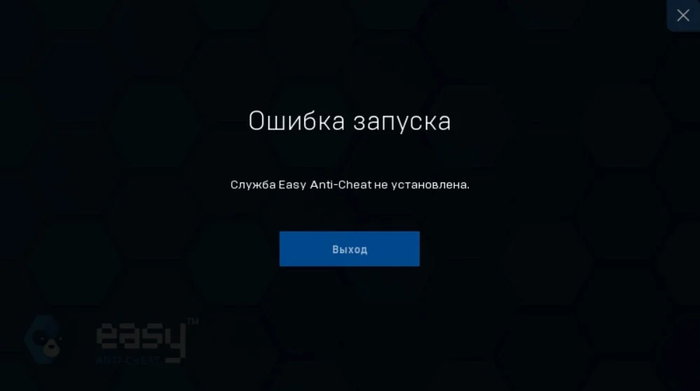
Содержание
- Что такое служба EasyAntiCheat?
- Восстановление файлов игры
- Как восстановить файлы в Steam
- Как восстановить файлы в Epic Games
- Установка EasyAntiCheat вручную
- Переустановки игры
- Отключение антивируса
Что такое служба EasyAntiCheat?
Служба EasyAntiCheat присутствует в составе многих онлайн игр. Это небольшая программа, которая должна запускаться вместе с игрой. Она контролирует, чтобы игроки не пользовались читами — инструментами для нечестного прохождения игры. Например, читы могут открыть оружие, которое доступно не всем, делать персонажа бессмертным, совершать атаки, недоступные остальным игрокам и другими способами упрощать прохождение игры и нечестно побеждать.
Игры с античитами устроены так, что они не запустятся, если с самим античитом что-то не так, если он был удалён или не может запуститься. Поэтому ошибка запуска «Служба EasyAntiCheat не установлена» не позволяет запустить саму игру. Причина указана в самой ошибке — система античита не установлена.
Античит мог оказаться удалённым пользователем намеренно или случайно. Также он мог быть повреждён вирусом или даже антивирусом. В любом случае, чтобы решить эту проблему, надо установить античит EasyAntiCheat и тогда игра запустится.
Восстановление файлов игры
Один из способов установить удалённый или повреждённый античит — это восстановить файлы игры. Античит — это часть игры, поэтому данный способ помогает. Во всех игровых платформах есть возможность проверить файлы игры, и если они оказались повреждёнными, то платформа докачивает файлы из хранилища, в результате игра восстанавливается.
Вам будет это интересно: Ошибка при проверке подлинности сертификата подписи программы для EasyAntiCheat.
Как восстановить файлы в Steam
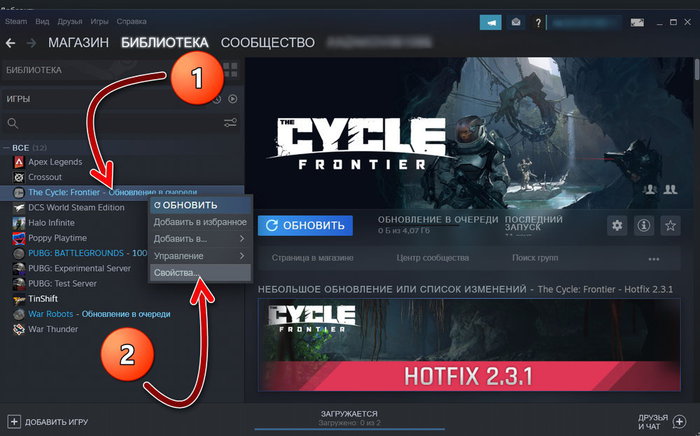
Если ошибка запуска «Служба EasyAntiCheat не установлена» появляется при запуске игры из Steam, то выполните проверку игровых файлов на этой платформе.
Сделайте так:
- Откройте Steam и библиотеку своих игр.
- Кликните на игру, которая показывает ошибку EasyAntiCheat правой кнопкой мышки и зайдите в свойства.

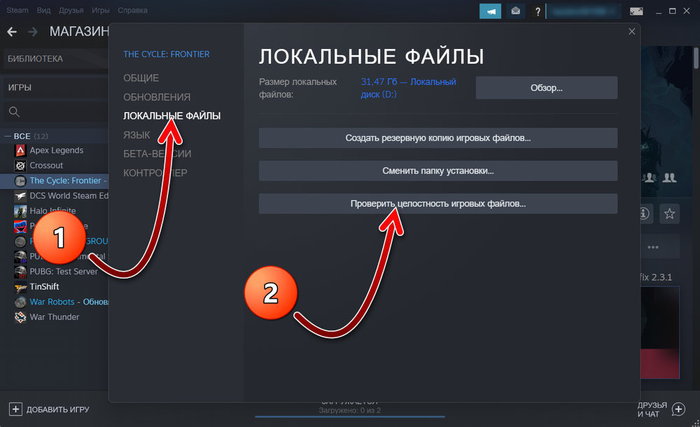
- Перейдите во вкладку «Локальные файлы» и нажмите на кнопку «Проверить целостность игровых файлов».

- Дождитесь завершение проверки файлов. Это займёт несколько минут. Вы будете видеть прогресс процесса в процентах.
- Если Steam обнаружит повреждённые или удалённые файлы игры, то они будут скачаны и установлены заново. Таким образом, если EasyAntiCheat оказался не установленным и это препятствует запуску игры, он будет заново скачан и установится.
Как восстановить файлы в Epic Games
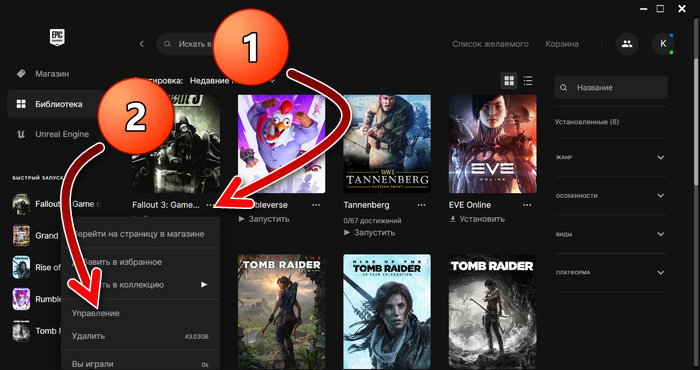
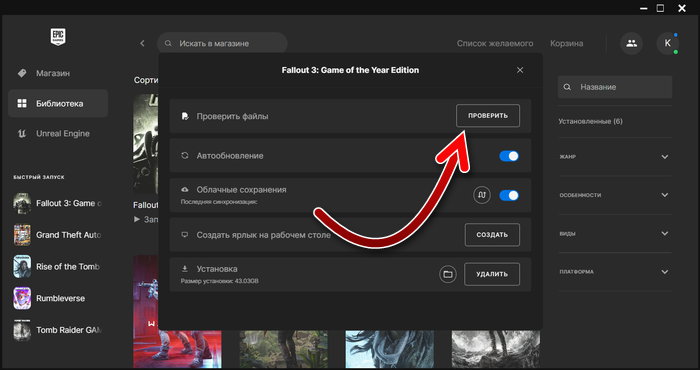
В Epic Games тоже есть аналогичная функция, с помощью которой можно проверить целостность файлов игры и докачать, если они отсутствуют или повреждены. Делается это так:
- Откройте Epic Games и зайдите в библиотеку ваших игры.
- На игре с ошибкой нажмите на три точки, а потом зайдите в «Управление».

- Нажмите на кнопку «Проверить».
- Дождитесь завершения проверки, это займёт несколько минут. Во время этого процесса программа проверит целостность всех файлов, докачает и установит отсутствующий EasyAntiCheat. После этого вы сможете успешно запустить игру.
Установка EasyAntiCheat вручную
Скорее всего способы с восстановлением файлов вам помогут. Однако, если вы запускаете игру не через Steam или Epic Games, а из других лаунчеров или если эти способы не помогли вам, то вы можете установить античит вручную.
Сделать это очень просто:
- Зайдите в папку с установленной игрой.
- Найдите в ней папку EasyAntiCheat и откройте её .
- Внутри этой папки найдите приложение, с помощью которого устанавливается античит. Оно будет называться EasyAntiCheat_Setup.exe. Запустите его.
- Пройдите простую процедуру установки программы и дождитесь её завершения.
- После установки античита, запустите игру заново.
В видео показывается ручная установка античита, которая устраняет ошибку запуска «Служба EasyAntiCheat не установлена».
Переустановки игры
Если ничего из этого не помогает в ошибке запуска службы EasyAntiCheat, то попробуйте переустановить игру. Сначала удалите её полностью, а потом установите заново, скачав из официального источника. Это займёт больше времени, чем описанные выше способы, потому что игра будет скачиваться и устанавливаться дольше, но в некоторых случаях это помогает решить проблему.
Отключение антивируса
Ещё один вариант — отключить антивирус и проделать все описанные выше способы. Антивирусы часто срабатывают ложно, и некоторые из них могут посчитать античит опасной программой и заблокировать его работу. Тогда ни один из способов не решит проблему, потому что каждый раз, когда античит будет вами восстановлен, антивирусом он будет снова заблокирован. Поэтому отключите или удалите антивирус и попробуйте сделать проверку файлов игры, ручную установку античита или переустановку игры.
Сообщение «Служба Easy Anti Cheat не установлена» может возникнуть при запуске Fortnite, Apex Legends и других игр, задействующих функционал этого античитерского ПО. EAC устанавливается автоматически вместе с самой игрой. Так в чем же проблема?
Содержание
- Почему служба Easy Anti Cheat не установлена?
- «Служба Easy Anti Cheat не установлена»: решения
- Решение №1 Проверка службы EAC
- Решение №2 Восстановление файлов EAC
- Решение №3 Переустановка игры
- Решение №4 Обновление Windows
- Решение №5 Деактивация антивируса и внесение EAC в список исключений брандмауэра
Почему служба Easy Anti Cheat не установлена?
- EAC недостает прав администратора. Для нормальной работы программе EAC необходимо обладать правами администраторской учетной записи. Если не выдать соответствующие разрешения, программа может полностью прекратить свою работу либо работать, но с ошибками.
- Служба EAC отключена. EAC не будет выполнять возложенную на него работу, если на компьютере пользователя не работает не одноименная служба.
- Поврежденный файлы EAC. Повреждение файлов программы EAC зачастую происходят во время ее установки. Разумеется, в таком случае программа не будет работать должным образом, и пользователь не запустит нужную ему игрушку.
- EAC не установлен. Подобная проблема встречается крайне редко, но это возможно. При загрузке и установке игры что-то пошло не так, и параллельная установка EAC не прошла.
- Конфликт EAC с антивирусом/брандмауэром. Ваш антивирус или брандмауэр мог войти в конфликт с EAC, блокируя работу последнего. К сожалению, за такими «проделками» замечены даже системные средства Windows.
- Устаревшая версия Windows. Стабильная работа EAC не гарантирована, если ОС пользователя не обновлена до последней версии.
«Служба Easy Anti Cheat не установлена»: решения

Решение №1 Проверка службы EAC
Сначала проверим, правильно ли настроена на вашем ПК служба EAC. Как правило, данная служба должна автоматически запускаться одновременно с игрой, но порой этого не происходит. В некоторых случаях службу по ошибке могло деактивировать защитное ПО, например, антивирус. Так или иначе попробуйте сделать на своем ПК следующее:
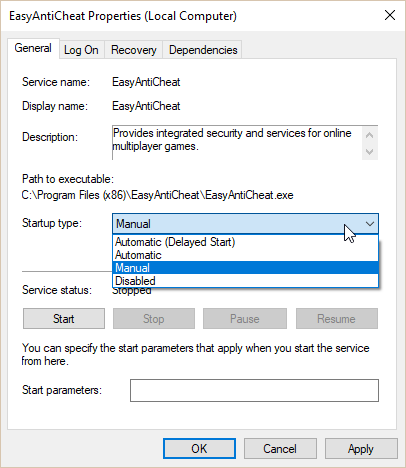
- нажмите WIN+R для вызова окошка «Выполнить»;
- пропишите в пустую строку services.msc и нажмите ENTER;
- найдите в списке службу EasyAntiCheat и дважды кликните на нее ЛКМ;
- выставьте в типе запуска значение «Вручную» и сохраните изменения.
Теперь при запуске игры должна запускаться и служба EAC.
Решение №2 Восстановление файлов EAC
Если вы столкнулись с ошибкой «Служба Easy Anti Cheat не установлена», то, вероятно, некоторые из файлов EAC были повреждены или даже удалены. Это могло произойти, например, по вине пользователя или какой-то программы. К счастью, в папке игры, которая задействует функционал EAC, должен находится установщик античита, с помощью которого можно восстановить целостность последнего.
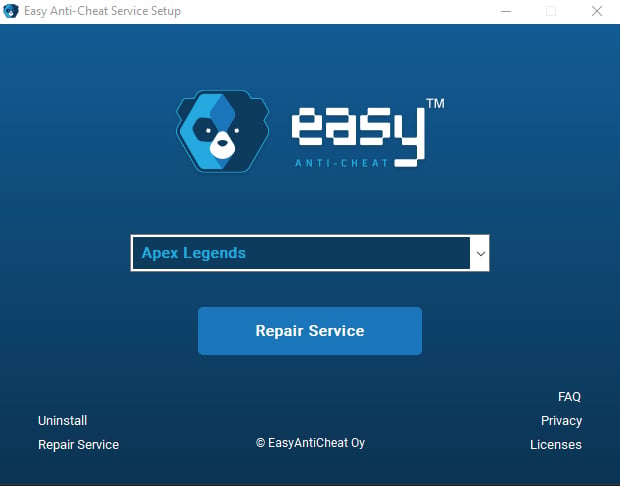
- Откройте корневую папку игры, которую вы не можете запустить, и ищите в ней папку EasyAntiCheat;
- кликните ПКМ на файл EasyAntiCheat_Setup.exe и выберите «Запуск от имени администратора»;
- в новом окошке выберите нужную игру и кликните на кнопку «Починить службу»;
- подождите завершения процесса восстановления файлов EAC.
После восстановления EAC попробуйте открыть проблемную игру. Теперь, возможно, все откроется без каких-либо проблем.
Решение №3 Переустановка игры
Как мы уже говорили выше, EAC автоматически устанавливается вместе с самой игрой. Кроме того, античит автоматически и удаляется вместе с игрой. Понимаете, к чему мы клоним? Верно, чтобы решить проблему, достаточно переустановить игру на свой ПК. Вот что вам нужно сделать:
- кликните ПКМ на Пуск и выберите «Приложения и возможности»;
- найдите в списке игру, которую вам не удается запустить, и выделите ее;
- появится выбор действия — нажмите «Удалить»;
- следуйте дальнейшим инструкциям для удаления игры;
- перезагрузите компьютер и снова установите игру.
Все, готово. Переустановлена не только игра, но и EAC. Если файлы последнего были повреждены, то ошибка должна исчезнуть.
Решение №4 Обновление Windows
EAC может испытывать проблемы при работе, если на ПК пользователя не установлен ряд конкретных обновлений Windows. Верно, большинство из нас предпочитают игнорировать/отключать регулярные апдейты ОС, однако некоторые из них очень важны, и требуются для нормальной работы определенного ПО. Как бы не хотелось этого делать, но мы рекомендуем установить все отложенные обновления Windows.
Делается это следующим образом:

- кликните ПКМ на Пуск и выберите пункт «Параметры»;
- в параметрах системы перейдите в раздел «Обновление и безопасность», потом — в подраздел «Центр обновления Windows»;
- нажмите на кнопку «Проверка наличия обновлений»;
- дождитесь окончания установки обновлений.
Во время обновления Windows ваш ПК будет периодически перезагружаться — это нормально.
Решение №5 Деактивация антивируса и внесение EAC в список исключений брандмауэра
Периодически антивирусы могут препятствовать работе EAC. Делают это, к сожалению, не только сторонние программы, но и системные средства. Чтобы отключить активную защиту антивируса Windows, нужно сделать следующее:
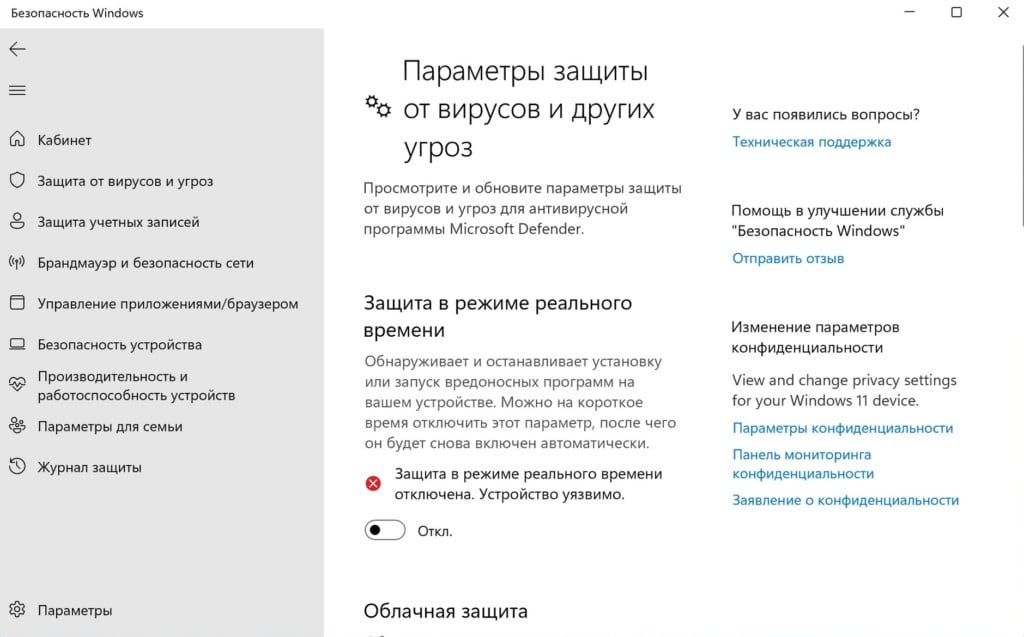
- нажмите комбинацию WIN+S для вызова поисковой строки;
- пропишите запрос «Безопасность Windows» и выберите найденный результат;
- перейдите в подраздел «Защита от вирусов и угроз» и кликните там на пункт «Управление настройками»;
- найдите опцию «Защита в режиме реального времени» и деактивируйте ее, выставив значение «Откл.».
Понятное дело, с отключение стороннего антивируса вам придется разбираться самостоятельно. Активную защиту многих антивирусов можно отключить через значок в трее панели задач.
Также рекомендуется внести EAC в список исключений брандмауэра. В системном варианте ПО это делается следующим образом:
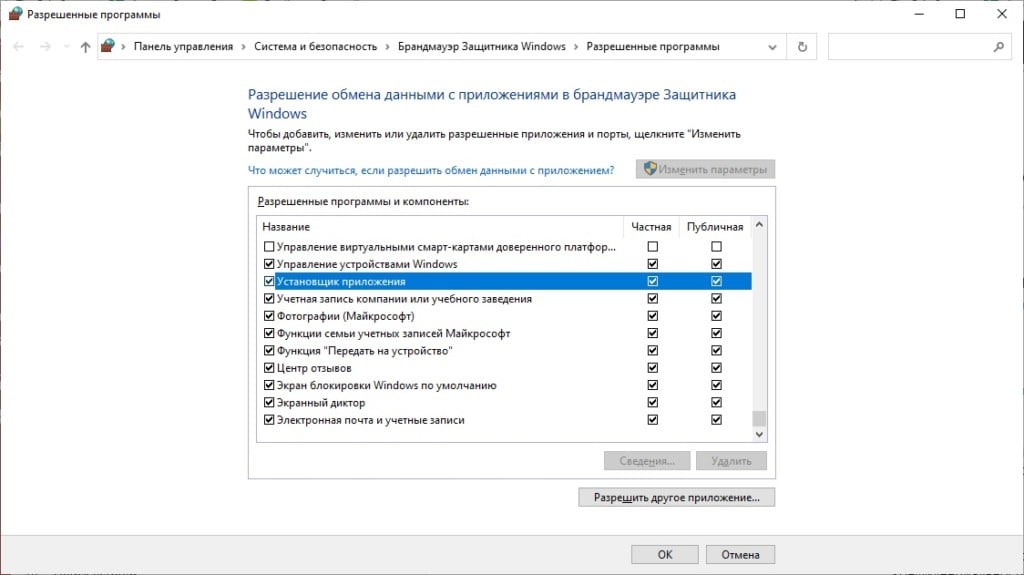
- откройте «Параметры» и перейдите в раздел «Конфиденциальность и защита»;
- выберите подраздел «Брандмауэр и безопасность сети»;
- кликните на пункт «Разрешить работу с приложением через брандмауэр»;
- в новом окошке найдите (или добавьте при необходимости) EasyAntiCheat;
- поставьте рядом с программой галочки возле «Частных» и «Публичных» сетей;
- сохраните изменения и закройте окна.
После деактивации антивируса и выдачи разрешения в брандмауэре запустите проблемную игру и проверьте наличие «Служба Easy Anti Cheat не установлена».
Содержание
- Easy anti cheat launcher error как исправить
- Easy anti cheat launch error
- Проверка целостности файлов
- Переустановка EAC
- Переустановка с деинсталляцией служб и сервисов Steam/Uplay
- Вспомогательные действия
- Easy anti cheat launcher error как исправить
- Ошибка «Служба Easy Anti Cheat не установлена»: причины и решения
- Почему служба Easy Anti Cheat не установлена?
- «Служба Easy Anti Cheat не установлена»: решения
- Решение №1 Проверка службы EAC
- Решение №2 Восстановление файлов EAC
- Решение №3 Переустановка игры
- Решение №4 Обновление Windows
- Решение №5 Деактивация антивируса и внесение EAC в список исключений брандмауэра
Easy anti cheat launcher error как исправить
Вот такая ерунда выходит «FAILED TO INITIALIZE THE GAME LAUNCHER» — после 100 часов игры вышло обновление и больше не запускается игра из-за «EASY Anti-Cheat Launch Error»
ПОДСКАЖИТЕ ЧТО НУЖНО СДЕЛАТЬ ЧТОБЫ ЗАПУСТИТЬ ИГРУ!

ИЗУЧАЯ ФАИЛЫ РАЗРАБОТЧИКОВ В САМОЙ ИГРЕ ПРИШЕЛ К СЛЕДУЮЩЕМУ — Какого фига Epic Games испытывает мое терпение — уже в третий раз приходится РЕМОНТИРОВАТЬ ЗАПУСК ИГРЫ.
Сделайте что-нибудь НОРМАЛЬНО УЖЕ НАКОНЕЦ.
Шаг 1. Сначала нажмите клавиши Windows + R, чтобы открыть диалоговое окно ВЫПОЛНИТЬ, введите %appdata%EasyAntiCheatGameLauncher и нажмите кнопку ОК.
Затем из списка файлов откройте папку EasyAntiCheat — GameLauncher
Теперь перейдите по этой ссылке:
И скачайте 6 файлов в zip папку, извлеките их в эту папку, после чего Rogue Company работает без проблем.
Список файлов содержащихся по ссылке для запуска игры «drive.google»: — ЭТО ВСЕГО ЛИШЬ ШРИФТЫ КОТОРЫХ НЕ ХВАТАЕТ ИГРЕ! Проверьте для себя все Антивирусом.
*.ttf — is ms.windows official fonts format,
*.png — is official pictures format
Шаг 2.Вы можете перейти в свою библиотеку Steam, щелкнув правой кнопкой мыши на Rogue Company, затем перейти на вкладку локальных файлов, перейти к обзору локальных
файлов, и в открытой папке будет три приложения Rogue Company:
1) RogueCompany
2) RogueCompanyEAC
3) RogueCompany-Win64-Разработка
все эти три приложения необходимо указать в глобальных свойствах, указанных при запуске от имени администратора, чтобы на каждом приложении появился щит (по ссылке ниже).
Шаг 3. Вам необходимо зайти в папку Фильмы по ссылке ниже и найти там два файла с названиями «HiRezLogo», «Georgia_Peach» и все другие и переместить их в другую папку (не удалять на случай возврата обратно) из этой папки
«***SteamGamessteamappscommonRogue CompanyRogueCompanyContentMovies»
но не удаляйте эти файлы полностью, они могут нам еще пригодиться, если даже не пригодятся, то их можно восстановить через возможность Steam проверить целостность
Шаг 4.Это конечно банально, но все же надо сказать, что у вас должны быть установлены последние видеодрайвера на видеокарту на материнскую плату на монитор, клавиатуру,
мышь, принтер-плоттер, CD DVD привод, музыкальный домашний кинотеатр, 3D-очки, на геймпадах и руле, а также на микрофон и проверьте наличие ИБП в комнате.
—— если мой гайд кому-то помог Напишите об этом или поставьте «+» ниже. ——
Источник
Easy anti cheat launch error
14.11.2022 315 Просмотры
Ошибка запуска EasyAntiCheat может возникать в самых разнообразных случаях — перед тем как начать её устранение рекомендуется отключить антивирусную защиту. Дело в том, что ЕАС часто идентифицируется антивирусами в качестве вредоносной программы.
[adace-ad >После отключения антивирусного программного обеспечения можно начать решение ошибки запуска с помощью одного из трех методов:
- Проверка целостности файлов игры;
- Переустановка игры;
- Переустановка с деинсталляцией служб и сервисов Steam/Uplay.
Проверка целостности файлов
Часто ошибка запуска EasyAntiCheat возникает когда скачивание или распаковка игры были выполнены с ошибками. Встроенная в Steam проверка целостности файлов позволяет автоматически скачать недостающие файлы или заменить те, которые были записаны с ошибками.
Для исправления ошибки запуска ЕАС необходимо выполнить следующие действия:
- Остановить работу всех программ в фоне.
- Запустить Steam или Uplay.
- Открыть Библиотеку игр.
- Выбрать необходимую игру и кликнуть по её значку правой кнопкой мыши — выбираем пункт «Свойства».
- Найти и выбрать пункт «Проверить целостность файлов игры».
- После проверки целостности файлов необходимо перезагрузить компьютер.
- Запускаем Steam или Uplay от имени администратора.
Переустановка EAC
Для оффлайн-игр достаточно просто удалить ЕАС. Для переустановки EasyAntiCheat необходимо выполнить четыре действия:
- Войти в «Установку и удаление программ»;
- Найти ЕАС и удалить данное программное обеспечение;
- В Проводнике прописать путь к директории с игрой, например: Steamsteamappscommonназвание_игрыEasyAntiCheat.
- Найти файл «EasyAntiCheat_Setup.exe.» и запустить его.
- Перезагрузить систему.
[adace-ad style=»font-style:inherit;font-weight:inherit»>Скорее всего ошибка запуска EasyaAniCheat будет решена. Если решение не помогло придётся переустанавливать системные библиотеки.
Переустановка с деинсталляцией служб и сервисов Steam/Uplay
В данном случае необходимо деинсталлировать Steam и другие программные библиотеки, включаю Direct X, Microsoft Visual C++. Для переустановки необходимо выполнить следующие действия:
- Произвести удаление ЕАС;
- Произвести удаление DirectX;
- Удалить Microsoft Visual C++ версий 2005, 2008, 2010, 2012, 2013 и 2015;
- Заново установить удаленные компоненты учитывая разрядность системы (x86 или x64 — примечание редактора);
- Перезагрузить систему;
- Установить утилиту ЕАС согласно инструкция, указанной в подзаголовке Переустановка EAC.
В случае если ошибка запуска EasyAntiCheat продолжают появляться необходимо деинсталлировать игру и её компоненты. Также можно произвести вспомогательные действия, способствующие исправлению ошибки запуска ЕАС. О них — далее.
Вспомогательные действия
Эффективность вышеуказанных решений повысится если предварительно выполнить следующие действия:
- С помощью программ очистки и оптимизации системы необходимо высовободить память от временных файлов и устранить ошибки реестра;
- В настройках антивирусной программы добавить EAC и папки с игрой в список исключений;
- Установить/обновить/откатить драйвера для аппаратных устройств (видеокарта, материнская плата, звуковая карта — примечание редактора)
При появлении ошибки запуска EasyAntiCheat нужно также проследить за тем, чтобы все исполняемые программы запускались от имени администратора.
Источник
Easy anti cheat launcher error как исправить
ИЗУЧАЯ ФАИЛЫ РАЗРАБОТЧИКОВ В САМОЙ ИГРЕ ПРИШЕЛ К СЛЕДУЮЩЕМУ — Какого фига Epic Games испытывает мое терпение — уже в третий раз приходится РЕМОНТИРОВАТЬ ЗАПУСК ИГРЫ.
Сделайте что-нибудь НОРМАЛЬНО УЖЕ НАКОНЕЦ.
Шаг 1. Сначала нажмите клавиши Windows + R, чтобы открыть диалоговое окно ВЫПОЛНИТЬ, введите %appdata%EasyAntiCheatGameLauncher и нажмите кнопку ОК.
Затем из списка файлов откройте папку EasyAntiCheat — GameLauncher
Теперь перейдите по этой ссылке:
И скачайте 6 файлов в zip папку, извлеките их в эту папку, после чего Rogue Company работает без проблем.
Список файлов содержащихся по ссылке для запуска игры «drive.google»: — ЭТО ВСЕГО ЛИШЬ ШРИФТЫ КОТОРЫХ НЕ ХВАТАЕТ ИГРЕ! Проверьте для себя все Антивирусом.
*.ttf — is ms.windows official fonts format,
*.png — is official pictures format
Шаг 2.Вы можете перейти в свою библиотеку Steam, щелкнув правой кнопкой мыши на Rogue Company, затем перейти на вкладку локальных файлов, перейти к обзору локальных
файлов, и в открытой папке будет три приложения Rogue Company:
1) RogueCompany
2) RogueCompanyEAC
3) RogueCompany-Win64-Разработка
все эти три приложения необходимо указать в глобальных свойствах, указанных при запуске от имени администратора, чтобы на каждом приложении появился щит (по ссылке ниже).
Шаг 3. Вам необходимо зайти в папку Фильмы по ссылке ниже и найти там два файла с названиями «HiRezLogo», «Georgia_Peach» и все другие и переместить их в другую папку (не удалять на случай возврата обратно) из этой папки
«***SteamGamessteamappscommonRogue CompanyRogueCompanyContentMovies»
но не удаляйте эти файлы полностью, они могут нам еще пригодиться, если даже не пригодятся, то их можно восстановить через возможность Steam проверить целостность
Шаг 4.Это конечно банально, но все же надо сказать, что у вас должны быть установлены последние видеодрайвера на видеокарту на материнскую плату на монитор, клавиатуру,
мышь, принтер-плоттер, CD DVD привод, музыкальный домашний кинотеатр, 3D-очки, на геймпадах и руле, а также на микрофон и проверьте наличие ИБП в комнате.
—— если мой гайд кому-то помог Напишите об этом или поставьте «+» ниже. ——
Источник
Ошибка «Служба Easy Anti Cheat не установлена»: причины и решения
Сообщение «Служба Easy Anti Cheat не установлена» может возникнуть при запуске Fortnite, Apex Legends и других игр, задействующих функционал этого античитерского ПО. EAC устанавливается автоматически вместе с самой игрой. Так в чем же проблема?
Почему служба Easy Anti Cheat не установлена?
- EAC недостает прав администратора. Для нормальной работы программе EAC необходимо обладать правами администраторской учетной записи. Если не выдать соответствующие разрешения, программа может полностью прекратить свою работу либо работать, но с ошибками.
- Служба EAC отключена. EAC не будет выполнять возложенную на него работу, если на компьютере пользователя не работает не одноименная служба.
- Поврежденный файлы EAC. Повреждение файлов программы EAC зачастую происходят во время ее установки. Разумеется, в таком случае программа не будет работать должным образом, и пользователь не запустит нужную ему игрушку.
- EAC не установлен. Подобная проблема встречается крайне редко, но это возможно. При загрузке и установке игры что-то пошло не так, и параллельная установка EAC не прошла.
- Конфликт EAC с антивирусом/брандмауэром. Ваш антивирус или брандмауэр мог войти в конфликт с EAC, блокируя работу последнего. К сожалению, за такими «проделками» замечены даже системные средства Windows.
- Устаревшая версия Windows. Стабильная работа EAC не гарантирована, если ОС пользователя не обновлена до последней версии.
«Служба Easy Anti Cheat не установлена»: решения

Решение №1 Проверка службы EAC
Сначала проверим, правильно ли настроена на вашем ПК служба EAC. Как правило, данная служба должна автоматически запускаться одновременно с игрой, но порой этого не происходит. В некоторых случаях службу по ошибке могло деактивировать защитное ПО, например, антивирус. Так или иначе попробуйте сделать на своем ПК следующее:
- нажмите WIN+R для вызова окошка «Выполнить»;
- пропишите в пустую строку services.msc и нажмите ENTER;
- найдите в списке службу EasyAntiCheat и дважды кликните на нее ЛКМ;
- выставьте в типе запуска значение «Вручную» и сохраните изменения.
Теперь при запуске игры должна запускаться и служба EAC.
Решение №2 Восстановление файлов EAC
Если вы столкнулись с ошибкой «Служба Easy Anti Cheat не установлена», то, вероятно, некоторые из файлов EAC были повреждены или даже удалены. Это могло произойти, например, по вине пользователя или какой-то программы. К счастью, в папке игры, которая задействует функционал EAC, должен находится установщик античита, с помощью которого можно восстановить целостность последнего.
- Откройте корневую папку игры, которую вы не можете запустить, и ищите в ней папку EasyAntiCheat;
- кликните ПКМ на файл EasyAntiCheat_Setup.exe и выберите «Запуск от имени администратора»;
- в новом окошке выберите нужную игру и кликните на кнопку «Починить службу»;
- подождите завершения процесса восстановления файлов EAC.
После восстановления EAC попробуйте открыть проблемную игру. Теперь, возможно, все откроется без каких-либо проблем.
Решение №3 Переустановка игры
Как мы уже говорили выше, EAC автоматически устанавливается вместе с самой игрой. Кроме того, античит автоматически и удаляется вместе с игрой. Понимаете, к чему мы клоним? Верно, чтобы решить проблему, достаточно переустановить игру на свой ПК. Вот что вам нужно сделать:
- кликните ПКМ на Пуск и выберите «Приложения и возможности»;
- найдите в списке игру, которую вам не удается запустить, и выделите ее;
- появится выбор действия — нажмите «Удалить»;
- следуйте дальнейшим инструкциям для удаления игры;
- перезагрузите компьютер и снова установите игру.
Все, готово. Переустановлена не только игра, но и EAC. Если файлы последнего были повреждены, то ошибка должна исчезнуть.
Решение №4 Обновление Windows
EAC может испытывать проблемы при работе, если на ПК пользователя не установлен ряд конкретных обновлений Windows. Верно, большинство из нас предпочитают игнорировать/отключать регулярные апдейты ОС, однако некоторые из них очень важны, и требуются для нормальной работы определенного ПО. Как бы не хотелось этого делать, но мы рекомендуем установить все отложенные обновления Windows.
Делается это следующим образом:
- кликните ПКМ на Пуск и выберите пункт «Параметры»;
- в параметрах системы перейдите в раздел «Обновление и безопасность», потом — в подраздел «Центр обновления Windows»;
- нажмите на кнопку «Проверка наличия обновлений»;
- дождитесь окончания установки обновлений.
Во время обновления Windows ваш ПК будет периодически перезагружаться — это нормально.
Решение №5 Деактивация антивируса и внесение EAC в список исключений брандмауэра
Периодически антивирусы могут препятствовать работе EAC. Делают это, к сожалению, не только сторонние программы, но и системные средства. Чтобы отключить активную защиту антивируса Windows, нужно сделать следующее:
- нажмите комбинацию WIN+S для вызова поисковой строки;
- пропишите запрос «Безопасность Windows» и выберите найденный результат;
- перейдите в подраздел «Защита от вирусов и угроз» и кликните там на пункт «Управление настройками»;
- найдите опцию «Защита в режиме реального времени» и деактивируйте ее, выставив значение «Откл.».
Понятное дело, с отключение стороннего антивируса вам придется разбираться самостоятельно. Активную защиту многих антивирусов можно отключить через значок в трее панели задач.
Также рекомендуется внести EAC в список исключений брандмауэра. В системном варианте ПО это делается следующим образом:
- откройте «Параметры» и перейдите в раздел «Конфиденциальность и защита»;
- выберите подраздел «Брандмауэр и безопасность сети»;
- кликните на пункт «Разрешить работу с приложением через брандмауэр»;
- в новом окошке найдите (или добавьте при необходимости) EasyAntiCheat;
- поставьте рядом с программой галочки возле «Частных» и «Публичных» сетей;
- сохраните изменения и закройте окна.
После деактивации антивируса и выдачи разрешения в брандмауэре запустите проблемную игру и проверьте наличие «Служба Easy Anti Cheat не установлена».
Источник
-
Partition Wizard
-
Partition Manager
- How to Solve: Easy Anti Cheat Not Installed? Here Are Fixes
By Sherry | Follow |
Last Updated July 31, 2021
Some users received an error message while launching games: Easy Anti Cheat not installed. What is Easy Anti Cheat? Why does this error happen? How to solve it? Don’t worry. You can figure it out in this post provided by MiniTool Partition Wizard.
Are you bothered by the launch error “Easy Anti Cheat not installed”? Do you know what Easy Anti Cheat is? How to fix the error and makes your game run properly? Let’s see these questions one by one.
Easy Anti Cheat is a service designed with anti-cheating methods and limitations. A lot of games are protected by this service, such as Apex Legends, For Honor, Fortnite, Dead by Daylight, the Division 2, etc.
Install Easy Anti Cheat Manually
Usually, the Easy Anti Cheat service is installed automatically with a game that requires the service. If you have uninstalled the Public Test Server (PTS) for the game and then launched the game, you might receive the error message “Easy Anti Cheat is not installed”.
To solve the problem, you can try reinstalling the service manually.
It is easy to operate, and you just need to navigate to the installation folder of the game which you can’t launch due to the “Easy Anti Cheat not installed” error, find the Easy Anti Cheat installer, and run it. For example, to fix Fortnite Easy Anti Cheat not installed, you should:
Step 1: Press Win + E to open File Explorer quickly.
Step 2: Navigate to the installation folder of Fortnite and find the Easy Anti Cheat installer. By default, it’s in C:Program FilesEpicGamesFortniteFortniteGameBinariesWin64EasyAntiCheat.
Step 3: Right-click the EasyAntiCheat_Setup.exe file and select Run as administrator. Then click the Install Easy Anti Cheat button.
Wait until the process is finished and you can run Fortnite to check if Fortnite Easy Anti Cheat not installed error disappears.
Advanced Troubleshooting methods
In addition to installing the Easy Anti Cheat service, you might also need to perform some advanced operations to fix the error related to Easy Anti Cheat.
Check Your Antivirus Program
Antivirus programs can protect your computer from being attacked by viruses and malware. However, some antivirus programs might stop the Easy Anti Cheat service from running properly. When you get the error “Easy Anti Cheat not installed”, you need also check whether it is caused by your antivirus program.
You can disable your antivirus program temporarily or add Easy Anti Cheat service to the white list to check for that. By the way, Easy Anti Cheat is working with some anti-virus companies to get the service whitelisted permanently, and you can use these antivirus programs. You can click here to get the list.
Update Your Graphics Card
You should also keep your graphics card up-to-date. And here is how to update it via Device Manager, a built-in utility in Windows.
Step 1: Right-click the Start button and select Device Manager.
Step 2: Double-click the Display adapters category to expand it. Then right-click your graphics card and select Update driver.
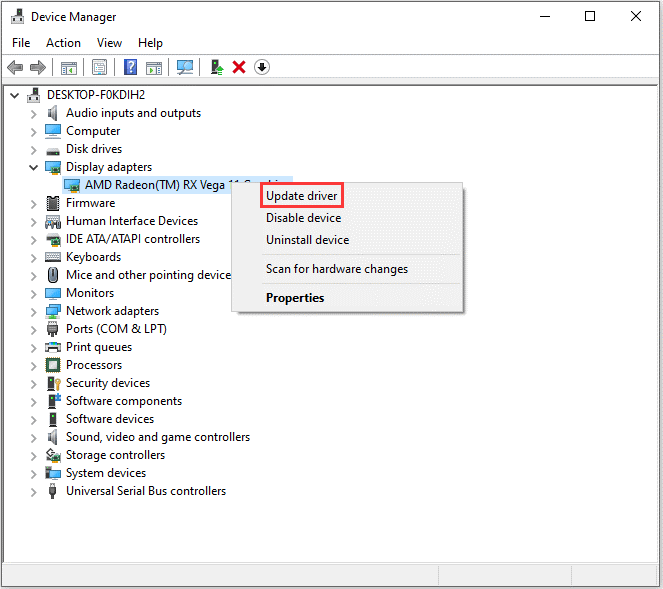
Step 3: In the pop-up window, select Search automatically for updated driver software and follow the on-screen instructions to finish the operation.
Alternatively, you can visit the official website of the manufacturer to download the latest driver or use a professional and reliable third-party driver updater tool to update your graphics card driver.
If you are playing an Epic game, you might also see another error message “Error: An application using Easy Anti-Cheat is already running!”. In this case, you can try closing all the Epic services in the Task Manager and then launch your game. Easy Anti Cheat is an Epic product and might be already running in the background.
About The Author

Position: Columnist
Sherry has been a staff editor of MiniTool for a year. She has received rigorous training about computer and digital data in company. Her articles focus on solutions to various problems that many Windows users might encounter and she is excellent at disk partitioning.
She has a wide range of hobbies, including listening to music, playing video games, roller skating, reading, and so on. By the way, she is patient and serious.
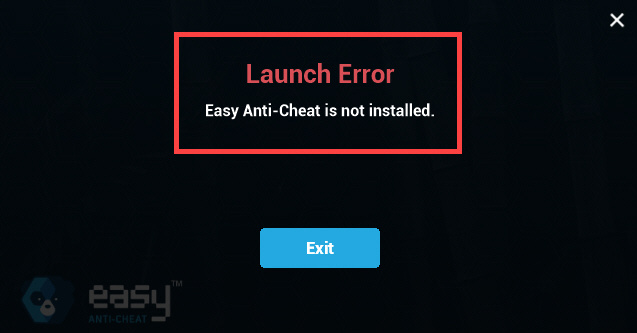
Easy Anti-Cheat — это служба, которая противодействует взлому и обеспечивает честность многопользовательских игр для всех игроков. Тем не менее, некоторые игроки недавно сообщили о получении сообщения об ошибке «Easy Anti-Cheat не установлен» после обновления Steam или выхода нового сезона игры.
Если у вас такая же проблема, не волнуйтесь; эта ошибка поправима. В этом посте мы покажем вам, как ее решить.
Попробуйте эти исправления
Вам может не понадобиться пробовать их все; просто продвигайтесь вниз по списку, пока не найдете тот, который работает для вас.
- Переустановите Easy Anti-Cheat вручную
- Проверить целостность файлов игры
- Ремонт Easy Anti-Cheat
- Обновите драйверы вашего устройства
- Пропатчить игру через бета-версию
Когда игра выдает сообщение об ошибке Easy Anti-Cheat not Installed, самое простое решение — переустановить Easy Anti-Cheat вручную. Для этого вы можете выполнить шаги, описанные ниже:
- В библиотеке Steam щелкните правой кнопкой мыши игру с проблемой и выберите Характеристики .

- Нажмите ЛОКАЛЬНЫЕ ФАЙЛЫ на левой панели, а затем нажмите кнопку Просмотр локальных файлов кнопка.
- Открой EasyAntiCheat папка
- Щелкните правой кнопкой мыши EasyAntiCheat_Setup.exe. и выберите Запустить от имени администратора.
- Нажмите Да во всплывающем окне.
- Нажмите Удалить .
- Вернитесь к EasyAntiCheat папку и дважды щелкните EasyAntiCheat_Setup.exe файл для запуска Easy Anti-Cheat.
- Нажмите Установить Easy Anti-Cheat .
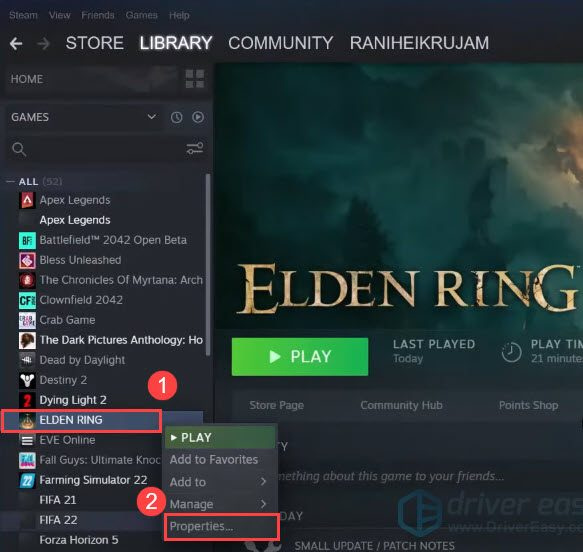
Теперь запустите игру и проверьте, существует ли проблема. Если это исправление не работает для вас, попробуйте следующее ниже.
Исправление 2: проверьте целостность файлов игры
Всегда стоит проверить целостность игровых файлов, если у вас возникли проблемы с ошибкой запуска. Поскольку ошибка запуска Easy Anti-Cheat not Installed может быть связана с отсутствием или повреждением файлов игры, вы можете попробовать проверить целостность файлов игры в Steam.
- Откройте Steam и перейдите в БИБЛИОТЕКА.
- Щелкните правой кнопкой мыши игру с проблемой EAC и выберите Характеристики .
- Нажмите ЛОКАЛЬНЫЕ ФАЙЛЫ на левой панели, а затем нажмите кнопку Проверить целостность файлов игры… кнопка.
- Подождите несколько минут, пока Steam проверит файлы игры. После завершения обновите и перезапустите игру.
Если это не работает, перейдите к следующему исправлению.
Исправление 3: восстановить Easy Anti-Cheat
Если установочные файлы вашего Easy Anti-Cheat по какой-либо причине будут повреждены, Easy Anti-Cheat не будет работать должным образом при запуске игры. Чтобы это исправить, вам нужно восстановить Easy Anti-Cheat. Вот как:
- Ссылаться на шаги 1-5 исправления 1 для запуска Easy Anti-Cheat.
- Нажми на Услуги по ремонту кнопка.
- Перезапустите игру и проверьте, решена ли проблема.
Если проблема не устранена, перейдите к следующему исправлению, чтобы обновить драйверы устройств.
Исправление 4. Обновите драйверы устройств
Драйверы действуют как мост между операционной системой и оборудованием вашего компьютера. И обновления драйверов могут предотвращение различных типов проблем с производительностью , повысить производительность игры , обеспечить безопасность устройства , добавить функции к вашему оборудованию и исправить ошибку проблемы как ошибка Easy Anti-Cheat not Installed. Поэтому поддержание драйверов вашего устройства в актуальном состоянии очень важно.
Если у вас нет времени, терпения или навыков для обновления драйвера вручную, вы можете сделать это автоматически с помощью Драйвер Легкий . Driver Easy автоматически распознает вашу систему и найдет правильные драйверы для ваших устройств и версию Windows, а также загрузит и установит их правильно:
- Загрузить и установить Драйвер Легкий .
- Запустите Driver Easy и нажмите кнопку Сканировать сейчас кнопка. Затем Driver Easy просканирует ваш компьютер и обнаружит все устройства с отсутствующими или устаревшими драйверами.
- Нажмите на Обновлять кнопку рядом с помеченными драйверами, чтобы автоматически загрузить правильную версию этих драйверов, затем вы можете установить ее вручную (вы можете сделать это с БЕСПЛАТНОЙ версией).
Или нажмите Обновить все для автоматической загрузки и установки правильной версии всех отсутствующих или устаревших драйверов в вашей системе. (Для этого требуется версия Pro, которая поставляется с полной поддержкой и 30-дневной гарантией возврата денег. Вам будет предложено выполнить обновление, когда вы нажмете «Обновить все».)
- Перезагрузите компьютер и загрузите игру, чтобы проверить, можете ли вы сейчас правильно играть в нее.
Про версия Driver Easy поставляется с полная техническая поддержка . Если вам нужна помощь, обратитесь в службу поддержки Driver Easy по адресу support@drivereasy.com .
Исправление 5: исправьте игру через бета-версии
Это также уловка, которая может сработать, по словам некоторых игроков на форуме, у которых есть проблема с Easy Anti-Cheat not Installed. Запуск игры в бета-режиме, а затем возврат к полной версии может исправить игру и, возможно, исправить ошибку запуска. Вот как это делается:
- В библиотеке Steam , щелкните правой кнопкой мыши игру с проблемой и выберите Характеристики .
- Нажмите ЗАКОН на левой панели щелкните раскрывающийся список и выберите бета-версию игры.
- Подождите, пока Steam загрузит бета-версию игры. После завершения загрузки запустите игру, а затем просто выйдите.
- Вернуться к Библиотека > Характеристики > ЗАКОН, щелкните раскрывающийся список и выберите Никто .
- Позвольте загрузке и обновлению завершиться. Затем снова запустите игру, чтобы увидеть, решена ли проблема.
Вот и все — надеюсь, этот пост помог. Если у вас есть какие-либо вопросы, идеи или предложения, вы можете оставить нам комментарий ниже.
Содержание
- Easy Anti Cheat is not installed как исправить ошибку запуска
- Что такое «Easy Anti Cheat»?
- Проблемы с работой «Easy Anti Cheat»
- Что делать при появлении ошибки запуска
- Переустановите EAC
- Восстановите функционал EAC
- Обновите EAC через клиент Steam
- Выполните проверку файлов игры через Стим
- Заключение
- Easy anti cheat не работает на windows 7
- Не удалось установить Easy Anti-Cheat
- Ошибка запуска (10011 или 30005)
- Easy anti cheat не работает на windows 7
- Изначальное сообщение
- Easy anti cheat не работает на windows 7
Easy Anti Cheat is not installed как исправить ошибку запуска
При запуске какой-либо игры из-под клиента «Steam» (к примеру, популярной «Fortnite»), пользователь может столкнуться с сообщением «Easy Anti Cheat is not installed», после чего запуск игры становится невозможен. Обычно это связано с некорректной работой программы «Easy Anti Cheat» (также известной как «EAC»), нуждающейся в переустановке или обновлении. Ниже я разберу, в чём суть данной дисфункции, а также поясню, как исправить данную ошибку запуска на вашем ПК.
Что такое «Easy Anti Cheat»?
«Easy Anti Cheat» («Простой (лёгкий) Анти Чит») – это специализированная программа для защиты от читеров и читерских программ, использующаяся на многих популярных игровых серверах (включая и Киберарену).
Возможности EAC позволяют:
Проблемы с работой «Easy Anti Cheat»
При установке некоторых современных игр параллельно устанавливается и программа «Easy Anti Cheat». Запуск такой игры требует и параллельную активацию «EAC», и если с последней наблюдаются проблемы, то пользователь получает сообщение «Easy Anti Cheat is not installed» (в переводе «Easy Anti Cheat не установлен»).
Ошибка часто возникает после очередных обновлений какой-либо игры, когда исправно работающий до того EAC внезапно прекращает работать. Пользователь же получает уже упомянутое мной сообщение об ошибке.
Что делать при появлении ошибки запуска
Как можно заключить из вышеизложенного, наиболее эффективным способом исправить возникшую проблему является переустановка (восстановление) программы «Easy Anti Cheat» на вашем ПК. Способы решения проблемы таковы:
Переустановите EAC
Перейдите в папку «Easy Anti Cheat» в директории игры.
Например, в случае игры «Fortnite» это может быть путь:
В случае игры «Friday13» это может быть путь:
Путь к папке EasyAntiCheat в случае запускаемой вами игры поищите самостоятельно.
В указанной директории найдите файл EasyAntiCheat_Setup.exe. Дважды кликните на нём. Затем нажмите на кнопке «Install Easy Anti Cheat». Далее запустите лаунчер и саму игру.
Восстановите функционал EAC
Обновите EAC через клиент Steam
Ряду пользователей также помог следующий способ:
Выполните проверку файлов игры через Стим
Запустите ваш клиент «Стим», щёлкните ПКМ на нужной вам игре, после чего выберите «Свойства» — «Локальные файлы», и кликните на кнопку «Проверить целостность файлов игры». Дождитесь окончания процесса процесса проверки, после чего запустите вашу игру.
Проверьте целостность файлов игры
Заключение
Ошибка «Easy Anti Cheat is not installed» вызвана сбоем в работе программы «Easy Anti Cheat» — популярным сетевым инструментом по борьбе с разнообразным читерским софтом. Эффективным способом решить возникшую проблему является переустановка данной программы, что позволит избавиться от ошибки запуска на вашем ПК.
Источник
Easy anti cheat не работает на windows 7
Ниже приведены способы исправления известных нам ошибок.
Вы также можете выполнить шаги по устранению проблемы, описанные в Руководстве по устранению ошибок в Easy Anti-Cheat.
Не удалось установить Easy Anti-Cheat
Ошибка: Не удалось установить распространяемый пакет (EasyAntiCheat_Setup.exe). Продолжение установки невозможно.
Вы можете увидеть эту ошибку, если во время установки Easy Anti-Cheat что-то пошло не так.
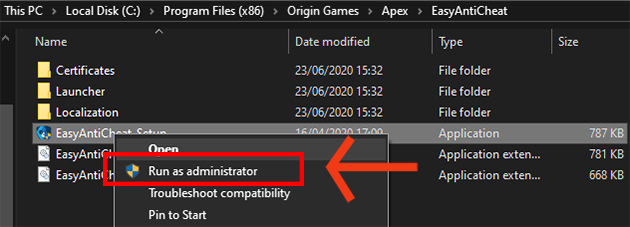
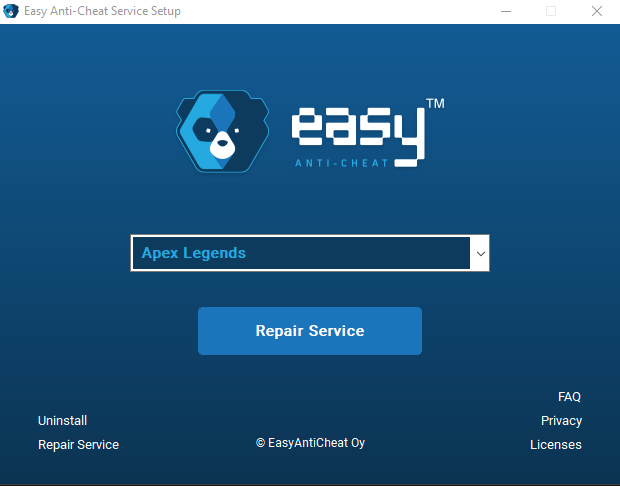
Один из способов решения этой проблемы — самостоятельный запуск программы установки Easy Anti-Cheat.
Вот как это сделать:
Ошибка запуска (10011 или 30005)
Данная ошибка может произойти по ряду причин. Ниже приведены возможные проблемы и способы их устранения.
Убедитесь в том, что у вас установлены новейшие драйверы, обновив их через приложение GeForce Experience или прямо на веб-сайте NVIDIA.
Проверьте антивирусное программное обеспечение.
Некоторые антивирусные программы могут некорректно принять Easy Anti-Cheat за угрозу. В таком случае они могут помешать запуску программы. Команда Easy Anti-Cheat сотрудничает с компаниями по разработке антивирусов, чтобы программу добавили в список безопасных приложений. Загляните на эту страницу их веб-сайта и проверьте, есть ли там ваш антивирус.
Если ее нет в списке, вы можете вручную добавить Easy Anti-Cheat в список исключений. Команда Easy Anti-Cheat составила инструкции для самых популярных антивирусных программ. Если вашей антивирусной программы нет в списке, посмотрите, как добавить программу в список исключений на веб-сайте производителя.
Используете программу запуска Epic?
Ошибка: Приложение, использующее сервис Easy Anti-Cheat, уже запущено! (STOP_PENDING)
Если вы играете в игру Epic или используете программу запуска Epic, попробуйте полностью их закрыть и заново запустить игру. Easy Anti-Cheat — продукт Epic и может уже работать в фоновом режиме, когда у вас запущены игры и приложения Epic. Их закрытие предотвращает потенциальные проблемы.
Мы используем Easy Anti-Cheat, чтобы сетевые игры проходили честно для всех.
Благодаря этому сервису мы можем обнаружить учётные записи, которые ведут нечестную игру, и временно приостановить их работу, потому играть с пользователями, которые пытаются получить нечестное преимущество, не так-то весело.
Вы можете получить помощь на веб-сайте Easy Anti-Cheat:
» text-negative-area-place-holder=»Напишите комментарий» text-positive-area-place-holder=»Напишите комментарий» cta-positive-label=»Да» cta-negative-label=»Нет» >
Источник
Easy anti cheat не работает на windows 7
На этой странице предлагаются решения для очень конкретных сценариев ошибок. Перейдите в руководство по решению проблем, если не найдете ответа на свой вопрос здесь.
Поврежденная память
Сохраненный в оперативной памяти код игры поврежден. Это очень редкая ошибка, обычно возникающая при физическом повреждении оперативной памяти, что ведет к нарушениям в рабочей памяти.
Проверьте состояние своего оборудования и установки игры.
С помощью этого руководства проверьте состояние установленной оперативной памяти специальной программой для диагностики.
С помощью этого руководства убедитесь, что у вас установлена последняя версия игры.
Неизвестный игровой файл
В папке с игрой обнаружен неизвестный файл, не входящий в список файлов при установке.
Восстановите недостающие или поврежденные системные файлы.
Выполните следующую команду с правами администратора для восстановления поврежденных системных файлов. sfc /scannow
Следуйте этому руководству для выполнения команды с правами администратора.
Обновите Windows.
Убедитесь в том, что установлены все доступные обновления Windows.
Разберитесь с заражением вирусом.
Эта ошибка может говорить о заражении системы вирусом. Если ошибка сохраняется, мы рекомендуем выполнить полную проверку системы на вирусы. Следуйте этому руководству для получения инструкций по удалению вредоносных программ из системы.
Обнаружен отладчик
Ошибка появляется, когда игра запускается через отладчик. Easy Anti-Cheat запрещает запускать игры через отладчик.
Обязательная проверка подписи драйверов (ОППД) отключена
Easy Anti-Cheat требует включенной обязательной проверки подписи драйверов.
Включите обязательную проверку подписи драйверов
Чтобы включить ОППД, выполните следующие команды с правами администратора и перезагрузите Windows.
Выполнение команд не помогло?
Если эти команды по какой-то причине не сработал, выполните следующие действия, чтобы включить ОППД.
Нажмите кнопку «Start».
Введите «Startup».
Выберите «Change advanced startup settings».
Выберите «Restart now» под областью «advanced startup».
Выберите «Troubleshoot».
Выберите «Advanced Options».
Выберите «Startup Options».
Выберите «Restart».
Появится меню, где вы можете нажать «7» на вашей клавиатуре, чтобы выбрать «Enable driver signing enforcement».
Включена отладка ядра
Easy Anti-Cheat не запустится, пока включена отладка ядра.
Следуйте этому руководству для выполнения команды с правами администратора.
Отключена защита ядра от изменения
Защита ядра от изменения — механизм безопасности в 64-битной версии Windows, и ее нельзя отключить вручную. Поэтому единственная возможная причина этой ошибки — заражение руткитом. Если вы столкнулись с этой ошибкой, мы настоятельно рекомендуем вам переустановить Windows.
Источник
Изначальное сообщение

Привет, мы видим большое количество людей которые сталкиваются с проблемами Easy Anti-Cheat, вам могут помочь следующие шаги.
Убедитесь, что вы можете получить доступ к нашей сети распространения контента, перейдя по этим ссылкам.
Вы должны увидеть сообщение: « OK: connection successful »
Если ни одна из ссылок не отображает ожидаемое сообщение, убедитесь, что ничто не блокирует ваше интернет-соединение. При необходимости добавьте Easy Anti-Cheat и папку с игрой в список исключений брандмауэра или временно его отключите. Иногда проблемы с подключением вызваны неправильными настройками сетевого маршрутизатора. Для получения дополнительной помощи обратитесь к вашему поставщику Интернет услуг.
Системные файлы, на которые опирается игра, могут отсутствовать. Сначала убедитесь, что установлены все последние обновления для вашей операционной системы.
Во-вторых, установите последние распространяемые Microsoft Visual C ++.
Наконец, выполните следующую команду с правами администратора, чтобы восстановить поврежденные системные файлы. sfc /scannow
Следуйте этому руководству для получения инструкций по запуску командной строки(cmd) с правами администратора.
Игра может не запуститься, если игровые файлы были повреждены или отсутствуют. Проверьте целостность файлов игры.
Некоторые программы на вашем компьютере могут мешать игре или правильной работе Easy Anti-Cheat. Закройте все другие программы, не связанные с Windows. Может потребоваться «холодная перезагрузка». Следуйте этому руководству для получения инструкций по выполнению «холодной перезагрузки».
Обычно причина ошибок связана с вирусной инфекцией в вашей системе.Рекомендуем выполнить полную проверку системы. Если у вас нет антивируса или он давно устарел, вы можете использовать программное обеспечение, указанное в руководстве по поиску и устранению вредоносных программ.
Если при сканировании не возникает каких-либо проблем, возможно, ошибка связана с повреждением антивирусного или аналогичного программного обеспечения и ложной блокировкой Easy Anti-Cheat. Простое отключение не может полностью помешать программному обеспечению вмешиваться в Apex Legends. Пожалуйста, временно удалите любое такое программное обеспечение, чтобы убедиться что игра запускается без него. Если игра запускается без проблем, добавьте папку установки в список исключений.Инструкции о том, как это сделать, обычно можно найти на веб-сайте разработчика программного обеспечения. Некоторые из них также перечислены в руководстве по антивирусной совместимости.
Если приведенный здесь совет не помог вам исправить ошибку в игре, то ваша операционная система, скорее всего, сильно повреждена или сломано оборудование. Если вы уже видели случайные сбои системы, мы настоятельно рекомендуем выполнить чистую установку Windows. Конечно, радикальная мера, но она гарантирует, что ничто не мешает игре.
Кроме того, вы можете обратиться к нам за помощью, отправив заявку в службу технической поддержки.
Источник
Easy anti cheat не работает на windows 7

На этой странице предлагаются решения для очень конкретных сценариев ошибок. Перейдите в руководство по решению проблем, если не найдете ответа на свой вопрос здесь.
Поврежденная память
Сохраненный в оперативной памяти код игры поврежден. Это очень редкая ошибка, обычно возникающая при физическом повреждении оперативной памяти, что ведет к нарушениям в рабочей памяти.
Проверьте состояние своего оборудования и установки игры.
С помощью этого руководства проверьте состояние установленной оперативной памяти специальной программой для диагностики.
С помощью этого руководства убедитесь, что у вас установлена последняя версия игры.
Неизвестный игровой файл
В папке с игрой обнаружен неизвестный файл, не входящий в список файлов при установке.
Восстановите недостающие или поврежденные системные файлы.
Выполните следующую команду с правами администратора для восстановления поврежденных системных файлов. sfc /scannow
Следуйте этому руководству для выполнения команды с правами администратора.
Обновите Windows.
Убедитесь в том, что установлены все доступные обновления Windows.
Разберитесь с заражением вирусом.
Эта ошибка может говорить о заражении системы вирусом. Если ошибка сохраняется, мы рекомендуем выполнить полную проверку системы на вирусы. Следуйте этому руководству для получения инструкций по удалению вредоносных программ из системы.
Обнаружен отладчик
Ошибка появляется, когда игра запускается через отладчик. Easy Anti-Cheat запрещает запускать игры через отладчик.
Обязательная проверка подписи драйверов (ОППД) отключена
Easy Anti-Cheat требует включенной обязательной проверки подписи драйверов.
Включите обязательную проверку подписи драйверов
Чтобы включить ОППД, выполните следующие команды с правами администратора и перезагрузите Windows.
Выполнение команд не помогло?
Если эти команды по какой-то причине не сработал, выполните следующие действия, чтобы включить ОППД.
Нажмите кнопку «Start».
Введите «Startup».
Выберите «Change advanced startup settings».
Выберите «Restart now» под областью «advanced startup».
Выберите «Troubleshoot».
Выберите «Advanced Options».
Выберите «Startup Options».
Выберите «Restart».
Появится меню, где вы можете нажать «7» на вашей клавиатуре, чтобы выбрать «Enable driver signing enforcement».
Включена отладка ядра
Easy Anti-Cheat не запустится, пока включена отладка ядра.
Следуйте этому руководству для выполнения команды с правами администратора.
Отключена защита ядра от изменения
Защита ядра от изменения — механизм безопасности в 64-битной версии Windows, и ее нельзя отключить вручную. Поэтому единственная возможная причина этой ошибки — заражение руткитом. Если вы столкнулись с этой ошибкой, мы настоятельно рекомендуем вам переустановить Windows.
Источник