
Ошибка 0x8009002d является интересным случаем, так как та настигает пользователя в неожиданном месте – на экране ввода личных данных для входа в учетную запись Windows 10. Если быть более точным, то ошибка появляется при входе в учетную запись Windows 10 при помощи PIN-кода, после того, как ваш ПК вышел из спящего режима.
Необычное место для ошибки, но 0x8009002d появляется именно там. Если у вас возникли трудности при входе в учетную запись, то вы уже нашли временное решение для этой проблемы в виде постоянных перезагрузок системы, пока ошибка не исчезнет. Но вот только она постоянно возвращается снова.
Вся проблема заключается в вашем PIN-коде, который вызывает сбой в системе в виде ошибки 0x8009002d. Исходя их этого, эту ошибку достаточно просто разрешить. Все что нужно, так это отключить спящий режим и переустановить ваш PIN-код.
Исправляем ошибку 0x8009002d в Windows 10
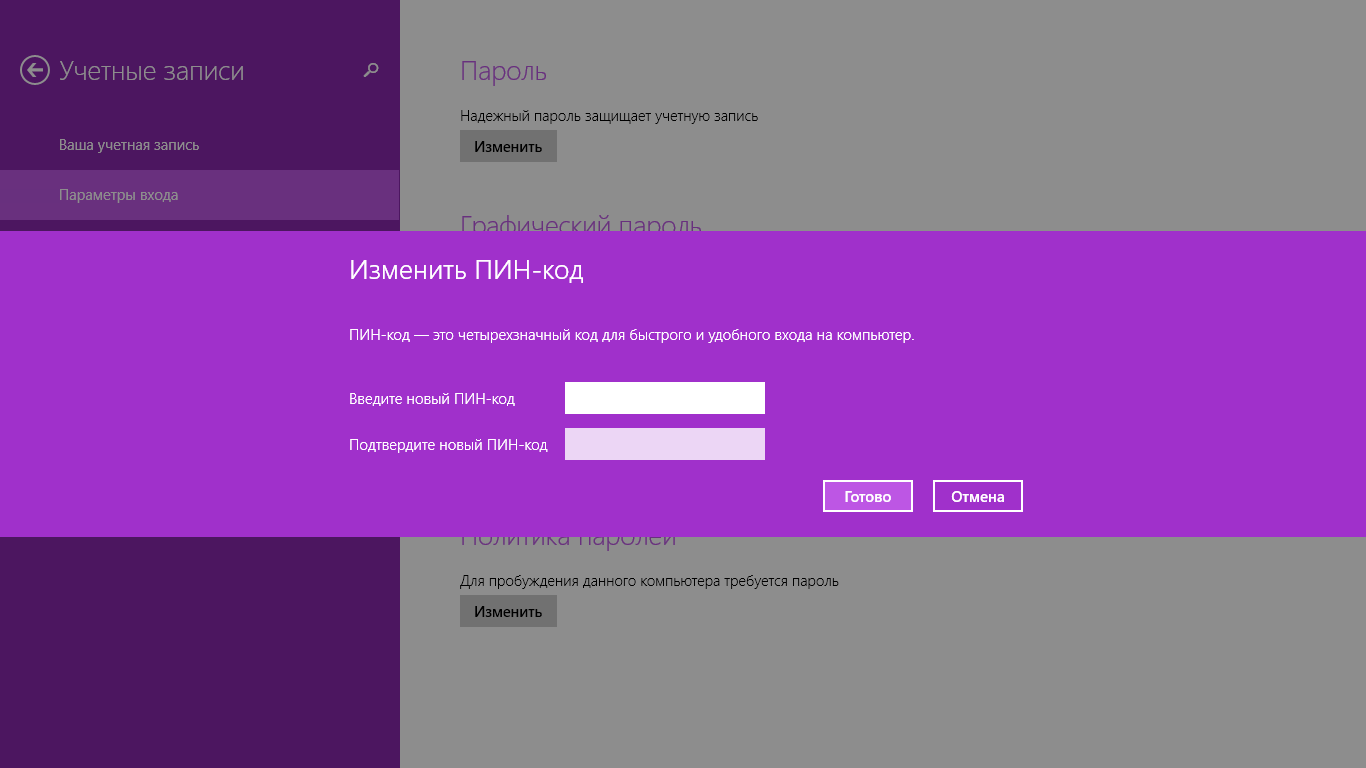
Как уже было указано выше, ошибка 0x8009002d будет появляться на экране при входе в учетную запись Windows 10 с помощью ПИН-кода. Перезагружайтесь до тех пор, пока ошибка не исчезнет, чтобы вы могли нормально войти в систему. Как только войдете в Windows, следуйте следующим шагам:
- Сделайте клик правой кнопкой мыши по Пуску и выберите «Панель управления».
- Пройдите в пункт «Электропитание».
- Нажмите на ссылку «Настройка схемы электропитания» напротив вашей выбранной схемы питания.
- Выставьте параметр «Переводить компьютер в спящий режим: Никогда».
- Нажмите на кнопку «Сохранить изменения».
- Вы должны переустановить ваш ПИН-код для входа в систему. Нажмите одновременно клавиши Win и I для открытия «Учетных записей».
- Перейдите во вкладку «Параметры входа».
- Нажмите на «Удалить» рядом с графой «ПИН-код».
- Введите свой пароль от учетной записи для подтверждения удаления PIN-кода.
- После удаления ПИН-кода, который приводил к появлению ошибки 0x8009002d, нажмите на кнопку «Добавить» в графе ПИН-кода.
- Введите ваш новый код дважды и нажмите «ОК».
Теперь вы должны будете входить в свою учетную запись Windows 10 спокойно и без осложнений. По факту, вы можете даже выставить не новый ПИН-код, а просто передобавить свой старый код, так как проблема заключалась именно в сбое с кодом.
На чтение 5 мин. Просмотров 1.2k. Опубликовано 03.09.2019
Многие пользователи, как правило, используют PIN-код для блокировки своего ПК и защиты от несанкционированного доступа. ПИН-коды хороши тем, что их легко запомнить, но пользователи сообщали об ошибке 0x8009002d при попытке войти в Windows 10 с помощью ПИН-кода.
Вот еще несколько примеров этой проблемы:
- Ошибка PIN 10 в Windows 10 0x80070032 . Код ошибки 0x8009002d является одной из наиболее распространенных проблем, связанных с PIN в Windows 10.
- Windows 10 PIN-код что-то пошло не так . Если вы не можете войти в систему с помощью своего PIN-кода, вы получите либо это сообщение об ошибке, либо код ошибки 0x8009002d.
- Windows 10 добавляет ПИН-код ничего не делает . Если вы не можете ничего сделать на экране входа в систему, вы можете применить некоторые из перечисленных ниже решений.
- Вход в ПИН-код Windows 10 не отображается . Если экран входа в ПИН-код не отображается, просто войдите в систему со своим паролем и примените решения, перечисленные ниже.
- Что-то пошло не так, код 0x8009002d перезагрузите устройство, чтобы посмотреть, решит ли это проблему – еще одна распространенная проблема, связанная с входом с помощью PIN-кода.
Как исправить ошибку 0x8009002d в Windows 10?
Содержание .
- Перезагрузите компьютер
- Отключите спящий режим и сбросьте свой PIN-код
- Удалить свой ПИН
- Использовать я забыл свой PIN-код
- Удалить все из папки NGC
- Используйте функцию “Найти мой телефон”
- Отключите сотовые данные на своем телефоне
Исправлено: ошибка 0x8009002d в Windows 10
Решение 1. Перезагрузите компьютер .
Это не постоянное решение, но, по мнению пользователей, это обходной путь. Пользователи сообщили, что перезагрузка компьютера исправляет эту ошибку, но вам придется перезагружать компьютер каждый раз, когда появляется эта ошибка. Возможно, это не самое практичное решение, но оно должно позволить вам войти в Windows 10.
Решение 2. Выключите спящий режим и сбросьте свой ПИН-код .
Спящий режим полезен, если вы хотите сохранить текущую работу и временно выключить компьютер. Все ваши открытые приложения будут доступны после того, как вы его включите, чтобы вы могли легко продолжить с того места, где остановились. Спящий режим отлично подходит, если вы хотите сохранить энергию, но, похоже, что спящий режим может быть причиной ошибки 0x8009002d в Windows 10, и многие пользователи предлагают отключить его. Чтобы отключить спящий режим, сделайте следующее:
-
Нажмите Windows Key + S и введите параметры питания. Выберите Параметры электропитания в списке результатов.

-
Найдите выбранный в настоящее время план и нажмите Изменить настройки плана .
-
Установите для Перевести компьютер в спящий режим значение Никогда и нажмите Сохранить изменения .


Теперь вам нужно сбросить свой PIN-код, выполнив следующие действия:
- Откройте приложение “Настройки” и перейдите в раздел Аккаунты> Параметры входа .
-
Найдите раздел PIN и нажмите кнопку Удалить .
-
Раздел PIN изменится, когда вы спросите, действительно ли вы хотите удалить свой PIN-код. Нажмите кнопку Удалить , чтобы подтвердить свое решение.
-
Введите пароль своей учетной записи, чтобы подтвердить свою учетную запись, и нажмите ОК . После нажатия ОК PIN-код должен быть удален.
-
Нажмите кнопку Добавить в разделе ПИН-код, чтобы добавить новый ПИН-код.
-
Введите новый PIN-код дважды и нажмите кнопку ОК , чтобы подтвердить его.


Решение 3. Удалите свой PIN-код
Использование PIN-кода для входа в систему прекрасно, если вы хотите защитить свой ПК, но не хотите запоминать длинный пароль и вводить его каждый раз, когда вы хотите войти в Windows 10 или использовать определенное приложение. Поскольку пользователи сообщали, что ПИН-код может вызывать ошибки такого типа, многие из них предложили удалить ПИН-код и использовать вместо него стандартный пароль. Использование стандартного пароля – не лучшее решение, но это достойный обходной путь, пока вы не найдете постоянное решение. Чтобы узнать, как удалить свой PIN-код, выполните шаги 1 – 4 из предыдущего решения.
Решение 4. Используйте параметр Я забыл свой PIN-код
По словам пользователей, вы можете решить эту проблему, используя опцию «Я забыл свой ПИН». Чтобы увидеть забытый PIN-код, сделайте следующее:
- Откройте приложение “Настройки” и перейдите в раздел Аккаунты> Параметры входа .
-
Найдите раздел PIN и выберите параметр Я забыл свой PIN .
-
Нажмите кнопку Продолжить .
-
Введите пароль своей учетной записи и нажмите Войти .
- Теперь введите новый PIN-код и нажмите кнопку ОК , чтобы сохранить его.


Решение 5. Удалите все из папки NGC
Немногие пользователи сообщили, что вы можете исправить эту ошибку, удалив все файлы из папки NGC. Перед удалением файлов необходимо использовать опцию «Я забыл свой ПИН-код» для сброса ПИН-кода. Однако, когда вас попросят ввести новый PIN-код, нажмите кнопку Отмена . Теперь перейдите в папку C: WindowsServiceProfilesLocalServiceAppDataLocalMicrosoftNGC и удалите из нее все. После удаления всех файлов из папки NGC добавьте новый PIN-код и проверьте, устранена ли проблема.
Решение 6. Используйте функцию “Найти мой телефон” .
Ошибка 0x8009002d влияет как на Windows 10, так и на Windows 10 Mobile, и, если вы получаете эту ошибку на своем телефоне, вы можете исправить ее с помощью функции «Найти мой телефон». Для этого сделайте следующее:
- Войдите в свою учетную запись Microsoft.
- Перейдите в раздел Найти мой телефон и выберите параметр Блокировка .
- Введите свой PIN-код.
- После ввода PIN-кода ваш телефон выключится. Включите телефон и введите PIN-код.
Решение 7. Отключите сотовые данные на своем телефоне .
Пользователи сообщают, что ошибка 0x8009002d появляется на их телефоне Windows 10, когда сотовые данные включены, поэтому, если у вас возникла эта проблема, временное отключение сотовых данных может быть хорошим обходным путем.
Ошибка 0x8009002d влияет как на Windows 10, так и на Windows 10 Mobile, и, если у вас возникла эта проблема, обязательно проверьте все наши решения.
Примечание редактора . Этот пост был первоначально опубликован в июле 2016 года и с тех пор был полностью переработан и обновлен для обеспечения свежести, точности и полноты.
Многие пользователи, как правило, используют PIN-код для блокировки своего ПК и защиты от несанкционированного доступа.
ПИН-коды хороши тем, что их легко запомнить, но пользователи сообщали об ошибке 0x8009002d при попытке войти в Windows 10 с помощью ПИН-кода.
Вот еще несколько примеров этой проблемы:
- Ошибка PIN 10 в Windows 10 0x80070032 — Код ошибки 0x8009002d является одной из наиболее распространенных проблем, связанных с PIN в Windows 10.
- В ПИН— коде Windows 10 что-то пошло не так — если вы не можете войти с помощью ПИН-кода, вы получите либо это сообщение об ошибке, либо код ошибки 0x8009002d.
- Windows 10 добавляет ПИН-код ничего не делает — если вы не можете ничего сделать на экране входа в систему, вы можете применить некоторые из решений, перечисленных ниже.
- Вход в ПИН-код Windows 10 не отображается. Если экран входа в ПИН-код не отображается, просто войдите в систему с паролем и примените решения, перечисленные ниже.
- Что-то пошло не так, код 0x8009002d перезагрузите устройство, чтобы посмотреть, решит ли это проблему — еще одна распространенная проблема, связанная с входом с помощью PIN-кода.
Содержание:
- Перезагрузите компьютер
- Выключите спящий режим и сбросьте свой PIN-код
- Удалить свой PIN-код
- Используйте Я забыл свой PIN-код
- Удалить все из папки NGC
- Используйте функцию «Найти мой телефон»
- Отключите сотовые данные на вашем телефоне
Исправлено: ошибка 0x8009002d в Windows 10
Решение 1. Перезагрузите компьютер
Это не постоянное решение, но, по мнению пользователей, это обходной путь.
Пользователи сообщали, что перезагрузка компьютера исправляет эту ошибку, но вам придется перезагружать компьютер каждый раз, когда появляется эта ошибка.
Возможно, это не самое практичное решение, но оно должно позволить вам войти в Windows 10.
Решение 2. Выключите спящий режим и сбросьте свой PIN-код
Спящий режим полезен, если вы хотите сохранить текущую работу и временно выключить компьютер.
Все ваши открытые приложения будут доступны после того, как вы его включите, чтобы вы могли легко продолжить с того места, где остановились.
Спящий режим отлично подходит, если вы хотите сохранить энергопотребление, но кажется, что спящий режим может быть причиной ошибки 0x8009002d в Windows 10, и многие пользователи предлагают отключить его.
Чтобы отключить спящий режим, сделайте следующее:
- Нажмите Windows Key + S и введите параметры питания. Выберите Power Options из списка результатов.
- Найдите свой текущий выбранный план и нажмите « Изменить настройки плана».
- Установите Перевести компьютер в спящий режим на Никогда и нажмите Сохранить изменения.


Теперь вам нужно сбросить свой PIN-код, выполнив следующие действия:
- Откройте приложение «Настройки» и выберите « Аккаунты»> «Параметры входа».
- Найдите раздел PIN-кода и нажмите кнопку « Удалить».
- Раздел « PIN-код » изменится, спросив вас, уверены ли вы, что хотите удалить свой PIN-код. Нажмите кнопку Удалить, чтобы подтвердить свое решение.
- Введите пароль своей учетной записи, чтобы подтвердить свою учетную запись, и нажмите OK. После нажатия кнопки OK PIN-код должен быть удален.
- Нажмите кнопку Добавить в разделе ПИН-код, чтобы добавить новый ПИН-код.
- Введите новый PIN-код дважды и нажмите кнопку ОК, чтобы подтвердить его.


Решение 3 — Удалить ваш PIN
Использование PIN-кода для входа в систему прекрасно, если вы хотите защитить свой компьютер, но не хотите запоминать длинный пароль и вводить его каждый раз, когда вы хотите войти в Windows 10 или использовать определенное приложение.
Поскольку пользователи сообщали, что ПИН-код может вызывать ошибки такого типа, многие из них предложили удалить ПИН-код и использовать вместо него стандартный пароль.
Использование стандартного пароля — не лучшее решение, но это достойный обходной путь, пока вы не найдете постоянное решение. Чтобы узнать, как удалить свой PIN-код, выполните шаги 1 — 4 из предыдущего решения.
Решение 4 — Использовать Я забыл свой PIN-код
По словам пользователей, вы можете решить эту проблему, используя опцию «Я забыл свой ПИН». Чтобы увидеть забытый PIN-код, сделайте следующее:
- Откройте приложение «Настройки» и выберите « Аккаунты»> « Параметры входа».
- Найдите раздел « PIN-код » и нажмите « Я забыл свой PIN-код».
- Нажмите кнопку Продолжить.
- Введите пароль своей учетной записи и нажмите Войти.
- Теперь введите новый PIN-код и нажмите кнопку ОК, чтобы сохранить его.


Решение 5 — Удалить все из папки NGC
Немногие пользователи сообщили, что вы можете исправить эту ошибку, удалив все файлы из папки NGC. Перед удалением файлов необходимо использовать опцию «Я забыл свой ПИН-код» для сброса ПИН-кода.
Однако, когда вас попросят ввести новый PIN-код, нажмите кнопку Отмена. Теперь перейдите в папку C: WindowsServiceProfilesLocalServiceAppDataLocalMicrosoftNGC и удалите из нее все.
После удаления всех файлов из папки NGC добавьте новый PIN-код и проверьте, устранена ли проблема.
Решение 6 — Используйте функцию «Найти мой телефон»
Ошибка 0x8009002d влияет как на Windows 10, так и на Windows 10 Mobile, и, если вы получаете эту ошибку на свой телефон, вы можете исправить ее с помощью функции «Найти мой телефон». Для этого сделайте следующее:
- Войдите в свою учетную запись Microsoft.
- Перейдите в раздел « Найти мой телефон » и выберите опцию « Блокировка».
- Введите свой PIN-код.
- После ввода PIN-кода ваш телефон выключится. Включите телефон и введите PIN-код.
Решение 7. Отключите сотовые данные на вашем телефоне
Пользователи сообщают, что ошибка 0x8009002d появляется на их телефоне Windows 10, когда сотовые данные включены, поэтому, если у вас возникла эта проблема, временное отключение сотовых данных может быть хорошим обходным путем.
Ошибка 0x8009002d влияет как на Windows 10, так и на Windows 10 Mobile, и, если у вас возникла эта проблема, обязательно проверьте все наши решения.
Как исправить код ошибки 0x8009002d при входе в учетную запись Windows 10 (02.11.23)
Пользователи компьютеров в наши дни в основном используют пароли и PIN-коды, чтобы заблокировать свои компьютеры и защитить свои машины от любого несанкционированного доступа. Однако независимо от того, насколько надежны эти PIN-коды, по сообщениям, некоторые пользователи сталкивались с проблемами при попытке войти в Windows 10 с помощью кодов. Одна из распространенных проблем, выявленных пользователями, — это код ошибки 0x8009002d. Что это такое?
Код ошибки 0x8009002d: Что это такое?
Этот код ошибки обычно атакует пользователей Windows 10 без предварительного уведомления. Хотя это не фатальная ошибка, она приводит к сбою или зависанию системы, что весьма разочаровывает, когда вам нужно срочно поработать или завершить что-то.
Многие эксперты Windows пытались проанализировать проблему. Они выяснили, что ошибка на самом деле вызвана сбоями системы, проблемами BSOD и GSOD, сбоями драйверов, поврежденными записями реестра, проблемами сторонних приложений, отсутствующими файлами и другими подобными неисправностями.
Так как же исправить ошибку входа в Windows 10 0x8009002d?
Совет от профессионалов: просканируйте свой компьютер на наличие проблем с производительностью, нежелательных файлов, вредоносных приложений и угроз безопасности
, которые могут вызвать системные проблемы или низкая производительность.
Проблемы с бесплатным сканированием для ПК. 3.145.873загрузкиСовместимость с: Windows 10, Windows 7, Windows 8
Специальное предложение. Об Outbyte, инструкции по удалению, лицензионное соглашение, политика конфиденциальности.
Как исправить код ошибки 0x8009002d
Есть много способов исправить ошибку 0x8009002d на устройствах с Windows 10, и мы обсудим семь решений ниже:
Решение №1. Перезагрузите Windows 10.
Хотя это не окончательное решение проблемы, на самом деле это настоящий спасательный круг. Однако обратите внимание, что хотя перезагрузка компьютера может исправить ошибку, вам необходимо перезагружать его каждый раз, когда появляется ошибка. Возможно, это не лучшее решение, но оно должно позволить вам войти в свой компьютер с Windows 10 и найти другие обходные пути для решения проблемы.
Решение № 2. Выключите спящий режим и сбросьте PIN-код.
Если вы хотите сохранить то, над чем вы сейчас работаете, но хотите выключить компьютер, обычно вы включаете спящий режим . . Если этот параметр включен, все ваши открытые приложения будут доступны, как только вы включите компьютер, что позволит вам продолжить с того места, на котором вы остановились.
Хотя спящий режим позволяет вам экономить электроэнергию, иногда это является виновником ошибки 0x8009002d в Windows 10. Вот почему мы предлагаем вам отключить его.
Чтобы отключить спящий режим , выполните следующие действия:
Теперь вам нужно сбросить свой PIN-код, следуя приведенным ниже инструкциям:
Решение № 3: Удалите свой PIN-код.
Использование ПИН-кода для входа на устройство с Windows 10 — эффективный способ защитить ваш компьютер. Однако не все из нас хотят запоминать длинные комбинации PIN-кода и вводить их каждый раз при входе в систему на наших компьютерах.
Конечно, удаление вашего PIN-кода и использование общего — не лучшее решение, но на самом деле это достойный обходной путь, пока вы не найдете лучшее решение.
Чтобы удалить свой PIN-код, выполните первые четыре шага из предыдущего решения.
Решение №4: попробуйте «Я забыл» Параметр «Мой PIN-код».
Некоторым пользователям удалось исправить код ошибки 0x8009002d, просто используя параметр «Я забыл свой PIN-код». Чтобы использовать его, выполните следующие действия:
Решение № 5. Очистите папку NGC.
Многие пользователи сообщили об этом удалив все файлы в папке NGC, можно исправить код ошибки 0x8009002d. Но прежде чем приступить к этому решению, вы должны использовать опцию Я забыл свой PIN-код и сбросить свой PIN-код. Когда вас попросят ввести новый PIN -код, нажмите Отмена и перейдите в папку C: / WindowsServiceProfilesLocalServiceAppDataLocalMicrosoftNGC. Удалите все файлы в этой папке. После этого создайте новый PIN-код и посмотрите, будет ли проблема устранена.
Решение № 6. Используйте функцию «Найти мой телефон».
К сожалению, код ошибки 0x8009002d может повлиять на обе Windows. 10 компьютеров и мобильное устройство. Поэтому, если вы видите этот код ошибки на своем телефоне, выполните следующие действия:
Решение № 7. Отключите мобильные данные вашего телефона.
Некоторые пользователи телефонов с Windows 10 сообщили, что появляется код ошибки 0x8009002d на своих устройствах всякий раз, когда они включают свои мобильные данные. Таким образом, если у вас возникла эта проблема, попробуйте отключить мобильные данные и проверить, решает ли это проблему.
Резюме
Код ошибки 0x8009002d может повлиять как на компьютеры с Windows 10, так и на мобильные устройства. Хуже всего то, что он может появиться в любой момент без предупреждения. Но если у вас возникла эта проблема, вы можете попробовать любое из вышеперечисленных решений.
Если у вас все еще есть другие проблемы на вашем компьютере с Windows или вы просто хотите избежать их в будущем, мы предлагаем вам загрузить и установить Outbyte PC Repair. Этот инструмент сканирует ваш компьютер на наличие вредоносных программ, ненужных программ и приложений, а также нежелательных файлов. Это также оптимизирует ваш компьютер для достижения максимальной производительности.
Помогли ли приведенные выше решения исправить код ошибки 0x8009002d на вашем устройстве с Windows 10? Знаете ли вы другие методы или тактику решения проблемы? Дайте нам знать в комментариях.
02, 2023
Contents
- What Is the 0x8009002d Error in Windows 10?
- What Causes the Problem?
- How to Fix the 0x8009002d Error When Signing In Using a PIN or Password
- Restart your computer
- Disable sleep mode and reset your PIN
- Delete the Ngc folder
- Remove the PIN
- Use the System File Checker to replace corrupt and missing system files
- These steps will show you how to run the SFC tool:
- Conclusion

Security is one of the most important aspects of owning a digital device. With all the personal and sensitive information on your Windows PC, you’d want to avoid unauthorized access as much as possible. This is why sign-in PINs and passwords are critical.
Nowadays, people prefer using the Windows Hello PIN option to sign in to their computers, as PINs are easier to remember. You can choose to add letters to your PIN as well. However, you must have a password to set up your PIN, and you have to remember that password if you forget your PIN or want to change or remove it.
But it’s not always straightforward with Windows, as the operating system develops glitches from time to time. For example, the error code 0x8009002d has been a pain for many users who are used to signing in to their Windows 10 computers using their PINs.
What Is the 0x8009002d Error in Windows 10?
The error is mainly associated with the sign-in process for users that access their systems using their PINs. It usually shows up after the system wakes up from sleep or hibernation. However, in some cases, the error pops up right after you change your PIN. Additionally, some users have reported seeing the code after restarting their computers.
There are different iterations of the problem. The entire error message usually reads as follows:
“Something went wrong. We weren’t able to set up your PIN. Sometimes it helps to try again, or you can skip for now and do this later.”
You could also notice that entering your PIN doesn’t work or that the PIN login window doesn’t show anything.
What Causes the Problem?
This particular problem is not as dire as it sounds. While temporarily losing access to your system can be pretty annoying, you’re not in danger of losing your files and applications.
The main cause of the problem is your PIN. Using the PIN sign-in option often leads to such issues.
The error code could also show up because you’re trying to log in with your PIN after waking your system from sleep or hibernation.
How to Fix the 0x8009002d Error When Signing In Using a PIN or Password
There are different simple solutions to the problem. Apply the fixes below one after the other, and you should be able to log in to your PC in no time.
Restart your computer
A simple reboot is one of the most effective solutions to the problem. Since the issue shows up after waking your system from sleep, restarting the computer could be the solution you’ve been looking for.
Windows PCs tend to become glitchy after long hours of use. Putting them to sleep keeps apps ready to go when you start your computer again, which means your RAM and CPU have been silently active all the while. A reboot will clear your RAM and reinitialize your CPU, removing any temporary bug that might be obstructing the login process.
The only downside of restarting your system is that you’ll lose any open work that you had hopes of continuing after waking your PC. But it would be best if you looked at getting rid of the error and gaining access to your system as a win.
You can easily restart your PC by clicking on the power icon on the sign-in screen and selecting Restart.
Disable sleep mode and reset your PIN
Sleep mode allows your system to stop consuming as much power as when it was on without shutting down the computer and closing your apps. You can pick up from where you left off once you wake your system up. You won’t be subject to the slow pace of booting up the PC.
Whenever your system goes to sleep, you’ll have to sign in again to gain access to it. It’s a security measure that keeps unauthorized people away from your computer since sleep mode also activates after your system stays idle for a while.
As we mentioned, the error code could be showing up because you just tried to sign in with your PIN after waking your computer from sleep. Turning off sleep mode could be the solution to the problem as it worked for many other users.
While restarting your system can resolve the problem and allow you to sign in, the issue could repeat the next time you try to log in after your system sleeps. So, it would be best to turn off sleep mode to avoid the same problem again. You’ll be sacrificing being able to turn on your system and continue with previous jobs.
Follow these steps to turn off sleep mode:
- Go to the taskbar and click on the magnifying glass icon or tap the Windows logo and S buttons on your keyboard together to open the search window.
- Type “control panel” once the search bar shows up.
- After the search results appear, click on Control Panel.
- Once you see the first page of the Control Panel, click on “Hardware and Sound”.
- Select Power Options in the “Hardware and Sound” window.
- Once the Power Options window appears, click on “Change plan settings” next to your current power plan.
- Now, go to the drop-down menus beside “Put the computer to sleep” and choose Never in both of them.
- Click on the Save Changes button.
After that, follow these steps to reset your PIN:
- On your taskbar, right-click the Start button and select Settings after you see the Power User menu. You could also tap Win + I to launch the Settings app.
- After you see the home page of Settings, click on the Accounts icon.
- Go to the left side of the window and click on Sign-in Options.
- Go to the middle of the window under Sign-in Options and click on Windows Hello PIN.
- Click on “I forgot my PIN.”
- A Windows Security dialog will now show up, asking you to enter your password.
- Click on OK after entering your password.
- After you see the “Set up a PIN” window, enter your new PIN and confirm it.
Delete the Ngc folder
Whenever you create a new PIN, Windows 10 stores your login information in the Ngc folder. The error code might be appearing because the contents of the Ngc folder have been corrupted. After gaining access to your PC, you can prevent the issue from occurring again by deleting the Ngc folder.
Follow these steps:
- Tap the Windows logo and E keys together to launch File Explorer. You can also open File Explorer by right-clicking the Start button and selecting File Explorer after the Power User menu opens.
- Once you see the File Explorer window, navigate to the left pane and click on the arrow beside This PC.
- Click on your main Windows hard drive and go to the right side of the window.
- Now, browse to C:WindowsServiceProfilesLocalServiceAppDataLocalMicrosoft.
- Locate the Ngc folder, right-click it, and select Delete.
If you see a dialog window saying you have been denied access to the folder, follow these steps to take ownership:
- Right-click the Ngc folder.
- After the context menu appears, go to the bottom and click on Properties.
- After the Properties dialog window pops up, switch to the Security tab.
- Click on Advanced under the Security tab.
- Once the “Advanced Security Settings for Ngc” dialog shows up, click on Change next to Owner.
- After the “Select User or Group” dialog appears, click on Advanced.
- Next, click on the Find Now button.
- Go to the search results, select your username, and click on the OK button.
- Click on OK in the “Select User or Group” dialog.
- Once you get to the “Advanced Security Settings for Ngc” dialog, click on Apply and click on OK.
- Go to the folder’s Properties dialog again and click on Advanced under the Security tab.
- Once the “Advanced Security Settings for Ngc” dialog opens, click on the Add button.
- Once the “Permission Entry for Ngc” dialog shows up, click on “Select a Principal” next to Principal.
- Click on the Advanced button in the “Select User or Group” dialog.
- Click on Find Now, select your username under the search results, and click on OK.
- Select Full Control under Basic Permissions and click on OK.
- Click OK again to save your changes.
- You can now delete the folder.
You can also go through the Command Prompt to take ownership of the folder. Here’s how:
- Go to the taskbar and click on the magnifying glass icon or tap the Windows and S buttons on your keyboard together to open the search window.
- Type “command” once the search bar shows up.
- Right-click on Command Prompt in the search results and click on “Run as Administrator”.
- Make sure you choose Yes once the User Account Control dialog box pops up.
- After the Command Prompt window opens, type these lines and hit the Enter keyboard button after entering each:
takeown /f C:WindowsServiceProfilesLocalServiceAppDataLocalMicrosoftNGC
icacls C:WindowsServiceProfilesLocalServiceAppDataLocalMicrosoftNGC /grant administrators:f
- Close the Command Prompt window and restart your system.
Remove the PIN
If the error keeps showing up, consider getting rid of the PIN and stick to logging in with your password. Follow these steps:
- On your taskbar, right-click the Start button and select Settings after you see the Power User menu. You could also tap Win + I to launch the Settings app.
- After you see the home page of Settings, click on the Accounts icon.
- Go to the left side of the window and click on Sign-in Options.
- Go to the middle of the window under Sign-in Options and click on Windows Hello PIN.
- Click on the Remove button.
- When you see the confirmation request, click on Remove again.
- Enter your password in the Windows Security pop-up and click on OK.
- That’s it. You now have to log into your system with your password going forward.
Use the System File Checker to replace corrupt and missing system files
Problematic system files can trigger all sorts of errors on your Windows PC, including the 0x8009002d error. You can prevent the issue from occurring again by finding those system files and replacing them using the SFC (System File Checker).
The SFC tool is a command-line application responsible for checking for integrity violations in system files and resolving those violations by replacing the affected files. Before you run the program on Windows 10, you have to run another tool – the Deployment Image Servicing and Management tool – to fetch the repair files using the Windows Update client or from bootable media.
These steps will show you how to run the SFC tool:
- Go to the taskbar and click on the magnifying glass icon or tap the Windows logo and S buttons on your keyboard together to open the search window.
- Type “command” once the search bar shows up.
- Right-click on Command Prompt in the search results and click on “Run as Administrator”.
- Make sure you choose Yes once the User Account Control dialog box pops up.
- After the Command Prompt window appears, type “DISM.exe /Online /Cleanup-image /Restorehealth” (without the quotes) and tap the Enter button.
The tool will now attempt to fetch the repair files using the Windows Update client. However, if the client is out of commission or your system isn’t connected to the internet, you can still get the repair files if you have an alternative repair source such as a Windows 10 DVD or bootable USB flash drive.
Insert the DVD or connect the flash drive, go to the Command Prompt window, type “DISM.exe /Online /Cleanup-Image /RestoreHealth /Source:C:RepairSourceWindows /LimitAccess” (no quotes), and hit the Enter key.
You should enter the path to the Windows folder on the repair source in place of C:RepairSourceWindows.
- After the DISM tool provides the repair files, go to a new line in the Command Prompt window, type “sfc /scannow” (without the quotes), and hit the Enter key.
- The SFC tool will now scan your system files and replace those that are missing or corrupt. The tool will replace each file with a cached copy from the C:WindowsSystem32dllcache folder.
- The scan result should read “Windows Resource Protection found corrupt files and successfully repaired them. Details are included in the CBS.Log %WinDir%LogsCBSCBS.log” if the process has been successful.
Conclusion
That’s how to fix the error code 0x8009002d in Windows 10. If you use a Windows phone, you should turn off your cellular data and activate the “Find My Phone” feature as these solutions worked for users in a similar situation.
Make sure you always keep your computer protected against malware by using a powerful malware remover. This way, malicious programs won’t compromise your system and steal sensitive information.
Содержание
- 1 [Исправлено] Ошибки ПИН-кода 0x8009002d, 0x8007139f, 0x80090030, 0x80090032 в Windows 10
- 1.1 Исправить ошибку 0x8009002d
- 1.2 Исправление ошибок 0x8007139f, 0x80090030, 0x80090032, 0x80090016
- 1.3 Альтернативное исправление для ошибки PIN-кода 0x80090032
- 2 Связанная статья
При создании или изменении ПИН-кода для учетной записи пользователя на компьютере с Windows 10 одна из ошибок 0x8009002d, 0x8007139f, 0x80090030, 0x80090032 или 0x80090016 может появиться. Вот полные симптомы:
- Если ПИН-код уже настроен, вы можете выполнить вход с помощью ПИН-кода. При входе в систему с помощью PIN-кода появляются ошибки «PIN-код неверен. Попробуйте еще раз» или «Что-то пошло не так (код: 0x8009002d). Перезагрузите устройство, чтобы увидеть, если это решит проблему.» может произойти.
Полный текст сообщения об ошибке приведен ниже:
Что-то пошло не так
Модуль доверенной платформы, который используется для защиты вашего ПИН-кода на этом устройстве, сейчас недоступен. Иногда полезно попробовать еще раз, или вы можете пропустить сейчас и сделать это позже.
Для получения дополнительной информации об ошибках при настройке ПИН-кода: https://aka.ms/PINErrors

- После обновления Windows 10 ваш логин по отпечатку пальца (Windows Hello) и ПИН-код могут перестать работать (Код ошибки:
0x80070032). Когда вы пытаетесь удалить свои отпечатки пальцев и начать заново, вас могут попросить установить PIN-код. Однако, когда вы пытаетесь изменить PIN-код и выполнить проверку пароля, диалоговое окно PIN-кода исчезает, и ничего не происходит. Кроме того, ничего не происходит, когда вы используете «Я забыл свой PIN-кодВозможность сбросить ваш PIN-код. - После обновления BIOS на компьютере с Windows 10 Windows Hello и ПИН перестает работать. Попытка изменить PIN-код приводит к ошибке
0x80070016,

В этой статье рассказывается, как исправить проблемы с входом с помощью PIN-кода, включая ошибки 0x8009002d, 0x8007139f, 0x80090030, 0x80090032 а также 0x80090016 которые появляются при использовании входа с помощью PIN-кода или при изменении PIN-кода для учетной записи пользователя в Windows 10.
[Исправлено] Ошибки ПИН-кода 0x8009002d, 0x8007139f, 0x80090030, 0x80090032 в Windows 10
Исправить ошибку 0x8009002d
Эта ошибка (Что-то пошло не так (код: 0x8009002d). Перезагрузите устройство, чтобы увидеть, если это решит проблему.«) Можно исправить, удалив PIN-код и добавив его снова.
- Войдите в свой аккаунт, используя пароль вместо пин-кода.
- Откройте Настройки -> Аккаунты -> Параметры входа.
- щелчок Удалить ПИН

- Когда вы получите сообщение «Вы уверены, что хотите удалить свой ПИН-код?», Нажмите удалять
- Нажмите Добавить ПИН и установите свой ПИН

Заметка: Если вы получили ошибку 0x80090016 при настройке / добавлении нового PIN-кода см. статью «Вход с использованием PIN-кода не работает» и «Ошибка 0x80090016». Настройка PIN-кода в Windows 10 для решения.
Исправление ошибок 0x8007139f, 0x80090030, 0x80090032, 0x80090016
Сбросьте PIN-код, переименовав папку NGC, а затем настройте новый PIN-код
Данные для входа в ПИН-код сохраняются в следующих NGC папка, которая по умолчанию недоступна любому пользователю. Попытка исследовать эту папку с помощью проводника выдает сообщение «У вас нет прав для этой папки.»
C:WindowsServiceProfilesLocalServiceAppDataLocalMicrosoftNGC
Чтобы восстановить ваш PIN-код пароль изображения, вам нужно будет взять на себя ответственность за вышеуказанную папку, переименовать папку, перезапустить Windows. Затем установите новый PIN-код для своих учетных записей. Следуй этим шагам:
- Откройте окно командной строки с повышенными правами или с правами администратора.
- Введите следующие команды и нажмите клавишу ВВОД после каждой команды:
cd /d C:WindowsServiceProfilesLocalServiceAppDataLocalMicrosoft
takeown /f NGC /r
icacls NGC /grant administrators:f /t
ren NGC NGC.old
Вы переименовали
NGCпапка, в которой хранятся PIN-коды для каждой учетной записи пользователя на компьютере. - Перезагрузите Windows.
- Войдите в свой аккаунт, используя пароль вместо пин-кода.
- Откройте Настройки -> Аккаунты -> Параметры входа.
- Нажмите Добавить ПИН и установите свой ПИН
Вход в ПИН должен работать с этого момента.
Альтернативное исправление для ошибки PIN-кода 0x80090032
Некоторые пользователи на форумах Microsoft говорили, что в следующем решении исправлена ошибка с PIN-кодом 0x80090032 на своих компьютерах Dell под управлением Windows 10.
- Загрузитесь в BIOS, нажав соответствующую функциональную клавишу во время запуска
- Перейдите в «Безопасность», затем «Безопасность PTT».
- Включить опцию «Технология Intel Platform Trust»

Обратите внимание, что если вы включите Intel PTT, опция «TPM Security» будет отключена, поскольку и TPM, и PTT не могут быть включены одновременно.

Перезагрузите компьютер, и распознавание лиц и PIN-код должны работать.
Это оно! Надеюсь, что эта статья помогла вам исправить ошибки входа в ПИН, такие как 0x8007139f, 0x80090030, 0x80090032, 0x80090016 на вашем компьютере с Windows 10.
Связанная статья
[Исправлено] Вход в ПИН-код не работает, и ошибка 0x80090016 Установка ПИН-кода в Windows 10 »Winhelponline