
Электронная подпись
Возможные ошибки при работе с ЭЦП
| Код ошибки | Текст ошибки | Как исправить |
| 0x8010006E | Действие было отменено пользователем | Выберите нужный сертификат и нажмите Проверить. Согласитесь с подтверждением доступа. Введите пароль от сертификата, если он есть. |
| 0x80090016 | Набор ключей не существует |
Повторно добавьте сертификат в Личное хранилище по статье Установить «КриптоПро» CSP 5.0 Если проблема не решена, то переустановите «КриптоПро ЭЦП Browser Plug-in». |
| 0x8007065B | Ошибка исполнения функции |
Проверьте текущую версию КриптоПро CSP. Она должна быть 5.0 и выше. Если версия меньше, то обновите приложение. Если версия выше, то переустановите «КриптоПро ЭЦП Browser Plug-in». |
| 0x80090008 | Указан неправильный алгоритм | |
| 0x8007064A | Данные настройки для этого продукта повреждены. Обратитесь в службу поддержки организации |
Проверьте статус лицензий КриптоПро CSP. Для этого откройте КриптоПро CSP. Информация о статусе лицензии отображается в главном разделе приложения в строке «Срок действия» Если лицензия истекла, то купите и активируйте новую. Если лицензия не истекла, то переустановите сертификаты и «КриптоПро ЭЦП Browser Plug-in». |
| 0x80090010 | Отказано в доступе | |
| 0x80090019 | Набор ключей не определен |
Повторно добавьте сертификат в Личное хранилище по статье Установить «КриптоПро» CSP 5.0 Если проблема не решена, то переустановите «КриптоПро ЭЦП Browser Plug-in». |
| 0x80092004 |
Ошибка установки свойства в контекст сертификата. Ошибка получения свойства сертификата. Объект или свойство не найдено. |
|
| 0xc0000225 |
ЭЦП не использует КриптоПровайдер |
Запустите на ПК командную строку (cmd) от имени администратора и пропишите там: regsvr32 cpcng Нажмите «Enter», закройте командную строку. Перезагрузите ПК. |
| Неожиданно: CMS Decrypt Error |
Электронная подпись соответствует требованиям |
Обратитесь в удостоверяющий центр, выпустивший сертификат для уточнения соответствия требованиям к ЭЦП:
|

polleon |
|
|
Статус: Новичок Группы: Участники
|
На одном из сайтов, где используется вход по сертификату, после выбора сертификата появляется сообщение:При выборе сертификата произошла ошибка.Не удалось определить размер для кодирования, причина : Набор ключей не существует(Код ошибки = 0x80090016)! КриптоПРО версии 4R4 |
 |
|

|
Андрей Писарев |
|
|
Статус: Сотрудник Группы: Участники Сказал «Спасибо»: 451 раз |
Здравствуйте. Через Панель управления КриптоПРО CSPСервисПротестироватьПо сертификату Контейнер удалилине подключен внешний носитель (токен)? |
|
Техническую поддержку оказываем тут |
|
|
|
WWW |


| Пользователи, просматривающие эту тему |
|
Guest |
Быстрый переход
Вы не можете создавать новые темы в этом форуме.
Вы не можете отвечать в этом форуме.
Вы не можете удалять Ваши сообщения в этом форуме.
Вы не можете редактировать Ваши сообщения в этом форуме.
Вы не можете создавать опросы в этом форуме.
Вы не можете голосовать в этом форуме.
Ошибка 0x80090016 может возникнуть у пользователей, когда они пытаются настроить PIN-коды Windows 10 или войти с ними. В сообщении об ошибке говорится:
Нам не удалось установить ваш PIN-код. Иногда полезно попробовать еще раз или вы можете пропустить это сейчас и сделать это позже.
Если вам нужно исправить это, чтобы настроить PIN-код в Windows 10, ознакомьтесь с этими потенциальными решениями для ошибки 0x80090016.
Основной причиной возникновения этой ошибки является определенная системная папка, которая может быть повреждена и заблокировать настройку PIN-кода на вашем устройстве.
Многие пользователи сообщали о соответствующих сообщениях об ошибках, когда пытались получить доступ или установить пароль для своих учетных записей Microsoft.
Что такое код ошибки 0x80090016?
Сообщение об ошибке 0x80090016 появляется на устройствах Windows, когда вы пытаетесь установить защитный PIN-код и заблокировать свое устройство.
Эта конкретная проблема также может возникнуть при использовании Microsoft Store и попытке войти в свою учетную запись.
Вы можете столкнуться с проблемой такого типа после выполнения системных обновлений на своем ПК и повреждения папки NGC.
Эта проблема может оставить ваш компьютер незащищенным от любого пользователя, который приблизится к вашему устройству, и, таким образом, поставить под угрозу ваши личные данные.
Как исправить ошибку Windows 0x80090016?
1. Запустите проверку системных файлов
- Сначала попробуйте выполнить сканирование с помощью средства проверки системных файлов. Нажмите Windows + R, чтобы запустить Run.
- Введите cmd в поле «Выполнить».
- Нажмите комбинацию Ctrl + Shift + Enter, чтобы открыть командную строку с повышенными привилегиями.
- Хотя это и не всегда необходимо, рекомендуется сначала запустить сканирование образа развертывания. Для этого введите:
DISM.exe /Online /Cleanup-image /Restorehealth - Нажмите «Ввод».
- Затем введите sfc /scannow в командной строке и нажмите клавишу Enter.

- Подождите, пока сканирование SFC сделает свое дело, а затем перезапустите Windows, если оно восстанавливает файлы.
2. Очистите папку NGC
Очистка папки NGC, владельцем которой вы должны стать, является одним из наиболее подтвержденных исправлений ошибки 0x80090016.
- Сначала нажмите комбинацию Windows + E key, которая открывает проводник. Установите флажок «Скрытые элементы» на вкладке «Вид».

- Затем откройте путь к этой папке в Проводнике: C: > Windows > ServiceProfiles > LocalService > AppData > Local > Microsoft.
- Затем щелкните правой кнопкой мыши папку NGC, чтобы выбрать «Свойства».
- Выберите вкладку «Безопасность» в открывшемся окне.

- Нажмите «Дополнительно», чтобы открыть окно, показанное на снимке экрана ниже.

- Затем нажмите «Изменить», чтобы открыть окно «Выбор пользователя или группы».

- Введите имя учетной записи пользователя для той, в которую вы вошли в данный момент.
- Нажмите кнопку Проверить имена.
- Нажмите кнопку ОК.
- Выберите параметр Заменить владельца подконтейнеров и объектов.
- Выберите опцию Применить.
- Нажмите OK, чтобы закрыть окно.
- Откройте подпапку NGC.
- Нажмите Ctrl + A, чтобы выбрать все его содержимое.
- Нажмите кнопку «Удалить» на вкладке «Главная».
3. Включите Включить удобный вход с помощью PIN-кода.
Пользователи могут исправить ошибку 0x80090016 с помощью редактора групповой политики в Windows 10 Pro и Enterprise.
- Для этого введите gpedit.msc в «Выполнить»; и нажмите кнопку ОК.

- Разверните узел Конфигурация компьютера на панели навигации редактора групповой политики.
- Затем нажмите «Административные шаблоны», «Система» и «Вход в систему» в левой части окна.
- Дважды щелкните Включить удобный вход с помощью PIN-кода на правой панели в редакторе групповой политики.

- Выберите переключатель Включено.
- Нажмите кнопку Применить, чтобы сохранить настройку.
- Нажмите кнопку OK, чтобы выйти из окна.
4. Откат Windows
Ошибка 0x80090016 также может быть связана с недавно установленным сторонним программным обеспечением, которое вы удаляете, восстанавливая Windows до точки восстановления. Для этого ознакомьтесь с публикацией о восстановлении системы, в которой содержатся рекомендации по откату Windows.
Выбор точки восстановления, которая идет дальше, скорее всего, устранит ошибку, так как будет удалено больше программного обеспечения.

Это некоторые из подтвержденных разрешений, с которыми пользователи исправили ошибку PIN-кода 0x80090016. Таким образом, приведенные выше решения обычно решают проблему.
Обратите внимание, что приведенные выше разрешения не относятся к ошибке Microsoft Store, которая имеет тот же код 0x80090016.
Дайте нам знать, какие из них работали лучше всего для вас, оставив нам сообщение в разделе комментариев ниже.
-
Partition Wizard
-
Partition Magic
- How to Resolve Windows Login Error 0x80090016
By Amanda | Follow |
Last Updated July 03, 2020
Many users prefer setting up a PIN on their computers, but they might encounter certain problems during the process like error 0x80090016. How to fix Windows login error 0x80090016? MiniTool Partition Wizard provides several solutions for you.
The 0x80090016 is an error that you may receive during the process of PIN setup or while signing in your Windows with PIN. The Windows login error 0x80090016 is often accompanied with the following error message:
Something went wrong
We weren’t able to set up your PIN. Sometimes it helps to try again or you can skip for now and do this later.
As the message prompts, the error might disappear when you try to set up or sign in with the PIN again. If you still receive Windows login error 0x80090016 after a second try, then you can try the following methods to fix the issue. Let’s check them one by one.
Note: Sometimes, Microsoft Store might also give the error 0x80090016 with different error message: Something happened on our end and we couldn’t sign you in.
Fix 1: Clear Ngc Folder
The NGC folder should be responsible for the error 0x80090016 in most cases. This folder holds the files working for the system protection, and you will get the issue if the contents of the folder are corrupted. So, if you fail to set up PIN with the error 0x80090016, just try clear the Ngc folder.
Before making changes for the folder, you have to gain the administrator privilege to access it and here’s how to do it.
Step 1: Open File Explorer and check Hidden items option under View tab.
Step 2: Copy and paste C:WindowsServiceProfilesLocalServiceAppDataLocalMicrosoft in the address bar and press Enter to go to the directory.
Step 3: Right-click the Ngc folder and choose Properties. Then, switch to the Security tab and click Advanced.
Step 4: Click Change, input the username of the account you are using and click Check Names. Hit OK button.
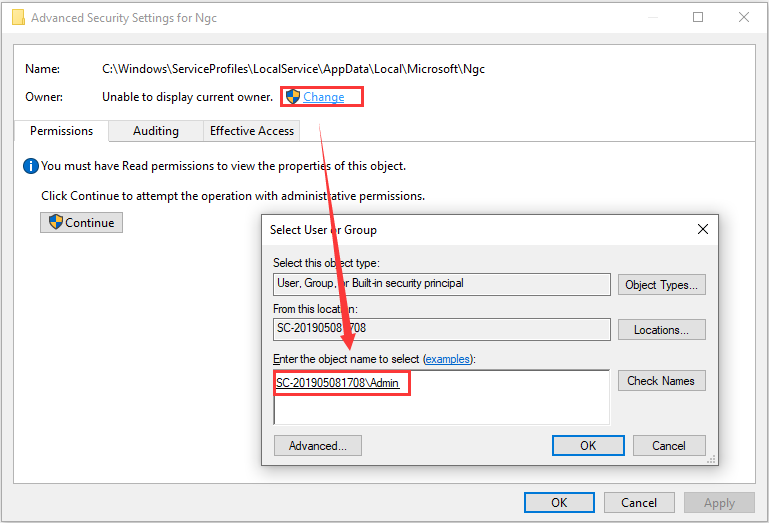
Step 5: When you back to the Advanced Security Settings window, check Replace owner on subcontainers and object option and click Apply and OK to save changes.
Once it’s done, you should be able to open the Ngc folder. Then, delete all the contents in the folder and try setting up a PIN for your devices again to check if the error is fixed.
Fix 2: Run SFC Scan
Certain system files are required during the process of PIN setup. So, you might receive the error message “we weren’t able to set up your PIN” if the required system files are corrupted or missing. In this case, you can run a SFC scan to repair these files.
Step 1: Press Windows + R, input cmd and press Ctrl + Shift + Enter to launch Command Prompt as administrator.
Step 2: Input the command sfc /scannow and press Enter to start scanning system files.
Wait until the process is completed, restart your computer and see if the Windows login error 0x80090016 disappears.
Fix 3: Enable PIN Sign-in in Local Group Policy
Sometimes, the PIN sign-in might be disabled for odd reasons. If PIN sign-in doesn’t work, you are unable to set up or sign in with a PIN and might receive the 0x80090016 error. To use the feature properly, you have to enable the PIN sign-in policy. The detailed steps are listed below.
Step 1: Open Run window, input gpedit.msc and click OK to open Local Group Policy Editor.
Step 2: Navigate to Computer Configuration > Administrative Templates > System > Logon.
Step 3: Locate the Turn on convenience PIN sign-in policy in the right pane. Double-click it to edit it.
Step 4: In the pop-up window, check Enabled and click Apply and OK to save changes.
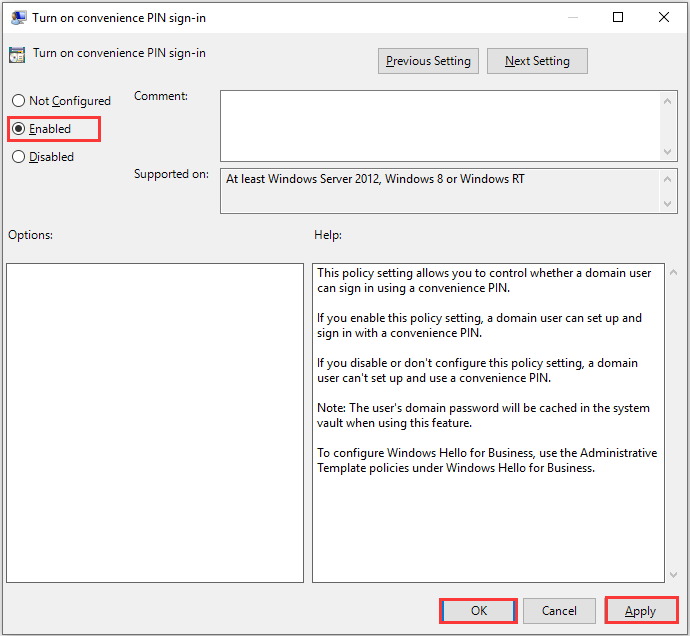
After that, restart your computer for the changes to take effect.
Fix 4: Perform System Restore
It is possible that you fail to set up or sign in with PIN due to the error 0x80090016 after installing certain programs or making some changes for computer settings. To solve the problem, you can try uninstalling the third-party applications installed recently and undoing the new changes.
A much easier method to remove the changes made before the error occurred is to perform system restore. This will help restore your computer to an earlier date with ease. Hopefully, the error will be resolved eventually.
About The Author

Position: Columnist
Amanda has been working as English editor for the MiniTool team since she was graduated from university. She enjoys sharing effective solutions and her own experience to help readers fix various issues with computers, dedicated to make their tech life easier and more enjoyable.
She has published many articles, covering fields of data recovery, partition management, disk backup, and etc. In order to provide more useful tips and information, she is still committed to expand her technical knowledge.
-
Partition Wizard
-
Partition Magic
- How to Resolve Windows Login Error 0x80090016
By Amanda | Follow |
Last Updated July 03, 2020
Many users prefer setting up a PIN on their computers, but they might encounter certain problems during the process like error 0x80090016. How to fix Windows login error 0x80090016? MiniTool Partition Wizard provides several solutions for you.
The 0x80090016 is an error that you may receive during the process of PIN setup or while signing in your Windows with PIN. The Windows login error 0x80090016 is often accompanied with the following error message:
Something went wrong
We weren’t able to set up your PIN. Sometimes it helps to try again or you can skip for now and do this later.
As the message prompts, the error might disappear when you try to set up or sign in with the PIN again. If you still receive Windows login error 0x80090016 after a second try, then you can try the following methods to fix the issue. Let’s check them one by one.
Note: Sometimes, Microsoft Store might also give the error 0x80090016 with different error message: Something happened on our end and we couldn’t sign you in.
Fix 1: Clear Ngc Folder
The NGC folder should be responsible for the error 0x80090016 in most cases. This folder holds the files working for the system protection, and you will get the issue if the contents of the folder are corrupted. So, if you fail to set up PIN with the error 0x80090016, just try clear the Ngc folder.
Before making changes for the folder, you have to gain the administrator privilege to access it and here’s how to do it.
Step 1: Open File Explorer and check Hidden items option under View tab.
Step 2: Copy and paste C:WindowsServiceProfilesLocalServiceAppDataLocalMicrosoft in the address bar and press Enter to go to the directory.
Step 3: Right-click the Ngc folder and choose Properties. Then, switch to the Security tab and click Advanced.
Step 4: Click Change, input the username of the account you are using and click Check Names. Hit OK button.
Step 5: When you back to the Advanced Security Settings window, check Replace owner on subcontainers and object option and click Apply and OK to save changes.
Once it’s done, you should be able to open the Ngc folder. Then, delete all the contents in the folder and try setting up a PIN for your devices again to check if the error is fixed.
Fix 2: Run SFC Scan
Certain system files are required during the process of PIN setup. So, you might receive the error message “we weren’t able to set up your PIN” if the required system files are corrupted or missing. In this case, you can run a SFC scan to repair these files.
Step 1: Press Windows + R, input cmd and press Ctrl + Shift + Enter to launch Command Prompt as administrator.
Step 2: Input the command sfc /scannow and press Enter to start scanning system files.
Wait until the process is completed, restart your computer and see if the Windows login error 0x80090016 disappears.
Fix 3: Enable PIN Sign-in in Local Group Policy
Sometimes, the PIN sign-in might be disabled for odd reasons. If PIN sign-in doesn’t work, you are unable to set up or sign in with a PIN and might receive the 0x80090016 error. To use the feature properly, you have to enable the PIN sign-in policy. The detailed steps are listed below.
Step 1: Open Run window, input gpedit.msc and click OK to open Local Group Policy Editor.
Step 2: Navigate to Computer Configuration > Administrative Templates > System > Logon.
Step 3: Locate the Turn on convenience PIN sign-in policy in the right pane. Double-click it to edit it.
Step 4: In the pop-up window, check Enabled and click Apply and OK to save changes.
After that, restart your computer for the changes to take effect.
Fix 4: Perform System Restore
It is possible that you fail to set up or sign in with PIN due to the error 0x80090016 after installing certain programs or making some changes for computer settings. To solve the problem, you can try uninstalling the third-party applications installed recently and undoing the new changes.
A much easier method to remove the changes made before the error occurred is to perform system restore. This will help restore your computer to an earlier date with ease. Hopefully, the error will be resolved eventually.
About The Author
Position: Columnist
Amanda has been working as English editor for the MiniTool team since she was graduated from university. She enjoys sharing effective solutions and her own experience to help readers fix various issues with computers, dedicated to make their tech life easier and more enjoyable.
She has published many articles, covering fields of data recovery, partition management, disk backup, and etc. In order to provide more useful tips and information, she is still committed to expand her technical knowledge.
Ошибка с кодом 80090016 очень часто появляется после замены материнской платы на компьютере, а также при переносе пользовательских аккаунтов между разным железом. Главная проблема в том, что наступает сбой лицензирования всего Office, но в первую очередь это проявляется при аутентификации Outlook Exchange. Система пытается сопоставить данные пользователя с существующей папкой, но токен проверки подлинности (сгенерированный на основе другого модуля TPM) больше не совпадает. Также проблема может проявляться при вводе PIN-кода во время входа в систему.
Модуль доверенного платформенного модуля вашего компьютера неисправен. Если эта ошибка будет повторяться, обратитесь к системному администратору с кодом ошибки 80090016.
Как исправить ошибку 80090016?
Подавляющее большинство затронутых пользователей ощутили положительный эффект в результате выполнения нескольких процедур. По причине наличия множества подтверждений эффективности действий, мы надеемся, что они сработают и у вас.
Переименование папки
Суть проблемы в том, что TPM собирает новый код безопасности на основании железа и он, естественно, не совпадает со старым, который был сгенерирован на другой сборке. Однако это можно исправить вручную.
Что нужно сделать:
- Сейчас нам нужна другая учетная запись. Желательно, с правами администратора. Если есть альтернативный аккаунт, не тот, где появляется ошибка 80090016, нужно выйти из системы и войти сразу с него. При условии, что дополнительного профиля нет, его нужно создать, так как выполнить процедуры с проблемной учетной записи не получится.
- Идем по пути C:users$dirAppDataLocalPackagesMicrosoft.AAD.BrokerPlugin_cw5n1h2txyewy, где $dir – имя пользователя. Чтобы увидеть папку AppData, нужно включить отображение скрытых элементов на вкладке «Вид» в Проводнике.
- Жмем правой кнопкой мыши по папке и выбираем «Переименовать». Просто добавляем в конец, через точку – old.
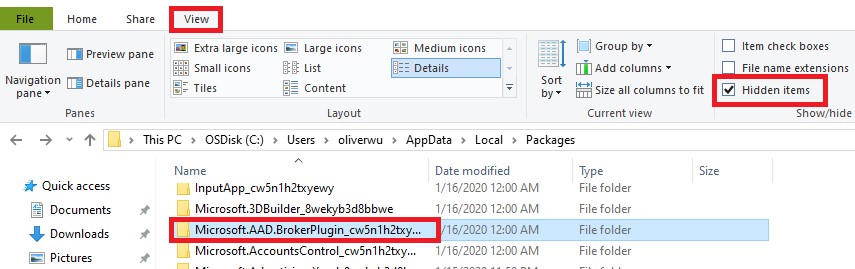
При следующей попытке запуска Outlook нужно будет заново ввести пароль, а также «разрешить моей организации управлять этим устройством». Если ошибка появится снова, стоит ее проигнорировать в первый раз. Дальше она может не появляться.
Сбросить PIN
Метод получил немало лестных отзывов, может сработать и у вас. Чтобы обойтись без путаницы, воспользуйтесь инструкцией ниже.
Руководство по устранению ошибки 80090016:
- При помощи проводника переходим по пути C:WindowsServiceProfilesLocalServiceAppDataLocalMicrosoftNGC.
- Чтобы получить доступ к данной папке, нужно стать ее владельцем. Для этого нажимаем правой кнопкой мыши, выбираем «Свойства», а затем идем во вкладку «Безопасность». Кликаем по элементу «Дополнительно». Сверху в строке «Владелец» выбираем «Изменить». Вводим «Администраторы» в нижнюю рабочую область и жмем на «Поиск». Остается только применить изменения.
- Удаляем все внутренние файлы NGC.
- Теперь при входе в Windows нужно ввести пароль, но это еще не все. Нужно перейти в «Параметры» – «Учетные записи» и «Параметры входа в систему».
- Жмем на кнопку «Добавить PIN-код» и устанавливаем новый.
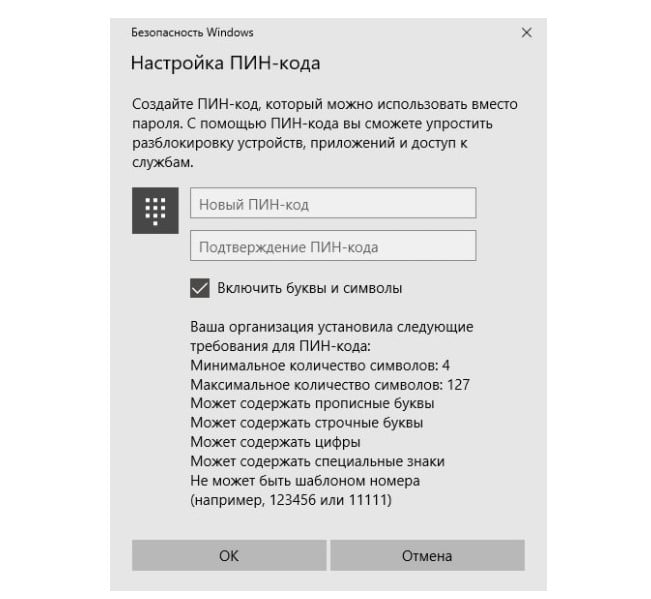
Перед началом процедуры лучше сделать резервную копию данных.
Дополнительные способы
Они тоже срабатывали, но не так часто, как предыдущие:
- Создать новую учетную запись Outlook. Это не очень хорошее решение, так как связано с неудобствами по переносу данных, но работает.
- Удалить старую учетную запись. В «Параметрах» в разделе «Учетные записи» следует выбрать «Доступ к работе или учебе». Нужно удалить все старые аккаунты отсюда, а затем нажать «Подключиться» и ввести свои учетные данные в Office 365.
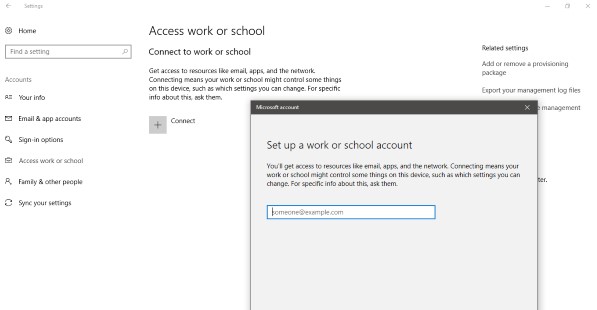
- Выключить аутентификацию. Риски, связанные с данным способом, могут быть оправданы только для тех аккаунтов, на которых нет ничего важного. Нужно в редакторе реестра по пути HKEY_CURRENT_USERSoftwareMicrosoftOffice16.0Common создать файл EnableADAL и задать ему значение 0.
- Преобразование почтового ящика. У некоторых пользователей сработало изменение почты сначала на общий почтовый ящик, а затем обратно в личный.
- Сбросить статус активации Office. Если проблема в конфликте учетных записей, инструмент OLicenseCleanup.vbs позволит исправить проблему.
В большинстве случаев против ошибки 80090016 в Office и Outlook в частности помогают первые пара способов, но иногда приходится прибегать и к запасным методикам. Пока это все процедуры, которые имеют высокий шанс на успех. Просим оставлять комментарии, что сработало, что нет. Также описывайте вашу проблему в комментариях. Возможно, для вашей конкретной ошибки у нас найдется более подходящее решение.
При добавлении PIN-кода для входа в Windows установка этой функции может прерваться сообщением об ошибке «Что-то пошло не так» с кодом 0x80090016. Использование ПИН-кода намного безопаснее, поскольку он выделяется только для определенного устройства. Поэтому другие пользователи не смогут получить доступ к вашей учетной записи Майкрософт, даже когда он им известен.

Если не удается настроить ПИН-код из-за ошибки 0x80090016, то, скорее всего, это связано с повреждением папки Ngc, находящейся в системном разделе, или с фоновым процессом, который препятствует его установке.
Удаление содержимого папки Ngc
Самой распространенной причиной, из-за которой многие сталкиваются с ошибкой 0x80090016, является повреждение папки Ngc, где хранятся файлы, ответственные за защиту системы. Чтобы исправить ошибку, попробуйте удалить все ее содержимое.
Войдите в систему под учетной записью администратора, затем в Проводнике Windows перейдите в следующий каталог:
C:WindowsServiceProfilesLocalServiceAppDataLocalMicrosoft
Если не отображается каталог AppData, перейдите на вкладку Вид и щелкните на кнопку «Показать или скрыть». Отметьте флажком «Показывать скрытые файлы, папки и диски» и примените изменения.
Скорее всего, не удастся получить доступ к папке Ngc из-за отсутствия на нее разрешений.
Чтобы изменить владельца, щелкните на нее правой кнопкой мыши и выберите Свойства.
Нажмите на ссылку «Изменить», расположенную в строке владельца.
В окне выбора пользователя или группы кликните на кнопку Дополнительно – Поиск и выберите текущую учетную запись администратора. Сохраните изменения на «ОК».
Затем в окне Дополнительных параметров безопасности отметьте флажком опцию «Заменить владельца подконтейнеров и объектов». Примените изменения и нажмите на «ОК».
Откройте каталог Ngc и удалите все содержимое.
Попробуйте добавить PIN-код и проверьте, прерывается ли его установка ошибкой с кодом 0x80090016.
Включение локальной групповой политики
Иногда ошибка может возникнуть по причине того, что функция входа с помощью ПИН-кода отключена в политике Windows. Чтобы включить политику, выполните следующие шаги.
Откройте Редактор локальной групповой политики командой gpedit.msc, запущенной из диалогового окна Win + R.
На левой панели перейдите к разделу:
Конфигурация Компьютера — Административные Шаблоны — Система — Вход в систему.
Найдите политику «Включить удобный вход с помощью PIN-кода» и дважды щелкните на нее для внесения правок.
Установите значение в положение Включено, затем примените изменения и щелкните на «ОК».
После перезагрузки компьютера сообщение об ошибке 0x80090016 не должно препятствовать настройке PIN.
Получать странные коды ошибок в Microsoft Teams — все равно что слышать слова на иностранном языке. Вы видите их на экране, но совершенно не понимаете, что они означают. Ваш первый инстинкт — выйти из Teams, перезагрузить компьютер и перезапустить приложение. Но если это не сработало, нужно задействовать тяжелую артиллерию.
Простая перезагрузка не решит ошибку Microsoft Teams 80090016: Модуль доверенной платформы вашего компьютера неисправен. Чтобы решить эту проблему со входом в MS Teams, вам потребуется нечто большее.
Как исправить ошибку Teams 80090016: неисправен доверенный платформенный модуль
⇒ Быстрое решение
Ошибка команды 80090016 влияет только на настольное приложение. Итак, вы сможете войти в систему через веб-приложение. Используйте этот быстрый обходной путь, если вы спешите и вам нужно быстро войти в свою учетную запись Teams. Позже вы сможете применить расширенные методы устранения неполадок.
Восстановить PIN-код и пароль с изображением
- Войдите в свой компьютер под своей учетной записью администратора. Запустите проводник и пройдите по этому пути:
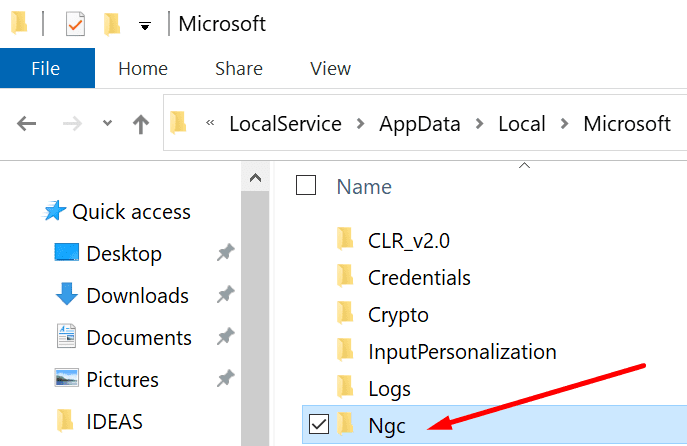
C: Windows ServiceProfiles LocalService AppData Local Microsoft NGC.
- Удалите все файлы из папки NGC. После этого вам нужно будет использовать свой пароль для входа в Windows 10.
- Примечание: Если вы не можете удалить определенные файлы, щелкните правой кнопкой мыши папку NGC и переименуйте ее.
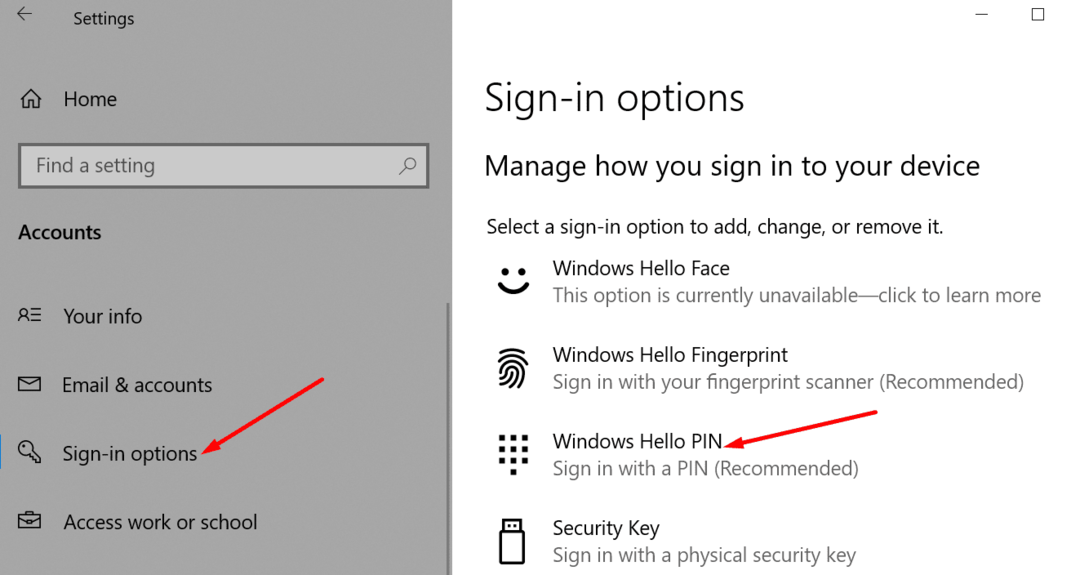
- Затем перейдите к Настройки → учетные записи → Параметры входа.
- Нажмите Добавить ПИН и введите свой новый PIN-код.
Очистить кеш приложения
Если некоторые файлы кеша были повреждены, очистка кеша должна устранить ошибку 80090016.
- Полностью закройте приложение Teams. Щелкните правой кнопкой мыши значок Teams на панели задач и нажмите Покидать.
- Введите % appdata% Microsoft команд в строке поиска Windows.
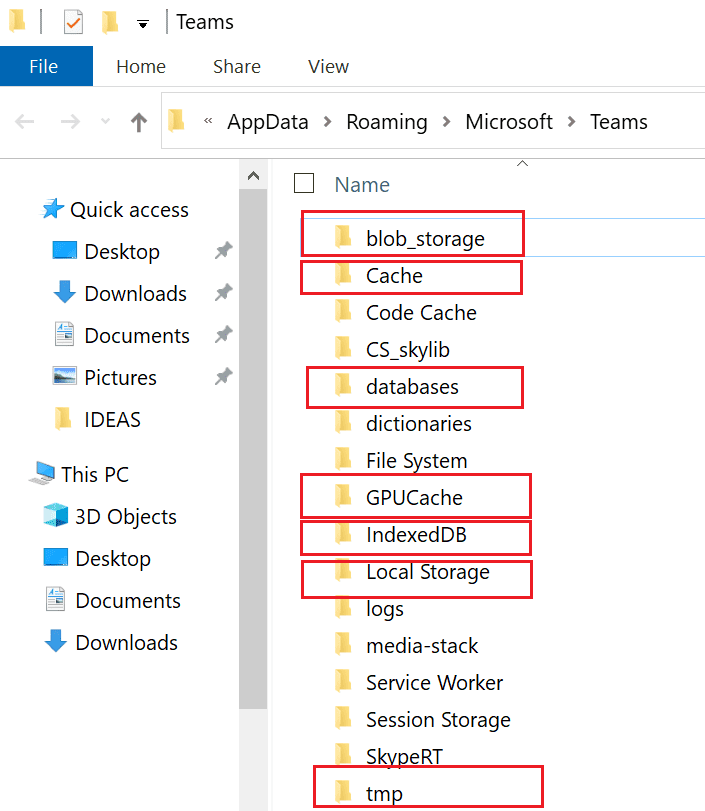
- Затем удалите все файлы из следующих папок:
- % appdata% Microsoft team кеш приложений кеш
- % appdata% Microsoft team blob_storage
- % appdata% Microsoft team кэш
- % appdata% Microsoft команд базы данных
- % appdata% Microsoft team GPUcache
- % appdata% Microsoft team IndexedDB
- % appdata% Microsoft team Локальное хранилище
- % appdata% Microsoft команд tmp
- Перезагрузите компьютер и снова запустите Teams. Проверьте, исчезла ли ошибка 80090016.
Включить MFA или отключить ADAL
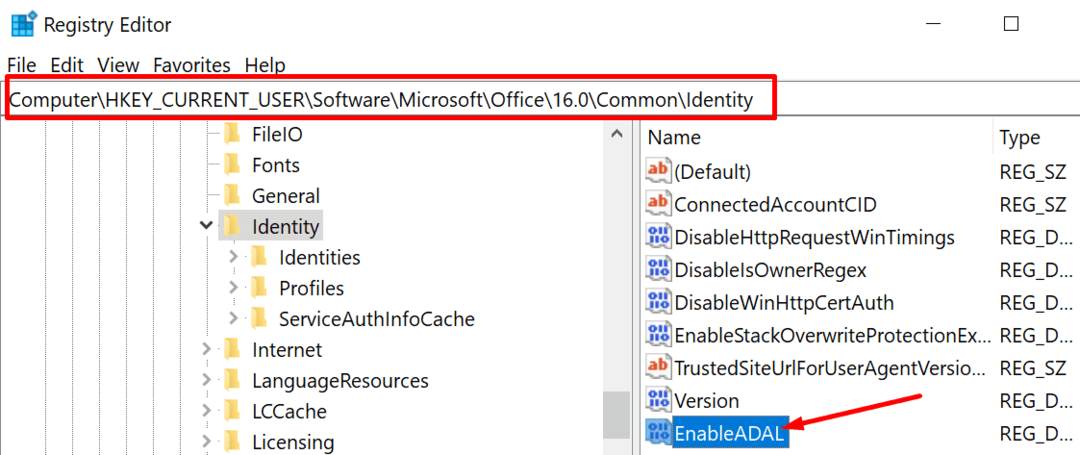
Включение MFA или простое отключение ADAL в модуле Trusted Platform Module может стать решением вашей проблемы.
- Закройте команды и откройте редактор реестра. Тип regedit на панели поиска Windows и дважды щелкните Редактор реестра.
- Затем перейдите к:
HKEY_CURRENT_USER Software Microsoft Office 16.0 Common Identity.
- Создайте новый ключ DWORD и назовите его EnableADAL.
- Дважды щелкните ключ EnableADAL и установите для него значение 0 (ноль).
Отключите и повторно подключите свою учетную запись
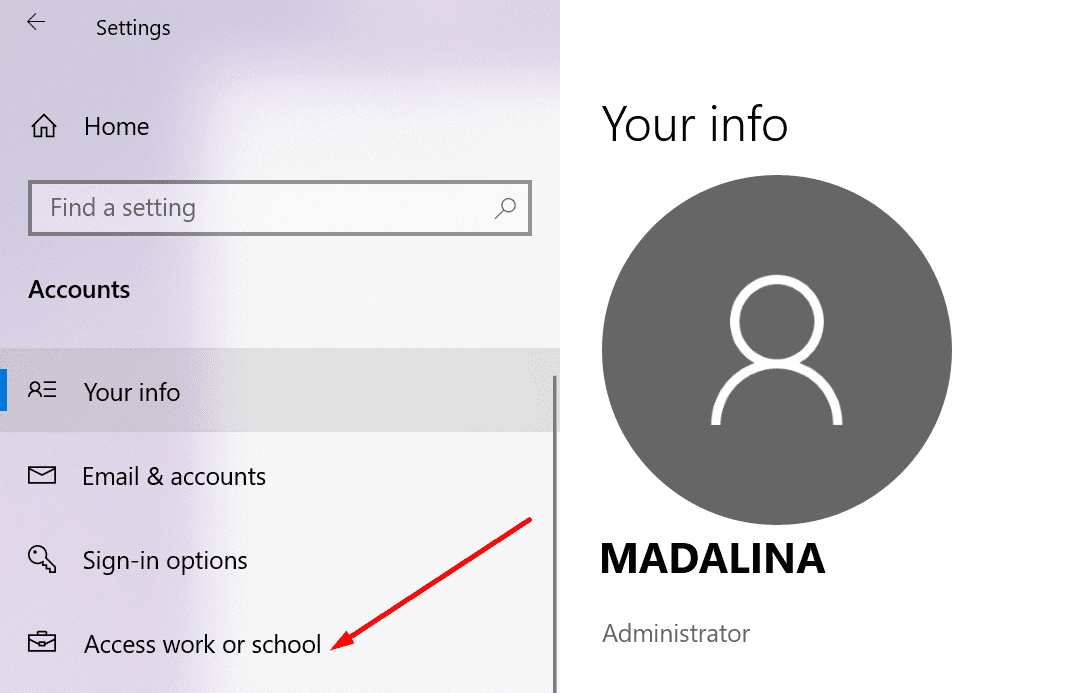
Отключение вашей рабочей или учебной учетной записи может помочь.
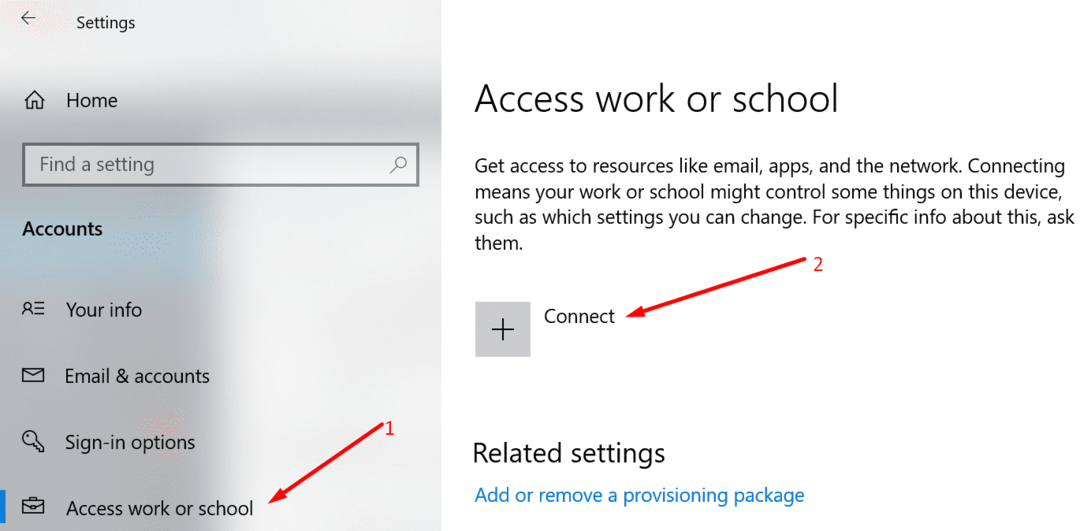
- Перейдите к Настройки → учетные записи → Доступ к работе или учебе.
- Затем выберите учетную запись, связь с которой хотите отключить. Ударь Отключить и следуйте инструкциям на экране.
- Вернитесь в Настройки → Учетные записи → Доступ к работе или учебе.
- На этот раз нажмите кнопку + значок чтобы снова связать вашу учетную запись.
- Введите свои учетные данные, запустите команды и проверьте, все ли работает правильно.
Создать гостевую учетную запись
Некоторые пользователи решили эту проблему, создав гостевую учетную запись на своих компьютерах. Они вошли в новую гостевую учетную запись, а затем переключились на исходную учетную запись администратора.
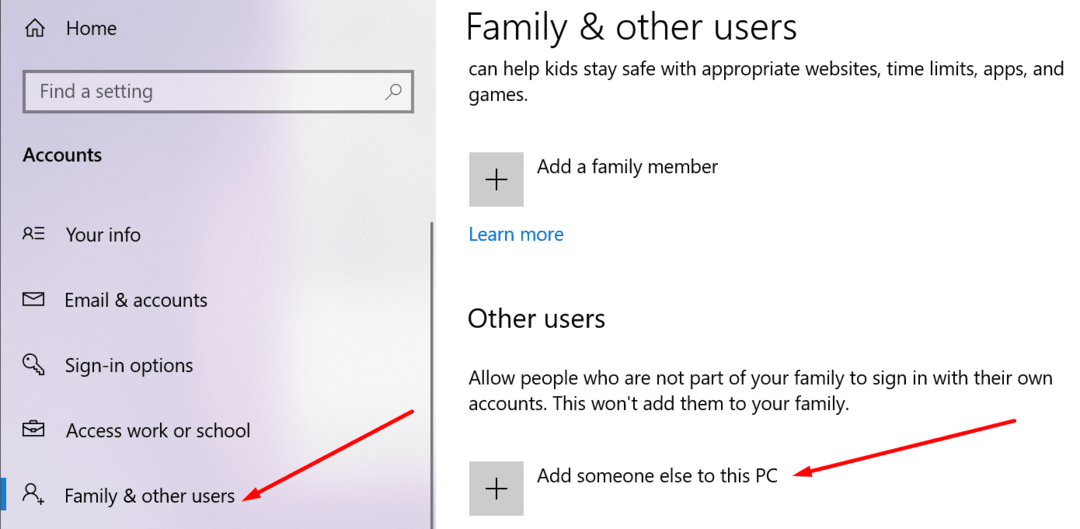
- Перейти к Настройки → учетные записи → Семья и другие пользователи.
- Затем нажмите на Добавить кого-нибудь еще на этот компьютер.
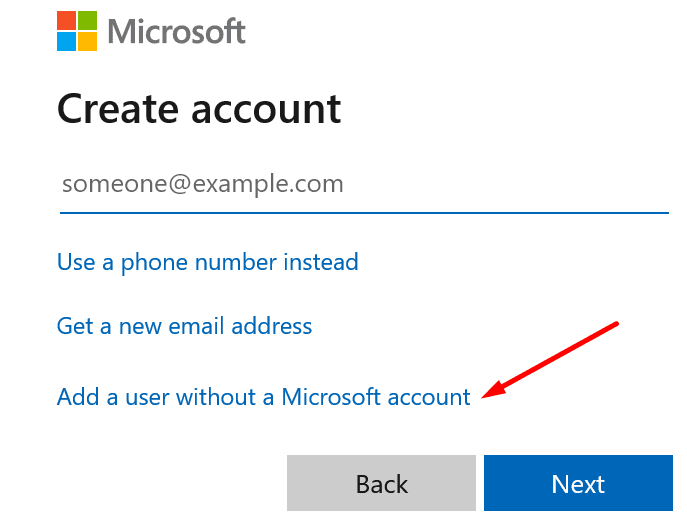
- Следуйте инструкциям на экране, чтобы создать новую учетную запись. При появлении запроса выберите Добавить пользователя без учетной записи Microsoft.
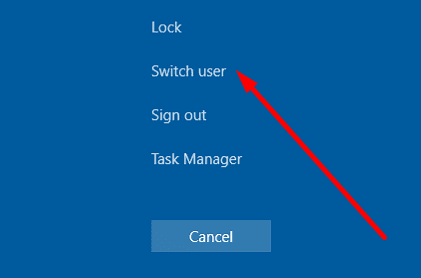
- Перезагрузите компьютер и войдите в новую учетную запись. Затем нажмите CTRL, Alt и Удалить выбирать Поменять пользователя. Войдите в свою учетную запись администратора.
- Запустите команды и проверьте, сохраняется ли ошибка.
Удалить и переустановить команды
Если ни один из вышеперечисленных методов не помог решить эту проблему, попробуйте переустановить новую копию приложения Teams.
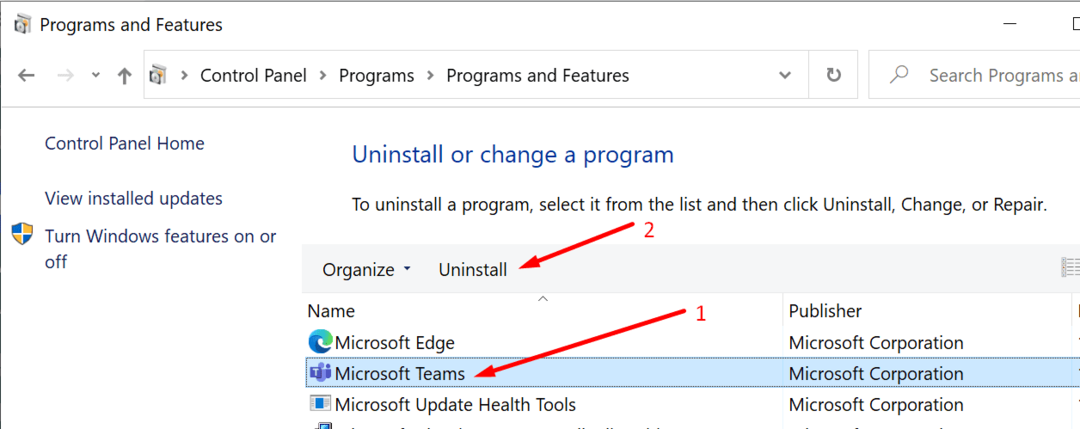
- Сначала перейдите к Панель управления → Удалить программу.
- Выберите команды и нажмите Удалить кнопка.
- Затем перезагрузите компьютер и снова загрузите Teams.
Заключение
Если ваш TPM не работает должным образом, вы столкнетесь с различными ошибками входа в Microsoft Office. Отключение вашей учетной записи или ручное добавление ключа EnableADAL в реестр должно устранить ошибку Teams 80090016 для большинства пользователей.
Оставьте нам комментарий ниже и расскажите, какой метод сработал для вас.