
Windows Settings has a feature that allows the user to move a game to a different location if the developer permits. However, according to a lot of users, this feature ceases to work. When they try to move an app, they see the following error message.
We couldn’t move <app-name>
The operation did not complete successfully. Try again in a bit.
The error code is 0x80073d0b, in case you need it.

In this article, we are going to talk about this error in detail, will see what you need to do if you are not able to move and are seeing error code 0x80073d0b.
How do I fix error 0x80073d0b?
Before resolving the error, it is better to know what’s causing it, usually, the error code 0x80073d0b is caused by the Encrypting File System Service. This service encrypts your game due to which it is unable to move. So, we need to turn off the service and see if it works. Apart from the service, there is a registry key that we need to check. That key can also encrypt your files and can have a similar effect. We are going to talk about all this and more in this article, so, without wasting any time let us hop into it.
There are some prerequisite solutions that you need to do before going to the troubleshooting guide. First of all, check if the drive you are sending the file to is big enough to handle it. Also, check for Windows Updates, as this issue can be a bug that can also be resolved by the developers. So, if they have released a bug fix, you need to install it.
If you are seeing the error message “We couldn’t move” with the error code 0x80073d0b, then check the following solutions to resolve the issue.
- Disable Encrypting File System
- Change Registry
- Turn off File Compression and Encryption.
- Reset Microsoft Store.
Let us talk about them in detail.
1] Disable Encrypting File System
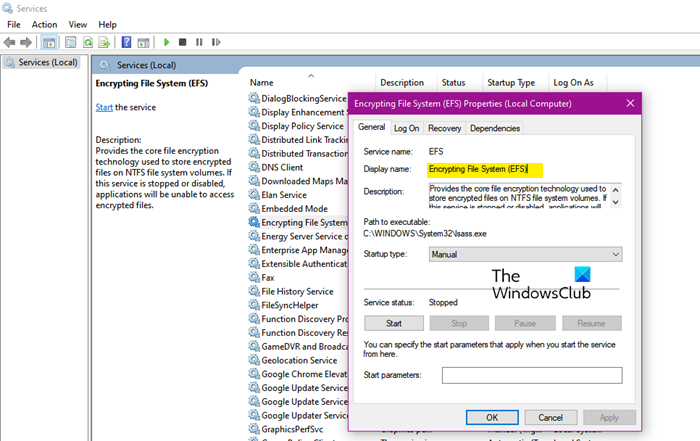
Windows has a service called Encrypting File System or EFS, which encrypts your apps making it impossible to send them to a different location. We are going to disable this service, restart your computer, and move the files. Following are the steps to do the same.
- Open Services from the Start Menu.
- Look for Encrypting File System (EFS).
- Right-click on it and select Properties.
- Change the Startup type to Manual, click on Stop > Apply > Ok.
Finally, restart your computer, and hopefully, you will be able to move your files.
2] Change Registry
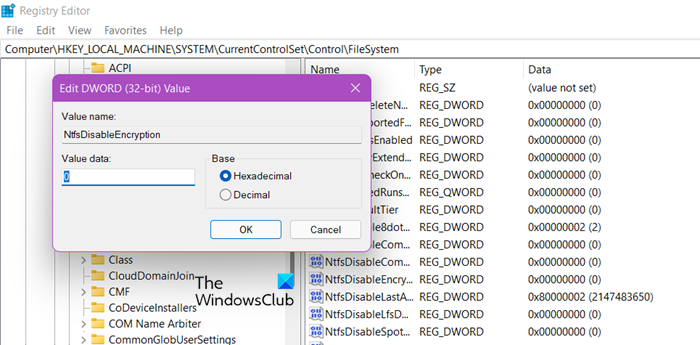
If disabling the service is to no avail, then we need to disable a registry key as it can also encrypt your game. To do that, open Registry Editor. You can search it out from the Start Menu or open it from Run, to do the latter, hit Win + R, type “Regedit” and click Ok. Once you have launched the app, go to the following location.
ComputerHKEY_LOCAL_MACHINESYSTEMCurrentControlSetControlFileSystem
Now, look for NtfsDisableEncryption, double-click on it to open, set Value data to 0 and click Ok.
Then restart your system and retry moving the file. Hopefully, it will work this time.
3] Turn off File Compression and Encryption
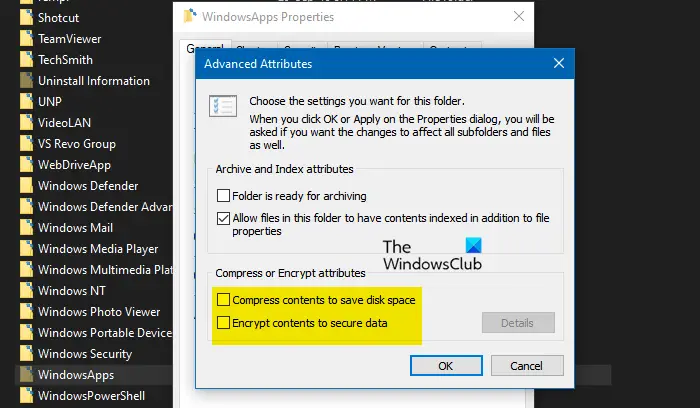
File Compression may save a lot of space, but it can also forbid you from moving Windows apps. We are going to disable it and see if that works. Also, we need to disable the Encryption of files as well from File Explorer. But first, we need to unhide some files. To do that, open File Explorer, click on View and untick Hidden items. Then, go to the following location.
C:Program Files
Right-click on WindowsApps and click Properties. From the General tab, click Advanced. Untick Compress contents to save disk space and Encrypt content to secure data. Finally, click Ok. Restart your computer and this should resolve the issue for you.
4] Reset Microsoft Store
Sometimes, Microsoft Store is responsible for all this chaos, but, we are going to fix it just by resetting it. So, hit Win + R, type “wsreset.exe” and click Open. A Command Prompt window will pop up and your Microsoft Store will be reset. Hopefully, this will resolve the issue for you.
Now, try moving the file, hopefully, it will work this time.
Also check: We couldn’t move the app, Error code 0x80073cf4
Can I uninstall and reinstall Microsoft Store?
No, there is no way to uninstall Microsoft Store. It is a core Windows feature and can not be uninstalled. However, if you are facing some issue with the store, you can reset it. There are a lot of methods to do the same, you can try the one mentioned in the fourth solution, or, do it via Windows Store. Go to Settings > Apps > look for Microsoft Store. If you are on Windows 10, tap on the app and click Advanced Options, for Windows 11, click on three dots and click Advanced Options. Then, click on the Reset button. This will do the job for you.
Windows Settings has a feature that allows the user to move a game to a different location if the developer permits. However, according to a lot of users, this feature ceases to work. When they try to move an app, they see the following error message.
We couldn’t move <app-name>
The operation did not complete successfully. Try again in a bit.
The error code is 0x80073d0b, in case you need it.
In this article, we are going to talk about this error in detail, will see what you need to do if you are not able to move and are seeing error code 0x80073d0b.
How do I fix error 0x80073d0b?
Before resolving the error, it is better to know what’s causing it, usually, the error code 0x80073d0b is caused by the Encrypting File System Service. This service encrypts your game due to which it is unable to move. So, we need to turn off the service and see if it works. Apart from the service, there is a registry key that we need to check. That key can also encrypt your files and can have a similar effect. We are going to talk about all this and more in this article, so, without wasting any time let us hop into it.
There are some prerequisite solutions that you need to do before going to the troubleshooting guide. First of all, check if the drive you are sending the file to is big enough to handle it. Also, check for Windows Updates, as this issue can be a bug that can also be resolved by the developers. So, if they have released a bug fix, you need to install it.
If you are seeing the error message “We couldn’t move” with the error code 0x80073d0b, then check the following solutions to resolve the issue.
- Disable Encrypting File System
- Change Registry
- Turn off File Compression and Encryption.
- Reset Microsoft Store.
Let us talk about them in detail.
1] Disable Encrypting File System
Windows has a service called Encrypting File System or EFS, which encrypts your apps making it impossible to send them to a different location. We are going to disable this service, restart your computer, and move the files. Following are the steps to do the same.
- Open Services from the Start Menu.
- Look for Encrypting File System (EFS).
- Right-click on it and select Properties.
- Change the Startup type to Manual, click on Stop > Apply > Ok.
Finally, restart your computer, and hopefully, you will be able to move your files.
2] Change Registry
If disabling the service is to no avail, then we need to disable a registry key as it can also encrypt your game. To do that, open Registry Editor. You can search it out from the Start Menu or open it from Run, to do the latter, hit Win + R, type “Regedit” and click Ok. Once you have launched the app, go to the following location.
ComputerHKEY_LOCAL_MACHINESYSTEMCurrentControlSetControlFileSystem
Now, look for NtfsDisableEncryption, double-click on it to open, set Value data to 0 and click Ok.
Then restart your system and retry moving the file. Hopefully, it will work this time.
3] Turn off File Compression and Encryption
File Compression may save a lot of space, but it can also forbid you from moving Windows apps. We are going to disable it and see if that works. Also, we need to disable the Encryption of files as well from File Explorer. But first, we need to unhide some files. To do that, open File Explorer, click on View and untick Hidden items. Then, go to the following location.
C:Program Files
Right-click on WindowsApps and click Properties. From the General tab, click Advanced. Untick Compress contents to save disk space and Encrypt content to secure data. Finally, click Ok. Restart your computer and this should resolve the issue for you.
4] Reset Microsoft Store
Sometimes, Microsoft Store is responsible for all this chaos, but, we are going to fix it just by resetting it. So, hit Win + R, type “wsreset.exe” and click Open. A Command Prompt window will pop up and your Microsoft Store will be reset. Hopefully, this will resolve the issue for you.
Now, try moving the file, hopefully, it will work this time.
Also check: We couldn’t move the app, Error code 0x80073cf4
Can I uninstall and reinstall Microsoft Store?
No, there is no way to uninstall Microsoft Store. It is a core Windows feature and can not be uninstalled. However, if you are facing some issue with the store, you can reset it. There are a lot of methods to do the same, you can try the one mentioned in the fourth solution, or, do it via Windows Store. Go to Settings > Apps > look for Microsoft Store. If you are on Windows 10, tap on the app and click Advanced Options, for Windows 11, click on three dots and click Advanced Options. Then, click on the Reset button. This will do the job for you.
Оглавление:
- Пользователи Windows 10 жалуются на ошибку 0x80073d0b
Видео: Windows 10 for Phone hands on (Lumia 830) 2023
Пользователи Windows 10 сообщают, что не могут переместить игры на другой диск из-за ошибки 0x80073d0b при использовании функции «Переместить» в настройках приложений и игр. Это сообщение об ошибке сопровождается раздражающим приглашением «Попробуйте позже», только чтобы получить тот же результат.
Судя по описанию проблемы, похоже, что это новая ошибка Windows 10, но Microsoft еще не признала ее. Служба поддержки компании не смогла предложить решение этой проблемы, предоставив только ссылку, совершенно не связанную с ошибкой, описанной пользователями.
Я получаю сообщение «Мы не смогли переместить Halo 5: Forge» с кодом ошибки 0x80073d0b после попытки перенести игру на другой диск. Я использую функцию «переместить» в настройках приложений и игр. Если бы кто-нибудь мог помочь, я был бы признателен.

«Решение», предложенное службой поддержки Microsoft, за которым последовало внезапное молчание, когда пользователи настаивали на том, что ответ не связан с проблемой, заставили пользователей Windows 10 потерять надежду, что эта ошибка может быть исправлена в ближайшее время.
Я подозреваю, что это еще одна ошибка Windows 10, и она, вероятно, займет Microsoft несколько недель, если не месяцев, чтобы исправить. Между тем, похоже, что единственный вариант — это удалить игру, а затем переустановить ее, указав место хранения на том диске, на котором вы хотите его разместить, поскольку я не помню, чтобы магазин спрашивал меня, где я хотел, когда я его скачивал.,
Ошибка 0x80073d0b не связана только с конкретным названием игры. Пользователи подтвердили, что столкнулись с этой ошибкой при попытке переместить другие игры, такие как Forza Horizon 3, ReCore или Gears of War 4.
Система не может переместить файл на другой диск

Если появляется сообщение «Система не может переместить файл на другой диск», выполните действия по устранению неполадок, перечисленные в этой статье, чтобы исправить это.
Перенос заметок из evernote в onenote с помощью этого инструмента

Продолжается дискуссия о том, какое лучшее программное обеспечение для заметок существует. Конечно, двумя основными претендентами являются Microsoft OneNote и Evernote. Хотя Evernote изначально был более популярным, в основном благодаря его кроссплатформенной совместимости, Microsoft значительно улучшила OneNote в течение года. Таким образом, сейчас трудно …
Исправлено: ошибка в xbox «используйте другой способ оплаты»

Xbox позволяет вам покупать все виды контента в Интернете, включая игры и DLC, но иногда могут возникать определенные проблемы. Пользователи сообщили об использовании другого способа оплаты ошибок на своих Xbox, и сегодня мы собираемся показать вам, как их исправить. «Использовать другой способ оплаты» Ошибка Xbox, как это исправить? …

Windows В настройках есть функция, которая позволяет пользователю перемещать игру в другое место, если это разрешено разработчиком. Однако, по мнению многих пользователей, эта функция перестает работать. Когда они пытаются переместить приложение, они видят следующее сообщение об ошибке.
мы не могли двигаться
Операция не завершилась успешно. Повторите попытку через некоторое время.
Код ошибки 0x80073d0b, если он вам нужен.

В этой статье мы подробно поговорим об этой ошибке, посмотрим, что вам нужно делать, если вы не можете двигаться и видите код ошибки 0x80073d0b.
Как исправить ошибку 0x80073d0b?
Прежде чем устранять ошибку, лучше узнать, что ее вызывает, обычно код ошибки 0x80073d0b вызван Шифрование файловой системы Оказание услуг. Этот сервис шифрует вашу игру, из-за чего она не может двигаться. Итак, нам нужно отключить службу и посмотреть, работает ли она. Помимо службы, есть ключ реестра, который нам нужно проверить. Этот ключ также может шифровать ваши файлы и может иметь аналогичный эффект. Мы собираемся поговорить обо всем этом и многом другом в этой статье, поэтому, не теряя времени, давайте перейдем к ней.
Прежде чем переходить к руководству по устранению неполадок, необходимо выполнить некоторые предварительные действия. Прежде всего, убедитесь, что диск, на который вы отправляете файл, достаточно большой, чтобы его обработать. Также, проверить Windows Обновления, так как эта проблема может быть ошибкой, которая также может быть решена разработчиками. Итак, если они выпустили исправление ошибки, вам необходимо его установить.
Если вы видите сообщение об ошибке «Мы не могли двигаться” с кодом ошибки 0x80073d0b, затем проверьте следующие решения, чтобы устранить проблему.
- Отключить шифрование файловой системы
- Изменить реестр
- Отключите сжатие и шифрование файлов.
- Сброс Windows или Магазин Майкрософт
Поговорим о них подробнее.
1] Отключить шифрование файловой системы
Windows есть служба под названием Шифрование файловой системы or ЭФС, который шифрует ваши приложения, делая невозможным их отправку в другое место. Мы собираемся отключить эту службу, перезагрузить компьютер и переместить файлы. Ниже приведены шаги, чтобы сделать то же самое.
- Откройте службы из меню «Пуск».
- Искать Шифрованная файловая система (ЭФС).
- Щелкните правой кнопкой мыши и выберите «Свойства».
- Измените тип запуска на «Вручную», нажмите «Стоп» > «Применить» > «ОК».
Наконец, перезагрузите компьютер, и, надеюсь, вы сможете переместить свои файлы.
2] Изменить реестр
Если отключение службы бесполезно, нам нужно отключить ключ реестра, так как он также может зашифровать вашу игру. Для этого откройте реестра редактор. Вы можете найти его в меню «Пуск» или открыть из «Выполнить», чтобы сделать последнее, нажмите Win + R, напишите «Regedit» и нажмите ОК. После того, как вы запустили приложение, перейдите в следующее место.
КомпьютерHKEY_LOCAL_MACHINESYSTEMCurrentControlSetControlFileSystem
Теперь найдите NtfsDisableEncryption, дважды щелкните по нему, чтобы открыть, установите Значение в 0 и нажмите ОК.
Затем перезагрузите систему и повторите попытку перемещения файла. Надеюсь, в этот раз получится.
3] Отключить сжатие и шифрование файлов
Сжатие файлов может сэкономить много места, но также может запретить перемещение Windows Программы. Мы собираемся отключить его и посмотреть, работает ли это. Кроме того, нам нужно отключить шифрование файлов в проводнике. Но сначала нам нужно отобразить некоторые файлы. Для этого откройте Проводник, нажмите на Вид и снимите отметку Скрытые элементы. Затем перейдите в следующее место.
C: Program Files
Щелкните правой кнопкой мыши по WindowsApps и нажмите Свойства. На вкладке «Общие» нажмите «Дополнительно». Снимите флажок Сжимать содержимое для экономии места на диске и Шифрование контента для защиты данных. Наконец, нажмите «ОК». Перезагрузите компьютер, и это должно решить проблему для вас.
4] Сброс Windows или Магазин Майкрософт
Иногда, Windows или Microsoft Store несет ответственность за весь этот хаос, но мы собираемся исправить это, просто сбросив его. Итак, нажмите Win + R, напишите «wsreset.exe» и нажмите Открыть. Появится окно командной строки, и ваш WS Store будет сброшен. Надеюсь, это решит проблему для вас.
Теперь попробуйте переместить файл, надеюсь, на этот раз это сработает.
Также проверьте: Не удалось переместить приложение, код ошибки 0x80073cf4.
Могу ли я удалить и переустановить Microsoft Store?
Нет, удалить Microsoft Store невозможно. Это ядро Windows функция и не может быть удалена. Однако, если у вас возникли проблемы с магазином, вы можете сбросить его. Есть много способов сделать то же самое, вы можете попробовать способ, упомянутый в четвертом решении, или сделать это через Windows Магазин. Идти к Настройки> Приложения> найдите Microsoft Store, Если вы на Windows 10, коснитесь приложения и щелкните «Дополнительные параметры», чтобы Windows 11, нажмите на три точки и нажмите «Дополнительные параметры». Затем нажмите кнопку «Сброс». Это сделает работу за вас.
Оригинал статьи
0x00000000 код ошибки при запуске virtualbox, WoT Blitz: «память не может быть read», «память не может быть written», «rendering error», «exception at address», как её исправить
Как самостоятельно исправить код ошибки 0x00000000 в операционной системе Windows?
0x00000000 — эта ошибка может возникнуть при запуске программ, игр, приложений. Возникновение происходит, когда запущенное приложение пытается получить доступ к закрытому участку памяти, а специальная функция DEP встроенная Windows блокирует его.
Варианты отображения сообщения
На экране пользователь может увидеть такую информацию: «Инструкция по адресу 0x000…. обратилась к …… Память не может быть read». В окне ошибки будет предложено два варианта решения: завершение приложения или его отладка.
Также вариант проблемы может выглядеть так: «Инструкция по адресу 0x000…. обратилась к …… Память не может быть written». В этом варианте будет предложен аналогичный способ решения.
В случае появления проблем при запуске игр, сообщение может выглядеть так:
Суть и причины ошибки 0x00000000
Оба варианта сообщения означают, что программа собиралась использовать доступ к закрытой памяти, но функция дала отказ, поэтому появился данный код ошибки. Чаще всего данная проблема встречается при использовании программы virtualbox, которая создает виртуализацию системы. Она пытается получить доступ к закрытым участкам памяти и блокируется функцией Windows.
Решить эту проблему можно несколькими вариантами, и подходят эти решения для всех версий Виндовс — 7, 8, 10.
Как ее исправить?
Способ №1
Данный способ является Универсальным для всех версий Windows и достаточно простым:
Во вкладке существует два варианта работы DEP. Нам необходим второй вариант — включить DEP для всех программ и служб, кроме выбранных ниже. Теперь необходимо выбрать кнопку добавить и выбрать необходимые приложения которые будут находиться в списке исключений. Такие программы и будут работать без возникновения ошибки.
Способ №2
Второй способ — это Проверка компьютера на антивирусы или полное отключения DEP.
Для начала следует обновить ваш антивирус до самой последней версии и провести полное сканирование пк. После чего можно попробовать в ручном режиме отключить функцию DEP:
Предотвращение выполнения данных — DEP — это в своем роде защитная функция Windows, которая стабилизирует работу компьютера. Поэтому отключение может вести к некорректной работе ПК, но если вовремя обновлять антивирус и хотя бы 2 раза в неделю проверять компьютер, то этого будет достаточно для стабильной работы и отсутствия подобных проблем.
Полезное видео
Наглядный процесс решения данной проблемы с программой Virtual Box вы можете посмотреть здесь:
Код ошибки 0x80004005: что это такое и как это исправить
Это ошибка, которая может появляться как самостоятельно, так и вместе с другими ошибками. Выглядит обычно таким образом: “Error Code 080004005. Unspecified error”. Но все они легко решаются.
Почему появляется данное сообщение?
Код ошибок 0x80004005 обычно происходит при доступе к общим папкам или дискам, при использовании определенных программ или при установке обновлений. Вот наиболее распространенные причины кода ошибок 0x80004005:
Компания Microsoft по-прежнему не решила многочисленные проблемы с глобальными обновлениями «Виндовс». Пользователи компьютеров часто встречают ошибку:
Это может быть связано с рядом причин, наиболее распространенными из них являются следующие:
К счастью, есть способы решения для каждого из этих сценариев.
Способ исправления проблем с активацией
Первое, что мы должны сделать – это убедиться в активации операционной системы. Для исправления ошибки 0x80004005 необходимо открыть меню «Пуск», а затем выбрать «Парраметры». В открывшемся окне выбираем пункт «Обновление и безопасность» и в появившемся списке слева нажимаем на «Устранение неполадок». Таким образом мы открыли еще одну вкладку, в которой необходимо запустить диагностику и устранить неполадку «Центра обновления». В большинстве случаев все проблемы будут решены в автоматическом режиме.
Способ исправления проблем с поврежденными файлами
Достаточно часто случается, что поврежден системный файл opencl. dll, из-за которого возникает сообщение “Error Code 0x80004005. Unspecified error“. Для проверки целостности и устранения проблемы вы можете воспользоваться одним из встроенных в Windows 10 инструментов: SFC (система проверки файлов) или DISM (обслуживание и управление образами обновления).
Также можно попробовать полностью очистить директорию загрузки файлов обновления. Для этого запустите файловый менеджер и перейдите в папку «C:WindowsSoftwareDistributionDownload». После чего удалите все файлы и другие папки, которые увидите. Это заставит Windows 10 загрузить все файлы обновления заново.
Ошибка при попытке доступа к общим папкам и дискам
Если код 0x80004005 появляется при попытке доступа к общим папкам и дискам, то проблема может быть в реестре или в наличии скрытых виртуальных сетевых адаптеров.
Способ исправления ошибки 0x 80004005 в реестре
В обоих случаях ставим значение «1», и не забудьте нажать «ОК». Возможно, потребуется перезагрузка компьютера.
Внимание! Не удаляйте и не меняйте ничего в реестре, если вы не знаете, что делаете.
Способ исправления лишних виртуальных сетевых устройств
Нажмите кнопки «Windows» + R и введите hdwwiz. cpl. Так вы быстро попадете в диспетчер устройств. Нажмите «Вид» в меню и выберите «Показать скрытые устройства». Просмотрите список сетевых адаптеров. Если вы увидели устройство под названием Microsoft 6to4, то они, вероятнее всего, и стали причиной ошибки 80004005. Их надо удалить.
После этого перезагрузите компьютер и проверьте результат.
«E-FAIL 0x80004005» в VirtualBox
Появление 0x80004005 на VirtualBox обычно связана с ключом реестра.
Способ исправления
Нажмите кнопки «Windows» + R. В появившемся окне введите regedit для открытия редактора реестра. Перейдите к следующему пути реестра:
Если сообщение с надписью 80004005 по-прежнему появляется, то:
Вывод
Любая неисправность в работе Windows 10 поддается лечению. Но самый верный, а для многих единственный, способ исправить ошибку 0x 80004005 – это чистая установка «Виндовс 10». При этом удалятся все сохраненные данные, установленные приложения и ошибки.
Источники:
Https://yakadr. ru/windows/oshibki/0x00000000-v-operatsionnoj-sisteme-windows. html
Https://fixbin. ru/kod-oshibki-0x80004005/
Windows 10 позволяет при желании установить расположение приложений, фотографий, документов и других материалов по умолчанию на другом диске. Это помогает, когда у вас не хватает места. Тем не менее, это применимо только для новых приложений, и есть вероятность, что вы не сможете переместить существующие приложения. В том случае, когда вы пытаетесь переместить установленное приложение, вы можете получить сообщение об ошибке:
Мы не могли переместить приложение. Издатель этого приложения не разрешает перемещать его в другое место. Код ошибки — 0x80073d21, на случай, если он вам понадобится.
Издатель этого приложения не разрешает перемещать его в другое место, ошибка 0x80073d21
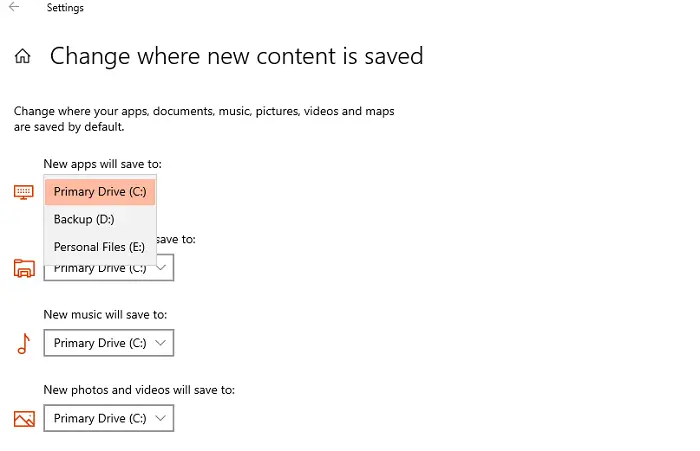
Ошибка возникает, когда вы выбираете другой диск из раскрывающегося меню и нажимаете кнопку «Переместить». Проблема здесь в том, что не все издатели позволяют изменять существующую папку. Таким образом, даже если пользовательский интерфейс показывает возможность перемещения, его нельзя переместить. Тем не менее, есть обходной путь, но он будет немного утомительным, и только если у вас есть реальная необходимость переместить его, примените его к приложению.
- Откройте настройки Windows 10.
- Перейдите в Настройки> Приложения> Приложения и функции.
- Щелкните список приложений и выберите его удаление.
- Затем перейдите в «Настройки»> «Система»> «Хранилище».
- Щелкните ссылку «Изменить место сохранения нового содержимого».
- Щелкните раскрывающийся список в «Новые приложения будут сохраняться в» и выберите другой диск
Теперь, когда вы установите приложение, оно будет сохранено в новом месте. Тем не менее, очевидно, что, хотя можно перемещать приложения, издатели могут ограничить это, если они обнаружат, что приложения работают лучше в основном хранилище. Многие потребители используют в качестве основного хранилища твердотельные накопители, что обеспечивает лучшую производительность. В качестве дополнительных дисков могут использоваться жесткие диски, на которых будут эффективно работать тяжелые приложения, такие как игры и программное обеспечение для редактирования.
Если вы разработчик, вам нужно будет изменить настройки, связанные с Microsoft Store, которые можно изменить в серверной части без необходимости какой-либо компиляции. Сообщите, что приложение должно пройти повторную сертификацию и повторную публикацию. Потребители, с другой стороны, должны будут переустановить игру и сохранить ее на любом диске, который они захотят.
Наконец, этот метод работает только для тех приложений, которые установлены из Microsft Store. Вы всегда можете выбрать местоположение для других приложений, которые вы загружаете вне Магазина, но для приложений Магазина это единственный способ установить на другой диск.
Так же, как и классические программы, приложения, из Магазина Windows, загружаются и устанавливаются на диск, на котором установлена Windows 10, как правило это диск С. Все приложения по умолчанию, сохраняются в папке «C:Program FilesWindowsApps». Папка WindowsApps скрыта.
Если на системном диске вашего ПК свободное место быстро заканчивается, вы можете рассмотреть возможность изменить место, используемое для загрузки и установки приложений из магазина. Это руководство предназначено для тех пользователей, которые хотят устанавливать или переместить приложения на другой раздел диска, внешний диск или USB- накопитель. Обратите внимание, когда вы перемещаете приложение на внешний или USB- накопитель, приложение становится «plug and play» (включил и играй) и приложение будет доступно только при подключении соответствующего диска. Давайте посмотрим:
Как в Windows 10 изменить место загрузки и установки приложений из магазина Microsoft Store.
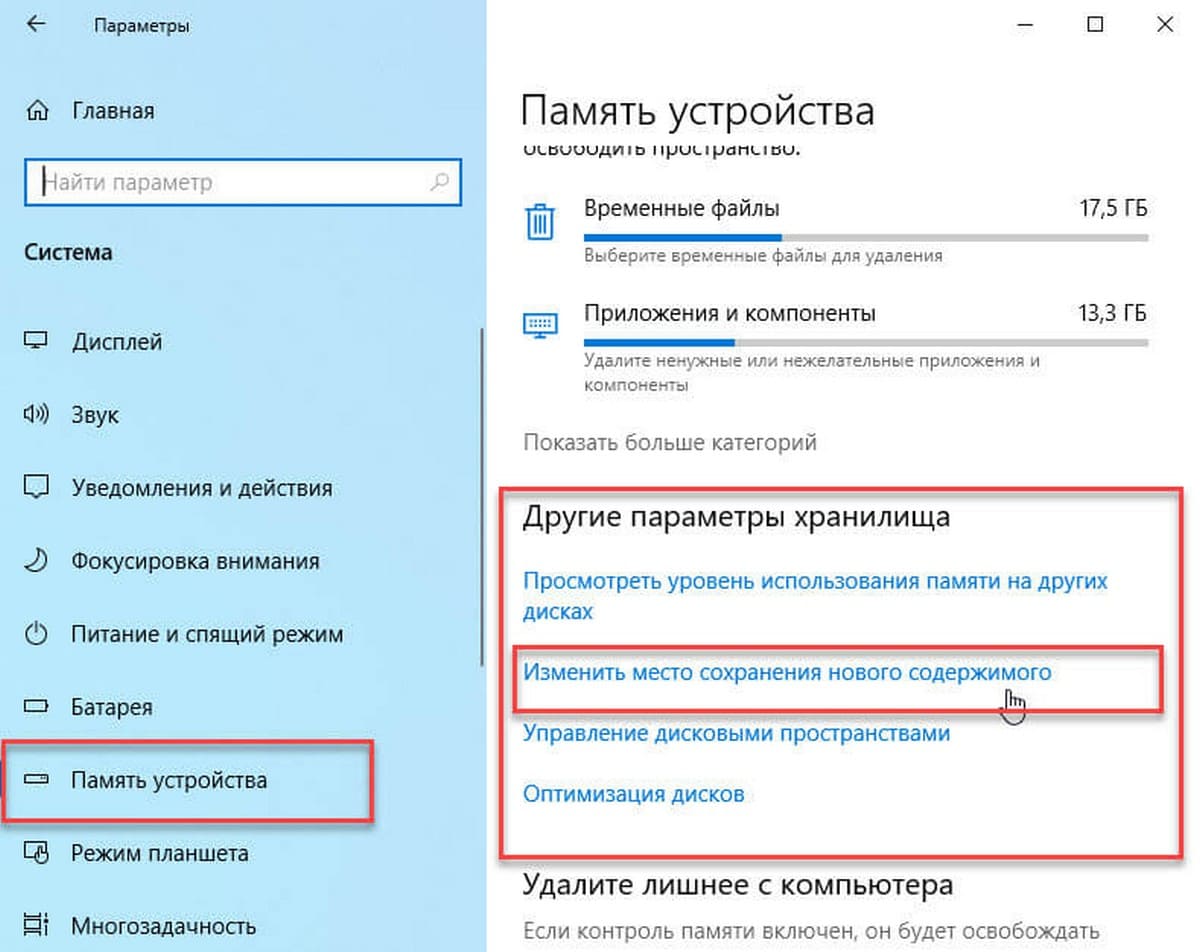
Шаг 1: Перейдите в меню «Параметры» → «Система» → «Память устройства» или «Память».
Шаг 2: В разделе «Другие параметры хранилища» нажмите ссылку «Изменить, место сохранения нового содержимого».
Шаг 3: В следующем окне, измените опцию «Новые приложения будут сохранятся здесь», выберете в раскрывающемся списке диск, на который вы хотите загружать и устанавливать приложения из Магазина. Нажмите кнопку «Применить».
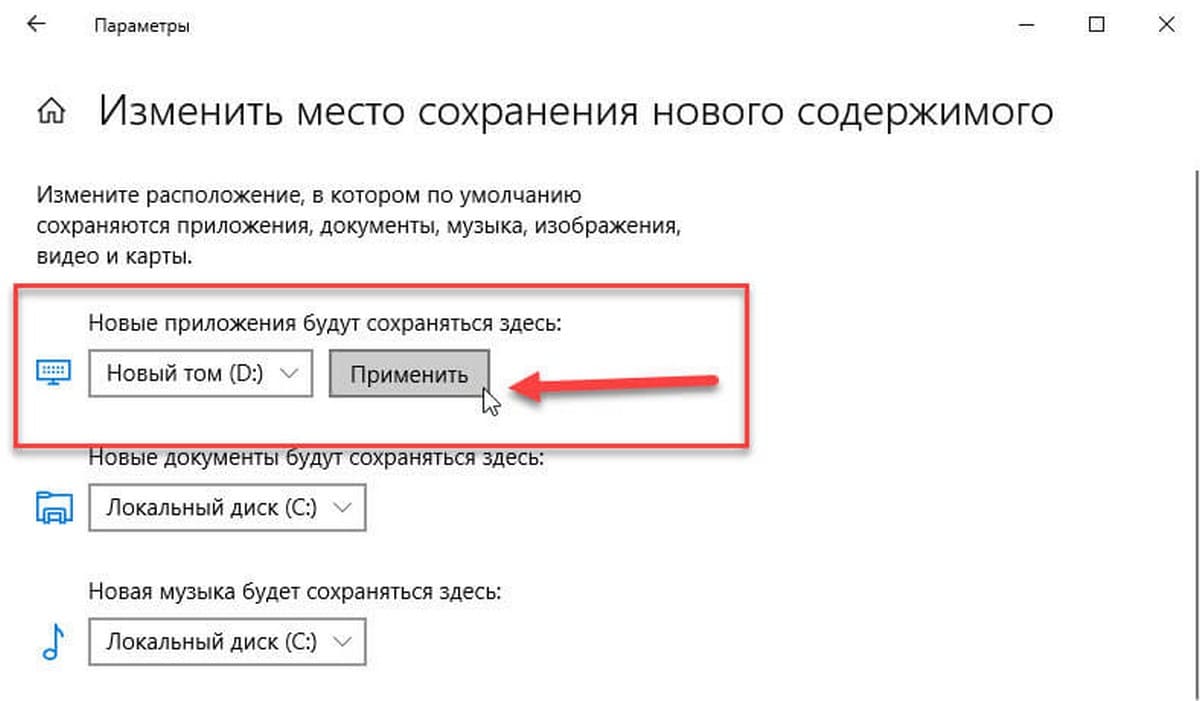
С этого момента, когда вы устанавливаете новые приложения (которые поддерживают установку на не системный диск) из магазина, будет использоваться новое место для его установки.
Windows 10 автоматически создаст папку с именем «WindowsApps» в корневом каталоге выбранного диска и будет сохранять все новые приложения в этой папке.
Обратите внимание, что большинство приложений можно установить на другой диск. Однако некоторые приложения не могут быть установлены или перемещены на диск, отличный от системного. Если приложение не поддерживает установку на несистемный диск, при попытке установить приложение вы увидите сообщение «Приложение необходимо установить на системный диск».
Как переместить установленные приложения из Магазина на другой диск.
Перемещение приложений на другой диск было сложным для старых версий Windows, таких как Windows 8.1 и Windows 8. Но Microsoft для Windows 10, разработала простой способ, о нем ниже.
Шаг 1: Кликните правой кнопкой мыши на кнопке «Пуск» и выберите «Параметры» или нажмите сочетание клавиш Win + I.
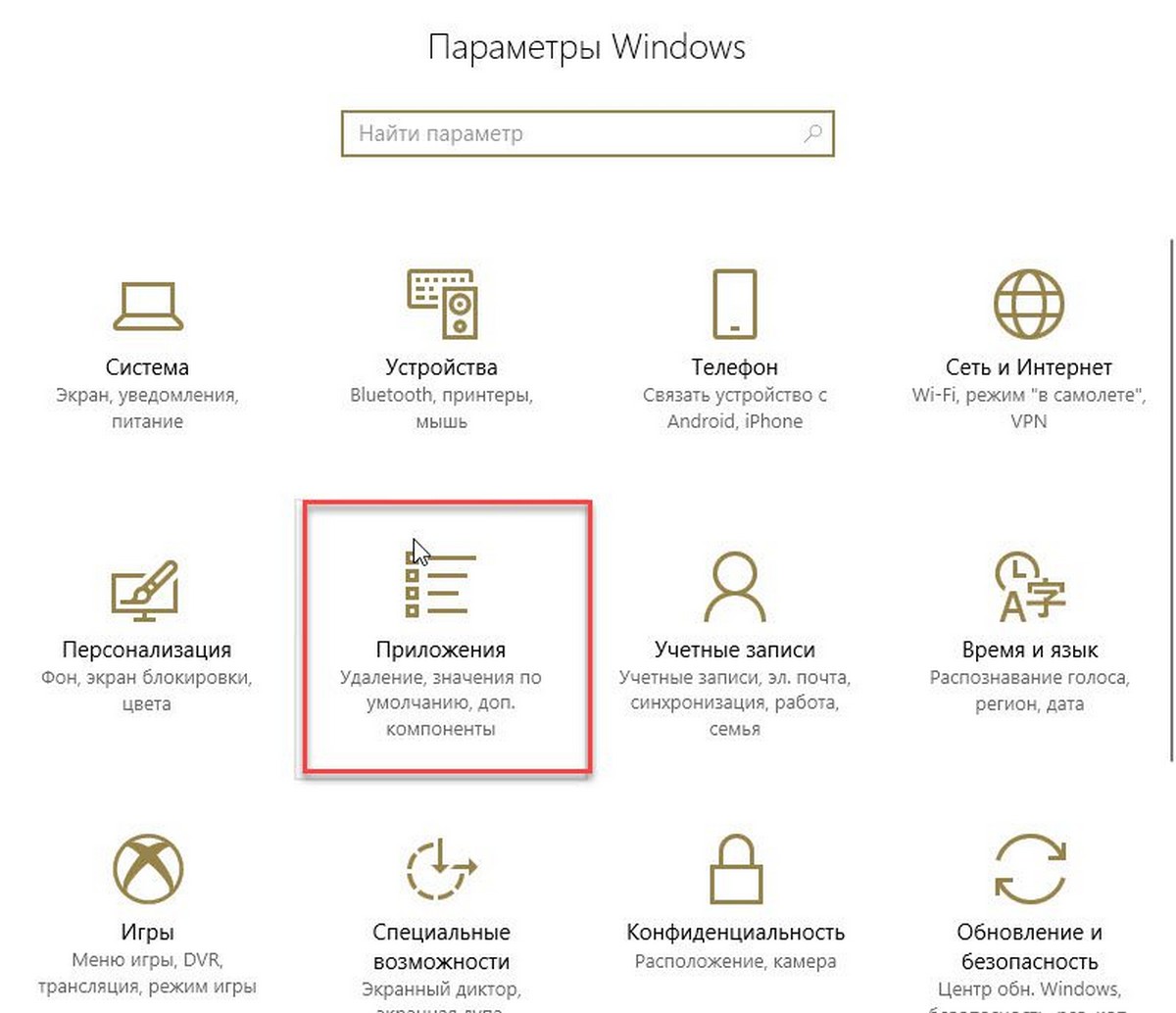
Шаг 2: В приложении «Параметры» нажмите «Приложения».
Шаг 3: Затем откройте «Приложения и Возможности».
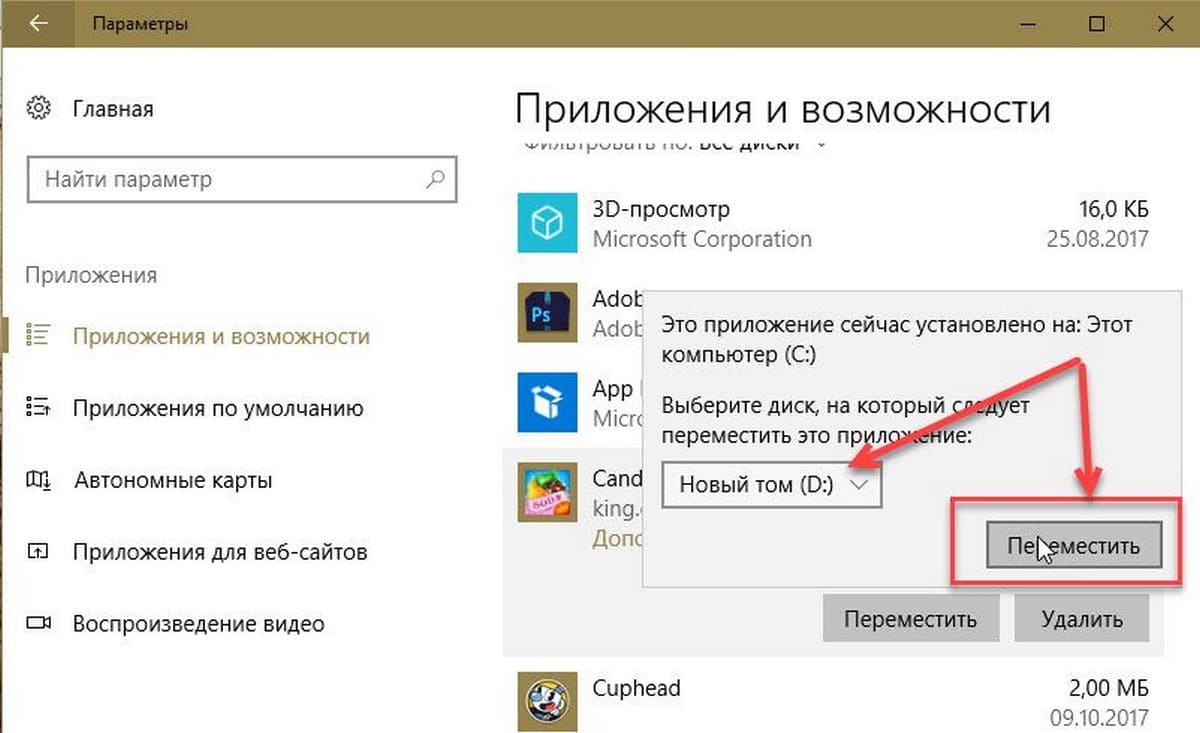
Шаг 4: В разделе «Приложения и возможности» найдите приложение, установленное их магазина Windows, которое вы хотите переместить на другой диск. Если у вас установлено много приложений, вы можете использовать «Поиск» чтобы быстро найти конкретное приложение. После того, как вы нашли приложение, которое хотите переместить, кликните на него и нажмите кнопку «Переместить».
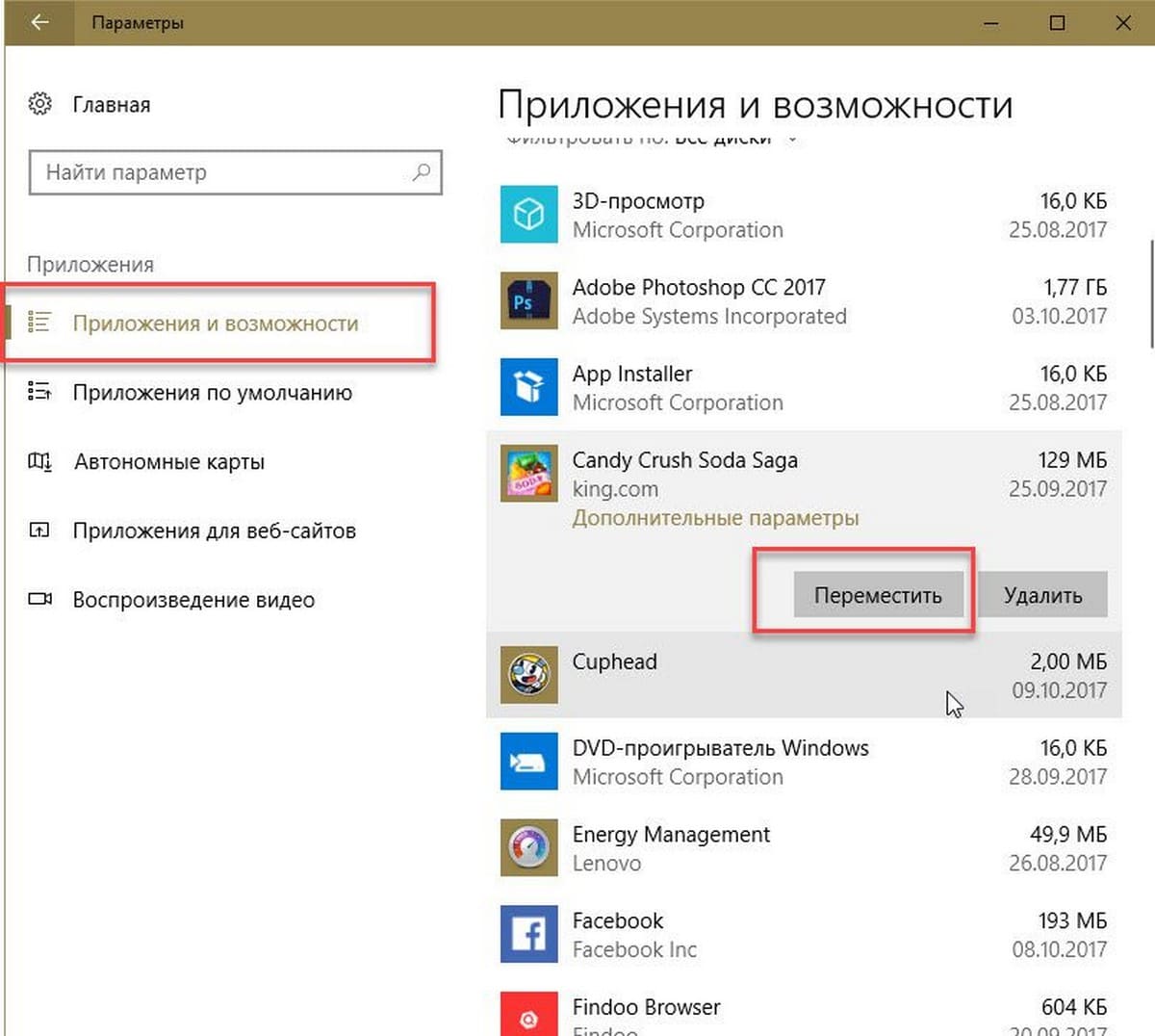
Шаг 5: Затем выберите букву диска, на который вы хотите переместить приложение. Обратите внимание, вы можете переместить приложение на внешний накопитель или USB- накопитель. Когда вы закончите с выбором, нажмите кнопку «Переместить» еще раз.
В течение нескольких секунд вы увидите статус «Перемещение», и приложение будет перемещено.
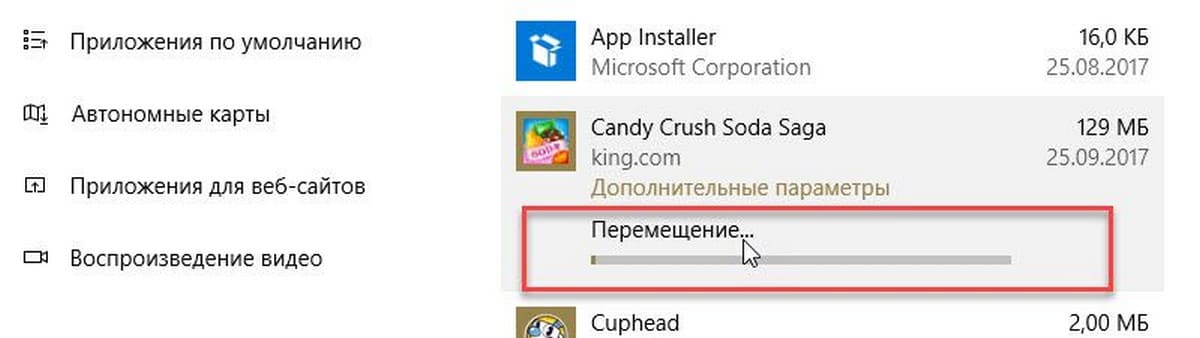
Таким образом, вы переместили приложение на другой диск. Приложение будет работать как обычно, так же, как и на системном диске.
Издатель этого приложения не позволяет переместить его в другое место. Ошибка 0x80073d21.
В этом случае, когда вы пытаетесь переместить установленное приложение, вы можете получить сообщение об ошибке:
Мы не можем переместить приложение. Издатель этого приложения не позволяет переместить его в другое место. Код ошибки — 0x80073d21.
Ошибка возникает, когда вы выбираете другой диск из выпадающего меню и нажимаете кнопку «Переместить». Проблема в том, что не все издатели разрешают изменять папку для установки. Таким образом, хотя пользовательский интерфейс показывает возможность перемещения, его нельзя перемещать. Тем не менее, есть обходной путь, но он будет немного утомительным, если вам действительно нужно его переместить, примените его для приложения.
- Откройте Параметры Windows 10
- Перейдите в «Параметры» → «Приложения» → «Приложения и возможности»
- Кликните нужное приложение, и выберите «Удалить».
- Далее перейдите в «Параметры» → «Система» → «Память».
- Нажмите ссылку «Изменить место сохранения нового содержимого»,
- Нажмите на раскрывающееся меню «Новые приложения будут сохранять здесь» и выберите другой диск.
Теперь при установке приложения оно будет сохранено в новом месте. Тем не менее, очевидно, что хотя приложения можно перемещать, издатели могут ограничить это, если решат, что приложения работают лучше, когда находятся на системном диске.
Надеюсь, вы найдете руководство полезным!
Возможно вам будет интересно узнать, Как сбросить Приложения Windows 10.