
Содержание:
- Как настроить
- Что делать, если сигнала нет
Чтобы вы знали о том, что на телефон Xiaomi (Redmi) пришло уведомление, предусмотрены специальные звуковые сигналы.
В настройках оболочки MIUI предусмотрена настройка звуков трёх типов:
- Входящий СМС
- Событие в календаре
- Уведомление от приложений
Для всех программ озвучивание уведомлений будет происходить с помощью одного звукового сигнала, который возможно выбрать под свой вкус. Если вы хотите, чтобы сигнал для каждого отдельного приложения был свой, это нужно настраивать внутри программы при условии, что она имеет такой функционал.
Чтобы выбрать или поменять звук на Xiaomi, войдите в общие настройки смартфона и найдите пункт «Звук и вибрация».

Найдите раздел «Мелодии и звуки уведомлений», внутри которого возможно выбрать тип сигнала для каждого из видов. В телефон загружен широкий ассортимент стандартных сигналов, которые изменяются в зависимости от версии прошивки и её типа.

Если промотать настройки вниз, вы увидите дополнительные параметры для отдельных типов сигналов при использовании телефона, их возможно только включить или отключить, звук изменить нельзя.

Вернуться к содержанию
Что делать, если пропадают звуки уведомлений на Xiaomi?
Иногда оболочка MIUI даёт сбой, и некоторые уведомления перестают озвучиваться. Этот способ помогает в большинстве случаев, но не во всех.
Первое, что нужно сделать, разблокировать режим «Для разработчика», для этого войдите в настройки и выберите пункт «О телефоне», внутри которого найдите строку «Версия MIUI» и нажмите на неё 8 раз подряд, на экране появится надпись о том, что вы стали разработчиком.


Теперь войдите в меню «Расширенные настройки» и найдите там пункт «Для разработчиков».


Будьте осторожны, изменение настроек в этом разделе влияют на работоспособность смартфона, не изменяйте их если на 100% не уверены в результате.
Промотайте список до конца, где увидите меню «Включить оптимизацию MIUI», убедитесь, что она активна.

Перезагрузите телефон.
Теперь звуки должны проигрываться в штатном режиме, если их всё ещё нет, значит проблема носит серьёзный характер и имеет смысл вернуть телефону заводское состояние.
Вернуться к содержанию

Об авторе: MiMaster
Привет, меня зовут Тимур. Я с детства увлекался компьютерами и IT-Индустрией, мне это нравится, это моя страсть. Последние несколько лет глубоко увлёкся компанией Xiaomi: идеологией, техникой и уникальным подходом к взрывному росту бизнеса. Владею многими гаджетами Xiaomi и делюсь опытом их использования, но главное — решением проблем и казусов, возникающих при неожиданных обстоятельствах, на страницах сайта mi-check.ru
Когда приходит уведомление для приложения или сообщения, ваш XIAOMI Redmi 9 отправляет вам звук и уведомление. Со временем этот рингтон нас будет беспокоить, и мы хотели бы его изменить. Или иногда мы хотели бы отличить мелодию сообщения от мелодии приложения. В этом уроке мы подробно расскажем, как установить мелодию уведомлений, а также импортировать новые звуки. Наконец, вы увидите, как изменить эту мелодию уведомления с помощью приложения, использующего ваш XIAOMI Redmi 9.
Действительно, вы можете изменить мелодию уведомления на своем мобильном телефоне Android. Чтобы установить этот рингтон, просто выполните следующие действия:
- Зайдите в настройки вашего XIAOMI Redmi 9
- Выберите звуки и вибрации
- После этого выберите Мелодию уведомления или Звуки уведомлений.
- Таким образом, мы можем получить доступ к списку звуков для уведомлений и протестировать их, чтобы выбрать тот, который вам подходит.
- Для подтверждения выберите выбранный звук, затем вернитесь в меню ИЛИ выберите ОК.
Это сделано, теперь вы сможете услышать новый рингтон во время нового уведомления.
Как добавить новый звук для уведомлений на вашем XIAOMI Redmi 9?
Иногда мелодии, представленные для уведомлений, вам не понравятся, и вы захотите добавить свой собственный звук для уведомлений. Как настроить звук уведомлений?
- Вы должны были выбрать и загрузить звук на свой компьютер
- Затем вам нужно подключить XIAOMI Redmi 9 к компьютеру.
- Если вы когда-нибудь не знаете, как передавать файлы со своего ПК на XIAOMI Redmi 9, прочтите нашу статью.
- Скопируйте выбранный звук на свой ПК
- Перейдите на свой XIAOMI Redmi 9 в проводнике Windows или Mac.
- После этого вставьте этот рингтон в папку на вашем XIAOMI Redmi 9 под названием Уведомления.
- Отключите XIAOMI Redmi 9 от компьютера.
Как изменить мелодию для уведомлений с помощью приложения?
Вы можете загружать приложения, которые позволят вам иметь новые мелодии для уведомлений, а также отличать звук уведомлений для приложений от звука для смс. Вы можете выбрать приложение как Уведомления Рингтоны которые вы можете загрузить на свой XIAOMI Redmi 9. Это приложение позволит вам выбрать мелодии для ваших уведомлений, такие как звуки животных или электронные звуки. Вы также можете выбрать разные мелодии для звонков и будильника.
Добавьте это приложение из магазина Google Play и установите его. Затем откройте это приложение, выберите мелодию, которая вам подходит, и нажмите на нее. Позже у вас будет выбор, чтобы выбрать, с каким типом мелодии звонка он должен работать:
- Рингтон для смартфона
- Аварийная сигнализация
- Уведомления
- Контакты
Можно найти приложения, специфичные для рингтонов для Whatsapp. В противном случае, если вы больше не хотите, чтобы на вашем XIAOMI Redmi 9 появлялись уведомления определенных приложений, обратитесь к нашей статье.
Как отличить звук уведомлений от звука сообщений на XIAOMI Redmi 9?
Теперь вы понимаете, как настроить звук для уведомлений. Но иногда нам хотелось бы, чтобы мелодия звонка была разной в сообщениях и уведомлениях приложений. Вам просто нужно скачать такие приложения, как Лучшие бесплатные рингтоны на смс 2021 . Это приложение позволит вам настроить мелодию звонка, чтобы объявить о новом сообщении на вашем XIAOMI Redmi 9. Это приложение также предоставляет мелодии для ваших телефонных звонков, вашего будильника или мелодии звонка XIAOMI Redmi 9. Где вы хотите другие учебные пособия на вашем XIAOMI Redmi 9, вы можете просматривать обучающие материалы в категории: XIAOMI Redmi 9.
Уведомления — всплывающие сообщения, пуши (push), которые приходят практически из любых приложений. Обучающие и развлекательные утилиты напоминают о том, что пришло сообщение, что в них давно не заходили, что пришло время пройти новый урок или покормить виртуального питомца. В этом материале расскажем, как отключить и настроить всплывающие уведомления на MIUI 13.
 Пользователь легко может отключить ненужные извещения и оставить только важные. Фото: mundoxiaomi.com
Настройка уведомлений через свойства приложений
Дополнительные настройки уведомлений из приложений на MIUI 13
Как поменять музыку оповещений
Включение экрана при оповещениях
Как посмотреть сразу, какие утилиты могут присылать push
Настройка уведомлений через свойства приложений
В смартфонах на Android каждое приложение можно настроить отдельно. Например, можно выдать разные права доступа (к фото, видео, микрофону и т. д.). Это касается и push-предупреждений.
К примеру, вам нужно настроить сообщения от приложения «Безопасность». Для этого нужно найти его среди остальных утилит и зажать пальцем. Через пару секунд появится дополнительное меню. В нём нужно выбрать вкладку «О приложении».
Перед вами откроется меню с настройками. В этом меню можно посмотреть:
- какие разрешения выданы;
- сколько памяти приложение занимает на устройстве;
- может ли оно работать через мобильный интернет или нет;
- сколько трафика было потрачено и другую информацию.
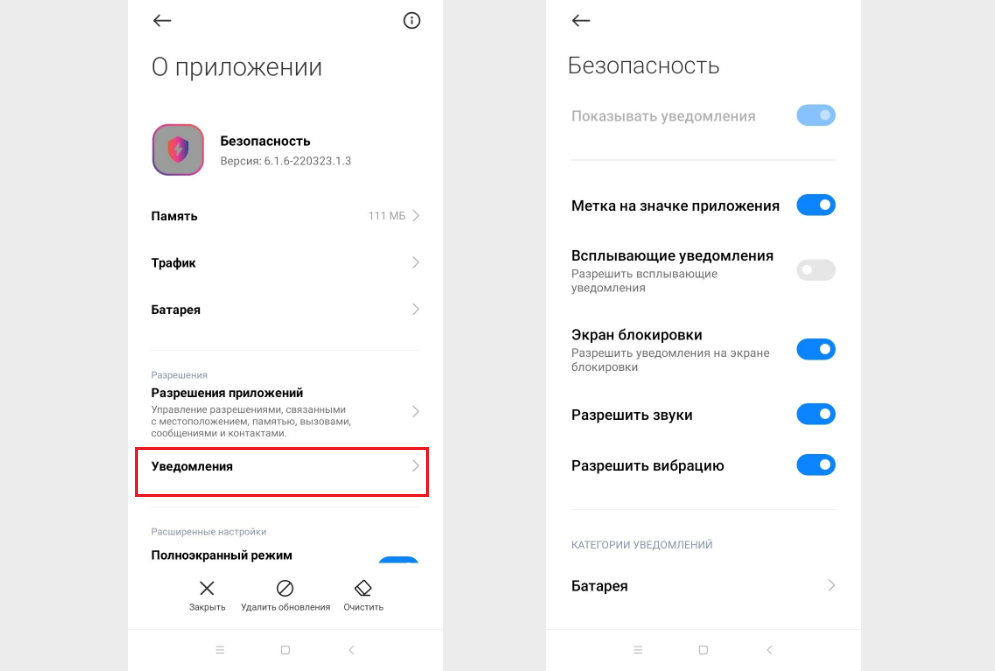 Пример: настройка push-предупреждений в утилите «Безопасность». Иллюстрация: Елизавета Чупикова, Xi.Express
Пункт, который нужен, называется «Уведомления». Нужно на него нажать, чтобы открылось ещё одно меню. В нём целый список настроек. Для разных приложений список может немного отличаться. Но есть пункты, актуальные для большинства.
Например:
- разрешить всплывающие push;
- разрешить всплывающие сообщения на экране блокировки;
- разрешить воспроизведение звука.
Если хотите, чтобы push приходили бесшумно и только когда экран активен — нужно отключить звук, вибрацию и разрешить всплывающие уведомления (не на экране блокировки). Так можно индивидуально настроить каждую утилиту.
Важно: у системных приложений (например: Безопасность, Xiaomi Cloud) не всегда можно изменить все настройки. Например, полностью отключить извещения от утилиты Безопасность не получится. Так как пользователю важно сразу узнать, если безопасность смартфона оказалась под угрозой.
Это меры предосторожности, которые заранее продуманы производителем. Например, как и то, что полностью удалить часть системных приложений невозможно.
Дополнительные настройки уведомлений из приложений на MIUI 13
Есть утилиты, подобные «Безопасности». Где нельзя отключить полностью всплывающие сообщения и часть возможностей заблокирована для пользователя. Но есть и другая категория. В таких утилитах push можно отключить полностью или настроить более детально.
Рассмотрим на примере «Mi Видео». Нужно:
- выбрать его и зажать пальцем. Через пару секунд появится дополнительное меню;
- нажать на вкладку «О приложении»;
- выбрать «Уведомления».
Если включить кнопку «Показывать уведомления», то станет активна часть под заголовком «Категории уведомлений». Тут можно выбрать, о чём конкретно будет оповещать приложение пользователя. Например, можно включить пуши о том, что популярно сегодня, но отключить рекомендуемое.
Для этого нужно зайти в выбранную категорию. Например, в «Популярно сегодня», и настроить оповещения. Можно вообще отключить сообщения для этой категории (этого нельзя сделать в приложении «Безопасность»). Или включить и настроить, как они будут показываться, будет ли это сопровождаться вибрацией.
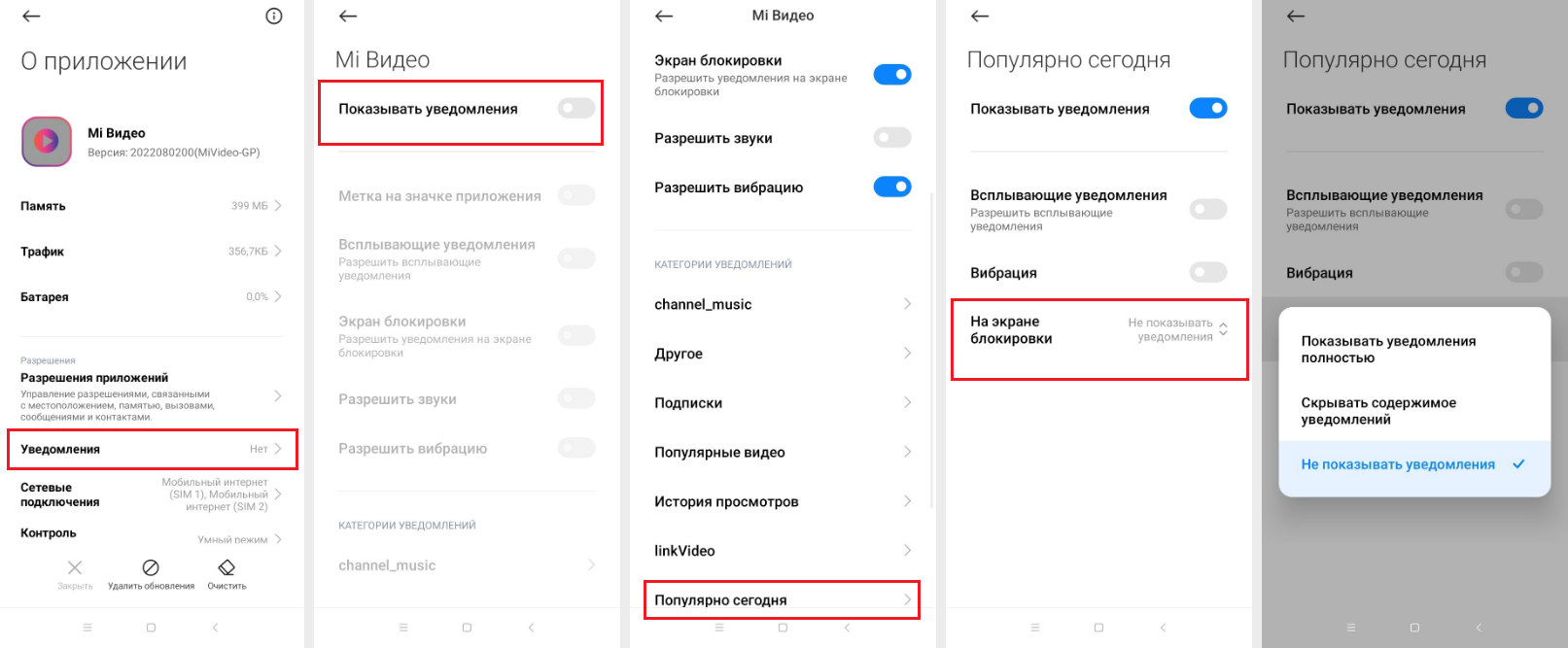 Пример включения оповещений в утилите «Mi Видео». Иллюстрация: Елизавета Чупикова, Xi.Express
Важно: выбрать нужную утилиту можно не только в меню. Но и через общие настройки. Для этого нужно:
- найти в меню «Настройки»;
- выбрать «Приложения»;
- нажать на «Все приложения».
Из этого списка можно выбрать любую нужную утилиту, нажать на неё. И вы попадёте в нужное меню, из которого сможете отключить или включить предупреждения.
Как поменять музыку оповещений
Не во всех утилитах эта опция доступна. Если хочется поменять звук, с которым будет приходить сообщение, нужно проверять в каждом интересующем приложении отдельно.
Например, эта опция доступна в «Безопасность». Нужно выбрать любую категорию уведомлений. Например, «Батарея». Отключить её мы не можем. Но есть доступная вкладка «Звук». Если нажать на эту вкладку, откроется большое меню с категориями и музыкой.
Мы выбрали «Торжество». В этой категории больше 20 доступных вариантов мелодий. Её можно предварительно прослушать. А чтобы установить, нужно нажать на колокольчик и подтвердить действие. Теперь, когда будут приходить push о безопасности батареи, будет играть выбранная мелодия.
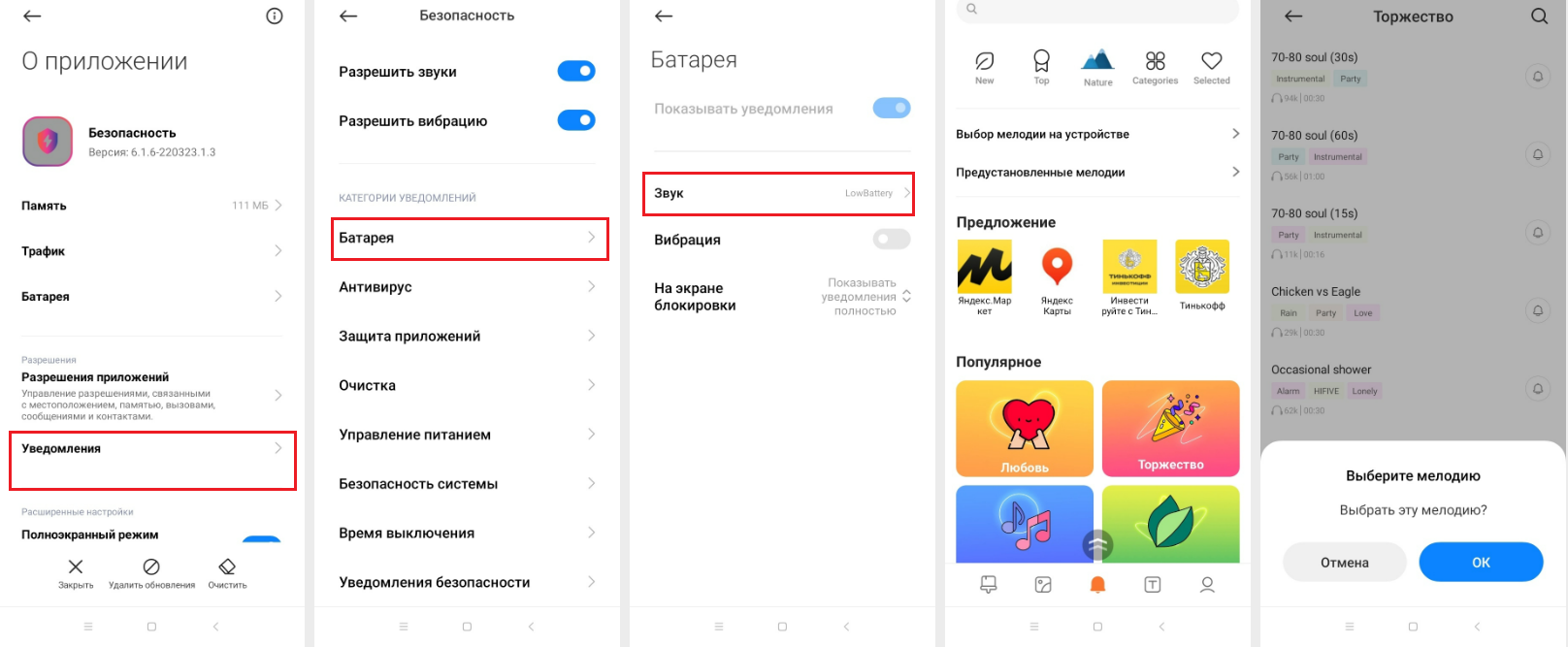 Этот способ поможет изменить звук пришедшего сообщения в части приложений. Иллюстрация: Елизавета Чупикова, Xi.Express
Включение экрана при оповещениях
В прошивке MIUI 13 появилось много обновлений. Одно из них — дополнительная анимация на дисплее при появлении пушей. Если вы хотите, чтобы экран становился активным при появлении оповещения, стоит обратить внимание на этот пункт. Нужно:
- зайти в «Настройки»;
- выбрать «Активный экран и блокировка»;
- нажать на «Активный экран», выбрать «Вкл»;
- выбрать «Эффект уведомлений».
Среди доступных: просто включение экрана, розовая или синяя пульсация, звёздочки на дисплее.
Как посмотреть сразу, какие утилиты могут присылать push
Способ, который мы описывали выше, может понравиться не всем. С ним нельзя сразу посмотреть весь список утилит и понять, в каких уведомления на экране в MIUI 13 включены, а в каких нет.
Посмотреть весь список можно через центр уведомлений MIUI 13. Для этого нужно:
- зайти в «Настройки»;
- выбрать «Уведомления и Центр управления»;
- нажать на «Всплывающие». Вы попадёте на новую страницу, где будет список всех приложений с включёнными оповещениями, с выключенными всплывающими пушами и вообще отключёнными сообщениями.
Здесь можно быстро включить и отключить оповещения в любых утилитах, которые доступны. Достаточно потянуть ползунок вправо (чтобы он стал цветным) или влево.
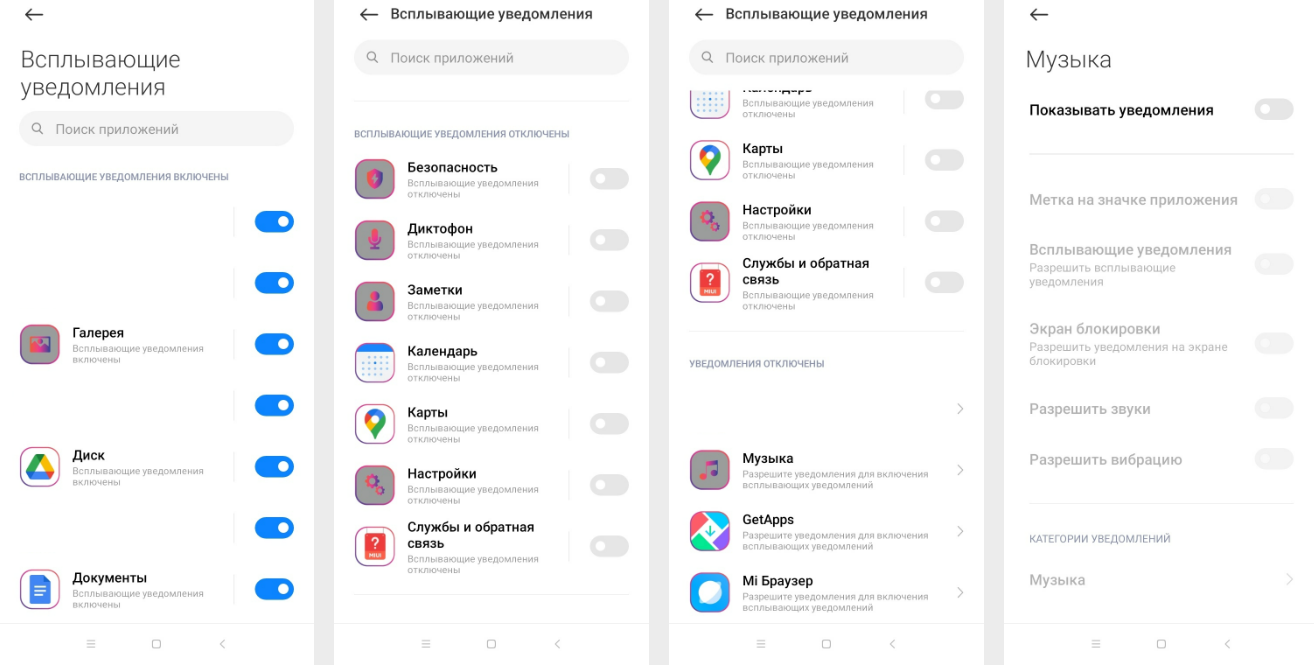 Из этого меню также можно управлять push-сообщениями. Иллюстрация: Елизавета Чупикова, Xi.Express
Надеемся, что наш материал поможет вам настроить уведомления в MIUI 13.
Notice: Trying to get property ‘child’ of non-object in /var/www/u1049249/data/www/gizphone.ru/wp-content/themes/jnews/class/ContentTag.php on line 45
Notice: Trying to get property ‘child’ of non-object in /var/www/u1049249/data/www/gizphone.ru/wp-content/themes/jnews/class/ContentTag.php on line 27
Мобильная продукция от Xiaomi ежегодно становится всё более популярной в обществе. За прошедшее десятилетие, эта корпорация из Китая стала настоящим медиа-гигантом и сейчас занимает лидирующие позиции в отрасли бюджетных смартфонов. Этому поспособствовали многие факторы — цена, качество. Но в большей степени компания заслужила мировое признание благодаря разработке собственной операционной системы MIUI на базе android, которая сделала пользования android-телефонами более удобным и приятным.
Несмотря на все удобства, MIUI была и остаётся несколько сложной оболочкой для понимания. Многие неопытные владельцы смартфонов Xiaomi не знают о существовании огромного количества скрытых возможностей кастомизации их устройства, зашитыми в эту операционную систему.
Сегодня я расскажу о том, как вы можете поставить собственный звук уведомлений на Xiaomi. Вы сможете установить индивидуальный звук для каждого приложения вашего телефона, чтобы на слух определять откуда вам пришло сообщение.
Зайдите в приложение настроек смартфона.
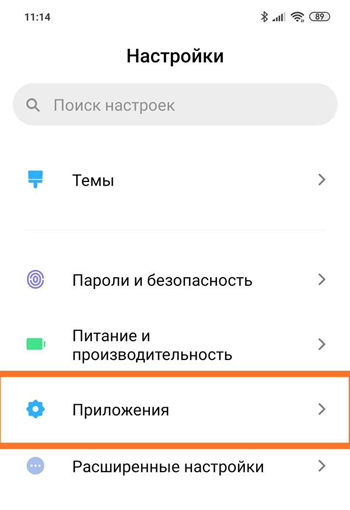
Выберите пункт «Приложения». Перейдите во «Все приложения».
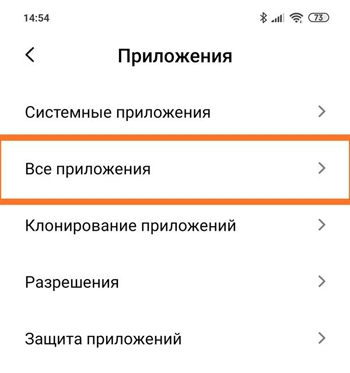
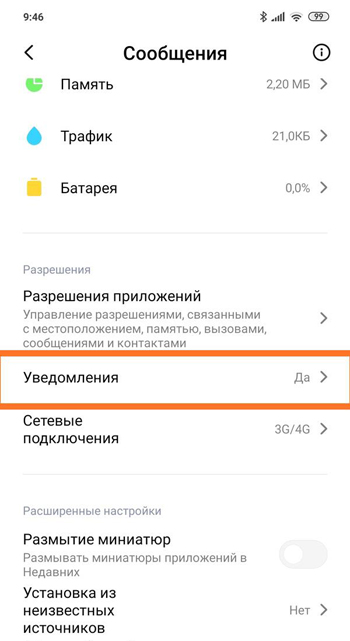
Открывшееся окно демонстрирует все установленные приложения и программы на смартфоне. Из списка выберите то приложение, звук уведомлений которого вы хотите изменить.
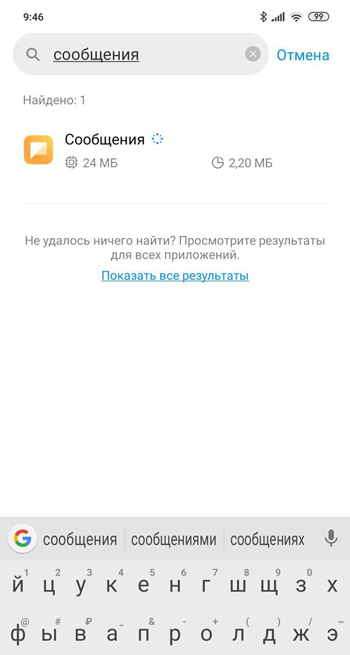
Выберите пункт «Уведомления».
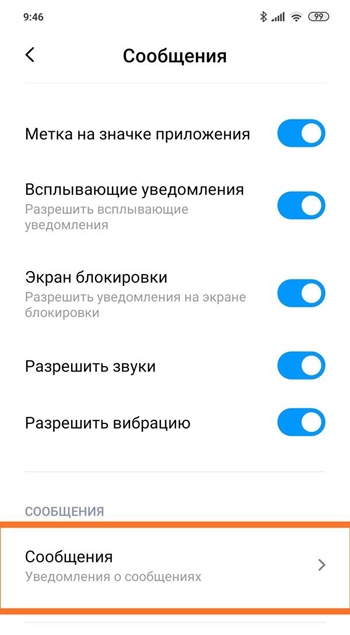
Перейдите по графе «Сообщения».
Теперь нужно выбрать приоритетность уведомлений. В пункте важность назначьте высокое или среднее значение. Так же там есть параметр низкой важности, но в случае его выбора уведомления не будут никак звучать.
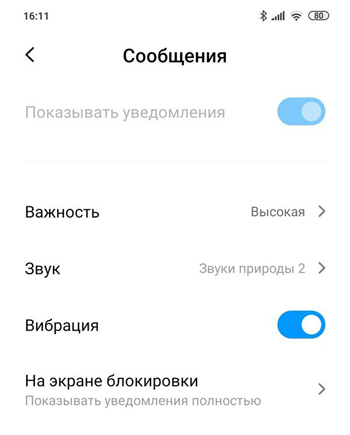
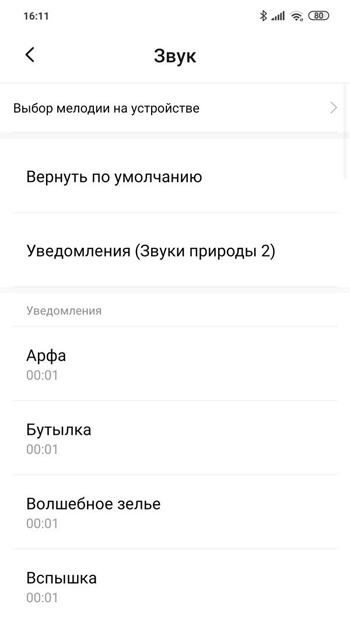
После выбора зайдите в пункт «Звук». Здесь вы можете выбрать мелодию уведомления. Установите любой звук по вашему усмотрению, сохраните и закройте приложение. Отныне при получении уведомления у вас будет проигрываться выбранная вами мелодия. Чтобы установить собственный звук для всех приложений, проделайте аналогичную процедуру с установкой звука.
Уведомления на телефоне играют важную роль, позволяя всегда оставаться в курсе событий. С их помощью вы не пропустите СМС или сообщение в мессенджере, а также вовремя узнаете о пополнении энергии своего игрового персонажа или о выходе свежего материала в новостном приложении. В свою очередь смартфоны Xiaomi предлагают огромное количество настроек уведомлений. Человек, впервые взявший в руки устройство этой компании, запросто может запутаться в параметрах, из-за чего обязательно возникнут какие-нибудь проблемы. Чтобы не столкнуться с подобным, предлагаю разобраться, как настроить уведомления на Xiaomi.
Расскажу как включить, выключить и настроить уведомления Xiaomi
Содержание
- 1 Включить уведомления Xiaomi
- 1.1 Не приходят уведомления на Xiaomi
- 2 Как настроить уведомления на Xiaomi
- 2.1 Шторка уведомлений Xiaomi
- 2.2 Эффект уведомления Xiaomi
- 2.3 Звук уведомления Xiaomi
- 3 Как отключить уведомления на Xiaomi
Включить уведомления Xiaomi
Прежде всего отмечу, что все, о чем я сегодня расскажу, будет актуально в том числе для уведомлений Redmi, POCO и Black Shark. Это суббренды Xiaomi, поэтому большинство настроек в них выглядит идентично. Ну а после небольшой вводной части пора узнать, как сделать уведомления на Xiaomi.
⚡ Подпишись на Androidinsider в Дзене, где мы публикуем эксклюзивные материалы
На самом деле все очень просто. Вам даже не нужно принудительно включать уведомления на Xiaomi, так как они работают по умолчанию для каждого приложения, установленного на смартфоне. Это может быть мессенджер, видеохостинг или игра. Во всех случаях оповещения уже включены. Правда, они могут быть принудительно деактивированы в настройках самого приложения. Поэтому для надежности проверьте их.
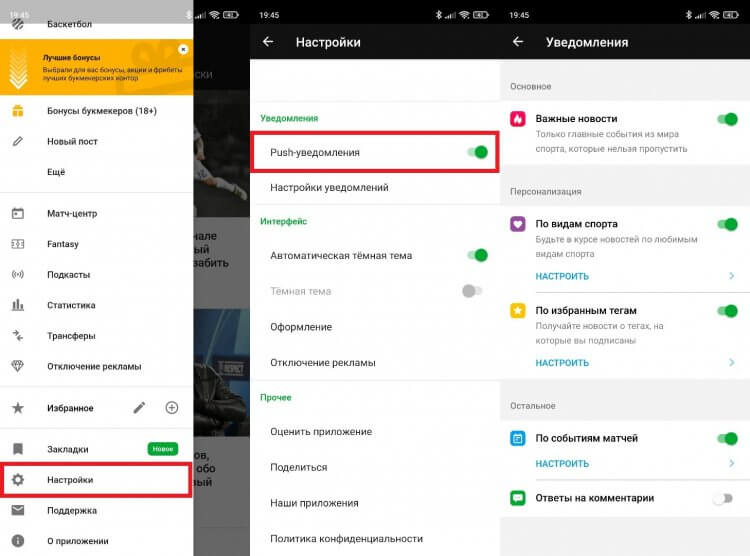
Не лишним будет убедиться, что уведомления включены в настройках самого приложения
Не приходят уведомления на Xiaomi
Несмотря на то, что от пользователя, по сути, не требуется выполнения никаких действий для настройки оповещений, многие сталкиваются с проблемой, когда не приходит уведомление на Xiaomi. При возникновении подобной ситуации вы должны проверить активацию пушей в настройках проблемного приложения. Если не поможет — вот вам инструкция, как решить проблему:
- Откройте настройки телефона.
- Перейдите в раздел «Приложения», а затем — «Все приложения».
- Выберите программу, от которой не приходят уведомления на Xiaomi.
- Откройте вкладку «Уведомления» и активируйте опцию «Показывать уведомления».
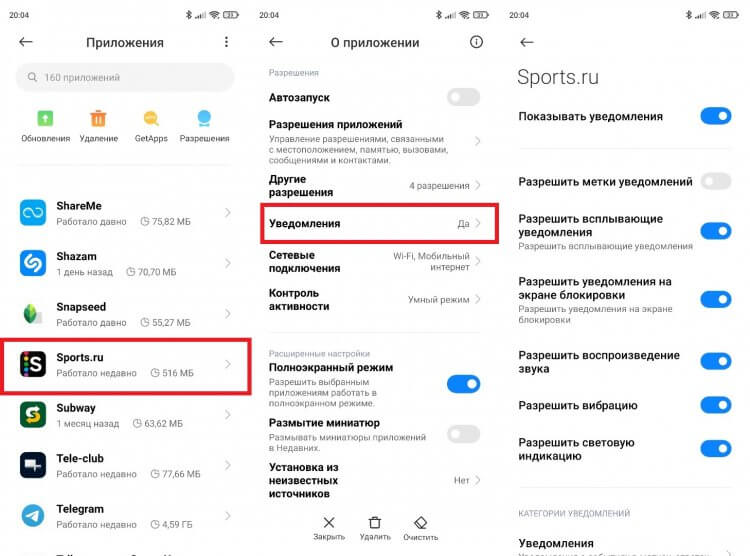
Здесь же вы можете их выключить
Помимо включения и выключения оповещений в этой вкладке представлены и другие настройки. К примеру, вы можете разрешить метки уведомлений. Тогда, если вы не ознакомитесь с содержимым оповещения, на иконке приложения повиснет значок с количеством непрочитанных сообщений.
❗ Поделись своим мнением или задай вопрос в нашем телеграм-чате
Но сделаем шаг назад. Выбрав программу в списке всех приложений, также необходимо проверить и другие настройки. В частности, во вкладке «Контроль активности» рекомендую установить «Умный режим», а лучше — «Нет ограничений». Ну а во вкладке «Другие разрешения» обязательно проверьте, чтобы была активна функция «Постоянные уведомления». Если проблема останется — прочитайте наш материал с универсальной инструкцией, помогающей решить проблему, когда не приходят уведомления на телефон.
Как настроить уведомления на Xiaomi
Уведомления Xiaomi имеют массу дополнительных настроек, которые позволяют адаптировать этот визуальный интерфейс под свои нужды. Для обращения к ним сделайте следующее:
- Откройте настройки Xiaomi.
- Перейдите в раздел «Уведомления и Центр управления» (на старых версиях MIUI называется просто «Уведомления»).
- Выберите интересующую опцию.
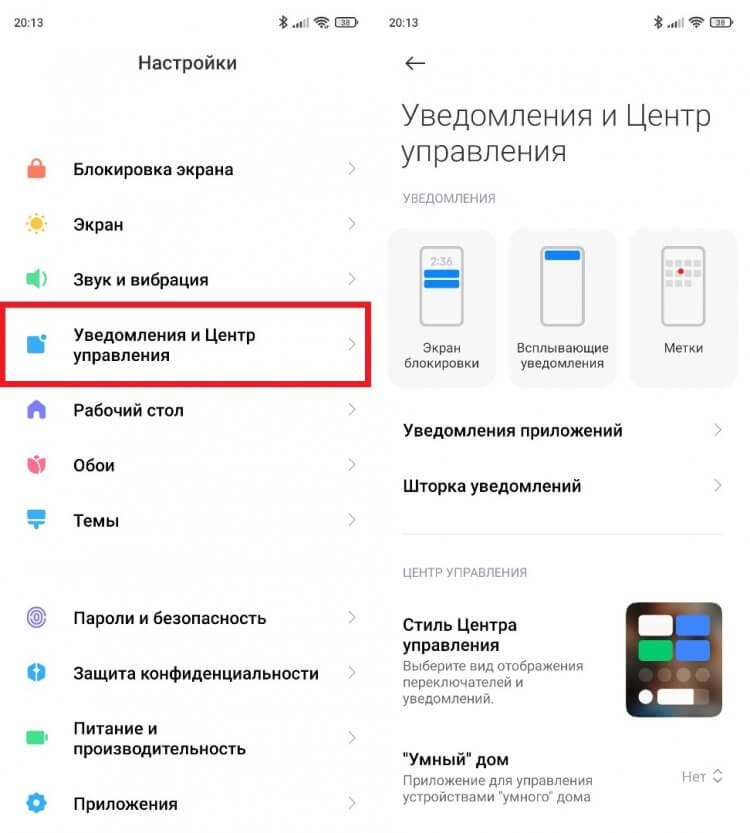
Здесь прячутся основные настройки уведомлений
Содержание раздела может отличаться в зависимости от версии MIUI и особенностей самого смартфона. Сначала разберем базовые настройки, присутствующие на каждой модели без исключения:
- Экран блокировки. Здесь вы можете разрешить или запретить показ уведомлений от отдельных приложений на заблокированном экране. Также допускается изменение формата оповещений (например, чтобы текст уведомления был скрыт).
- Всплывающие уведомления. Этот пункт отвечает за показ оповещений не только в строке состояния, но и во всплывающем окне поверх открытого в данный момент приложения.
- Метки. Здесь вы можете включить или выключить отображение меток, свидетельствующих о наличии непрочитанных уведомлений, на иконках каждого отдельно взятого приложения.
- Уведомления приложений. Пункт для быстрого разрешения и запрета на показ уведомлений. Настраивается для каждого приложения по отдельности.
- Шторка уведомления. Данный пункт меню позволяет выбрать дизайн оповещений в шторке (либо в стиле MIUI, либо в стиле Android).
Это далеко не все настройки уведомлений на Xiaomi. Далее обратимся к дополнительным параметрам, которые либо отсутствуют в рассматриваемом разделе меню, либо поддерживаются ограниченным количеством устройств.
Шторка уведомлений Xiaomi
После обновления до MIUI 12 смартфоны китайского производителя получили доступ к новому элементу интерфейса — Центру управления. С его появлением изменилась сама суть, как посмотреть уведомления на Xiaomi. Если раньше они отображались под переключателями Bluetooth, фонарика и других параметров, то теперь значки находятся в новом меню.
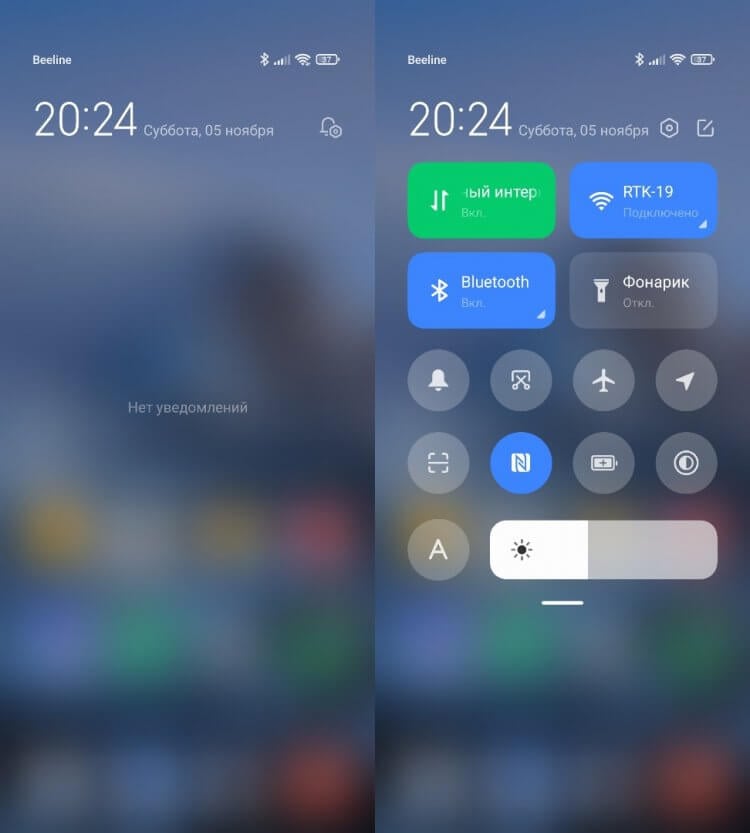
В MIUI 12 и выше шторка уведомлений (слева) и Центр управления (справа) отображаются по отдельности
Свайп вниз от правой части экрана на MIUI 12 и выше приводит к запуску Центра управления — места, где собраны все переключатели. Чтобы открыть шторку уведомлений Xiaomi, нужно провести пальцем от левого края.
🔥 Загляни в телеграм-канал Сундук Али-Бабы, где мы собрали лучшие товары с АлиЭкспресс
Если у вас установлена MIUI 12 и выше, но по умолчанию отображается классическая шторка, ее можно изменить. Для этого откройте раздел настроек «Уведомления и Центр управления», а во вкладке «Стиль Центра управления» выберите понравившийся вариант.
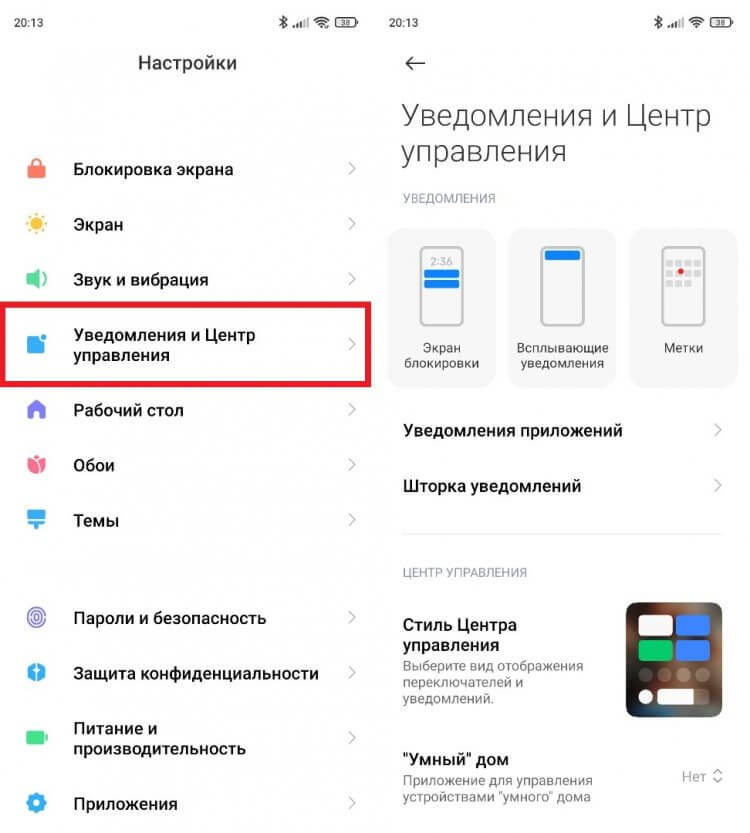
Пока остается возможность возврата к старому варианту
Многие пользователи не могут привыкнуть к внешнему виду Центра, но пока Xiaomi дает возможность его отключить. Не исключено, что в новых версиях MIUI опция будет заблокирована. Поэтому советую привыкать к Центру управления. Он удобен, а переключение между ним и шторкой осуществляется легким движением пальца вправо.
Эффект уведомления Xiaomi
Очень полезной фишкой был индикатор уведомлений на Xiaomi. Это небольшой светодиод, расположенный на лицевой панели, который начинает мигать, если на смартфон пришло оповещение, но вы не успели его прочитать. Теперь, когда экраны стали безрамочными, от данного компонента было решено избавиться. Но на устройствах с AMOLED-матрицами появилась альтернатива — эффект уведомления Xiaomi.
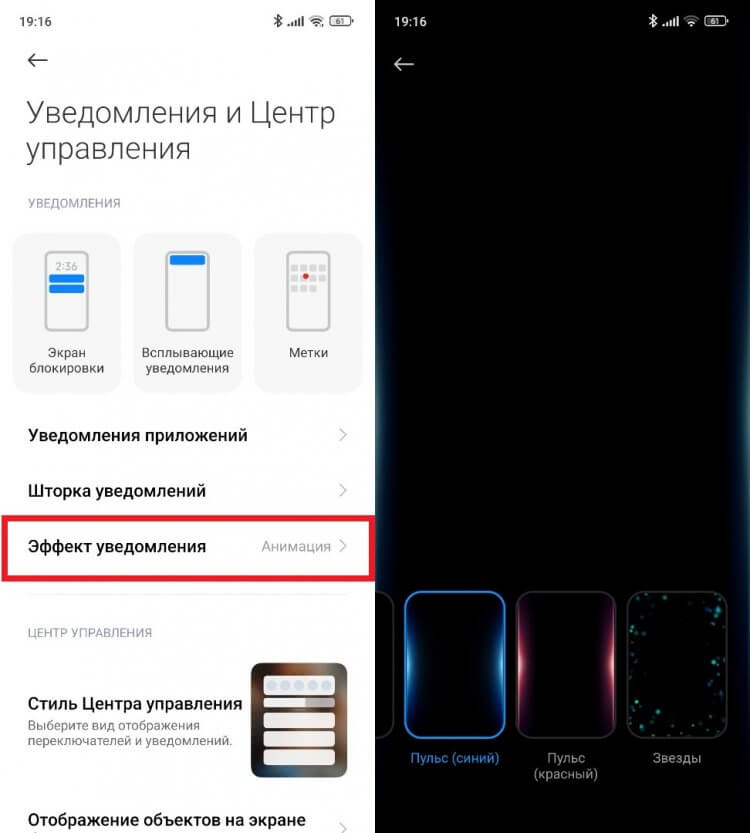
Эффект есть только на смартфонах с AMOLED-экраном
Это специальная анимация, сопровождающая каждое оповещение. Она активируется через соответствующую вкладку в разделе настроек «Уведомления и Центр управления». Проверьте, есть ли она у вас. Если нет — активируйте опцию «Пробуждать для показа уведомлений», расположенную в разделе «Блокировка экрана».
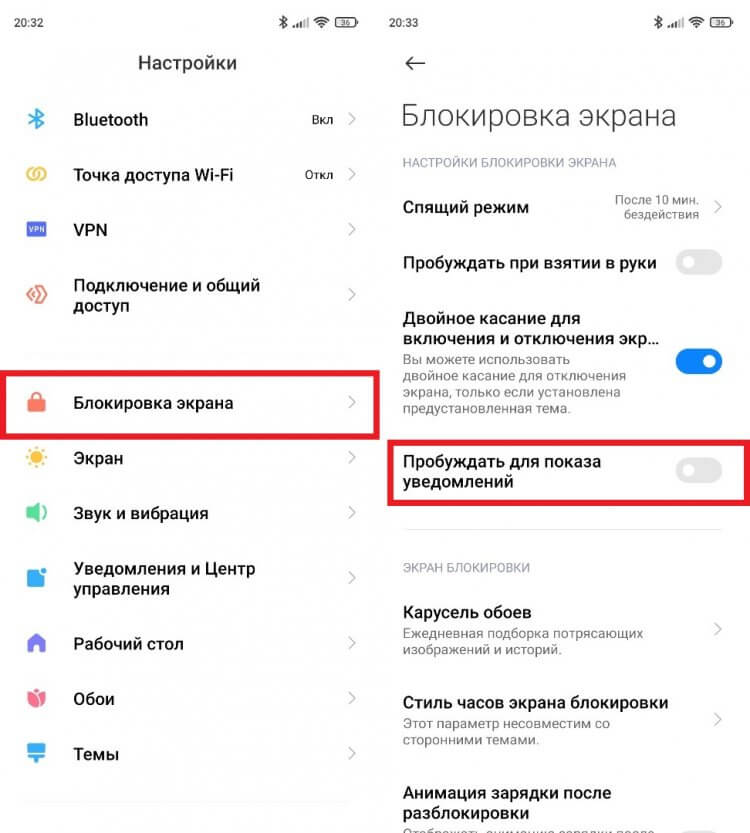
Эта настройка поможет не пропустить уведомления
Данная функция является своего рода заменой красочному эффекту. С ее помощью вы увидите оповещение даже в том случае, если на телефоне активирован беззвучный режим. И, раз уж я об этом сказал, пора поговорить о звуках уведомлений Xiaomi и Redmi.
Звук уведомления Xiaomi
Каждое оповещение может сопровождаться не только анимацией, но и звуковым сигналом с вибрацией. Для регулировки этих параметров нужно обратиться к разделу настроек «Звук и вибрация». Здесь вы найдете пункт «Уведомления», где можно выбрать звуковой сигнал на все оповещения.
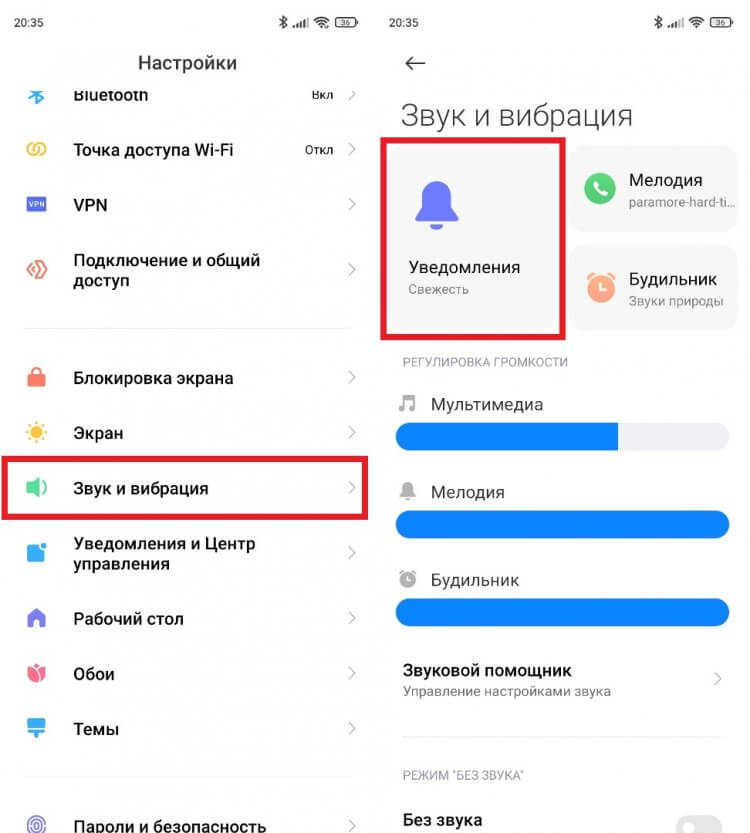
В качестве сигнала можно выбрать любой звук
Громкость уведомлений Xiaomi регулируется при помощи ползунка «Мелодия». При желании вы можете убрать звук или вибрацию для оповещений от отдельно взятой программы. Нужно просто вернуться в раздел настроек приложения. О том, как это сделать, я уже рассказывал при описании проблемы, когда не приходят уведомления на Xiaomi.
⚡ Подпишись на Androidinsider в Пульс Mail.ru, чтобы получать новости из мира Андроид первым
Как отключить уведомления на Xiaomi
В заключение несколько слов о, возможно, главном вопросе, который вас интересует — как убрать уведомления Xiaomi. В этой ситуации можно пойти несколькими путями. Во-первых, советую деактивировать функцию «Показывать уведомления» в настройках приложения. Во-вторых, можно включить режим «Не беспокоить», чтобы заглушить пуши. Но проще всего отключить уведомления через шторку.
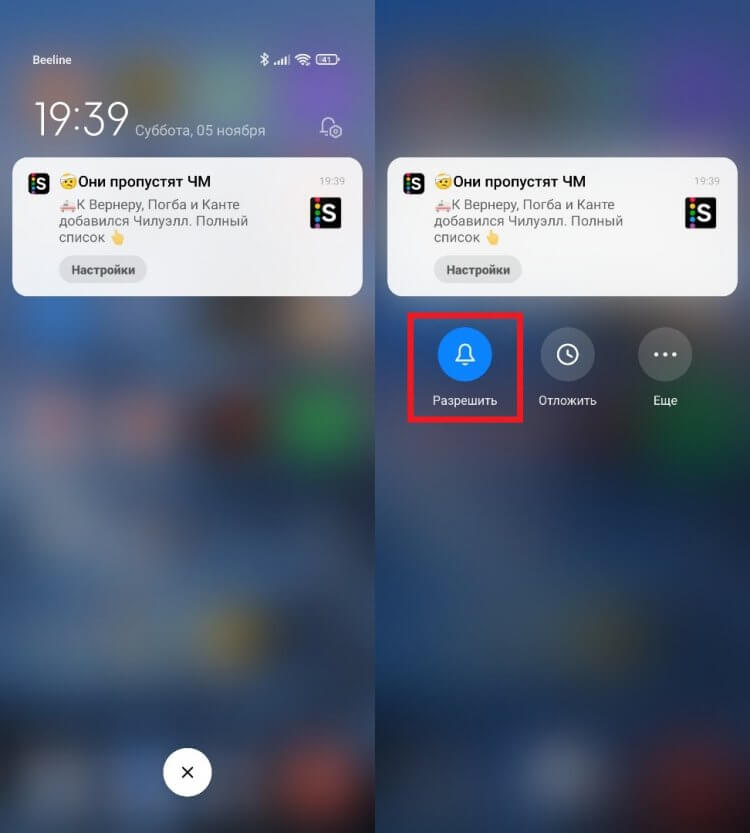
Уведомления можно отключить через шторку
Увидели лишнее оповещение — задержите на нем палец, после чего нажмите на кнопку в виде колокольчика. Если все сделать верно, то уведомления от выбранного приложения больше поступать не будут. В случае, когда требуется заблокировать пуши сразу для нескольких программ, рекомендую поочередно открыть разделы настроек «Уведомления и Центр управления» и «Уведомления приложений». Здесь вы найдете переключатели, которые помогут быстро отключить оповещения на телефоне.
Каждый пользователь смартфона настраивает звук, мелодии, уведомления и вибрацию на устройстве под себя. Для кого-то нужен максимальный звук и звуковое подтверждение каждого действия на телефоне, для другого – максимум скрытности, тишины, чтобы не отвлекаться лишний раз.
Давайте разберемся со всеми настройками звука и вибрации в смартфонах Xiaomi.
Режим “Без звука”
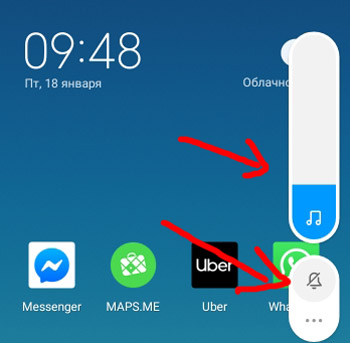
Во-первых, быстро активировать режим “Без звука” можно двумя способами:
- Клавиша громкости сбоку на корпусе. Уменьшите громкость или нажмите на значок колокольчика, чтобы вообще выключить все звуки.

- Меню быстрого доступа. Проведите сверху вниз по экрану дважды – появится меню. Выберите колокольчик – мелодии звонков и сообщений будут отключены, вибрация останется.

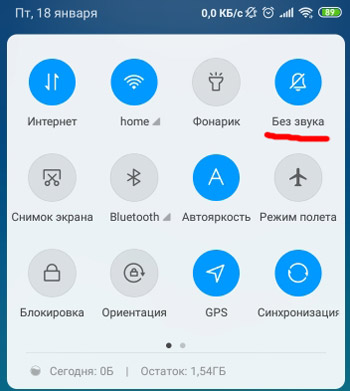
Общие настройки
Перейдем в Настройки > Звук и вибрация. В этом разделе собрано всё, что связано со звуком на вашем устройстве.
Настройки громкости:
-
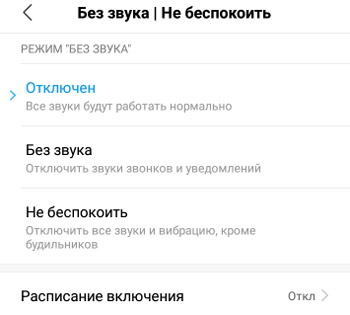
- Без звука/не беспокоить. Активируйте, чтобы отключить звуки звонков, уведомлений и вибрацию. Доступно 3 режима работы, причем их можно включать по расписанию:
- Отключен – все звуки включены.
- Без звука – отключены только звуки звонков и уведомлений.
- Не беспокоить – отключены все звуки и вибрация, кроме будильника.

- Без звука/не беспокоить. Активируйте, чтобы отключить звуки звонков, уведомлений и вибрацию. Доступно 3 режима работы, причем их можно включать по расписанию:
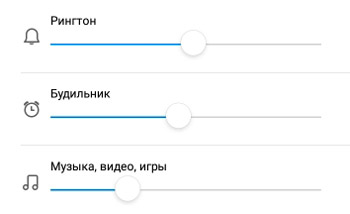
- Настройка громкости рингтона, будильника и музыки на телефоне. Устанавливаются отдельно.

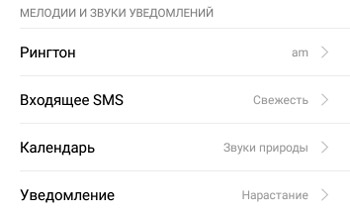
Настройки музыки и звуков уведомлений:
- Рингтон – задаем мелодию на входящий звонок. Доступны стандартные около 30 мелодий, но можно и установить свою музыку mp3 на звонок (опция “Выбор мелодии на устройстве”).
- Входящее sms – звук входящего сообщения. Выбираете стандартную мелодию или любую свою. Можно вообще отключить звук.
- Календарь – настройка звука, когда срабатывает какое-то событие/напоминание в календаре. Доступен выбор мелодии среди стандартных и своих. Можно отключить звук.
- Уведомление – звук уведомления. Выбор среди стандартных звуков и своих, загруженных на телефон. Можно отключить звук.
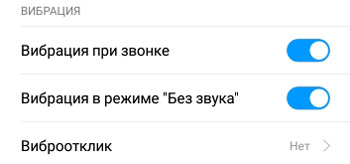
Настройки вибрации:
- Вибрация при звонке. Очень помогает в шумных местах – на улице или в метро, когда не слышно даже громкий звонок.
- Вибрация в режиме “Без звука”. Оставьте вибрацию, если выключаете звук на телефоне, чтобы не пропустить важных звонков и сообщений.
- Виброотклик – вибрация на каждое ваше нажатие по экрану телефона. Можно выбрать слабый, средний или сильный виброотклик. Пожилые очень любят использовать эту функцию.
Настройка системных уведомлений:
- Звук при наборе номера – звуковой сигнал, когда набираете чей-то номер.
- Звук нажатия на экран – каждое прикосновение к дисплею сопровождается звуком.
- Звук блокировки экрана – лучше отключить, чтобы не отвлекал.
- Звук снимка экрана – когда делаете скриншот, будет звуковой сигнал.
- Звук удаления объекта – при удалении иконки в корзину будет звук.
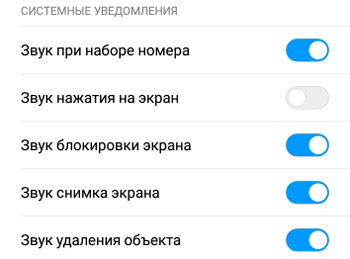
Вообще рекомендую включать системные звуки, т.к. они как бы “подтверждают” ваши действия, что ты на самом деле удалил, сделал скриншот или правильно набрал номер (для слабовидящих).
Подведем итоги. Мы разобрали все настройки звуков для звонков, смс и уведомлений. Отключайте звук на ночь (будильник при этом не отключится), на время учебы или важного совещания.