
Как изменить звук уведомления в Телеграм на Айфоне
-
AppleInsider.ru
-
Темы
-
Советы и трюки
7
21.04.2022,
обновлено 10.05.2022
Мы с нашими читателями уже давно поняли, что Телеграм — лучший мессенджер из всех существующих на рынке. Тут даже спорить нечего, ибо ни одно приложение подобного рода и близко к детищу Павла Дурова подобраться не может. В комментариях под нашими постами часто можно встретить сообщения вроде «Ничем другим не пользуюсь, всю семью пересадил на Телегу». Так происходит благодаря новым революционным фичам, которые здесь появляются с завидной регулярностью. Нет, правда, обновления выходят чуть ли не каждый месяц, и разработчики не ограничиваются надписью «Исправления ошибок и улучшения», а работают на совесть и добавляют много интересного. Совсем недавно в Telegram появилась возможность гибкой настройки звука уведомлений, о которой предлагаю сегодня поговорить чуть детальнее.
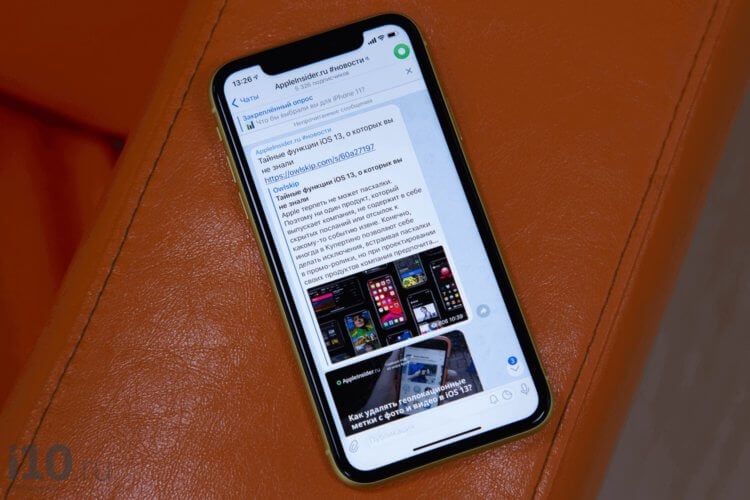
Рассказываем о том, как настроить звуки уведомлений в Телеграме.
ПОДПИШИСЬ НА НАС В ЯНДЕКС.ДЗЕН! КАЖДЫЙ ДЕНЬ ТАМ ВЫХОДЯТ ЭКСКЛЮЗИВНЫЕ СТАТЬИ, КОТОРЫХ НЕТ НА САЙТЕ!
Как настроить звук уведомлений в Телеграм на iPhone
Первая и самая главная новая фишка — установка собственного звука на уведомления. Теперь каждый из вас может поставить какой угодно звук на уведомления в Телеге. Делается это очень просто:
- Откройте Телеграм на своем Айфоне.
- Нажмите на кнопку Настройки в нижней части дисплея, откройте раздел Уведомления и звуки.
- Выберите интересующую вас группу (Личные чаты, Группы, Каналы), перейдите в раздел Звук.
Выберите звук из предложенных или нажмите Загрузить звук и добавьте любую мелодию из приложения Файлы.
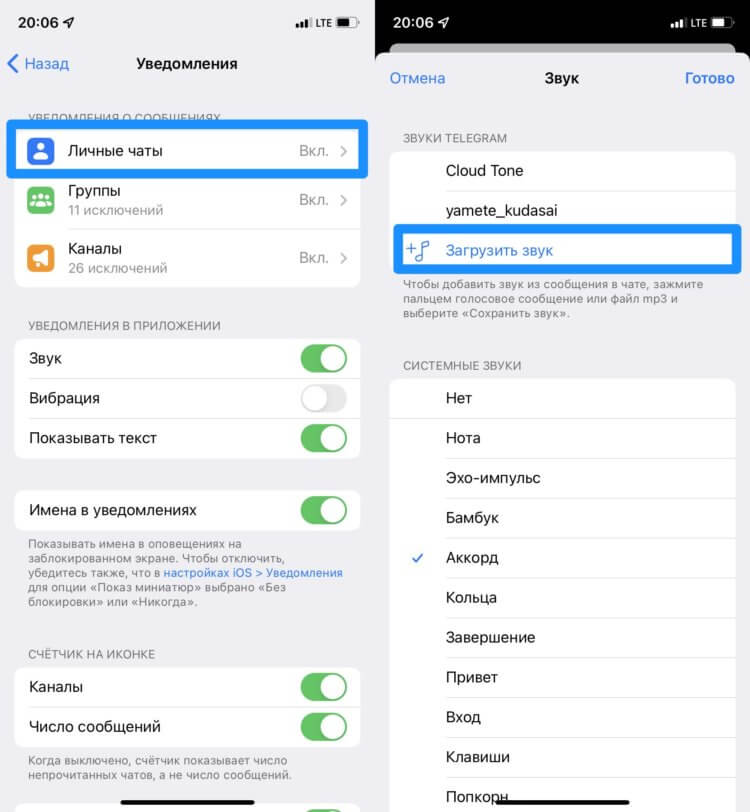
Вот так можно в два счета настроить звук уведомлений в Телеге.
Зачем это нужно? Ну, теперь вы сможете отличать, пришло вам уведомление от Телеграм-канала Сундук АлиБабы с предложением купить PowerBank для iPhone или жена приглашает спуститься на ужин. Для этого даже открывать сообщение не надо, круто же!
Установить можно практически любую мелодию. Ограничений здесь два — звук не должен быть длиннее 5 секунд и весить не больше 300 Кб. В принципе, тут банальная логика. Не будете ведь вы ставить трек на 2 минуты в качестве уведомления, верно?
Понятно, что найти нужную мелодию в качестве звука для уведомления непросто. Это раньше мы с вами скачивали рингтоны из интернетов, сейчас-то время другое! Команда Телеграм это предусмотрела и создала специальный канал, куда выкладывают разные мелодии. Сейчас их не так много, но скоро будет прям огонь.
Ну и, конечно, к тусовке сразу подключились неравнодушные пользователи. Уже сейчас если забить в поиск Звуки на уведомления, можно найти парочку интересных каналов. Слушайте, оценивайте, берите себе на заметку!
Как узнать, кто пишет в Телеграме
Чтобы узнать, кто написал вам в Телеграм — достаточно лишь установить отдельный звук уведомления для этого пользователя. Да, кроме установки звука на чаты, группы и каналы, можно выбирать звуки для отдельных персон. Я уже оценил эту фичу и поставил отдельную мелодию на сообщения от своих боссов и на уведомления от жены. Теперь прямо как собака Павлова — слышу звон, бегом бегу к телефону.
Чтобы установить звук уведомления на конкретного пользователя, следуйте простой инструкции:
- Откройте нужный вам чат в Телеграм на своем iPhone.
- Далее тапните по имени собеседника, нажмите Звук, затем Настроить.
- Выберите любой звук из раздела Системные звуки или нажмите Загрузить звук в разделе Звуки Telegram.
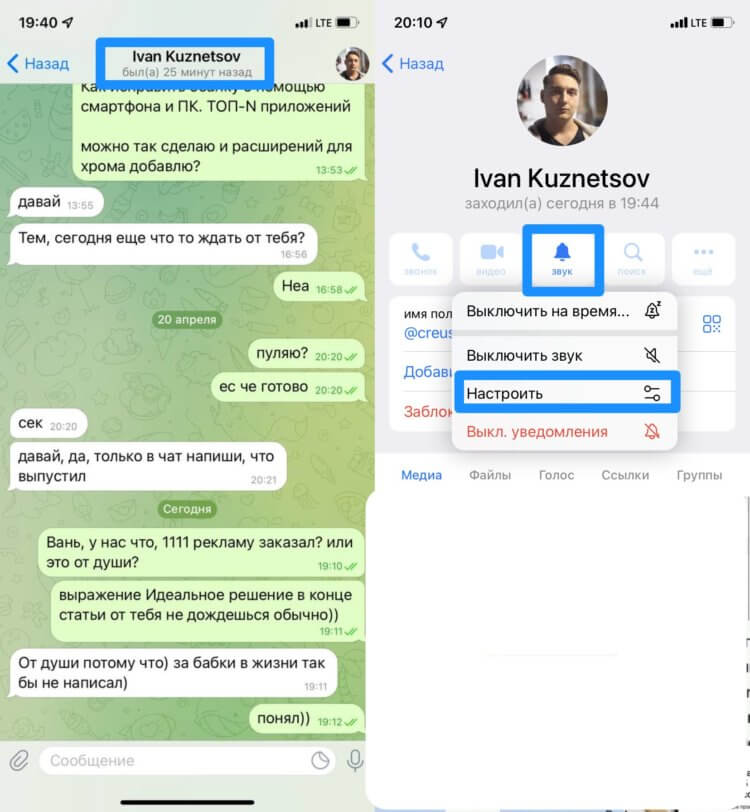
Не забывайте, что звук можно настроить для каждого пользователя по отдельности.
❗️ТЕЛЕГРАМ-КАНАЛ СУНДУК АЛИБАБЫ КАЖДЫЙ ДЕНЬ ВЫКЛАДЫВАЕТ ЛУЧШИЕ ТОВАРЫ С АЛИЭКСПРЕСС.
Как поставить голосовое на уведомление Телеграм
Ну и вишенка на торте — голосовое сообщение на любое уведомление в Телеге. Честно говоря, слабо себе представляю, кому это может понадобиться, но читатели в нашем Телеграм-чате про эту фичу спрашивали у нас уже давно. Просили — рассказываем:
- Откройте Телеграм на своем iPhone.
- Далее перейдите в чат, где находится нужное голосовое.
- Нажмите и удерживайте сообщение до появления контекстного меню.
- Во всплывшем меню нажать на кнопку Сохранить звук.
- После этого откройте профиль нужного вам человека, нажмите «Звук» — «Настроить» и выберите сохранённую мелодию в разделе Звуки Telegram.
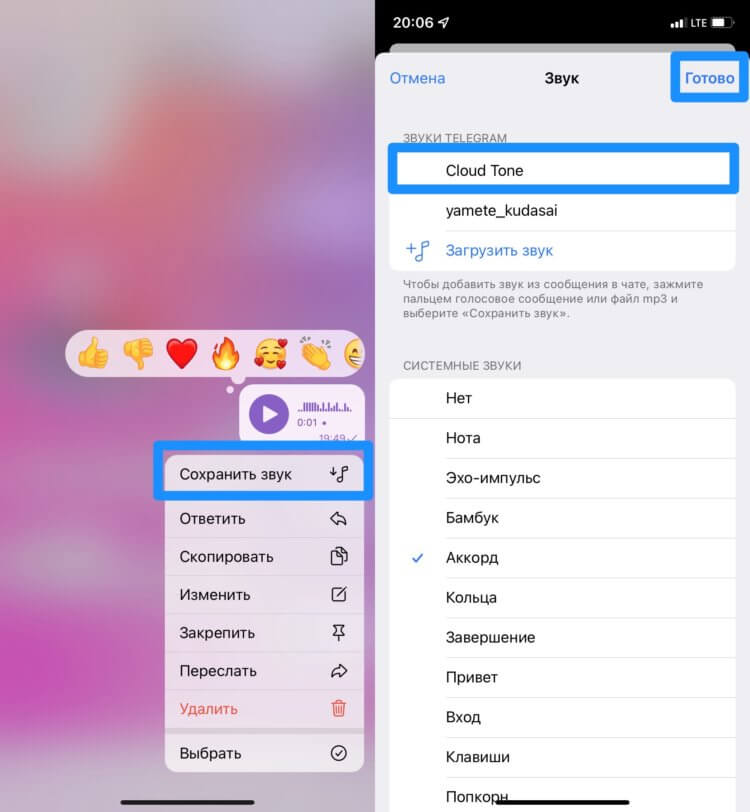
Хотите поставить голосовое на уведомление — ставьте!
Не приходят пуш-уведомления от Сбербанка на iOS. Что делать.
Настройка звука в уведомлениях — далеко не единственная новая фича Телеги. Кроме нее разработчики всерьез прокачали автоматическое удаление сообщений, добавили несколько анимированных эмодзи, поработали над ботами и многое другое. Обо всем этом рассказывал мой коллега автор AppleInsider.ru Иван Герасимов, обязательно прочтите!
TelegramОбзоры приложений для iOS и MacСоветы по работе с Apple
Постоянные сигналы из многочисленных мессенджеров не только нервируют окружающих, но и вселяют панику в вас и заставляют хвататься за смартфон: а что, если там что-то важное? И даже если вы спокойны, то зачастую не можете отличить звук уведомлений вашего Telegram, от сигнала сообщения в Telegram коллеги. Мы научим вас изменять стандартную мелодию приложения или отключать звук совсем.
Как сменить звук уведомлений в чатах?
- Откройте мессенджер Telegram.
- В левом верхнем углу в окне всех чатов найдите значок с тремя горизонтальными полосками. В меню выберите пункт Настройки (иконка в виде шестеренки).
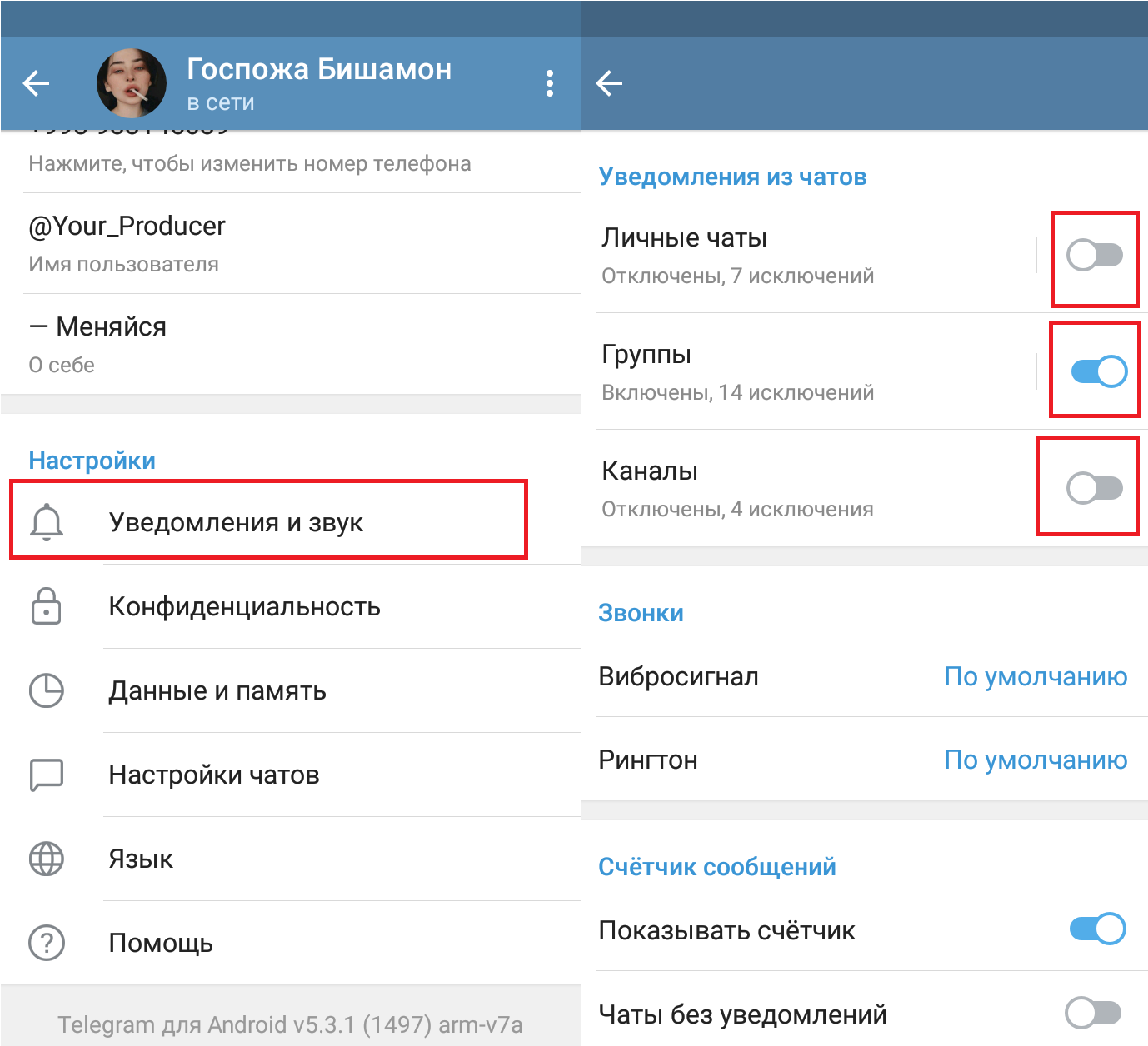
- Найдите строчку с колокольчиком – Уведомление и звук. Перед вами появятся позиции: уведомления из чатов (личные чаты, группы, каналы), звонки (вибросигнал, рингтон), счетчик сообщений, в приложении, события и другое.
- Выберите, например, Личные чаты. В открывшемся меню настроек вы можете отрегулировать вибрацию и сменить мелодию с той, что по умолчанию, на одну из стандартных в вашем смартфоне.
- Таким же образом настроить Телеграм под себя и персонифицировать параметры звука вы можете в разделе групп и каналов. А еще – откорректировать заданные настройки голосовых звонков.
- Вы также можете сбросить все настройки кнопкой в самом низу окна.
Версия мессенджера на рабочем столе компьютера позволяет включить или выключить всплывающие оповещения о сообщениях, регулировать звуковое сопровождение и размещение их на экране.
Как отключить звук Телеграм вообще?
Представьте: у вас в контактах около 20 человек, которые что-то пишут вам ежедневно, вы подписаны на 10 каналов и столько же групп, а еще – участвуете в паре-тройке групповых чатов. Каждое новое сообщение отзывается жужжанием вашего смартфона и сопутствующим звуковым сигналом. Не стоит забывать о том, что уведомления срабатывают звуком и тогда, когда в Telegram регистрируется новый контакт из вашей телефонной книги или происходит обновление от разработчиков. Беспрестанное гудение и «дзинь» могут вывести из себя кого угодно!
Отключить уведомления в приложении, при этом не выключив звуки на самом телефоне, можно. Как это сделать?
- Войдите в приложение Телеграм.
- Вам снова нужна кнопка вызова меню – три параллельные строчки. Отыщите в перечне пункт Настройки, а в них – Уведомления и звук.
- Перед вами появится уже знакомое нам меню с параметрами всех звуков в мессенджере – в групповых конференциях, личной переписке, обновлений каналов. Отключите те звуки, которые вас отвлекают. Если вы любите просматривать содержимое групп в Телеграме вечером, то в течение дня уведомления от них будут только раздражать. Отключите их в параметрах. Причем некоторые контакты можно отдельно настроить так, чтобы по-прежнему получать сигналы о новых сообщениях. Кликните на Добавить исключение и укажите чат, который хотите слышать.
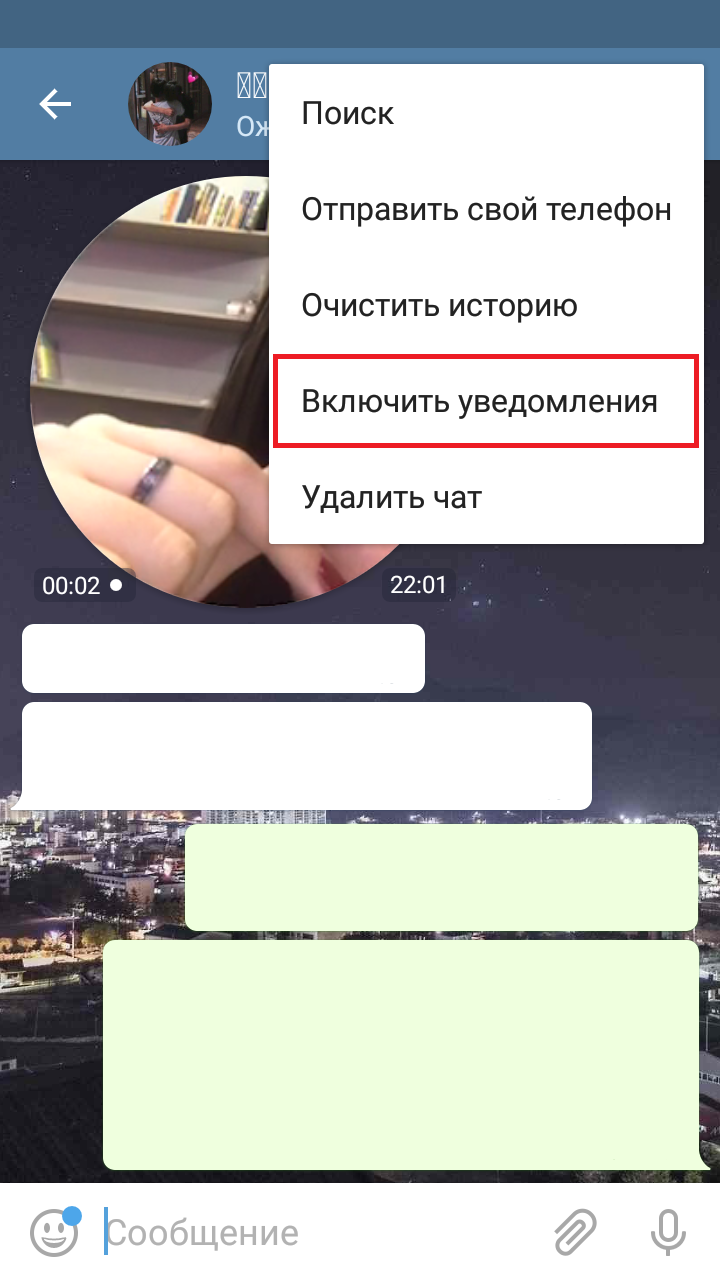
К слову, есть и другой способ настроить звук конкретной переписки или канала – в самом открытом окне. Нажмите на меню (три вертикальные точки). Здесь вы можете отключить звук навсегда или на установленный временной интервал.
В открытом окне канала есть кнопка выключения уведомлений. Все обновления будут бесшумными, а цвет входящих сообщений – серым.
Персональные настройки звука удобны, если вы не хотите ставить виброрежим на всем телефоне, а лишь стремитесь оградить себя от назойливого пиликанья, которое в равной степени может означать письмо начальника и свежий мем от приятеля.


С этого дня вы сможете создавать в Telegram собственные звуки уведомлений, настраивать таймеры отключения оповещений в чатах и автоматического удаления сообщений, разрабатывать и использовать ботов нового поколения, превосходящих по своей функциональности любой сайт, пересылать ответы с сохранением исходного сообщения — и не только.
Пользовательские звуки уведомлений
Теперь любой звук может стать уведомлением в вашем Telegram. Превращайте любимые мелодии, мемы и мурлыканье котов в собственные уникальные оповещения. (Кто сказал «мяу»? Ваш телефон!) Нажмите на короткий аудиофайл или голосовое сообщение в чате, добавьте его в список звуков уведомлений и используйте в любых беседах.
Звуки в библиотеке Telegram доступны на всех поддерживаемых платформах и, конечно, бесплатны — как и всё в нашем мессенджере.
Звук уведомления можно задать как для отдельного чата, так и для всех чатов нужного типа (личные чаты, каналы, группы). Чтобы настроить уведомления или добавить новые звуки, перейдите в раздел Настройки > Уведомления и звуки.
В качестве звуков для уведомлений можно использовать аудиофайлы и голосовые сообщения размером меньше 300 Кб и продолжительностью менее 5 секунд. Мы собрали несколько примеров подходящих звуков в канале Звуки для Уведомлений.
Выключение уведомлений на любой срок
Несколько лет назад пользователи Telegram получили возможность отдохнуть от уведомлений в чатах, выключив их на один из предложенных периодов, например на 8 часов или двое суток. Теперь паузу можно взять на любой срок — вас никто не разбудит в тихий час или не побеспокоит до конца отпуска.
В обновлённом меню можно отключить уведомления полностью или на время — или же отключить только звук и продолжить получать беззвучные уведомления.
Чтобы настроить длительность беззвучного режима на Android, нажмите на значок
Новое меню автоудаления в профиле чата
Пользователи могут включить автоматическое удаление сообщений в любом чате, чтобы сделать общение более конфиденциальным или не загромождать историю переписки. Теперь для этого требуется меньше действий, а настройки таймера стали более гибкими: можно установить его, например, на 2 дня, 3 недели, 4 месяца и так далее.
Включите автоудаление сообщений, нажав на значок
Сохранение ответов при пересылке
Вскоре после своего появления Telegram стал первым в истории мессенджером с действительно удобной функцией ответов на сообщения. Чтобы ответить на сообщение, проведите по нему влево. К ответу будет прикреплено начало исходного сообщения, на которое можно нажать, чтобы моментально перейти к комментируемому тексту.
Теперь возможность быстро переместиться к исходному сообщению появилась и при пересылке ответа в другие чаты. Шутку не придется объяснять, если сразу добавить контекст.
Если вы хотите переслать сообщение, сохранив анонимность автора, вы всегда можете скрыть имя первоначального отправителя и убрать подписи к фотографиям или медиафайлам.
Революционные возможности ботов
С 2015 года миллионы людей используют ботов в Telegram для преобразования файлов, онлайн-покупок и даже уплаты налогов. Боты уже научились поддерживать вход в сторонние сервисы при помощи Telegram и обработку платежей, совершаемых через 15 встроенных платёжных сервисов (с поддержкой Google Pay и Apple Pay), собирать отзывы, отправлять пользователям персональные уведомления и помогать во многом другом.
Сегодня возможности ботов переходят в новое измерение. С этого дня мы предоставляем разработчикам средства для создания бесконечного разнообразия интерфейсов на JavaScript, одном из самых популярных языков программирования в мире. Telegram-бот нового поколения станет полноценной заменой любому сайту.
Если вам интересно, насколько функциональными могут быть боты для Telegram, созданные сторонними разработчиками, попробуйте заказать (ненастоящий) обед у нашего @DurgerKingBot.
Приглашаем разработчиков ознакомиться с технической документацией по Bot API — и поэкспериментировать с воплощением самых смелых идей.
Боты получают данные о цветах, которые используются в интерфейсе, и могут моментально подстроиться, когда Вы переключаетесь между дневным и ночным режимами или меняете цветовую тему.
Быстрая настройка ботов-администраторов
Telegram-боты хороши и для решения небольших задач. Они могут, например, облегчать управление чатами: добавлять новые функции, автоматизировать процессы или помогать модераторам. Теперь добавить бота в группу или канал пользователя стало ещё проще: можно сделать это не выходя из профиля бота — и сразу настроить права и разрешения.
В каналы ботов можно добавлять только как администраторов, а в группы — и как администраторов, и как участников.
Улучшенный перевод сообщений на iOS
Мы усовершенствовали встроенную функцию перевода сообщений для устройств на базе iOS. Вас ждут более точные переводы с большего количества языков — в том числе с украинского. Теперь приложение для iOS поддерживает перевод со всех языков, доступных пользователям Android.
Возможность переводить текст сообщений можно включить в разделе Настройки > Язык. Чтобы перевести сообщение, зажмите его пальцем и выберите Перевести в появившемся меню. В настройках можно выбрать языки, которые не требуется переводить, для сообщений на этих языках кнопка Перевести будет скрыта.
Обновлённый режим «картинка в картинке» на Android
В приложениях Telegram для мобильных устройств любое видео можно смотреть в режиме «картинка в картинке». Так пользователи могут общаться в чате, не останавливая трансляцию или свежее видео с котиками. Мы улучшили окно проигрывателя в новой версии приложения для Android: меняйте размер окна, растягивая или сжимая его двумя пальцами; нажмите на X, если хотите быстро закрыть проигрыватель; и обратите внимание на новый дизайн со скруглёнными углами.
Режим «Картинка в картинке» доступен в приложениях Telegram для всех платформ – включая iOS, macOS и версию для компьютера.
Новые анимации
В разделе Настройки обновился интерфейс смены телефонного номера. Теперь в нём поселились помощники — анимированные уточки. После ввода нового номера коды проверки при входе в аккаунт будут всегда приходить на него, и это единственное изменение: с чатами, медиа и настройками ничего не случится.
При смене номера телефона важно вовремя обновить его в Telegram. Мы отправляем на привязанный телефон код проверки, без которого не получится войти в аккаунт. Номер можно легко и быстро изменить, нажав на него в разделе Настройки.
Больше анимированных эмодзи
Если вам понравилась наша «еда без тормозов», отправьте в чат один из эмодзи и наслаждайтесь анимацией:
Это были все новости о втором весеннем обновлении Telegram. Оставайтесь с нами!
16 апреля 2022
Команда Telegram
Мессенджер Telegram так популярен благодаря своей бесконечной кастомизации. Даже звуки уведомлений можно использовать свои, загружая подходящие мелодии. В результате можно установить веселый, приятный тон для конкретных контактов или каналов. Это поможет различать звуки уведомлений и мгновенно узнавать лишь с помощью звуковой идентификации, чье же сообщение вы получили. Мы расскажем вам в этой статье, как быстро загрузить собственный сигнал в Telegram, а потом использовать этот звук для всех уведомлений или для избранных.

♥ ПО ТЕМЕ: Как скрыть номер телефона в Telegram.
Как загрузить и настроить пользовательские звуки уведомлений в Telegram на iPhone и Mac?
Приготовьте нужный звук уведомления
Этот раздел вы можете смело пропустить, если у вас уже имеется mp-3 файл, нужный для использования в качестве уведомления. Если такого звука у вас еще нет, то вы можете создать его на своем iPhone или Mac, сохранив затем в приложении iOS «Файлы». Но есть и более быстрый способ – просто зайдите на какой-нибудь сайт с бесплатными рингтонами, например, Notificationsounds или Zedge, чтобы загрузить оттуда несколько бесплатных мелодий в формате mp3 и сохранить их с помощью файлового менеджера вашей системы.

Файл может быть сохранен в папку Загрузки на накопитель iPhone или в указанное место iCloud Drive.


Для того чтобы выбрать место для сохранения файлов, загруженных из Safari, откройте приложение Настройки, перейдите в раздел Safari и выберите меню Загрузки.

Здесь необходимо выбрать место для сохранения: iCloud Drive, iPhone (или iPad) или другой накопитель.

♥ ПО ТЕМЕ: Как зарабатывать на донатах в Telegram — новый способ монетизации каналов.
Установите собственный звук уведомления Telegram на iPhone
После того, как вы получите нужный звуковой файл, выполните следующие действия. Они помогут вам загрузить рингтон в Telegram и использовать потом в качестве звука уведомления:
1. Откройте приложение Telegram и нажмите «Настройки».
2. Нажмите «Уведомления и звуки».
3. Выберите «Личные чаты», «Группы» или «Каналы».

4. Выберите Звук → Загрузить звук.

5. Откроется приложение «Файлы». Теперь перейдите в папку, в которой сохранен пользовательский файл mp3, выберите его и нажмите «Открыть». Подождите несколько секунд, вы увидите предупреждение о том, что рингтон загружен.

6. Найдите в списке звуков свой, пользовательский файл, выберите его и подтвердите действие нажатием кнопки «Готово». Так ваш сигнал станет звучать при появлении нового сообщения в личном чате, групповом чате или канале вместо стандартного системного звука.

Если вы хотите установить этот настраиваемый сигнал оповещения только для отдельного контакта, снимите флажок на шаге 6 и вместо этого выполните следующие действия:
1. Перейдите в чат нужного вам человека в Telegram и коснитесь его имени сверху.
2. Нажмите «Звук» и выберите «Настроить».

3. В разделе «Звуки Telegram» (Telegram Tones) выберите собственный звук, который вы загрузили ранее, и нажмите «Готово».

Теперь, когда вы получаете сообщение от этого контакта в Telegram, вы получите звуковое уведомление об этом событии с помощью настроенного сигнала.
♥ ПО ТЕМЕ: Автоудаление в Telegram: как отправлять самоудаляющиеся сообщения.
Как установить собственный звук уведомлений в Telegram на Mac?
Звуки, которые вы загружаете в Telegram, хранятся на серверах самого мессенджера, а значит, доступны на Mac и других ваших устройствах, на которых вы используете ту же учетную запись Telegram.
Однако, если вы загрузили звук уведомления на ваш Mac и не хотите совершать дополнительные шаги по передаче и сохранению рингтона в приложение «Файлы» iOS, просто выполните следующие действия. Ведь можно просто загрузить этот звук в Telegram прямо со своего компьютера. После этого вы можете использовать его в качестве сигнала уведомления на Mac, iPhone или других устройствах, где вы используете эту учетную запись Telegram.
Вот как установить собственный тон уведомлений Telegram с Mac:
1. Откройте приложение Telegram на своем Mac и нажмите «Настройки» в правом нижнем углу.
2. Нажмите «Уведомления и звук».

3. Нажмите «Звук сообщений».

4. Нажмите «Загрузить звук», выберите файл и нажмите «Открыть».


5. После загрузки файла щелкните по новому рингтону в списке, так он установится в качестве сигнала уведомления.

Одним из недостатков приложения Telegram для macOS является то, что вы не можете назначать собственные сигналы уведомлений для отдельных контактов.
С помощью этих инструкций вы и можете использовать любой желаемый рингтон в качестве звука уведомления для Telegram.
Если вы больше не хотите использовать этот уровень персонализации, то можете выполнить описанные выше шаги и выбрать один из имеющихся системных звуков. А чтобы удалить загруженный звук, проведите влево по его имени в приложении iOS и нажмите «Удалить». На Mac щелкните правой кнопкой мыши по имени рингтона и выберите «Удалить».
Смотрите также:
- Как очистить (удалить) кэш в Telegram на iPhone, iPad, Android, на компьютере Windows или Mac.
- Постучать по крышке iPhone – сделать скриншот: как привязать действия к касанию задней части корпуса iPhone.
- Как создавать группы контактов в iPhone и iPad.
Частые сигналы от множества мессенджеров раздражают не только окружающих, но и самих пользователей, вселяя в них панику, заставляя хвататься за телефон: а вдруг пришло нечто важное? Хотя, даже если вас это не напрягает, вы просто можете не отличить сигнал уведомления из вашего телеграмма от сигнала сообщения коллеги. Узнайте, как изменить мелодию приложения по умолчанию или вообще отключить звук.
Содержание
- Как настроить звук сообщений в Телеграм
- Как отключить звук уведомлений в Телеграмме
- Как включить звук в Телеграм
- Почему в Телеграмме нет звука
- Как отправить сообщение в Телеграмме без звука
Как настроить звук сообщений в Телеграм
Чтобы изменить звук уведомления чата:
- В верхнем углу окна чатов найдите значек три полоски полоску. В появившемся меню нажмите на Настройки.
- Найдите пункт «Уведомления и звук». Вы можете настроить: звуки из чата (личный чат, каналы и группы), звонки (установить вибрацию и мелодии), счетчики сообщений, при работе приложения, события и многое другое.
- Далее, например, выберите личный чат. Вы можете установить вибрацию или изменить мелодию вашего смартфона на любую стандартную.
- Также здесь вы можете изменить цвета светодиодов или настроить всплывающие уведомления.
- Точно так же вы можете подстроить Telegram под себя и изменить параметры сигнала в группах и на каналах. Также измените указанные настройки для голосовых вызовов.
- Ещё здесь можно использовать кнопку внизу окна, чтобы сбросить все изменения для уведомлений до стандартных.

А теперь выясним, как настроить индивидуальные звуки для пользователя. Хотя это и очень просто, немногие знают о существовании такой возможности. Для этого:
- Откройте диалог.
- Щелкните имя пользователя вверху экрана.
- Ищем раздел уведомлений. Нажмите на тумблер, чтобы выключить их. Кликнете на «Уведомления», чтобы установить сигнал.
- Щелкните «Настройки».
- Поставьте галочку, только тогда включаться особые уведомления для этого чата.
- Нажмите на вкладку «Звук», и выберите понравившийся сигнал.
Версия Телеграмма для компьютера позволяет включать или отключать всплывающие уведомления о сообщениях, а также настраивать звук и то, как они размещаются на экране.
Как отключить звук уведомлений в Телеграмме
Далее мы покажем вам, как отключить уведомления в Telegram. Конечно, вы можете изменять параметры для каждого диалога, как мы показывали это выше. Однако, если вам хочется заглушить сигналы всех диалогов без полного отключения звука телефона, вам не нужно тратить время на каждого человека в своем списке контактов. Открывать все чаты и отключать оповещения для всех — неразумно. Поэтому:
- Откройте настройки уведомлений и звука (следуйте первому и второму пунктам шагов, описанных в предыдущем разделе).
- Теперь все нужные вам кнопки находятся прямо перед вами. Просто отключите тумблеры рядом с «Личный чат», «Каналы» и «Группы».

Если вы желаете отключить звук определенного чата или канала, вы можете установить время, когда выбранный разговор не будет мешать. Его очень легко настроить:
- Откройте чат или канал.
- Щелкните по имени пользователю, названию канала или группы.
- Нажмите на «Уведомления».
- Здесь можно запретить общение на час, 2 дня или насовсем. Выберите то, что вам подходит.
Как включить звук в Телеграм
Если вы отключали звук уведомления в чатах телеграмма, но решили вернуть его назад, Вам необходимо следовать тому же алгоритму, но в обратном порядке:
- Открыть приложение и зайти в
 «Настройки».
 - Выбрать элемент уведомления и звук.
- Переключить тумблер в право на вкладке уведомления из чатов.


Почему в Телеграмме нет звука
Нет ни одной программы с идеальным функционалом и отсутствием «багов». Telegram Messenger не исключение, но он доказал свою полную работоспособность. Поэтому проблемы с работой этого приложения на Android отсутствуют, однако, не так давно стали появляться жалобы на то, что Telegram не предоставляет звуковую информацию, уведомляющую о входящих сообщениях. Возможные проблемы:
- Во-первых, рекомендуется проверить, отключены ли уведомления для определенного чата. Идем в чат. Для Android щелкните 3 точки. Если там написано «Включить», щелкните по этой записи.
- Внутренние сбои в приложении. Решение:
- Перезапустите приложение.
- Перезагрузите гаджет.
- Сбросьте настройки мессенджера на данные по умолчанию.
- Или полностью переустановите Messenger.
Как отправить сообщение в Телеграмме без звука
Недавно в Телеграмм была добавлена возможность отправлять сообщения без звука, даже если собеседник не включил «беззвучный» режим.

Для этого в мессенджере нужно зажать и удерживать «Отправить» несколько секунд, затем в открывшемся окне щелкнуть «Отправить без звука».